メッセージ
 カレンダー
 会議
 連絡先
 メール
 ドキュメント
 ドライブ
 AI テーブル
 AI 議事録
 勤怠
 承認
 YiDA
 管理コンソール
DingTalk企業メールのアカウントを割り当てて作成する方法は、次の二つです。
- DingTalkの管理コンソールで 「連絡先」 > 「メンバー管理」 から割り当てて作成します(本記事で説明します)。
- メール管理でルールを設定し、システムがアカウントを一括で自動的に割り当てて作成します。詳しくは アカウントの一括割り当て を参照してください。
事前準備
管理者または必要な権限を持つサブ管理者のアカウントで管理画面にログインし、「アプリケーション管理」 > 「メール」 を開きます。アカウントを割り当てるには、ドメインの所有権確認を完了する必要があります。操作手順
1
メンバー情報の編集画面を開く
管理者としてDingTalkの管理コンソールにログインし、「連絡先」 > 「メンバー管理」 を開きます。DingTalk企業メールのアカウントを割り当てるメンバーを見つけます。この時点では、「社用メールアドレス」 欄に 「未割り当て」 と表示されています。右側の操作メニューを開き、「情報編集」 をクリックします。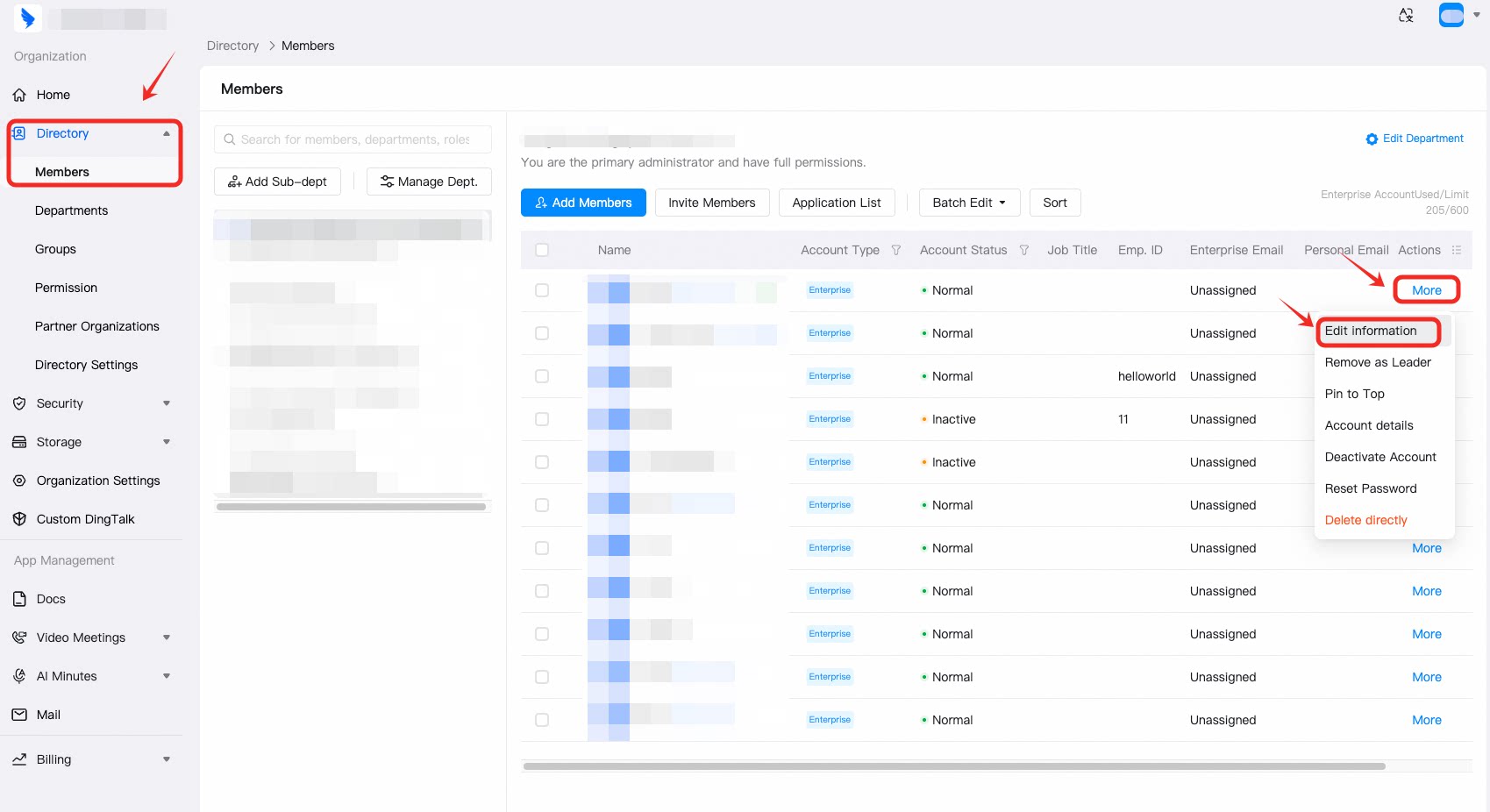
2
プレフィックスを入力して確定する
「社用メールアドレス」 欄にメールアドレスのプレフィックス(「@」より前の部分)を入力します。入力内容を確認し、「確定」 をクリックすると、DingTalk企業メールのアカウントが作成されます。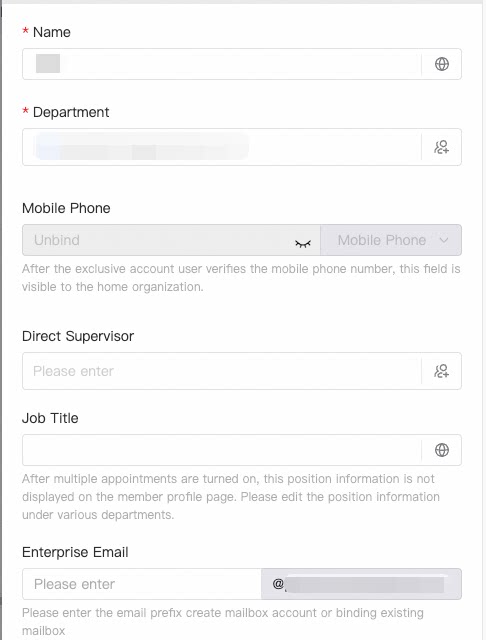
3
メンバーに業務通知が届く
作成が完了すると、メンバーにDingTalkの業務通知が届きます。
4
作成したメールアドレスを確認する
管理者は 「メンバー管理」 ページの 「社用メールアドレス」 欄で、新しく作成したDingTalk企業メールのアドレスを確認できます。
DingTalk企業メールのアドレスを初めて有効にしたアカウントの場合、メールアドレスを表示するにはページ全体の再読み込みが必要です。
5
(任意)高度な設定を行う
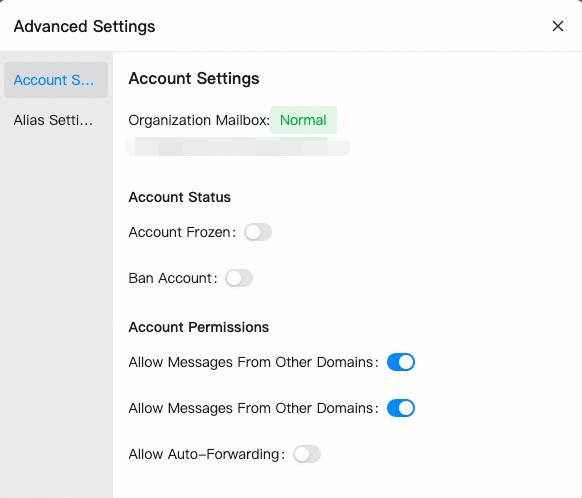
DingTalk企業メールのアカウントがすでに有効になっているメンバーについては、管理者はメンバー情報ページの 「社用メールアドレス」 欄の下にある 「高度な設定」 をクリックし、アカウントの設定やエイリアスの設定を行えます。