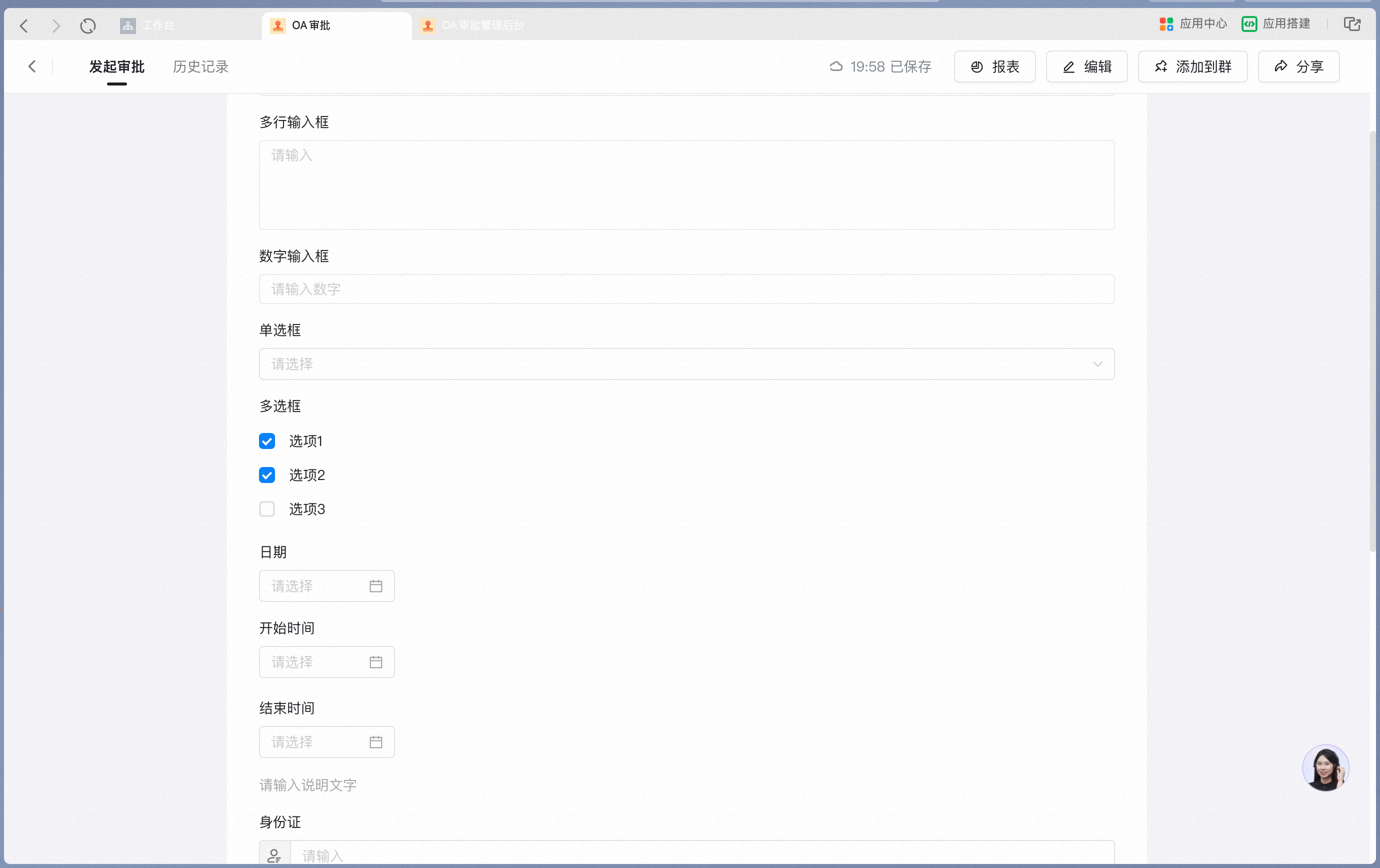
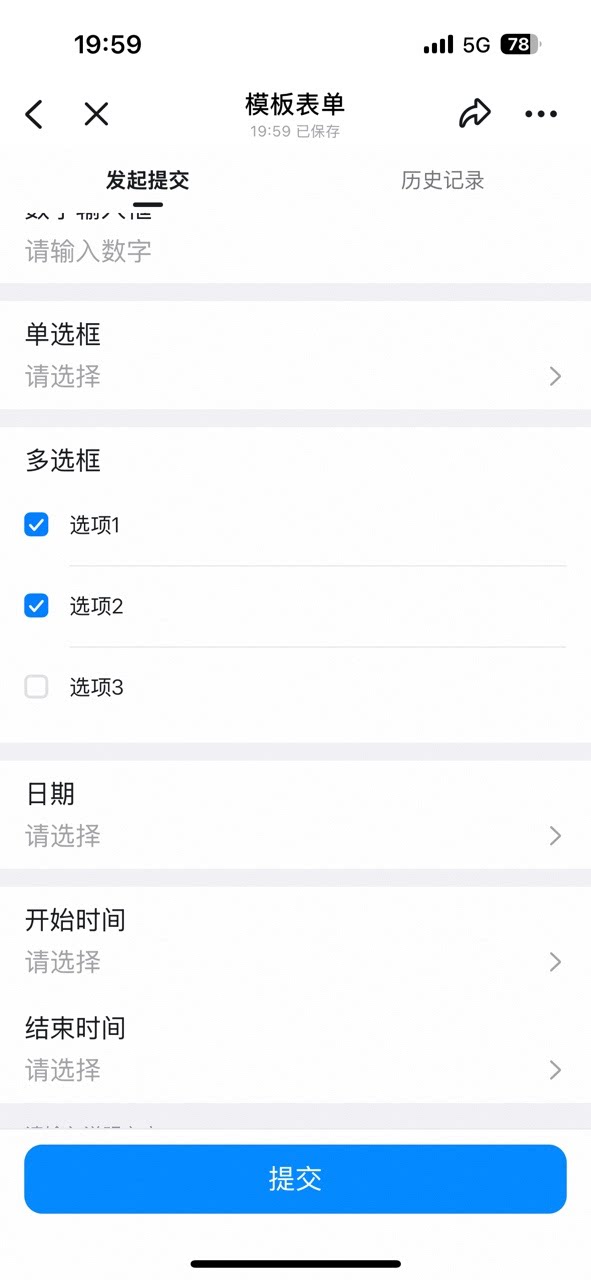
1. Detail kontrol formulir

Formulir persetujuan terdiri dari berbagai jenis kontrol yang dikelompokkan menjadi tiga kategori:

1) Kontrol tata letak

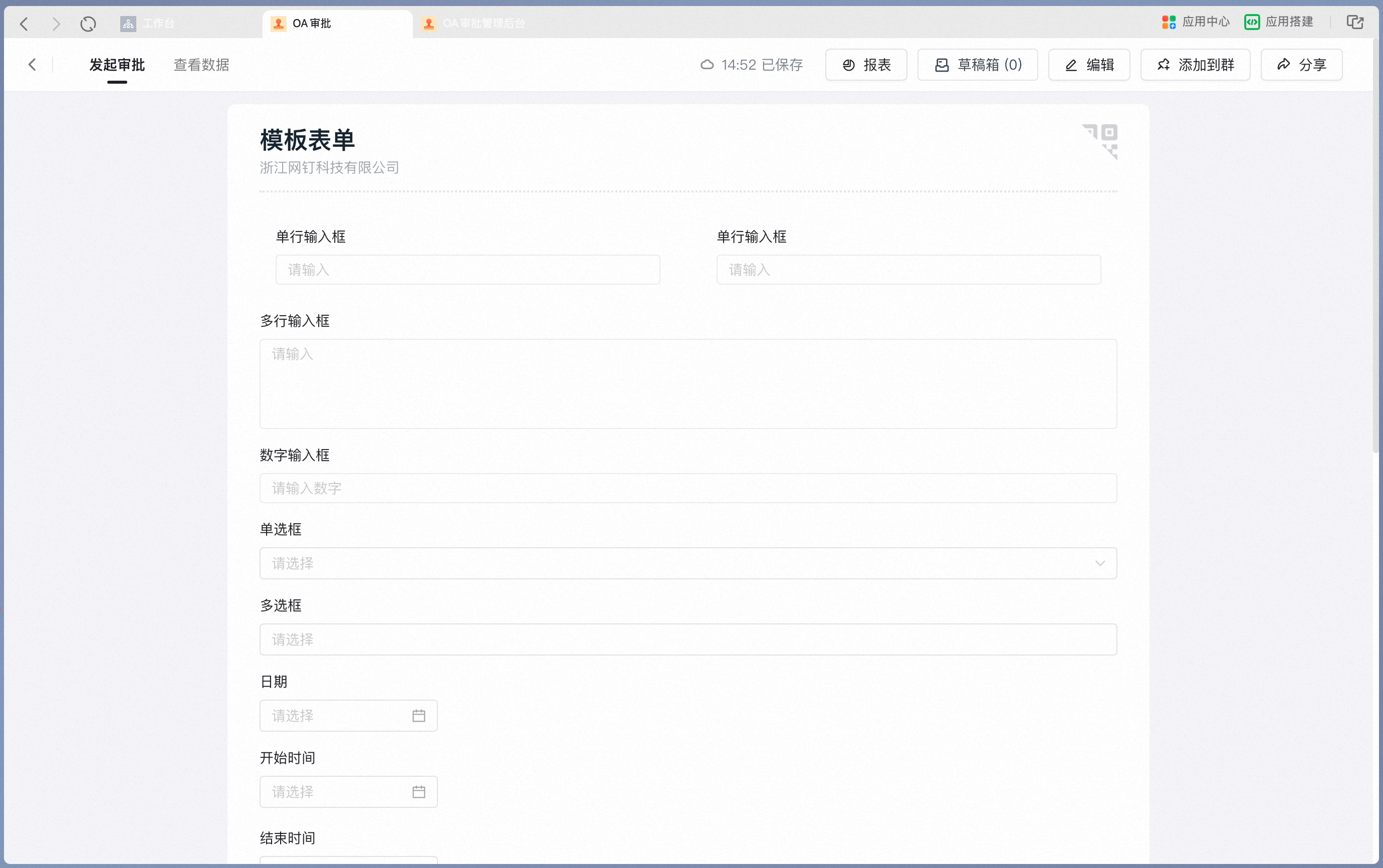
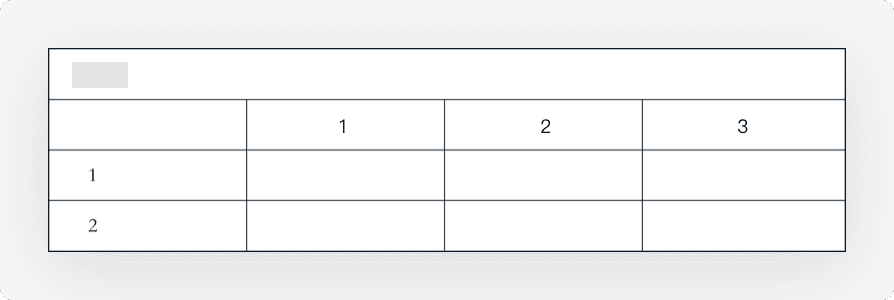
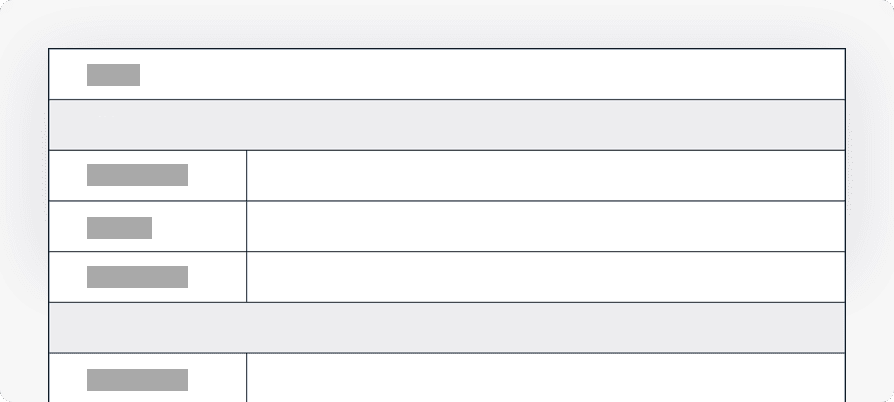
Kolom digunakan untuk mengoptimalkan efisiensi tampilan informasi pada desktop dengan membagi bidang formulir menjadi beberapa kolom yang ditampilkan berdampingan.
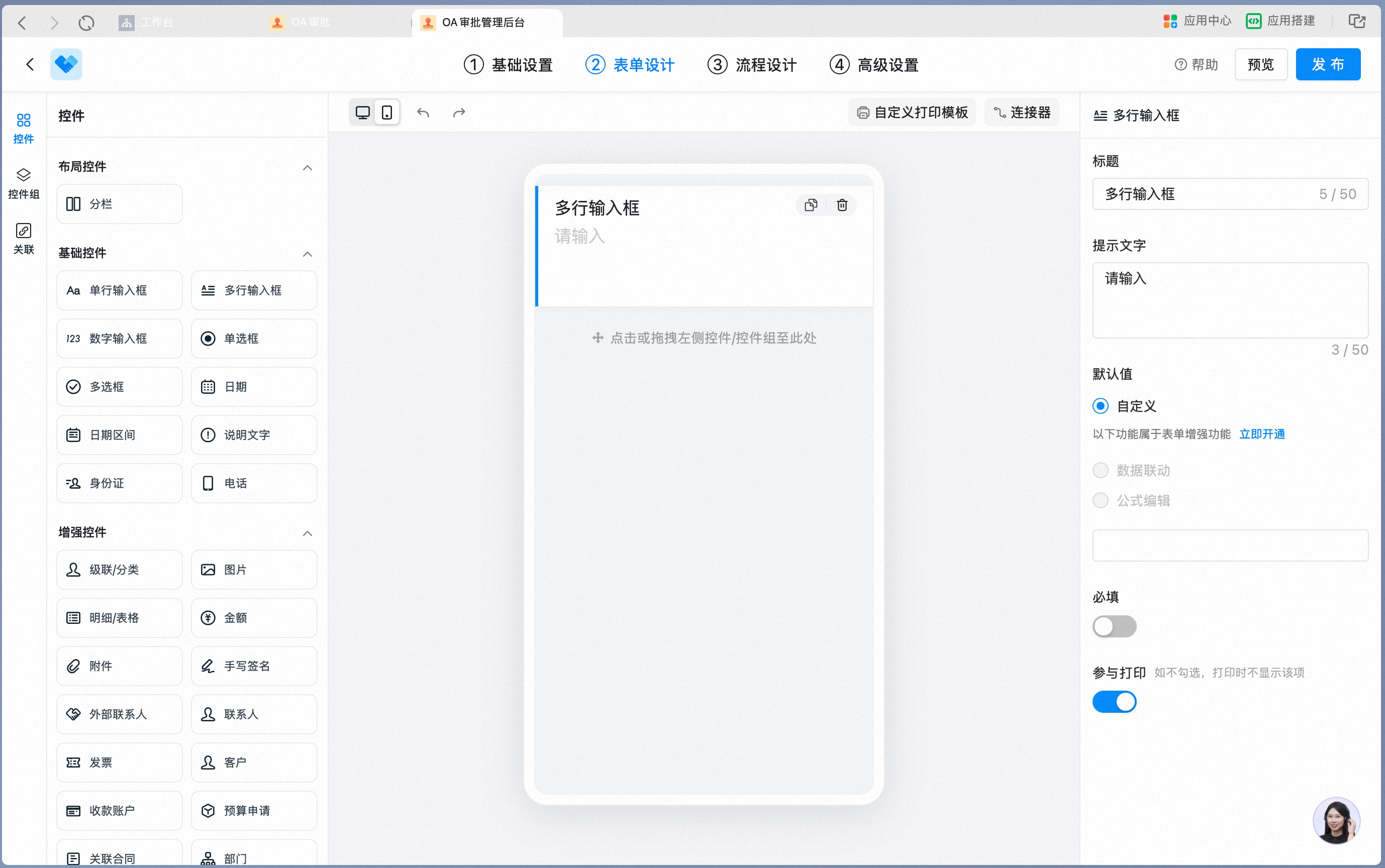
Efek kolom hanya berlaku pada desktop; pada ponsel tetap ditampilkan dalam satu kolom. Kontrol ini tidak melibatkan pengaturan atribut, batasan data, atau pencarian.
Kontrol kolom pada pustaka kontrol:
Kontrol kolom pada pustaka kontrol
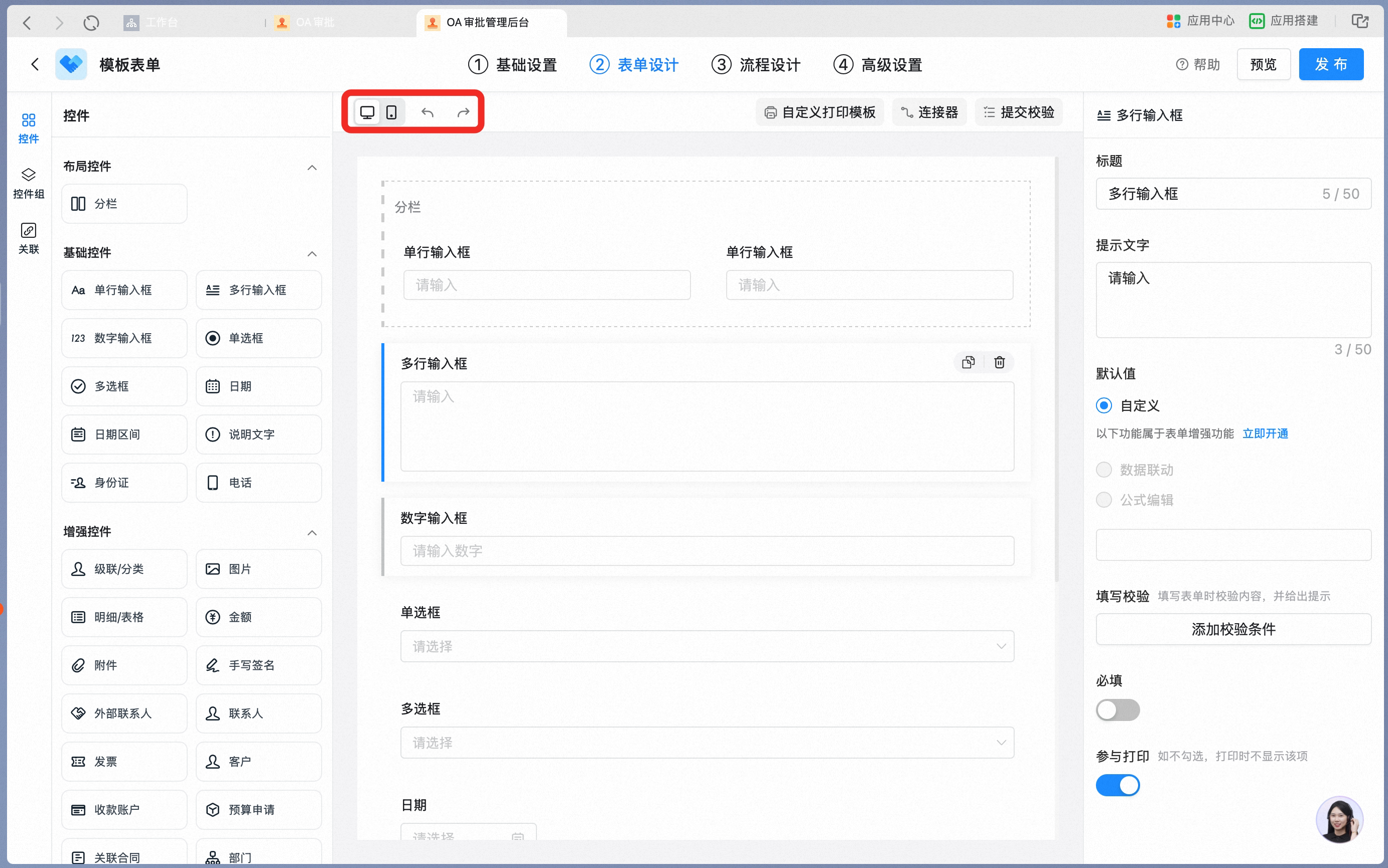
Gunakan kolom untuk mengatur bidang pada perancang formulir:
Gunakan kolom untuk mengatur bidang pada perancang formulir
Tampilan kolom pada formulir di desktop:
Tampilan kolom pada formulir di desktop

2) Kontrol dasar

Kontrol dasar berbagi item pengaturan umum berikut:

1. Bidang input satu baris

Digunakan untuk memasukkan teks sederhana, seperti nama kontrak, nama barang, dan lain-lain. Antarmuka pengaturan Tambahkan bidang input satu baris pada perancang formulir:
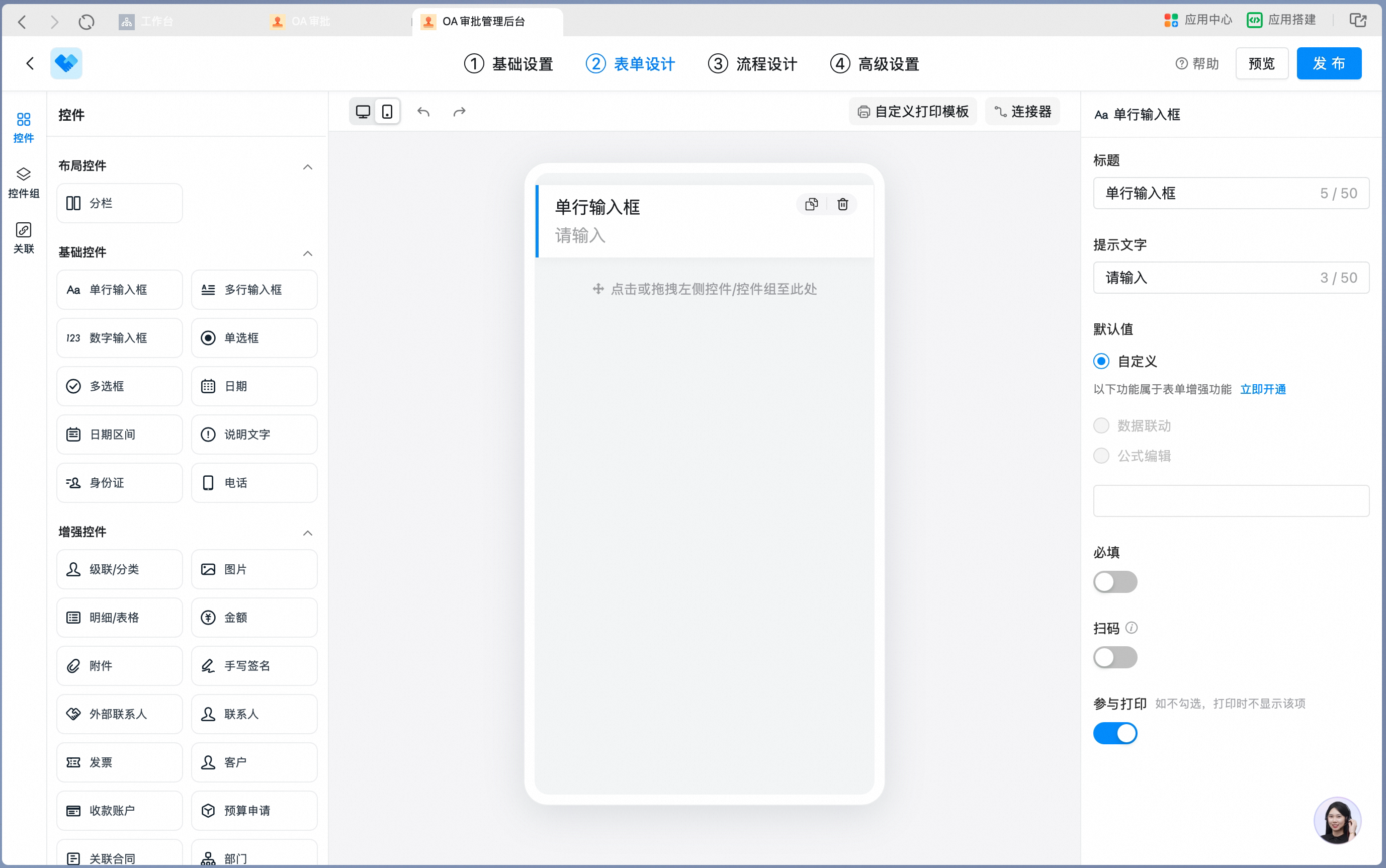
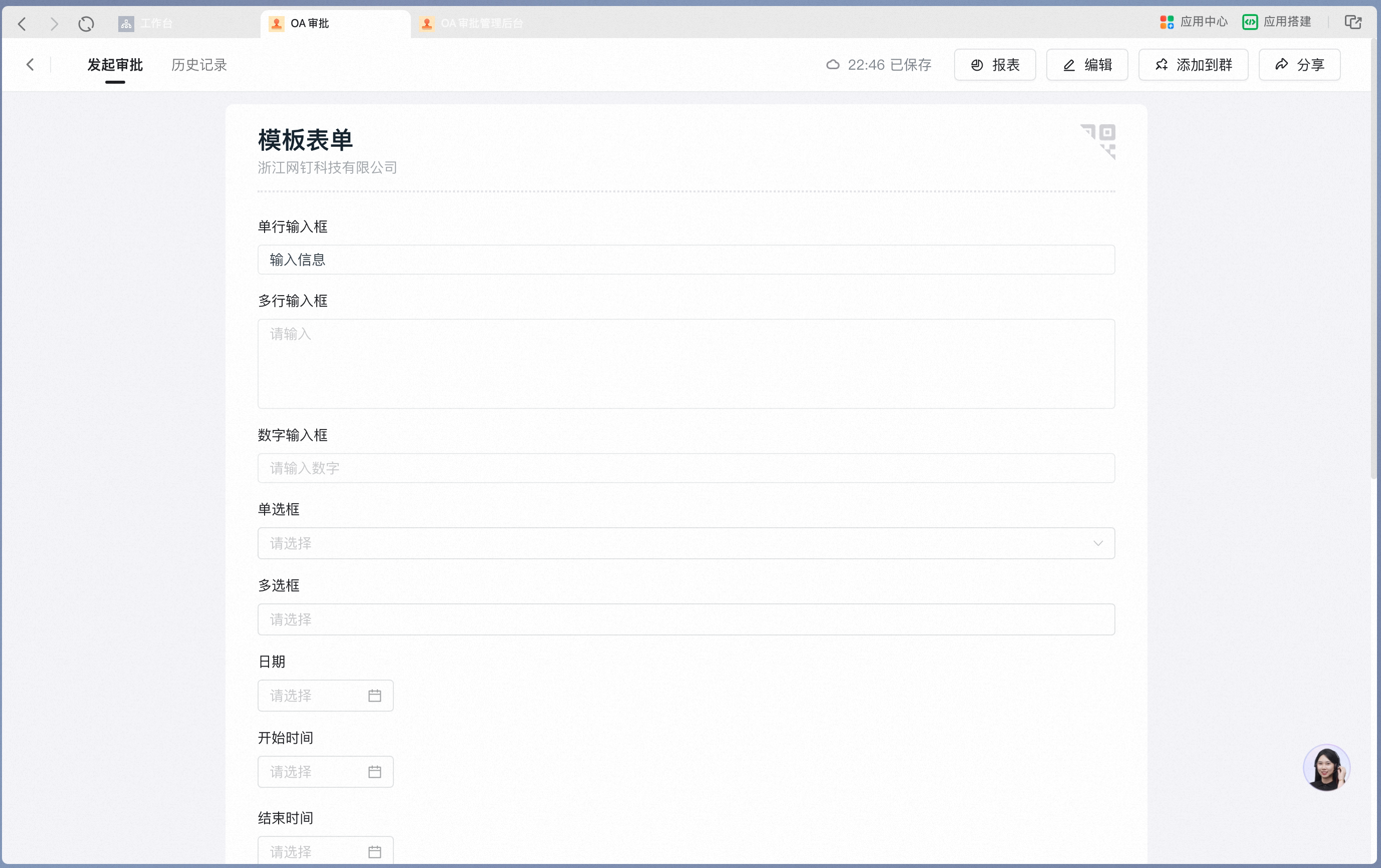
Tambahkan bidang input satu baris pada perancang formulir
Panel pengaturan atribut bidang input satu baris:
Panel pengaturan atribut bidang input satu baris
Tampilan bidang input satu baris pada formulir di ponsel:
Tampilan bidang input satu baris pada formulir di ponsel
Pengaturan atribut Bidang input satu baris mendukung pengenalan tautan dan konten format Markdown:
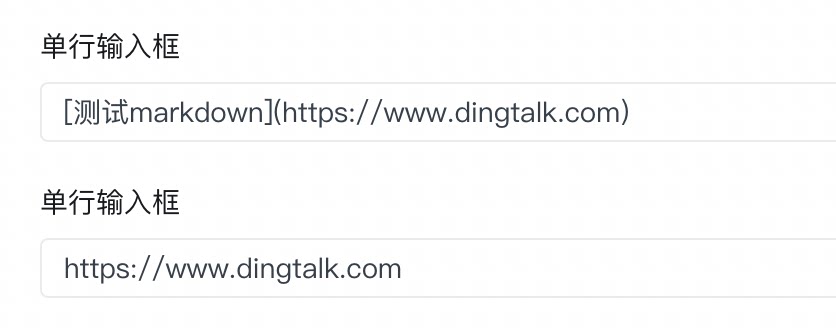
Bidang input satu baris mendukung pengenalan tautan dan konten format Markdown
Tampilan konten yang diisi pada halaman detail persetujuan:
Tampilan konten yang diisi pada halaman detail persetujuan
Batasan data dan pencarian

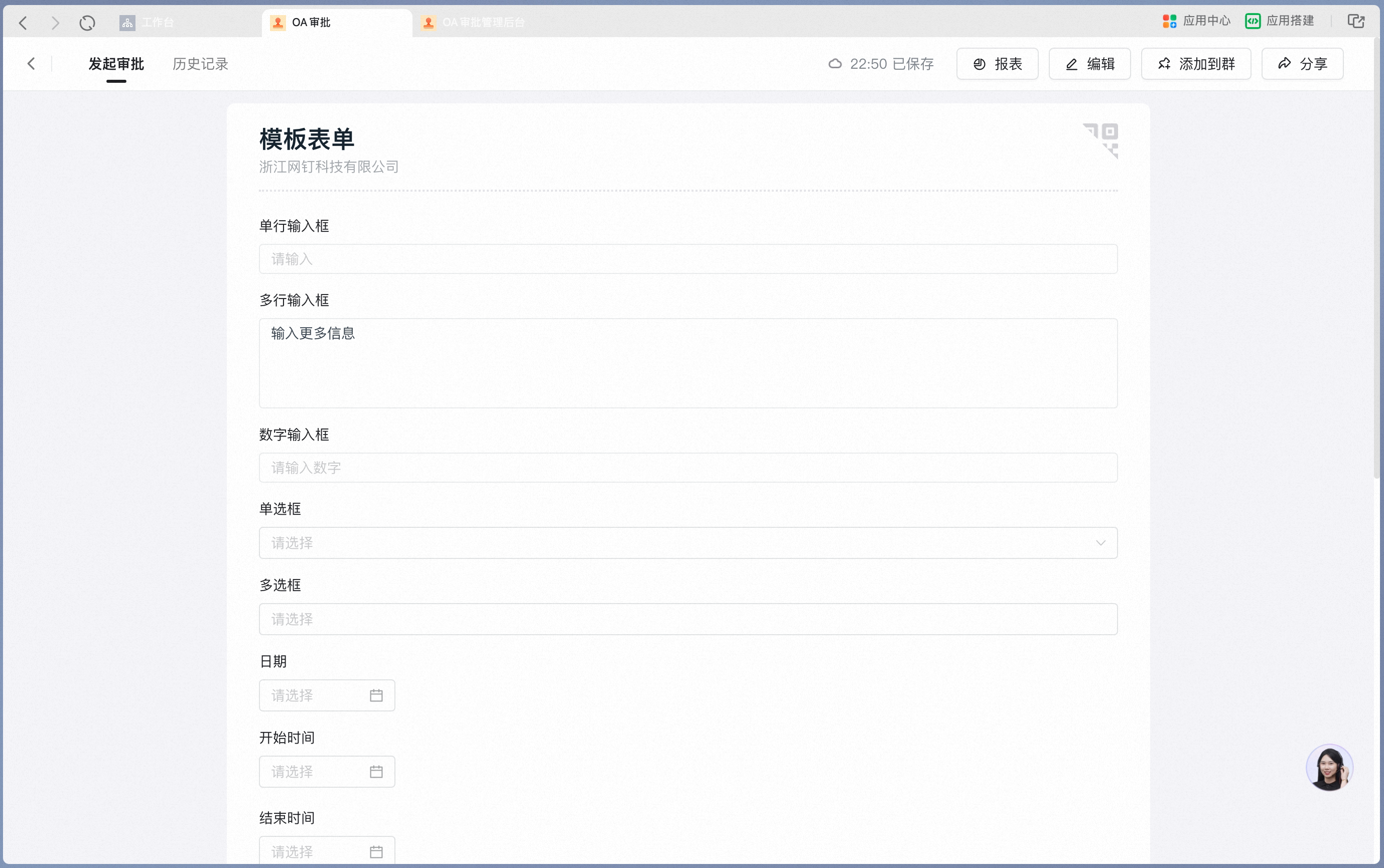
2. Bidang input multi-baris

Digunakan untuk memasukkan teks yang kompleks, seperti alias detail, catatan wawancara, evaluasi wawancara, dan lain-lain; mendukung baris baru. Antarmuka pengaturan Tambahkan bidang input multi-baris pada perancang formulir:
Tambahkan bidang input multi-baris pada perancang formulir
Panel pengaturan atribut bidang input multi-baris:
Panel pengaturan atribut bidang input multi-baris
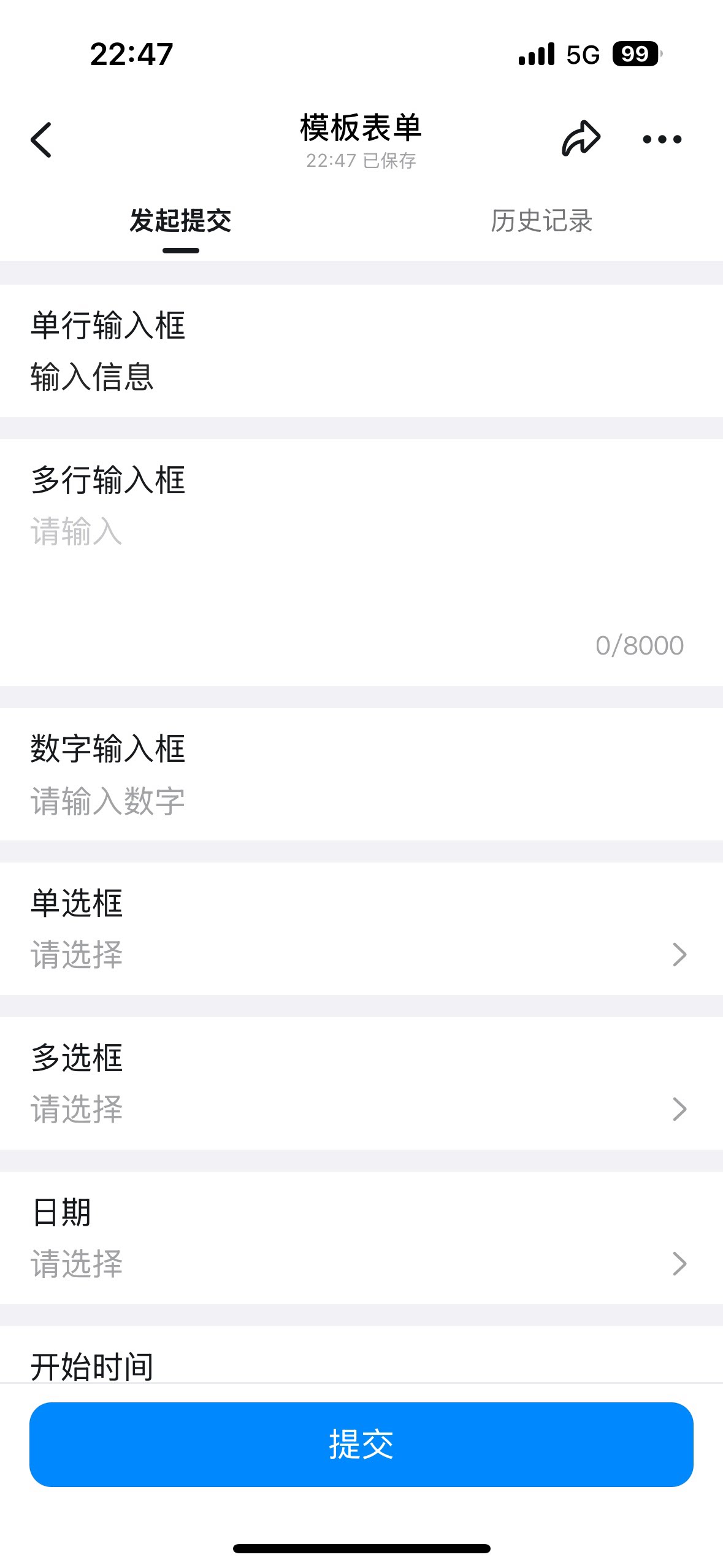
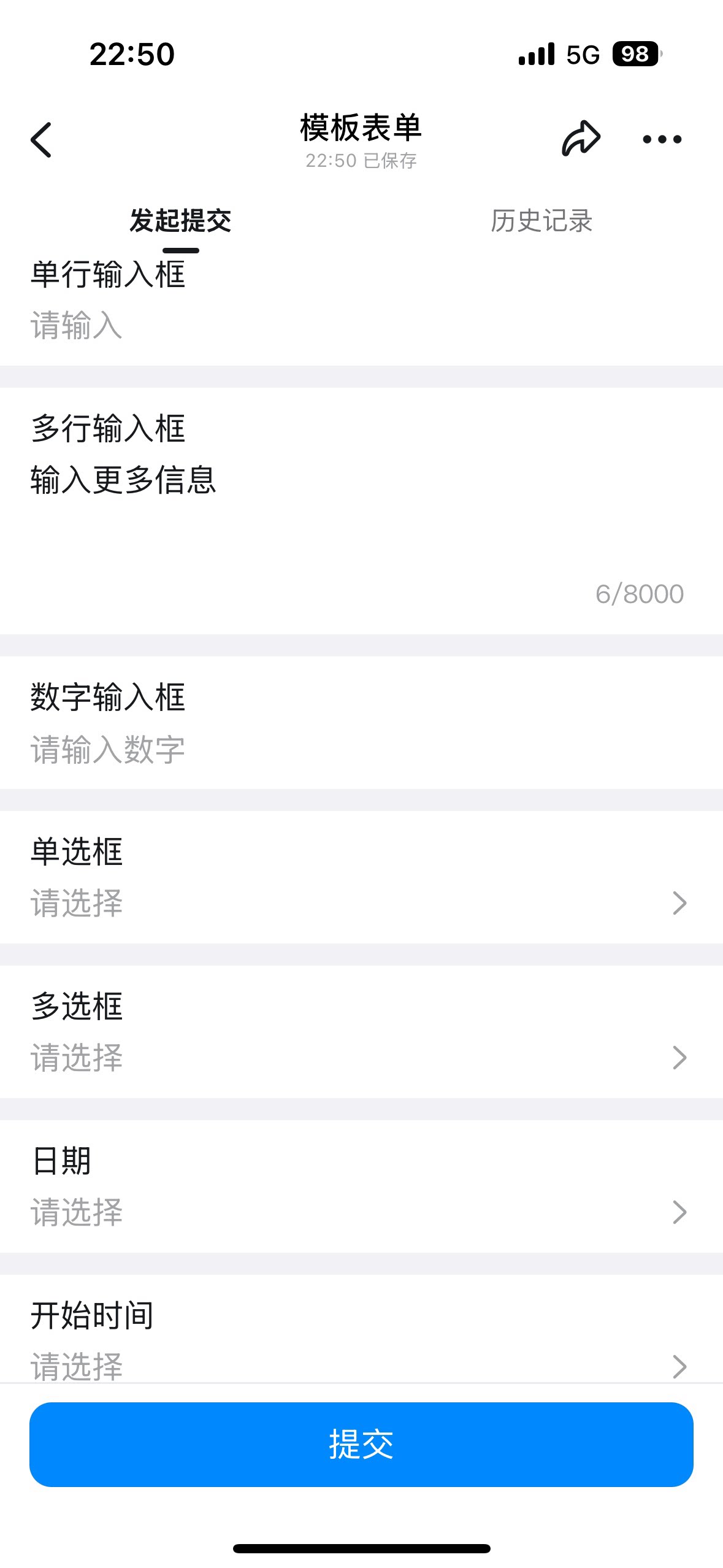
Tampilan bidang input multi-baris pada formulir di ponsel:
Tampilan bidang input multi-baris pada formulir di ponsel
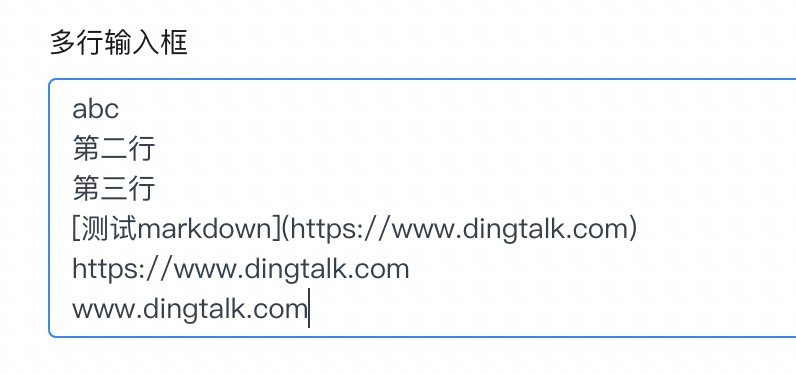
Pengaturan atribut Bidang input multi-baris mendukung baris baru serta pengenalan tautan dan konten format Markdown:

Bidang input multi-baris mendukung baris baru serta pengenalan tautan dan konten format Markdown
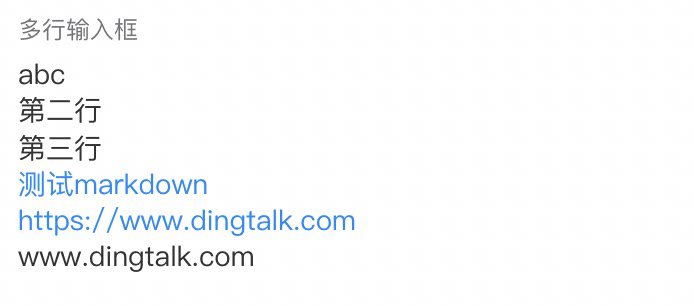
Tampilan konten yang diisi pada halaman detail persetujuan:
Tampilan konten yang diisi pada halaman detail persetujuan
Batasan data dan pencarian

3. Bidang input angka

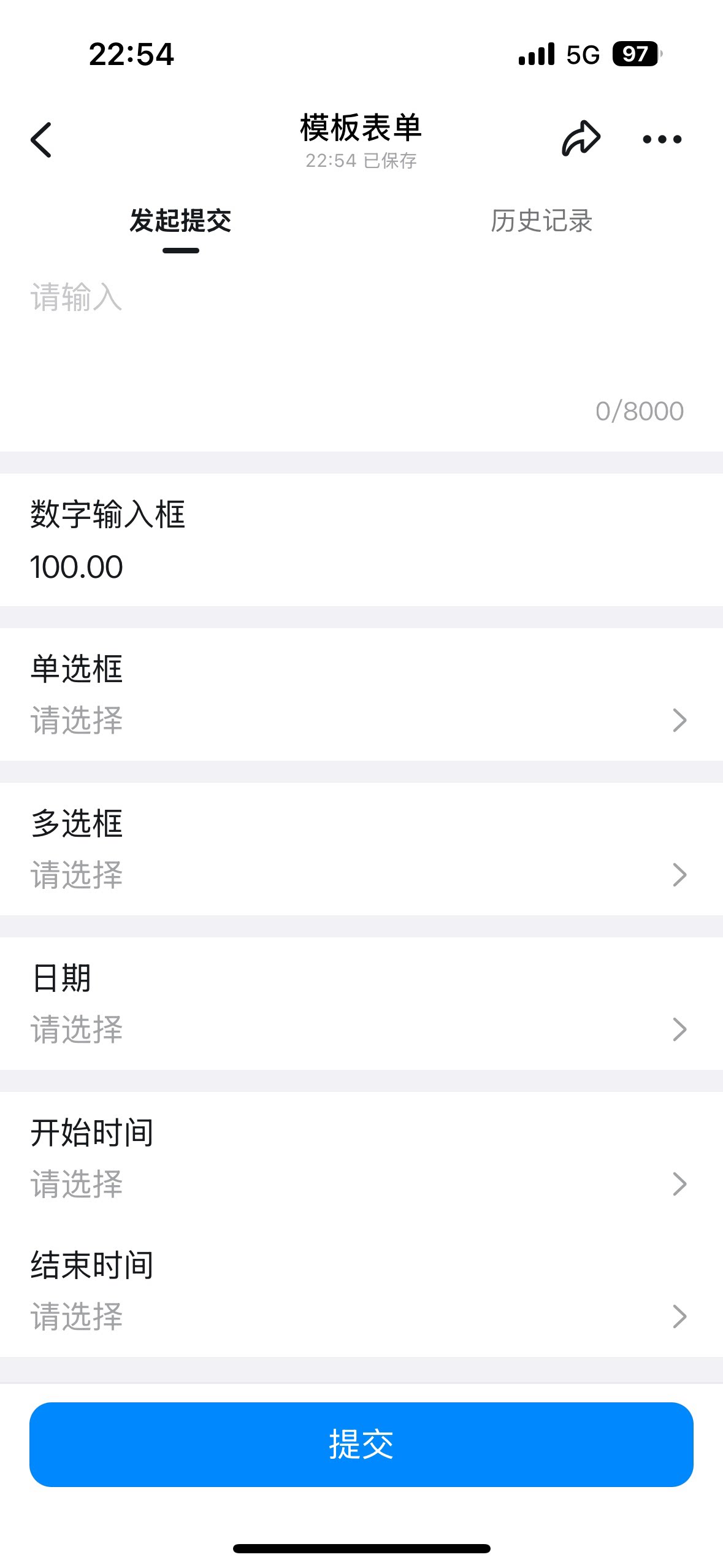
Digunakan untuk mengisi angka, seperti jumlah pembelian, jumlah stok, poin, dan lain-lain. Antarmuka pengaturan Tambahkan bidang input angka pada perancang formulir:
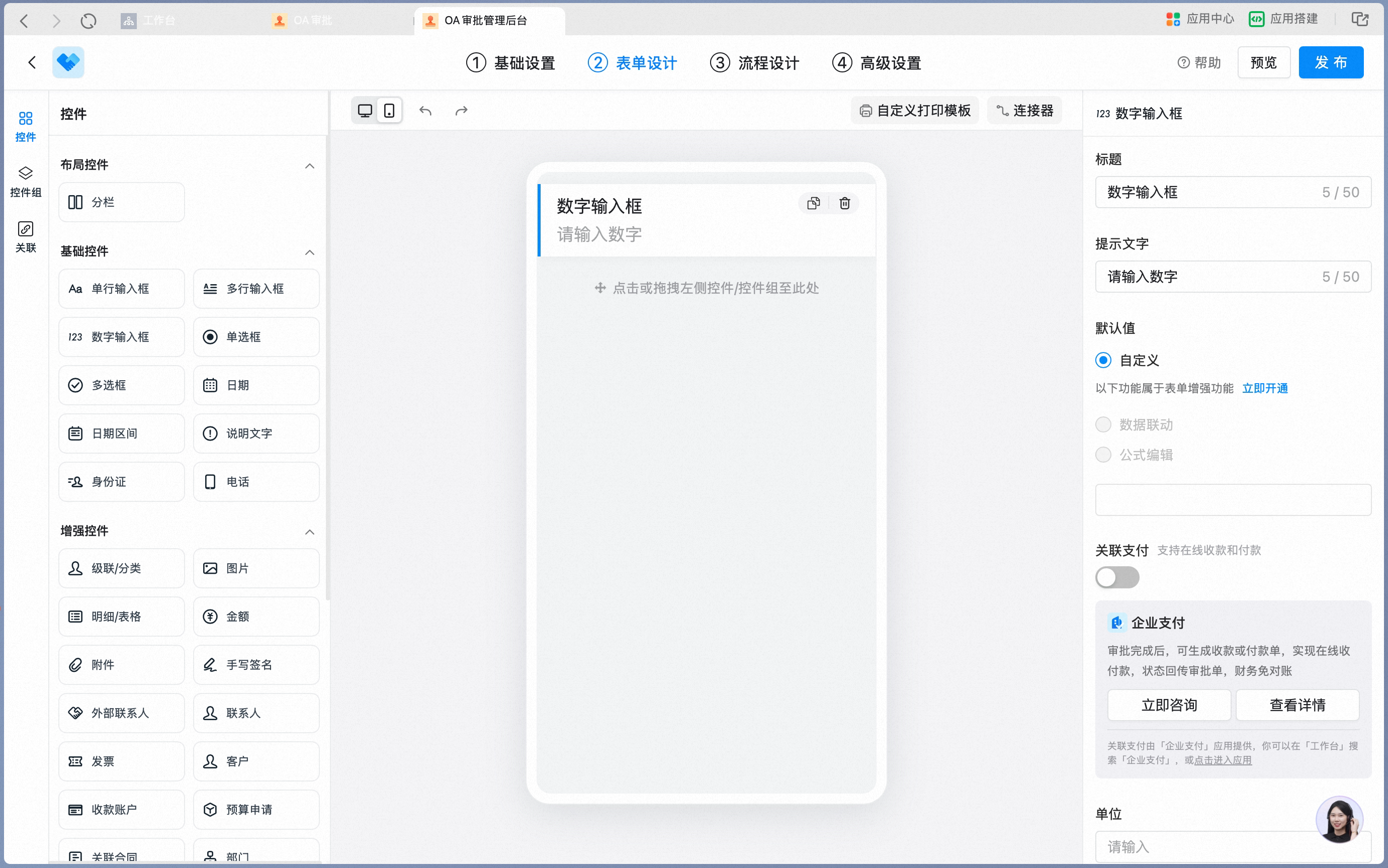
Tambahkan bidang input angka pada perancang formulir
Panel pengaturan atribut bidang input angka:
Panel pengaturan atribut bidang input angka
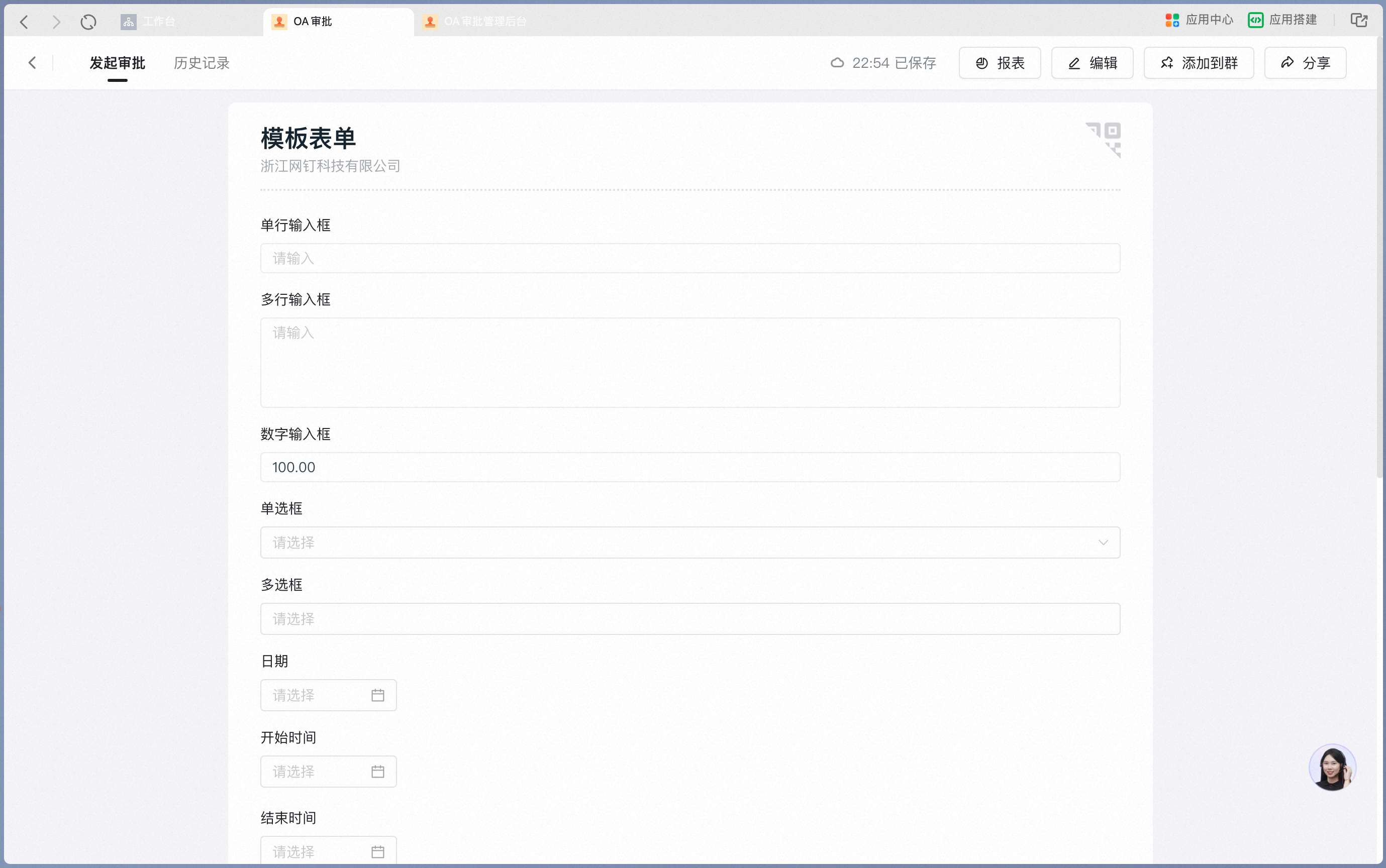
Tampilan bidang input angka pada formulir di ponsel:
Tampilan bidang input angka pada formulir di ponsel
Pengaturan atribut Batasan data dan pencarian

4. Kotak pilihan tunggal

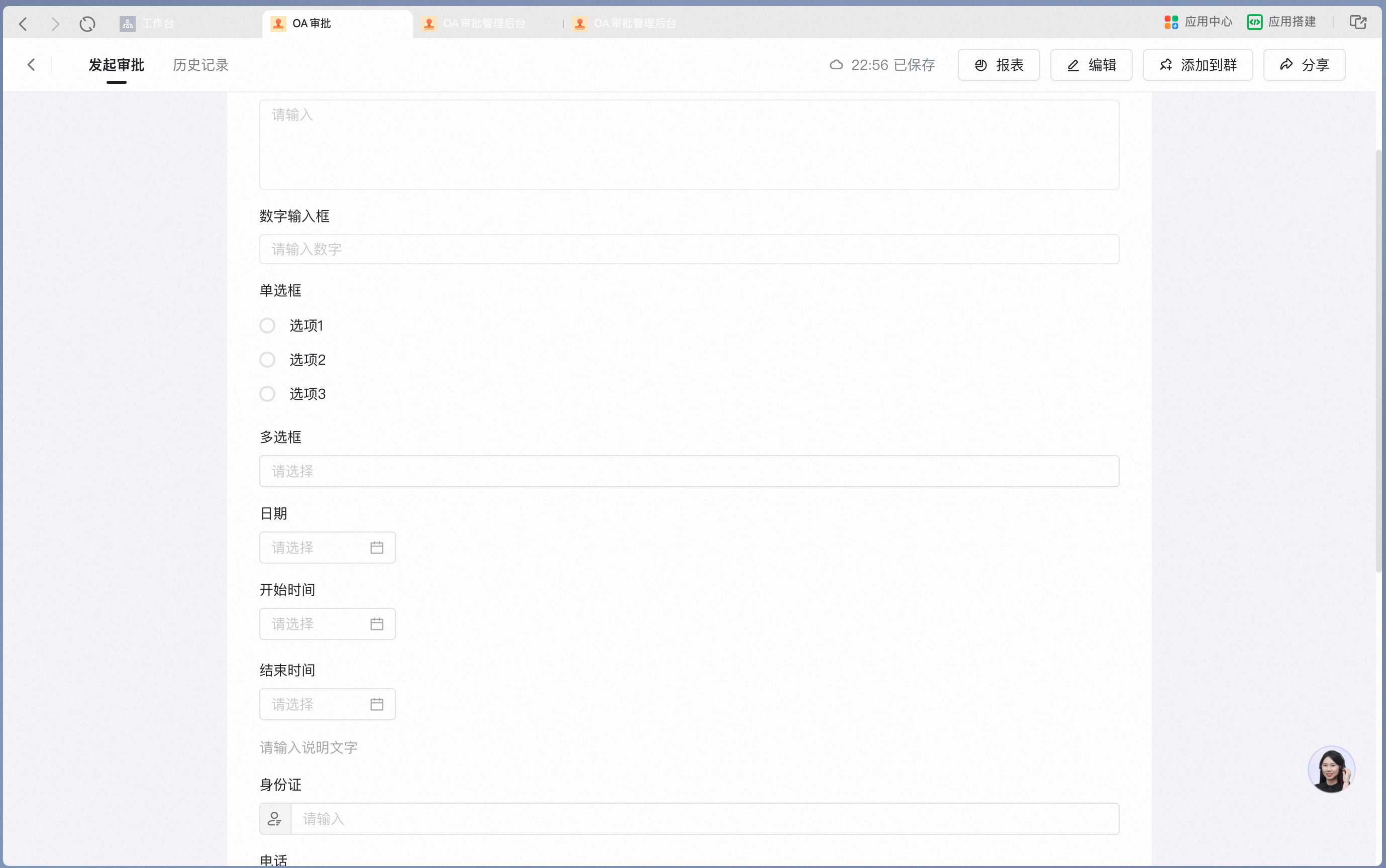
Digunakan untuk memilih satu dari beberapa nilai enum yang telah ditetapkan, seperti kategori penggantian biaya, kategori barang, dan lain-lain. Nilai enum ini dapat diedit langsung pada formulir, atau merujuk data dari sumber data lain sebagai opsi. Antarmuka pengaturan Tambahkan kotak pilihan tunggal pada perancang formulir:
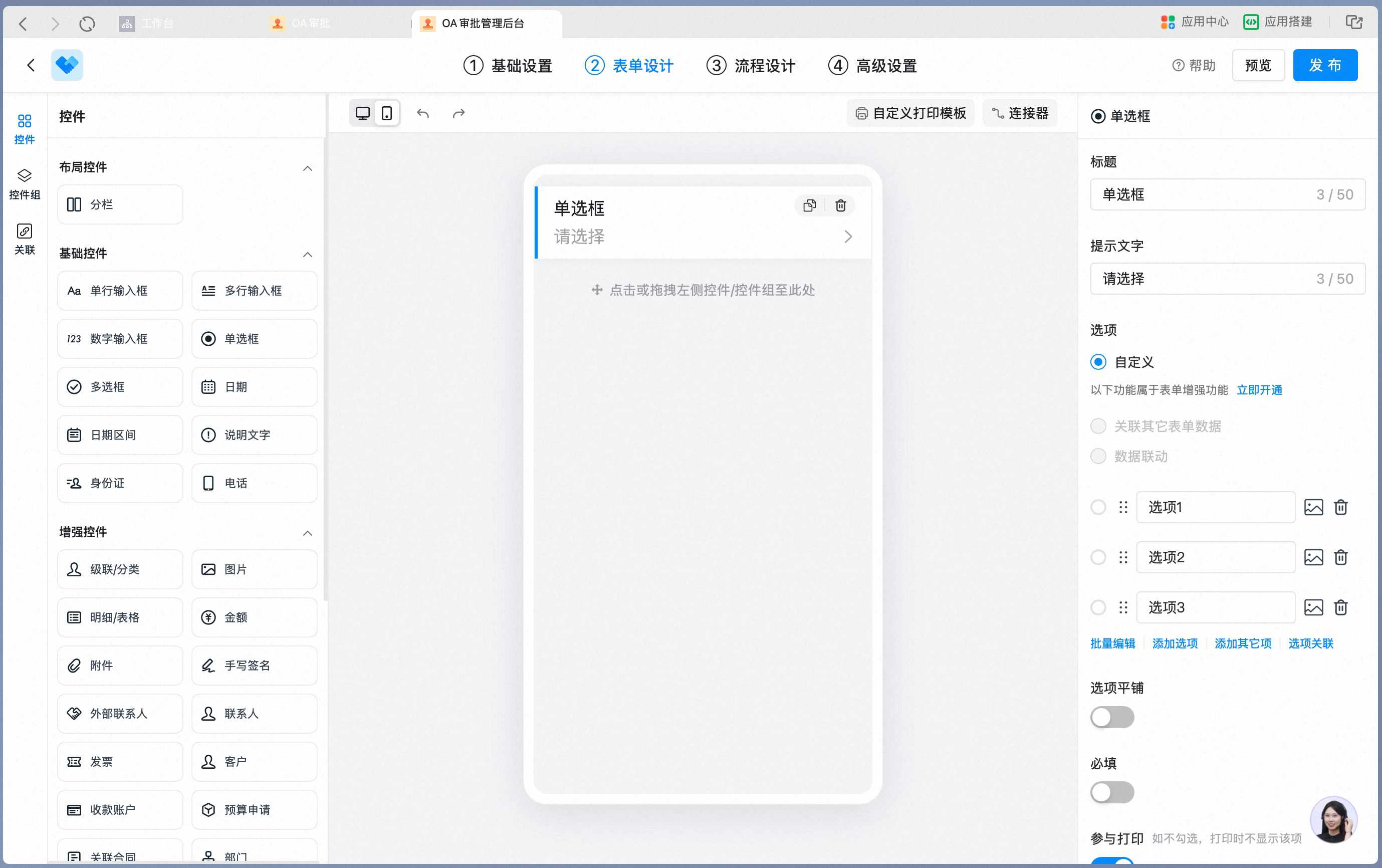
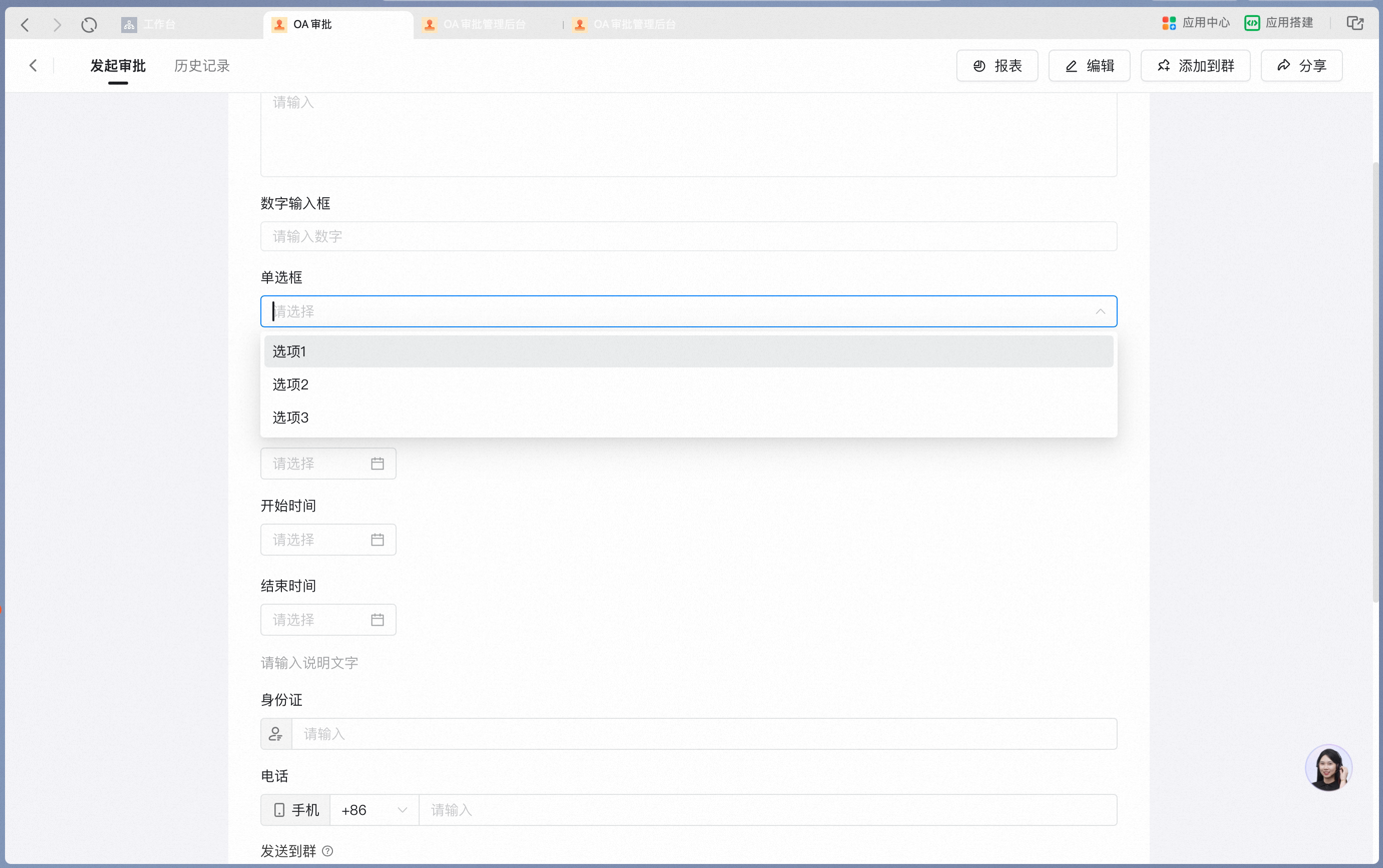
Tambahkan kotak pilihan tunggal pada perancang formulir
Panel pengaturan atribut kotak pilihan tunggal; konten opsi dapat diedit di sini:
Panel pengaturan atribut kotak pilihan tunggal
Efek pemilihan kotak pilihan tunggal pada formulir di ponsel:
Efek pemilihan kotak pilihan tunggal pada formulir di ponsel
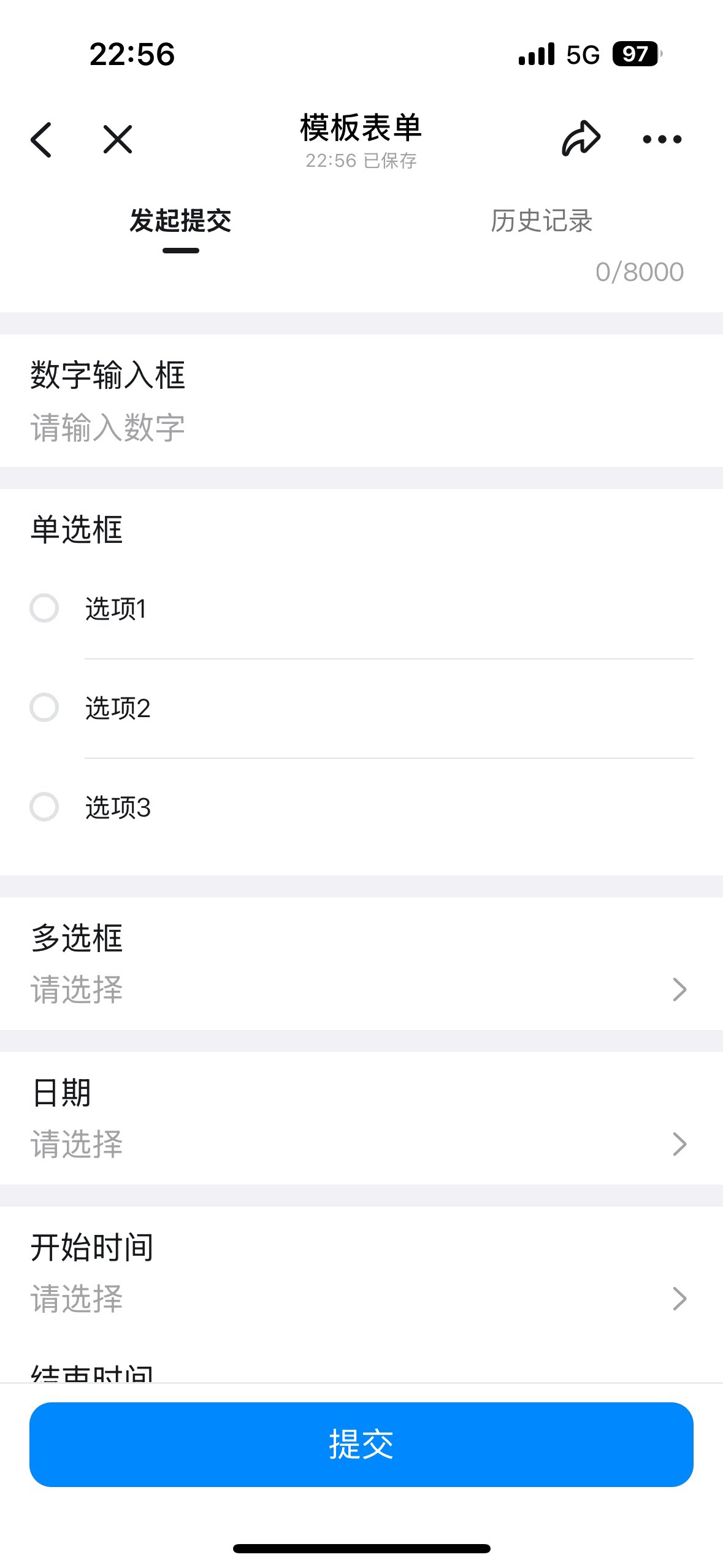
Setelah “Ratakan opsi” diaktifkan, opsi ditampilkan secara rata langsung pada formulir: Aktifkan ratakan opsi pada panel atribut:
Aktifkan ratakan opsi pada panel atribut
Tampilan opsi yang diratakan pada formulir di ponsel:
Tampilan opsi yang diratakan pada formulir di ponsel
Pengaturan atribut Batasan data dan pencarian

5. Kotak pilihan ganda

Digunakan untuk memilih beberapa dari nilai enum yang telah ditetapkan, seperti tag penyebab masalah dan lain-lain. Nilai enum ini dapat diedit langsung pada formulir, atau merujuk data dari sumber data lain sebagai opsi. Antarmuka pengaturan Tambahkan kotak pilihan ganda pada perancang formulir:
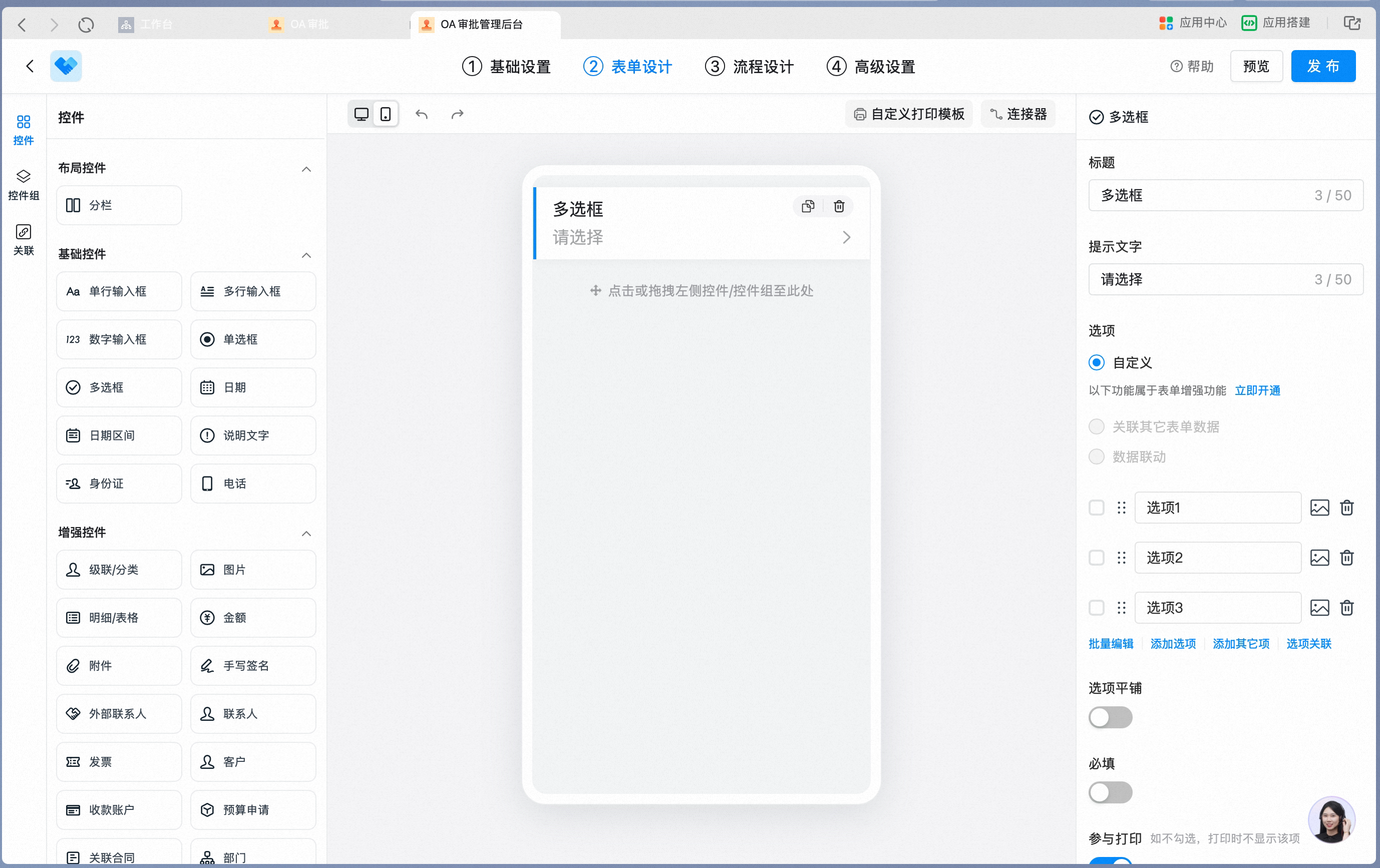
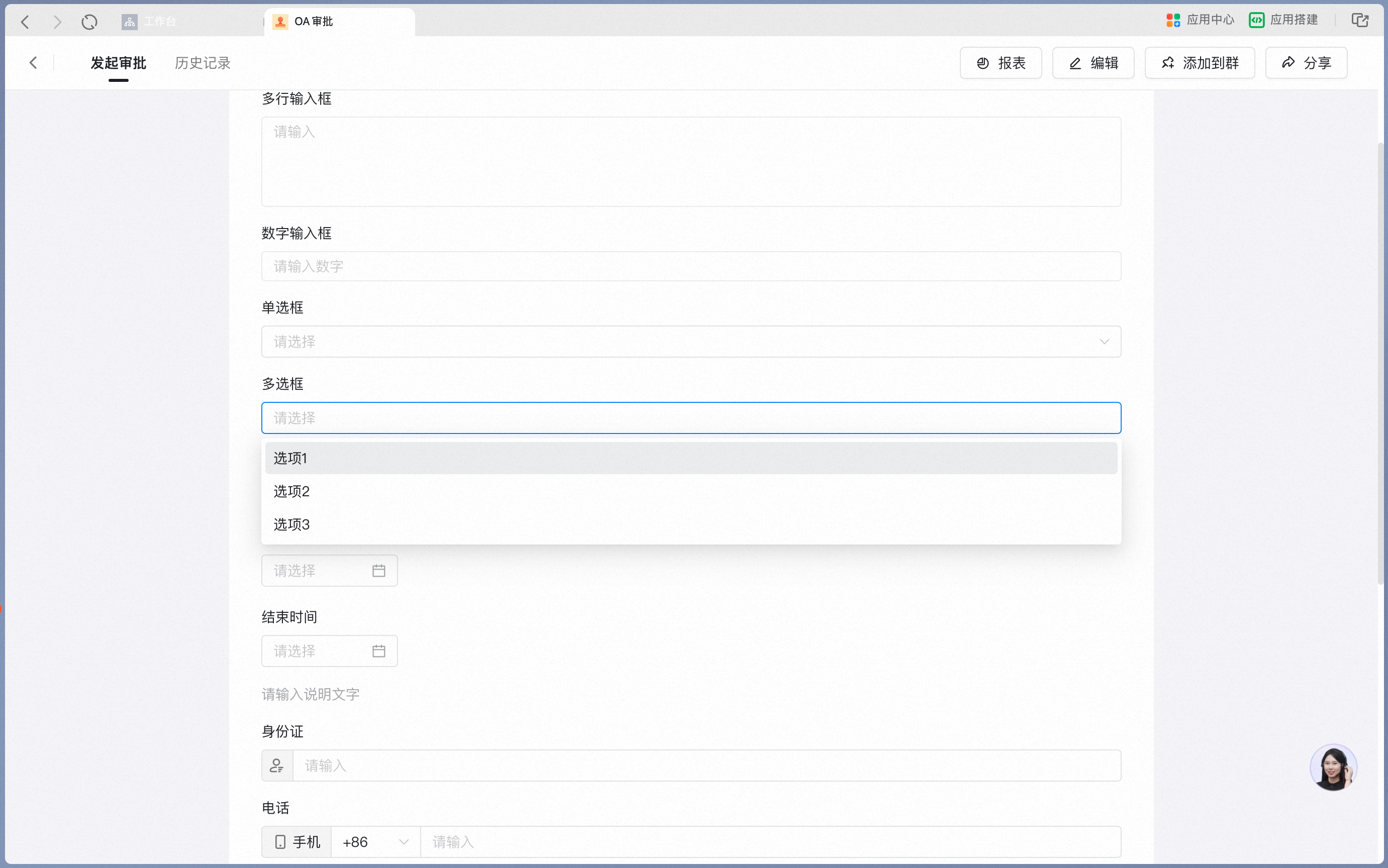
Tambahkan kotak pilihan ganda pada perancang formulir
Panel pengaturan atribut kotak pilihan ganda; konten opsi dapat diedit di sini:
Panel pengaturan atribut kotak pilihan ganda
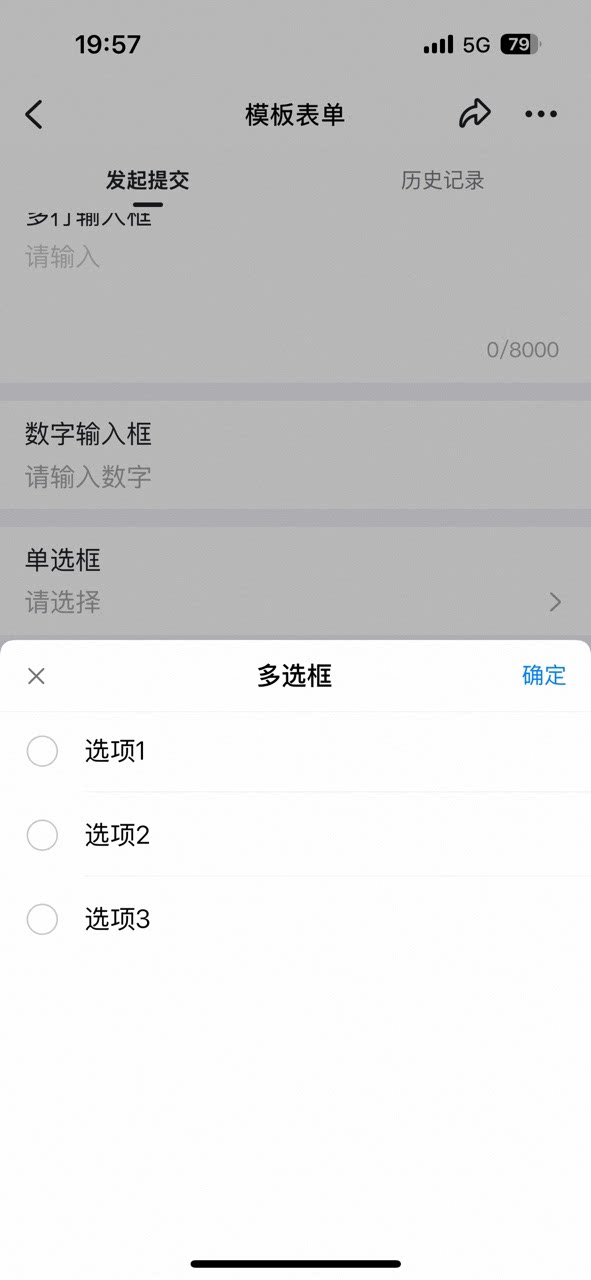
Efek pemilihan kotak pilihan ganda pada formulir di ponsel:
Efek pemilihan kotak pilihan ganda pada formulir di ponsel
Setelah “Ratakan opsi” diaktifkan, opsi ditampilkan secara rata langsung pada formulir: Aktifkan ratakan opsi pada panel atribut:
Aktifkan ratakan opsi pada panel atribut
Tampilan opsi yang diratakan pada formulir di ponsel:
Tampilan opsi yang diratakan pada formulir di ponsel
Pengaturan atribut Batasan data dan pencarian

6. Tanggal

Digunakan untuk mengatur tanggal tertentu, seperti tanggal perkiraan kedatangan barang yang dibeli. Antarmuka pengaturan Tambahkan kontrol tanggal pada perancang formulir:
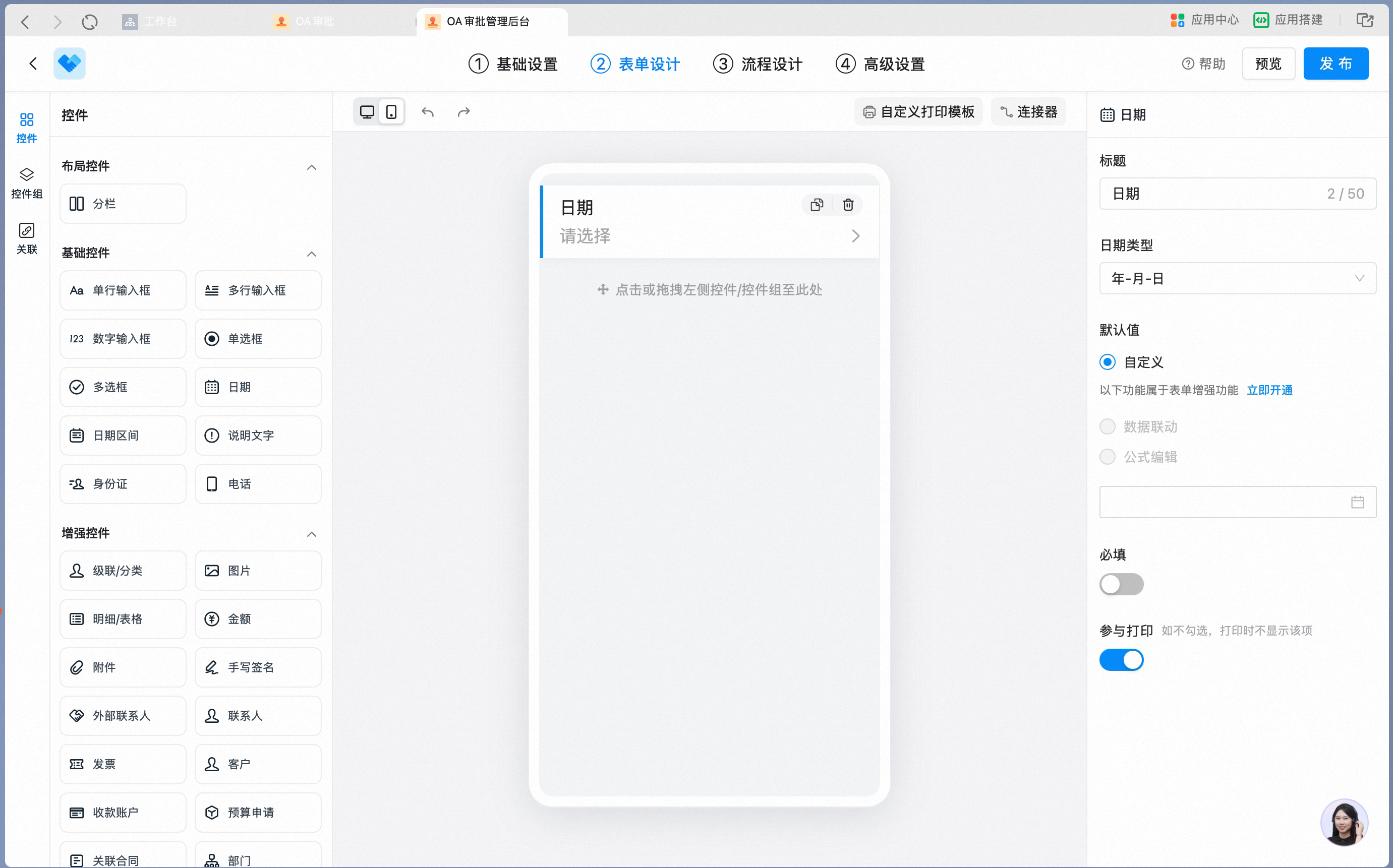
Tambahkan kontrol tanggal pada perancang formulir
Panel pengaturan atribut kontrol tanggal:
Panel pengaturan atribut kontrol tanggal
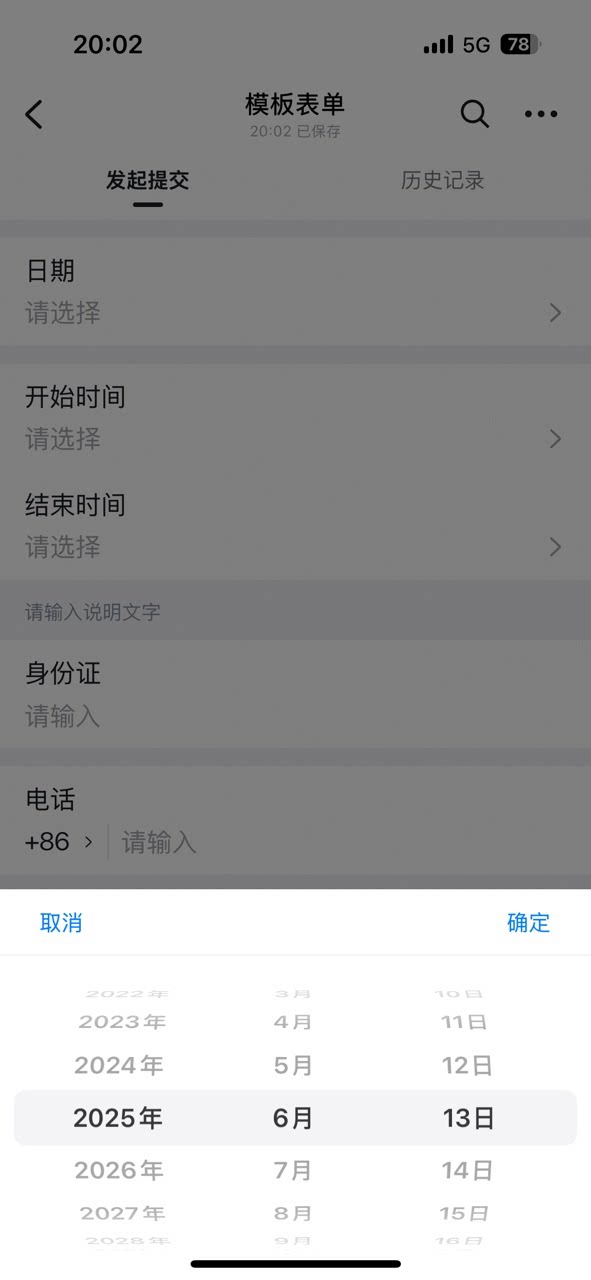
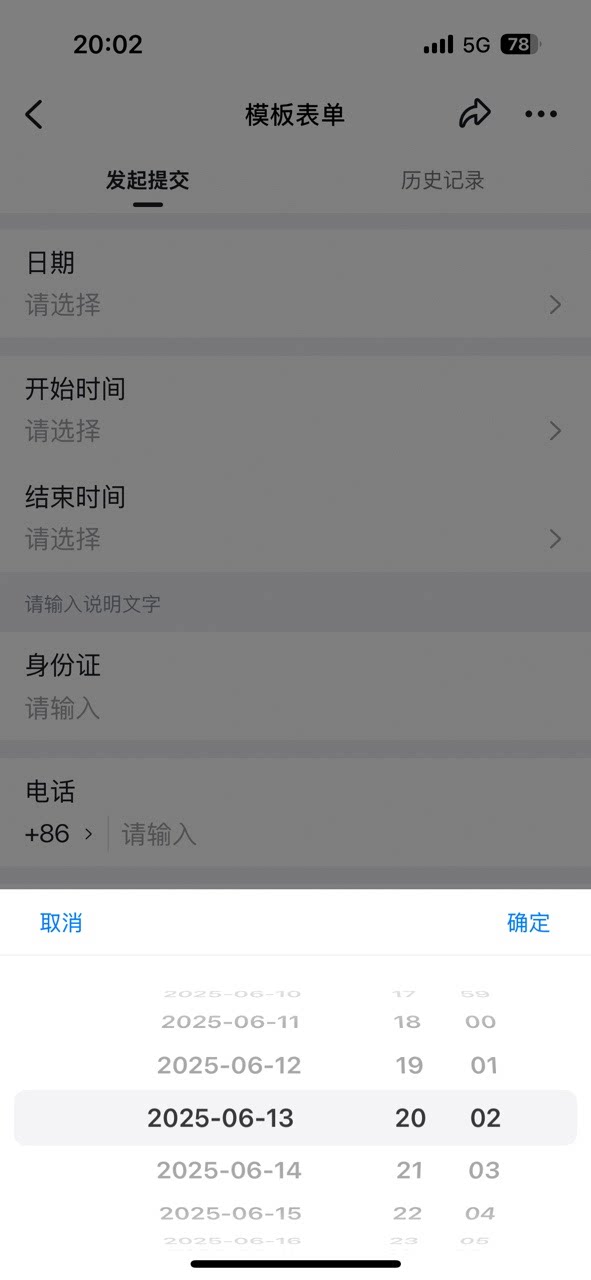
Efek pemilihan tanggal pada kontrol tanggal di ponsel:
Efek pemilihan tanggal pada kontrol tanggal di ponsel
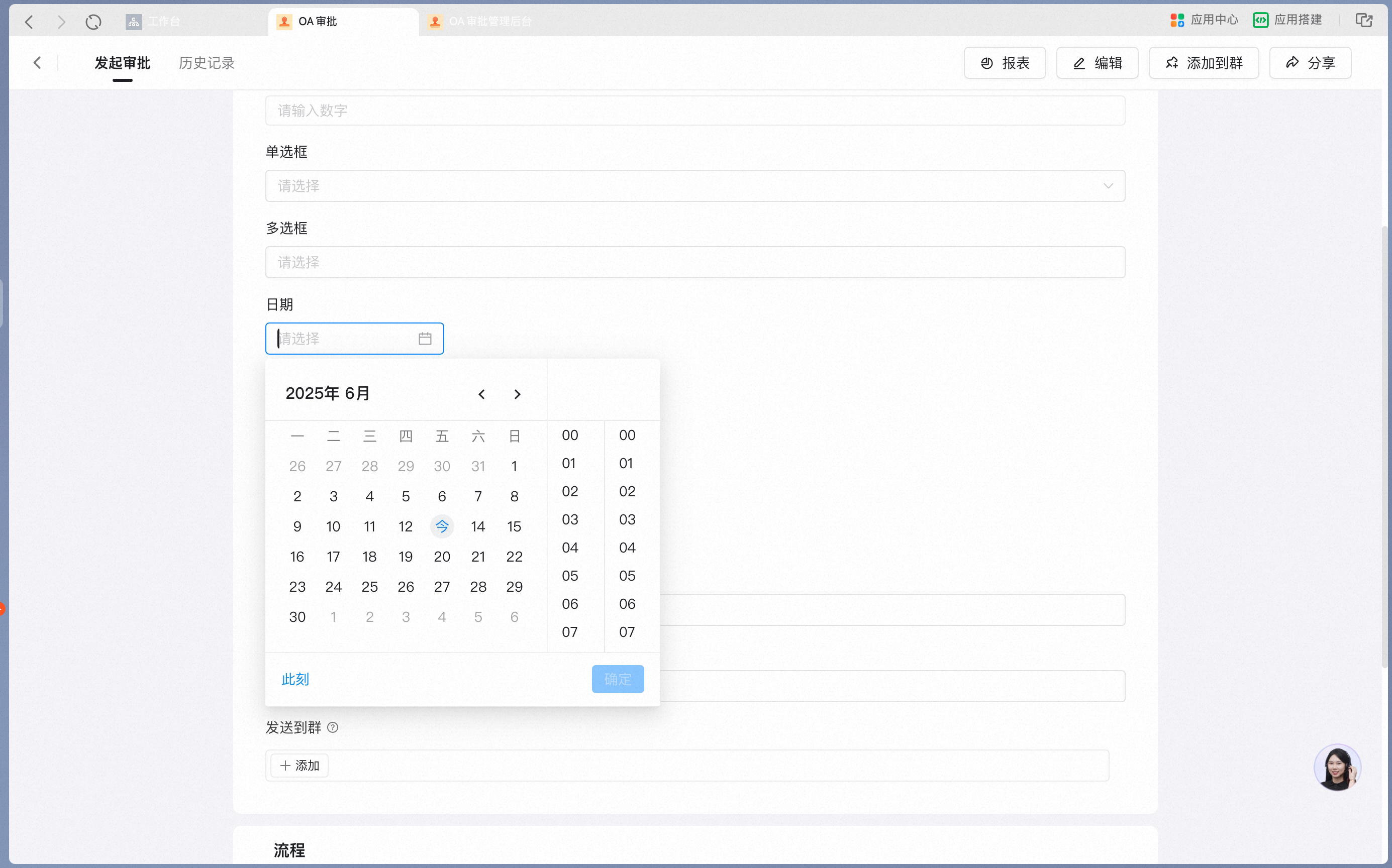
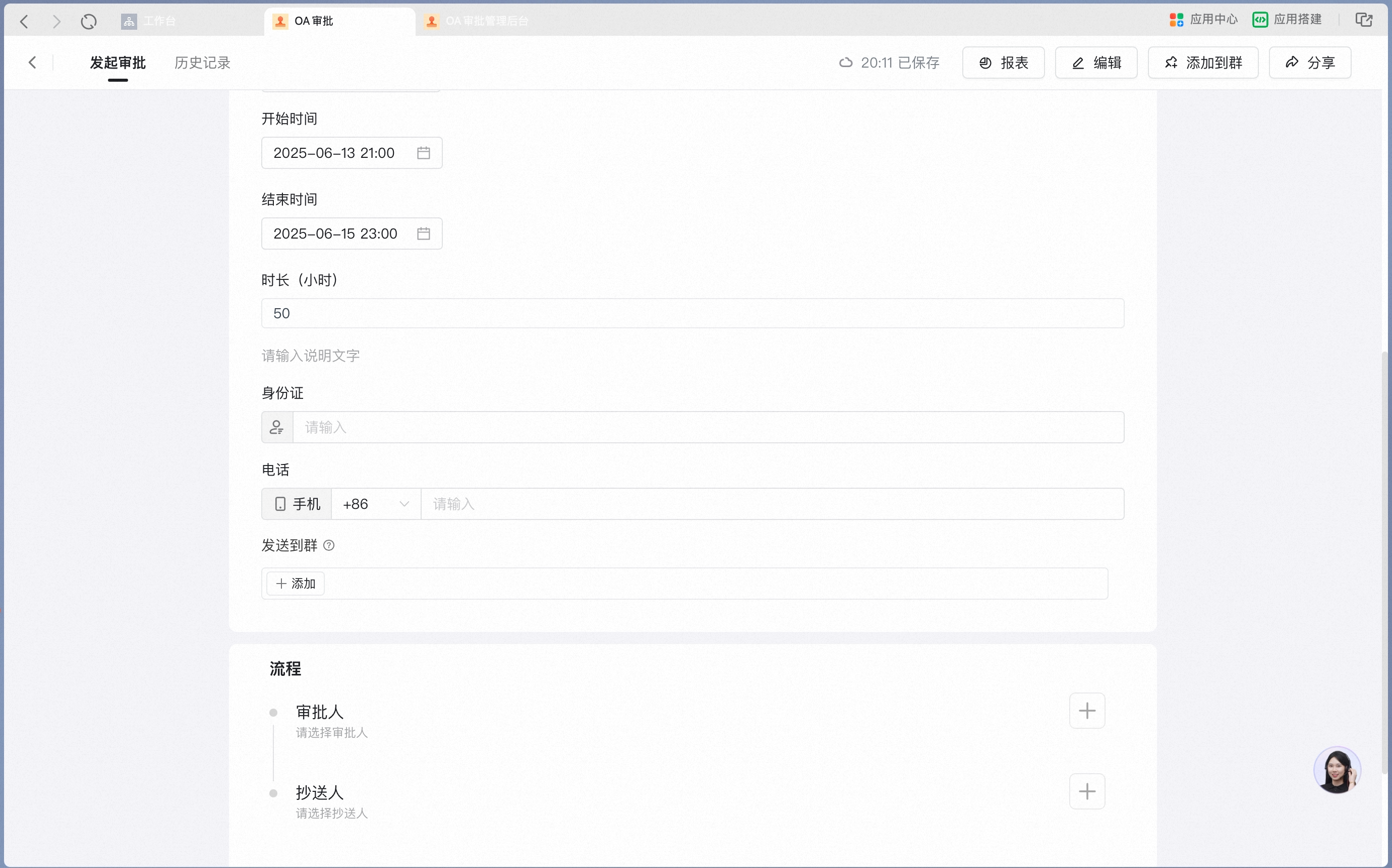
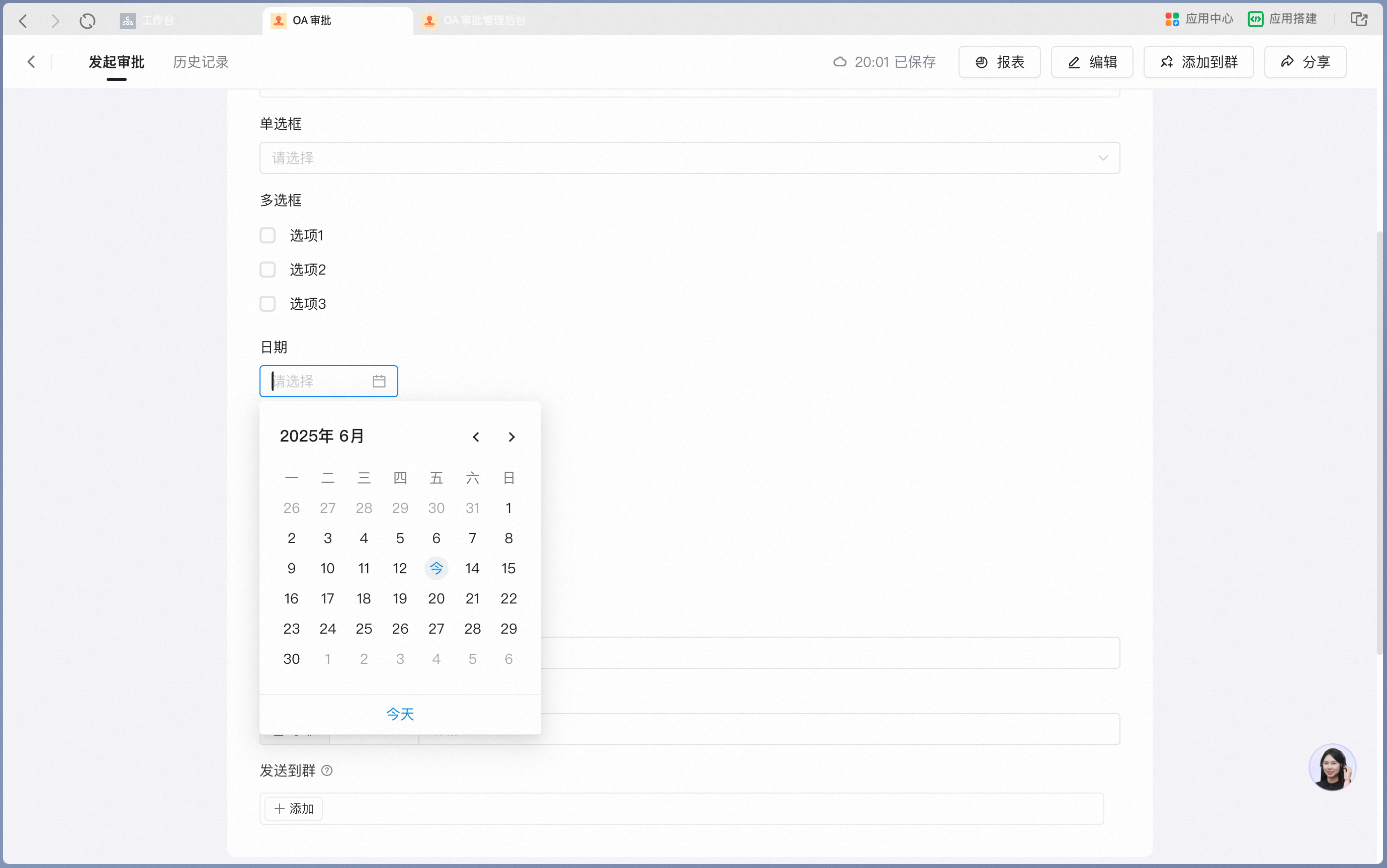
Pilih tanggal melalui pemilih tanggal pada desktop:
Pilih tanggal melalui pemilih tanggal pada desktop
Tampilan tanggal yang sudah diisi pada formulir di ponsel:
Tampilan tanggal yang sudah diisi pada formulir di ponsel
Pengaturan atribut Batasan data dan pencarian

7. Rentang tanggal

Digunakan untuk mengatur periode waktu tertentu, seperti tanggal mulai kontrak-tanggal akhir kontrak. Antarmuka pengaturan Tambahkan kontrol rentang tanggal pada perancang formulir:
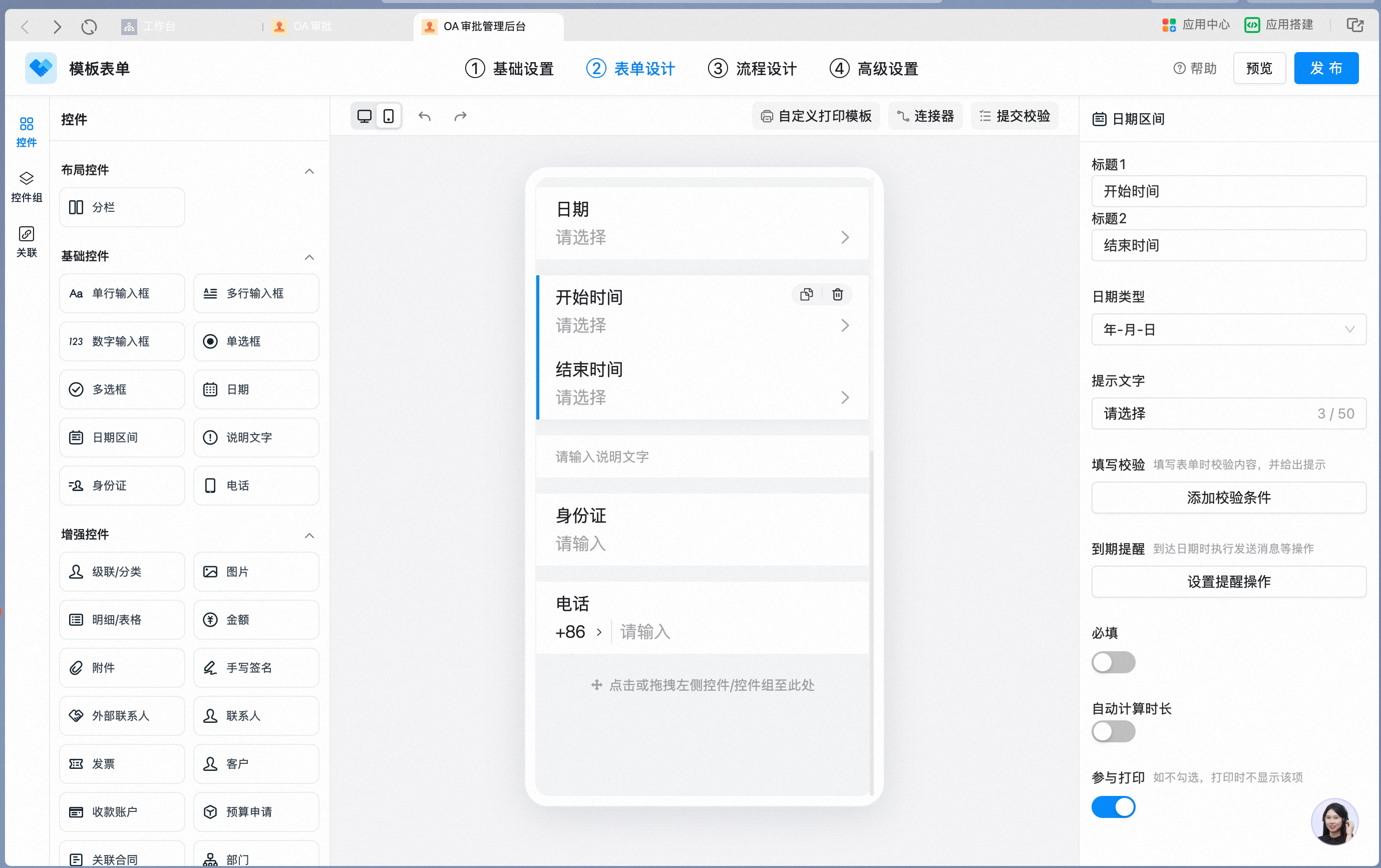
Tambahkan kontrol rentang tanggal pada perancang formulir
Panel pengaturan atribut rentang tanggal:
Panel pengaturan atribut rentang tanggal
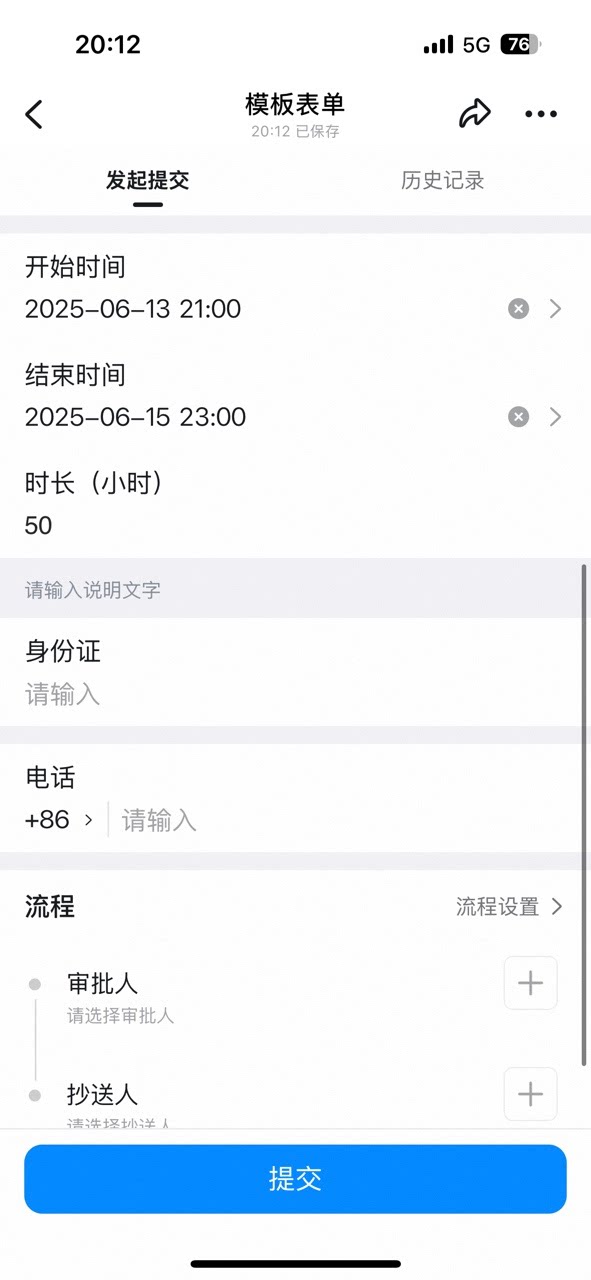
Tampilan rentang tanggal pada formulir di ponsel:
Tampilan rentang tanggal pada formulir di ponsel
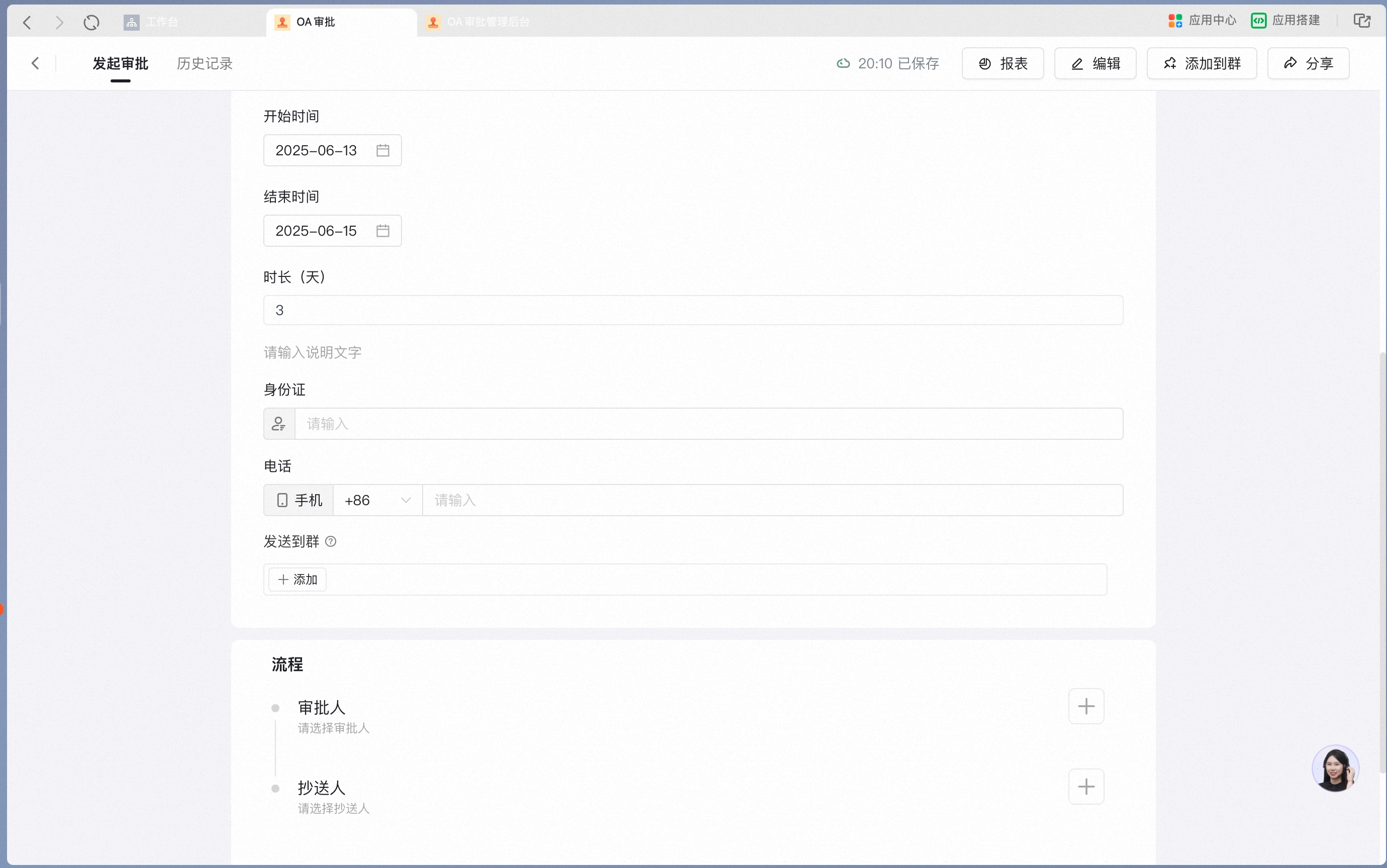
Setelah “Hitung durasi otomatis” diaktifkan, formulir akan otomatis menampilkan selisih antara waktu mulai dan waktu berakhir: Aktifkan hitung durasi otomatis pada panel atribut:
Aktifkan hitung durasi otomatis pada panel atribut
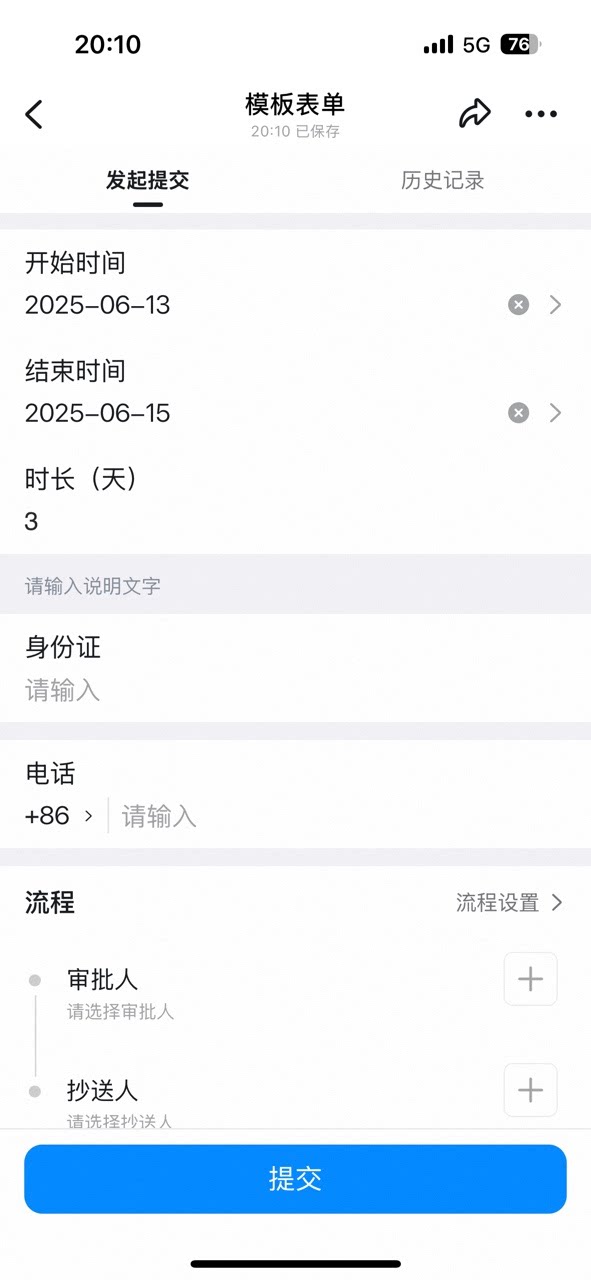
Tampilan hitung durasi otomatis pada formulir di ponsel:
Tampilan hitung durasi otomatis pada formulir di ponsel
Pengaturan atribut Batasan data dan pencarian

8. Teks deskripsi

Kontrol ini biasa digunakan untuk memberikan penjelasan tentang tujuan formulir saat ini. Penekanan pengingat dapat dilakukan dengan menambahkan tautan atau menandai teks dengan warna merah. Umumnya digunakan untuk menampilkan peraturan atau hal yang perlu dikonfirmasi oleh Responden, seperti tautan surat pernyataan. Antarmuka pengaturan Tambahkan kontrol teks deskripsi pada perancang formulir:
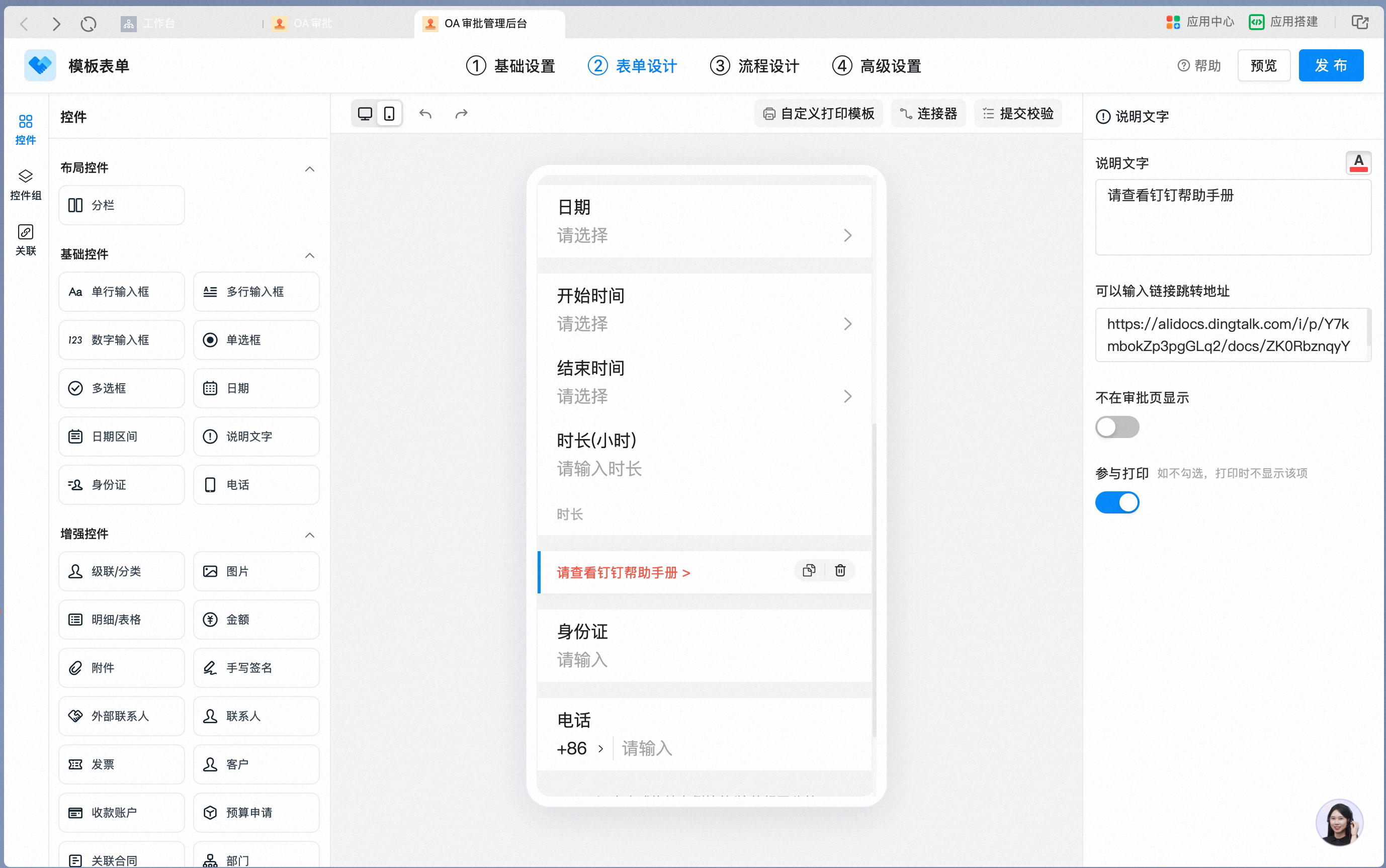
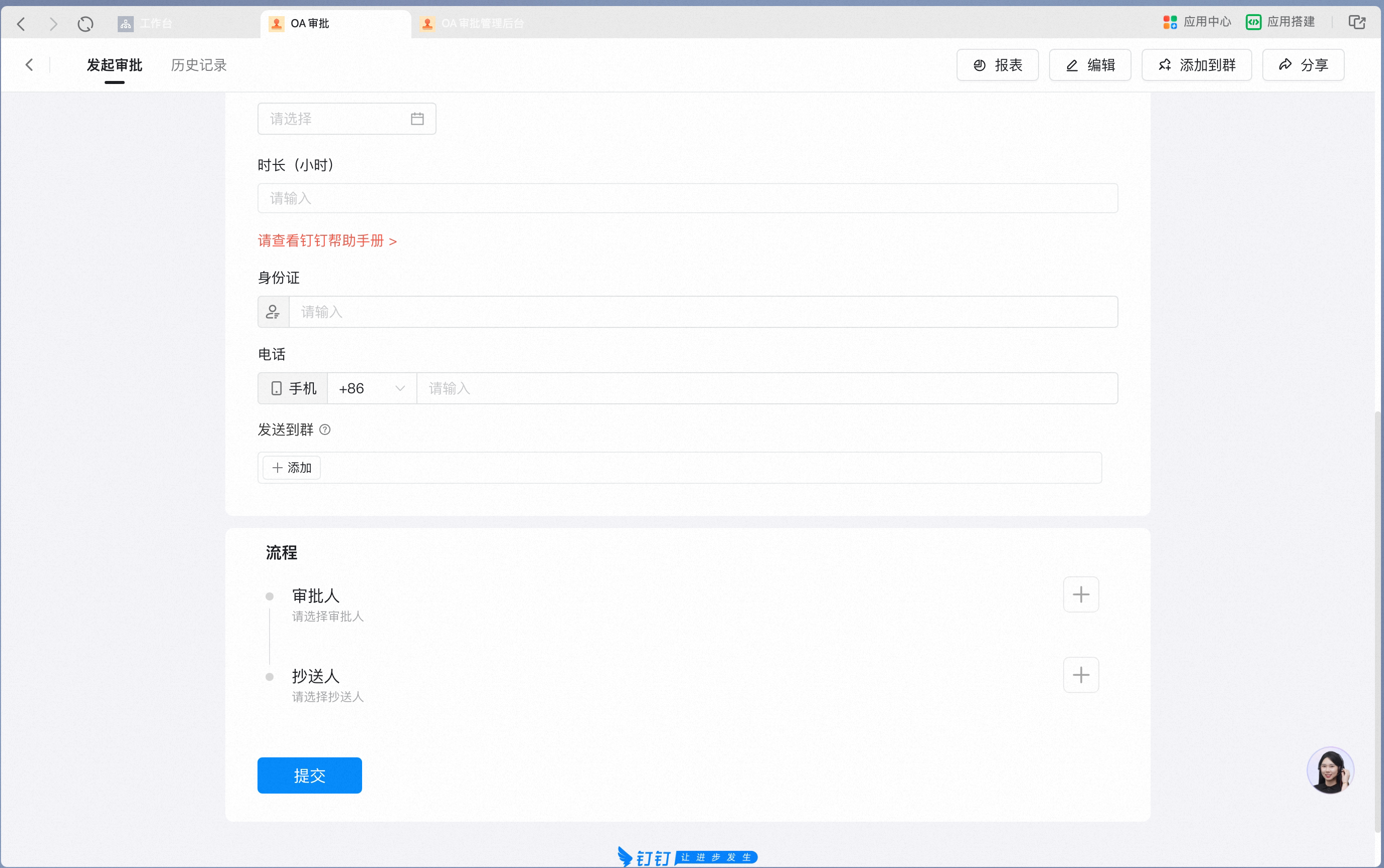
Tambahkan kontrol teks deskripsi pada perancang formulir
Panel pengaturan atribut teks deskripsi; konten teks, warna, dan tautan alihkan dapat diatur di sini:
Panel pengaturan atribut teks deskripsi
Tampilan teks deskripsi pada formulir di ponsel:
Tampilan teks deskripsi pada formulir di ponsel
Pengaturan atribut Batasan data dan pencarian

9. KTP

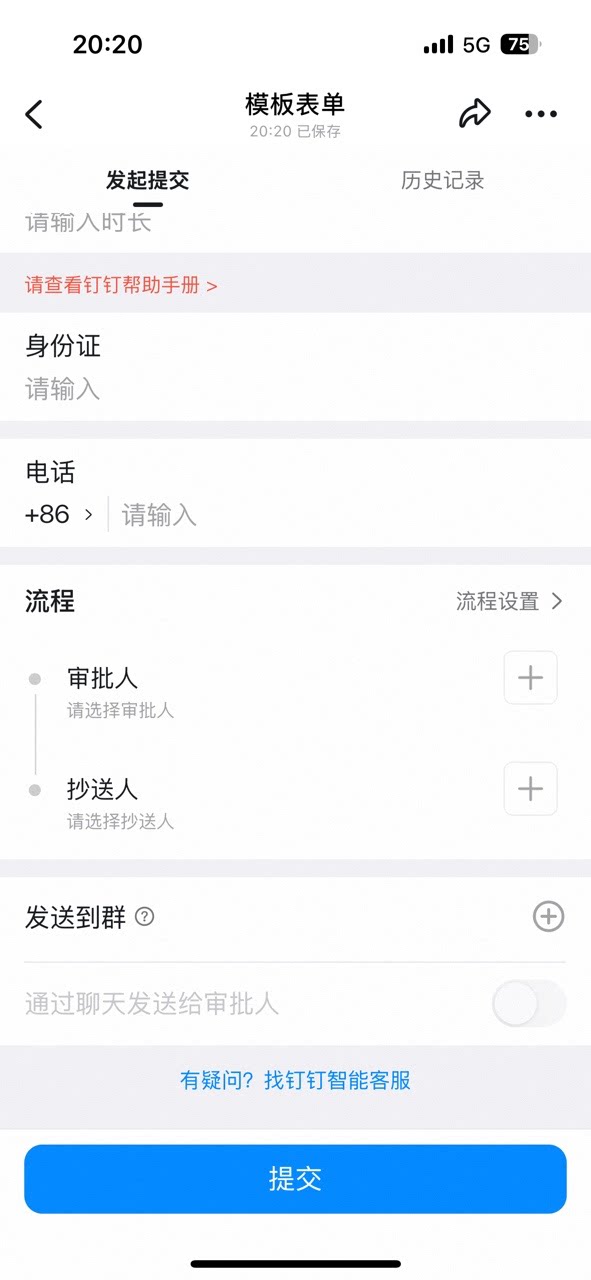
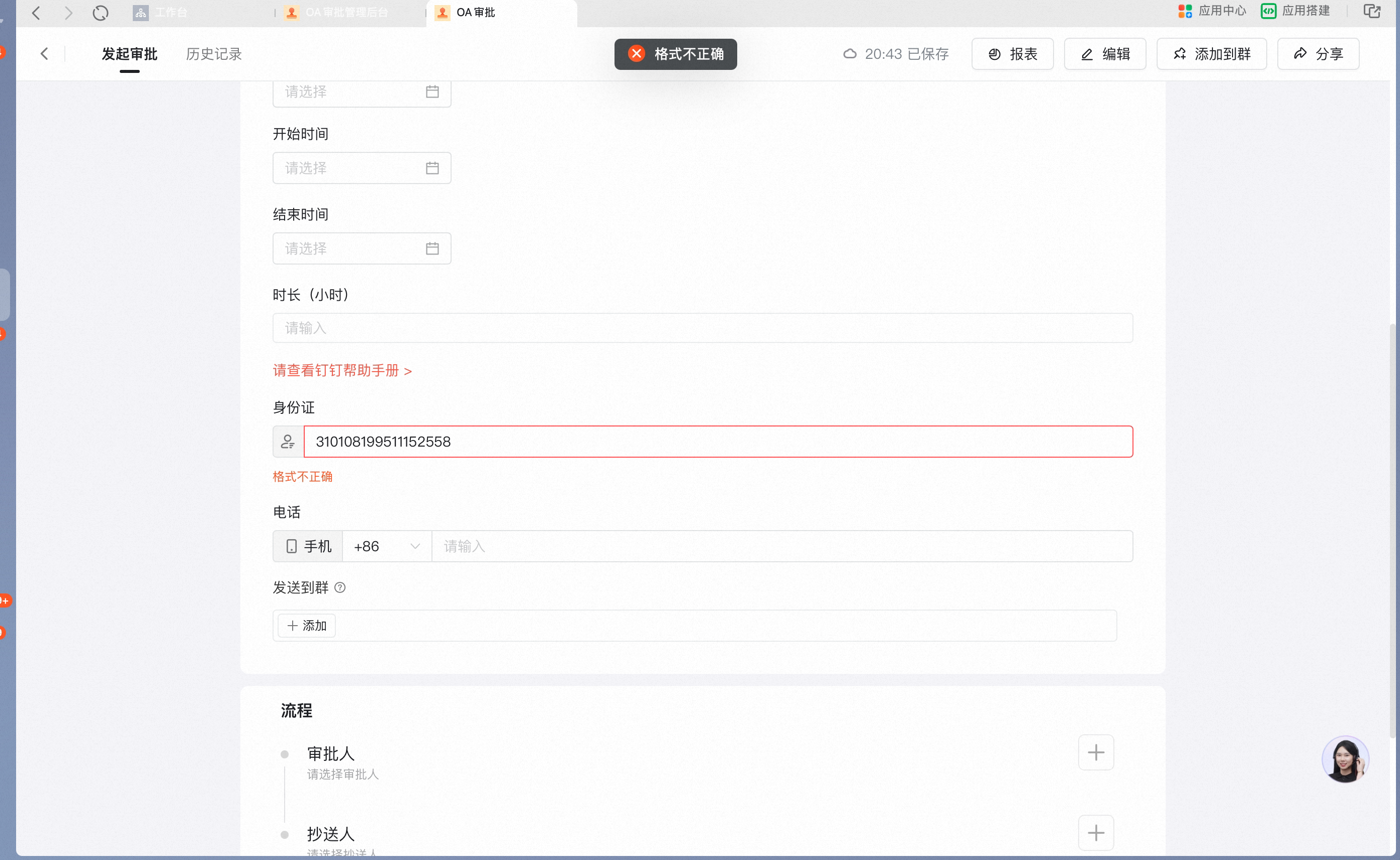
Digunakan untuk skenario yang memerlukan input nomor KTP yang akurat. Jika informasi KTP salah, sistem akan menampilkan peringatan saat pengiriman. Antarmuka pengaturan Tambahkan kontrol KTP pada perancang formulir:
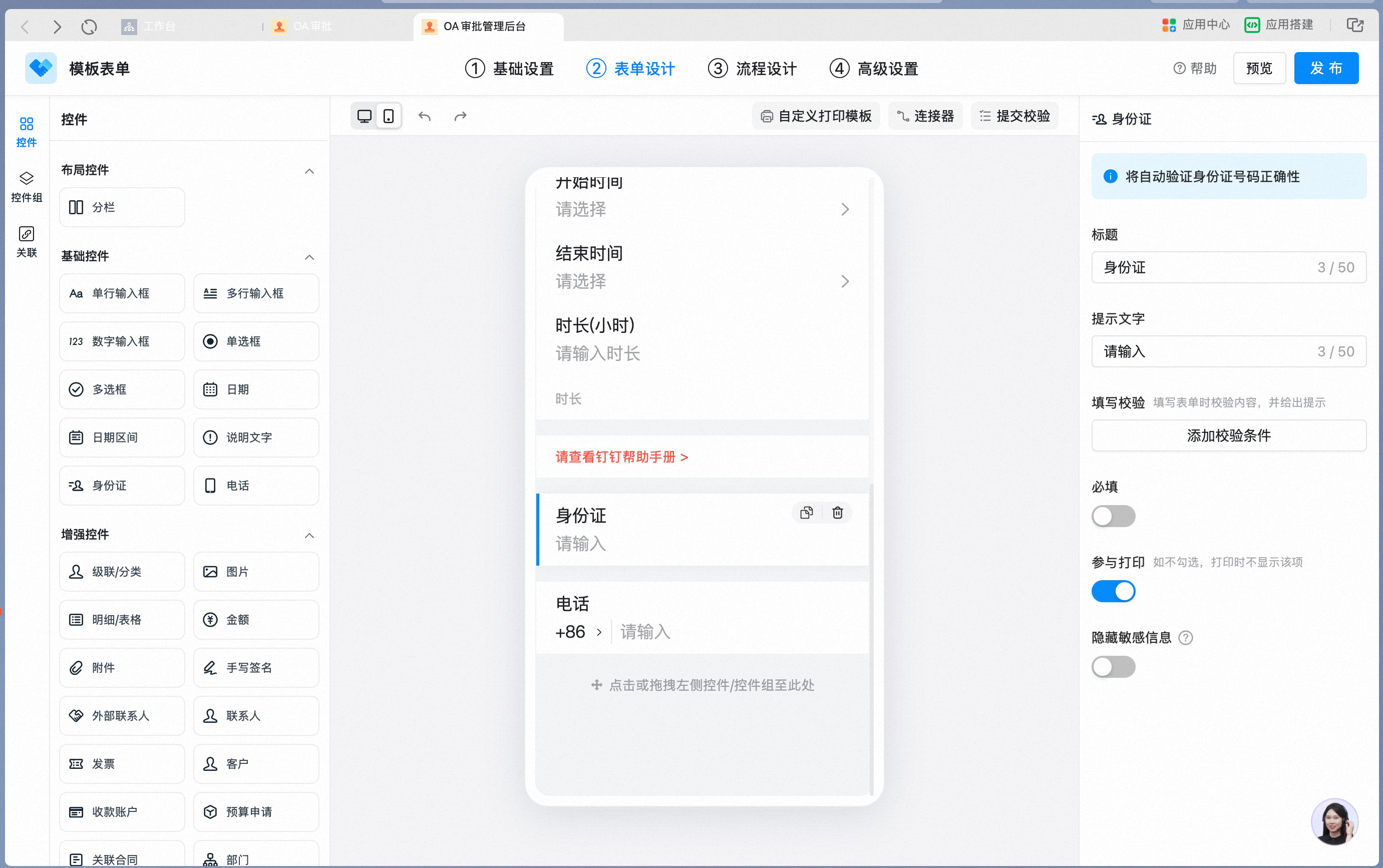
Tambahkan kontrol KTP pada perancang formulir
Panel pengaturan atribut kontrol KTP:
Panel pengaturan atribut kontrol KTP
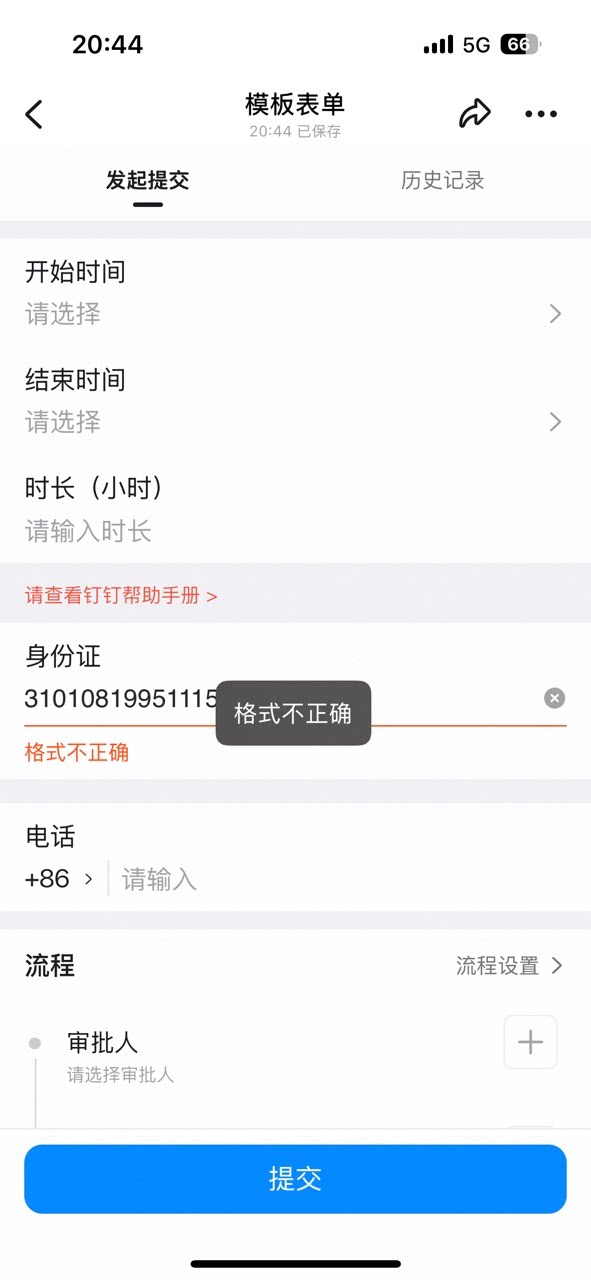
Peringatan validasi pada ponsel saat format nomor KTP salah:
Peringatan validasi pada ponsel saat format nomor KTP salah
Pengaturan atribut Setelah sembunyikan informasi sensitif diaktifkan, nomor KTP ditampilkan dalam bentuk tersamar pada formulir persetujuan:
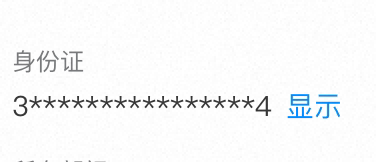
Nomor KTP ditampilkan tersamar setelah sembunyikan informasi sensitif diaktifkan
Batasan data dan pencarian

10. Telepon

Mendukung validasi format ponsel dan telepon fixed line untuk negara-negara umum. Saat perlu mengisi informasi kontak, validasi awal dapat dilakukan pada saat pengiriman. Antarmuka pengaturan Tambahkan kontrol telepon pada perancang formulir:
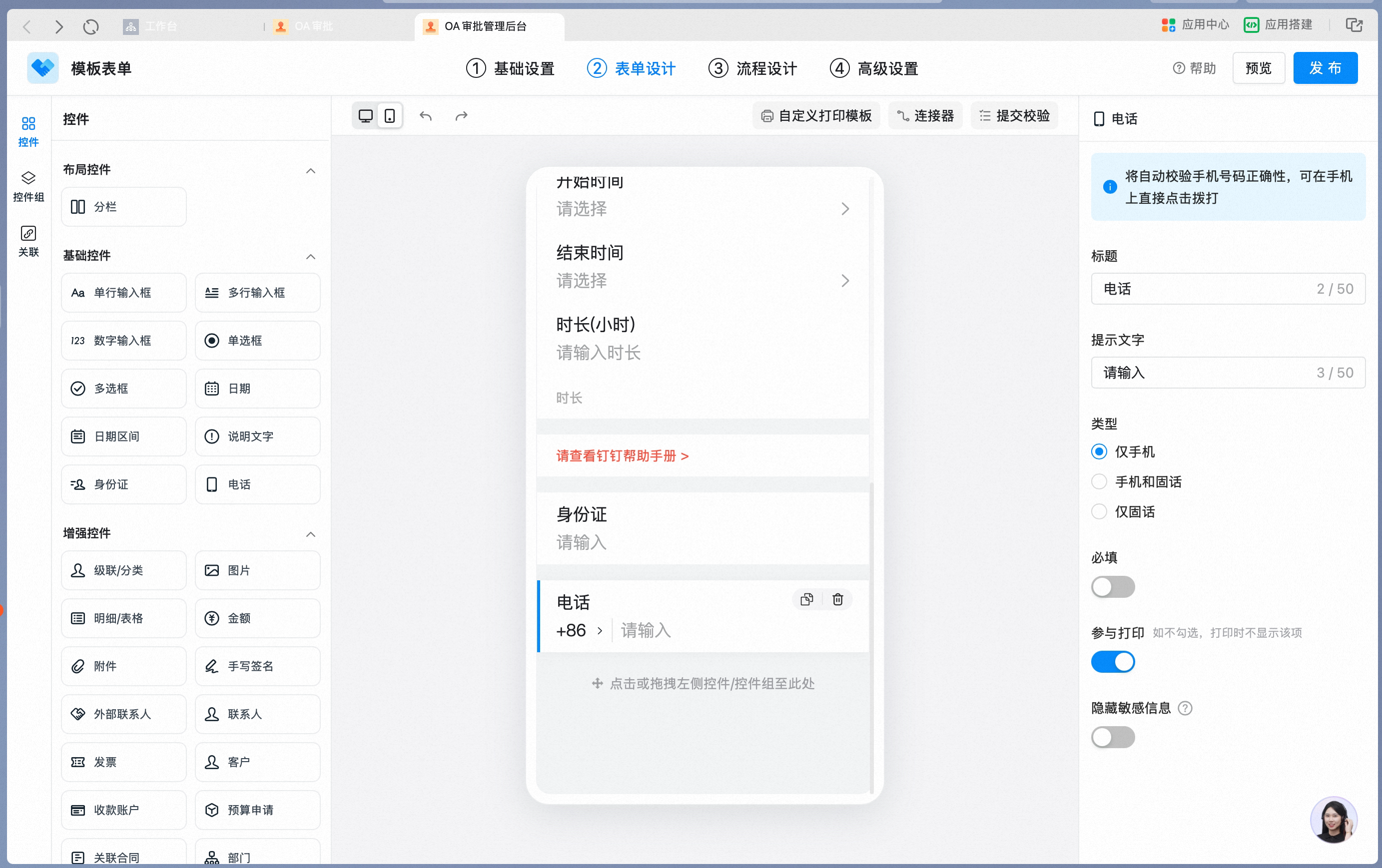
Tambahkan kontrol telepon pada perancang formulir
Panel pengaturan atribut kontrol telepon; tipe telepon dapat dipilih di sini:
Panel pengaturan atribut kontrol telepon
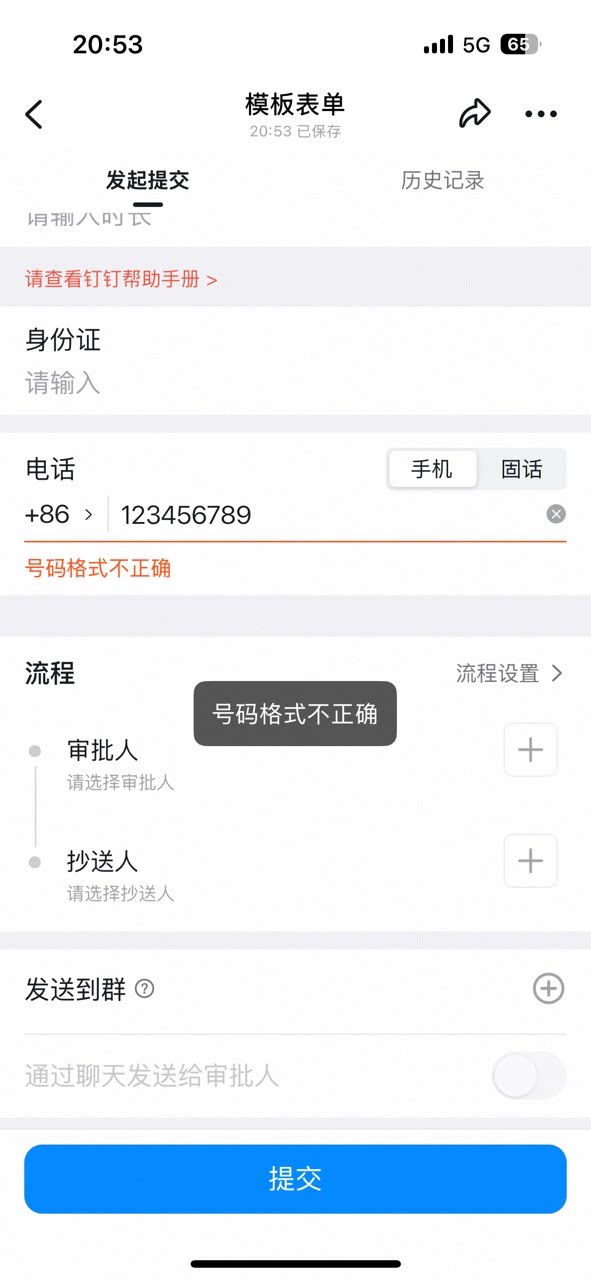
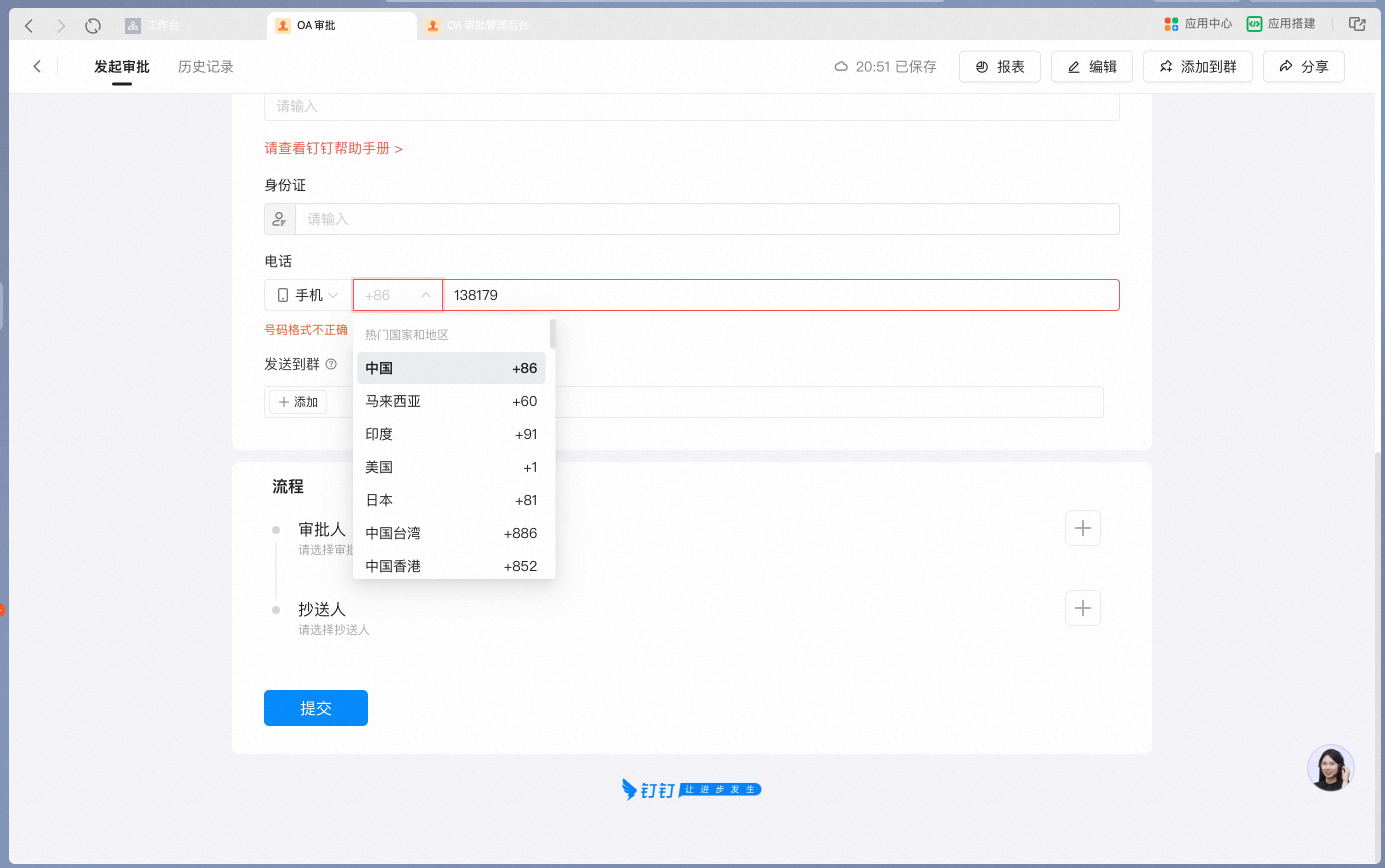
Peringatan validasi pada ponsel saat format Nomor Telepon salah:
Peringatan validasi pada ponsel saat format Nomor Telepon salah
Pengaturan atribut Batasan data dan pencarian

3) Kontrol lanjutan

1. Kaskade/kategori

Digunakan untuk skenario yang memerlukan pemeliharaan kategori berjenjang, seperti input informasi barang dalam skenario pembelian, penjualan, dan inventaris, atau skenario provinsi-kota-distrik. Antarmuka pengaturan Tambahkan kontrol kaskade/kategori pada perancang formulir:
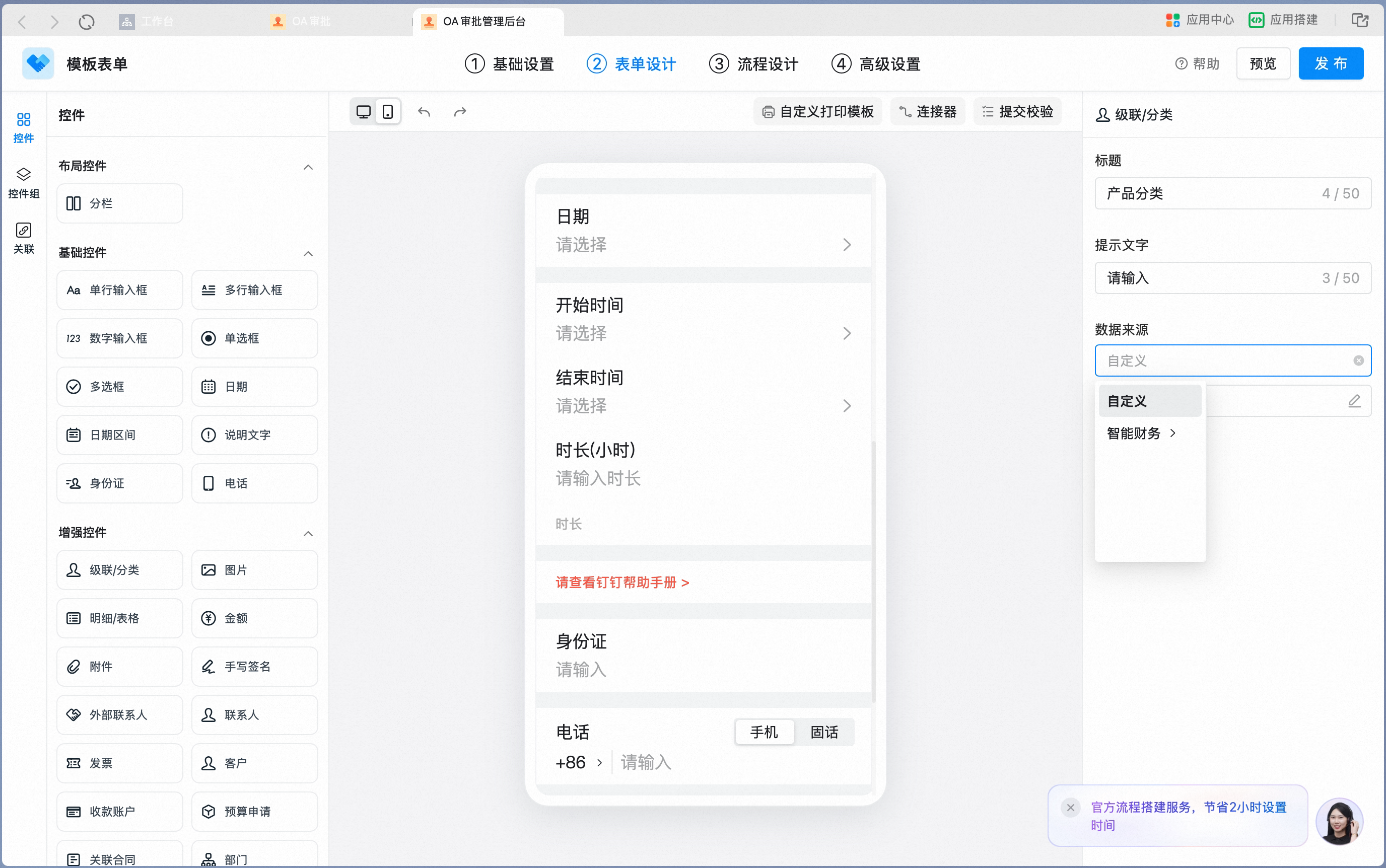
Tambahkan kontrol kaskade/kategori pada perancang formulir
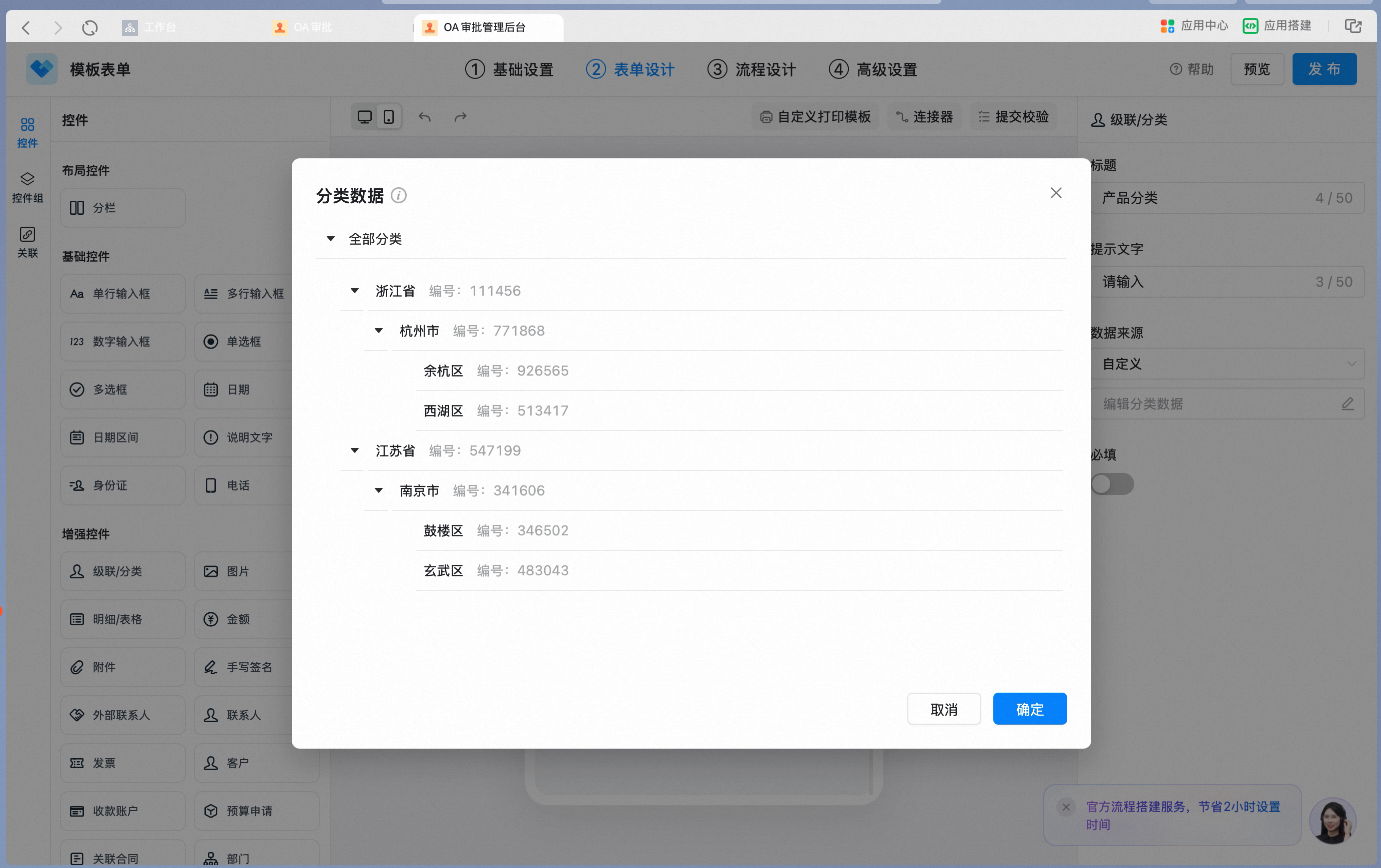
Edit data kategori; mendukung pemeliharaan direktori kategori multi-tingkat:
Edit data kategori
Panel pengaturan atribut kaskade/kategori; sumber data dapat dipilih di sini:
Panel pengaturan atribut kaskade/kategori
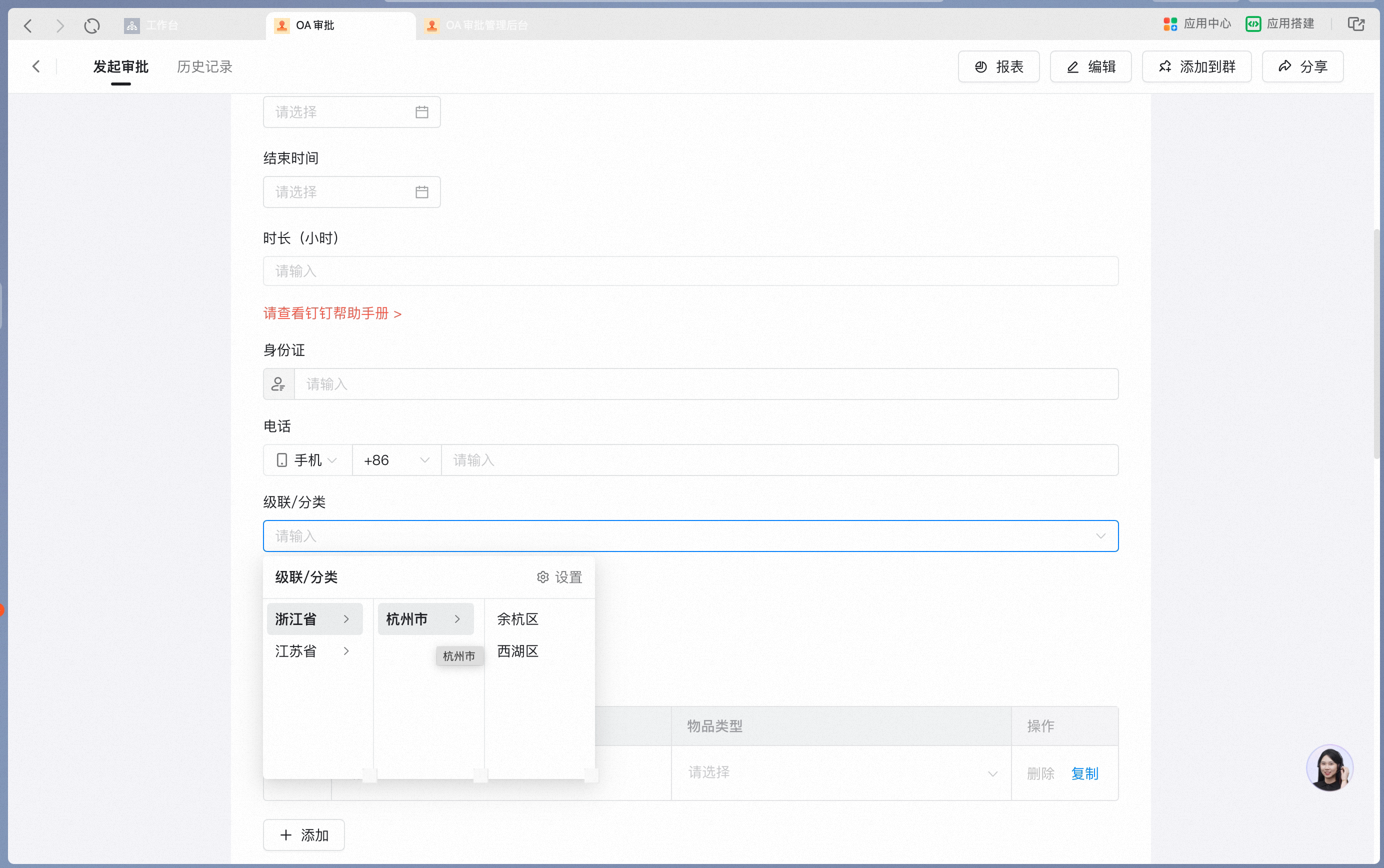
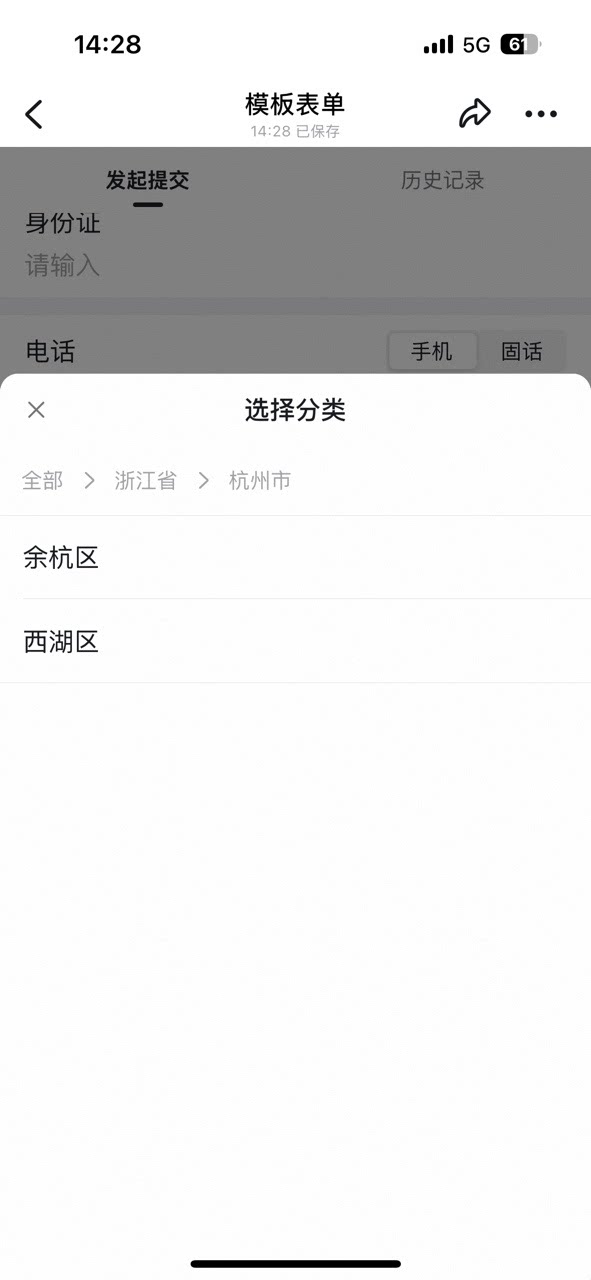
Efek pemilihan bertingkat kaskade/kategori pada ponsel:
Efek pemilihan bertingkat kaskade/kategori pada ponsel
Pengaturan atribut Batasan data dan pencarian

2. Gambar

Dalam skenario terkait data formulir, informasi gambar dapat direkam melalui kontrol Gambar, misalnya untuk merekam beberapa catatan lokasi kunjungan pelanggan pada catatan kunjungan. Antarmuka pengaturan Tambahkan kontrol Gambar pada perancang formulir:
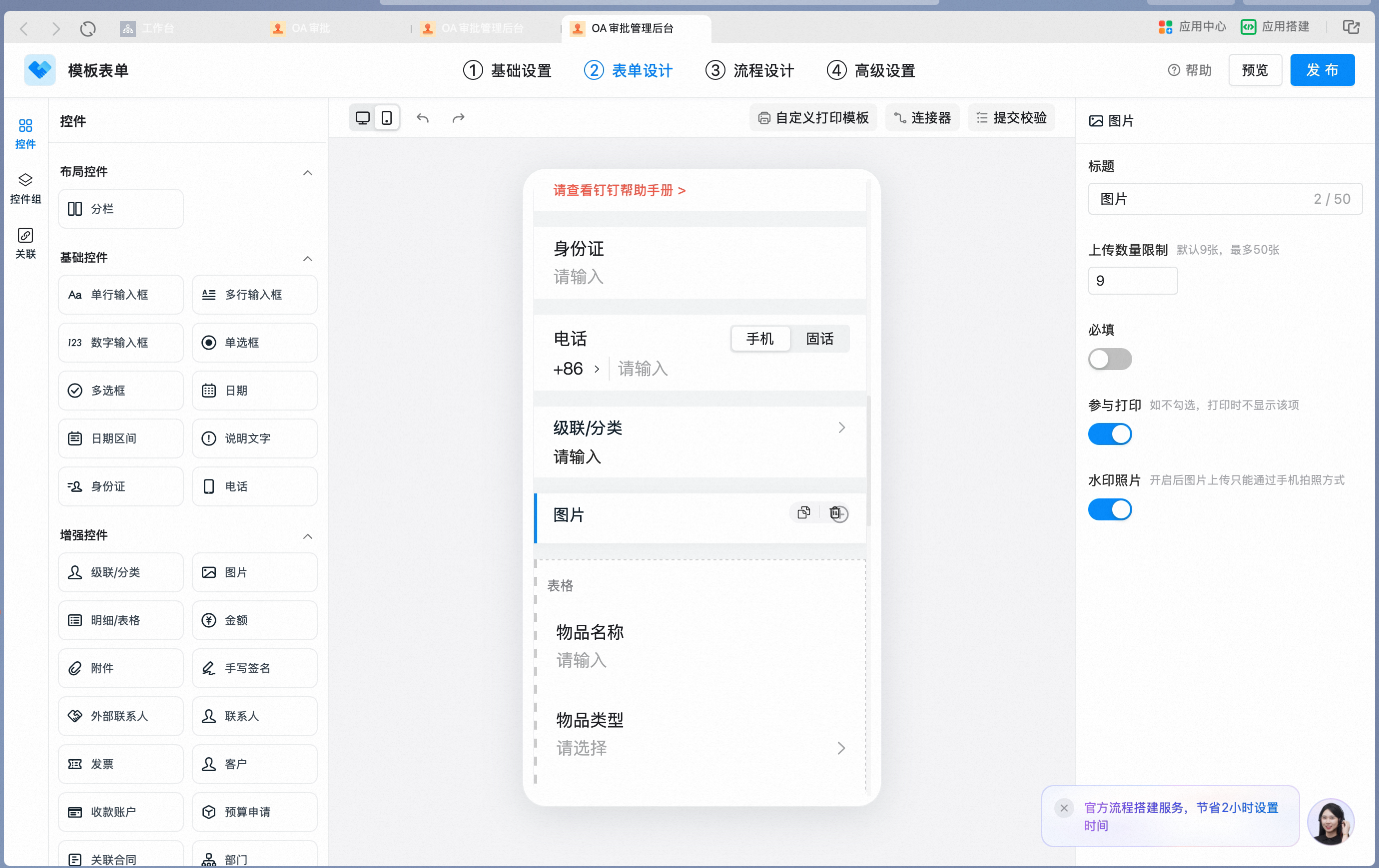
Tambahkan kontrol Gambar pada perancang formulir
Panel pengaturan atribut kontrol Gambar; batas jumlah unggahan dan foto bertanda air dapat diatur di sini:
Panel pengaturan atribut kontrol Gambar
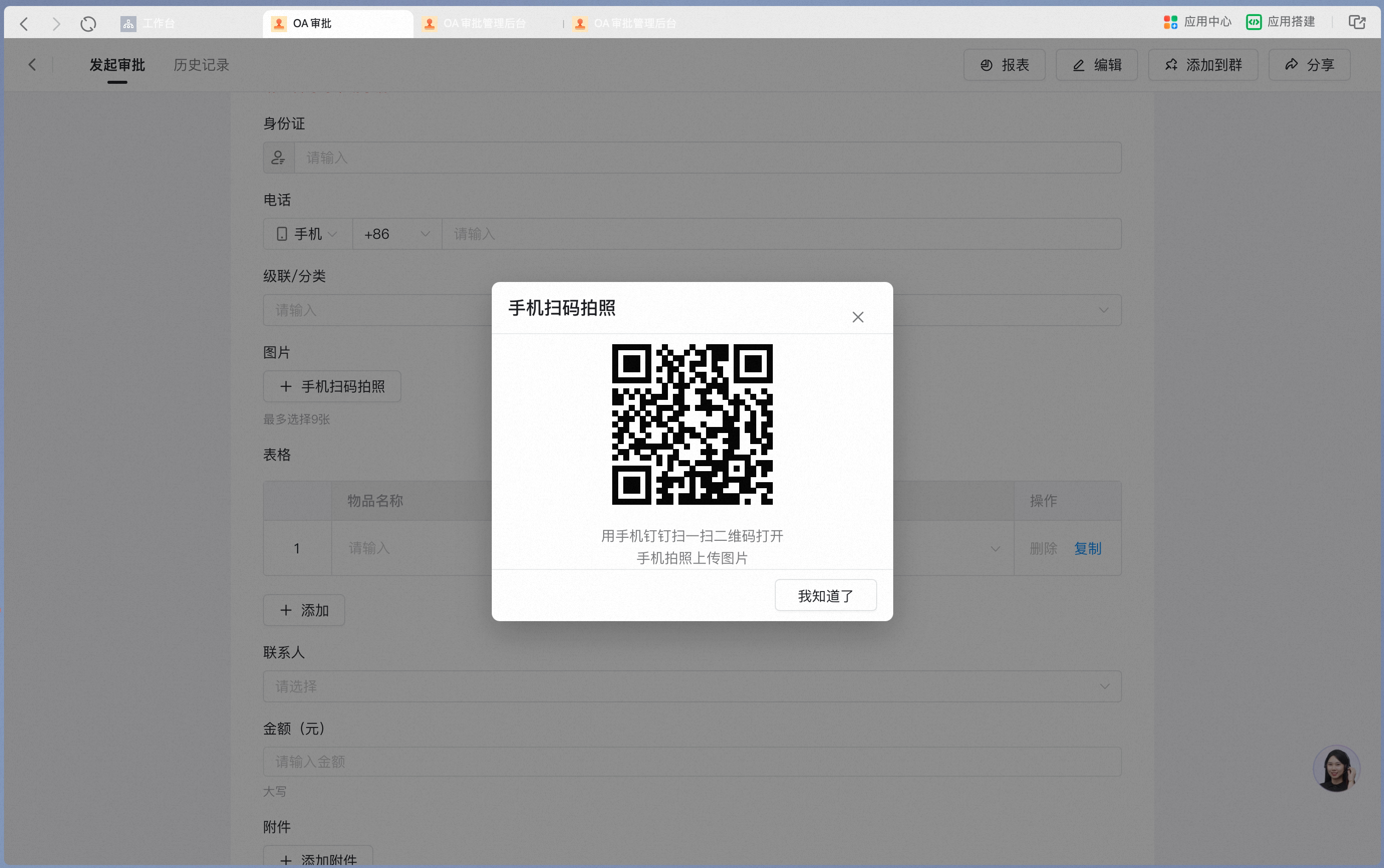
Unggah Gambar dari ponsel:
Unggah Gambar dari ponsel
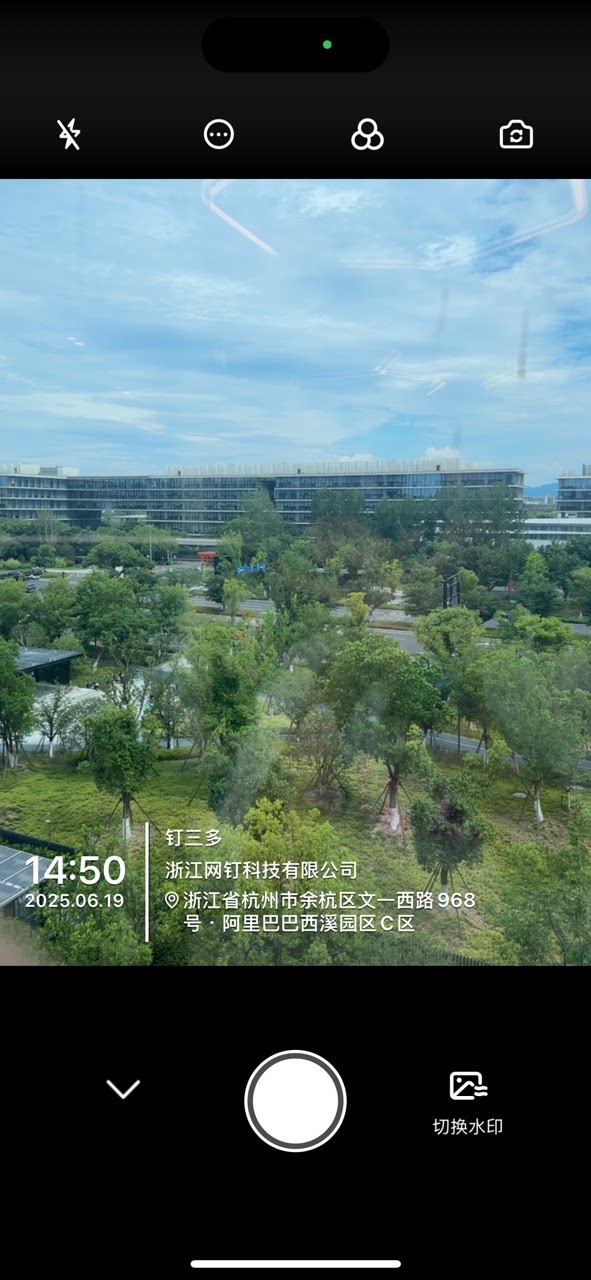
Setelah foto bertanda air diaktifkan, gambar harus diambil dan diunggah dengan foto yang disertai informasi tanda air:
Gambar harus diambil dan diunggah dengan tanda air setelah foto bertanda air diaktifkan
Pengaturan atribut Batasan data dan pencarian

3. Rincian/tabel

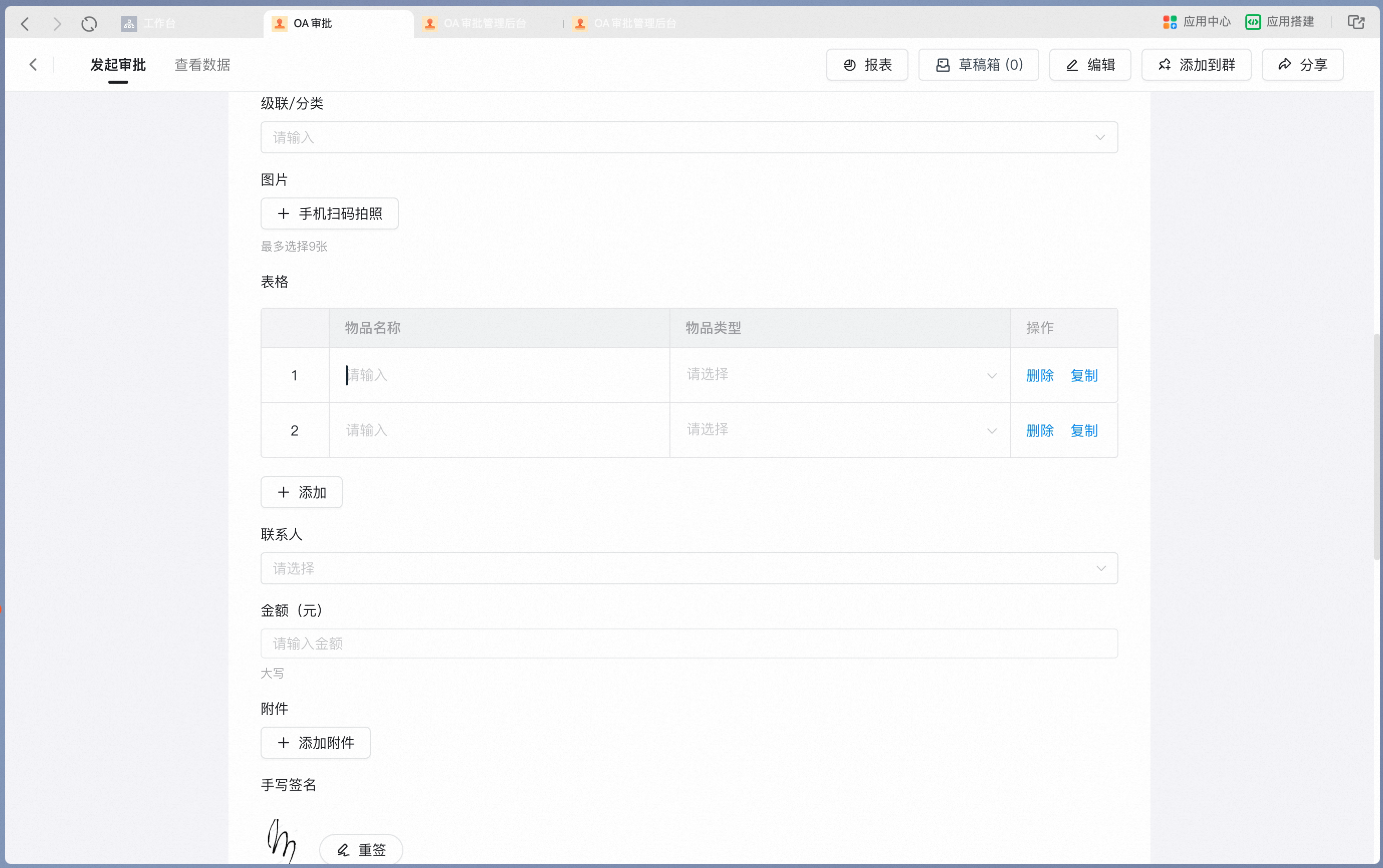
Rincian/tabel adalah kontrol yang mengorganisir data dan informasi dalam bentuk baris dan kolom, terutama digunakan untuk pengumpulan data berulang dengan header yang sama, seperti rincian barang masuk, rincian penggantian biaya, dan lain-lain.
  • Kontrol itu sendiri tidak memiliki data, dapat dipahami sebagai blok yang mampu menambah data secara berulang, atau Tabel kosong
  • Item data spesifik yang perlu diisi (yaitu header tabel) diimplementasikan dengan meletakkan kontrol yang diperlukan (seperti bidang input satu baris, kotak pilihan tunggal, dan lain-lain) ke dalam kontrol rincian
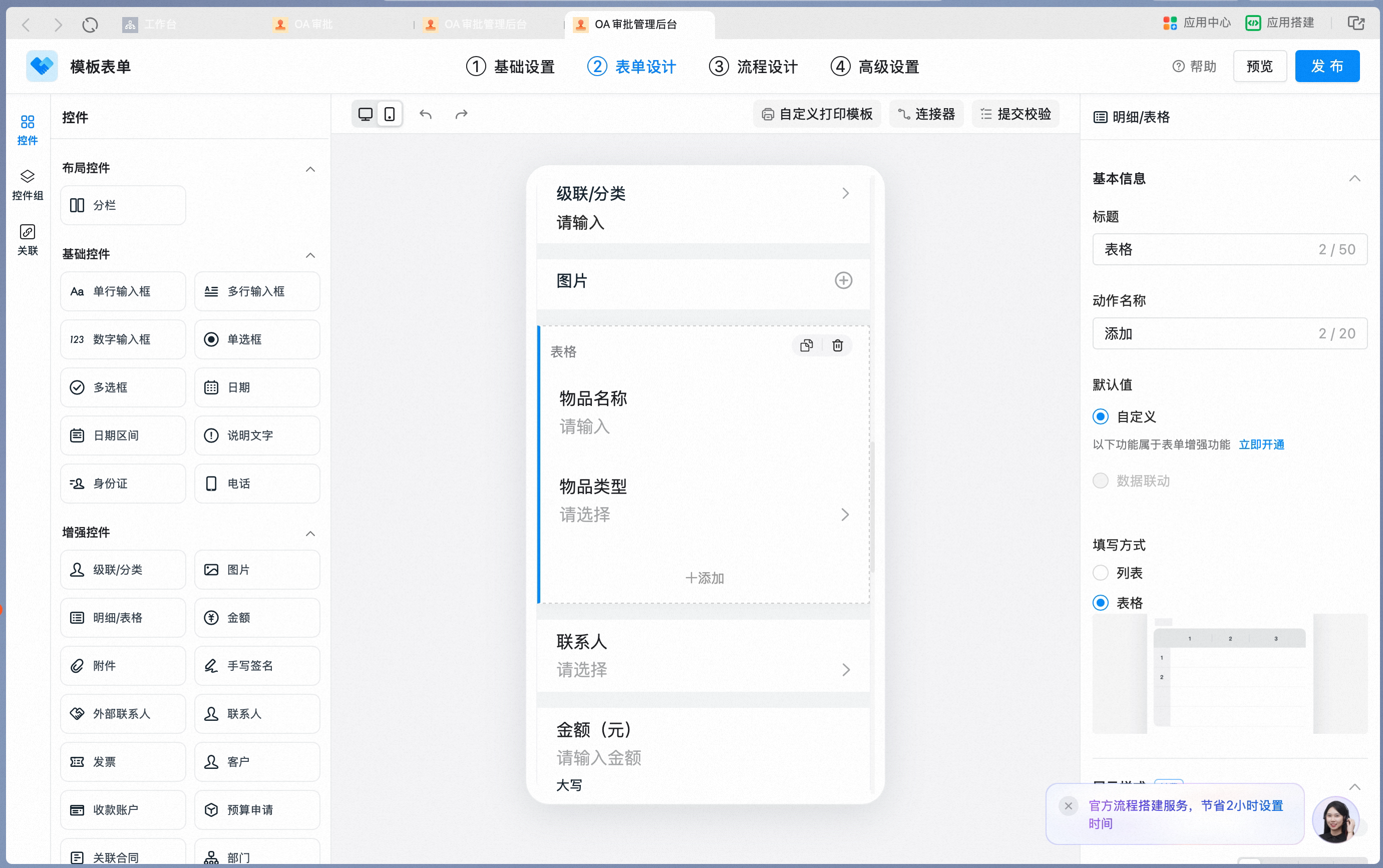
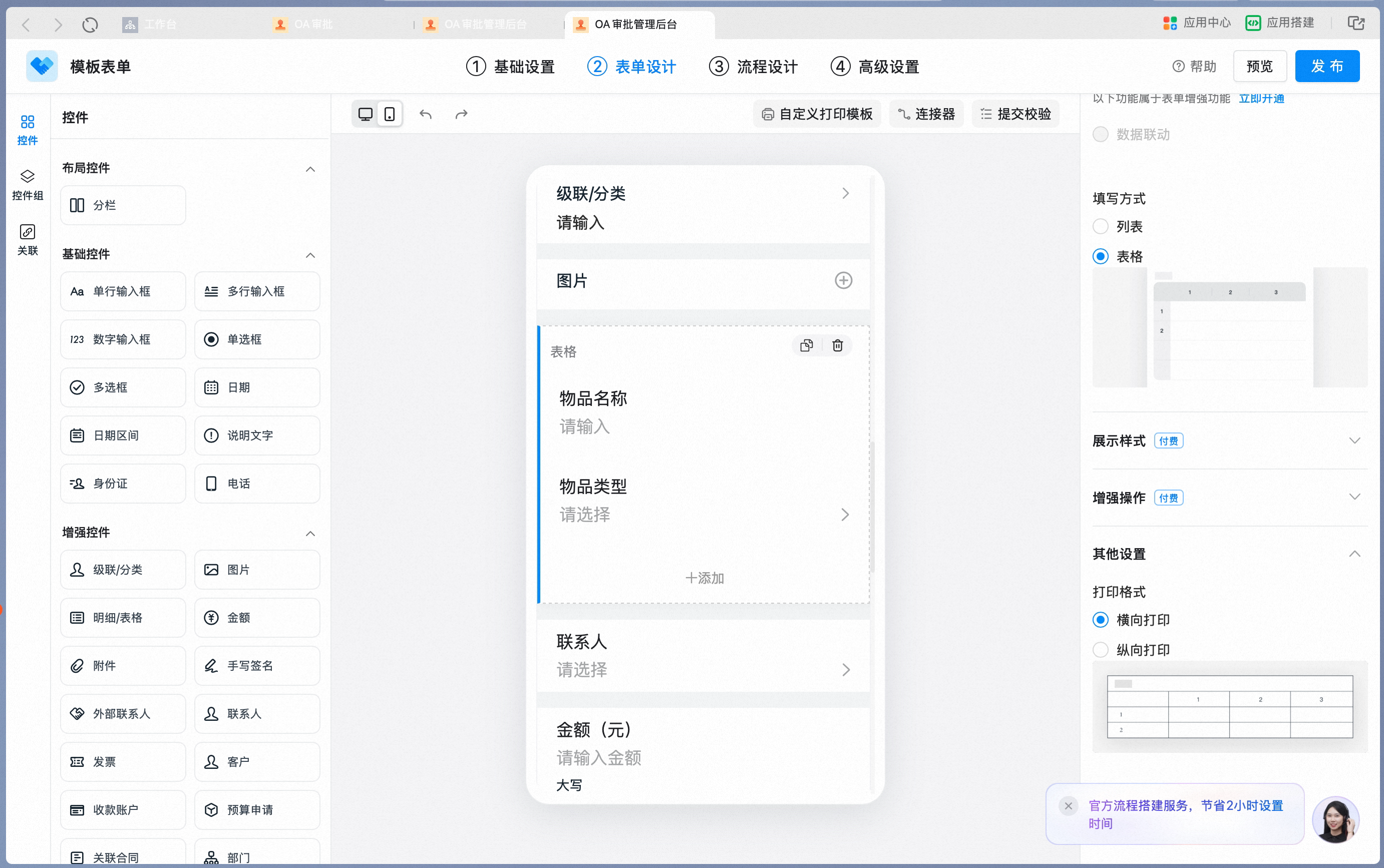
Untuk operasi detail, lihat kontrol rincian. Antarmuka pengaturan Tambahkan kontrol rincian/tabel pada perancang formulir:
Tambahkan kontrol rincian/tabel pada perancang formulir
Seret kontrol lain ke dalam rincian untuk membentuk header:
Seret kontrol lain ke dalam rincian untuk membentuk header
Panel pengaturan atribut rincian/tabel:
Panel pengaturan atribut rincian/tabel
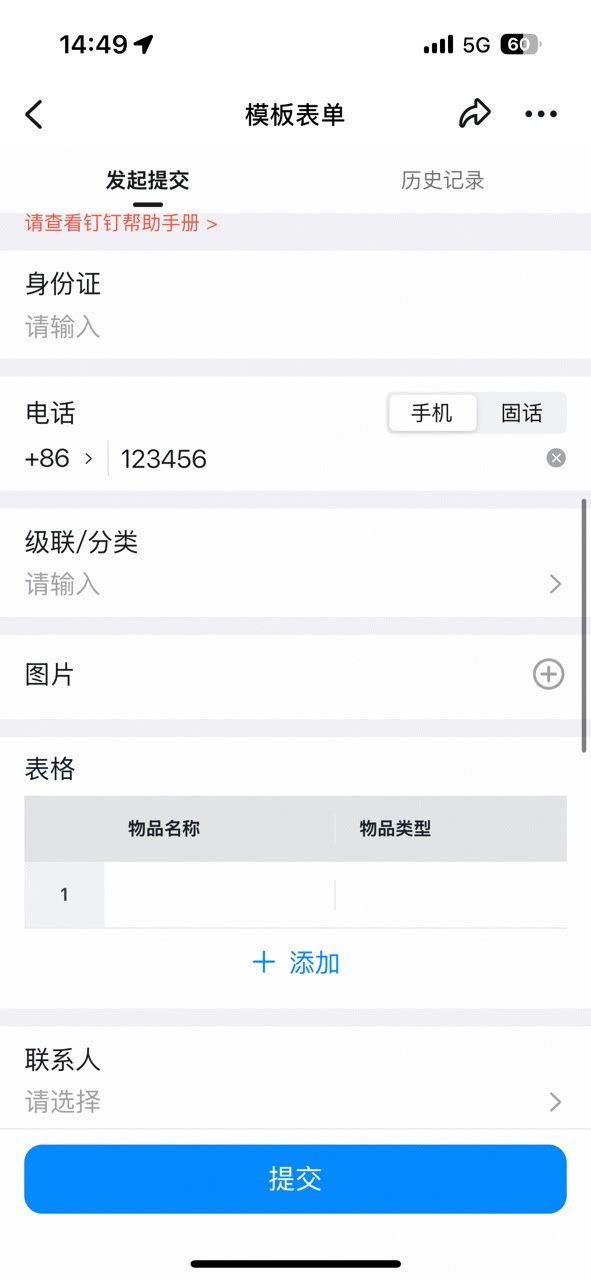
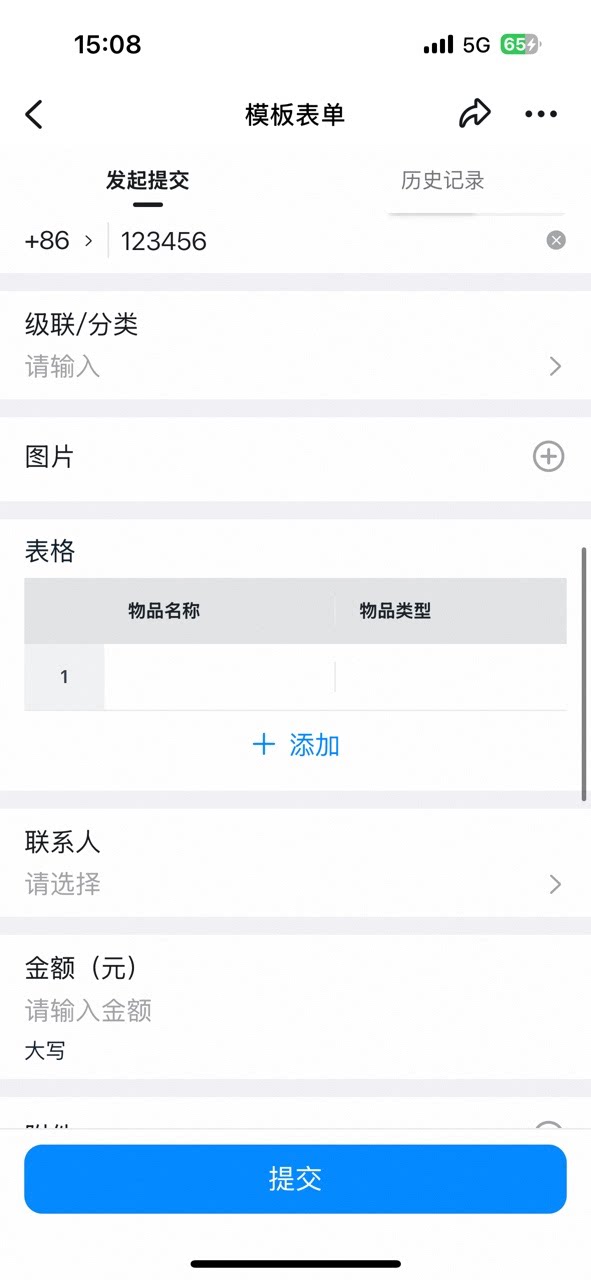
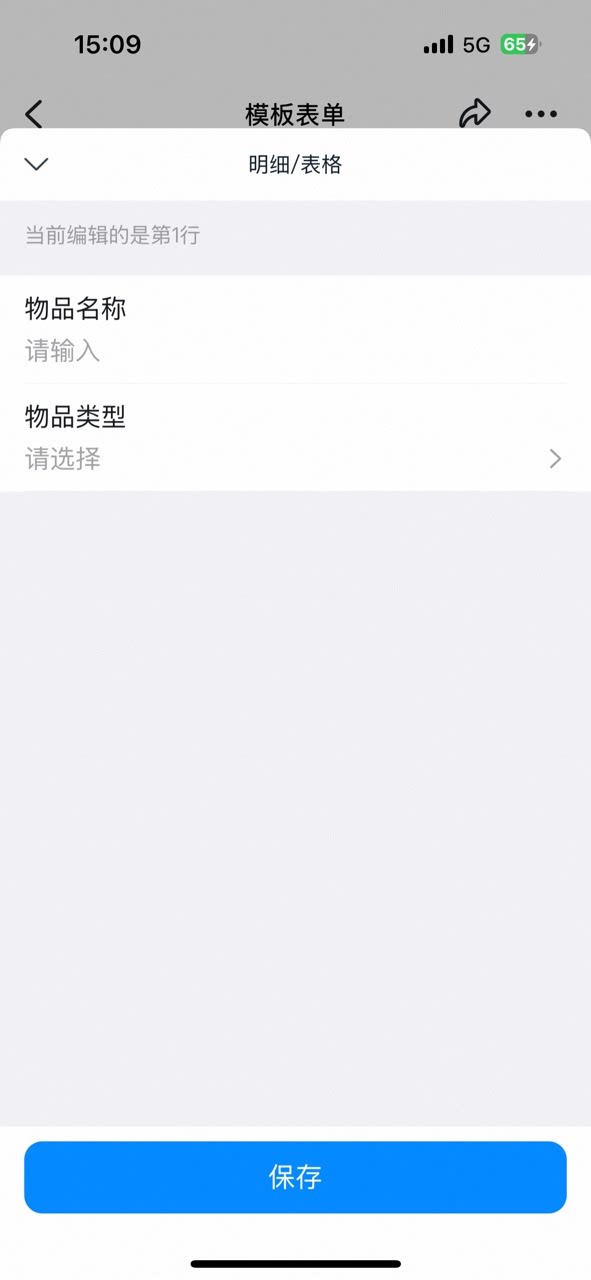
Isi data rincian pada ponsel:
Isi data rincian pada ponsel
Tampilan rincian pada formulir persetujuan di ponsel:
Tampilan rincian pada formulir persetujuan di ponsel
Pengaturan atribut Proses pengaturan penautan data adalah sebagai berikut: Aktifkan penautan data pada panel atribut rincian:
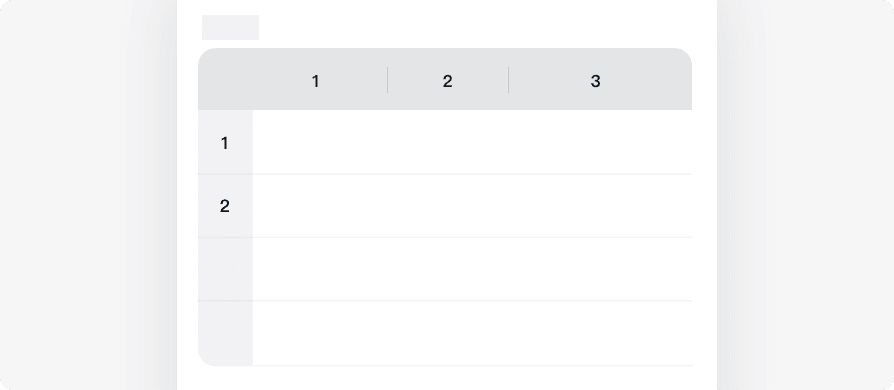
Aktifkan penautan data pada panel atribut rincian
Pilih Formulir target dan bidang rincian yang akan ditautkan:
Pilih Formulir target dan bidang rincian yang akan ditautkan
Atur syarat penautan dan aturan pengisian:
Atur syarat penautan dan aturan pengisian
Pilih bidang header yang perlu ditampilkan untuk mewujudkan Filter kolom tampilan:
Pilih bidang header yang perlu ditampilkan
Batasan data dan pencarian

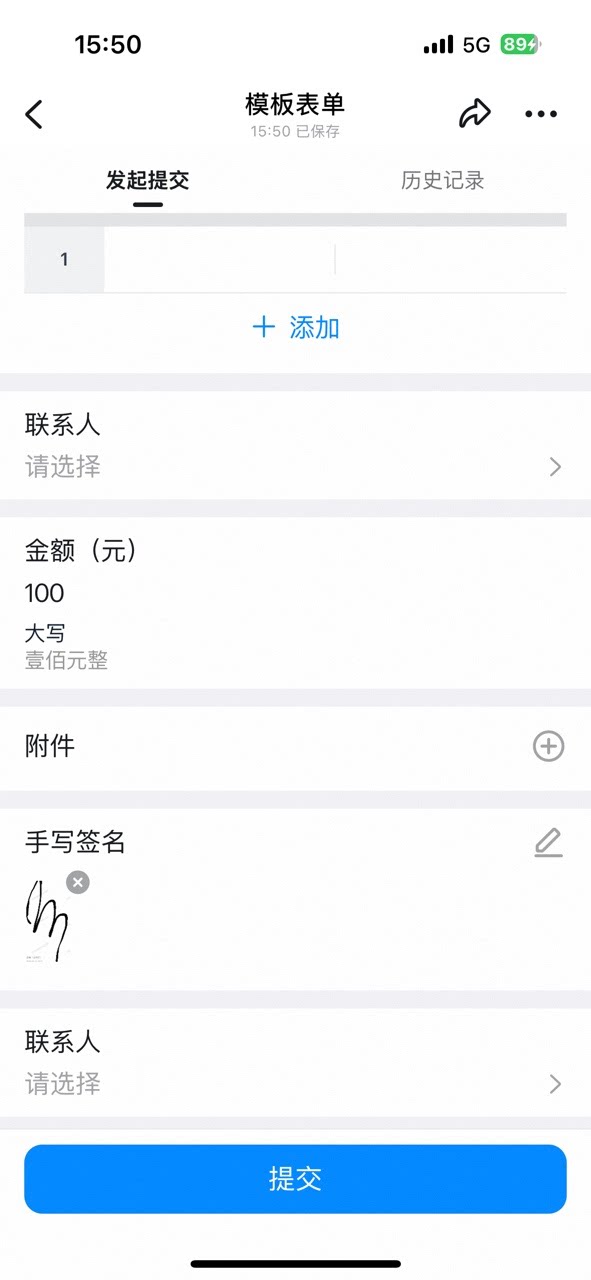
4. Jumlah uang

Kontrol ini digunakan dalam skenario yang memerlukan jumlah uang dalam huruf kapital Tionghoa atau skenario yang perlu dikaitkan dengan pembayaran. Antarmuka pengaturan Tambahkan kontrol jumlah uang pada perancang formulir:
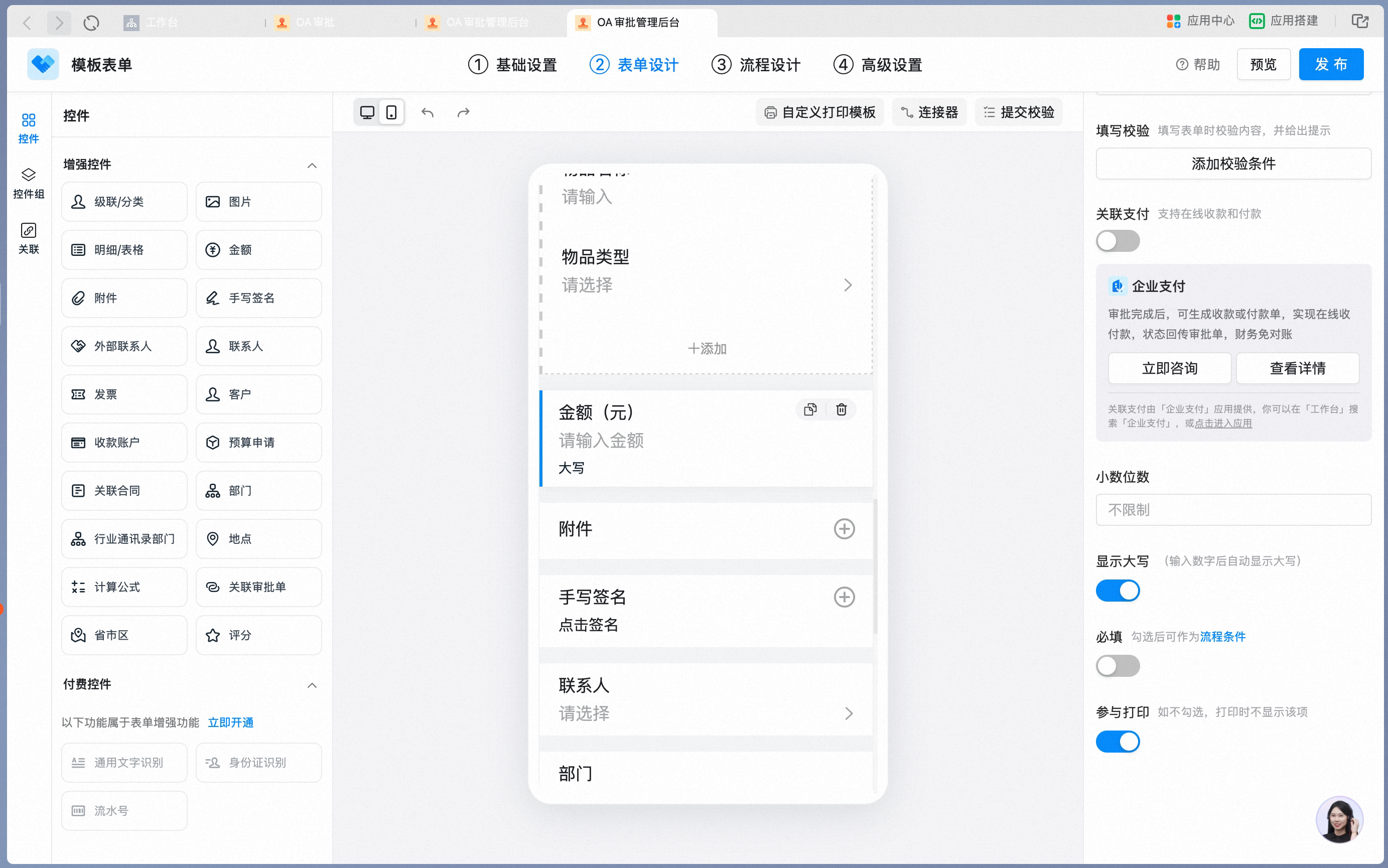
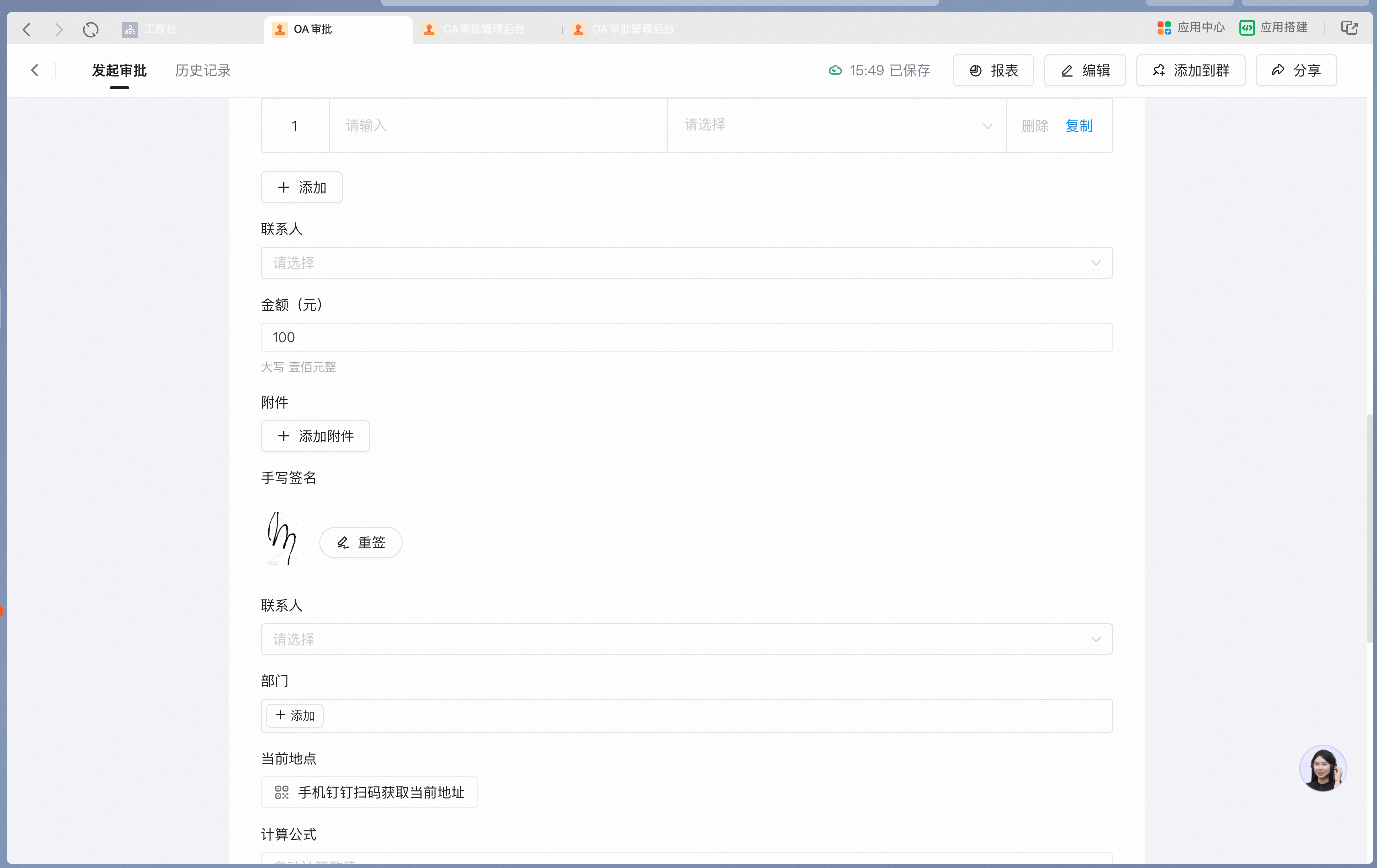
Tambahkan kontrol jumlah uang pada perancang formulir
Panel pengaturan atribut kontrol jumlah uang:
Panel pengaturan atribut kontrol jumlah uang
Tampilan kontrol jumlah uang pada formulir di ponsel:
Tampilan kontrol jumlah uang pada formulir di ponsel
Pengaturan atribut Setelah tampilkan huruf kapital diaktifkan, jumlah uang otomatis dikonversi menjadi huruf kapital Tionghoa:
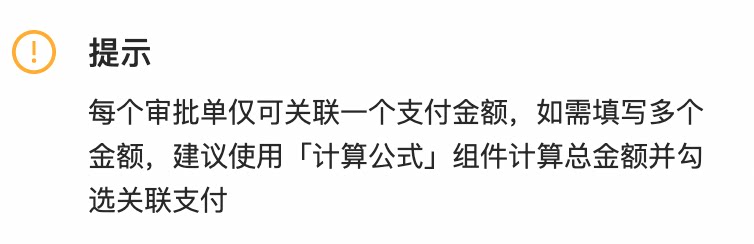
Jumlah uang otomatis dikonversi menjadi huruf kapital Tionghoa
Batasan data dan pencarian

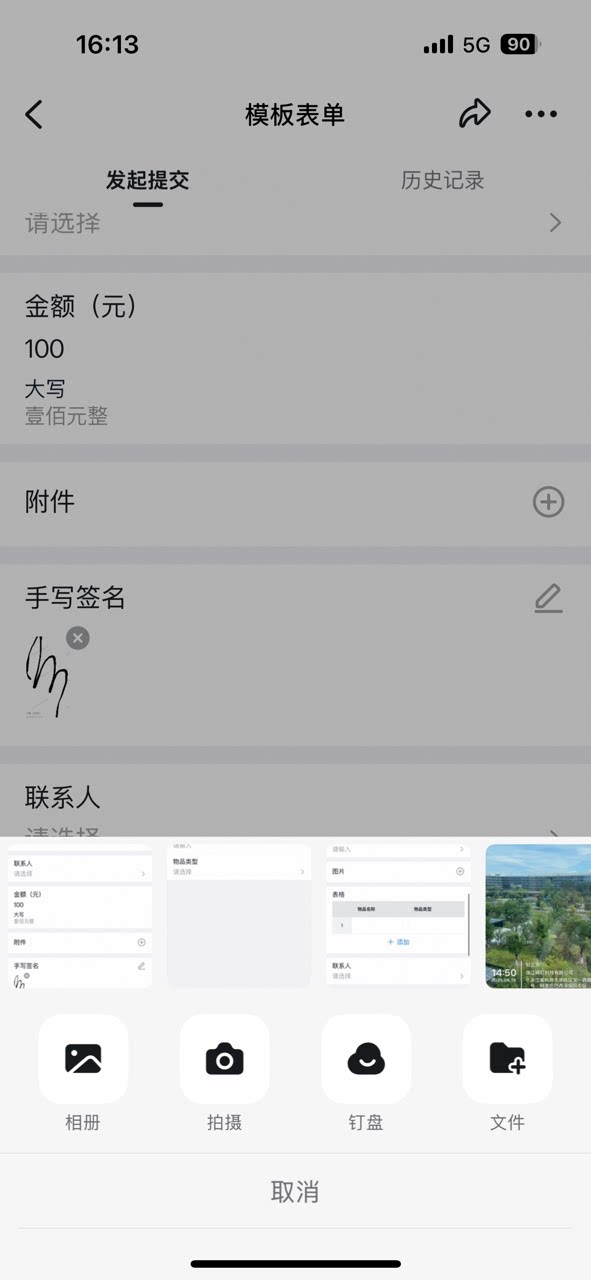
5. Lampiran

Kontrol ini digunakan untuk mengunggah informasi File; mendukung pratinjau file teks umum seperti docx, doc, pdf, dan file format Video. Misalnya dalam skenario kontrak, unggah file kontrak melalui kontrol Lampiran; atau dalam skenario pembelian, unggah file excel. Antarmuka pengaturan Tambahkan kontrol Lampiran pada perancang formulir:
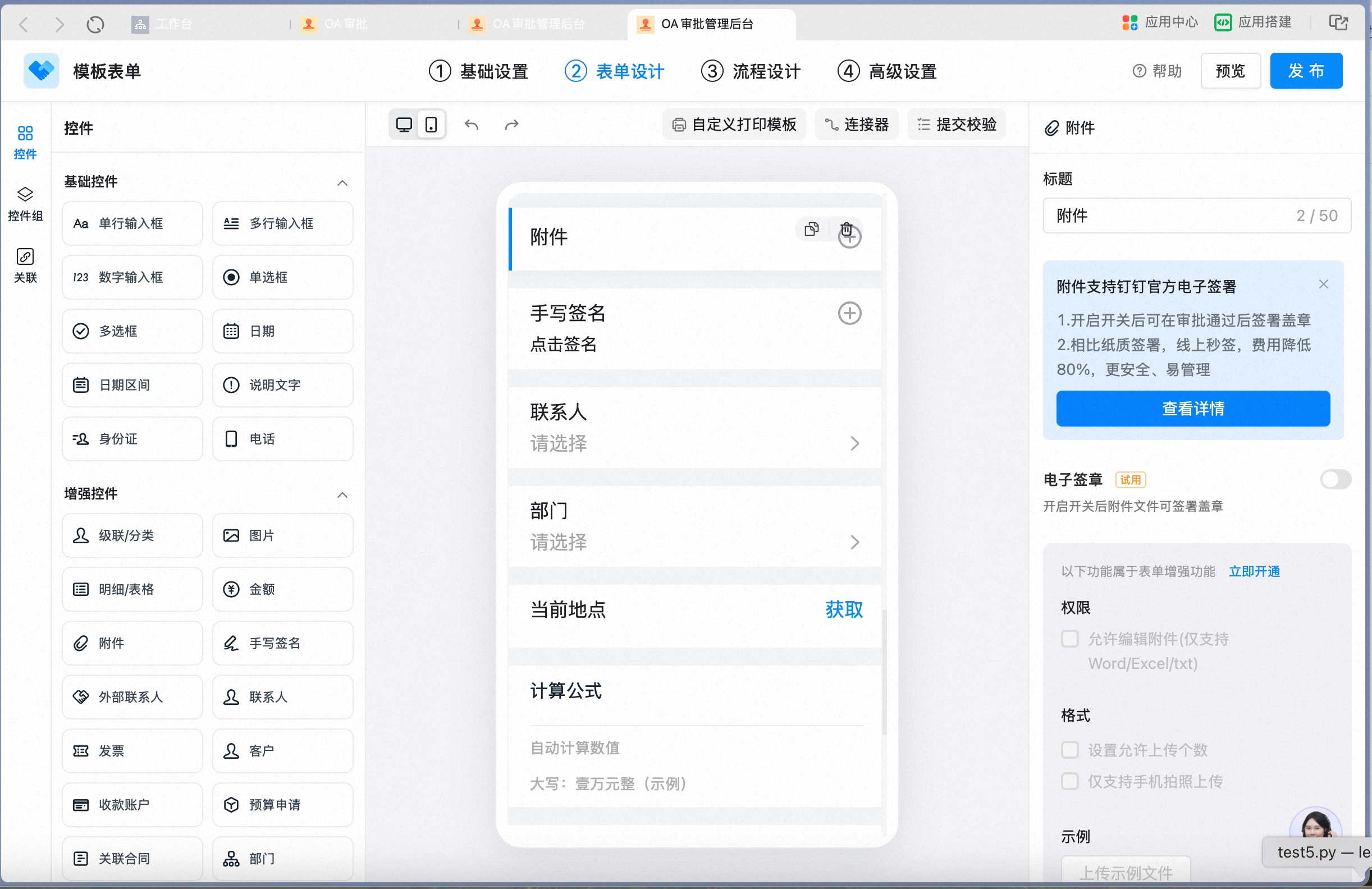
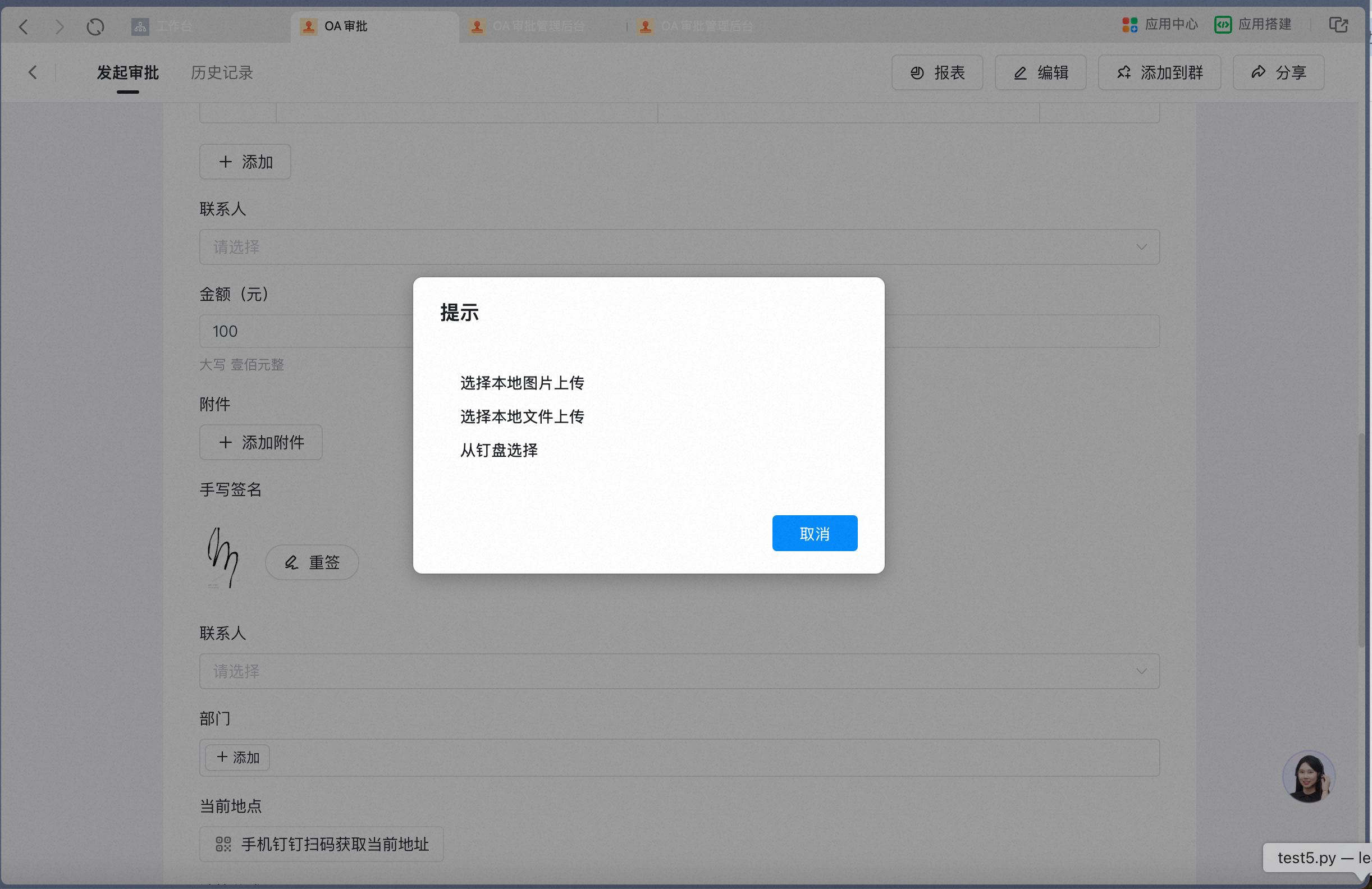
Tambahkan kontrol Lampiran pada perancang formulir
Panel pengaturan atribut kontrol Lampiran:
Panel pengaturan atribut kontrol Lampiran
Tampilan pengunggahan Lampiran pada ponsel:
Tampilan pengunggahan Lampiran pada ponsel
Pengaturan atribut Batasan data dan pencarian

6. Tanda tangan

Kontrol ini mendukung penambahan Tanda tangan pada formulir. Saat pengiriman atau perubahan, Tanda tangan digunakan untuk menambahkan proses konfirmasi guna memastikan keseriusan, misalnya dalam skenario surat pernyataan. Antarmuka pengaturan Tambahkan kontrol Tanda tangan pada perancang formulir:
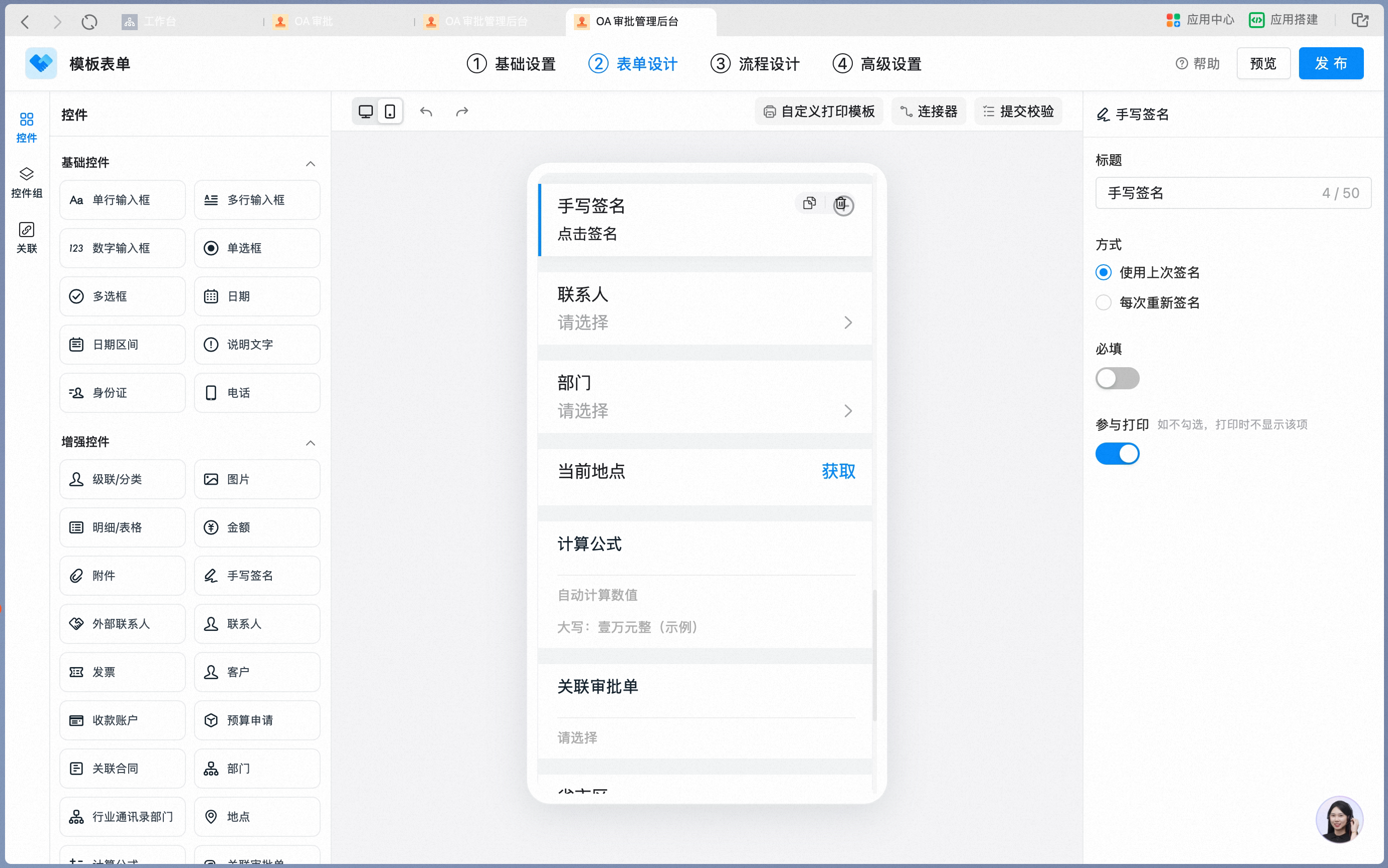
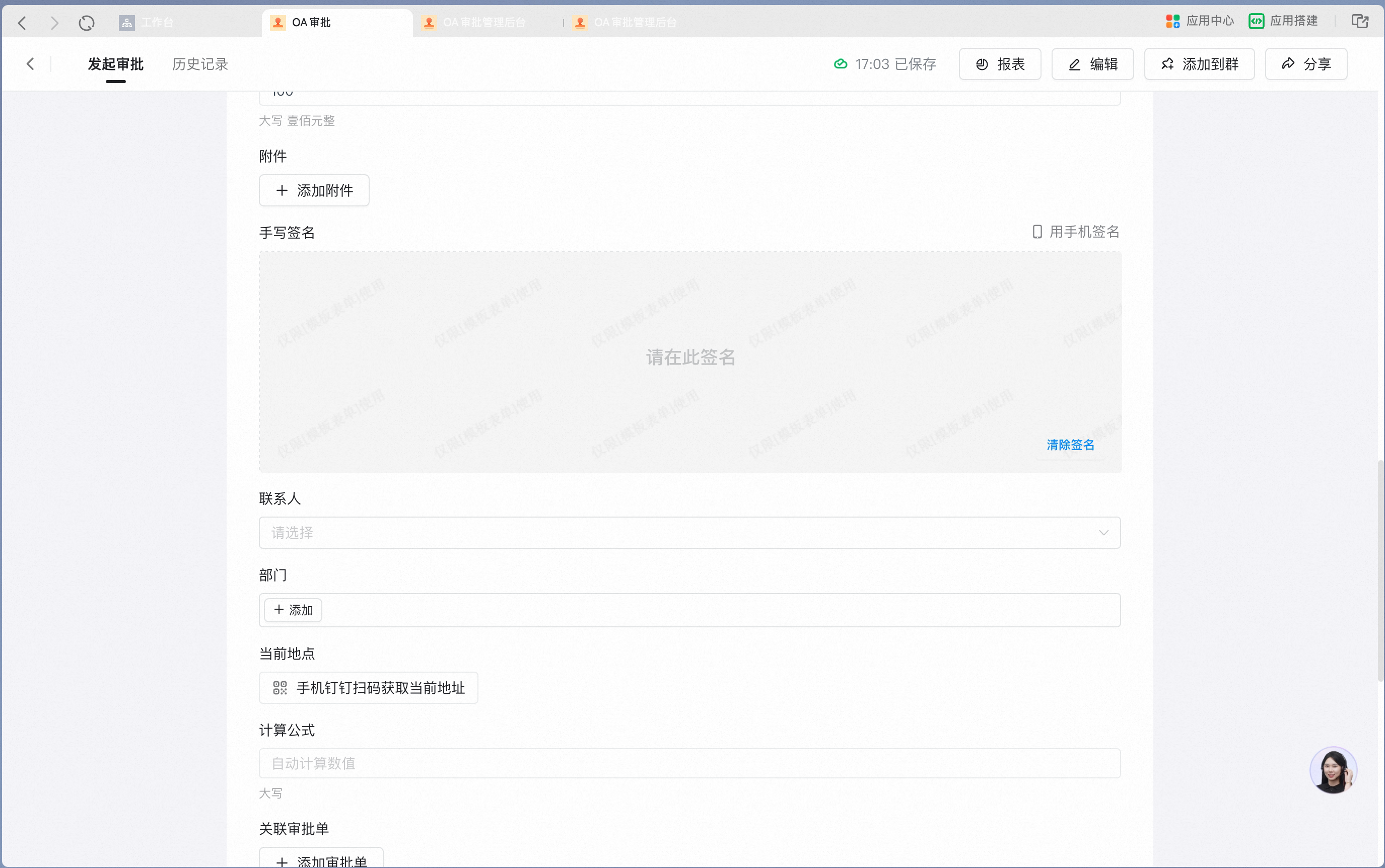
Tambahkan kontrol Tanda tangan pada perancang formulir
Panel pengaturan atribut Tanda tangan; cara Tanda tangan dapat dipilih di sini:
Panel pengaturan atribut Tanda tangan
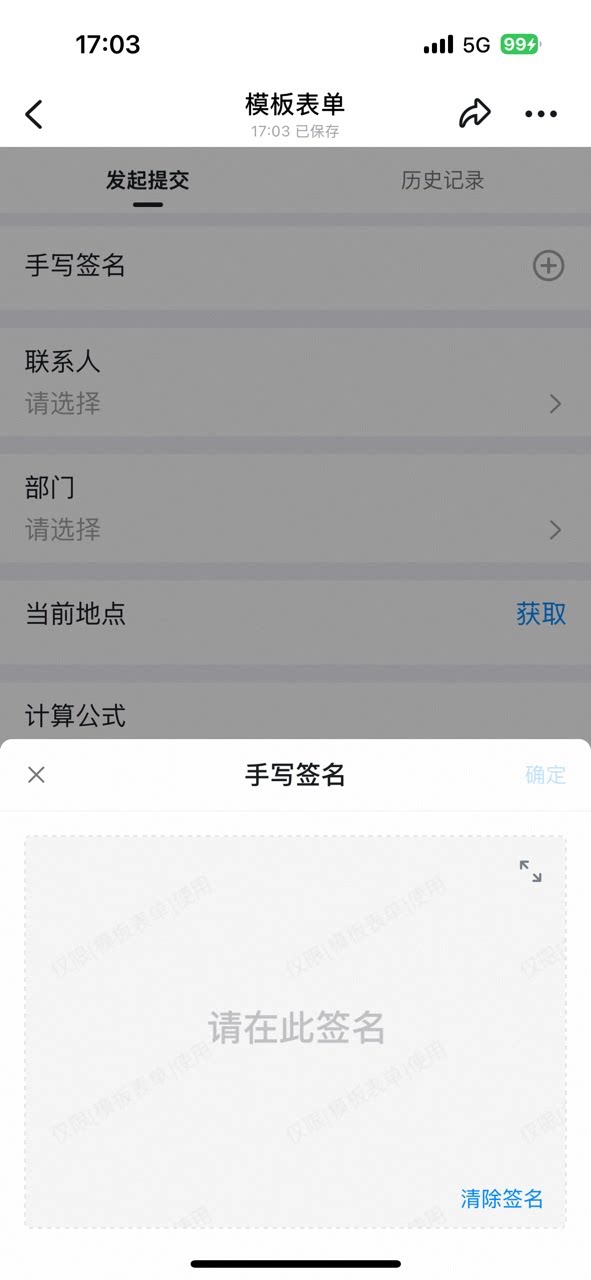
Tampilan pengisian Tanda tangan pada ponsel:
Tampilan pengisian Tanda tangan pada ponsel
Pengaturan atribut Batasan data dan pencarian

7. Kontak

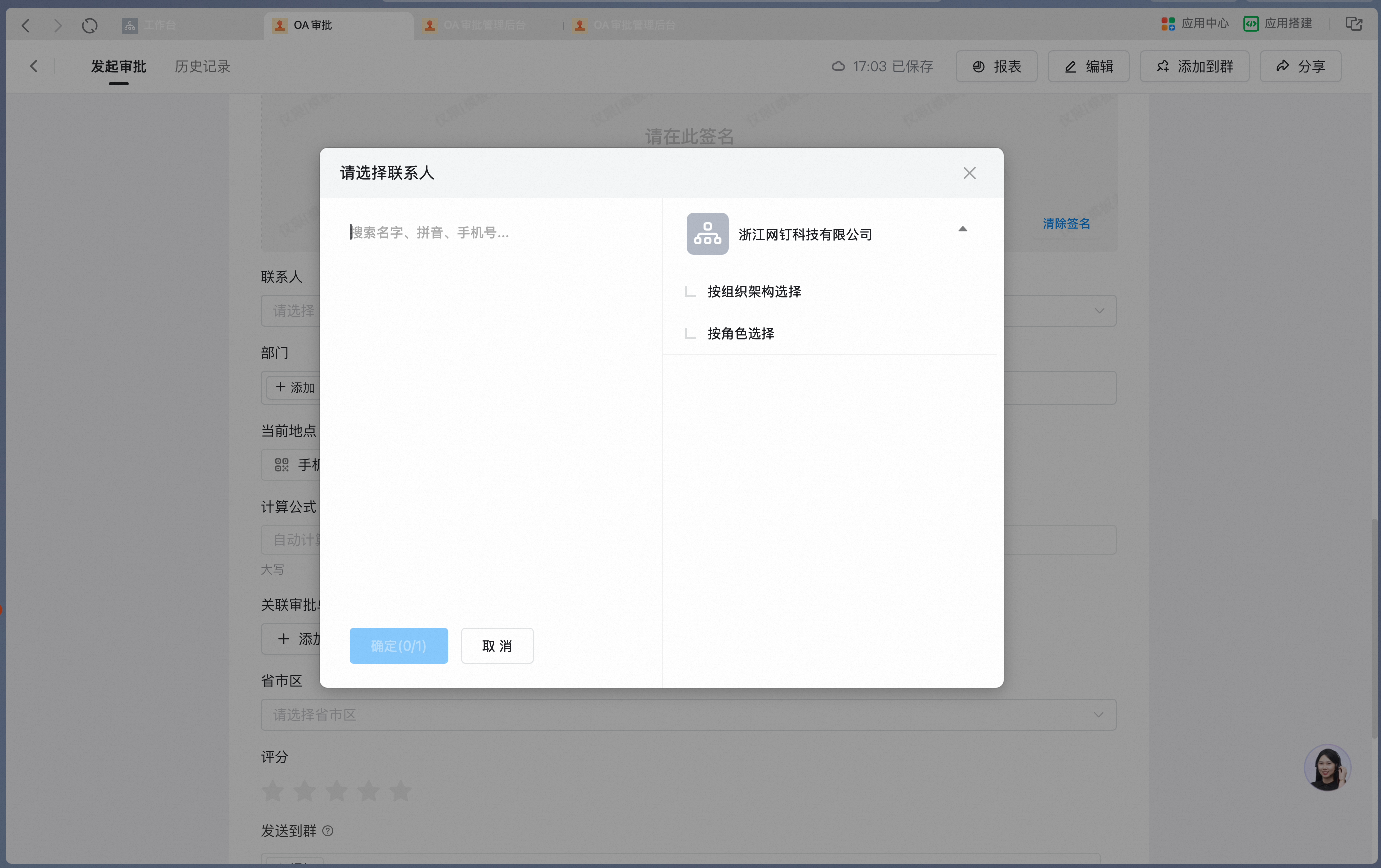
Kontrol yang mendukung pemilihan Pengguna dari Kontak. Kontrol Kontak dapat digunakan saat perlu menampilkan penanggung jawab urusan tertentu; Kontak dalam formulir juga dapat diatur sebagai pemberi persetujuan. Untuk operasi detail, lihat Cara mengatur Kontak dalam formulir sebagai pemberi persetujuan. Antarmuka pengaturan Tambahkan kontrol Kontak pada perancang formulir:
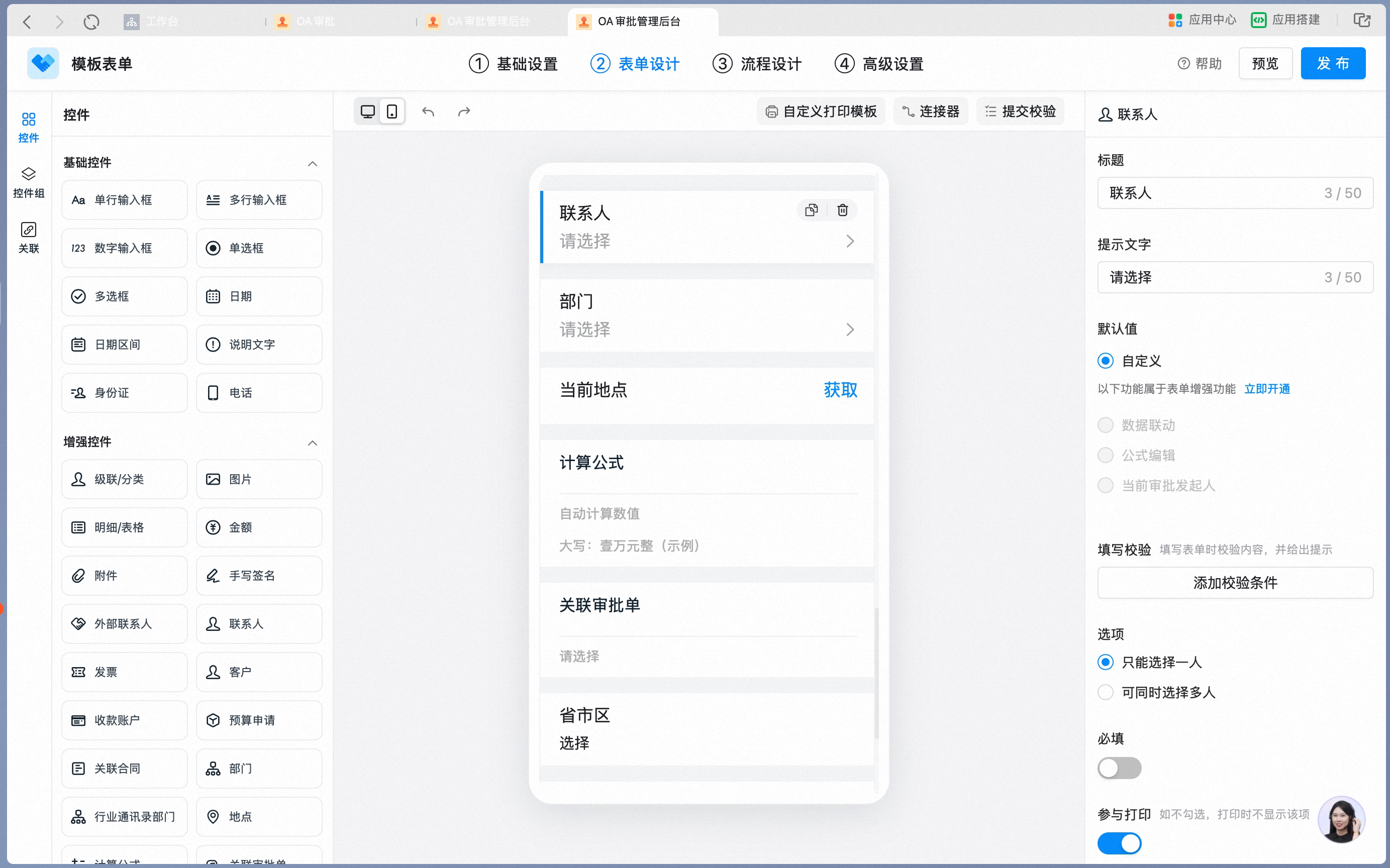
Tambahkan kontrol Kontak pada perancang formulir
Panel pengaturan atribut kontrol Kontak:
Panel pengaturan atribut kontrol Kontak
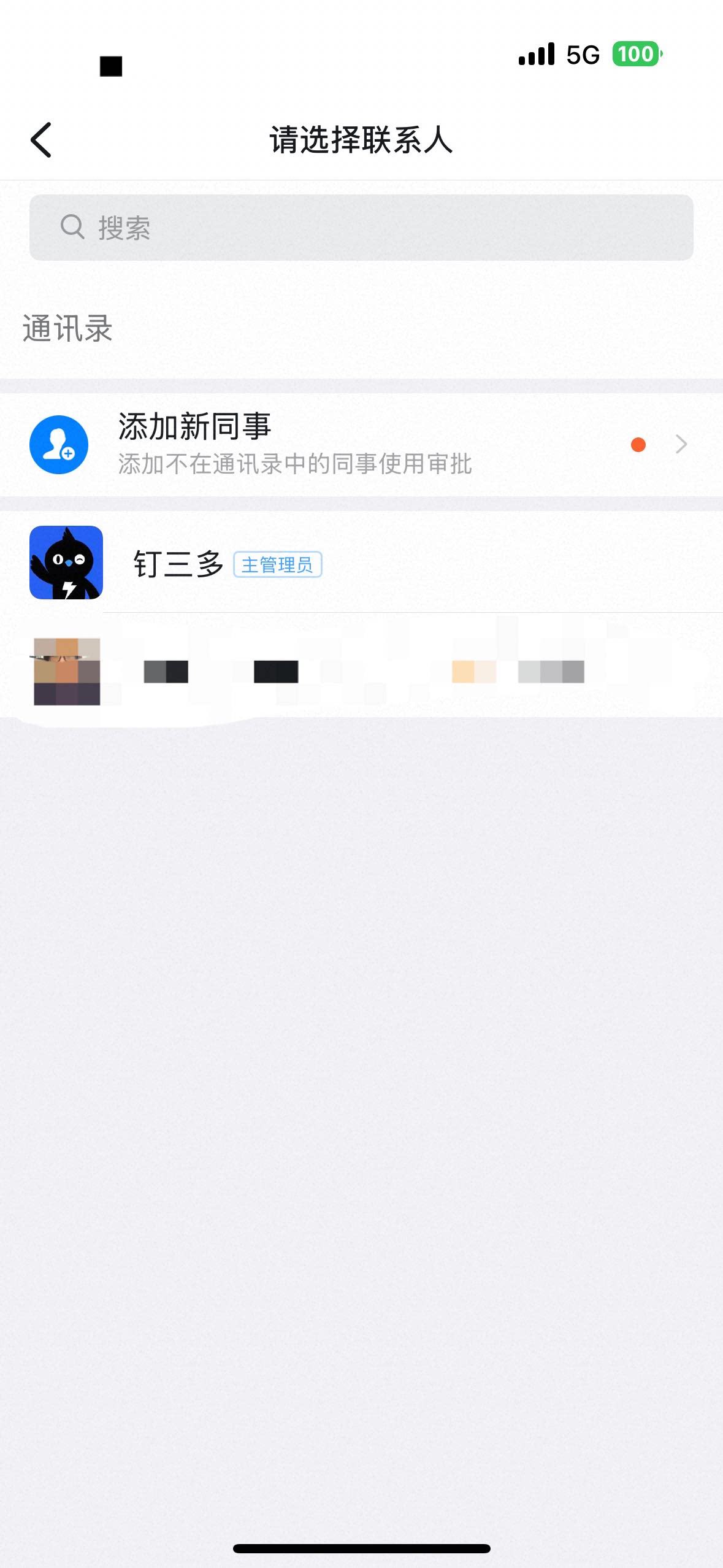
Pilih Kontak dari Kontak pada ponsel:
Pilih Kontak dari Kontak pada ponsel
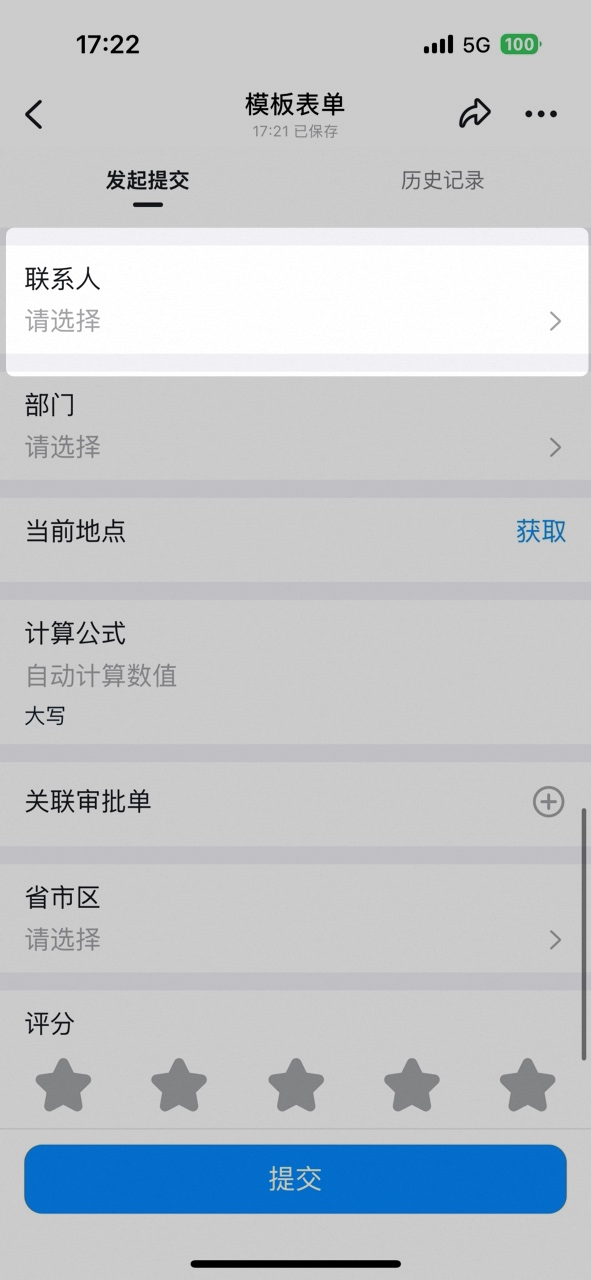
Tampilan Kontak pada formulir di ponsel:
Tampilan Kontak pada formulir di ponsel
Pengaturan atribut Batasan data dan pencarian

8. Departemen

Mendukung pemilihan Departemen yang sudah dibuat dari Kontak. Kontrol Departemen dapat digunakan saat perlu menampilkan Departemen penanggung jawab urusan tertentu; supervisor atau Peran yang sesuai dengan Departemen dalam formulir dapat diatur sebagai pemberi persetujuan, umum digunakan dalam skenario mutasi jabatan dan serah terima urusan. Antarmuka pengaturan Tambahkan kontrol Departemen pada perancang formulir:
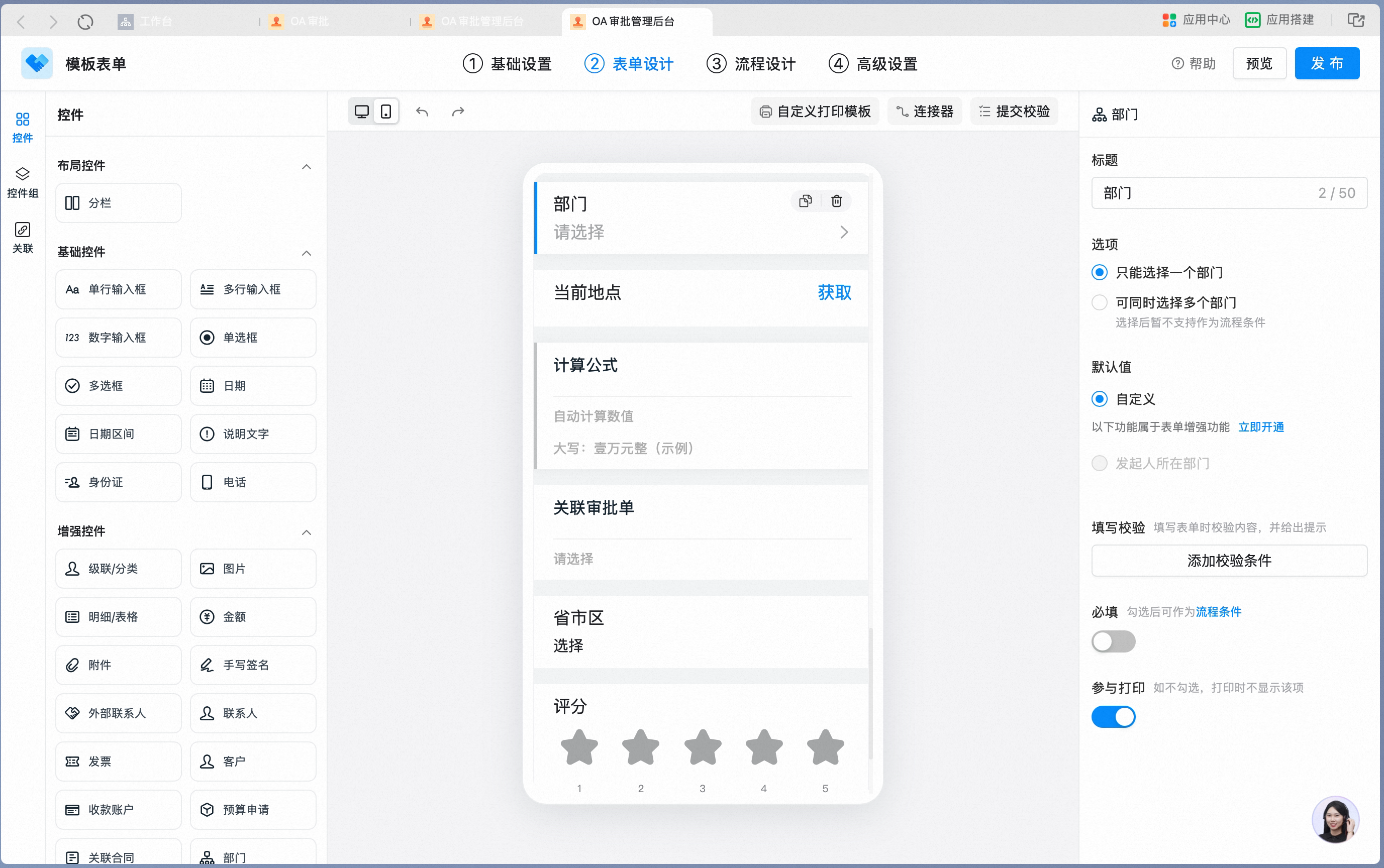
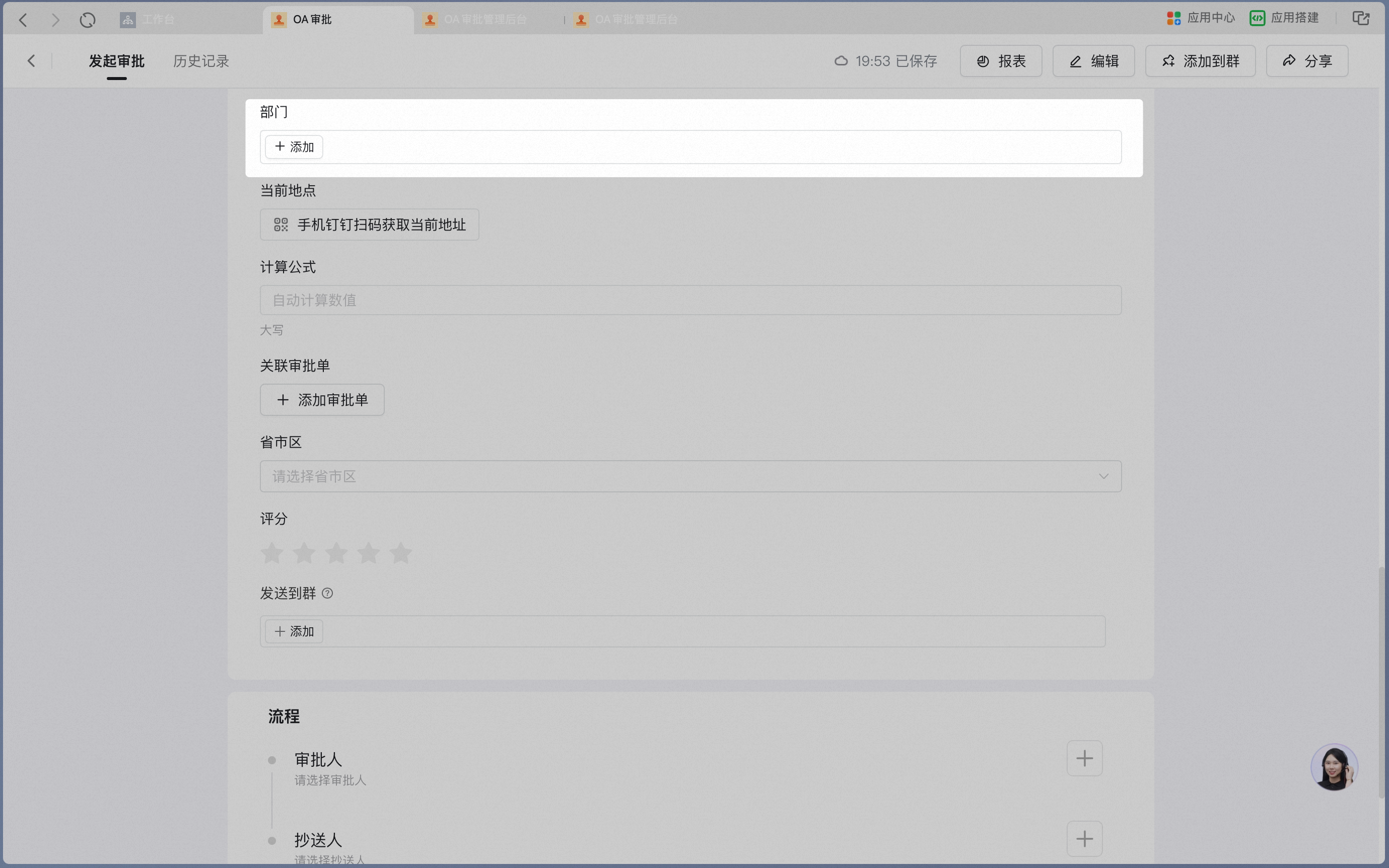
Tambahkan kontrol Departemen pada perancang formulir
Panel pengaturan atribut kontrol Departemen:
Panel pengaturan atribut kontrol Departemen
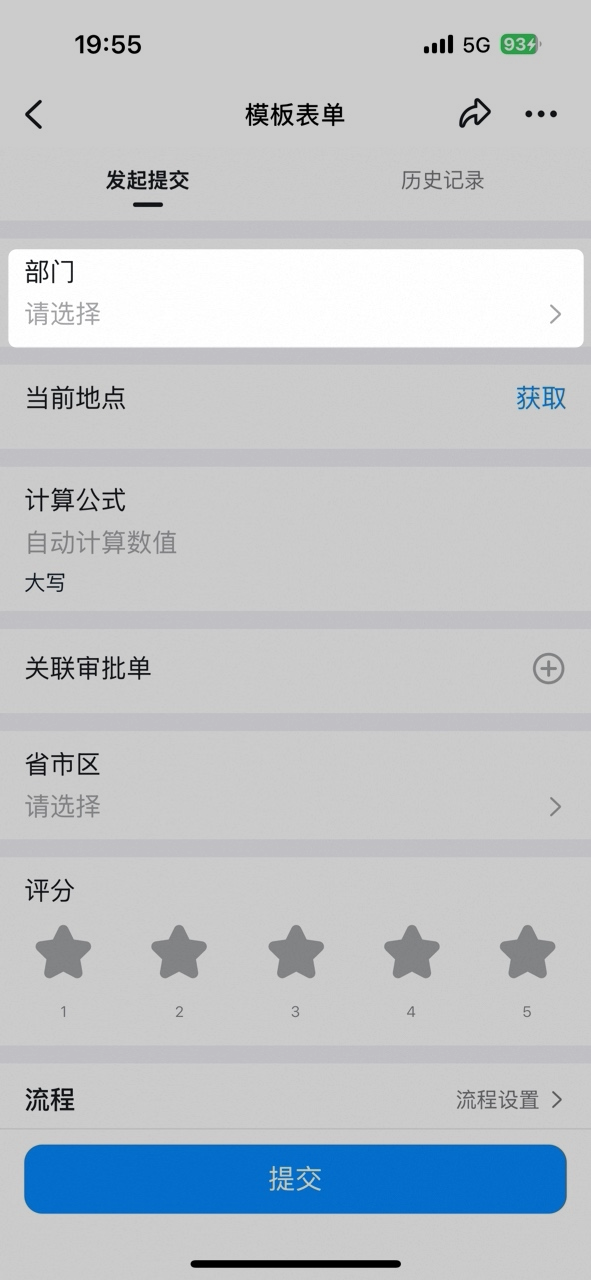
Pilih Departemen dari Kontak pada ponsel:
Pilih Departemen dari Kontak pada ponsel
Pengaturan atribut Batasan data dan pencarian

9. Lokasi saat ini

Mendukung pengambilan informasi Lokasi Pengguna saat ini. Skenario seperti kunjungan pelanggan memerlukan pengambilan informasi Lokasi secara real-time, sekaligus mendukung Pengguna untuk melakukan penyesuaian Lokasi secara manual. Antarmuka pengaturan Tambahkan kontrol Lokasi saat ini pada perancang formulir:
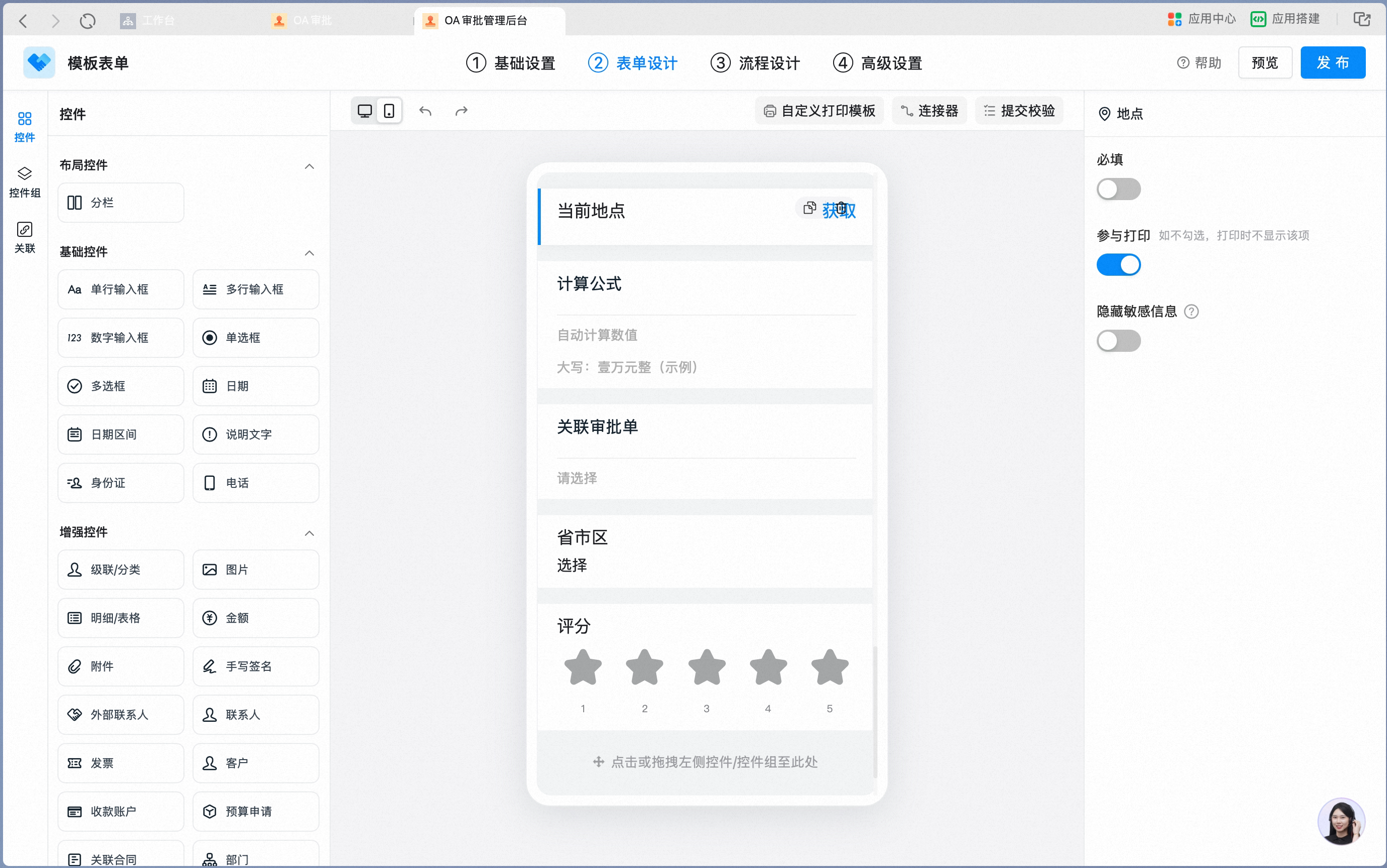
Tambahkan kontrol Lokasi saat ini pada perancang formulir
Panel pengaturan atribut Lokasi saat ini:
Panel pengaturan atribut Lokasi saat ini
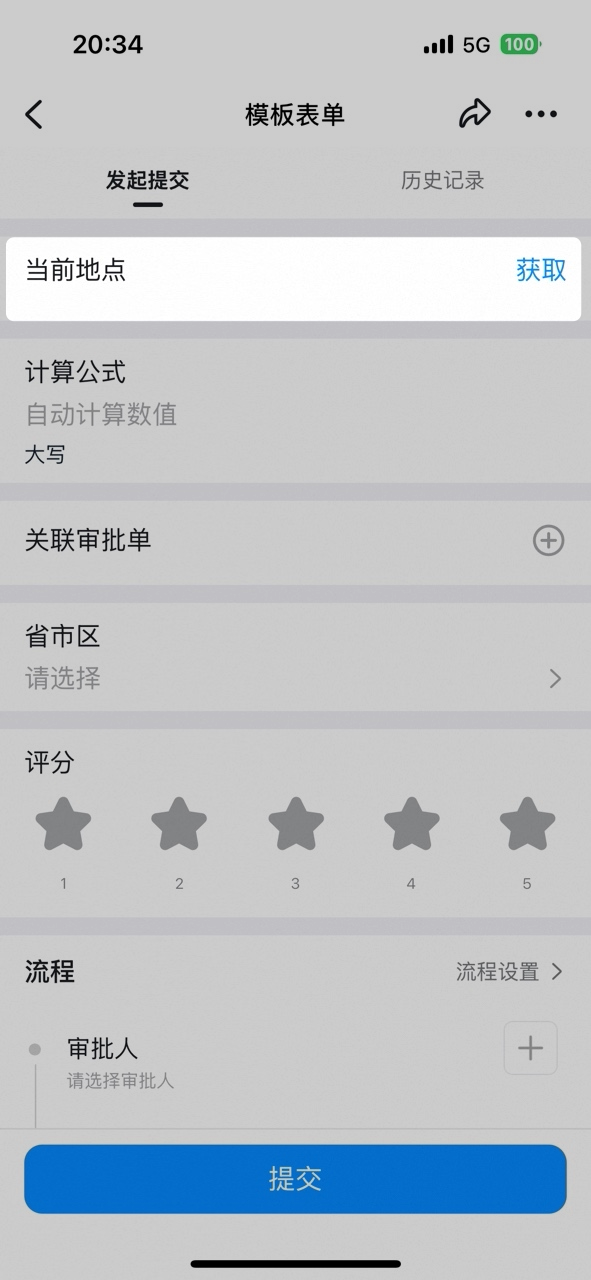
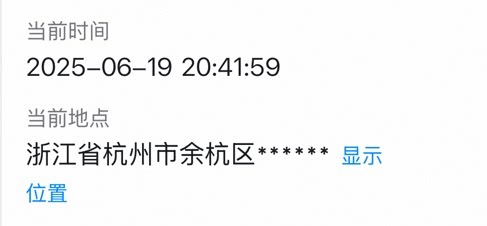
Ambil Lokasi saat ini pada ponsel dan lakukan penyesuaian:
Ambil Lokasi saat ini pada ponsel dan lakukan penyesuaian
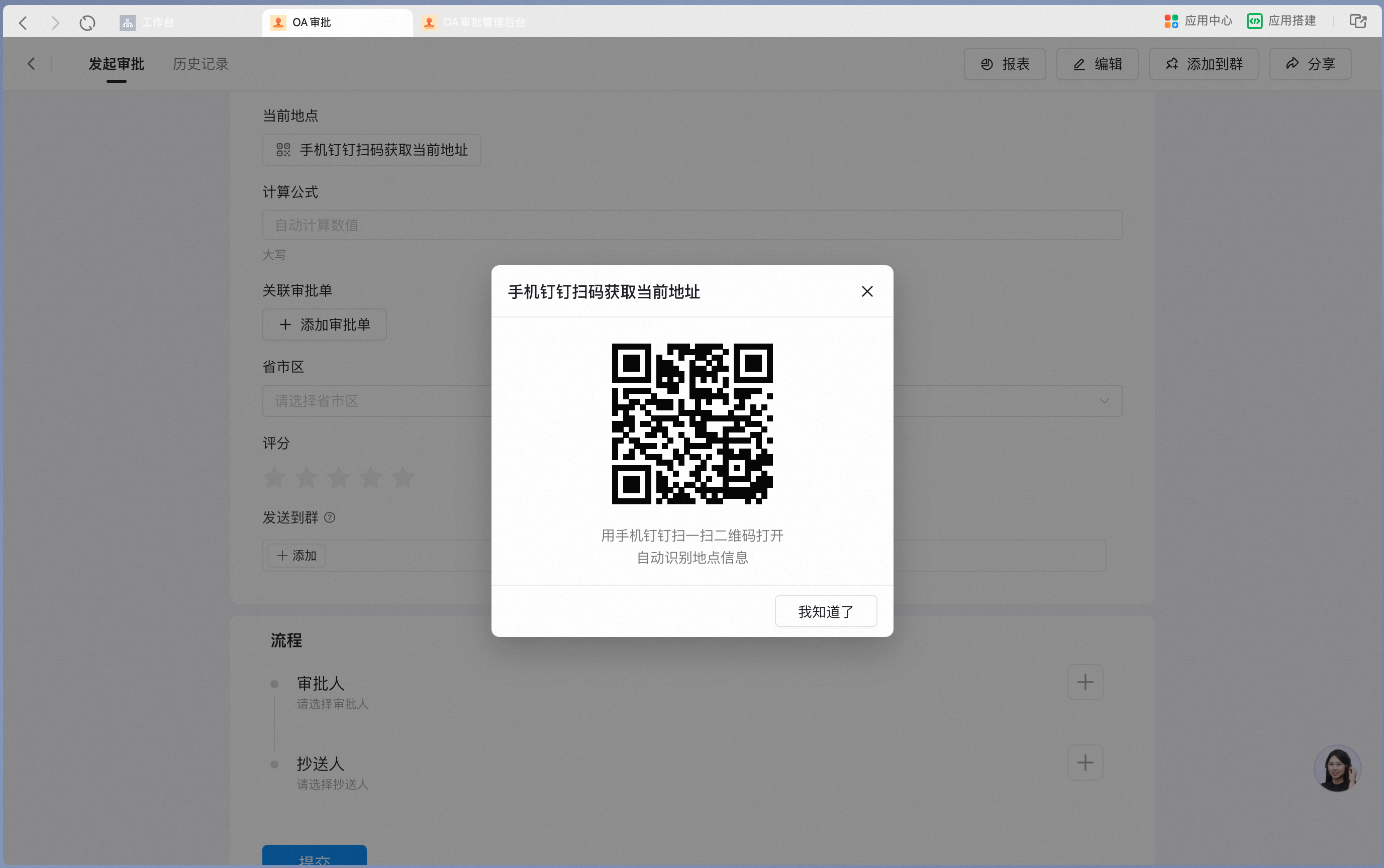
Pengaturan atribut Batasan data dan pencarian Desktop menampilkan pesan bahwa perlu memindai kode dengan DingTalk mobile untuk mengambil Lokasi saat ini:
Desktop menampilkan pesan perlu memindai kode dengan DingTalk mobile untuk mengambil Lokasi saat ini
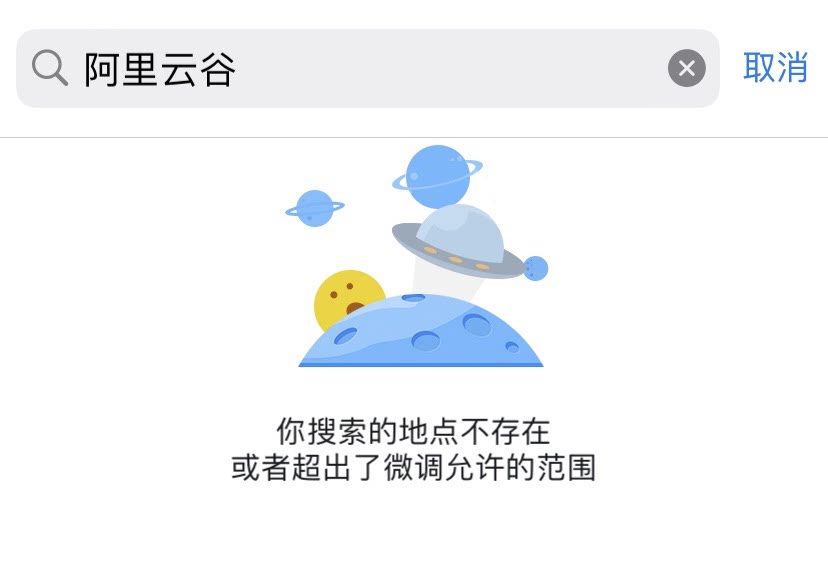
Pesan kesalahan saat penyesuaian melebihi rentang yang diizinkan:
Pesan kesalahan saat penyesuaian melebihi rentang yang diizinkan

10. Formula perhitungan

Mendukung operasi sederhana seperti penambahan, pengurangan, perkalian, dan pembagian. Digunakan untuk skenario yang memerlukan perhitungan nilai otomatis seperti pesanan dan keuangan, misalnya menghitung harga total dari harga satuan dan jumlah. Antarmuka pengaturan Tambahkan kontrol formula perhitungan pada perancang formulir:
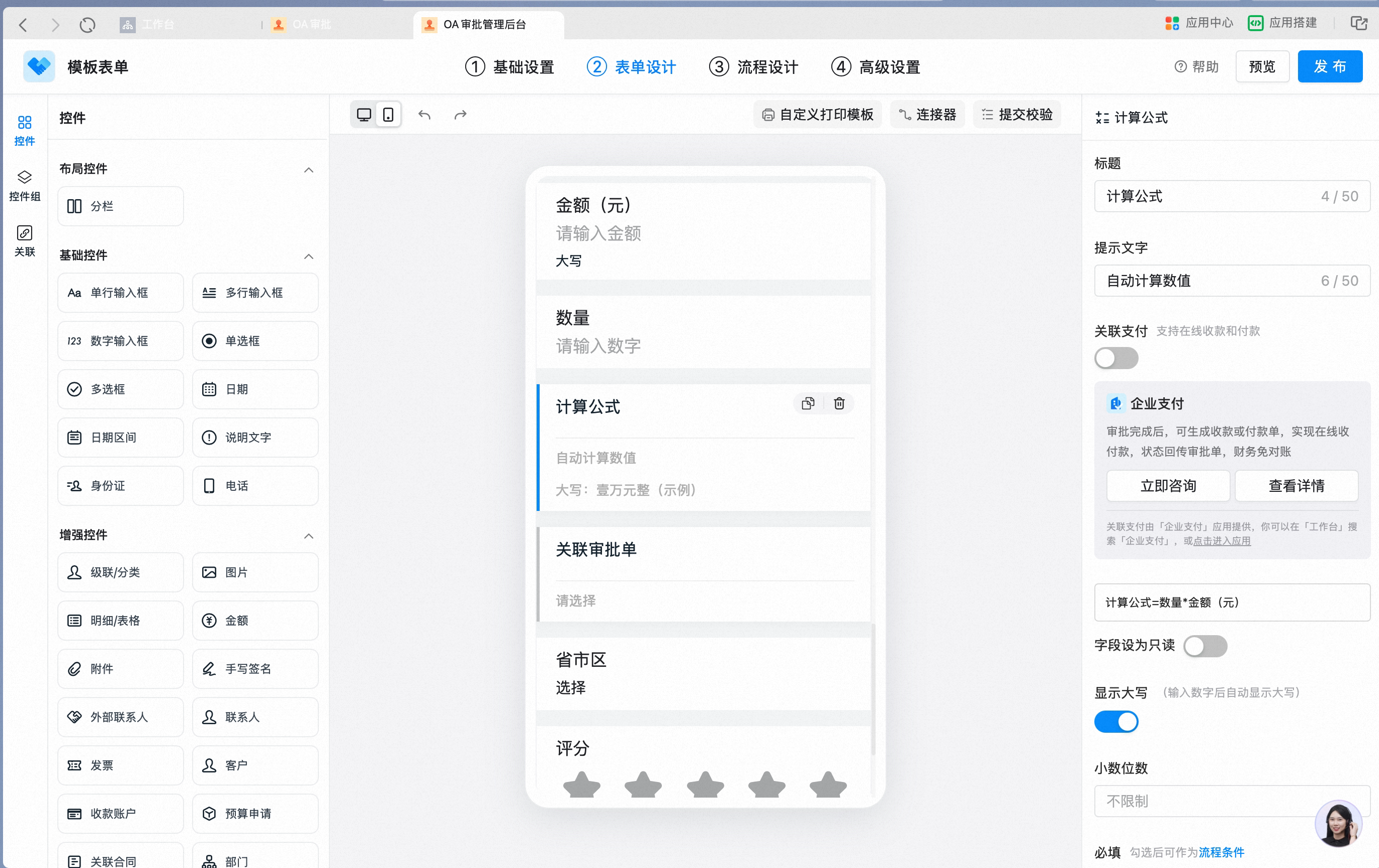
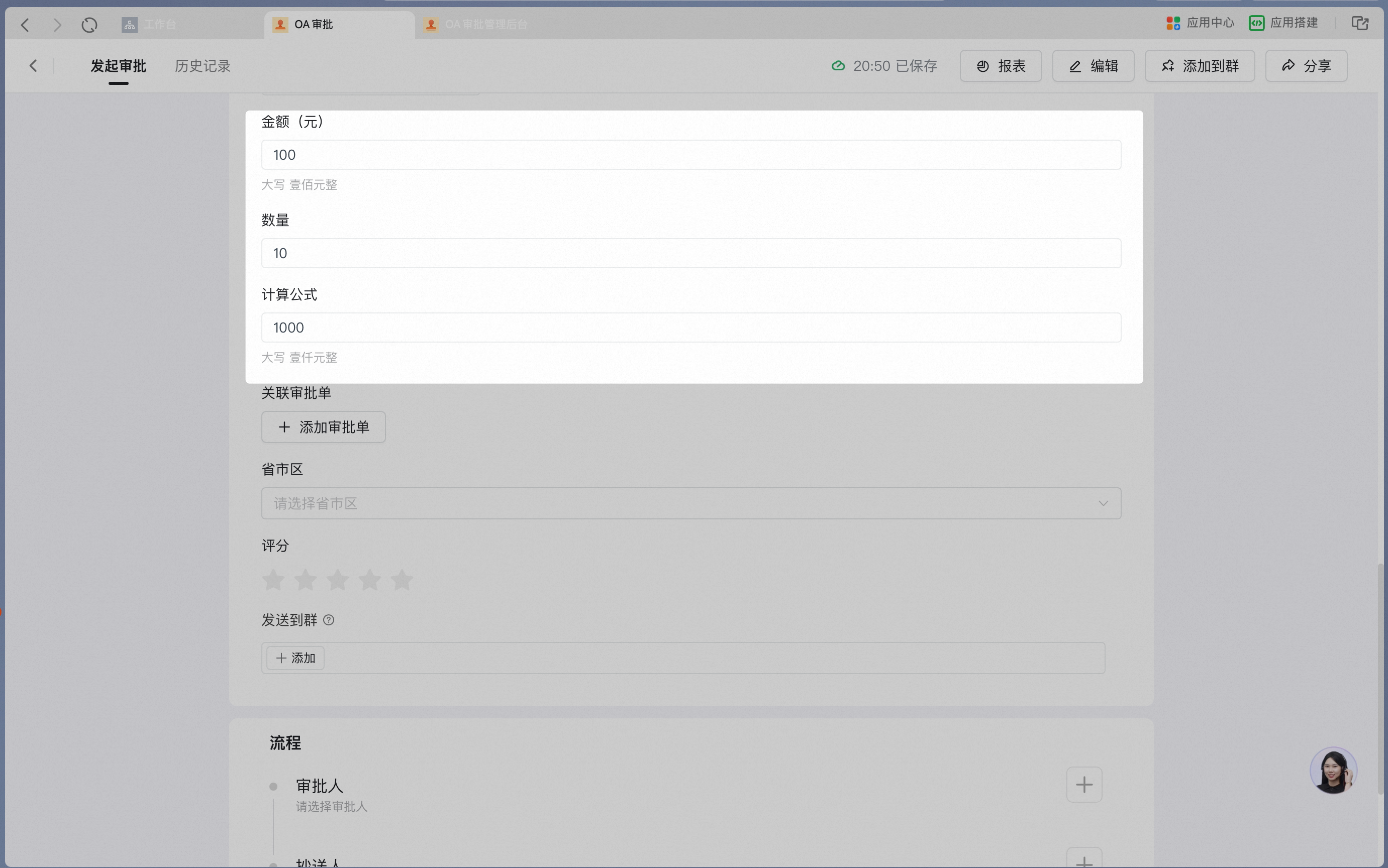
Tambahkan kontrol formula perhitungan pada perancang formulir
Edit formula perhitungan; operasi aritmetika dapat dilakukan pada kontrol tipe jumlah uang dan angka pada formulir:
Edit formula perhitungan
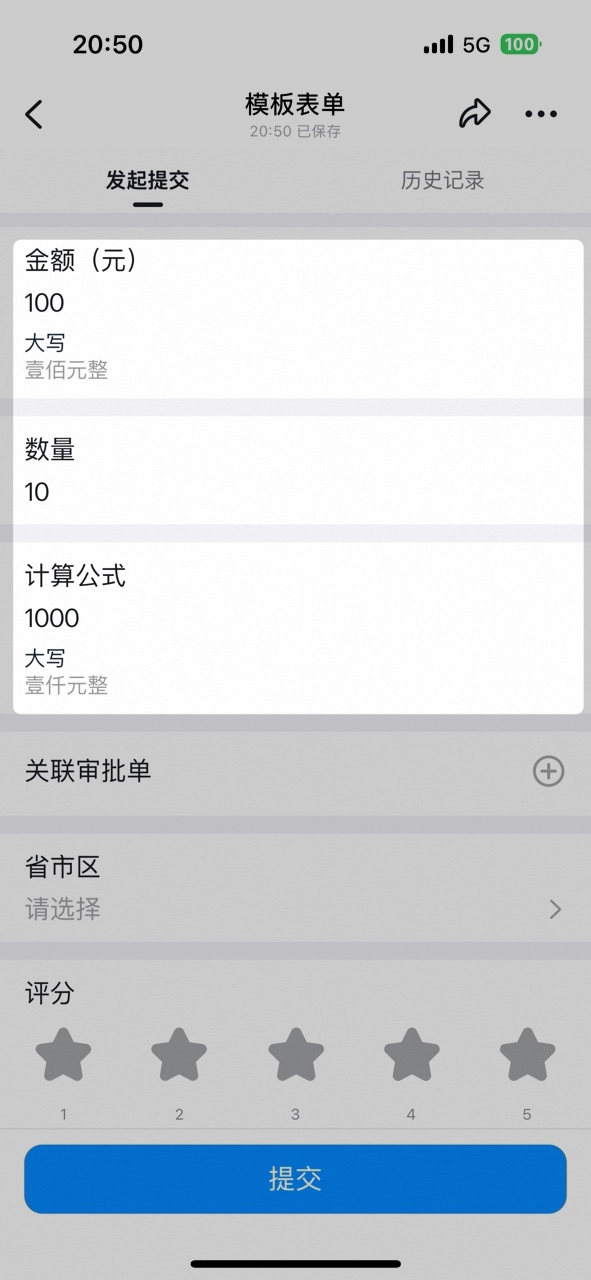
Hasil perhitungan otomatis ditampilkan pada formulir di ponsel:
Hasil perhitungan otomatis ditampilkan pada formulir di ponsel
Pengaturan atribut Batasan data dan pencarian

11. Formulir persetujuan terkait

Mendukung pemilihan satu data dari formulir persetujuan dalam Organisasi, misalnya mengaitkan pesanan pembelian atau formulir perjalanan bisnis pada faktur penggantian biaya. Antarmuka pengaturan Tambahkan kontrol Formulir persetujuan terkait pada perancang formulir:
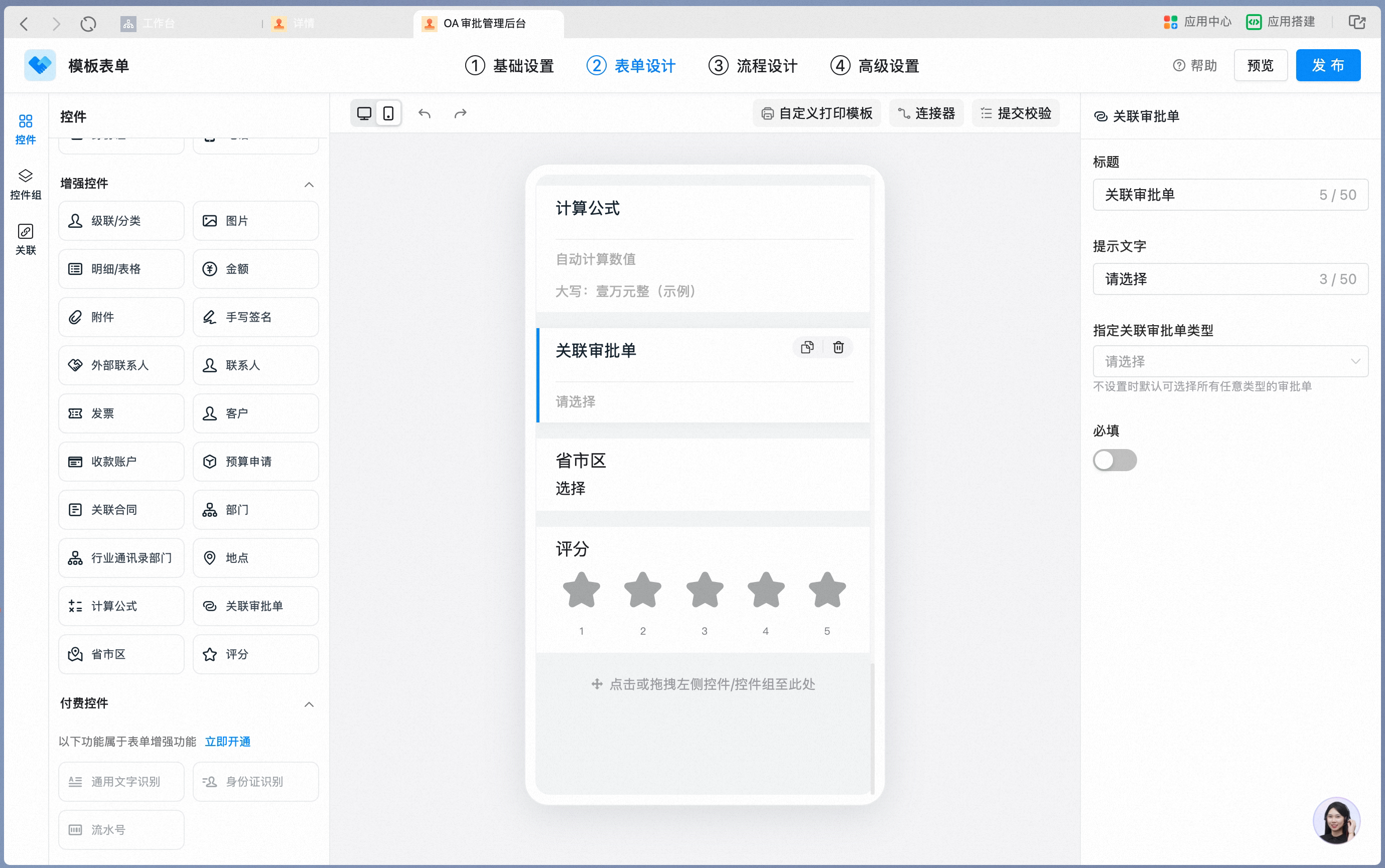
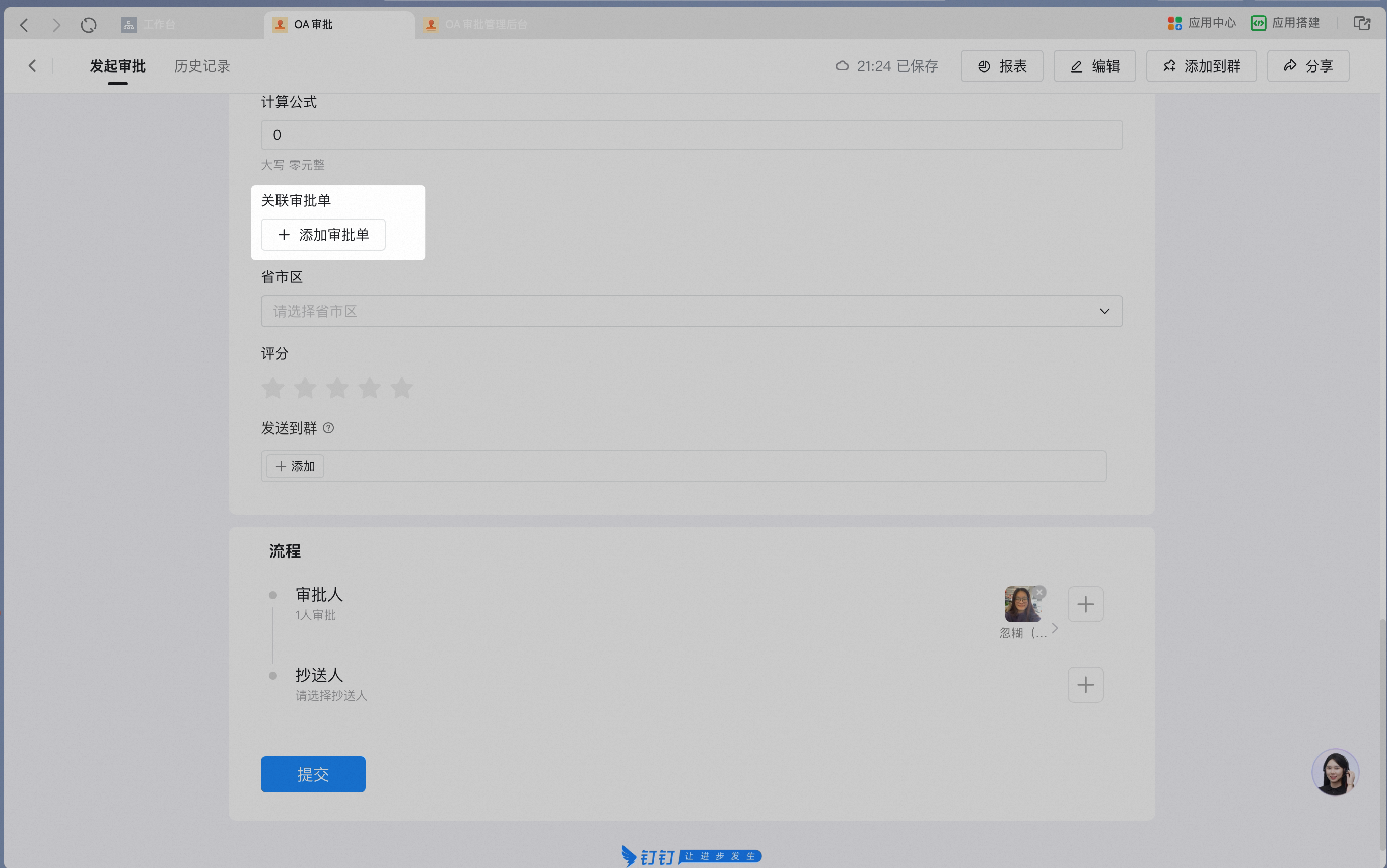
Tambahkan kontrol Formulir persetujuan terkait pada perancang formulir
Panel pengaturan atribut Formulir persetujuan terkait; tipe Formulir persetujuan terkait dapat ditentukan di sini:
Panel pengaturan atribut Formulir persetujuan terkait
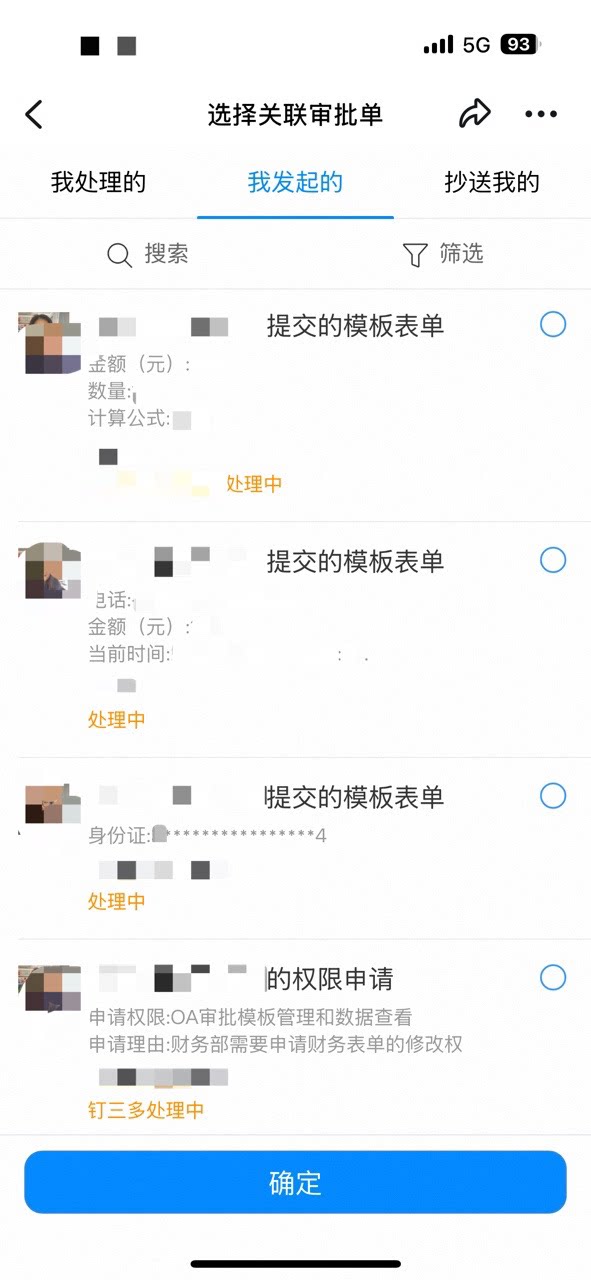
Pilih Formulir persetujuan yang perlu dikaitkan pada ponsel:
Pilih Formulir persetujuan yang perlu dikaitkan pada ponsel
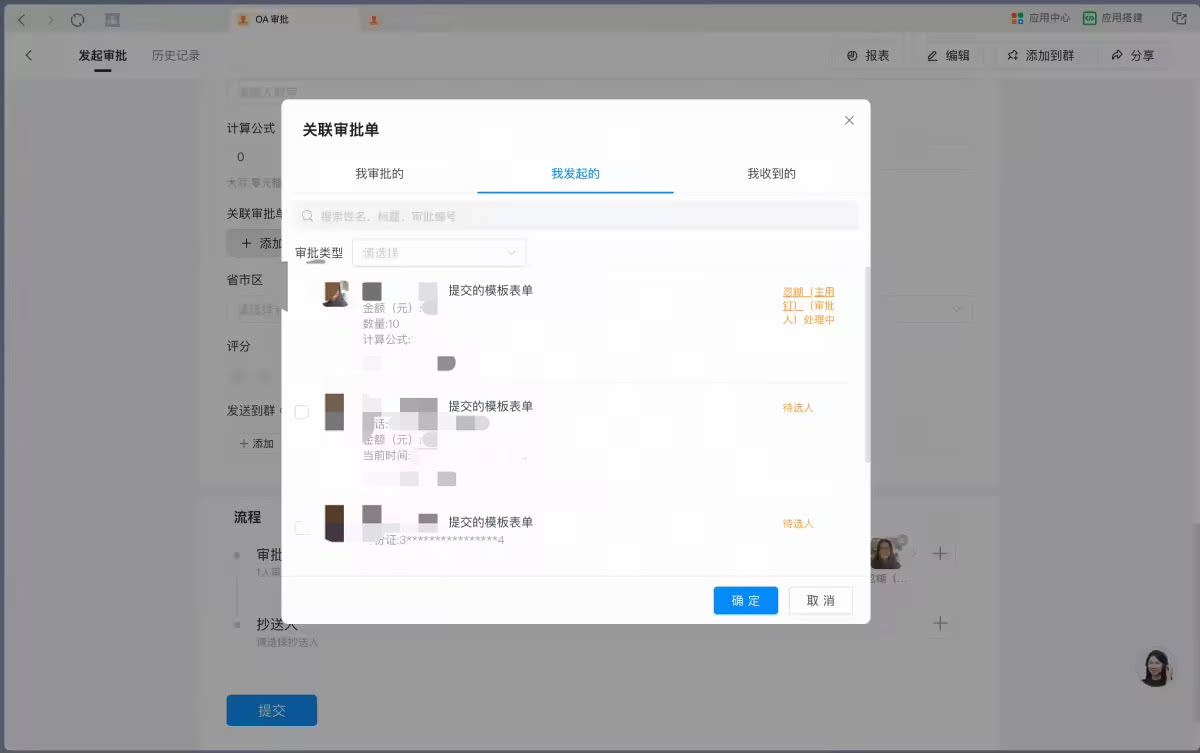
Pilih Formulir persetujuan yang perlu dikaitkan pada desktop:
Pilih Formulir persetujuan yang perlu dikaitkan pada desktop
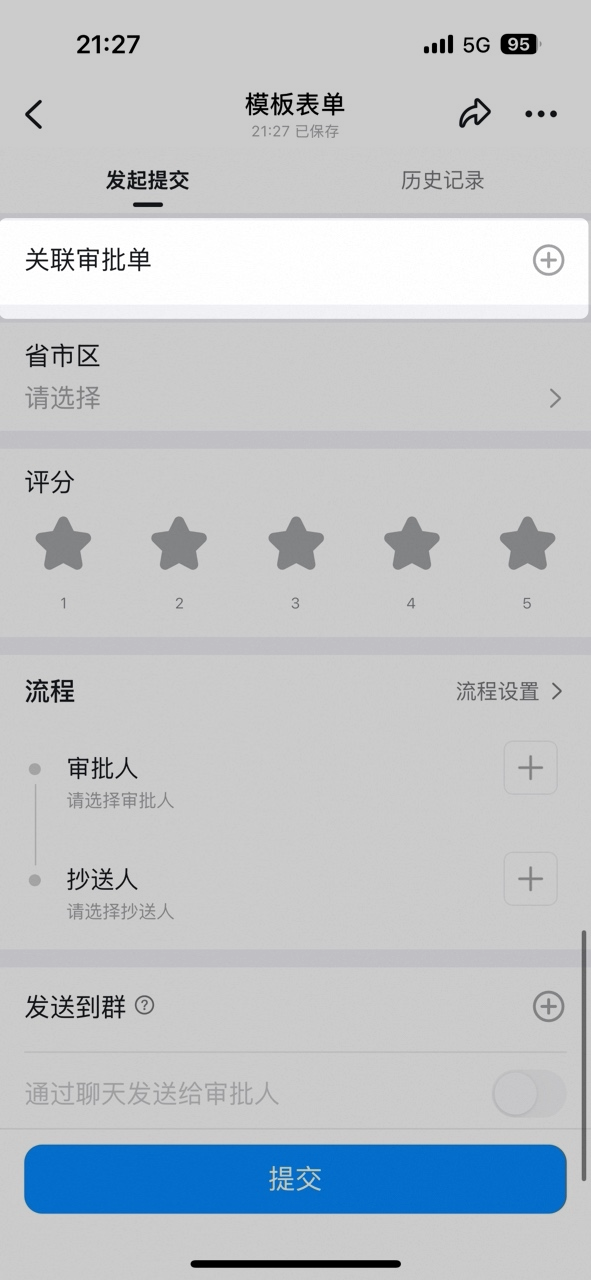
Tampilan Formulir persetujuan yang dikaitkan pada formulir di ponsel:
Tampilan Formulir persetujuan yang dikaitkan pada formulir di ponsel
Pengaturan atribut Batasan data dan pencarian

12. Provinsi/kota/distrik

Mendukung Pengguna untuk memilih informasi alamat, termasuk provinsi-kota-distrik, jalan, dan input informasi alamat detail. Umumnya digunakan dalam skenario yang memerlukan Pengguna memberikan informasi alamat, membantu Pengguna mengisi informasi alamat dengan cepat dan akurat, serta menghindari kesalahan atau kelalaian. Antarmuka pengaturan Tambahkan kontrol provinsi/kota/distrik pada perancang formulir:
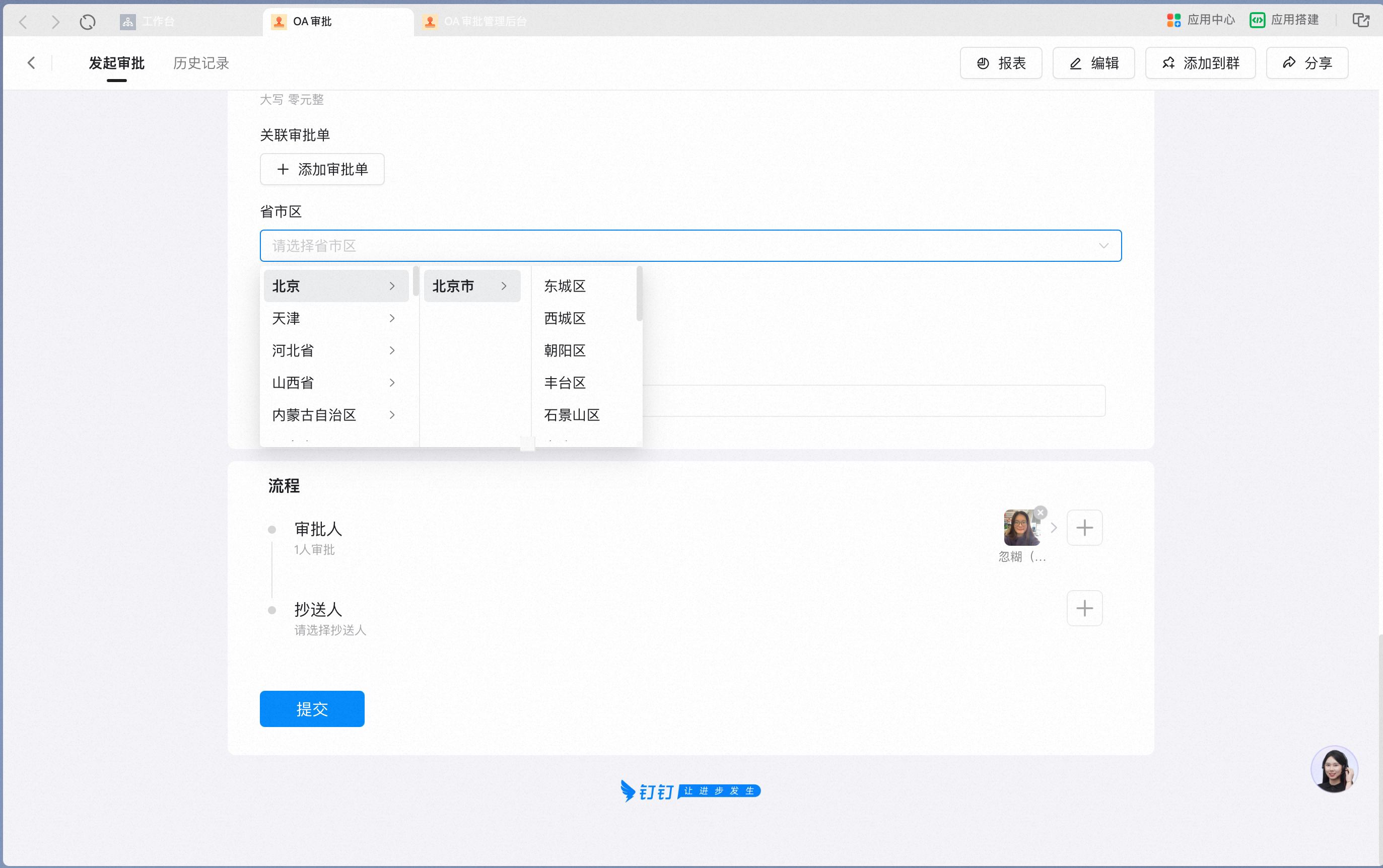
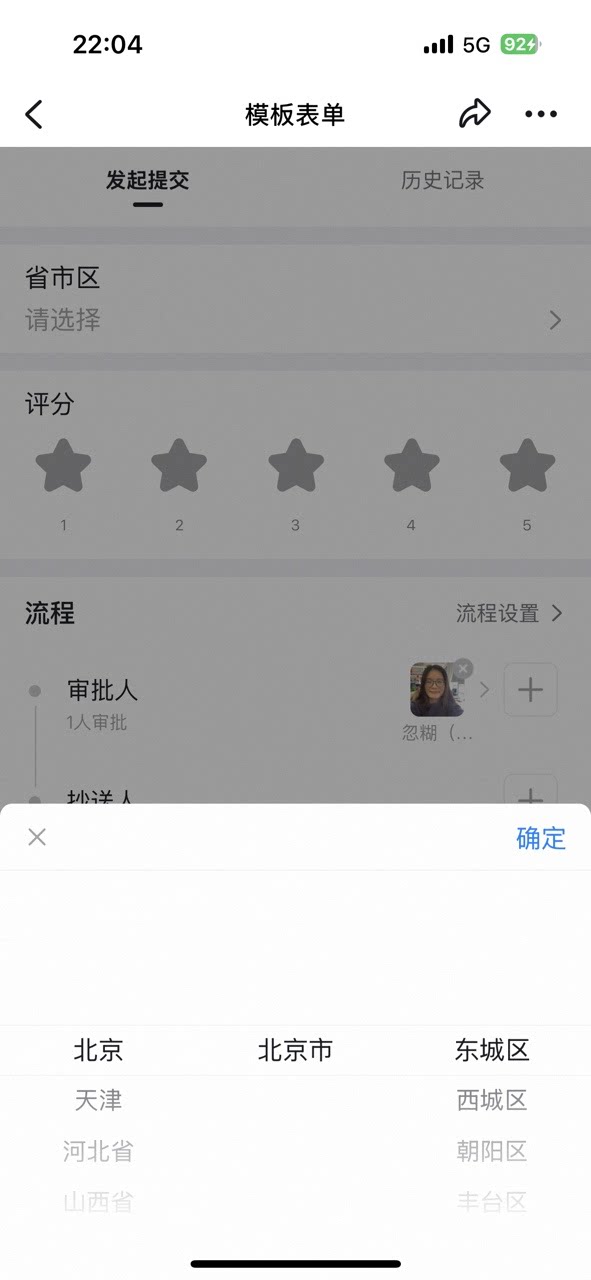
Tambahkan kontrol provinsi/kota/distrik pada perancang formulir
Panel pengaturan atribut provinsi/kota/distrik; format alamat dapat dipilih di sini:
Panel pengaturan atribut provinsi/kota/distrik
Pilih provinsi-kota-distrik secara bertingkat pada ponsel dan isi alamat detail:
Pilih provinsi-kota-distrik secara bertingkat pada ponsel dan isi alamat detail
Pengaturan atribut Setelah sembunyikan informasi sensitif diaktifkan, alamat detail ditampilkan secara tersamar pada halaman detail persetujuan:

Alamat detail ditampilkan tersamar setelah sembunyikan informasi sensitif diaktifkan
Batasan data dan pencarian

13. Peringkat

Pilih jumlah bintang sebagai informasi Peringkat; mendukung skala 5 poin dan 10 poin. Misalnya untuk skenario survei kepuasan, Masukan pengalaman, dan lainnya yang memerlukan Peringkat dari pengguna. Antarmuka pengaturan Tambahkan kontrol Peringkat pada perancang formulir:
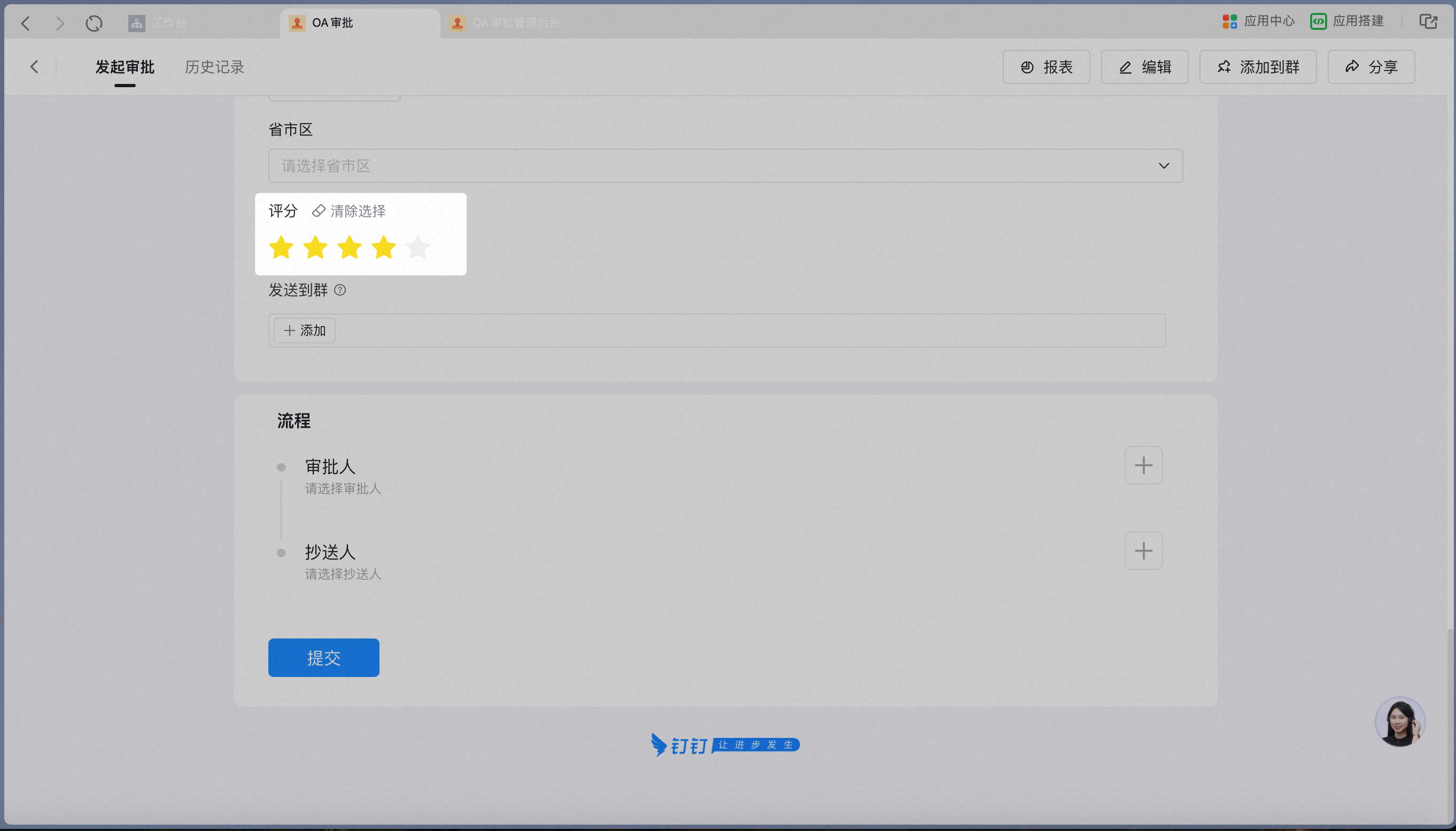
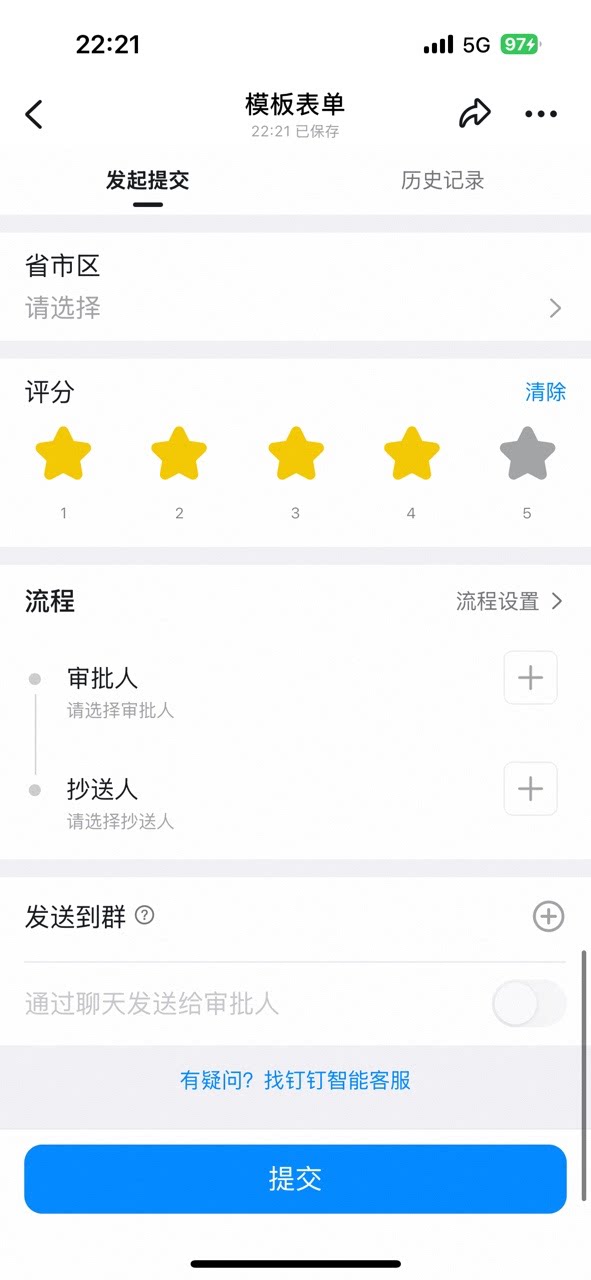
Tambahkan kontrol Peringkat pada perancang formulir
Panel pengaturan atribut kontrol Peringkat; skala 5 poin atau 10 poin dapat dipilih di sini:
Panel pengaturan atribut kontrol Peringkat
Klik bintang untuk memberi Peringkat pada ponsel:
Klik bintang untuk memberi Peringkat pada ponsel
Pengaturan atribut Saat memilih 4 bintang, halaman detail persetujuan menampilkan 4 poin:

Halaman detail persetujuan menampilkan 4 poin saat memilih 4 bintang
Batasan data dan pencarian

2. Dokumen terkait

Penautan opsi

Atur penautan tampilan antara opsi kotak pilihan tunggal dan kontrol lain

Kontrol rincian

Gunakan kontrol rincian/tabel untuk mengumpulkan beberapa data dengan bidang yang sama

Desain proses

Rancang langkah proses persetujuan dan cabang kondisional

Kontrol AI

Gunakan kontrol AI untuk meningkatkan efisiensi pengisian formulir dan persetujuan