

 Pesan
Pesan Kalender
 Rapat
Rapat Kontak
 Email
Email Dokumen
 Drive
Drive AI Table
 AI Minutes
 Absensi
 Persetujuan
 YiDA
YiDA Konsol Admin
1. Deskripsi peran
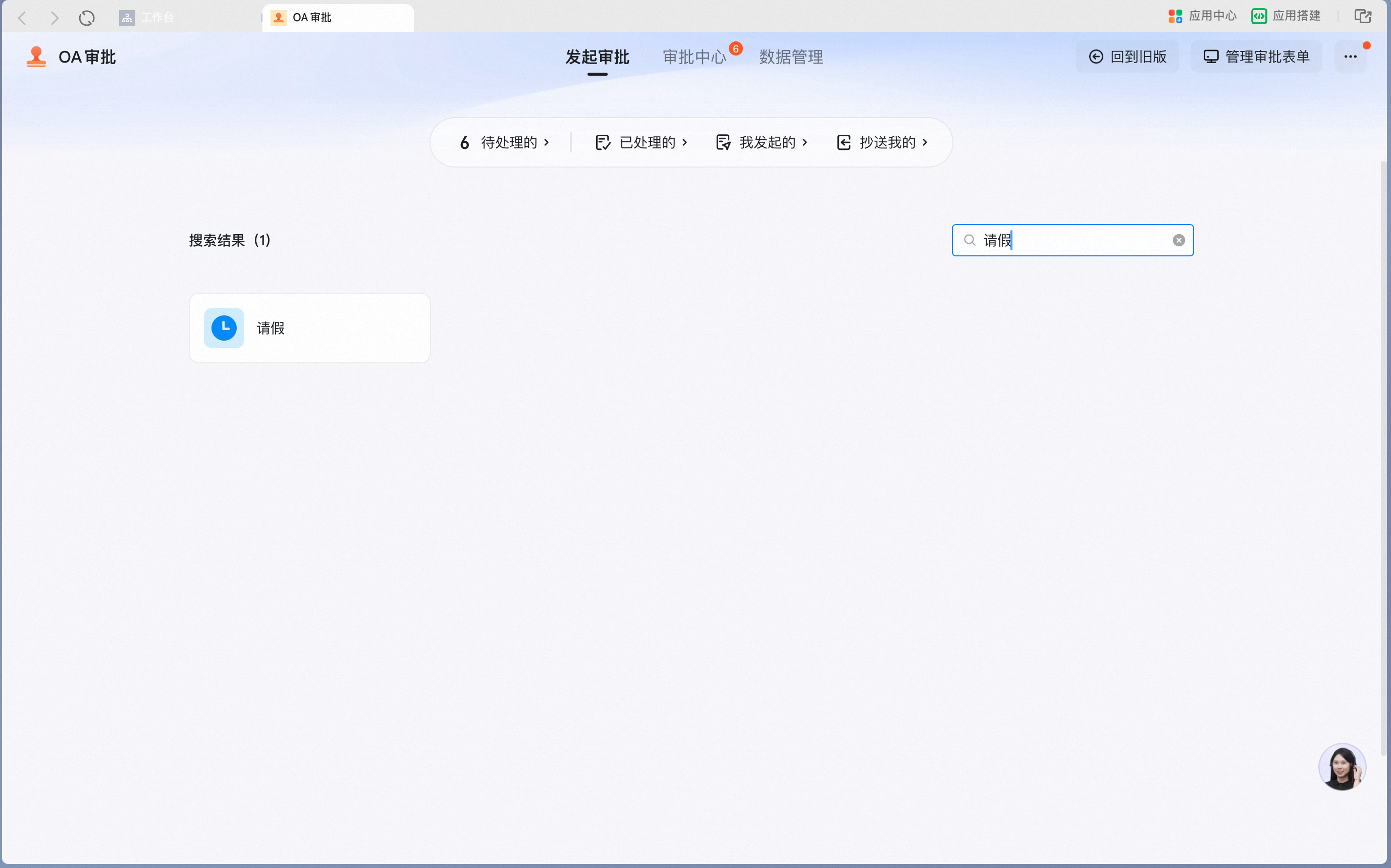
Dalam Persetujuan OA DingTalk, semua anggota organisasi yang mengajukan permohonan persetujuan disebut pengaju.Izin operasi pengaju:
- Cari dan lihat formulir yang tersedia untuk diajukan (misalnya pengajuan cuti, perjalanan dinas, penggantian biaya, dll.);
- Isi bidang formulir dengan mengetik atau memilih, sesuai aturan yang ditetapkan pada formulir;
- Setelah semua informasi diisi dengan benar dan bidang wajib terisi lengkap, kirim formulir. Jika pemberi persetujuan perlu dipilih secara manual, pengaju dapat memilihnya dari organisasi sesuai aturan yang ditetapkan pada formulir;
- Selama proses persetujuan berlangsung, pengaju dapat memantau progresnya kapan saja;
- Selama proses persetujuan berlangsung, pengaju dapat menarik kembali atau mengubah formulir persetujuan sesuai aturan yang ditetapkan;
- Unduh detail formulir persetujuan yang berada dalam lingkup pengelolaan pengaju.
2. Operasi inti
Operasi inti pengaju terbagi menjadi 8 langkah berikut sesuai urutan penggunaan. Anda dapat langsung menuju bagian yang dibutuhkan:1. Masuk ke aplikasi persetujuan
Anggota organisasi dapat menemukan aplikasi [Persetujuan OA] di [Workbench] atau sidebar.- Seluler
- Desktop
Workbench
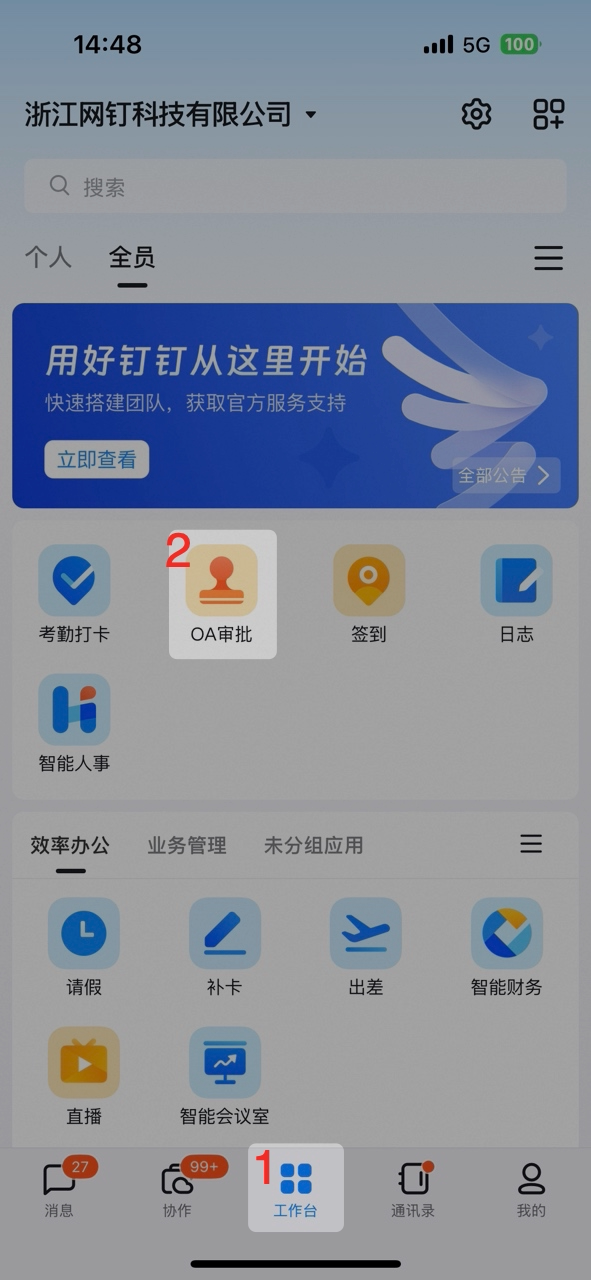
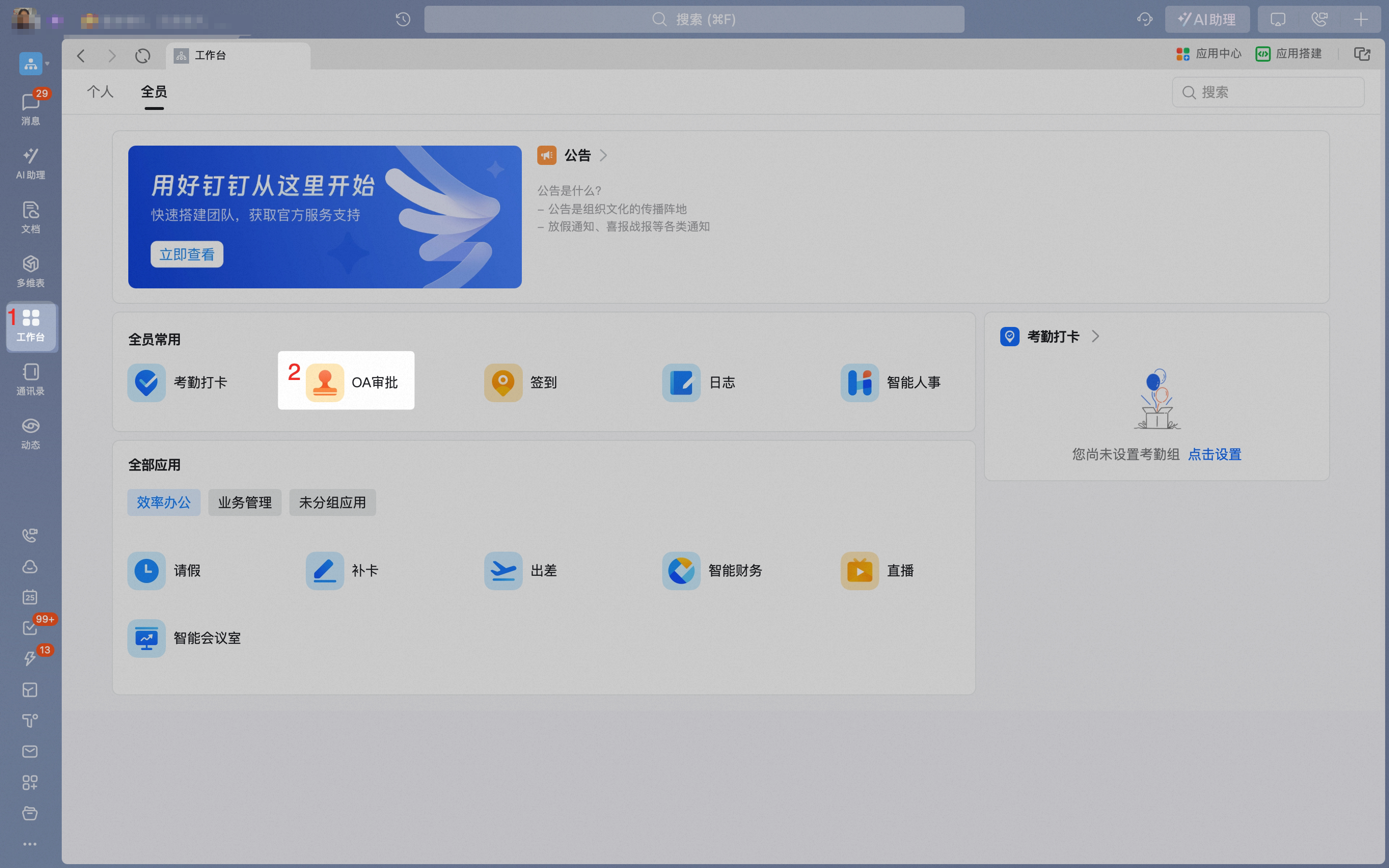
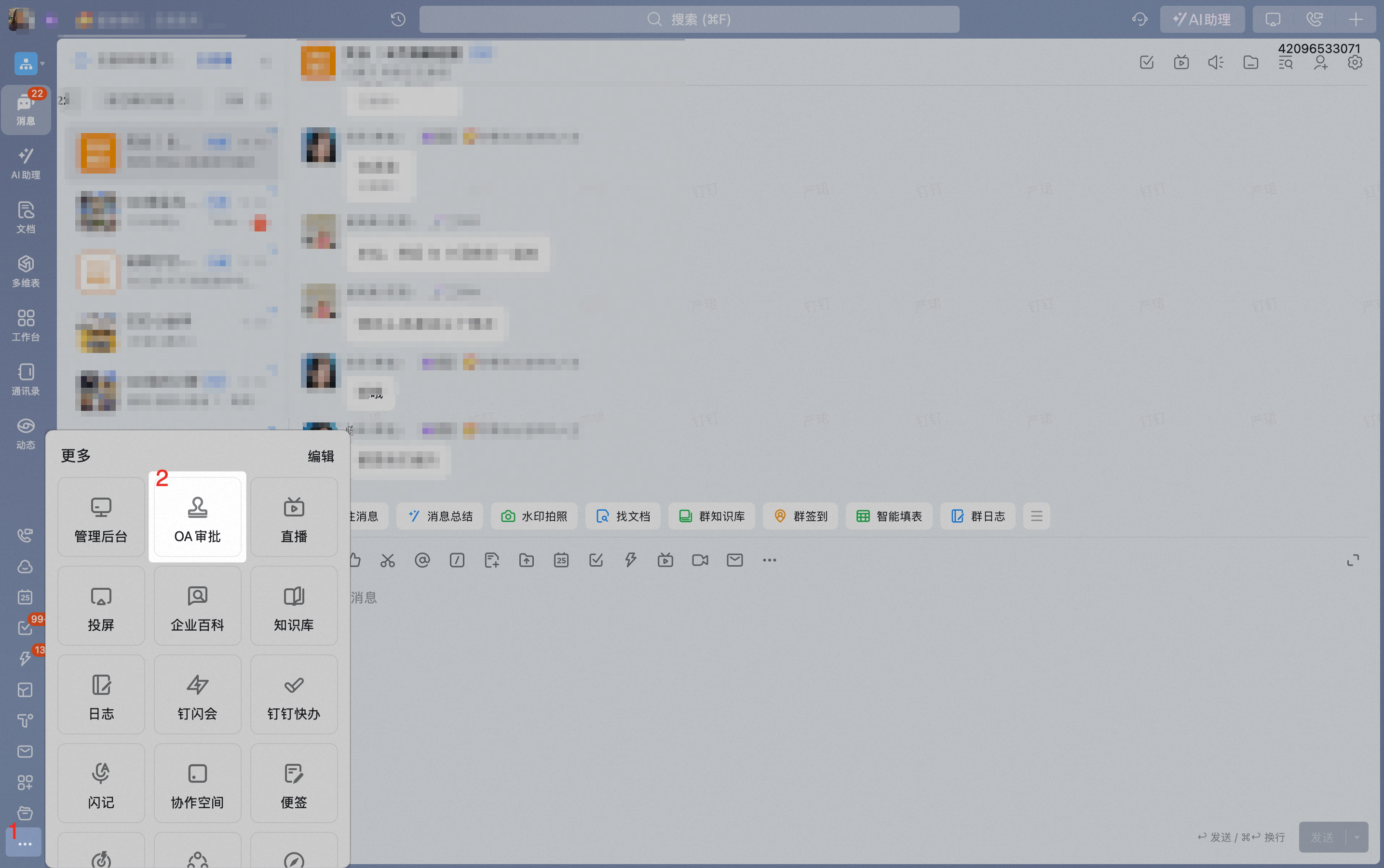
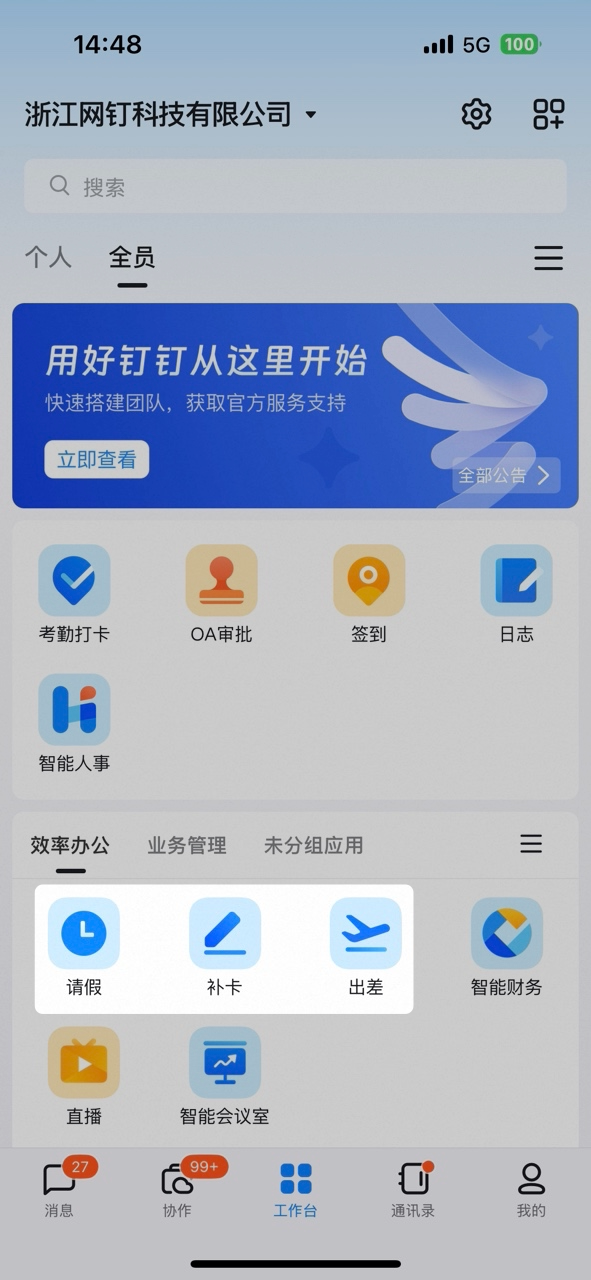
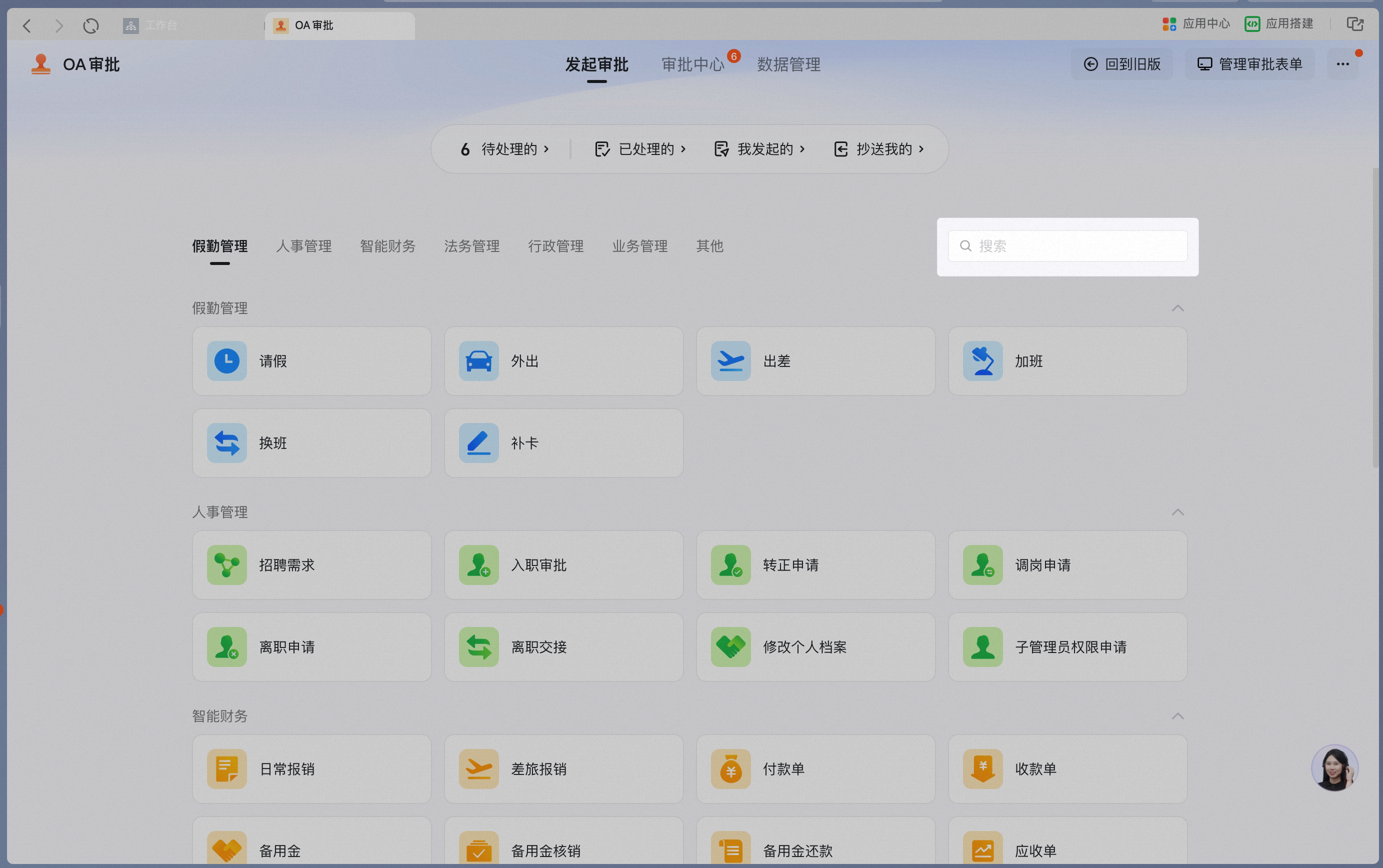
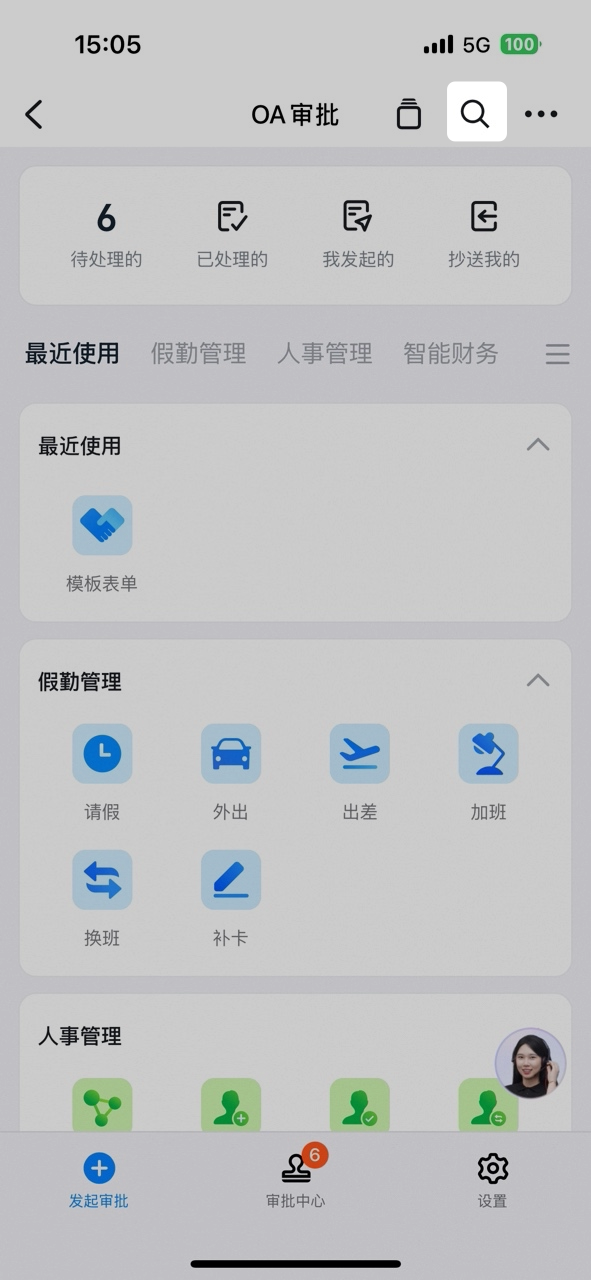
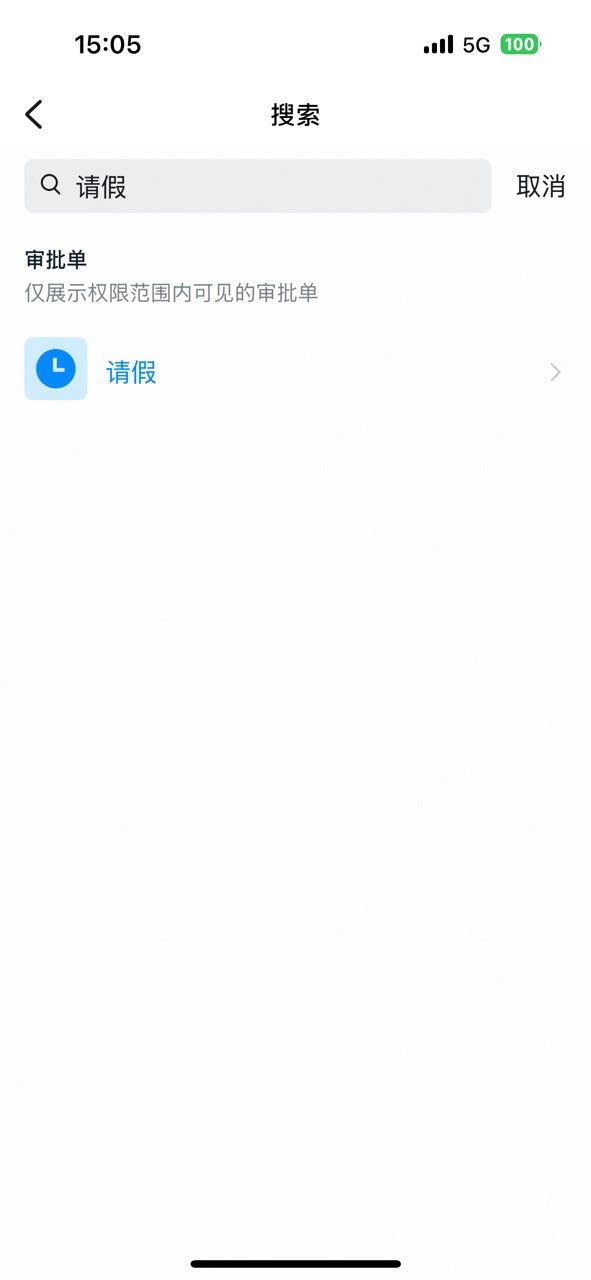
2. Buka formulir persetujuan
Anggota organisasi dapat menemukan formulir persetujuan di [Workbench], atau membukanya melalui [Persetujuan OA].- Workbench
- Persetujuan OA
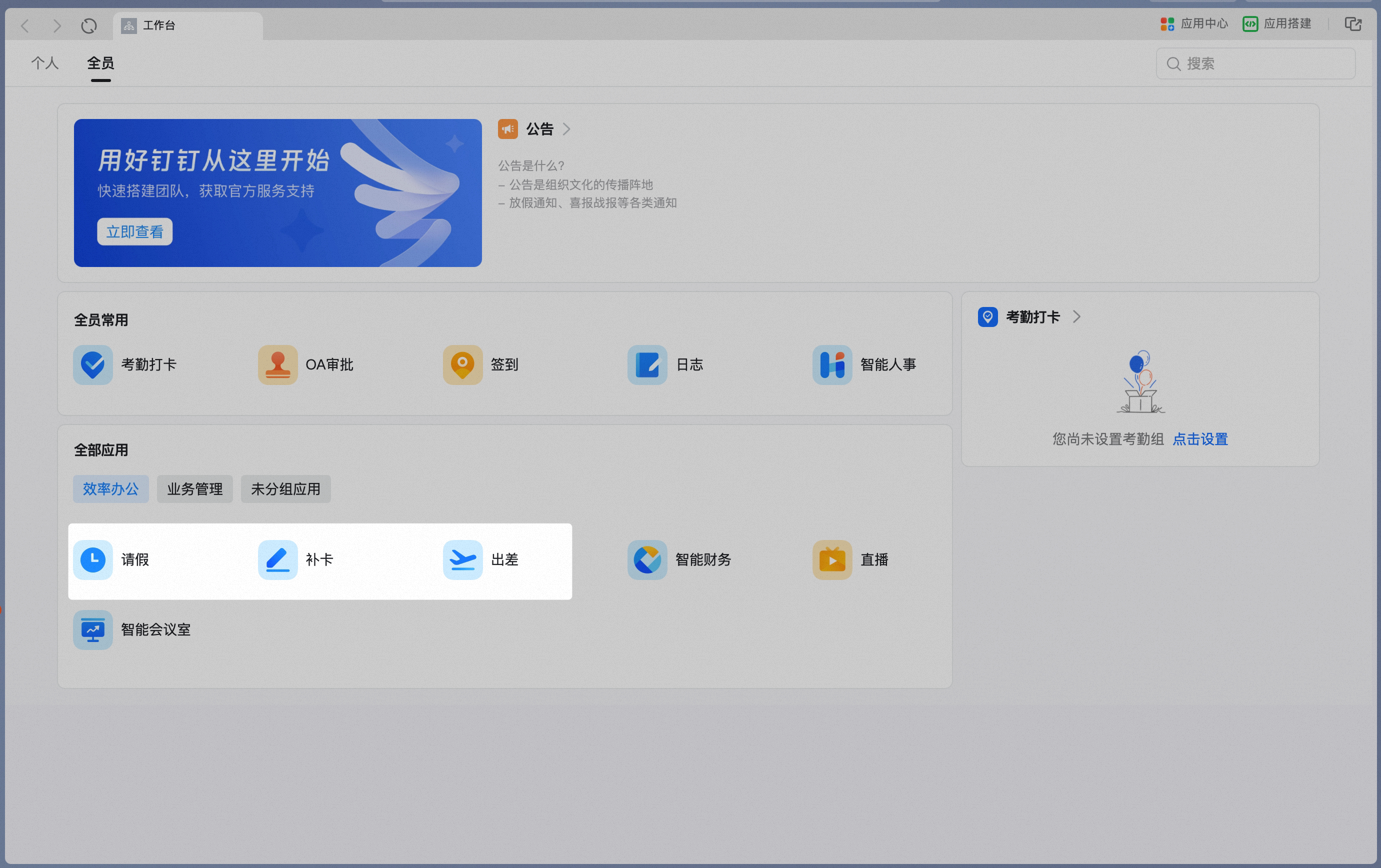
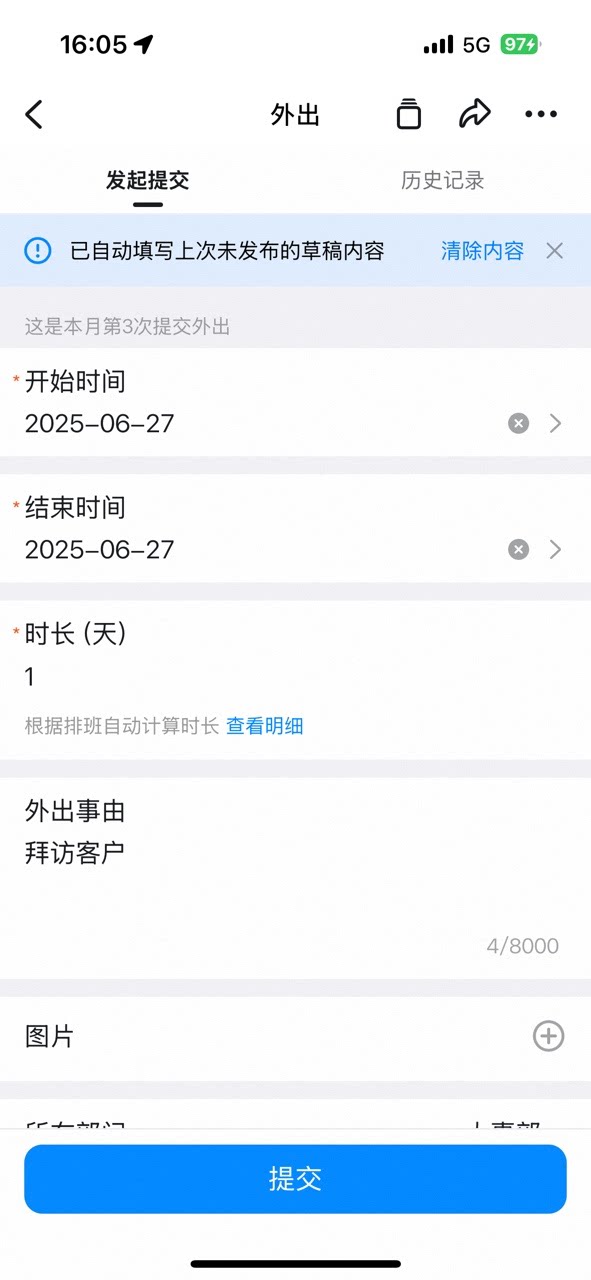
3. Isi formulir persetujuan
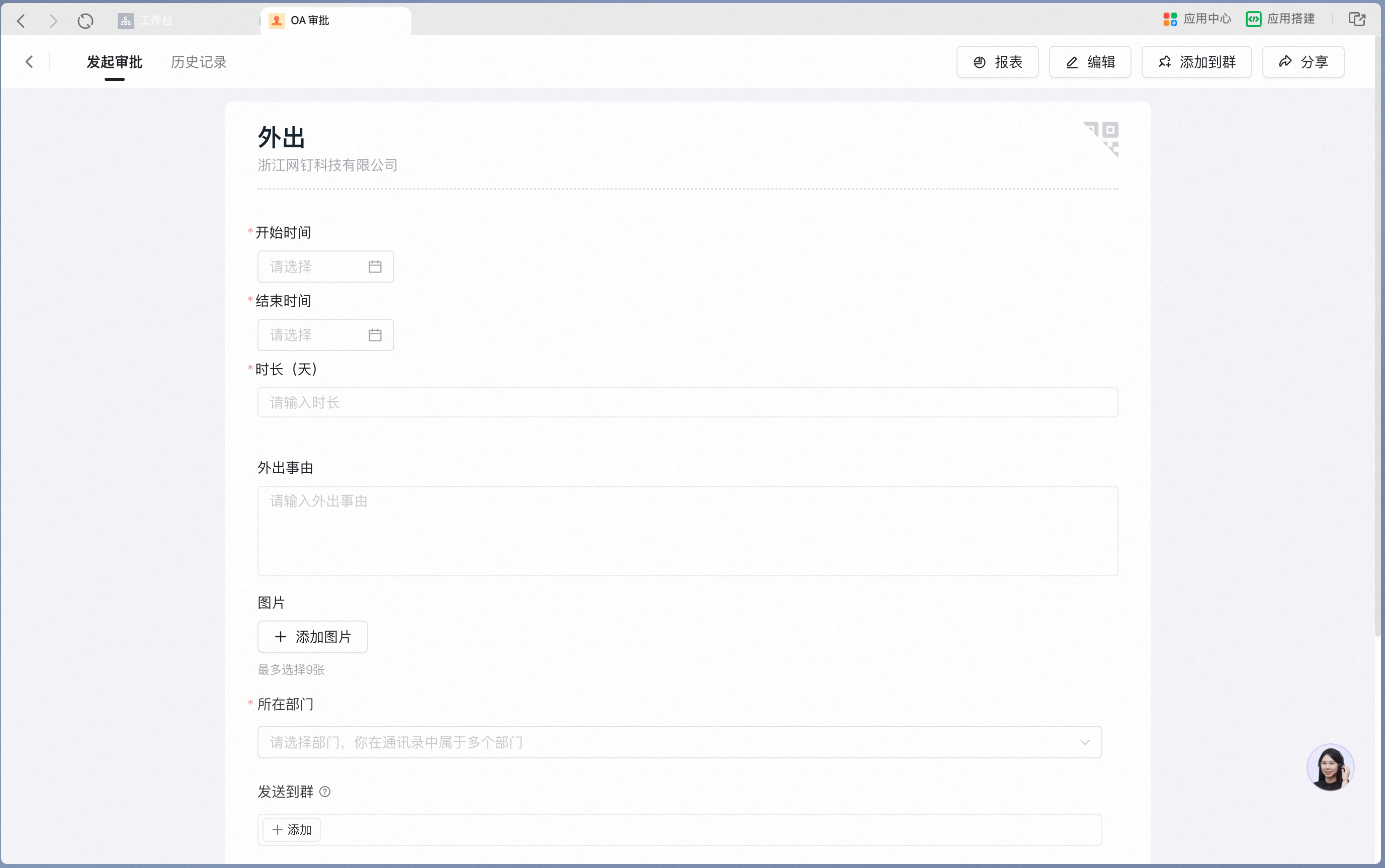
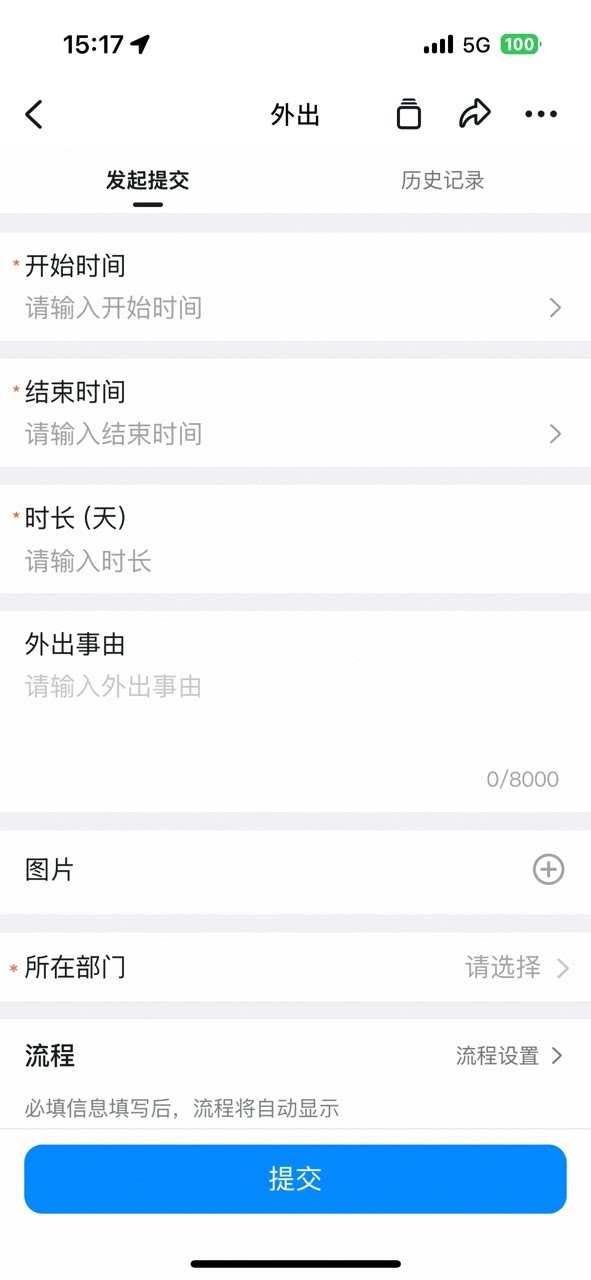
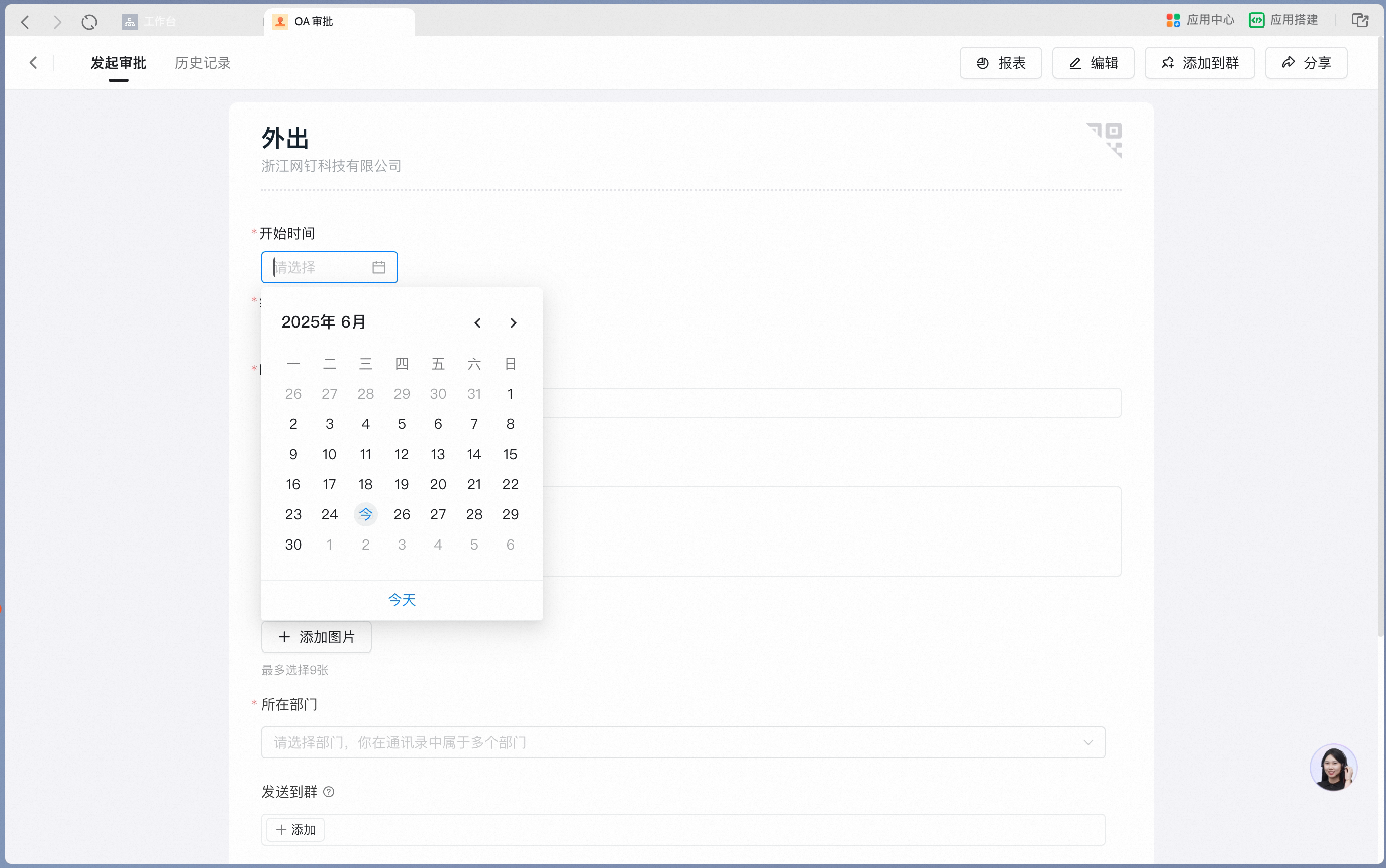
Anggota organisasi dapat mengisi formulir persetujuan dengan mengetik atau memilih, sesuai konfigurasi formulir.Desktop
Seluler
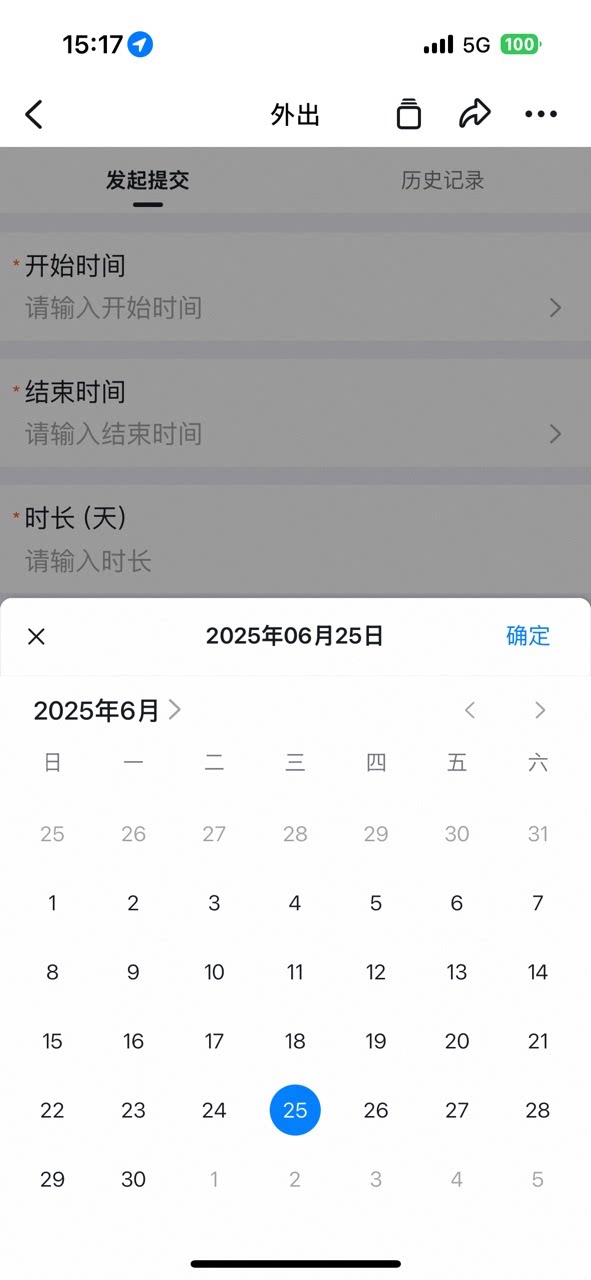
Desktop
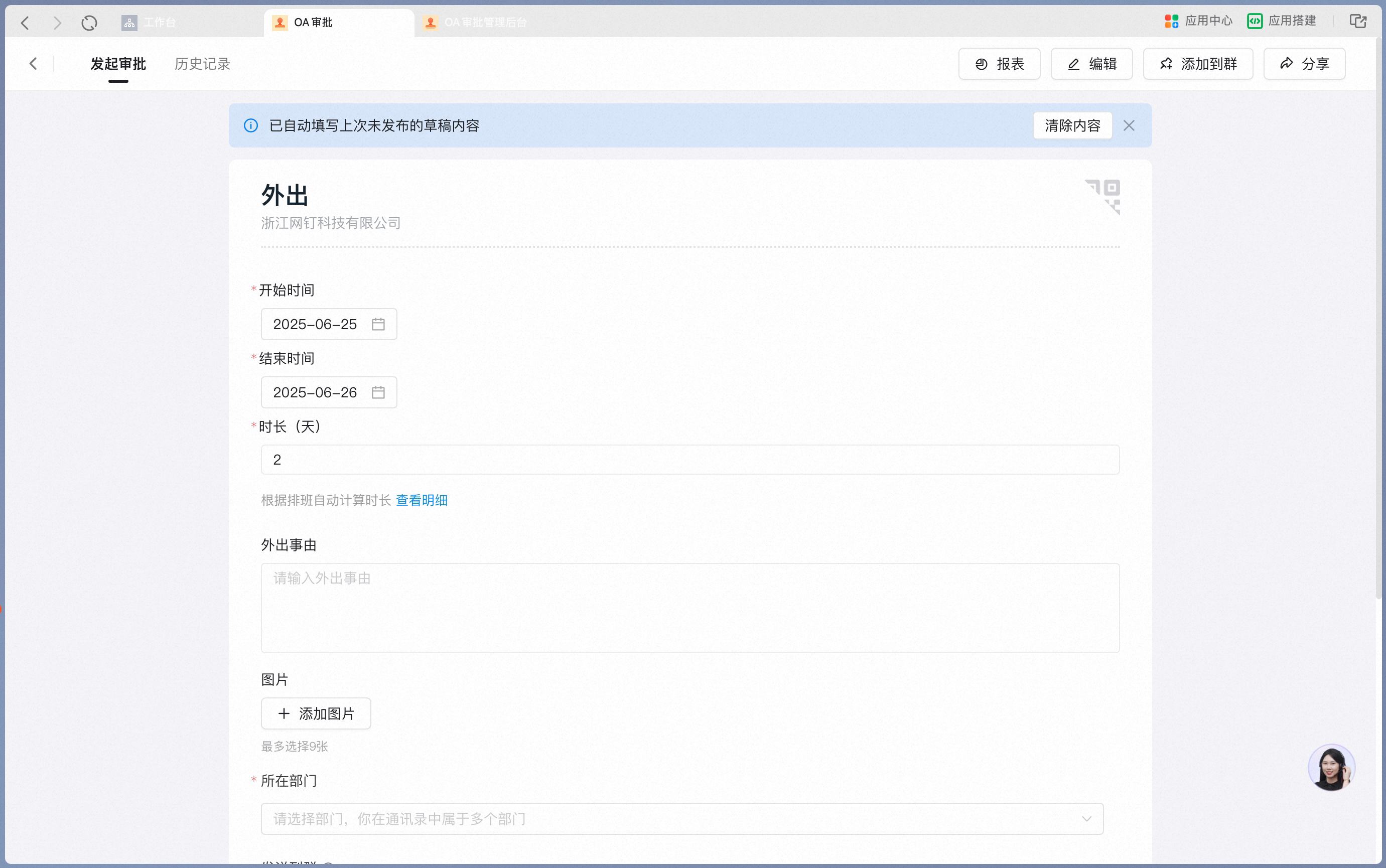
Seluler
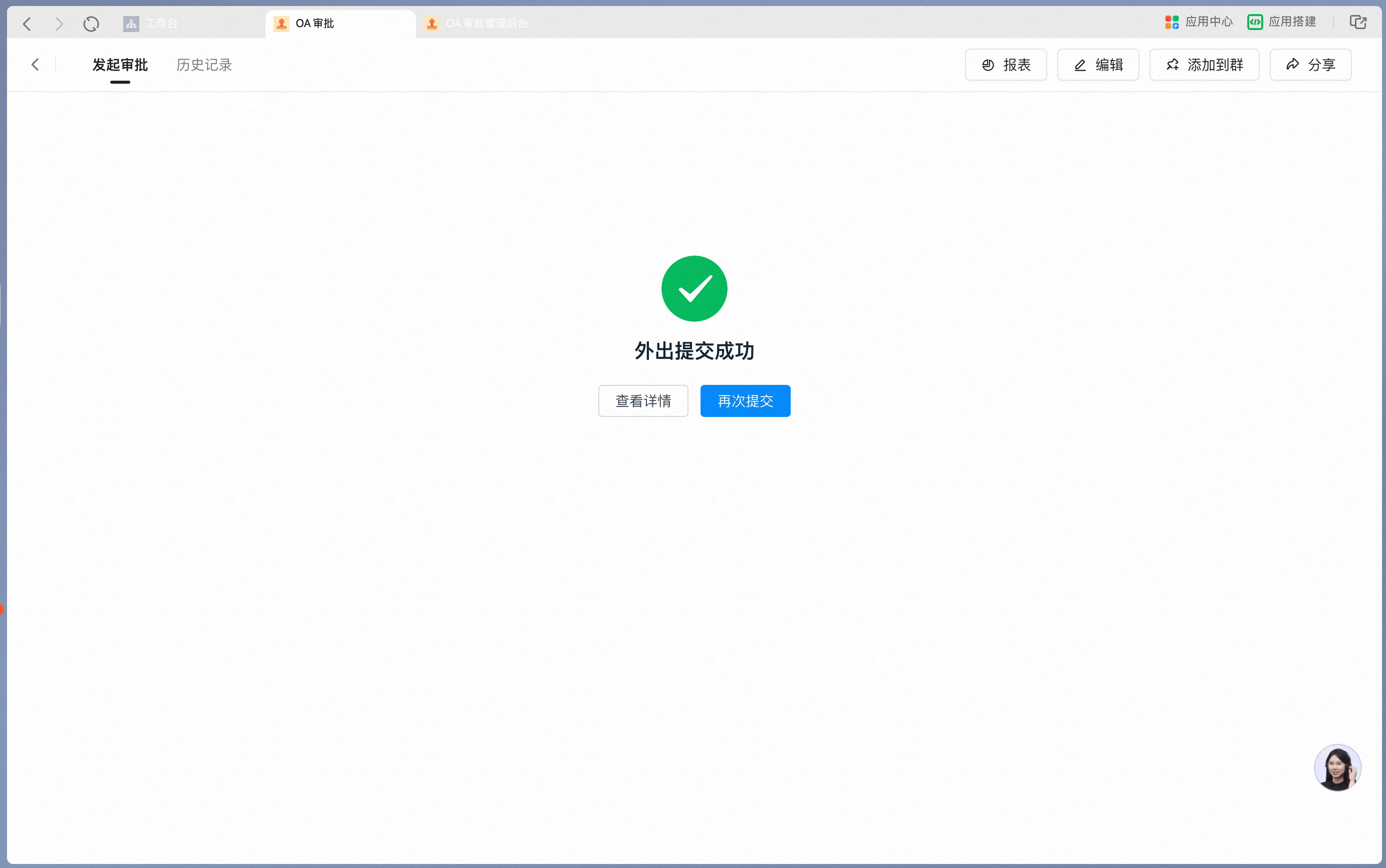
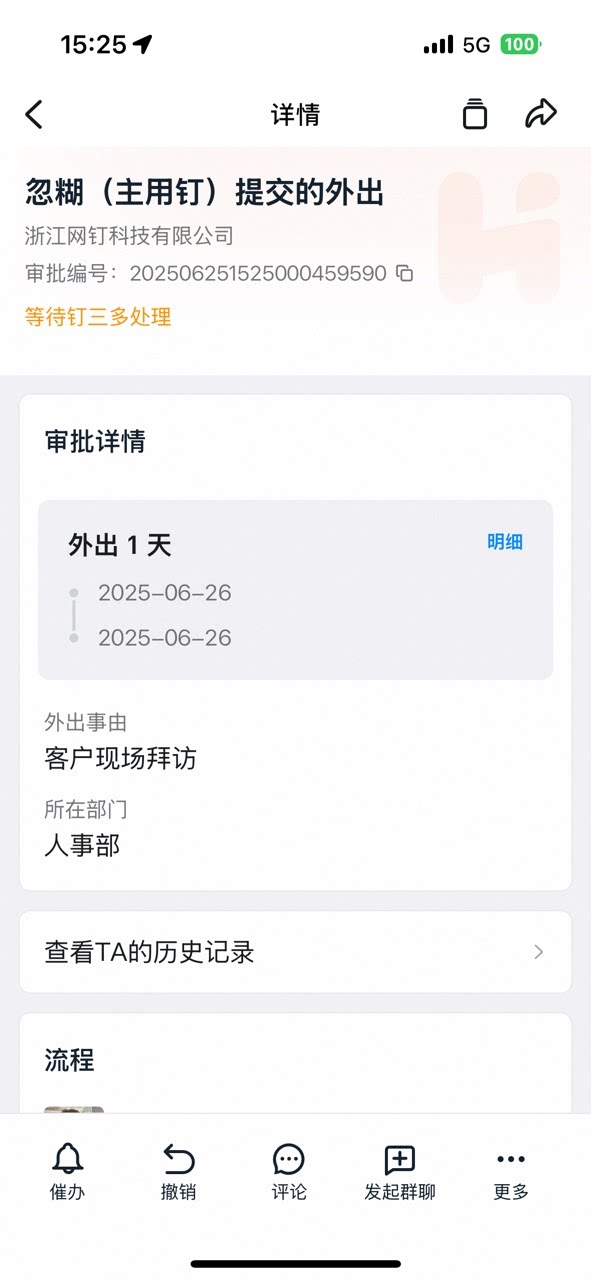
4. Kirim formulir persetujuan
Setelah konten diisi sesuai persyaratan, klik Kirim untuk mengirimkan permohonan persetujuan.Desktop
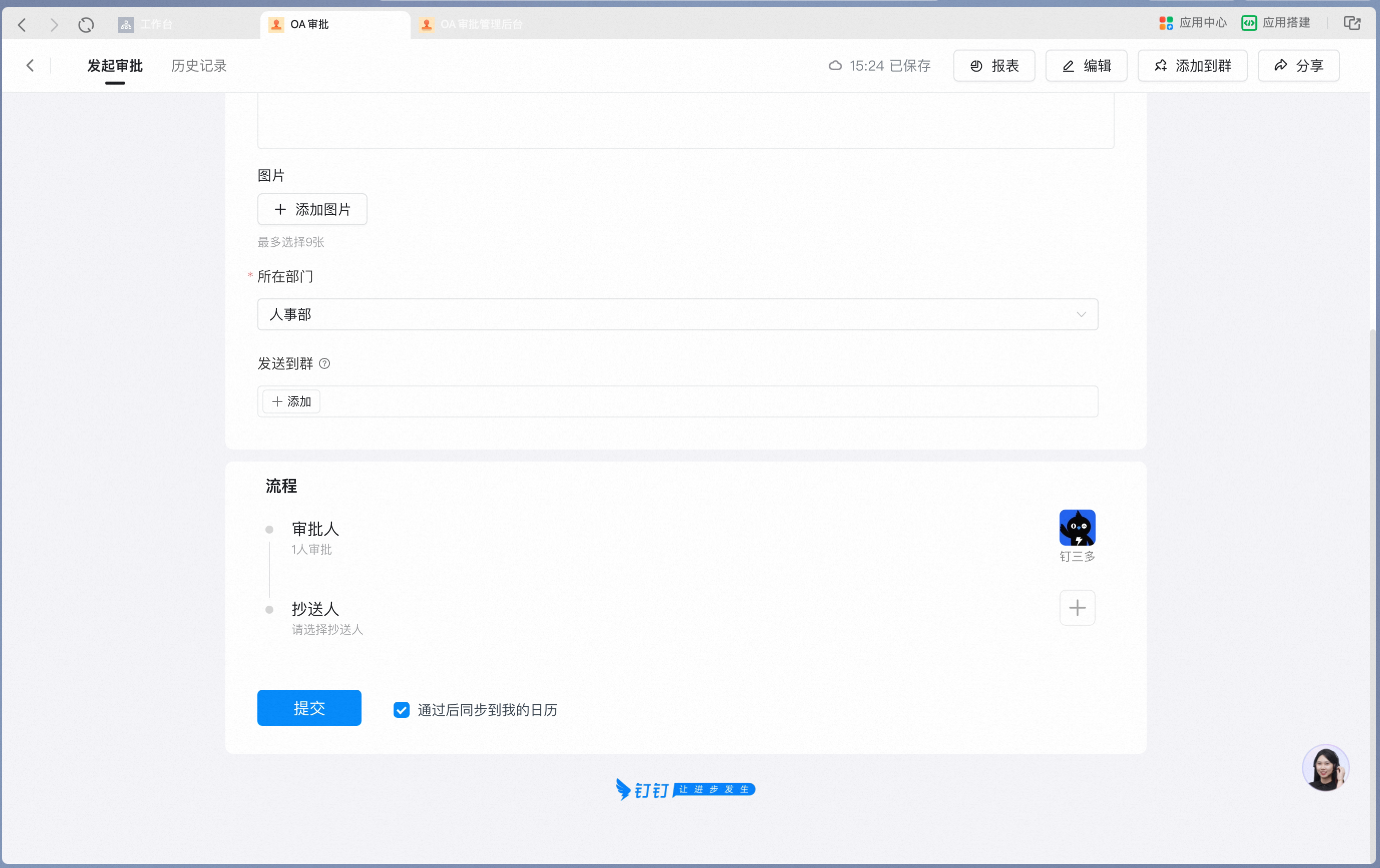
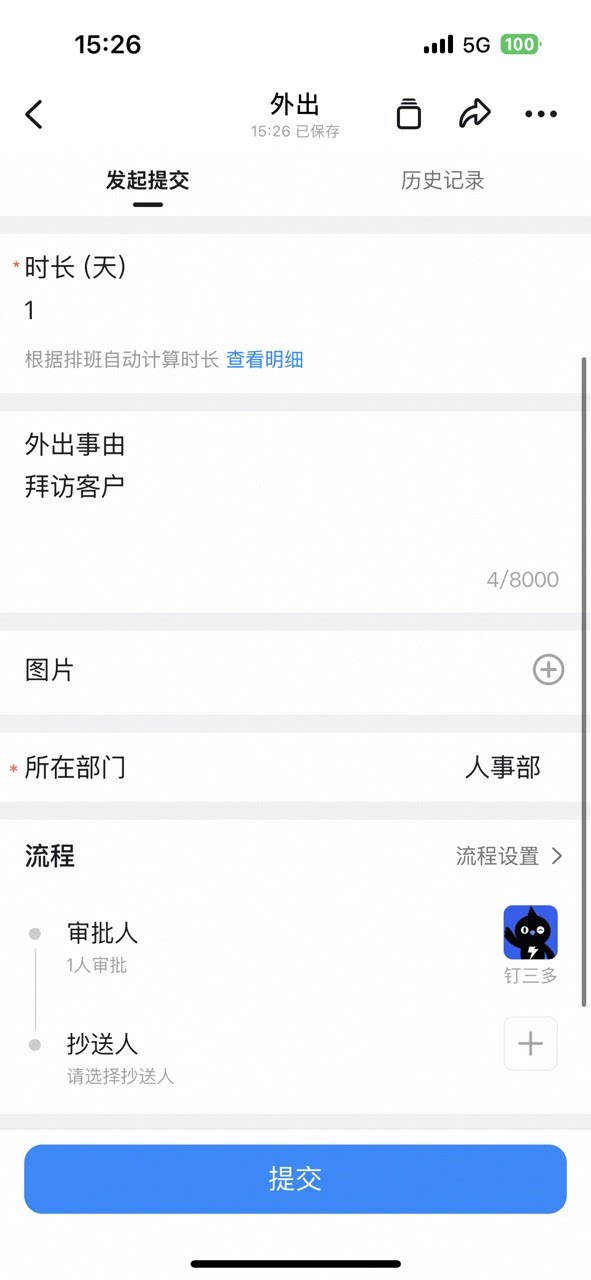
Seluler
Situasi umum saat pengajuan gagal
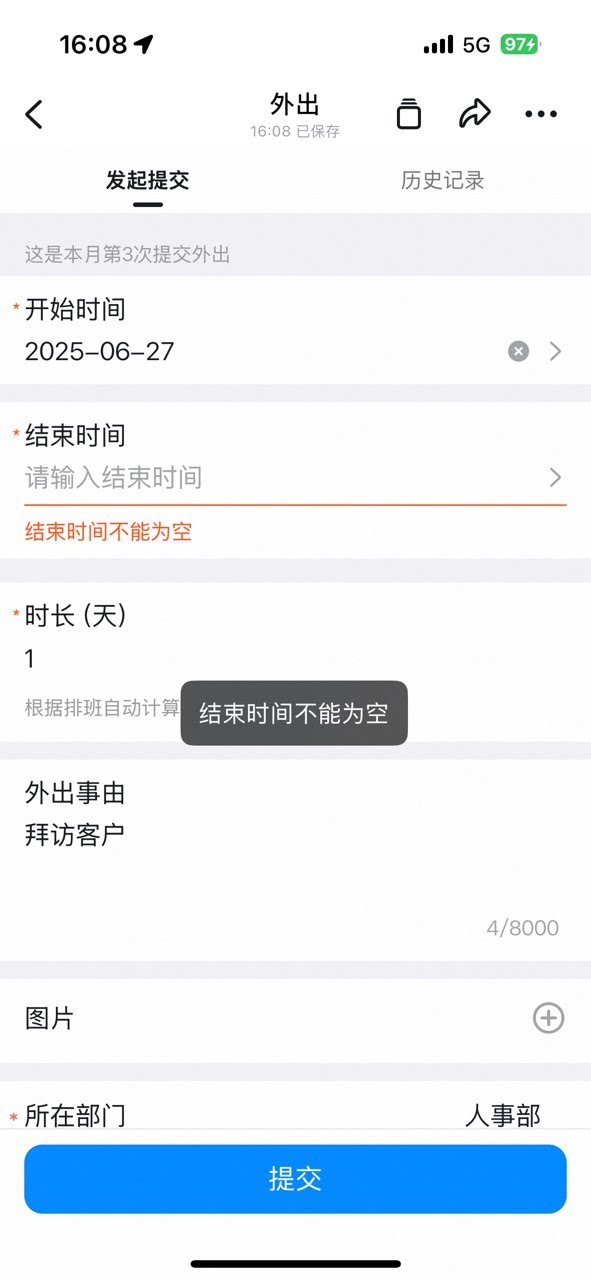
Jika Anda menerima notifikasi bahwa persetujuan tidak dapat dikirim, periksa 6 situasi umum berikut:1
Situasi 1: Bidang wajib belum diisi
2
Situasi 2: Belum memilih departemen pengajuan
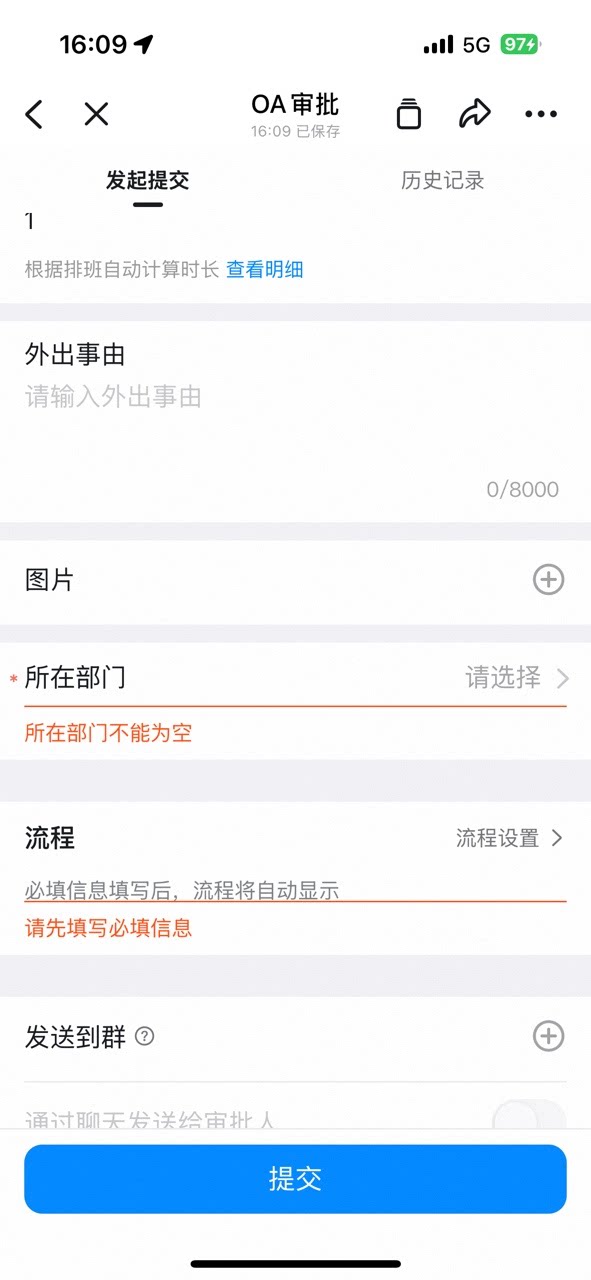
3
Situasi 3: Sudah ada formulir persetujuan pada periode yang sama
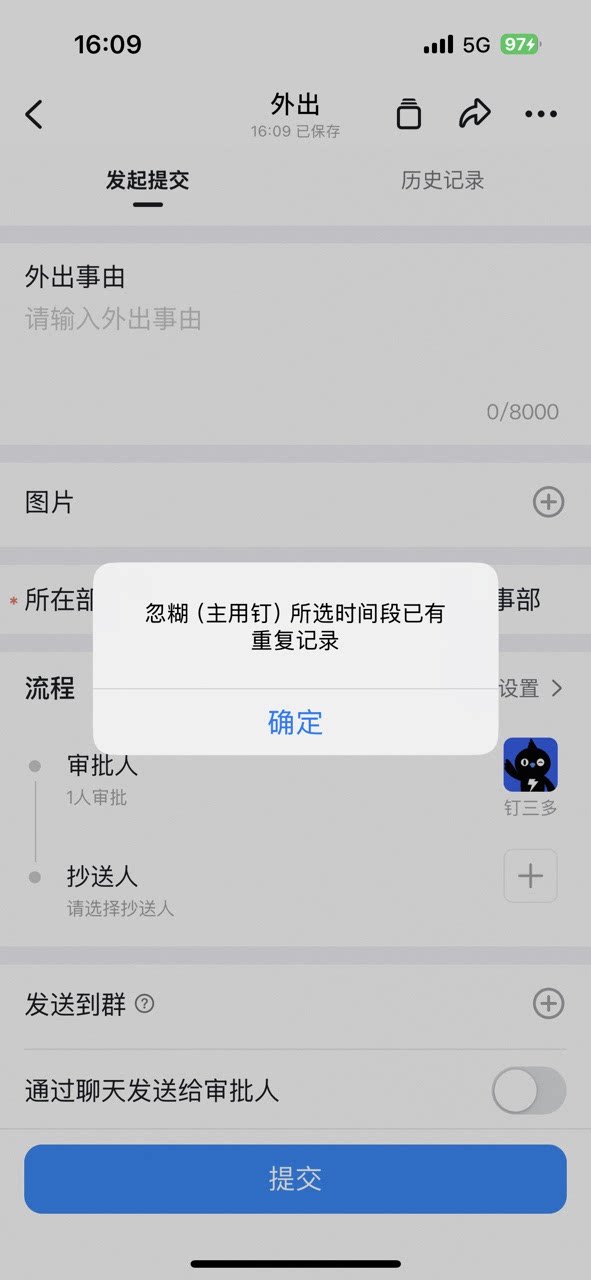
- Buka Riwayat, temukan formulir permohonan pada periode yang sama, tarik kembali, lalu kirim ulang.
- Jika tombol tarik kembali tidak tersedia (Admin mengatur tidak boleh ditarik kembali), hubungi Admin persetujuan untuk menghapus formulir persetujuan yang bertumpang tindih pada Admin Console (sekaligus menghapus data sistem terkait).
- Jika formulir permohonan pada periode yang sama tidak ditemukan, berarti Admin telah menghapus formulir persetujuan namun hanya menghapus formulirnya tanpa menghapus data sistem terkait. Hubungi Admin untuk memulihkan data yang telah dihapus terlebih dahulu, menghapus data sistem terkait, kemudian kirim ulang.
4
Situasi 4: Belum memilih pemberi persetujuan opsional
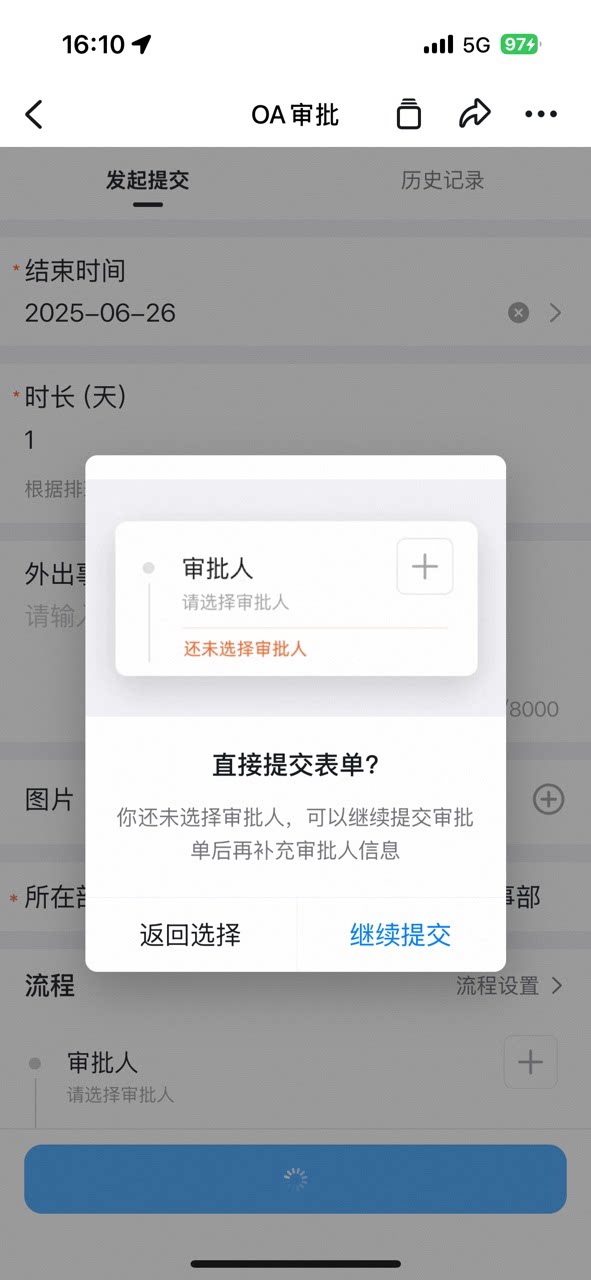
- Pilih pemberi persetujuan, lalu kirim ulang.
- Hubungi Admin untuk mengatur pemberi persetujuan.
5
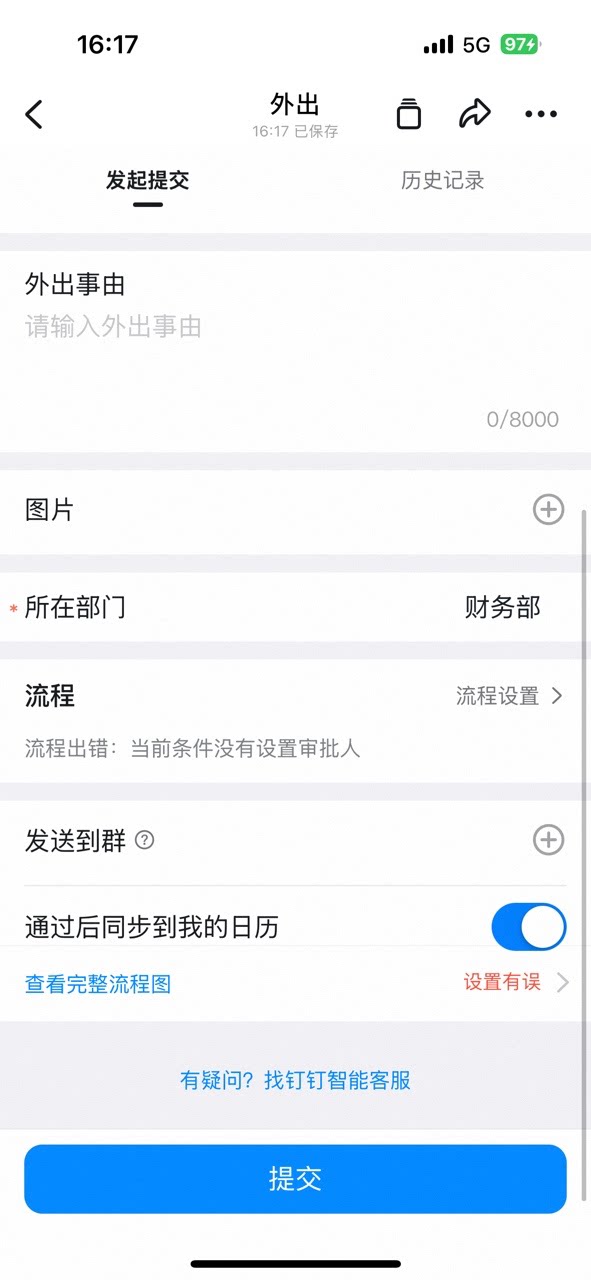
Situasi 5: Alur tidak menemukan pemberi persetujuan
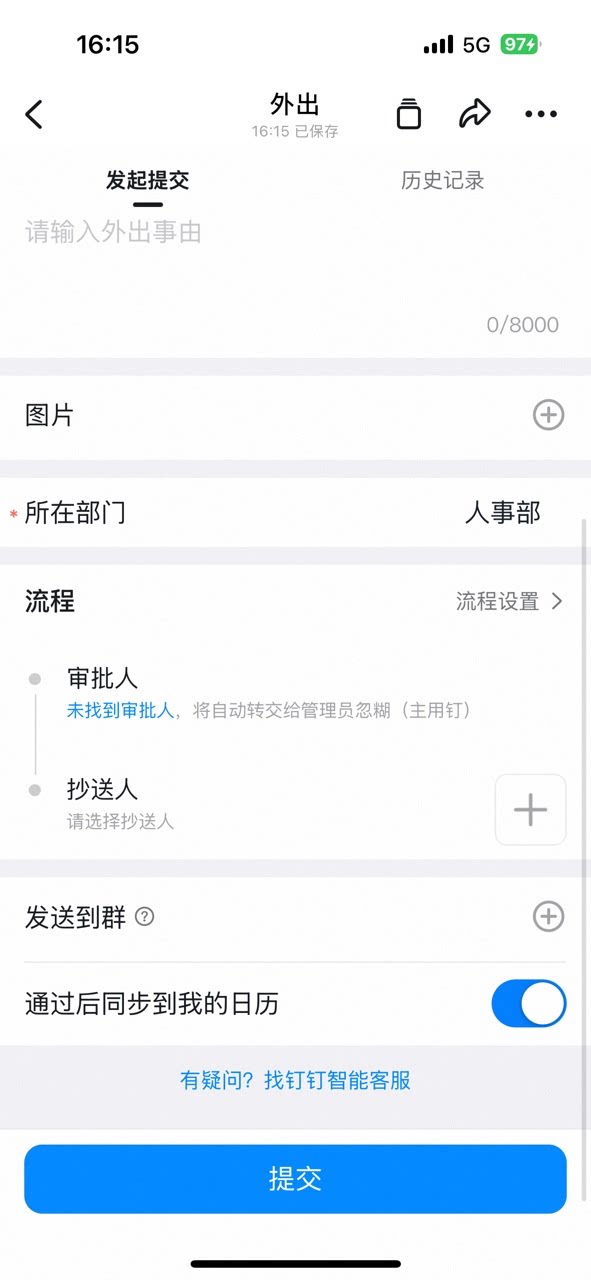
6
Situasi 6: Tidak memenuhi kondisi cabang mana pun
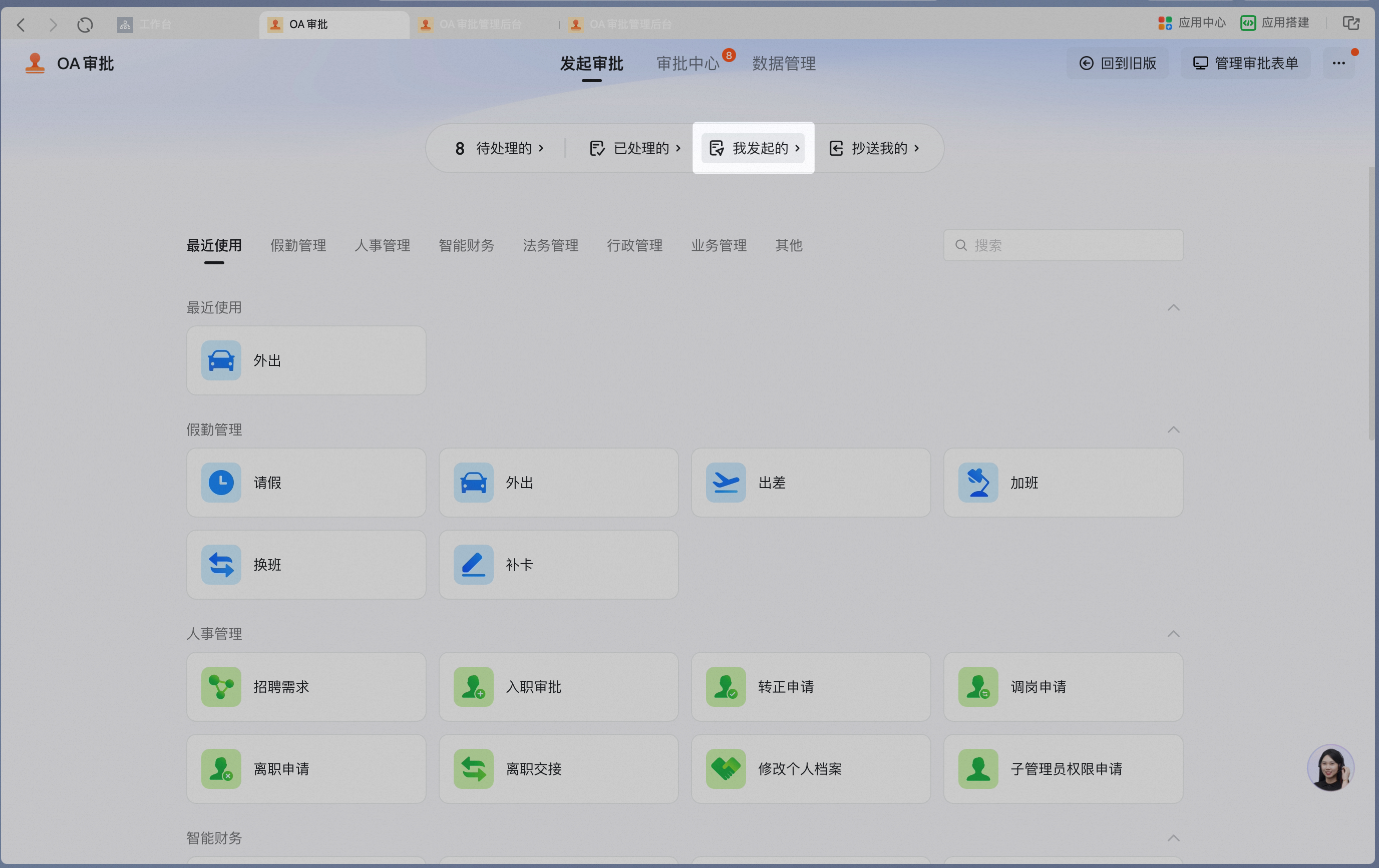
5. Lihat progres persetujuan
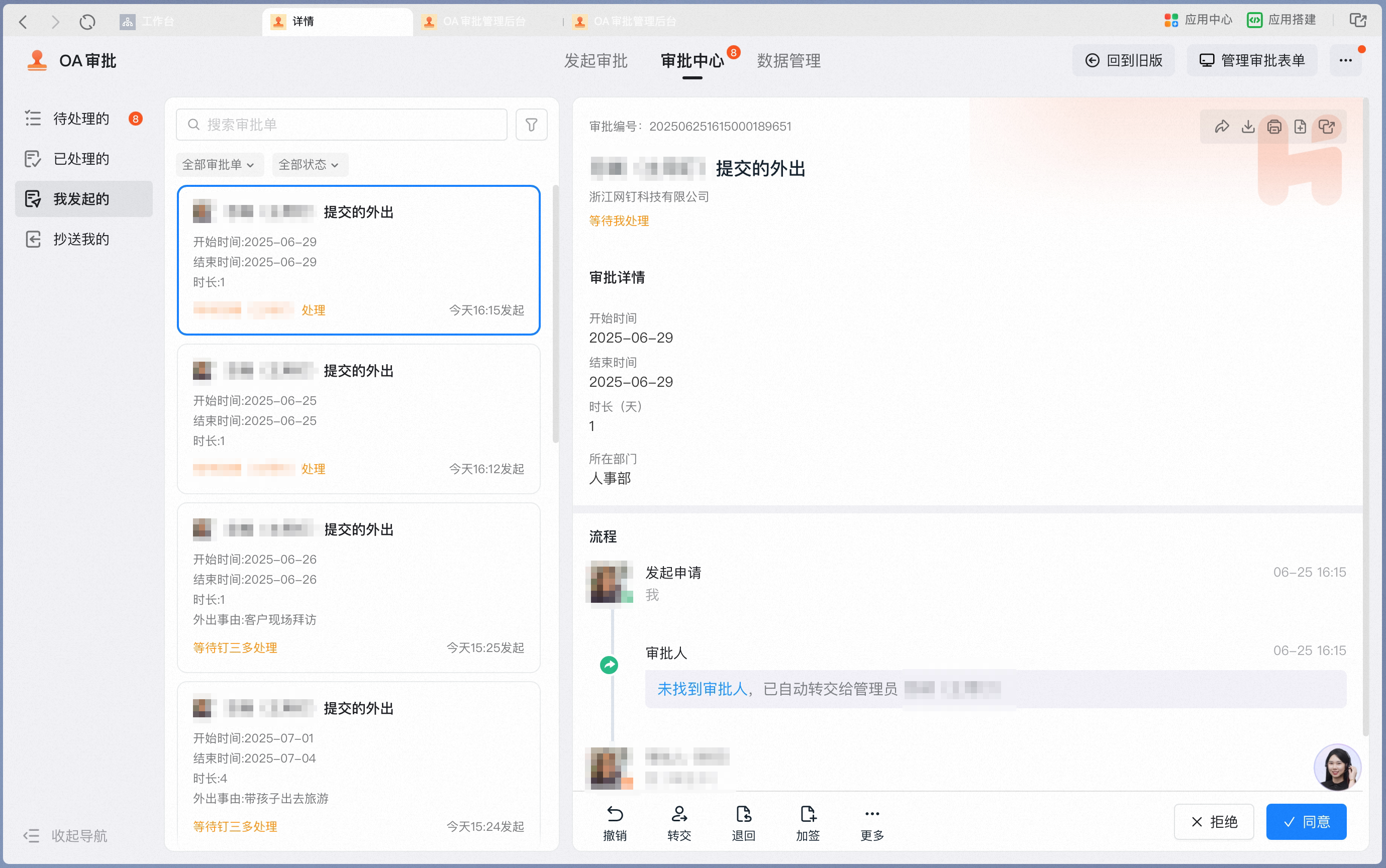
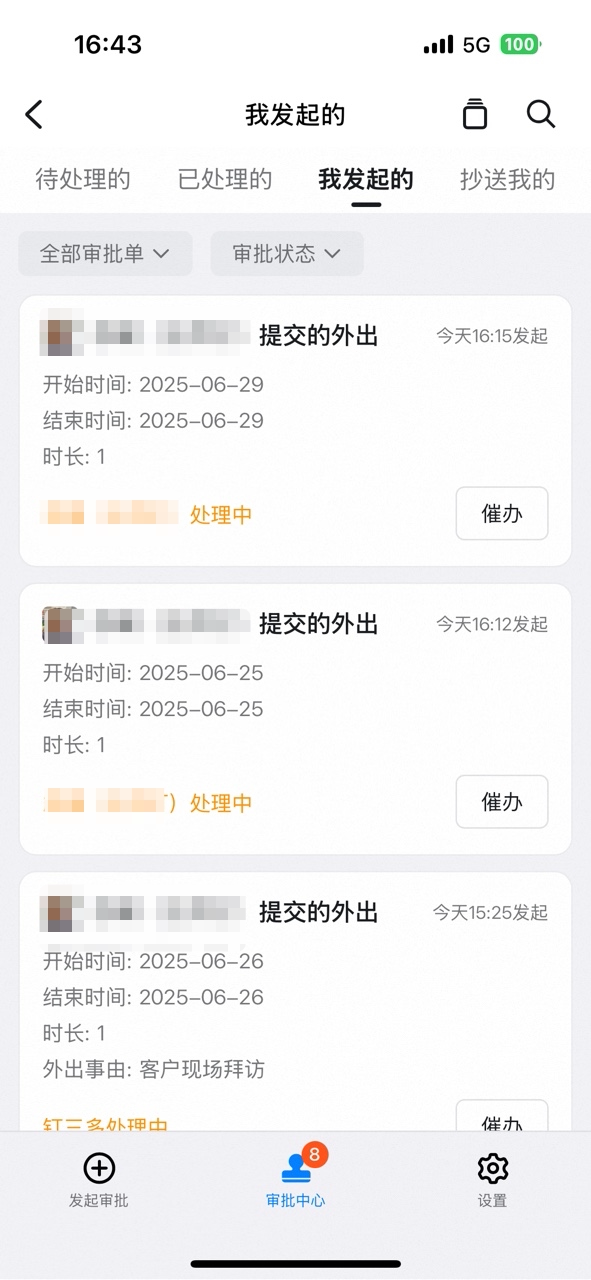
Setelah permohonan berhasil dikirim, lihat progres persetujuan di [Persetujuan OA] - [Diajukan oleh saya].Desktop
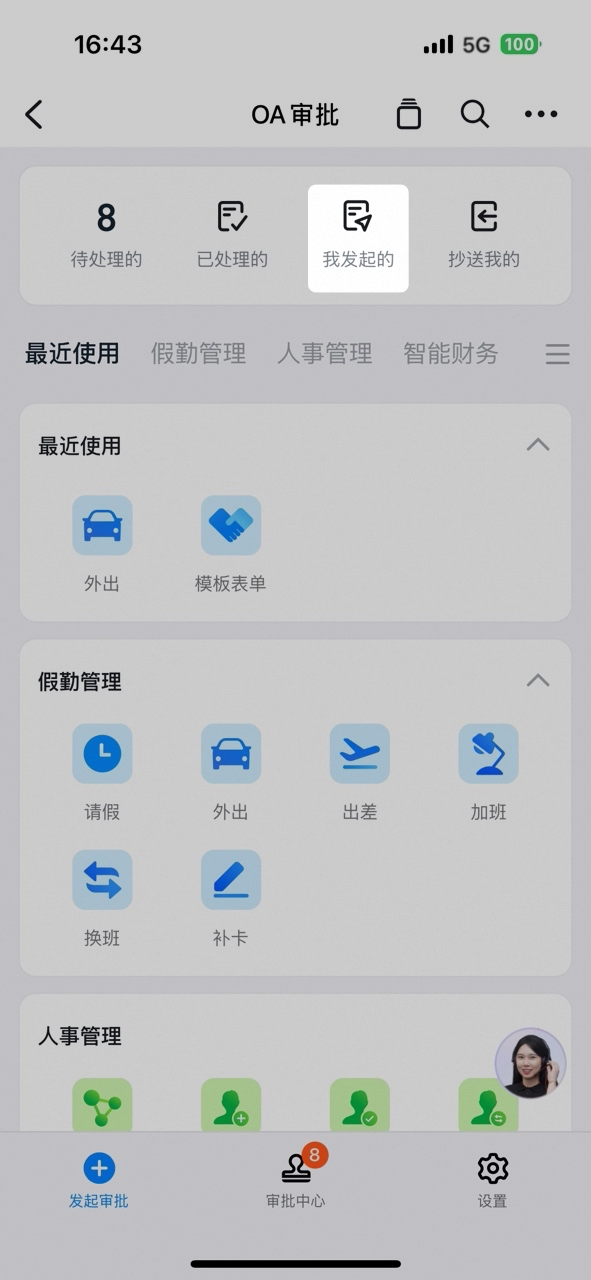
Seluler
6. Tarik kembali formulir persetujuan
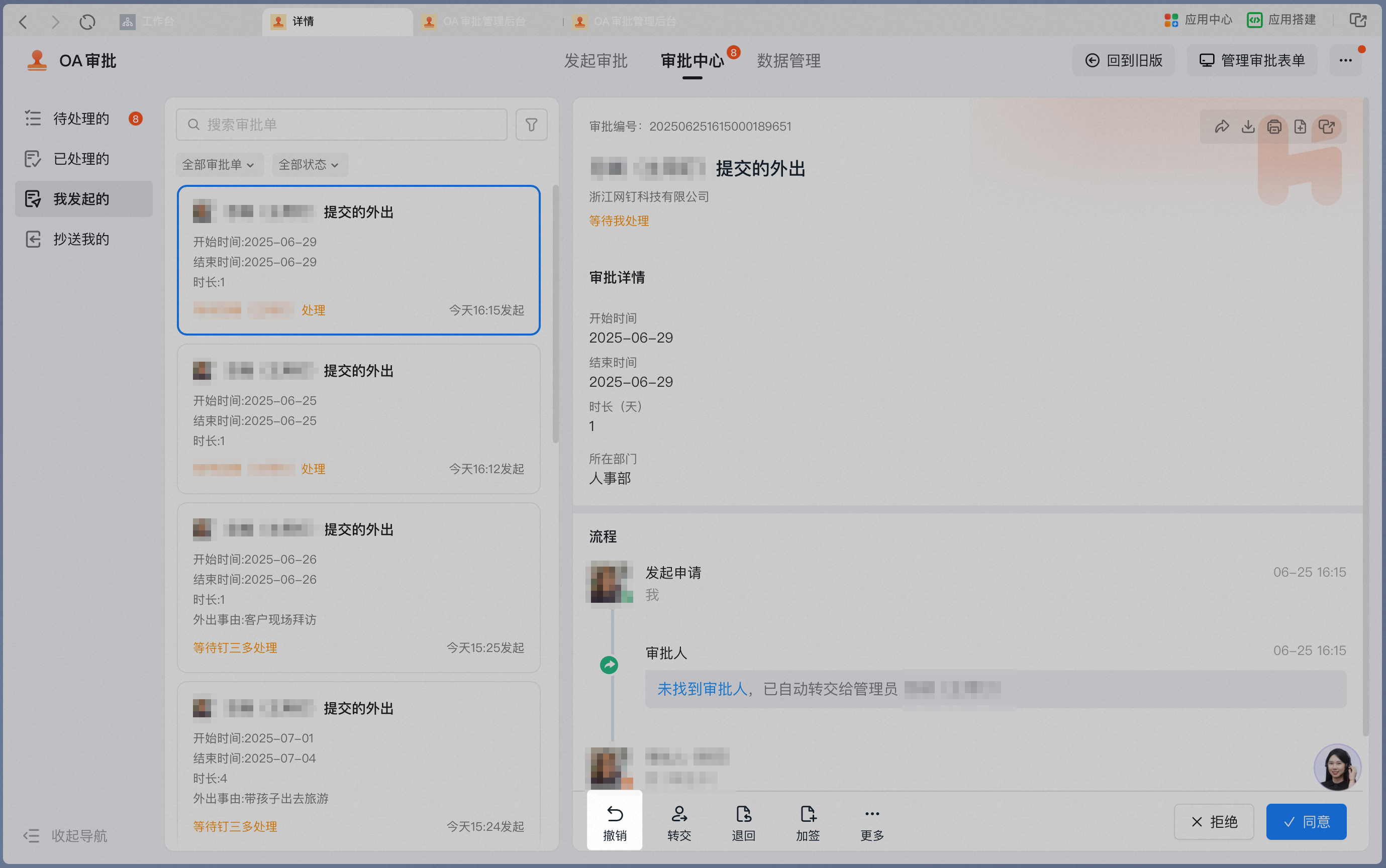
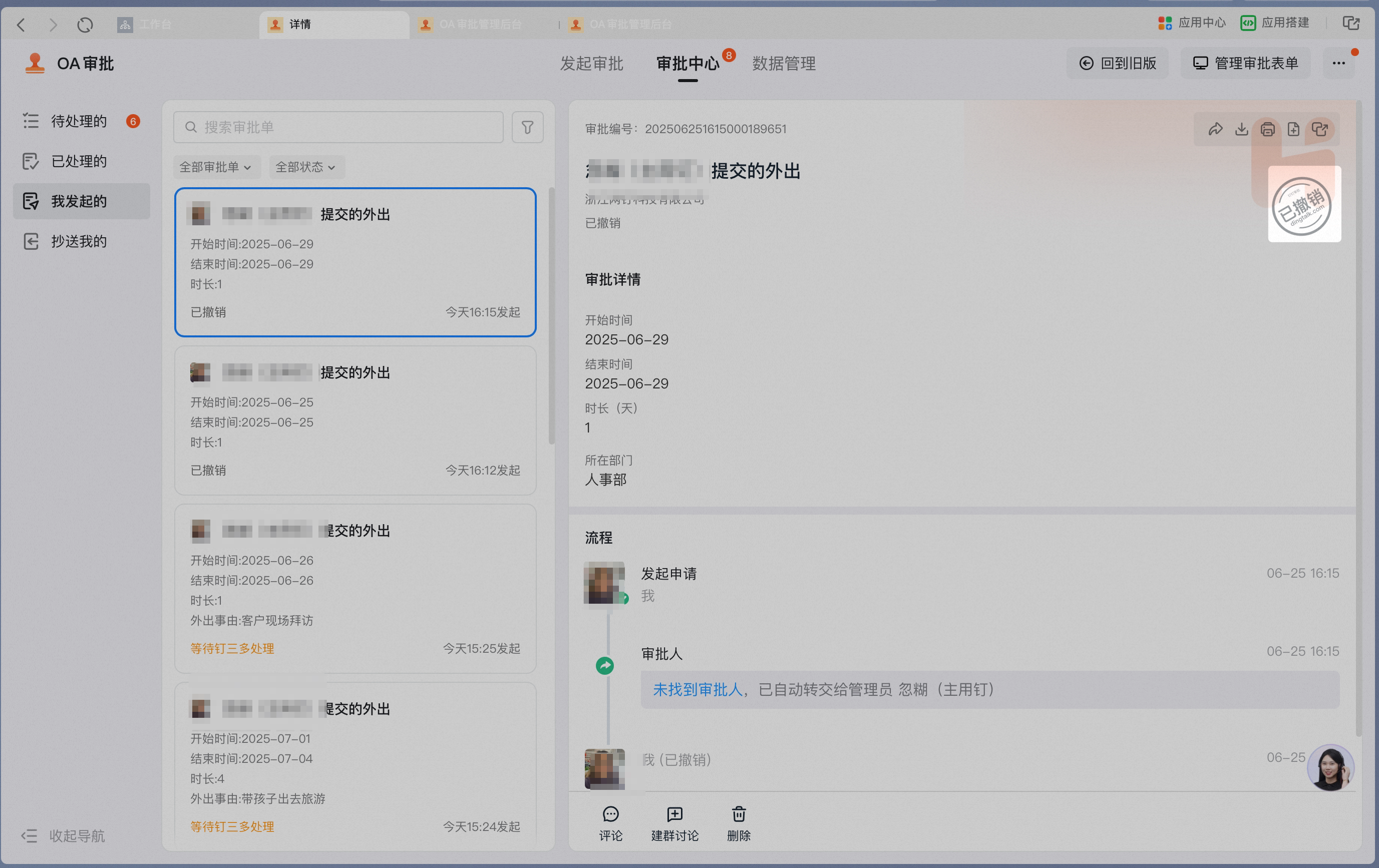
Jika Admin telah mengaktifkan izin penarikan kembali, pengaju dapat menarik kembali formulir persetujuan.Jika tombol tarik kembali tidak muncul pada formulir persetujuan, berarti Admin belum mengaktifkan izin penarikan kembali. Hubungi Admin persetujuan organisasi untuk konfirmasi.
Desktop
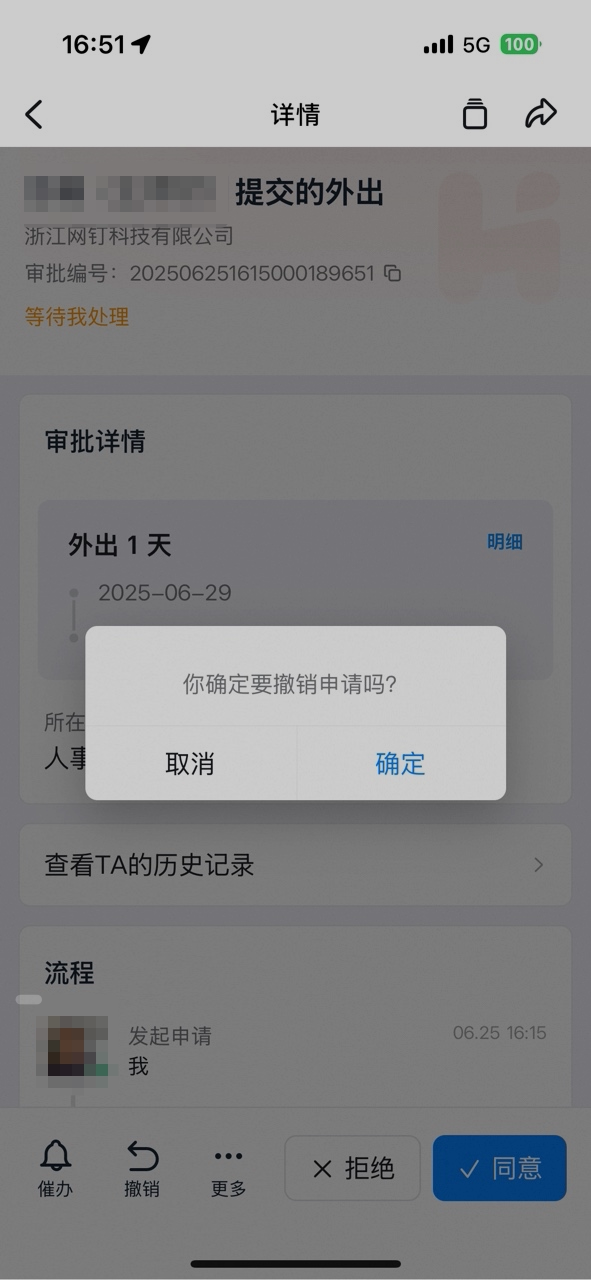
Seluler
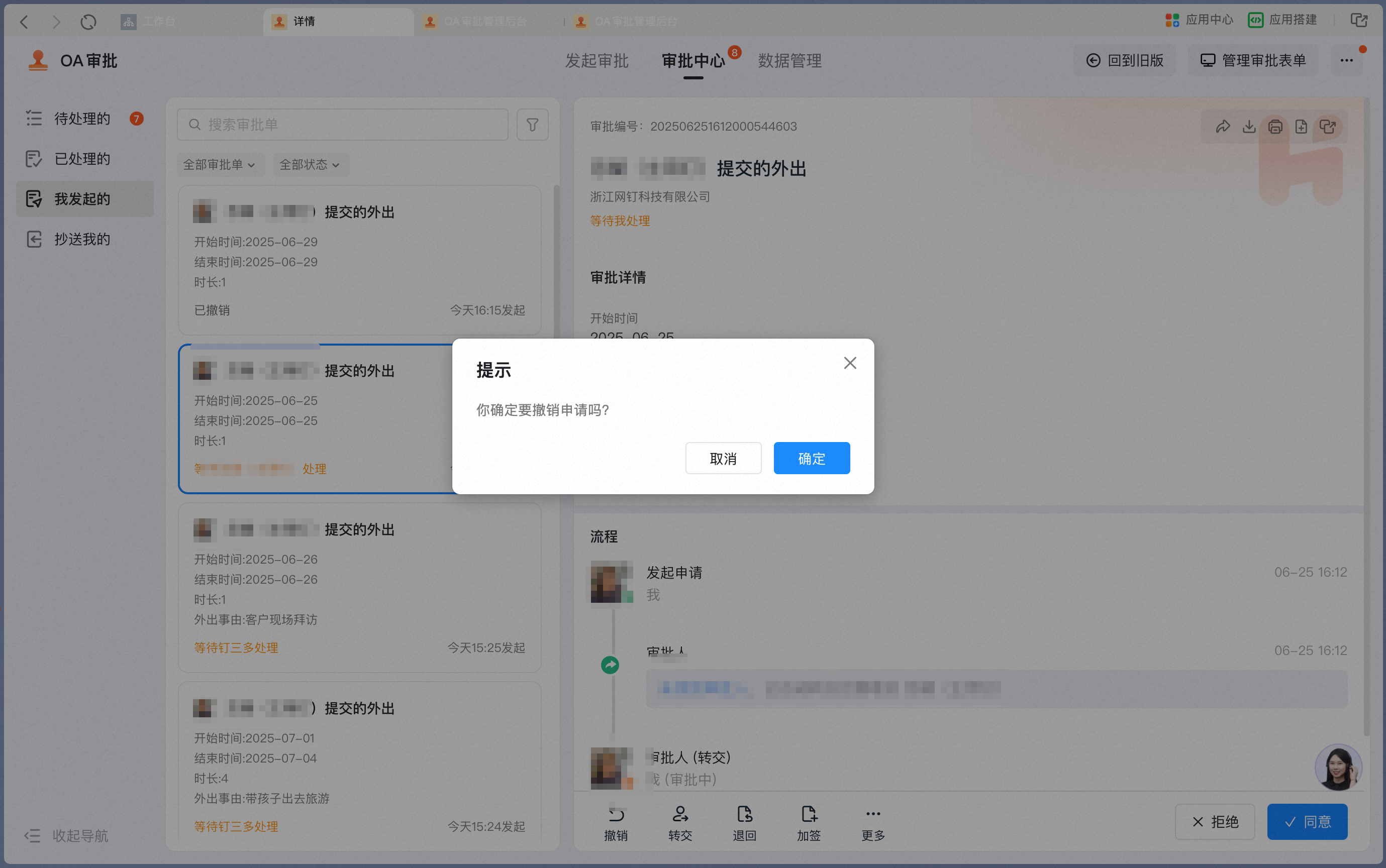
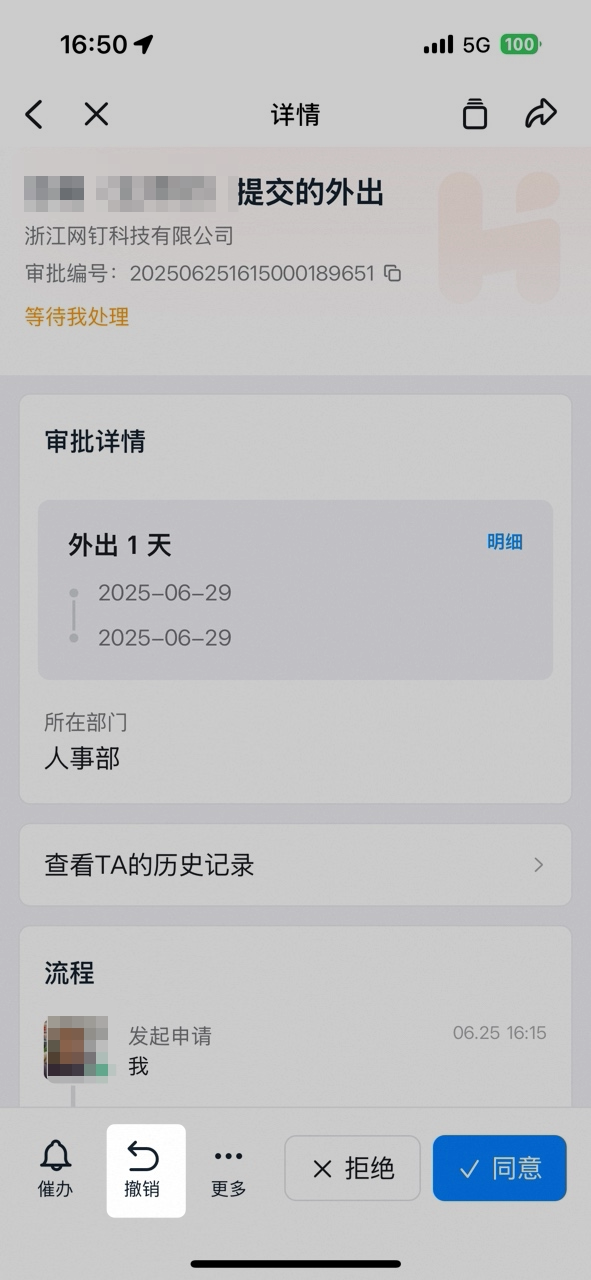
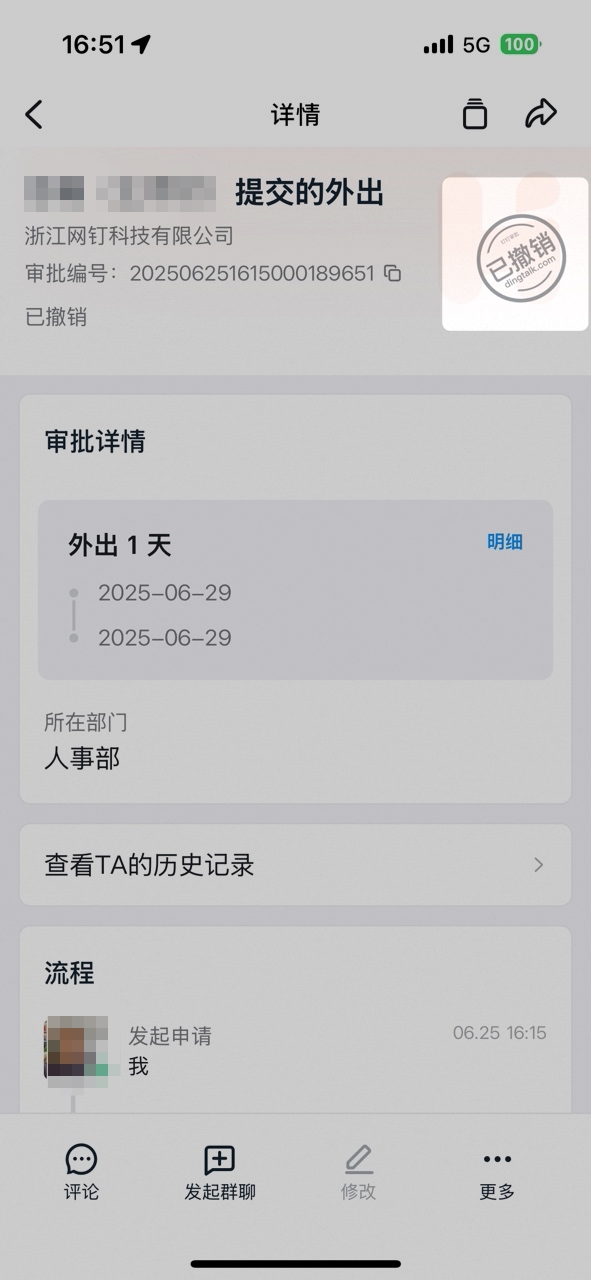
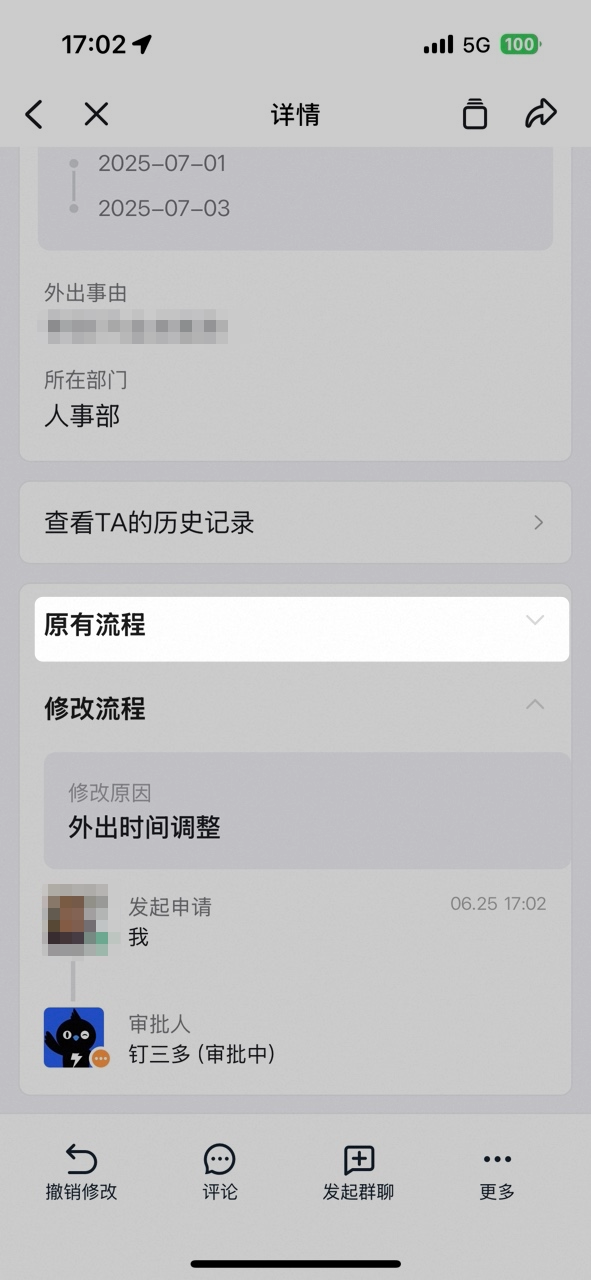
7. Ubah formulir persetujuan
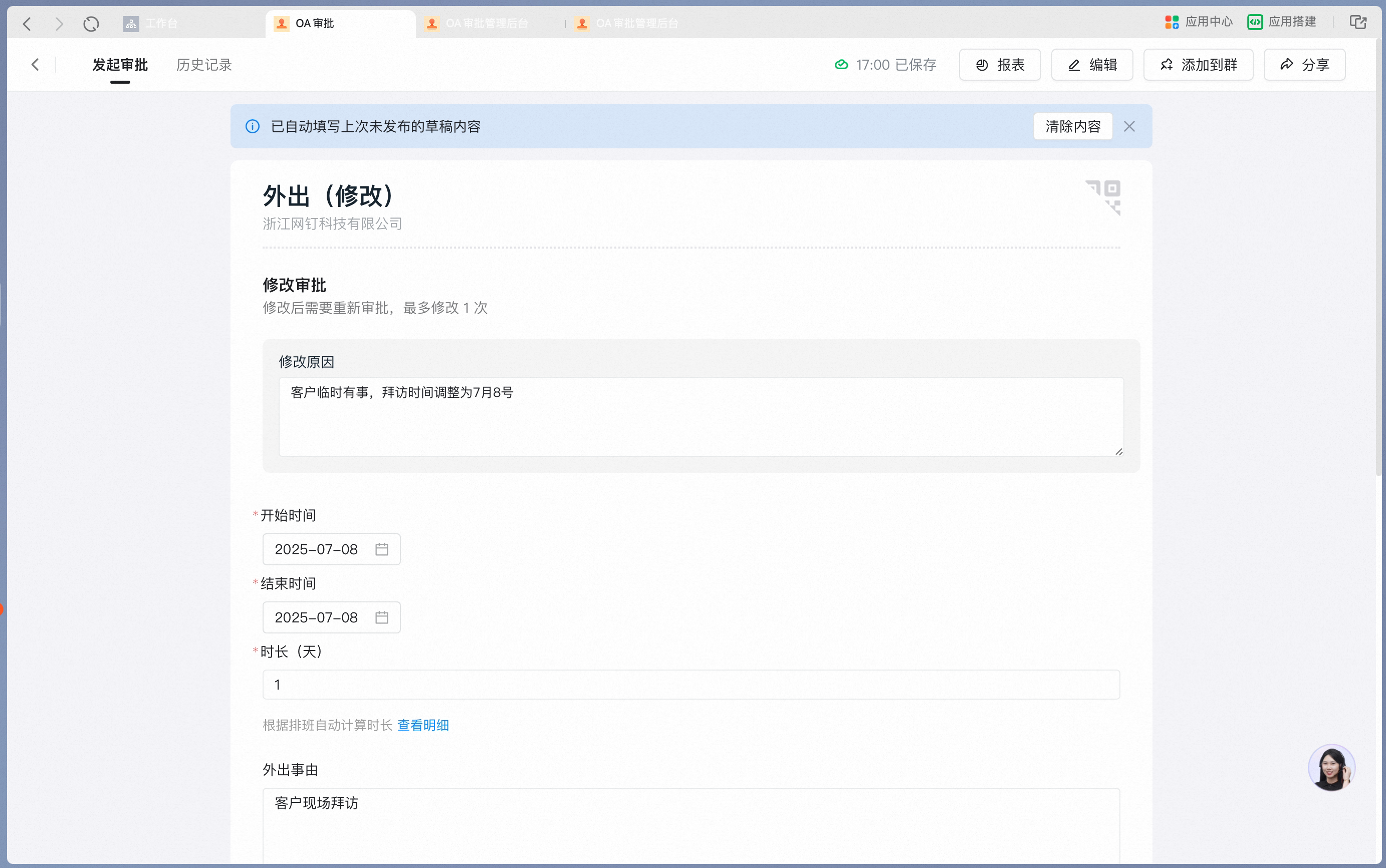
Jika Admin mengaktifkan izin untuk mengubah formulir persetujuan yang telah disetujui, pengaju dapat mengubah formulir tersebut. Saat mengubah, pengaju harus mengisi alasan perubahan. Setelah dikirim ulang, formulir persetujuan asli akan dilampirkan pada formulir yang telah diubah agar mudah ditinjau kapan saja.Desktop
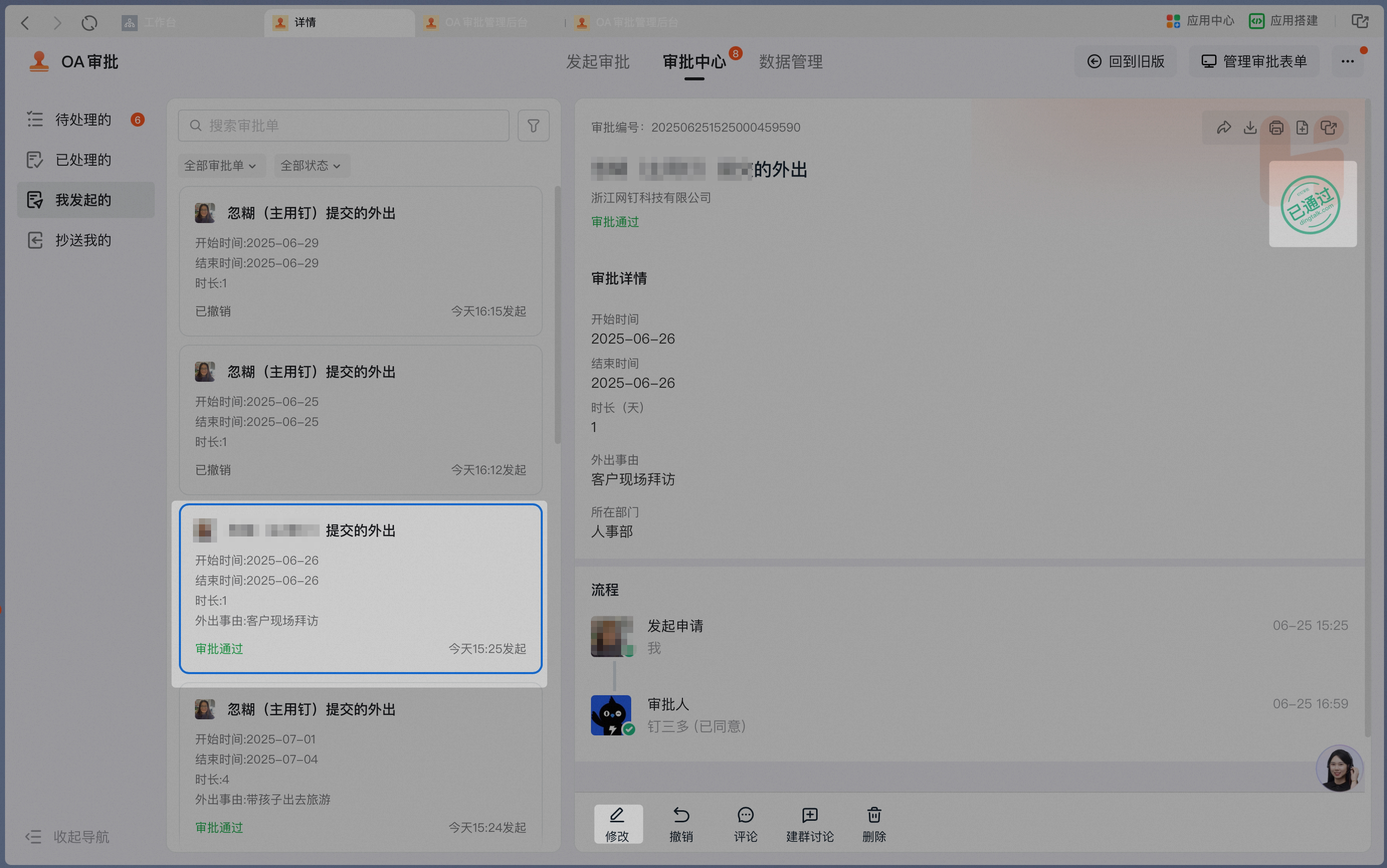
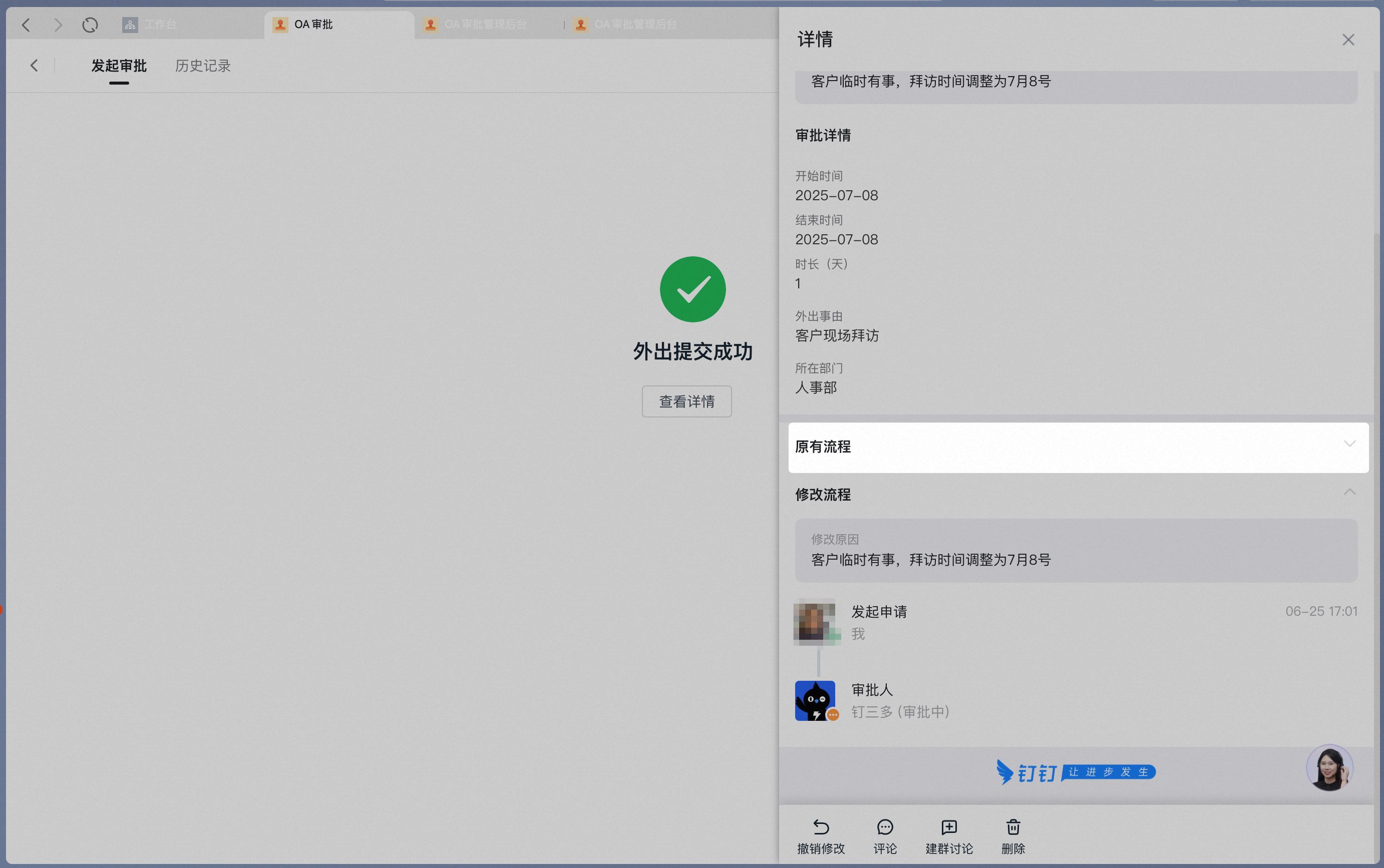
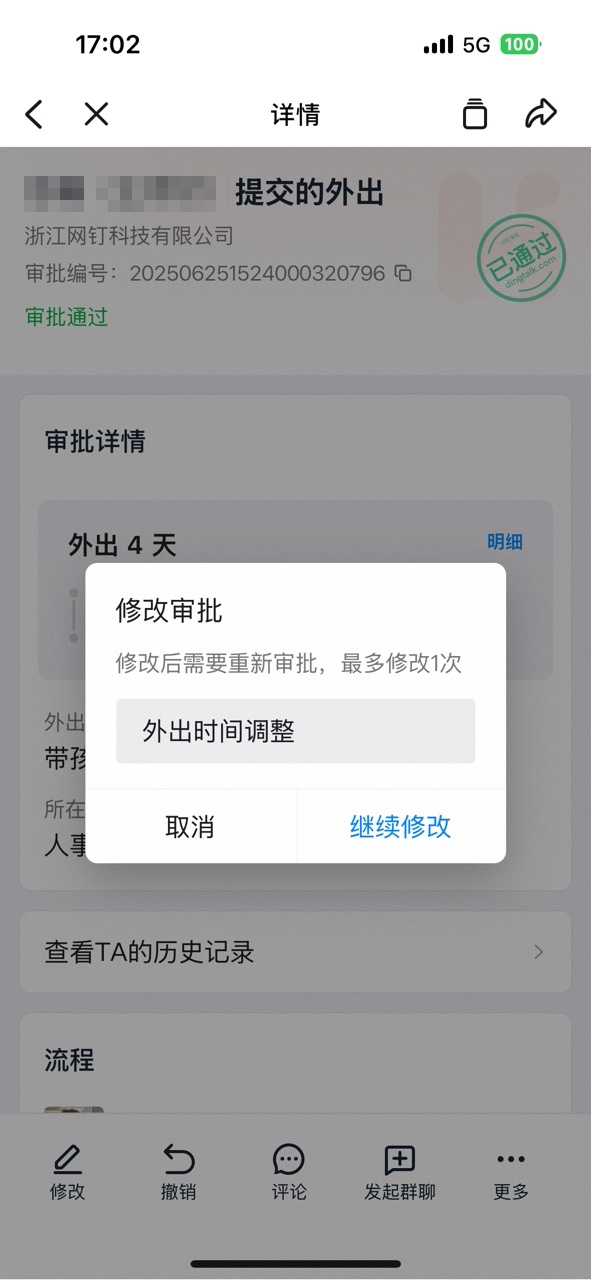
Seluler
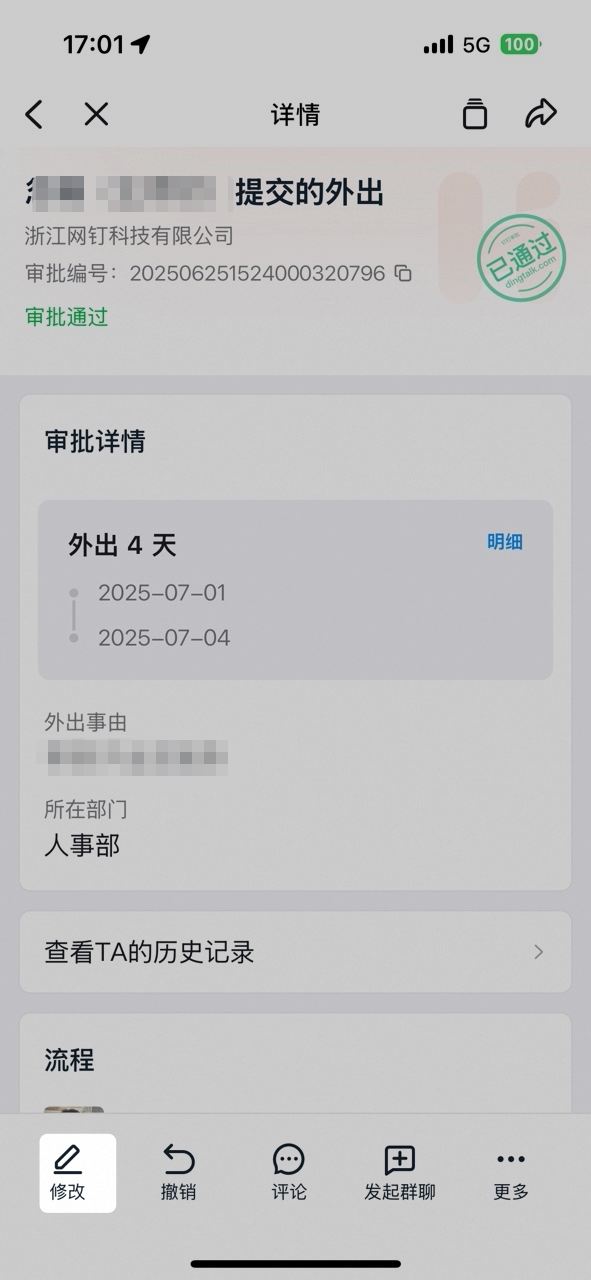
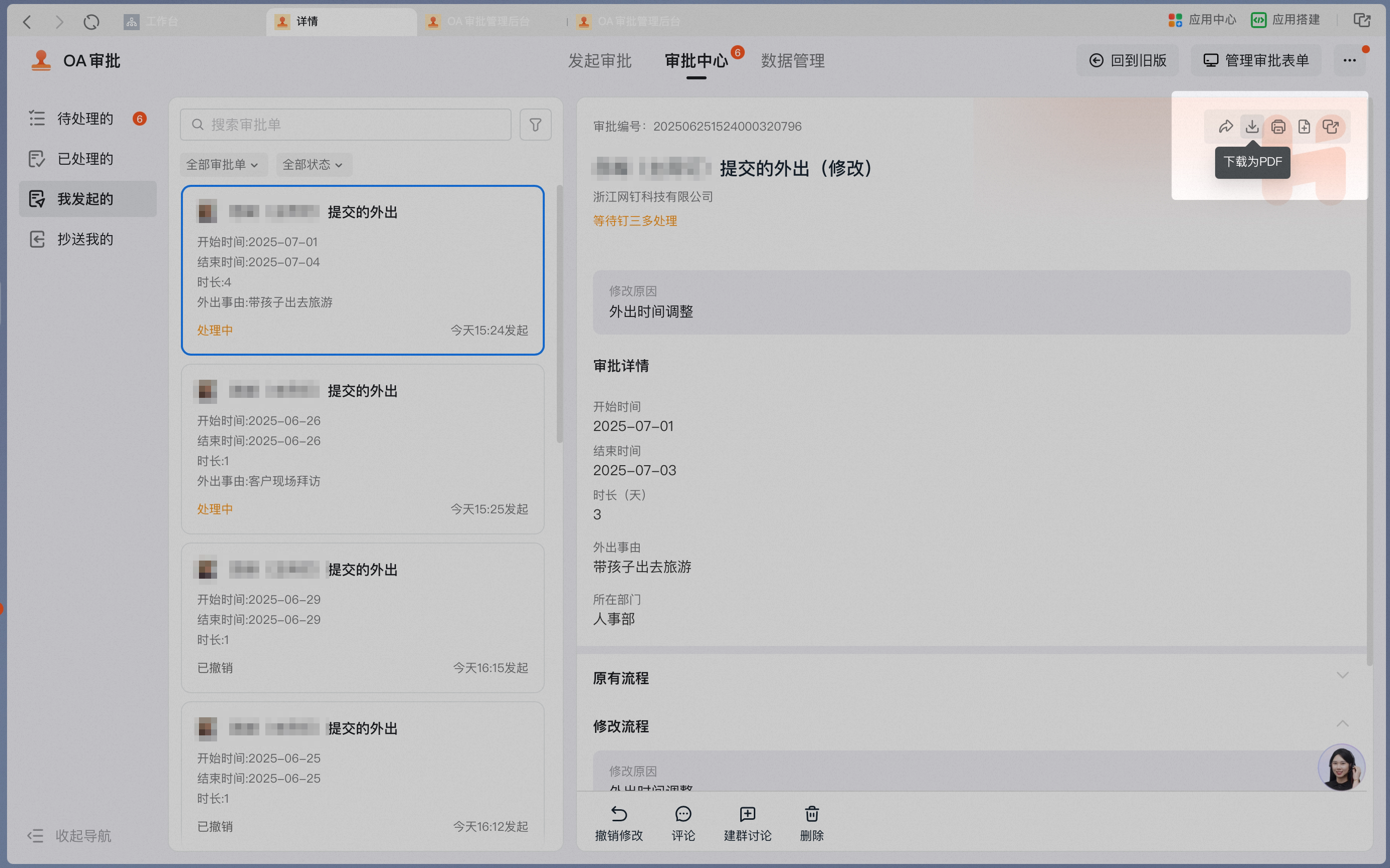
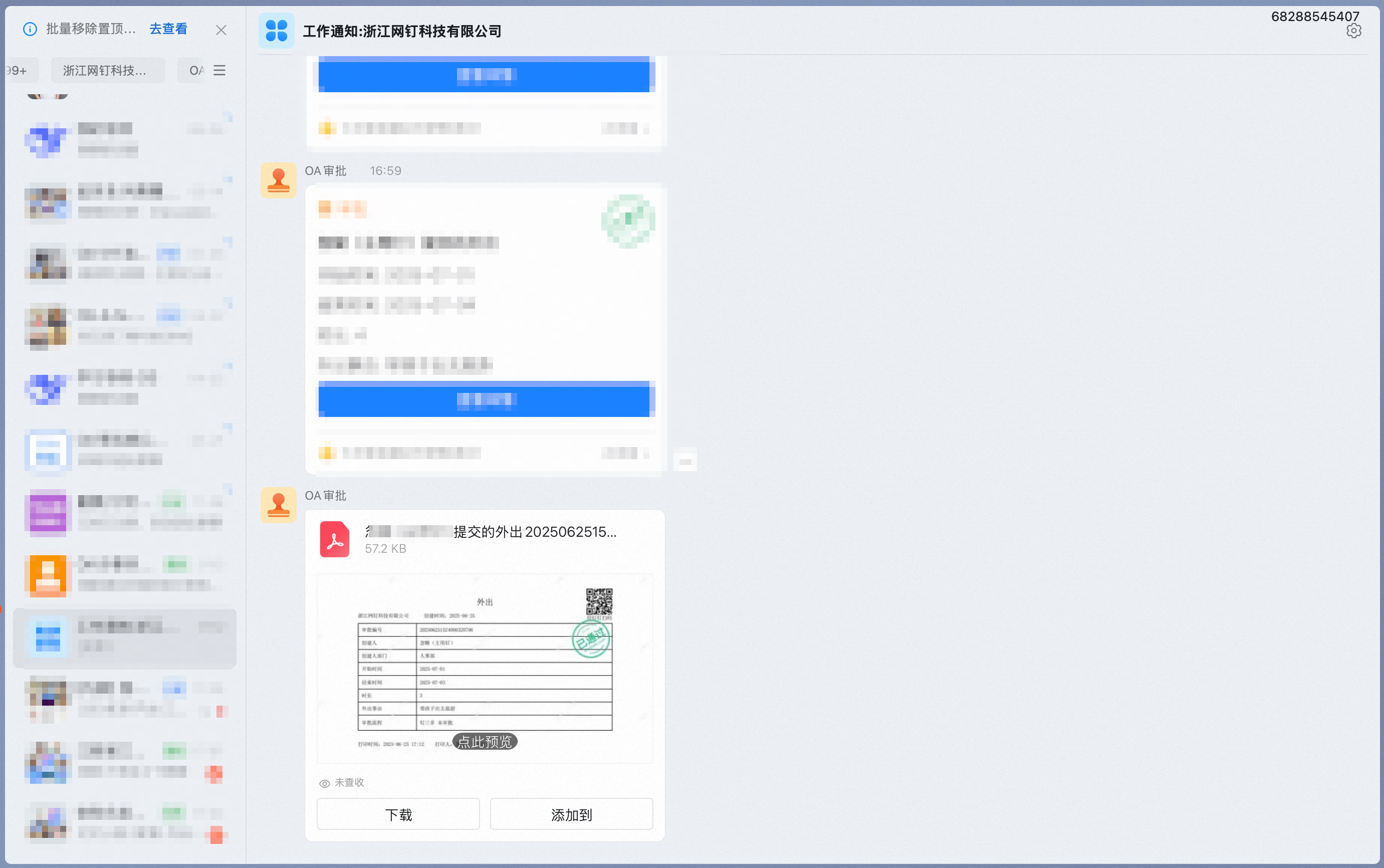
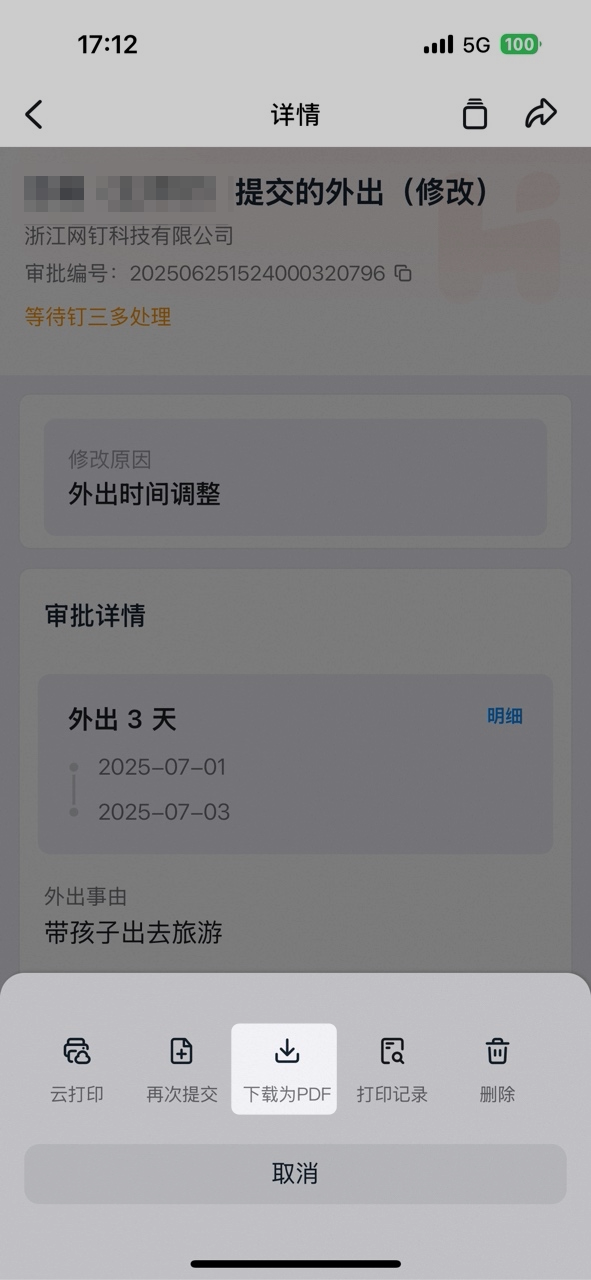
8. Unduh detail persetujuan
Anggota organisasi dapat mengunduh detail persetujuan di “halaman detail persetujuan”.Desktop
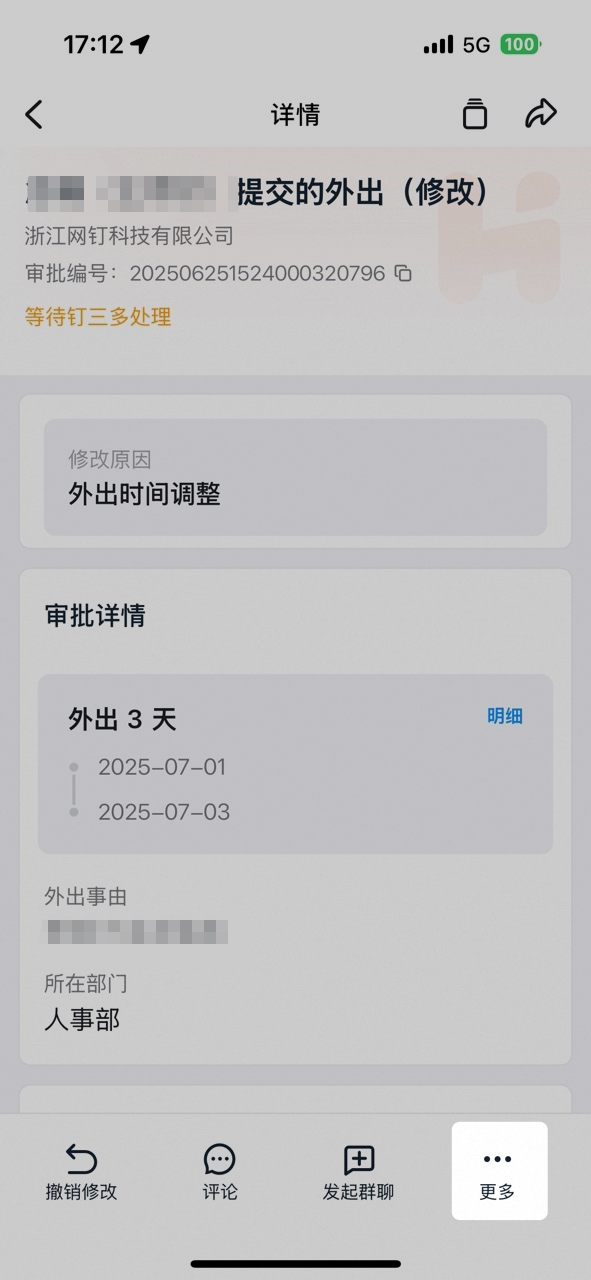
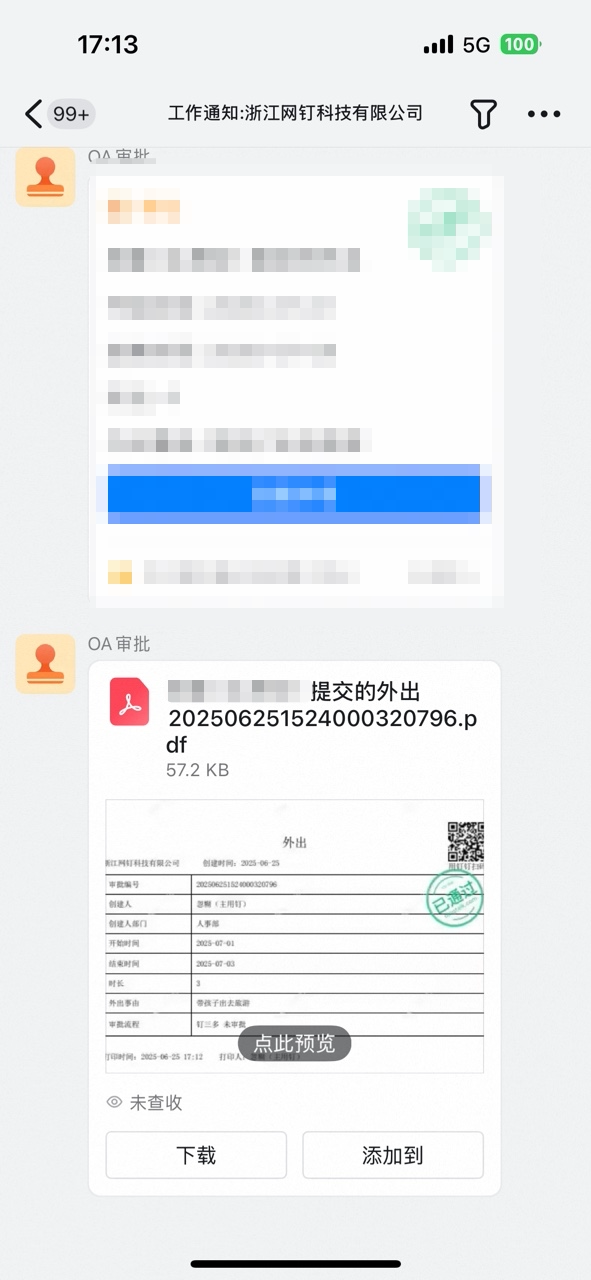
Seluler
3. Dokumen terkait
Antarmuka operasi
Pahami antarmuka operasi umum seperti Beranda Persetujuan dan Pusat Persetujuan
Panduan pelaksana
Pelajari cara pemberi persetujuan, pelaksana, dan penerima CC menangani formulir persetujuan