

 Pesan
Pesan Kalender
 Rapat
Rapat Kontak
 Email
Email Dokumen
 Drive
Drive AI Table
 AI Minutes
 Absensi
 Persetujuan
 YiDA
YiDA Konsol Admin
1. Prasyarat
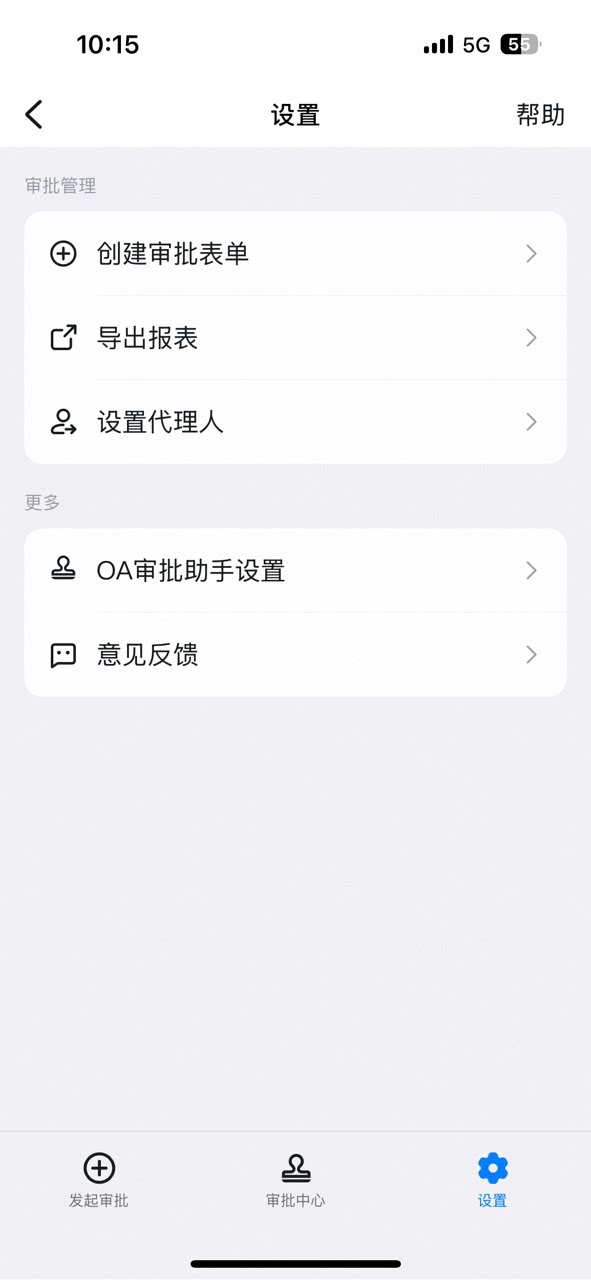
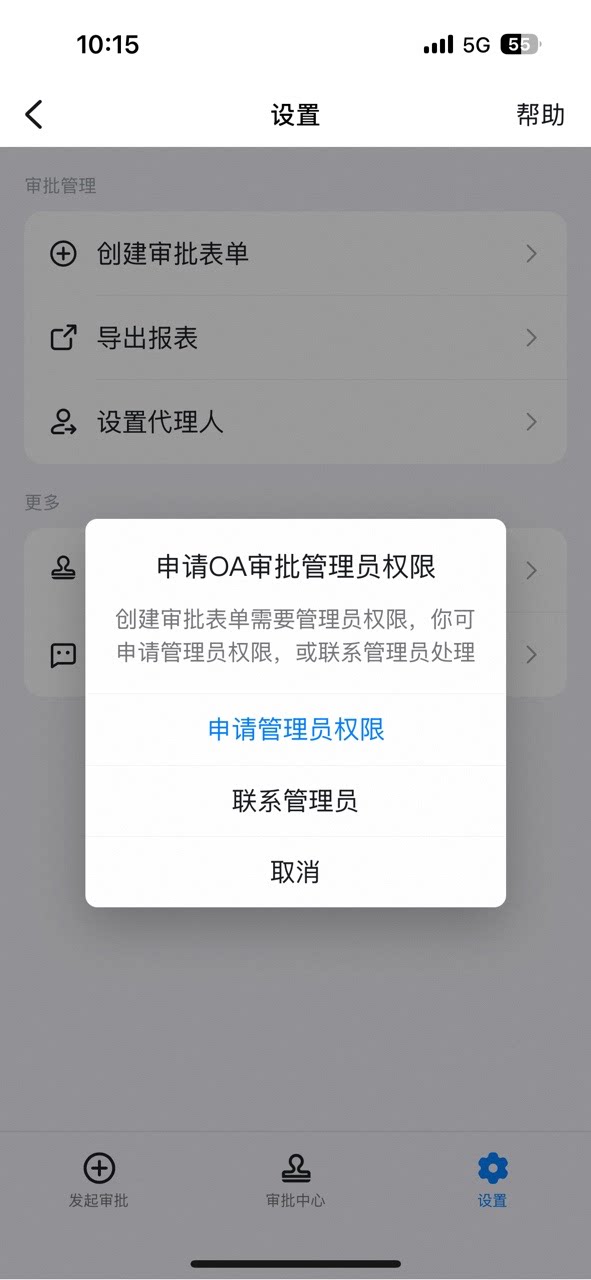
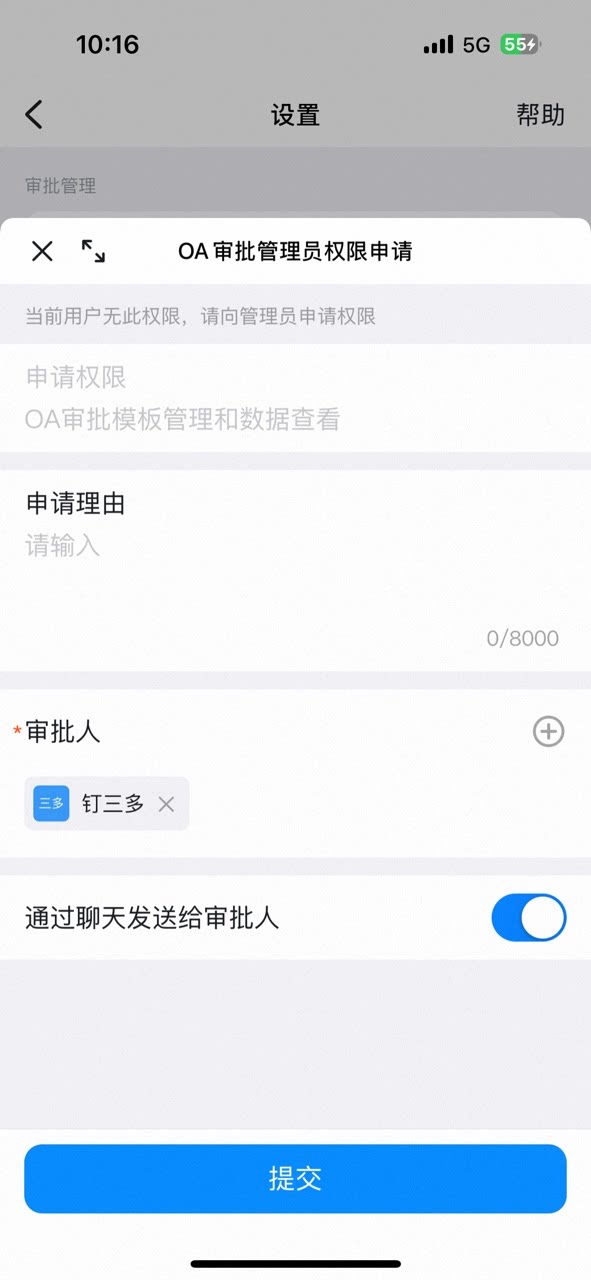
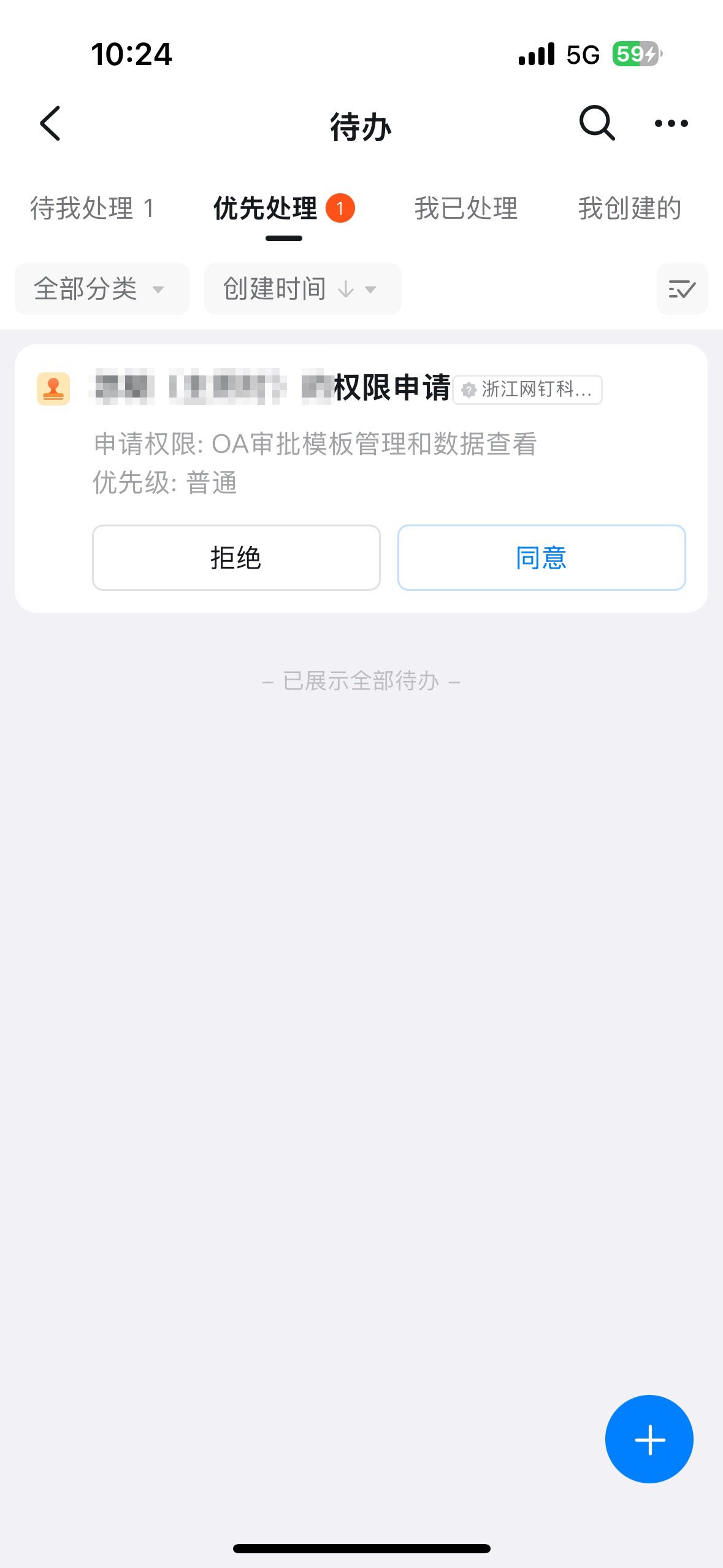
Hanya Admin Persetujuan yang dapat melakukan desain proses. Karena itu, Anda perlu menjadi Admin Persetujuan terlebih dahulu.
2. Titik akses
1
Buka editor formulir
Pada halaman “Admin Console Persetujuan” - “Manajemen Formulir”, klik [Edit] pada tindakan formulir.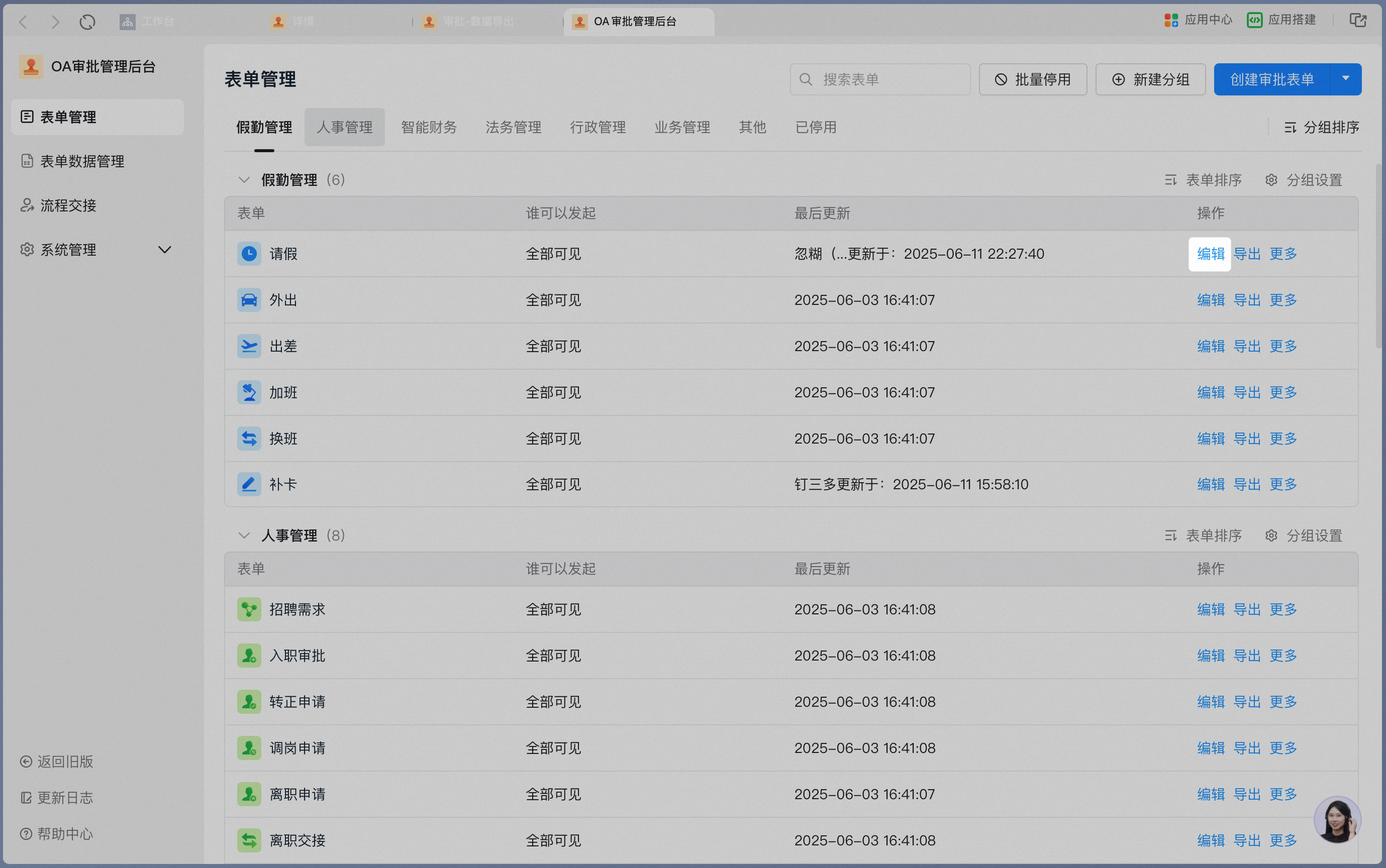
2
Masuk ke desain proses
Klik [Desain proses] untuk masuk ke antarmuka utama desain proses.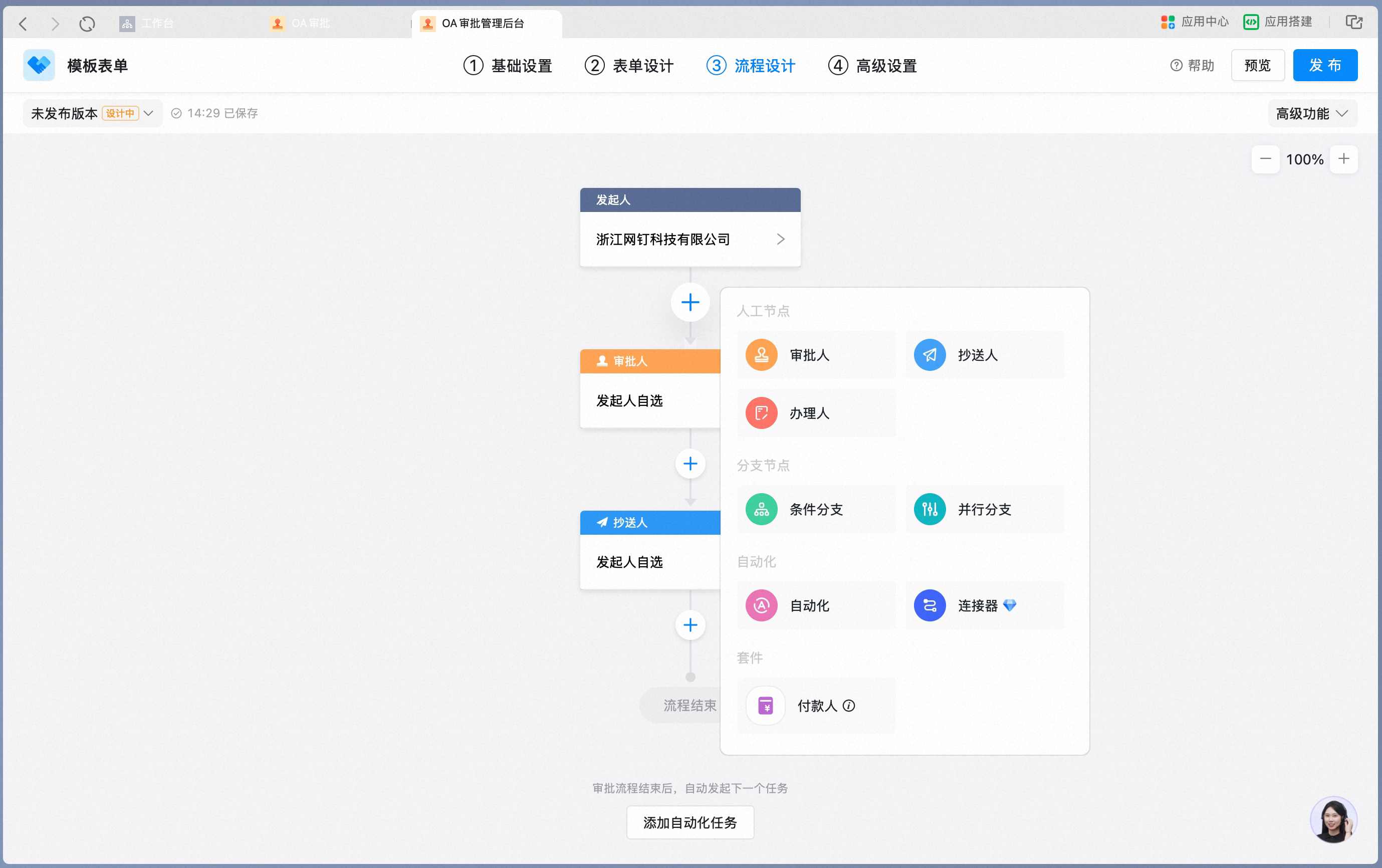
3. Tindakan dasar
Desain proses mencakup empat kategori tindakan dasar berikut:1) Tambah node
Klik + untuk menambahkan pemberi persetujuan, penerima CC, pelaksana, cabang kondisional, dan lainnya.2) Atur atribut node
1. Pengaju
Pengaju adalah pemohon pekerjaan bisnis sekaligus titik awal proses persetujuan. Pengaju dapat mengisi konten formulir lalu mengirimkannya.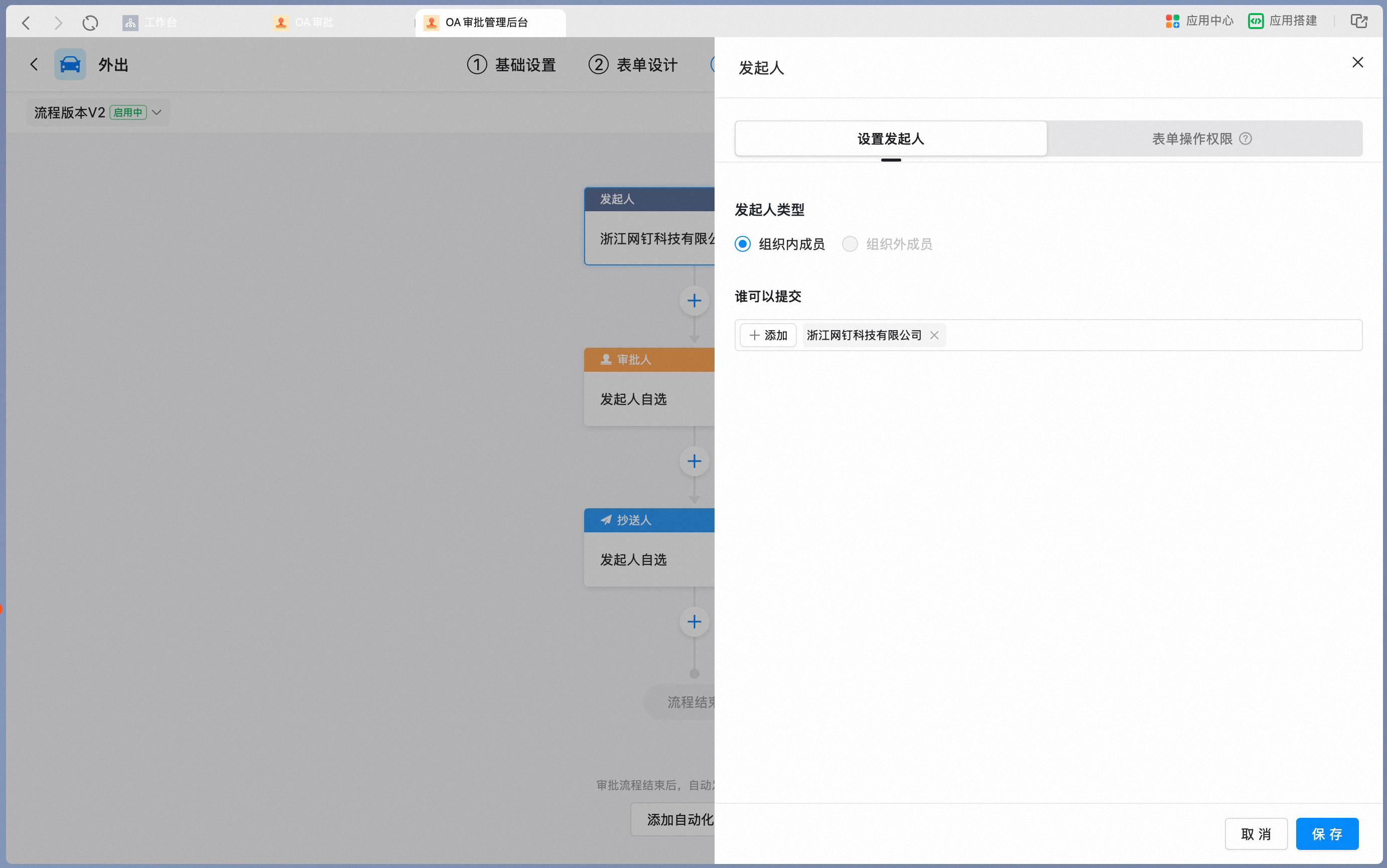
2. Pemberi persetujuan
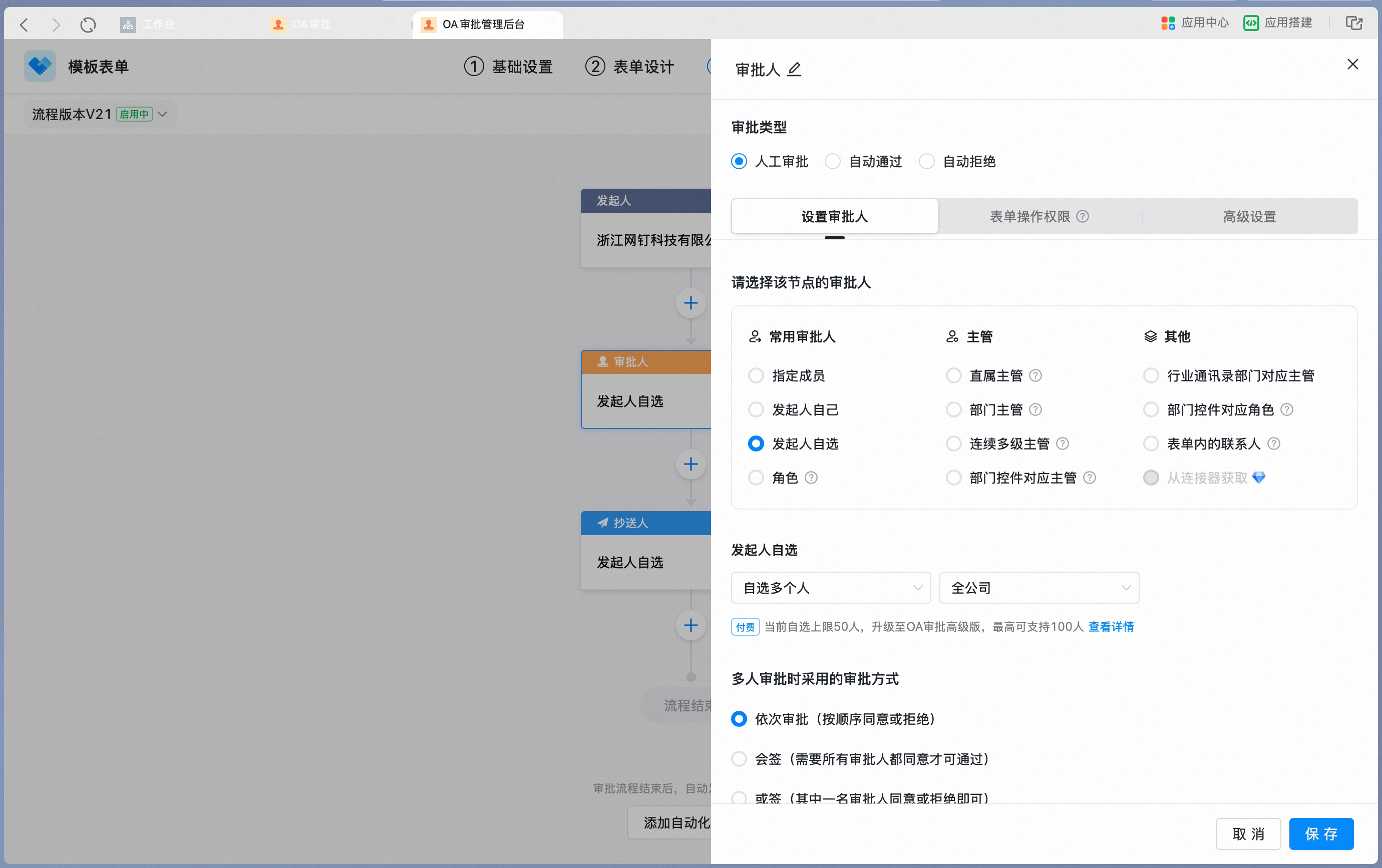
Pemberi persetujuan adalah pihak yang meninjau dan menyetujui pekerjaan bisnis, serta dapat melakukan tindakan “Terima”, “Tolak”, “alihkan”, “Kembalikan”, “Tanda tangani permintaan” pada Formulir persetujuan. 1) Pengaturan atribut pemberi persetujuan
Panel pengaturan atribut node pemberi persetujuan:
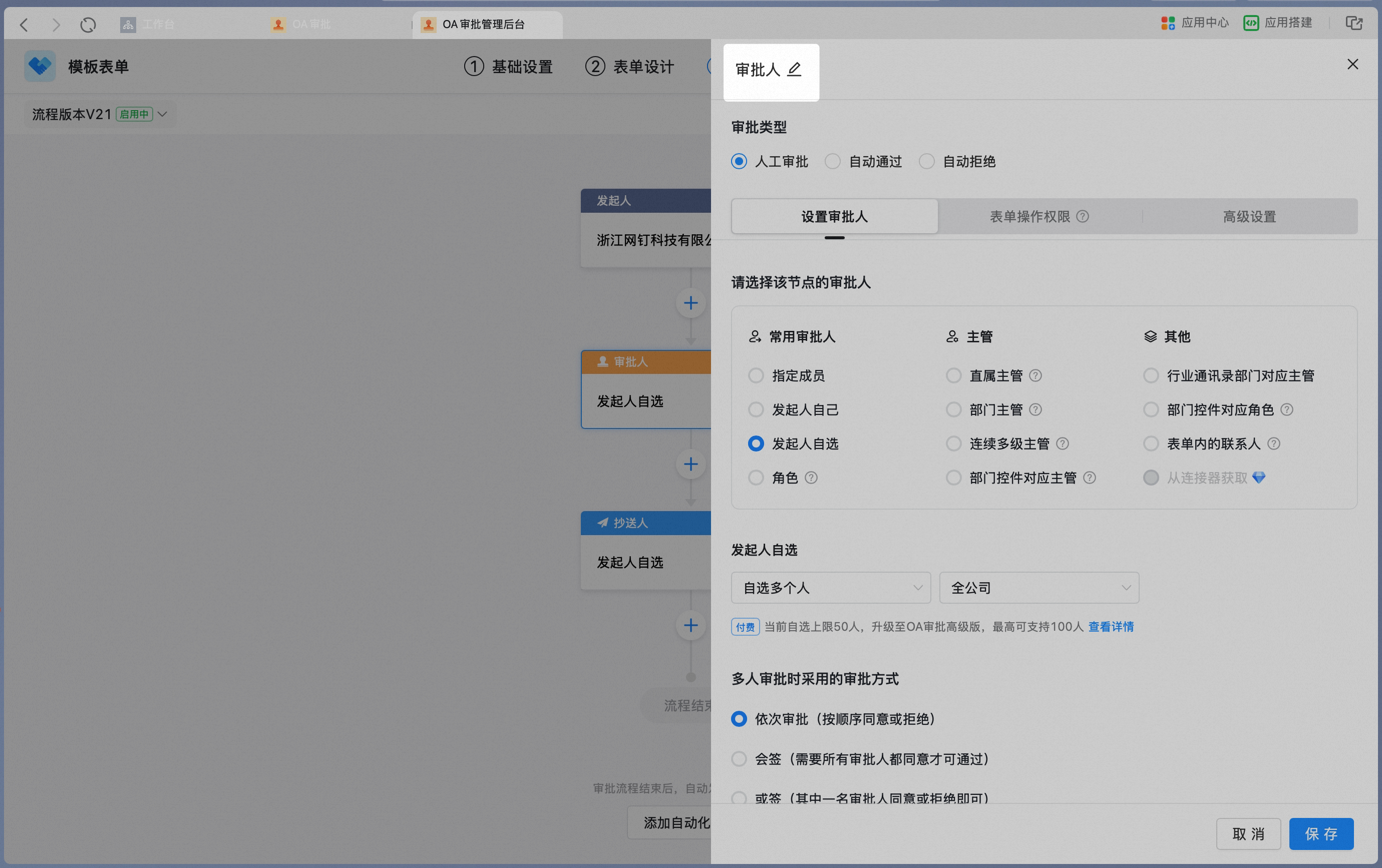
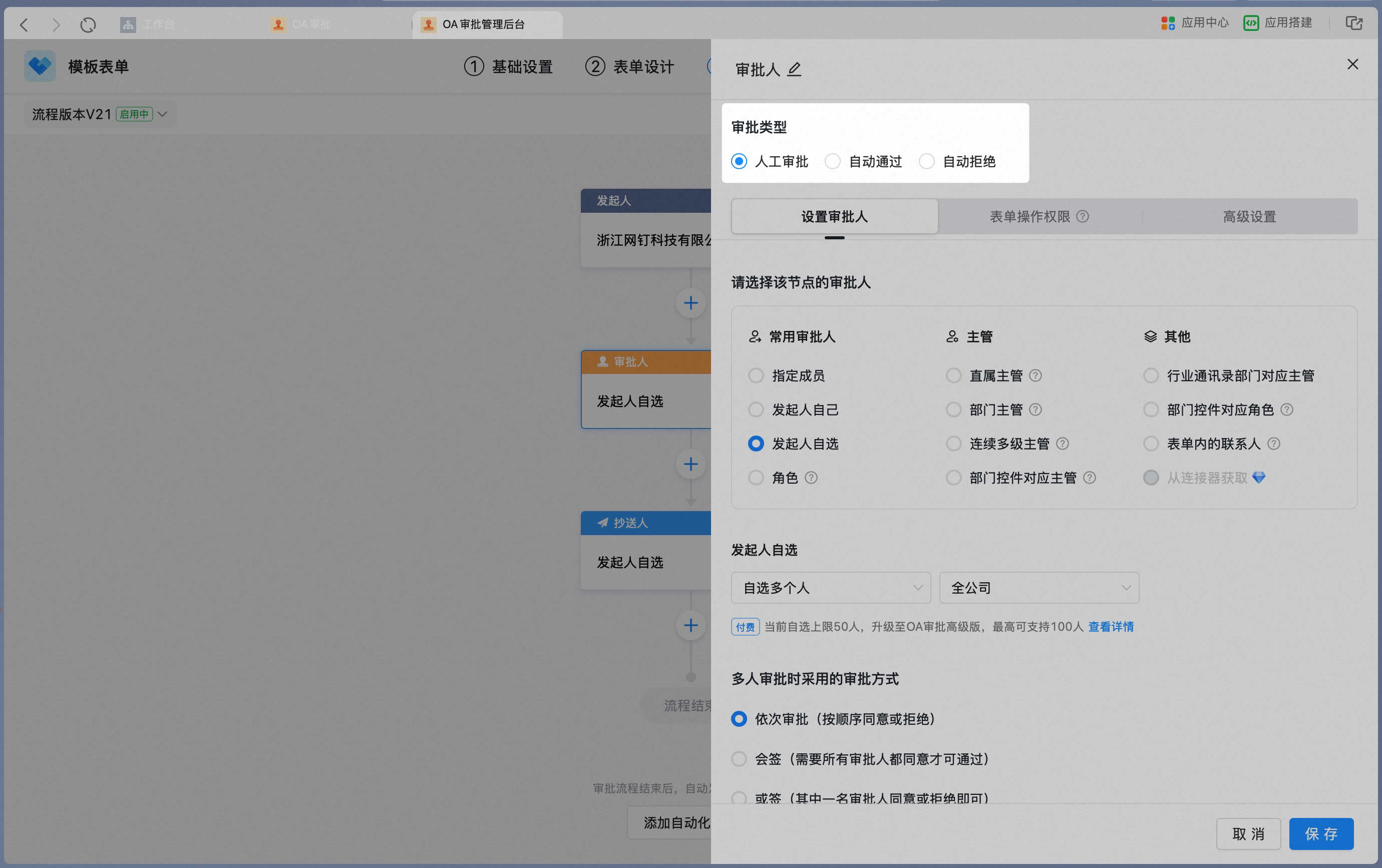
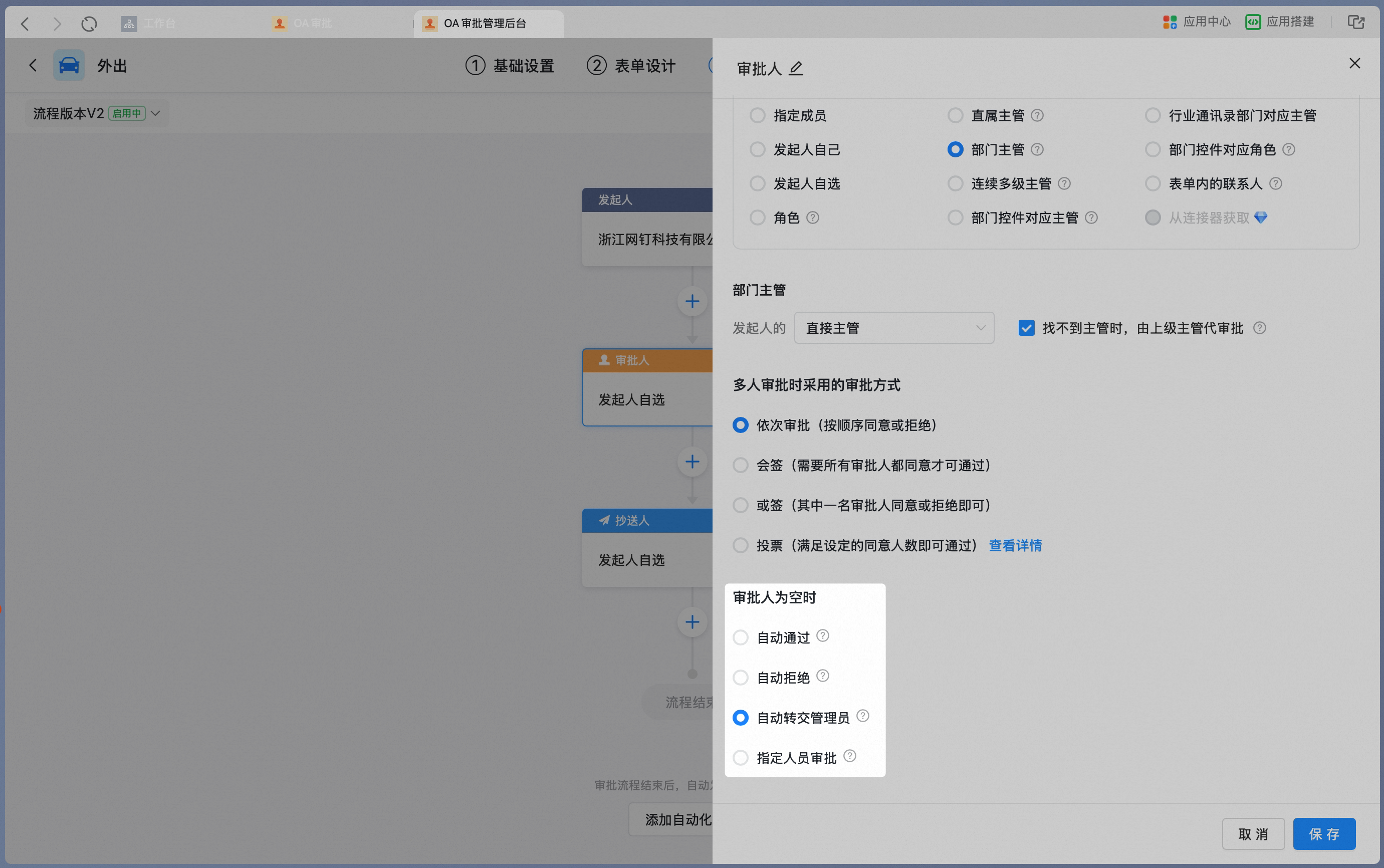
Pengguna yang ditentukan
Pengguna yang ditentukan
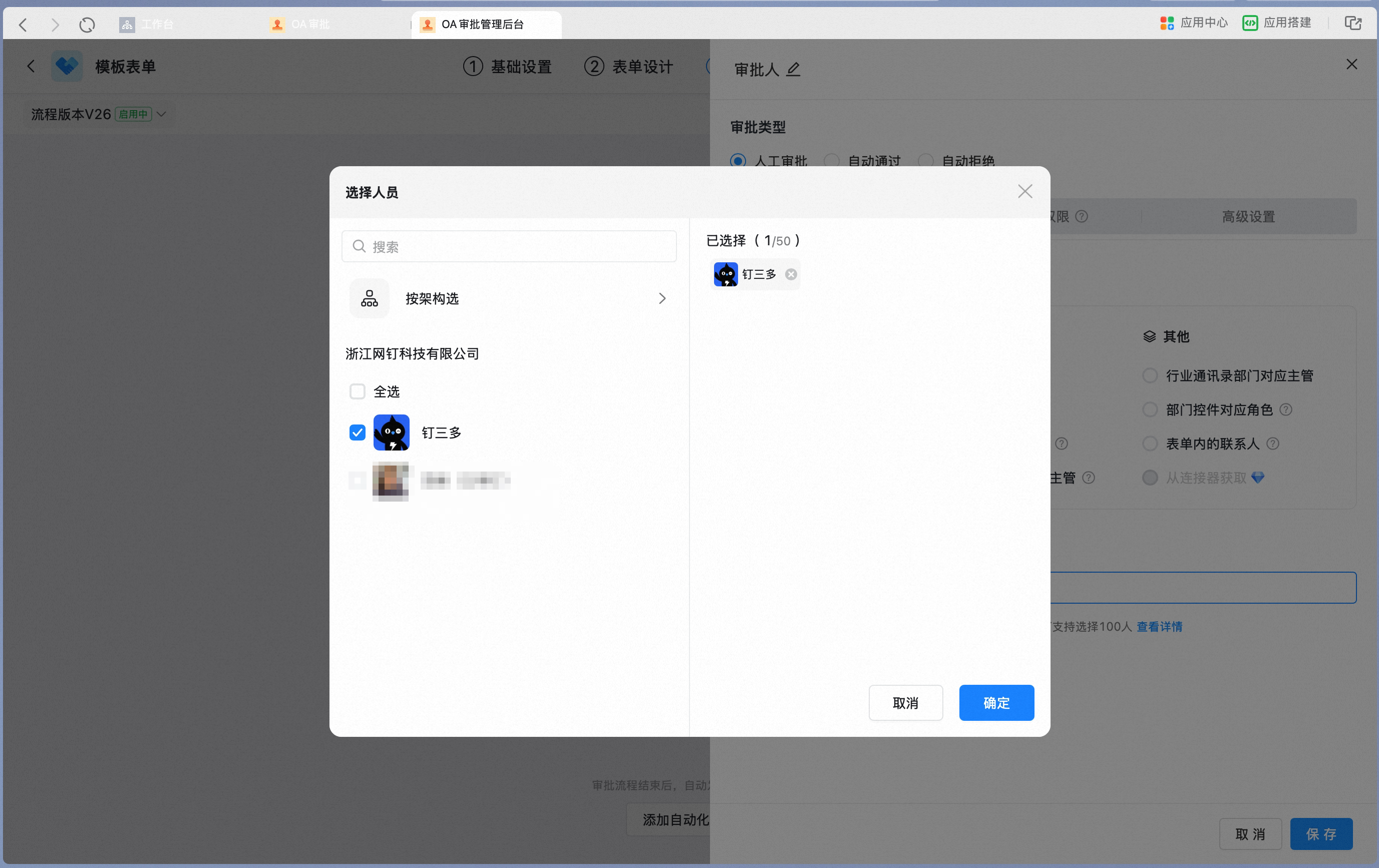
Ketika pemberi persetujuan node dipilih sebagai “Pengguna yang ditentukan”, Anda perlu “Tambah” Pengguna sebagai pemberi persetujuan.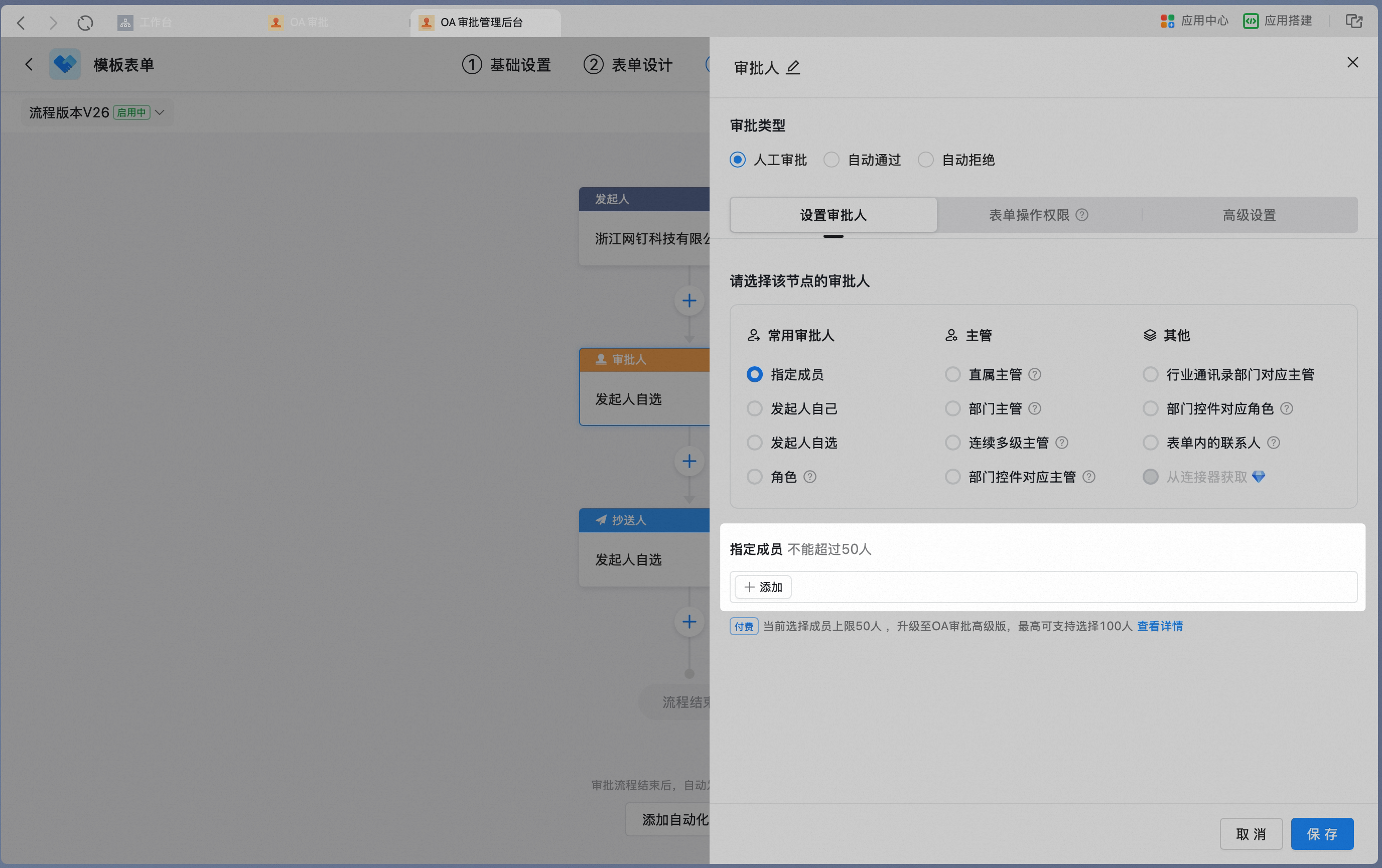 Pilih Pengguna dari Kontak:
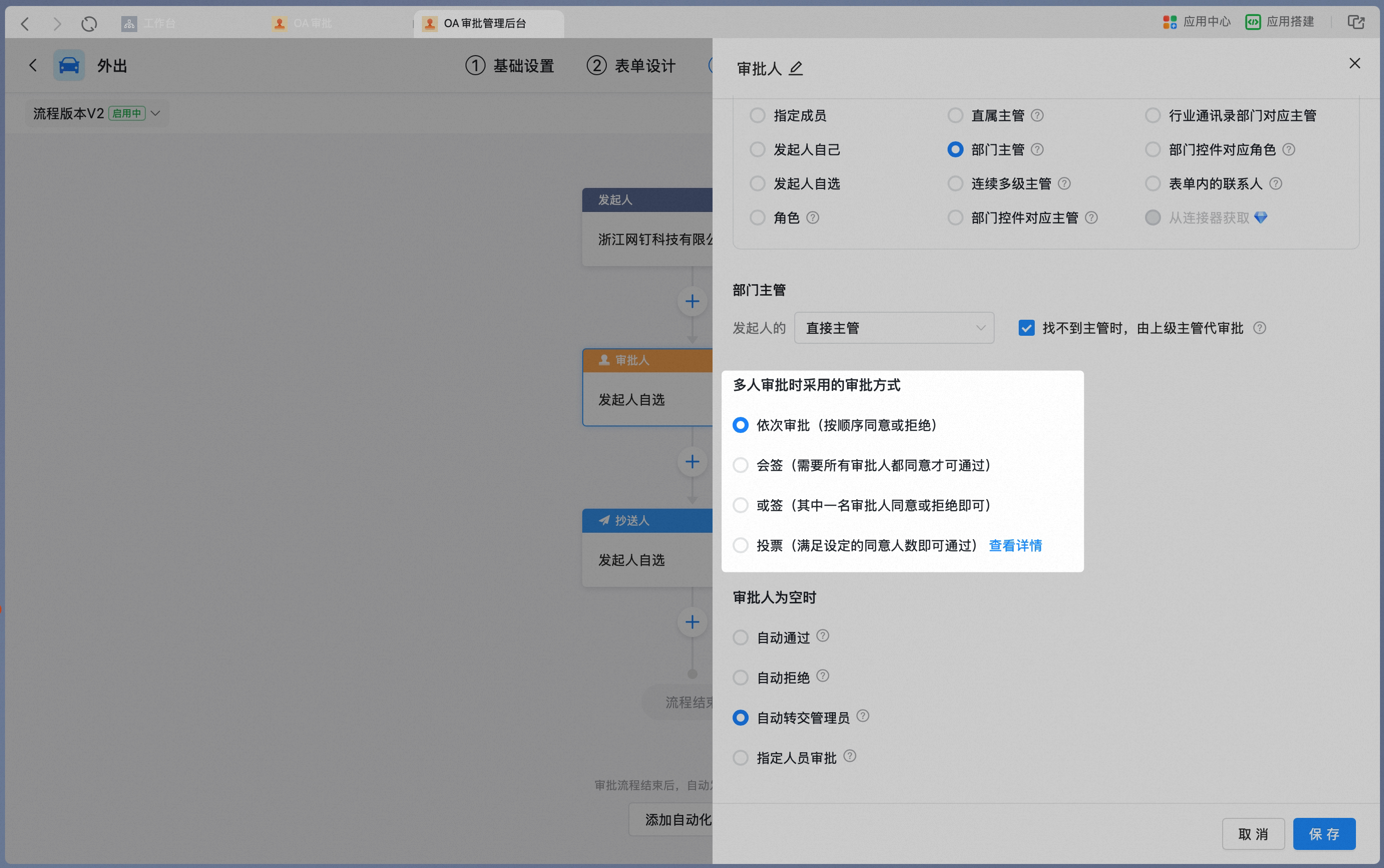
 Atur metode persetujuan saat memilih beberapa orang: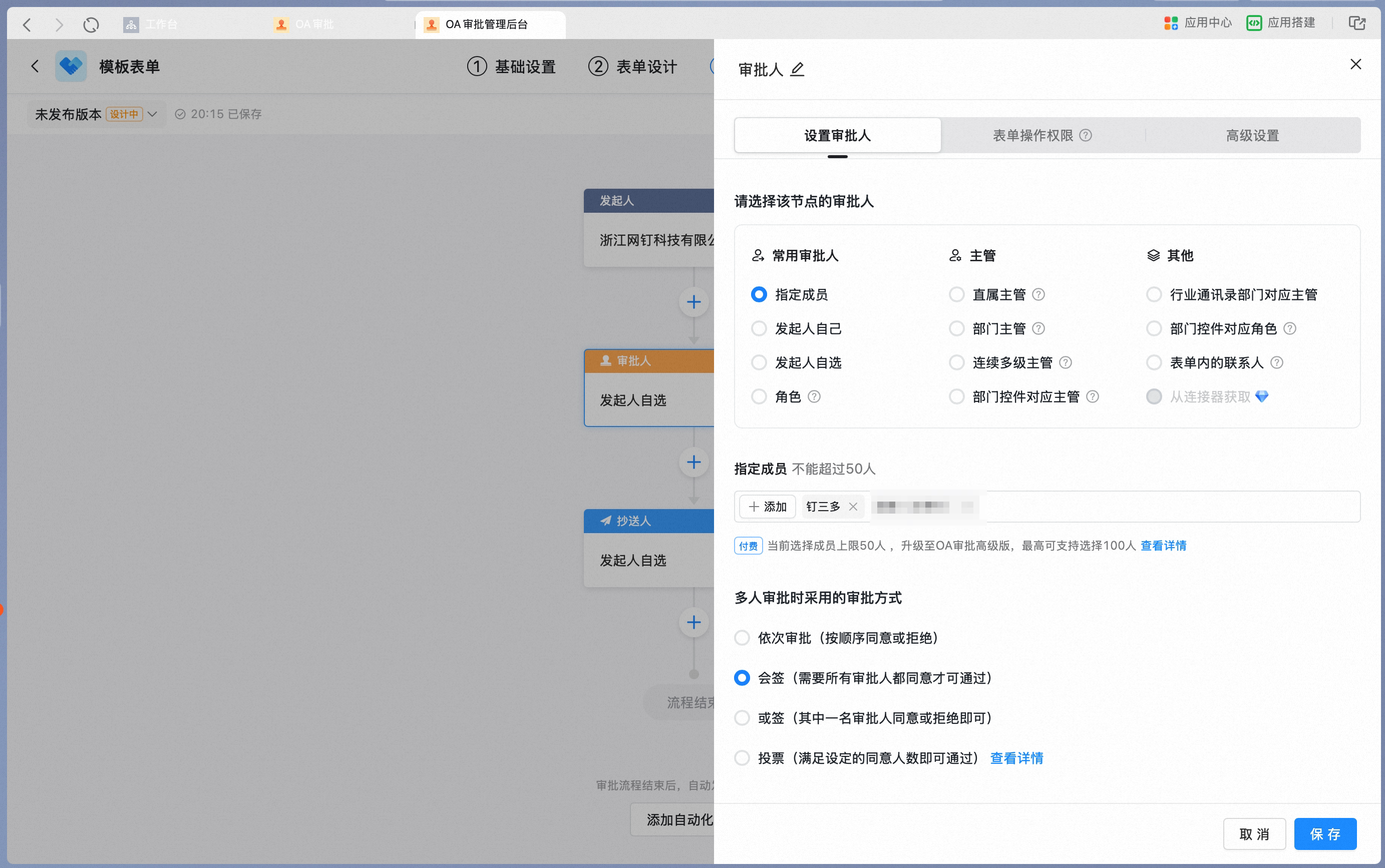
- Mendukung pemilihan pemberi persetujuan dari Kontak; edisi Standar mendukung maksimum 50 orang per node; dapat ditingkatkan menjadi 100 orang setelah berlangganan berbayar
- Jika memilih beberapa orang, Anda perlu mengatur metode persetujuan multi-orang; default adalah tanda tangan bersama
Pengaju sendiri
Pengaju sendiri
Ketika pemberi persetujuan node dipilih sebagai “pengaju sendiri”, pengaju itu sendiri akan bertindak sebagai pemberi persetujuan node ini. Biasanya digunakan saat pengaju perlu mengonfirmasi hasil persetujuan.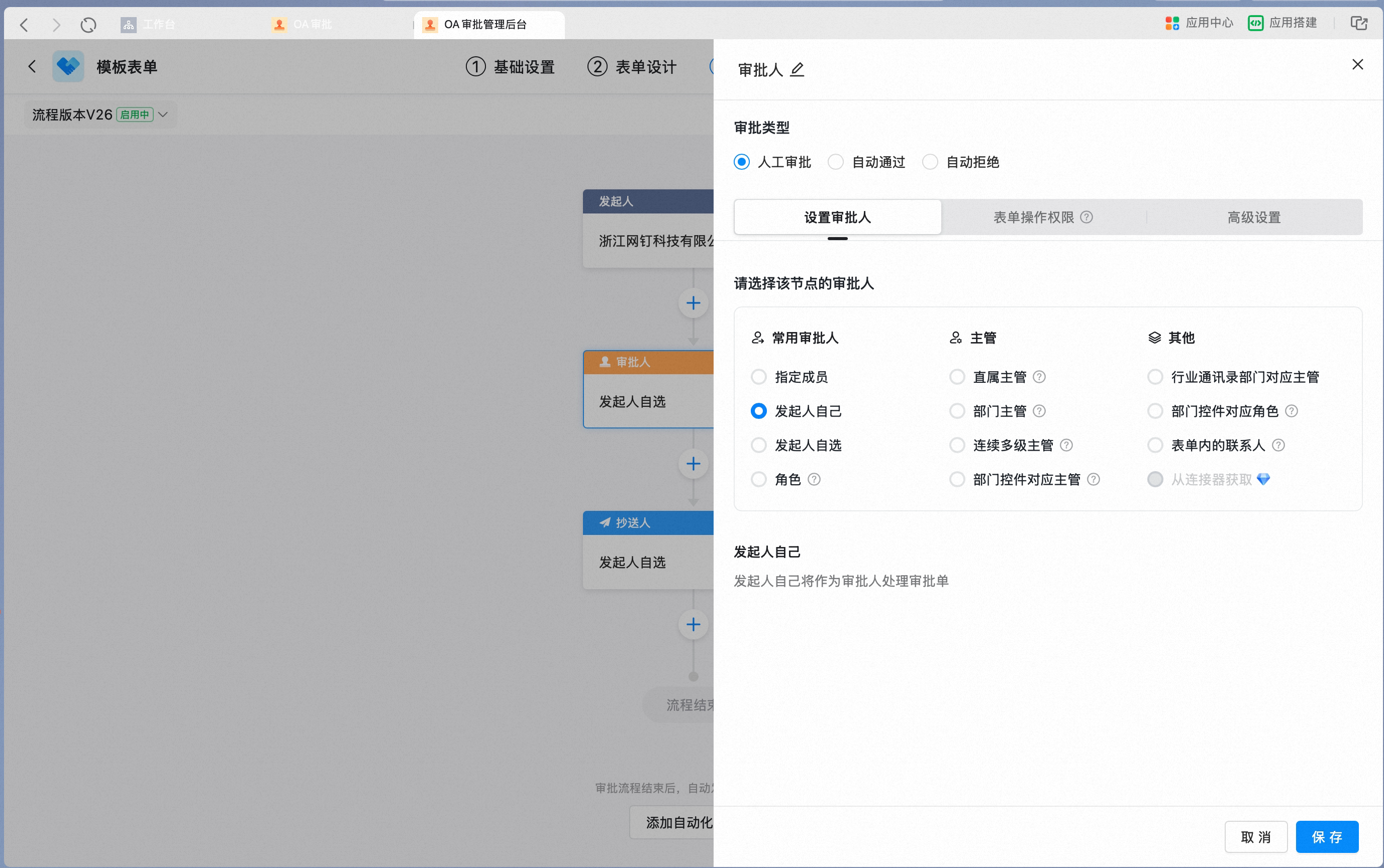
- Contoh: setelah mengirim pengajuan pembelian dan pembelian selesai dilakukan, pengaju mengonfirmasi apakah hasil pembelian sesuai harapan
- Setelah mengirim tiket kerja dan tiket dieksekusi, pengaju mengonfirmasi apakah masalah telah terselesaikan
Dipilih pengaju
Dipilih pengaju
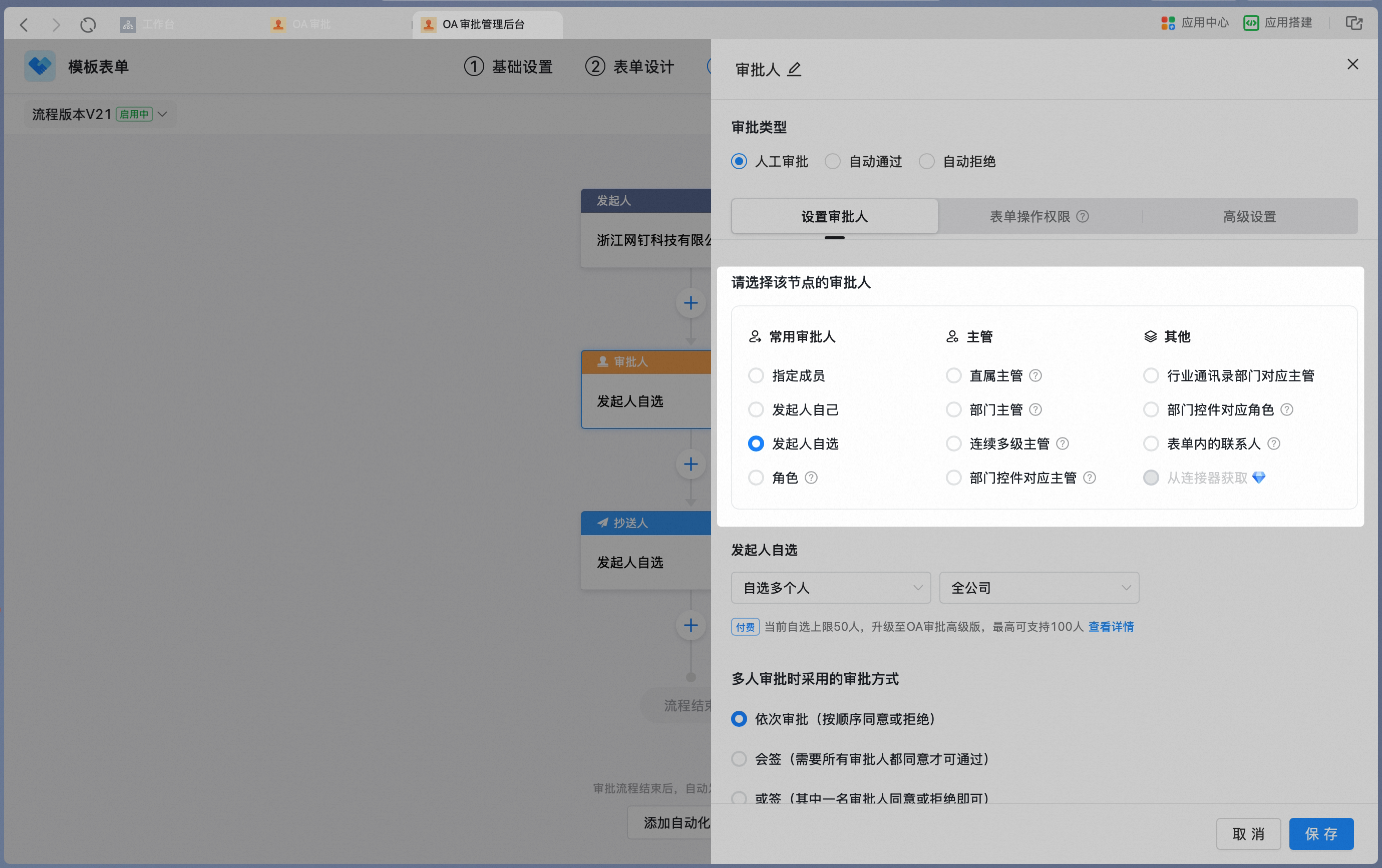
Ketika pemberi persetujuan node dipilih sebagai “dipilih pengaju”, pengaju dapat memilih satu atau beberapa orang.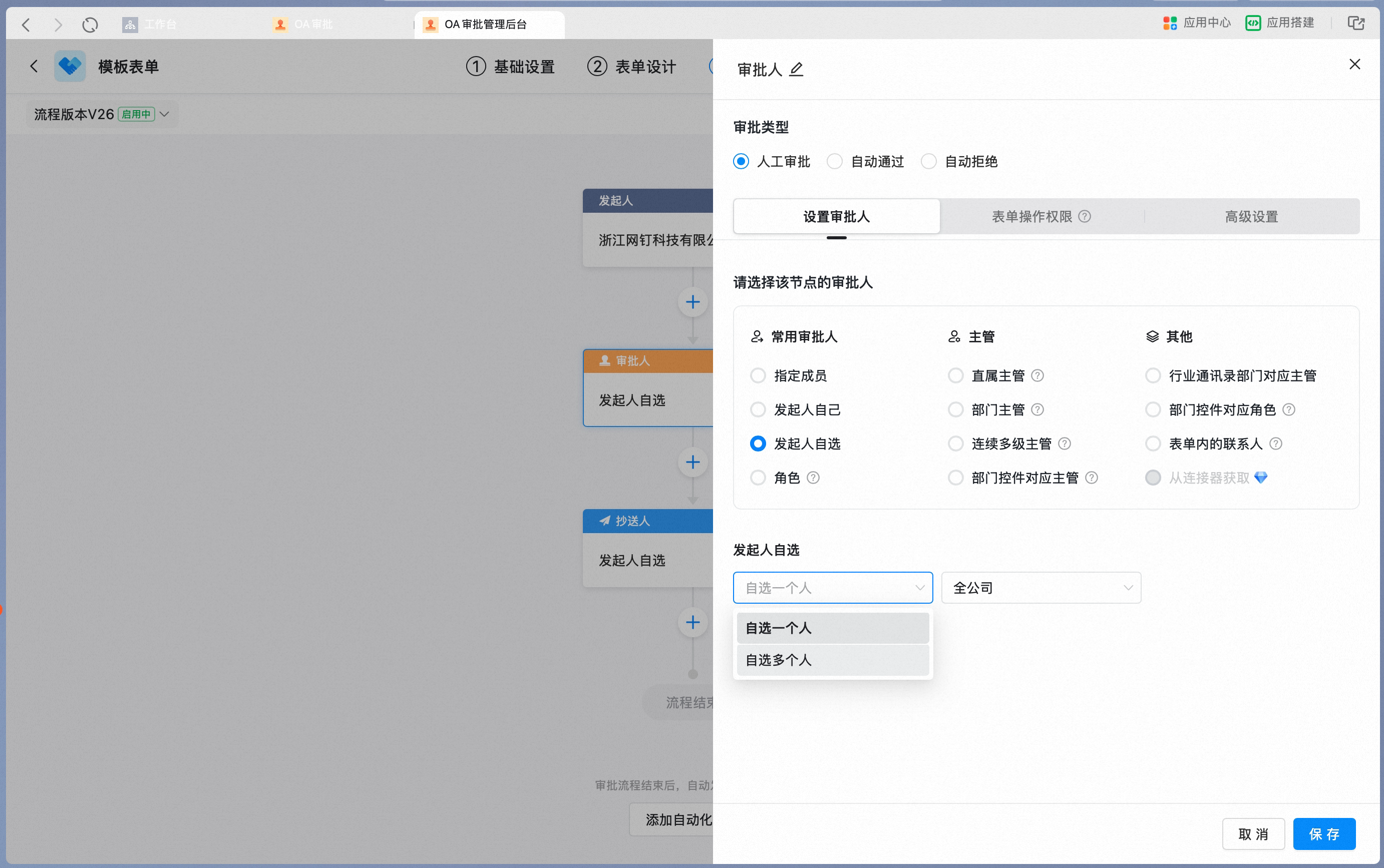 Atur cakupan Pengguna yang dapat dipilih: seluruh Perusahaan, Pengguna yang ditentukan, atau Peran:
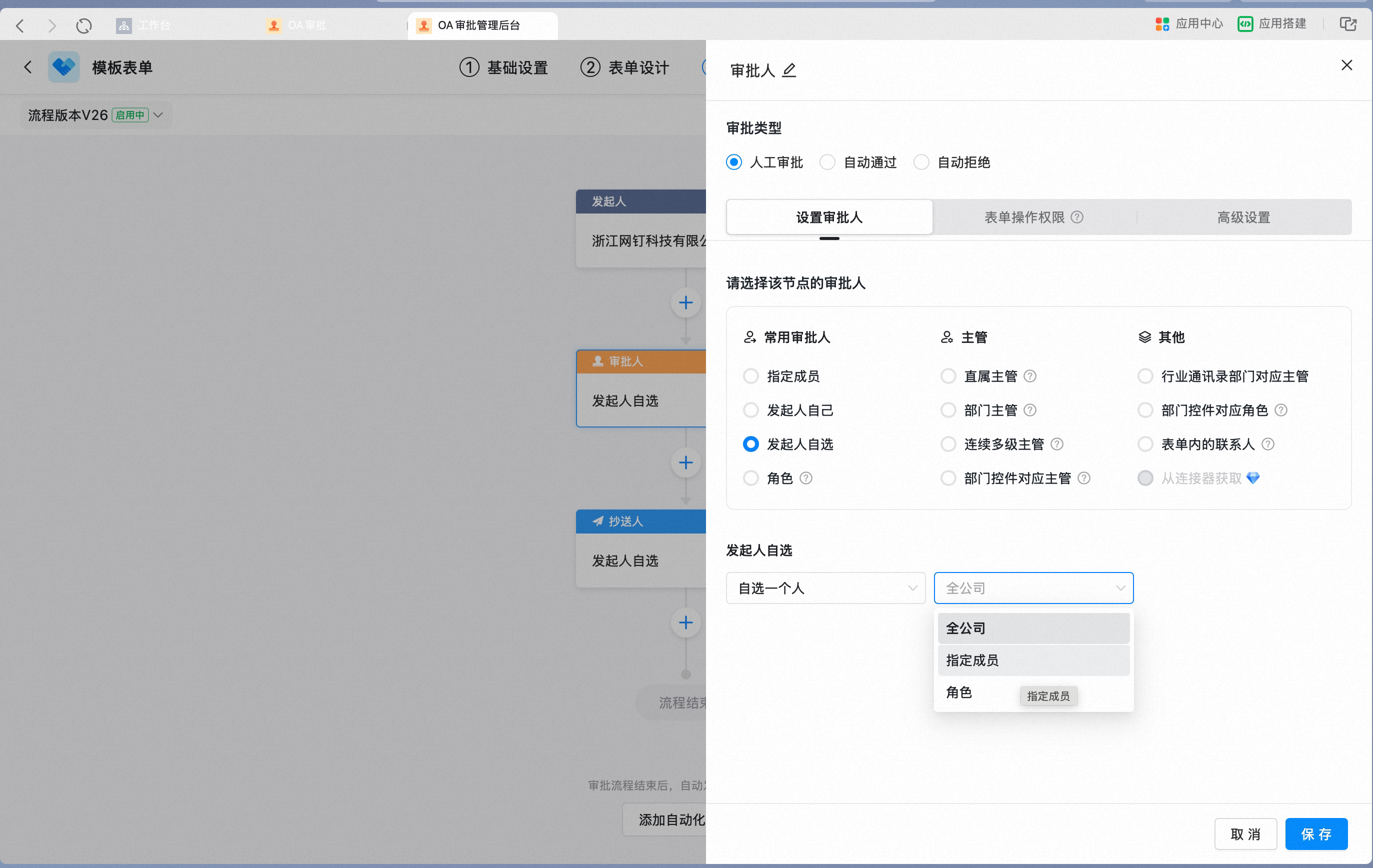 Atur metode persetujuan saat memilih beberapa orang: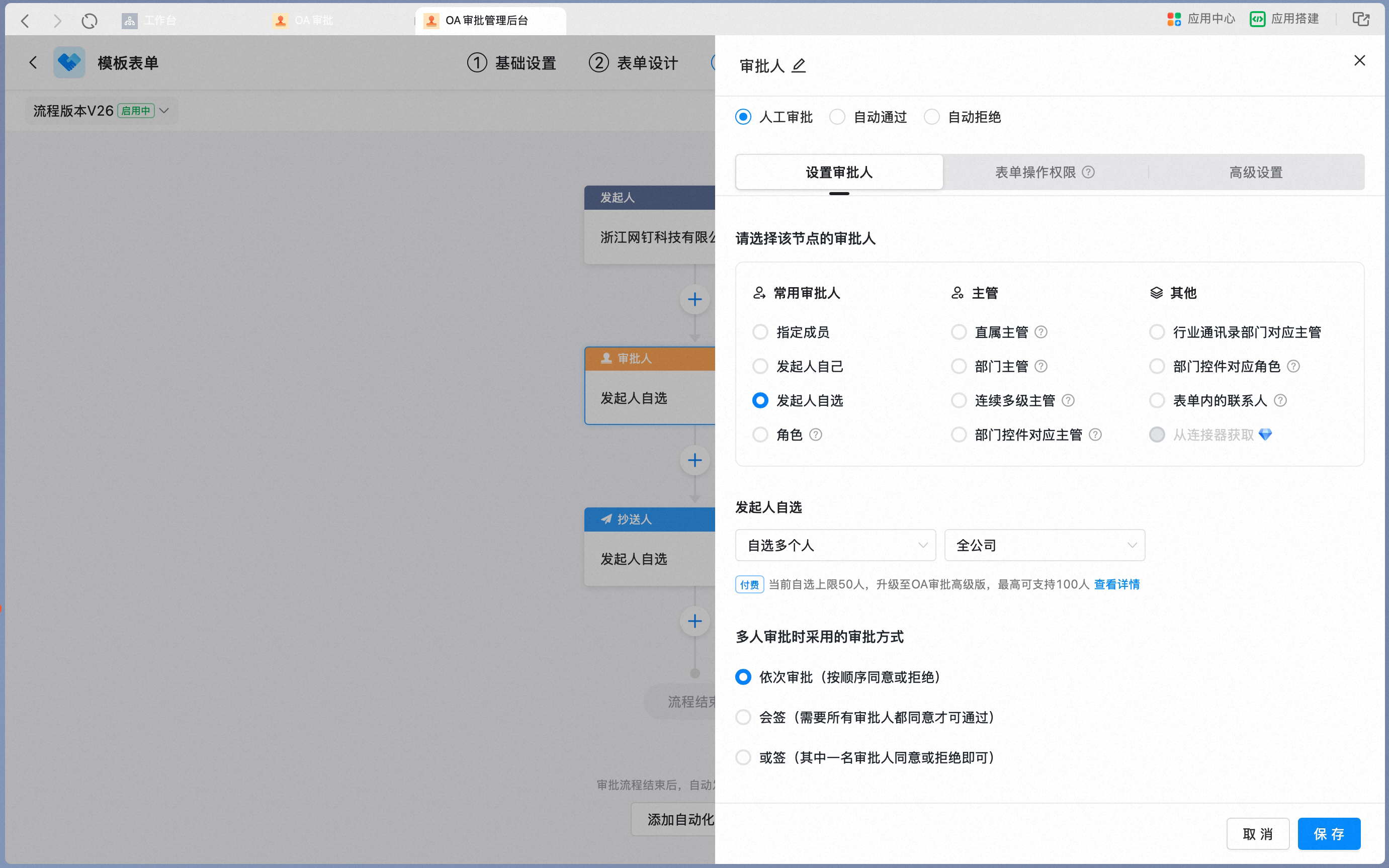
- Anda dapat mengatur cakupan Pengguna yang dapat dipilih; default adalah seluruh Perusahaan; juga dapat dipilih dari Peran atau Pengguna yang ditentukan. Contoh: pada skenario piket bergilir dengan beberapa kasir atau IT Support, cakup Peran atau Pengguna tersebut sebagai opsi agar pengaju dapat memilih sesuai penjadwalan shift hari itu
- Ketika dipilih beberapa orang, Anda perlu mengatur metode persetujuan multi-orang
Peran
Peran
Ketika pemberi persetujuan node dipilih sebagai “Peran”, Anda perlu “Tambah” Peran sebagai pemberi persetujuan.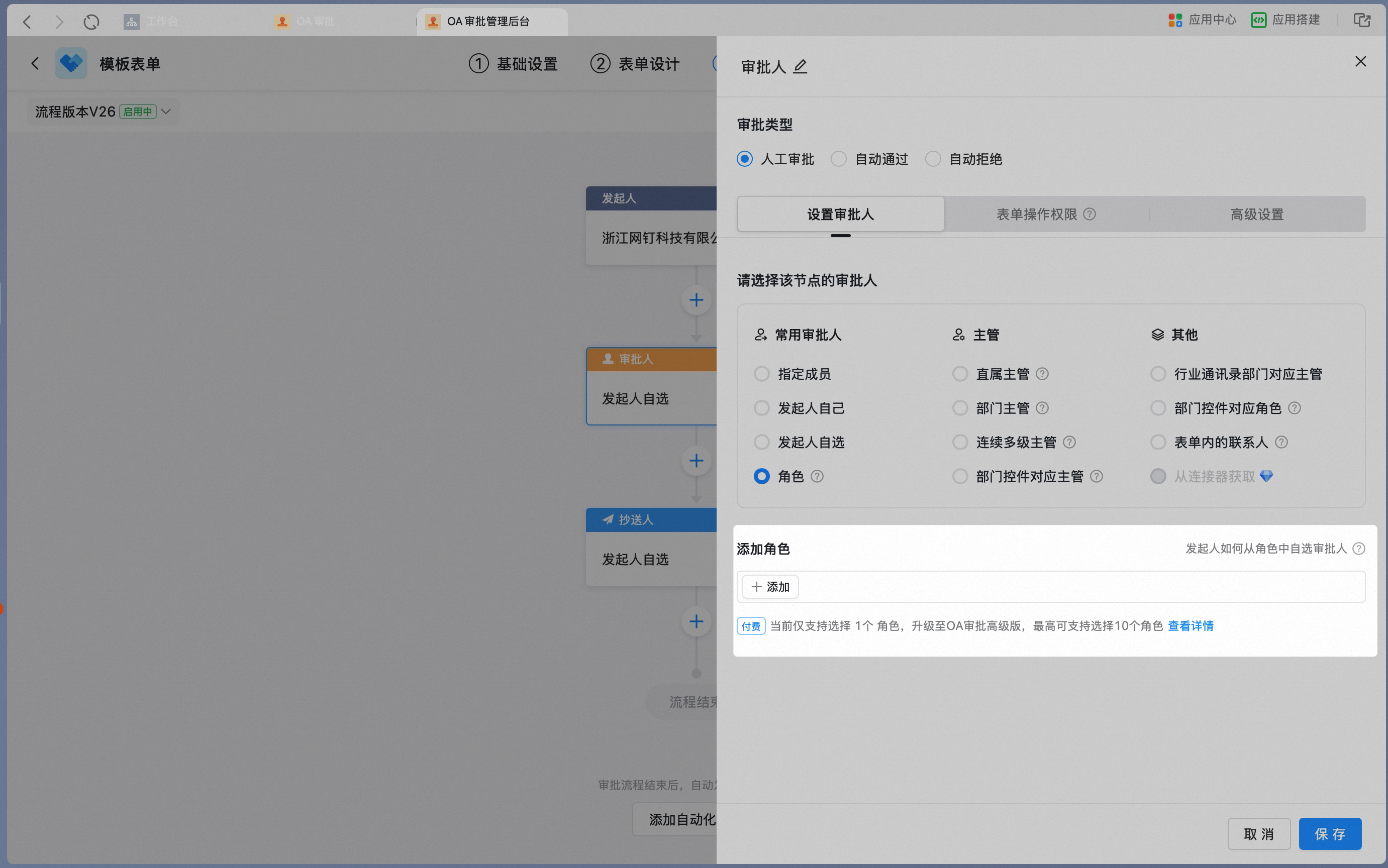 Atur metode persetujuan multi-orang dan cara menangani pemberi persetujuan kosong: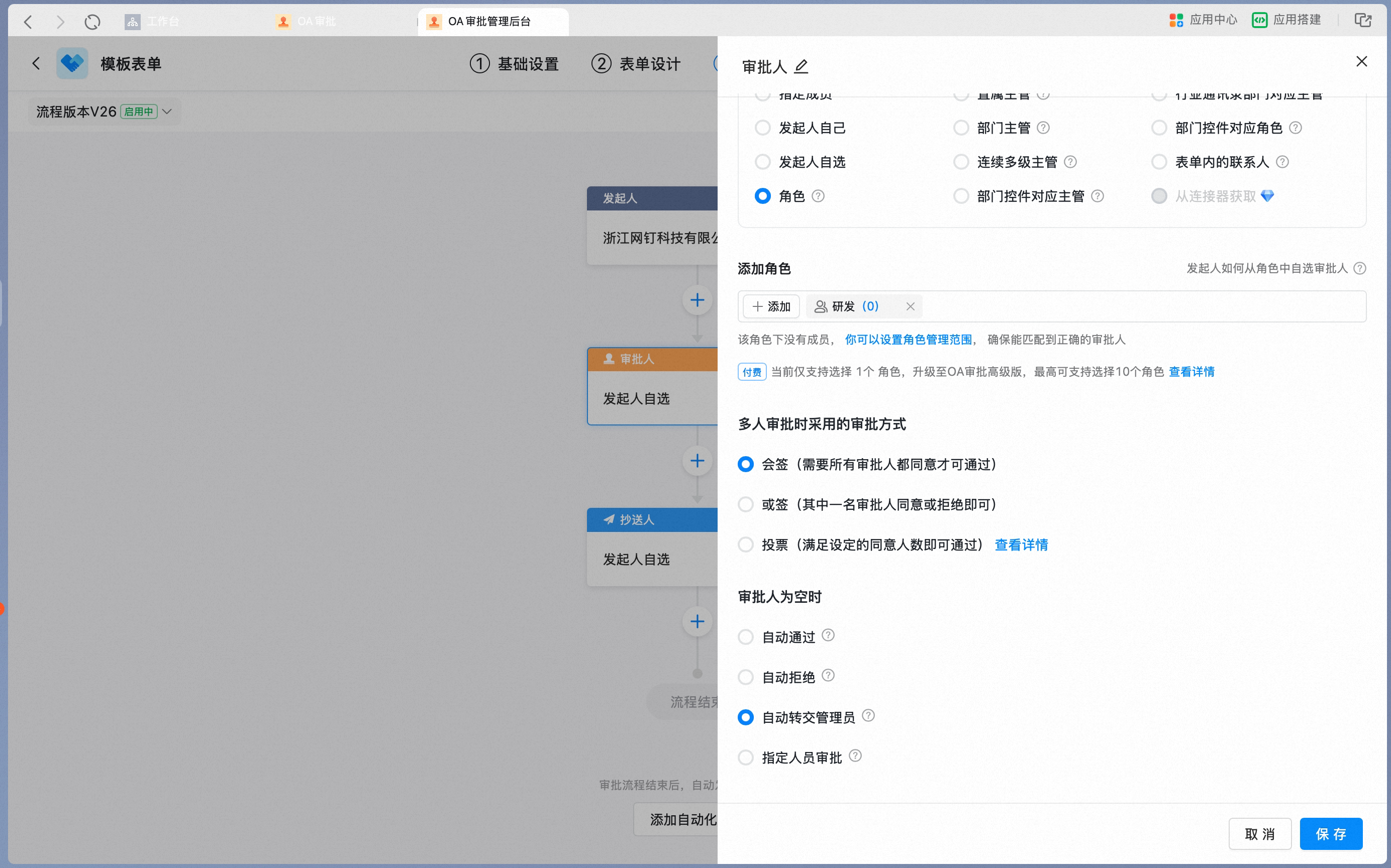
- Setelah memilih Peran tertentu, Anda perlu mengatur metode persetujuan multi-orang
- Karena Peran bisa saja tidak memiliki pemberi persetujuan akibat pengaturan cakupan pengelolaan, Anda perlu mengatur logika penanganan saat pemberi persetujuan kosong
- Detail operasi dapat dilihat di >>>Cara mengatur persetujuan oleh Pengguna dengan Peran
atasan langsung
atasan langsung
Ketika pemberi persetujuan node dipilih sebagai “atasan langsung”, Anda dapat memilih atasan langsung tingkat ke berapa di atas pengaju; mendukung hingga tingkat ke-8.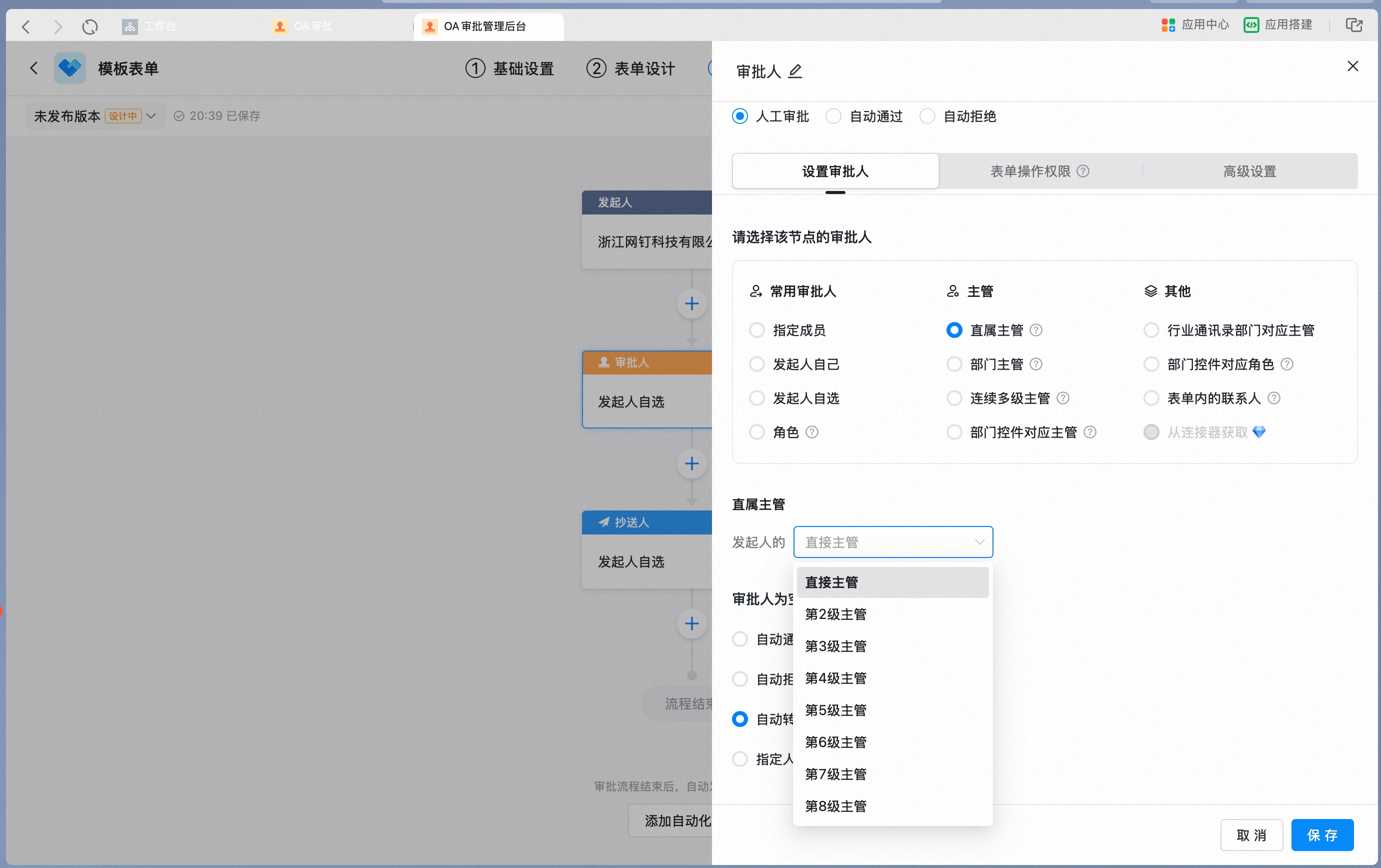
- Karena atasan langsung bisa saja tidak ditemukan akibat pengaturan atasan langsung, Anda perlu mengatur logika penanganan saat pemberi persetujuan kosong
- Detail operasi dapat dilihat di >>>Cara mengatur persetujuan atasan langsung
manajer departemen
manajer departemen
Ketika pemberi persetujuan node dipilih sebagai “manajer departemen”, Anda dapat memilih manajer departemen tingkat ke berapa di atas pengaju; mendukung hingga tingkat ke-8.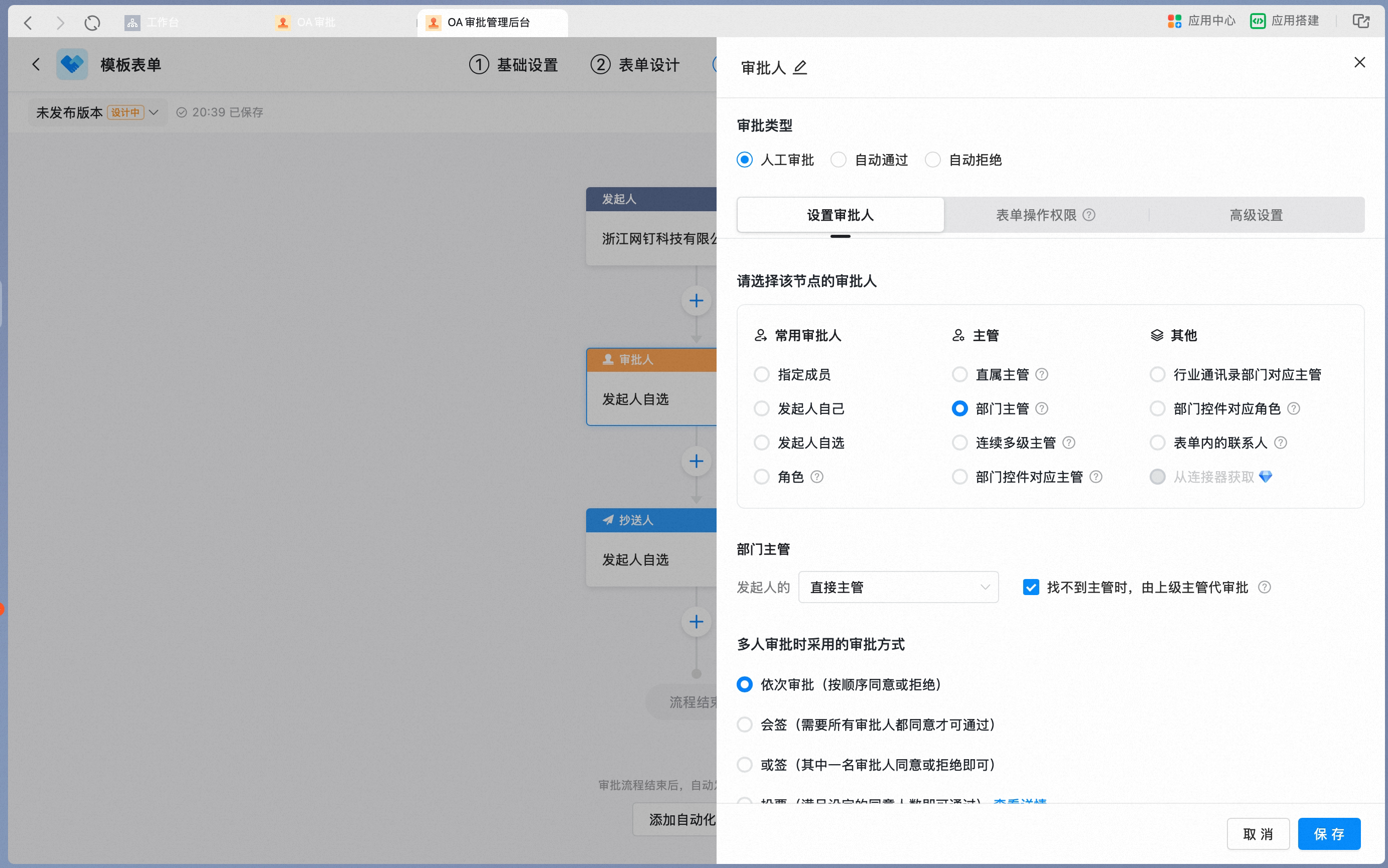 Pilih manajer departemen tingkat ke berapa di atas pengaju: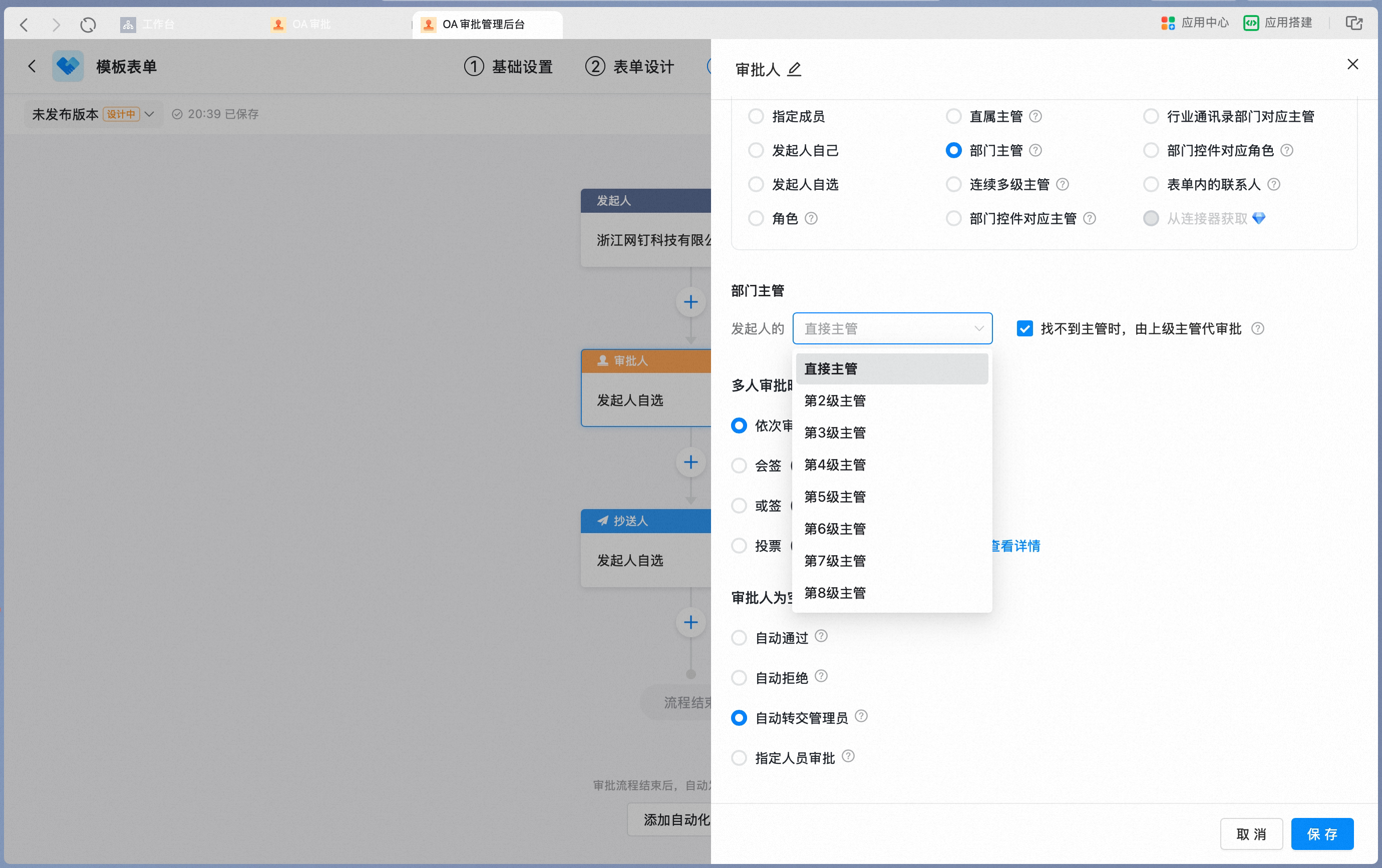
- Karena manajer departemen bisa saja tidak ditemukan akibat pengaturan Kontak, Anda perlu mengatur logika penanganan saat pemberi persetujuan kosong
- Detail operasi dapat dilihat di >>>Cara mengatur persetujuan manajer departemen
beberapa tingkat atasan
beberapa tingkat atasan
Ketika pemberi persetujuan node dipilih sebagai “beberapa tingkat atasan”, Anda dapat mengatur persetujuan sampai Tingkat ke berapa di atas pengaju. Setelah diatur, alur akan berjalan otomatis mengikuti Tingkat manajer departemen: mengenali manajer departemen tingkat pertama pengaju terlebih dahulu, lalu manajer tingkat kedua, dan seterusnya hingga manajer tingkat ke-N di atas pengaju.Anda juga dapat mengatur agar persetujuan tertinggi sampai manajer tingkat ke berapa di Kontak. Setelah diatur, alur juga akan berjalan otomatis mengikuti Tingkat manajer departemen hingga manajer tingkat ke-N di Kontak.Atur maksimum sampai Tingkat ke berapa di atas pengaju: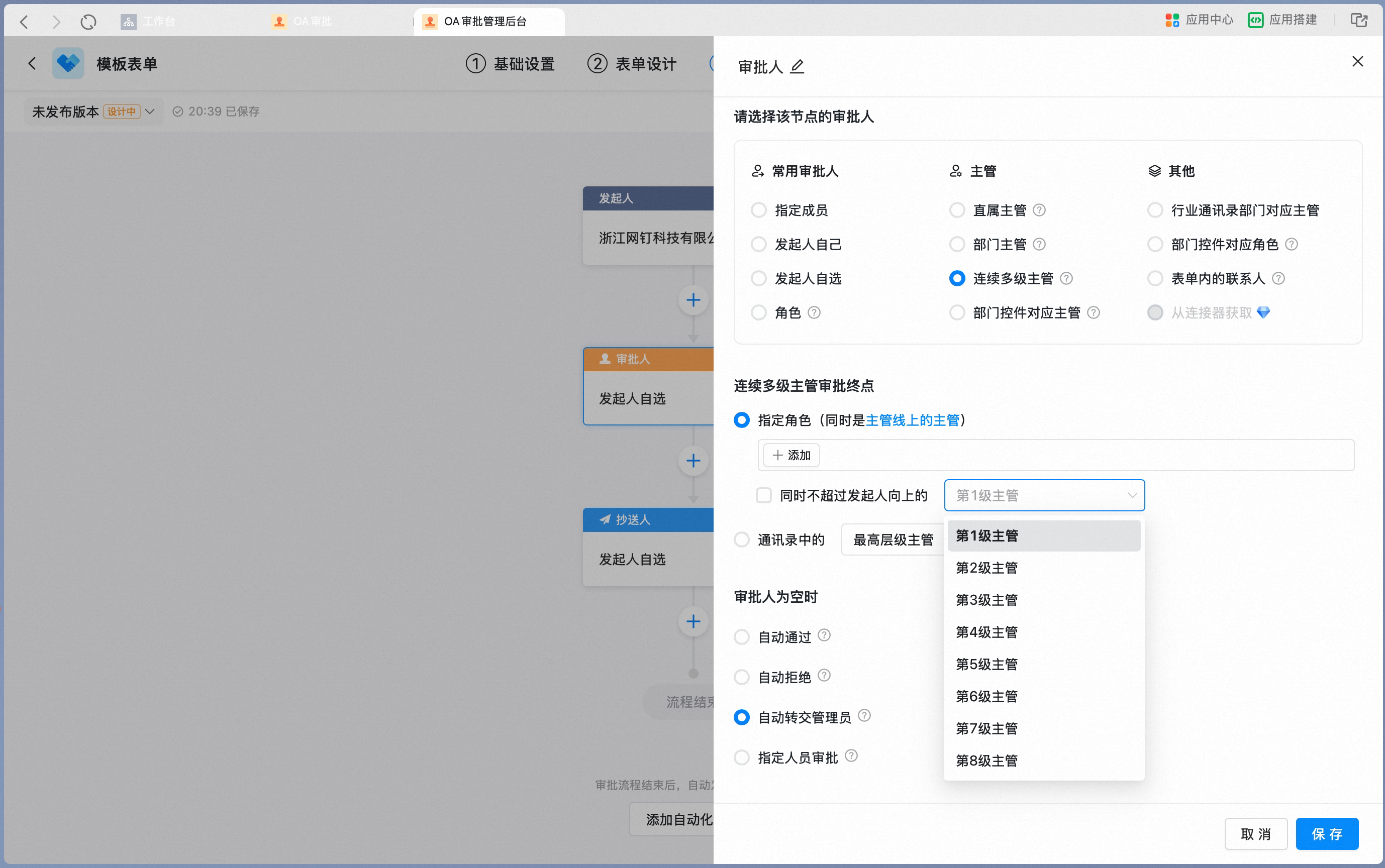 Atur maksimum sampai Tingkat manajer ke berapa di Kontak: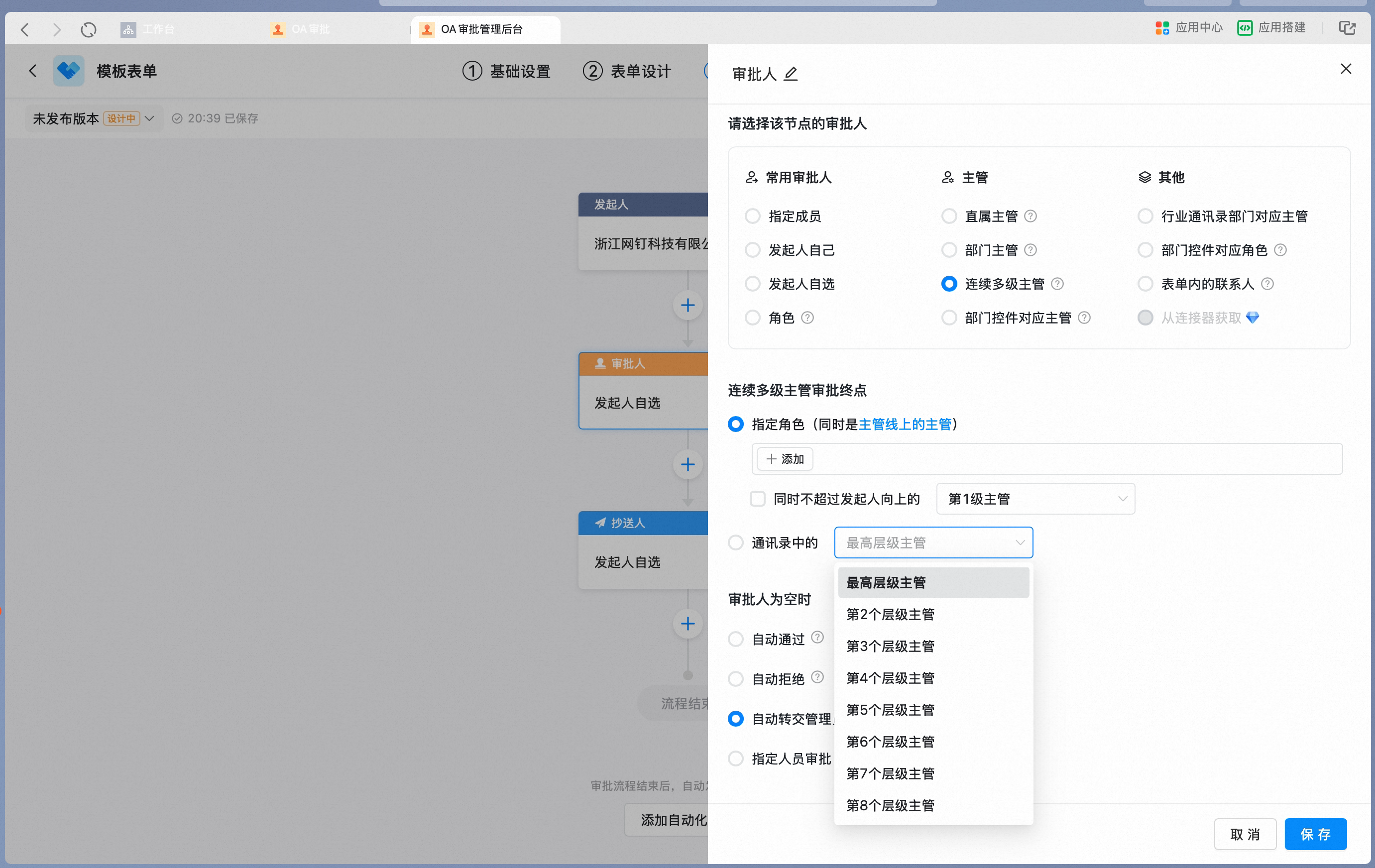
Manajer yang sesuai dengan komponen Departemen
Manajer yang sesuai dengan komponen Departemen
Ketika pemberi persetujuan node dipilih sebagai “Manajer yang sesuai dengan komponen Departemen”, Anda perlu memilih terlebih dahulu komponen Departemen di dalam formulir. Pemberi persetujuan ini biasanya digunakan saat konfirmasi dari manajer Departemen tertentu diperlukan, misalnya untuk persetujuan mutasi.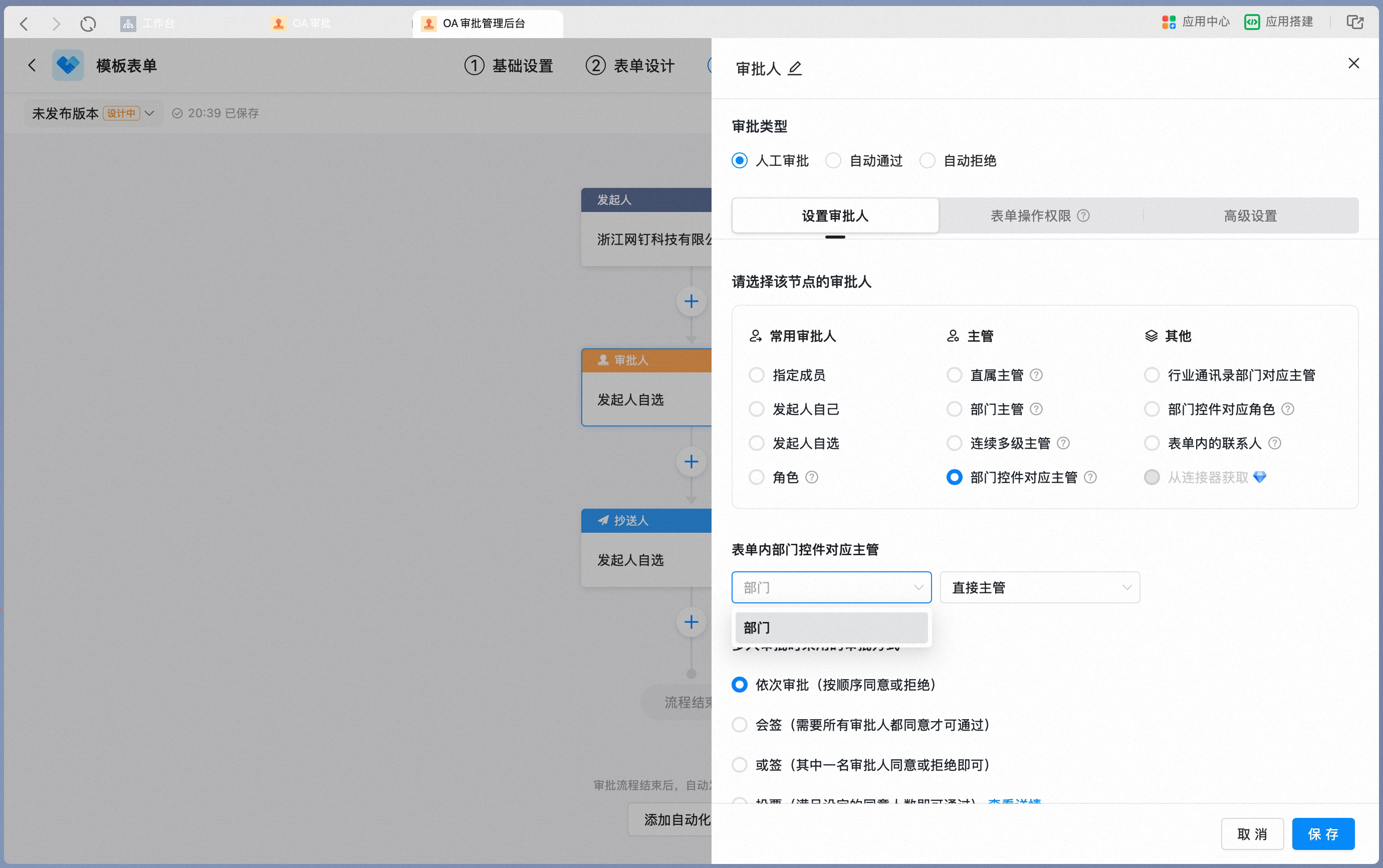 Pilih manajer tingkat ke berapa yang sesuai dengan komponen Departemen: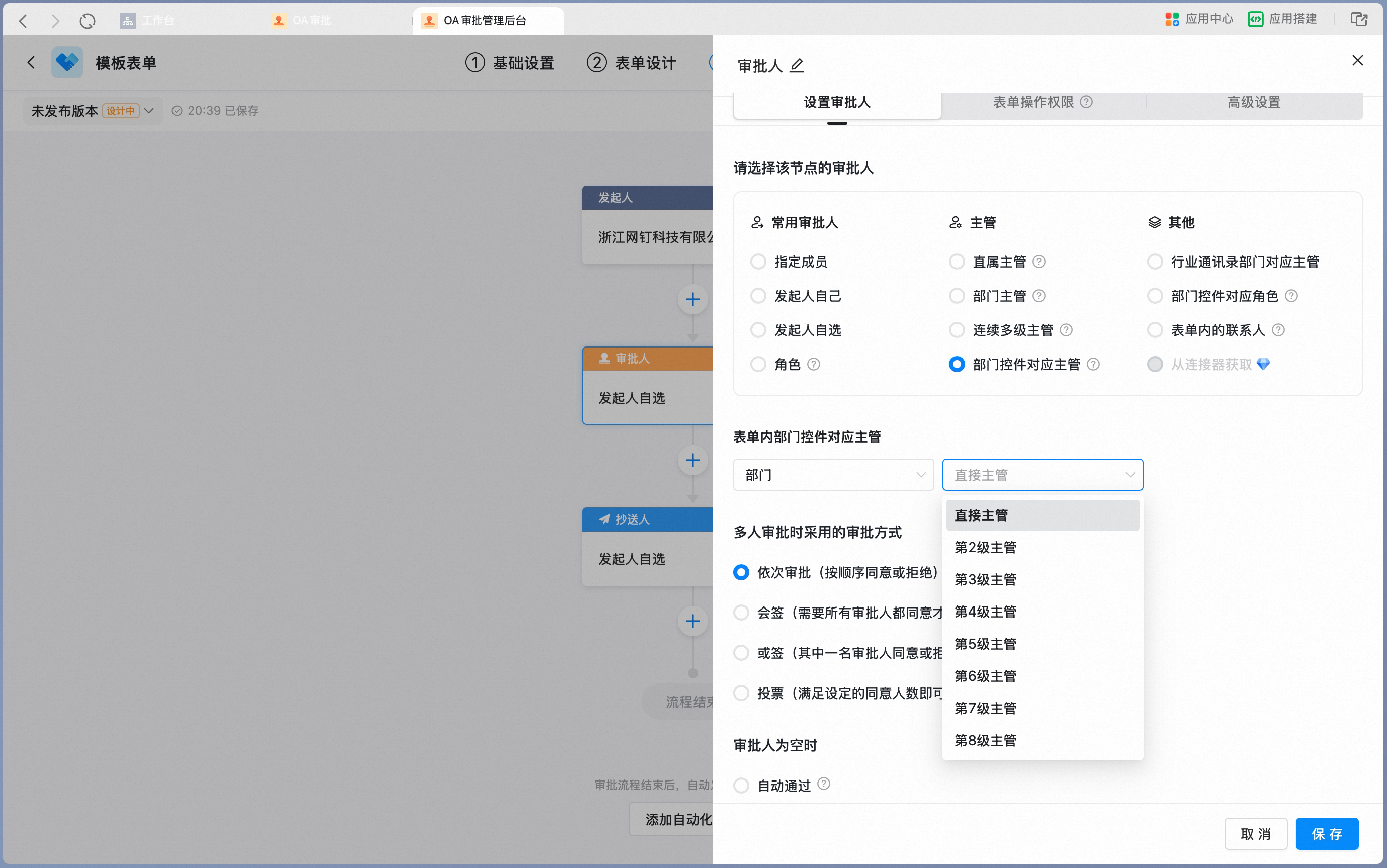
- Anda dapat memilih manajer Departemen tingkat ke berapa di atas Departemen tersebut; mendukung hingga tingkat ke-8
Peran yang sesuai dengan komponen Departemen
Peran yang sesuai dengan komponen Departemen
Ketika pemberi persetujuan node dipilih sebagai “Peran yang sesuai dengan komponen Departemen”, Anda juga perlu memilih terlebih dahulu komponen Departemen di dalam formulir. Pemberi persetujuan ini biasanya digunakan saat konfirmasi dari Peran Departemen tertentu diperlukan, misalnya serah terima antar-tahapan.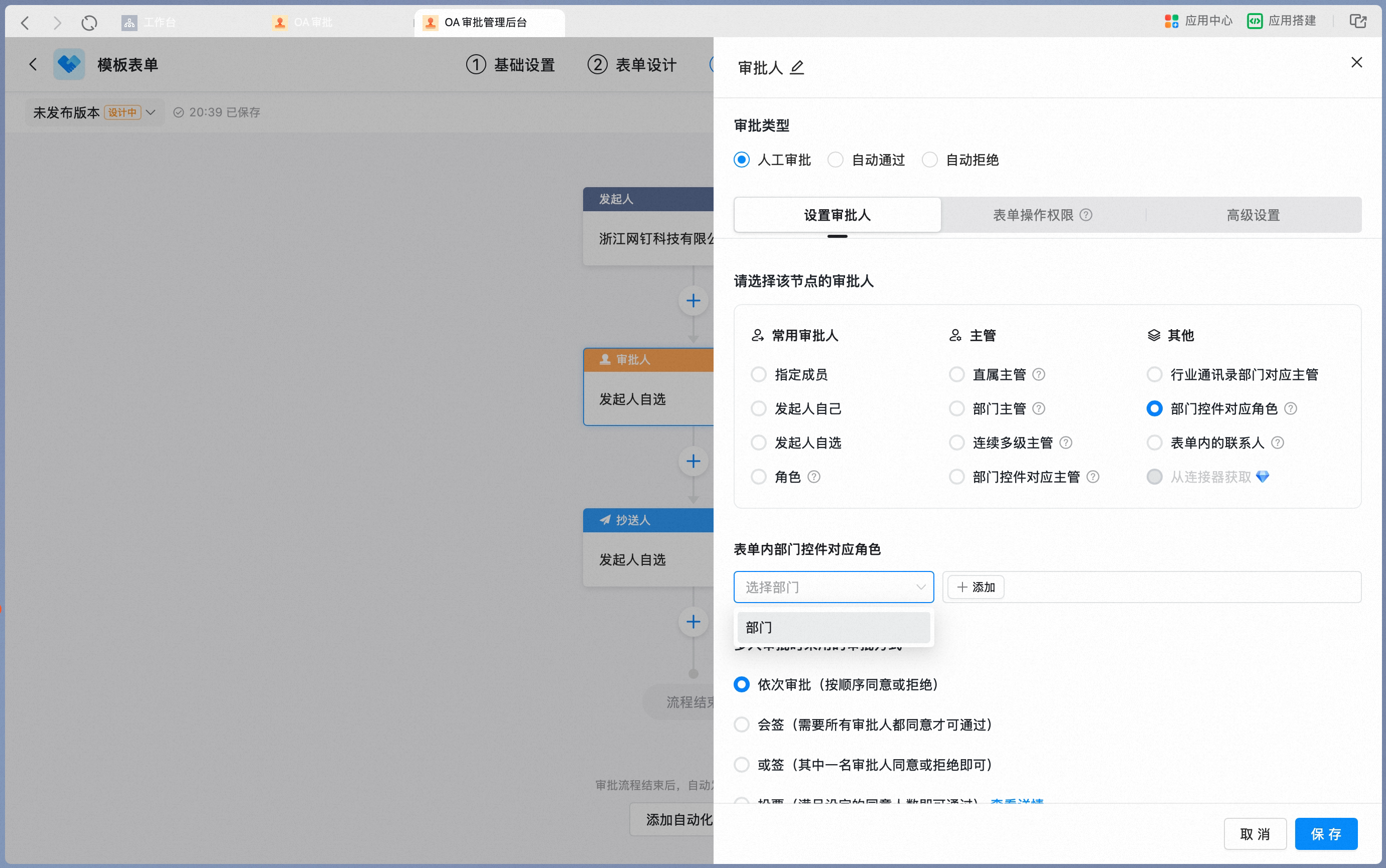 Pilih Peran dari daftar Peran: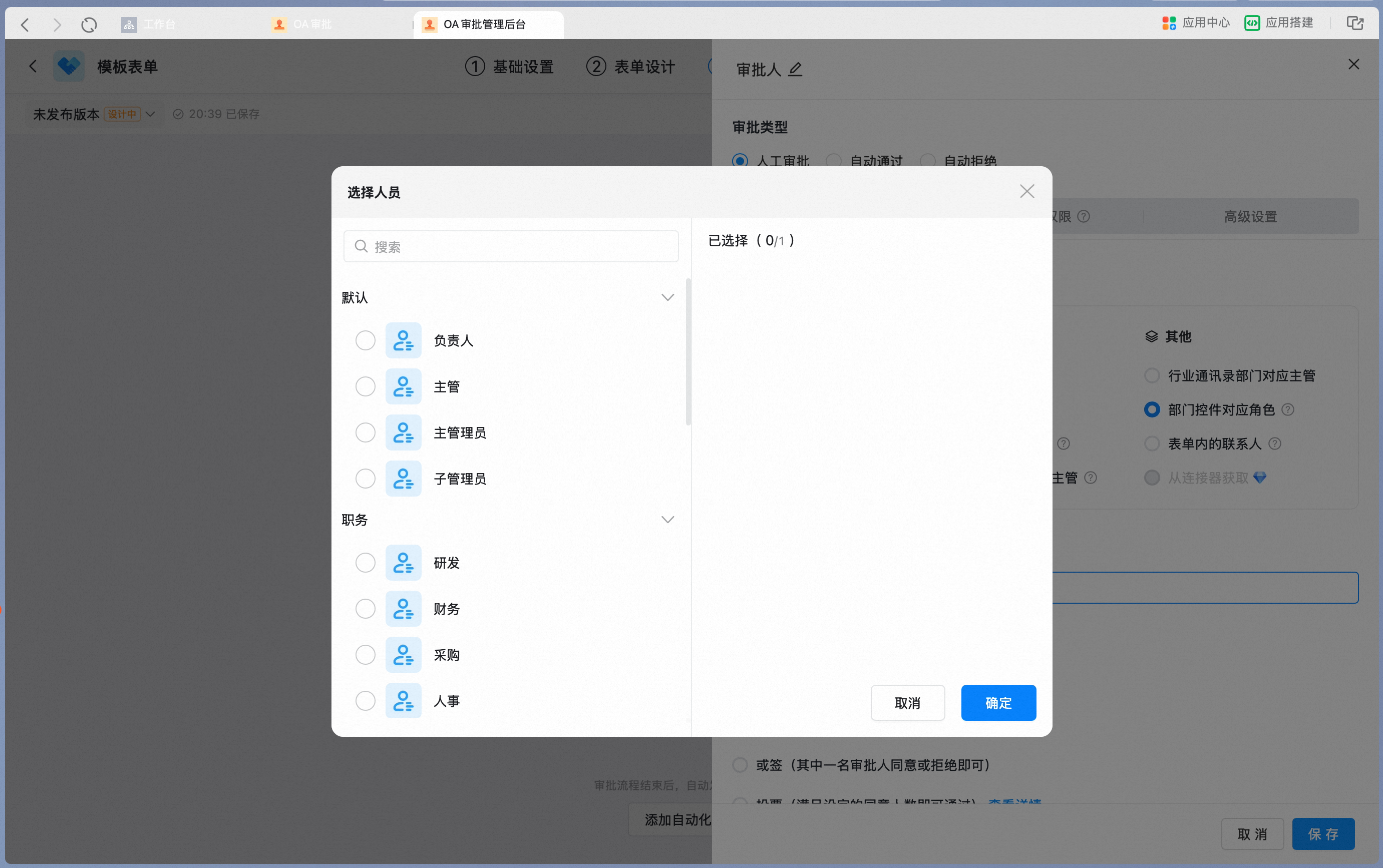
- Anda dapat memilih Peran dari daftar Peran. Terkait pengaturan Peran dan cakupan pengelolaan, lihat >>>Cara mengatur persetujuan oleh Pengguna dengan Peran
Kontak dalam formulir
Kontak dalam formulir
Ketika pemberi persetujuan node dipilih sebagai “Kontak dalam formulir”, pilih komponen Kontak di dalam formulir; Pengguna yang sesuai dengan komponen tersebut akan bertindak sebagai pemberi persetujuan.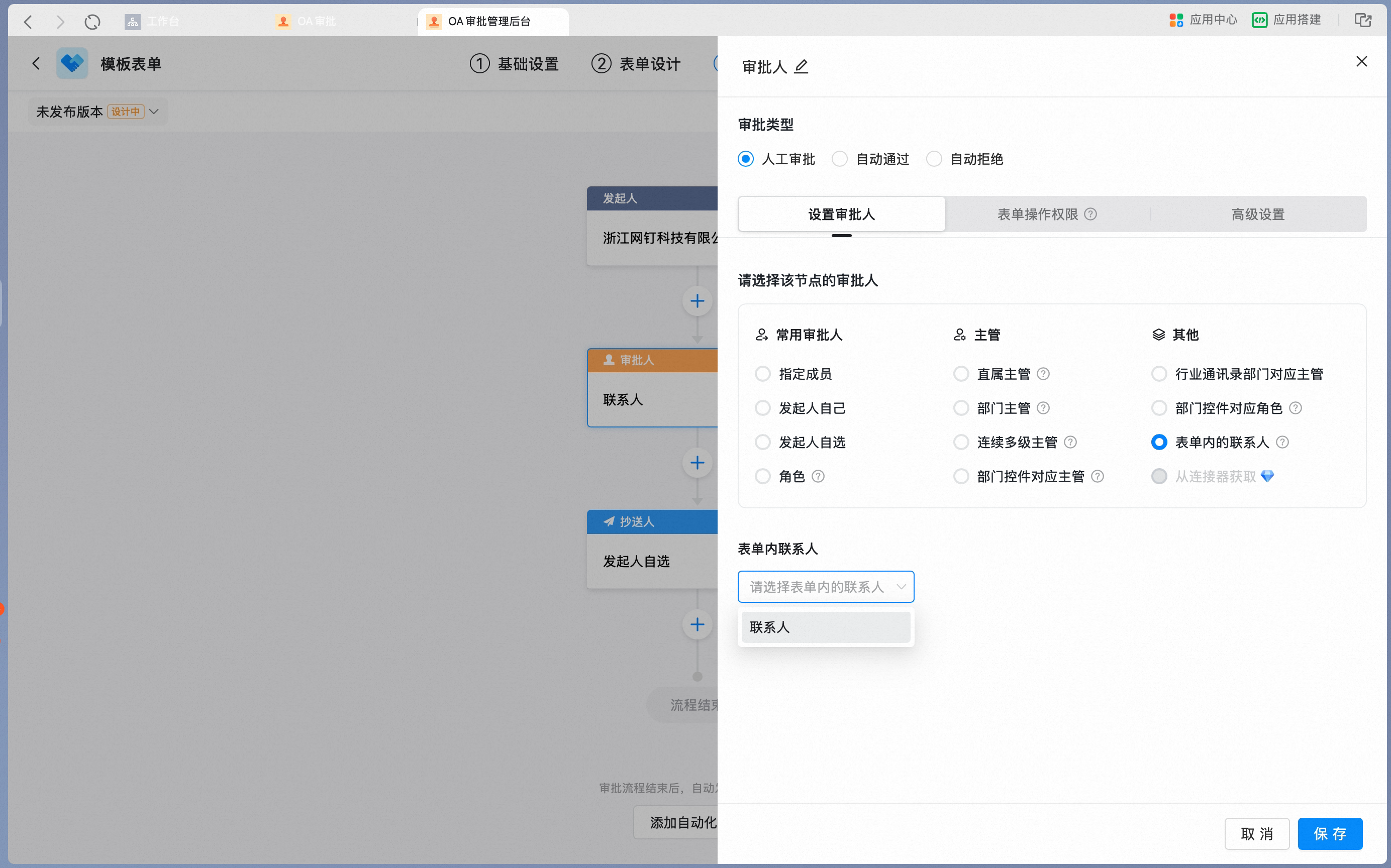
- Detail operasi dapat dilihat di >>>Cara mengatur persetujuan Kontak dalam formulir
3. Penerima CC
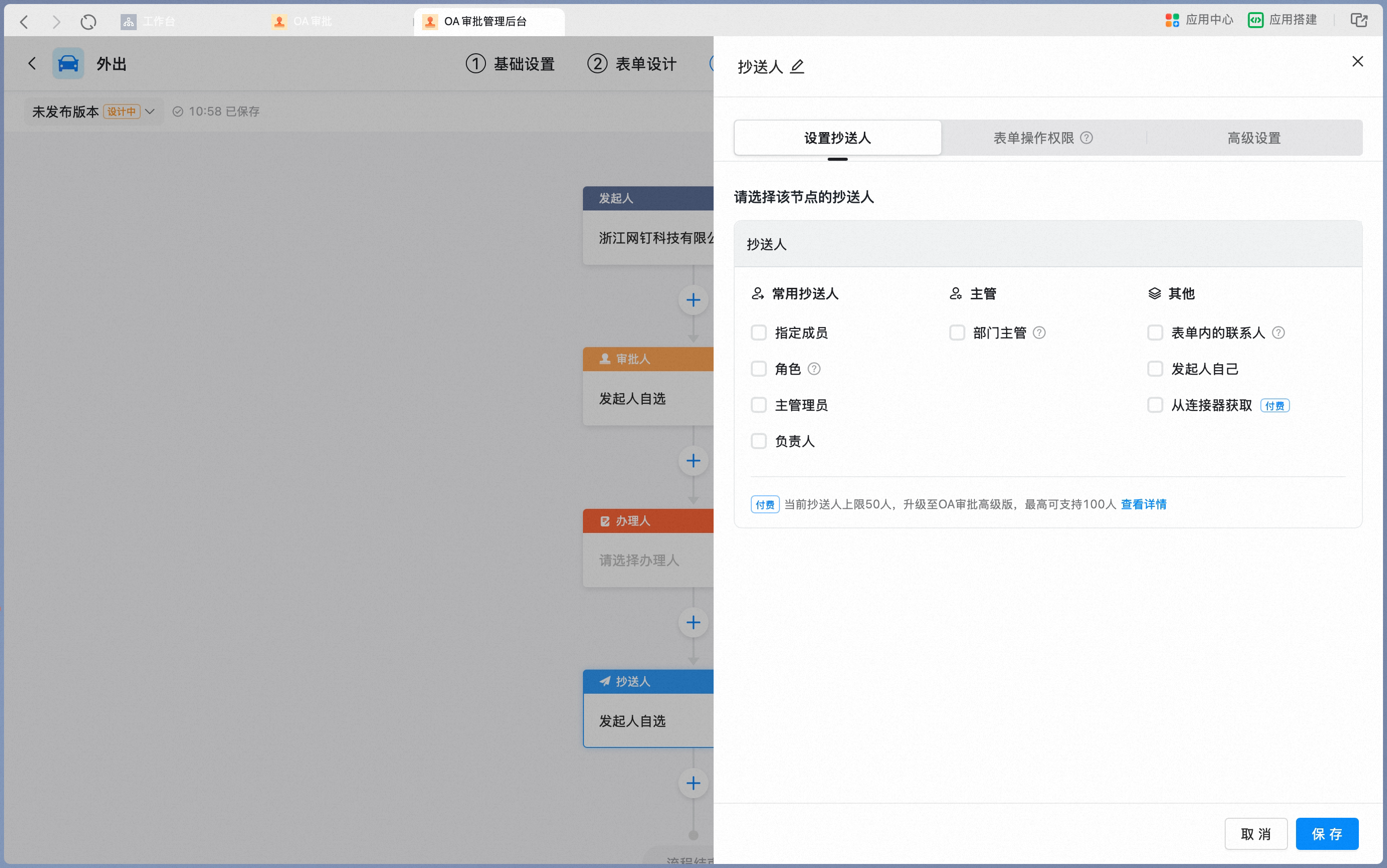
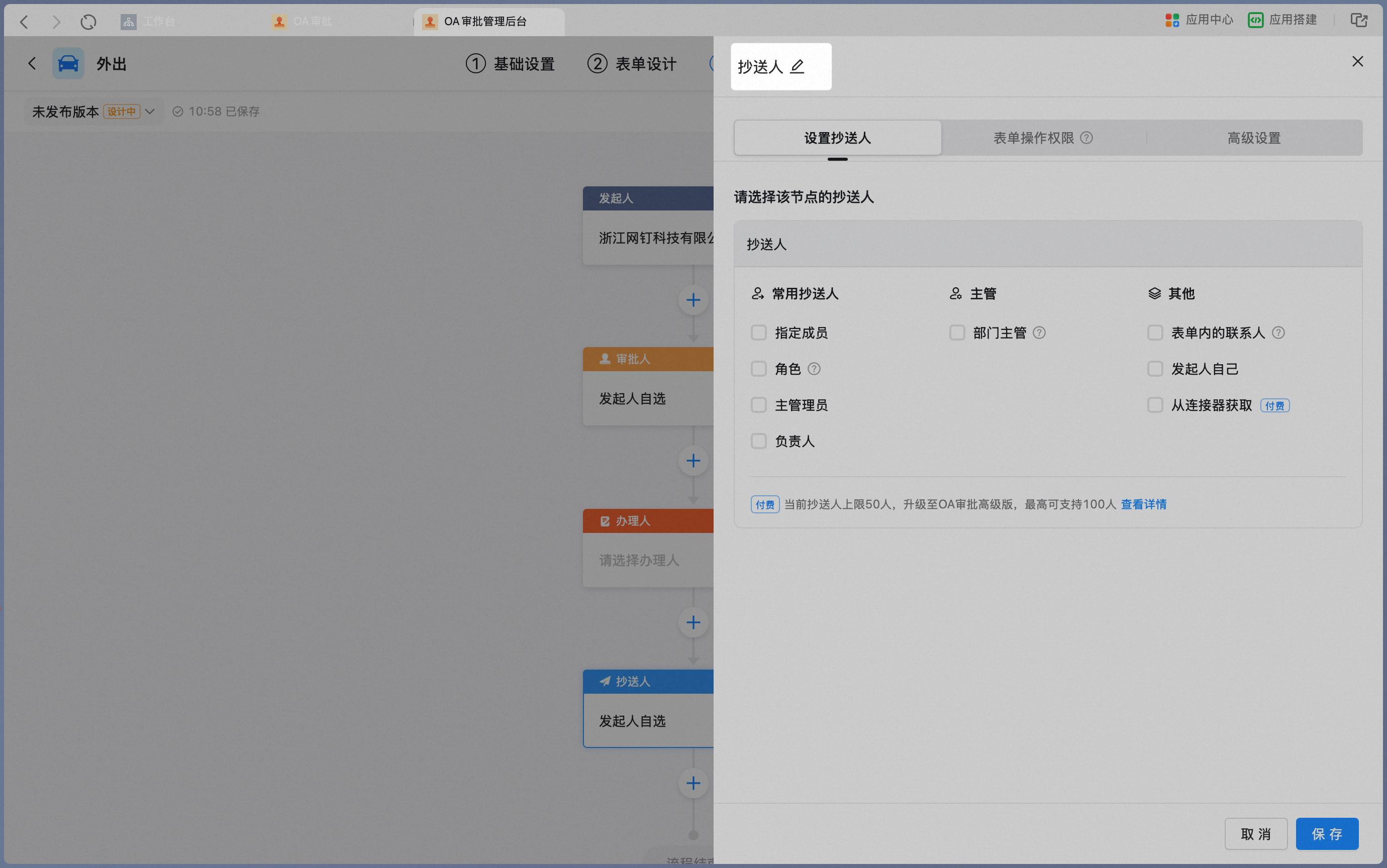
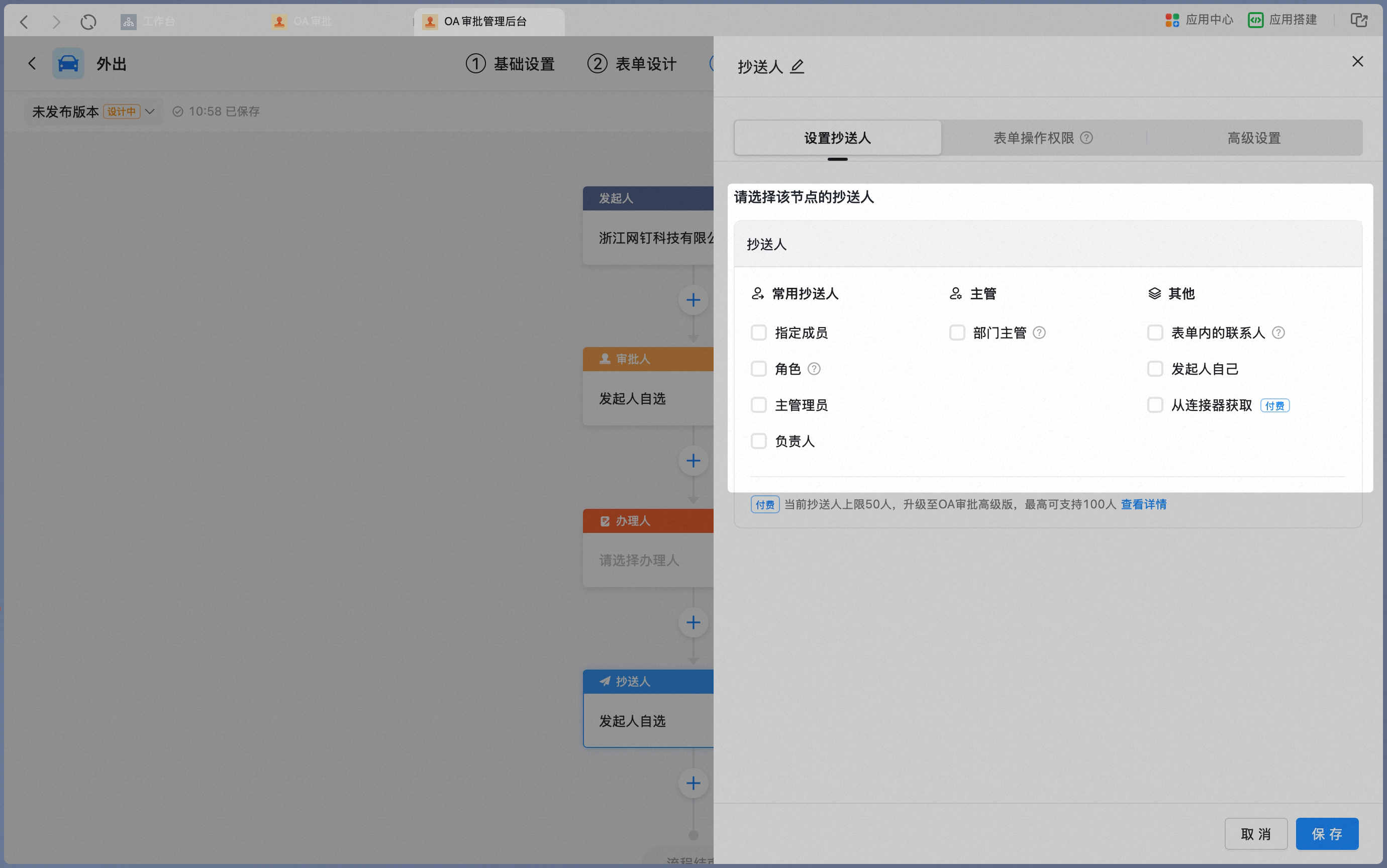
Penerima CC adalah pihak terkait pekerjaan bisnis yang perlu mengetahuinya tetapi tidak perlu mengambil keputusan. Saat proses mengalir ke node ini, tidak ada fungsi meninjau; penerima menerima Formulir persetujuan dan dapat melihat serta memberikan Komentar.
Panel pengaturan atribut node penerima CC:
4. Pelaksana
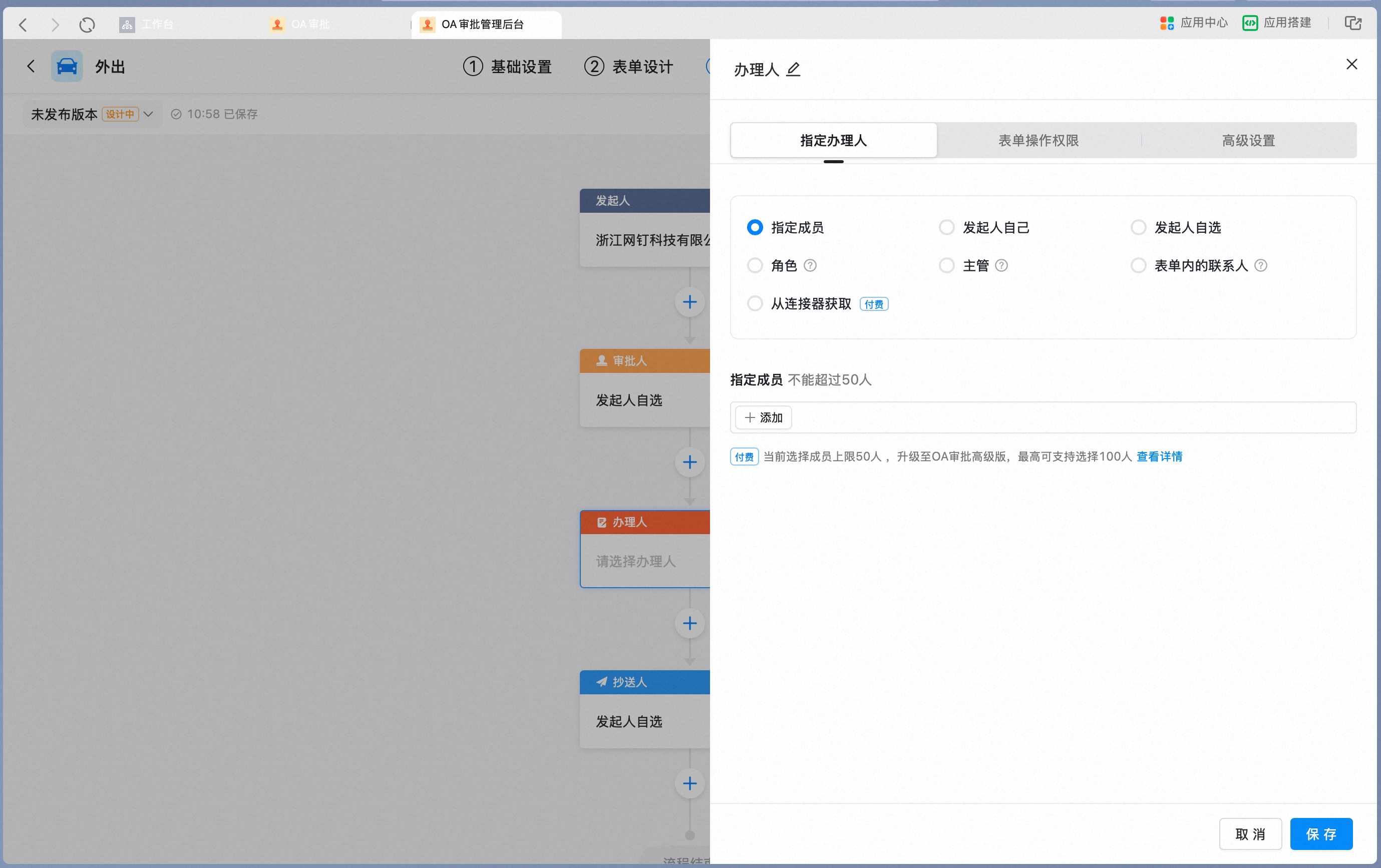
Pelaksana adalah eksekutor spesifik pekerjaan bisnis, tanpa izin meninjau maupun menyetujui, dan dapat melakukan tindakan “Kirim”, “alihkan”, “Kembalikan”, “Tanda tangani permintaan”, “Komentar” pada Formulir persetujuan.
Panel pengaturan atribut node pelaksana:
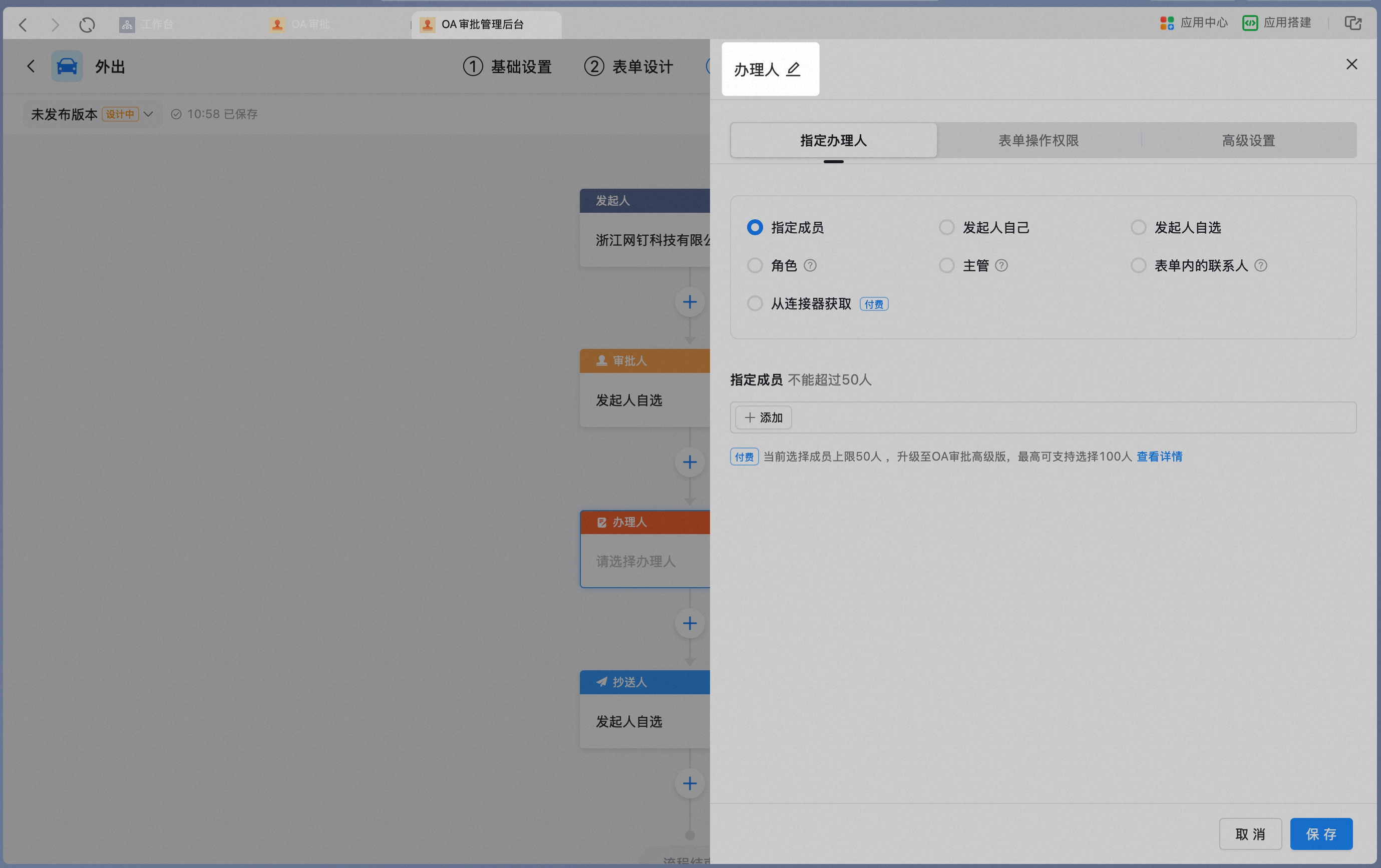
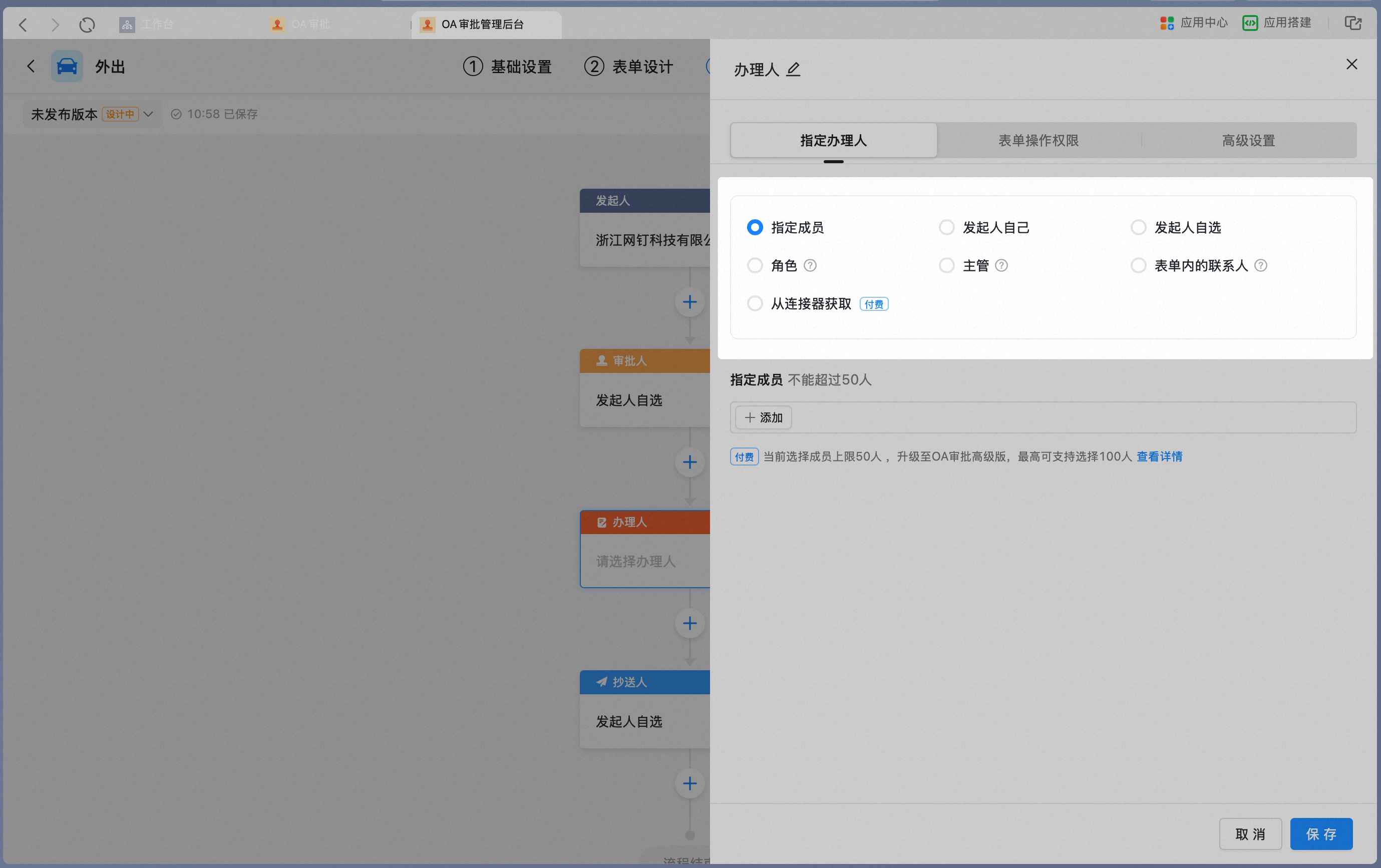
3) Atur izin tindakan node
Pada panel atribut node, beralih ke tab “Izin tindakan formulir” untuk mengatur izin tindakan node atas setiap Bidang di dalam formulir.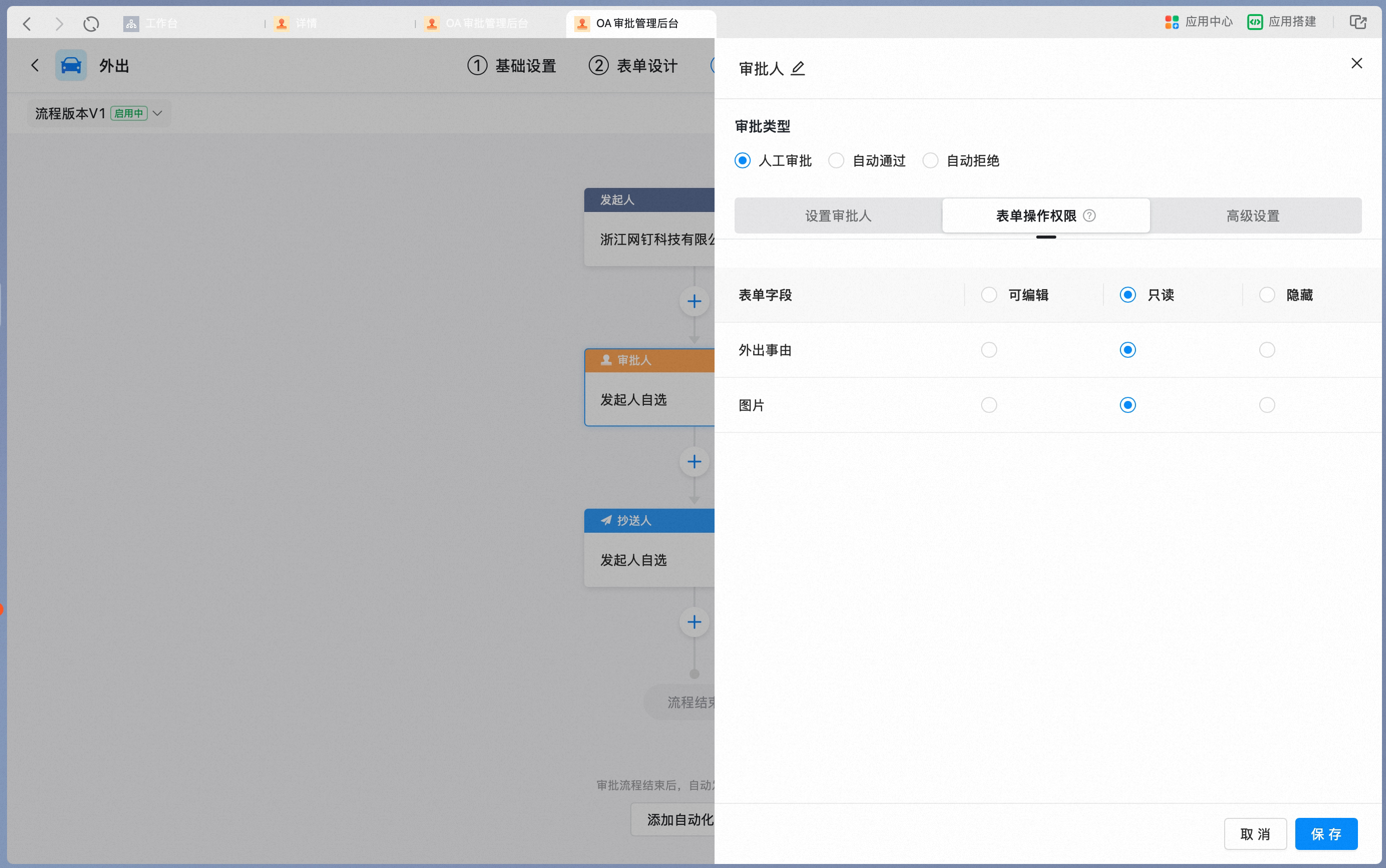
4) Tambah cabang
cabang kondisional bukanlah node dalam arti tradisional, tetapi tetap merupakan fitur penting dalam Konfigurasi alur.Cabang dijalankan berdasarkan prioritas secara berurutan. Begitu satu aturan cabang berhasil dijalankan, cabang lain tidak akan dicoba lagi. Hanya satu cabang kondisional yang pada akhirnya diloloskan.
1. Tambah cabang kondisional
Klik ”+”, lalu klik cabang kondisional.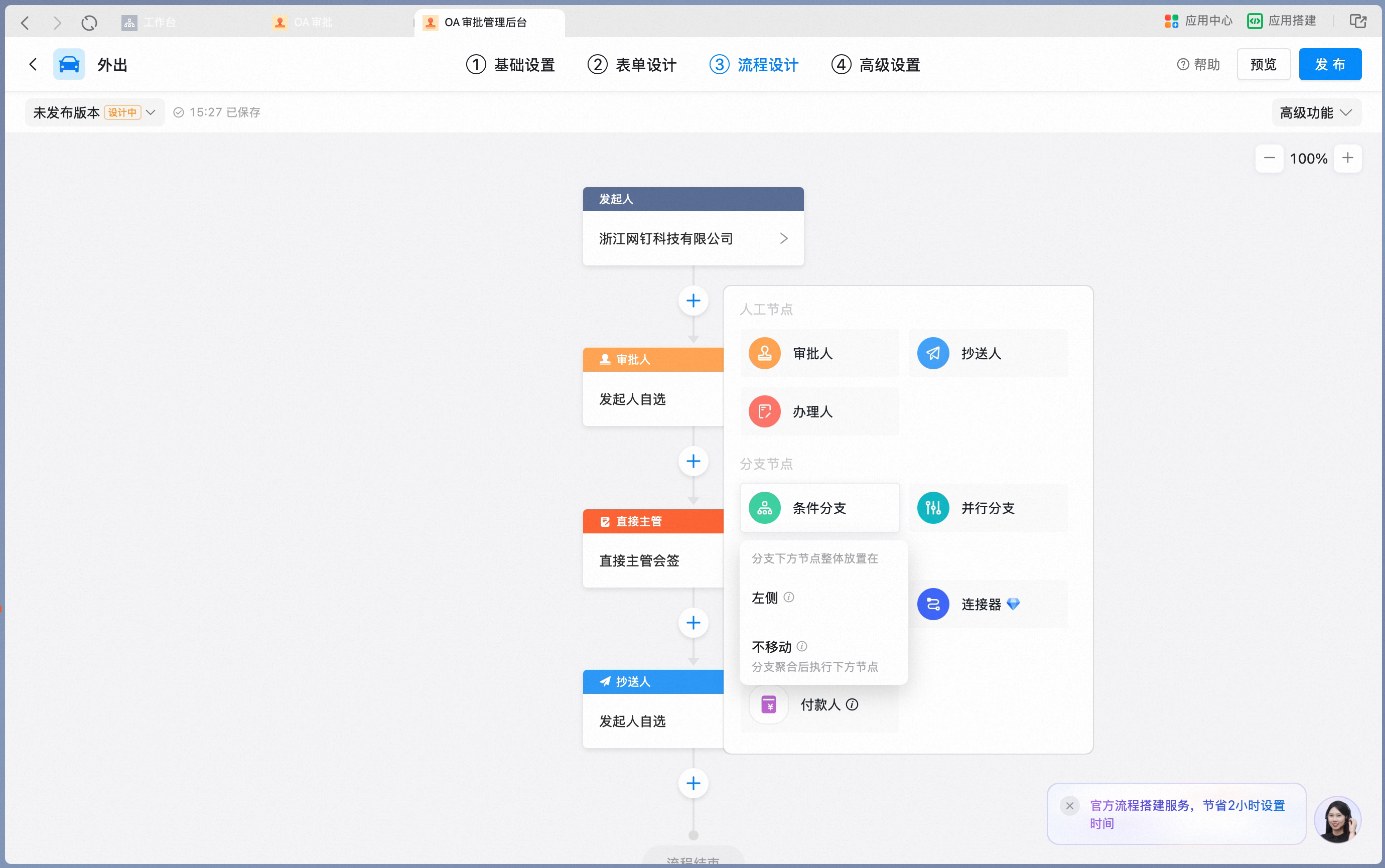
2. Salin cabang kondisional
Klik “Salin” untuk menyalin cabang kondisional yang sudah dibuat dengan cepat.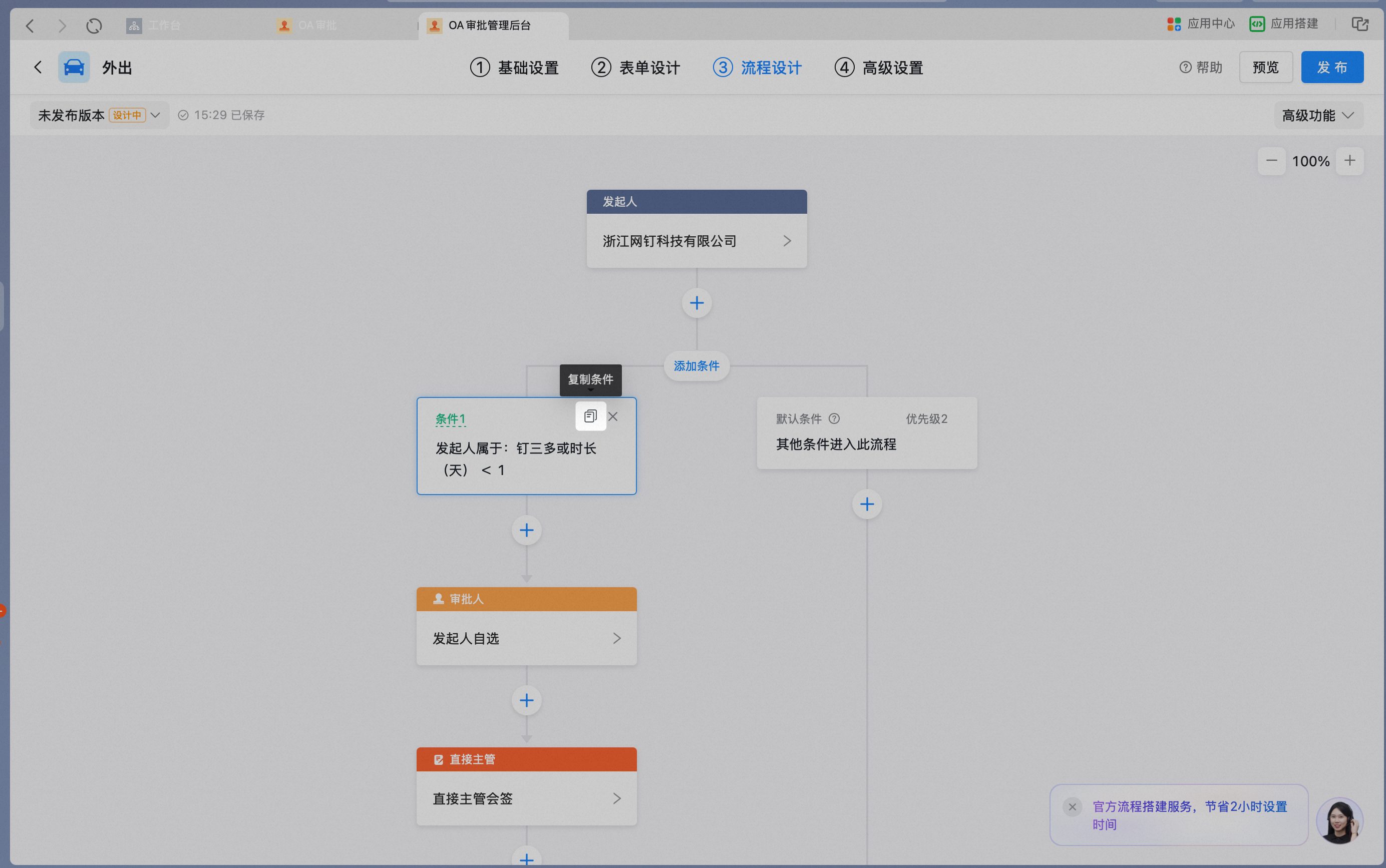
3. Atur kondisi cabang
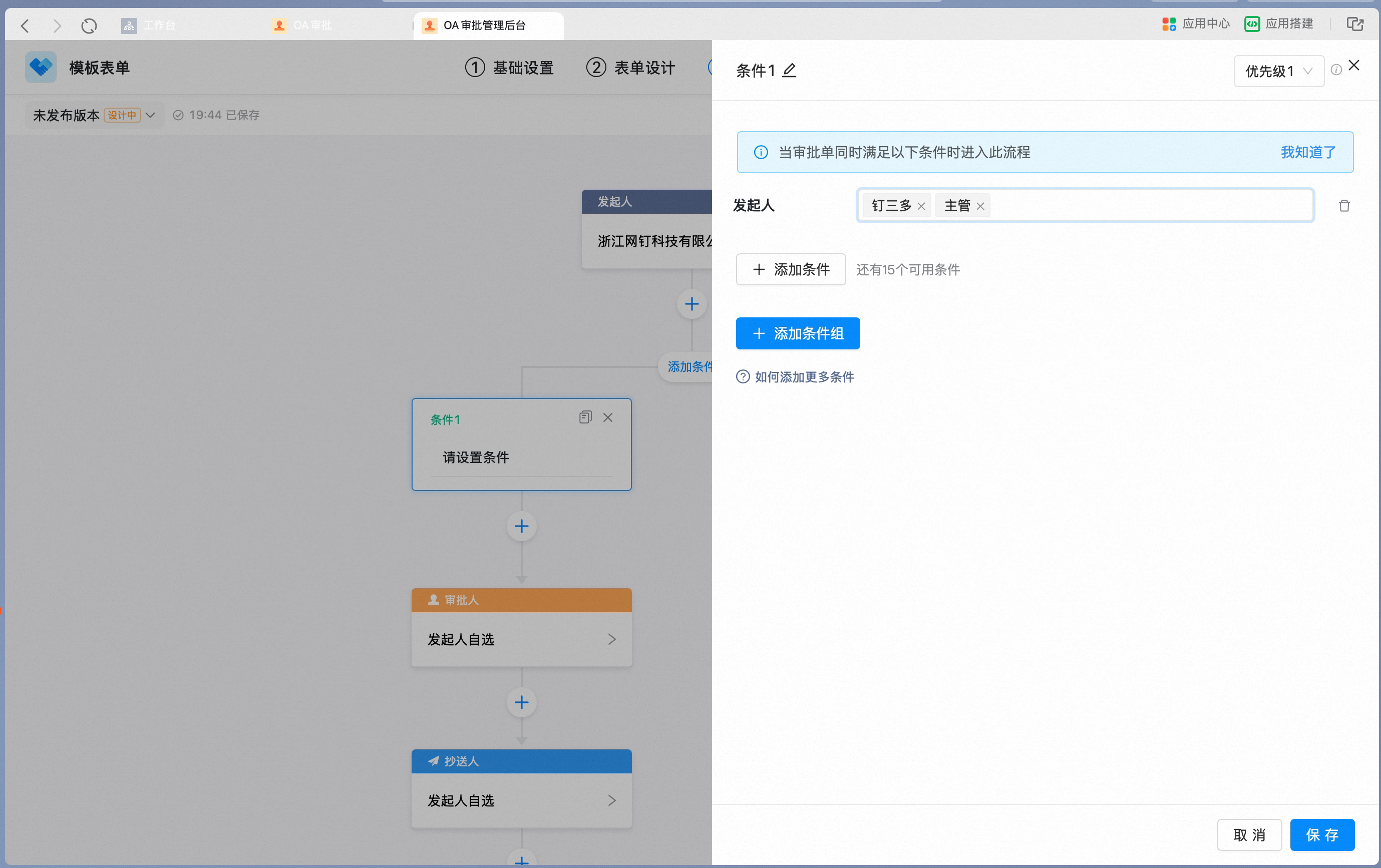
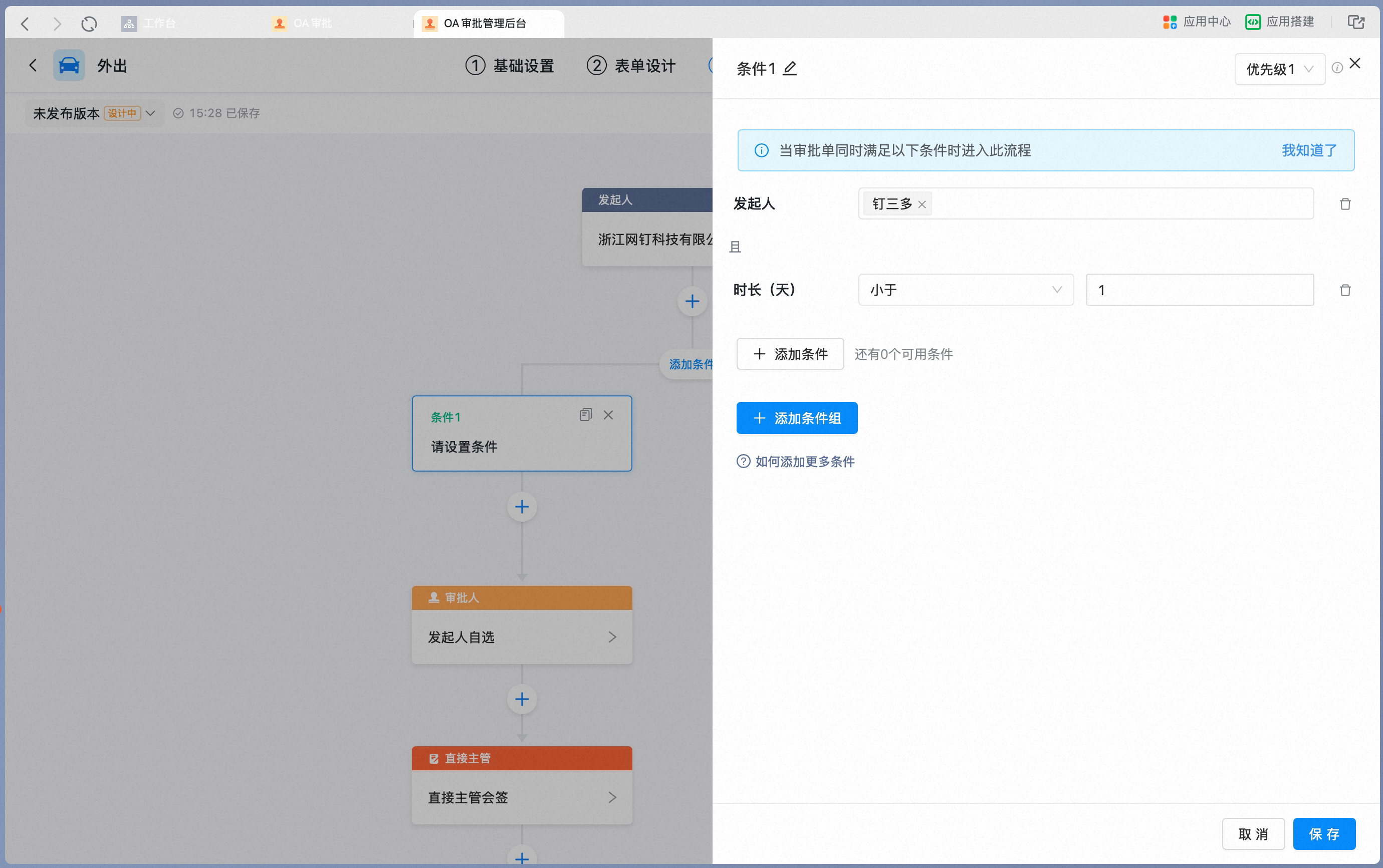
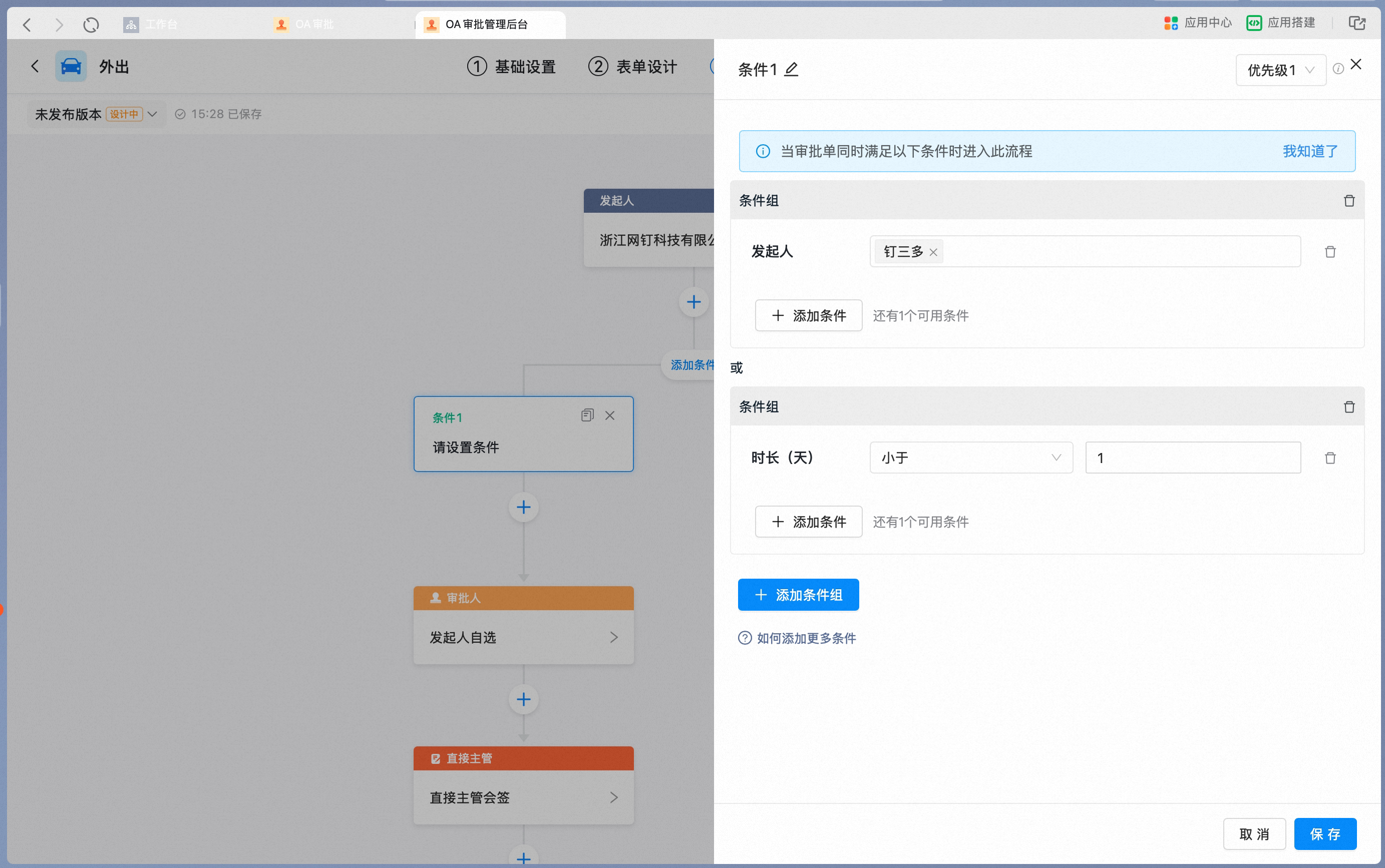
Klik node cabang kondisional di diagram alur, lalu atur kondisi cabang pada panel di sebelah kanan. Node cabang kondisional dan ringkasan kondisi pada diagram alur: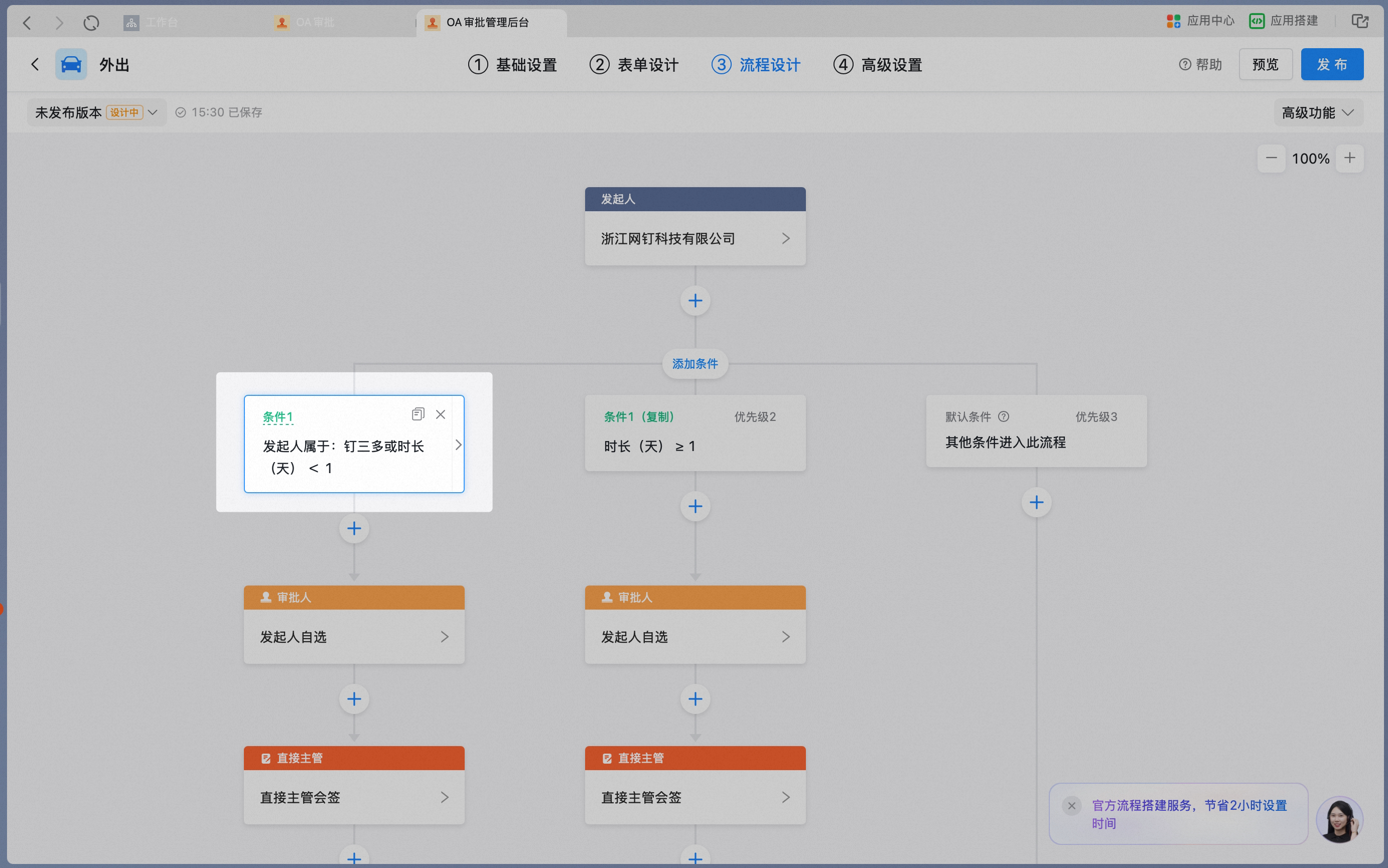
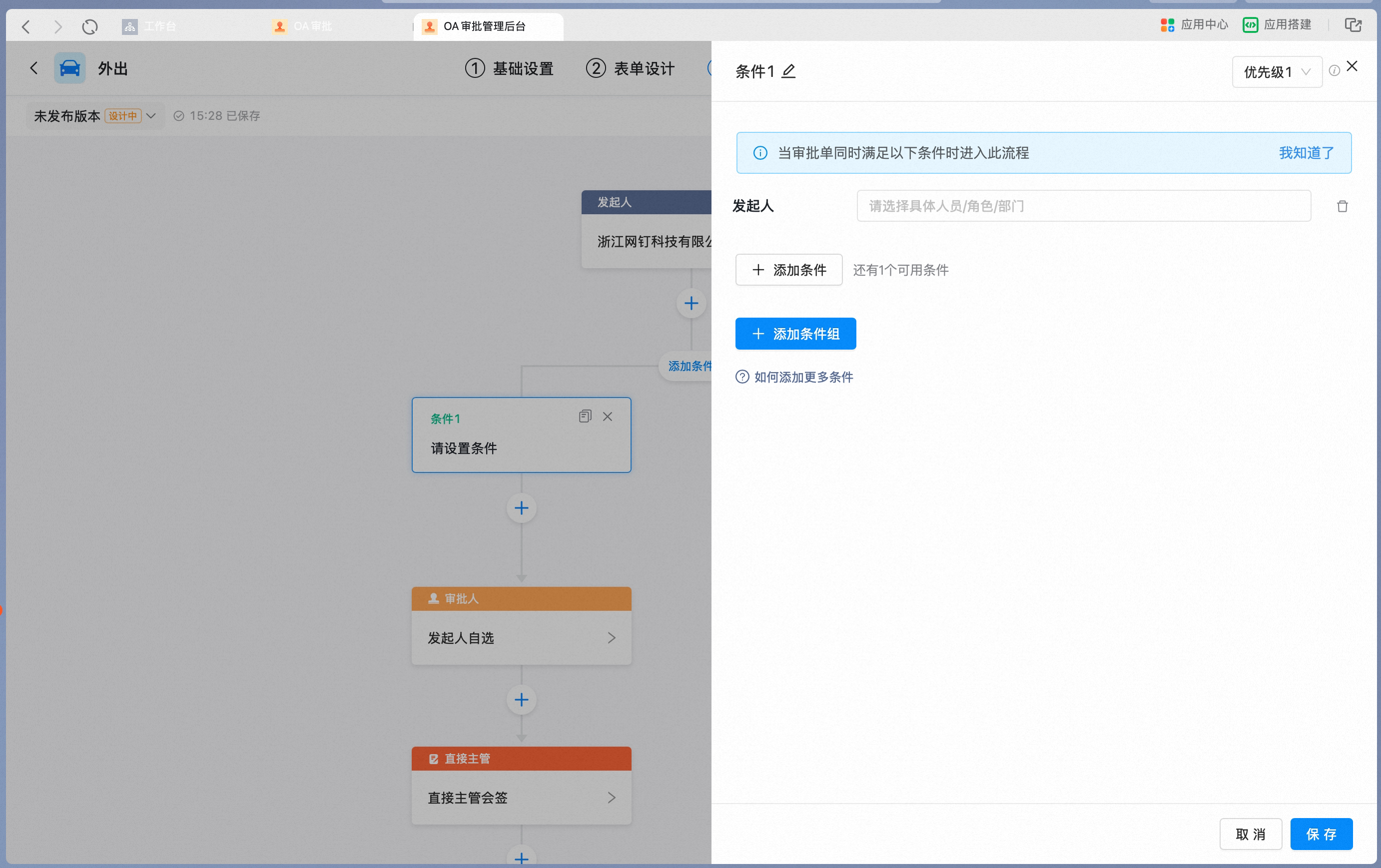
Klik ikon edit di samping nama kondisi untuk mengubah nama kondisi:
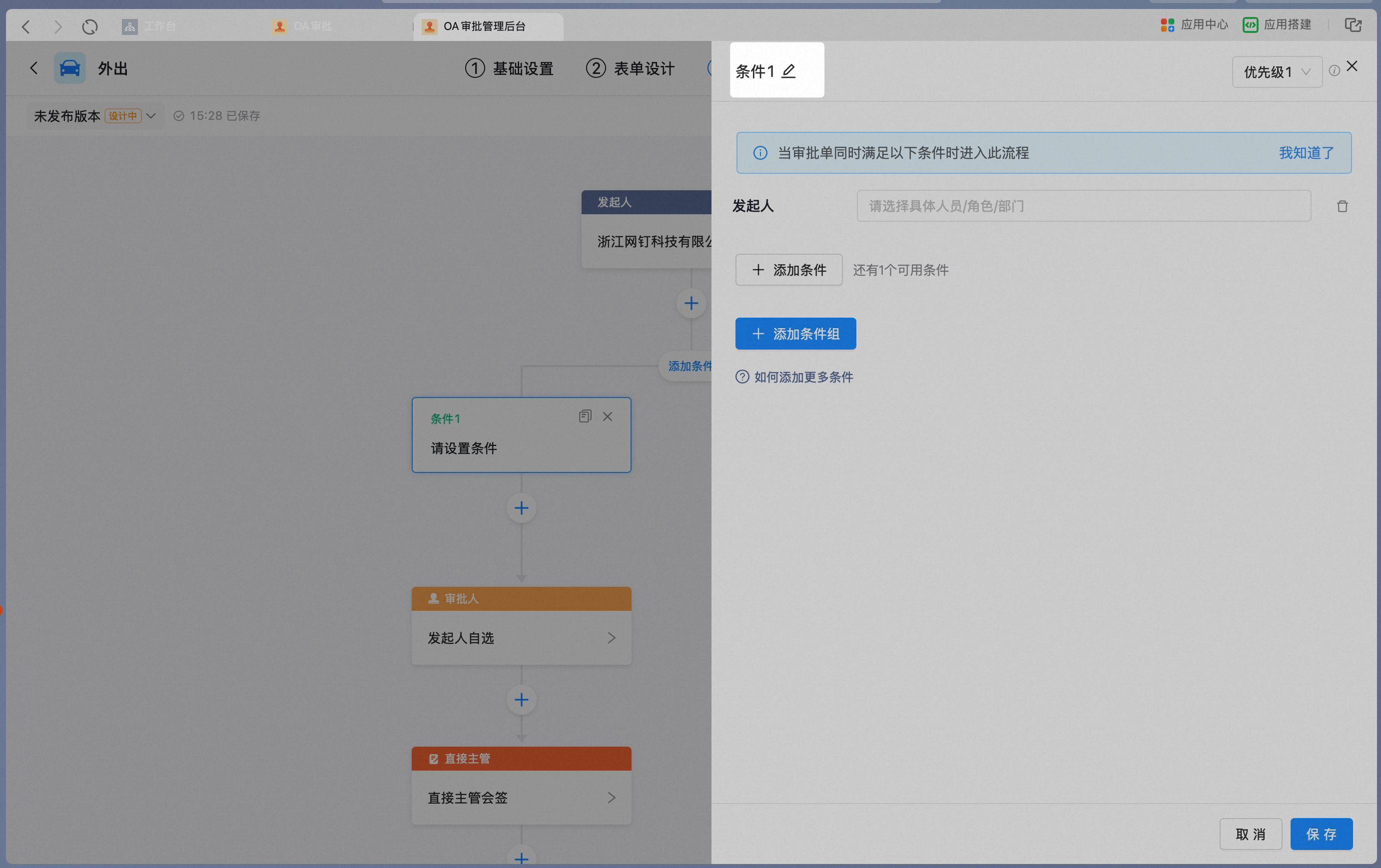
4. Atur alur kondisi cabang
Setelah menyelesaikan pengaturan kondisi cabang, atur operator untuk masing-masing cabang secara berurutan; caranya sama dengan pengaturan alur.4. Dokumen terkait
Cara mengatur persetujuan bersyarat
Arahkan Formulir persetujuan ke cabang berbeda berdasarkan Departemen, jumlah, dan kondisi lainnya
Cara mengatur persetujuan oleh Pengguna dengan Peran
Atur Peran sebagai pemberi persetujuan beserta cakupan pengelolaannya
Cara mengatur persetujuan atasan langsung
Atur persetujuan bertingkat oleh atasan langsung
Cara mengatur izin tindakan node
Kontrol izin edit, Hanya Baca, dan sembunyi setiap node atas Bidang formulir