

 Pesan
Pesan Kalender
 Rapat
Rapat Kontak
 Email
Email Dokumen
 Drive
Drive AI Table
 AI Minutes
 Absensi
 Persetujuan
 YiDA
YiDA Konsol Admin
1. Deskripsi
Admin dapat menetapkan peran sebagai pemberi persetujuan.Peran mengacu pada kategori pembagian tugas profesional anggota tim, misalnya HR, Administrasi, atau Keuangan. Setiap peran dapat terdiri dari satu atau beberapa anggota.Dengan menetapkan peran sebagai pemberi persetujuan, saat ada anggota peran tersebut yang mengundurkan diri atau berpindah posisi, Anda cukup mengganti pemberi persetujuan dalam peran dan menyesuaikan cakupan pengelolaannya agar proses tetap berjalan normal.Penyesuaian peran juga berlaku untuk persetujuan yang belum sampai pada node saat ini serta untuk pengaturan proses pada templat persetujuan.
2. Prasyarat
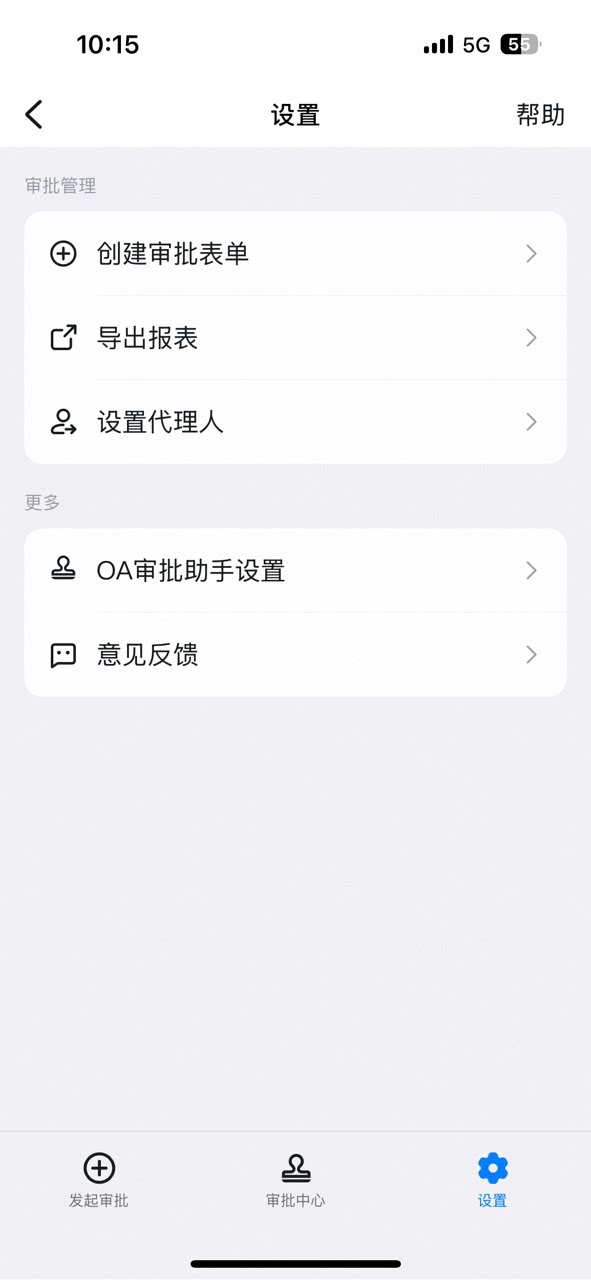
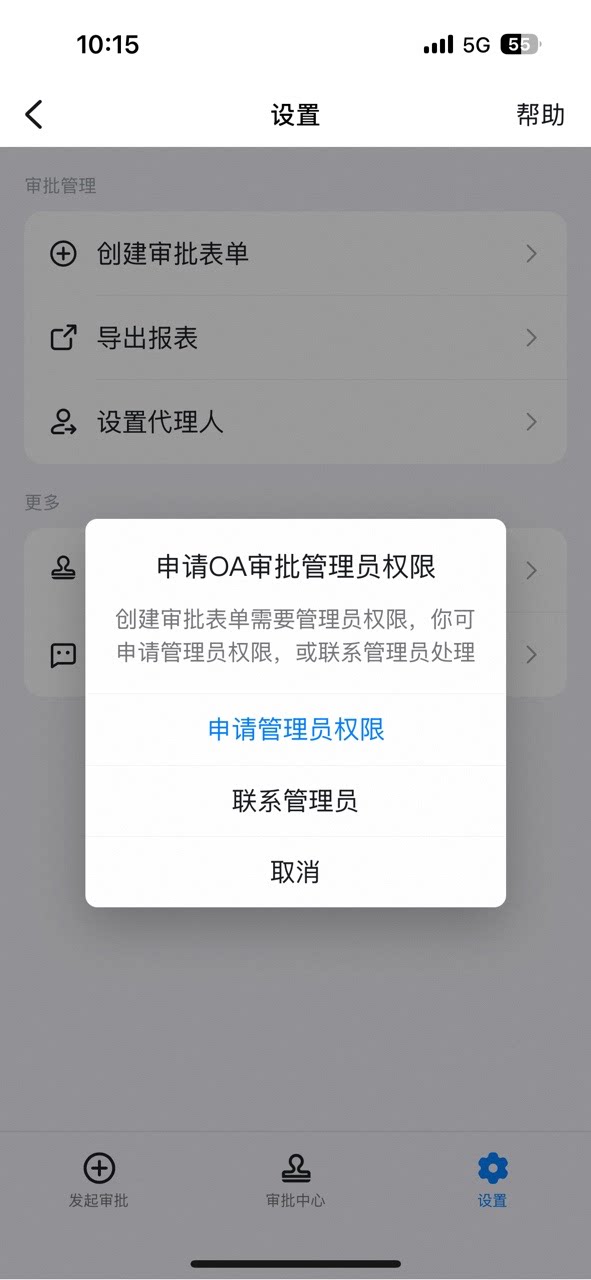
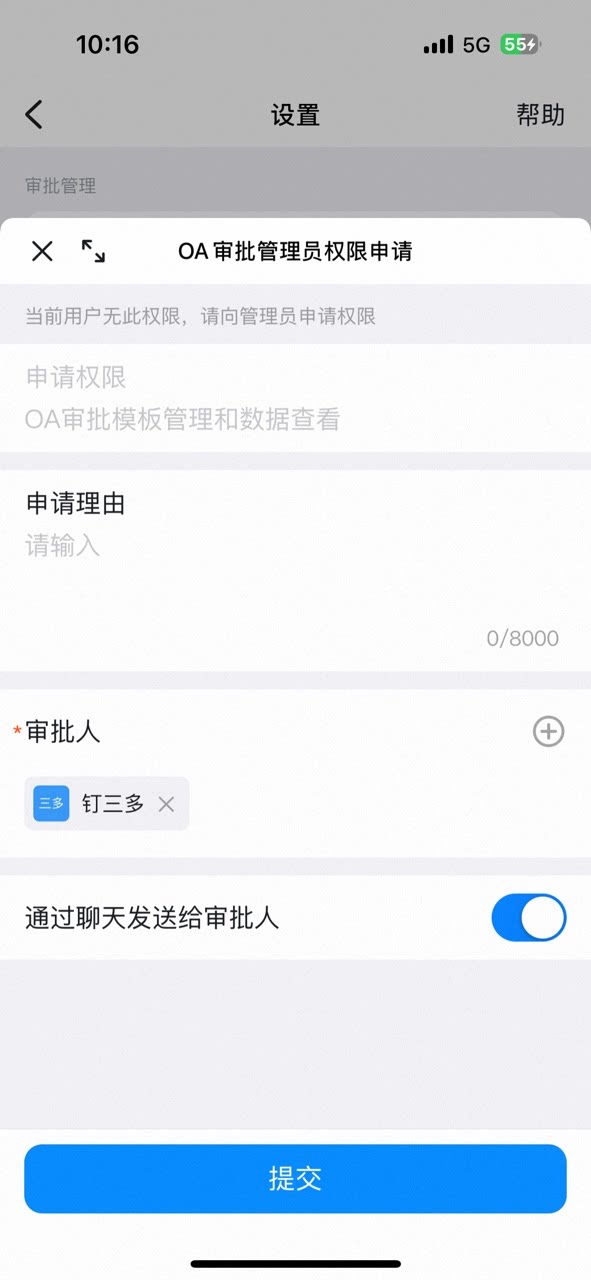
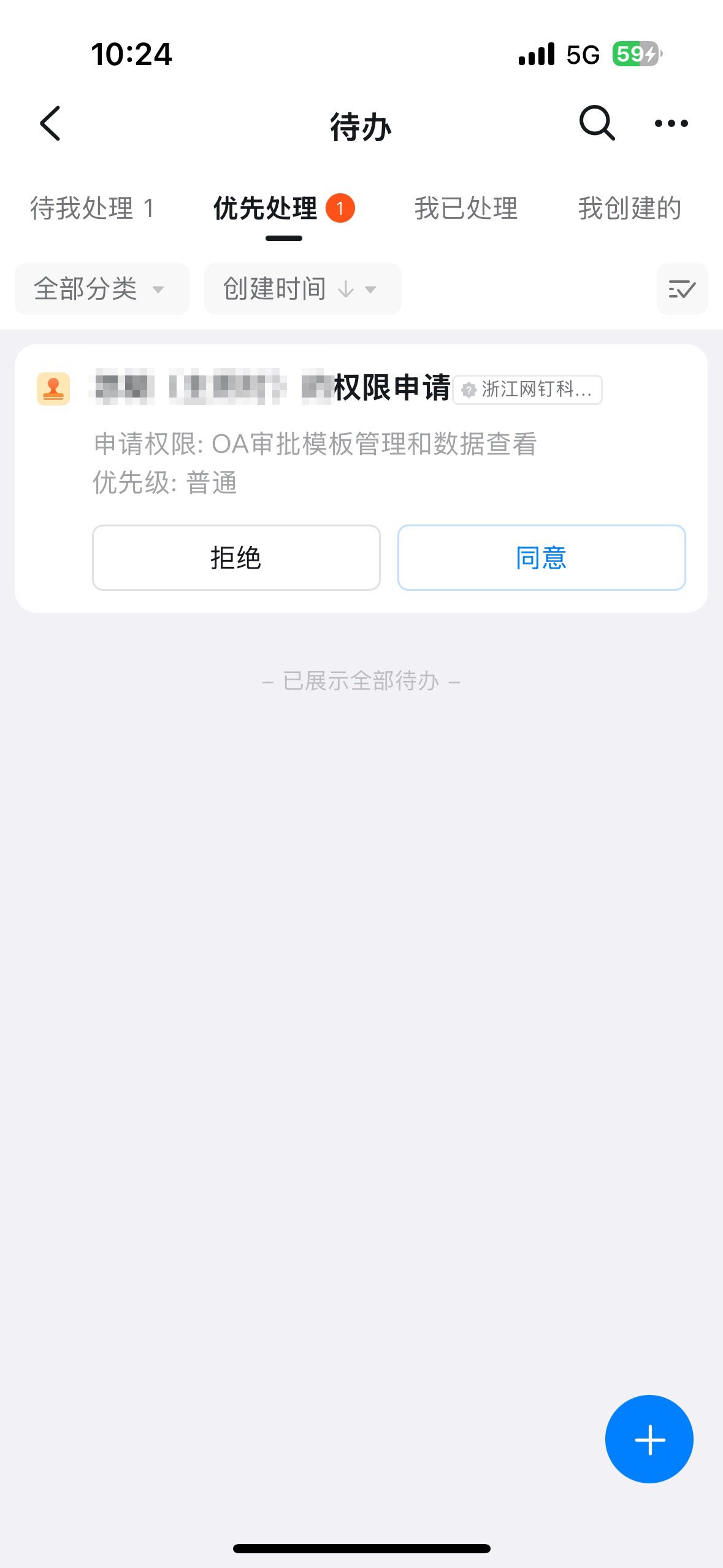
- Hanya Admin persetujuan yang dapat melakukan desain proses. Jadi, Anda perlu menjadi Admin persetujuan terlebih dahulu.
3. Langkah-langkah
1. Menetapkan peran
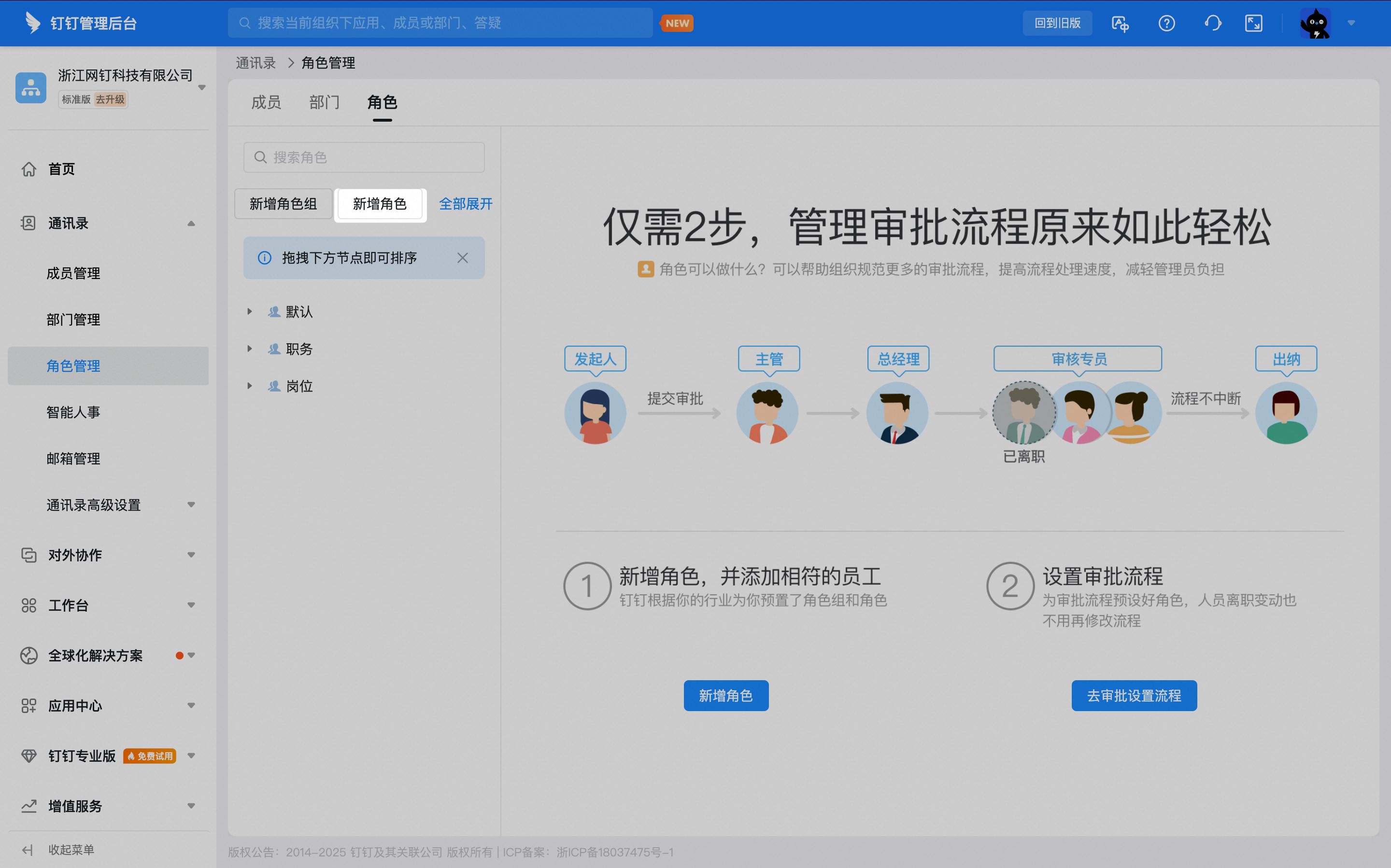
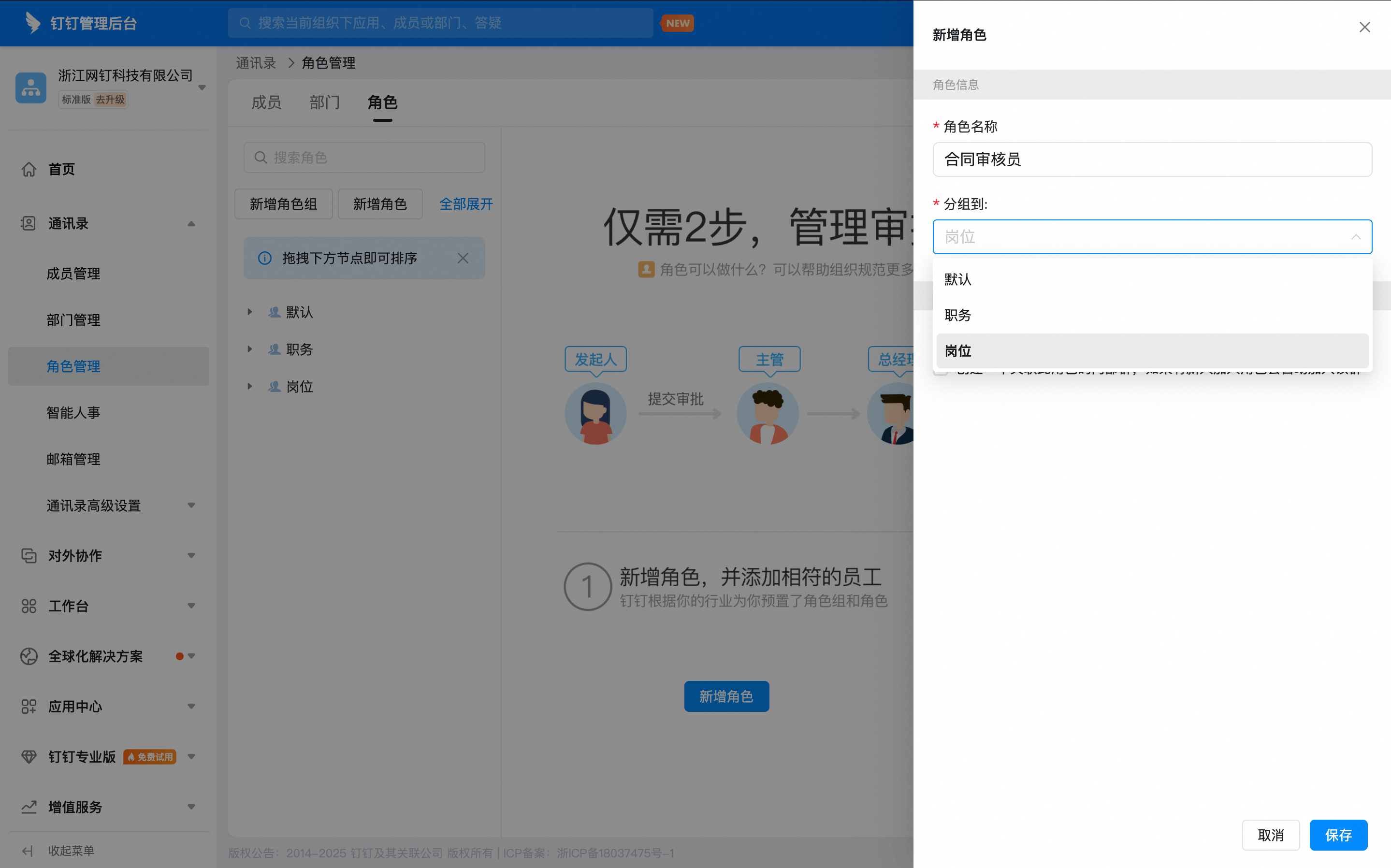
Admin membuka Admin Console DingTalk melalui browser, lalu klik Atur Peran.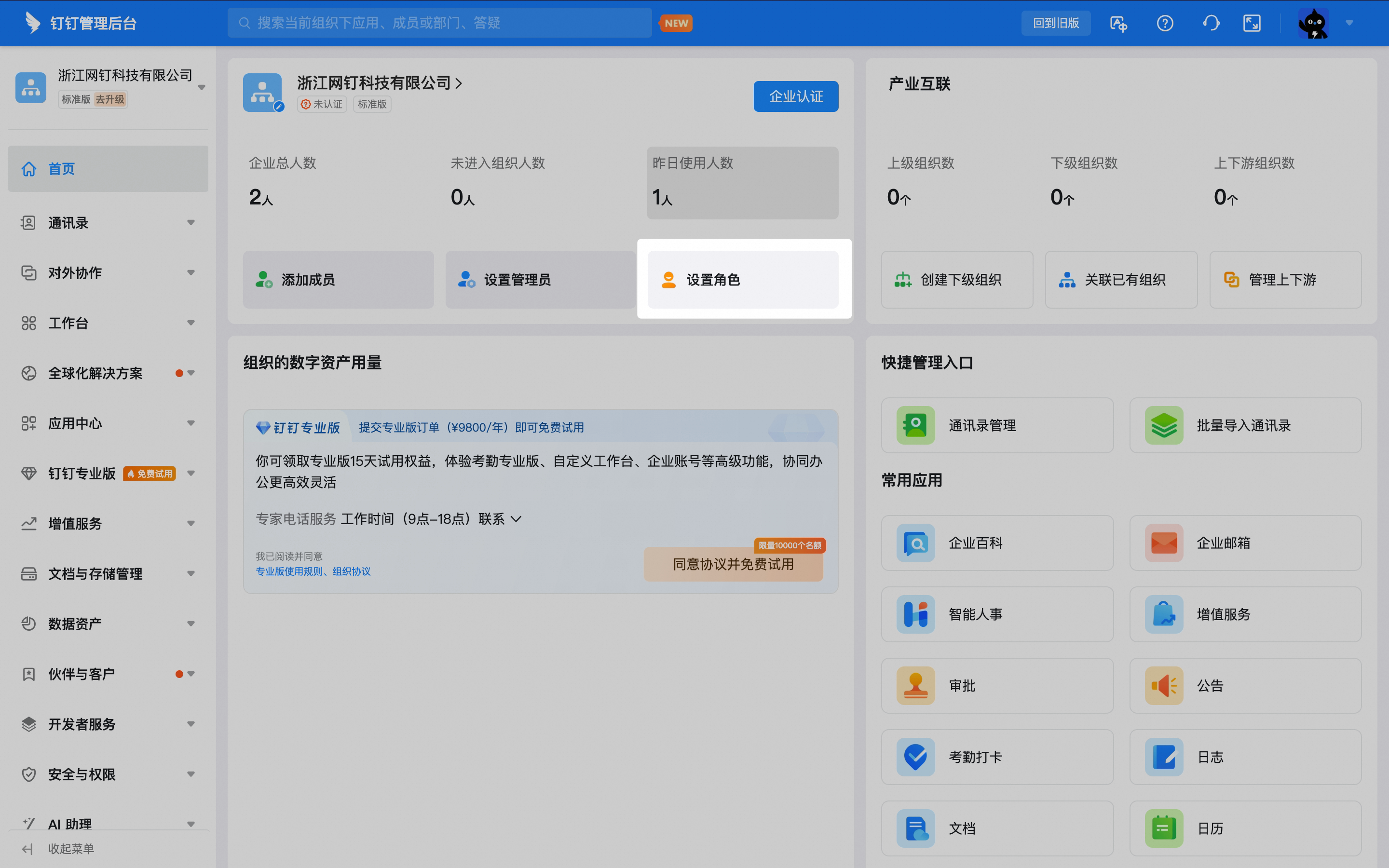
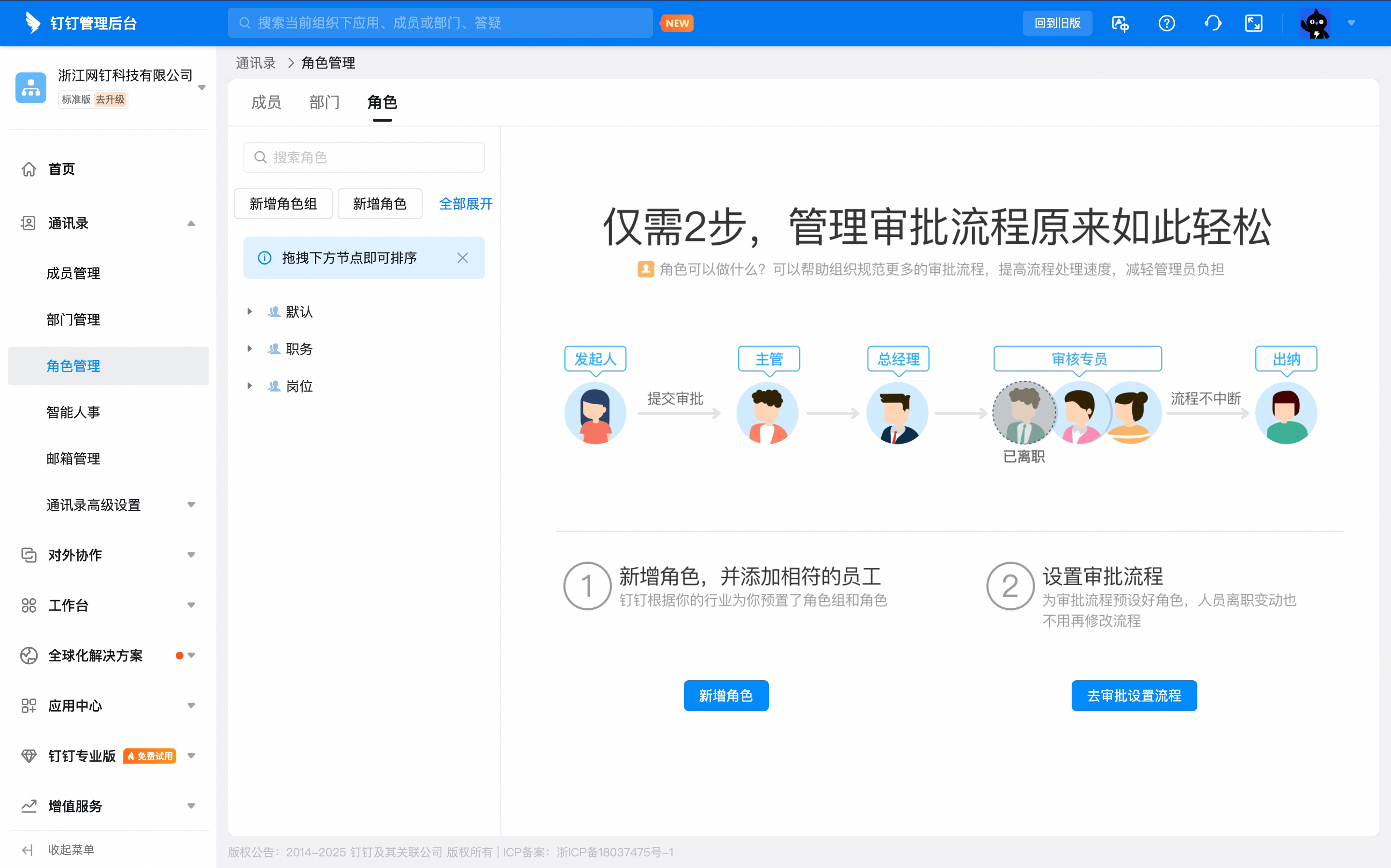
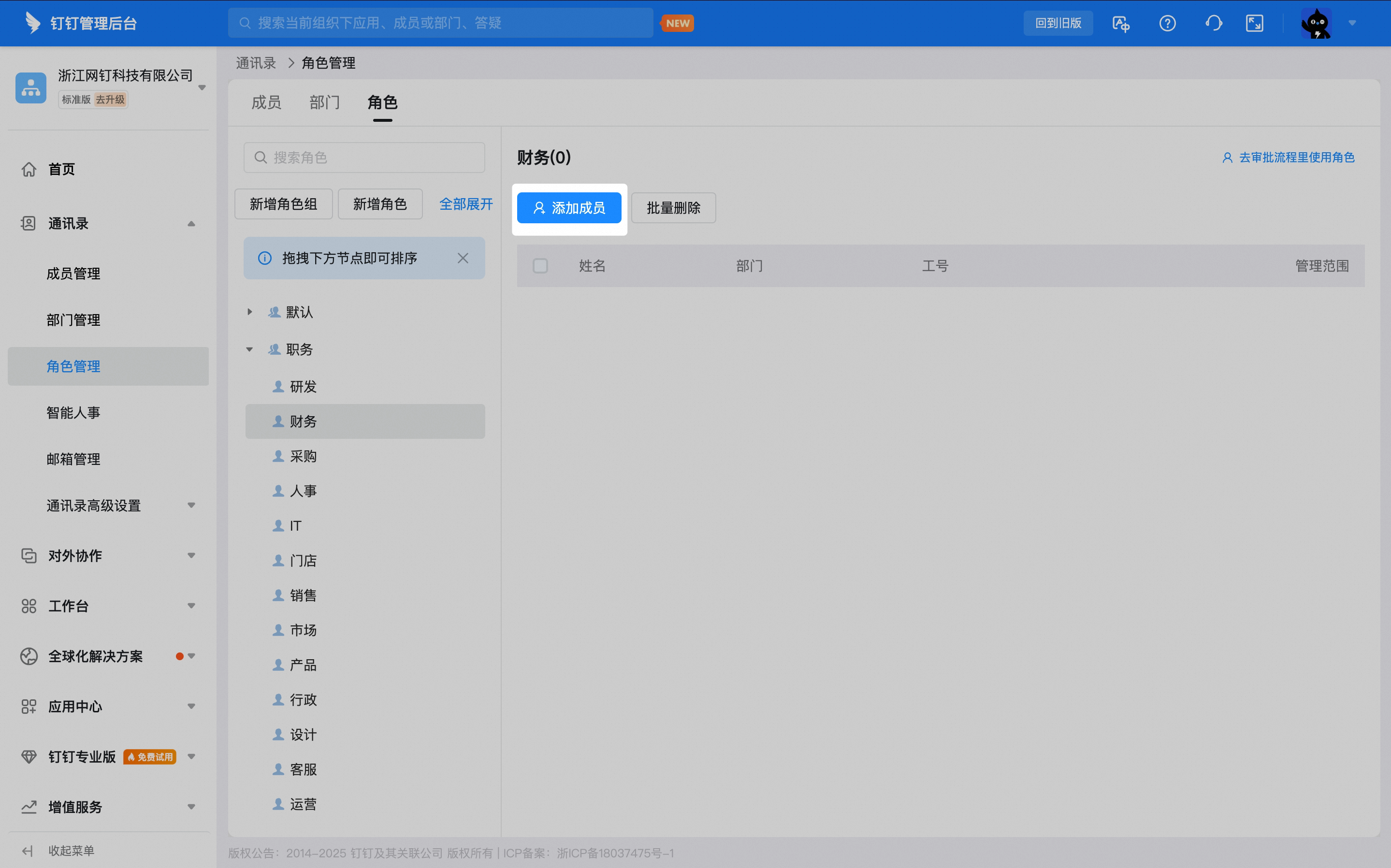
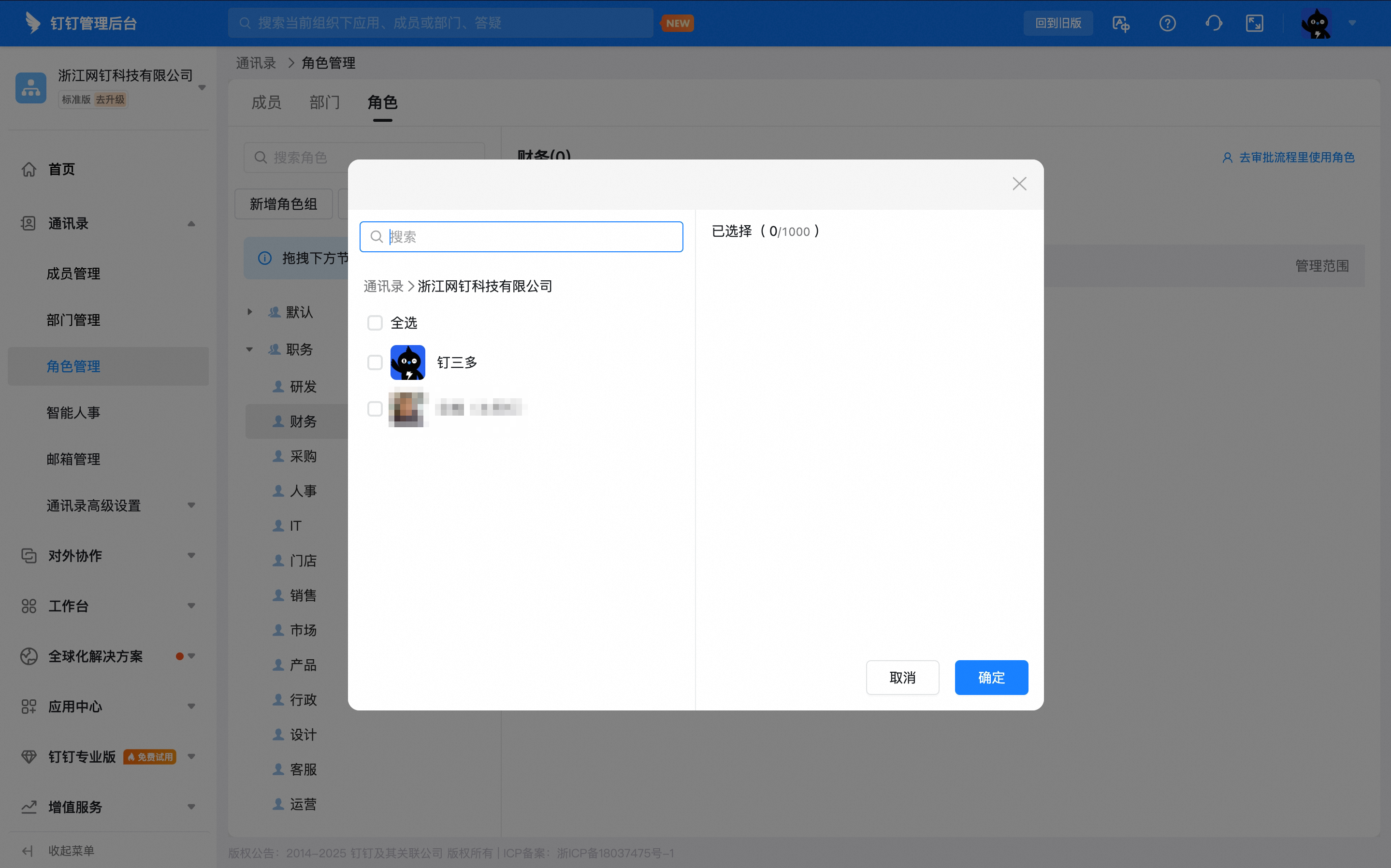
2. Menetapkan cakupan pengelolaan peran
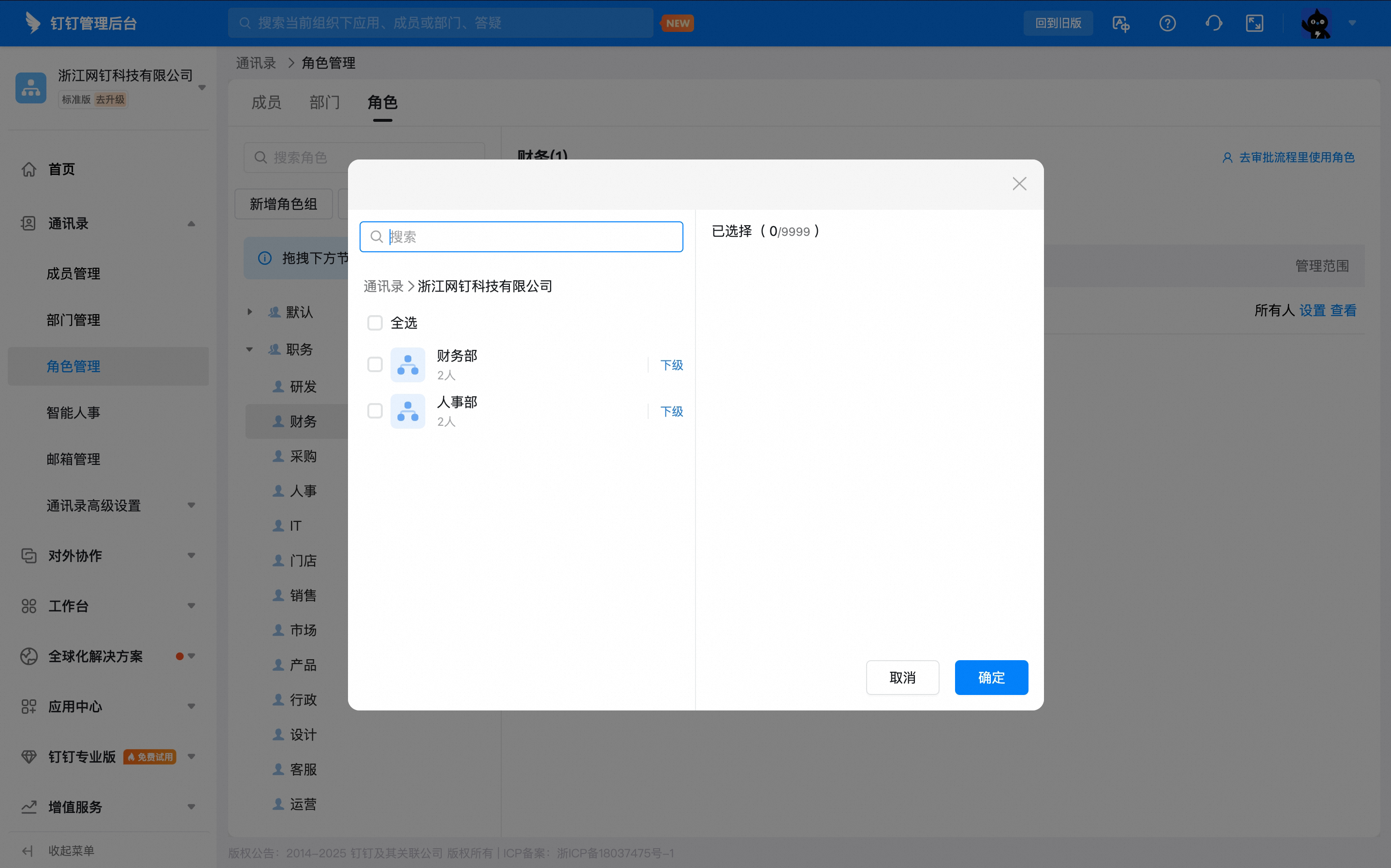
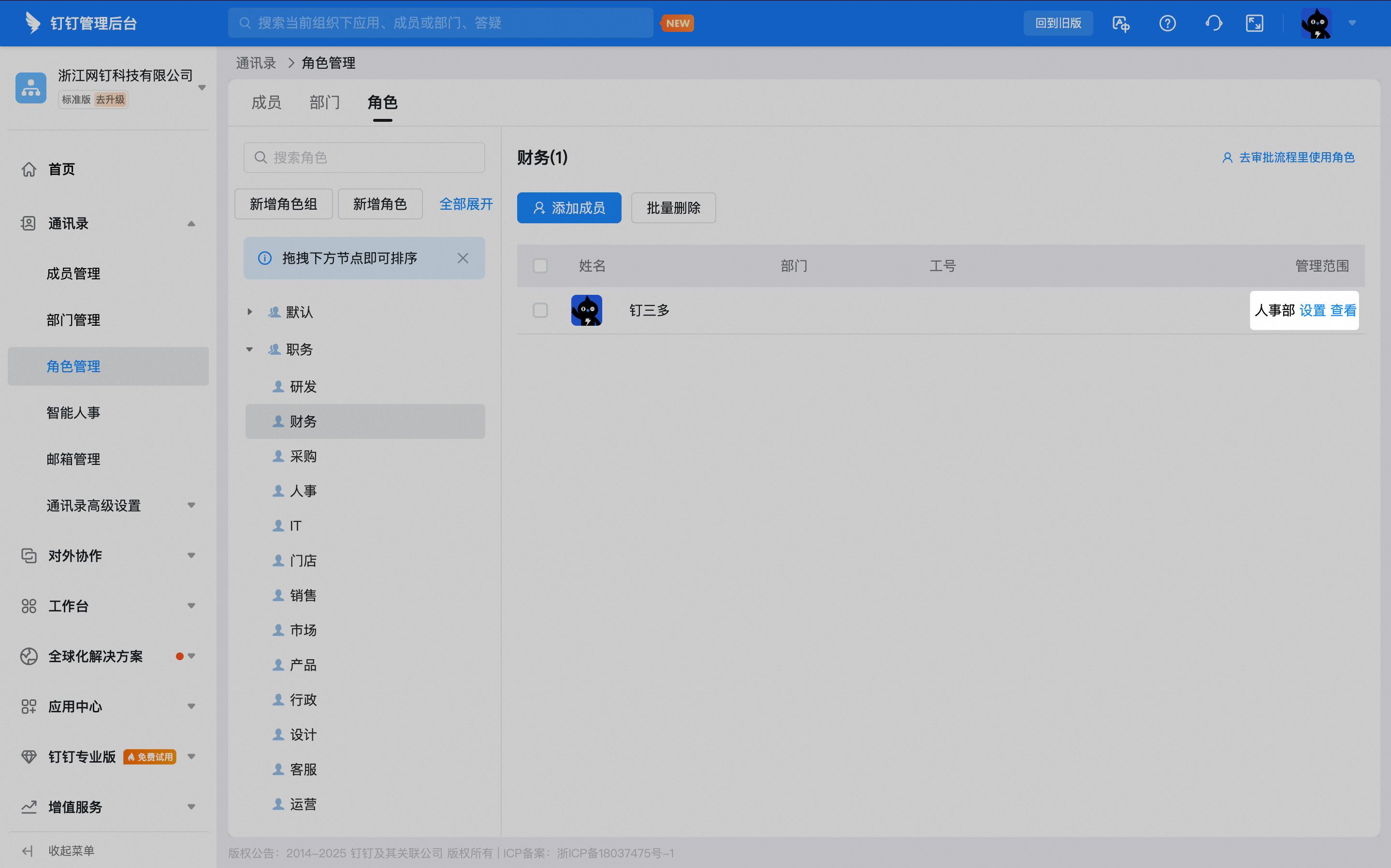
Setelah peran ditetapkan pada proses dan cakupan pengelolaan peran diatur pada Kontak, saat pengaju mengirimkan persetujuan, sistem akan otomatis mencocokkan pemberi persetujuan peran yang sesuai berdasarkan Departemen pengaju secara akurat.
3. Pengelolaan peran default
Peran default mencakup penanggung jawab, manajer departemen, Super Admin, dan Sub Admin. Peran ini tidak memerlukan penambahan Pengguna melalui Daftar peran.- Penanggung jawab
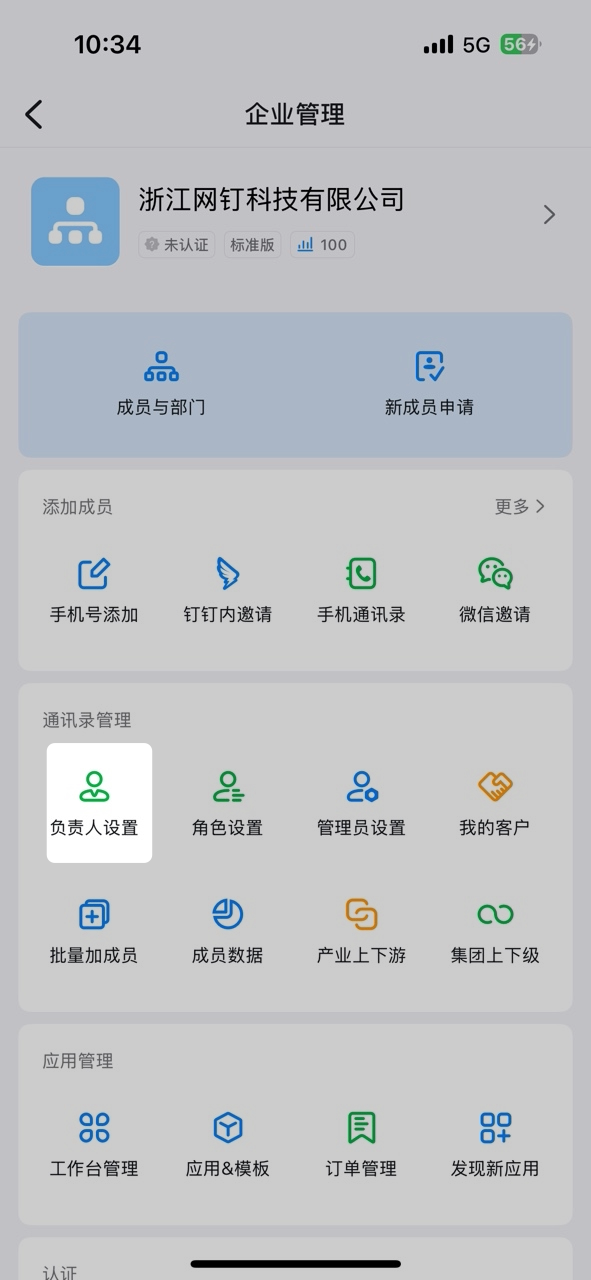
- Manajer departemen
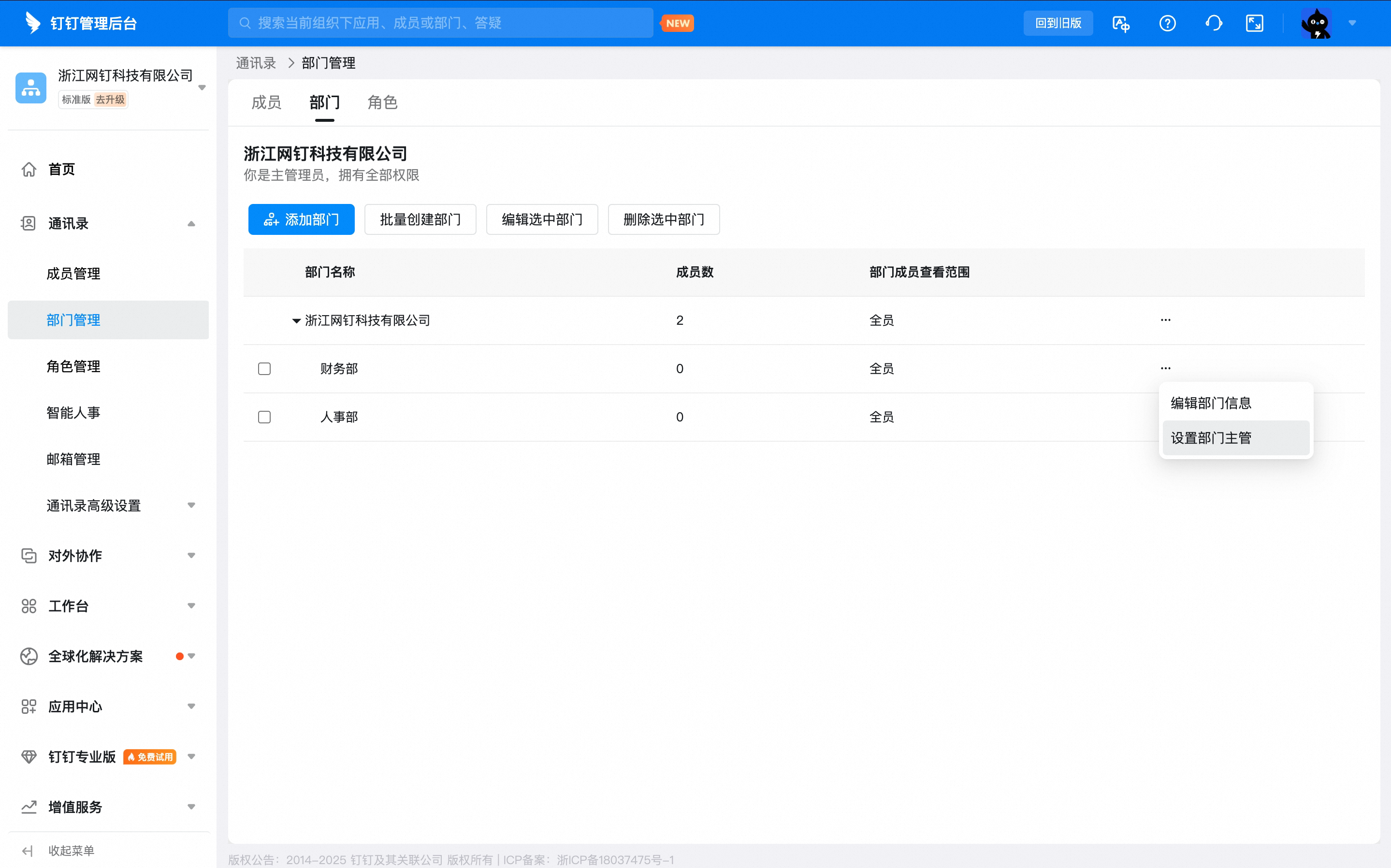
- Super Admin
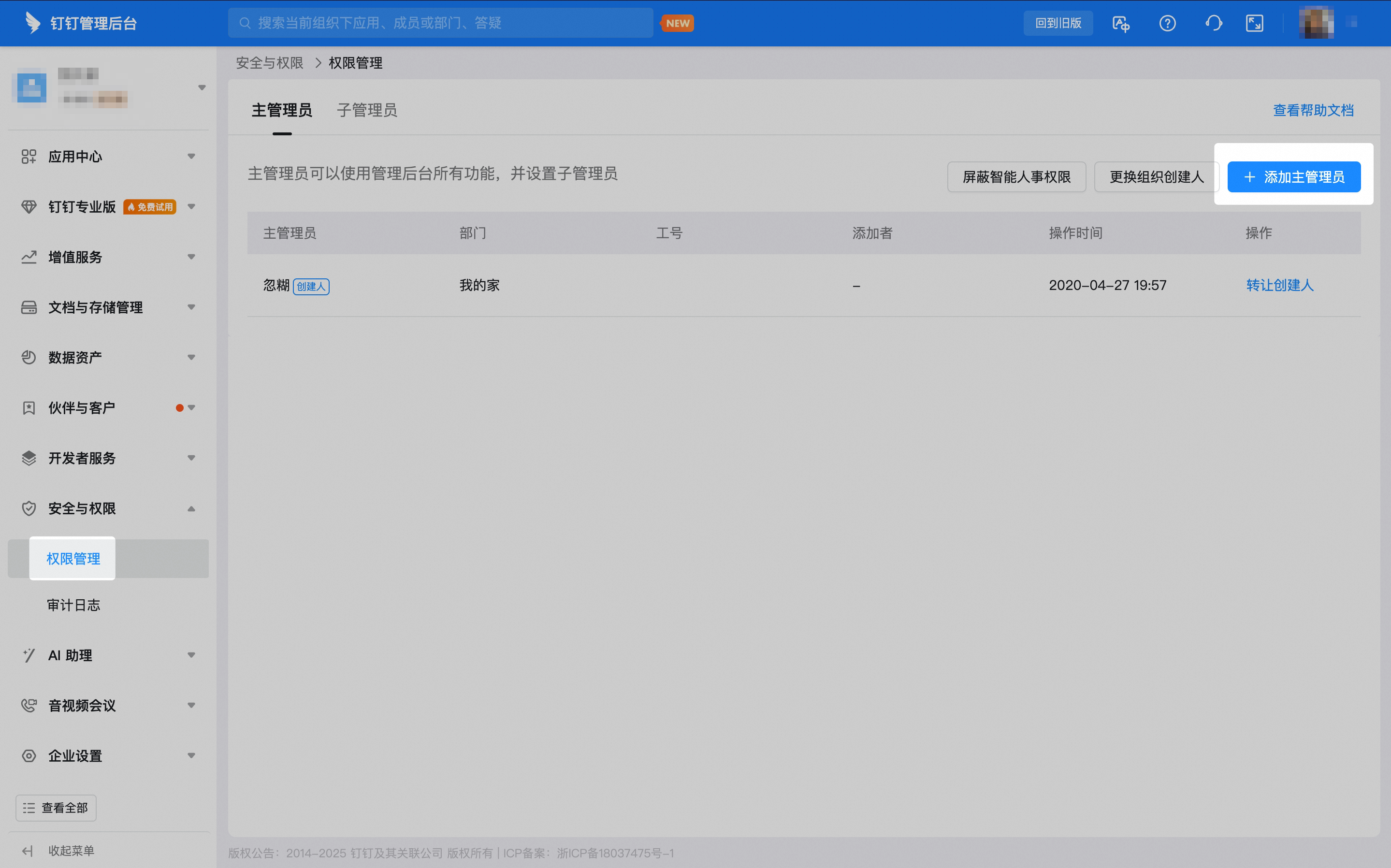
- Menetapkan Sub Admin
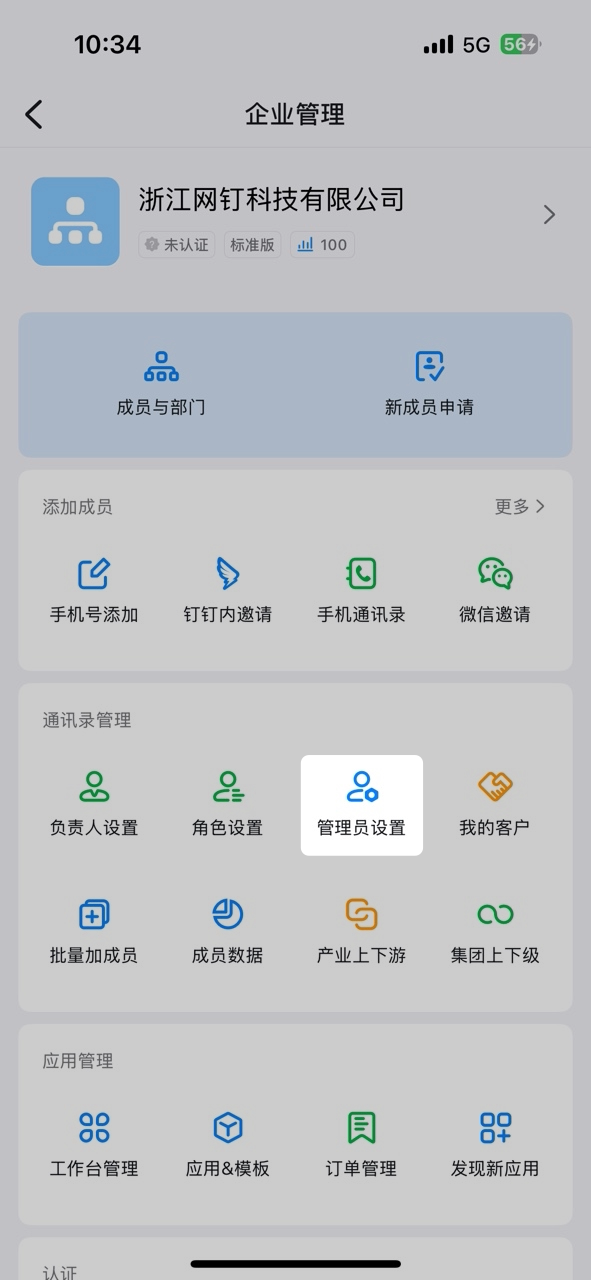
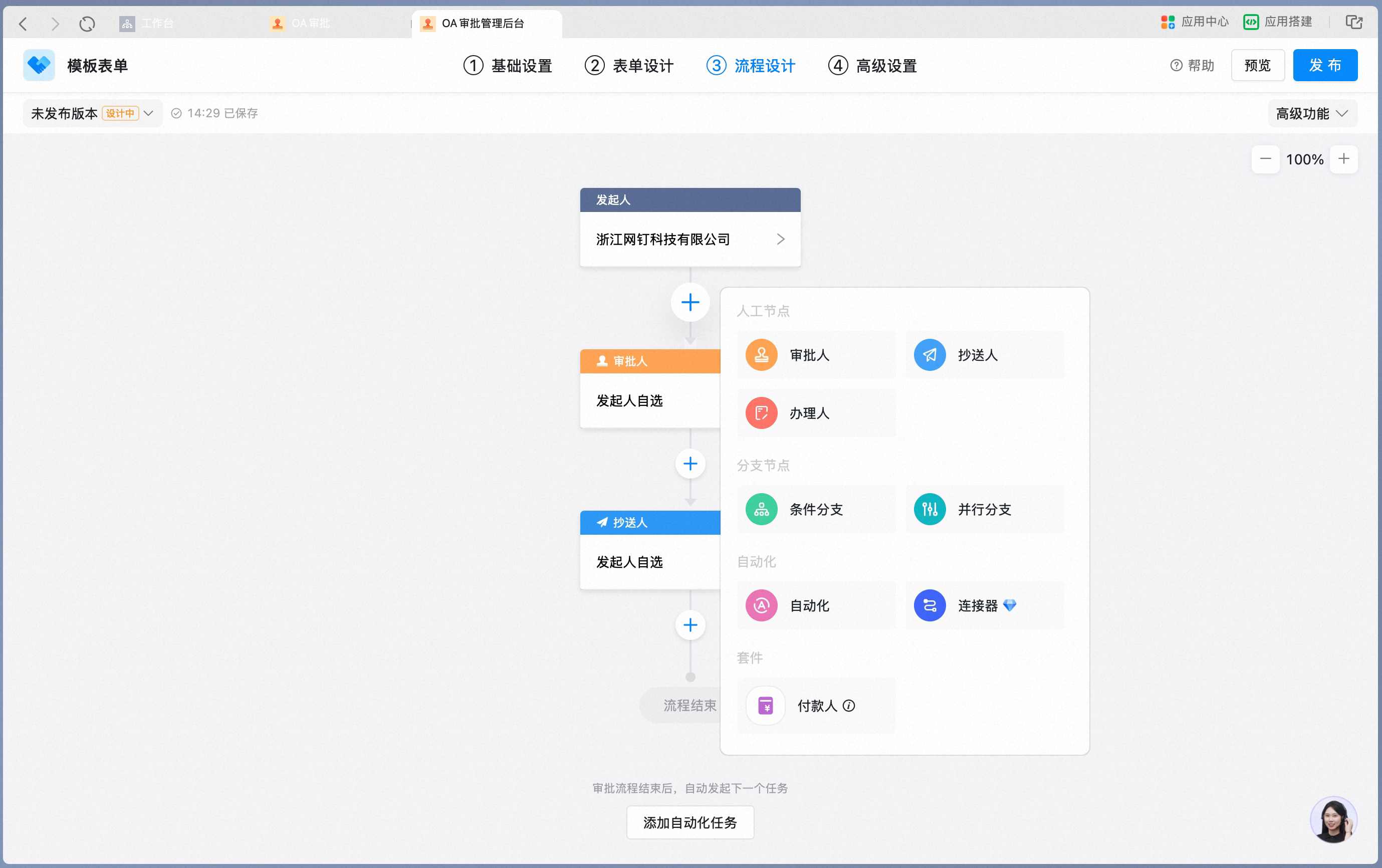
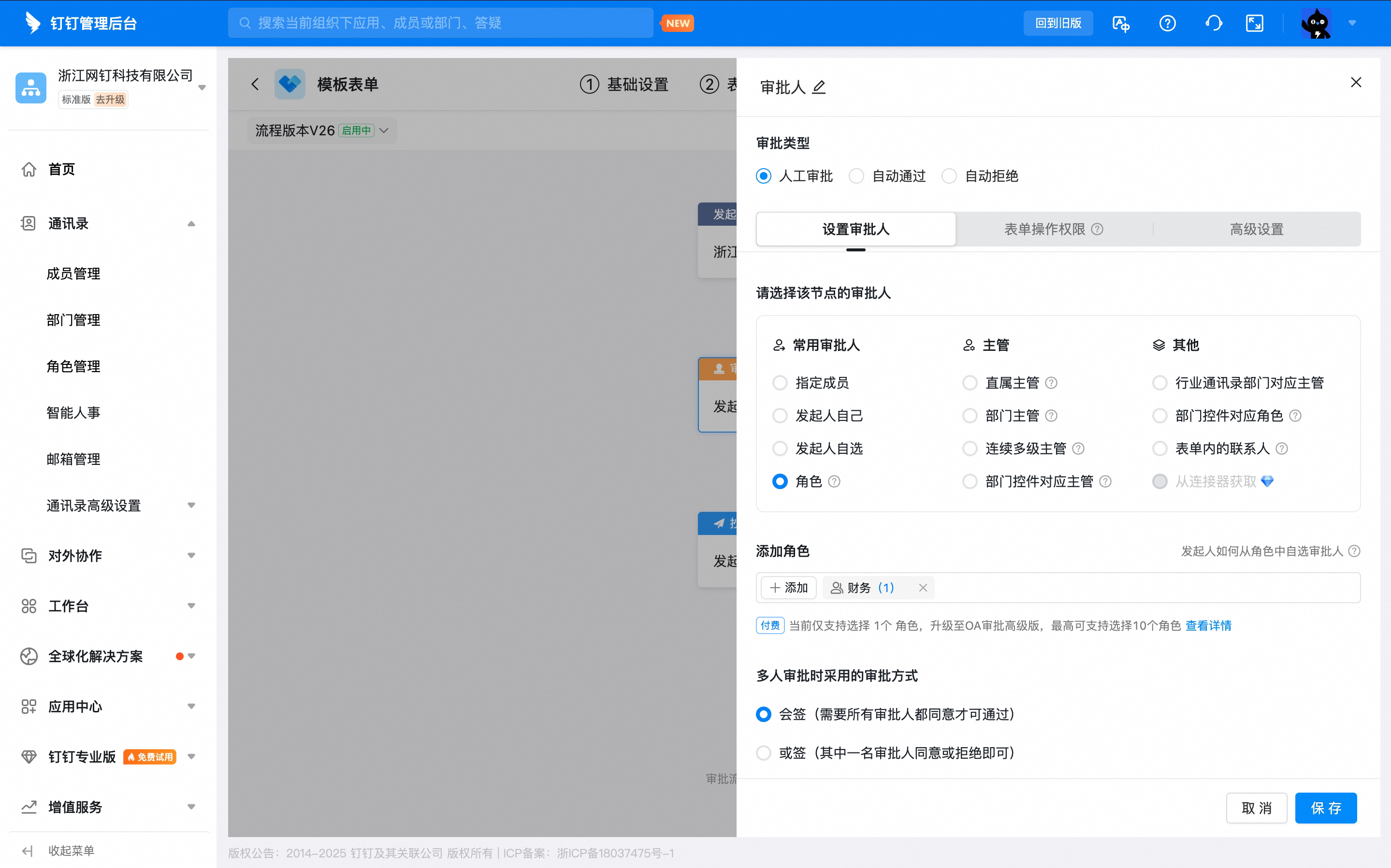
4. Menetapkan peran sebagai pemberi persetujuan pada proses persetujuan
Pada halaman Admin Console Persetujuan > Pengelolaan Formulir, klik Edit pada kolom Tindakan formulir.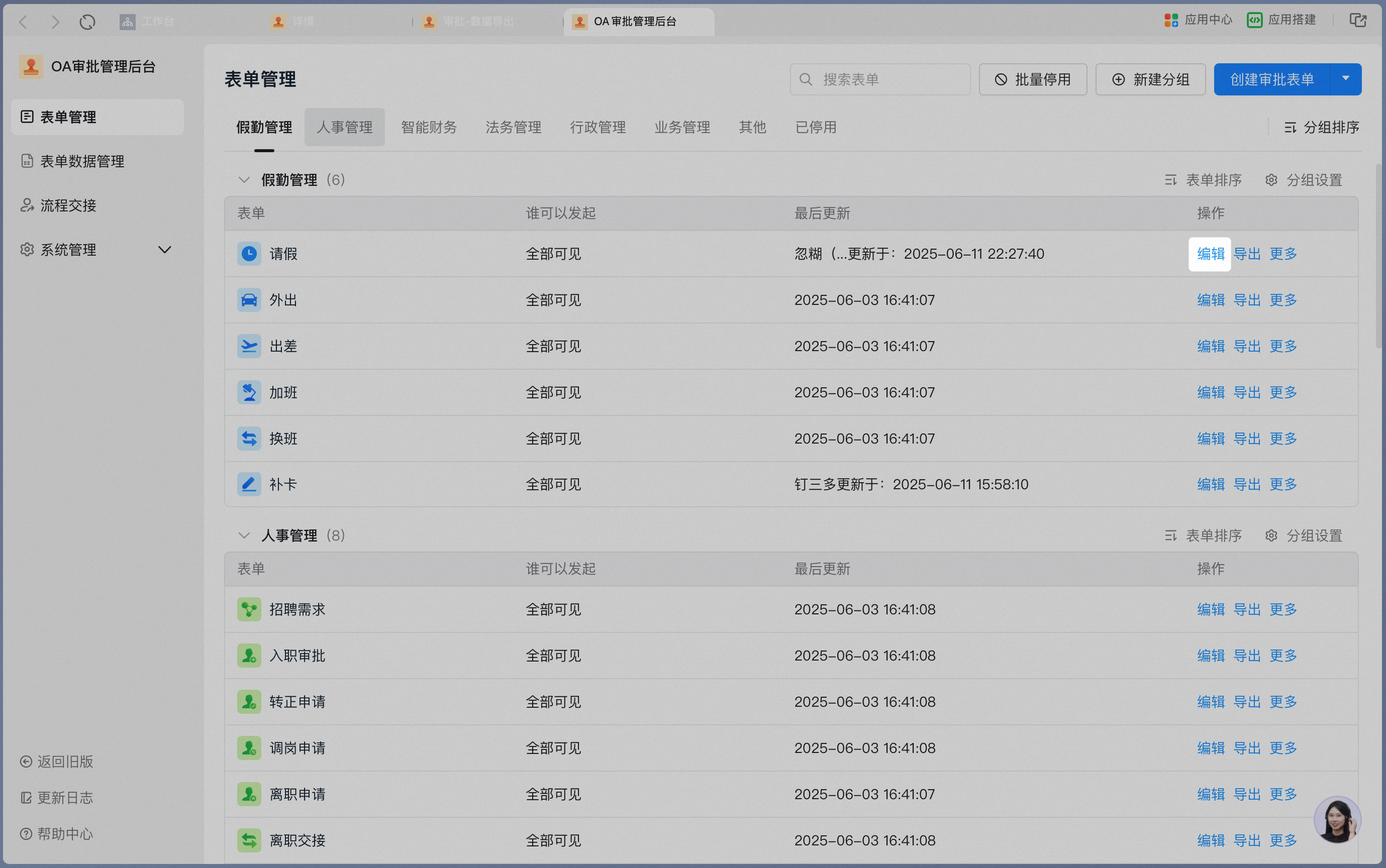
4. FAQ
Bagaimana urutan persetujuan jika satu peran berisi beberapa anggota?
Bagaimana urutan persetujuan jika satu peran berisi beberapa anggota?
Jika satu peran berisi beberapa anggota tanpa cakupan pengelolaan yang ditetapkan, dan metode persetujuan Formulir persetujuan diatur sebagai persetujuan berbasis peran tersebut, urutan persetujuan antar anggota dalam peran tersebut akan acak.
Berapa banyak peran yang dapat ditambahkan pada satu node persetujuan?
Berapa banyak peran yang dapat ditambahkan pada satu node persetujuan?
Versi Standar mendukung penambahan 1 peran; versi Premium mendukung penambahan 10 peran.
Apakah proses persetujuan akan tersinkron otomatis setelah peran diubah?
Apakah proses persetujuan akan tersinkron otomatis setelah peran diubah?
Ya. Setelah peran disesuaikan, perubahan berlaku bersamaan pada persetujuan yang belum sampai pada node saat ini dan pada pengaturan proses templat persetujuan.
Apa perbedaan antara peran dan peran yang sesuai dengan komponen departemen dalam formulir?
Apa perbedaan antara peran dan peran yang sesuai dengan komponen departemen dalam formulir?
Perbedaan utamanya terletak pada cakupan pengelolaan:
- Peran: Ketika pemberi persetujuan diatur sebagai peran, setelah pengaju mengirim Formulir persetujuan, cakupan pengelolaan peran pemberi persetujuan mengacu pada Departemen tempat pengaju berada.
- Peran yang sesuai dengan komponen departemen dalam formulir: Ketika komponen departemen ditambahkan dan pemberi persetujuan diatur sebagai peran yang sesuai dengan komponen departemen tersebut, setelah pengaju mengirim formulir, cakupan pengelolaan peran pemberi persetujuan mengacu pada Departemen yang dipilih dalam formulir.