Pesan
Pesan Kalender
 Rapat
Rapat Kontak
 Email
Email Dokumen
 Drive
Drive AI Table
 AI Minutes
 Absensi
 Persetujuan
 YiDA
YiDA Konsol Admin
1. Petunjuk penggunaan
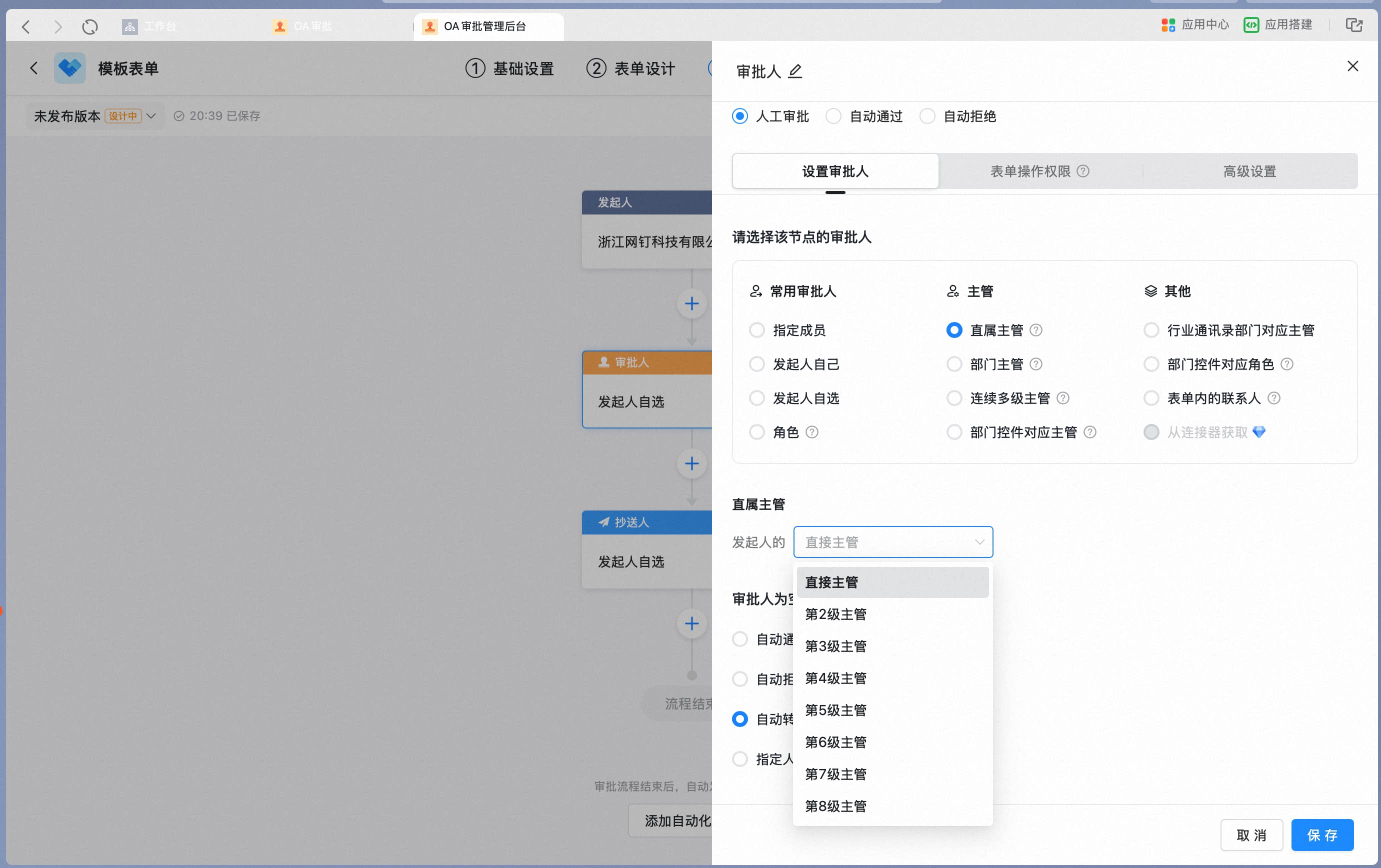
Admin dapat menetapkan atasan langsung sebagai pemberi persetujuan.Atasan langsung mengacu pada atasan di jalur pelaporan bisnis, di luar atasan yang terdaftar di Kontak:Contohnya, dalam manajemen proyek, Pengguna dalam tim proyek tertentu harus melapor kepada manajer proyek dan direktur proyek saat memproses persetujuan yang terkait dengan proyek tersebut.Contoh lain, dalam bisnis riset dan pengembangan produk yang mencakup pengadaan, desain, dan produksi, Pengguna harus melapor kepada penanggung jawab pengembangan produk saat memproses persetujuan R&D produk tersebut.Dengan menetapkan atasan langsung sebagai pemberi persetujuan, ketika terjadi perubahan atasan langsung, cukup sesuaikan proses atasan langsung agar alur persetujuan tetap berjalan normal.Perubahan atasan langsung berlaku baik untuk pengaturan proses di templat persetujuan maupun untuk Persetujuan yang telah dikirim tetapi belum sampai ke node saat ini.
2. Prasyarat
- Hanya Admin Persetujuan yang dapat melakukan desain proses, sehingga Anda harus menjadi Admin Persetujuan terlebih dahulu.
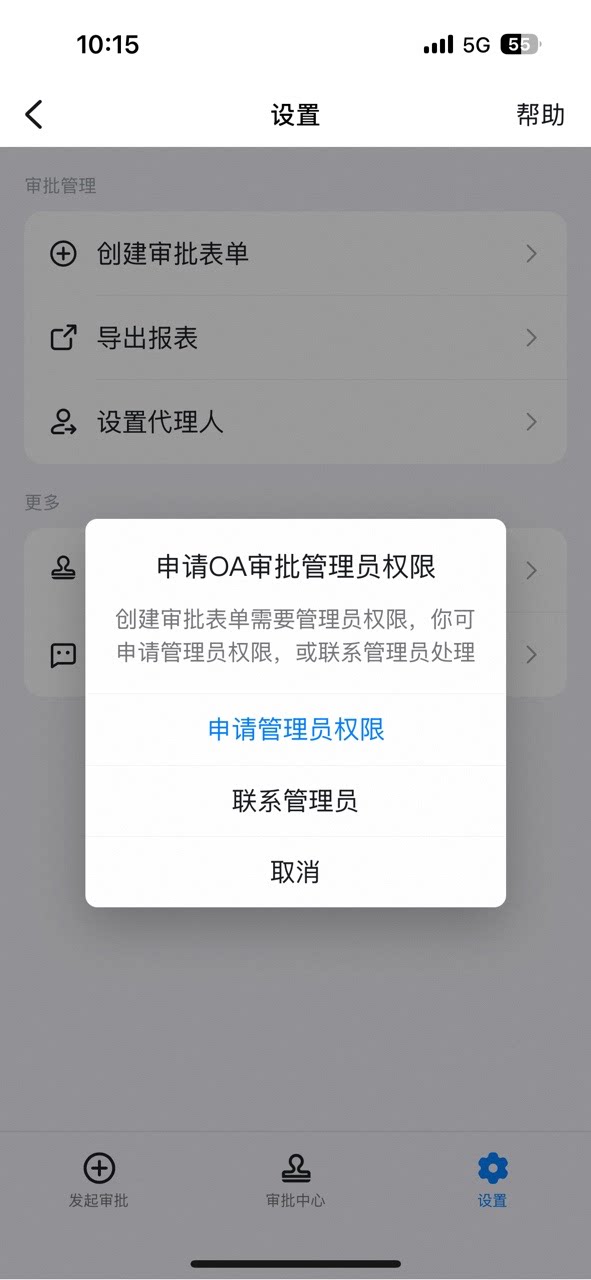
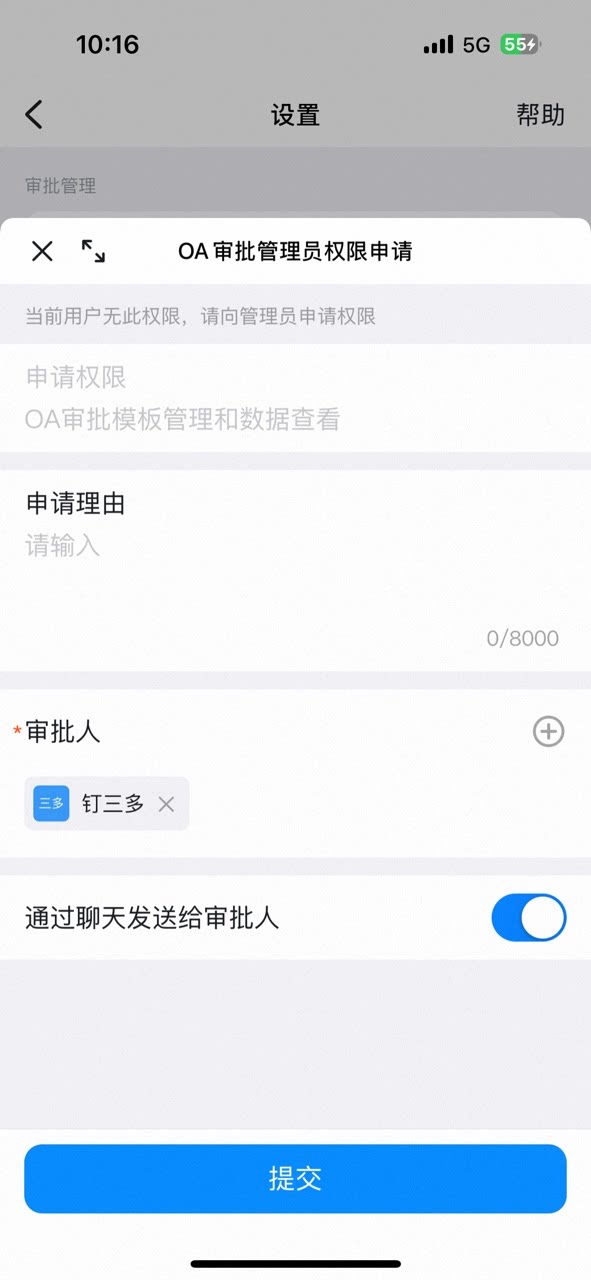
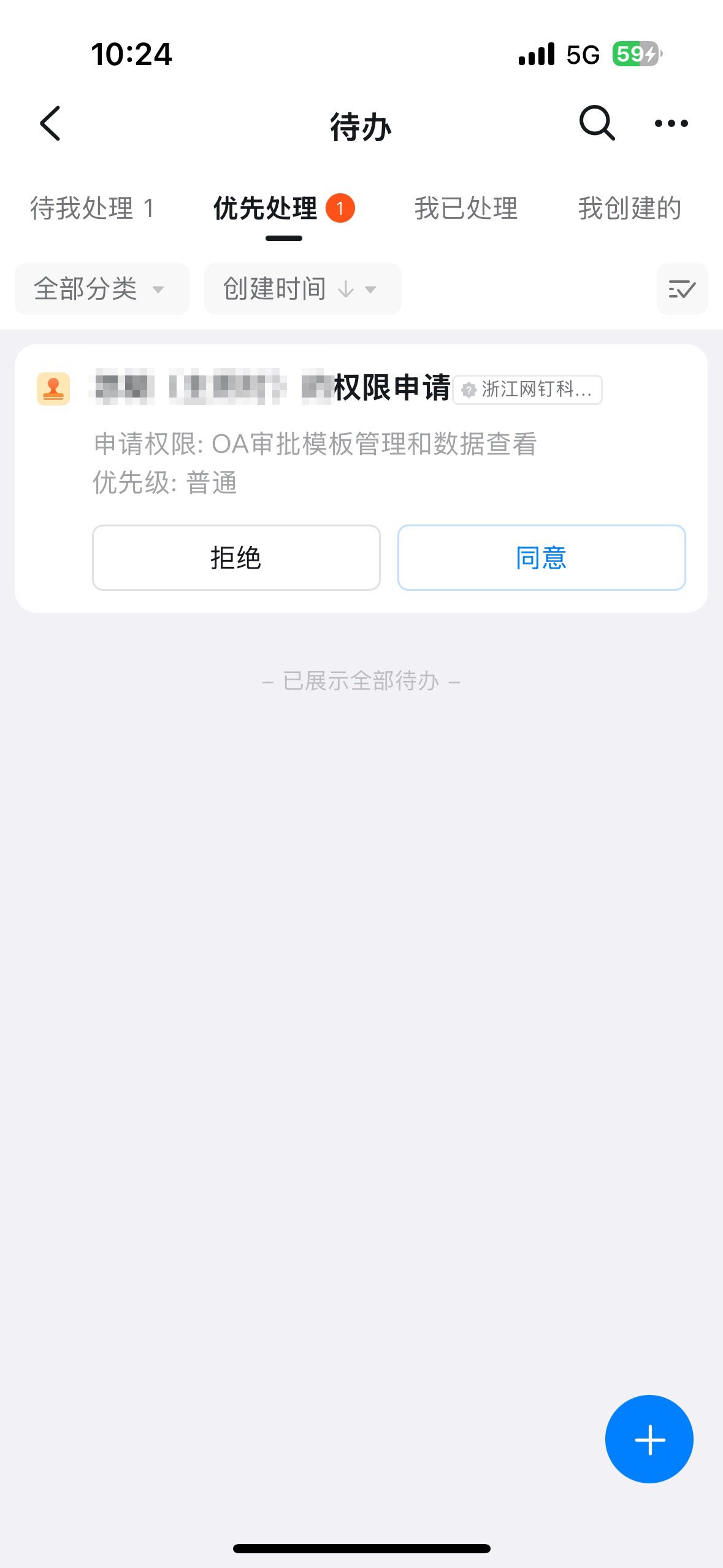
3. Langkah-langkah
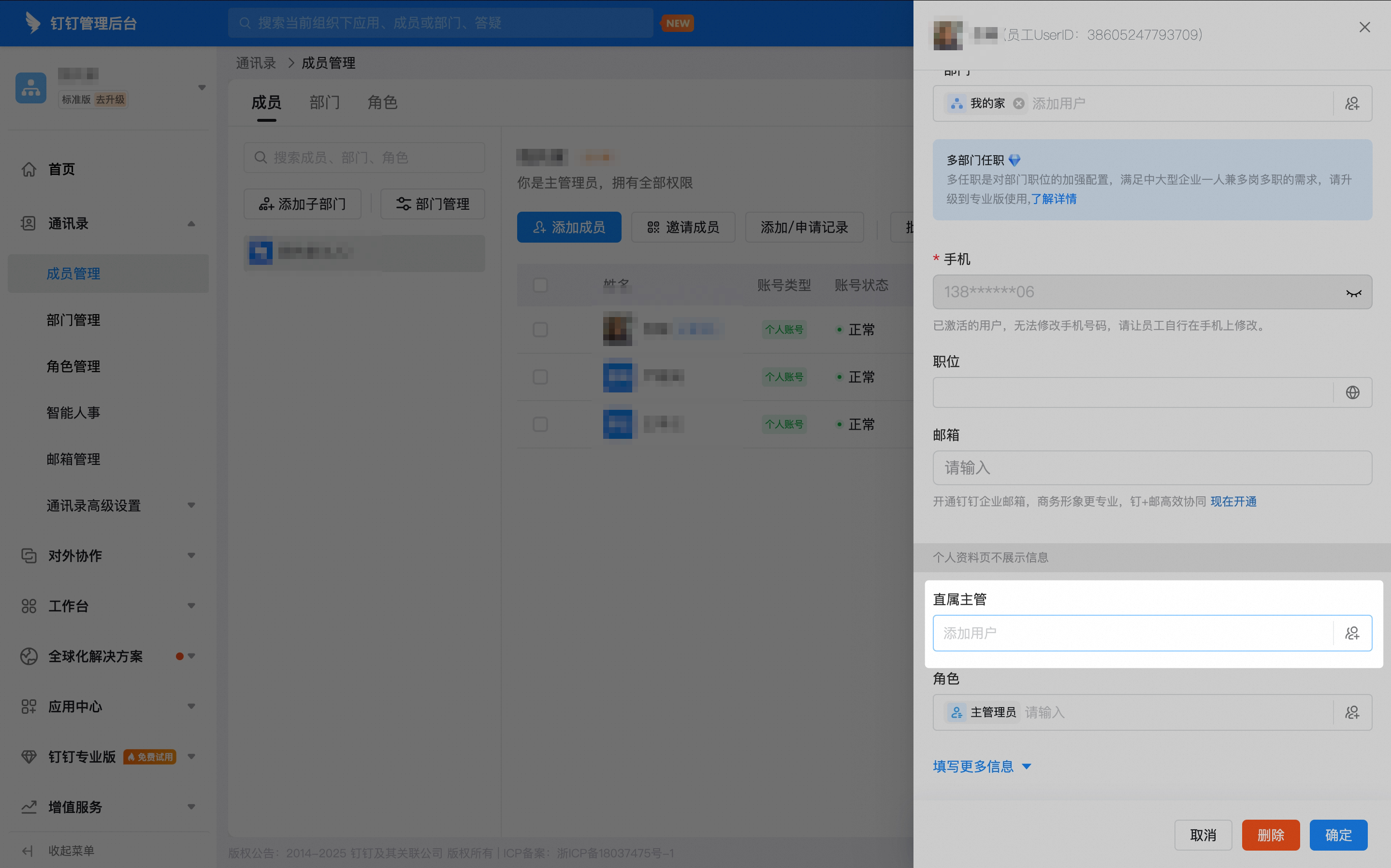
1. Tetapkan atasan langsung
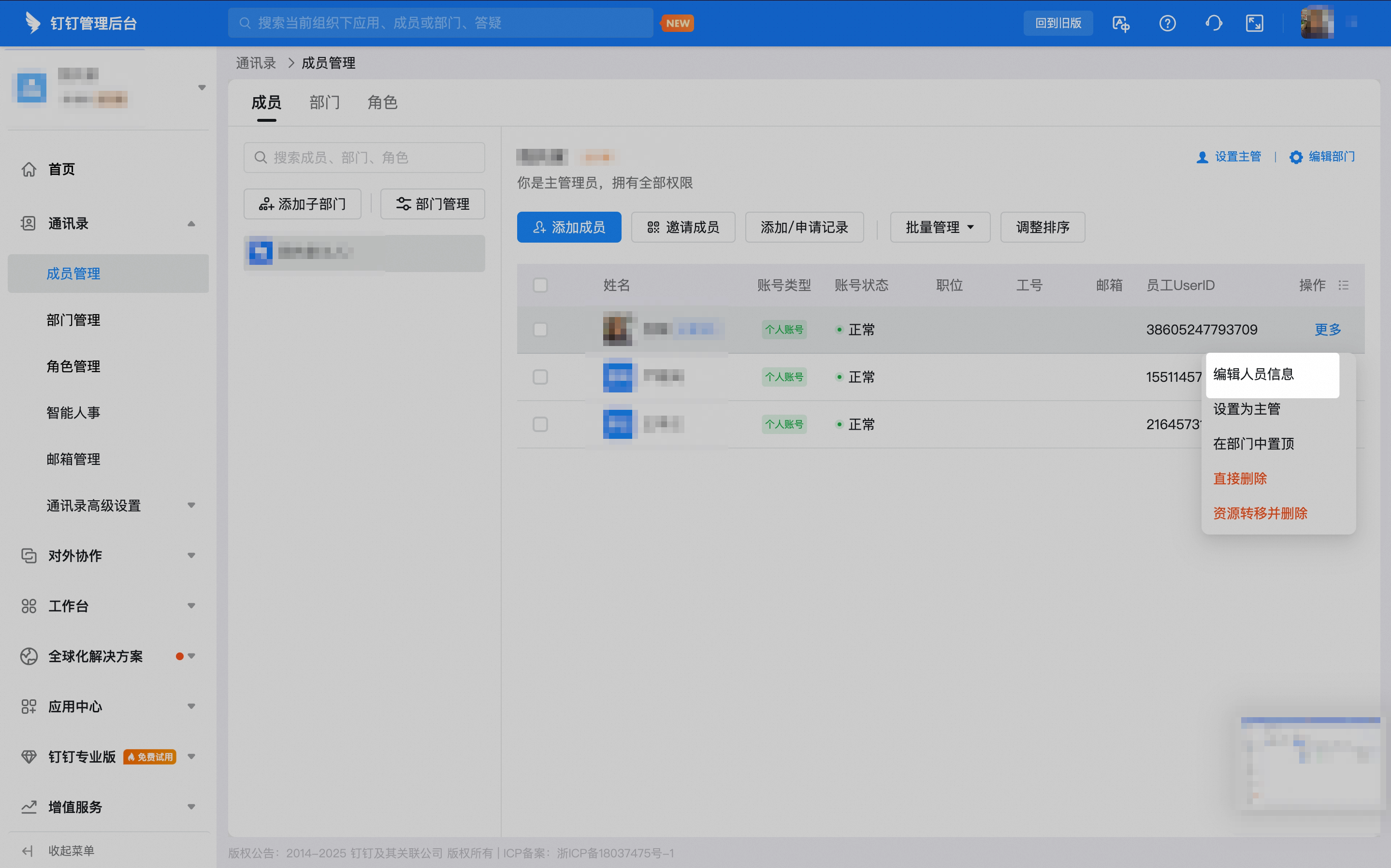
Admin membuka Admin Console DingTalk di browser untuk masuk, lalu klik [Kontak] - [Manajemen Pengguna] untuk membuka Daftar Pengguna: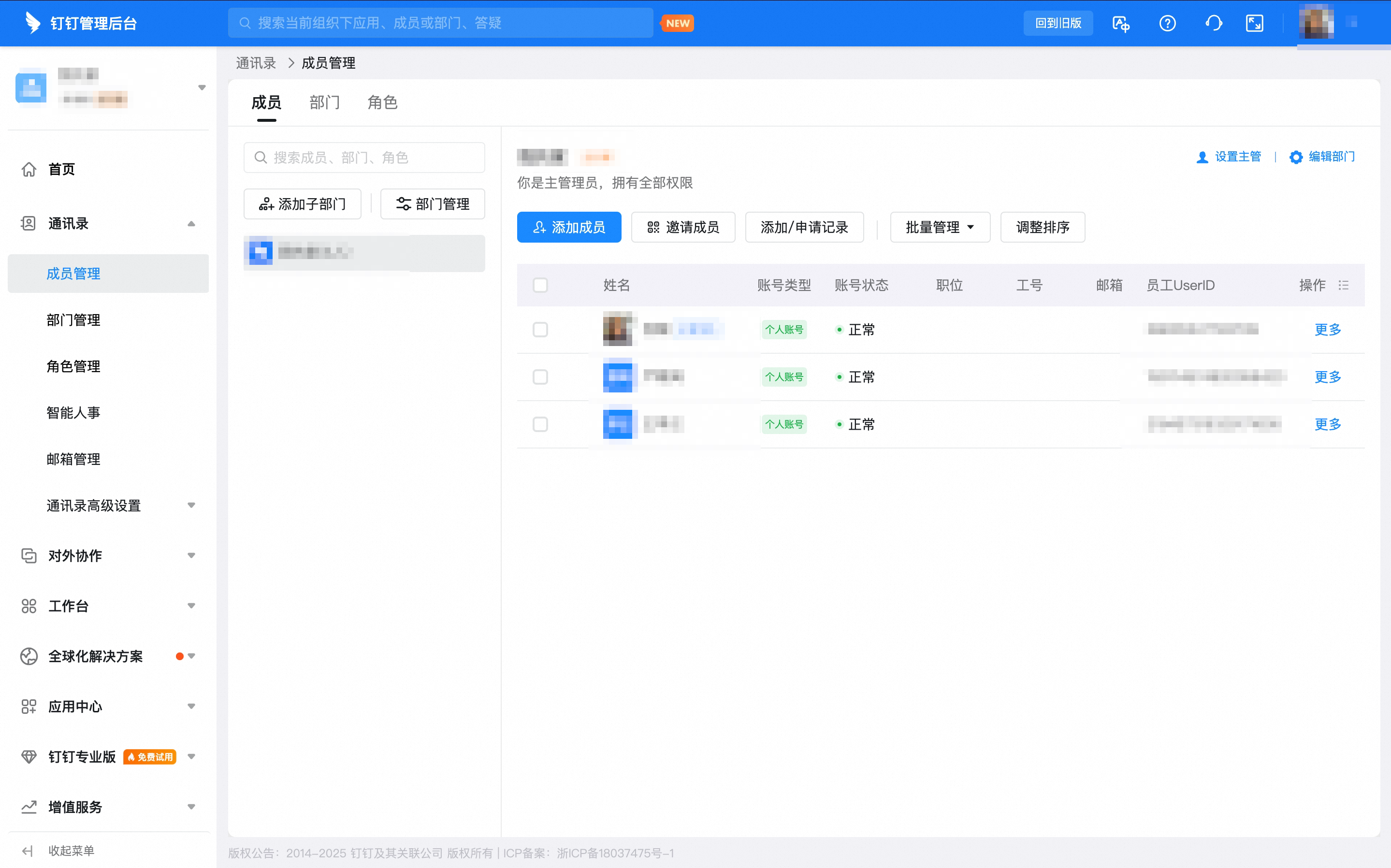
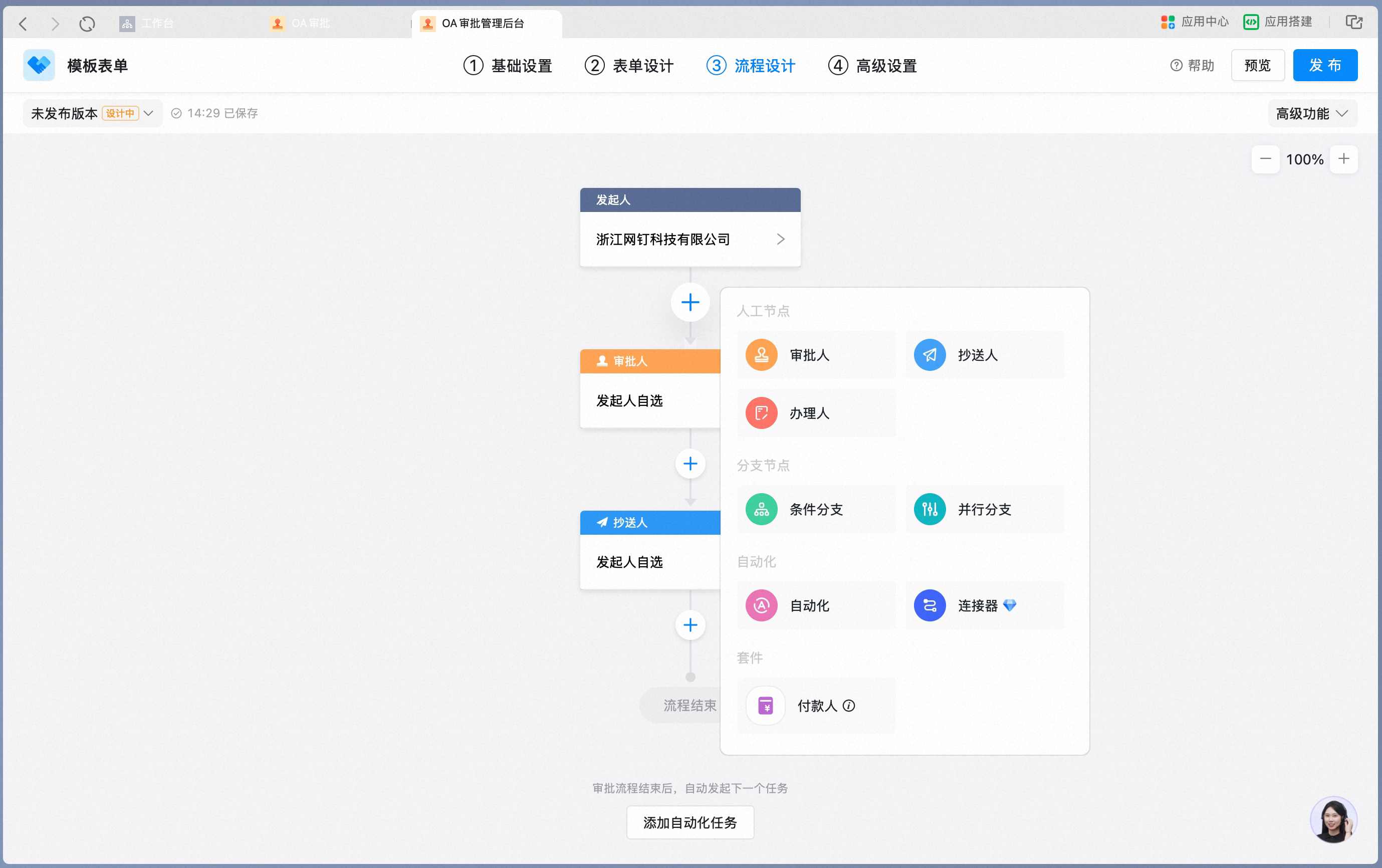
2. Tetapkan atasan langsung sebagai pemberi persetujuan dalam proses persetujuan
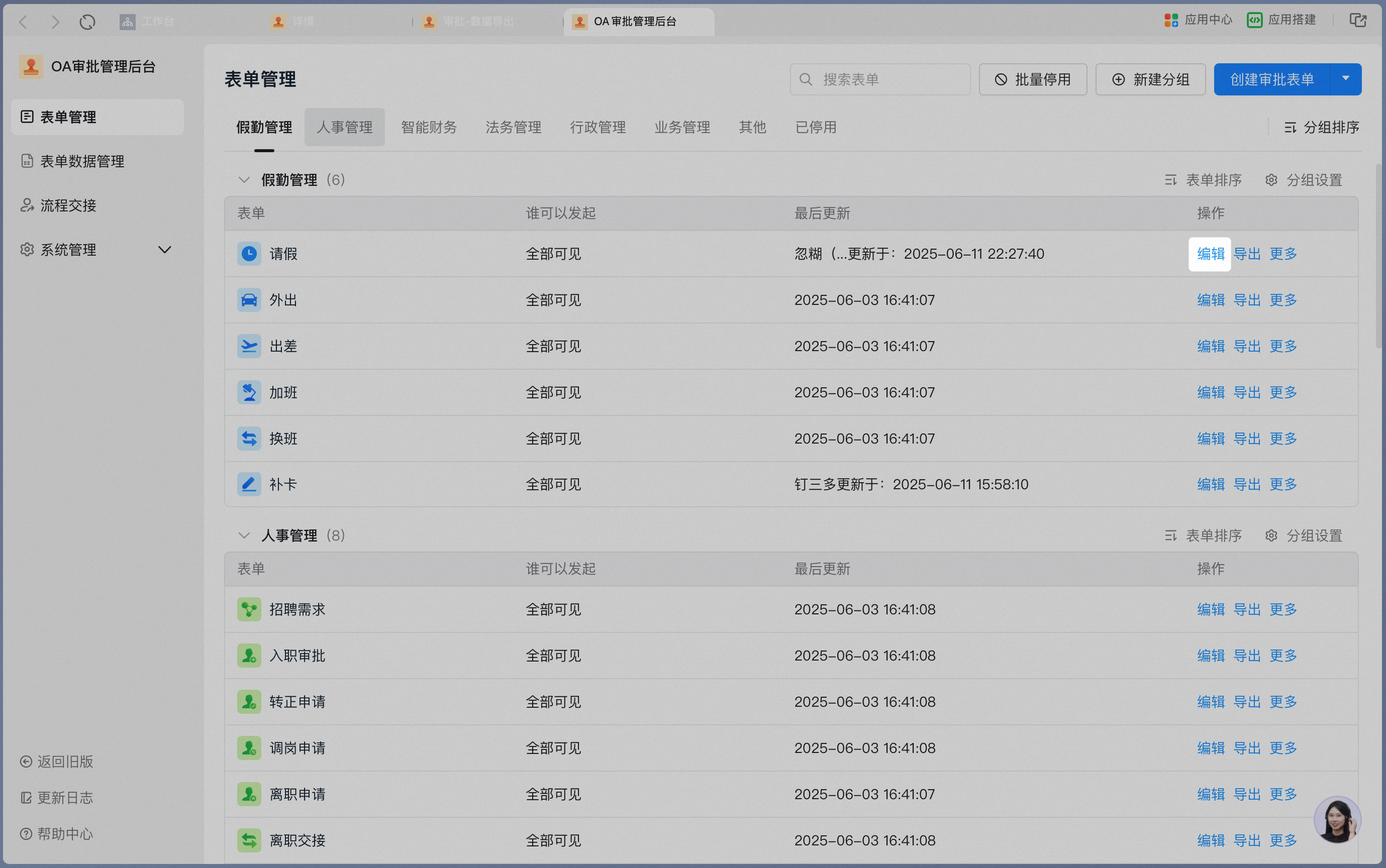
Pada halaman “Admin Console Persetujuan” - “Manajemen Formulir”, klik [Edit] di kolom Tindakan formulir.