Pesan
Pesan Kalender
 Rapat
Rapat Kontak
 Email
Email Dokumen
 Drive
Drive AI Table
 AI Minutes
 Absensi
 Persetujuan
 YiDA
YiDA Konsol Admin
1. Petunjuk penggunaan
Admin dapat mengatur persetujuan bersyarat.Cabang kondisional bukanlah Langkah dalam arti tradisional, melainkan mekanisme untuk mengalihkan alur pada kondisi yang kompleks. Hanya cabang kondisional yang memenuhi aturan tertentu yang dijalankan. Sesuai diagram desain proses, cabang kondisional pada Tingkat yang sama dijalankan berdasarkan prioritas dari kiri ke kanan. Jika salah satu cabang lolos aturan, cabang lain tidak akan dievaluasi lagi. Pada akhirnya, hanya satu cabang kondisional — dan maksimal satu — yang diloloskan.Skenario penggunaan:Ketika pengaju memilih kondisi berbeda saat mengajukan Persetujuan sehingga Langkah persetujuannya berbeda, diperlukan persetujuan bersyarat ( pengajuan cuti kurang dari 3 hari disetujui oleh manajer, sedangkan lebih dari 3 hari memerlukan persetujuan manajer dan pimpinan bidang ).Ketika Departemen atau Peran pengaju berbeda sehingga Langkah persetujuannya berbeda, diperlukan persetujuan bersyarat ( Persetujuan yang diajukan Karyawan disetujui oleh manajer departemen, sedangkan Persetujuan yang diajukan kepala departemen disetujui oleh pimpinan bidang ).
2. Prasyarat
- Hanya admin Persetujuan yang dapat melakukan desain proses, jadi Anda perlu menjadi admin Persetujuan terlebih dahulu.
3. Langkah-langkah
1. Masuk ke Pengaturan Persetujuan
Pada halaman Admin Console Persetujuan > Manajemen Formulir, klik [Edit] di kolom tindakan Formulir.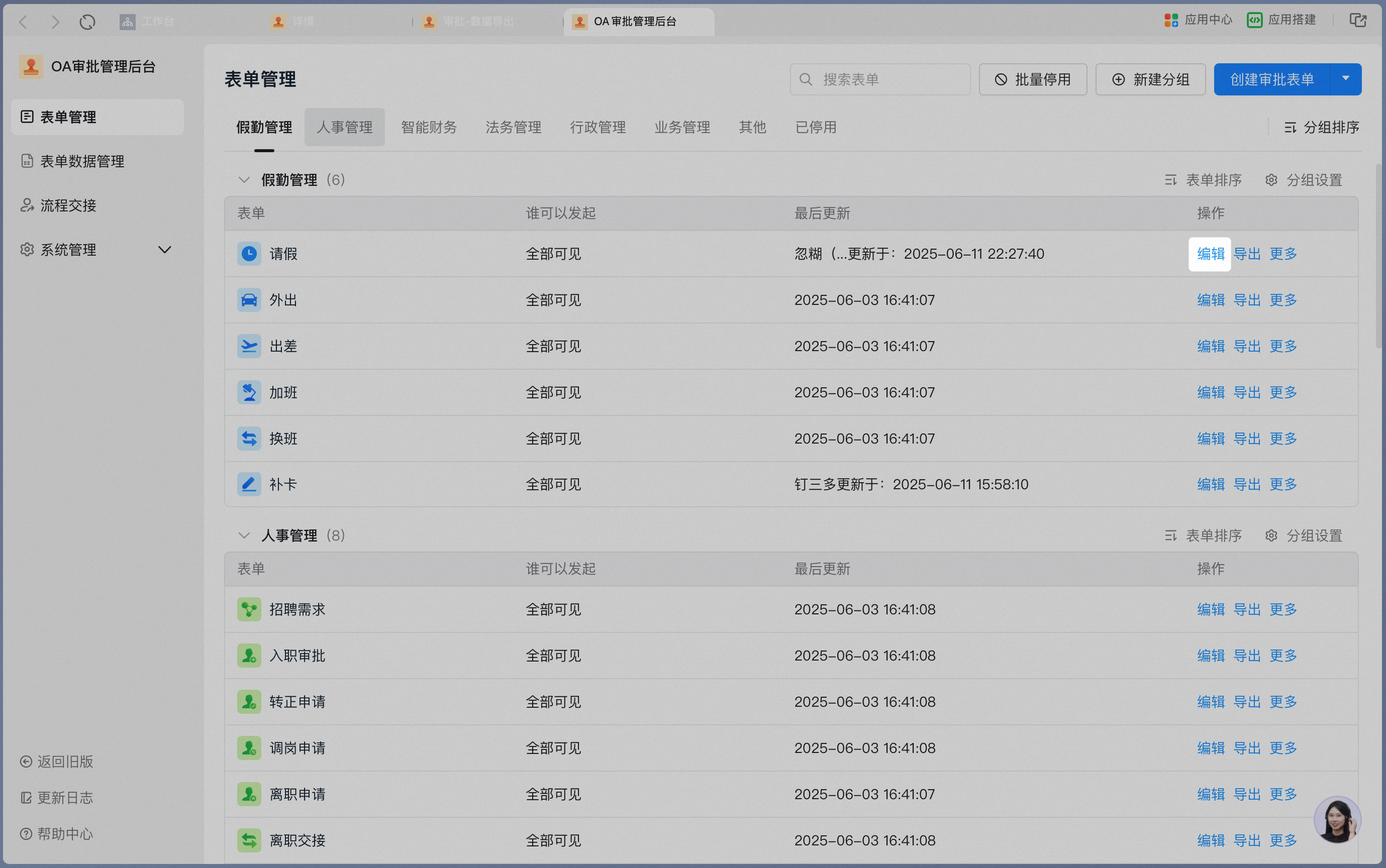
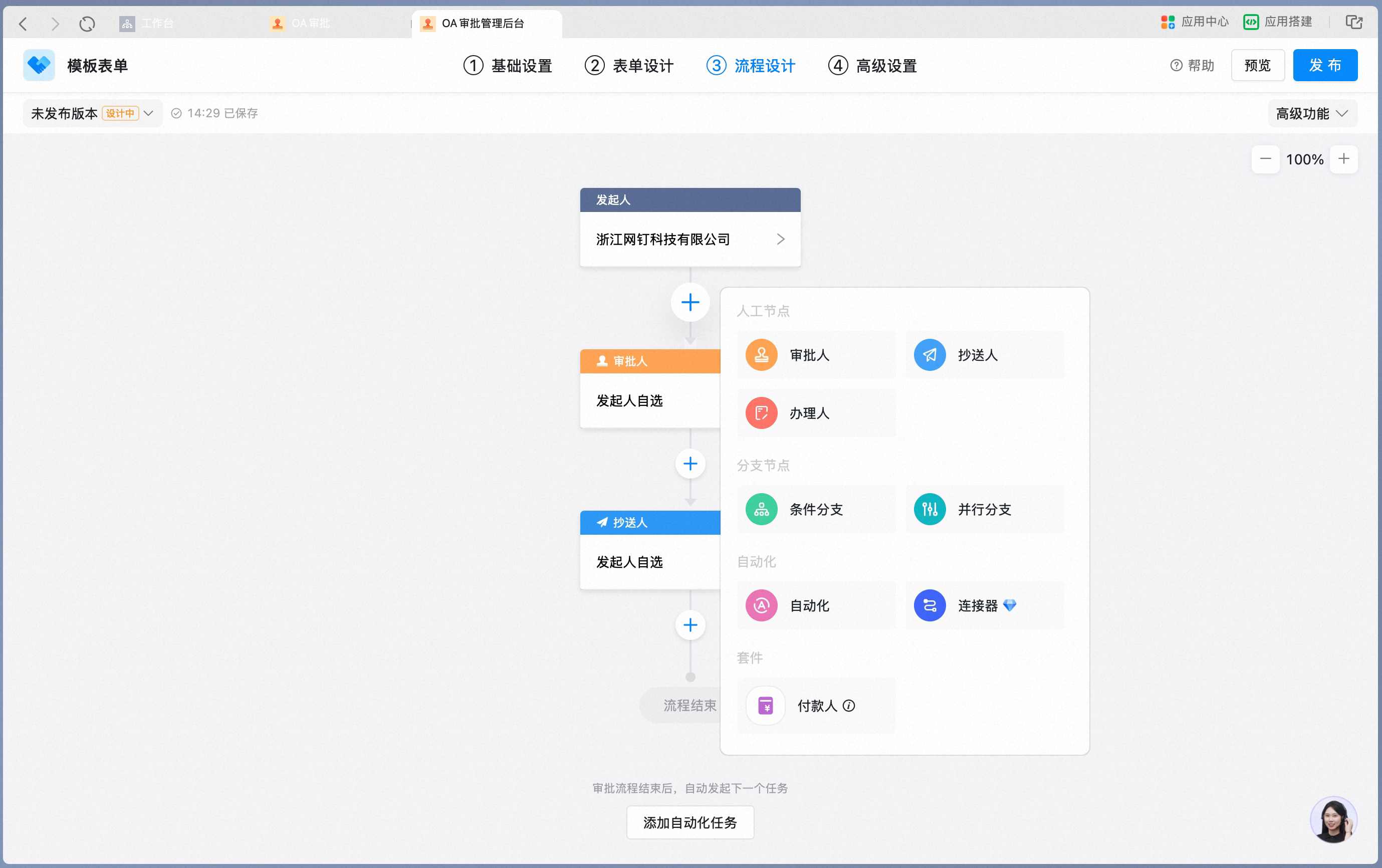
2. Tambah cabang kondisional
Klik tanda ”+”, lalu pilih “Cabang kondisional”.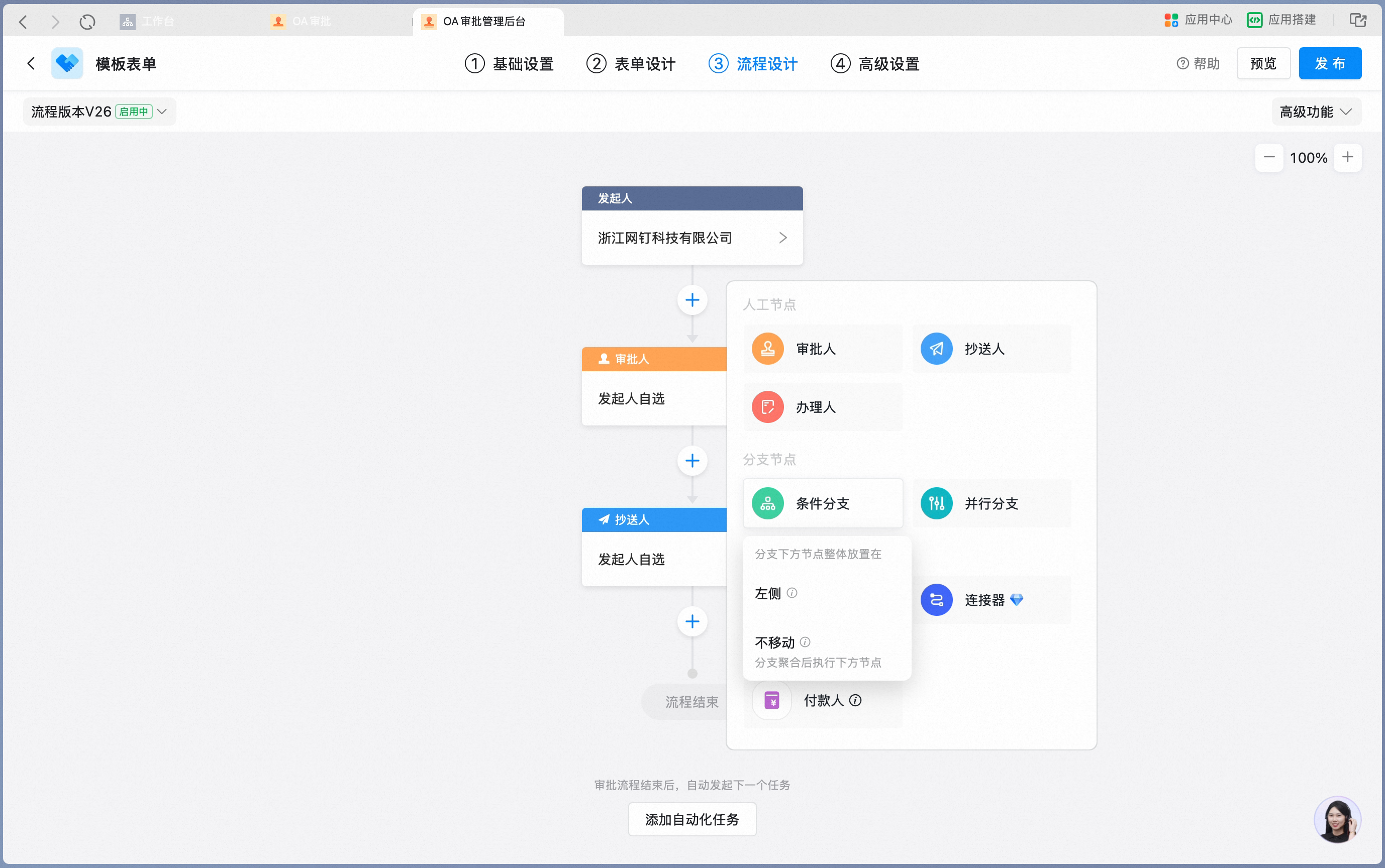
3. Atur satu kondisi
Klik Kartu kondisi untuk membuka panel samping, lalu mulai mengatur kondisi.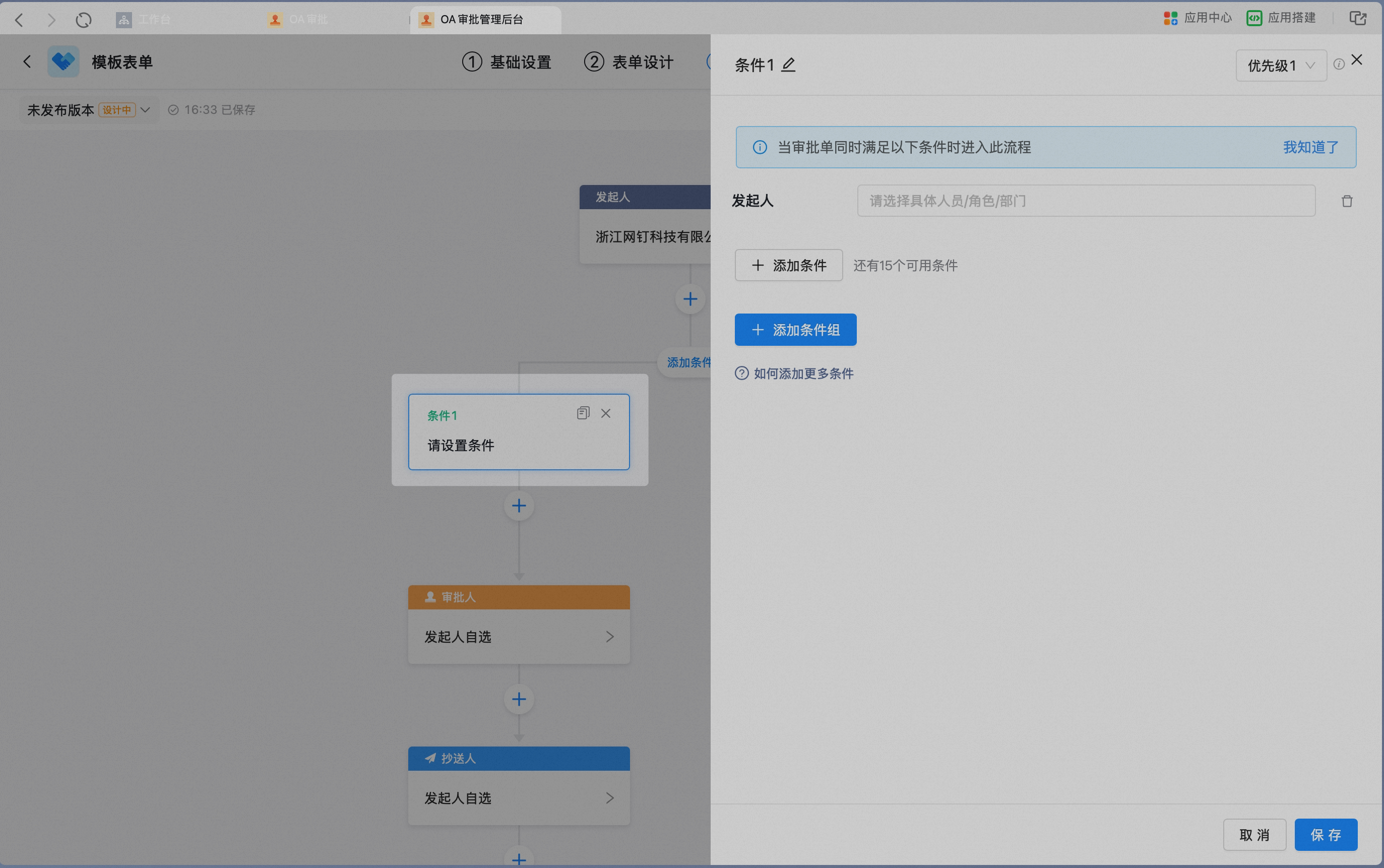
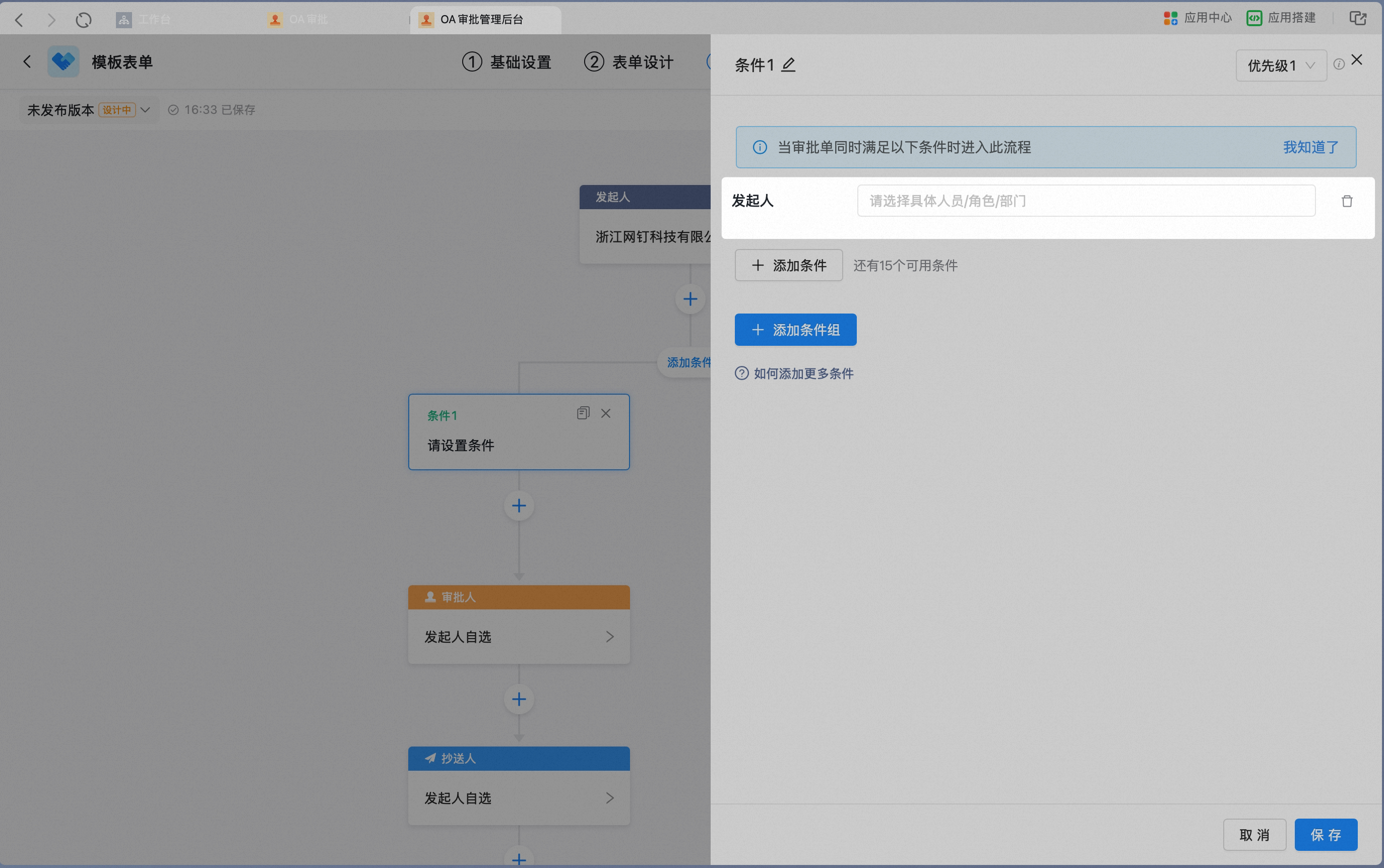
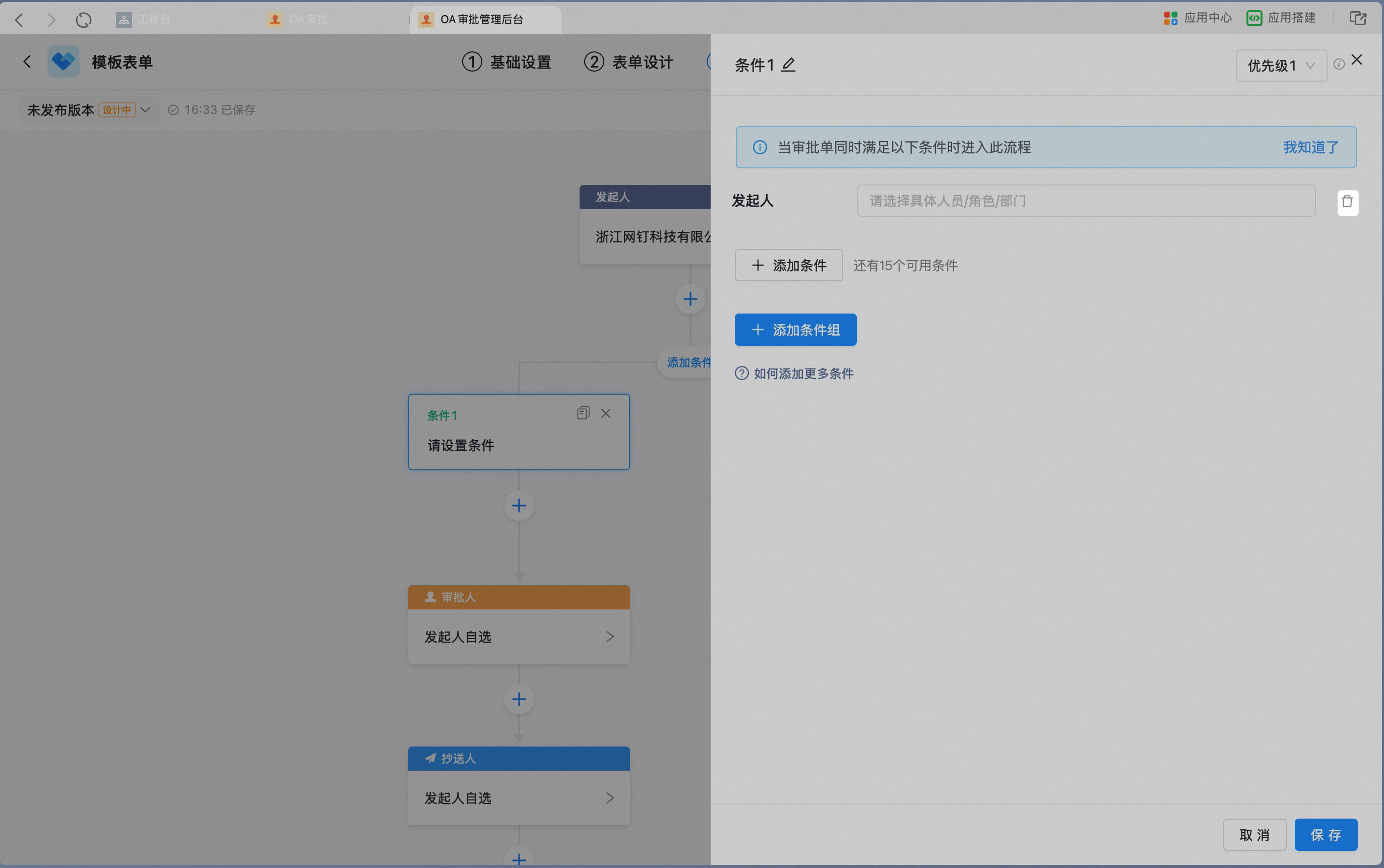
4. Atur beberapa kondisi yang harus terpenuhi bersamaan
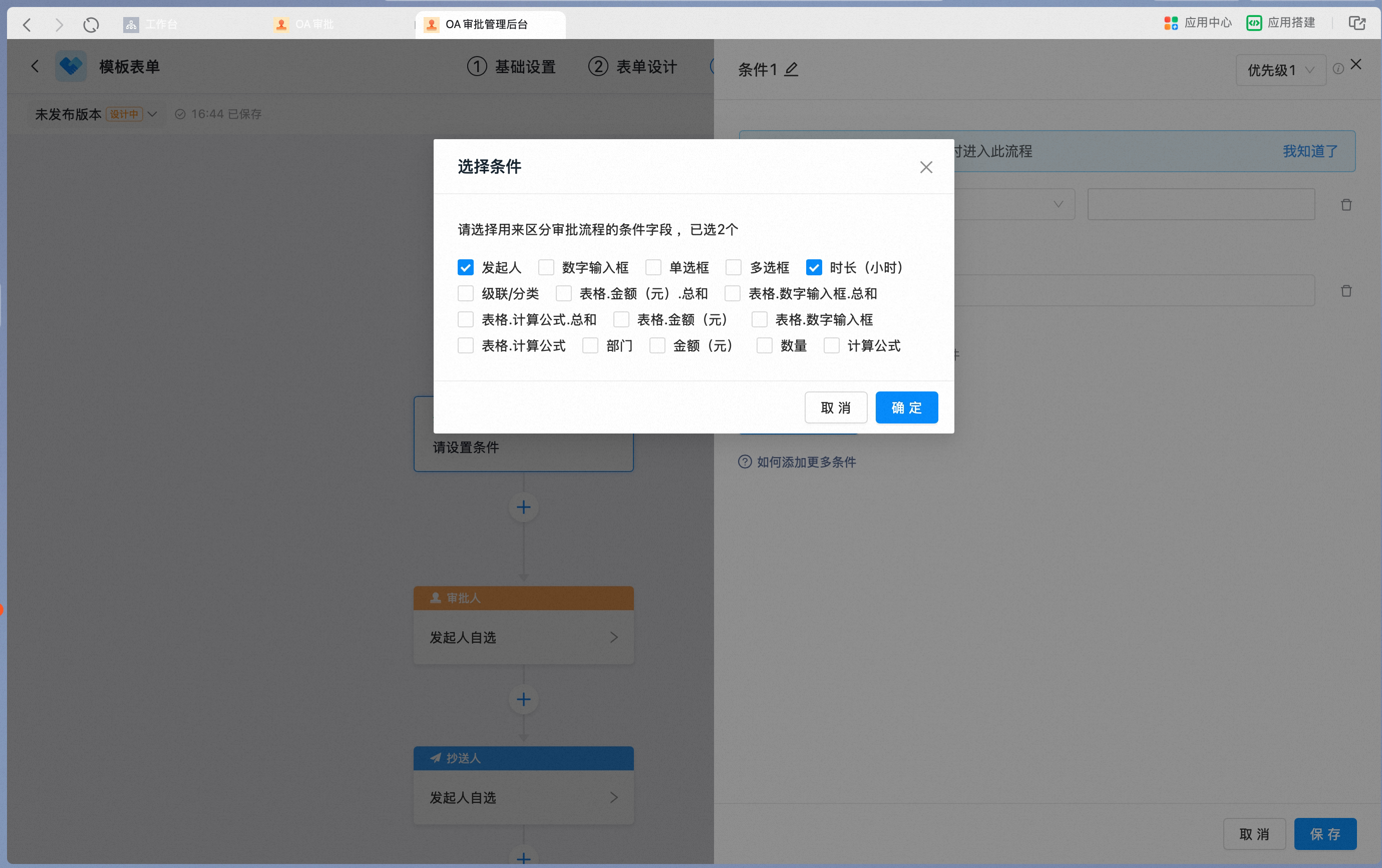
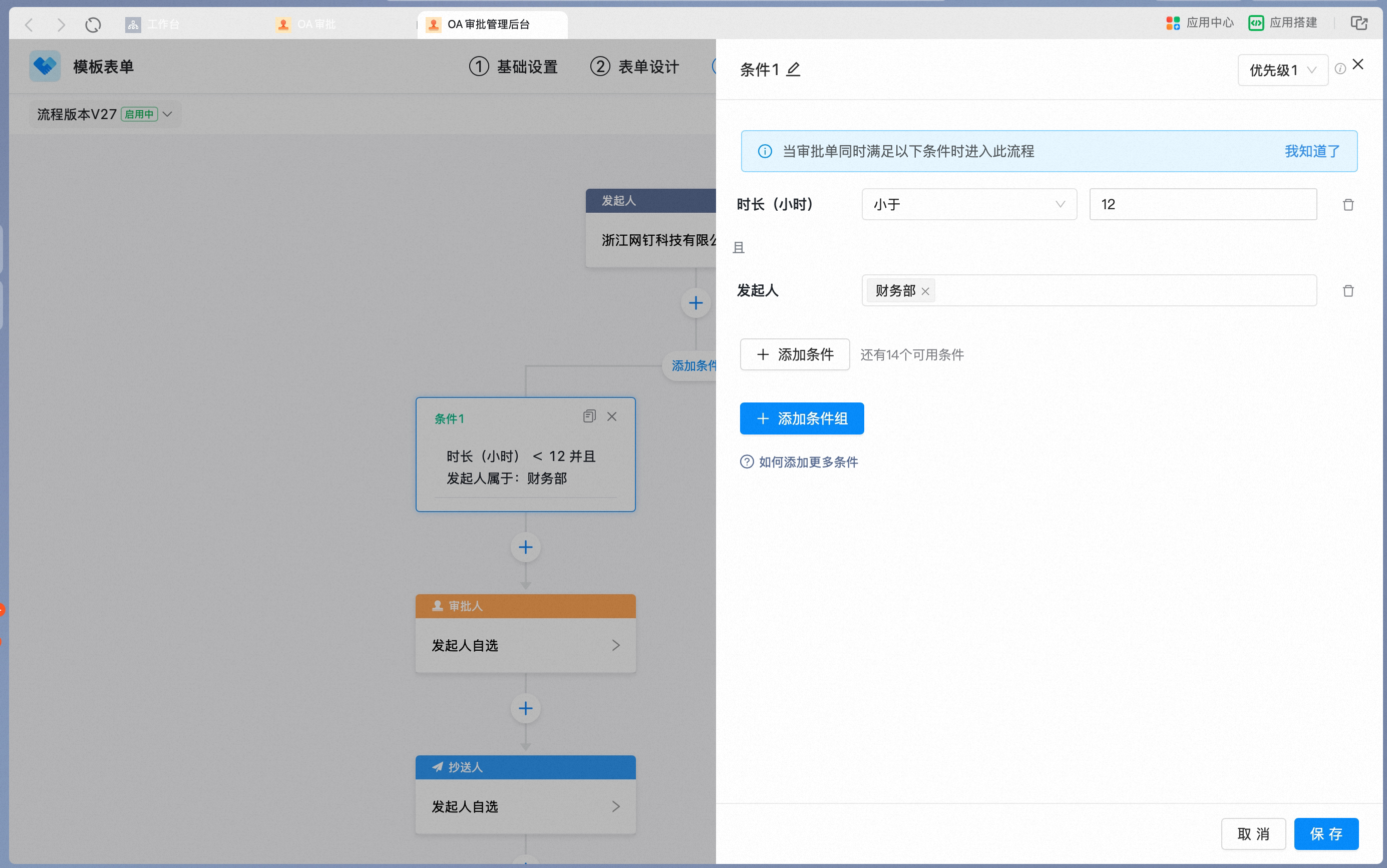
Klik [Tambah kondisi] untuk mengatur beberapa kondisi yang harus terpenuhi bersamaan. Kondisi-kondisi tersebut terhubung dengan relasi “DAN”. Pada panel samping pengaturan kondisi, klik [Tambah kondisi]: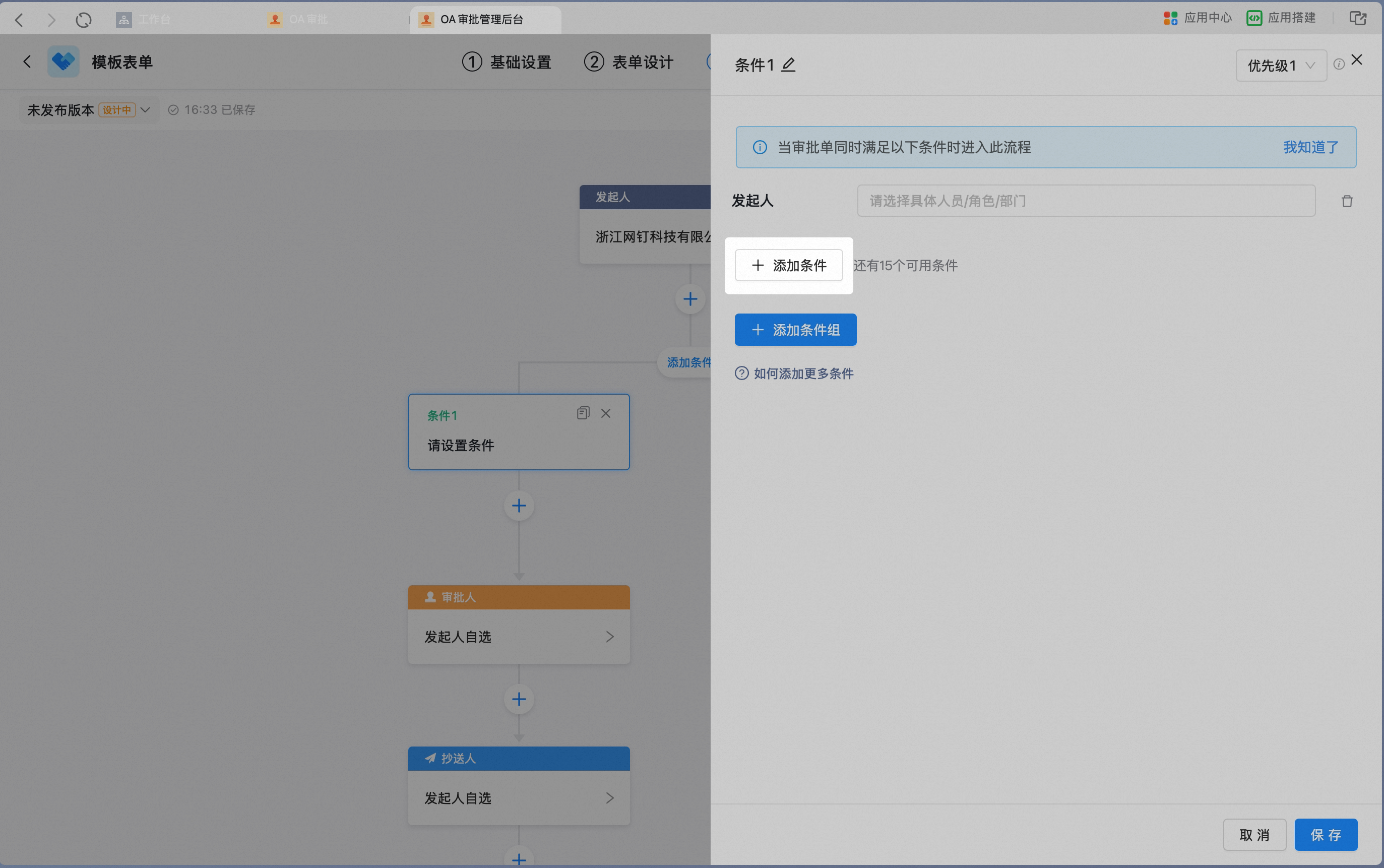
5. Atur beberapa kondisi yang cukup terpenuhi salah satunya
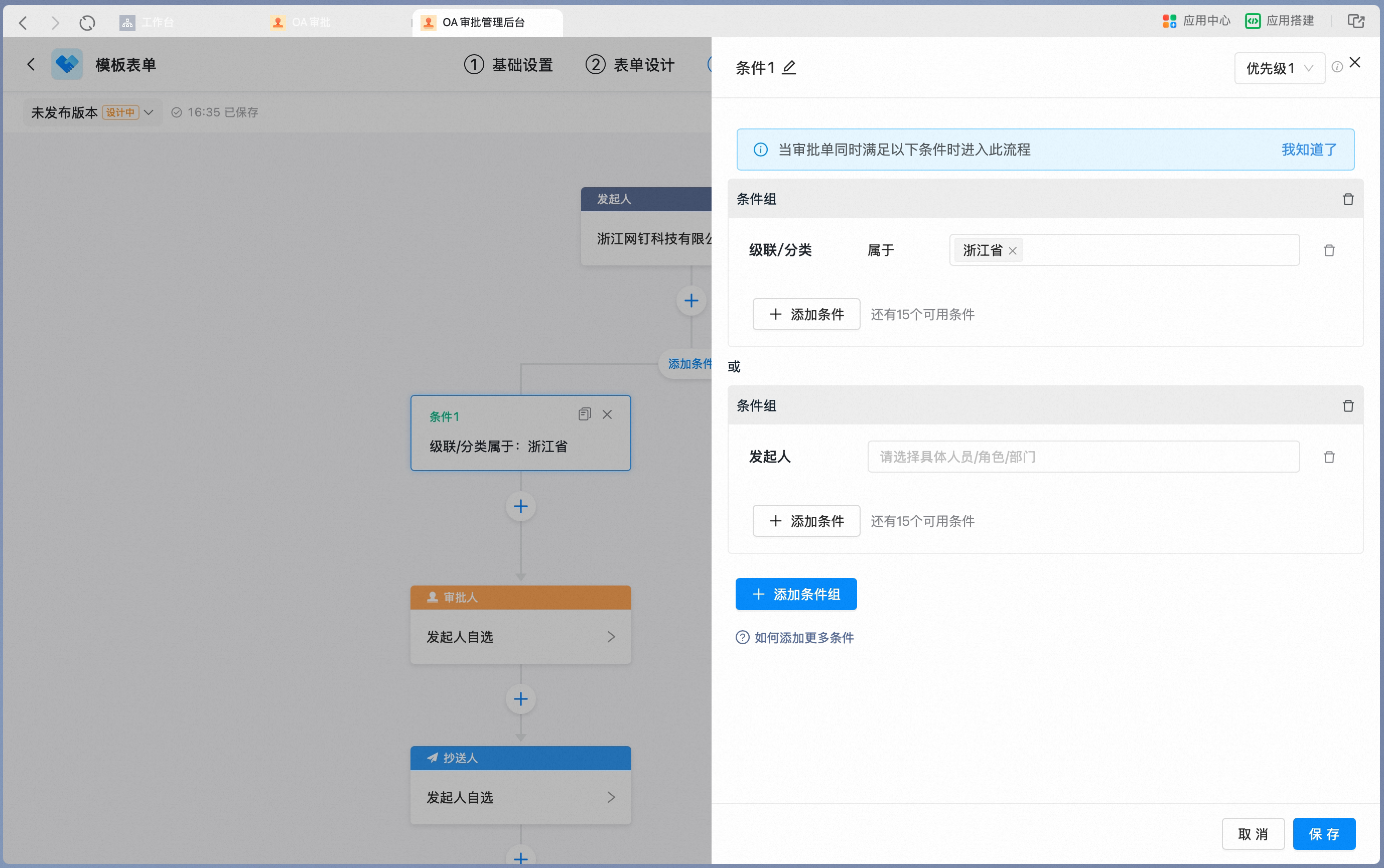
Klik [Tambah Grup kondisi] untuk mengatur beberapa kondisi yang cukup terpenuhi salah satunya. Antar-Grup kondisi terhubung dengan relasi “ATAU”. Pada panel samping pengaturan kondisi, klik [Tambah Grup kondisi]: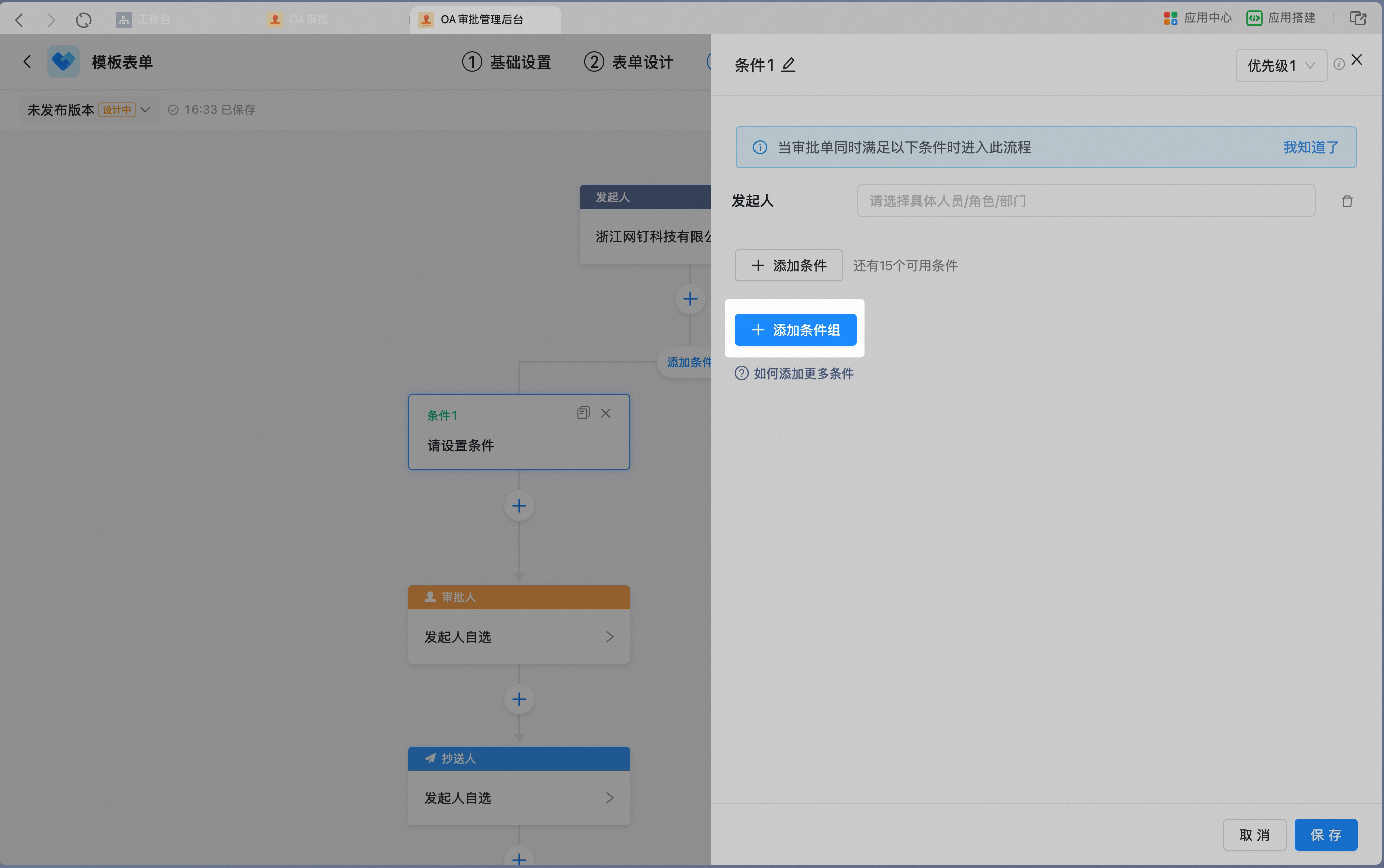
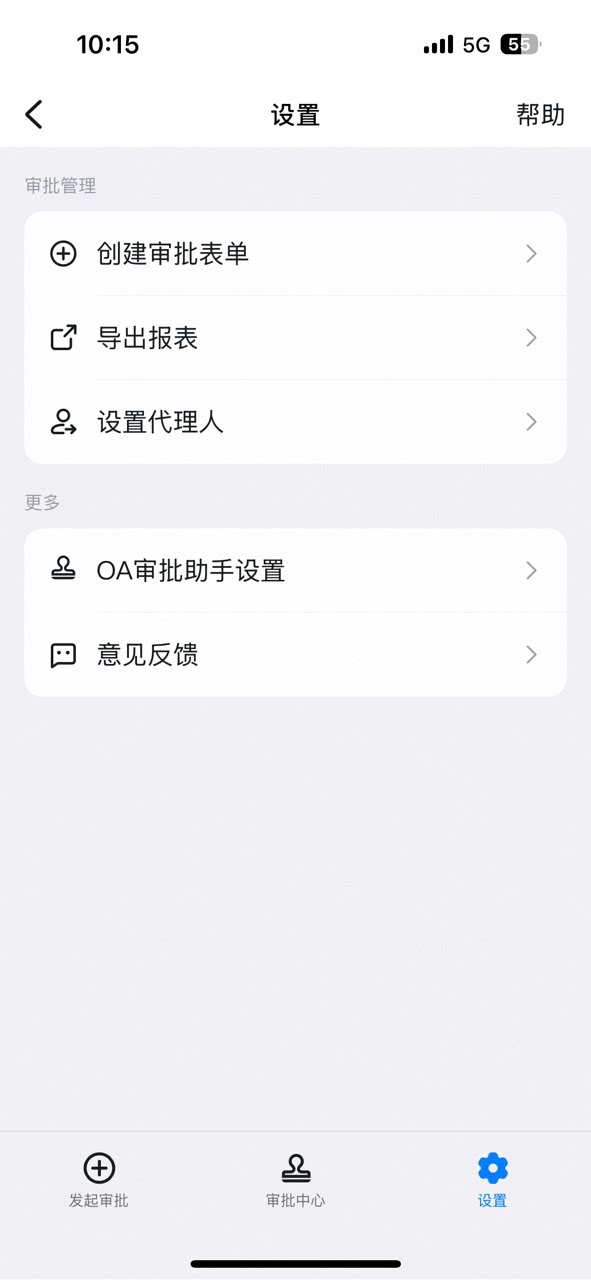
6. Salin kondisi
Klik ikon salin pada Kartu kondisi untuk menyalin kondisi beserta Langkah proses di bawahnya.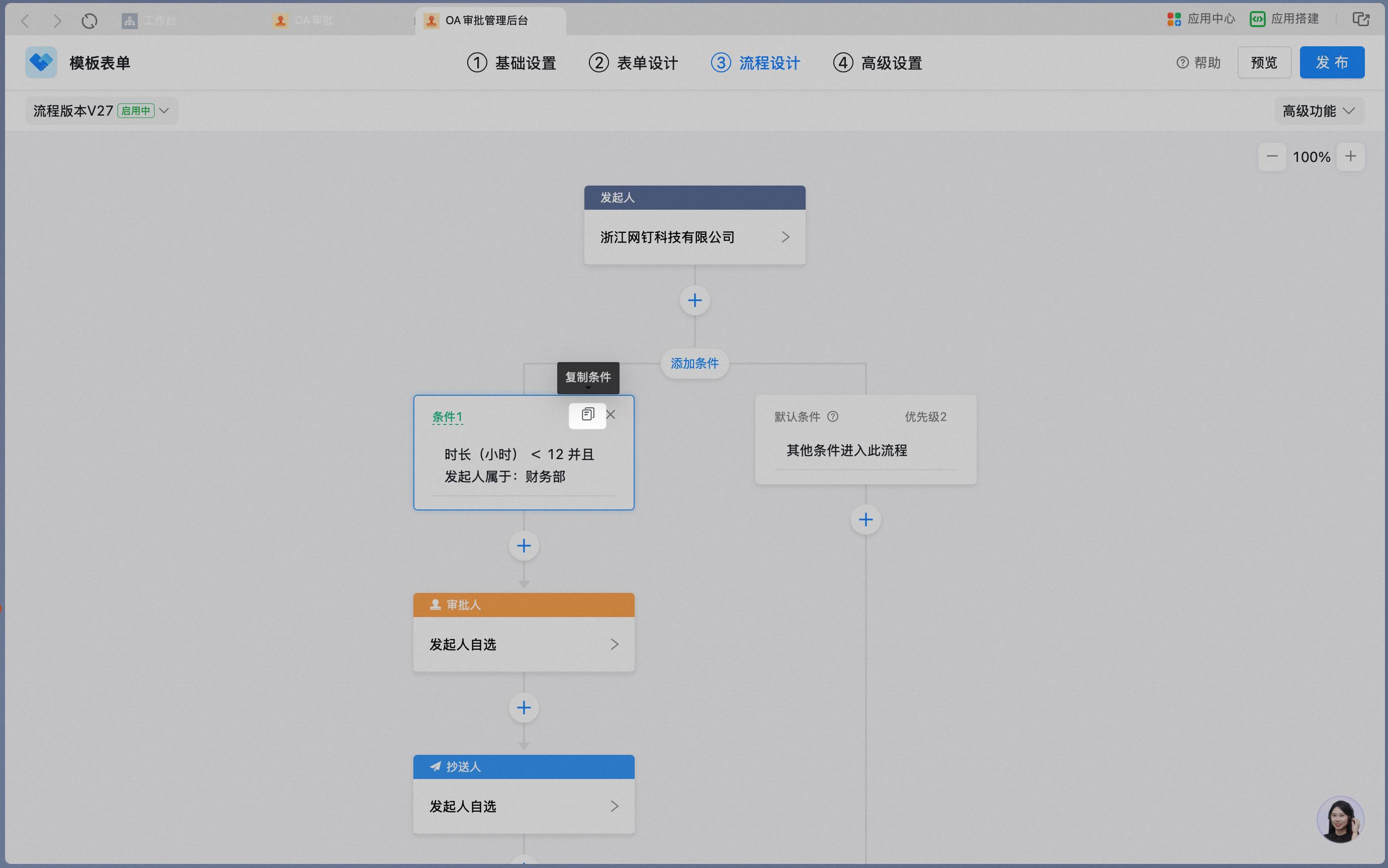
7. Sesuaikan prioritas kondisi
Klik ikon panah pemindah pada Kartu untuk menyesuaikan urutan Kartu kondisi. Karena kondisi dijalankan sesuai urutan dari kiri ke kanan, menyesuaikan urutan Kartu kondisi sama artinya dengan menyesuaikan prioritas eksekusi cabang.