

 Pesan
Pesan Kalender
 Rapat
Rapat Kontak
 Email
Email Dokumen
 Drive
Drive AI Table
 AI Minutes
 Absensi
 Persetujuan
 YiDA
YiDA Konsol Admin
1. Ikhtisar kemampuan
2. Skenario penggunaan
1. Sisi seluler (suara)
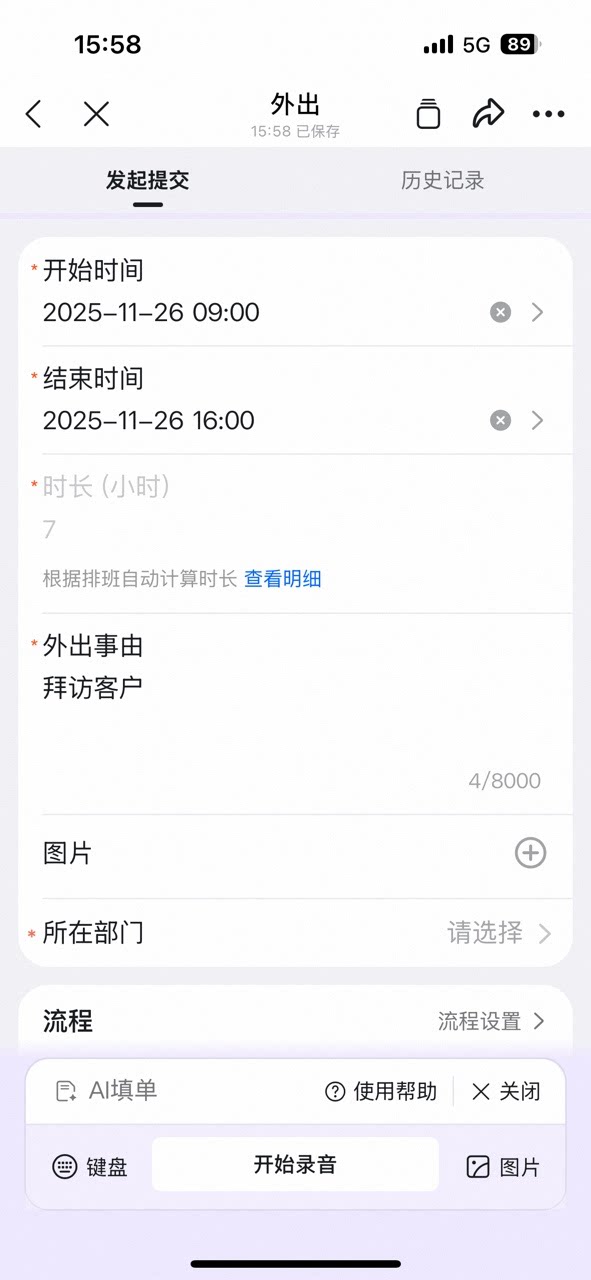
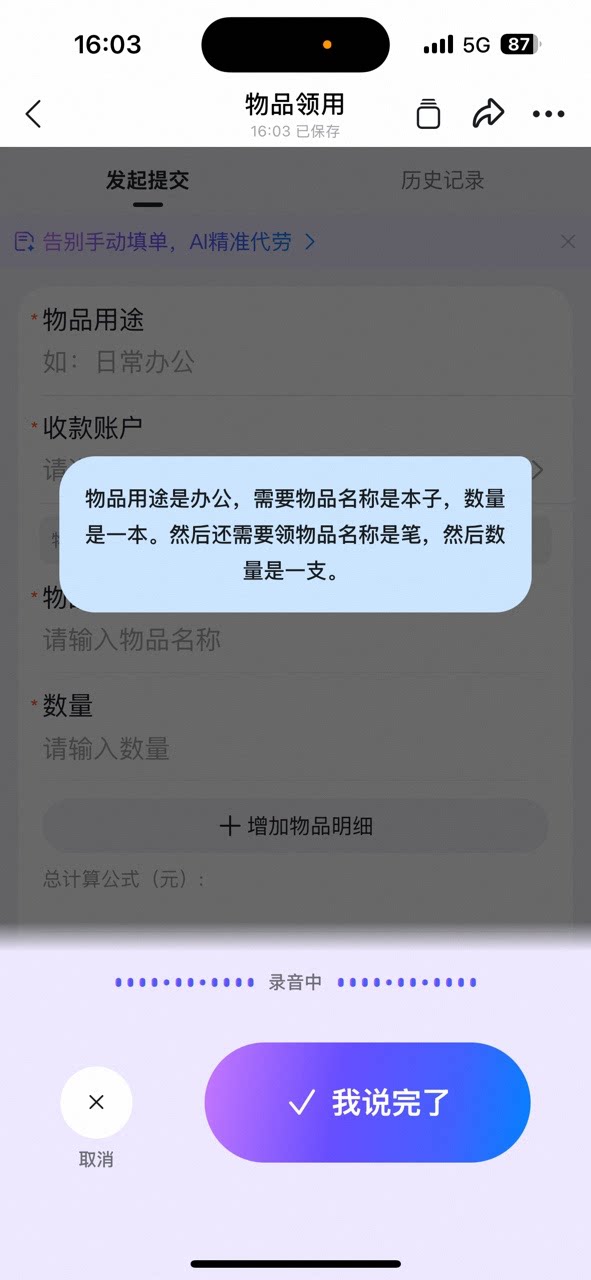
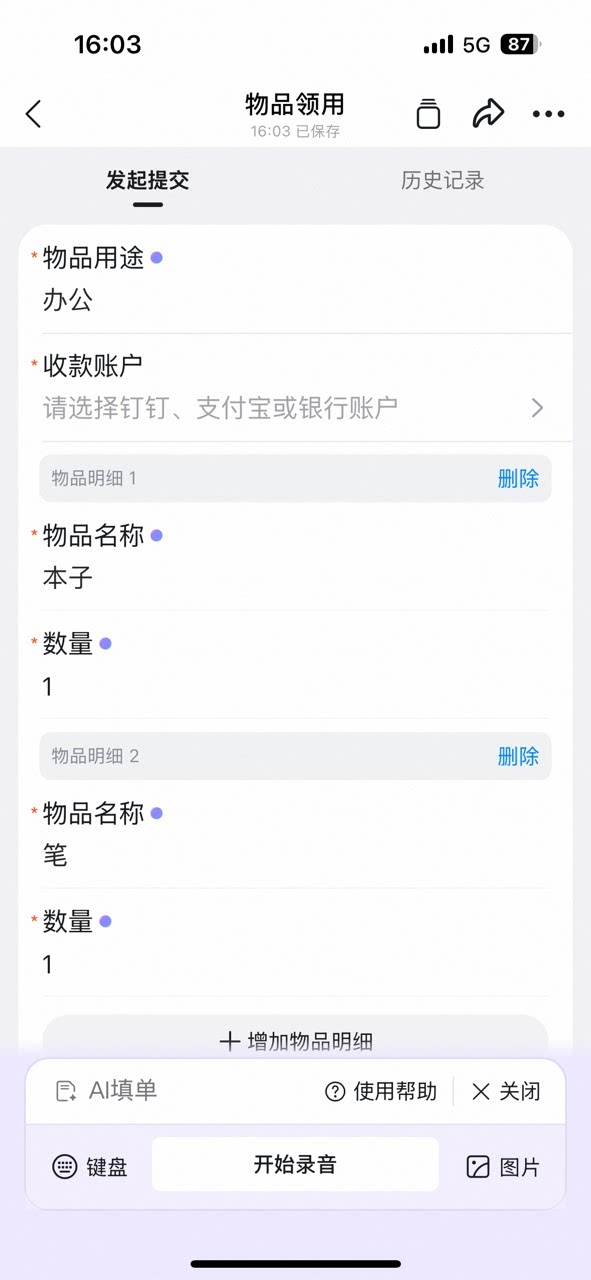
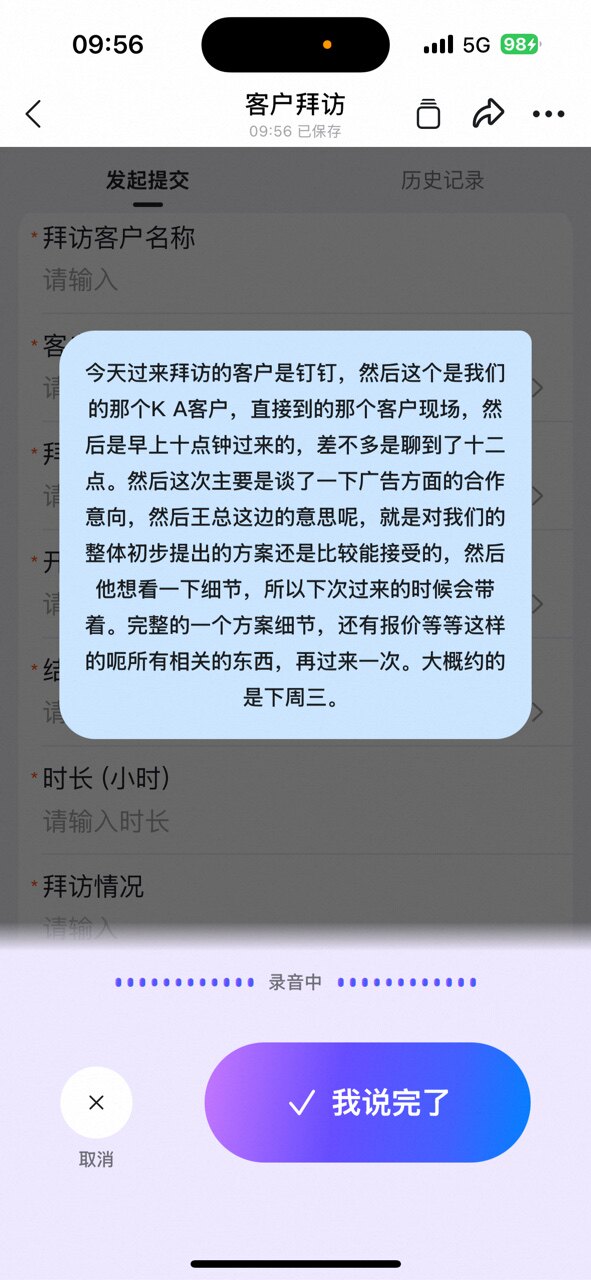
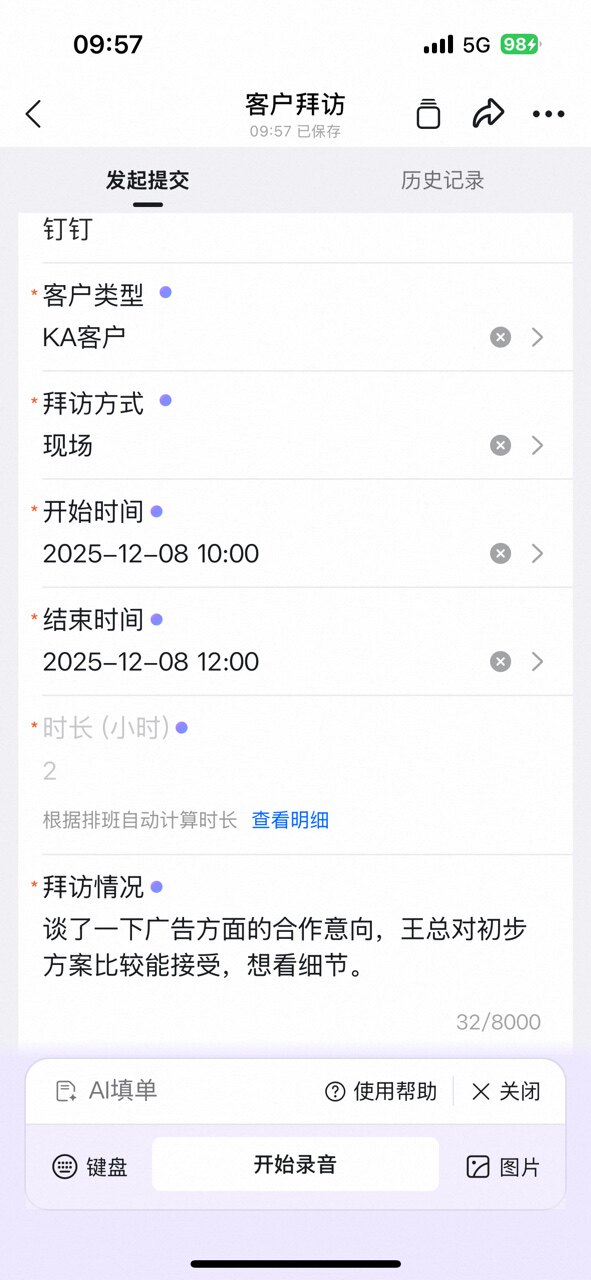
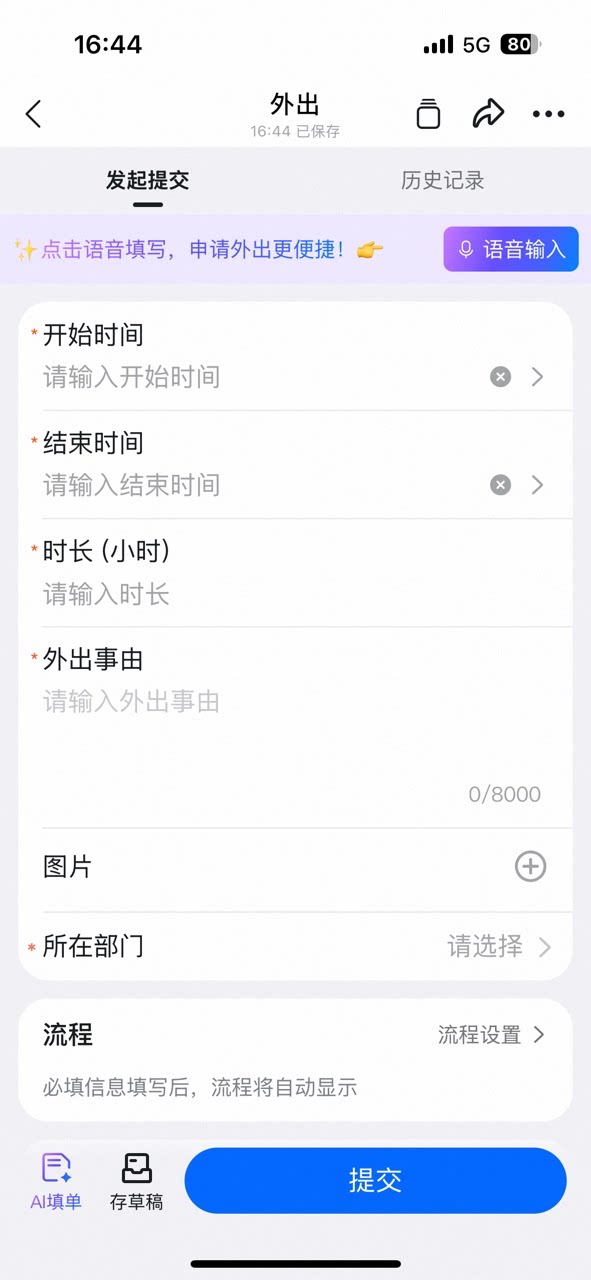
Skenario 1: Pengajuan izin keluar Ucapkan waktu dan alasan keluar ke ponsel, AI akan mendengarkan dan mengenali secara langsung: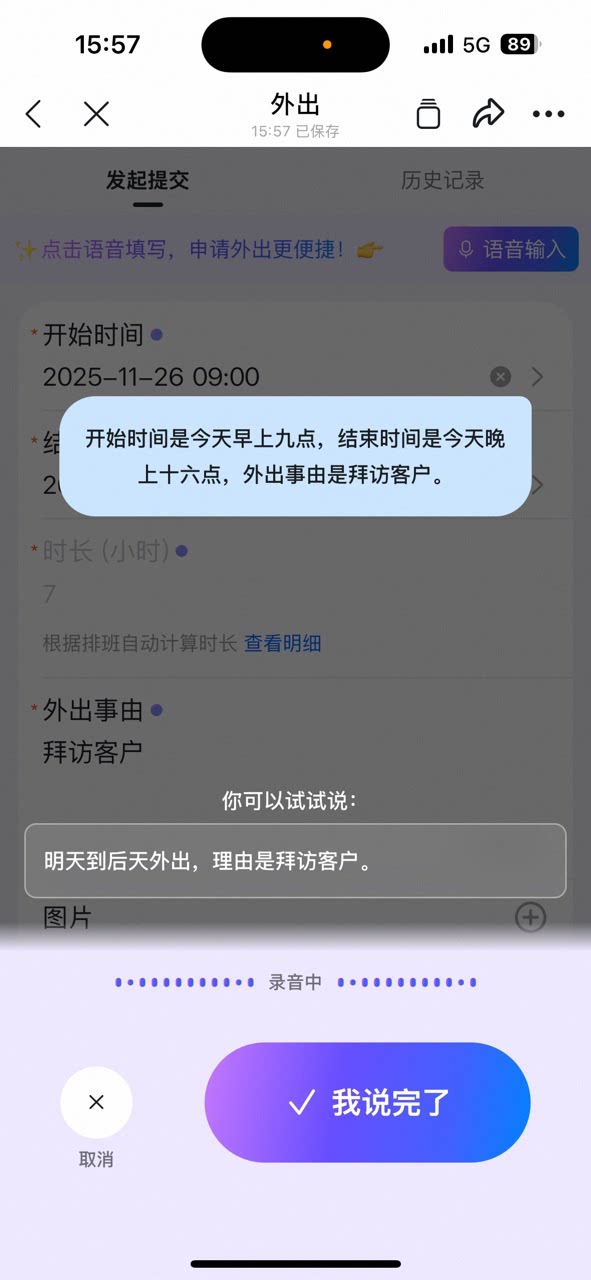
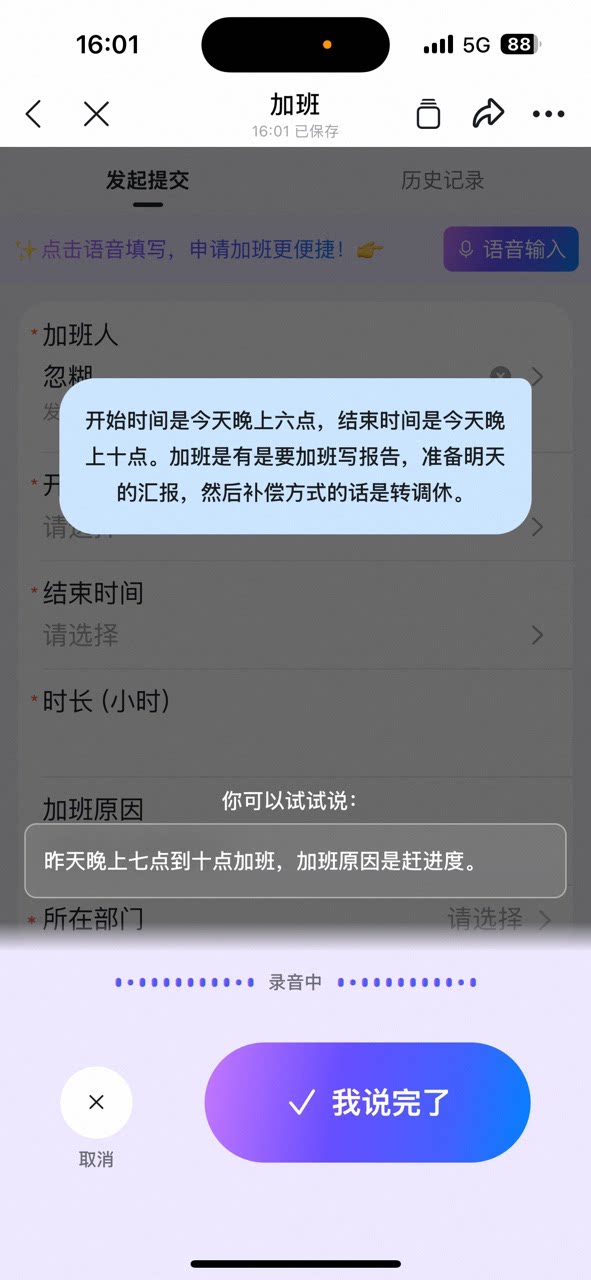
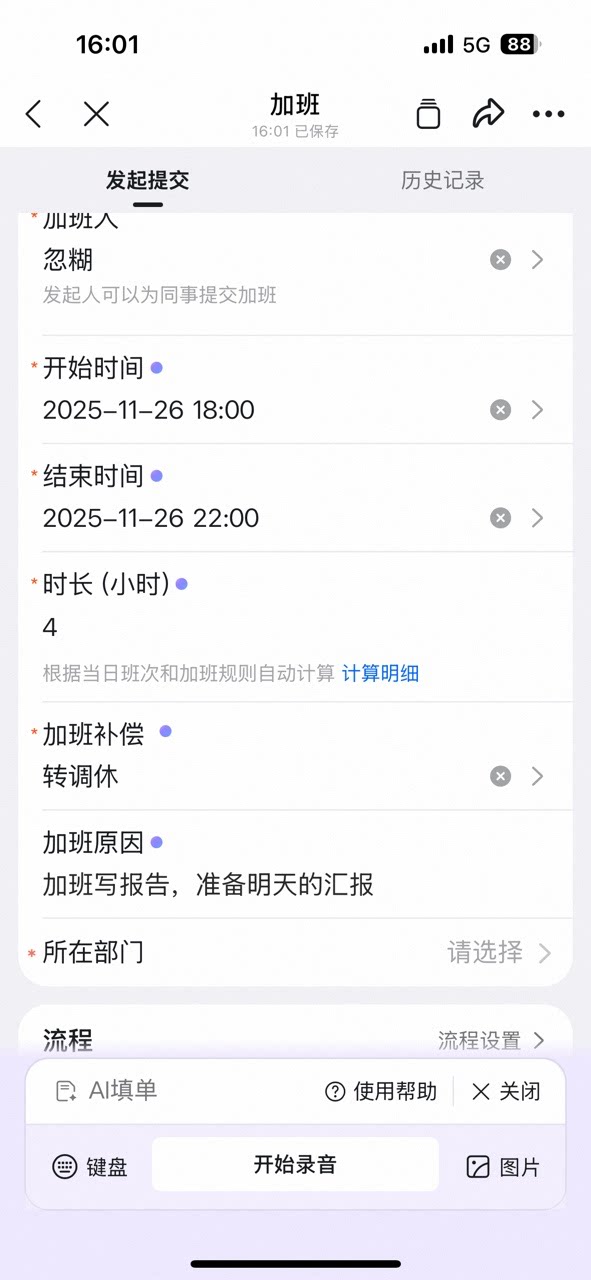
2. Sisi seluler (teks/gambar)
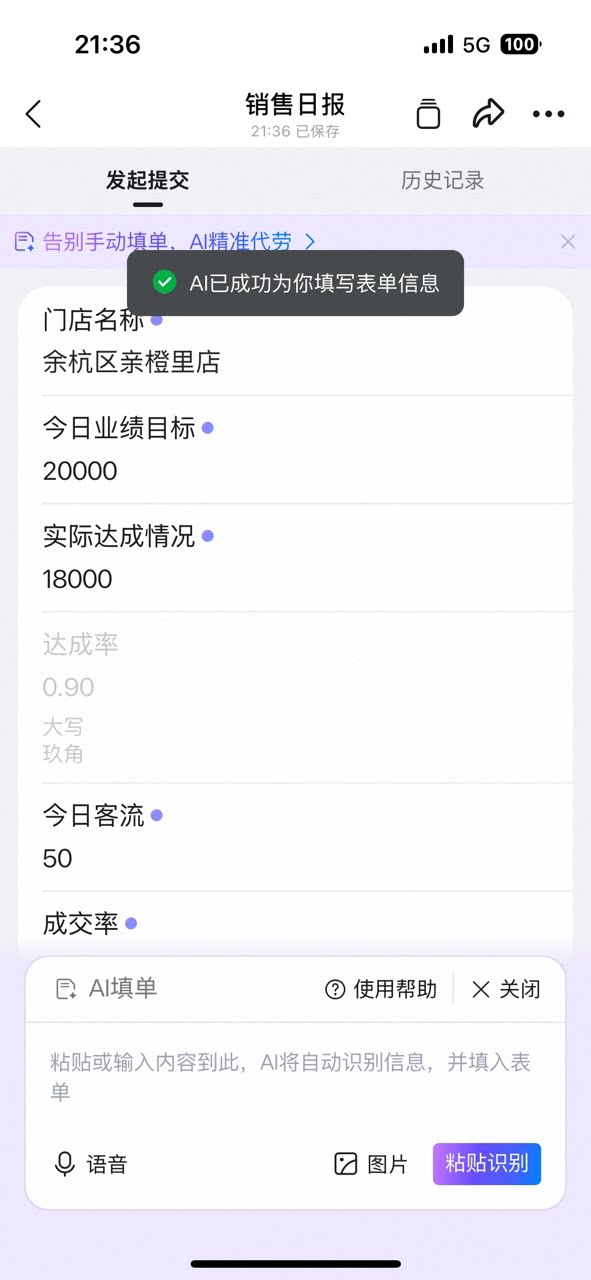
Skenario: Pelaporan kinerja Data kinerja toko yang dikirim di obrolan tidak perlu disalin satu per satu ke formulir: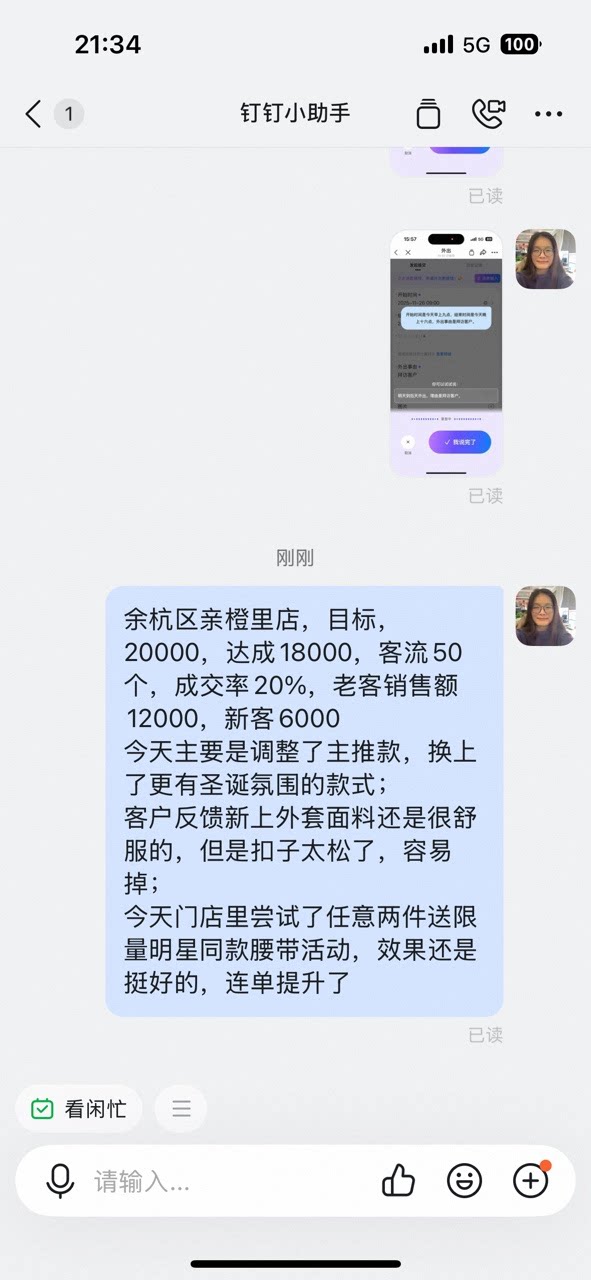
3. Sisi desktop (gambar)
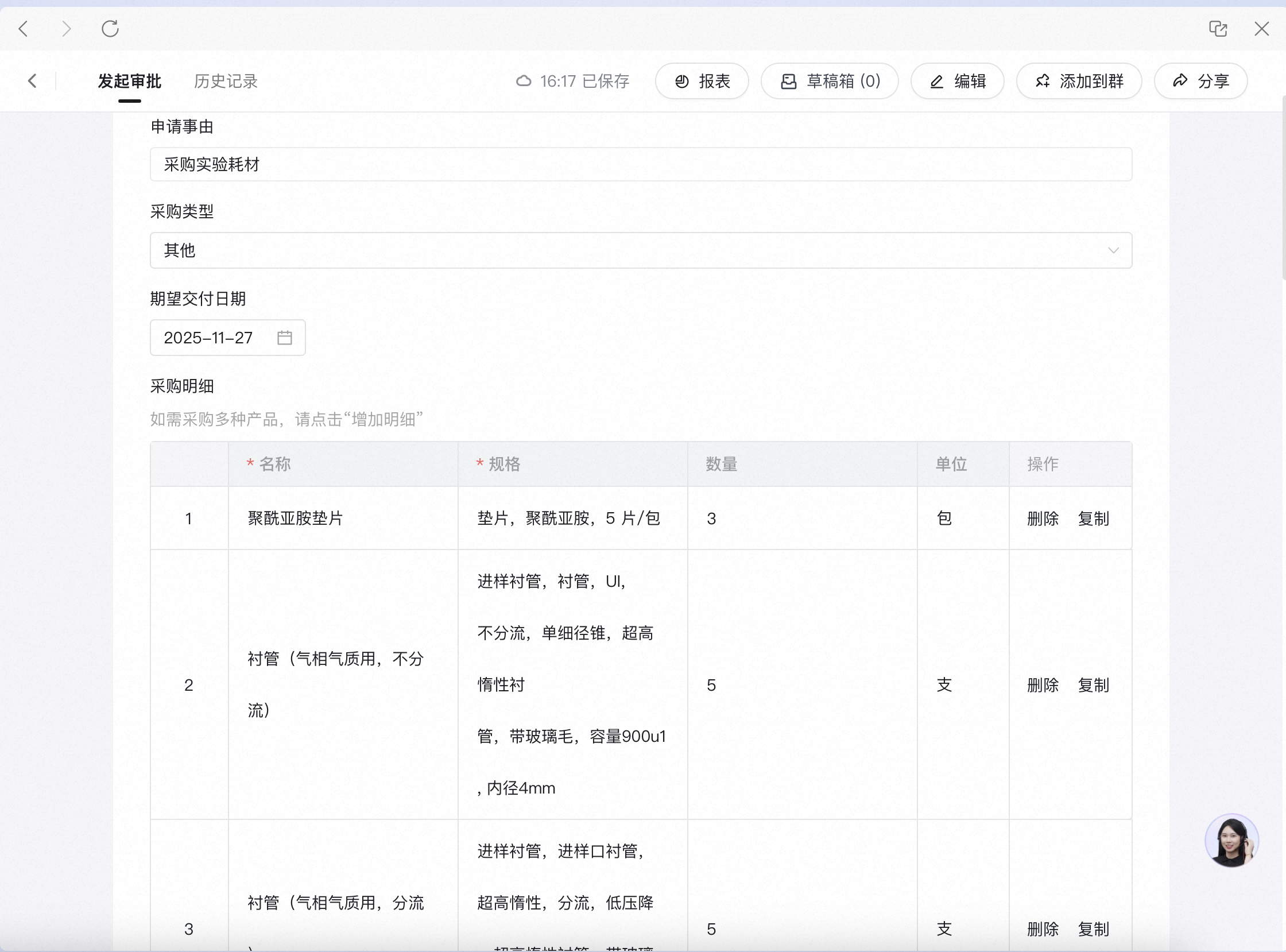
Skenario: Pengajuan pengadaan Unggah foto daftar barang berbentuk kertas, tanpa perlu memasukkan data tabel secara manual: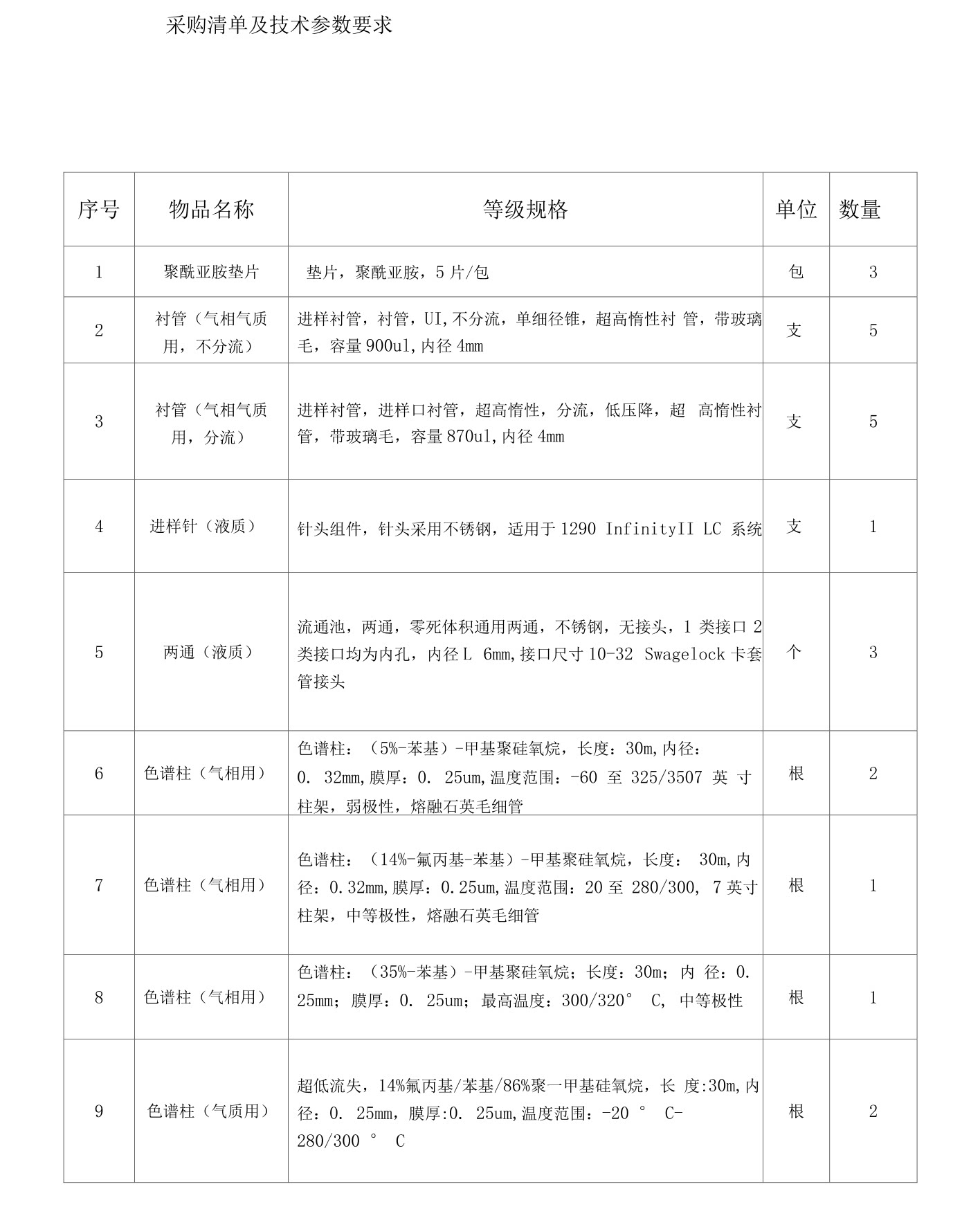
4. Sisi desktop (teks)
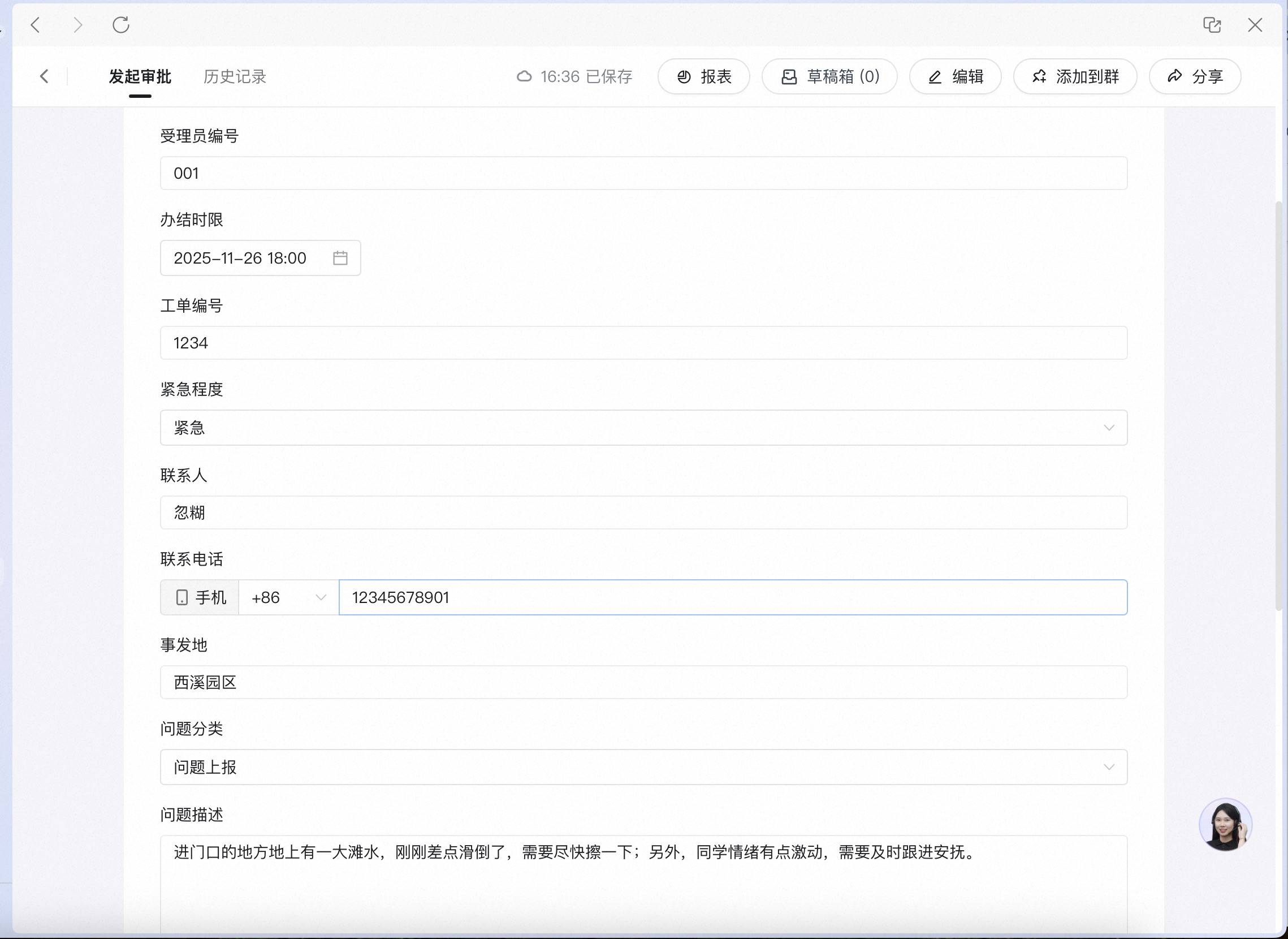
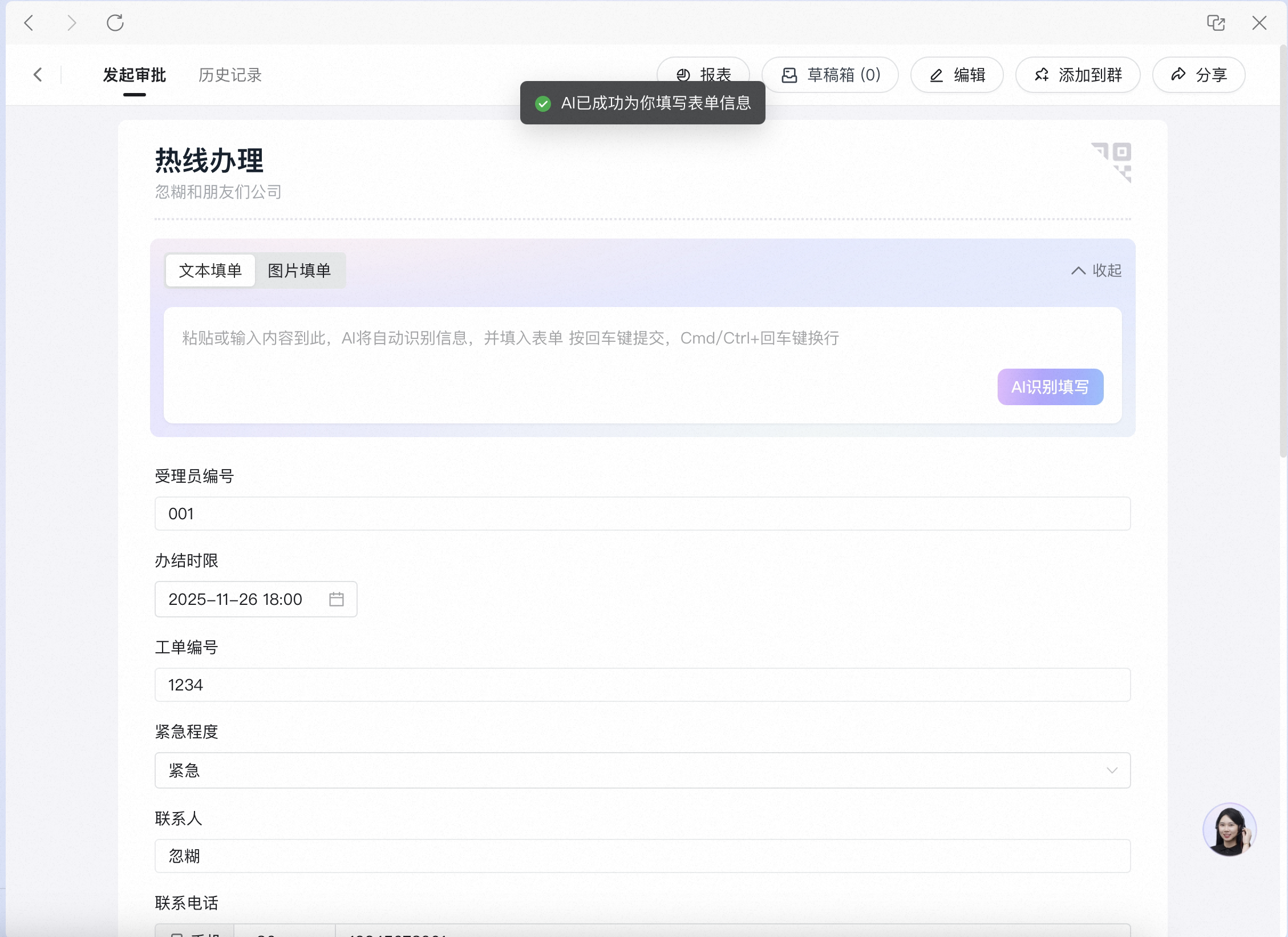
Skenario: Penanganan hotline Tempel teks tiket pekerjaan (nomor petugas penerima, nomor tiket, kontak, deskripsi masalah, dll.) ke kotak pengenalan AI: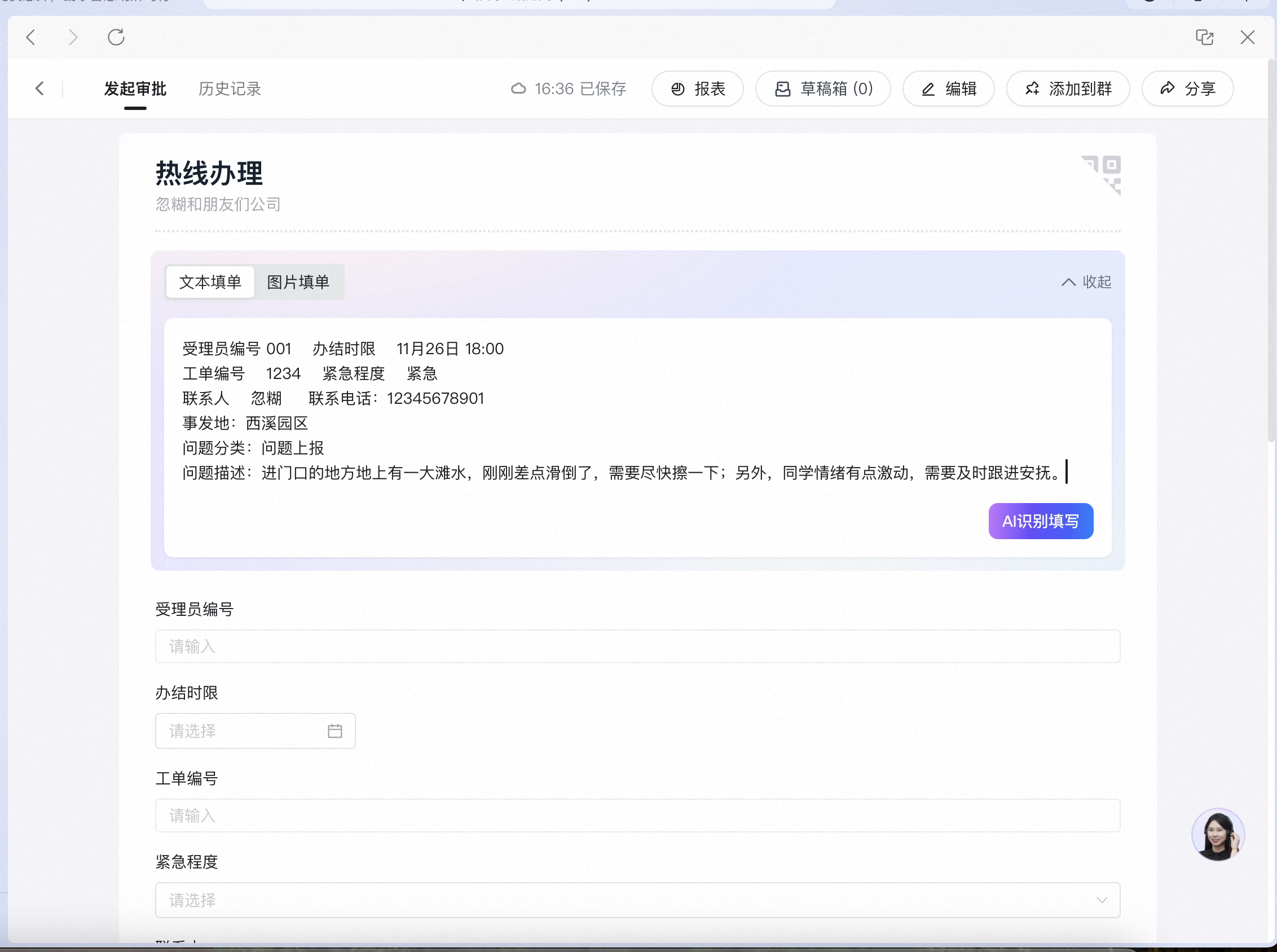
3. Langkah-langkah operasi
1. Pengajuan suara di sisi seluler
Berikut alur operasi lengkap pengajuan suara dengan contoh pengajuan izin keluar:Masuk ke formulir, klik 【Input Suara】
Setelah kotak input muncul, mulai berbicara
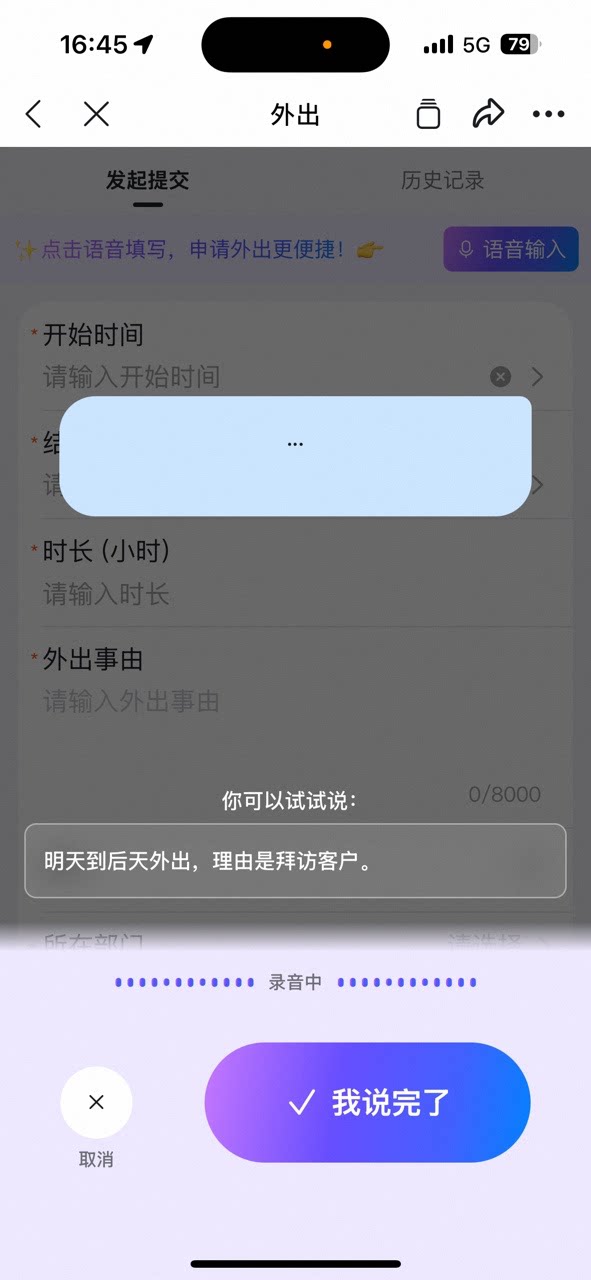
Setelah selesai berbicara, klik 【Saya Sudah Selesai】
Pengisian formulir otomatis selesai
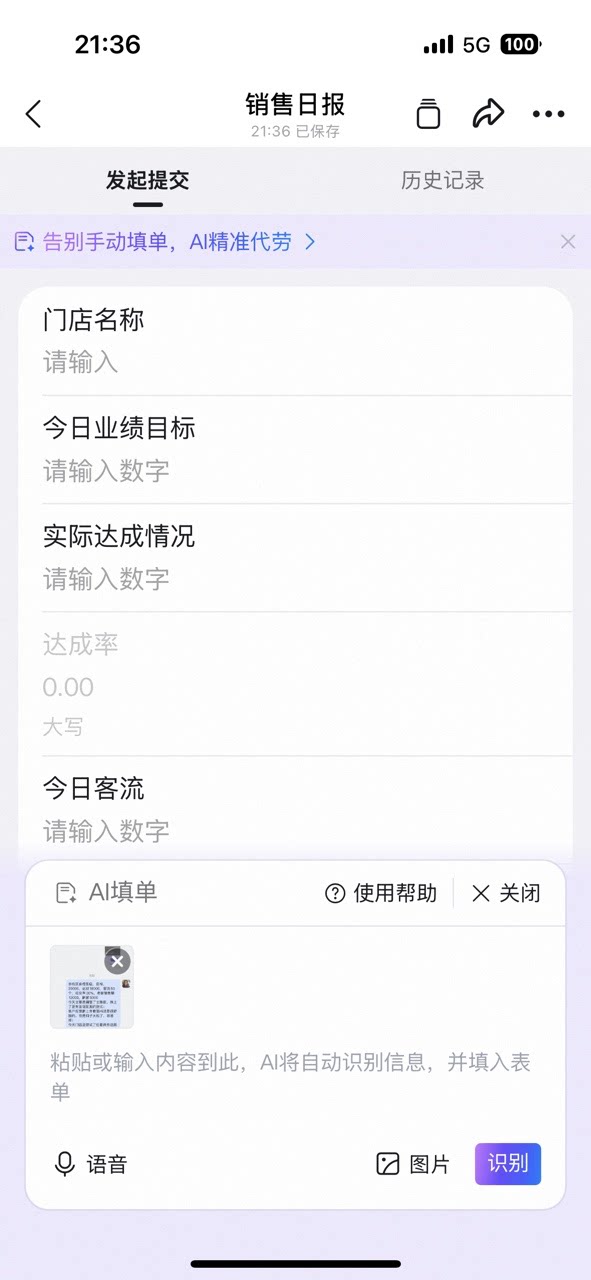
2. Pengajuan pelaporan dengan gambar di sisi seluler
Masuk ke formulir, klik 【AI Pengisian Formulir】
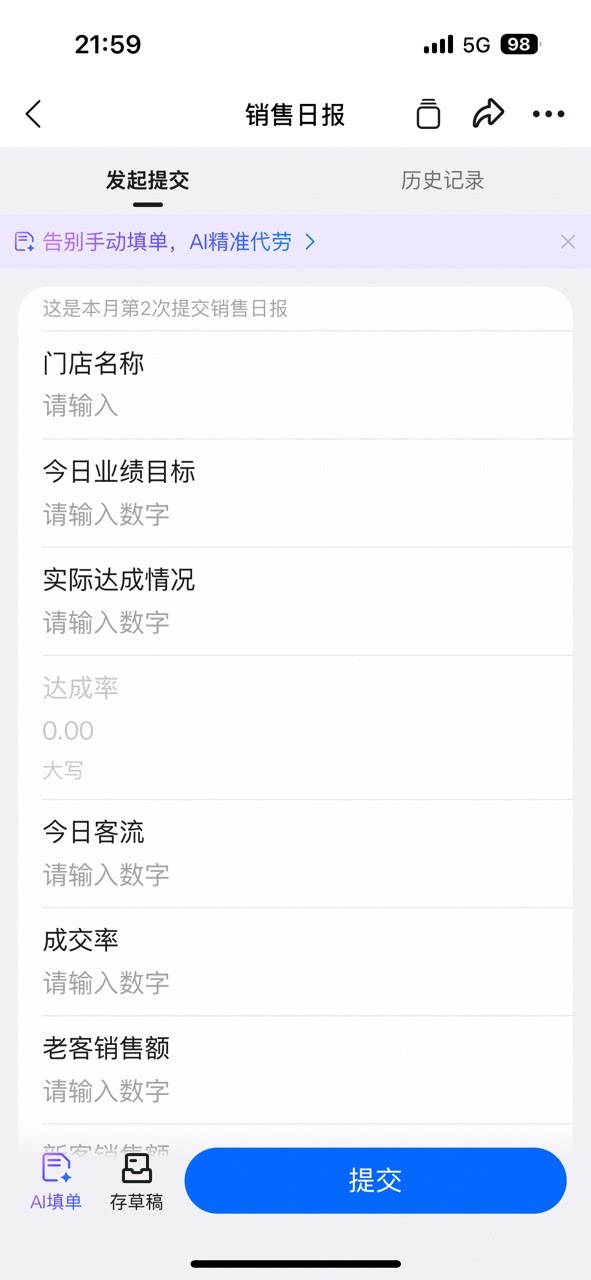
Setelah antarmuka AI Pengisian Formulir muncul, klik 【Gambar】
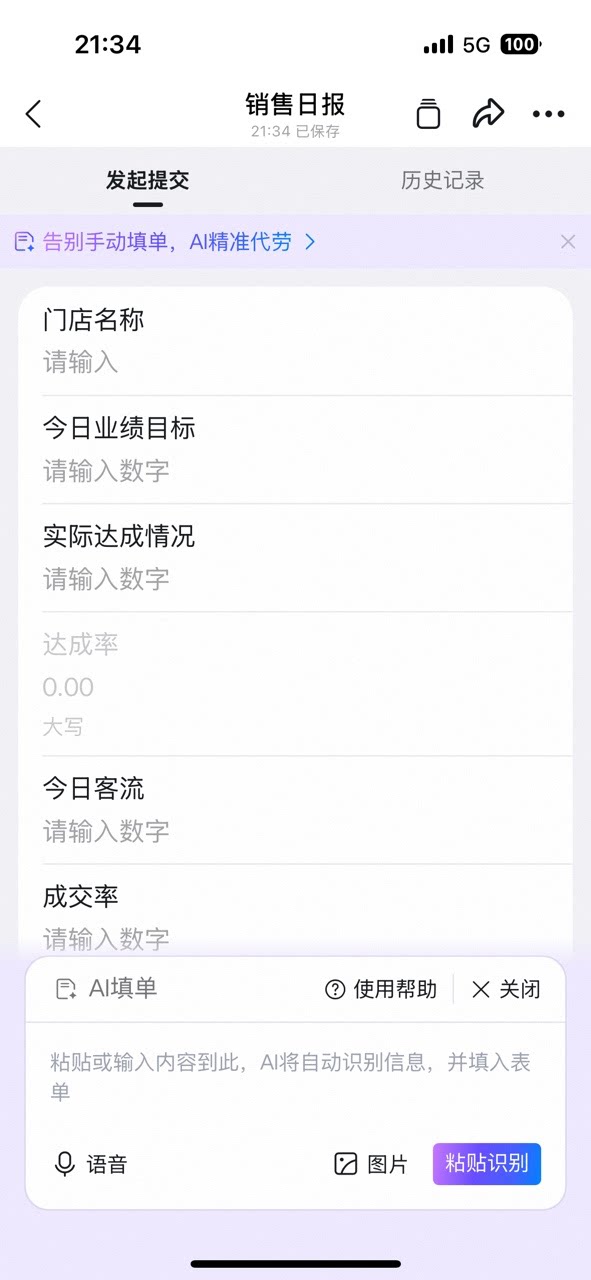
Setelah unggahan berhasil, klik 【Kenali】
Tunggu proses pengenalan AI
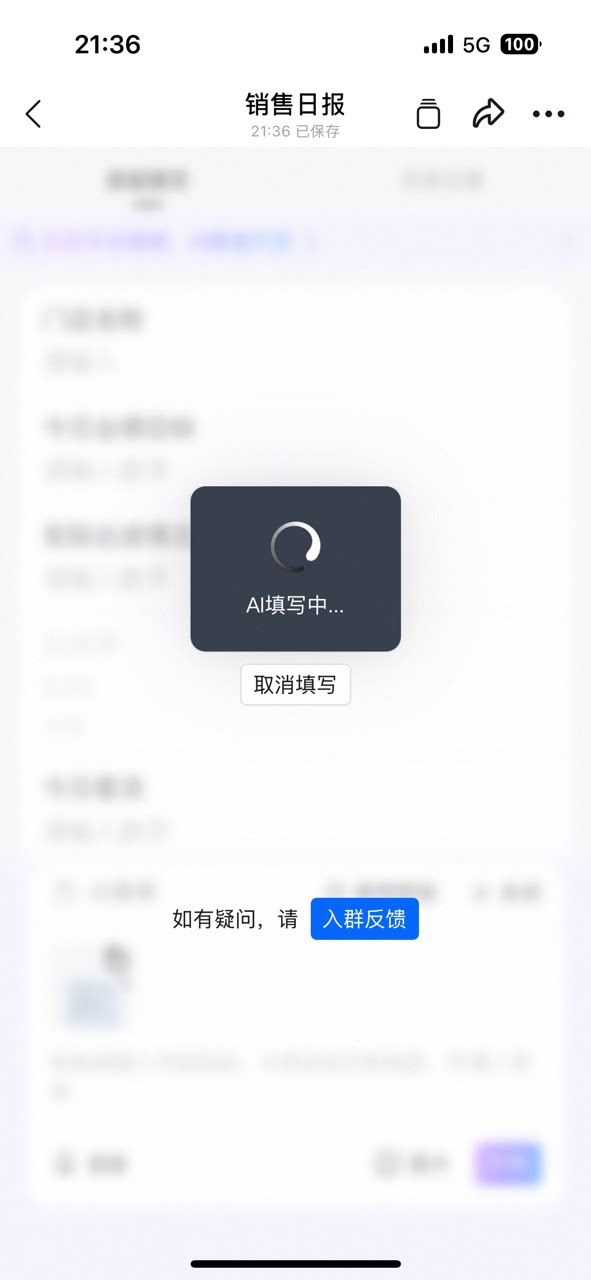
Tunggu sebentar hingga pengisian formulir selesai
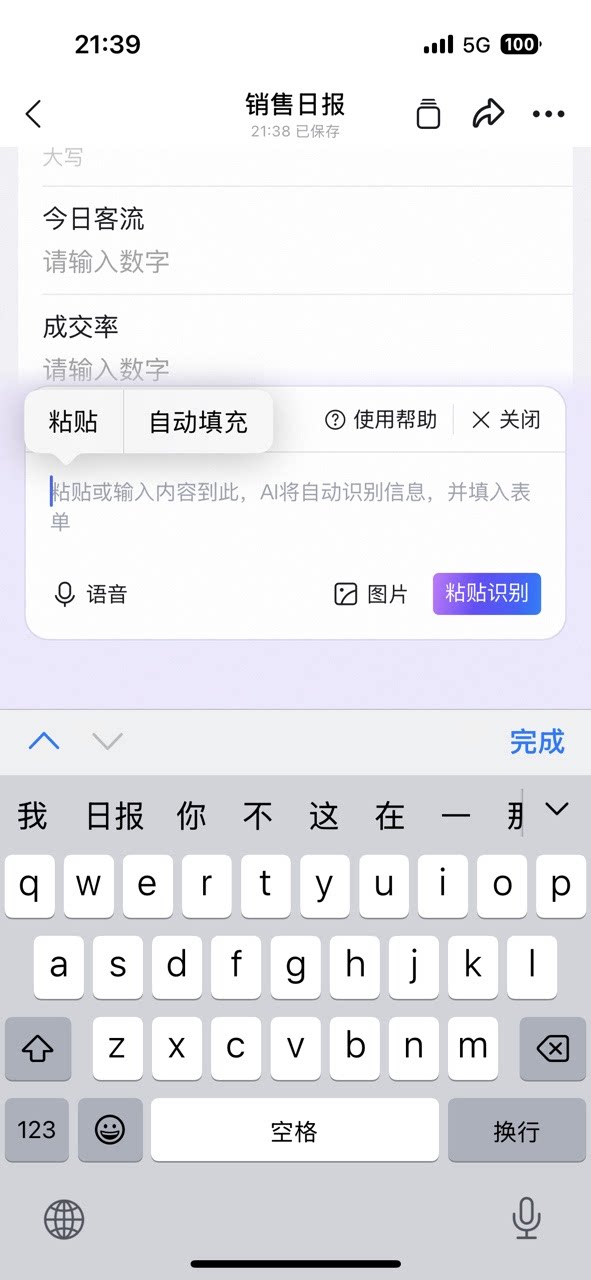
3. Pengajuan dengan tempel teks di sisi seluler
Masuk ke formulir, klik 【AI Pengisian Formulir】
Setelah antarmuka AI Pengisian Formulir muncul, klik 【Tempel & Kenali】
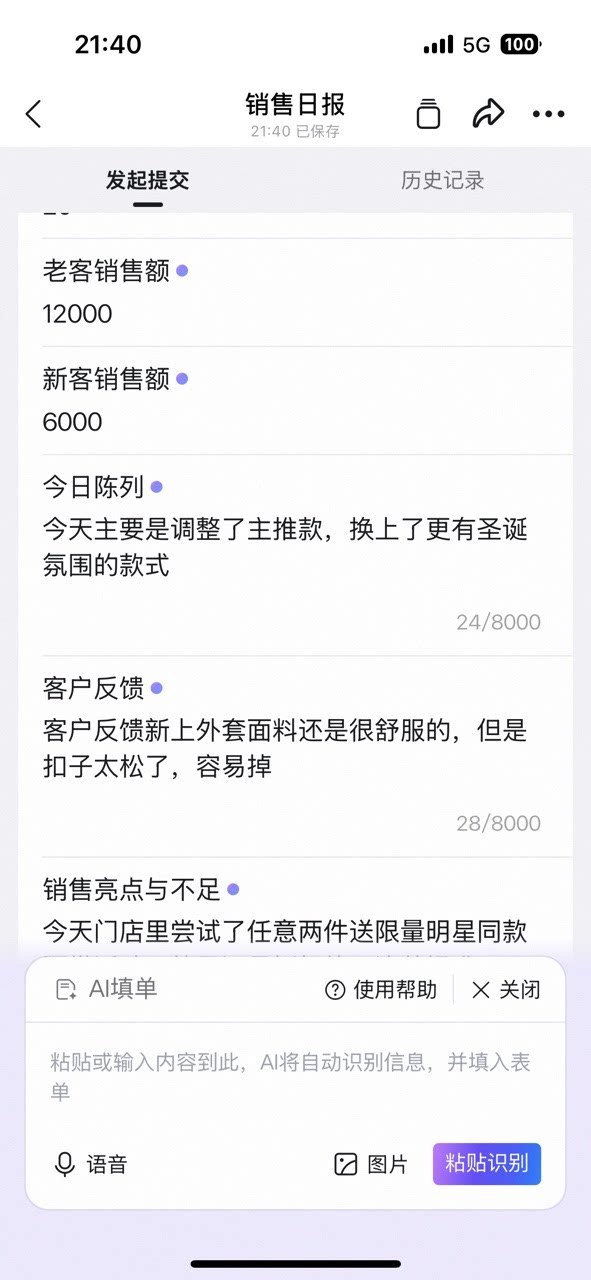
Tunggu proses pengenalan AI
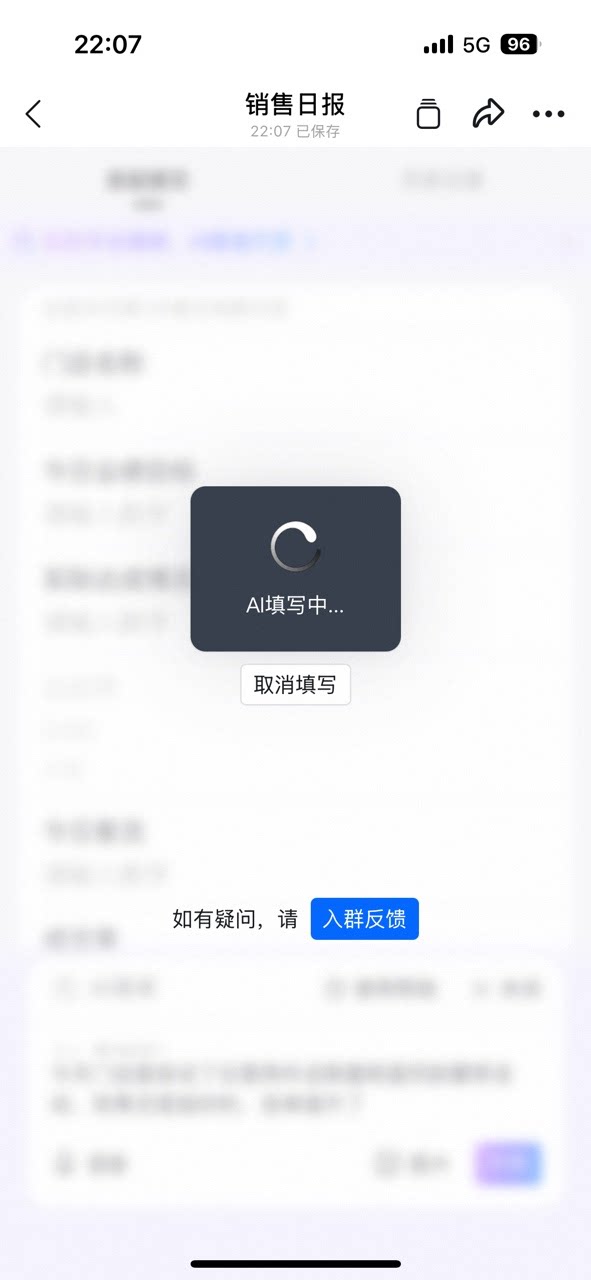
Tunggu sebentar hingga pengisian formulir selesai
4. Entri rincian dengan gambar di sisi desktop
Masuk ke formulir, klik 【Unggah Gambar】
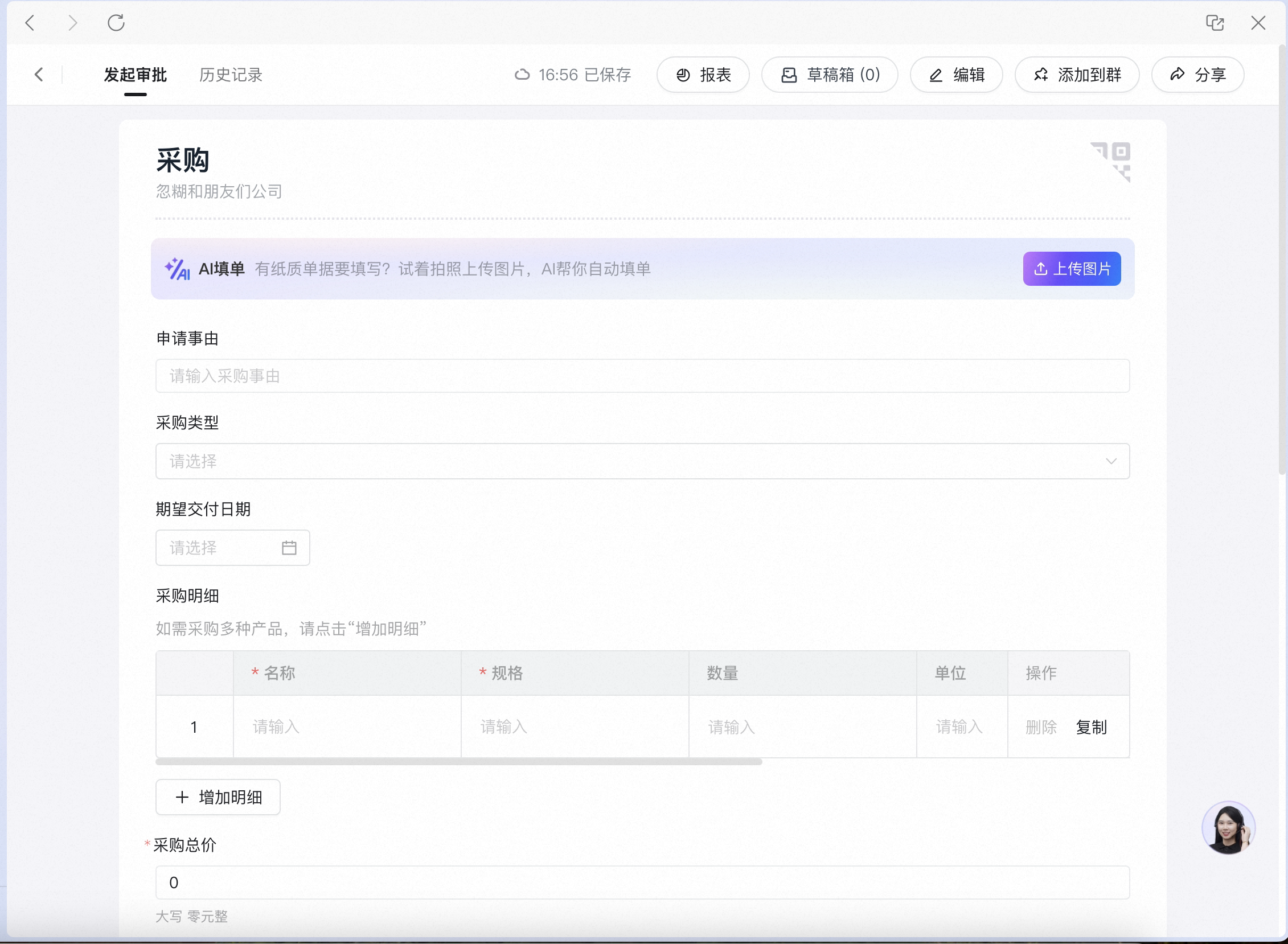
Setelah memilih gambar dari lokal, tunggu proses pengenalan AI
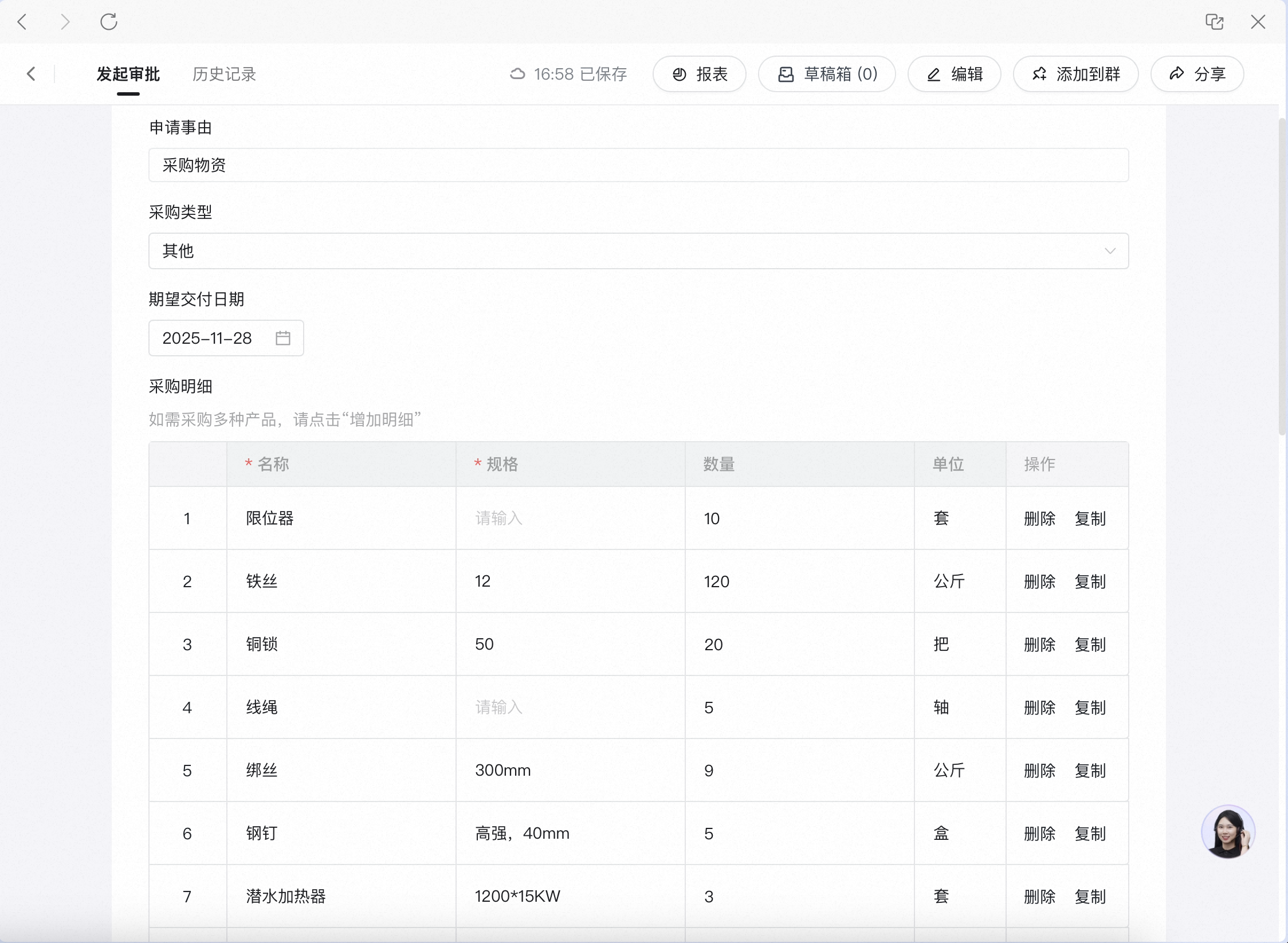
Pengenalan selesai, formulir terisi otomatis
5. Pengisian formulir teks di sisi desktop
Tempel konten, klik 【Pengisian AI】
Tunggu proses pengenalan AI (waktu tunggu singkat)
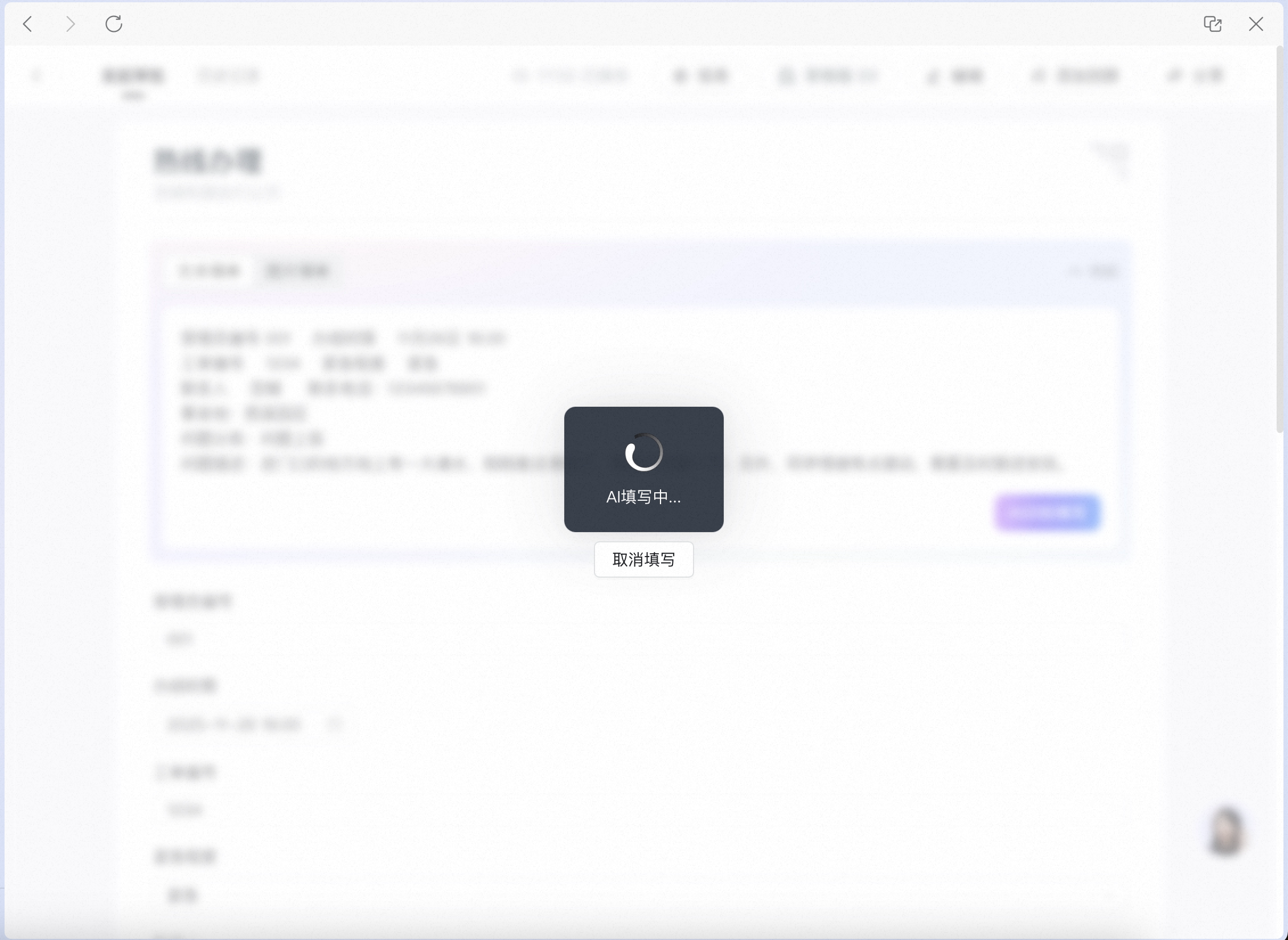
Pengenalan selesai, formulir terisi otomatis
6. Pengaturan fitur
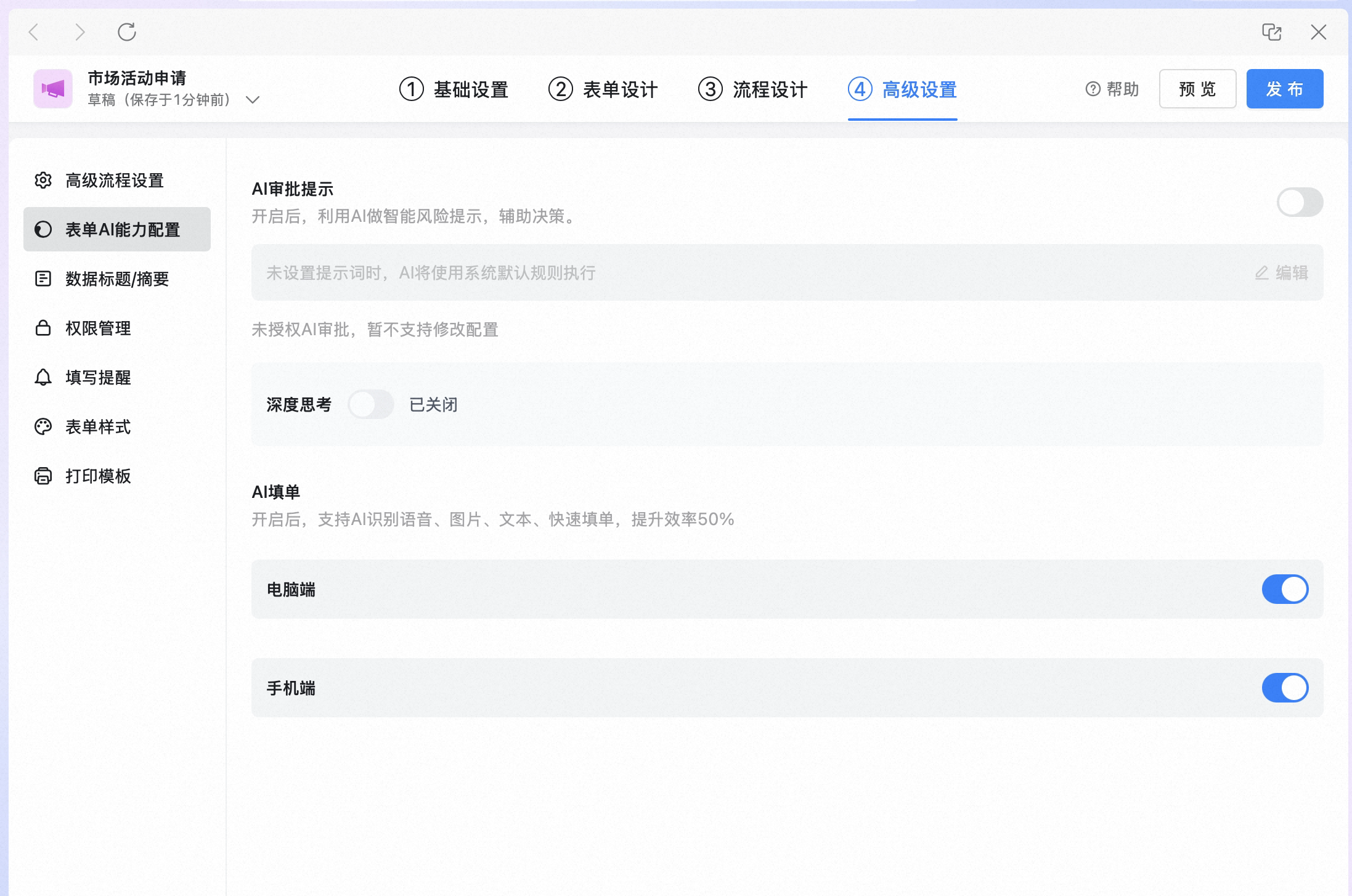
- Buka Pengaturan Formulir - Pengaturan Premium - Konfigurasi Kemampuan AI Formulir - 【AI Pengisian Formulir】. Anda dapat menonaktifkan kemampuan AI Pengisian Formulir untuk formulir saat ini:
- Buka Admin Console - Manajemen Sistem - Konfigurasi Kemampuan AI Formulir - 【AI Pengisian Formulir】. Anda dapat menonaktifkan kemampuan AI Pengisian Formulir untuk semua formulir:
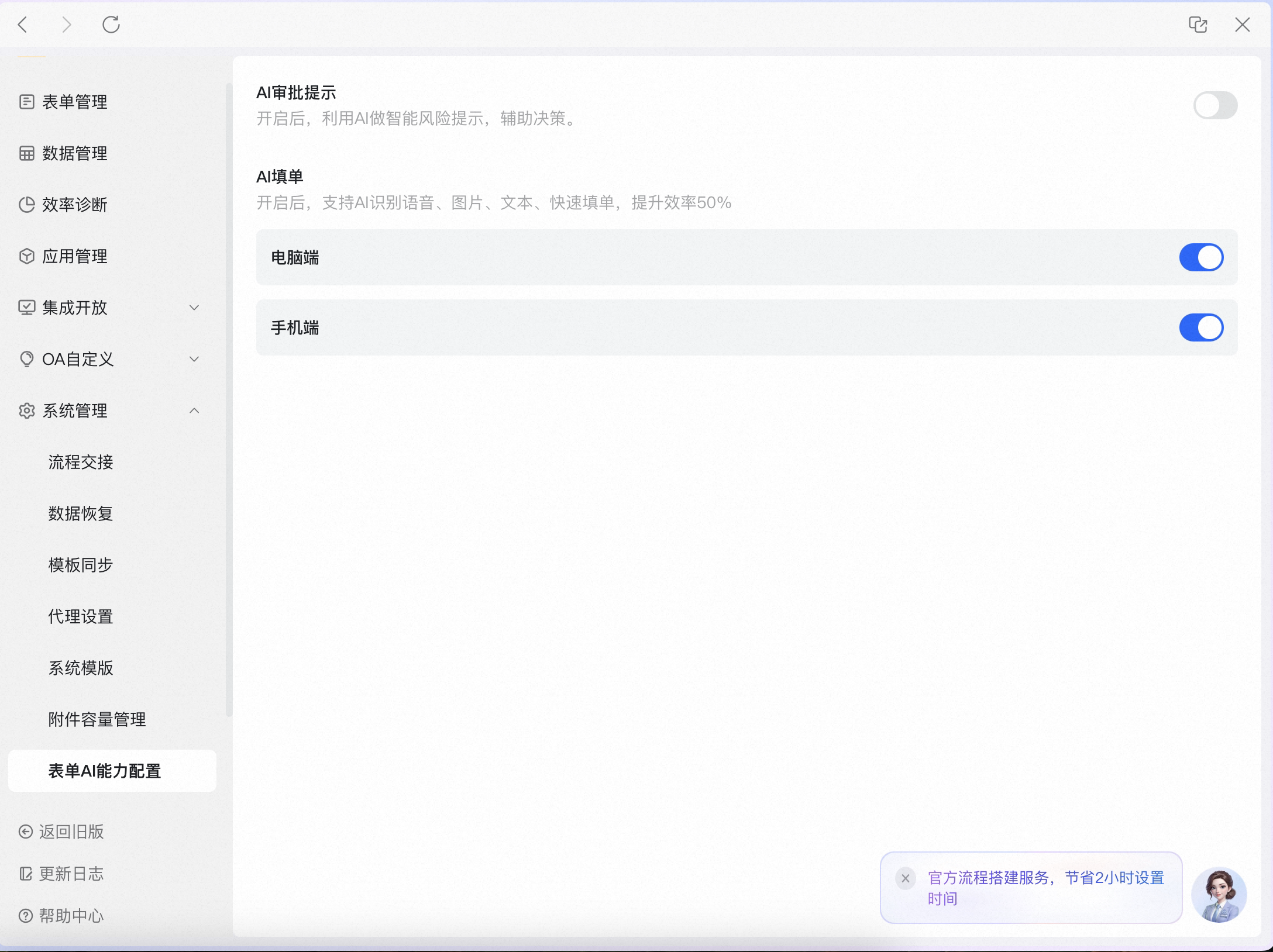
- Pengaturan pada tingkat formulir memiliki prioritas lebih tinggi daripada pengaturan global. Contohnya:
- Saat sakelar global dinonaktifkan, AI Pengisian Formulir tetap dapat diaktifkan untuk formulir tertentu.
- Saat sakelar global diaktifkan, AI Pengisian Formulir tetap dapat dinonaktifkan untuk formulir tertentu.
4. Pertanyaan yang sering diajukan
Mengapa beberapa formulir tidak memiliki AI Pengisian Formulir?
Mengapa beberapa formulir tidak memiliki AI Pengisian Formulir?
- Grup kontrol yang belum didukung: pengajuan cuti/cuti pengganti, perjalanan dinas, persetujuan kontrak SDM, pembayaran massal, semua grup kontrol keuangan & perpajakan, semua grup kontrol manajemen hukum, grup kontrol pihak ketiga lainnya (teknik, aset, kendaraan, dll.).
- Kontrol yang belum didukung: kaskade/kategori, proyek teknik, klien, pengajuan anggaran, kontrak terkait.
Mengapa beberapa formulir tidak memiliki pengisian teks?
Mengapa beberapa formulir tidak memiliki pengisian teks?
Apakah AI akan membocorkan data saya?
Apakah AI akan membocorkan data saya?