Pesan
Pesan Kalender
 Rapat
Rapat Kontak
 Email
Email Dokumen
 Drive
Drive AI Table
 AI Minutes
 Absensi
 Persetujuan
 YiDA
YiDA Konsol Admin
I. Skenario penggunaan
Jika perlu mengekspor laporan kehadiran beberapa bulan (atau satu tahun penuh) sekaligus, upgrade ke DingTalk versi Pro dan gunakan fitur “Ringkasan tahunan”. Contoh skenario yang sesuai:- Mengekspor data kehadiran dari Januari hingga Juni sekaligus untuk diringkas;
- Mengekspor data kehadiran sepanjang tahun 2023 sekaligus untuk diringkas;
- ……
II. Cara menggunakan tabel ringkasan tahunan
Langkah 1: Buat tabel ringkasan tahunan
1
Masuk ke aplikasi Attendance
Buka DingTalk versi desktop dan masuk, pilih “Workbench”, lalu buka aplikasi “Attendance”.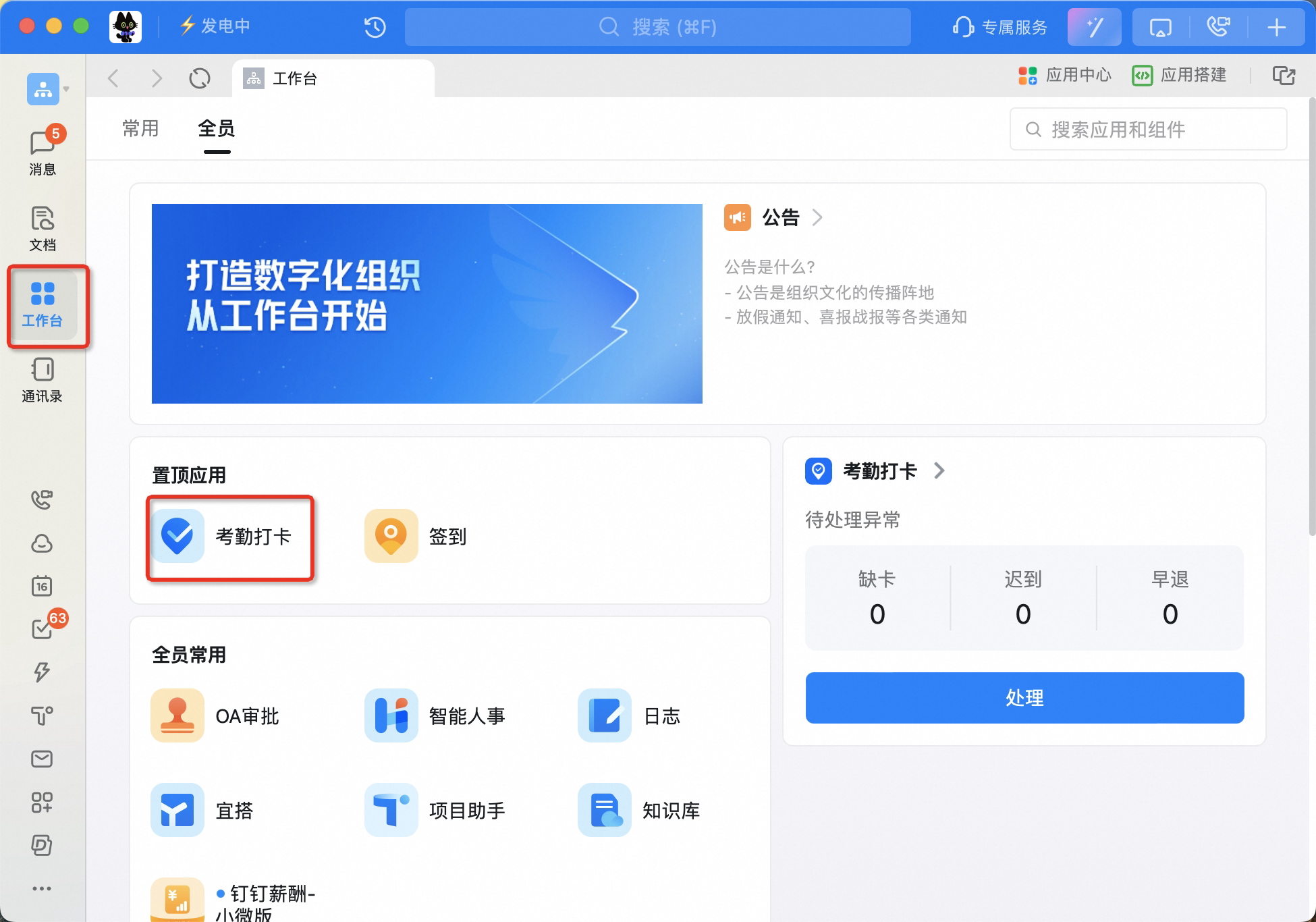
2
Pilih Manajemen laporan
Pilih “Manajemen laporan” di dalam Statistik kehadiran.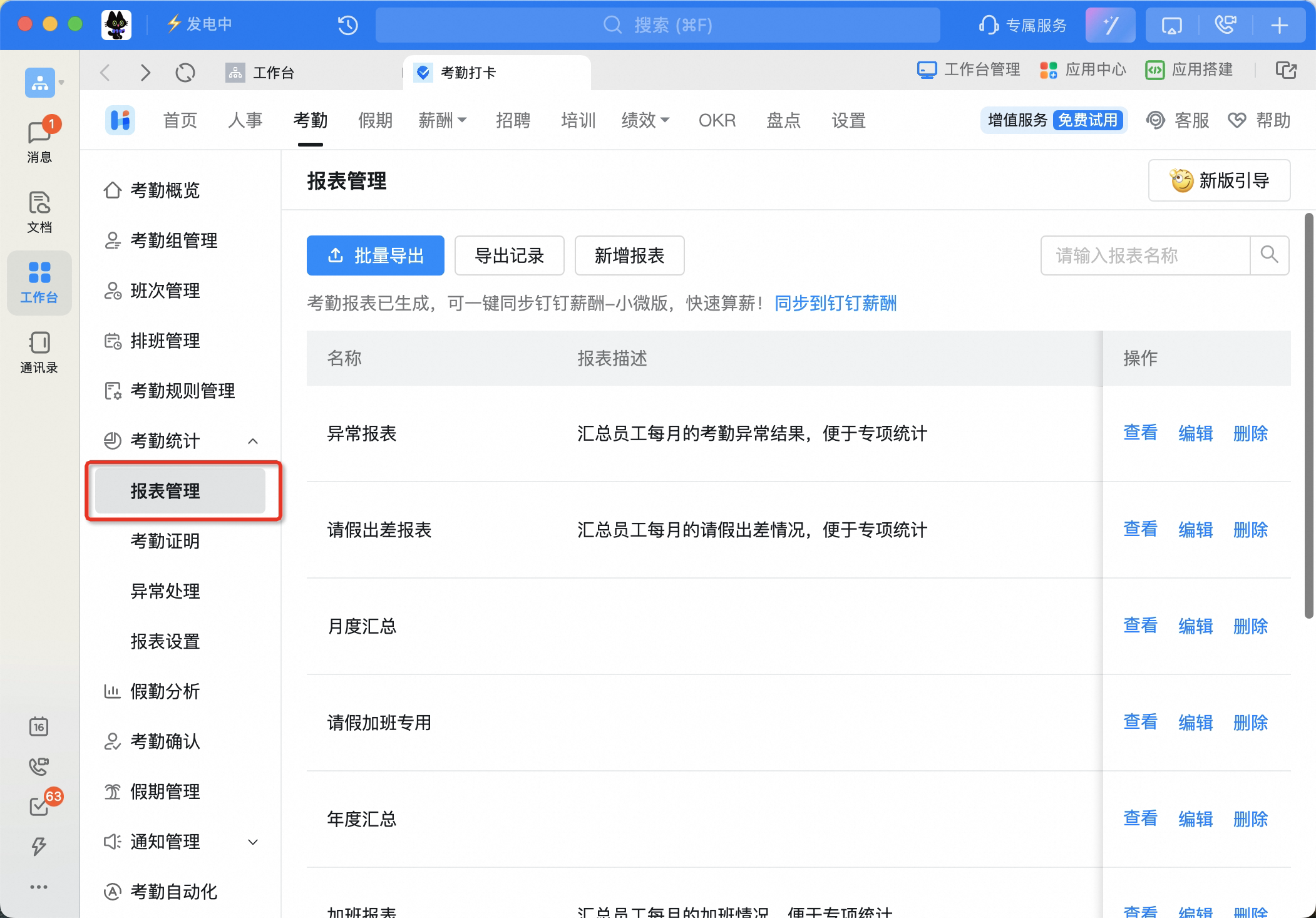
3
Buat tabel ringkasan tahunan
Klik “Tambah laporan”, pilih “Ringkasan tahunan”, lalu buat tabel ringkasan tahunan (pengguna DingTalk versi Standar perlu upgrade ke versi Pro terlebih dahulu).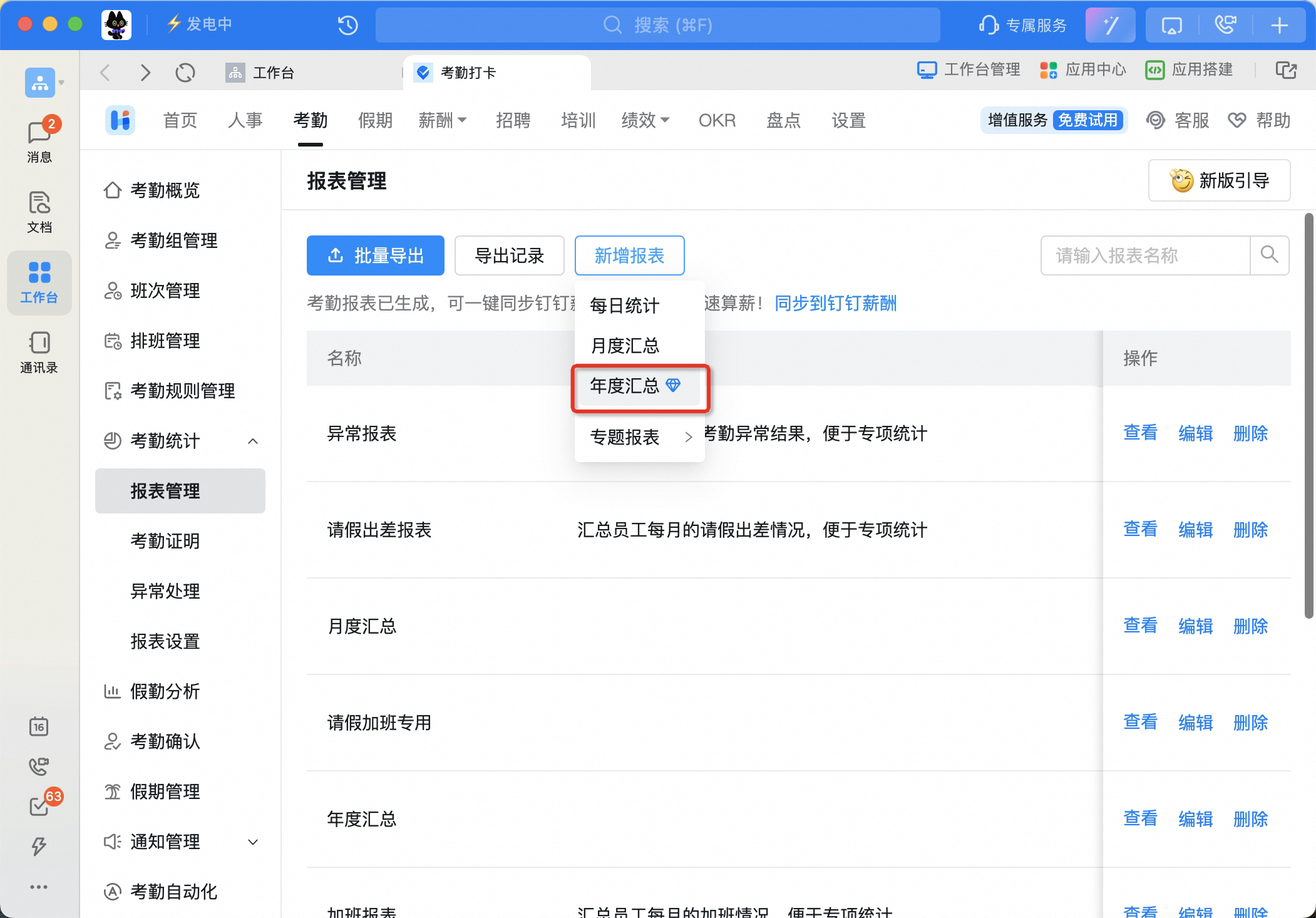
4
Tambah kolom statistik
Setelah tabel ringkasan tahunan dibuat, gunakan “Tambah kolom” untuk menambahkan kolom data yang ingin dihitung ke dalam laporan.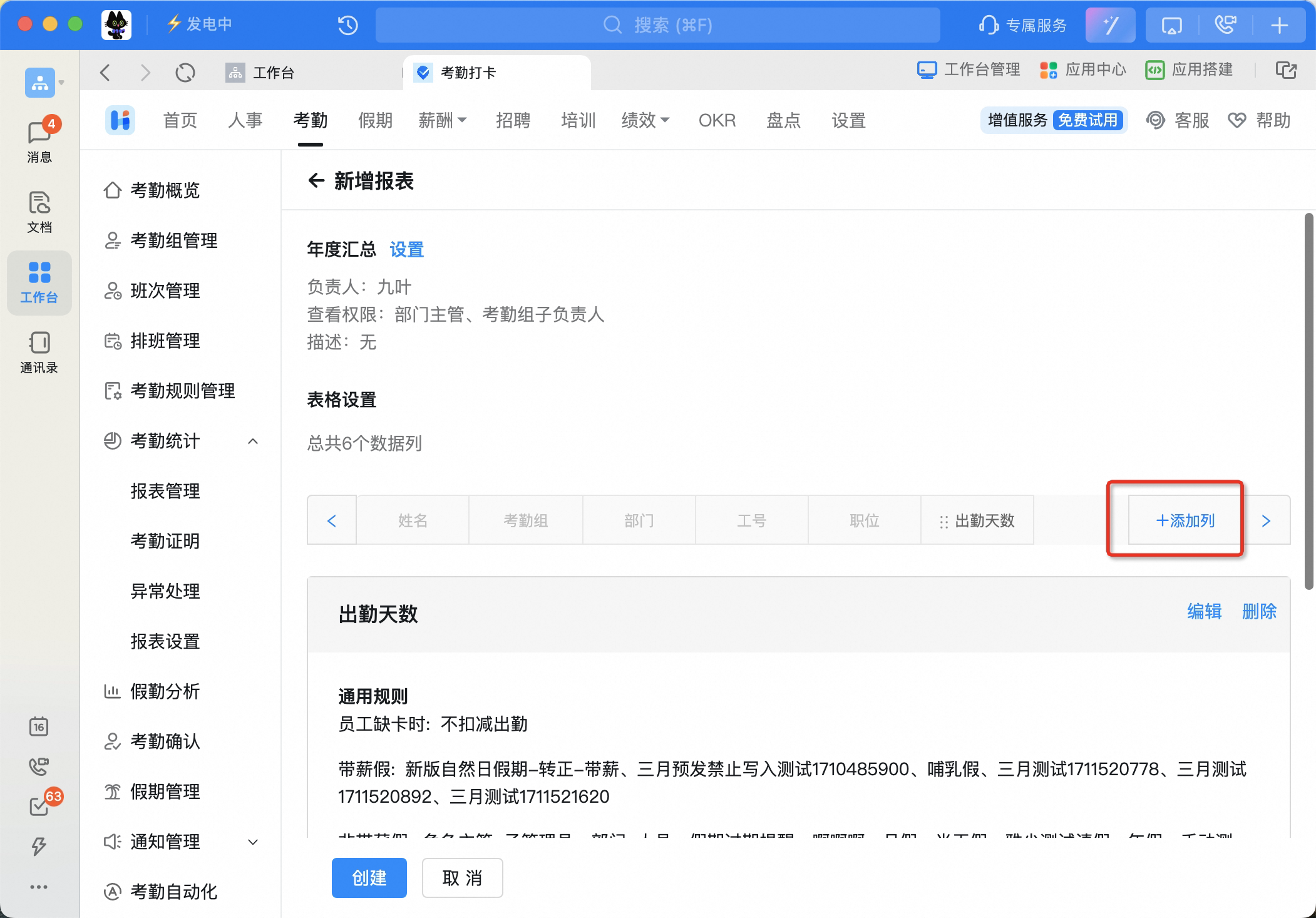
Langkah 2: Ekspor tabel ringkasan tahunan
1
Masuk ke halaman detail laporan
Buka “Attendance”, pilih “Manajemen laporan” di dalam Statistik kehadiran, temukan tabel “Ringkasan tahunan”, lalu klik “Lihat” untuk masuk ke halaman detail laporan.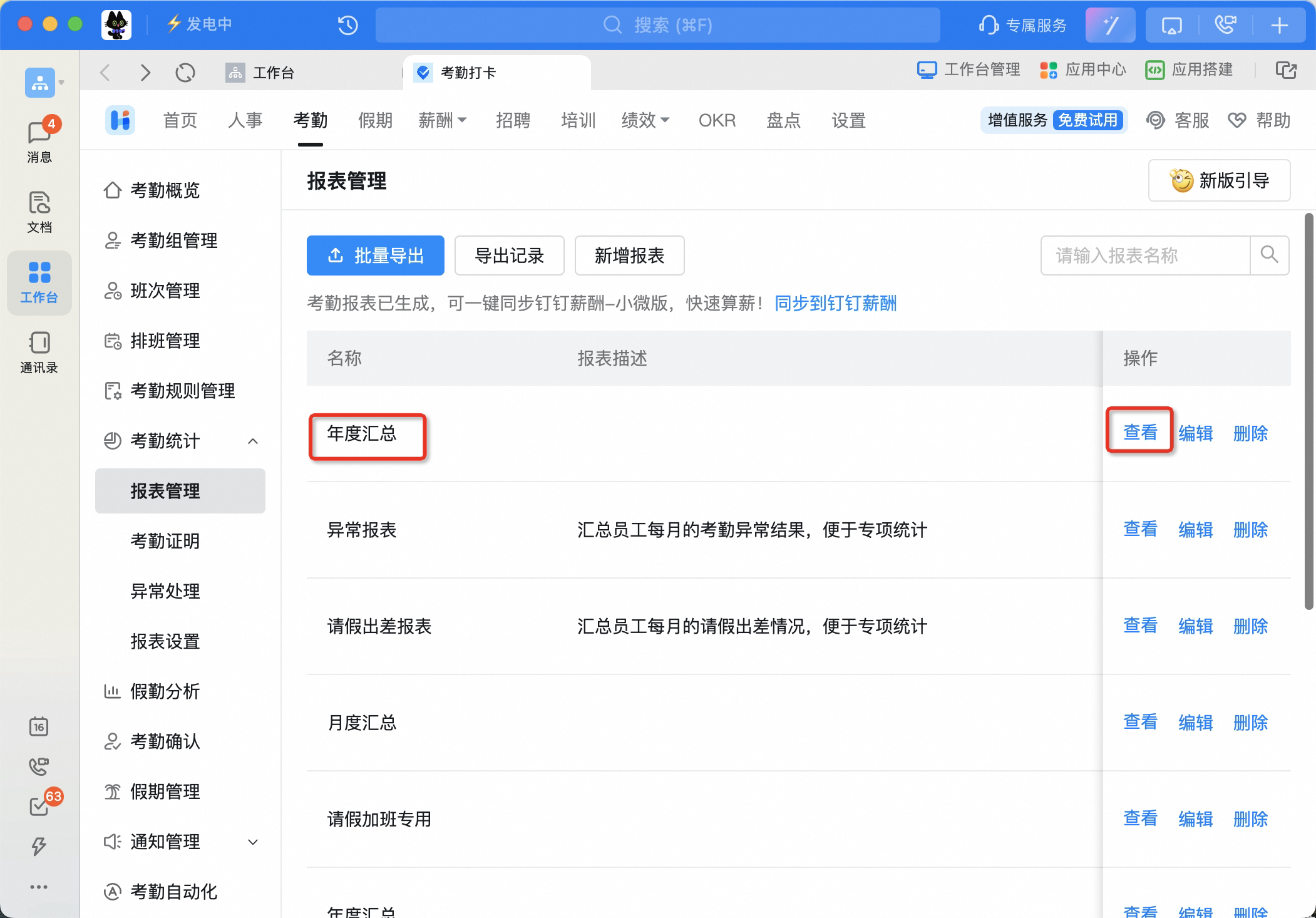
2
Pilih rentang ekspor
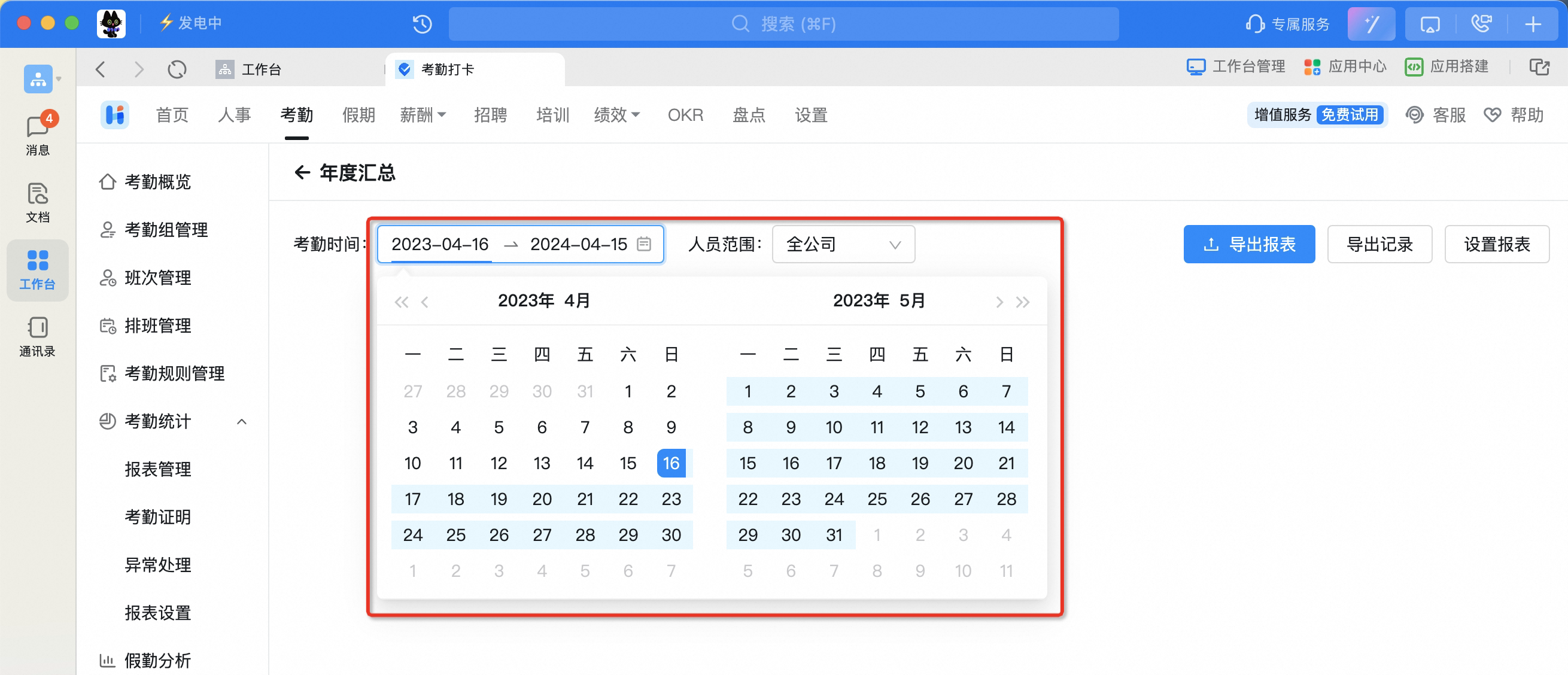
Pada langkah ini, pilih rentang waktu lebih dari 1 bulan untuk diekspor, dengan maksimal 12 bulan.