

 Pesan
Pesan Kalender
 Rapat
Rapat Kontak
 Email
Email Dokumen
 Drive
Drive AI Table
 AI Minutes
 Absensi
 Persetujuan
 YiDA
YiDA Konsol Admin
1. Ikhtisar fitur
Dengan membaca artikel ini, Anda dapat memahami sistem peran manajemen absensi secara jelas, termasuk perbedaan izin dan langkah pengaturan untuk setiap peran, sehingga dapat mengonfigurasi peran manajemen absensi secara fleksibel.2. Skenario penggunaan
Sebuah perusahaan besar memiliki beberapa departemen (misalnya Pemasaran, R&D, dan Penjualan), dan setiap departemen memiliki kebutuhan absensi serta persyaratan manajemen yang berbeda. Organisasi ingin mendelegasikan izin manajemen absensi ke masing-masing departemen agar urusan sehari-hari dapat ditangani lebih efisien. Cara penggunaan:- Buat peran Sub Admin: buat peran admin absensi khusus untuk para atasan.
- Alokasikan cakupan aplikasi: tetapkan departemen tempat atasan berada sebagai cakupan aplikasi.
- Perincian izin: konfigurasikan izin yang berbeda untuk atasan setiap departemen sesuai kebutuhan, misalnya izin mengubah aturan absensi, menyetujui pengajuan cuti, dan lain-lain.
- Isolasi data: pastikan data absensi setiap departemen hanya dapat dilihat oleh admin absensi terkait untuk mencegah kebocoran informasi.
3. Sistem peran manajemen absensi
Penjelasan peran
Penjelasan izin
Sistem telah menerapkan isolasi izin yang Ketat berdasarkan cakupan manajemen, terutama tercermin dalam dua aspek berikut:1. Admin hanya dapat melihat data dalam cakupan manajemennya, dan hanya dapat mengedit data dalam cakupan manajemennya.Misalnya: A adalah admin grup absensi dengan cakupan manajemen Departemen A, sedangkan anggota dalam suatu grup absensi mencakup Departemen A dan Departemen B. Dalam kasus ini, A hanya dapat melihat data Departemen A di grup absensi tersebut dan tidak dapat melihat data Departemen B; A juga hanya dapat mengatur penjadwalan shift untuk anggota Departemen A dan tidak dapat melakukan tindakan apa pun pada Departemen B.2. Berdasarkan cakupan manajemen yang berbeda, izin admin terkait akan mengalami batasan tertentu.Misalnya: B adalah admin aplikasi absensi yang memiliki Izin Lihat grup absensi. Namun, ketika seluruh anggota dalam suatu grup absensi tidak berada dalam cakupan manajemennya, B tidak dapat melihat grup absensi tersebut.
4. Alur operasi
Admin Organisasi dan admin aplikasi absensi
Buka Admin Console > Keamanan & Izin > Kelola izin > Sub Admin, lalu konfigurasikan izin sesuai kebutuhan organisasi.Petunjuk operasi:Umumnya, jika Anda ingin menambahkan admin khusus untuk mengelola aplikasi absensi, cukup tambahkan sebagai Sub Admin, lalu atur Izin aplikasi dan cakupan departemennya.
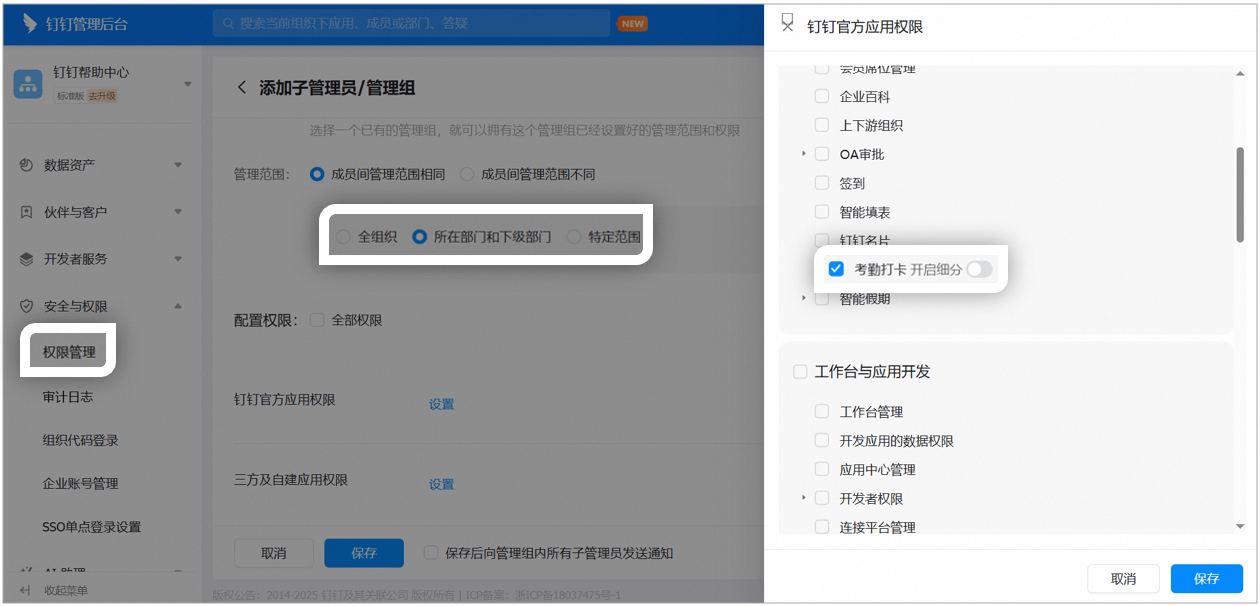
Contoh halaman pengaturan izin absensi untuk Sub Admin
Menyiapkan sub penanggung jawab grup absensi
Untuk mengatur penanggung jawab utama dan sub penanggung jawab grup absensi: buka DingTalk desktop > Workbench > Absensi > Kelola grup absensi > Edit, klik Pengaturan penanggung jawab grup absensi, kemudian tambah atau hapus pengguna pada kolom penanggung jawab utama grup absensi atau sub penanggung jawab.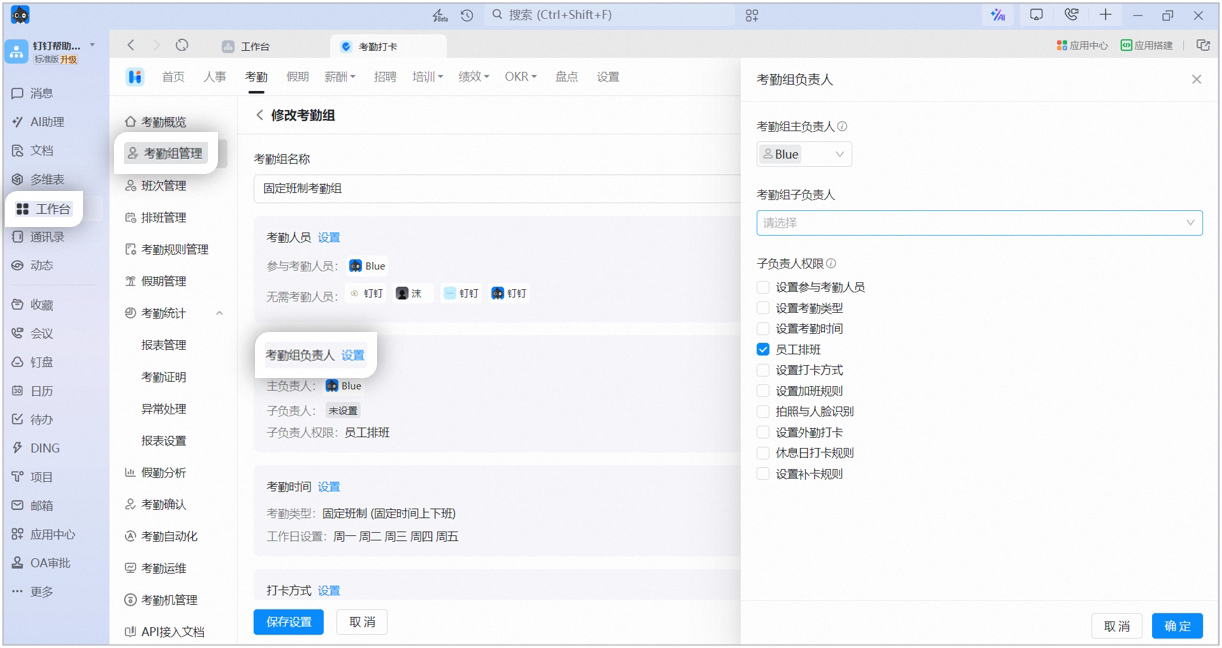
Contoh halaman pengaturan sub penanggung jawab grup absensi
5. Pertanyaan umum
Bagaimana cara melihat informasi grup absensi baru yang menjadi milik saya?
Bagaimana cara melihat informasi grup absensi baru yang menjadi milik saya?
Anggota Grup Absensi A membuka DingTalk seluler > Workbench > Absensi, lalu klik Lihat aturan di bagian atas untuk melihat nama grup absensi baru yang menjadi miliknya beserta informasi penanggung jawabnya.
Bagaimana cara memerinci izin absensi?
Bagaimana cara memerinci izin absensi?
Saat ini perincian izin didukung untuk aplikasi absensi. Setelah dikonfigurasi, Sub Admin hanya dapat mengoperasikan absensi sesuai izin yang dialokasikan. Untuk item pengaturan yang tidak memiliki izin operasi, akan muncul petunjuk untuk menghubungi admin agar mengaktifkan izin tersebut. Super Admin membuka Admin Console > Keamanan & Izin > Kelola izin > Sub Admin > Tambah Sub Admin/Admin atau Edit grup manajemen terkait, klik Edit izin aplikasi resmi DingTalk, centang Absensi > Aktifkan perincian > Buka konfigurasi, lalu alokasikan izin yang sesuai.