

 Pesan
Pesan Kalender
 Rapat
Rapat Kontak
 Email
Email Dokumen
 Drive
Drive AI Table
 AI Minutes
 Absensi
 Persetujuan
 YiDA
YiDA Konsol Admin
I. Pengenalan fitur
Saat karyawan perlu melakukan absensi ketika keluar kantor, dinas luar, atau bekerja dari rumah, aktifkan fitur Absensi lapangan. Ketika karyawan absen, waktu dan lokasi absensi akan direkam. Kartu absensi lapangan diperhitungkan dalam kalkulasi jam kerja karyawan. Setelah fitur absensi lapangan diaktifkan, semua karyawan dalam grup absensi dapat melakukan absensi lapangan. Jika Anda perlu membatasi karyawan yang boleh melakukan absensi lapangan, aktifkan sekaligus «Absensi lapangan perlu persetujuan» agar hanya karyawan yang telah disetujui yang dapat melakukan absensi lapangan.II. Skenario penggunaan
Cocok untuk skenario ketika karyawan organisasi bekerja di luar area perusahaan dan perlu melakukan absensi agar data karyawan tercatat dan mudah dihitung.III. Alur tindakan
1. Aktifkan absensi lapangan
- Ponsel
- Komputer
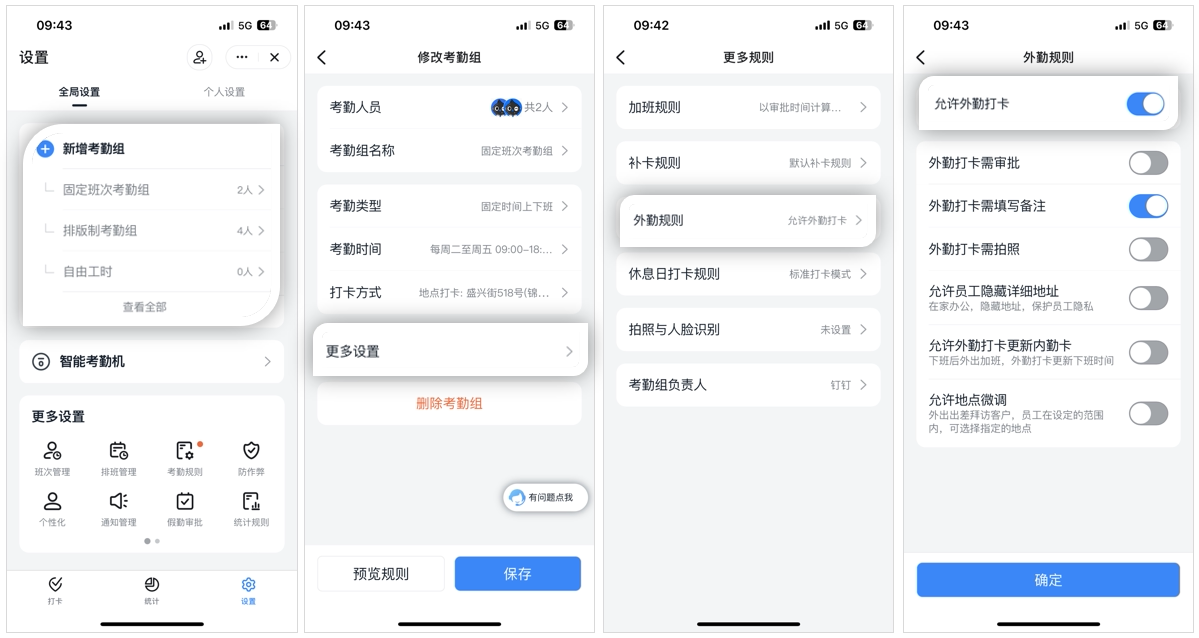
Contoh halaman pengaturan absensi lapangan di ponsel
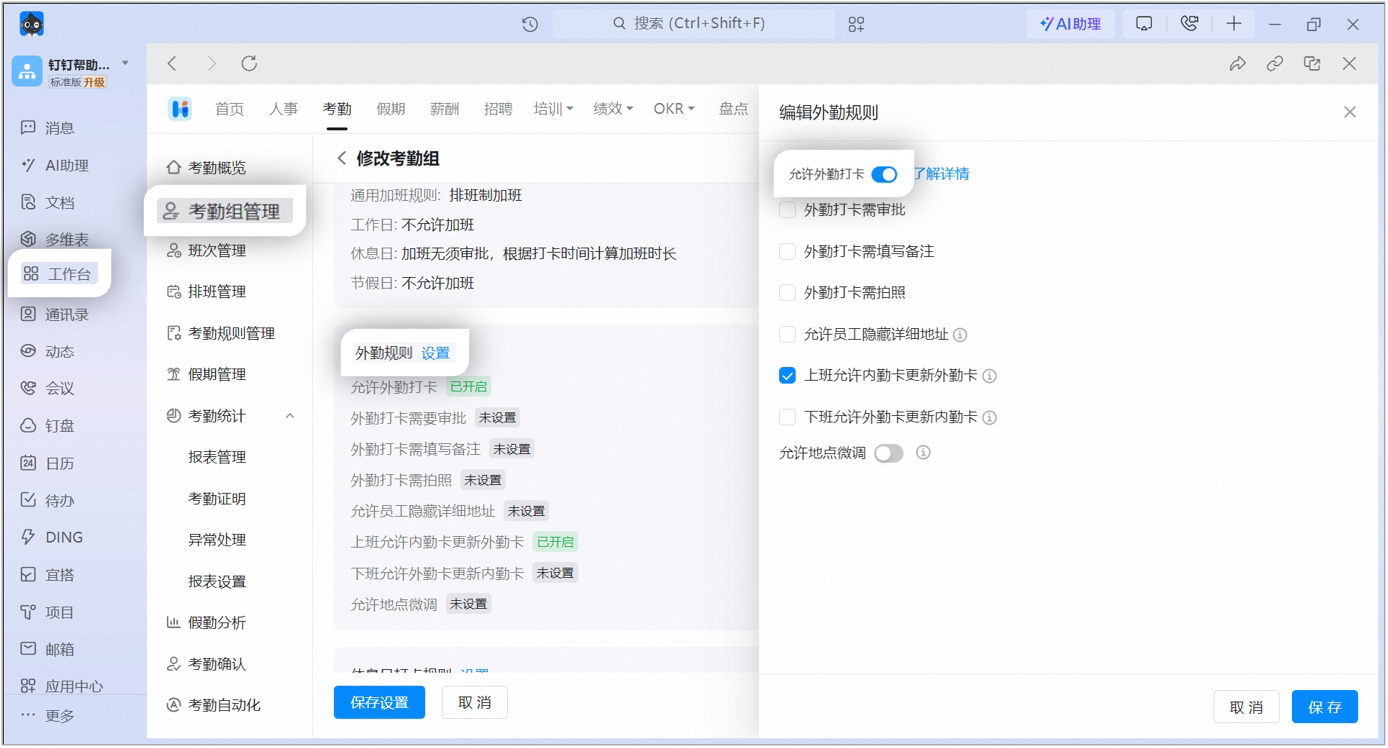
2. Atur aturan rinci
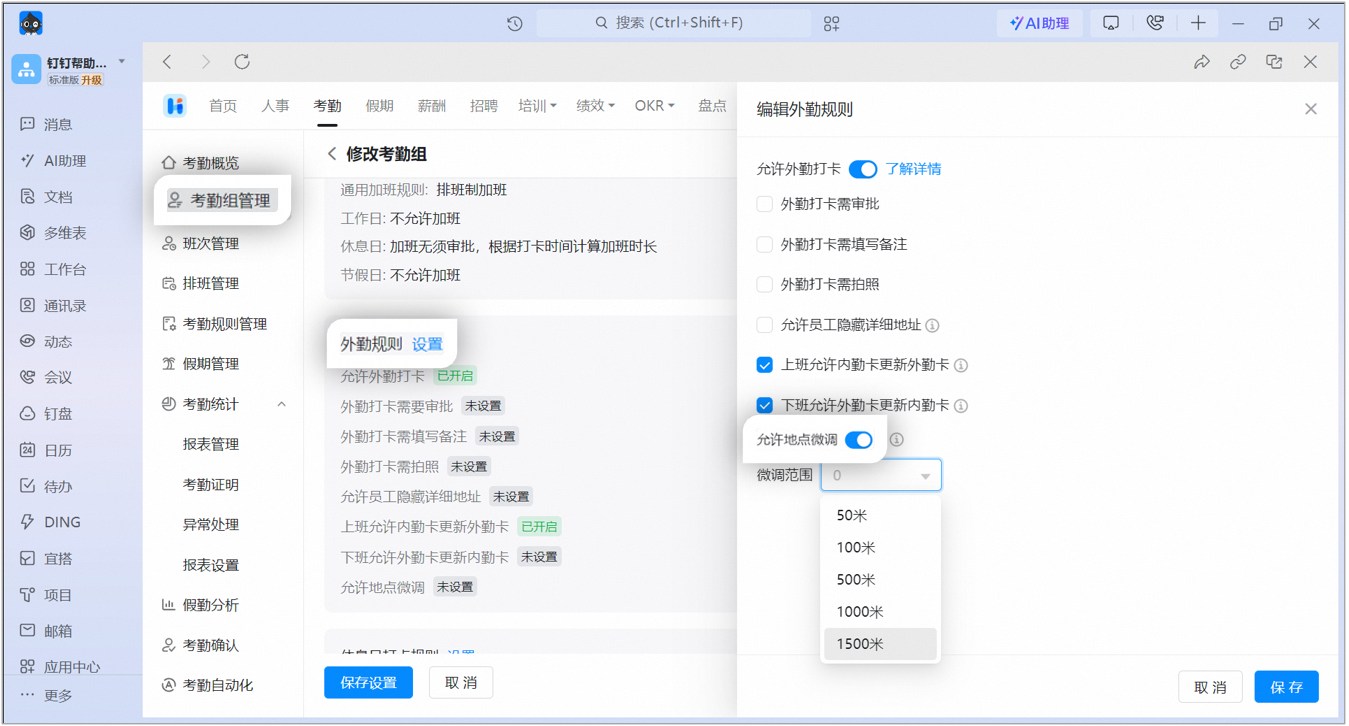
Atur aturan rinci absensi lapangan lebih lanjut untuk membantu Anda memverifikasi dan mengelola absensi lapangan karyawan dengan lebih baik.Absensi lapangan perlu persetujuan
Absensi lapangan perlu persetujuan
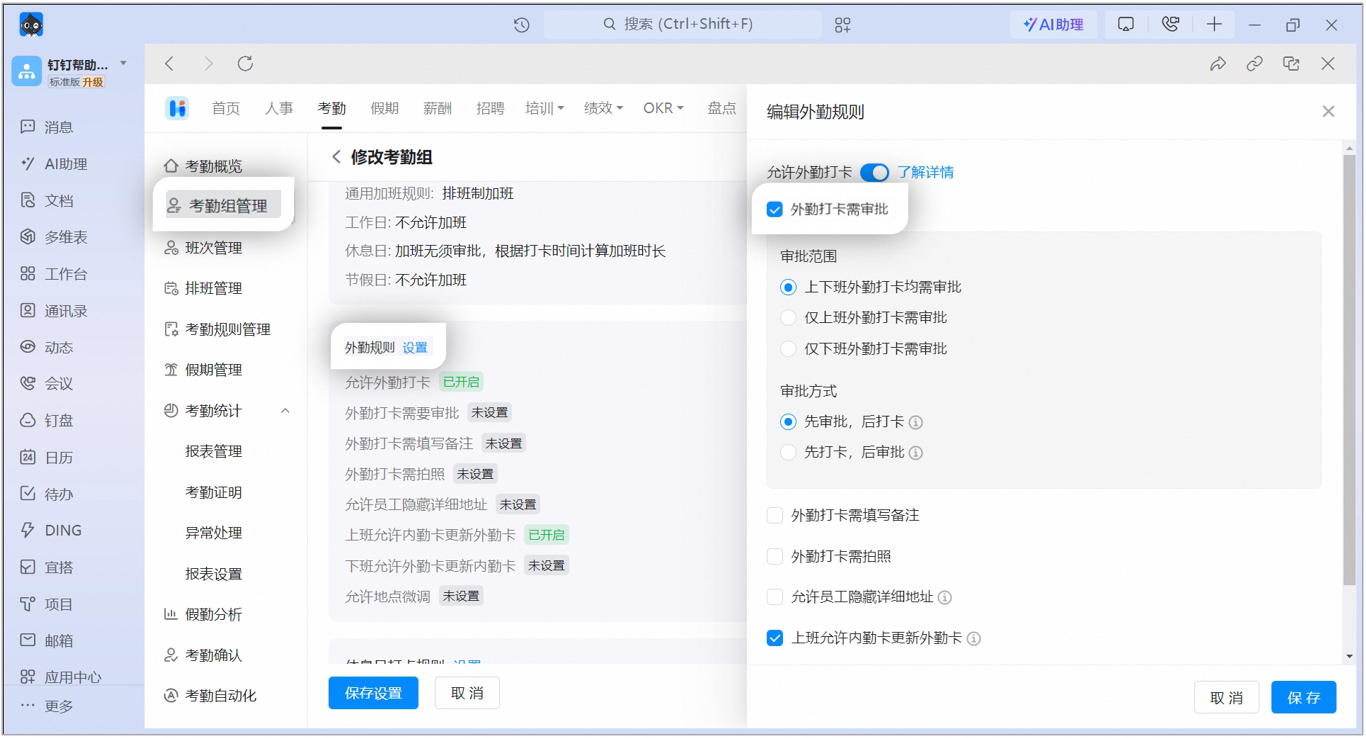
Absensi lapangan perlu mengisi alias
Absensi lapangan perlu mengisi alias
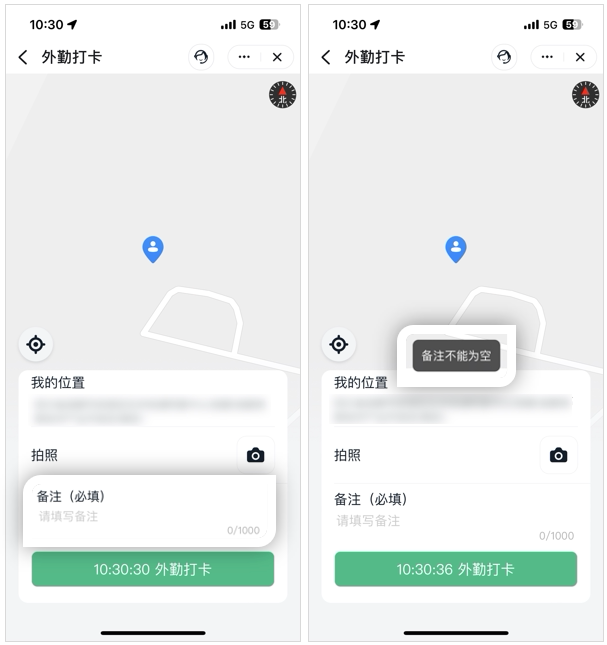
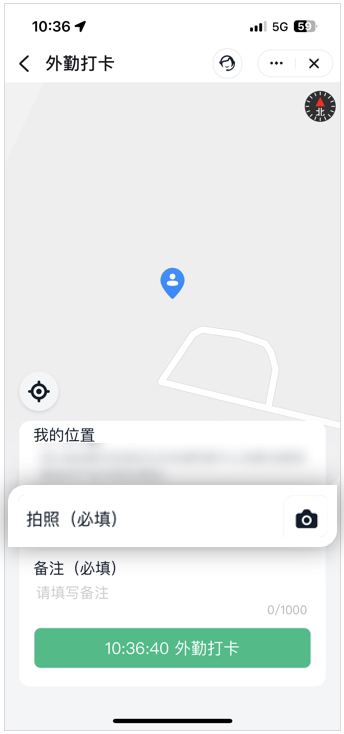
Absensi lapangan perlu ambil foto
Absensi lapangan perlu ambil foto
Izinkan karyawan menyembunyikan alamat detail
Izinkan karyawan menyembunyikan alamat detail
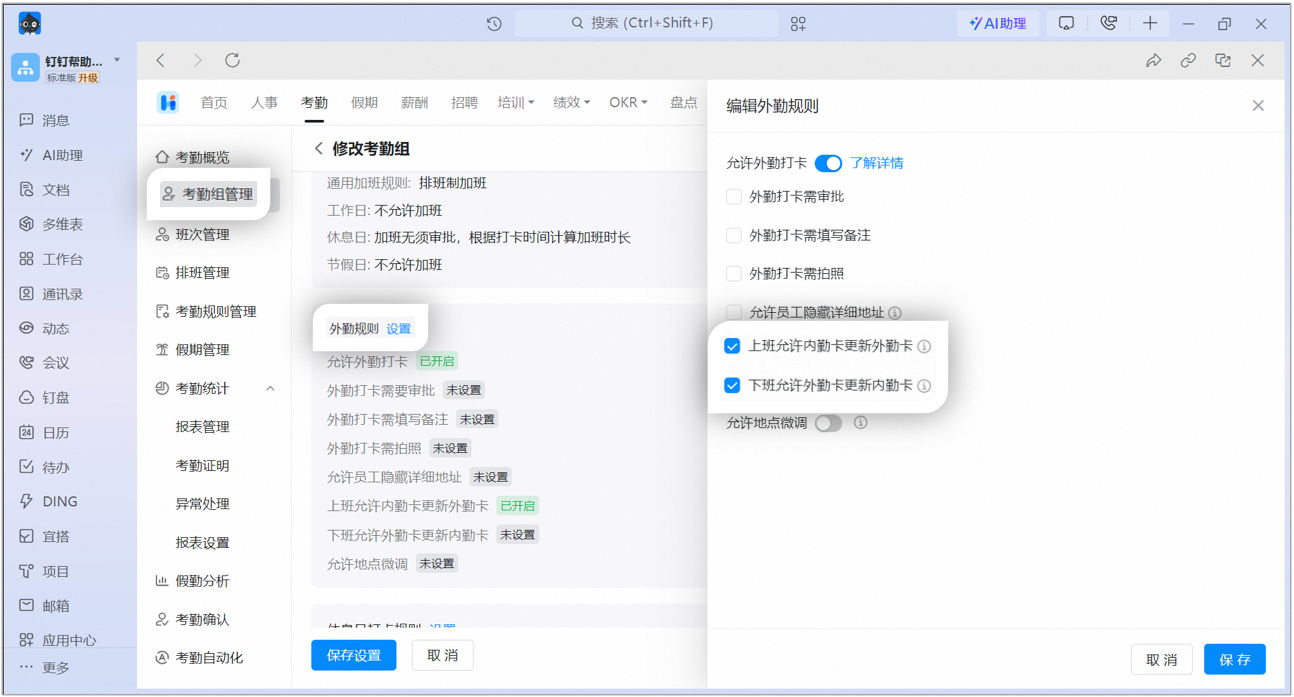
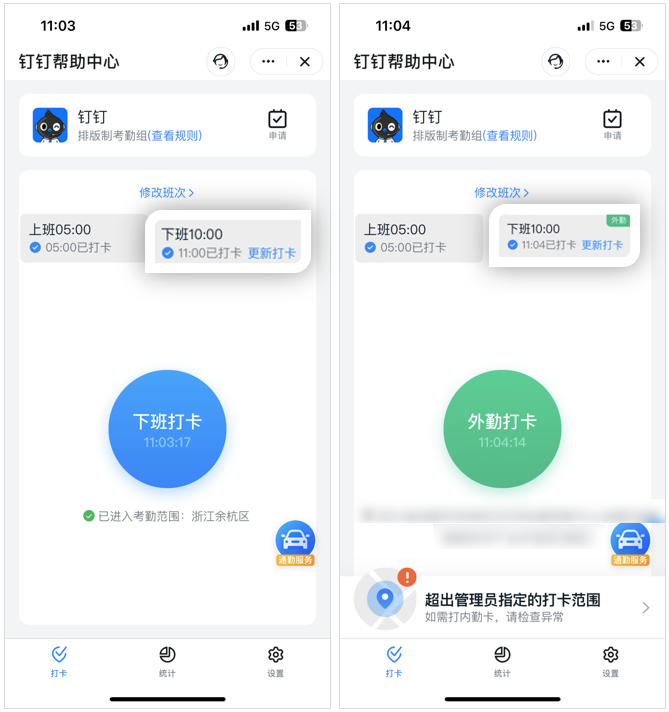
Izinkan pembaruan kartu absensi kantor & lapangan
Izinkan pembaruan kartu absensi kantor & lapangan
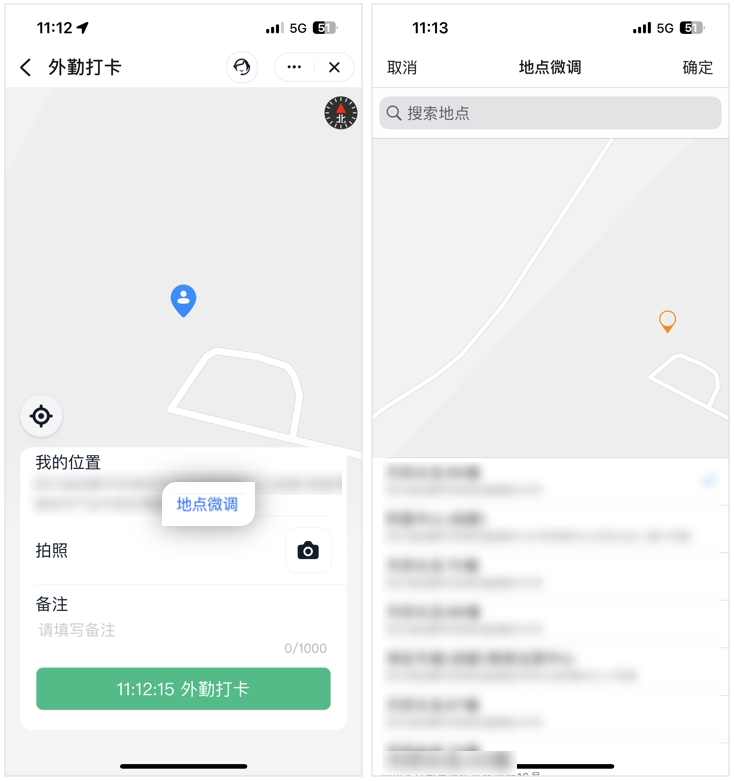
Izinkan penyesuaian lokasi
Izinkan penyesuaian lokasi
3. Cara karyawan melakukan absensi
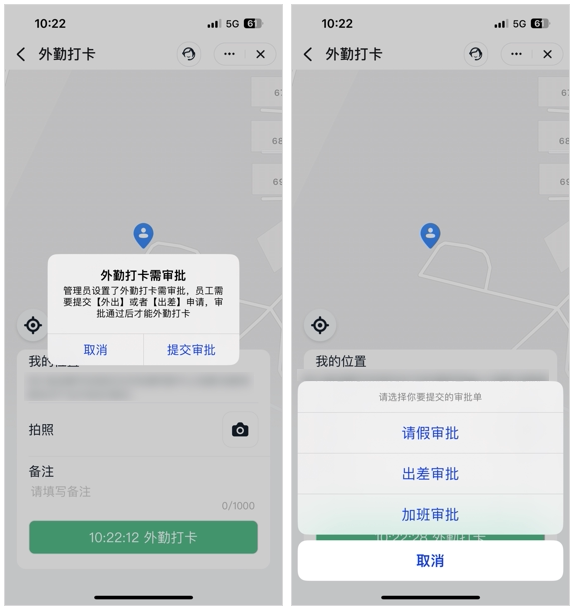
Ketika karyawan berada di luar rentang lokasi absensi atau tidak terhubung ke jaringan yang ditentukan, mereka dapat mengklik tombol «Absensi lapangan» dan mengisi konten terkait sesuai persyaratan yang diatur oleh admin untuk menyelesaikan absensi lapangan.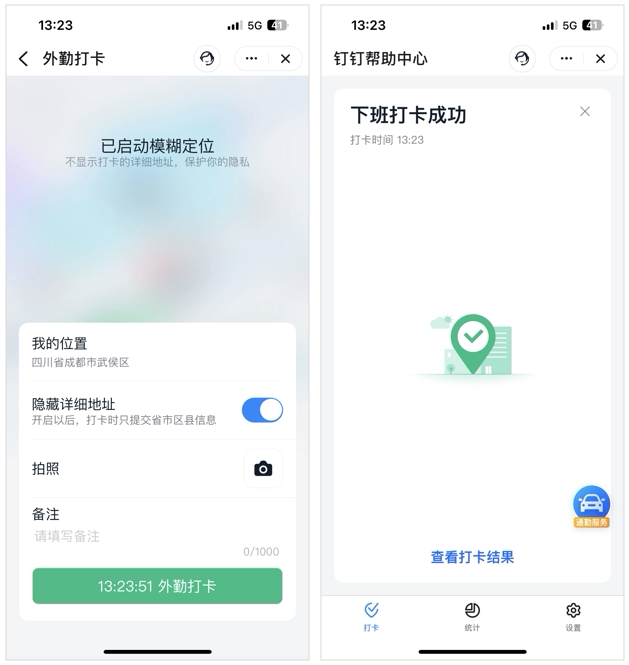
Contoh halaman absensi lapangan karyawan
IV. Pertanyaan umum
Apakah absensi lapangan dapat direkapitulasi?
Apakah absensi lapangan dapat direkapitulasi?
Mengapa absensi menampilkan pesan bahwa absensi lapangan telah ditutup?
Mengapa absensi menampilkan pesan bahwa absensi lapangan telah ditutup?
Apakah pengaturan izinkan absensi lapangan hanya dapat diterapkan pada satu grup absensi?
Apakah pengaturan izinkan absensi lapangan hanya dapat diterapkan pada satu grup absensi?
Apakah absensi lapangan memiliki batasan area?
Apakah absensi lapangan memiliki batasan area?
Mengapa alamat detail tidak ditampilkan?
Mengapa alamat detail tidak ditampilkan?
Apakah admin dapat melihat foto absensi lapangan yang telah diperbarui?
Apakah admin dapat melihat foto absensi lapangan yang telah diperbarui?
Apakah admin dapat melihat alias absensi lapangan?
Apakah admin dapat melihat alias absensi lapangan?
Setelah mengaktifkan absensi lapangan perlu persetujuan, bagaimana tampilannya di sisi karyawan?
Setelah mengaktifkan absensi lapangan perlu persetujuan, bagaimana tampilannya di sisi karyawan?