

 消息
消息 日历
日历 会议
会议 通讯录
通讯录 邮箱
邮箱 文档
文档 钉盘
钉盘 AI 表格
AI 表格 AI 听记
AI 听记 考勤
考勤 审批
审批 宜搭
宜搭 管理控制台
管理控制台一、功能简介
考勤负责人可以直接在钉钉上设置考勤相关规则,设置完成后员工就可以参与打卡。二、适用场景
企业考勤负责人设置员工的考勤组、考勤类型、打卡方式、考勤时间、加班规则等操作场景。三、操作路径
手机端操作
1
打开 手机端钉钉 > 工作台 > 考勤打卡 > 设置 > 新增考勤组 ,可按需要设置考勤人员和考勤组名称。
手机端操作新增考勤组步骤示例
2
考勤类型可设置 固定时间上下班、按排班时间上下班 及 不固定时间上下班。按排班时间上下班支持设置「自动对班」,打卡后自动匹配班次,同时支持管理员灵活核对、修改,系统精准匹配,告别手动低效排班。⚠️ 操作须知:设置考勤类型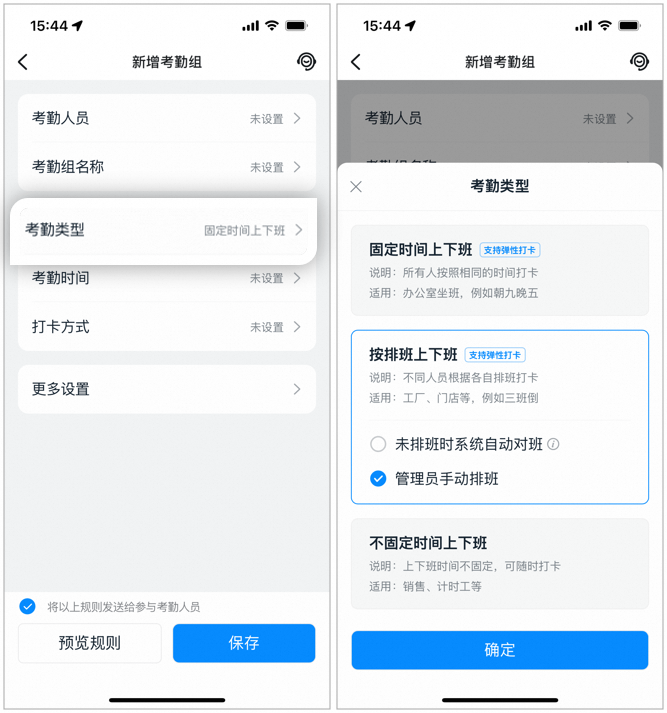
- 固定时间上下班,适用所有人按照相同的时间打卡场景,例如:办公坐班、早九晚五员工;
- 按排班上下班,适用不同人员根据各自排班打卡场景,例如:工厂、门店、多班倒员工;
- 不固定时间上下班,适用上下班时间不固定,随时可打卡场景,例如:销售、计时工等;
- 系统根据员工打卡时间自动匹配最接近的班次;
- 实时匹配当天班次,管理员次日可灵活核对和修改;
- 考勤组内新增、删除班次时,默认参与自动对班的班次将自动更新。
手机端设置考勤类型页面示例
3
打卡方式支持设置地点打卡、WiFi打卡及考勤机打卡。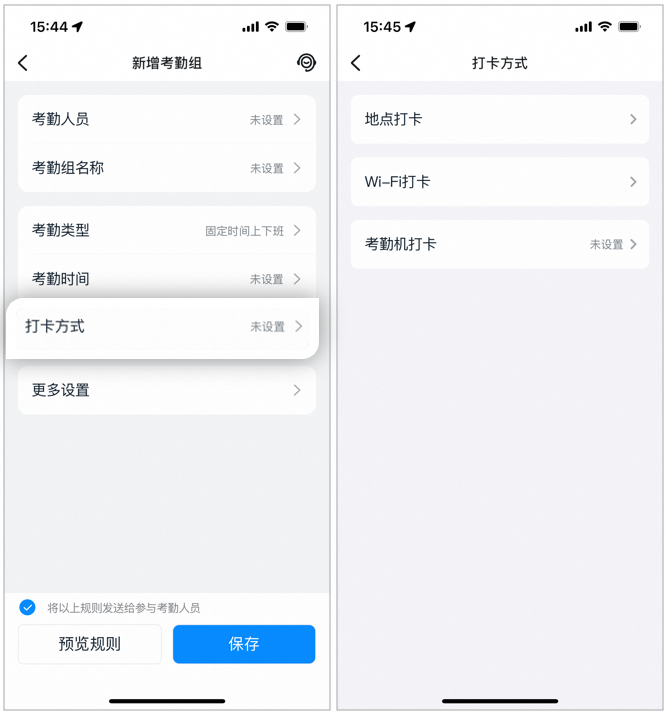
手机端设置打卡方式页面示例
4
点击 更多设置 ,可设置加班规则、补卡规则、外勤规则等。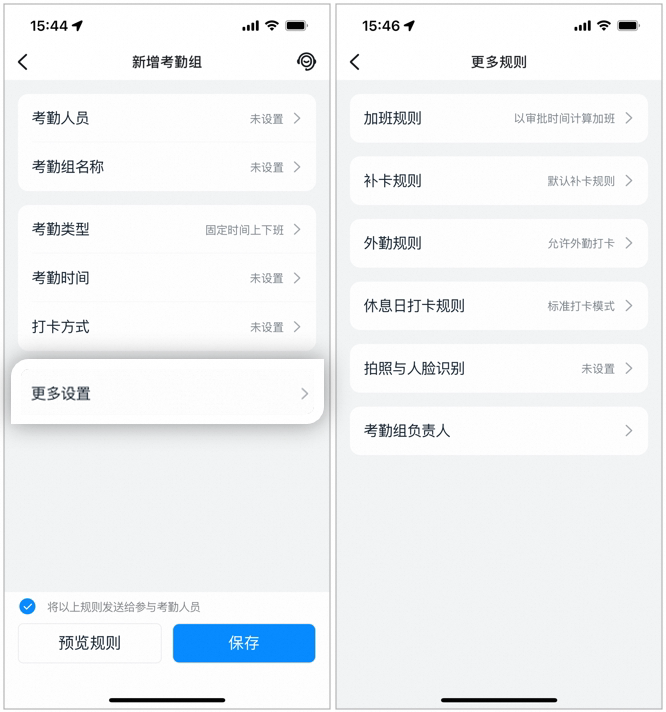
手机端设置更多规则页面示例
5
在拍照验证规则中可以进行员工人脸管理。⚠️ 操作须知:人脸打卡全新升级,照片不存档。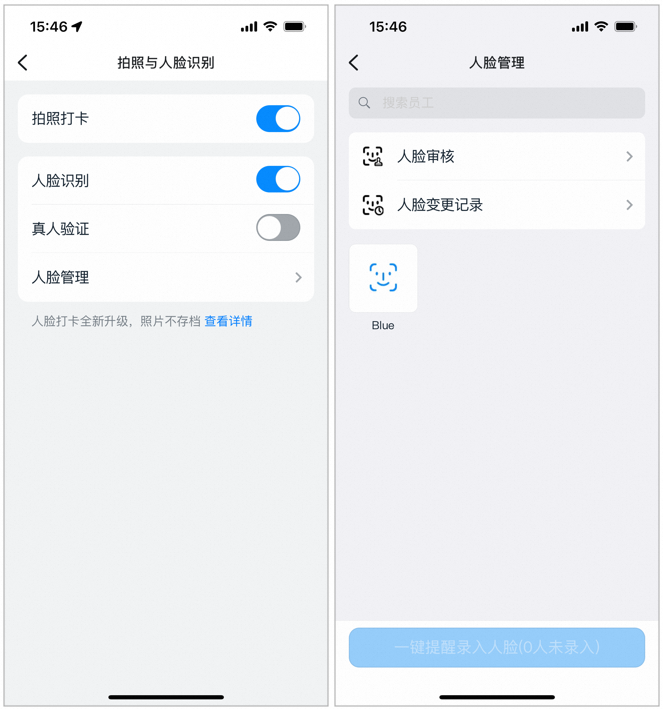
手机端设置人脸管理页面示例
电脑端操作
1. 设置考勤组
1
打开 电脑端钉钉 > 工作台 > 考勤打卡 > 考勤管理组 > 新增考勤组;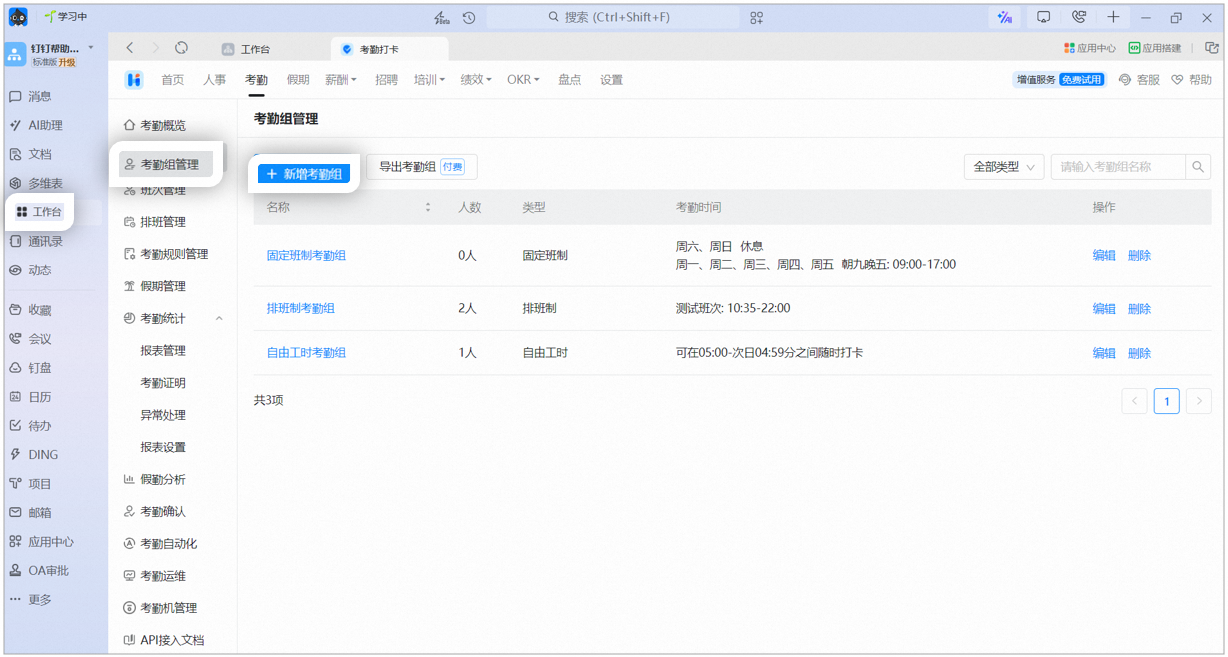
电脑端操作新增考勤组步骤示例
2
根据需要填写考勤组名称,选择考勤人员。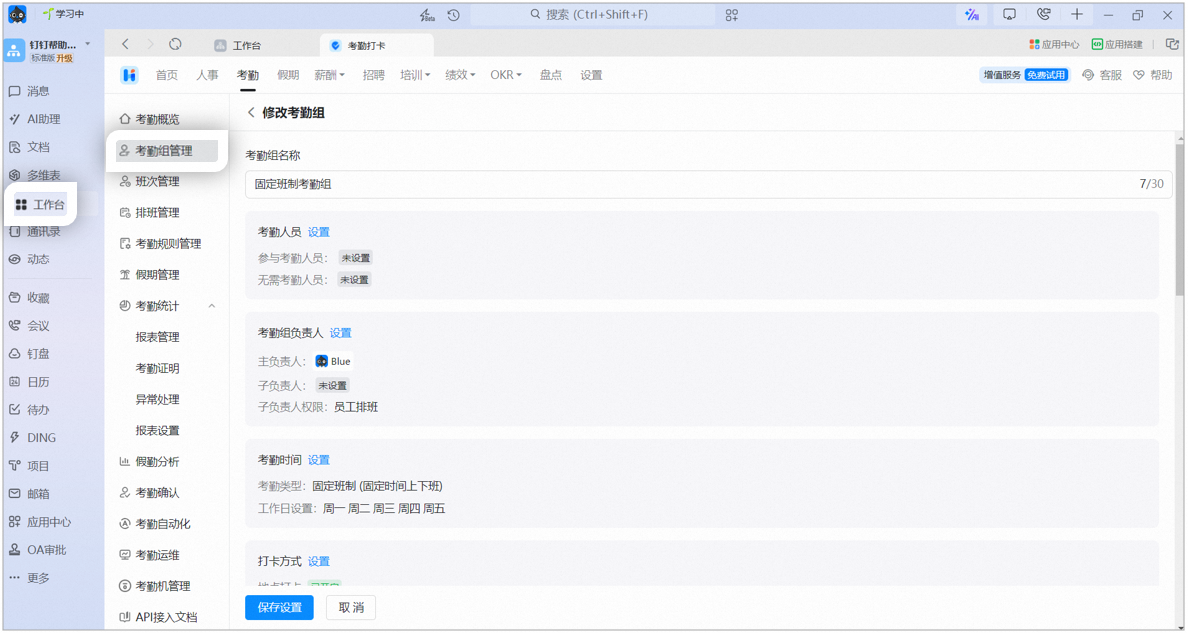
电脑端选择考勤人员页面示例
2. 设置考勤组负责人
⚠️ 操作须知:- 考勤组主负责人:(默认为考勤组创建者)有删除考勤组,添加子负责人的权限;
- 子负责人权限:主负责人可设置子负责人的管理权限。
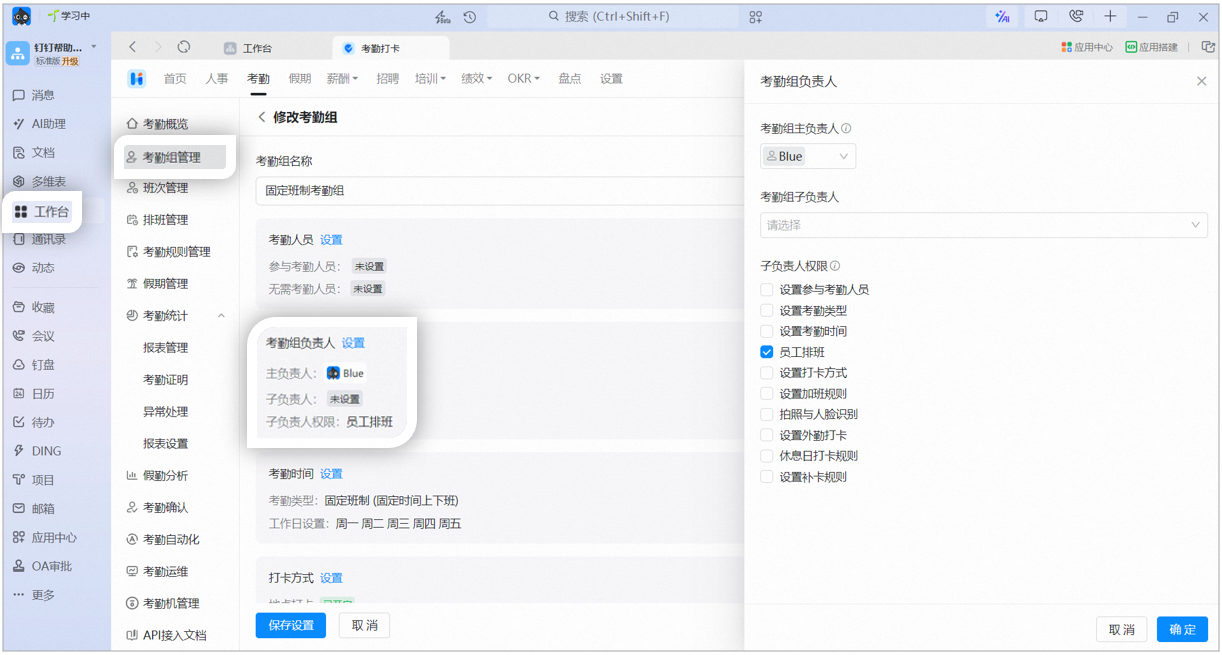
电脑端设置考勤组负责人页面示例
1
设置考勤时间:支持固定班制、排班制、自由工时的考勤类型,班次在班次管理中设置,操作方式详见 班次管理。⚠️ 操作须知: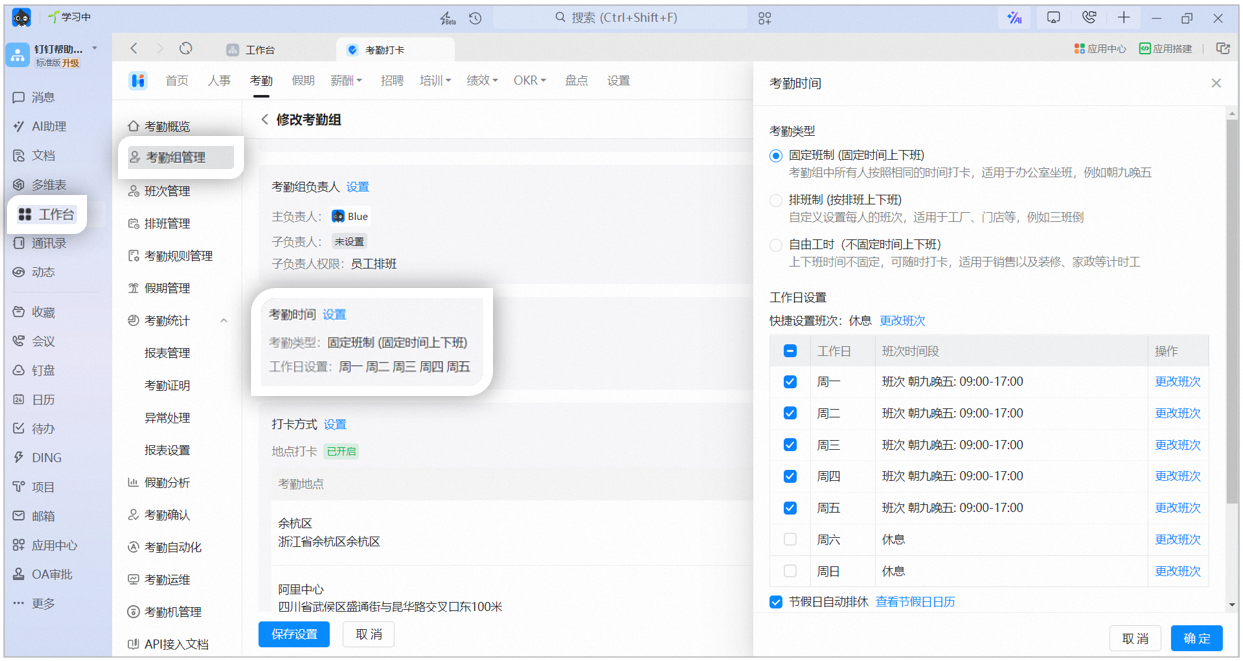
- 固定班制 (固定时间上下班):考勤组中所有人按照相同的时间打卡,适用于办公室坐班,例如朝九晚五;
- 排班制 (按排班上下班):自定义设置每人的班次,适用于工厂、门店等,例如三班倒;
- 自由工时(不固定时间上下班):上下班时间不固定,可随时打卡,适用于销售以及装修、家政等计时工。
电脑端设置考勤时间页面示例
2
排班制可设置 未排班时系统自动对班,打卡后自动匹配班次。⚠️ 操作须知:系统自动对班,倒班、调班更灵活: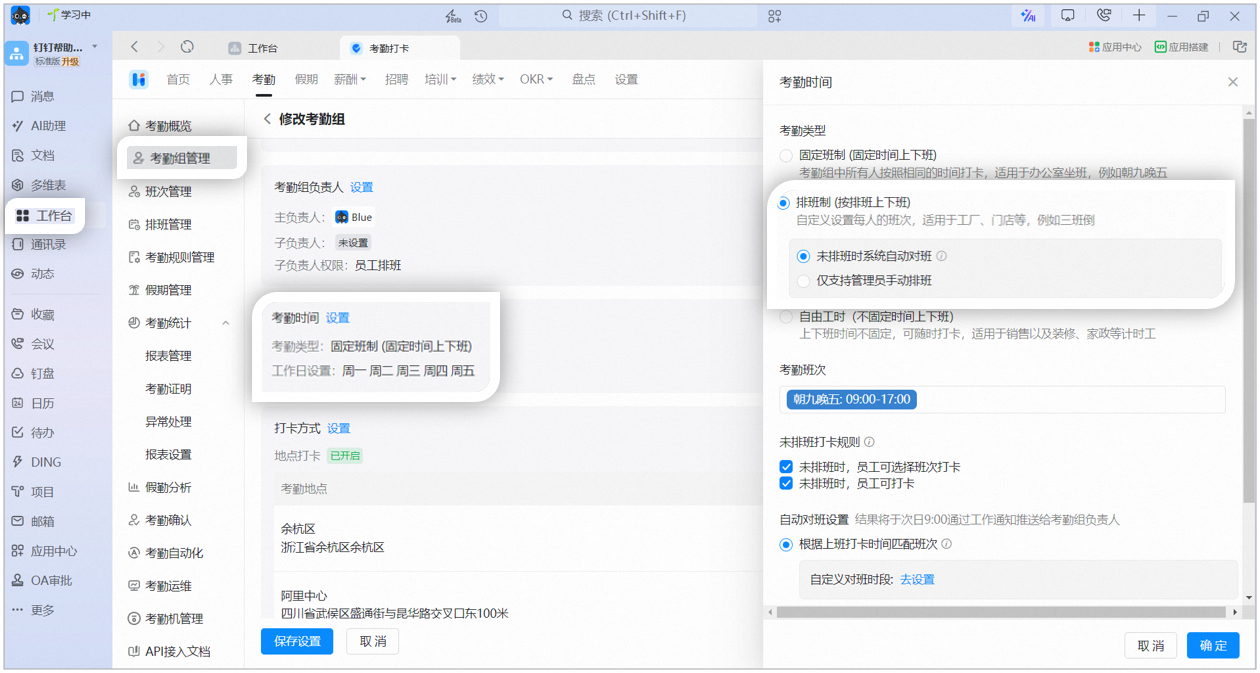
- 系统根据员工打卡时间自动匹配最接近的班次;
- 实时匹配当天班次,管理员次日可灵活核对和修改;
- 考勤组内新增、删除班次时,默认参与自动对班的班次将自动更新。
电脑端设置排班制考勤组页面示例
3
设置打卡方式:可选择地点打卡、WiFi打卡、考勤机打卡。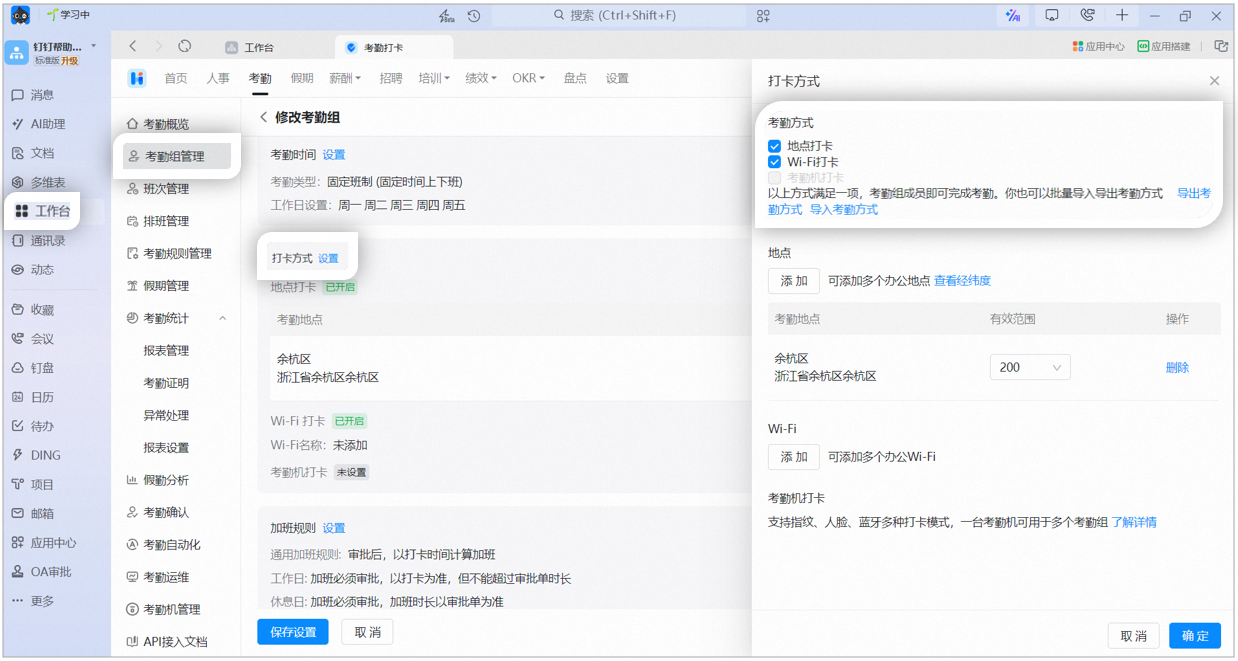
电脑端设置打卡方式页面示例
4
设置加班规则:可新增加班规则或编辑已有加班规则。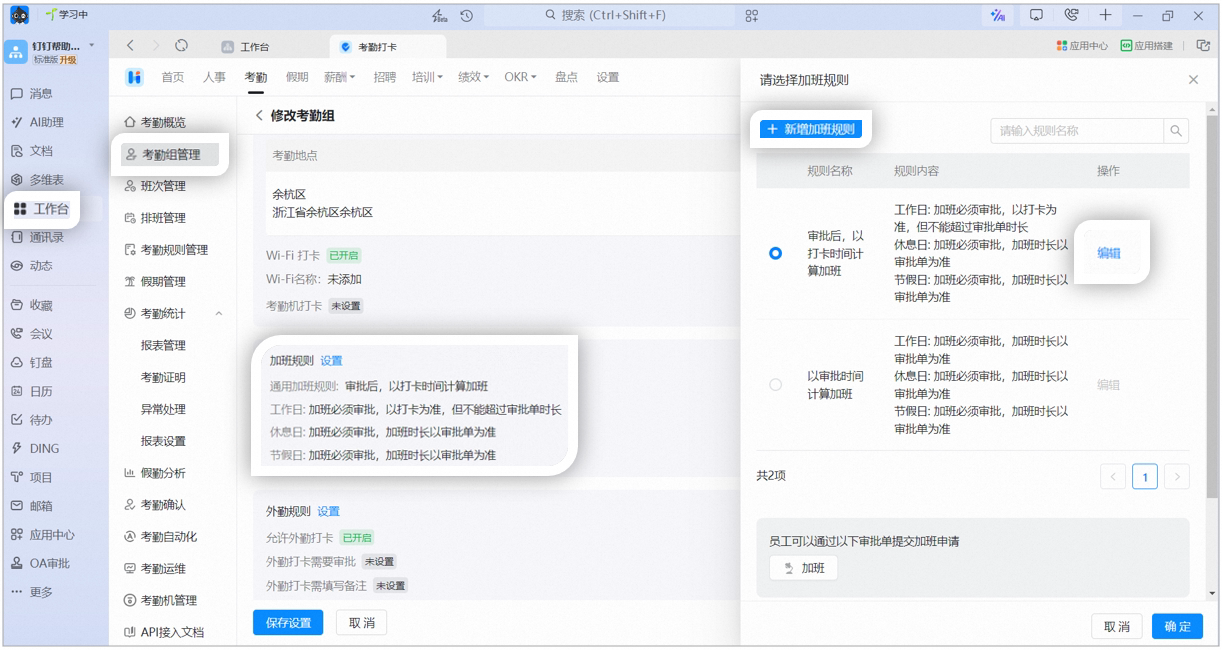
电脑端设置加班规则页面示例
5
设置外勤规则:可开启允许外勤打卡,并按需要设置是否需审批、审批方式、是否需填写备注等。⚠️ 操作须知: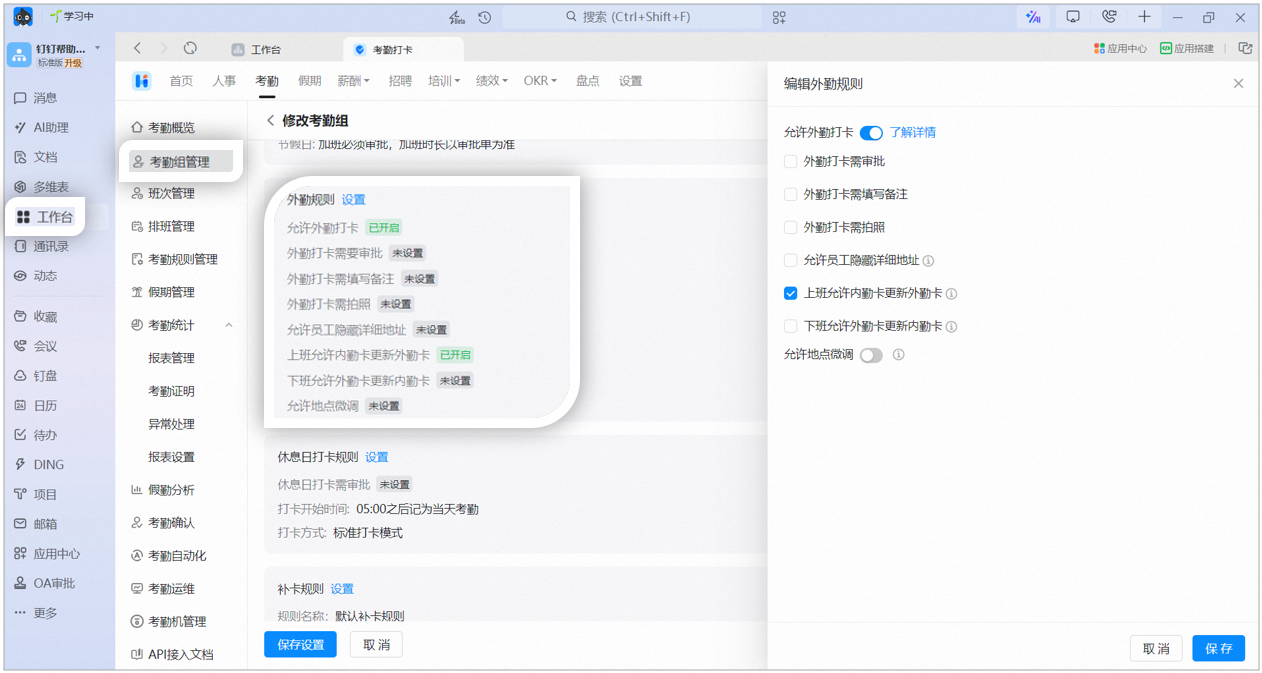
- 允许员工隐藏详细地址:在家办公,隐藏地址,保护员工隐私;
- 上班允许内勤卡更新外勤卡:在上班打卡时间范围内同时存在内勤卡和外勤卡,以内勤卡中更早的作为上班卡;适用于要求内勤上班的企业/团队;若存在上班时先外出工作后、再返回公司的情况,建议关闭;
- 下班允许外勤卡更新内勤卡:在下班打卡时间范围内同时存在内勤卡和外勤卡,以外勤卡中更晚的作为下班卡;适用于下班后外出加班,需更新下班时间的企业/团队;
- 允许地点微调:外出出差拜访客户,员工在设定的范围内,可选择指定的地点。
电脑端设置外勤规则页面示例
6
设置休息日打卡规则:可设置休息日打卡开始时间、打卡方式及是否需要审批。⚠️ 操作须知:休息日打卡方式: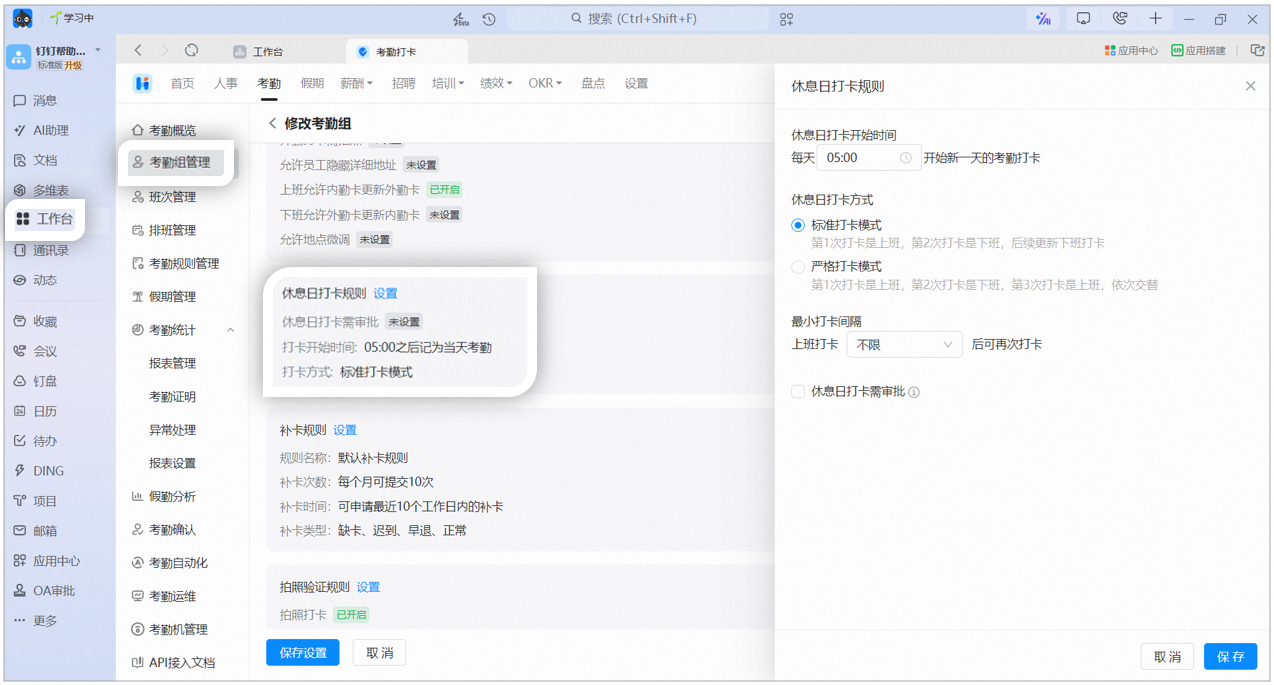
- 标准打卡模式:第1次打卡是上班,第2次打卡是下班,后续更新下班打卡;
- 严格打卡模式:第1次打卡是上班,第2次打卡是下班,第3次打卡是上班,依次交替;
电脑端设置休息日打卡规则页面示例
7
设置补卡规则:可新增补卡规则、编辑已选补卡规则及设置补卡申请审批模板。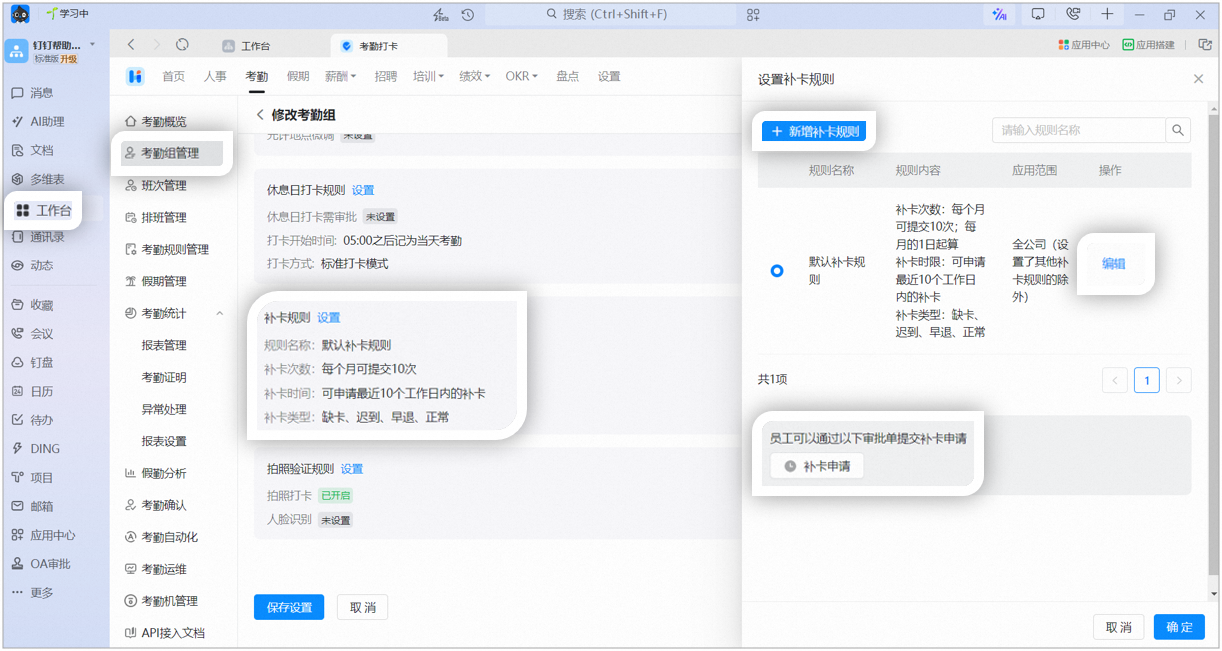
电脑端设置补卡规则页面示例
8
设置拍照验证规则:可开启拍照打卡、人脸识别、真人验证,可用手机钉钉扫码进行人脸录入管理;最后点击 保存设置 完成考勤组设置。⚠️ 操作须知: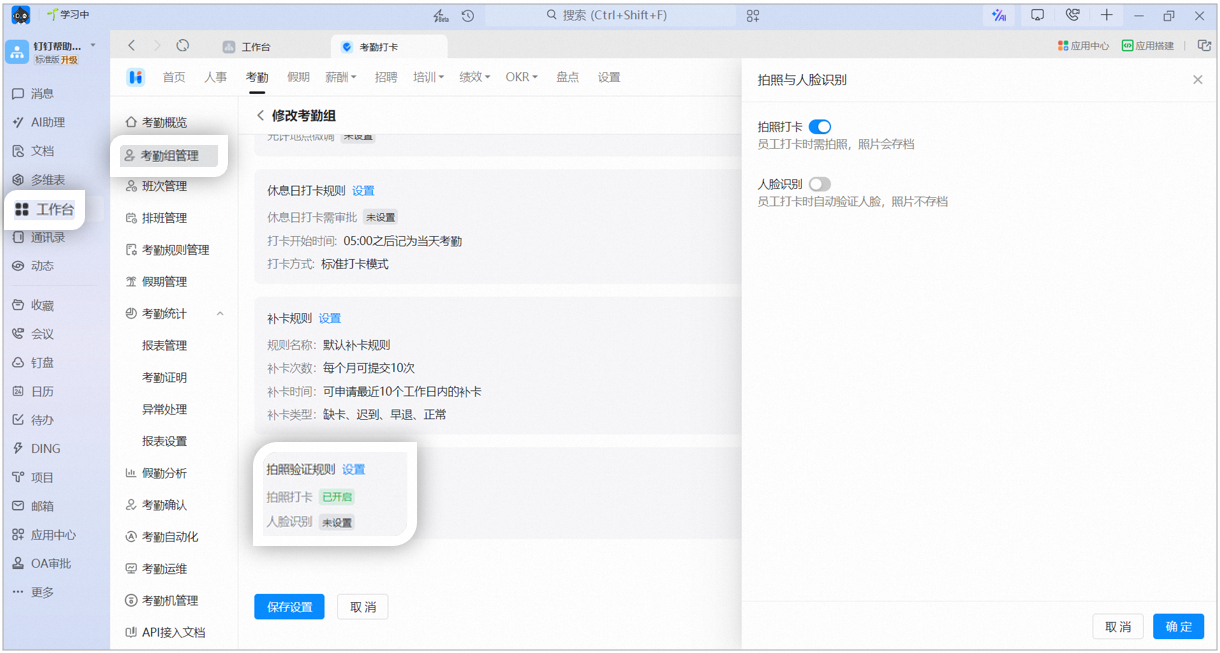
- 拍照打卡:员工打卡时需拍照,照片会存档;
- 人脸识别:员工打卡时自动验证人脸,照片不存档。
电脑端设置拍照验证规则页面示例