

 消息
消息 日历
日历 会议
会议 通讯录
通讯录 邮箱
邮箱 文档
文档 钉盘
钉盘 AI 表格
AI 表格 AI 听记
AI 听记 考勤
考勤 审批
审批 宜搭
宜搭 管理控制台
管理控制台一、功能简介
钉钉考勤打卡支持开启 拍照打卡 功能。开启后, 员工在每次打卡时均需拍照才可打卡成功,所拍的照片会自动带上打卡时间、打卡地点、打卡人员的水印信息。帮助企业对员工打卡时的周围环境做进一步校验。二、适用场景
外勤打卡时拍照记录拜访环境、人脸识别后拍照验证办公场所的场景。三、操作步骤
开启拍照打卡
手机端
1.1有权限的管理员可打开 手机端钉钉 > 工作台 > 考勤打卡 > 设置> 找到对应的 考勤组 进入(排班制考勤组需要点击 修改考勤组 进入)> 更多设置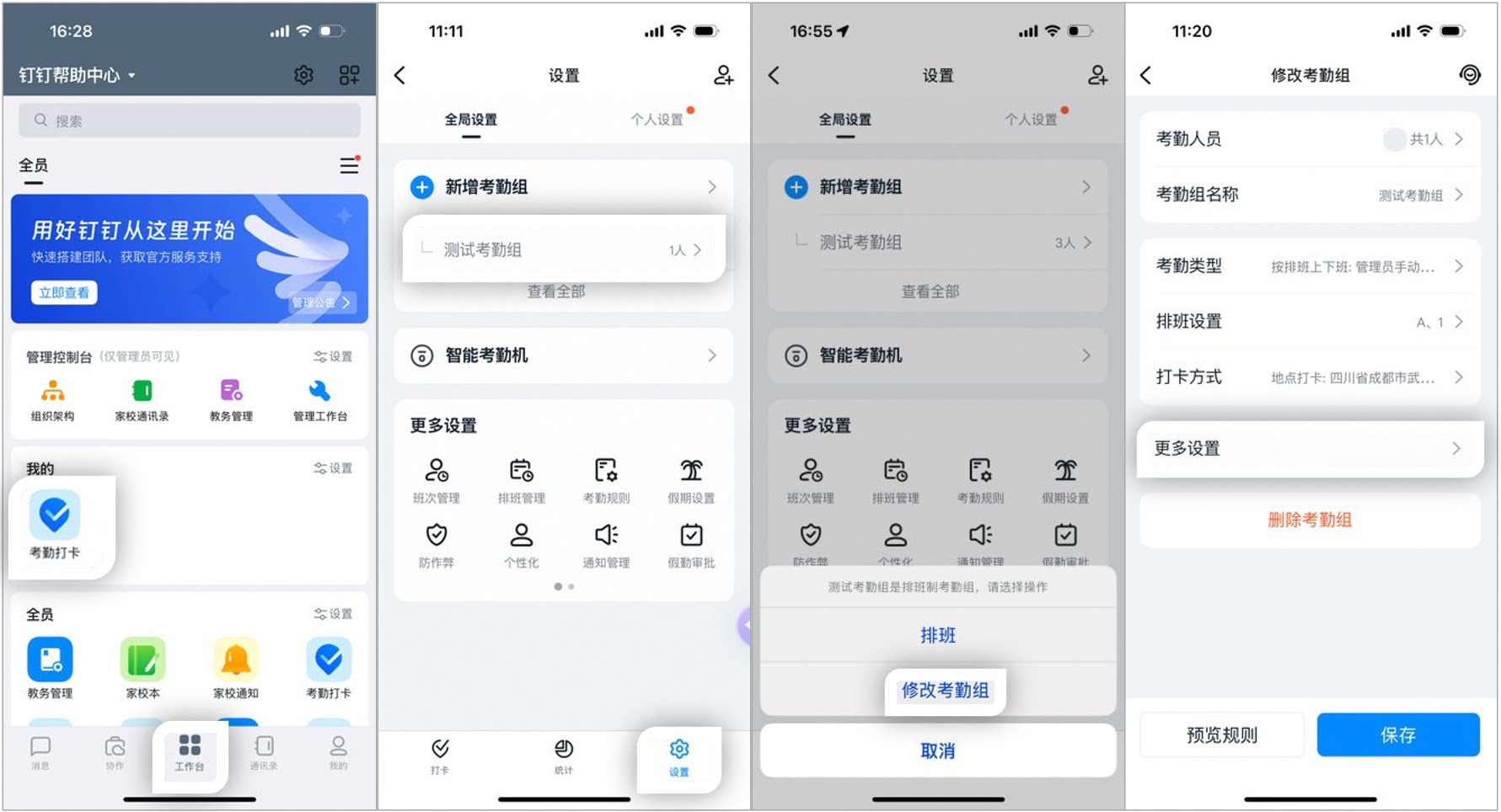
手机端设置拍照打卡页面示例
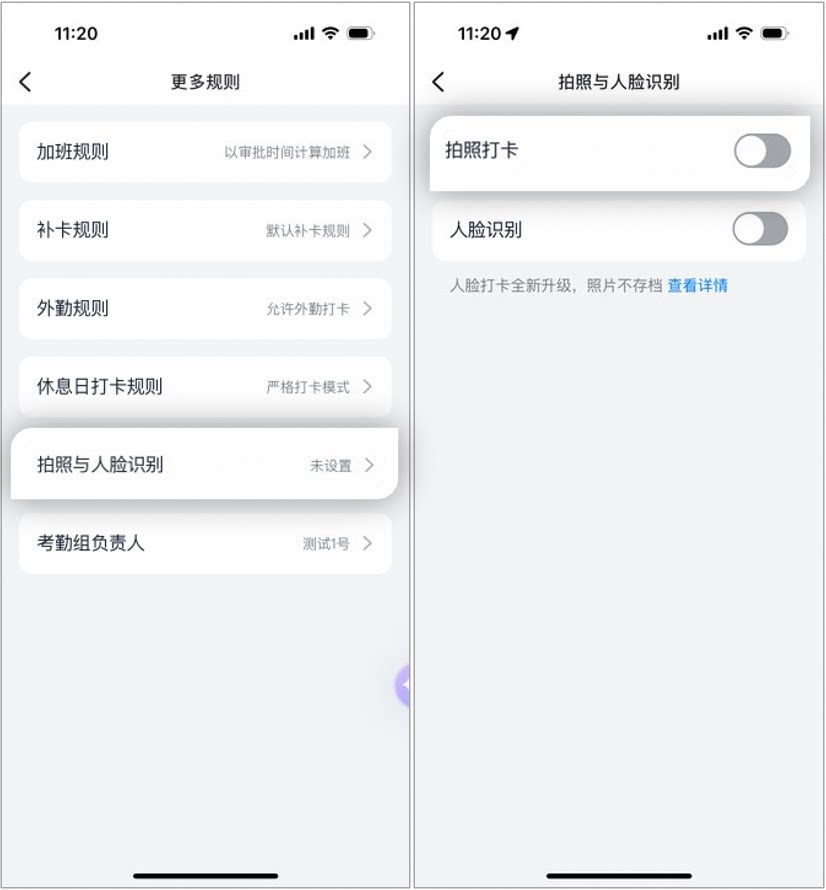
手机端设置拍照打卡页面示例
电脑端
有权限的管理员可打开 电脑端钉钉 > 工作台 > 考勤打卡 > 考勤组管理 > 点击对应考勤组后的 编辑 > 拍照验证规则 > 开启或关闭 拍照打卡操作须知:
- 拍照打卡:员工打卡时需拍照,照片会存档。
- 人脸识别:员工打卡时自动验证人脸,照片不存档。
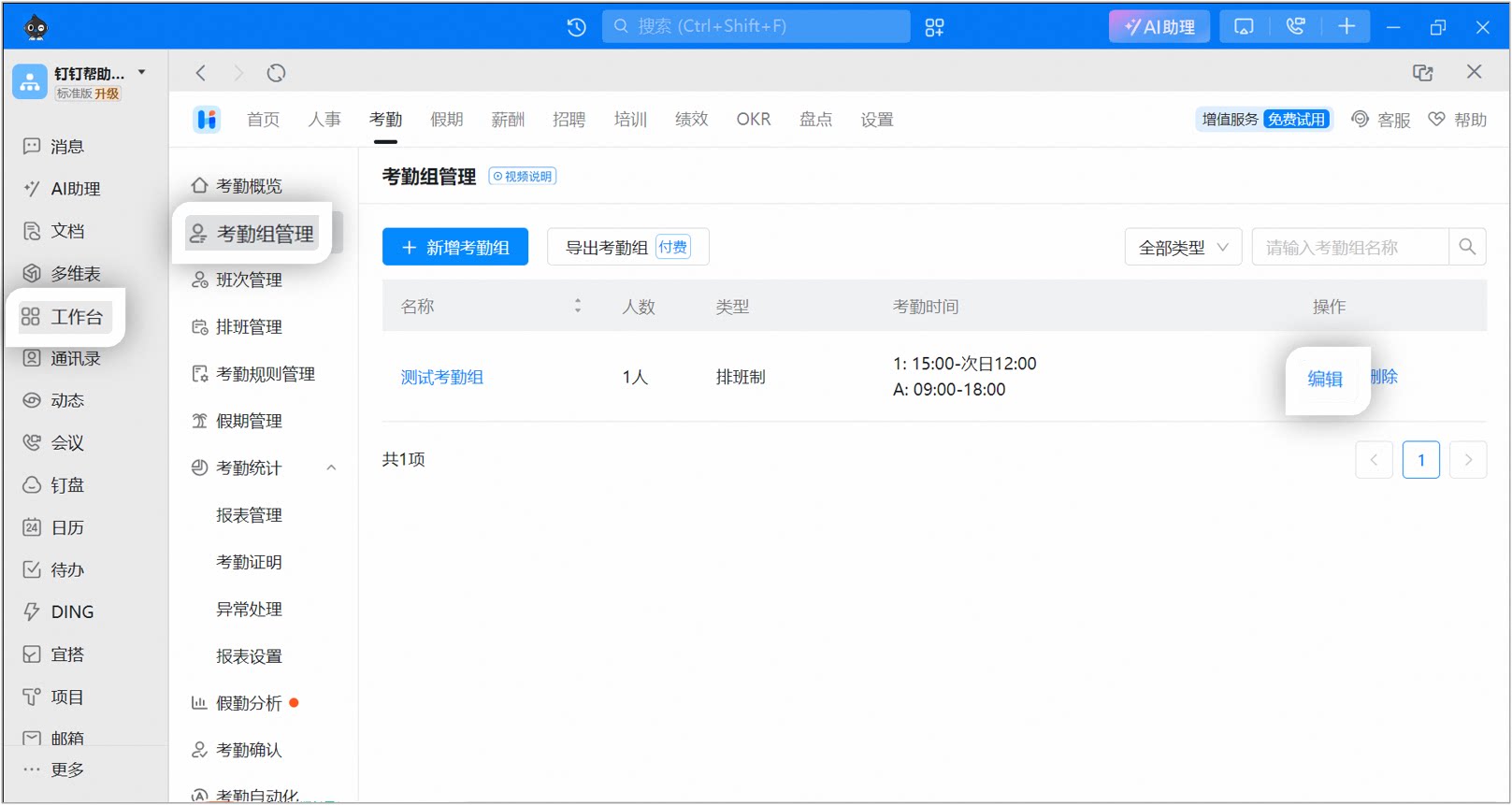
电脑端设置拍照打卡页面示例
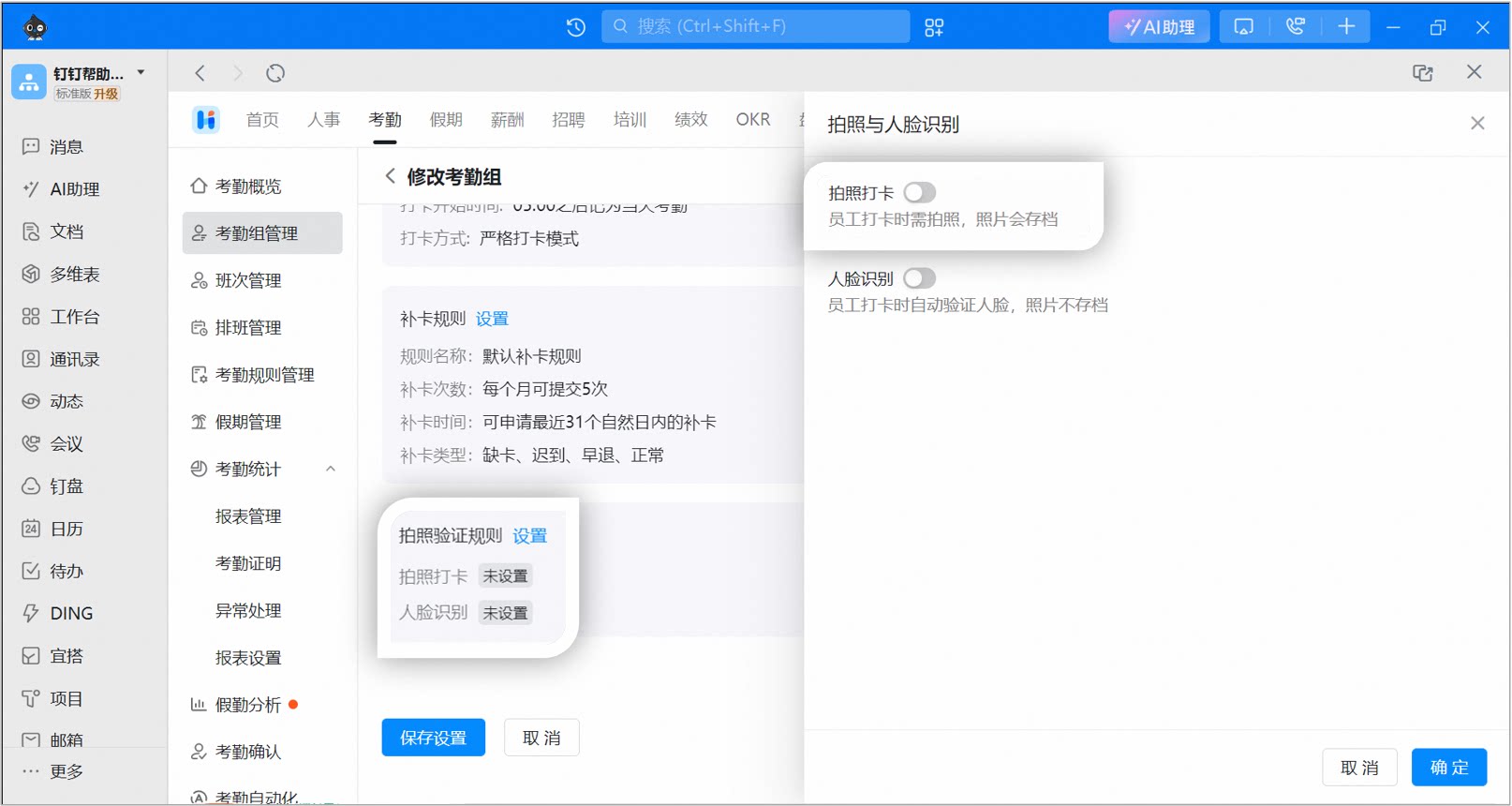
电脑端设置拍照打卡页面示例
员工拍照打卡
员工在点击打卡按钮后 需先拍照 并点击 确认 使用照片,才可完成打卡。 所拍的照片会自动带上打卡时间、打卡地点、打卡人员姓名的水印。 打卡完成后,员工可以在打卡记录里查看该带水印的照片,管理员也可在考勤管理后台的原始记录中进行查看。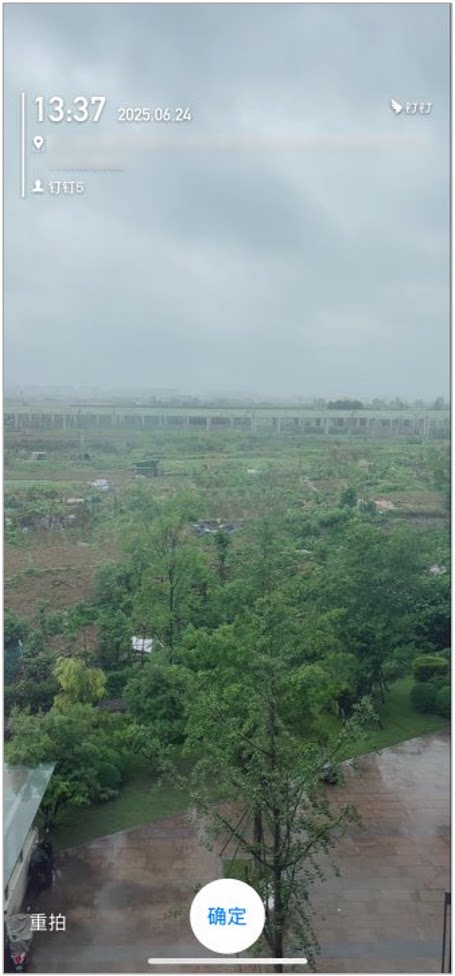
员工拍照打卡页面示例
四、常见问题
拍照打卡和人脸识别可以同时开启吗?
拍照打卡和人脸识别可以同时开启吗?
可以,若同时开启,需要拍照且需人脸识别。
为什么没有拍照验证规则入口?
为什么没有拍照验证规则入口?
若考勤组开启了仅考勤机打卡,则没有【拍照验证规则】的入口。
为什么我没有权限设置拍照打卡?
为什么我没有权限设置拍照打卡?
需要拥有企业主管理员或拥有考勤打卡权限的子管理员才能操作。可联系有权限的管理员进入 管理后台> 安全与权限 > 权限管理 > 设置 主管理员/子管理员。