

 消息
消息 日历
日历 会议
会议 通讯录
通讯录 邮箱
邮箱 文档
文档 钉盘
钉盘 AI 表格
AI 表格 AI 听记
AI 听记 考勤
考勤 审批
审批 宜搭
宜搭 管理控制台
管理控制台一、功能简介
支持企业内员工用手机端即可进行固定地点或者连接固定WiFi打卡,管理员在设置地点打卡或 Wi-Fi 打卡考勤方式时,可以通过 批量导入导出考勤方式 去 添加考勤地点和考勤 Wi-Fi。二、适用场景
- 适用于员工用手机设备打卡场景;
- 适用员工到固定地点进行打卡的场景。
三、操作流程
批量导入考勤地点/WiFi信息
1
下载表格模版:打开 电脑端钉钉 > 工作台 > 考勤打卡 > 考勤组管理 > 考勤组 编辑 > 打卡方式 设置 > 导出考勤方式 ,来获取模板和已有的地点或 Wi-Fi 信息。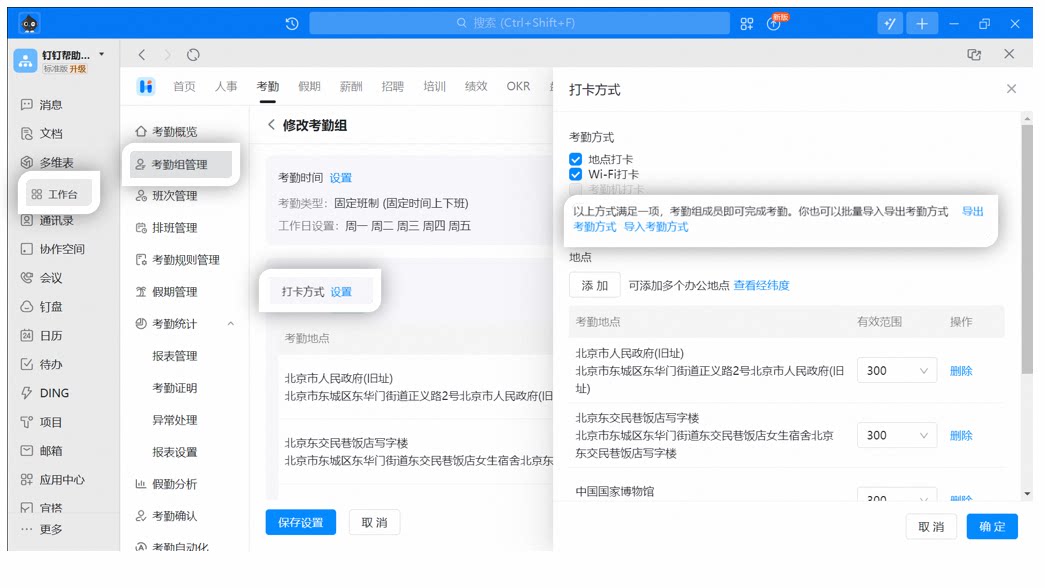
导出考勤方式路径示例图
操作须知:无论是地点打卡还是WiFi打卡,打卡方式满足其中一项,考勤组成员即可完成考勤。也可以多种打卡方式并存,取决于企业管理员打卡方式的勾选。
2
填写表格内容:在 Excel 表格中按要求填写或修改信息,填写无误后先 保存。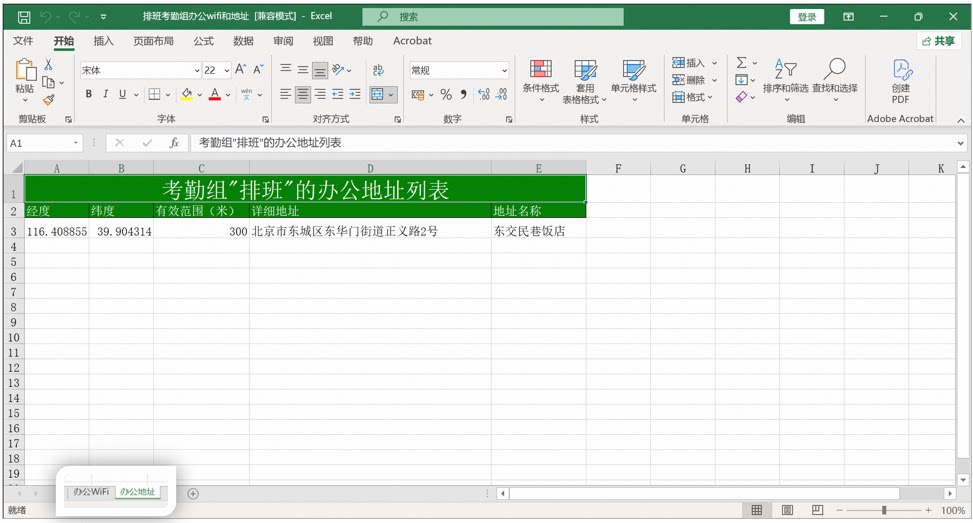
本地表格填写页面示例图
3
导入考勤方式:打开 电脑端钉钉 > 工作台 > 考勤打卡 > 考勤组管理 > 考勤组 编辑 > 打卡方式 设置 > 导入考勤方式 ,即可将考勤地点或 Wi-Fi 信息导入(目前仅支持导入 Excel 格式)。
导出考勤方式路径示例图
四、常见问题
批量导入考勤地址提示:“工作表办公地址某单元格不能为空,并且必须是数字”,要如何解决?
批量导入考勤地址提示:“工作表办公地址某单元格不能为空,并且必须是数字”,要如何解决?
这是因为导入表格中对应的内容都需要填写,建议把表格填写完整之后导入。
怎么获取经纬度?
怎么获取经纬度?
打开 电脑端钉钉 > 工作台 > 考勤打卡 > 考勤组管理 > 考勤组编辑 > 打卡方式设置 > 地点添加,可以查看经纬度。
为什么导入考勤地址后,原来设置的考勤地点不在了?
为什么导入考勤地址后,原来设置的考勤地点不在了?
导入考勤地址为覆盖式导入,若需要保留地址,建议导出之后不要在Excel内删除已有考勤地址,在原有数据上新增后导入。
一个企业能添加多少考勤组?能设置多少WiFi和地址?
一个企业能添加多少考勤组?能设置多少WiFi和地址?
一个企业最多可以添加 10000个考勤组,每个考勤组 最多5000人,一个考勤组最多可以设置 1000个Wi-Fi和地址。