

 消息
消息 日历
日历 会议
会议 通讯录
通讯录 邮箱
邮箱 文档
文档 钉盘
钉盘 AI 表格
AI 表格 AI 听记
AI 听记 考勤
考勤 审批
审批 宜搭
宜搭 管理控制台
管理控制台一、功能简介
钉钉支持在考勤打卡中开启人脸识别功能。开启后,员工在打卡时,必须先通过人脸识别校验才可打卡成功。二、适用场景
企业员工在考勤打卡时需要开启人脸识别记录打卡的场景。三、操作流程
开启人脸识别
手机端
1.1有权限的管理员可打开 手机端钉钉 > 工作台 > 考勤打卡 > 设置 > 找到对应的考勤组点击 修改考勤组 > 更多设置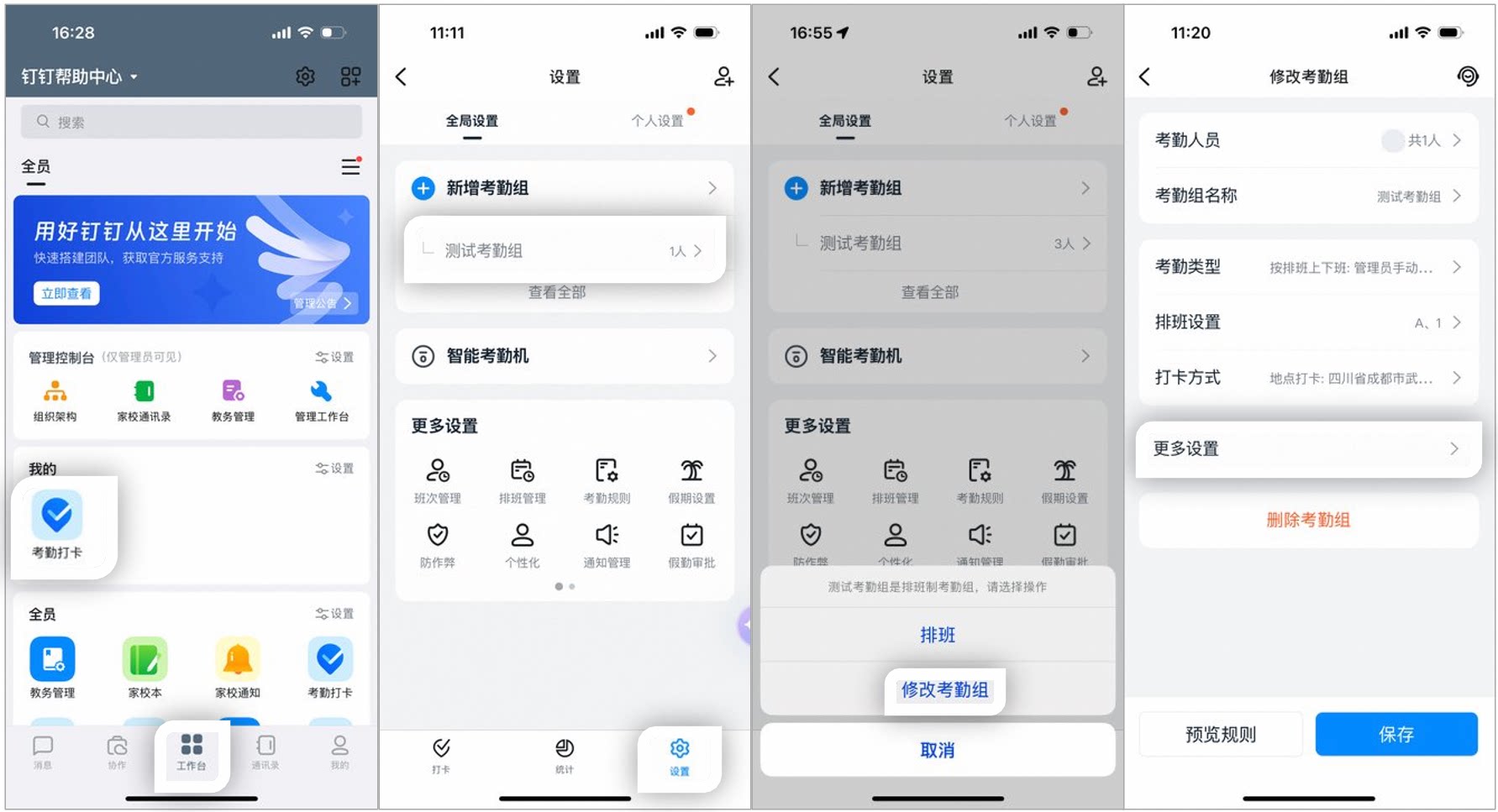
手机端开启人脸识别页面示例
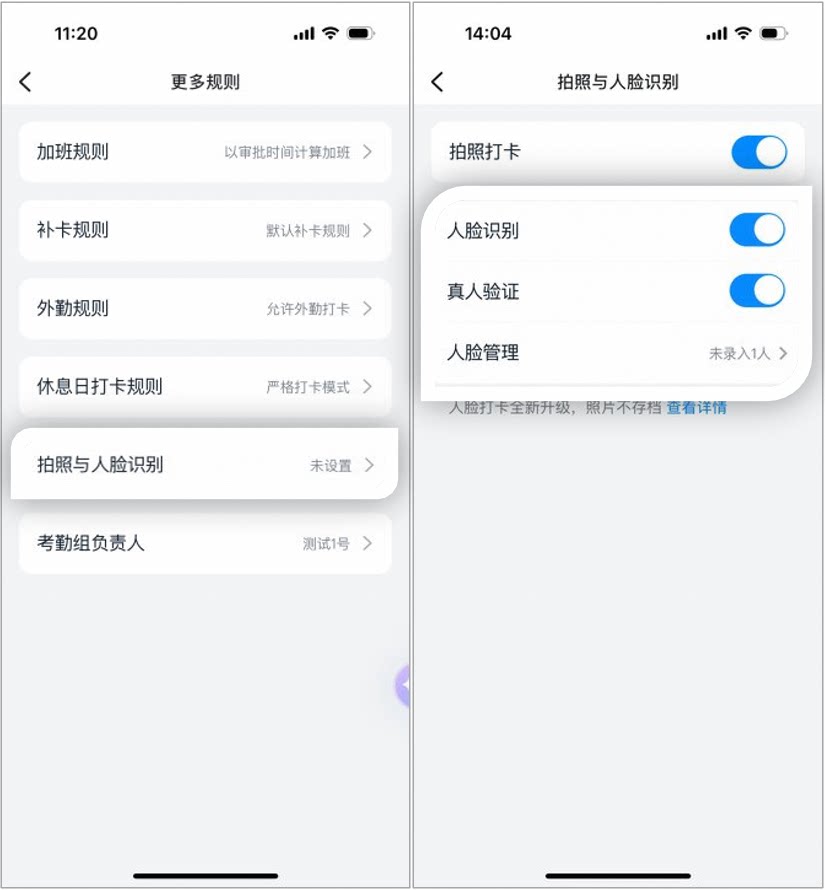
手机端开启人脸识别页面示例
电脑端
有权限的管理员可打开 电脑端钉钉 > 工作台 > 考勤打卡 > 考勤组管理 > 点击对应考勤组后的 编辑 > 拍照验证规则 > 开启或关闭 人脸识别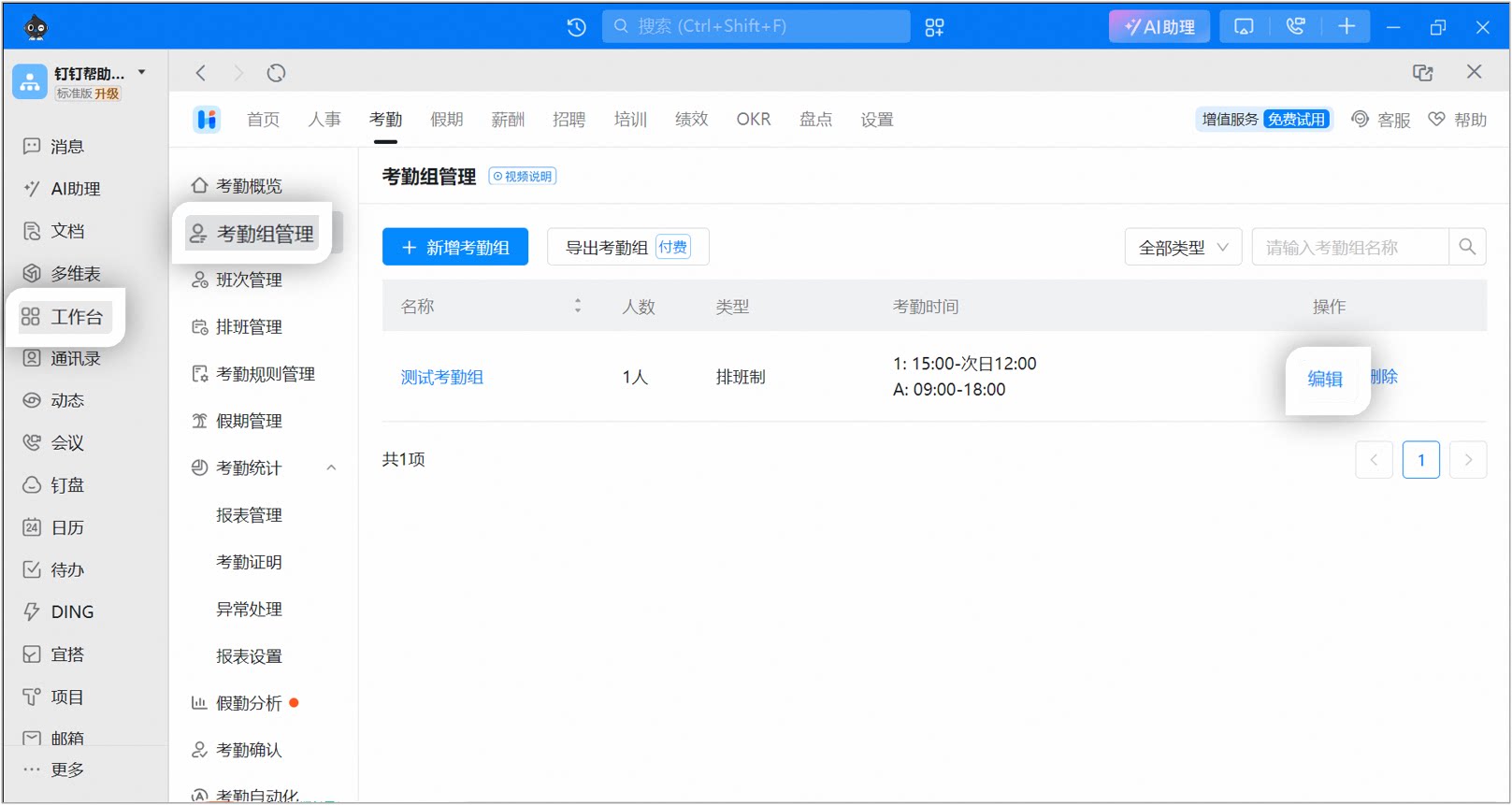
电脑端开启人脸识别页面示例
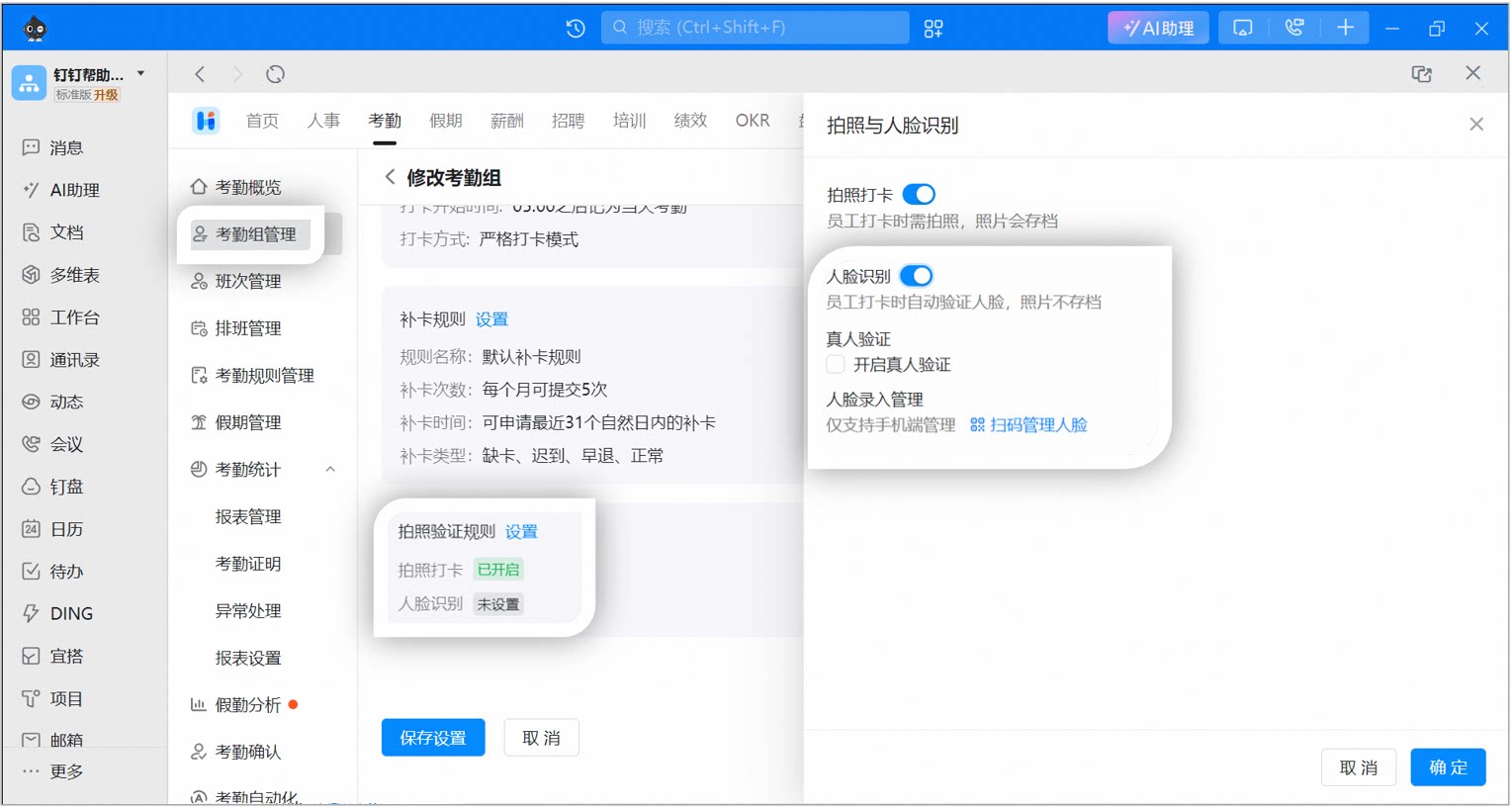
电脑端开启人脸识别页面示例
- 人脸识别:员工打卡时自动验证人脸,照片不存档;
- 人脸录入管理:仅支持手机端管理。
- 若需要员工打卡时进行眨眼,摇头等指定动作防止作弊,管理员开启人脸识别后,可勾选下方的 开启真人验证;员工在人脸识别时需完成眨眼,摇头等指定动作,防止作弊。
- 钉钉升级至4.7.16及更高版本后,才可使用真人验证功能,请提醒员工尽快升级。
管理人脸录入情况
3.1人脸识别功能开启后,有权限的管理员可在 手机端钉钉 > 工作台 > 考勤打卡 > 设置 > 点击对应考勤组 修改考勤组 > 更多设置管理人脸录入情况页面示例
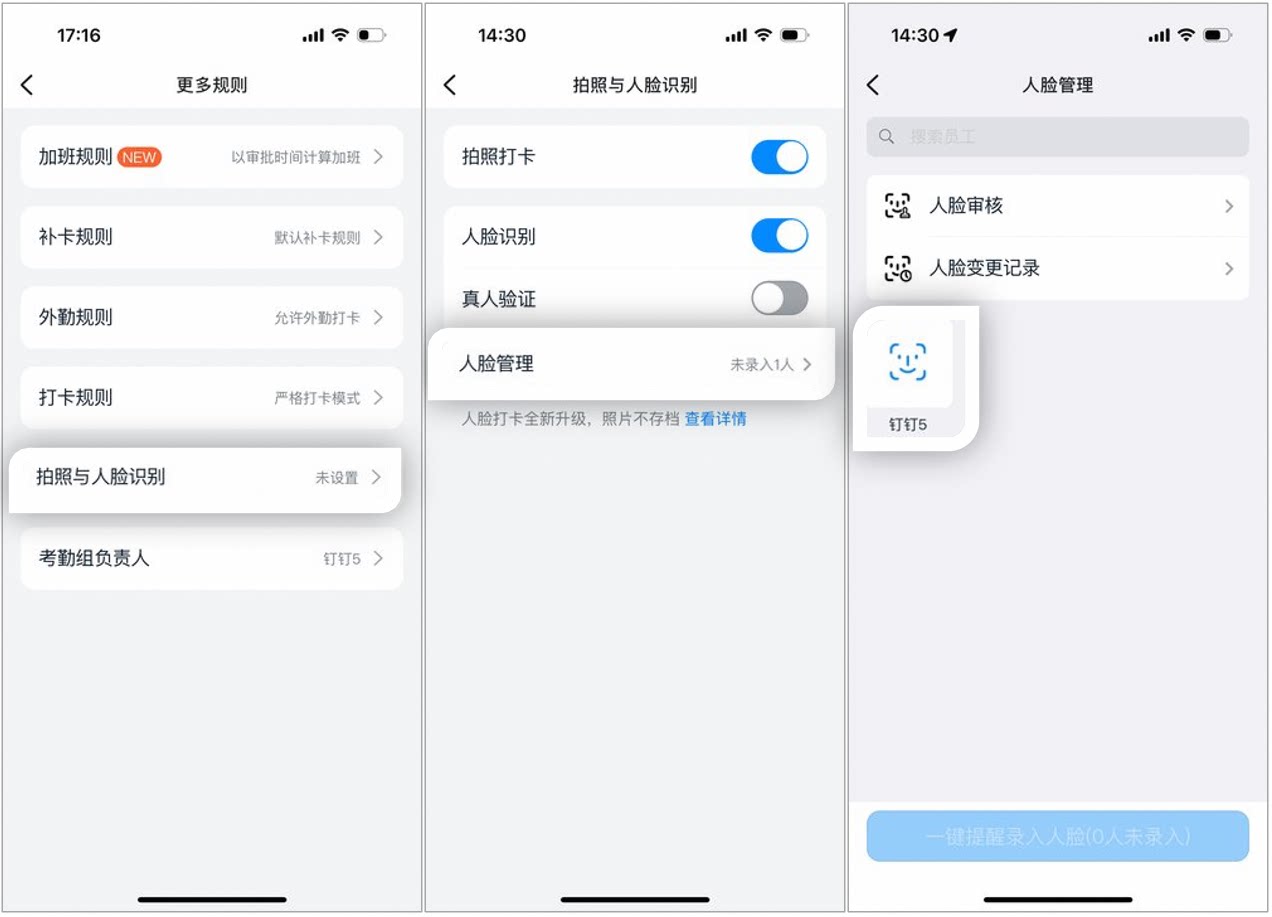
管理人脸录入情况页面示例
- 管理员也可以点击 一键提醒录入人脸 给员工发送 DING 消息,员工收到消息后可以自己在手机钉钉录入人脸信息;一键提醒录入人脸只会在DING里面收到提醒。
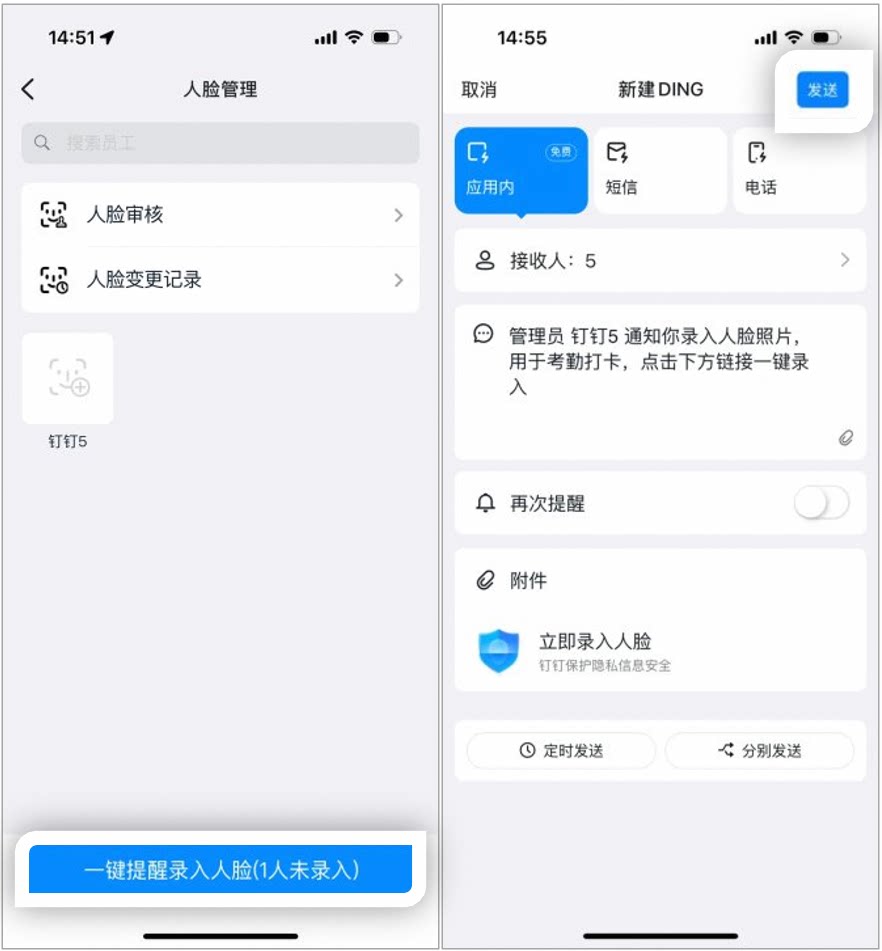
提醒录入人脸页面示例
四、常见问题
同时开启拍照和人脸识别需要拍几次照片?
同时开启拍照和人脸识别需要拍几次照片?
拍照打卡和人脸识别功能已分开,若同时开启,需要拍照且需人脸识别。
人脸识别照片如何查看?
人脸识别照片如何查看?
人脸识别照片不会保存,仅作识别使用,若需要显示照片,管理员可设置拍照打卡。
人脸识别如何防真伪?
人脸识别如何防真伪?
人脸识别开启后可开启真人验证,真人验证需要人脸识别时员工脸部动态验证。
有没有拍照验证规则入口?
有没有拍照验证规则入口?
若考勤组开启了仅考勤机打卡,则没有 拍照验证规则 的入口。
人脸识别失败怎么办?
人脸识别失败怎么办?
排查方案:
- 钉钉版本是否最新、当前光线是否充足、当前网络环境是否通畅。
- 若人脸识别仍然失败时,您可以操作删除或者重新录入人脸,操作路径如下: