

 消息
消息 日历
日历 会议
会议 通讯录
通讯录 邮箱
邮箱 文档
文档 钉盘
钉盘 AI 表格
AI 表格 AI 听记
AI 听记 考勤
考勤 审批
审批 宜搭
宜搭 管理控制台
管理控制台一、功能简介
管理员开启 地点打卡 功能,员工需进入 指定的地点范围,才能打卡成功。二、适用场景
- 企业使用手机打卡时使用地点打卡;
- 企业需要更改地点打卡距离的场景。
三、操作流程
手机端
有权限的管理员可打开 手机端钉钉 >工作台 > 考勤打卡 > 设置 > 全局设置 > 新增考勤组 或编辑已有考勤组 > 打卡方式 > 地点打卡 > 开启 地点打卡。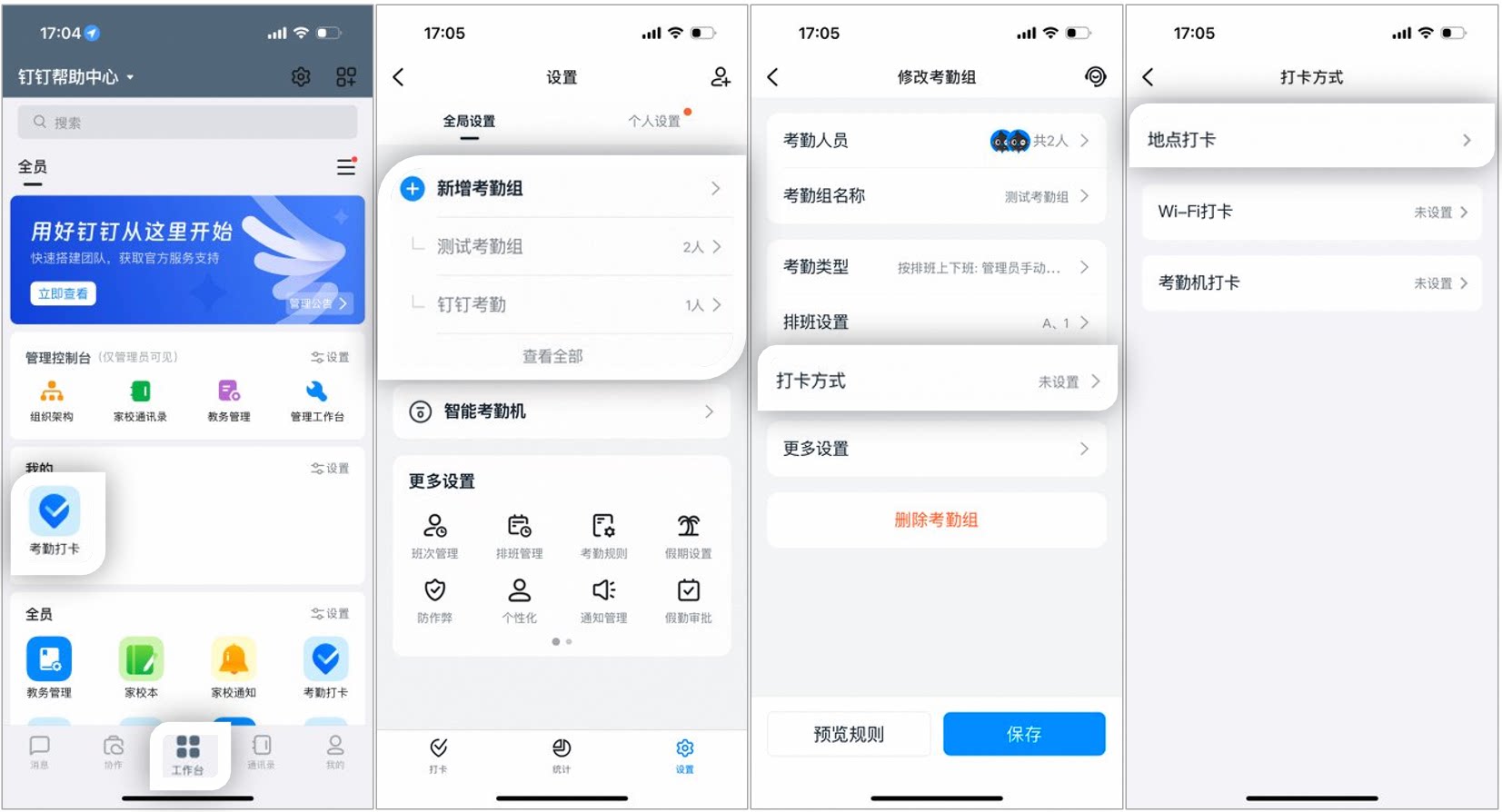
设置地点打卡页面示例
电脑端
有权限的管理员可打开 电脑端钉钉 > 工作台 > 考勤打卡 > 考勤组管理 > 新增考勤组 或编辑原有考勤组 > 打卡方式 > 勾选 地点打卡。操作须知:考勤方式中地点打卡、Wi-Fi打卡、考勤机打卡,三种打卡方式满足一项,考勤组成员即可完成考勤,管理员也可批量导入导出考勤方式。
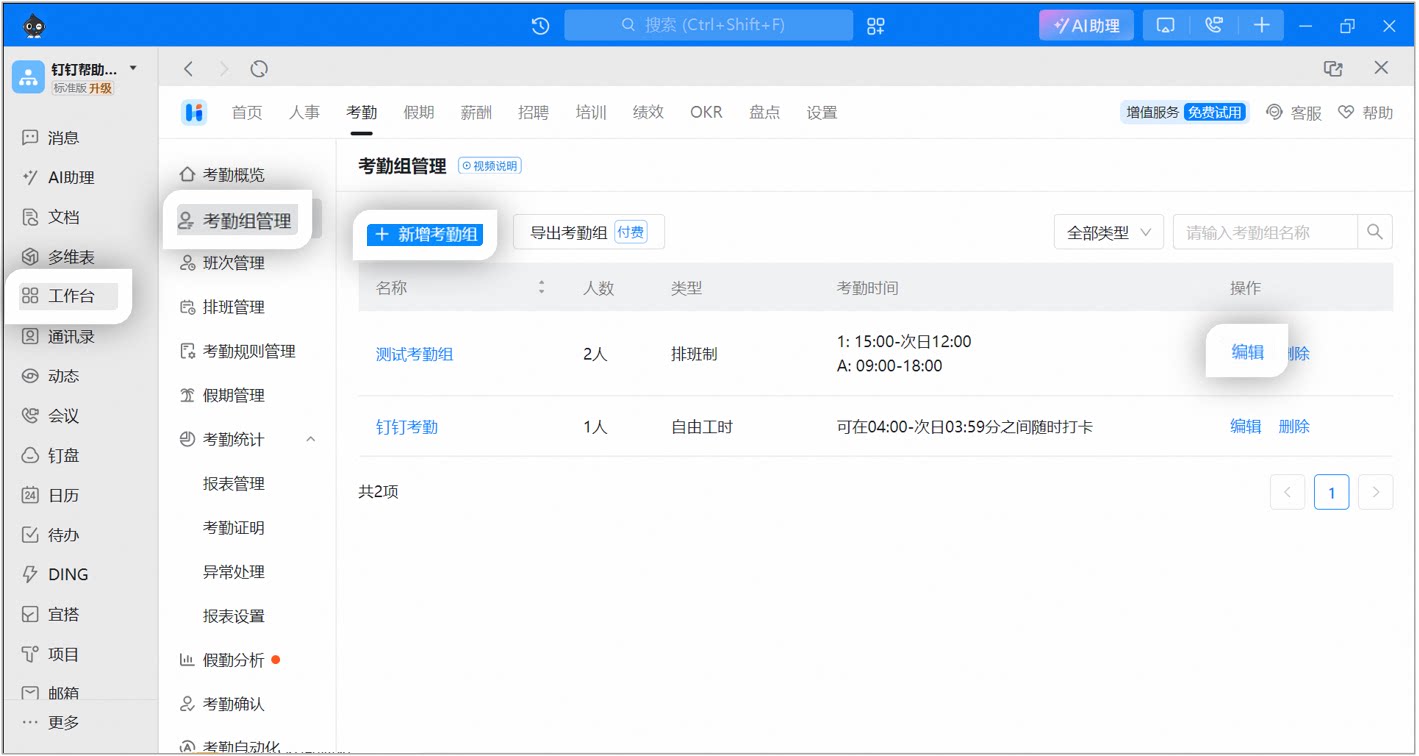
新增考勤组页面示例
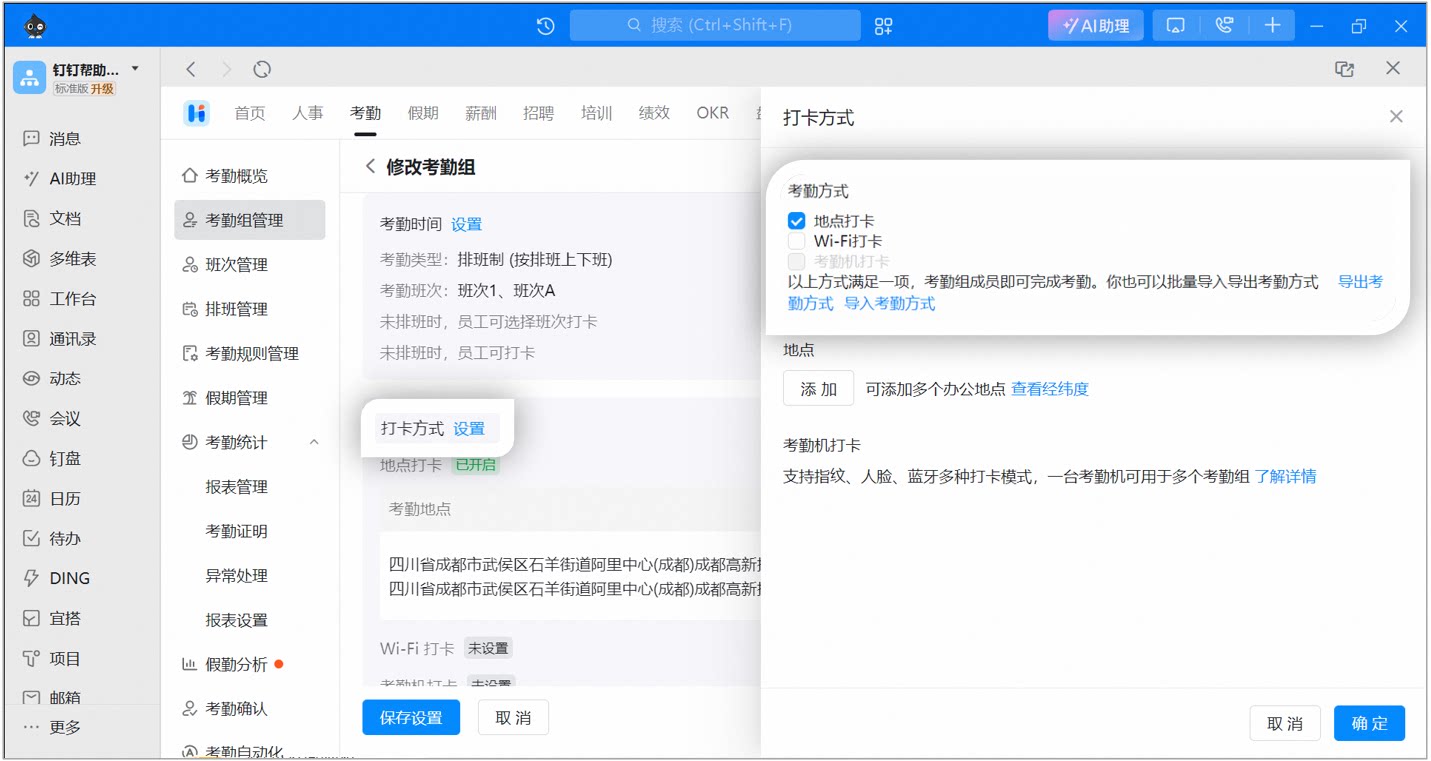
设置地点打卡页面示例
设置考勤地点
你可以设置多个考勤地点,并支持每个考勤地点单独设置有效范围,员工在到达任一地点均可打卡。 点击 添加考勤地点 后:- 选择考勤地点和范围: 移动端默认会 自动定位到你的当前位置,你也可以 输入地点搜索其他位置 > 地点选择完成后, 在下拉框中选择有效范围(默认为 300 米,支持设置 100 米至 10000 米)> 点击 下一步。
- 设置地点名称: 输入考勤地点名称,该名称会显示在手机端打卡界面,便于员工在打卡时识别位置。
- 手机端示例图:
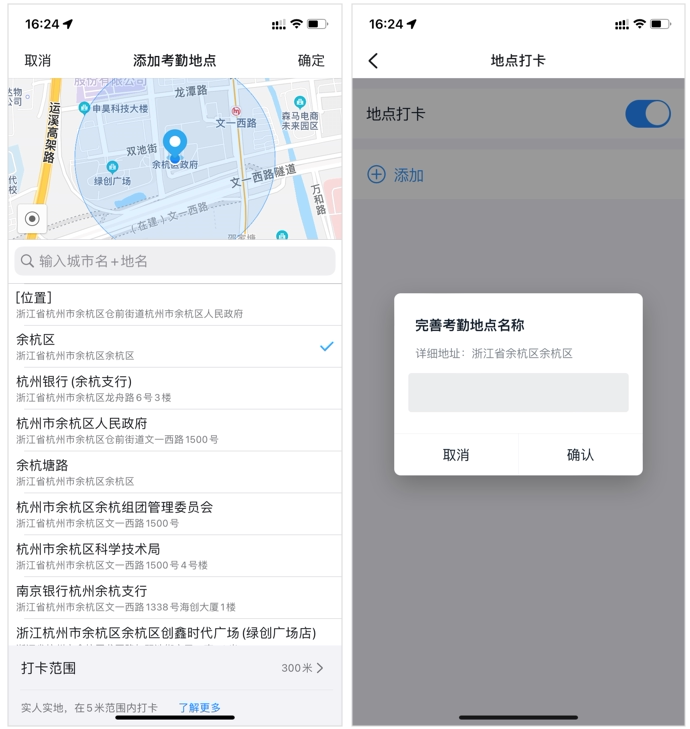
设置地点打卡手机端页面示例
- 电脑端示例图:
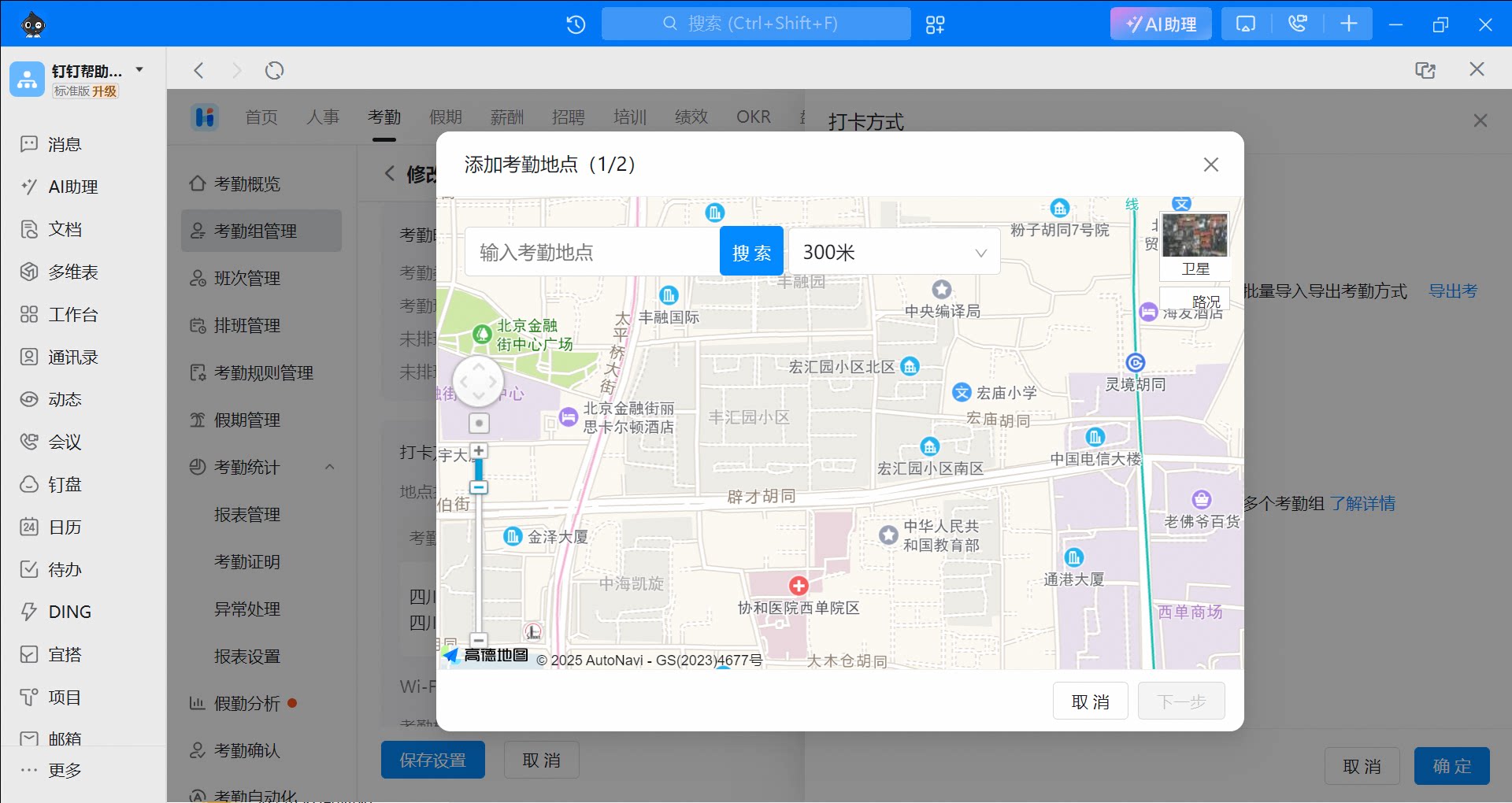
设置地点打卡电脑端页面示例
- 同一考勤组中的地点数量上限为 1000 个;
- 若开启了允许外勤打卡,当超出有效范围后,会切换为外勤打卡;
- 如果同时设置了地址和Wi-Fi,只要员工到达其中一个地点或连上其中一个Wi-Fi,均可打卡。
四、常见问题
搜索不到考勤地点怎么办?
搜索不到考勤地点怎么办?
考勤地点建议添加平时办公地点,只能添加高德地图中可以搜索到的地址,若高德地图上搜索不到相关地址,可以尝试在高德地图app内提交反馈添加。
在公司打的卡为什么显示是虚拟打卡?
在公司打的卡为什么显示是虚拟打卡?
若手机有修改定位的软件或设置,就会对考勤打卡造成影响,钉钉会进行安全提醒;辛苦卸载相关软件并重新安装钉钉>>> 下载和安装钉钉客户端若手机检查没有找到修改定位的软件,请根据手机系统进行以下操作:
- Android系统:在手机 设置 内进入开发者选项,找到 模拟位置信息应用 查看并取消设置;
- iOS系统:在手机 设置 > 隐私 > 定位服务 > 系统服务 > 关闭 重要地点 即可。
如何查看员工是否是虚拟打卡?
如何查看员工是否是虚拟打卡?
管理员在 手机端钉钉 > 工作台 > 考勤打卡 > 设置 > 防作弊 > 开启 作弊软件拦截,如果员工手机端有下载虚拟定位软件,即使不使用,这些软件也会获取系统底层权限,对钉钉考勤的定位进行影响,使用虚拟打卡不会通知管理员,但有权限的管理员可以在 手机端钉钉 > 工作台 >考勤打卡 > 设置 > 防作弊 看到虚拟打卡的拦截记录;考勤打卡安全防护数据仅支持查看近7天记录。
哪些是虚拟定位软件?
哪些是虚拟定位软件?
钉钉全面升级了考勤安全防护,智能识别有安全风险的考勤行为。当公司开启禁止使用恶意软件的规则后,系统将在用户打卡时,对使用虚拟定位软件的用户进行智能拦截。拦截后,将记录此次打卡行为,并升级为人脸识别,或禁止打卡。虚拟定位软件包含以下软件:位移空间、任我行、神行者、天下游、大牛、大牛助手、钉钉打卡精灵、钉钉定位精灵、钉钉打卡工具、天下任我行、西瓜皮、海鱼魔器、虚拟定位精灵、打卡签到神器、虚拟定位打卡、太极重打包、平行空间、VirtualHook、 Fake Location、Xposed插件、小Q等。
为什么我没有权限设置地点打卡?
为什么我没有权限设置地点打卡?
需要拥有企业主管理员或拥有考勤打卡权限的子管理员才能操作。可联系有权限的管理员进入 管理后台> 安全与权限 > 权限管理 > 设置 主管理员/子管理员。