

 消息
消息 日历
日历 会议
会议 通讯录
通讯录 邮箱
邮箱 文档
文档 钉盘
钉盘 AI 表格
AI 表格 AI 听记
AI 听记 考勤
考勤 审批
审批 宜搭
宜搭 管理控制台
管理控制台一、功能简介
如果您的企业采用了单双休(大小周) 的考勤方式,即一周工作6天一周工作5天,单双休交替循环,您可以按照以下方式设置单双休(大小周)考勤,方便企业灵活管理考勤。二、适用场景
- 企业有单双休(大小周)的考勤场景;
- 其它有规律日期的考勤场景。
三、操作流程
固定班制
方式1:设置特殊日期
- 手机端: 打开 手机端钉钉 > 工作台 > 考勤打卡 > 设置 > 进入 固定班制 考勤组 > 考勤时间 > 特殊日期 > 新增 必须打卡的日期/不用打卡的日期
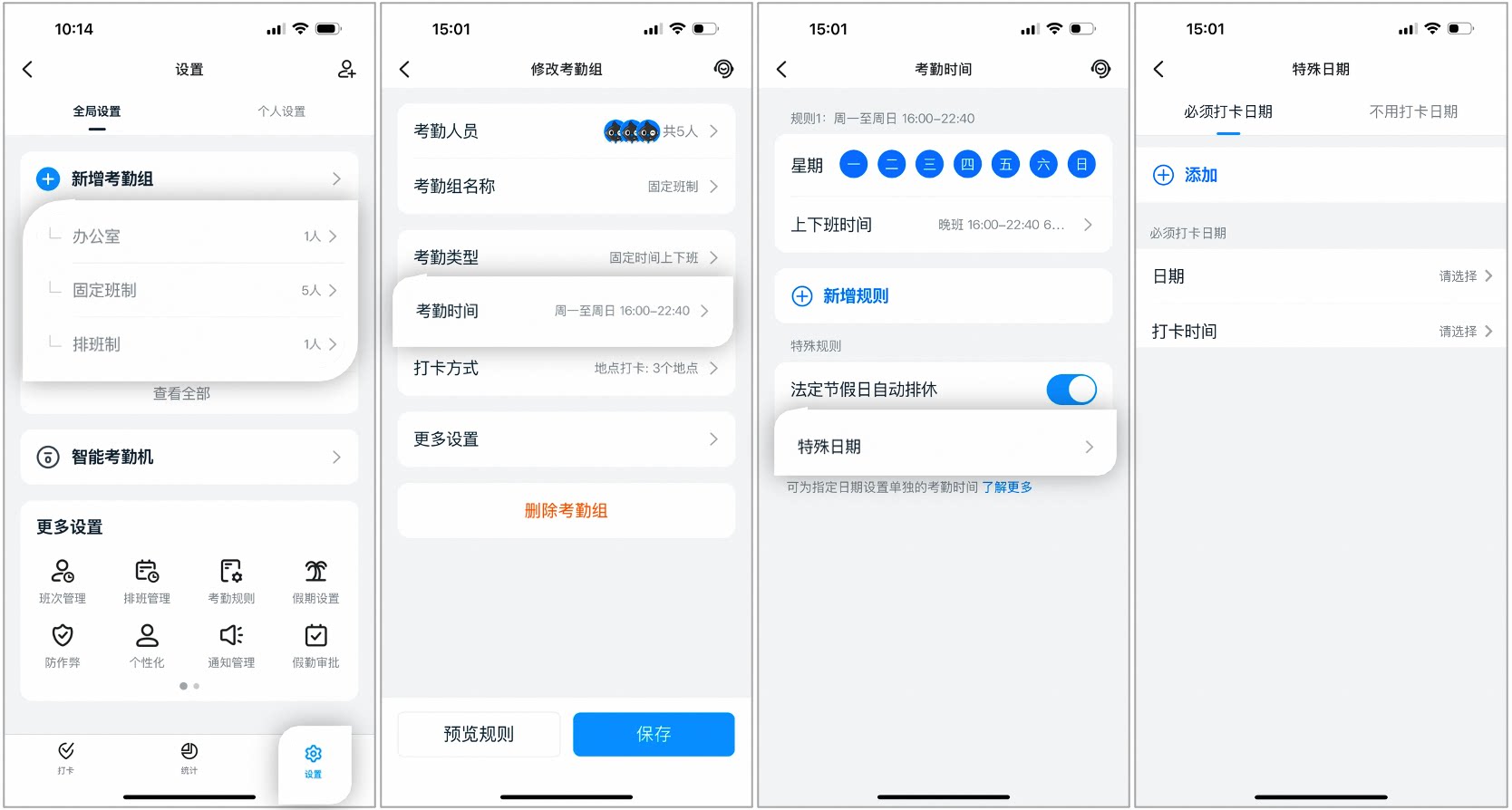
手机端设置特殊打卡日期示例图
- 电脑端: 打开 电脑端钉钉 > 工作台 > 考勤打卡 > 考勤组管理 > 选择对应 考勤组 > 编辑 > 考勤时间设置> 特殊日期 > 新增 必须打卡的日期/无需打卡的日期
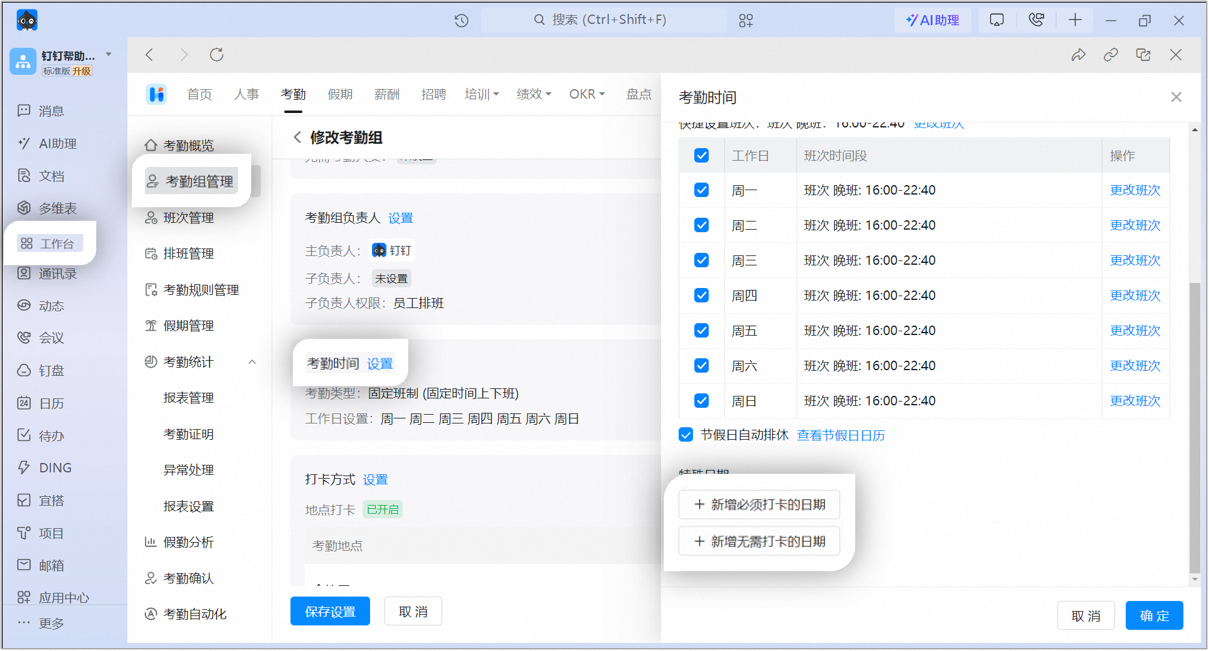
电脑端设置特殊打卡日期示例图
方式2:开启双周循环
操作须知:双周循坏需开通钉钉假勤旗舰版。
- 手机端: 打开 手机端钉钉 > 工作台 > 考勤打卡 > 设置 > 进入固定班制考勤组 > 考勤时间 > 开启 双周循环
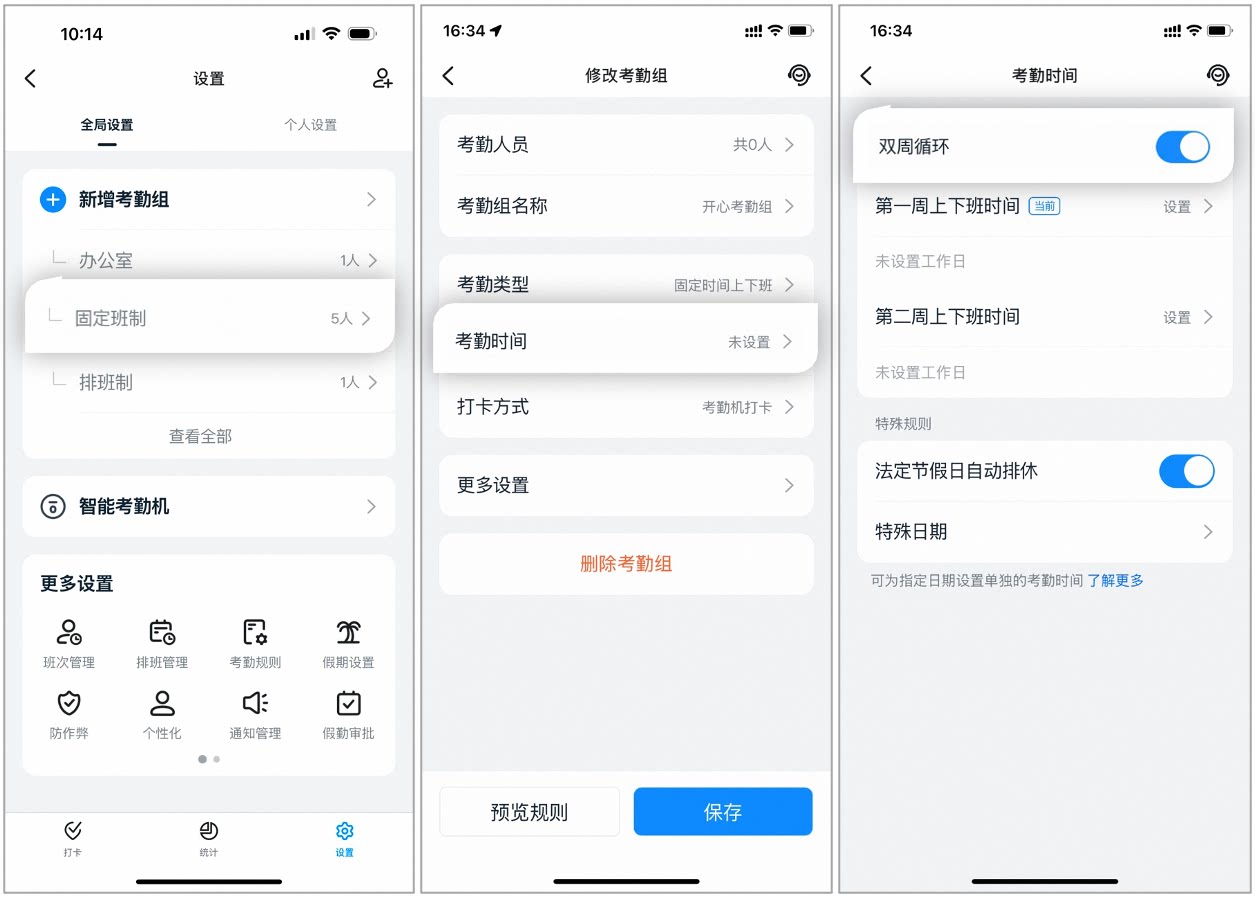
手机端设置双周循环示例图
- 电脑端: 打开 电脑端钉钉 > 工作台 > 考勤打卡> 考勤组管理 > 选择对应考勤组 > 编辑 > 考勤时间设置 > 开启 双周循环
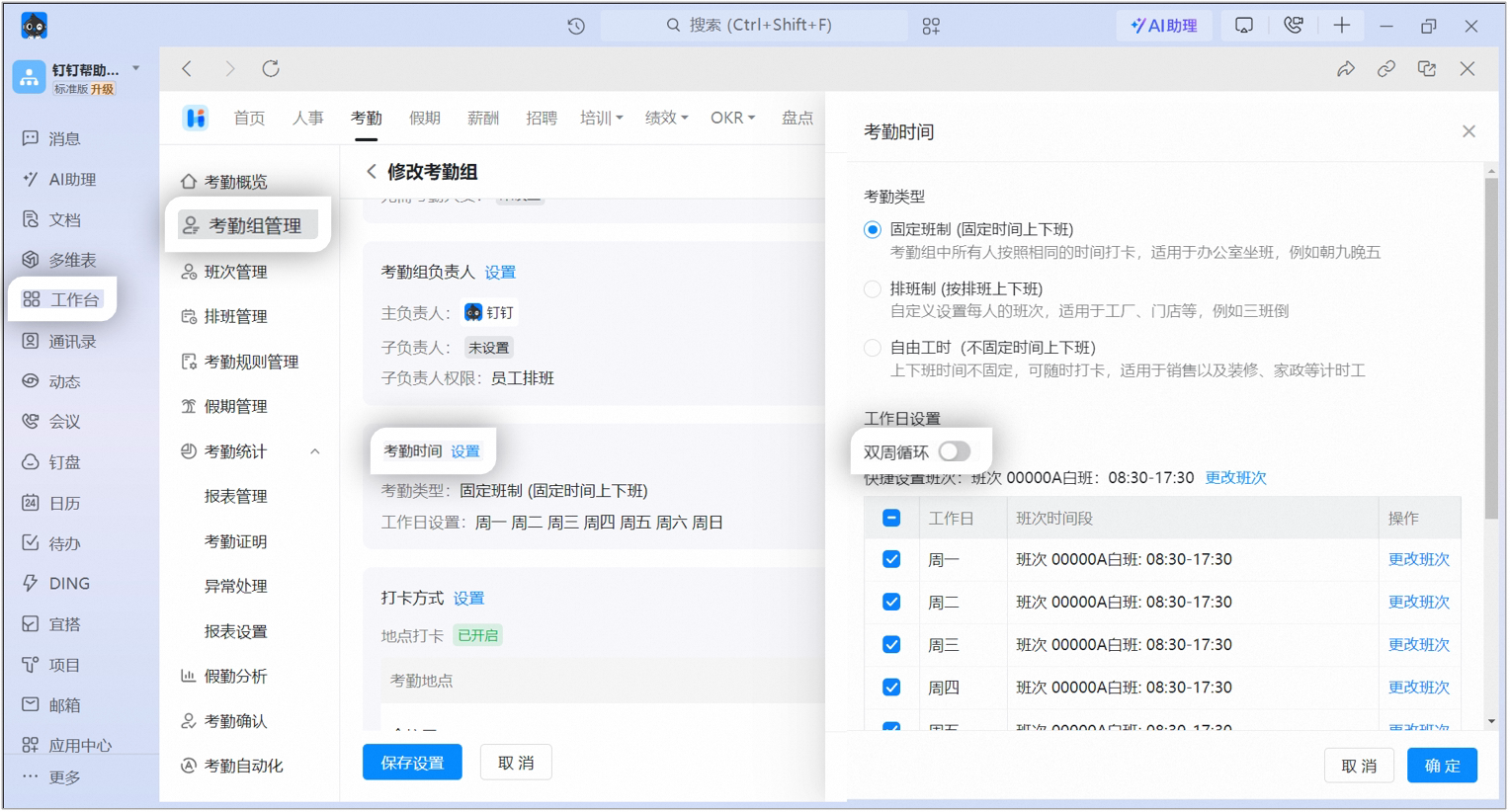
电脑端设置双周循环示例图
2、排班制
方式1:设置排班周期
操作须知:新增排班周期, 每个周期天数 选择为14天 ,并按需设置2周的班次(即第1-5天上班,第6天和第7天休息,第8-13天上班,第14天休息,点击确定后,在排班表中点击相应员工的排班起始日期,选择 按周期排班 并选择该周期,即可完成该员工从该日开始至本月最后一日的单双休(大小周)排班。
- 手机端: 打开 手机端钉钉 > 工作台 > 考勤打卡 > 设置 > 进入排班制考勤组 > 排班 > 排班设置 > 排班周期
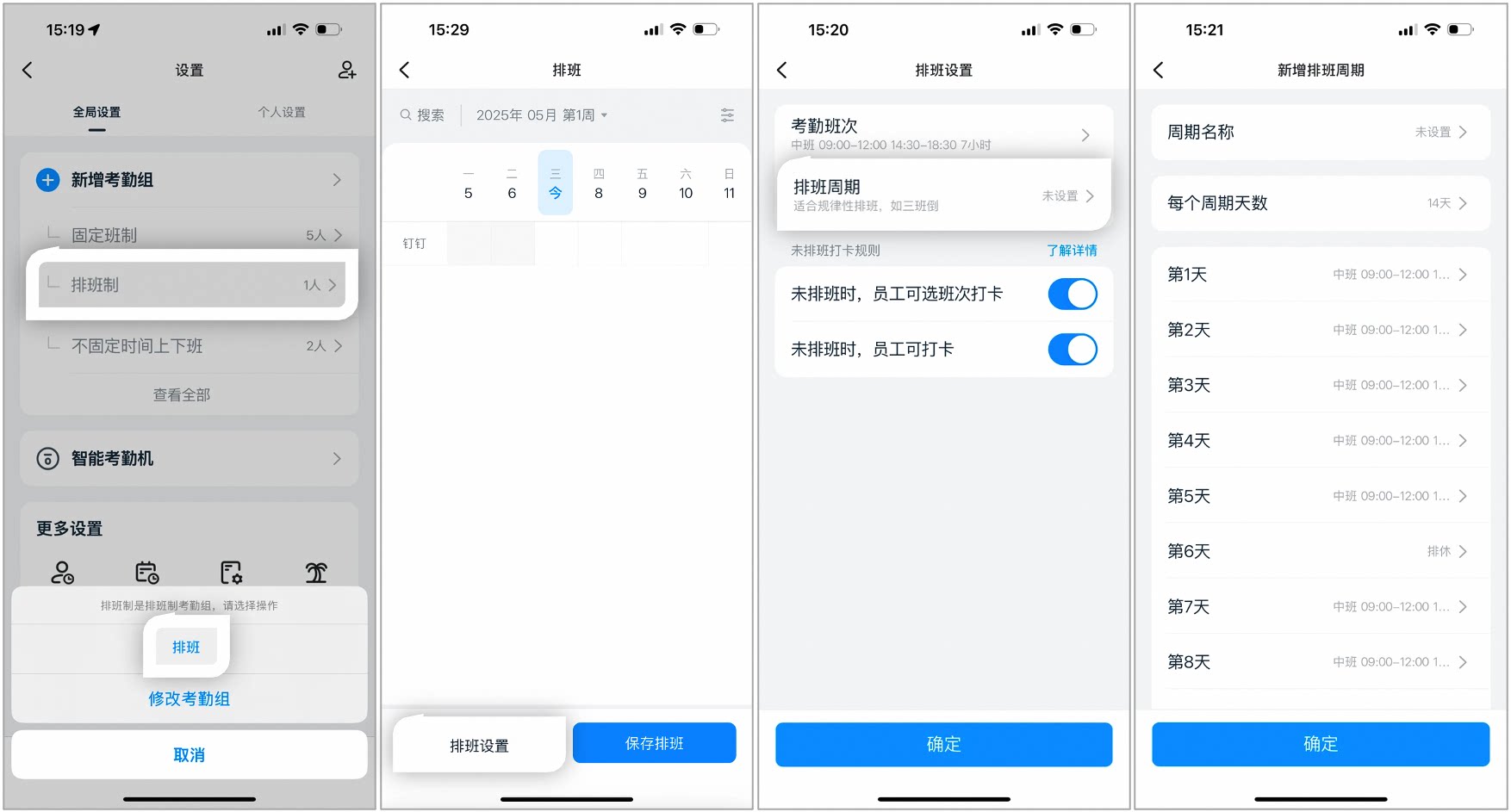
手机端设置排班周期示例图
- 电脑端: 打开 电脑端钉钉 > 工作台 > 考勤打卡 > 考勤组管理 > 选择 排班制 考勤组 > 编辑 > 考勤时间设置 > 新增排班周期
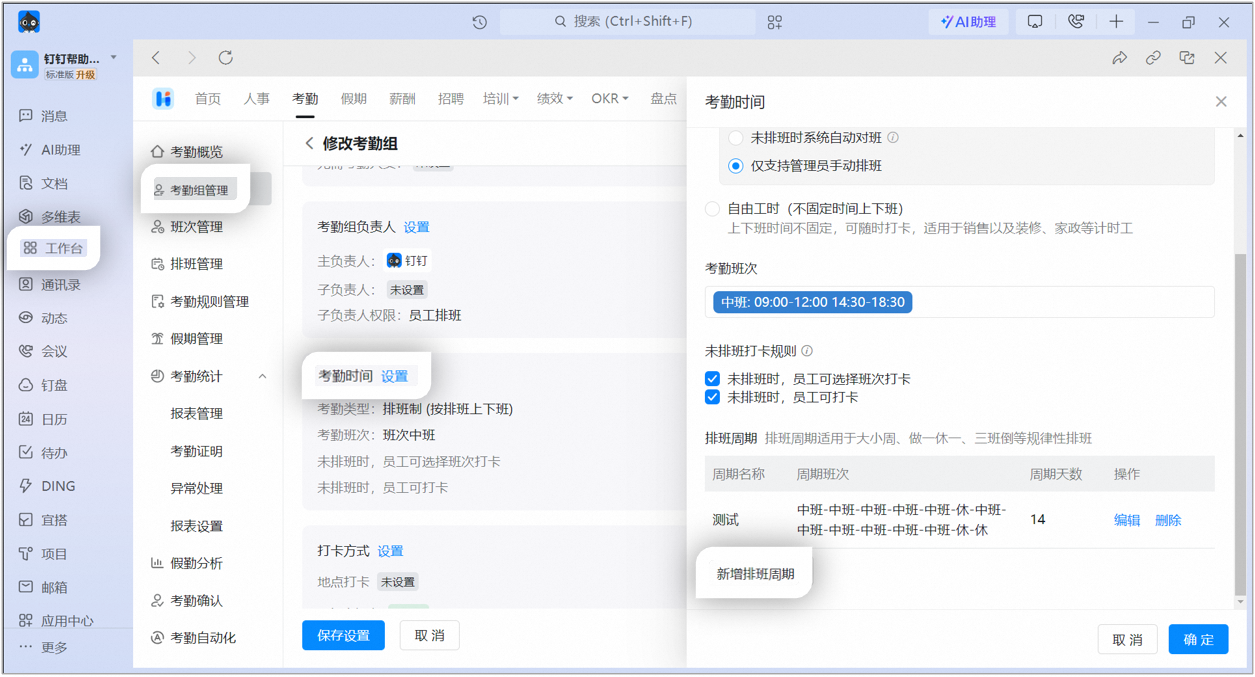
电脑端设置排班周期示例图
方式2:导入排班表
操作须知:
- 可批量对员工进行手动排班,设置排班制考勤组详情可参考 管理员设置排班制考勤组;
- 必须先添加考勤班次,这样下载的 Excel 表中才有相应的班次选项。
- 电脑端: 打开 电脑端钉钉 > 工作台 > 考勤打卡 > 排班管理 > 点击对应考勤组 编辑排班 > Excel批量排班 >下载排班表 > 编辑下载的排班表 给员工排班 > 导入排班表 保存即可。
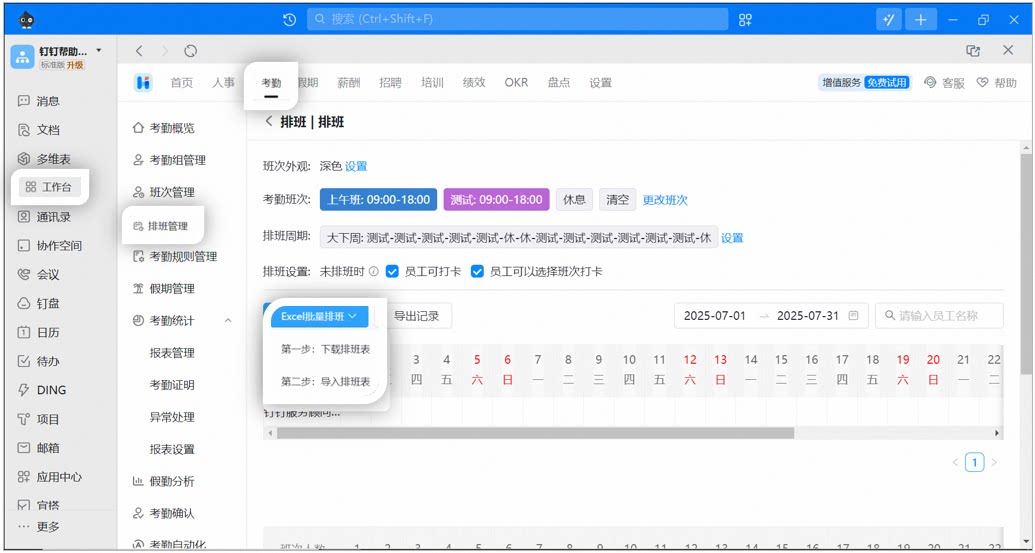
电脑端下载/导入排班表示例图
四、常见问题
特殊日期可以批量设置吗?
特殊日期可以批量设置吗?
特殊日期中的必须打卡日期不支持批量设置,需要一天一天手动添加,无需打卡的日期仅支持在电脑端批量设置,可以选择时间段添加。
特殊日期支持事后设置吗?
特殊日期支持事后设置吗?
目前支持事后设置特殊日期。
删除特殊日期有影响吗?
删除特殊日期有影响吗?
设置特殊日期后,180天内删除特殊日期会影响考勤数据,超过180天删除特殊日期则不会影响考勤数据。