FAQ DingTalk Drive: batas penyimpanan gratis dan lokasi Enterprise Drive, menyimpan file obrolan serta mengelola atau menambah kapasitas, kolaborasi banyak orang pada folder bersama, dan praktik keamanan data.
Berapa banyak penyimpanan gratis yang disediakan DingTalk Drive?
Enterprise Drive menyediakan 100 GB. Personal Drive menyediakan 2 GB.
Di mana Enterprise Drive berada?
Buka DingTalk Drive. Sistem menampilkan Enterprise Drive secara default.Desktop: Buka DingTalk desktop, lalu klik ikon DingTalk Drive di menu sebelah kiri.Seluler: Buka DingTalk seluler, ketuk Jelajahi di sudut kanan bawah, lalu ketuk DingTalk Drive.
Bagaimana cara menyimpan file obrolan ke DingTalk Drive?
Metode 1: Untuk grup internal, admin grup dapat langsung mengaktifkan sinkronisasi file grup.Metode 2: Pilih Tambahkan ke pada kartu pesan, atau klik kanan lalu pilih Tambahkan ke. Pada panel penyimpanan, pilih File Tim atau Dokumen Saya > File Saya (dari DingTalk Drive).Metode 3: Dalam obrolan grup internal, buka daftar file grup, pilih file yang ingin disimpan, klik Tambahkan ke, lalu pilih File Tim atau Dokumen Saya > File Saya (dari DingTalk Drive) pada panel penyimpanan.
Mengapa Enterprise Drive 100 GB penuh padahal hanya sedikit file yang disimpan?
Untuk grup internal, nonaktifkan sinkronisasi file grup ke DingTalk Drive agar banyak file kecil yang tidak penting tidak tersimpan otomatis dan menghabiskan penyimpanan. Untuk mengelola kapasitas DingTalk Drive secara efektif, alokasikan juga kapasitas yang tersedia kepada karyawan dan mini app tertentu.Jalur: Admin membuka Enterprise Admin Console, klik Storage Space di bawah Docs and Storage Management, klik Manage setelah DingTalk Drive pada storage management, lalu buka halaman manajemen kapasitas DingTalk Drive.
Bagaimana cara melihat penggunaan kapasitas DingTalk Drive?
Klik Lainnya (…) di menu DingTalk sebelah kiri. Admin membuka Enterprise Admin Console, buka Storage Space di bawah Docs and Storage Management, lalu klik Manage setelah DingTalk Drive pada storage management untuk melihat penggunaan kapasitas.Tips: Langkah ini lebih mudah dilakukan di desktop. Hanya admin yang dapat melihat informasi ini.
Bagaimana cara mencegah file grup tersinkronisasi ke DingTalk Drive?
Metode 1: Buka Enterprise Admin Console, buka Storage Space di bawah Docs and Storage Management, klik Manage setelah DingTalk Drive pada storage management, buka halaman Group Files, lalu nonaktifkan Allow internal groups to enable DingTalk Drive sync.Tips: Hanya admin yang dapat mengonfigurasi pengaturan ini.Metode 2: Dalam obrolan grup internal, buka pengaturan di sudut kanan atas, klik Kelola Grup, lalu nonaktifkan Auto-sync to DingTalk Drive.Tips: Pengaturan ini hanya dapat dikonfigurasi untuk grup internal.
Bagaimana cara mengalokasikan kapasitas penyimpanan pribadi kepada karyawan?
Buka Enterprise Admin Console, klik Storage Space di bawah Docs and Storage Management, klik Manage setelah DingTalk Drive pada storage management, lalu buka halaman manajemen kapasitas DingTalk Drive. Pada halaman My Files, klik ikon edit setelah Employee personal file storage, lakukan perubahan, lalu konfirmasi.
Bagaimana cara mengalokasikan kapasitas khusus untuk sebuah aplikasi?
Di Enterprise Admin Console, klik Storage Space di bawah Docs and Storage Management. Pada storage management, klik Allocate setelah aplikasi yang membutuhkan kapasitas, lalu pilih kapasitas yang akan dialokasikan dan selesaikan pengaturannya.
Apa yang harus saya lakukan jika file terhapus secara tidak sengaja?
File yang dihapus otomatis dipindahkan ke tempat sampah dan dihapus secara permanen setelah 30 hari.Entri tempat sampah: Di desktop, klik Tempat Sampah, klik … setelah file yang dituju, lalu pilih Restore untuk mengembalikannya ke lokasi asli. Jika Anda klik Permanently Delete, file tidak dapat dipulihkan. Di seluler, ketuk … di sudut kanan atas DingTalk Drive, ketuk Tempat Sampah, ketuk … setelah file yang dituju, lalu pilih Restore untuk mengembalikannya ke lokasi asli. Jika Anda ketuk Permanently Delete, file tidak dapat dipulihkan.
Bagaimana cara membersihkan kapasitas DingTalk Drive?
Admin organisasi perusahaan dapat membersihkan kapasitas DingTalk Drive di admin console.Jalur pembersihan: Pada DingTalk desktop, klik Lainnya (…) di bilah alat sebelah kiri, buka Admin Console, klik Storage Space di bawah Docs and Storage Management, lalu klik Manage setelah DingTalk Drive pada storage management. Setelah itu, kelola file yang disimpan di berbagai lokasi atau minta anggota perusahaan untuk membersihkan file.
Bagaimana cara menambah kapasitas Enterprise Drive?
Enterprise Drive memiliki kapasitas awal 100 GB. Setelah kapasitas awal habis, perusahaan harus membayar untuk menambah kapasitas.Harga penambahan kapasitas: Lihat gambar.Jalur penambahan kapasitas: Pada DingTalk desktop, buka admin console, buka Fees, pilih Purchase or Upgrade, klik Buy Now, lalu ikuti petunjuknya.Tips: Saat ini penambahan kapasitas hanya tersedia untuk DingTalk Drive perusahaan, bukan untuk ruang pribadi. Setelah pembayaran, kapasitas gratis 100 GB awal tetap dapat digunakan.
Setelah sebuah grup dihapus atau dibubarkan, di mana saya dapat menemukan file dari grup tersebut?
Jika file obrolan grup tidak tersinkronisasi ke DingTalk Drive, file akan terhapus bersama grup setelah grup dihapus atau dibubarkan.Jika file obrolan grup tersinkronisasi ke DingTalk Drive, yang hanya tersedia untuk grup internal perusahaan, pemilik grup tetap dapat menemukan file grup terkait di bawah File grup pada Enterprise Drive setelah grup dihapus atau dibubarkan.
Ke mana perginya dokumen yang disimpan seorang karyawan setelah karyawan tersebut keluar?
File yang disimpan ke Enterprise Drive menjadi milik perusahaan. Setelah keluar, karyawan tidak dapat lagi mengaksesnya. File hanya dapat diakses oleh anggota internal perusahaan.
Bagaimana cara berkolaborasi dengan orang lain pada file yang sama?
Jika Anda pembuat file, tambahkan izin edit untuk kolaborator. Buka DingTalk Drive, klik … setelah file, buka Permission Settings, tambahkan orang yang ditentukan, lalu pilih Can edit.Jika Anda penerima file yang dibagikan, minta izin edit dari pembuat file tersebut.
Apa yang harus saya lakukan jika konten terhapus secara tidak sengaja saat berkolaborasi?
Pulihkan versi file sebelumnya melalui riwayat versi.Desktop: Buka DingTalk Drive, klik file, klik waktu penyimpanan untuk melihat riwayat pengeditan file, lalu klik Restore untuk memulihkan konten yang terhapus secara tidak sengaja dengan cepat.Seluler: Buka DingTalk Collaboration, buka DingTalk Drive, ketuk … setelah file terkait, lalu buka History Versions.Sistem otomatis mengurutkan versi berdasarkan urutan pengeditan dan menampilkan editor serta waktu pengeditan sehingga Anda dapat menemukan versi yang benar dengan cepat.
Bagaimana cara mengatur folder sebagai folder bersama untuk pengeditan kolaboratif banyak orang?
Saat membuat folder, atur ke Share with others dan undang orang lain untuk berkolaborasi. Folder akan ditandai dengan indikator berbagi. Setelah dibuat, folder otomatis muncul di DingTalk Drive pihak lain.
Metode 1: Konfigurasikan izin. Kami menyarankan untuk mengatur izin pihak lain ke View only.Buka halaman beranda DingTalk Drive, File Tim pada beranda Docs, atau File Saya (dari DingTalk Drive) di bawah Dokumen Saya. Cari file atau folder yang dituju, klik … untuk opsi lainnya, lalu pilih Permission Management.Klik Add Collaborator, pilih anggota yang ingin ditambahkan, pilih tingkat izin yang sesuai, lalu klik OK. Tingkat izin meliputi Can manage, Can edit, Can view/download, dan View only. Notifikasi izin dapat dikirim melalui obrolan satu lawan satu.Metode 2: Kirim tautan.Buka halaman beranda DingTalk Drive, File Tim pada beranda Docs, atau File Saya (dari DingTalk Drive) di bawah Dokumen Saya. Cari file atau folder yang dituju, klik … untuk opsi lainnya, lalu klik Bagikan atau Send Link.Metode 3: Teruskan salinan.Untuk folder, file lokal, video, gambar, PDF, dan dokumen non-online lainnya, klik … untuk opsi lainnya, lalu pilih Forward copy untuk mengirim salinan ke pihak lain.Metode 4: Dapatkan tautan berbagi.Buka DingTalk Drive, klik … setelah dokumen terkait, yang berlaku untuk dokumen unggahan biasa, dapatkan tautan berbagi, atur masa berlaku file, lalu kirim tautan eksternal ke pihak lain.
Apakah halaman ini membantu?
{"docsConfig":{"theme":"mint","$schema":"https://mintlify.com/docs.json","name":"DingTalk Help Center","description":"Official help center for DingTalk International — guides, API references, and tutorials.","colors":{"primary":"#0066ff","light":"#3385ff","dark":"#0052cc"},"logo":{"light":"https://help.dingtalk.io/logo/light.svg","dark":"https://help.dingtalk.io/logo/dark.svg","href":"/"},"favicon":"https://mintcdn.com/dingtalk-8c0f98e2/-gG_zvv6IXkTItYa/favicon.ico?fit=max\u0026auto=format\u0026n=-gG_zvv6IXkTItYa\u0026q=85\u0026s=0379048afba937f1ccd8e3a3d7ff252e","appearance":{"default":"system"},"background":{"decoration":"gradient"},"search":{"prompt":""},"seo":{"metatags":{"canonical":"https://help.dingtalk.io","og:type":"website","og:locale":"en_US","og:site_name":"DingTalk Help Center","twitter:card":"summary_large_image","dingtalk:title":"DingTalk 帮助中心","dingtalk:description":"DingTalk 帮助中心 — 指南、API 文档与教程","dingtalk:img":"https://img.alicdn.com/imgextra/i2/O1CN01YT67eU1F0F4n6LlTN_!!6000000000424-2-tps-1024-1024.png","google-site-verification":"4EgfuXkL4_HIpxdhr5IMYiZJoq7XTFARPiv2wALnH0c"},"indexing":"navigable"},"styling":{"codeblocks":{"theme":{"light":"github-light","dark":"github-dark"}},"latex":true},"integrations":{"ga4":{"measurementId":"G-5H09N9EW47"}},"errors":{"404":{"redirect":false}},"contextual":{"options":["copy"],"display":"header"},"navigation":{"languages":[{"language":"en","banner":{"content":"**Announcement:** DingTalk plans for international customers are changing beginning October 21, 2026. [Learn more](/announcements/international-plan-changes-2026)","dismissible":true,"type":"info"},"footer":{"socials":{"x":"https://x.com/DingTalkJapan","instagram":"https://www.instagram.com/dingtalkjapan","linkedin":"https://www.linkedin.com/company/dingtalk"}},"navbar":{"primary":{"type":"button","label":"Download","href":"https://www.dingtalk.io/download/"}},"href":"im/chats-overview"},{"language":"zh","banner":{"content":"**公告**:DingTalk 国际组织商业版本将于 2026 年 10 月 21 日起调整。[查看详情](/zh/announcements/international-plan-changes-2026)","dismissible":true,"type":"info"},"footer":{"socials":{"x":"https://x.com/DingTalkJapan","instagram":"https://www.instagram.com/dingtalkjapan","linkedin":"https://www.linkedin.com/company/dingtalk"}},"navbar":{"primary":{"type":"button","label":"下载","href":"https://www.dingtalk.io/zh/download/"}},"href":"zh/im/chats-overview"},{"language":"ja","banner":{"content":"**お知らせ**:2026年10月21日より、DingTalkグローバル版のプランを改定します。[詳細を見る](/ja/announcements/international-plan-changes-2026)","dismissible":true,"type":"info"},"footer":{"socials":{"x":"https://x.com/DingTalkJapan","instagram":"https://www.instagram.com/dingtalkjapan","linkedin":"https://www.linkedin.com/company/dingtalk"}},"navbar":{"primary":{"type":"button","label":"ダウンロード","href":"https://www.dingtalk.co.jp/download/"}},"href":"ja/im/chats-overview"},{"language":"id","banner":{"content":"**Pengumuman:** Paket DingTalk untuk pelanggan internasional akan berubah mulai 21 Oktober 2026. [Selengkapnya (bahasa Inggris)](/announcements/international-plan-changes-2026)","dismissible":true,"type":"info"},"footer":{"socials":{"x":"https://x.com/DingTalkJapan","instagram":"https://www.instagram.com/dingtalkjapan","linkedin":"https://www.linkedin.com/company/dingtalk"}},"navbar":{"primary":{"type":"button","label":"Unduh","href":"https://www.dingtalk.io/download/"}},"href":"id/im/chats-overview"},{"language":"uz","banner":{"content":"**Pengumuman:** Pelan DingTalk untuk pelanggan antarabangsa akan berubah mulai 21 Oktober 2026. [Ketahui lanjut (bahasa Inggeris)](/announcements/international-plan-changes-2026)","dismissible":true,"type":"info"},"footer":{"socials":{"x":"https://x.com/DingTalkJapan","instagram":"https://www.instagram.com/dingtalkjapan","linkedin":"https://www.linkedin.com/company/dingtalk"}},"navbar":{"primary":{"type":"button","label":"Muat turun","href":"https://www.dingtalk.io/download/"}},"href":"ms/im/chats-overview"}]}},"deployment":{"deploymentMetadataValue":{"subdomain":"dingtalk-8c0f98e2","hasAudioNarration":false,"actualSubdomain":"dingtalk-8c0f98e2","customDomains":["help.dingtalk.io"],"gitSource":{"type":"github","owner":"fuxun2008","repo":"dingtalk-docs","deployBranch":"main","contentDirectory":"","isPrivate":true,"mountPath":"","label":""},"chroma":{"liveDeploymentHistoryId":"6ae0635ddc8e261a8bb5a83f","collectionId":"7732ee56-7e24-4173-b91a-eaa9c9b7dfcd","schemaVersion":"v3","latestBuiltDeploymentHistoryId":"6ae0635ddc8e261a8bb5a83f"},"feedback":{"thumbs":true},"entitlements":{"AI_CHAT":{"status":"DISABLED"}},"buildId":"6aed6ab16ef5b3d55c3e841a","clientVersion":"0.0.4076","searchFilterCounts":[{"language":"en","tag":"Help Docs","count":1175},{"language":"id","tag":"Pusat Bantuan","count":1175},{"language":"ja","tag":"ヘルプドキュメント","count":1175},{"language":"uz","tag":"Pusat Bantuan","count":1175},{"language":"zh","tag":"帮助文档","count":1175},{"language":"en","tag":"Developer Docs","count":577},{"language":"id","tag":"Platform Terbuka","count":577},{"language":"ja","tag":"開発ドキュメント","count":577},{"language":"uz","tag":"Platform Terbuka","count":577},{"language":"zh","tag":"开发文档","count":577},{"language":"en","tag":"YiDA","count":568},{"language":"id","tag":"YiDA","count":568},{"language":"ja","tag":"YiDA","count":568},{"language":"uz","tag":"YiDA","count":568},{"language":"zh","tag":"宜搭","count":568},{"language":"en","tag":"Server API","count":476},{"language":"id","tag":"Server API","count":476},{"language":"ja","tag":"サーバー API","count":476},{"language":"uz","tag":"Server API","count":476},{"language":"zh","tag":"服务端 API","count":476},{"language":"en","tag":"Form Management","count":231},{"language":"id","tag":"Manajemen Formulir","count":231},{"language":"ja","tag":"フォーム管理","count":231},{"language":"uz","tag":"Pengurusan Borang","count":231},{"language":"zh","tag":"表单管理","count":231},{"language":"id","tag":"Dokumen","count":205},{"language":"ja","tag":"ドキュメント","count":205},{"language":"uz","tag":"Dokumen","count":205},{"language":"zh","tag":"文档","count":205},{"language":"en","tag":"Docs","count":180},{"language":"en","tag":"Form Design","count":166},{"language":"id","tag":"Desain Formulir","count":166},{"language":"ja","tag":"フォーム設計","count":166},{"language":"uz","tag":"Reka Bentuk Borang","count":166},{"language":"zh","tag":"表单设计","count":166},{"language":"en","tag":"AI Table","count":161},{"language":"id","tag":"AI Table","count":161},{"language":"uz","tag":"AI Table","count":161},{"language":"zh","tag":"AI 表格","count":161},{"language":"en","tag":"Docs \u0026 files","count":146},{"language":"id","tag":"Dokumen \u0026 file","count":146},{"language":"ja","tag":"Docs とファイル","count":146},{"language":"uz","tag":"Dokumen \u0026 Fail","count":146},{"language":"zh","tag":"文档/文件","count":146},{"language":"ja","tag":"AI テーブル","count":144},{"language":"en","tag":"Attendance","count":143},{"language":"id","tag":"Absensi","count":143},{"language":"ja","tag":"勤怠","count":143},{"language":"uz","tag":"Kehadiran","count":143},{"language":"zh","tag":"考勤","count":143}],"searchSettings":{"maxResults":15}},"assistantConfig":{"enableAskAiButton":false,"enableStarterQuestions":false,"enableContextualStarterQuestions":false,"enableAskAiSearchBar":true},"basePath":"","hasChatPermissions":false,"hasWebMcpPermissions":false,"toggles":[{"name":"kill-isr","enabled":true,"variant":{"name":"disabled","enabled":false,"feature_enabled":true},"impressionData":false},{"name":"agent-mintlify-slack","enabled":true,"variant":{"name":"disabled","enabled":false,"feature_enabled":true},"impressionData":false},{"name":"agent-integrations-settings","enabled":true,"variant":{"name":"disabled","enabled":false,"feature_enabled":true},"impressionData":false},{"name":"rbac-expansion","enabled":true,"variant":{"name":"disabled","enabled":false,"feature_enabled":true},"impressionData":false},{"name":"automations-pr-grouping","enabled":true,"variant":{"name":"disabled","enabled":false,"feature_enabled":true},"impressionData":false},{"name":"custom-prefix","enabled":true,"variant":{"name":"disabled","enabled":false,"feature_enabled":true},"impressionData":false},{"name":"analytics-v7","enabled":true,"variant":{"name":"disabled","enabled":false,"feature_enabled":true},"impressionData":false},{"name":"user-flows-analytics","enabled":true,"variant":{"name":"disabled","enabled":false,"feature_enabled":true},"impressionData":false},{"name":"no-publish-flow","enabled":true,"variant":{"name":"disabled","enabled":false,"feature_enabled":true},"impressionData":false},{"name":"workos-onboarding","enabled":true,"variant":{"name":"disabled","enabled":false,"feature_enabled":true},"impressionData":false},{"name":"llms-txt-v2","enabled":true,"variant":{"name":"disabled","enabled":false,"feature_enabled":true},"impressionData":false},{"name":"snapshot-serving-live","enabled":true,"variant":{"name":"disabled","enabled":false,"feature_enabled":true},"impressionData":false},{"name":"stripTemperatureMiddleware","enabled":true,"variant":{"name":"disabled","enabled":false,"feature_enabled":true},"impressionData":false},{"name":"support-platform-pylon-zendesk","enabled":true,"variant":{"name":"disabled","enabled":false,"feature_enabled":true},"impressionData":false},{"name":"snapshot-serving","enabled":true,"variant":{"name":"disabled","enabled":false,"feature_enabled":true},"impressionData":false},{"name":"instant-rollback","enabled":true,"variant":{"name":"disabled","enabled":false,"feature_enabled":true},"impressionData":false},{"name":"granular-notifications-server","enabled":true,"variant":{"name":"disabled","enabled":false,"feature_enabled":true},"impressionData":false},{"name":"granular-notifications","enabled":true,"variant":{"name":"disabled","enabled":false,"feature_enabled":true},"impressionData":false},{"name":"automations-fable","enabled":true,"variant":{"name":"disabled","enabled":false,"feature_enabled":true},"impressionData":false},{"name":"fixed-ai-action-pricing","enabled":true,"variant":{"name":"disabled","enabled":false,"feature_enabled":true},"impressionData":false},{"name":"automation-resolve-merge-conflict","enabled":true,"variant":{"name":"disabled","enabled":false,"feature_enabled":true},"impressionData":false},{"name":"scoped-publishing","enabled":true,"variant":{"name":"disabled","enabled":false,"feature_enabled":true},"impressionData":false},{"name":"mintql","enabled":true,"variant":{"name":"disabled","enabled":false,"feature_enabled":true},"impressionData":false},{"name":"page-level-analytics","enabled":true,"variant":{"name":"disabled","enabled":false,"feature_enabled":true},"impressionData":false},{"name":"editor-version-history-v2","enabled":true,"variant":{"name":"disabled","enabled":false,"feature_enabled":true},"impressionData":false},{"name":"billing-page-v2","enabled":true,"variant":{"name":"disabled","enabled":false,"feature_enabled":true},"impressionData":false},{"name":"full-page-search","enabled":true,"variant":{"name":"disabled","enabled":false,"feature_enabled":true},"impressionData":false},{"name":"workspace-projects","enabled":true,"variant":{"name":"disabled","enabled":false,"feature_enabled":true},"impressionData":false},{"name":"assistant-v5","enabled":true,"variant":{"name":"disabled","enabled":false,"feature_enabled":true},"impressionData":false},{"name":"fork-pr-previews","enabled":true,"variant":{"name":"disabled","enabled":false,"feature_enabled":true},"impressionData":false},{"name":"revalidation-jwt","enabled":true,"variant":{"name":"disabled","enabled":false,"feature_enabled":true},"impressionData":false},{"name":"workos-sso-scim","enabled":true,"variant":{"name":"disabled","enabled":false,"feature_enabled":true},"impressionData":false},{"name":"hobby-abuse-scan","enabled":true,"variant":{"name":"disabled","enabled":false,"feature_enabled":true},"impressionData":false},{"name":"dashboard-inbox","enabled":true,"variant":{"name":"disabled","enabled":false,"feature_enabled":true},"impressionData":false},{"name":"workos-signup","enabled":true,"variant":{"name":"disabled","enabled":false,"feature_enabled":true},"impressionData":false},{"name":"turbopuffer-dual-write","enabled":true,"variant":{"name":"disabled","enabled":false,"feature_enabled":true},"impressionData":false},{"name":"workos-enabled","enabled":true,"variant":{"name":"disabled","enabled":false,"feature_enabled":true},"impressionData":false},{"name":"approve-review-flow","enabled":true,"variant":{"name":"disabled","enabled":false,"feature_enabled":true},"impressionData":false},{"name":"sso-setup-deadline-banner","enabled":true,"variant":{"name":"disabled","enabled":false,"feature_enabled":true},"impressionData":false},{"name":"turbopuffer-serve","enabled":true,"variant":{"name":"disabled","enabled":false,"feature_enabled":true},"impressionData":false},{"name":"live-agents","enabled":true,"variant":{"name":"disabled","enabled":false,"feature_enabled":true},"impressionData":false},{"name":"comment-mode","enabled":true,"variant":{"name":"disabled","enabled":false,"feature_enabled":true},"impressionData":false}],"googleFontsInlined":false},"customCss":[{"filePath":"custom.css","content":".prose table,main table{border-collapse:separate!important;border-spacing:0;width:100%;margin:1.25rem 0;font-size:14px;line-height:1.6;border:1px solid rgb(229, 231, 235);border-radius:8px;overflow:hidden}.prose table th,main table th{min-width:5em}html.dark .prose table,html.dark main table{border-color:rgb(55, 65, 81)}.prose table thead,main table thead{background-color:rgb(249, 250, 251)}html.dark .prose table thead,html.dark main table thead{background-color:rgba(31, 41, 55, 0.6)}.prose table th,main table th{padding:12px 16px!important;font-weight:600!important;text-align:left!important;color:rgb(17, 24, 39)!important;border-bottom:1px solid rgb(229, 231, 235)!important}html.dark .prose table th,html.dark main table th{color:rgb(243, 244, 246)!important;border-bottom-color:rgb(55, 65, 81)!important}.prose table:not(:has(thead))>tr:first-child,main table:not(:has(thead))>tr:first-child{background-color:rgb(249, 250, 251)}html.dark .prose table:not(:has(thead))>tr:first-child,html.dark main table:not(:has(thead))>tr:first-child{background-color:rgba(31, 41, 55, 0.6)}.prose table td,main table td{padding:10px 16px!important;vertical-align:top;border-bottom:1px solid rgb(243, 244, 246)!important}html.dark .prose table td,html.dark main table td{border-bottom-color:rgba(55, 65, 81, 0.4)!important}.prose table td:first-child,main table td:first-child{padding-inline-start:16px!important;font-weight:500;color:rgb(31, 41, 55)}html.dark .prose table td:first-child,html.dark main table td:first-child{color:rgb(229, 231, 235)}.prose table tbody tr:last-child td,main table tbody tr:last-child td,.prose table>tr:last-child td,main table>tr:last-child td{border-bottom:0!important}.prose table tbody tr:nth-child(even),main table tbody tr:nth-child(even),.prose table:not(:has(thead))>tr:nth-child(even),main table:not(:has(thead))>tr:nth-child(even){background-color:rgba(249, 250, 251, 0.5)}html.dark .prose table tbody tr:nth-child(even),html.dark main table tbody tr:nth-child(even),html.dark .prose table:not(:has(thead))>tr:nth-child(even),html.dark main table:not(:has(thead))>tr:nth-child(even){background-color:rgba(31, 41, 55, 0.25)}.prose table tbody tr:hover,main table tbody tr:hover,.prose table>tr:hover,main table>tr:hover{background-color:rgba(0, 102, 255, 0.05)}html.dark .prose table tbody tr:hover,html.dark main table tbody tr:hover,html.dark .prose table>tr:hover,html.dark main table>tr:hover{background-color:rgba(0, 102, 255, 0.1)}.prose table code,main table code{font-size:0.875em;padding:1px 6px;border-radius:4px}.prose img,main article img{max-height:80vh;max-width:100%;width:auto;height:auto;object-fit:contain;display:block;margin-left:auto;margin-right:auto;border-radius:8px;box-shadow:0 1px 3px rgba(0, 0, 0, 0.08)}html.dark .prose img,html.dark main article img{box-shadow:0 1px 3px rgba(0, 0, 0, 0.4)}@media (max-width: 640px){.prose img,main article img{max-height:none;border-radius:6px}}.prose img.inline-icon,main article img.inline-icon{display:inline-block;width:auto;height:auto;max-height:1.5em;margin:0 3px;vertical-align:text-bottom;border-radius:3px;box-shadow:none}img[src*=\"/logo/icons/\"]{background-color:currentColor!important;-webkit-mask-repeat:no-repeat;mask-repeat:no-repeat;-webkit-mask-position:center;mask-position:center;-webkit-mask-size:contain;mask-size:contain}img[src*=\"/logo/icons/im.svg\"]{-webkit-mask-image:url(/logo/icons/im-glyph.svg);mask-image:url(/logo/icons/im-glyph.svg)}img[src*=\"/logo/icons/cal.svg\"]{-webkit-mask-image:url(/logo/icons/cal-glyph.svg);mask-image:url(/logo/icons/cal-glyph.svg)}img[src*=\"/logo/icons/av.svg\"]{-webkit-mask-image:url(/logo/icons/av-glyph.svg);mask-image:url(/logo/icons/av-glyph.svg)}img[src*=\"/logo/icons/contact.svg\"]{-webkit-mask-image:url(/logo/icons/contact-glyph.svg);mask-image:url(/logo/icons/contact-glyph.svg)}img[src*=\"/logo/icons/mail.svg\"]{-webkit-mask-image:url(/logo/icons/mail-glyph.svg);mask-image:url(/logo/icons/mail-glyph.svg)}img[src*=\"/logo/icons/doc.svg\"]{-webkit-mask-image:url(/logo/icons/doc-glyph.svg);mask-image:url(/logo/icons/doc-glyph.svg)}img[src*=\"/logo/icons/drive.svg\"]{-webkit-mask-image:url(/logo/icons/drive-glyph.svg);mask-image:url(/logo/icons/drive-glyph.svg)}img[src*=\"/logo/icons/table.svg\"]{-webkit-mask-image:url(/logo/icons/table-glyph.svg);mask-image:url(/logo/icons/table-glyph.svg)}img[src*=\"/logo/icons/notes.svg\"]{-webkit-mask-image:url(/logo/icons/notes-glyph.svg);mask-image:url(/logo/icons/notes-glyph.svg)}img[src*=\"/logo/icons/yida.svg\"]{-webkit-mask-image:url(/logo/icons/yida-glyph.svg);mask-image:url(/logo/icons/yida-glyph.svg)}img[src*=\"/logo/icons/att.svg\"]{-webkit-mask-image:url(/logo/icons/att-glyph.svg);mask-image:url(/logo/icons/att-glyph.svg)}img[src*=\"/logo/icons/appr.svg\"]{-webkit-mask-image:url(/logo/icons/appr-glyph.svg);mask-image:url(/logo/icons/appr-glyph.svg)}[data-component-part=\"products-selector-trigger\"]>span{max-width:none!important;overflow:visible!important;text-overflow:clip!important;-webkit-line-clamp:unset!important;display:block!important;white-space:nowrap!important}[data-component-part=\"products-selector-trigger\"]{overflow:visible!important}.nav-tabs-item{white-space:nowrap!important;flex-shrink:0!important}.nav-tabs{flex-wrap:nowrap;overflow:hidden}html.dt-nav-ready .nav-tabs{overflow:visible}#navbar div.flex-1.justify-end{flex-grow:0!important}.dt-more-tab{position:relative;display:inline-flex;align-items:center;gap:6px;height:100%;cursor:pointer;background:none;border:0;padding:0;white-space:nowrap;flex-shrink:0}.dt-more-tab .dt-more-caret{width:12px;height:12px;transition:transform 0.2s ease}.dt-more-tab:hover .dt-more-caret,.dt-more-tab:focus-within .dt-more-caret,.dt-more-tab[aria-expanded=\"true\"] .dt-more-caret{transform:rotate(180deg)}.dt-more-tab.dt-more-active{color:var(--primary, #0066ff)!important}html.dark .dt-more-tab.dt-more-active{color:var(--primary-light, #4d94ff)!important}.dt-more-panel{position:absolute;top:calc(100% + 6px);right:0;z-index:60;min-width:208px;padding:6px;display:none;flex-direction:column;gap:2px;background:#ffffff;border:1px solid rgba(23, 26, 29, 0.1);border-radius:12px;box-shadow:0 12px 32px rgba(23, 26, 29, 0.16), 0 2px 8px rgba(23, 26, 29, 0.08)}html.dark .dt-more-panel{background:#1b1e24;border-color:rgba(255, 255, 255, 0.12);box-shadow:0 12px 32px rgba(0, 0, 0, 0.6), 0 2px 8px rgba(0, 0, 0, 0.4)}.dt-more-panel::before{content:\"\";position:absolute;left:0;right:0;top:-10px;height:10px}.dt-more-tab:hover .dt-more-panel,.dt-more-tab:focus-within .dt-more-panel,.dt-more-panel:hover,.dt-more-tab[aria-expanded=\"true\"] .dt-more-panel{display:flex}.dt-more-panel .dt-more-item{display:flex;align-items:center;gap:10px;padding:8px 10px;border-radius:8px;font-size:14px;font-weight:500;color:var(--gray-700, #374151);white-space:nowrap;text-decoration:none}html.dark .dt-more-panel .dt-more-item{color:rgba(255, 255, 255, 0.75)}.dt-more-panel .dt-more-item:hover{background:rgba(0, 102, 255, 0.08)}.dt-more-panel .dt-more-item.dt-more-item-active{color:var(--primary, #0066ff);background:rgba(0, 102, 255, 0.1)}.dt-more-panel .dt-more-item img{width:18px;height:18px;flex:none}img[src*=\"/logo/icons/dev.svg\"]{-webkit-mask-image:url(/logo/icons/dev-glyph.svg);mask-image:url(/logo/icons/dev-glyph.svg)}img[src*=\"/logo/icons/oa.svg\"]{-webkit-mask-image:url(/logo/icons/oa-glyph.svg);mask-image:url(/logo/icons/oa-glyph.svg)}html.dt-embed #navbar,html.dt-embed #sidebar,html.dt-embed #table-of-contents,html.dt-embed footer{display:none!important}html.dt-embed :where(div):has(>#content-area){padding-top:2.5rem!important}@font-face{font-family:\"DT Yu Gothic\";src:local(\"Yu Gothic Medium\"), local(\"YuGothic Medium\");font-weight:100 500}@font-face{font-family:\"DT Yu Gothic\";src:local(\"Yu Gothic Bold\"), local(\"YuGothic Bold\");font-weight:600 900}html[lang=\"ja\"]{--dt-font-ja: Inter, \"Hiragino Sans\", \"Hiragino Kaku Gothic ProN\", \"DT Yu Gothic\", \"Yu Gothic\", YuGothic, sans-serif}html[lang=\"ja\"] body,html[lang=\"ja\"] :is(h1,h2,h3,h4,h5,h6){font-family:var(--dt-font-ja)}html[lang=\"ja\"] .dt-home{--cjk: var(--dt-font-ja)}#content-area:has(.dt-hide-page-desc) #header>div.prose{display:none}"},{"filePath":"style.css","content":".dt-home{--blue: #0066ff;--blue-deep: #0052cc;--blue-soft: #eaf2ff;--blue-tint: #f4f8ff;--ink: #0d1421;--ink-2: #3d4757;--ink-3: #7a8595;--line: #e9edf3;--line-2: #f0f3f8;--bg: #ffffff;--bg-soft: #f7f9fc;--surface: #ffffff;--surface-glass: rgba(255, 255, 255, 0.82);--eyebrow-bg: #ffffff;--logo-url: url(/logo/dark.svg);--dot-pattern: rgba(13, 20, 33, 0.045);--hero-scrim: radial-gradient(660px 420px at 50% 42%, rgba(247, 249, 252, 0.62), rgba(247, 249, 252, 0.18) 54%, rgba(247, 249, 252, 0) 78%);--hero-tint-1: rgba(0, 102, 255, 0.10);--hero-tint-2: rgba(58, 147, 255, 0.08);--hero-tint-3: rgba(150, 120, 255, 0.06);--radius: 18px;--shadow-sm: 0 1px 2px rgba(13, 20, 33, 0.04), 0 4px 16px rgba(13, 20, 33, 0.04);--shadow-md: 0 8px 30px rgba(13, 20, 33, 0.08);--shadow-blue: 0 12px 40px rgba(0, 102, 255, 0.18);--cjk: \"PingFang SC\", \"Hiragino Sans GB\", \"Microsoft YaHei\", sans-serif;color:var(--ink);background:var(--bg);line-height:1.6;font-family:var(--cjk)}.dt-home *,.dt-home *::before,.dt-home *::after{box-sizing:border-box}.dt-home a{color:inherit;text-decoration:none}.dt-home img,.dt-home svg{display:block}html[data-page-mode=\"custom\"] #navbar{display:none!important}html[data-page-mode=\"custom\"] :where(div):has(>#content-area){padding-top:0!important}html:has(.dt-home),html:has(.dt-home) body{scrollbar-width:none;-ms-overflow-style:none}html:has(.dt-home)::-webkit-scrollbar,html:has(.dt-home) body::-webkit-scrollbar{width:0;height:0;display:none}.dt-home-header{position:sticky;top:0;z-index:50;background:var(--surface-glass);backdrop-filter:saturate(180%) blur(18px);-webkit-backdrop-filter:saturate(180%) blur(18px);border-bottom:1px solid var(--line-2)}.dt-home-nav{max-width:1180px;margin:0 auto;padding:0 28px;height:66px;display:flex;align-items:center;gap:32px}.dt-home .dt-home-brand{display:flex;align-items:center;gap:10px;font-weight:700;letter-spacing:-0.01em;text-decoration:none}.dt-home-brand-logo{display:block;width:95px;height:32px;background:var(--logo-url) no-repeat left center;background-size:contain}.dt-home-brand-sub{color:var(--ink-3);font-weight:500;font-size:13px;border-left:1px solid var(--line);padding-left:11px;margin-left:2px}.dt-home-nav-links{display:flex;gap:28px;margin-left:8px}.dt-home .dt-home-nav-links a{font-size:14.5px;color:var(--ink-2);font-weight:500;transition:color 0.2s;text-decoration:none}.dt-home .dt-home-nav-links a:hover{color:var(--blue)}.dt-home-nav-right{margin-left:auto;display:flex;align-items:center;gap:14px}.dt-home-lang{position:relative}.dt-home-lang-btn{display:flex;align-items:center;gap:6px;font-size:13.5px;color:var(--ink-2);font-weight:600;border:1px solid var(--line);border-radius:99px;padding:7px 11px 7px 13px;cursor:pointer;transition:0.2s;background:var(--surface);font-family:inherit}.dt-home-lang-btn:hover{border-color:var(--blue);color:var(--blue)}.dt-home-lang-label{white-space:nowrap}.dt-home-lang-btn svg{width:15px;height:15px}.dt-home-lang-chev{width:13px!important;height:13px!important;transition:transform 0.2s;opacity:0.7}.dt-home-lang-open .dt-home-lang-btn{border-color:var(--blue);color:var(--blue)}.dt-home-lang-open .dt-home-lang-chev{transform:rotate(180deg)}.dt-home-lang-list{position:absolute;top:calc(100% + 8px);right:0;min-width:176px;background:var(--surface);border:1px solid var(--line);border-radius:13px;box-shadow:var(--shadow-md);padding:6px;list-style:none;margin:0;opacity:0;visibility:hidden;transform:translateY(-6px);transition:0.18s;z-index:60}.dt-home-lang-open .dt-home-lang-list{opacity:1;visibility:visible;transform:none}.dt-home-lang-list li{display:flex;align-items:center;justify-content:space-between;gap:10px;font-size:14px;color:var(--ink-2);font-weight:500;padding:9px 12px;border-radius:9px;cursor:pointer;transition:0.15s;white-space:nowrap}.dt-home-lang-list li:hover{background:var(--blue-tint);color:var(--blue)}.dt-home-lang-list li[aria-selected=\"true\"]{color:var(--blue);font-weight:600;background:var(--blue-soft)}.dt-home-lang-list li[aria-selected=\"true\"]::after{content:\"\\2713\";font-size:12px}.dt-home-navmenu{position:relative;display:none}.dt-home-nav-burger{display:flex;align-items:center;justify-content:center;width:38px;height:38px;border:1px solid var(--line);border-radius:11px;background:var(--surface);color:var(--ink-2);cursor:pointer;transition:0.2s;padding:0}.dt-home-nav-burger:hover{border-color:var(--blue);color:var(--blue)}.dt-home-nav-burger svg{width:22px;height:22px}.dt-home-navmenu-open .dt-home-nav-burger{border-color:var(--blue);color:var(--blue)}.dt-home-nav-panel{position:absolute;top:calc(100% + 8px);right:0;min-width:196px;background:var(--surface);border:1px solid var(--line);border-radius:13px;box-shadow:var(--shadow-md);padding:8px;display:flex;flex-direction:column;gap:2px;opacity:0;visibility:hidden;transform:translateY(-6px);transition:0.18s;z-index:60}.dt-home-navmenu-open .dt-home-nav-panel{opacity:1;visibility:visible;transform:none}.dt-home .dt-home-nav-panel a{font-size:14.5px;color:var(--ink-2);font-weight:500;padding:11px 12px;border-radius:9px;transition:0.15s;text-decoration:none}.dt-home .dt-home-nav-panel a:hover{background:var(--blue-tint);color:var(--blue)}.dt-home .dt-home-nav-panel-cta{margin-top:6px;text-align:center;background:var(--blue);color:#fff!important;font-weight:600;box-shadow:0 4px 14px rgba(0, 102, 255, 0.28)}.dt-home .dt-home-nav-panel-cta:hover{background:var(--blue-deep)}.dt-home .dt-home-btn-primary{background:var(--blue);color:#fff;font-weight:600;font-size:14px;padding:9px 18px;border-radius:99px;transition:0.2s;box-shadow:0 4px 14px rgba(0, 102, 255, 0.28);text-decoration:none}.dt-home .dt-home-btn-primary:hover{background:var(--blue-deep);transform:translateY(-1px)}.dt-home-hero{position:relative;padding:92px 28px 76px;text-align:center;background:radial-gradient(900px 380px at 50% -8%, var(--hero-tint-1), transparent 60%),\n radial-gradient(560px 300px at 12% 18%, var(--hero-tint-2), transparent 60%),\n radial-gradient(560px 300px at 88% 12%, var(--hero-tint-3), transparent 60%);overflow:hidden}.dt-home-hero::before{content:\"\";position:absolute;inset:0;pointer-events:none;z-index:1;background-image:radial-gradient(var(--dot-pattern) 1px, transparent 1px);background-size:26px 26px;-webkit-mask-image:radial-gradient(620px 360px at 50% 30%, #000 0%, transparent 75%);mask-image:radial-gradient(620px 360px at 50% 30%, #000 0%, transparent 75%)}.dt-home-hero-bg{position:absolute;inset:0;z-index:0;overflow:hidden}.dt-home-particle-canvas{position:absolute;inset:0;width:100%;height:100%;display:block}.dt-home-hero-scrim{position:absolute;inset:0;z-index:2;pointer-events:none;background:var(--hero-scrim)}.dt-home-hero-inner{position:relative;z-index:3;max-width:760px;margin:0 auto}.dt-home-eyebrow{display:inline-flex;align-items:center;gap:7px;font-size:13px;font-weight:600;color:var(--blue);background:var(--eyebrow-bg);border:1px solid var(--blue-soft);box-shadow:var(--shadow-sm);padding:6px 14px;border-radius:99px;margin-bottom:24px}.dt-home-eyebrow-dot{width:6px;height:6px;border-radius:50%;background:#22c55e;box-shadow:0 0 0 4px rgba(34, 197, 94, 0.15)}.dt-home-notice{max-width:100%;padding:4px 14px 4px 4px;color:var(--ink-2);font-weight:500;text-decoration:none;transition:border-color 0.2s, box-shadow 0.2s, transform 0.2s}.dt-home-notice:hover{border-color:var(--blue);box-shadow:var(--shadow-blue);transform:translateY(-1px)}.dt-home-notice:focus-visible{outline:2px solid var(--blue);outline-offset:3px}.dt-home-notice-label{flex:none;padding:2px 10px;border-radius:99px;background:var(--blue);color:#fff;font-weight:600}.dt-home-notice-text{min-width:0;overflow:hidden;text-overflow:ellipsis;white-space:nowrap}.dt-home-notice-arrow{flex:none;color:var(--blue);transition:transform 0.2s}.dt-home-notice:hover .dt-home-notice-arrow{transform:translateX(3px)}.dt-home-hero-title{font-weight:700;letter-spacing:-0.02em;font-size:clamp(30px, 5vw, 46px);line-height:1.14;color:var(--ink);margin:0}.dt-home-hero-sub{margin:16px auto 0;font-size:17px;color:var(--ink-2);max-width:100%}.dt-home-search{margin:36px auto 0;max-width:620px;position:relative;z-index:30}.dt-home-search-box{display:flex;align-items:center;gap:12px;background:var(--surface);border:1.5px solid var(--line);border-radius:99px;padding:8px 8px 8px 22px;box-shadow:var(--shadow-md);transition:0.25s;cursor:text}.dt-home-search-box:focus-within{border-color:var(--blue);box-shadow:var(--shadow-blue)}.dt-home-search-ic{width:20px;height:20px;color:var(--ink-3);flex:none}.dt-home-search-box input{flex:1;min-width:0;border:none;outline:none;font-family:var(--cjk);font-size:16px;color:var(--ink);background:transparent}.dt-home-search-box input::placeholder{color:var(--ink-3)}.dt-home-search-go{background:var(--blue);color:#fff;border:none;cursor:pointer;font-family:var(--cjk);font-weight:600;font-size:15px;padding:11px 24px;border-radius:99px;transition:0.2s;flex:none;display:inline-flex;align-items:center;justify-content:center;gap:6px}.dt-home-search-go kbd{font-family:ui-monospace, SFMono-Regular, Menlo, monospace;font-size:11.5px;font-weight:600;color:rgba(255, 255, 255, 0.82);background:rgba(255, 255, 255, 0.16);border:1px solid rgba(255, 255, 255, 0.28);border-radius:5px;padding:2px 6px;letter-spacing:0.02em;user-select:none;line-height:1}.dt-home-search-go:hover{background:var(--blue-deep)}.dt-home-hot{margin-top:18px;display:flex;flex-wrap:nowrap;gap:8px;position:relative;left:50%;transform:translateX(-50%);z-index:1;justify-content:center;align-items:center;width:max-content;max-width:calc(100vw - 56px)}.dt-home-hot-label{font-size:13.5px;color:var(--ink-3);font-weight:500;margin-right:2px;flex:none}.dt-home .dt-home-hot a{font-size:13.5px;color:var(--ink-2);background:var(--surface);border:1px solid var(--line);padding:6px 13px;border-radius:99px;transition:0.2s;font-weight:500;white-space:nowrap;flex:none;text-decoration:none}.dt-home .dt-home-hot a:hover{color:var(--blue);border-color:var(--blue);background:var(--blue-tint)}.dt-home-wrap{max-width:1180px;margin:0 auto;padding:0 28px}.dt-home-block{padding-top:64px;padding-bottom:64px}.dt-home-popular .dt-home-block{padding-top:88px;padding-bottom:88px}.dt-home-sec-head{display:flex;align-items:flex-end;justify-content:space-between;margin-bottom:30px;gap:20px;flex-wrap:wrap}.dt-home-sec-head h2{font-weight:700;font-size:25px;letter-spacing:-0.01em;margin:0}.dt-home-sec-head p{font-size:14.5px;color:var(--ink-3);margin:6px 0 0}.dt-home .dt-home-more{font-size:14px;font-weight:600;color:var(--blue);display:inline-flex;align-items:center}.dt-home .dt-home-more:hover{color:var(--blue-deep)}.dt-home-grid{display:grid;grid-template-columns:repeat(3, 1fr);gap:18px}.dt-home-card{display:block;background:var(--surface);border:1px solid var(--line);border-radius:var(--radius);padding:26px 24px;transition:0.28s cubic-bezier(0.2, 0.7, 0.2, 1);position:relative;overflow:hidden}.dt-home-card::after{content:\"\";position:absolute;inset:0;border-radius:var(--radius);background:linear-gradient(135deg, rgba(0, 102, 255, 0.05), transparent 55%);opacity:0;transition:0.28s}.dt-home-card:hover{border-color:transparent;box-shadow:var(--shadow-md);transform:translateY(-4px)}.dt-home-card:hover::after{opacity:1}.dt-home-card-ico{width:46px;height:46px;border-radius:13px;background:var(--blue-soft);color:var(--blue);display:grid;place-items:center;margin-bottom:16px;transition:0.28s}.dt-home-card-ico svg{width:23px;height:23px}.dt-home-card:hover .dt-home-card-ico{background:var(--blue);color:#fff;transform:scale(1.06) rotate(-3deg)}.dt-home-card h3{font-size:17.5px;font-weight:600;letter-spacing:-0.01em;margin:0}.dt-home-card-desc{font-size:13.5px;color:var(--ink-3);margin:7px 0 0;min-height:38px}.dt-home-card-topics{margin-top:14px;display:flex;flex-direction:column;gap:8px}.dt-home-card-topics span{font-size:13.5px;color:var(--ink-2);display:flex;align-items:center;gap:7px;font-weight:500}.dt-home-card-topics span::before{content:\"\";width:4px;height:4px;border-radius:50%;background:var(--blue);opacity:0.5;flex:none}.dt-home-card-count{position:absolute;top:24px;right:24px;font-size:12.5px;color:var(--ink-3);font-weight:600}.dt-home-popular{background:var(--bg-soft);border-top:1px solid var(--line-2);border-bottom:1px solid var(--line-2)}.dt-home-art-grid{display:grid;grid-template-columns:repeat(3, minmax(0, 1fr));gap:14px}.dt-home-art{display:flex;align-items:center;gap:16px;background:var(--surface);border:1px solid var(--line);border-radius:14px;padding:18px 20px;transition:0.22s;min-width:0}.dt-home-art:hover{border-color:var(--blue);box-shadow:var(--shadow-sm);transform:translateX(4px)}.dt-home-art-num{font-weight:700;font-size:18px;color:var(--blue);width:26px;flex:none;text-align:center}.dt-home-art-info{flex:1;min-width:0}.dt-home-art-info h4{font-size:15px;font-weight:600;letter-spacing:-0.01em;white-space:nowrap;overflow:hidden;text-overflow:ellipsis;margin:0}.dt-home-art-tag{font-size:12.5px;color:var(--ink-3);margin-top:3px;display:block}.dt-home-art-arr{width:18px;height:18px;color:var(--ink-3);flex:none;transition:0.22s}.dt-home-art:hover .dt-home-art-arr{color:var(--blue);transform:translateX(3px)}.dt-home-support{background:linear-gradient(120deg, #0c2a66, #0066ff 70%);color:#fff;border-radius:26px;padding:48px 52px;display:flex;align-items:center;gap:30px;justify-content:space-between;position:relative;overflow:hidden;box-shadow:var(--shadow-blue)}.dt-home-support-txt{flex:1;min-width:0}.dt-home-support-acts{flex:none}.dt-home-support::before{content:\"\";position:absolute;right:-60px;top:-60px;width:300px;height:300px;border-radius:50%;background:radial-gradient(circle, rgba(255, 255, 255, 0.18), transparent 70%)}.dt-home-support-txt h2{font-size:26px;font-weight:700;letter-spacing:-0.01em;margin:0}.dt-home-support-txt p{font-size:15px;color:rgba(255, 255, 255, 0.82);margin:8px 0 0;max-width:440px}.dt-home-support-acts{display:flex;gap:12px;flex-wrap:wrap;position:relative}.dt-home-support-acts a{padding:12px 22px;border-radius:99px;font-weight:600;font-size:14.5px;transition:0.2s}.dt-home-support-acts a.dt-home-support-s1{background:#fff;color:var(--blue-deep)}.dt-home-support-acts a.dt-home-support-s1:hover{transform:translateY(-2px);box-shadow:0 10px 24px rgba(0, 0, 0, 0.2)}.dt-home-support-acts a.dt-home-support-s2{background:rgba(255, 255, 255, 0.14);color:#fff;border:1px solid rgba(255, 255, 255, 0.28)}.dt-home-support-acts a.dt-home-support-s2:hover{background:rgba(255, 255, 255, 0.22)}.dt-home-footer{border-top:1px solid var(--line-2);padding:54px 0 40px;margin-top:8px}.dt-home-foot{display:grid;grid-template-columns:1.4fr repeat(3, 1fr);gap:40px}.dt-home-foot-brand{display:block;width:130px;height:42px;background:var(--logo-url) no-repeat left center;background-size:contain;margin-bottom:14px}.dt-home-foot-tagline{display:block;font-size:13.5px;color:var(--ink-3);max-width:260px;margin:0}.dt-home-foot h5{font-size:13px;font-weight:700;color:var(--ink);margin:0 0 14px;letter-spacing:0.02em}.dt-home-foot ul{list-style:none;display:flex;flex-direction:column;gap:10px;padding:0;margin:0}.dt-home-foot ul a{font-size:13.5px;color:var(--ink-2);transition:0.2s}.dt-home-foot ul a:hover{color:var(--blue)}.dt-home-foot-bottom{max-width:1180px;margin:36px auto 0;padding:22px 28px 0;border-top:1px solid var(--line-2);display:flex;justify-content:space-between;flex-wrap:wrap;gap:12px;font-size:13px;color:var(--ink-3)}.dt-home-foot-bottom a{color:var(--ink-3)}@media (max-width: 900px){.dt-home-grid{grid-template-columns:repeat(2, 1fr)}.dt-home-art-grid{grid-template-columns:repeat(2, minmax(0, 1fr))}.dt-home-foot{grid-template-columns:1fr 1fr}.dt-home-nav-links{display:none}.dt-home-navmenu{display:block}.dt-home .dt-home-btn-primary{display:none}}@media (max-width: 640px){.dt-home-art-grid{grid-template-columns:minmax(0, 1fr)}.dt-home-hot{left:auto;transform:none;width:auto;max-width:100%;justify-content:flex-start;overflow-x:auto;-webkit-overflow-scrolling:touch;scrollbar-width:none;padding-bottom:2px}.dt-home-hot::-webkit-scrollbar{display:none}}@media (max-width: 560px){.dt-home-nav{gap:10px;padding:0 24px;height:60px}.dt-home-brand{font-size:17px;gap:8px}.dt-home-brand-logo{width:76px;height:26px}.dt-home-brand-sub{display:none}.dt-home-nav-right{gap:8px}.dt-home-lang-btn{padding:7px 10px;font-size:13px}.dt-home-btn-primary{padding:8px 15px;font-size:13px}}@media (max-width: 560px){.dt-home-grid{grid-template-columns:1fr}.dt-home-wrap{padding:0 24px}.dt-home-hero{padding:52px 24px 46px}.dt-home-eyebrow{font-size:12px;margin-bottom:18px}.dt-home-hero-title{font-size:28px}.dt-home-hero-sub{font-size:15px}.dt-home-search{margin-top:28px}.dt-home-search-box{padding:7px 7px 7px 18px}.dt-home-search-box input{font-size:15px}.dt-home-search-go{display:none}.dt-home-block{padding-top:46px;padding-bottom:46px}.dt-home-popular .dt-home-block{padding-top:52px;padding-bottom:52px}.dt-home-sec-head{margin-bottom:24px}.dt-home-sec-head h2{font-size:21px}.dt-home-card{padding:22px 20px}.dt-home-art{padding:16px}.dt-home-support{padding:30px 22px;flex-direction:column;align-items:flex-start;gap:20px}.dt-home-support-txt h2{font-size:21px}.dt-home-support-acts{width:100%;flex-direction:column;gap:10px}.dt-home-support-acts a{width:100%;text-align:center}.dt-home-foot{grid-template-columns:1fr 1fr;gap:26px 24px}.dt-home-foot-bottom{flex-direction:column;gap:10px;align-items:flex-start;padding:22px 24px 0}}@media (max-width: 380px){.dt-home-hero-title{font-size:25px}.dt-home-foot{grid-template-columns:1fr}}html.dark .dt-home{--ink: #e8edf5;--ink-2: #b4becf;--ink-3: #7e8a9c;--line: #25303f;--line-2: #1b232f;--bg: #0c1219;--bg-soft: #11171f;--blue-soft: rgba(0, 102, 255, 0.18);--blue-tint: rgba(0, 102, 255, 0.10);--surface: #161d27;--surface-glass: rgba(12, 18, 25, 0.78);--eyebrow-bg: #161d27;--logo-url: url(/logo/dark.svg);--dot-pattern: rgba(255, 255, 255, 0.05);--hero-scrim: radial-gradient(660px 420px at 50% 42%, rgba(12, 18, 25, 0.55), rgba(12, 18, 25, 0.20) 54%, rgba(12, 18, 25, 0) 78%);--hero-tint-1: rgba(0, 102, 255, 0.18);--hero-tint-2: rgba(58, 147, 255, 0.10);--hero-tint-3: rgba(150, 120, 255, 0.08);--shadow-sm: 0 1px 2px rgba(0, 0, 0, 0.4), 0 4px 16px rgba(0, 0, 0, 0.35);--shadow-md: 0 8px 30px rgba(0, 0, 0, 0.45);--shadow-blue: 0 12px 40px rgba(0, 102, 255, 0.32)}html.dark .dt-home .dt-home-card:hover{border-color:var(--line)}.nav-logo{height:2rem;width:6rem;object-fit:contain;object-position:left center}html.dt-404[data-page-mode=\"custom\"] #navbar{display:block!important}@media (max-width: 1023px){html.dt-404[data-page-mode=\"custom\"] :where(div):has(>#content-area){padding-top:4rem!important}}html.dt-404 #content-container>span.absolute.inset-0{height:100%!important}@media (min-height: 560px){html.dt-404 .relative.antialiased.text-gray-500{max-height:100vh;overflow:hidden}}html.dt-404 #error-description{gap:0.5rem!important}html.dt-404 #content-area div:has(>#error-title){gap:1rem!important}"}],"page":{"pagePath":"id/drive/dingtalk-drive-qa","slug":"/id/drive/dingtalk-drive-qa","pageMetadata":{"title":"Tanya Jawab DingTalk Drive","description":"FAQ DingTalk Drive: batas penyimpanan gratis dan lokasi Enterprise Drive, menyimpan file obrolan serta mengelola atau menambah kapasitas, kolaborasi banyak orang pada folder bersama, dan praktik keamanan data.","polished":true,"href":"/id/drive/dingtalk-drive-qa"},"description":{"compiledSource":"\"use strict\";\nconst {jsx: _jsx} = arguments[0];\nconst {useMDXComponents: _provideComponents} = arguments[0];\nfunction _createMdxContent(props) {\n const _components = {\n p: \"p\",\n ..._provideComponents(),\n ...props.components\n };\n return _jsx(_components.p, {\n children: \"FAQ DingTalk Drive: batas penyimpanan gratis dan lokasi Enterprise Drive, menyimpan file obrolan serta mengelola atau menambah kapasitas, kolaborasi banyak orang pada folder bersama, dan praktik keamanan data.\"\n });\n}\nfunction MDXContent(props = {}) {\n const {wrapper: MDXLayout} = {\n ..._provideComponents(),\n ...props.components\n };\n return MDXLayout ? _jsx(MDXLayout, {\n ...props,\n children: _jsx(_createMdxContent, {\n ...props\n })\n }) : _createMdxContent(props);\n}\nreturn {\n default: MDXContent\n};\n","frontmatter":{},"scope":{}},"pageType":"default","mdx":{"mdxSource":{"compiledSource":"\"use strict\";const{Fragment:_Fragment,jsx:_jsx,jsxs:_jsxs}=arguments[0];const{useMDXComponents:_provideComponents}=arguments[0];function _createMdxContent(props){const _components={hr:`hr`,img:`img`,p:`p`,strong:`strong`,..._provideComponents(),...props.components},{Accordion,AccordionGroup,Heading}=_components;if(!Accordion)_missingMdxReference(`Accordion`,true);if(!AccordionGroup)_missingMdxReference(`AccordionGroup`,true);if(!Heading)_missingMdxReference(`Heading`,true);return _jsxs(_Fragment,{children:[_jsx(Heading,{level:`2`,id:`produk`,children:`Produk`}),`\n`,_jsxs(AccordionGroup,{children:[_jsx(Accordion,{id:`q1`,title:`Berapa banyak penyimpanan gratis yang disediakan DingTalk Drive?`,children:_jsx(_components.p,{children:`Enterprise Drive menyediakan 100 GB. Personal Drive menyediakan 2 GB.`})}),_jsxs(Accordion,{id:`q2`,title:`Di mana Enterprise Drive berada?`,children:[_jsx(_components.p,{children:`Buka DingTalk Drive. Sistem menampilkan Enterprise Drive secara default.`}),_jsxs(_components.p,{children:[_jsx(_components.strong,{children:`Desktop:`}),` Buka DingTalk desktop, lalu klik ikon `,_jsx(_components.strong,{children:`DingTalk Drive`}),` di menu sebelah kiri.`]}),_jsxs(_components.p,{children:[_jsx(_components.strong,{children:`Seluler:`}),` Buka DingTalk seluler, ketuk `,_jsx(_components.strong,{children:`Jelajahi`}),` di sudut kanan bawah, lalu ketuk `,_jsx(_components.strong,{children:`DingTalk Drive`}),`.`]})]})]}),`\n`,_jsx(_components.hr,{}),`\n`,_jsx(Heading,{level:`2`,id:`penyimpanan`,children:`Penyimpanan`}),`\n`,_jsxs(AccordionGroup,{children:[_jsxs(Accordion,{id:`q3`,title:`Bagaimana cara menyimpan file obrolan ke DingTalk Drive?`,children:[_jsxs(_components.p,{children:[_jsx(_components.strong,{children:`Metode 1:`}),` Untuk grup internal, admin grup dapat langsung mengaktifkan sinkronisasi file grup.`]}),_jsxs(_components.p,{children:[_jsx(_components.strong,{children:`Metode 2:`}),` Pilih `,_jsx(_components.strong,{children:`Tambahkan ke`}),` pada kartu pesan, atau klik kanan lalu pilih `,_jsx(_components.strong,{children:`Tambahkan ke`}),`. Pada panel penyimpanan, pilih `,_jsx(_components.strong,{children:`File Tim`}),` atau `,_jsx(_components.strong,{children:`Dokumen Saya > File Saya (dari DingTalk Drive)`}),`.`]}),_jsxs(_components.p,{children:[_jsx(_components.strong,{children:`Metode 3:`}),` Dalam obrolan grup internal, buka daftar file grup, pilih file yang ingin disimpan, klik `,_jsx(_components.strong,{children:`Tambahkan ke`}),`, lalu pilih `,_jsx(_components.strong,{children:`File Tim`}),` atau `,_jsx(_components.strong,{children:`Dokumen Saya > File Saya (dari DingTalk Drive)`}),` pada panel penyimpanan.`]})]}),_jsxs(Accordion,{id:`q4`,title:`Mengapa Enterprise Drive 100 GB penuh padahal hanya sedikit file yang disimpan?`,children:[_jsx(_components.p,{children:`Untuk grup internal, nonaktifkan sinkronisasi file grup ke DingTalk Drive agar banyak file kecil yang tidak penting tidak tersimpan otomatis dan menghabiskan penyimpanan. Untuk mengelola kapasitas DingTalk Drive secara efektif, alokasikan juga kapasitas yang tersedia kepada karyawan dan mini app tertentu.`}),_jsxs(_components.p,{children:[`Jalur: Admin membuka `,_jsx(_components.strong,{children:`Enterprise Admin Console`}),`, klik `,_jsx(_components.strong,{children:`Storage Space`}),` di bawah `,_jsx(_components.strong,{children:`Docs and Storage Management`}),`, klik `,_jsx(_components.strong,{children:`Manage`}),` setelah DingTalk Drive pada storage management, lalu buka halaman manajemen kapasitas DingTalk Drive.`]})]})]}),`\n`,_jsx(_components.hr,{}),`\n`,_jsx(Heading,{level:`2`,id:`manajemen-file-dan-kapasitas`,children:`Manajemen File dan Kapasitas`}),`\n`,_jsxs(AccordionGroup,{children:[_jsxs(Accordion,{id:`q5`,title:`Bagaimana cara melihat penggunaan kapasitas DingTalk Drive?`,children:[_jsxs(_components.p,{children:[`Klik `,_jsx(_components.strong,{children:`Lainnya (…)`}),` di menu DingTalk sebelah kiri. Admin membuka `,_jsx(_components.strong,{children:`Enterprise Admin Console`}),`, buka `,_jsx(_components.strong,{children:`Storage Space`}),` di bawah `,_jsx(_components.strong,{children:`Docs and Storage Management`}),`, lalu klik `,_jsx(_components.strong,{children:`Manage`}),` setelah DingTalk Drive pada storage management untuk melihat penggunaan kapasitas.`]}),_jsx(_components.p,{children:`Tips: Langkah ini lebih mudah dilakukan di desktop. Hanya admin yang dapat melihat informasi ini.`})]}),_jsxs(Accordion,{id:`q6`,title:`Bagaimana cara mencegah file grup tersinkronisasi ke DingTalk Drive?`,children:[_jsxs(_components.p,{children:[_jsx(_components.strong,{children:`Metode 1:`}),` Buka Enterprise Admin Console, buka `,_jsx(_components.strong,{children:`Storage Space`}),` di bawah `,_jsx(_components.strong,{children:`Docs and Storage Management`}),`, klik `,_jsx(_components.strong,{children:`Manage`}),` setelah DingTalk Drive pada storage management, buka halaman `,_jsx(_components.strong,{children:`Group Files`}),`, lalu nonaktifkan `,_jsx(_components.strong,{children:`Allow internal groups to enable DingTalk Drive sync`}),`.`]}),_jsx(_components.p,{children:`Tips: Hanya admin yang dapat mengonfigurasi pengaturan ini.`}),_jsxs(_components.p,{children:[_jsx(_components.strong,{children:`Metode 2:`}),` Dalam obrolan grup internal, buka pengaturan di sudut kanan atas, klik `,_jsx(_components.strong,{children:`Kelola Grup`}),`, lalu nonaktifkan `,_jsx(_components.strong,{children:`Auto-sync to DingTalk Drive`}),`.`]}),_jsx(_components.p,{children:`Tips: Pengaturan ini hanya dapat dikonfigurasi untuk grup internal.`})]}),_jsx(Accordion,{id:`q7`,title:`Bagaimana cara mengalokasikan kapasitas penyimpanan pribadi kepada karyawan?`,children:_jsxs(_components.p,{children:[`Buka `,_jsx(_components.strong,{children:`Enterprise Admin Console`}),`, klik `,_jsx(_components.strong,{children:`Storage Space`}),` di bawah `,_jsx(_components.strong,{children:`Docs and Storage Management`}),`, klik `,_jsx(_components.strong,{children:`Manage`}),` setelah DingTalk Drive pada storage management, lalu buka halaman manajemen kapasitas DingTalk Drive. Pada halaman `,_jsx(_components.strong,{children:`My Files`}),`, klik ikon edit setelah `,_jsx(_components.strong,{children:`Employee personal file storage`}),`, lakukan perubahan, lalu konfirmasi.`]})}),_jsx(Accordion,{id:`q8`,title:`Bagaimana cara mengalokasikan kapasitas khusus untuk sebuah aplikasi?`,children:_jsxs(_components.p,{children:[`Di `,_jsx(_components.strong,{children:`Enterprise Admin Console`}),`, klik `,_jsx(_components.strong,{children:`Storage Space`}),` di bawah `,_jsx(_components.strong,{children:`Docs and Storage Management`}),`. Pada storage management, klik `,_jsx(_components.strong,{children:`Allocate`}),` setelah aplikasi yang membutuhkan kapasitas, lalu pilih kapasitas yang akan dialokasikan dan selesaikan pengaturannya.`]})}),_jsxs(Accordion,{id:`q9`,title:`Apa yang harus saya lakukan jika file terhapus secara tidak sengaja?`,children:[_jsx(_components.p,{children:`File yang dihapus otomatis dipindahkan ke tempat sampah dan dihapus secara permanen setelah 30 hari.`}),_jsxs(_components.p,{children:[`Entri tempat sampah: Di desktop, klik `,_jsx(_components.strong,{children:`Tempat Sampah`}),`, klik `,_jsx(_components.strong,{children:`…`}),` setelah file yang dituju, lalu pilih `,_jsx(_components.strong,{children:`Restore`}),` untuk mengembalikannya ke lokasi asli. Jika Anda klik `,_jsx(_components.strong,{children:`Permanently Delete`}),`, file tidak dapat dipulihkan. Di seluler, ketuk `,_jsx(_components.strong,{children:`…`}),` di sudut kanan atas DingTalk Drive, ketuk `,_jsx(_components.strong,{children:`Tempat Sampah`}),`, ketuk `,_jsx(_components.strong,{children:`…`}),` setelah file yang dituju, lalu pilih `,_jsx(_components.strong,{children:`Restore`}),` untuk mengembalikannya ke lokasi asli. Jika Anda ketuk `,_jsx(_components.strong,{children:`Permanently Delete`}),`, file tidak dapat dipulihkan.`]})]}),_jsxs(Accordion,{id:`q10`,title:`Bagaimana cara membersihkan kapasitas DingTalk Drive?`,children:[_jsx(_components.p,{children:`Admin organisasi perusahaan dapat membersihkan kapasitas DingTalk Drive di admin console.`}),_jsxs(_components.p,{children:[`Jalur pembersihan: Pada DingTalk desktop, klik `,_jsx(_components.strong,{children:`Lainnya (…)`}),` di bilah alat sebelah kiri, buka `,_jsx(_components.strong,{children:`Admin Console`}),`, klik `,_jsx(_components.strong,{children:`Storage Space`}),` di bawah `,_jsx(_components.strong,{children:`Docs and Storage Management`}),`, lalu klik `,_jsx(_components.strong,{children:`Manage`}),` setelah DingTalk Drive pada storage management. Setelah itu, kelola file yang disimpan di berbagai lokasi atau minta anggota perusahaan untuk membersihkan file.`]})]}),_jsxs(Accordion,{id:`q11`,title:`Bagaimana cara menambah kapasitas Enterprise Drive?`,children:[_jsx(_components.p,{children:`Enterprise Drive memiliki kapasitas awal 100 GB. Setelah kapasitas awal habis, perusahaan harus membayar untuk menambah kapasitas.`}),_jsx(_components.p,{children:`Harga penambahan kapasitas: Lihat gambar.`}),_jsx(_components.p,{children:_jsx(_components.img,{src:`https://img.alicdn.com/imgextra/i2/O1CN01q3X0EOE7q0F55Sua_!!6000000002278-2-tps-2506-1954.png`,alt:``})}),_jsxs(_components.p,{children:[`Jalur penambahan kapasitas: Pada DingTalk desktop, buka admin console, buka `,_jsx(_components.strong,{children:`Fees`}),`, pilih `,_jsx(_components.strong,{children:`Purchase or Upgrade`}),`, klik `,_jsx(_components.strong,{children:`Buy Now`}),`, lalu ikuti petunjuknya.`]}),_jsx(_components.p,{children:`Tips: Saat ini penambahan kapasitas hanya tersedia untuk DingTalk Drive perusahaan, bukan untuk ruang pribadi. Setelah pembayaran, kapasitas gratis 100 GB awal tetap dapat digunakan.`})]}),_jsxs(Accordion,{id:`q12`,title:`Setelah sebuah grup dihapus atau dibubarkan, di mana saya dapat menemukan file dari grup tersebut?`,children:[_jsx(_components.p,{children:`Jika file obrolan grup tidak tersinkronisasi ke DingTalk Drive, file akan terhapus bersama grup setelah grup dihapus atau dibubarkan.`}),_jsxs(_components.p,{children:[`Jika file obrolan grup tersinkronisasi ke DingTalk Drive, yang hanya tersedia untuk grup internal perusahaan, pemilik grup tetap dapat menemukan file grup terkait di bawah `,_jsx(_components.strong,{children:`File grup`}),` pada Enterprise Drive setelah grup dihapus atau dibubarkan.`]})]}),_jsx(Accordion,{id:`q13`,title:`Ke mana perginya dokumen yang disimpan seorang karyawan setelah karyawan tersebut keluar?`,children:_jsx(_components.p,{children:`File yang disimpan ke Enterprise Drive menjadi milik perusahaan. Setelah keluar, karyawan tidak dapat lagi mengaksesnya. File hanya dapat diakses oleh anggota internal perusahaan.`})})]}),`\n`,_jsx(_components.hr,{}),`\n`,_jsx(Heading,{level:`2`,id:`kolaborasi`,children:`Kolaborasi`}),`\n`,_jsxs(AccordionGroup,{children:[_jsxs(Accordion,{id:`q14`,title:`Bagaimana cara berkolaborasi dengan orang lain pada file yang sama?`,children:[_jsxs(_components.p,{children:[`Jika Anda pembuat file, tambahkan izin edit untuk kolaborator. Buka DingTalk Drive, klik `,_jsx(_components.strong,{children:`…`}),` setelah file, buka `,_jsx(_components.strong,{children:`Permission Settings`}),`, tambahkan orang yang ditentukan, lalu pilih `,_jsx(_components.strong,{children:`Can edit`}),`.`]}),_jsx(_components.p,{children:`Jika Anda penerima file yang dibagikan, minta izin edit dari pembuat file tersebut.`})]}),_jsxs(Accordion,{id:`q15`,title:`Apa yang harus saya lakukan jika konten terhapus secara tidak sengaja saat berkolaborasi?`,children:[_jsx(_components.p,{children:`Pulihkan versi file sebelumnya melalui riwayat versi.`}),_jsxs(_components.p,{children:[_jsx(_components.strong,{children:`Desktop:`}),` Buka DingTalk Drive, klik file, klik waktu penyimpanan untuk melihat riwayat pengeditan file, lalu klik `,_jsx(_components.strong,{children:`Restore`}),` untuk memulihkan konten yang terhapus secara tidak sengaja dengan cepat.`]}),_jsxs(_components.p,{children:[_jsx(_components.strong,{children:`Seluler:`}),` Buka DingTalk Collaboration, buka DingTalk Drive, ketuk `,_jsx(_components.strong,{children:`…`}),` setelah file terkait, lalu buka `,_jsx(_components.strong,{children:`History Versions`}),`.`]}),_jsx(_components.p,{children:`Sistem otomatis mengurutkan versi berdasarkan urutan pengeditan dan menampilkan editor serta waktu pengeditan sehingga Anda dapat menemukan versi yang benar dengan cepat.`})]}),_jsx(Accordion,{id:`q16`,title:`Bagaimana cara mengatur folder sebagai folder bersama untuk pengeditan kolaboratif banyak orang?`,children:_jsxs(_components.p,{children:[`Saat membuat folder, atur ke `,_jsx(_components.strong,{children:`Share with others`}),` dan undang orang lain untuk berkolaborasi. Folder akan ditandai dengan indikator berbagi. Setelah dibuat, folder otomatis muncul di DingTalk Drive pihak lain.`]})})]}),`\n`,_jsx(_components.hr,{}),`\n`,_jsx(Heading,{level:`2`,id:`perlindungan-keamanan-informasi`,children:`Perlindungan Keamanan Informasi`}),`\n`,_jsxs(_components.p,{children:[_jsx(_components.strong,{children:`Metode 1: Konfigurasikan izin.`}),` Kami menyarankan untuk mengatur izin pihak lain ke `,_jsx(_components.strong,{children:`View only`}),`.`]}),`\n`,_jsxs(_components.p,{children:[`Buka halaman beranda DingTalk Drive, `,_jsx(_components.strong,{children:`File Tim`}),` pada beranda Docs, atau `,_jsx(_components.strong,{children:`File Saya (dari DingTalk Drive)`}),` di bawah Dokumen Saya. Cari file atau folder yang dituju, klik `,_jsx(_components.strong,{children:`…`}),` untuk opsi lainnya, lalu pilih `,_jsx(_components.strong,{children:`Permission Management`}),`.`]}),`\n`,_jsxs(_components.p,{children:[`Klik `,_jsx(_components.strong,{children:`Add Collaborator`}),`, pilih anggota yang ingin ditambahkan, pilih tingkat izin yang sesuai, lalu klik `,_jsx(_components.strong,{children:`OK`}),`. Tingkat izin meliputi `,_jsx(_components.strong,{children:`Can manage`}),`, `,_jsx(_components.strong,{children:`Can edit`}),`, `,_jsx(_components.strong,{children:`Can view/download`}),`, dan `,_jsx(_components.strong,{children:`View only`}),`. Notifikasi izin dapat dikirim melalui obrolan satu lawan satu.`]}),`\n`,_jsx(_components.p,{children:_jsx(_components.strong,{children:`Metode 2: Kirim tautan.`})}),`\n`,_jsxs(_components.p,{children:[`Buka halaman beranda DingTalk Drive, `,_jsx(_components.strong,{children:`File Tim`}),` pada beranda Docs, atau `,_jsx(_components.strong,{children:`File Saya (dari DingTalk Drive)`}),` di bawah Dokumen Saya. Cari file atau folder yang dituju, klik `,_jsx(_components.strong,{children:`…`}),` untuk opsi lainnya, lalu klik `,_jsx(_components.strong,{children:`Bagikan`}),` atau `,_jsx(_components.strong,{children:`Send Link`}),`.`]}),`\n`,_jsx(_components.p,{children:_jsx(_components.strong,{children:`Metode 3: Teruskan salinan.`})}),`\n`,_jsxs(_components.p,{children:[`Untuk folder, file lokal, video, gambar, PDF, dan dokumen non-online lainnya, klik `,_jsx(_components.strong,{children:`…`}),` untuk opsi lainnya, lalu pilih `,_jsx(_components.strong,{children:`Forward copy`}),` untuk mengirim salinan ke pihak lain.`]}),`\n`,_jsx(_components.p,{children:_jsx(_components.strong,{children:`Metode 4: Dapatkan tautan berbagi.`})}),`\n`,_jsxs(_components.p,{children:[`Buka DingTalk Drive, klik `,_jsx(_components.strong,{children:`…`}),` setelah dokumen terkait, yang berlaku untuk dokumen unggahan biasa, dapatkan tautan berbagi, atur masa berlaku file, lalu kirim tautan eksternal ke pihak lain.`]})]})}function MDXContent(props={}){const{wrapper:MDXLayout}={..._provideComponents(),...props.components};return MDXLayout?_jsx(MDXLayout,{...props,children:_jsx(_createMdxContent,{...props})}):_createMdxContent(props)}return{default:MDXContent};function _missingMdxReference(id,component){throw new Error(`Expected `+(component?`component`:`object`)+\" `\"+id+\"` to be defined: you likely forgot to import, pass, or provide it.\")}","frontmatter":{},"scope":{"codeStyling":{"theme":{"light":"github-light","dark":"github-dark"}},"config":{},"pageMetadata":{"title":"Tanya Jawab DingTalk Drive","description":"FAQ DingTalk Drive: batas penyimpanan gratis dan lokasi Enterprise Drive, menyimpan file obrolan serta mengelola atau menambah kapasitas, kolaborasi banyak orang pada folder bersama, dan praktik keamanan data.","polished":true,"href":"/id/drive/dingtalk-drive-qa"}}},"mdxSourceWithNoJs":null},"mdxExtracts":{"tableOfContents":[{"title":"Produk","slug":"produk","depth":2,"children":[]},{"title":"Penyimpanan","slug":"penyimpanan","depth":2,"children":[]},{"title":"Manajemen File dan Kapasitas","slug":"manajemen-file-dan-kapasitas","depth":2,"children":[]},{"title":"Kolaborasi","slug":"kolaborasi","depth":2,"children":[]},{"title":"Perlindungan Keamanan Informasi","slug":"perlindungan-keamanan-informasi","depth":2,"children":[]}],"codeExamples":{}},"jsLinks":["/_mintlify/custom/dingtalk-8c0f98e2/f5c3f6ab2f350c0d/custom-404.js","/_mintlify/custom/dingtalk-8c0f98e2/2315588e4406daf7/embed-mode.js","/_mintlify/custom/dingtalk-8c0f98e2/c231eb7efede7372/nav-overflow.js","/_mintlify/custom/dingtalk-8c0f98e2/83ccd86c0fac2e72/locale-label.js"],"subdomain":"dingtalk-8c0f98e2","siteName":"DingTalk Help Center","title":"Tanya Jawab DingTalk Drive - DingTalk Help Center","navMaps":{"firstHrefInVersion":{},"firstHrefInLanguage":{"en":{"href":"/drive/dingtalk-drive-qa","matchLevel":1},"zh":{"href":"/zh/drive/dingtalk-drive-qa","matchLevel":1},"ja":{"href":"/ja/drive/dingtalk-drive-qa","matchLevel":1},"id":{"href":"/id/drive/dingtalk-drive-qa","matchLevel":0},"uz":{"href":"/ms/im/chats-overview","matchLevel":4}}},"lastModified":"2026-08-24T04:07:00.837Z","originalFileLocation":"id/drive/dingtalk-drive-qa.mdx","locale":"id"},"headHtml":"\u003cscript data-mint-head>(function(){var d=document.documentElement,p=null;if(!p){try{p=localStorage.getItem(\"isDarkMode\")}catch(e){}if(p==='true')p='dark';else if(p==='false')p='light';if(p!=='light'\u0026\u0026p!=='dark'\u0026\u0026p!=='system')p=\"system\"}var r=p==='system'?(matchMedia(\"(prefers-color-scheme: dark)\").matches?'dark':'light'):p;d.classList.remove(r==='dark'?'light':'dark');d.classList.add(r);d.setAttribute(\"data-theme-preference\",p)})();\u003c/script>\u003cmeta data-mint-head name=\"description\" content=\"FAQ DingTalk Drive: batas penyimpanan gratis dan lokasi Enterprise Drive, menyimpan file obrolan serta mengelola atau menambah kapasitas, kolaborasi banyak orang pada folder bersama, dan praktik keamanan data.\">\u003cmeta data-mint-head name=\"application-name\" content=\"DingTalk Help Center\">\u003cmeta data-mint-head name=\"generator\" content=\"Mintlify\">\u003clink data-mint-head rel=\"icon\" type=\"image/png\" sizes=\"192x192\" href=\"/mintlify-assets/_mintlify/favicons/dingtalk-8c0f98e2/Pyy5MOYmlD5qyOij/_generated/favicon/android-chrome-192x192.png\" media=\"(prefers-color-scheme: light)\">\u003clink data-mint-head rel=\"apple-touch-icon\" type=\"image/png\" sizes=\"180x180\" href=\"/mintlify-assets/_mintlify/favicons/dingtalk-8c0f98e2/Pyy5MOYmlD5qyOij/_generated/favicon/apple-touch-icon.png\">\u003clink data-mint-head rel=\"icon\" type=\"image/png\" sizes=\"16x16\" href=\"/mintlify-assets/_mintlify/favicons/dingtalk-8c0f98e2/Pyy5MOYmlD5qyOij/_generated/favicon/favicon-16x16.png\" media=\"(prefers-color-scheme: light)\">\u003clink data-mint-head rel=\"icon\" type=\"image/png\" sizes=\"32x32\" href=\"/mintlify-assets/_mintlify/favicons/dingtalk-8c0f98e2/Pyy5MOYmlD5qyOij/_generated/favicon/favicon-32x32.png\" media=\"(prefers-color-scheme: light)\">\u003clink data-mint-head rel=\"shortcut icon\" type=\"image/x-icon\" href=\"/mintlify-assets/_mintlify/favicons/dingtalk-8c0f98e2/Pyy5MOYmlD5qyOij/_generated/favicon/favicon.ico\" media=\"(prefers-color-scheme: light)\">\u003clink data-mint-head rel=\"icon\" type=\"image/png\" sizes=\"192x192\" href=\"/mintlify-assets/_mintlify/favicons/dingtalk-8c0f98e2/Pyy5MOYmlD5qyOij/_generated/favicon-dark/android-chrome-192x192.png\" media=\"(prefers-color-scheme: dark)\">\u003clink data-mint-head rel=\"icon\" type=\"image/png\" sizes=\"16x16\" href=\"/mintlify-assets/_mintlify/favicons/dingtalk-8c0f98e2/Pyy5MOYmlD5qyOij/_generated/favicon-dark/favicon-16x16.png\" media=\"(prefers-color-scheme: dark)\">\u003clink data-mint-head rel=\"icon\" type=\"image/png\" sizes=\"32x32\" href=\"/mintlify-assets/_mintlify/favicons/dingtalk-8c0f98e2/Pyy5MOYmlD5qyOij/_generated/favicon-dark/favicon-32x32.png\" media=\"(prefers-color-scheme: dark)\">\u003clink data-mint-head rel=\"shortcut icon\" type=\"image/x-icon\" href=\"/mintlify-assets/_mintlify/favicons/dingtalk-8c0f98e2/Pyy5MOYmlD5qyOij/_generated/favicon-dark/favicon.ico\" media=\"(prefers-color-scheme: dark)\">\u003cmeta data-mint-head property=\"og:title\" content=\"Tanya Jawab DingTalk Drive - DingTalk Help Center\">\u003cmeta data-mint-head property=\"og:description\" content=\"FAQ DingTalk Drive: batas penyimpanan gratis dan lokasi Enterprise Drive, menyimpan file obrolan serta mengelola atau menambah kapasitas, kolaborasi banyak orang pada folder bersama, dan praktik keamanan data.\">\u003cmeta data-mint-head property=\"og:site_name\" content=\"DingTalk Help Center\">\u003cmeta data-mint-head property=\"og:url\" content=\"https://help.dingtalk.io/id/drive/dingtalk-drive-qa\">\u003cmeta data-mint-head property=\"og:type\" content=\"website\">\u003cmeta data-mint-head property=\"og:image\" content=\"https://dingtalk-8c0f98e2.mintlify.site/_mintlify/api/og/v2?division=FAQ\u0026amp;title=Tanya+Jawab+DingTalk+Drive\u0026amp;description=FAQ+DingTalk+Drive%3A+batas+penyimpanan+gratis+dan+lokasi+Enterprise+Drive%2C+menyimpan+file+obrolan+serta+mengelola+atau+menambah+kapasitas%2C+kolaborasi+banyak+oran\u0026amp;theme=549c54e3bdcad2461cc57535\u0026amp;signature=e52bc74b3f911994b25f33152db27e86dc3d7ad859c64eefe30d95c0b58d1ed5\">\u003cmeta data-mint-head property=\"og:image:width\" content=\"1200\">\u003cmeta data-mint-head property=\"og:image:height\" content=\"630\">\u003cmeta data-mint-head name=\"twitter:card\" content=\"summary_large_image\">\u003cmeta data-mint-head name=\"twitter:title\" content=\"Tanya Jawab DingTalk Drive - DingTalk Help Center\">\u003cmeta data-mint-head name=\"twitter:description\" content=\"FAQ DingTalk Drive: batas penyimpanan gratis dan lokasi Enterprise Drive, menyimpan file obrolan serta mengelola atau menambah kapasitas, kolaborasi banyak orang pada folder bersama, dan praktik keamanan data.\">\u003cmeta data-mint-head name=\"twitter:image\" content=\"https://dingtalk-8c0f98e2.mintlify.site/_mintlify/api/og/v2?division=FAQ\u0026amp;title=Tanya+Jawab+DingTalk+Drive\u0026amp;description=FAQ+DingTalk+Drive%3A+batas+penyimpanan+gratis+dan+lokasi+Enterprise+Drive%2C+menyimpan+file+obrolan+serta+mengelola+atau+menambah+kapasitas%2C+kolaborasi+banyak+oran\u0026amp;theme=549c54e3bdcad2461cc57535\u0026amp;signature=e52bc74b3f911994b25f33152db27e86dc3d7ad859c64eefe30d95c0b58d1ed5\">\u003cmeta data-mint-head name=\"twitter:image:width\" content=\"1200\">\u003cmeta data-mint-head name=\"twitter:image:height\" content=\"630\">\u003cmeta data-mint-head name=\"msapplication-config\" content=\"/mintlify-assets/_mintlify/favicons/dingtalk-8c0f98e2/Pyy5MOYmlD5qyOij/_generated/favicon/browserconfig.xml\">\u003cmeta data-mint-head name=\"apple-mobile-web-app-title\" content=\"DingTalk Help Center\">\u003cmeta data-mint-head name=\"msapplication-TileColor\" content=\"#0066ff\">\u003cmeta data-mint-head name=\"og:locale\" content=\"en_US\">\u003cmeta data-mint-head name=\"dingtalk:title\" content=\"DingTalk 帮助中心\">\u003cmeta data-mint-head name=\"dingtalk:description\" content=\"DingTalk 帮助中心 — 指南、API 文档与教程\">\u003cmeta data-mint-head name=\"dingtalk:img\" content=\"https://img.alicdn.com/imgextra/i2/O1CN01YT67eU1F0F4n6LlTN_!!6000000000424-2-tps-1024-1024.png\">\u003cmeta data-mint-head name=\"google-site-verification\" content=\"4EgfuXkL4_HIpxdhr5IMYiZJoq7XTFARPiv2wALnH0c\">\u003clink data-mint-head rel=\"canonical\" href=\"https://help.dingtalk.io/id/drive/dingtalk-drive-qa\">\u003clink data-mint-head rel=\"alternate\" type=\"application/xml\" href=\"/sitemap.xml\">\u003clink data-mint-head rel=\"alternate\" type=\"text/markdown\" href=\"/id/drive/dingtalk-drive-qa.md\">\u003clink data-mint-head rel=\"alternate\" hreflang=\"id\" href=\"https://help.dingtalk.io/id/drive/dingtalk-drive-qa\">\u003clink data-mint-head rel=\"alternate\" hreflang=\"en\" href=\"https://help.dingtalk.io/drive/dingtalk-drive-qa\">\u003clink data-mint-head rel=\"alternate\" hreflang=\"zh\" href=\"https://help.dingtalk.io/zh/drive/dingtalk-drive-qa\">\u003clink data-mint-head rel=\"alternate\" hreflang=\"ja\" href=\"https://help.dingtalk.io/ja/drive/dingtalk-drive-qa\">\u003clink data-mint-head rel=\"alternate\" hreflang=\"x-default\" href=\"https://help.dingtalk.io/drive/dingtalk-drive-qa\">\u003cscript data-mint-head type=\"application/ld+json\">{\"@context\":\"https://schema.org\",\"@graph\":[{\"@type\":\"Organization\",\"@id\":\"https://help.dingtalk.io/#organization\",\"name\":\"DingTalk Help Center\",\"url\":\"https://help.dingtalk.io\",\"logo\":{\"@type\":\"ImageObject\",\"url\":\"https://help.dingtalk.io/logo/light.svg\"}},{\"@type\":\"WebSite\",\"@id\":\"https://help.dingtalk.io#website\",\"name\":\"DingTalk Help Center\",\"url\":\"https://help.dingtalk.io\",\"publisher\":{\"@id\":\"https://help.dingtalk.io/#organization\"}},{\"@type\":\"WebPage\",\"@id\":\"https://help.dingtalk.io/id/drive/dingtalk-drive-qa#webpage\",\"url\":\"https://help.dingtalk.io/id/drive/dingtalk-drive-qa\",\"name\":\"Tanya Jawab DingTalk Drive\",\"description\":\"FAQ DingTalk Drive: batas penyimpanan gratis dan lokasi Enterprise Drive, menyimpan file obrolan serta mengelola atau menambah kapasitas, kolaborasi banyak orang pada folder bersama, dan praktik keamanan data.\",\"dateModified\":\"2026-08-24T04:07:00.837Z\",\"isPartOf\":{\"@id\":\"https://help.dingtalk.io#website\"},\"breadcrumb\":{\"@id\":\"https://help.dingtalk.io/id/drive/dingtalk-drive-qa#breadcrumb\"}},{\"@type\":\"BreadcrumbList\",\"@id\":\"https://help.dingtalk.io/id/drive/dingtalk-drive-qa#breadcrumb\",\"itemListElement\":[{\"@type\":\"ListItem\",\"position\":1,\"name\":\"FAQ\",\"item\":\"https://help.dingtalk.io/id/drive/faq\"},{\"@type\":\"ListItem\",\"position\":2,\"name\":\"Tanya Jawab DingTalk Drive\",\"item\":\"https://help.dingtalk.io/id/drive/dingtalk-drive-qa\"}]},{\"@type\":[\"Article\",\"TechArticle\"],\"@id\":\"https://help.dingtalk.io/id/drive/dingtalk-drive-qa#article\",\"headline\":\"Tanya Jawab DingTalk Drive\",\"name\":\"Tanya Jawab DingTalk Drive\",\"description\":\"FAQ DingTalk Drive: batas penyimpanan gratis dan lokasi Enterprise Drive, menyimpan file obrolan serta mengelola atau menambah kapasitas, kolaborasi banyak orang pada folder bersama, dan praktik keamanan data.\",\"url\":\"https://help.dingtalk.io/id/drive/dingtalk-drive-qa\",\"mainEntityOfPage\":{\"@id\":\"https://help.dingtalk.io/id/drive/dingtalk-drive-qa#webpage\"},\"dateModified\":\"2026-08-24T04:07:00.837Z\",\"publisher\":{\"@id\":\"https://help.dingtalk.io/#organization\"},\"isPartOf\":{\"@id\":\"https://help.dingtalk.io#website\"}}]}\u003c/script>\u003cscript data-mint-head type=\"application/ld+json\">{\"@context\":\"https://schema.org\",\"@type\":\"WebSite\",\"name\":\"DingTalk Help Center\",\"creator\":{\"@type\":\"Organization\",\"name\":\"Mintlify\",\"url\":\"https://mintlify.com\"}}\u003c/script>","siteName":"DingTalk Help Center","nav":{"global":null,"languages":[{"language":"en","banner":{"content":"**Announcement:** DingTalk plans for international customers are changing beginning October 21, 2026. [Learn more](/announcements/international-plan-changes-2026)","dismissible":true,"type":"info"},"footer":{"socials":{"x":"https://x.com/DingTalkJapan","instagram":"https://www.instagram.com/dingtalkjapan","linkedin":"https://www.linkedin.com/company/dingtalk"}},"navbar":{"primary":{"type":"button","label":"Download","href":"https://www.dingtalk.io/download/"}},"pages":[{"title":"en","href":"/drive/dingtalk-drive-qa"}]},{"language":"zh","banner":{"content":"**公告**:DingTalk 国际组织商业版本将于 2026 年 10 月 21 日起调整。[查看详情](/zh/announcements/international-plan-changes-2026)","dismissible":true,"type":"info"},"footer":{"socials":{"x":"https://x.com/DingTalkJapan","instagram":"https://www.instagram.com/dingtalkjapan","linkedin":"https://www.linkedin.com/company/dingtalk"}},"navbar":{"primary":{"type":"button","label":"下载","href":"https://www.dingtalk.io/zh/download/"}},"pages":[{"title":"zh","href":"/zh/drive/dingtalk-drive-qa"}]},{"language":"ja","banner":{"content":"**お知らせ**:2026年10月21日より、DingTalkグローバル版のプランを改定します。[詳細を見る](/ja/announcements/international-plan-changes-2026)","dismissible":true,"type":"info"},"footer":{"socials":{"x":"https://x.com/DingTalkJapan","instagram":"https://www.instagram.com/dingtalkjapan","linkedin":"https://www.linkedin.com/company/dingtalk"}},"navbar":{"primary":{"type":"button","label":"ダウンロード","href":"https://www.dingtalk.co.jp/download/"}},"pages":[{"title":"ja","href":"/ja/drive/dingtalk-drive-qa"}]},{"language":"id","banner":{"content":"**Pengumuman:** Paket DingTalk untuk pelanggan internasional akan berubah mulai 21 Oktober 2026. [Selengkapnya (bahasa Inggris)](/announcements/international-plan-changes-2026)","dismissible":true,"type":"info"},"footer":{"socials":{"x":"https://x.com/DingTalkJapan","instagram":"https://www.instagram.com/dingtalkjapan","linkedin":"https://www.linkedin.com/company/dingtalk"}},"navbar":{"primary":{"type":"button","label":"Unduh","href":"https://www.dingtalk.io/download/"}},"products":[{"product":"Pusat Bantuan","icon":"book-open","tabs":[{"tab":"Pesan","icon":"https://mintlify.s3.us-west-1.amazonaws.com/dingtalk-8c0f98e2/logo/icons/im.svg","pages":[{"title":"Pesan","href":"/id/im/chats-overview"}]},{"tab":"Kalender","icon":"https://mintlify.s3.us-west-1.amazonaws.com/dingtalk-8c0f98e2/logo/icons/cal.svg","pages":[{"title":"Kalender","href":"/id/calendar/what-is-calendar"}]},{"tab":"Rapat","icon":"https://mintlify.s3.us-west-1.amazonaws.com/dingtalk-8c0f98e2/logo/icons/av.svg","pages":[{"title":"Rapat","href":"/id/meetings/voice-calls"}]},{"tab":"Kontak","icon":"https://mintlify.s3.us-west-1.amazonaws.com/dingtalk-8c0f98e2/logo/icons/contact.svg","pages":[{"title":"Kontak","href":"/id/contacts/quickly-enable-organization"}]},{"tab":"Email","icon":"https://mintlify.s3.us-west-1.amazonaws.com/dingtalk-8c0f98e2/logo/icons/mail.svg","pages":[{"title":"Email","href":"/id/mail/dingtalk-enterprise-mail"}]},{"tab":"Dokumen","icon":"https://mintlify.s3.us-west-1.amazonaws.com/dingtalk-8c0f98e2/logo/icons/doc.svg","pages":[{"title":"Dokumen","href":"/id/docs/getting-started"}]},{"tab":"Drive","icon":"https://mintlify.s3.us-west-1.amazonaws.com/dingtalk-8c0f98e2/logo/icons/drive.svg","groups":[{"group":"Memulai","icon":"rocket","pages":[{"title":"Apa itu DingTalk Drive?","href":"/id/drive/what-is-dingtalk-drive"},{"title":"Cara mengakses DingTalk Drive","href":"/id/drive/how-to-access-dingtalk-drive"},{"title":"Fitur Apa Saja yang Tersedia di Halaman Beranda DingTalk Drive?","href":"/id/drive/dingtalk-drive-home-page-features"}]},{"group":"Panduan Pengguna Karyawan","icon":"user","pages":[{"title":"Ikhtisar Panduan Pengguna Karyawan","href":"/id/drive/employee-user-guide"},{"title":"Cara Mengunggah File atau Folder","href":"/id/drive/how-to-upload-files-or-folders"},{"title":"Cara menyimpan File Obrolan ke DingTalk Drive","href":"/id/drive/how-to-save-chat-files-to-dingtalk-drive"},{"title":"Cara membuat file atau folder","href":"/id/drive/how-to-create-files-or-folders"},{"title":"Cara Mengatur atau Mengubah Izin Anggota","href":"/id/drive/how-to-set-or-change-member-permissions"},{"title":"Cara Mengedit File di DingTalk Drive","href":"/id/drive/how-to-edit-files-in-dingtalk-drive"},{"title":"Cara Membagikan File dengan Pihak Eksternal","href":"/id/drive/how-to-share-files-with-external-people"},{"title":"Cara Membatalkan atau Meninggalkan Folder Bersama","href":"/id/drive/how-to-cancel-or-leave-a-shared-folder"},{"title":"Cara Cepat Mencari File atau Folder","href":"/id/drive/how-to-quickly-search-for-files-or-folders"},{"title":"Cara Cepat Menemukan File atau Folder di Obrolan","href":"/id/drive/how-to-quickly-find-files-or-folders-in-chats"},{"title":"Cara Mengunduh, Memindahkan, atau Menghapus File DingTalk Drive Secara Massal","href":"/id/drive/how-to-batch-download-move-or-delete-files"},{"title":"Cara menghapus file dan memulihkan file yang telah dihapus","href":"/id/drive/how-to-delete-and-recover-files"},{"title":"Cara Menggunakan File Picker DingTalk Drive untuk Mengirim File Secara Efisien","href":"/id/drive/how-to-use-file-picker"},{"title":"Cara cepat menemukan folder tujuan","href":"/id/drive/how-to-quickly-find-target-folder"},{"title":"Sinkronkan File Antara Komputer dan DingTalk Drive","href":"/id/drive/how-to-sync-files-between-computer-and-dingtalk-drive"}]},{"group":"Panduan Administrator","icon":"user-gear","pages":[{"title":"Cara Melihat Ruang Penyimpanan Perusahaan","href":"/id/drive/how-to-view-enterprise-storage-space"},{"title":"Cara Mengelola Kapasitas Penyimpanan Perusahaan","href":"/id/drive/how-to-manage-enterprise-storage-capacity"},{"title":"Cara mengonfigurasi manajemen kapasitas berdasarkan peran di DingTalk Drive","href":"/id/drive/how-to-configure-capacity-management-by-role"},{"title":"Cara Mengalokasikan Kapasitas Khusus ke Aplikasi","href":"/id/drive/how-to-allocate-dedicated-capacity-to-an-app"}]},{"group":"FAQ","icon":"circle-question","pages":[{"title":"Ikhtisar FAQ","description":"FAQ tentang File Obrolan satu lawan satu di DingTalk Drive — kapan file kedaluwarsa, cara mengetahui apakah file akan dibersihkan dan cara mencadangkannya, serta apakah file bisa dipulihkan setelah kedaluwarsa.","href":"/id/drive/faq"},{"title":"Tanya Jawab DingTalk Drive","href":"/id/drive/dingtalk-drive-qa"},{"title":"Tentang kunci edit file","description":"Di folder sinkronisasi lokal DingTalk Drive, file yang sedang diedit akan dikunci agar pengguna lain di perangkat lain tidak dapat mengeditnya bersamaan, mencegah konflik versi. Kunci lepas otomatis saat file ditutup.","href":"/id/drive/about-the-file-edit-lock"},{"title":"Tidak Bisa Mengaktifkan Local Sync?","href":"/id/drive/cannot-enable-local-sync"},{"title":"Tidak Bisa Membuka File Secara Lokal?","href":"/id/drive/cannot-open-files-locally"}]}]},{"tab":"AI Table","icon":"https://mintlify.s3.us-west-1.amazonaws.com/dingtalk-8c0f98e2/logo/icons/table.svg","pages":[{"title":"AI Table","href":"/id/aitable/getting-started/quick-start"}]},{"tab":"AI Minutes","icon":"https://mintlify.s3.us-west-1.amazonaws.com/dingtalk-8c0f98e2/logo/icons/notes.svg","pages":[{"title":"AI Minutes","href":"/id/ai-minutes/ai-minutes"}]},{"tab":"Absensi","icon":"https://mintlify.s3.us-west-1.amazonaws.com/dingtalk-8c0f98e2/logo/icons/att.svg","pages":[{"title":"Absensi","href":"/id/attendance/admin-quick-start"}]},{"tab":"Persetujuan","icon":"https://mintlify.s3.us-west-1.amazonaws.com/dingtalk-8c0f98e2/logo/icons/appr.svg","pages":[{"title":"Persetujuan","href":"/id/approval/quick-start"}]},{"tab":"YiDA","icon":"https://mintlify.s3.us-west-1.amazonaws.com/dingtalk-8c0f98e2/logo/icons/yida.svg","pages":[{"title":"YiDA","href":"/id/yida/intro/sbg6g2nsoxacis5y"}]},{"tab":"Konsol Admin","icon":"https://mintlify.s3.us-west-1.amazonaws.com/dingtalk-8c0f98e2/logo/icons/oa.svg","pages":[{"title":"Konsol Admin","href":"/id/oa"}]}]},{"product":"Platform Terbuka","icon":"code","pages":[{"title":"Platform Terbuka","href":"/id/open/dingstart/basic-concepts-beta"}]}]},{"language":"uz","banner":{"content":"**Pengumuman:** Pelan DingTalk untuk pelanggan antarabangsa akan berubah mulai 21 Oktober 2026. [Ketahui lanjut (bahasa Inggeris)](/announcements/international-plan-changes-2026)","dismissible":true,"type":"info"},"footer":{"socials":{"x":"https://x.com/DingTalkJapan","instagram":"https://www.instagram.com/dingtalkjapan","linkedin":"https://www.linkedin.com/company/dingtalk"}},"navbar":{"primary":{"type":"button","label":"Muat turun","href":"https://www.dingtalk.io/download/"}},"pages":[{"title":"uz","href":"/ms/im/chats-overview"}]}]},"basePath":"","title":"Tanya Jawab DingTalk Drive - DingTalk Help Center","buildId":"dpl_8LJbrAiZvr1K98WQNZXCyY5AvT34","deploymentId":"dpl_8LJbrAiZvr1K98WQNZXCyY5AvT34","dynamics":["10e4515597","a74be98ba7"],"chunks":["BannerMarkdown-BcDCEkh6.js","dist-CwjSCXIK.js","lib-DuNMoZ05.js","lib-B8HbPgcC.js","clsx-eKJ4rcii.js","html-void-elements-mCSPHezU.js","katex-YMM-FMeD.js","marked.esm-CZWythHk.js","zoom-image-lightbox-DMoL6lHz.js","lightbox-handle-r17bVUz3.js"]}


 Pesan
Pesan Kalender
 Rapat
Rapat Kontak
 Email
Email Dokumen
 Drive
Drive AI Table
 AI Minutes
 Absensi
 Persetujuan
 YiDA
YiDA Konsol Admin
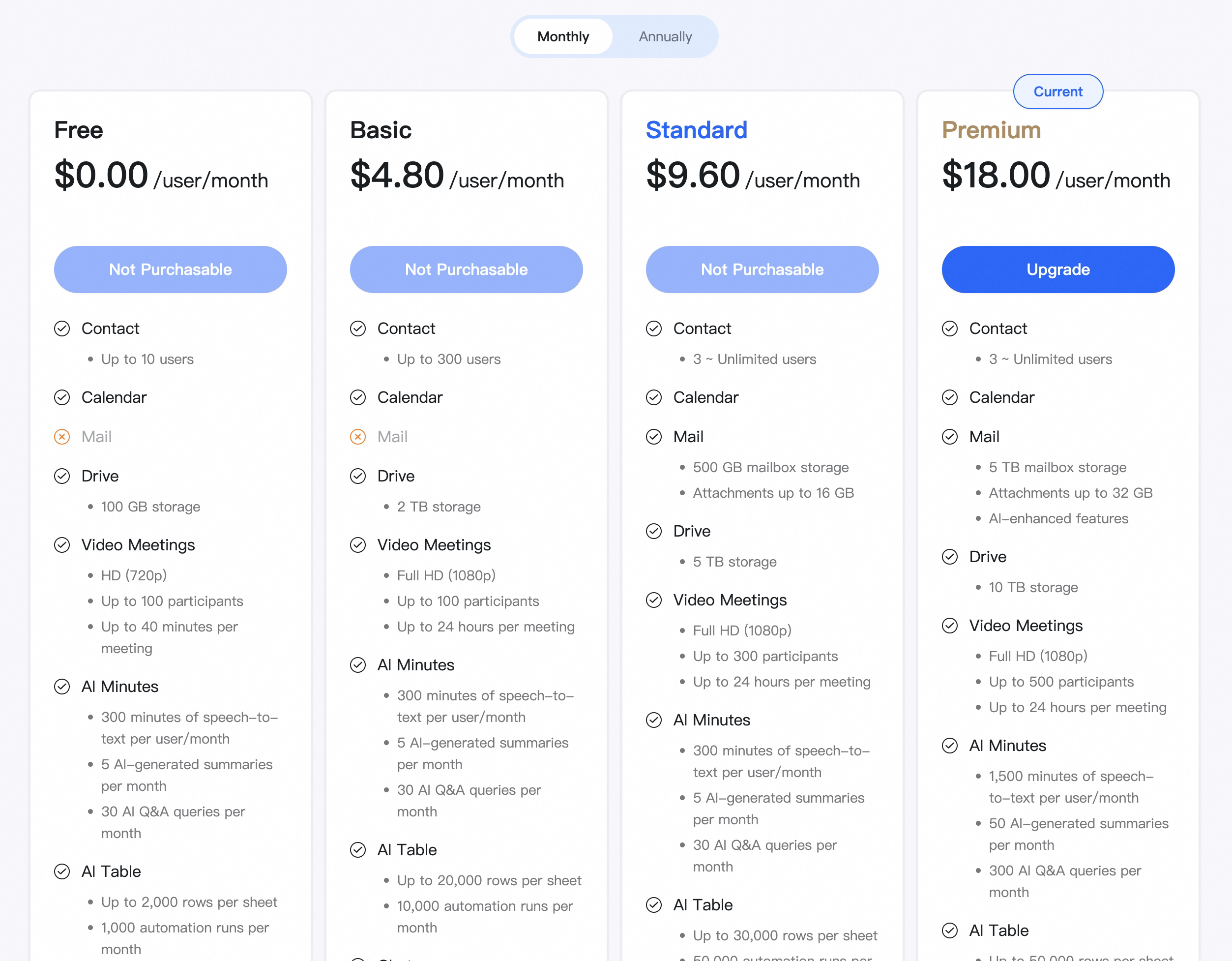 Jalur penambahan kapasitas: Pada DingTalk desktop, buka admin console, buka Fees, pilih Purchase or Upgrade, klik Buy Now, lalu ikuti petunjuknya.Tips: Saat ini penambahan kapasitas hanya tersedia untuk DingTalk Drive perusahaan, bukan untuk ruang pribadi. Setelah pembayaran, kapasitas gratis 100 GB awal tetap dapat digunakan.