

 Pesan
Pesan Kalender
 Rapat
Rapat Kontak
 Email
Email Dokumen
 Drive
Drive AI Table
 AI Minutes
 Absensi
 Persetujuan
 YiDA
YiDA Konsol Admin
1. Buka halaman Kapasitas Penyimpanan Perusahaan
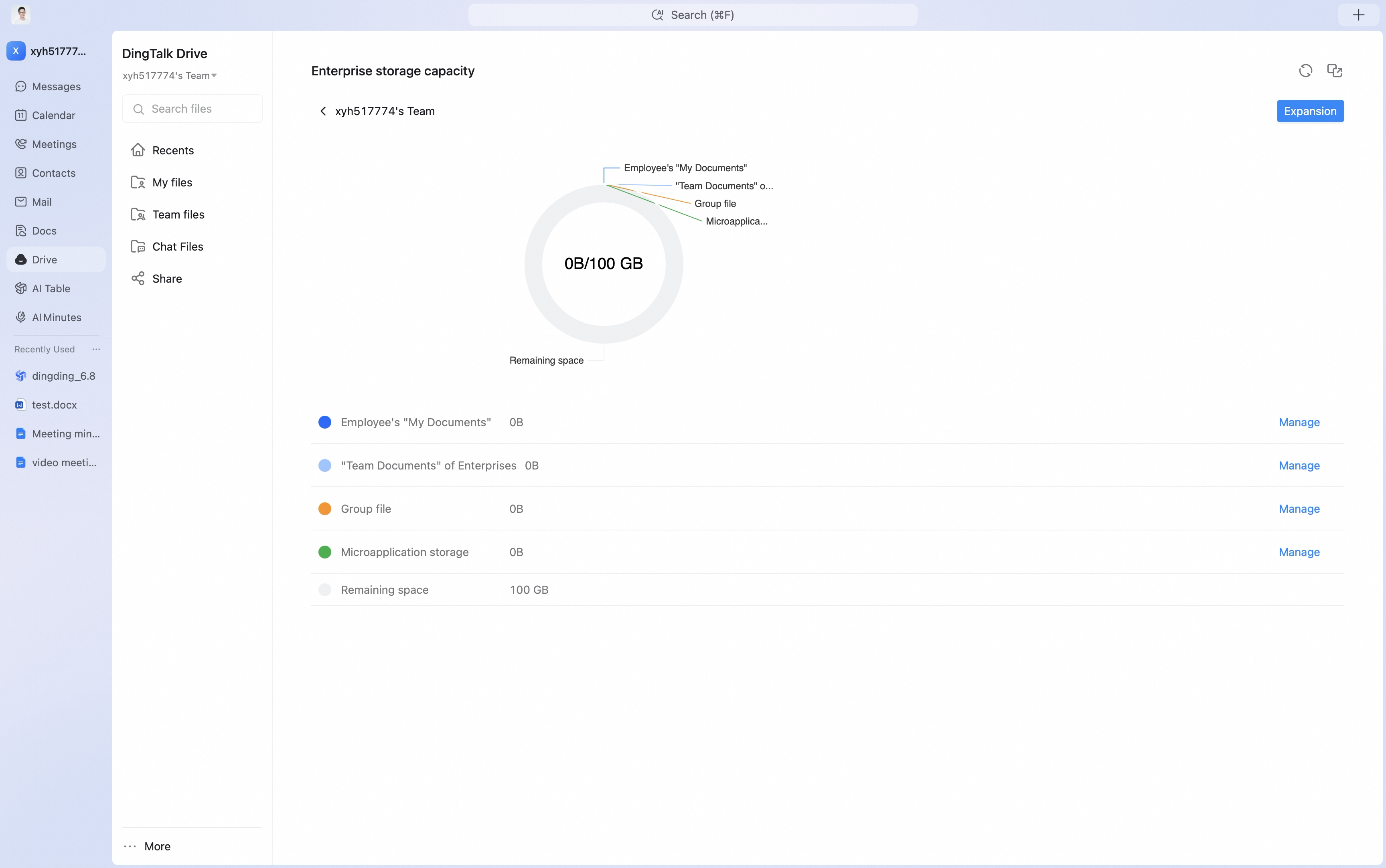
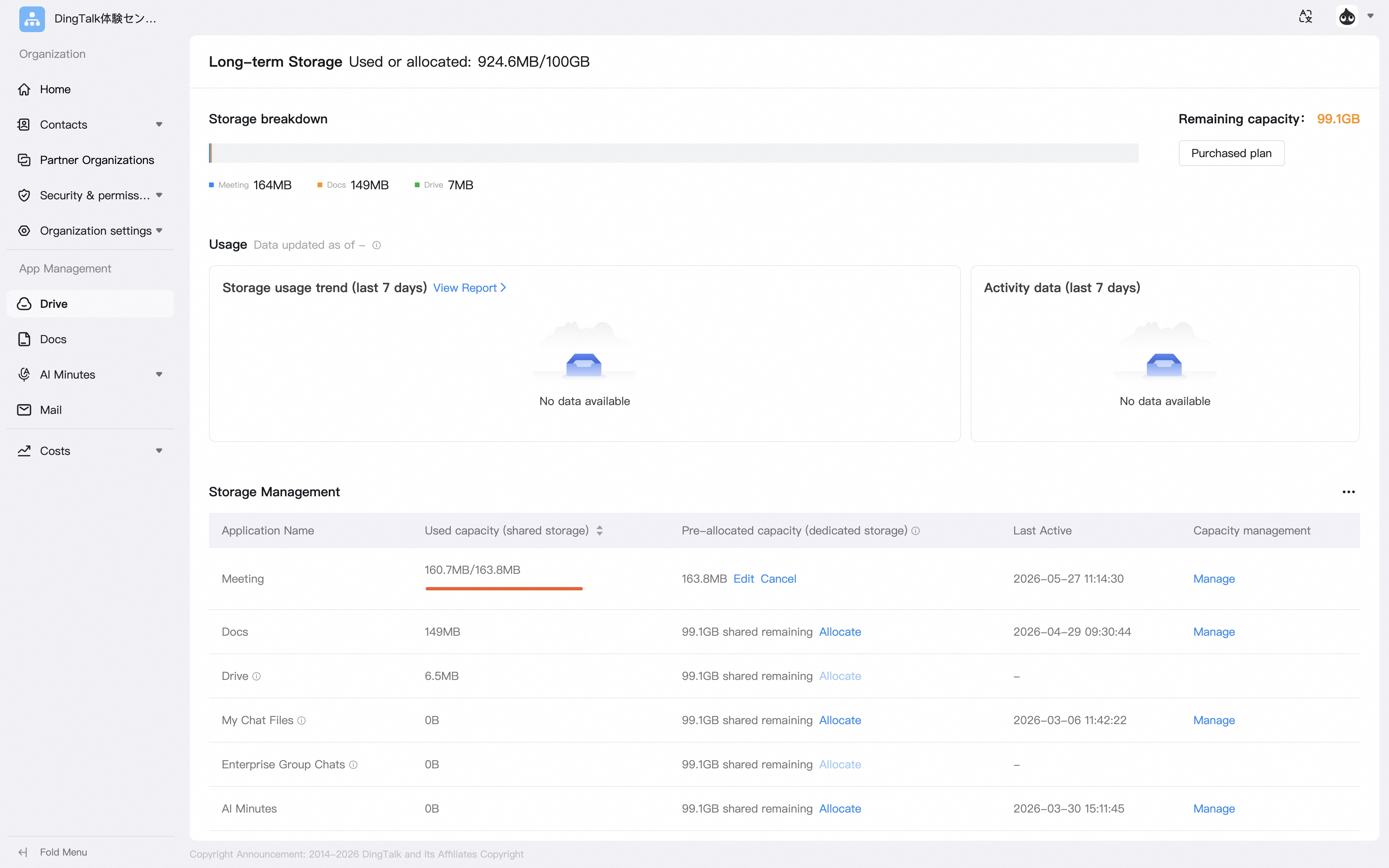
Buka DingTalk Drive, klik Lainnya di sudut kiri bawah, lalu klik Kapasitas penyimpanan perusahaan untuk masuk ke halaman kapasitas penyimpanan perusahaan. Klik Lihat Detail, lalu klik Kelola untuk membuka halaman pengelolaan kapasitas DingTalk Drive.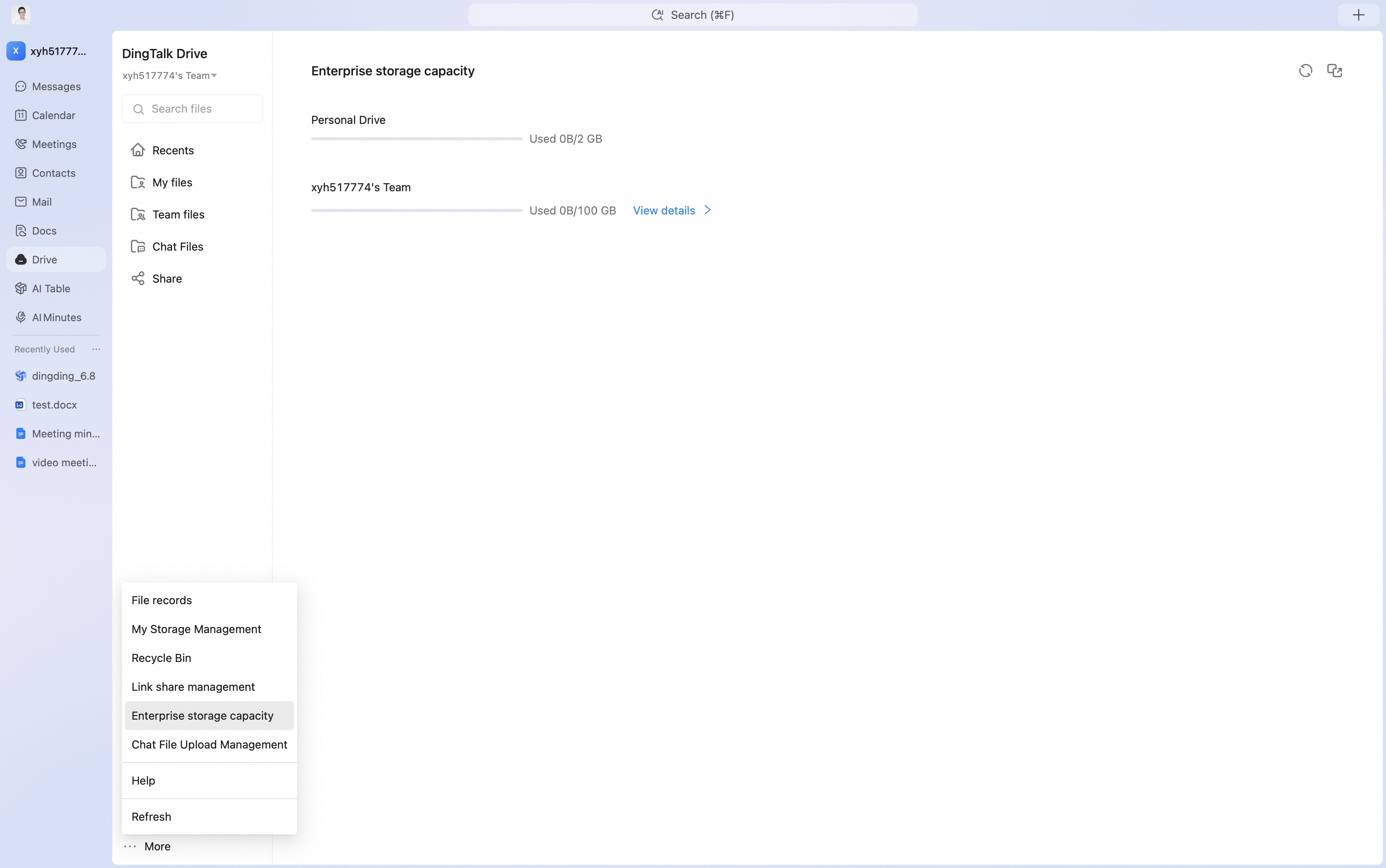
2. Konfigurasikan detail di halaman pengelolaan
Di halaman pengelolaan, Anda dapat menetapkan batas kapasitas dan melihat penggunaan untuk area DingTalk Drive seperti File Saya, File Tim, File grup, mini app, dan berbagi eksternal.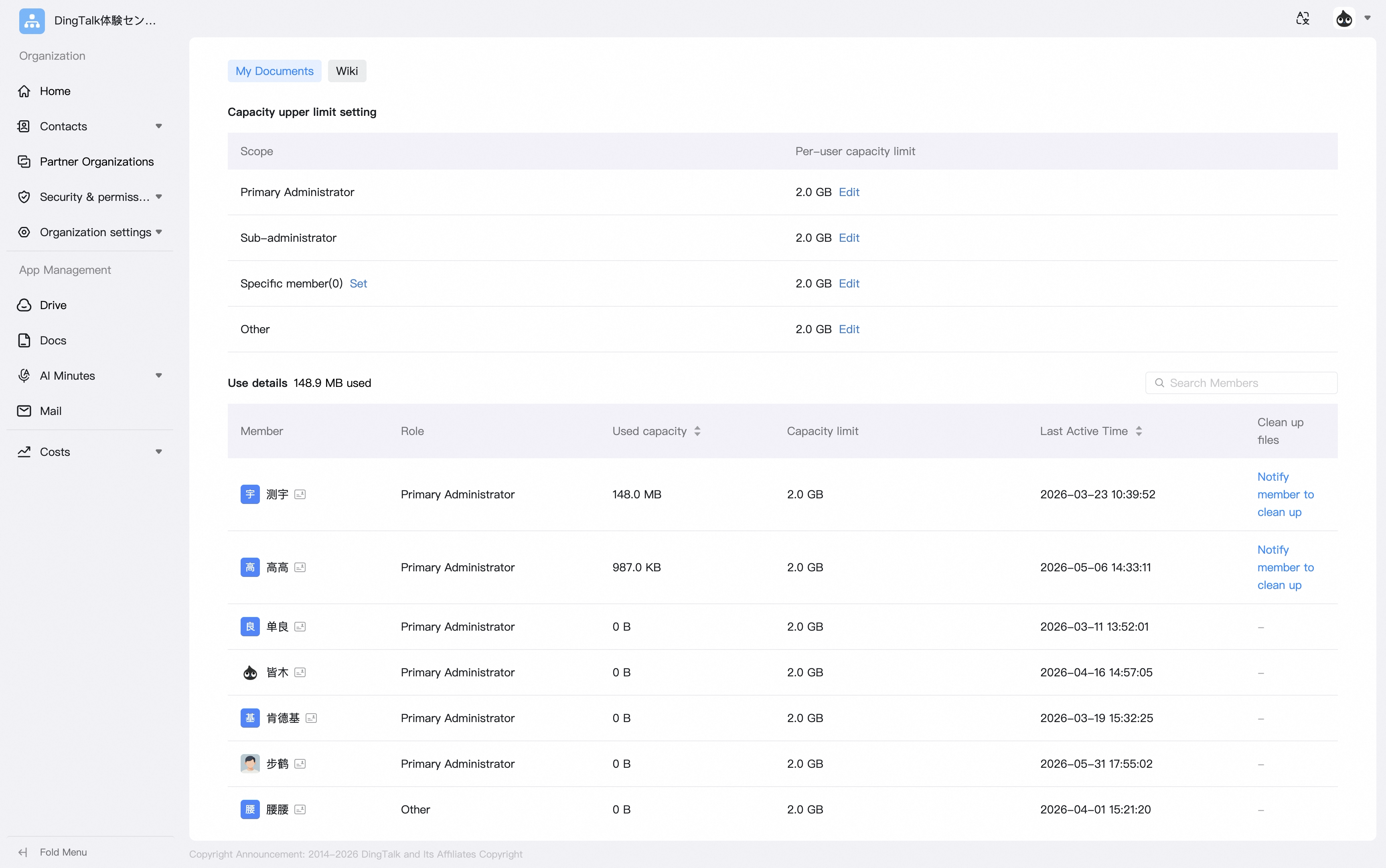 Di halaman File Saya, atur apakah peran seperti administrator perusahaan, administrator DingTalk Drive, orang tertentu, dan lainnya diizinkan untuk menggunakan File Saya.
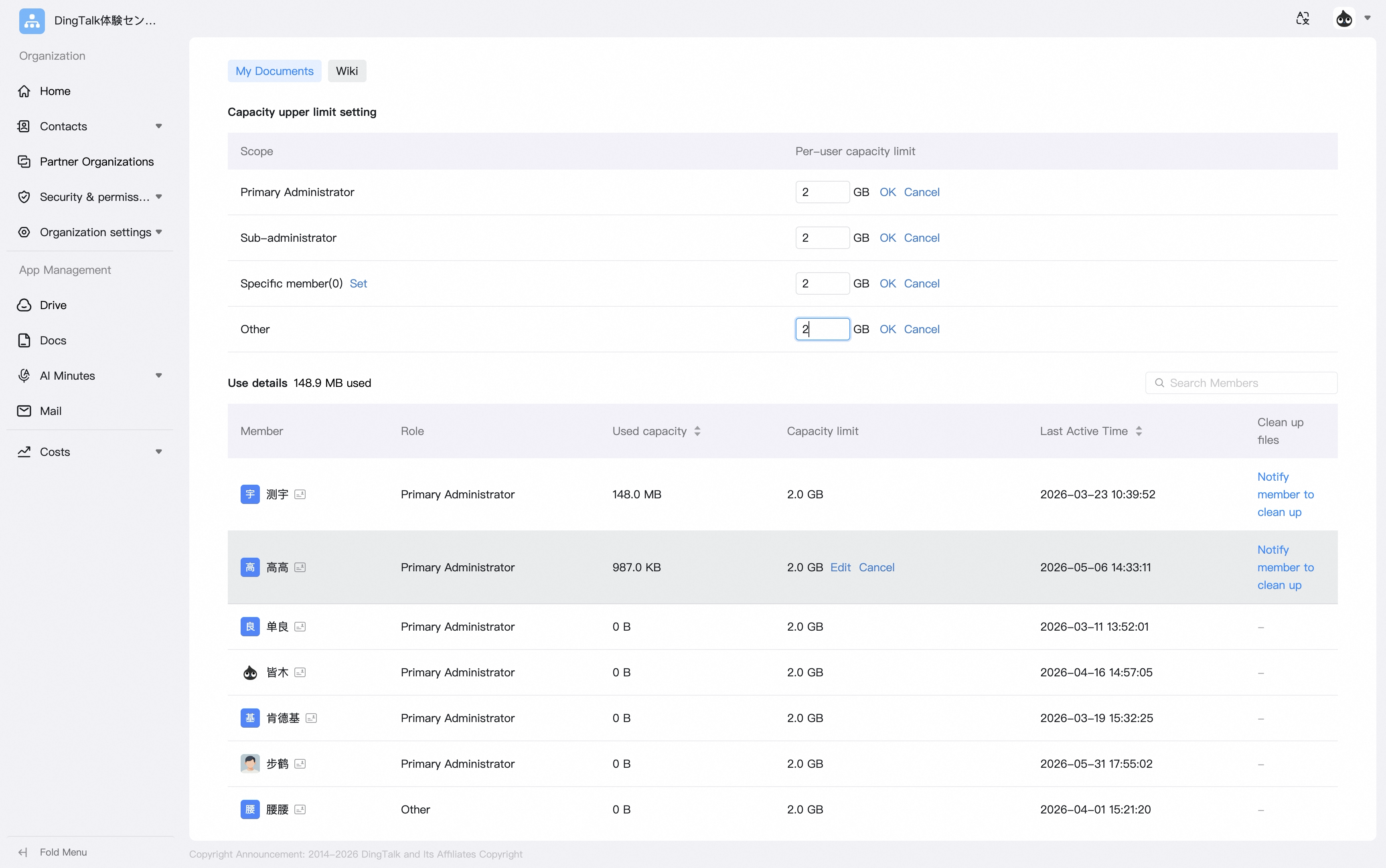
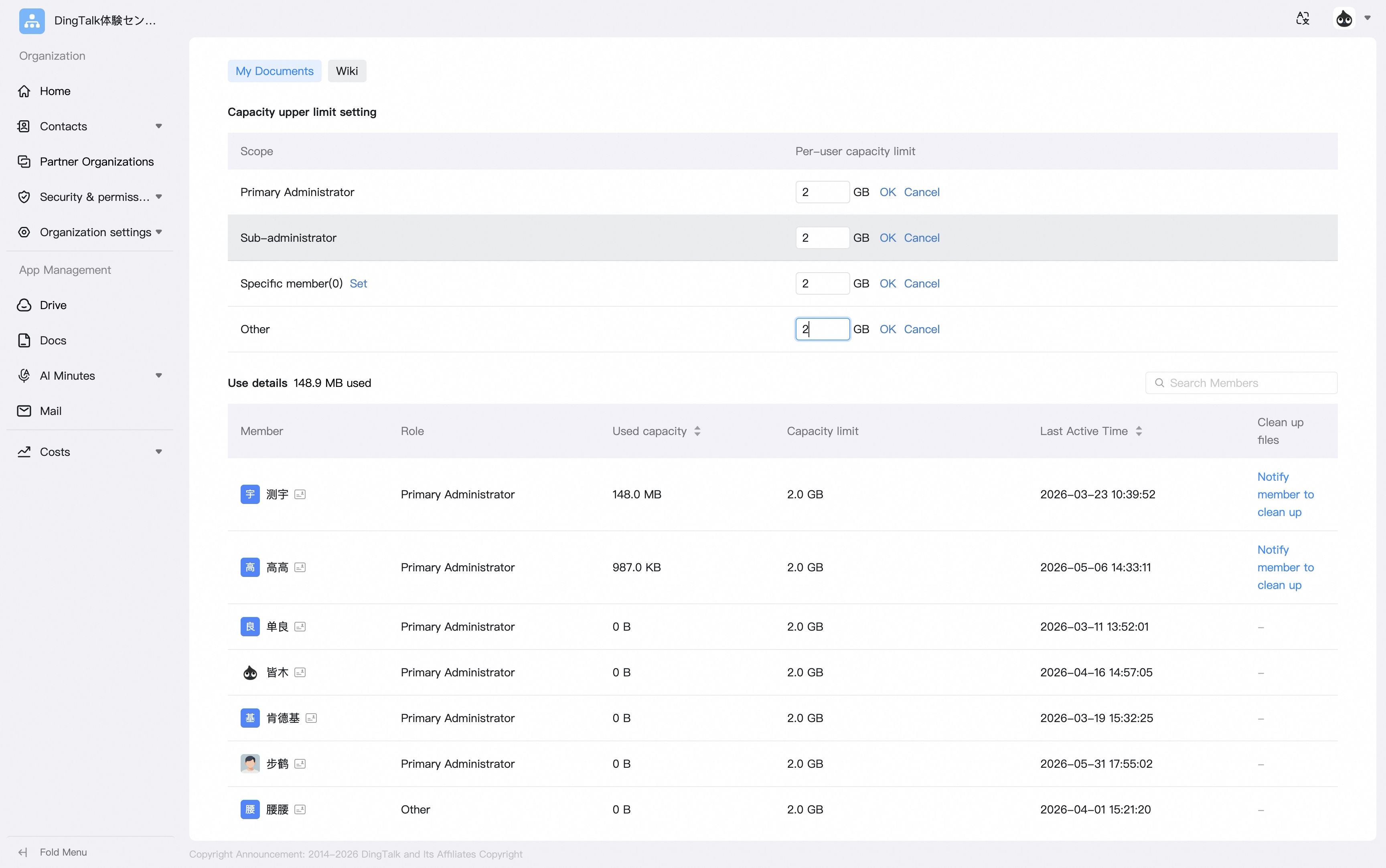 Anda juga dapat melihat penggunaan penyimpanan anggota, menetapkan batas kapasitas anggota, dan memberi tahu anggota dengan satu klik untuk membersihkan file yang tidak diperlukan di Dokumen Saya pribadi mereka.
3. Hapus file yang tidak diperlukan
Desktop: Buka DingTalk Drive, pilih file yang dituju, klik … di samping file tersebut, lalu klik Hapus. Seluler: Ikuti langkah yang sama seperti di desktop.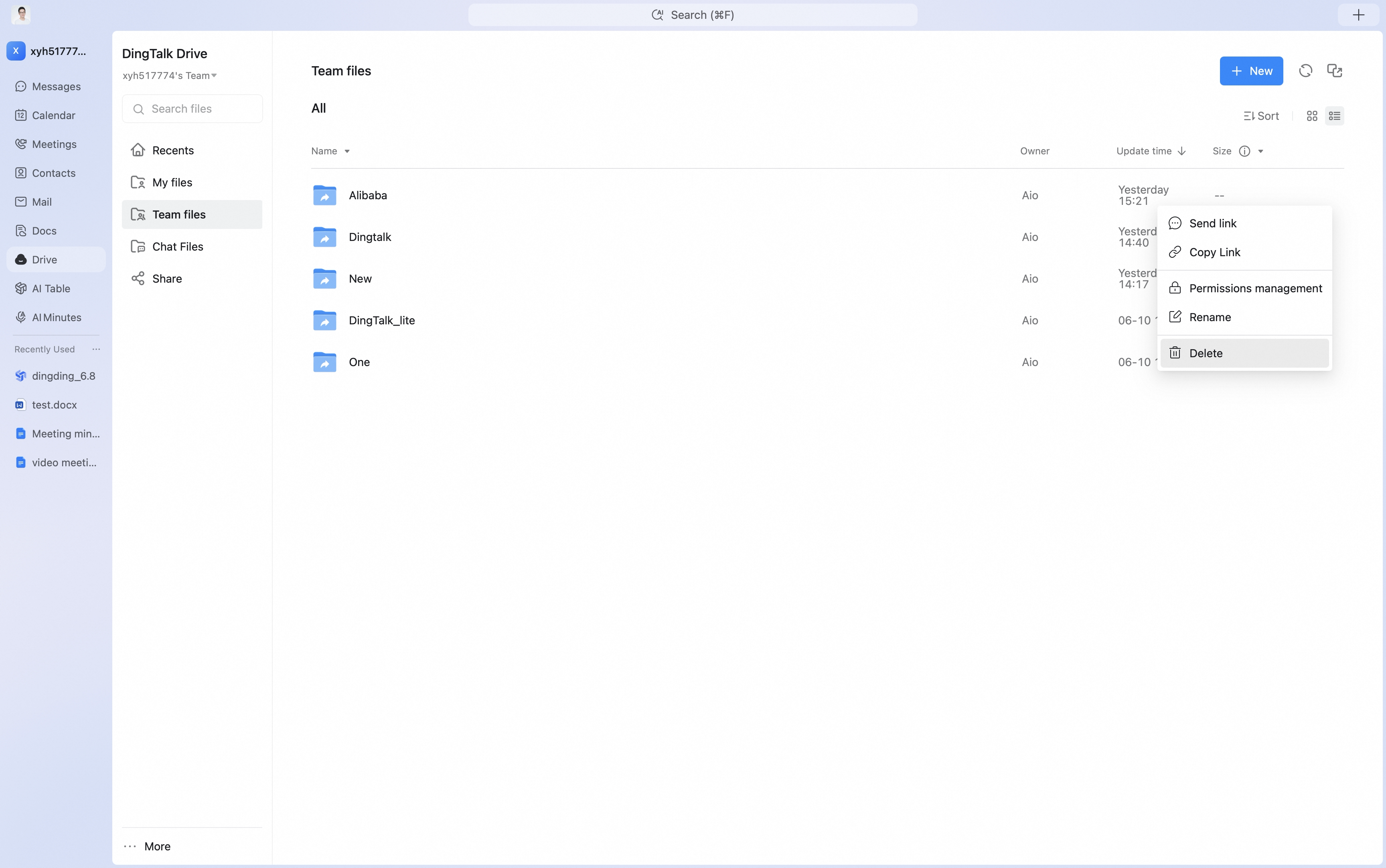
Tips
- File Ruang tim dapat dihapus oleh administrator utama atau oleh pengelola folder yang telah ditambahkan di pengaturan.
- File bersama atau folder bersama dapat dihapus oleh pembuat folder dan oleh orang yang telah diberi izin pengelola.
- Jika file obrolan grup menggunakan banyak ruang, hubungi pemilik grup untuk menghapusnya dari file grup. File yang dihapus disimpan di Tempat Sampah selama 30 hari, kemudian dibersihkan secara otomatis oleh sistem.