Pesan
Pesan Kalender
 Rapat
Rapat Kontak
 Email
Email Dokumen
 Drive
Drive AI Table
 AI Minutes
 Absensi
 Persetujuan
 YiDA
YiDA Konsol Admin
Desktop
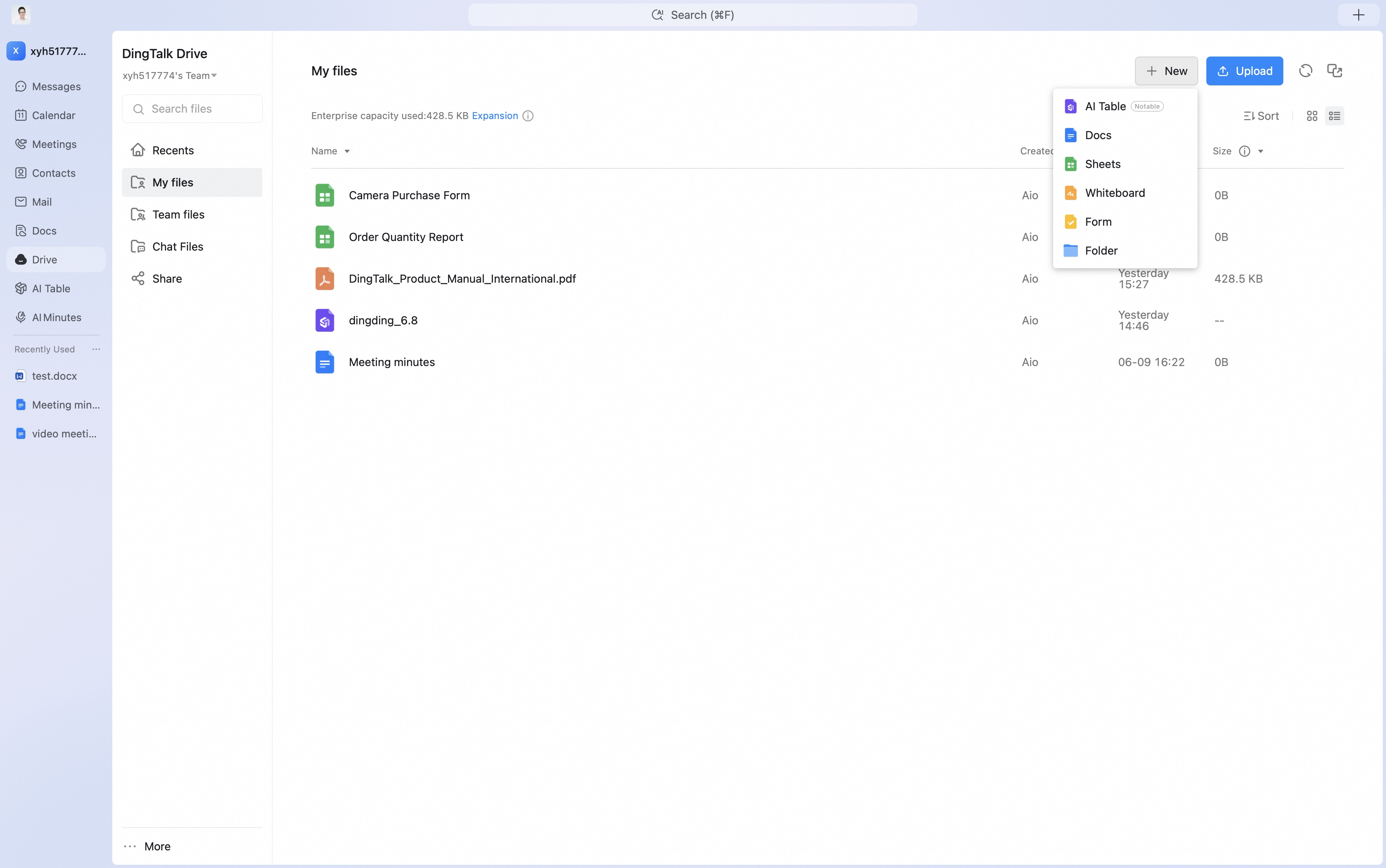
- Buka DingTalk Drive. Di Terbaru, klik Baru di sudut kanan atas, lalu pilih tipe file atau folder yang ingin Anda buat.
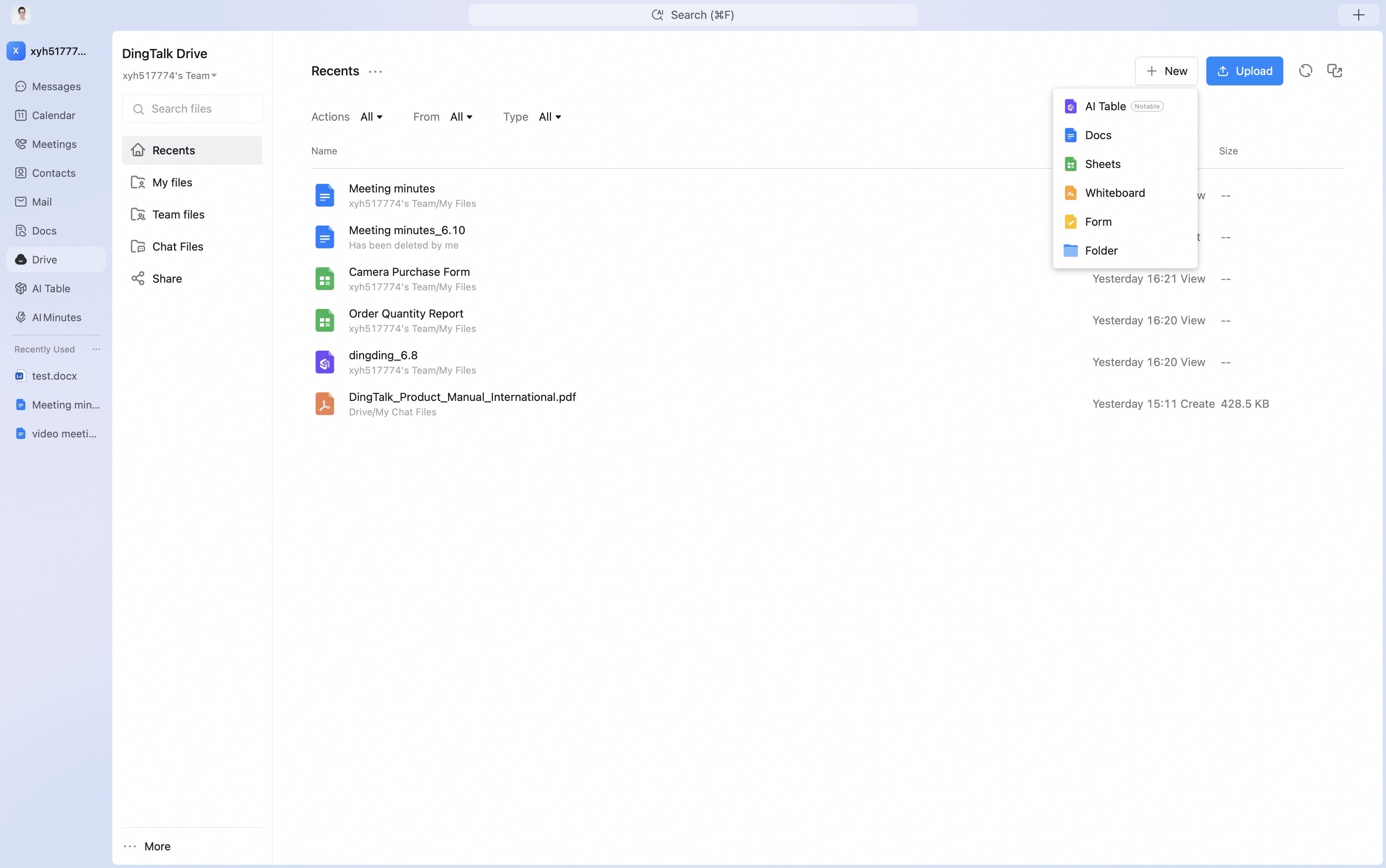
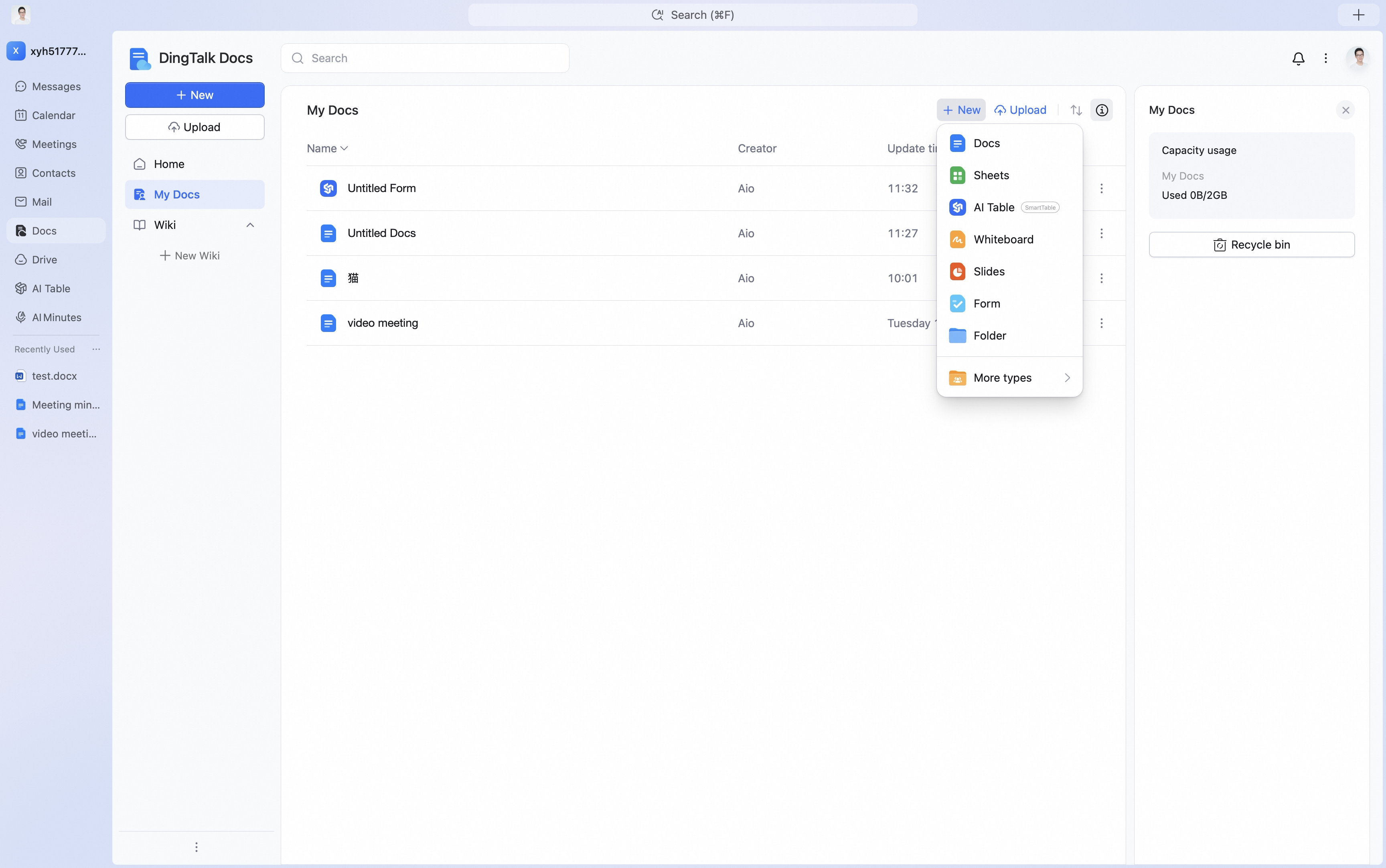
- Di halaman beranda DingTalk Drive, buka File Saya. Anda juga dapat membuka Dokumen Saya di halaman beranda Docs, lalu masuk ke File Saya (dari DingTalk Drive). Klik Baru di sudut kanan atas untuk membuat tipe file, mengunggah file, atau mengunggah folder.
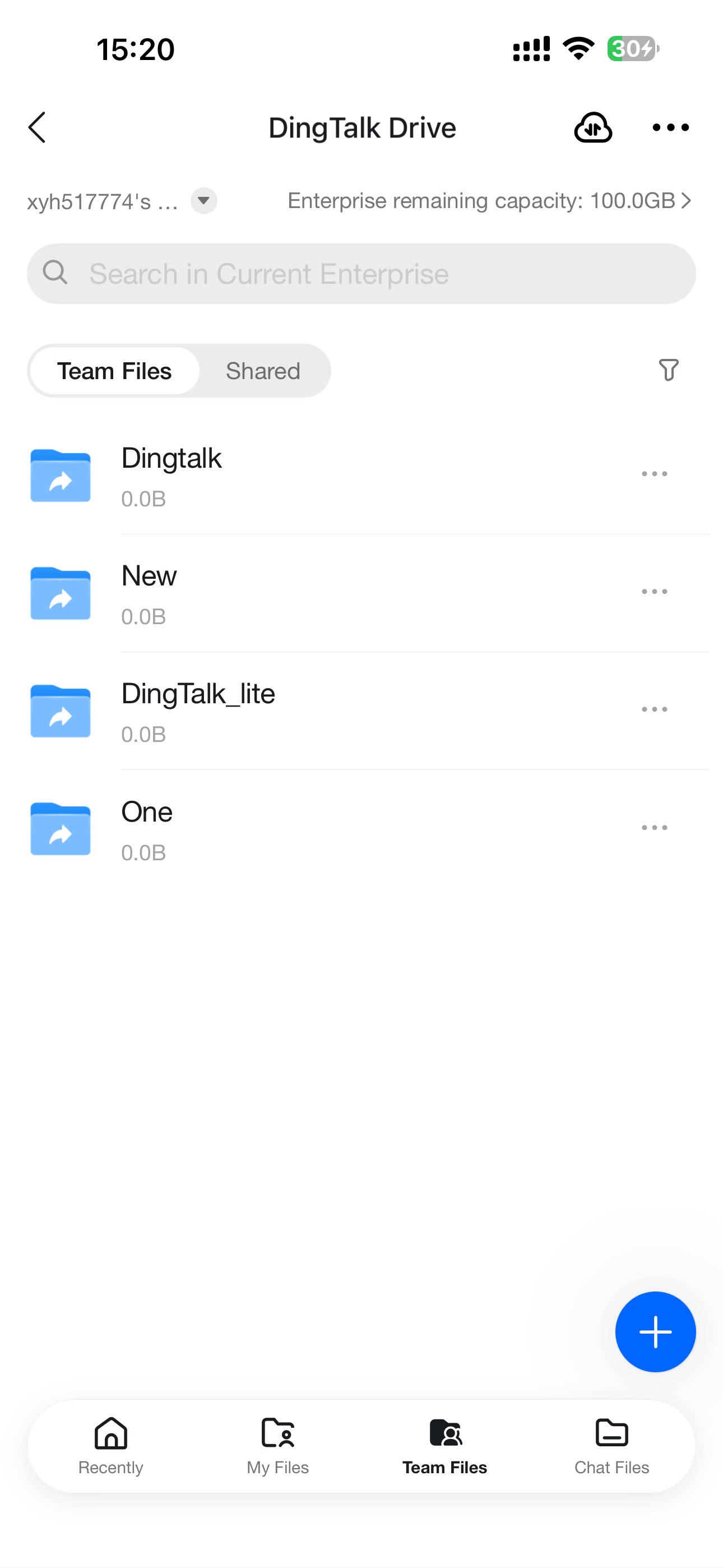
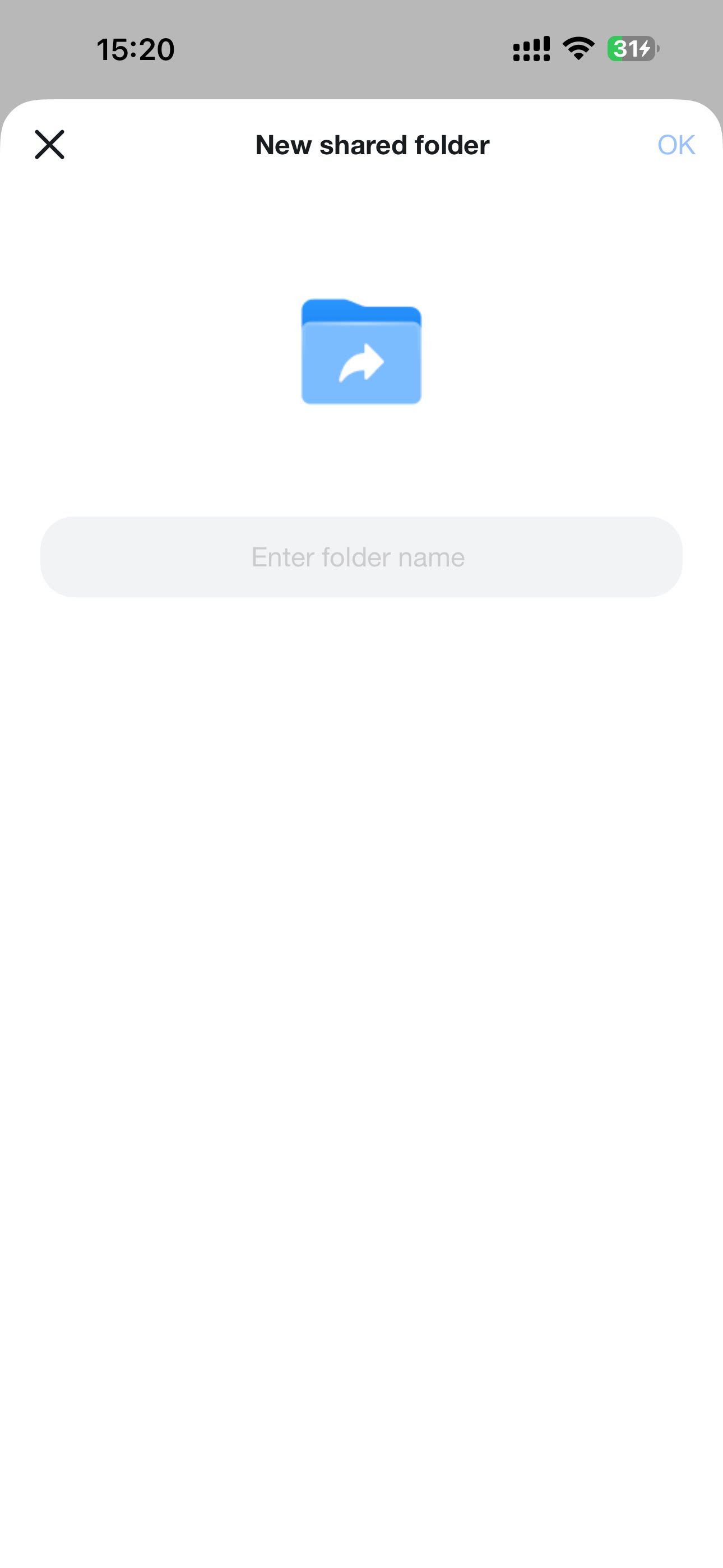
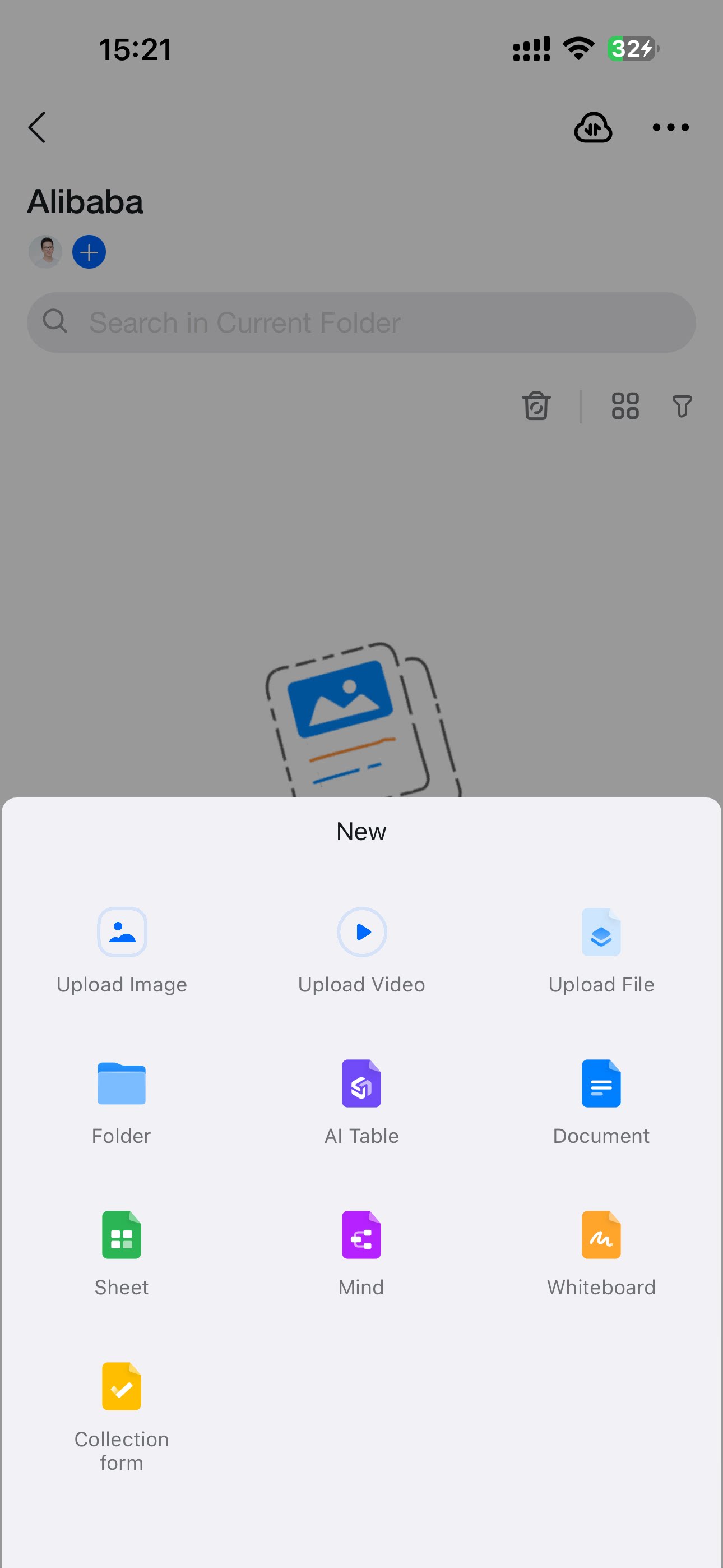
- Di halaman beranda DingTalk Drive, buka File Tim. Buat folder terlebih dahulu, lalu masuk ke folder tersebut untuk membuat tipe file, mengunggah file, atau mengunggah folder.
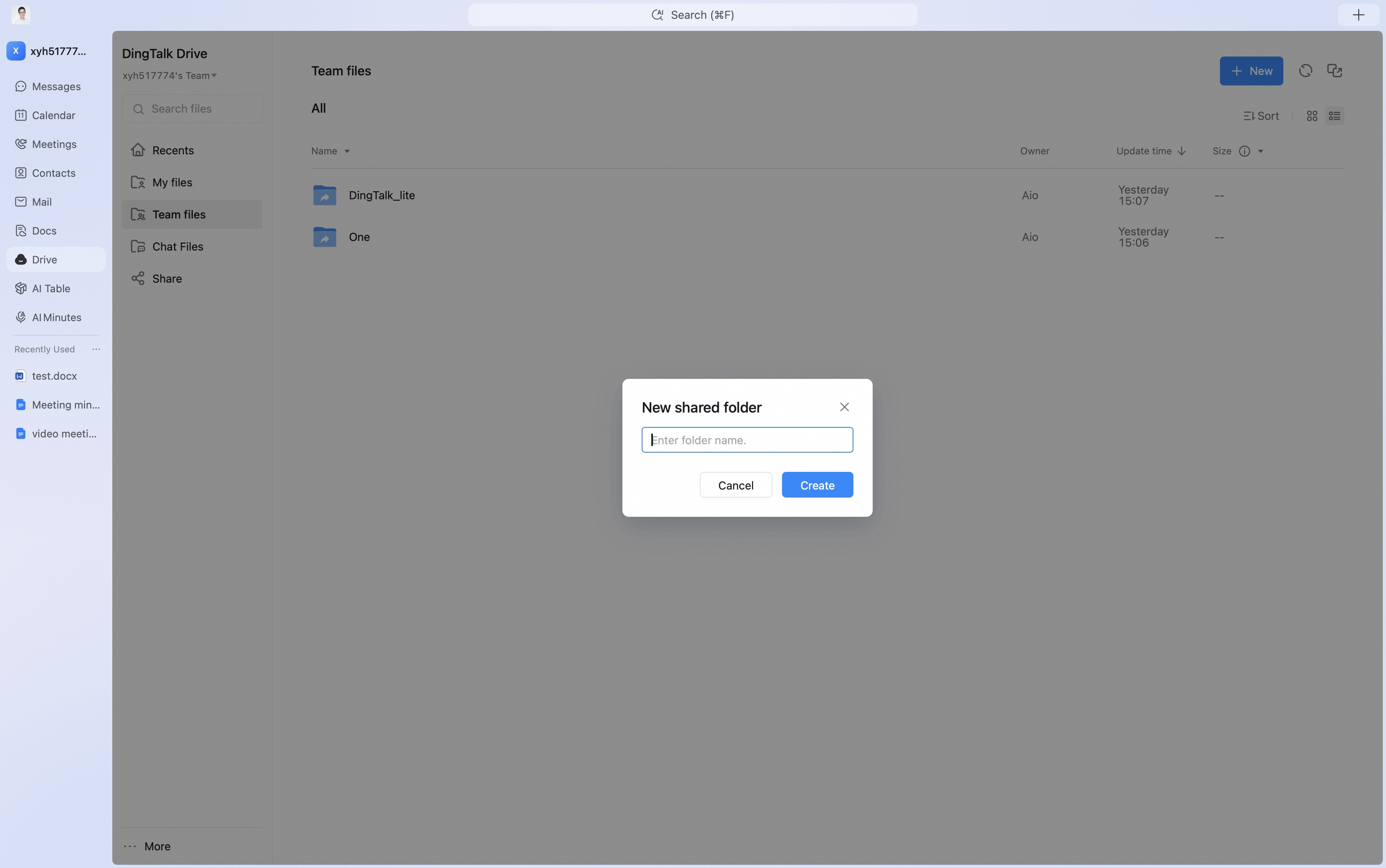
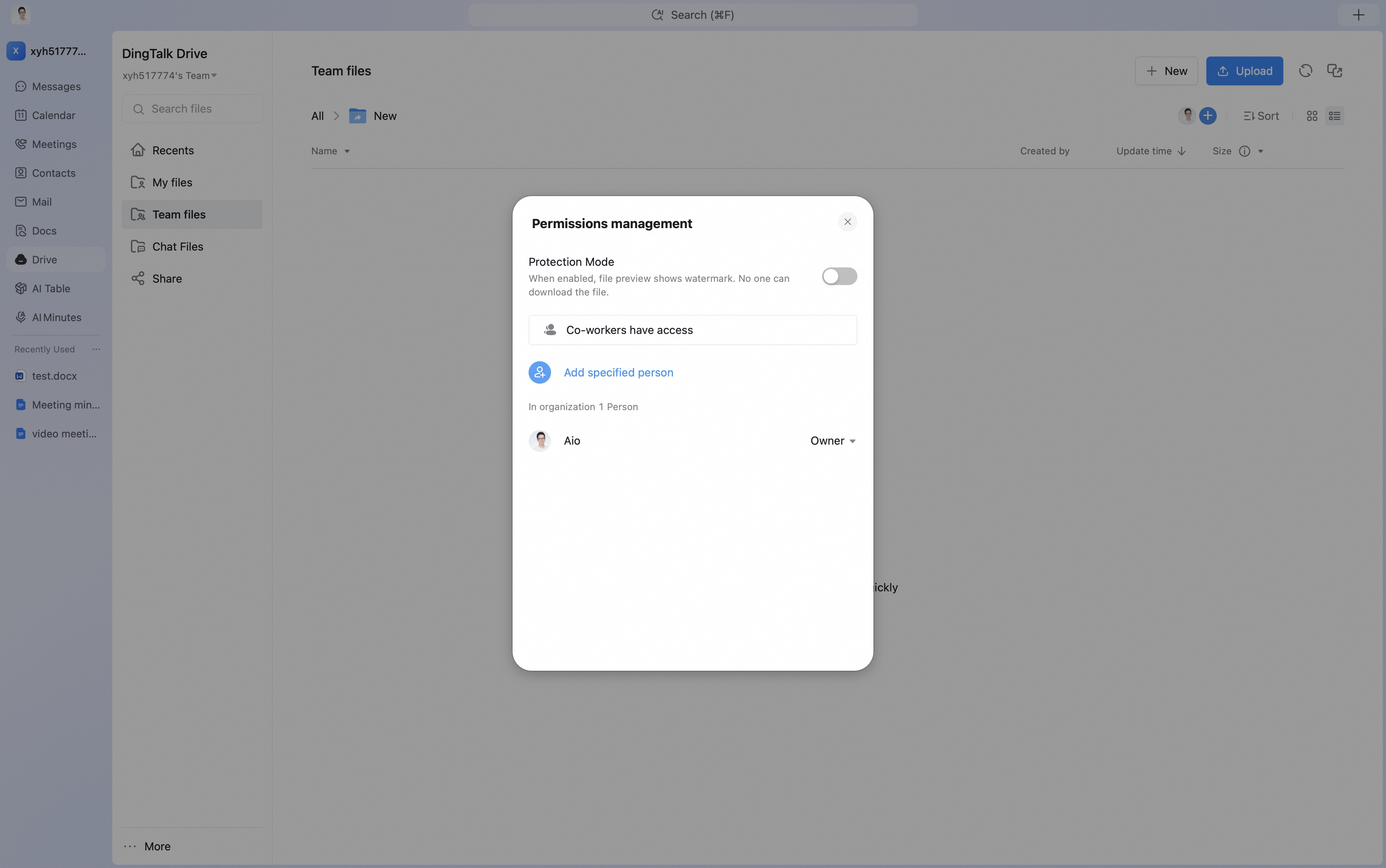
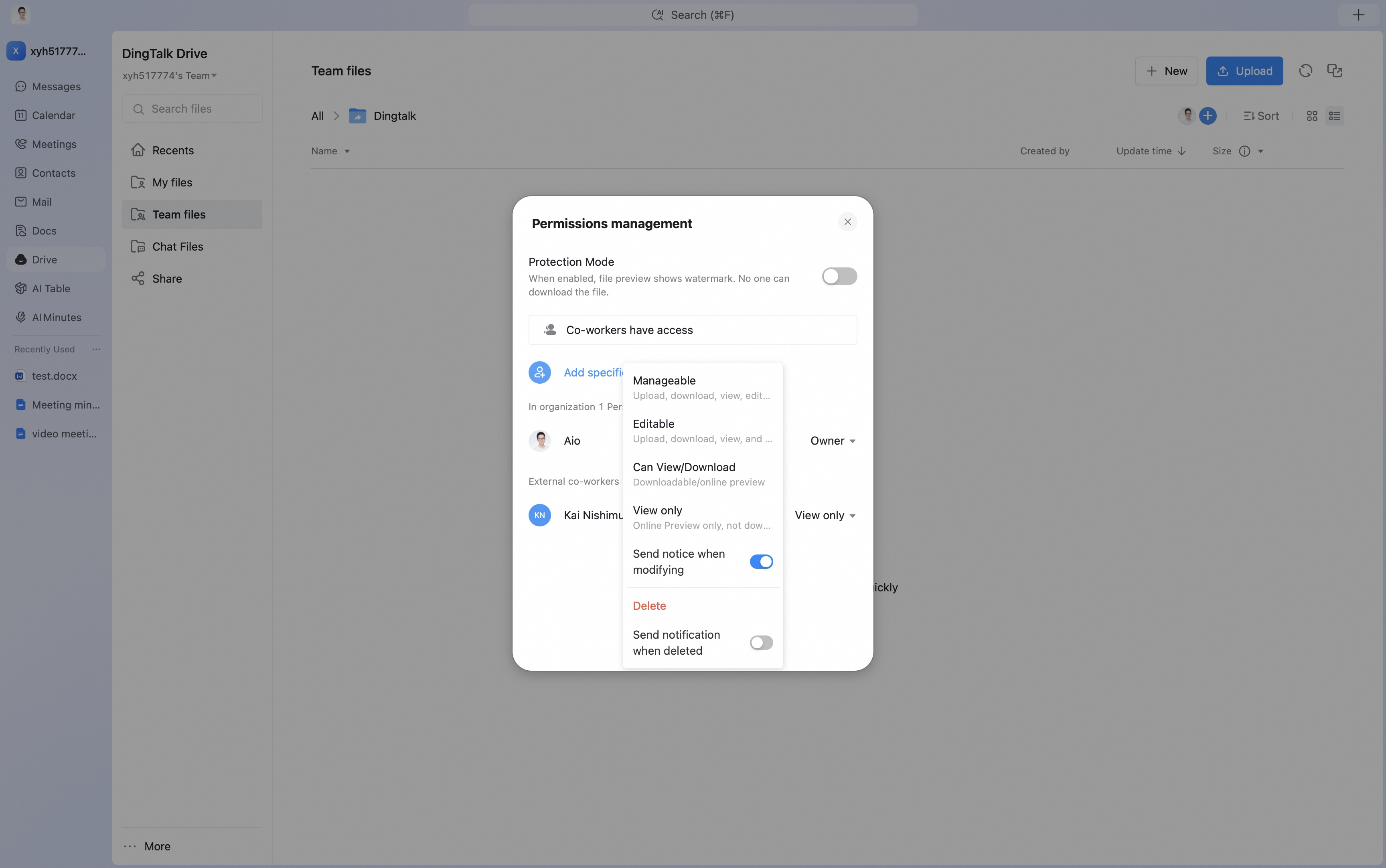
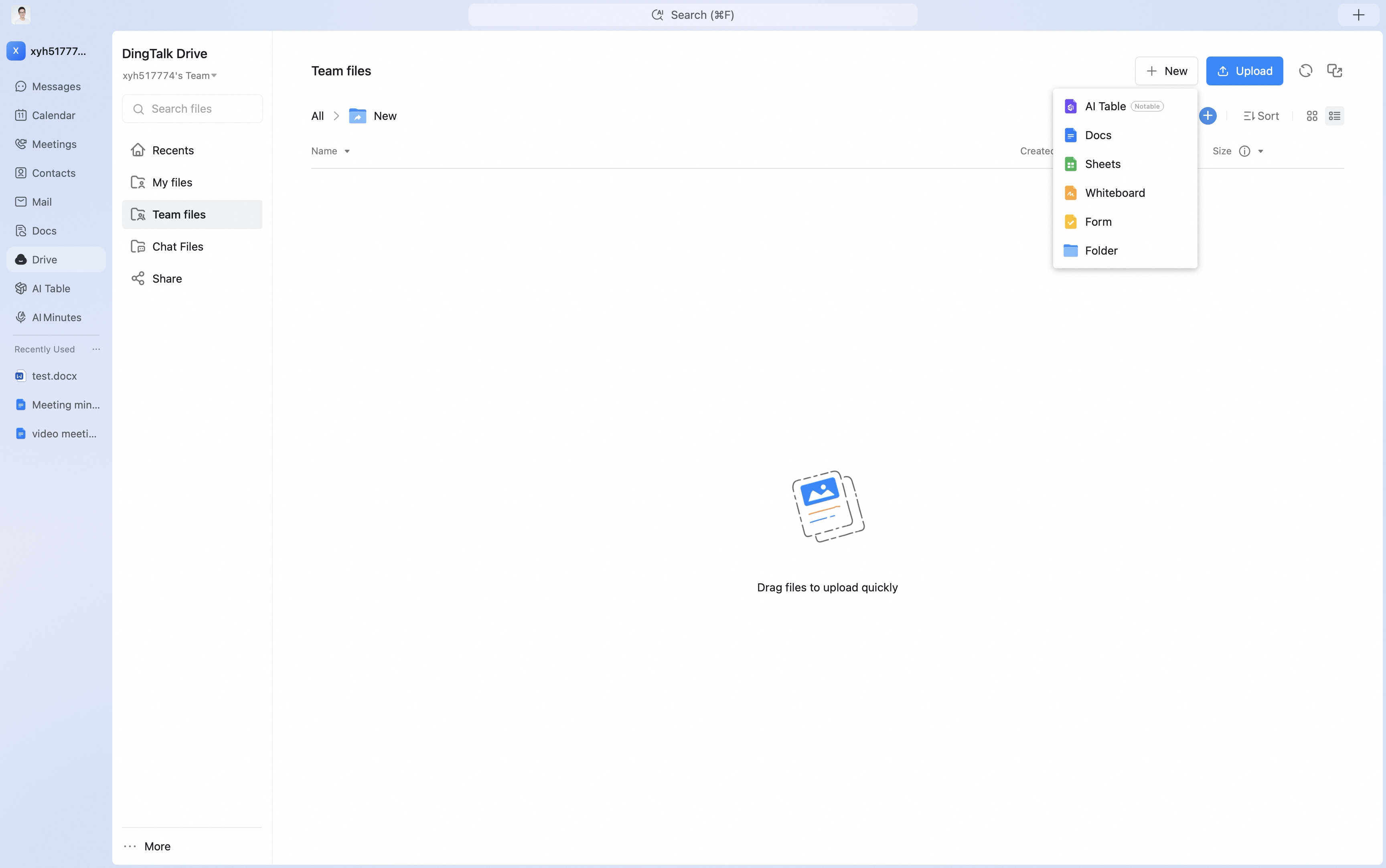 Saat membuat folder di File Tim, konfigurasikan izin yang sesuai:
- Tambah orang tertentu: Tambahkan anggota di dalam organisasi yang dapat mengakses folder tersebut.
- Konfigurasi keamanan: Gunakan watermark pratinjau file, perlindungan anti-kebocoran, dan pengaturan izin yang fleksibel untuk mengurangi risiko kebocoran informasi sensitif tim serta menjaga keamanan data.
Ponsel
Metode 1
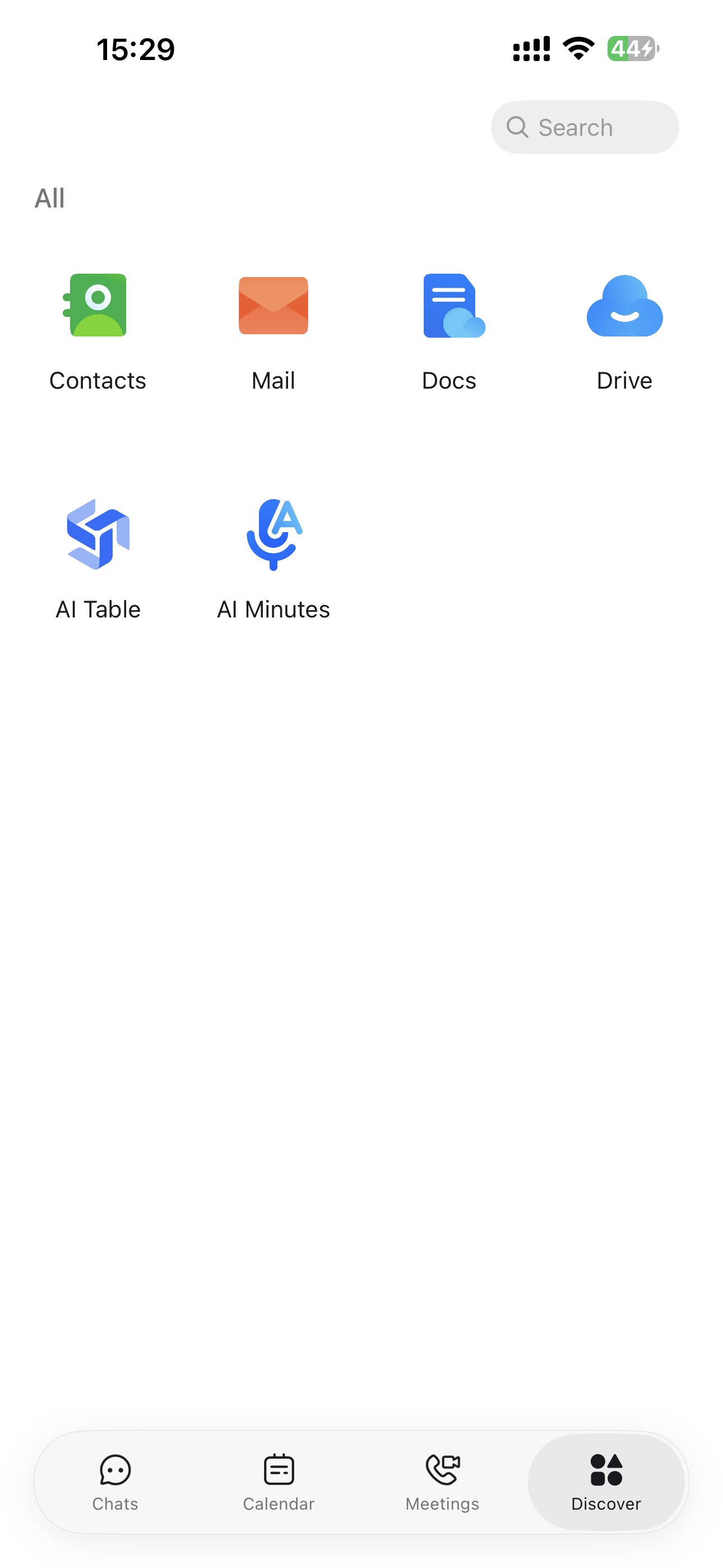
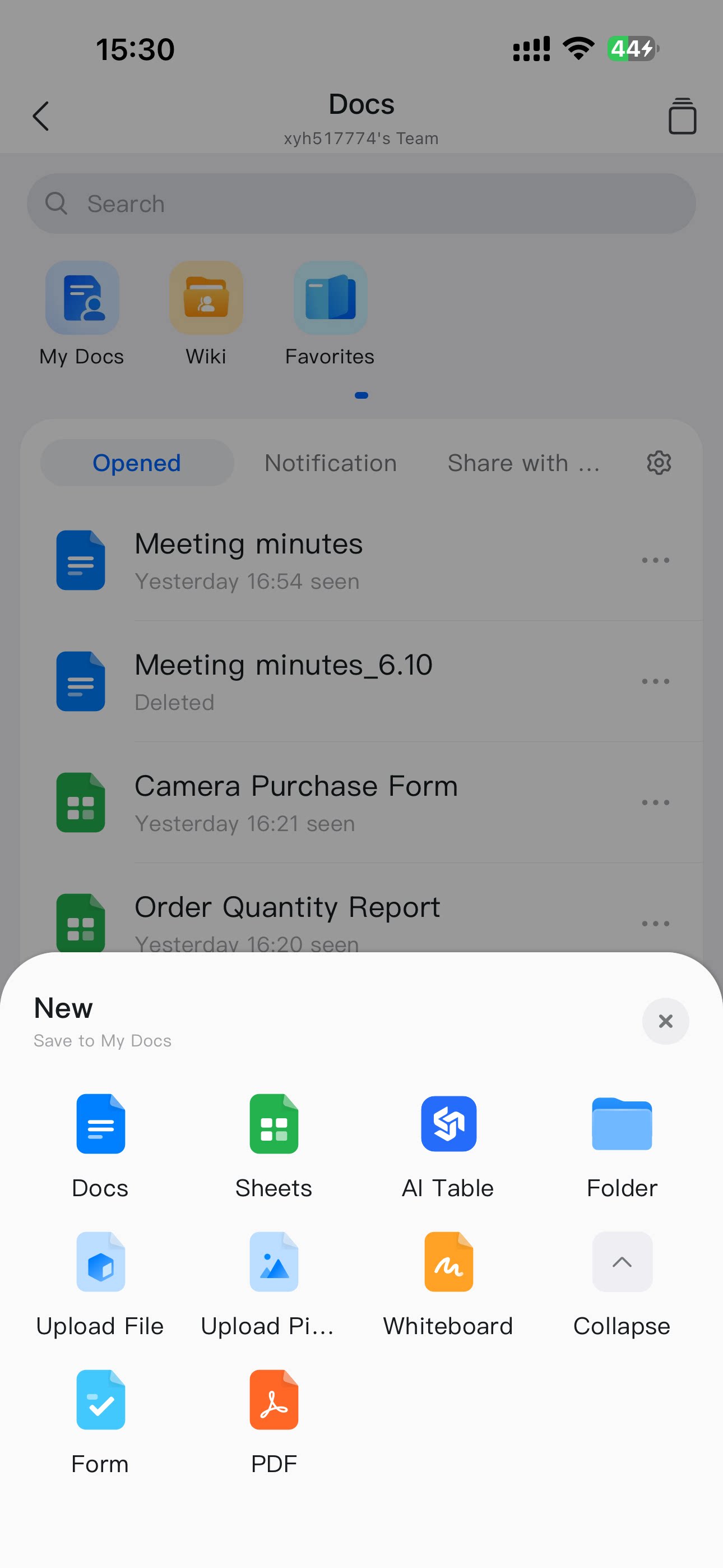
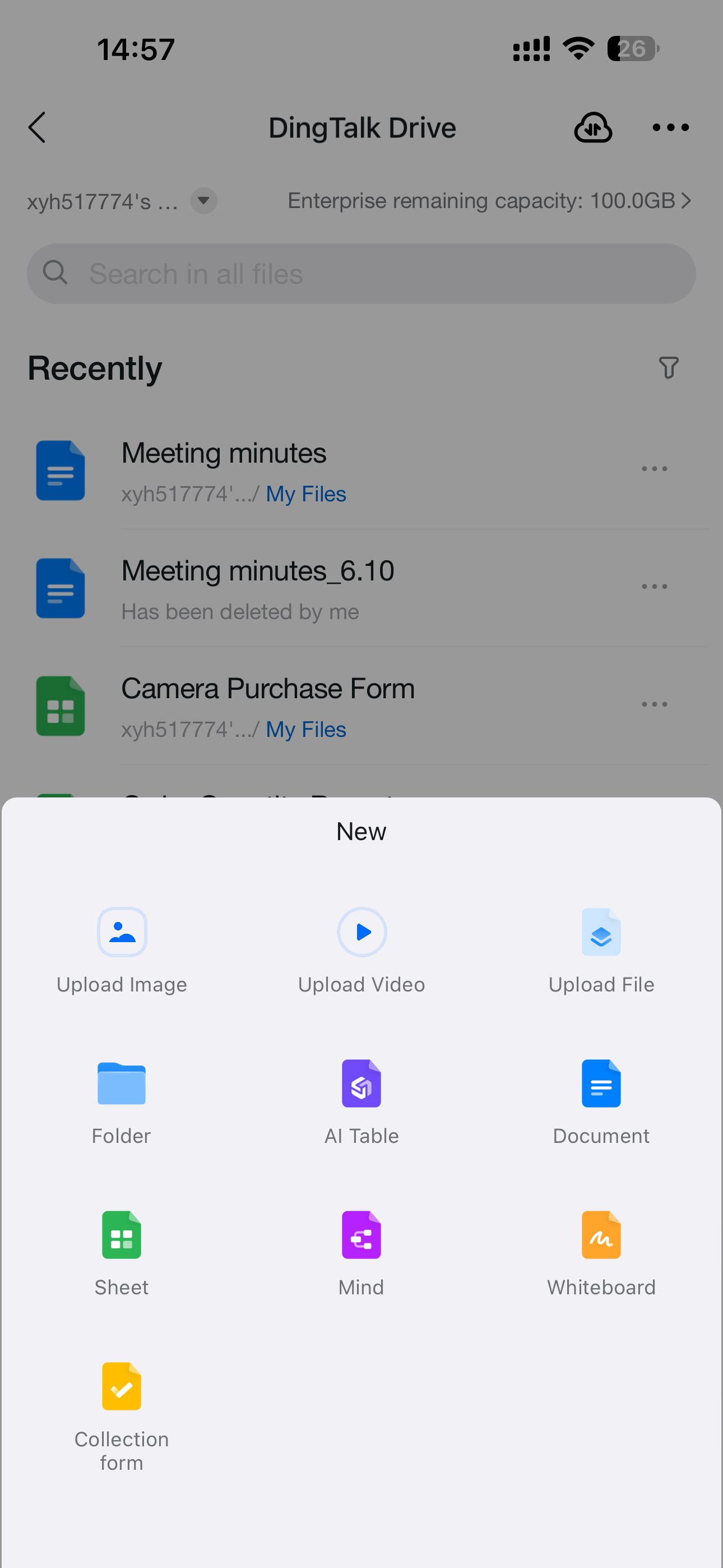
Buka DingTalk, masuk ke Workbench, lalu pilih DingTalk Drive. Anda juga dapat mencari aplikasi DingTalk Drive di kotak pencarian DingTalk. Sama seperti di desktop, buka Terbaru atau File Saya, lalu ketuk tombol + di sudut kanan bawah untuk membuat folder, dokumen, spreadsheet, formulir pengumpulan, mind map, whiteboard, dan lainnya.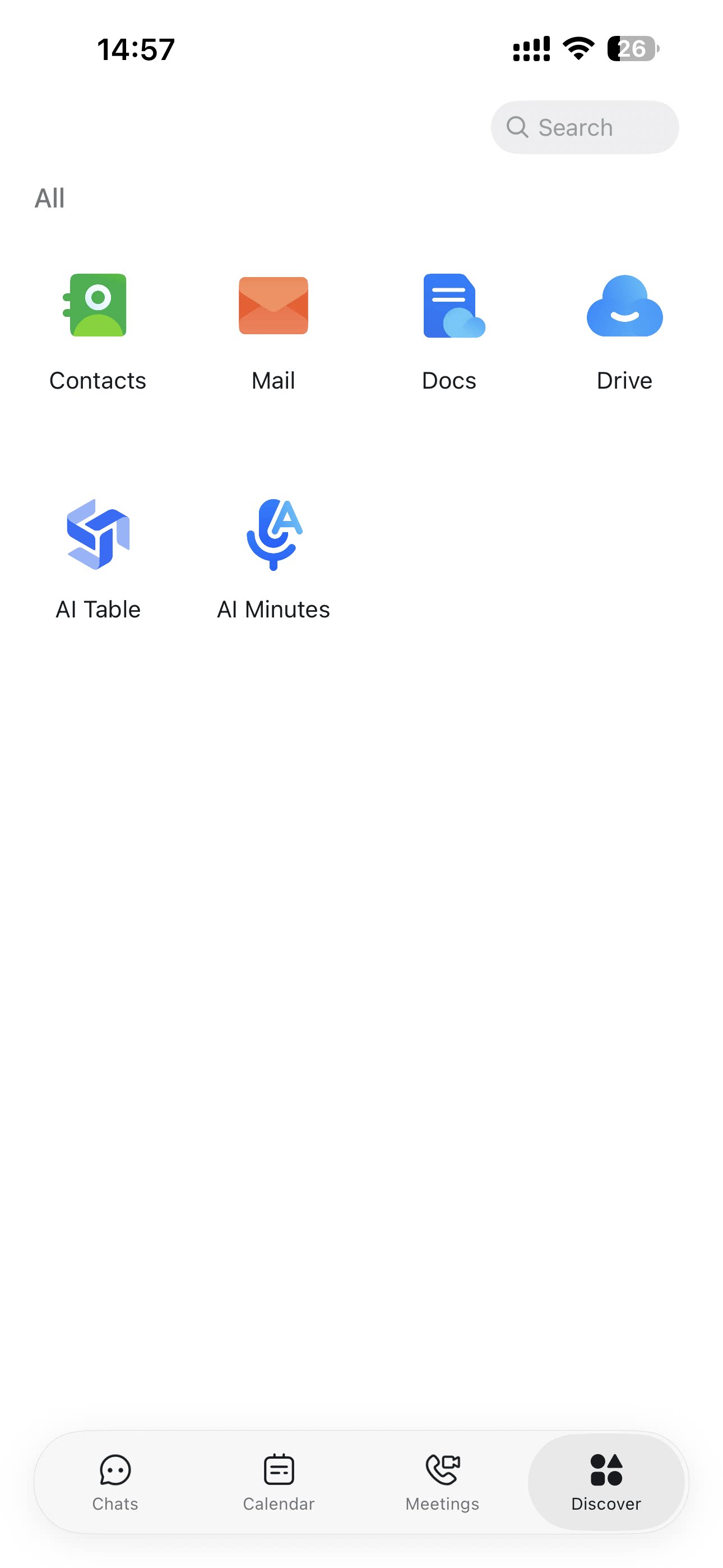
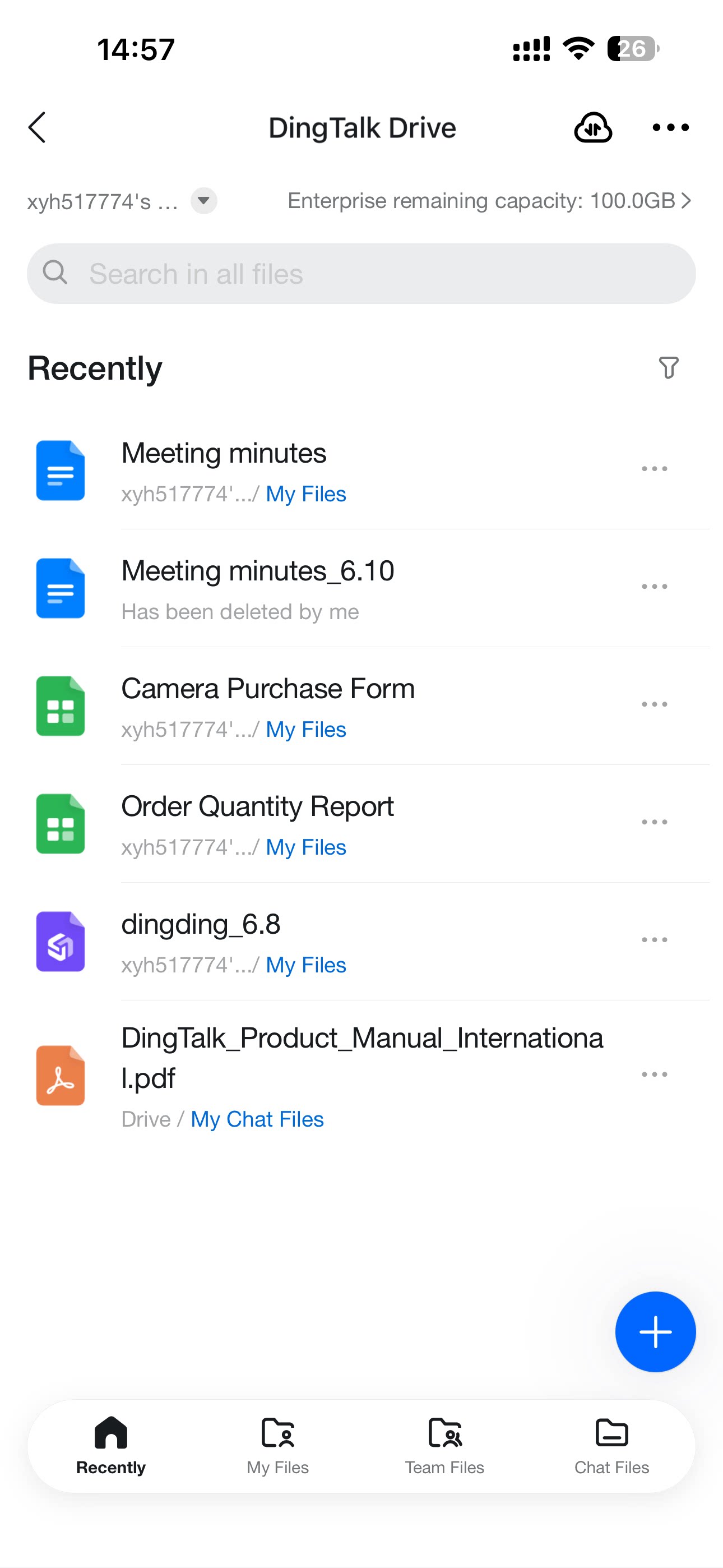
Metode 2
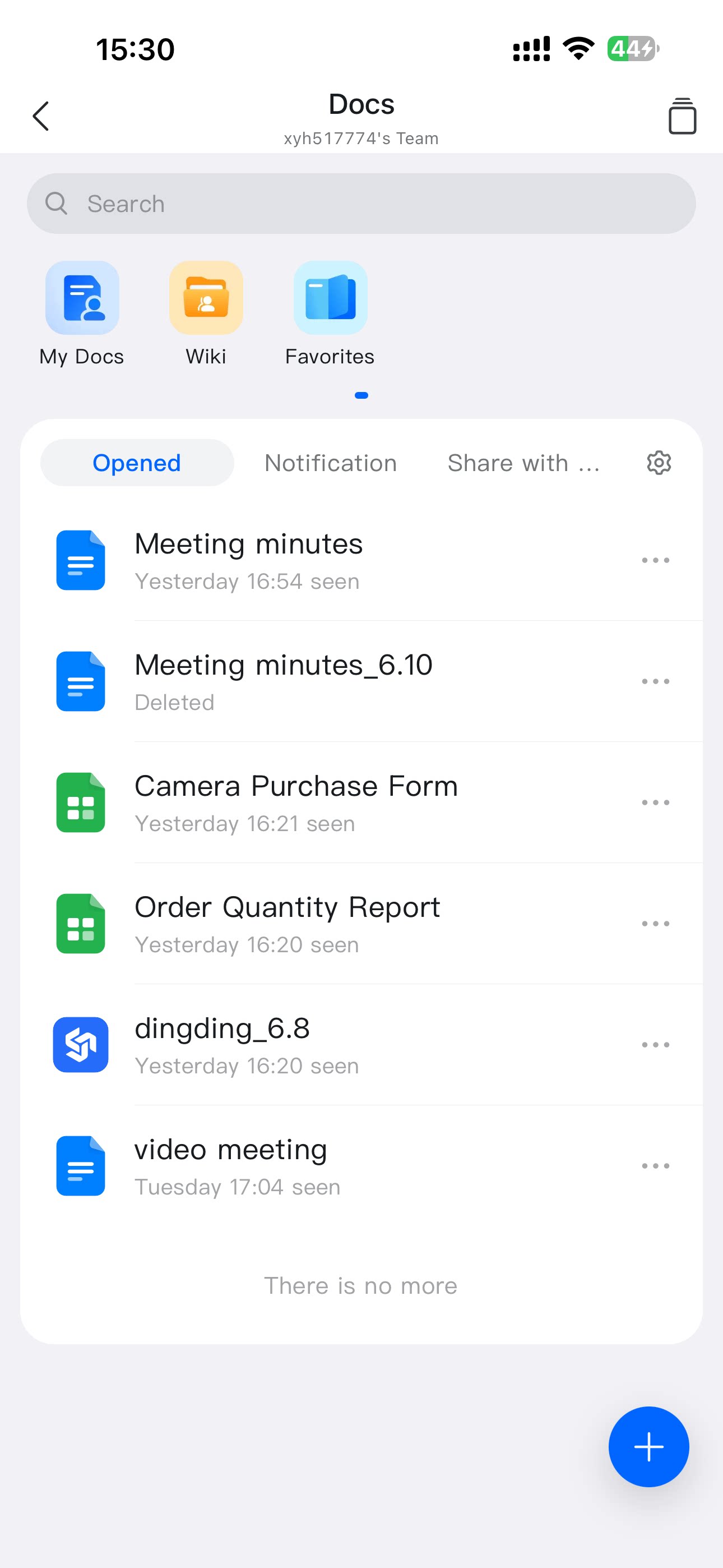
Di DingTalk, masuk ke Lainnya, lalu pilih Docs. Di bawah File Saya (dari DingTalk Drive), ketuk tombol + di sudut kanan bawah untuk membuat folder, dokumen, spreadsheet, formulir pengumpulan, mind map, whiteboard, dan lainnya.