Pesan
Pesan Kalender
 Rapat
Rapat Kontak
 Email
Email Dokumen
 Drive
Drive AI Table
 AI Minutes
 Absensi
 Persetujuan
 YiDA
YiDA Konsol Admin
Desktop
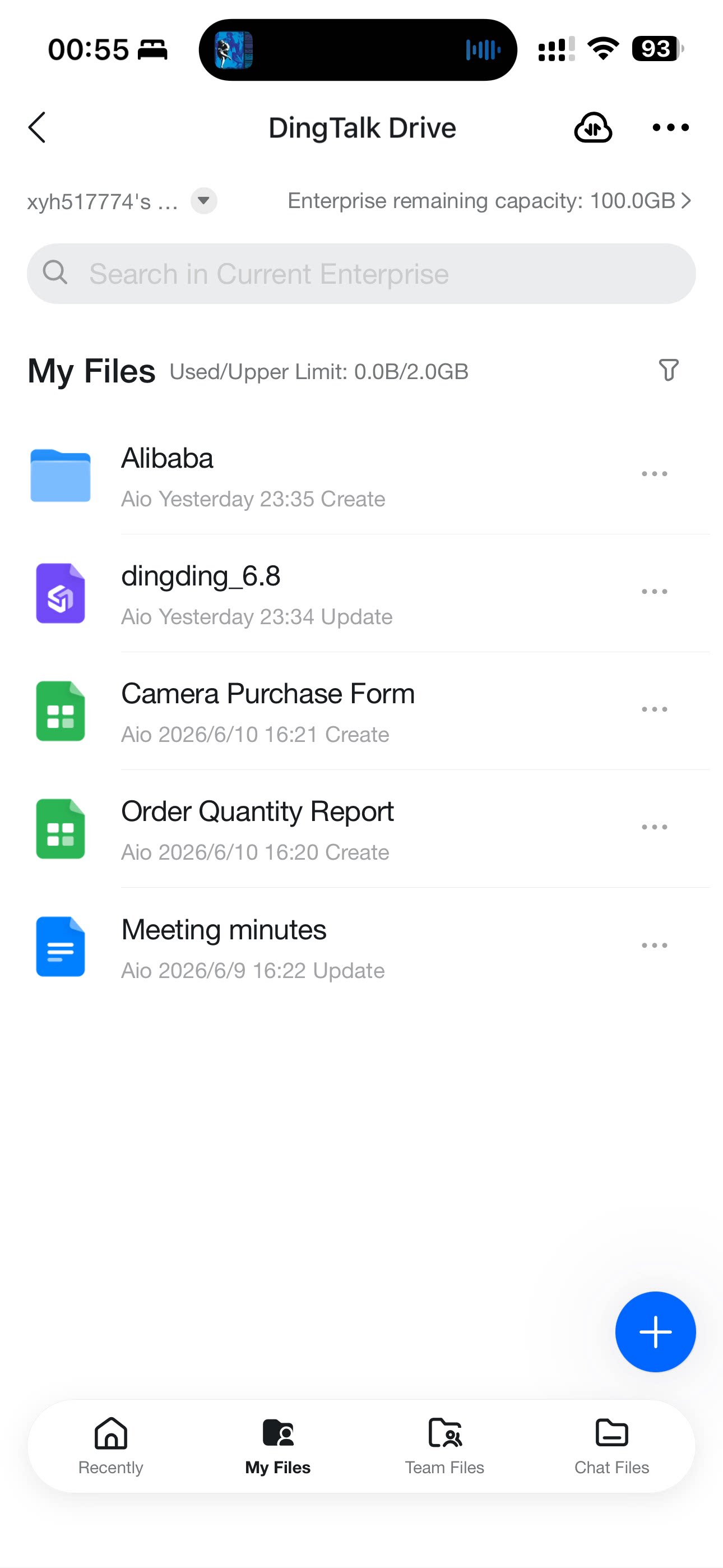
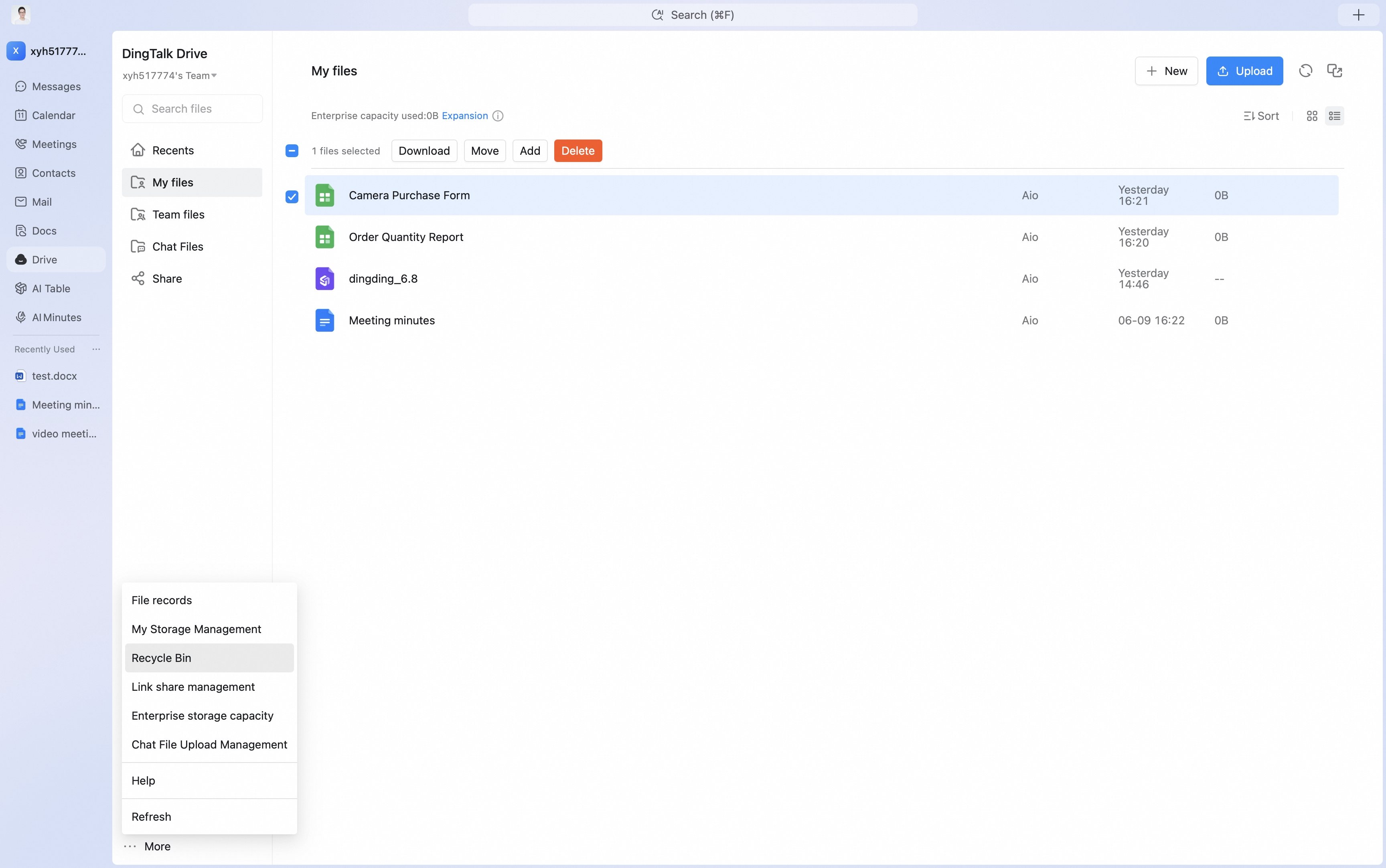
Buka halaman beranda DingTalk Drive, File Tim di halaman beranda Docs, atau File Saya (dari DingTalk Drive) di bawah Dokumen Saya. Pilih file yang ingin dihapus, lalu klik Hapus. File akan dipindahkan ke Tempat Sampah. Item di Tempat Sampah tidak menggunakan kapasitas penyimpanan.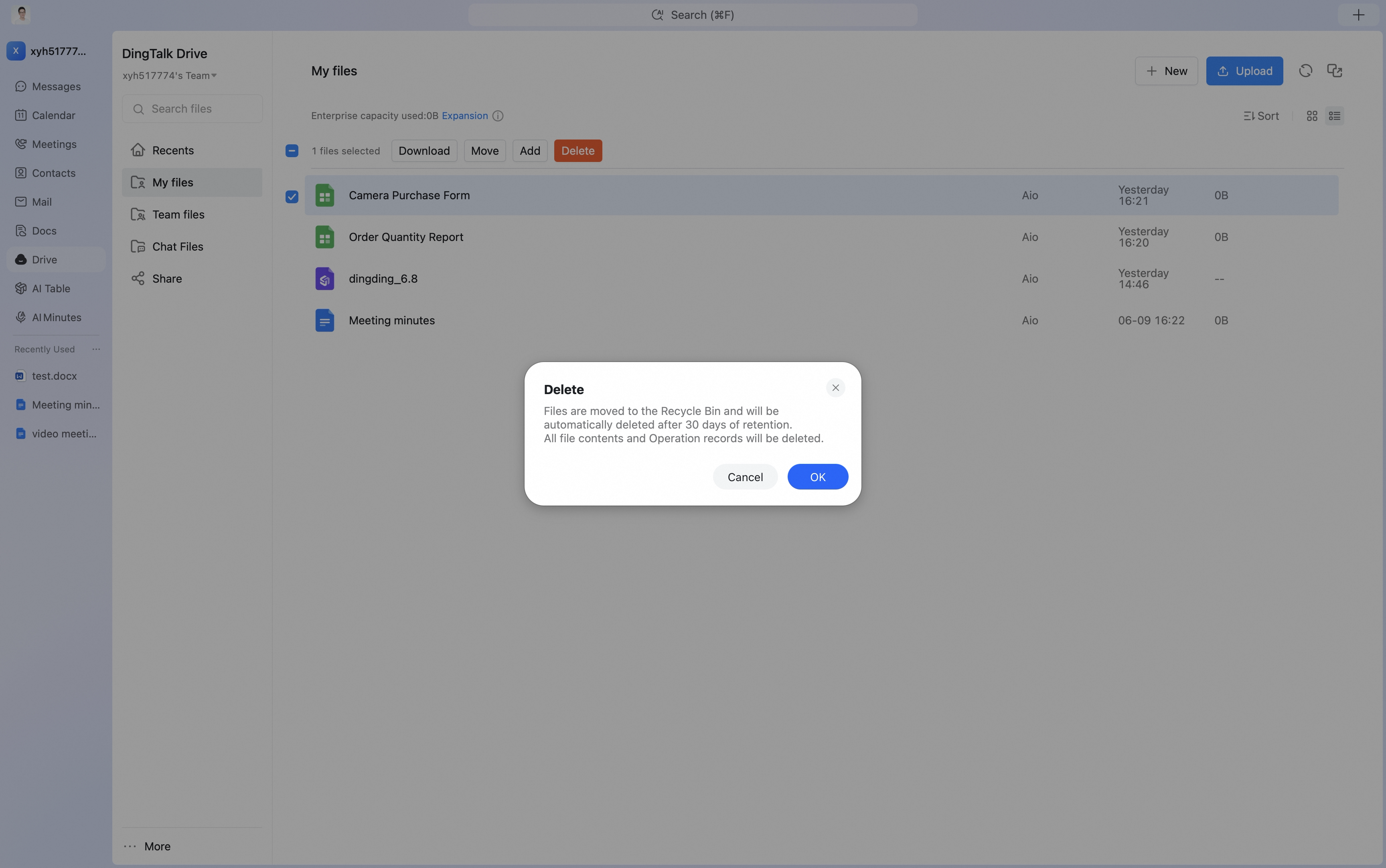 Untuk memulihkan dokumen yang telah dihapus, klik Lainnya di sudut kiri bawah DingTalk Drive, lalu klik Tempat Sampah. Klik … di samping file yang dituju, lalu pilih Pulihkan untuk mengembalikannya ke lokasi semula. Jika Anda mengklik Hapus Permanen, file tidak dapat dipulihkan lagi.
Ponsel
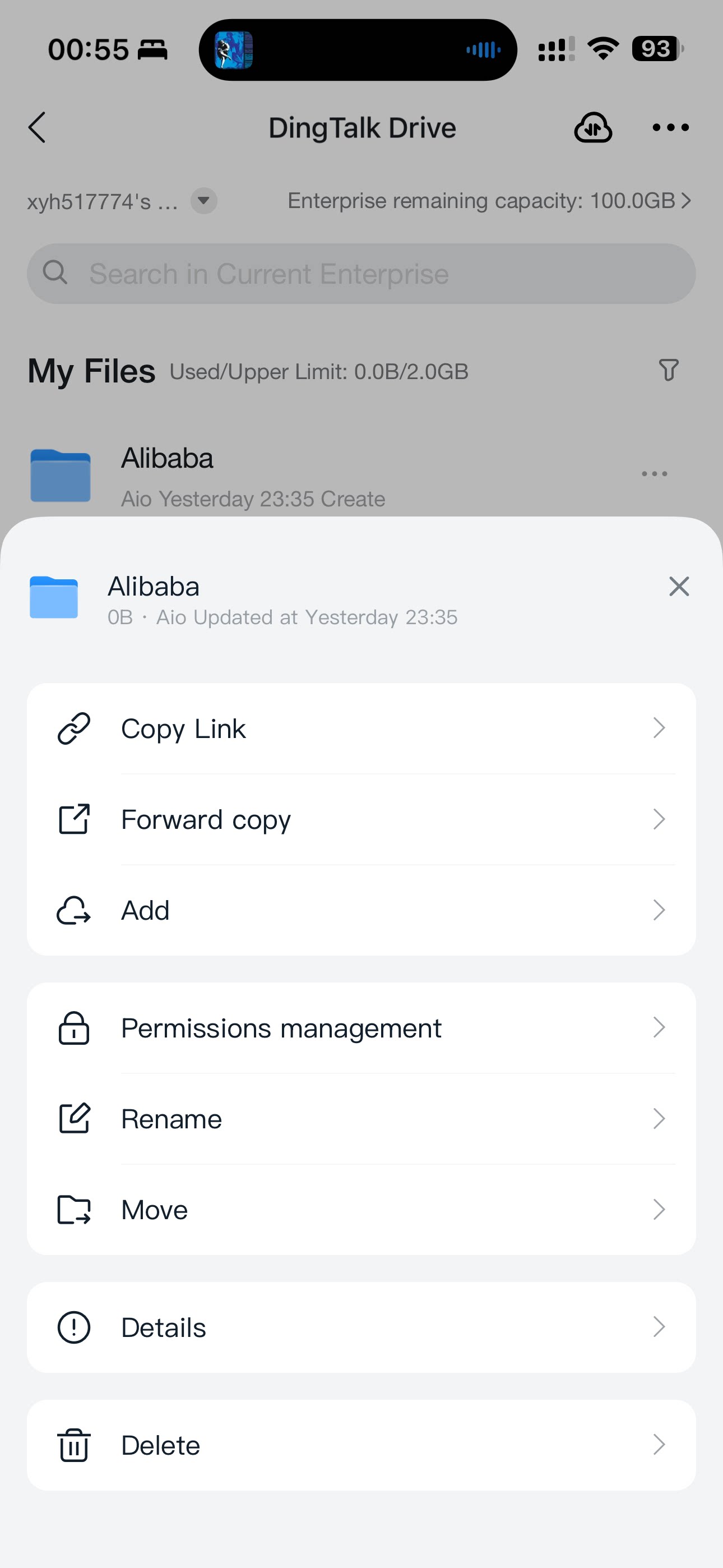
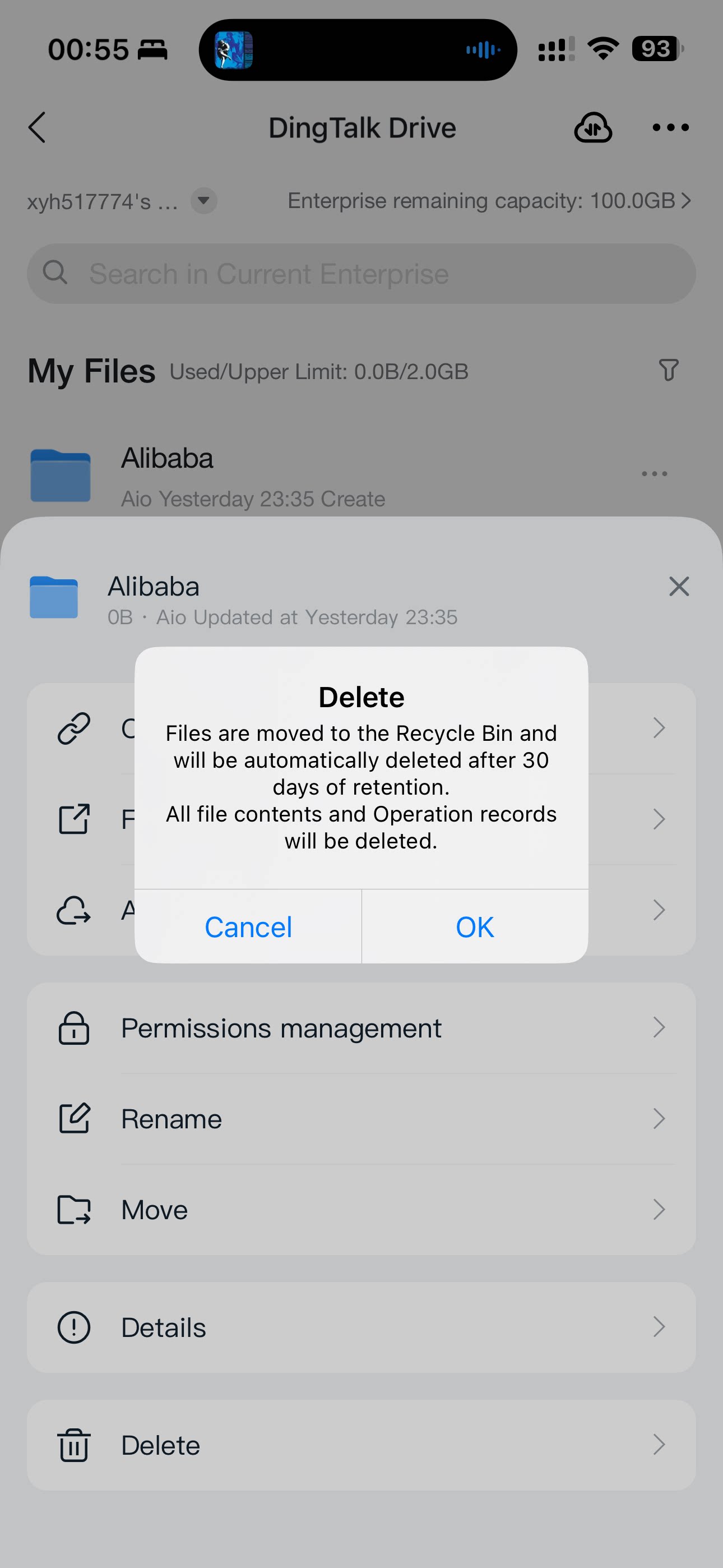
Buka halaman beranda DingTalk Drive, File Tim di halaman beranda Docs, atau File Saya (dari DingTalk Drive) di bawah Dokumen Saya. Ketuk … di sebelah kanan file yang ingin dihapus, lalu ketuk Hapus. File akan dipindahkan ke Tempat Sampah. Item di Tempat Sampah tidak menggunakan kapasitas penyimpanan.