Pesan
Pesan Kalender
 Rapat
Rapat Kontak
 Email
Email Dokumen
 Drive
Drive AI Table
 AI Minutes
 Absensi
 Persetujuan
 YiDA
YiDA Konsol Admin
Desktop
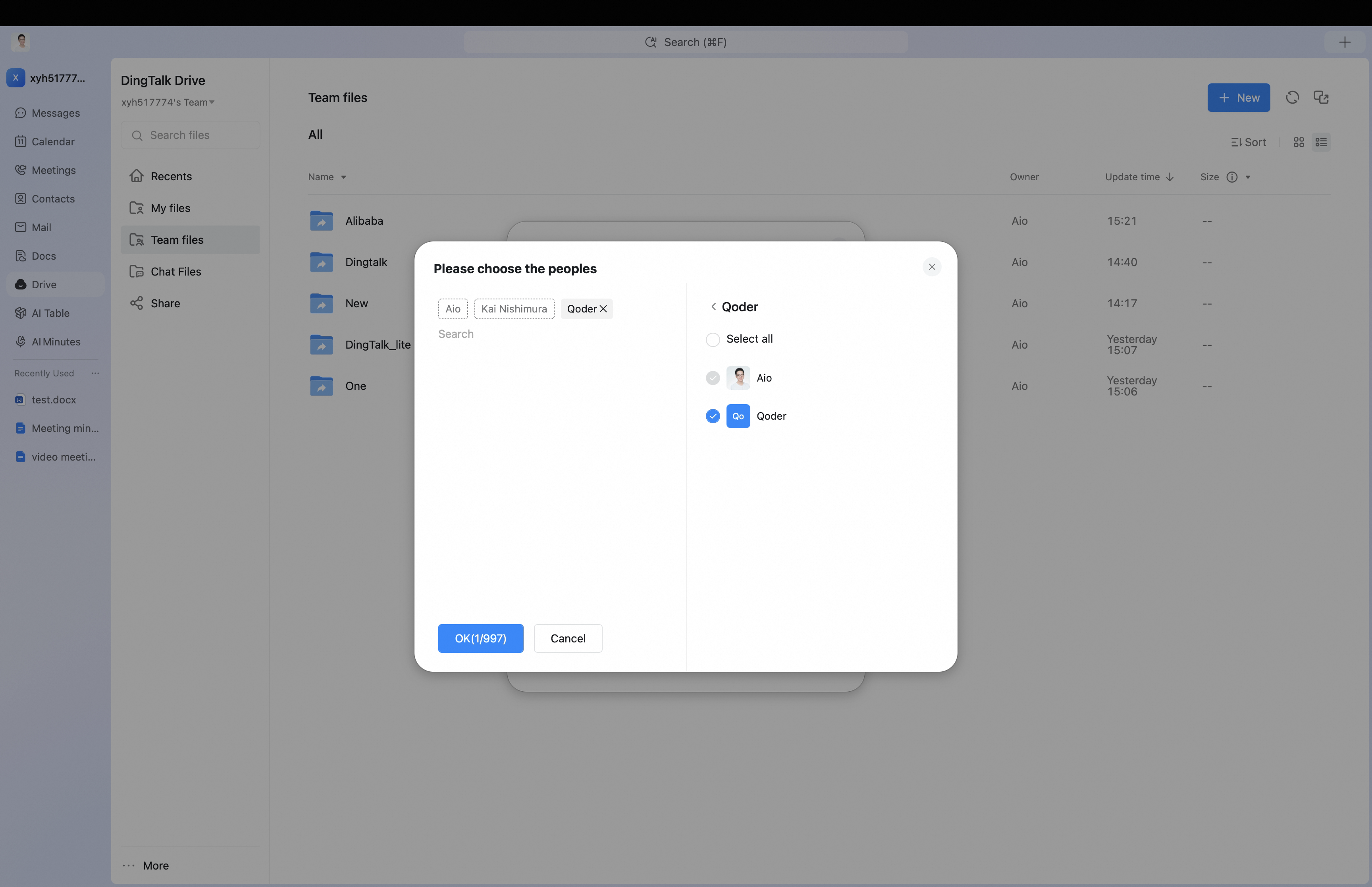
Buka halaman beranda DingTalk Drive, File Tim di halaman beranda Docs, atau File Saya (dari DingTalk Drive) di bawah Dokumen Saya. Cari file atau folder yang dituju, klik … untuk opsi lainnya, lalu pilih Manajemen Izin.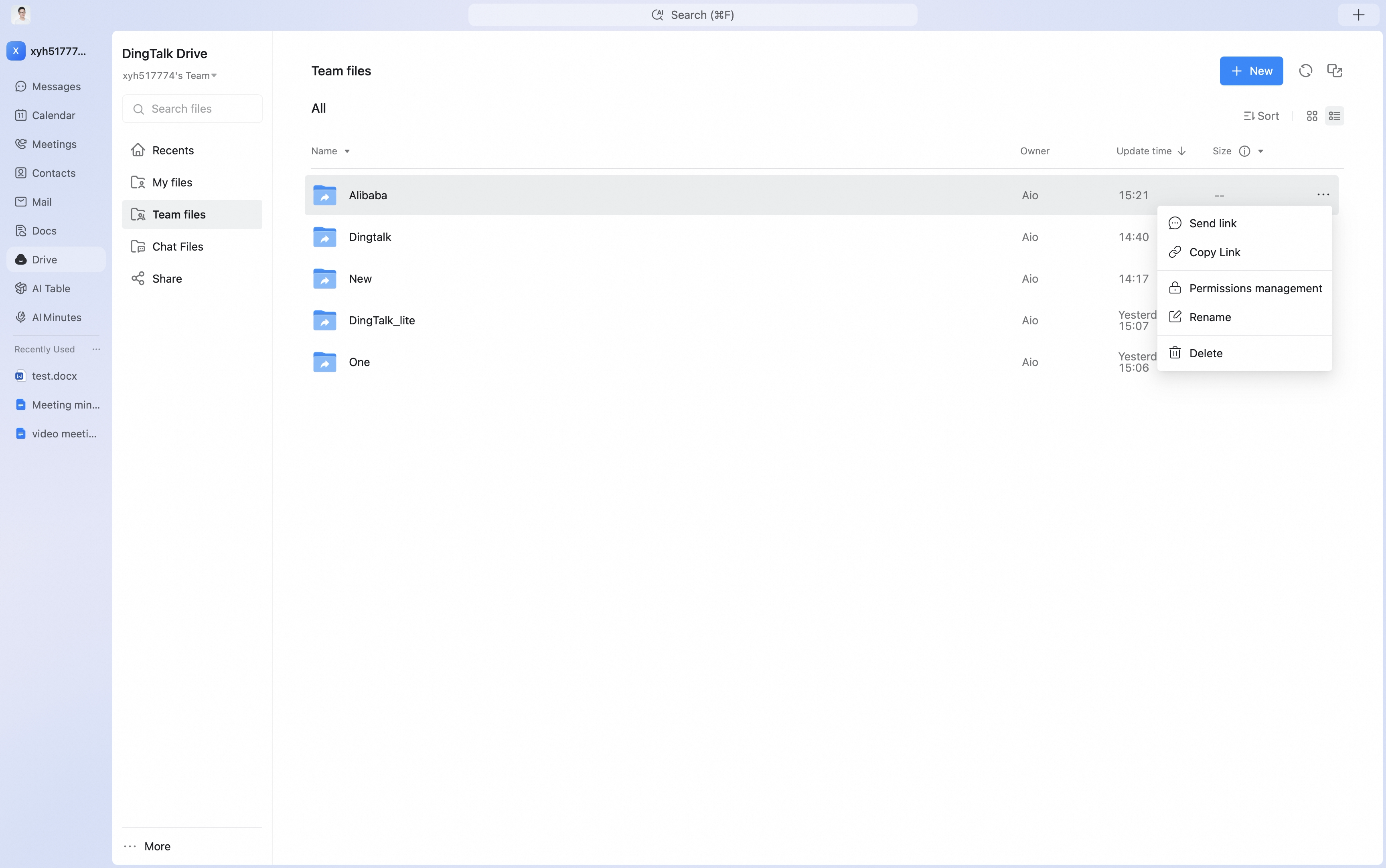 Klik Tambah Kolaborator, lalu pilih grup, orang, atau departemen tertentu untuk memberikan akses.
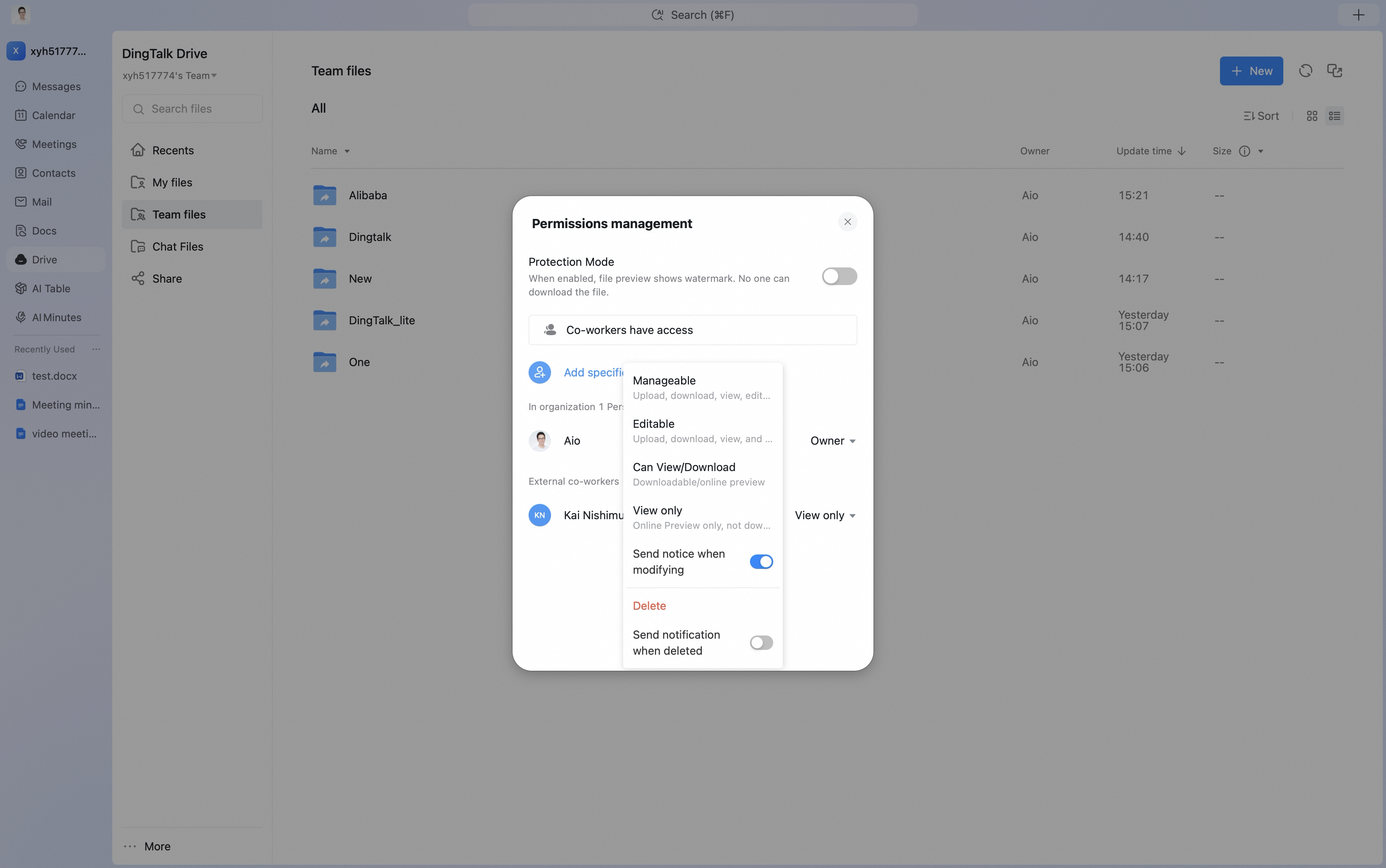
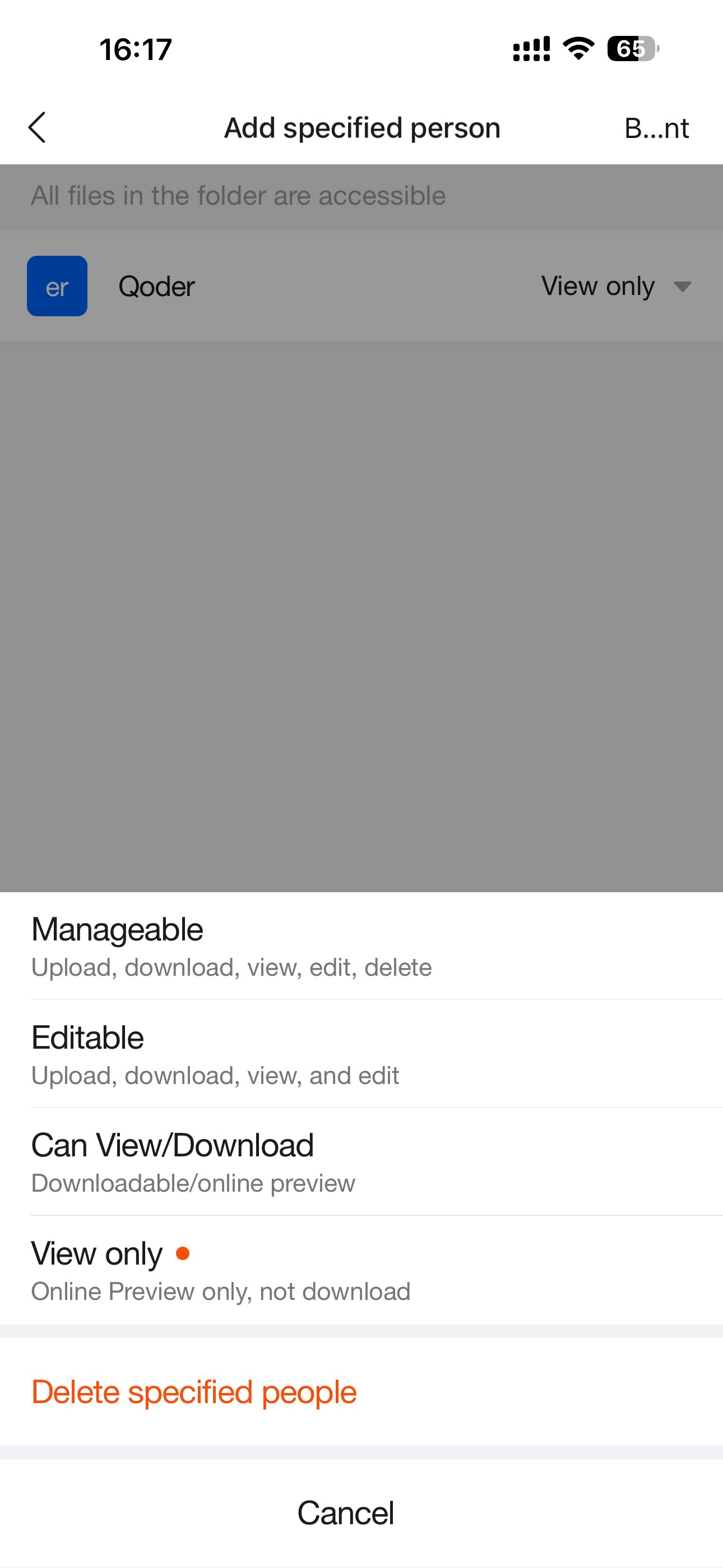
 Setelah kolaborator ditambahkan, Anda dapat mengubah izin orang, grup, atau departemen yang sudah memiliki akses.
Perangkat seluler
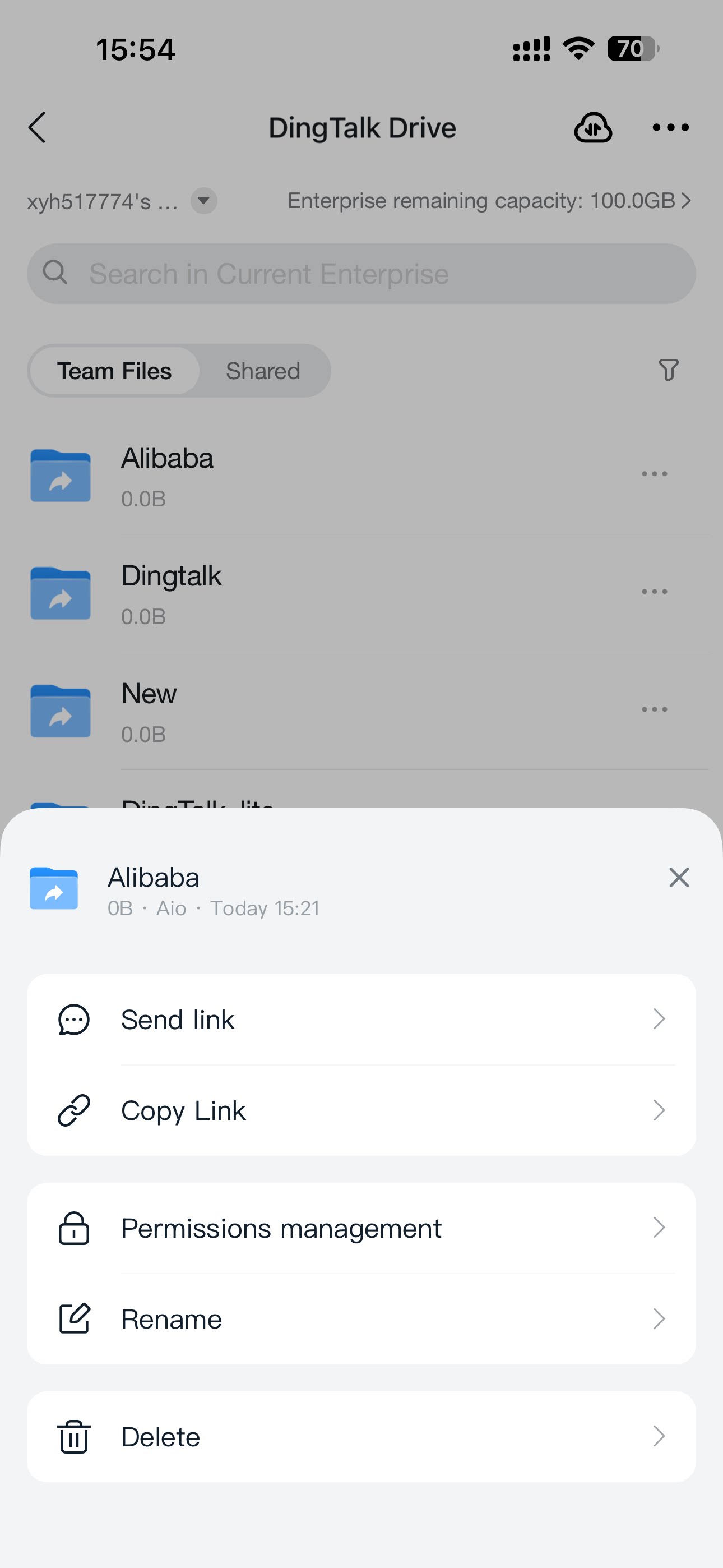
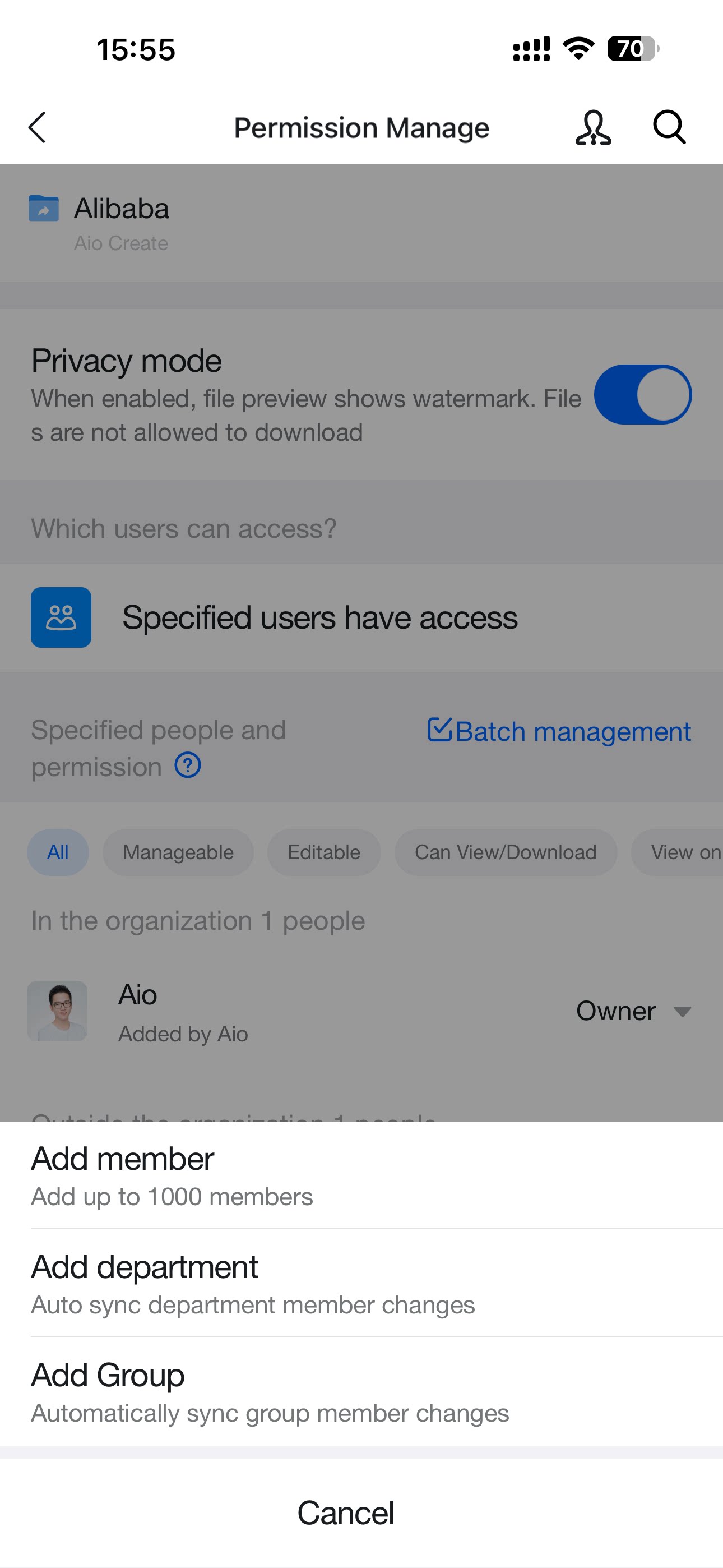
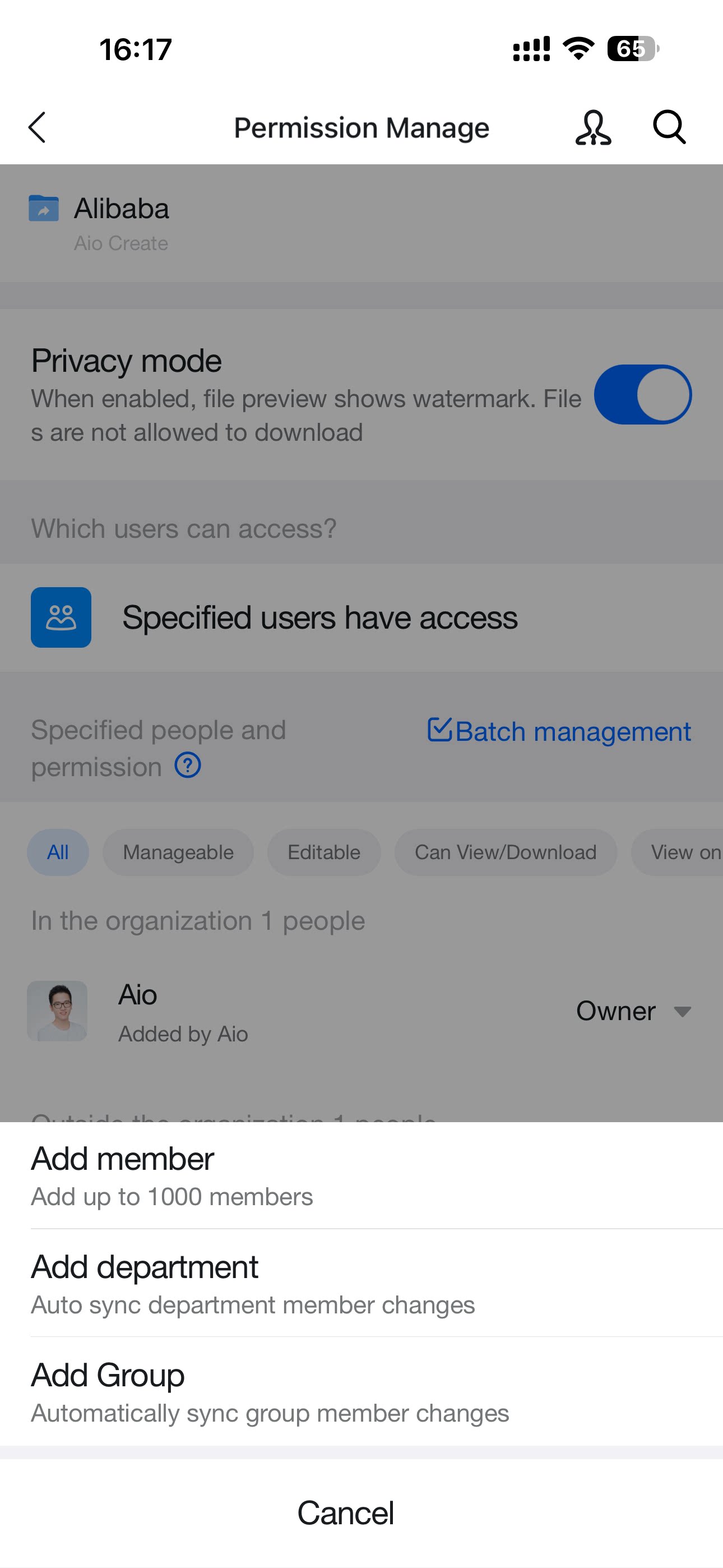
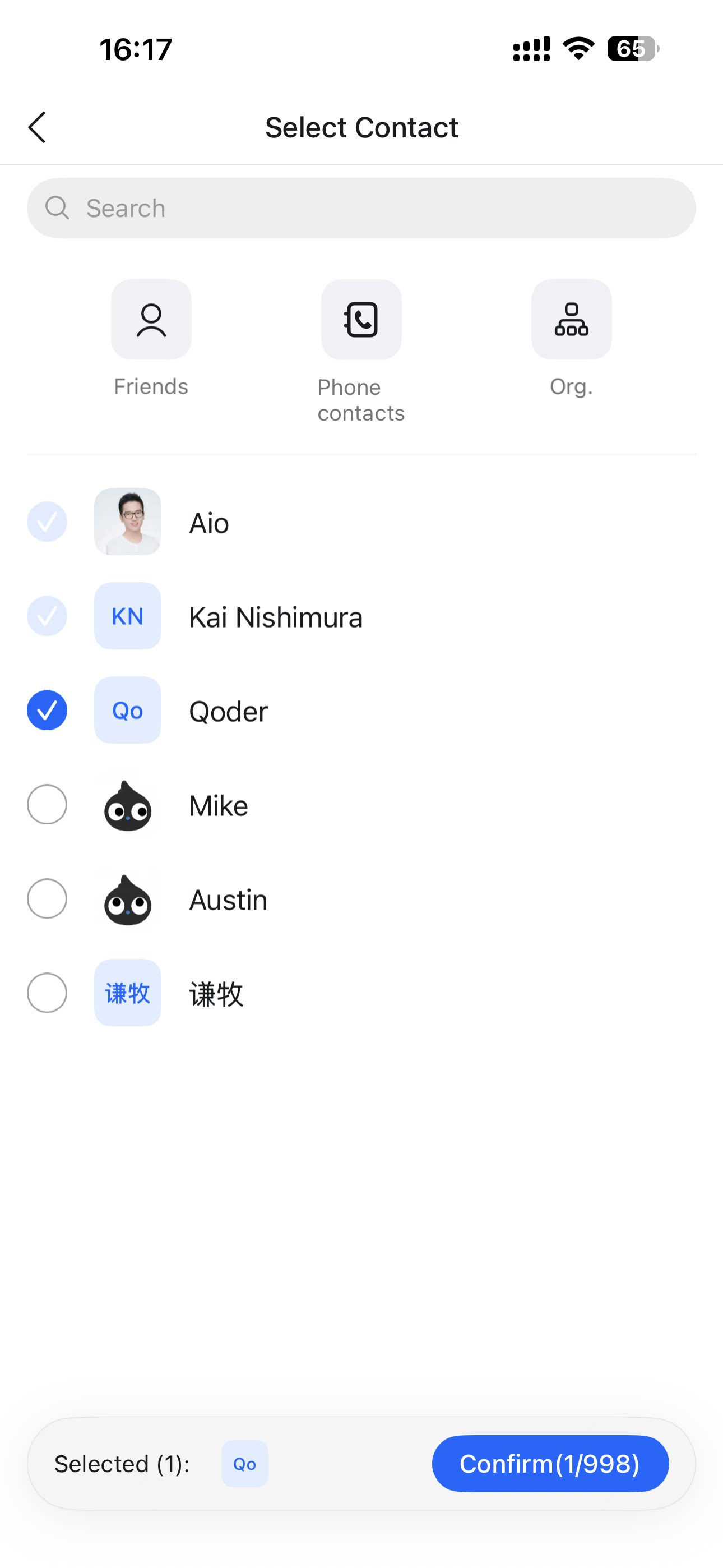
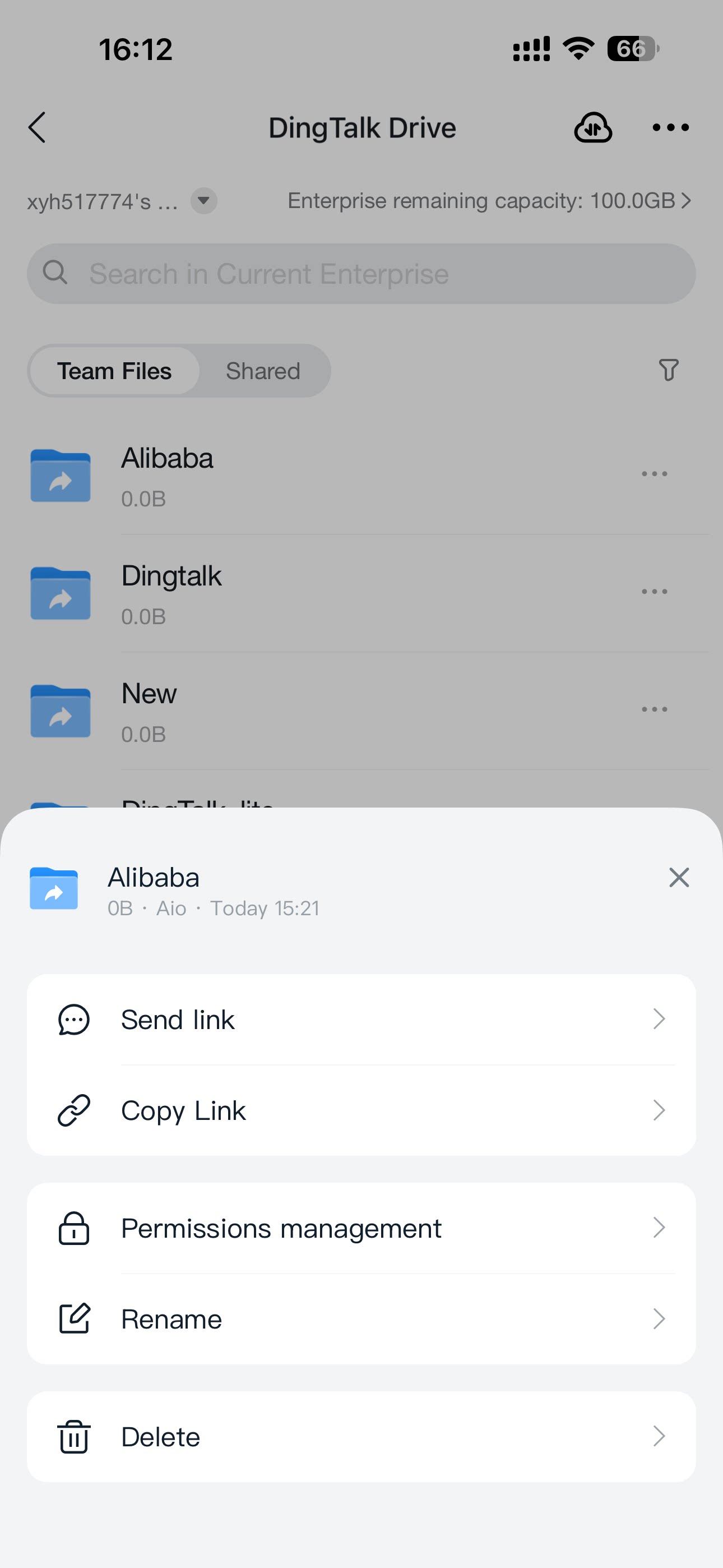
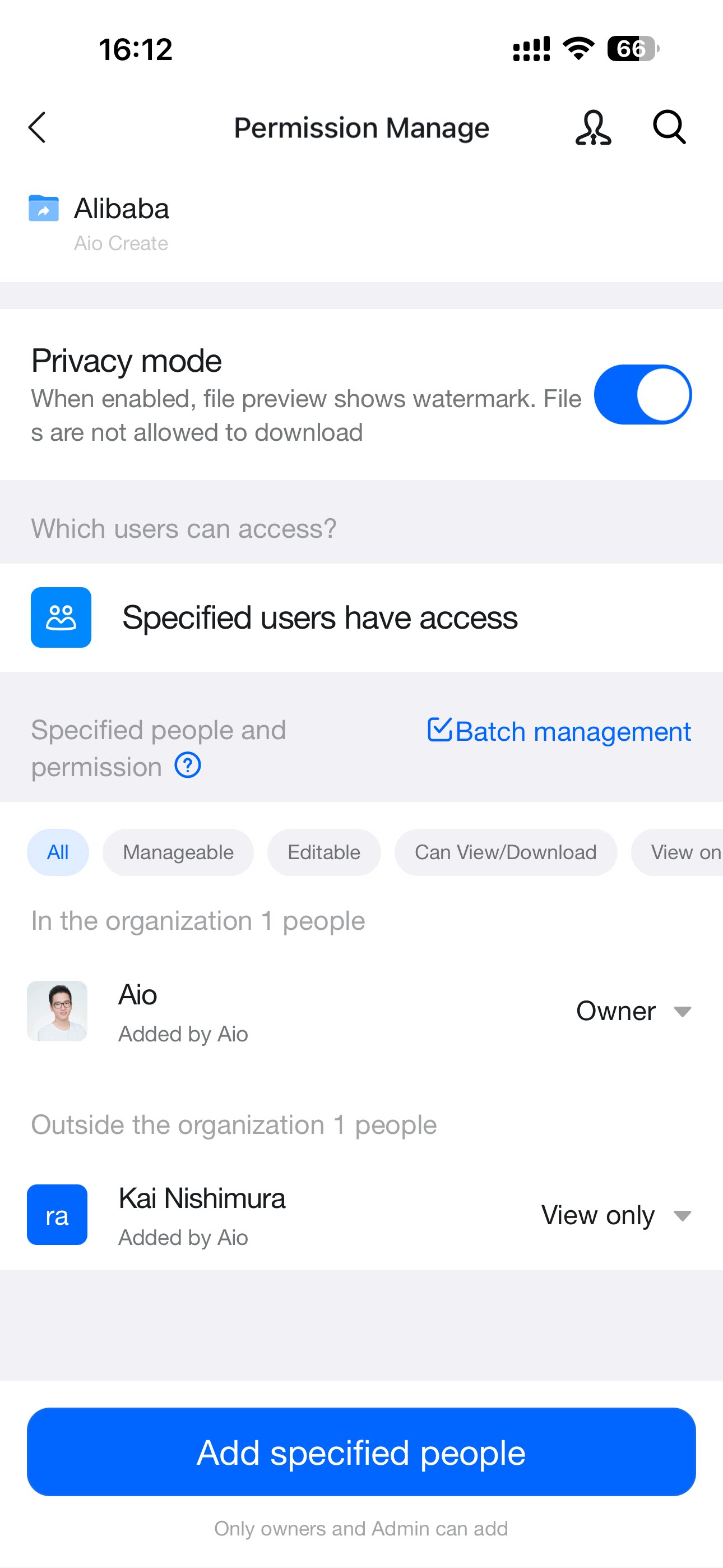
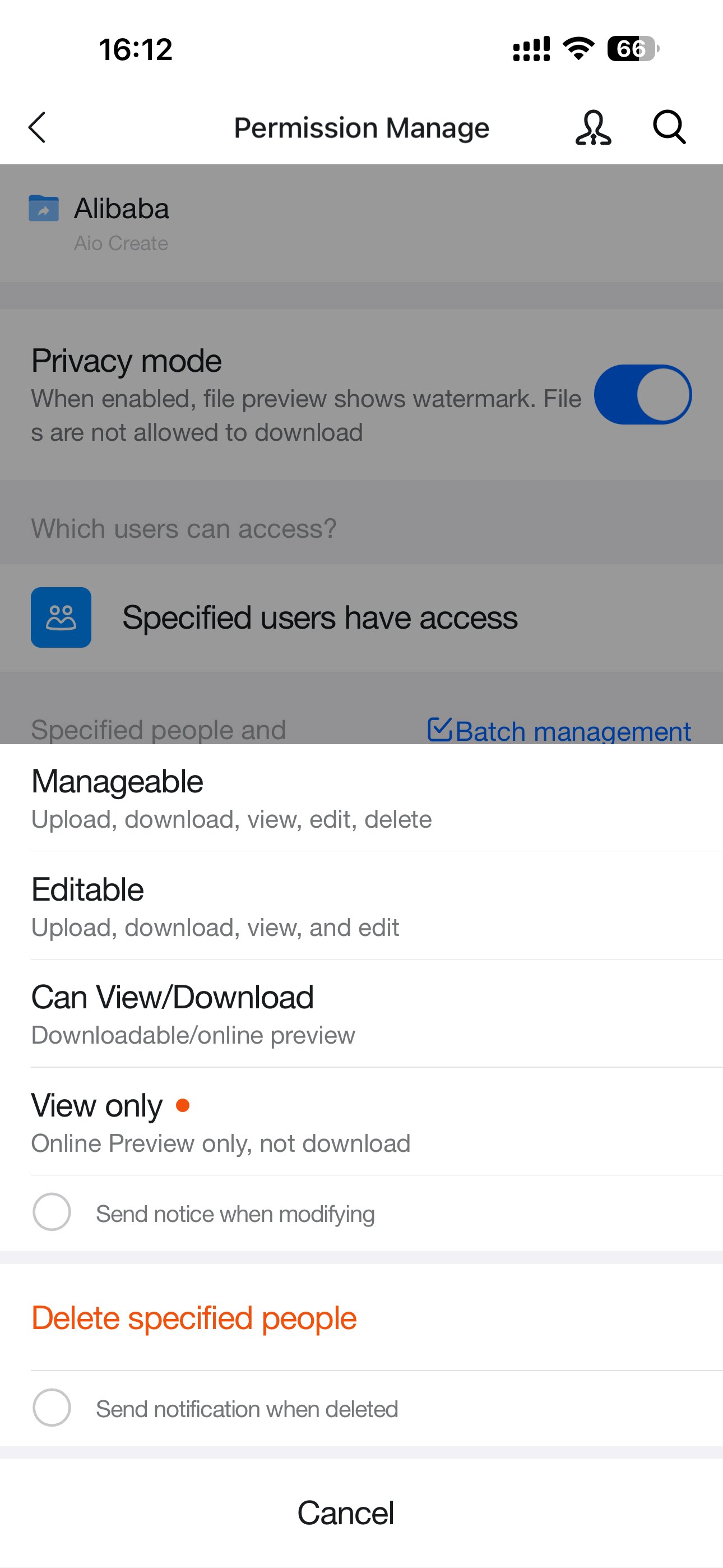
Buka halaman beranda DingTalk Drive, File Tim di halaman beranda Docs, atau File Saya (dari DingTalk Drive) di bawah Dokumen Saya. Cari file atau folder yang dituju, ketuk … untuk opsi lainnya, pilih Manajemen Izin, lalu ketuk Tambah Kolaborator.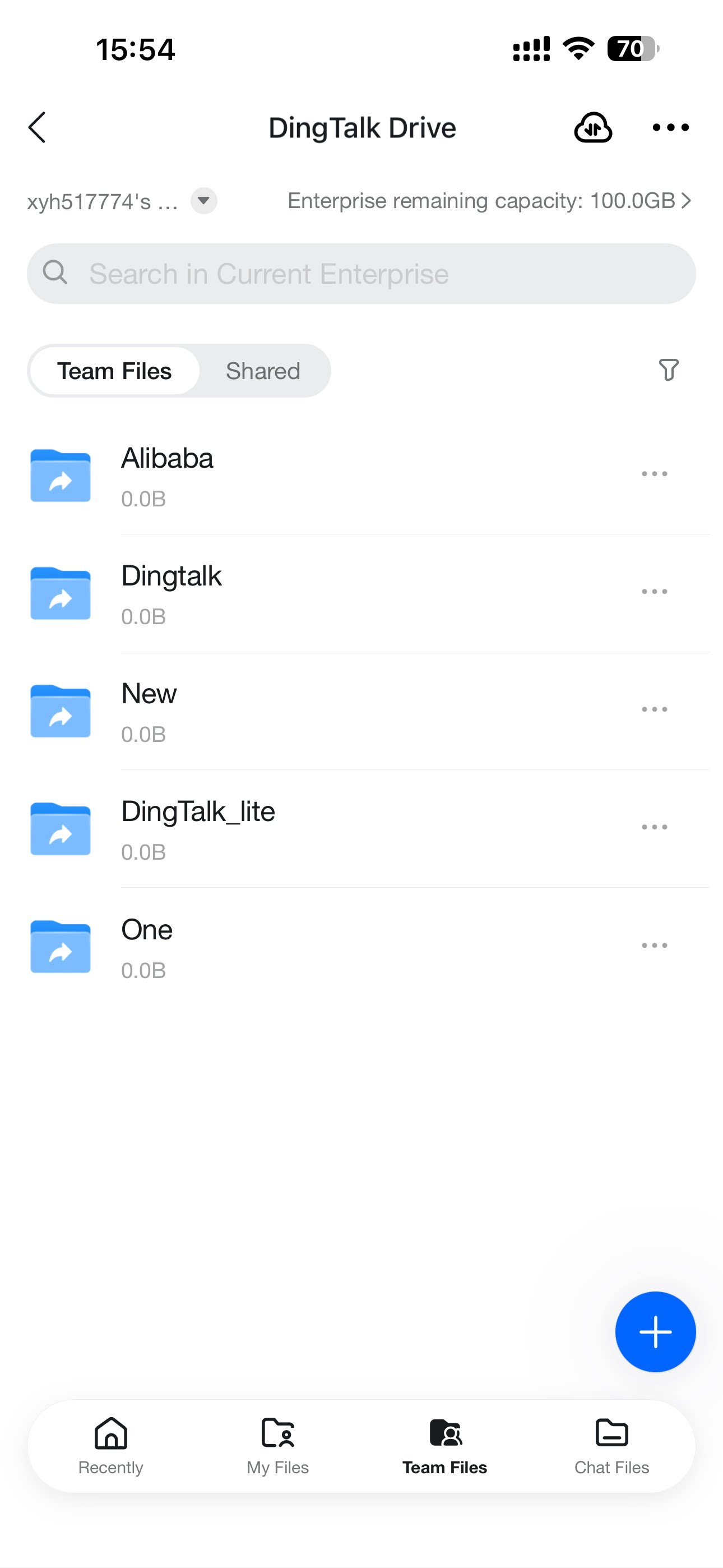
Catatan
- Informasi otorisasi dapat dikirim ke pihak lain melalui obrolan DingTalk. Penerima dapat langsung menerima pesan otorisasi dan mengubah izin langsung di kotak obrolan.
- Jika target yang ditentukan berupa grup atau departemen, sistem secara otomatis menyinkronkan perubahan keanggotaan grup atau departemen tersebut.