Pesan
Pesan Kalender
 Rapat
Rapat Kontak
 Email
Email Dokumen
 Drive
Drive AI Table
 AI Minutes
 Absensi
 Persetujuan
 YiDA
YiDA Konsol Admin
Desktop
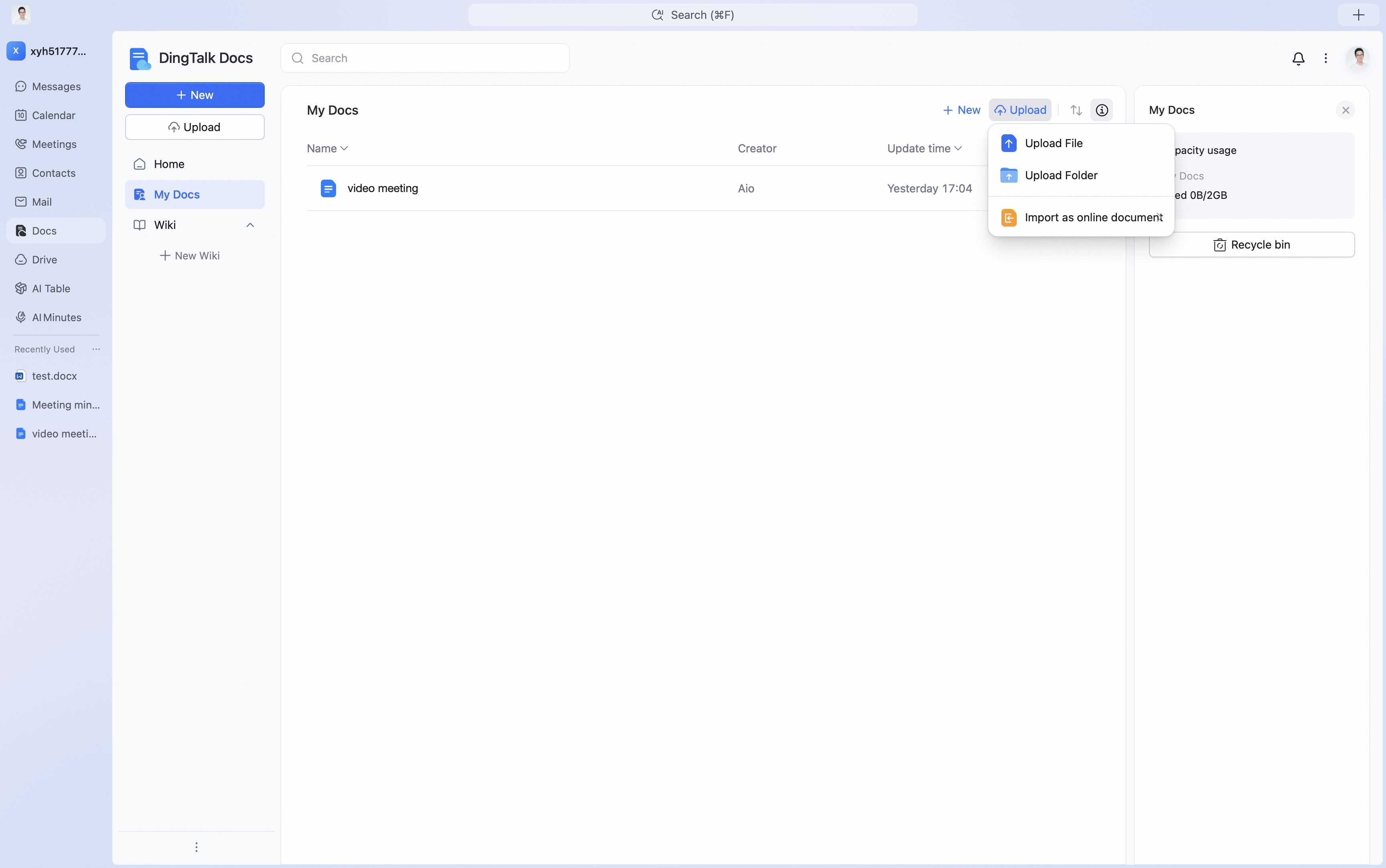
Di beranda DingTalk Drive, buka Terbaru atau File Saya. Anda juga dapat membuka Dokumen Saya di beranda Docs, lalu masuk ke File Saya (dari DingTalk Drive). Klik Unggah di sudut kanan atas untuk mengunggah file atau folder. Anda juga dapat menyeret file langsung dari desktop untuk mengunggahnya.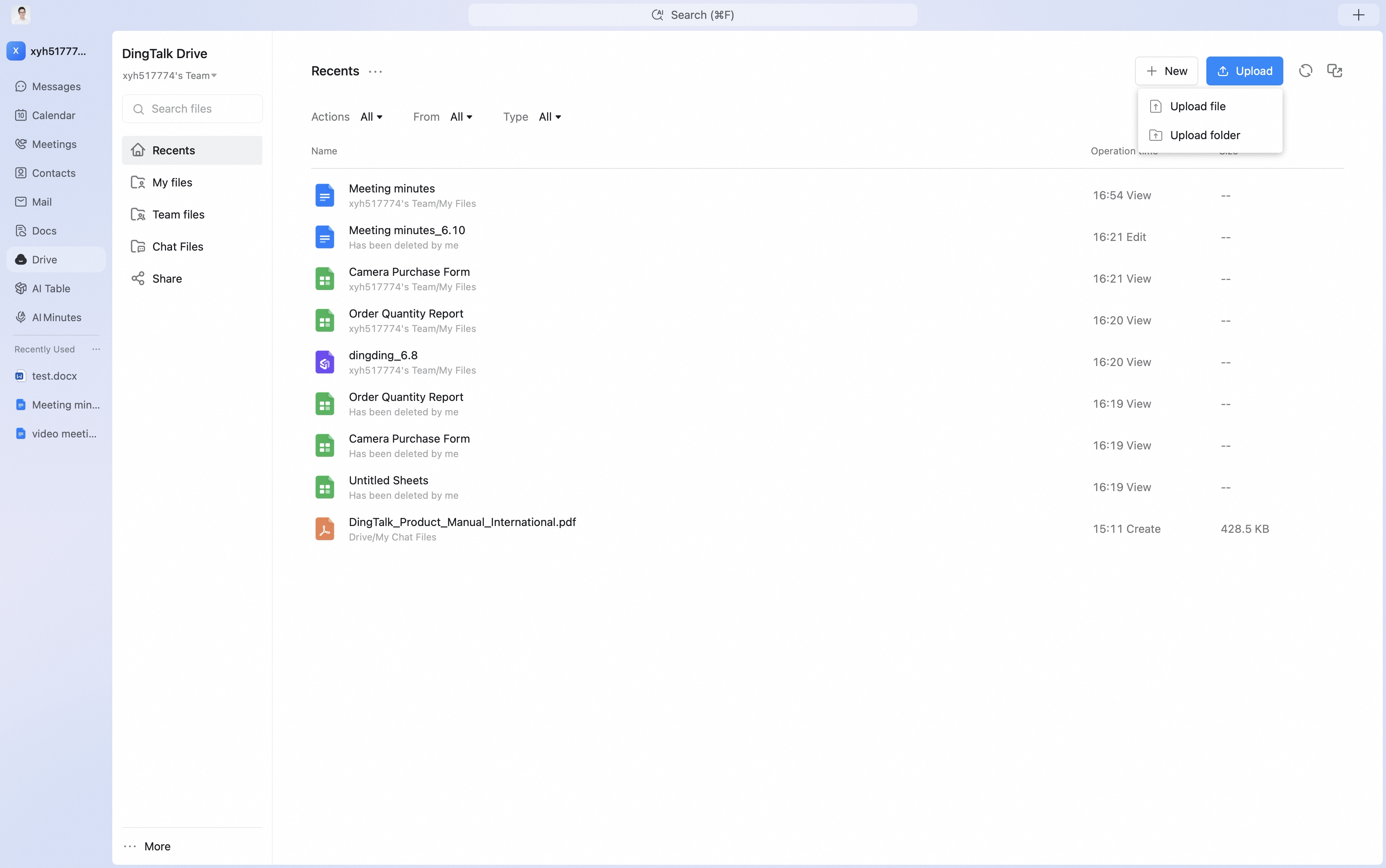
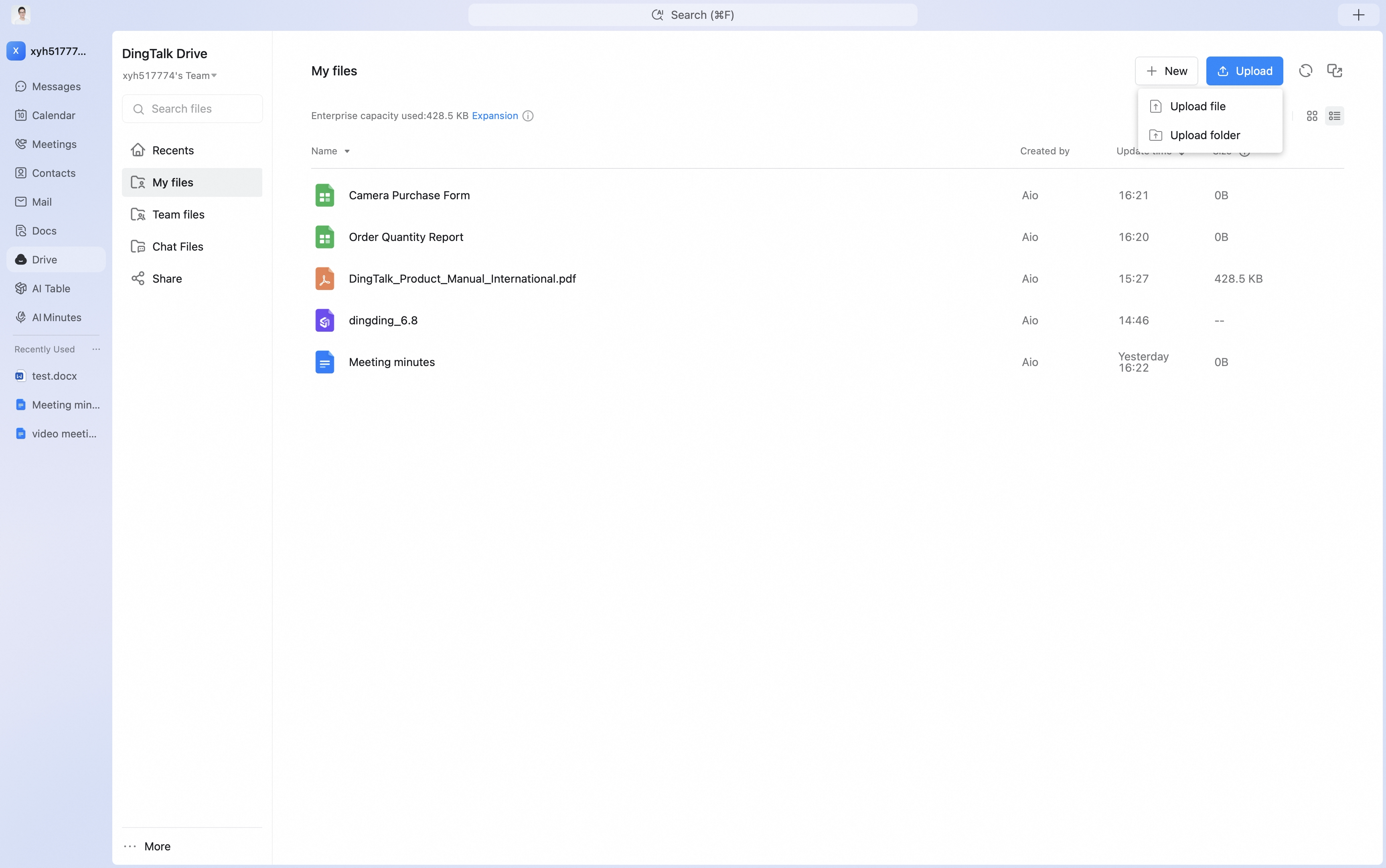
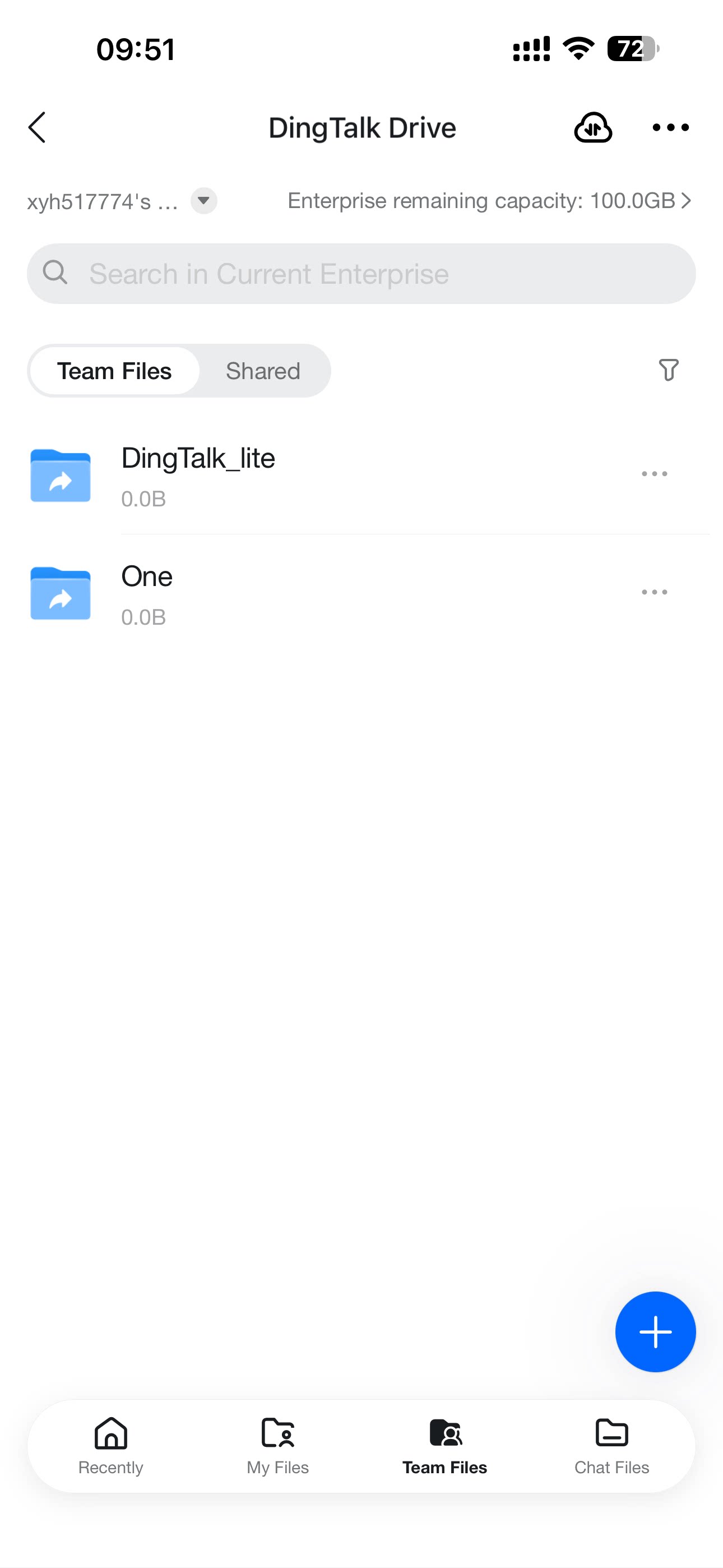
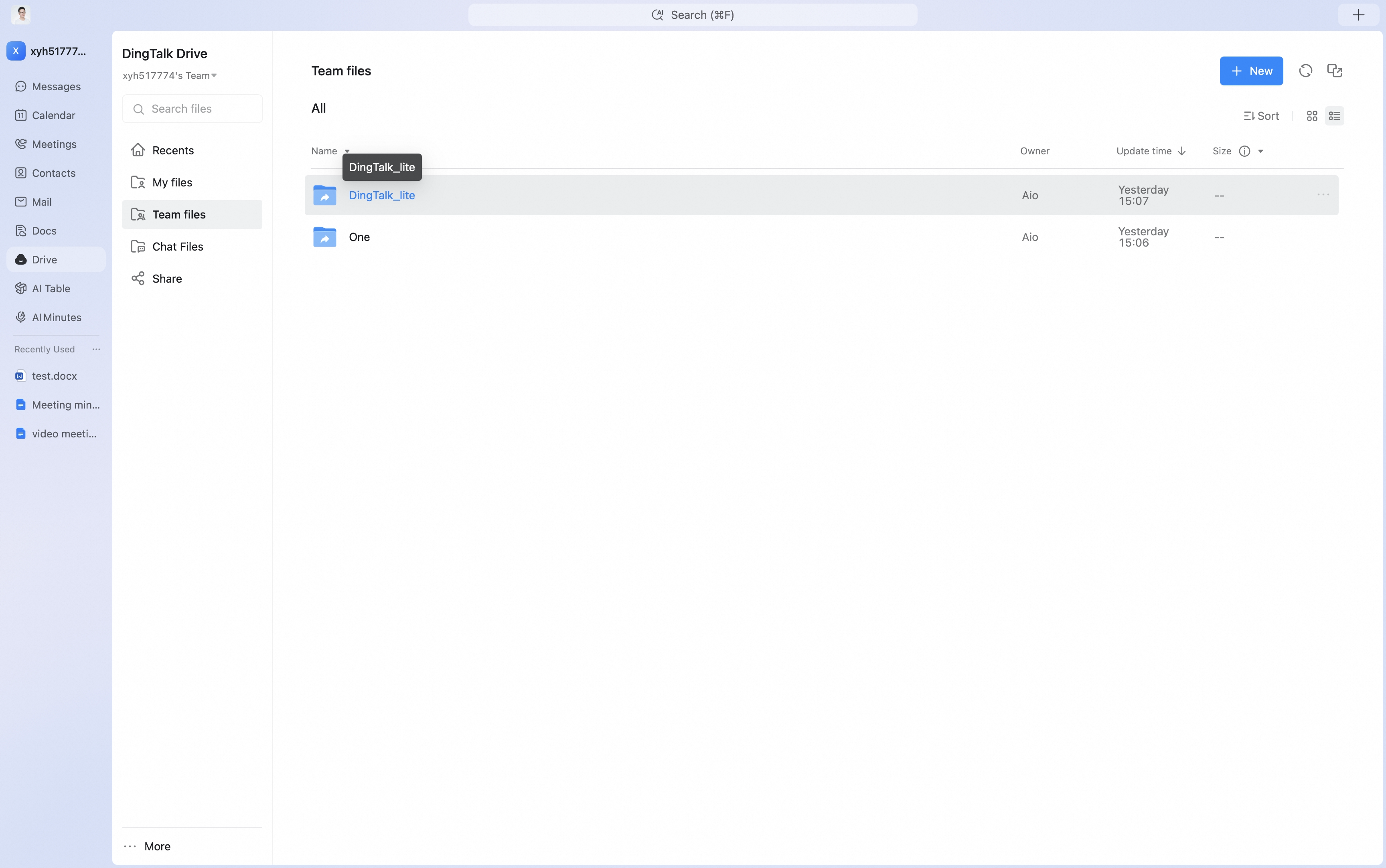
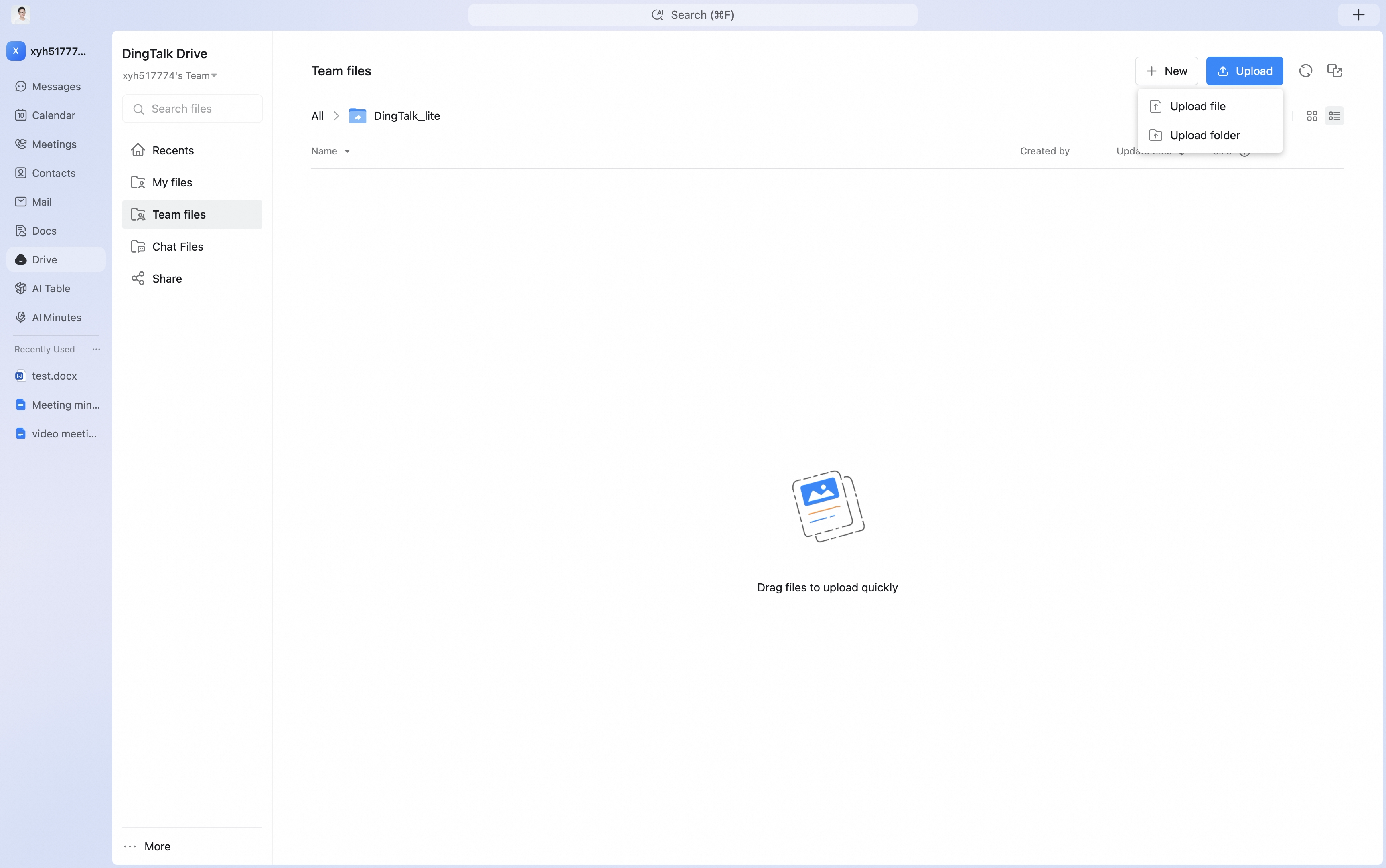
 Di beranda DingTalk Drive atau beranda Docs, buka File Tim, pilih folder yang dituju, lalu klik Unggah di sudut kanan atas folder untuk mengunggah file atau folder. Anda juga dapat mengunggah dengan menyeret dan melepas file dari desktop.
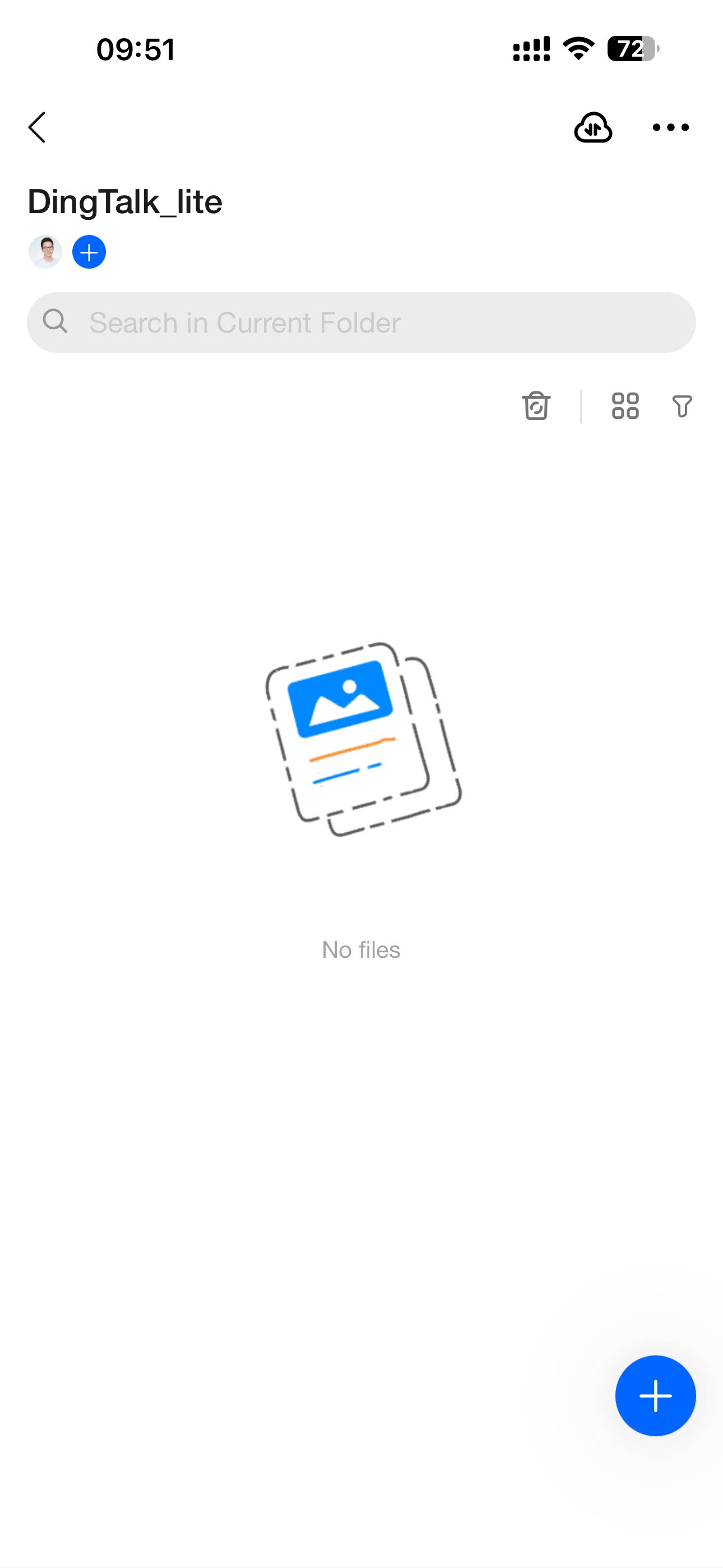
Ponsel
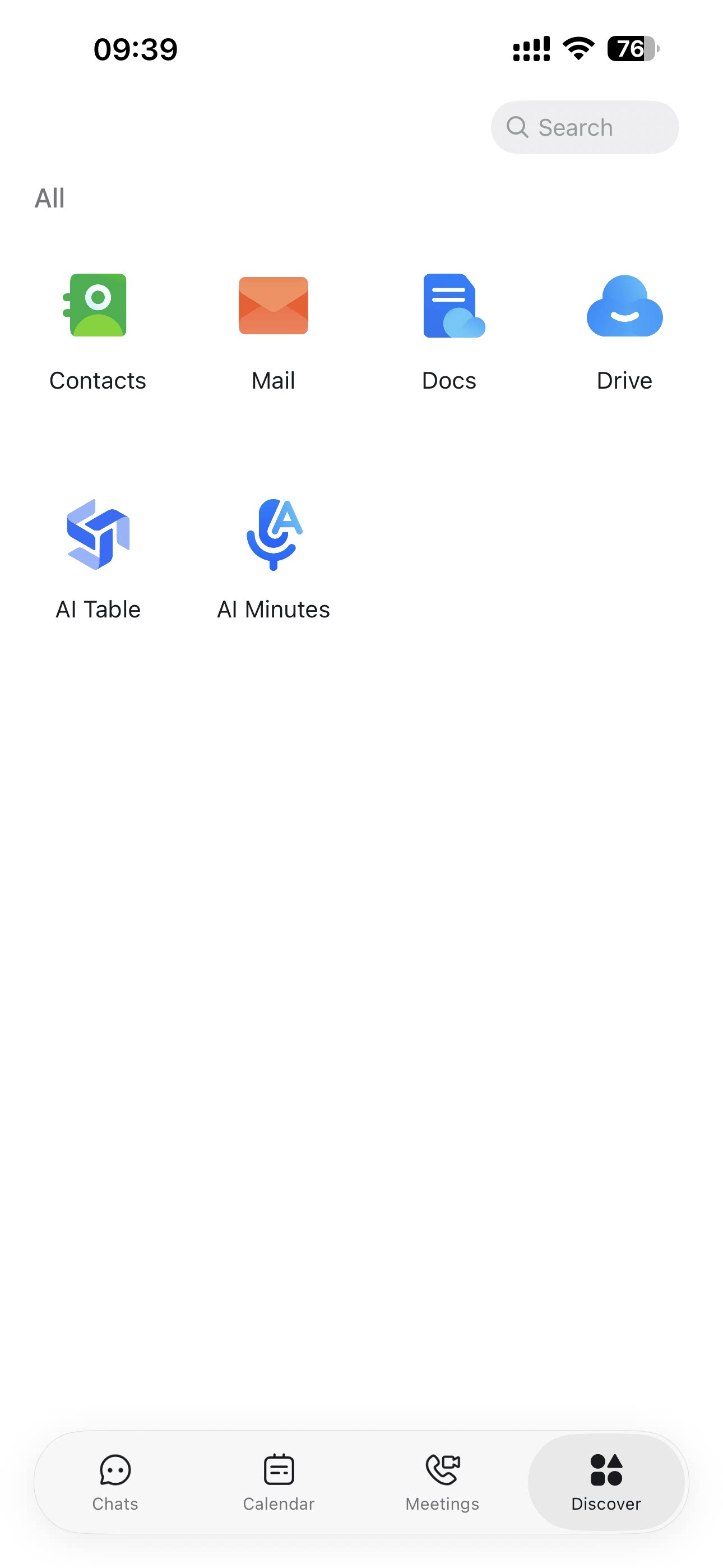
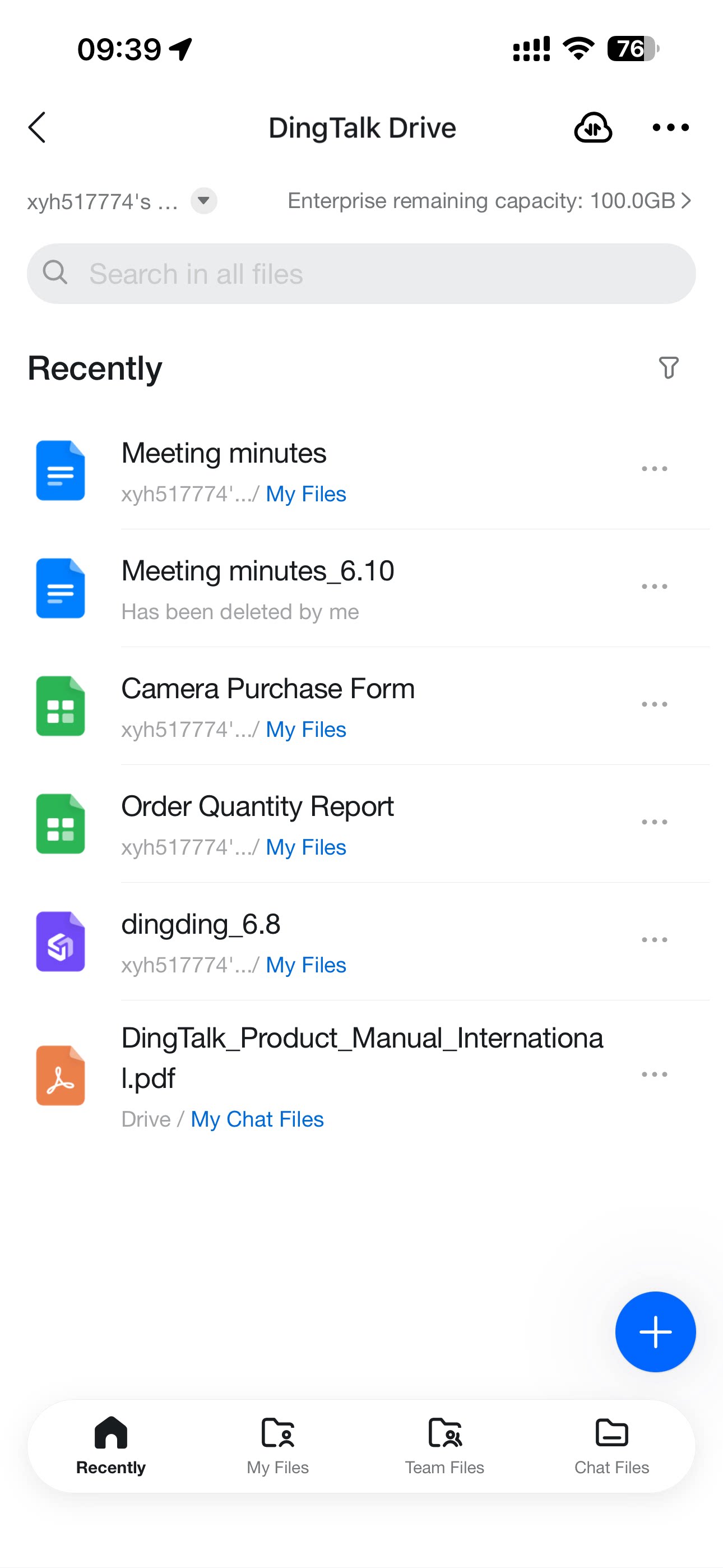
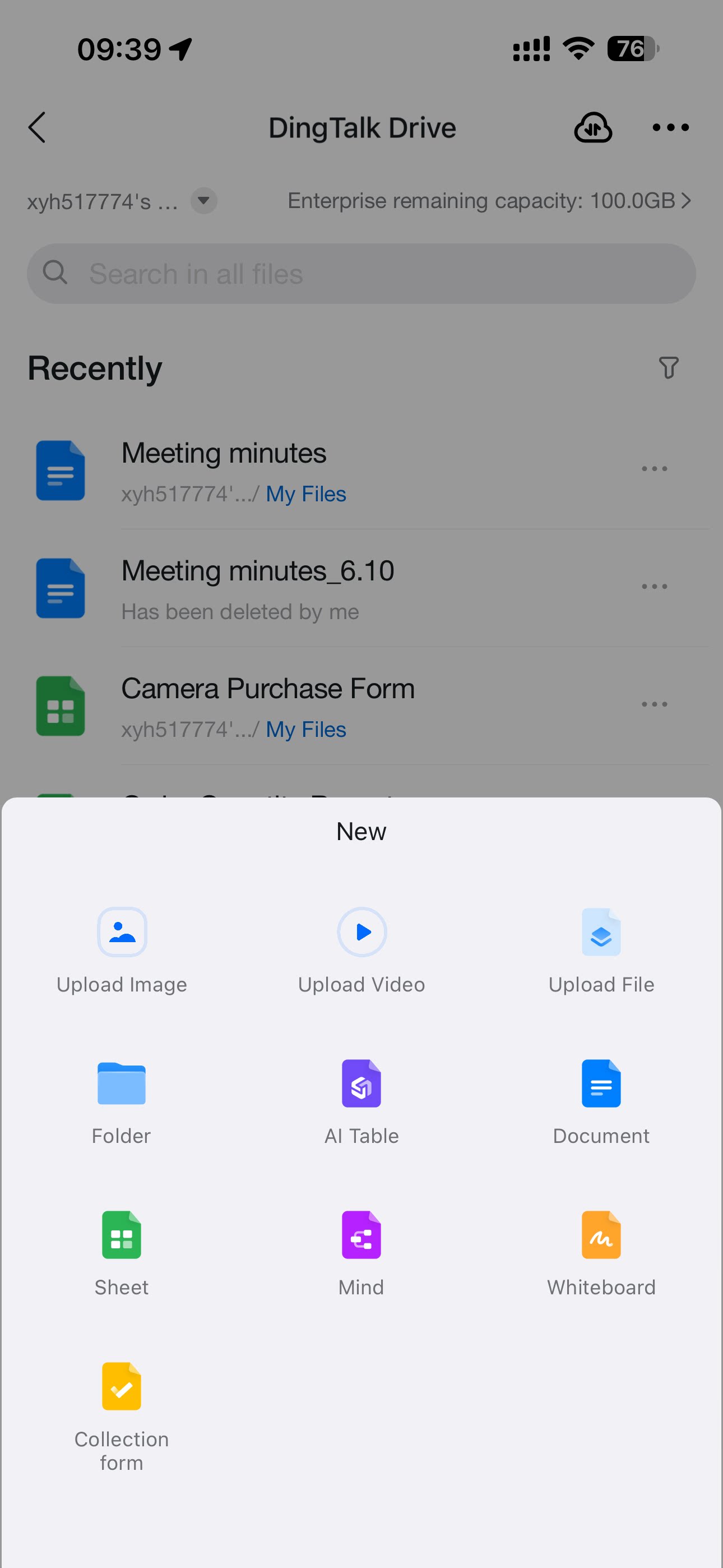
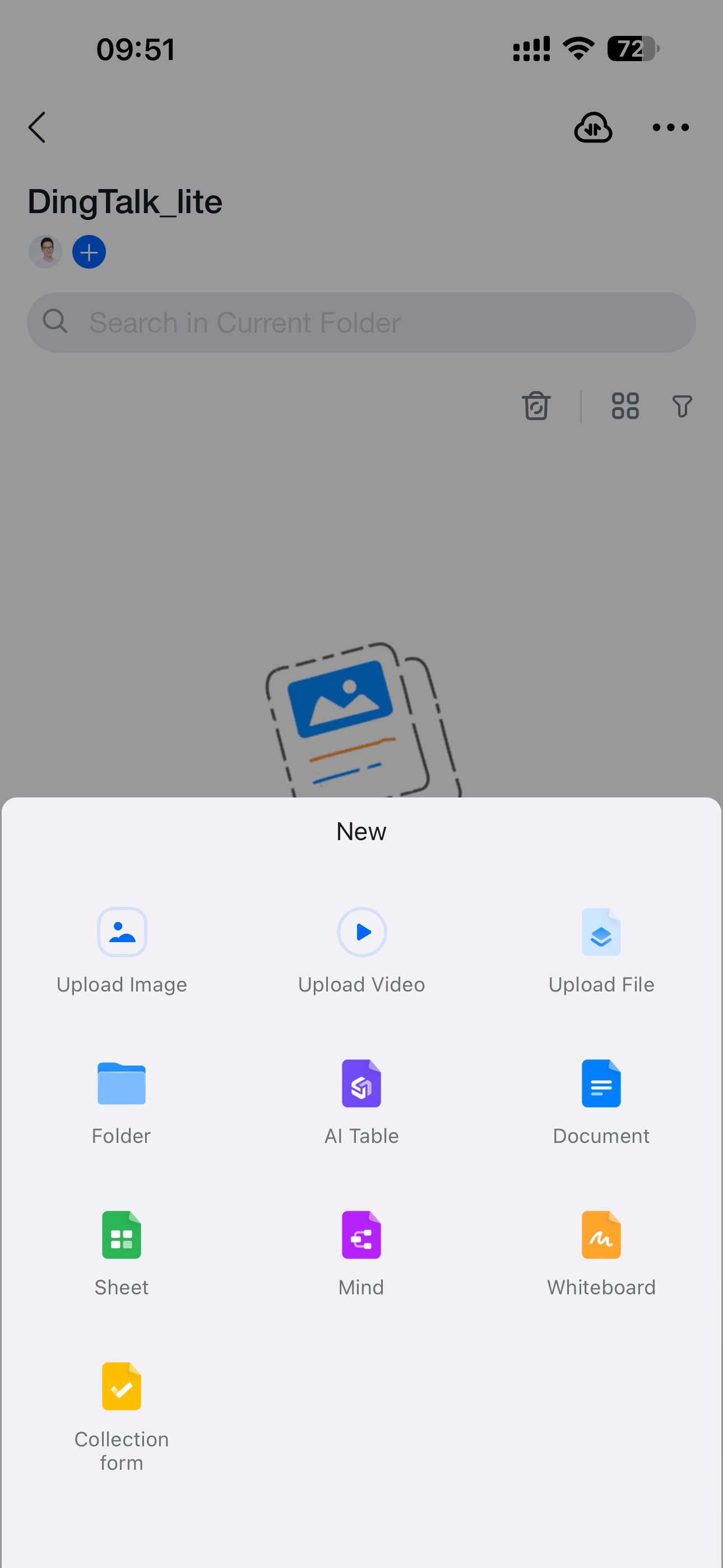
Buka DingTalk, ketuk Jelajahi, lalu pilih Drive. Anda juga dapat mencari aplikasi Drive melalui kotak pencarian DingTalk. Sama seperti di desktop, buka Terbaru atau File Saya, lalu ketuk tombol + di sudut kanan bawah untuk mengunggah gambar, file, video, dan lainnya.