Pesan
Pesan Kalender
 Rapat
Rapat Kontak
 Email
Email Dokumen
 Drive
Drive AI Table
 AI Minutes
 Absensi
 Persetujuan
 YiDA
YiDA Konsol Admin
Apa itu Local Sync?
DingTalk Drive Local Sync menjaga file Anda tetap tersinkron otomatis di komputer, ponsel, dan tablet. Tidak perlu lagi mengunggah atau mengunduh secara manual — file Anda tetap terbarui di setiap perangkat secara real-time. Perubahan pada File Saya dan File Tim langsung tersinkron, sehingga Anda dapat mengakses dan mengedit file dari mana saja.- Unggah otomatis ke cloud: Pengeditan, penambahan, pemindahan, dan penghapusan yang dilakukan secara lokal akan otomatis tersinkron ke cloud.
- Unduh otomatis dari cloud: Pengeditan, penambahan, pemindahan, dan penghapusan yang dilakukan di cloud akan otomatis tersinkron ke perangkat lokal Anda.
- Kosongkan penyimpanan lokal: Lepaskan file yang tidak terpakai dari penyimpanan lokal untuk menghemat ruang, dan unduh kembali saat diperlukan.
Cara Mengaktifkan Local Sync
Persyaratan sistem
- DingTalk desktop: Versi 8.2.0 atau yang lebih baru (unduh dari dingtalk.io)
- Windows: Windows 10 (64-bit), versi 1709 atau yang lebih baru
- Mac: Belum tersedia. Nantikan pembaruannya
Langkah-langkah
1
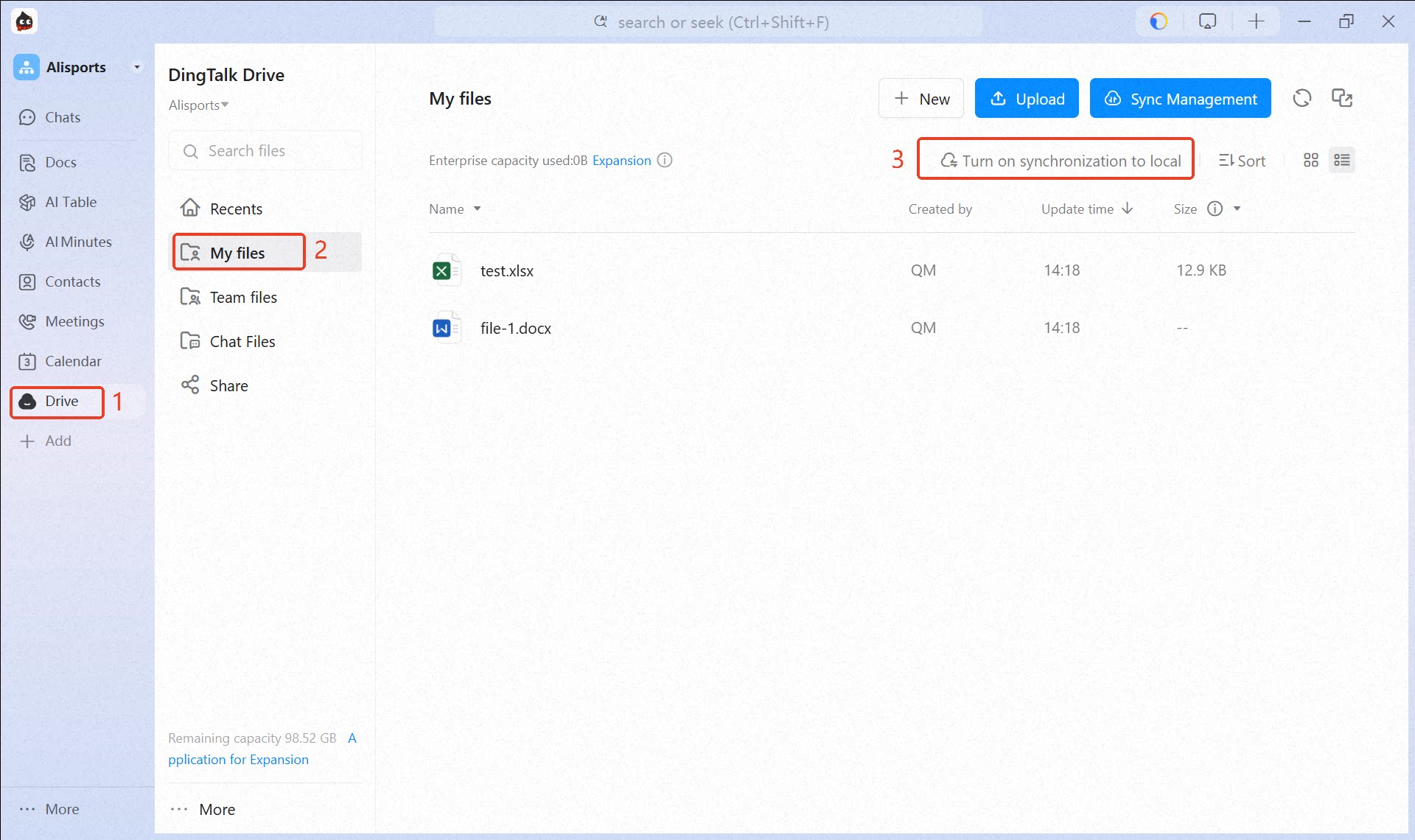
Enable Local Sync
Anda dapat mengaktifkan local sync untuk folder tingkat root di File Tim, dan untuk File Saya. Pilih folder yang ingin Anda gunakan secara lokal, lalu aktifkan sinkronisasi.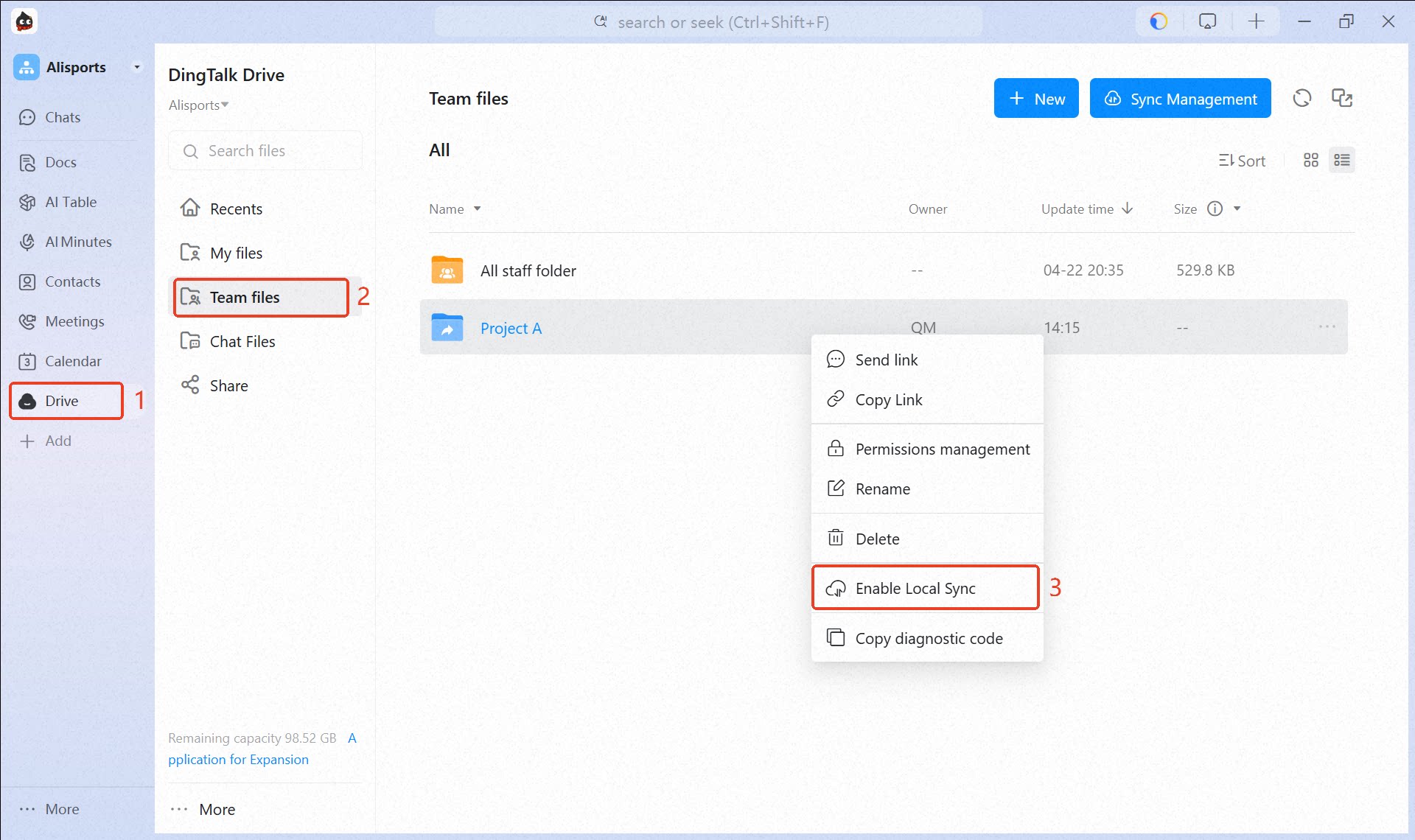
2
Access Synced Folders on Your Computer
Setelah sinkronisasi diaktifkan, entri DingDrive akan muncul di File Explorer, tempat Anda dapat menemukan semua folder yang tersinkron.Windows: Cari DingDrive di panel kiri File Explorer untuk mengakses folder sinkronisasi DingTalk Drive Anda.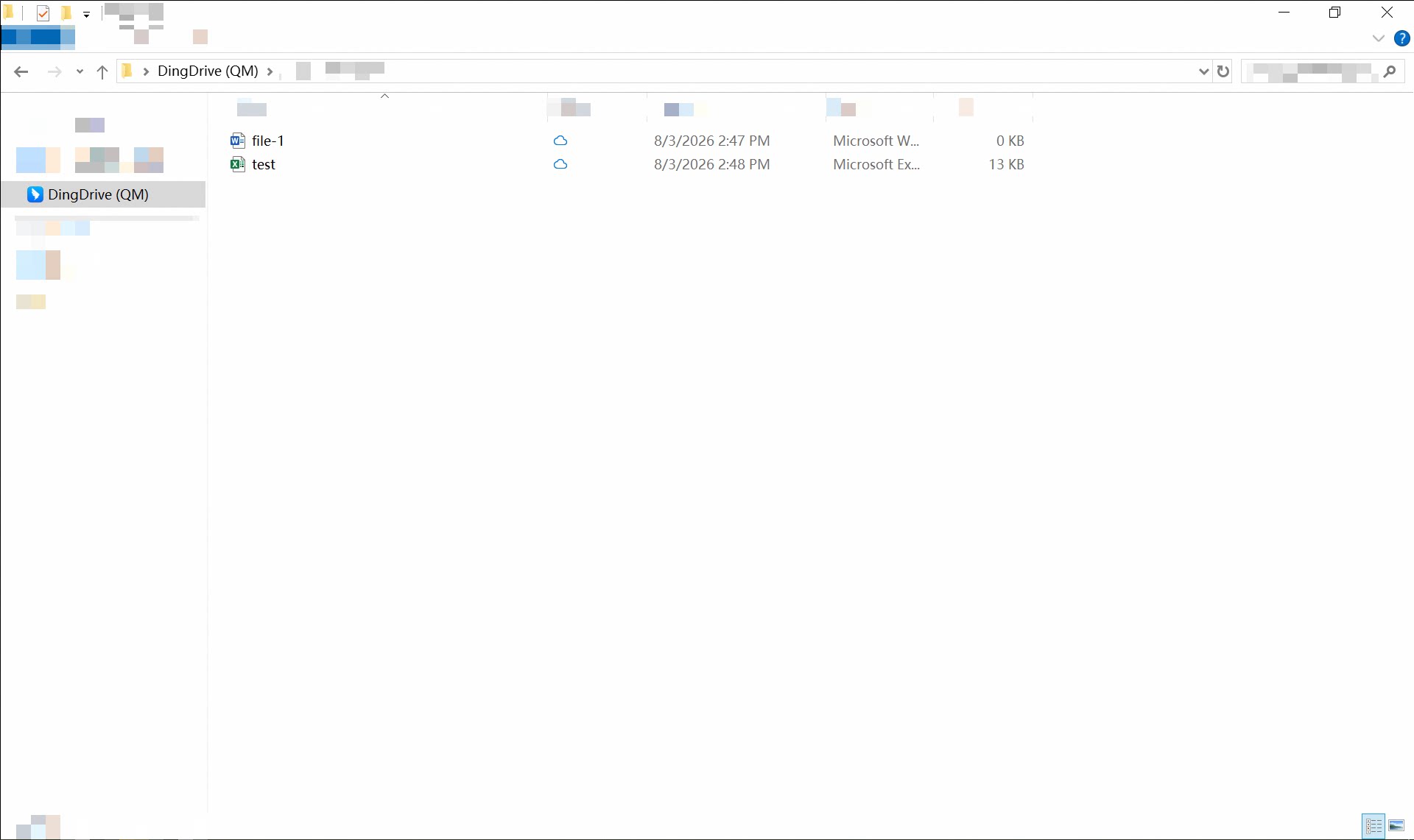 Mac: Belum tersedia. Nantikan pembaruannya.
3
Two-Way Sync Between Local and Cloud
- File yang Anda tambah, edit, atau hapus di folder local sync akan otomatis tersinkron ke DingTalk Drive.
- Anda memerlukan izin yang sesuai untuk menyinkronkan perubahan ke DingTalk Drive.
- File yang ditambah, diedit, atau dihapus siapa pun di folder cloud akan otomatis tersinkron ke folder local sync Anda.
- Anda memerlukan izin unduh untuk file terkait agar dapat tersinkron ke perangkat lokal Anda.
Cara Mengecek Status Sinkronisasi
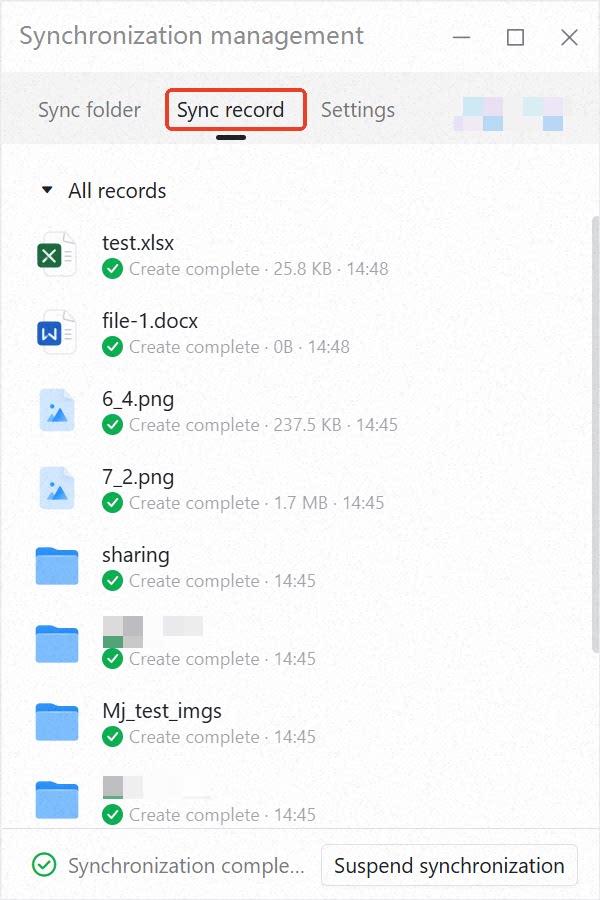
- Anda dapat melihat semua aktivitas sinkronisasi di DingTalk Drive > Sync Management > Sync Records.
Cara Membatalkan Sinkronisasi
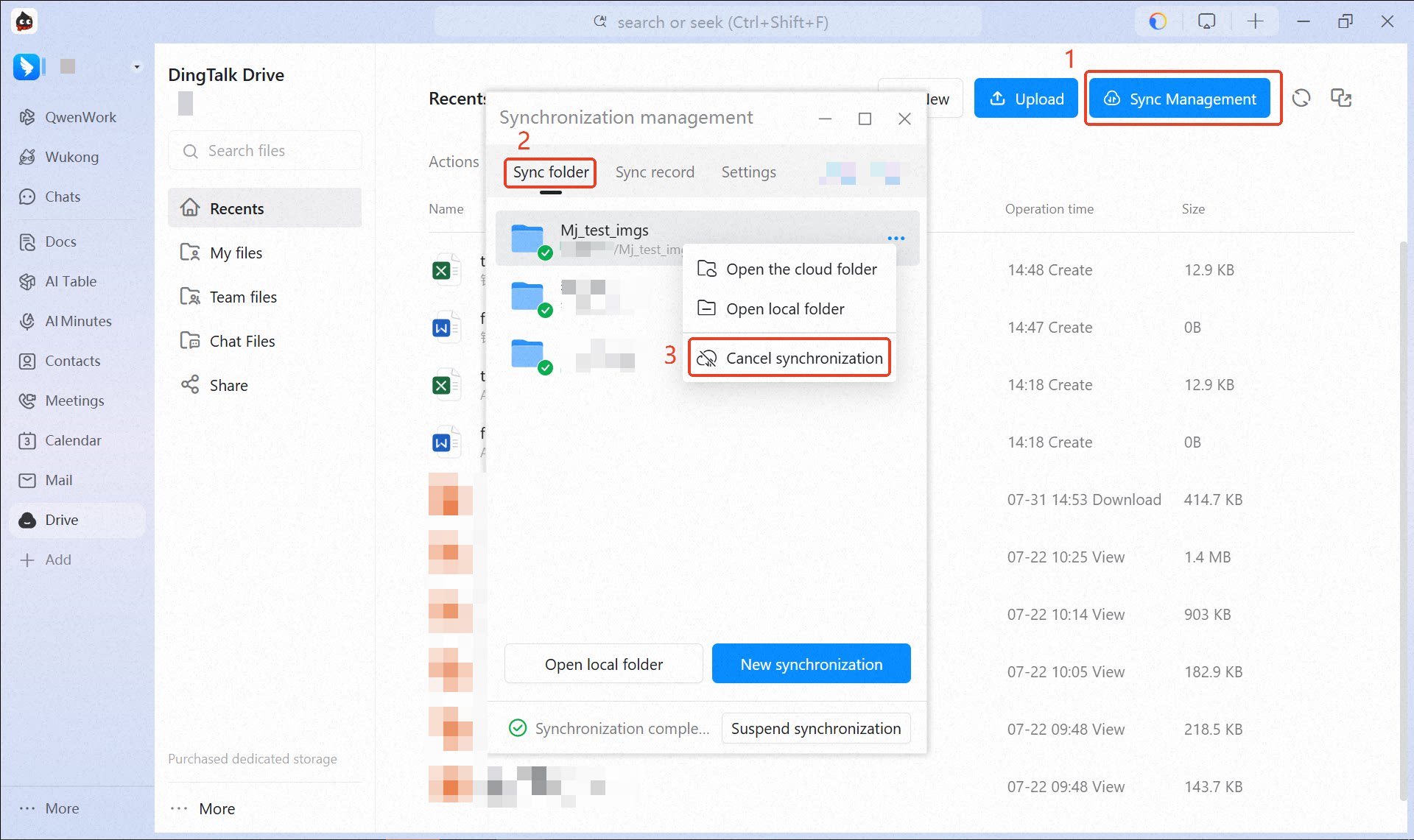
- Di DingTalk Drive > Sync Management > Synced Folders, cari folder yang ingin Anda hentikan sinkronisasinya, klik kanan, lalu pilih Cancel Sync.
Cara Mengubah Jalur Sinkronisasi
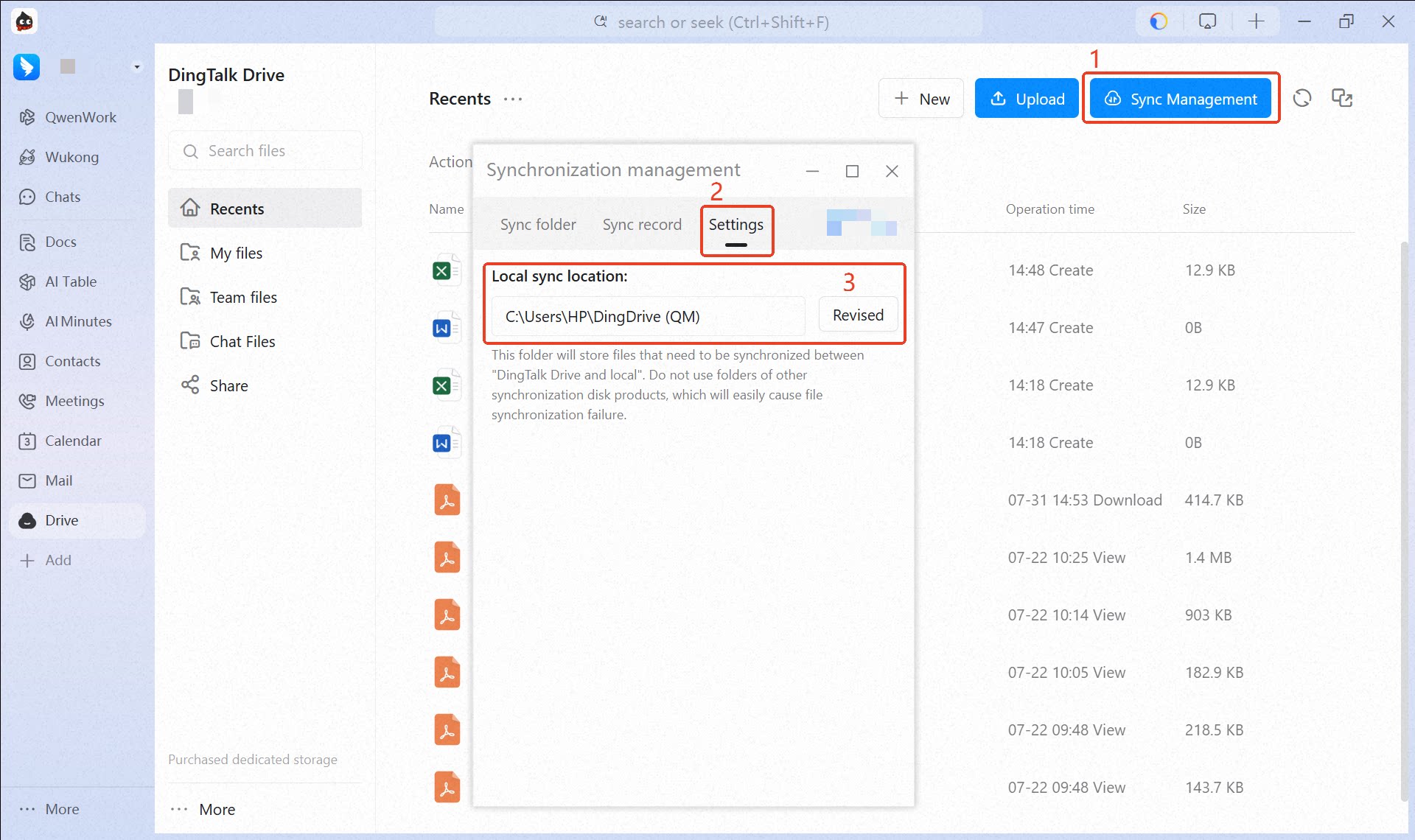
- Buka DingTalk Drive > Sync Management > Settings untuk mengubah jalur local sync.
Cara Membatasi Anggota Menggunakan Local Sync
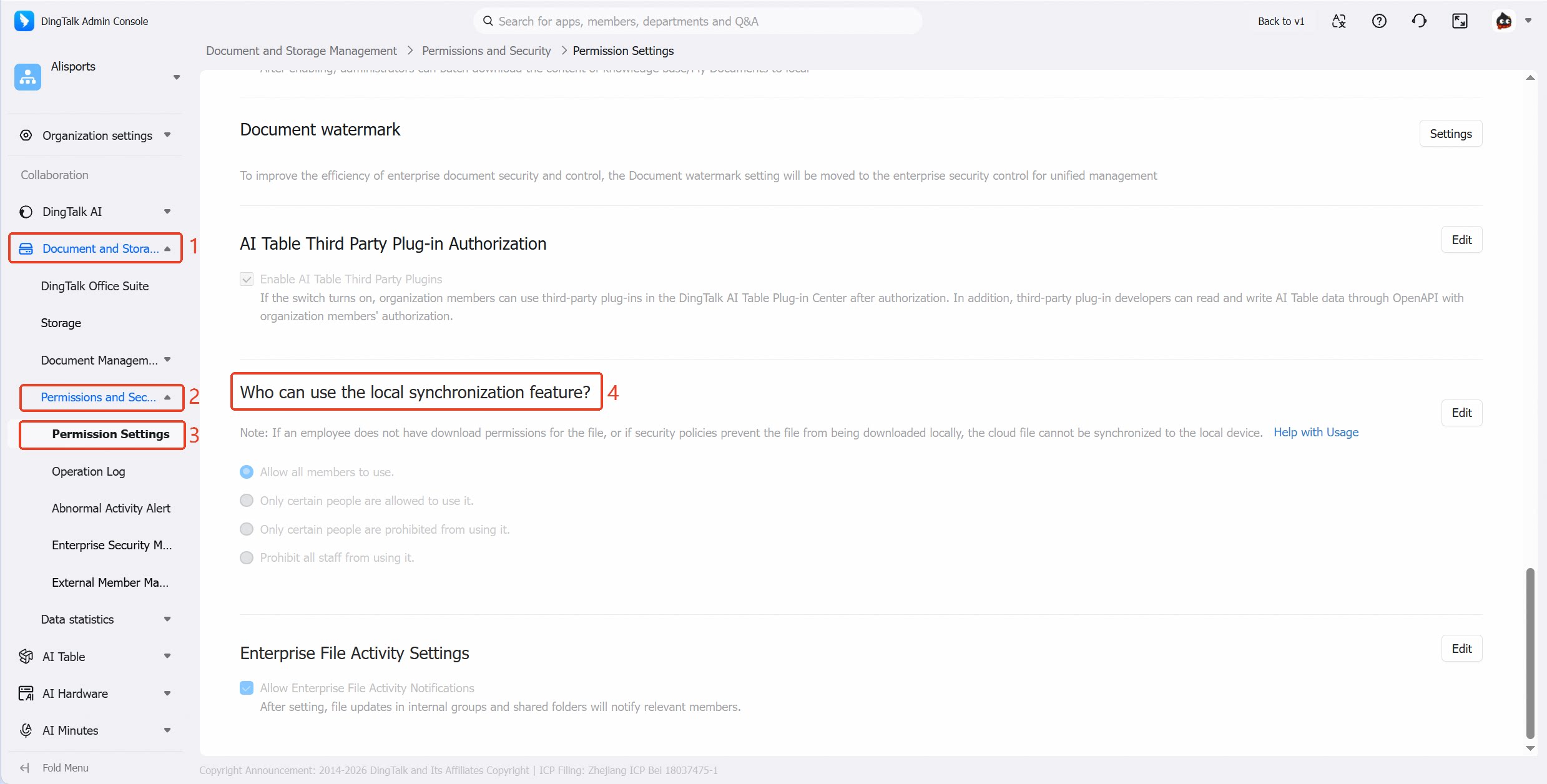
- Administrator perusahaan dapat membatasi anggota mana yang boleh menggunakan local sync.
- Di Enterprise Admin Console, buka Docs and Storage Management > Permissions and Security > Permission Settings untuk mengatur siapa yang boleh menggunakan local sync.
- Anggota yang dibatasi tidak akan melihat opsi Enable Local Sync di DingTalk Drive.