Pesan
Pesan Kalender
 Rapat
Rapat Kontak
 Email
Email Dokumen
 Drive
Drive AI Table
 AI Minutes
 Absensi
 Persetujuan
 YiDA
YiDA Konsol Admin
Metode 1: Konfigurasikan izin
Desktop
Buka halaman beranda DingTalk Drive, File Tim di halaman beranda Docs, atau File Saya (dari DingTalk Drive) di bawah Dokumen Saya. Cari file atau folder yang dituju, klik … untuk opsi lainnya, lalu pilih Manajemen Izin.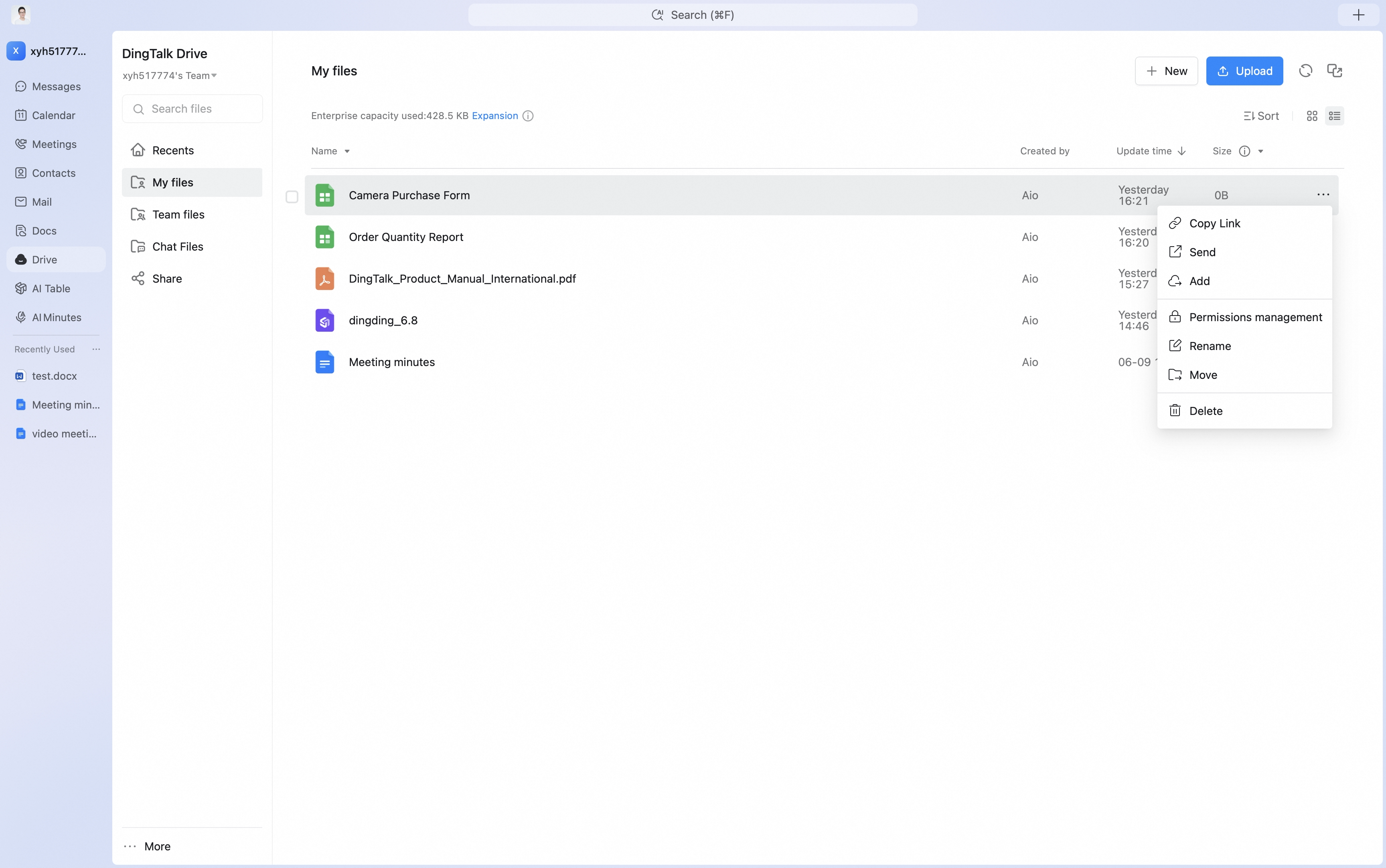 Klik Tambah Kolaborator, pilih anggota yang ingin ditambahkan, tentukan tingkat izin yang sesuai, lalu klik OK. Notifikasi izin dapat dikirim melalui obrolan satu lawan satu.
Tingkat izin meliputi Dapat mengelola, Dapat mengedit, Dapat melihat/mengunduh, dan Hanya lihat.
Klik Tambah Kolaborator, pilih anggota yang ingin ditambahkan, tentukan tingkat izin yang sesuai, lalu klik OK. Notifikasi izin dapat dikirim melalui obrolan satu lawan satu.
Tingkat izin meliputi Dapat mengelola, Dapat mengedit, Dapat melihat/mengunduh, dan Hanya lihat.
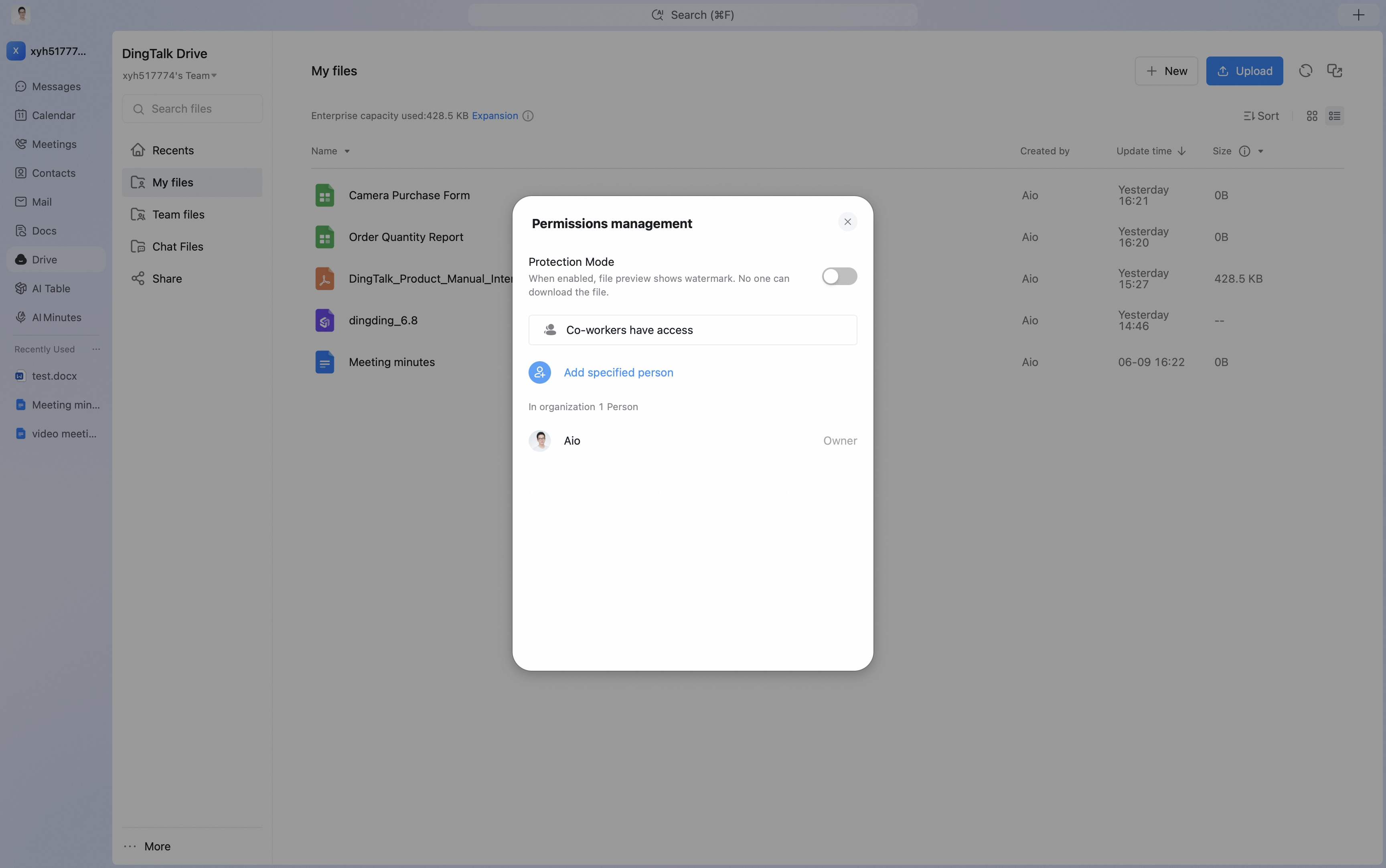
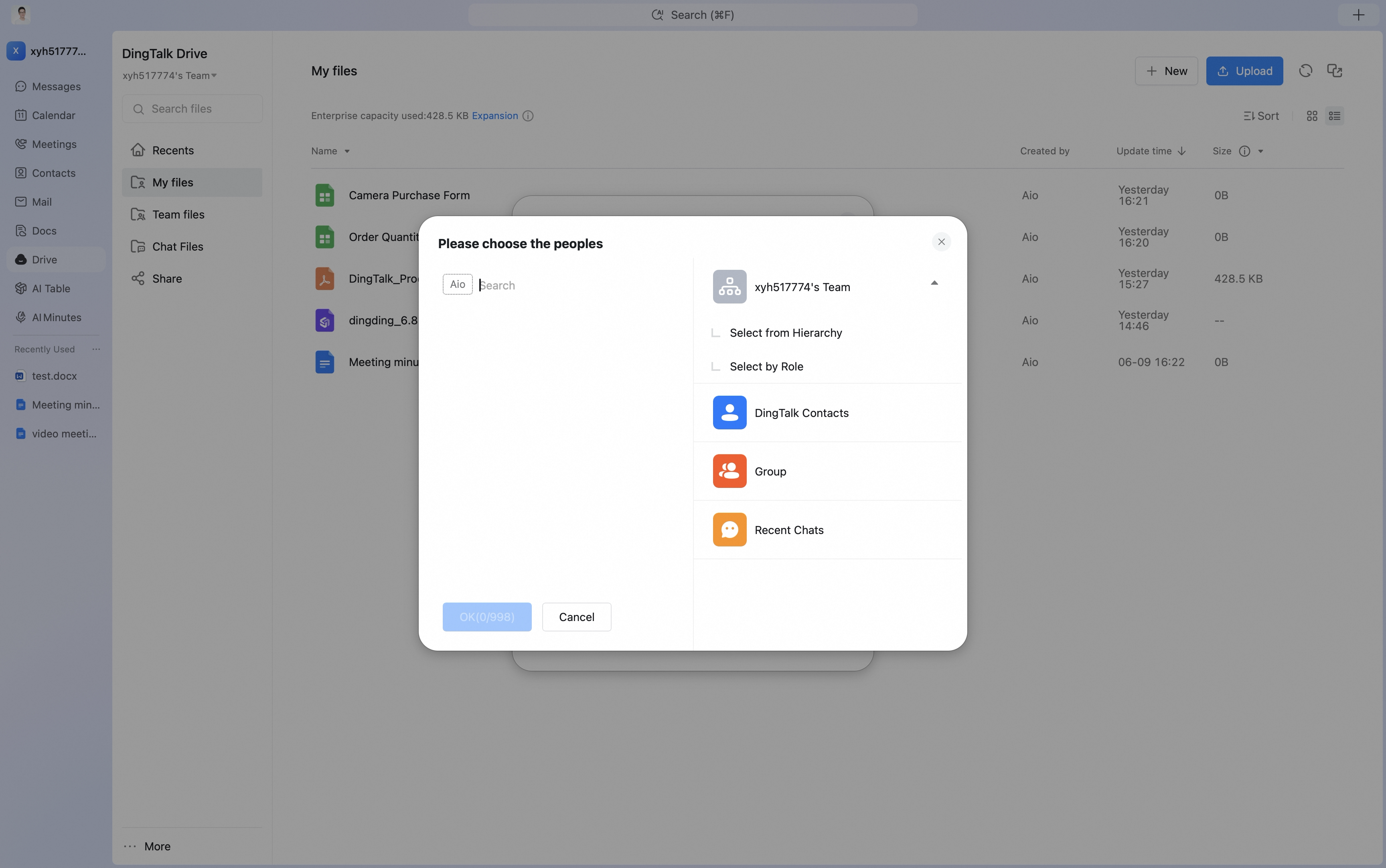

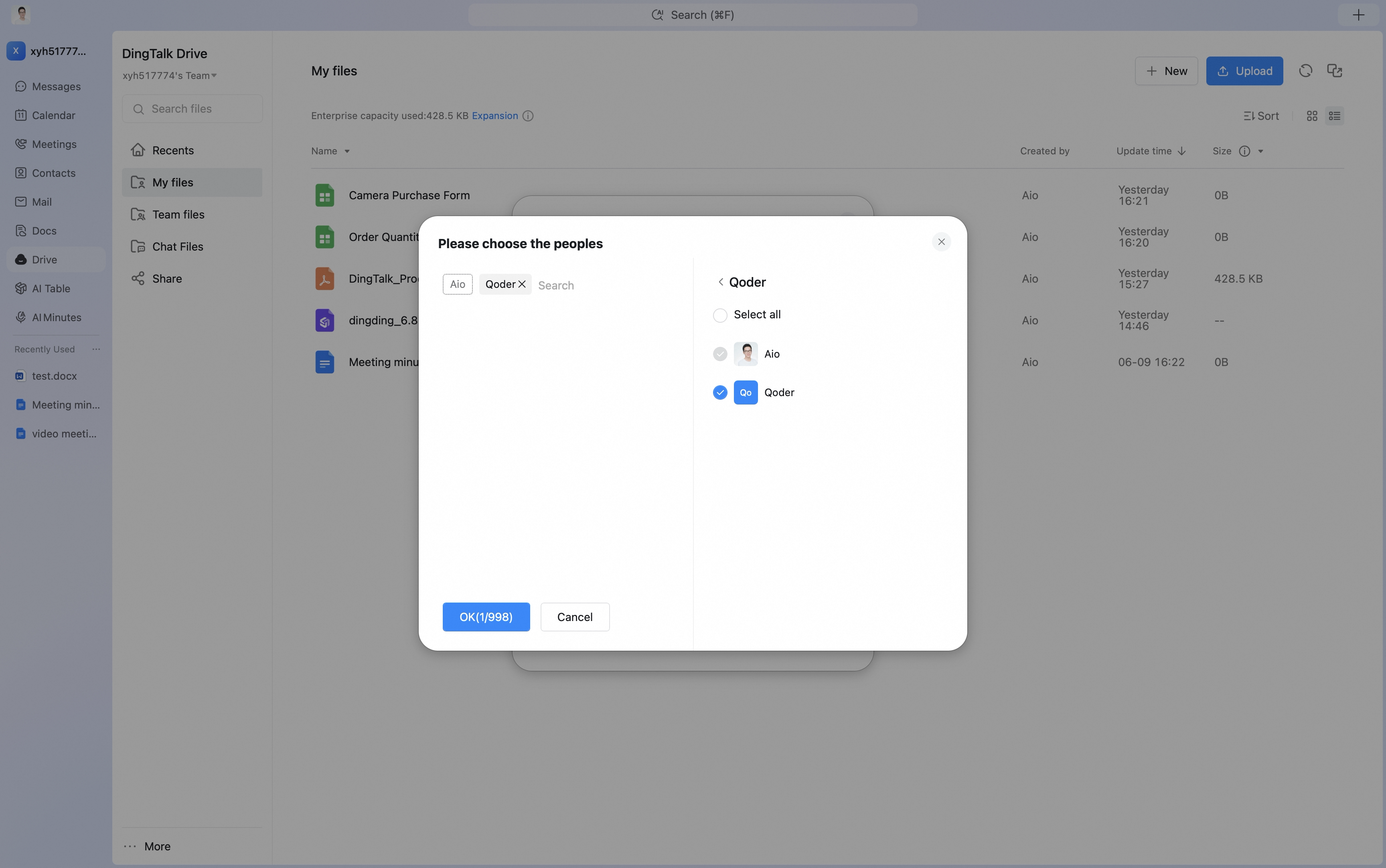
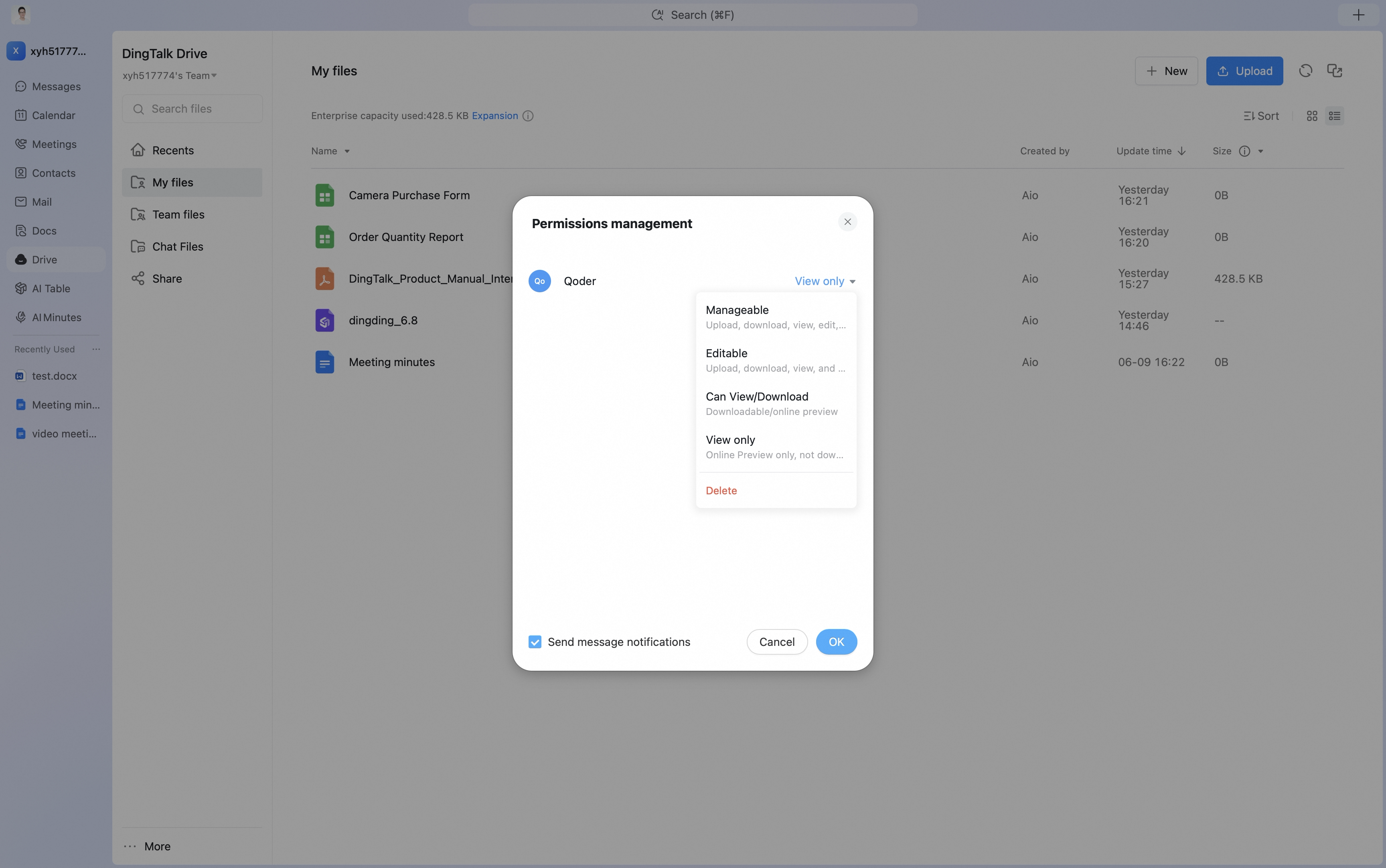 Untuk melindungi keamanan informasi, jika pihak eksternal tidak perlu mengedit file, atur izin ke Hanya lihat. Jika mereka perlu mengunduh file, atur izin ke Dapat melihat/mengunduh.
Metode 2: Kirim tautan
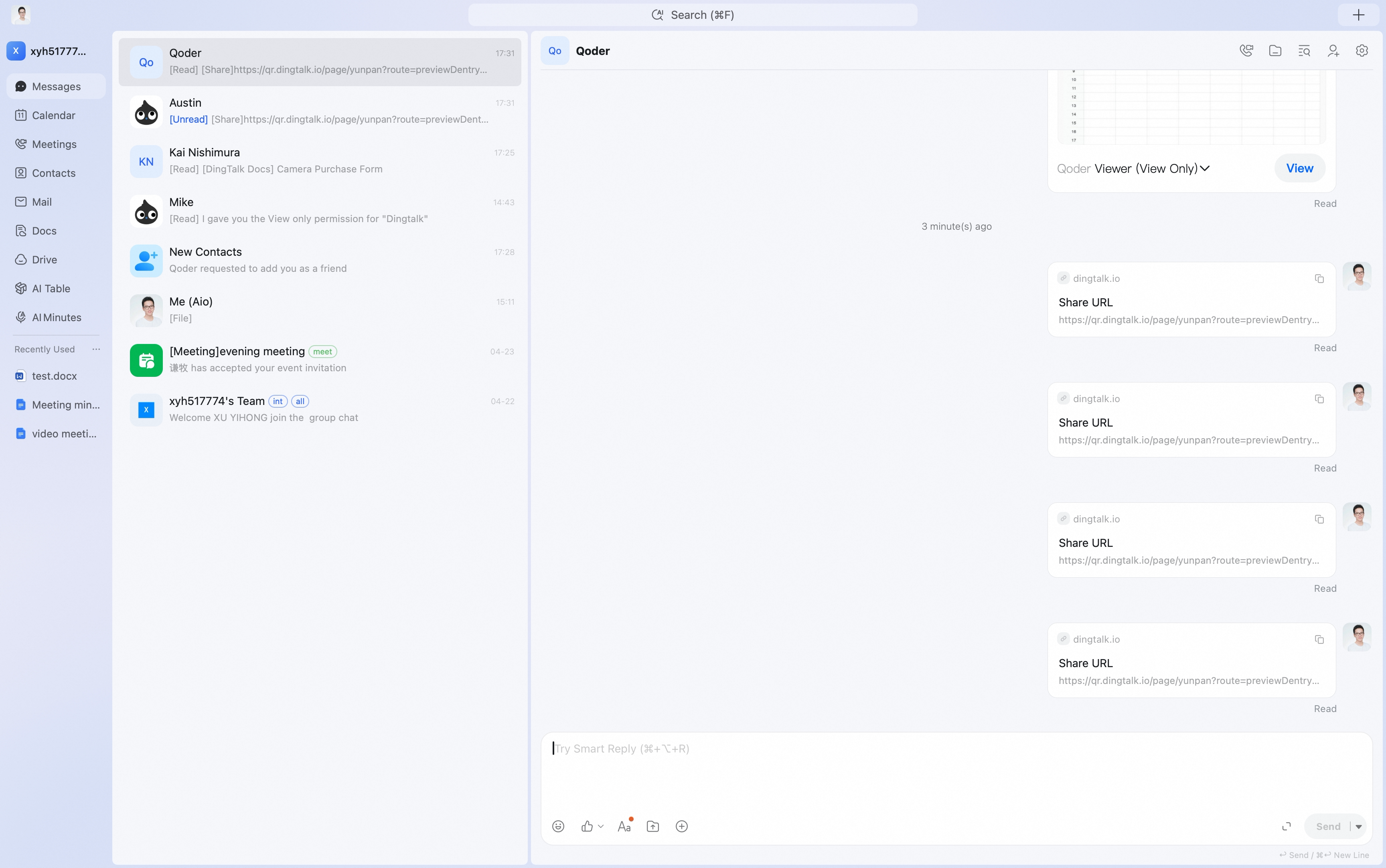
Buka halaman beranda DingTalk Drive, File Tim di halaman beranda Docs, atau File Saya (dari DingTalk Drive) di bawah Dokumen Saya. Cari file atau folder yang dituju, lalu klik … untuk opsi lainnya.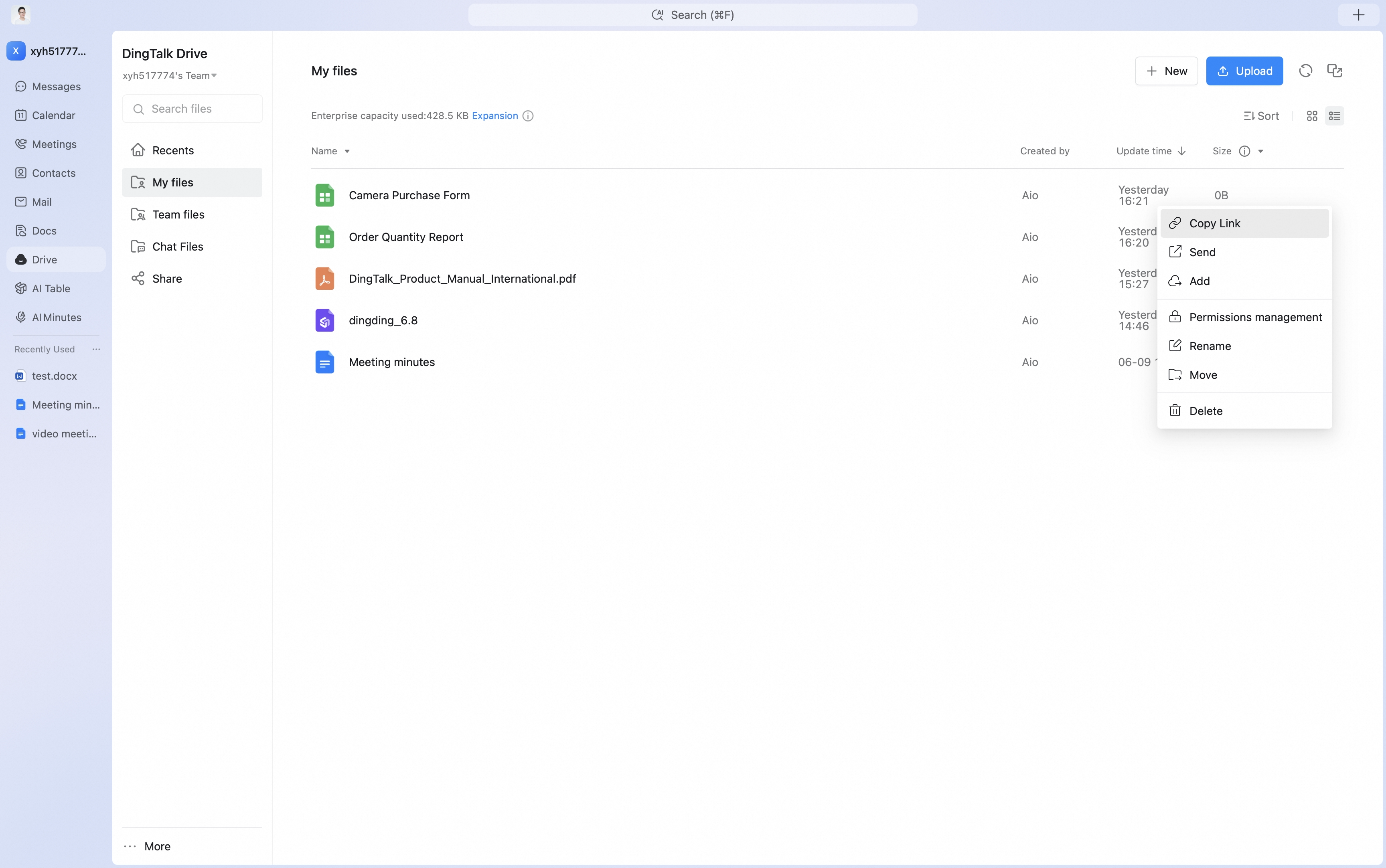 Untuk dokumen online seperti dokumen, spreadsheet, dan mind map, klik …, lalu klik Bagikan. File yang dibagikan akan dikirim ke pihak lain sebagai pesan obrolan DingTalk, dan izin dapat disesuaikan di antarmuka obrolan.
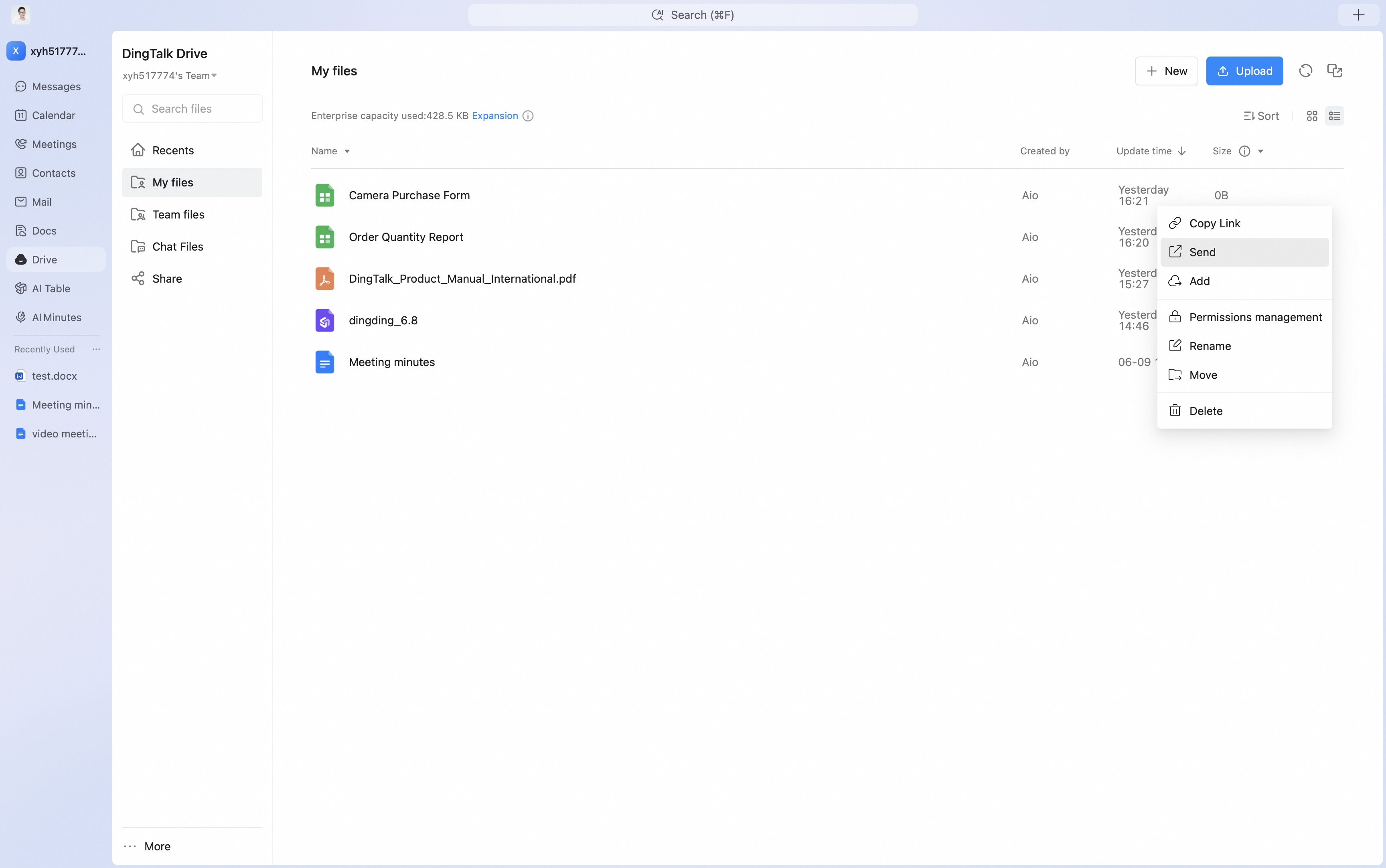
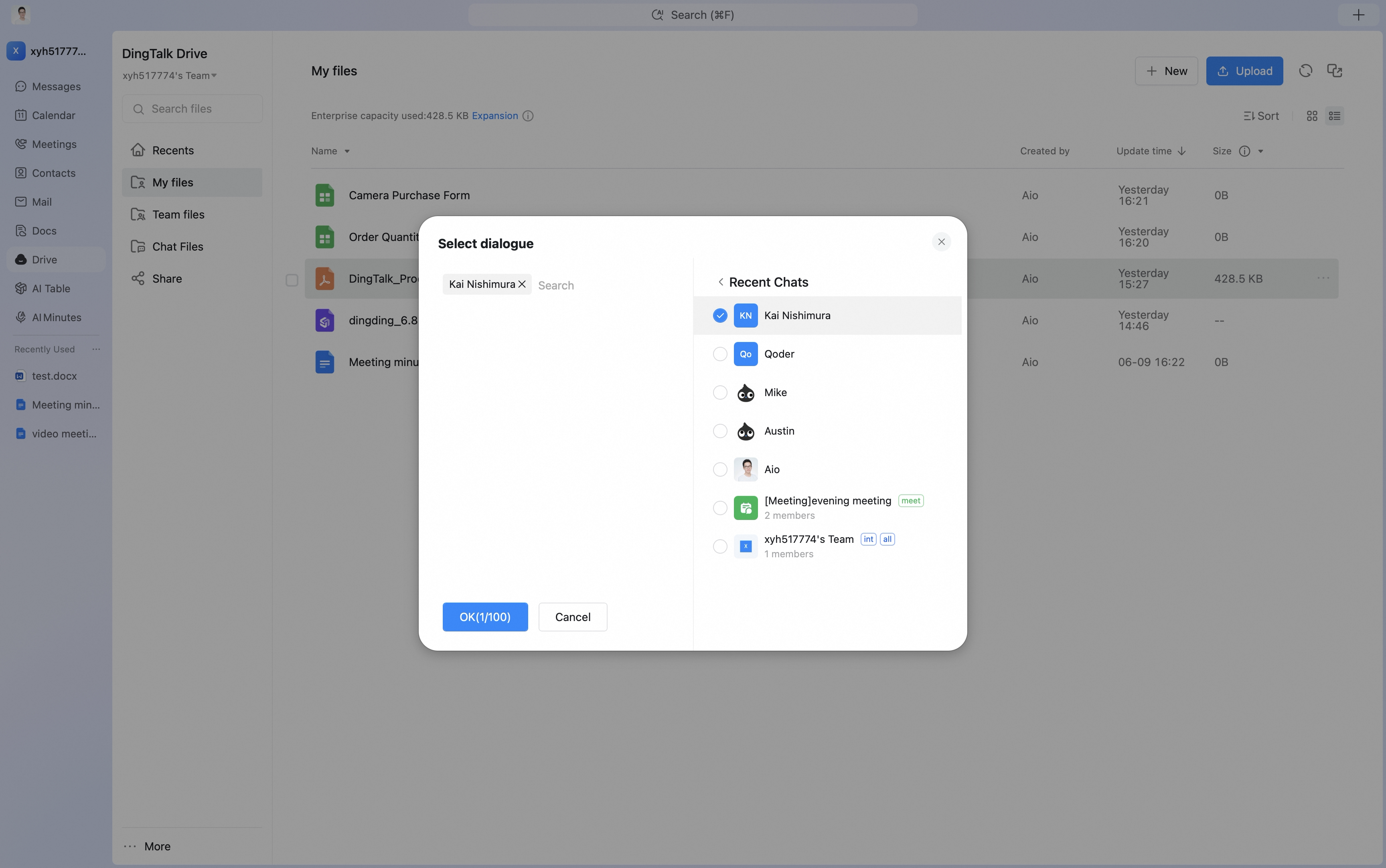
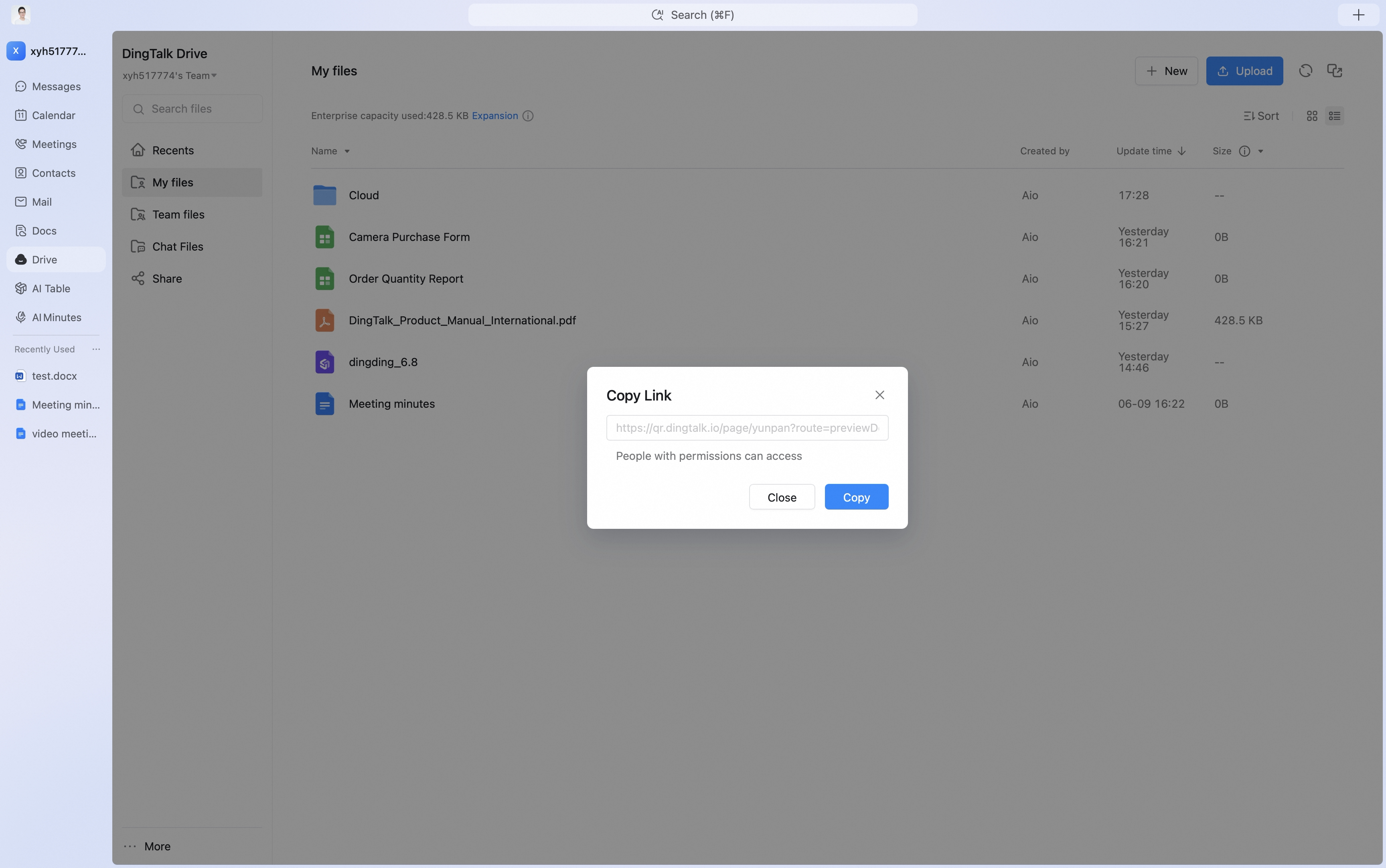
 Untuk folder, file lokal, video, gambar, dan item sejenis, klik … lalu klik Kirim Tautan untuk membagikannya.
Ponsel
Untuk dokumen online seperti dokumen, spreadsheet, dan mind map, ketuk … untuk opsi lainnya lalu ketuk Kirim ke Obrolan.