1. フォームコントロール詳細

承認フォームは各種コントロールで構成され、コントロールは以下の3種類に分類されます。

1.1 レイアウトコントロール

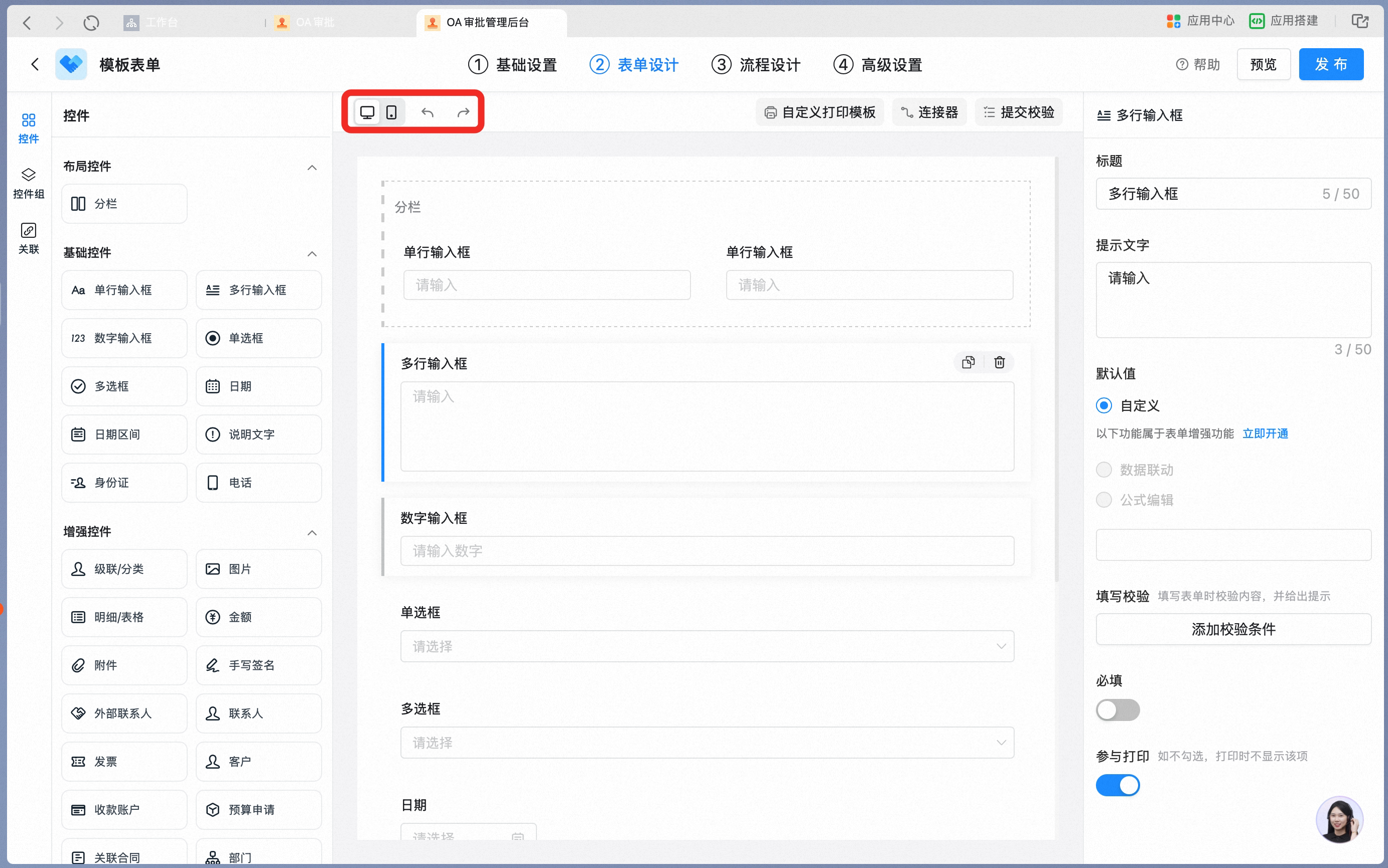
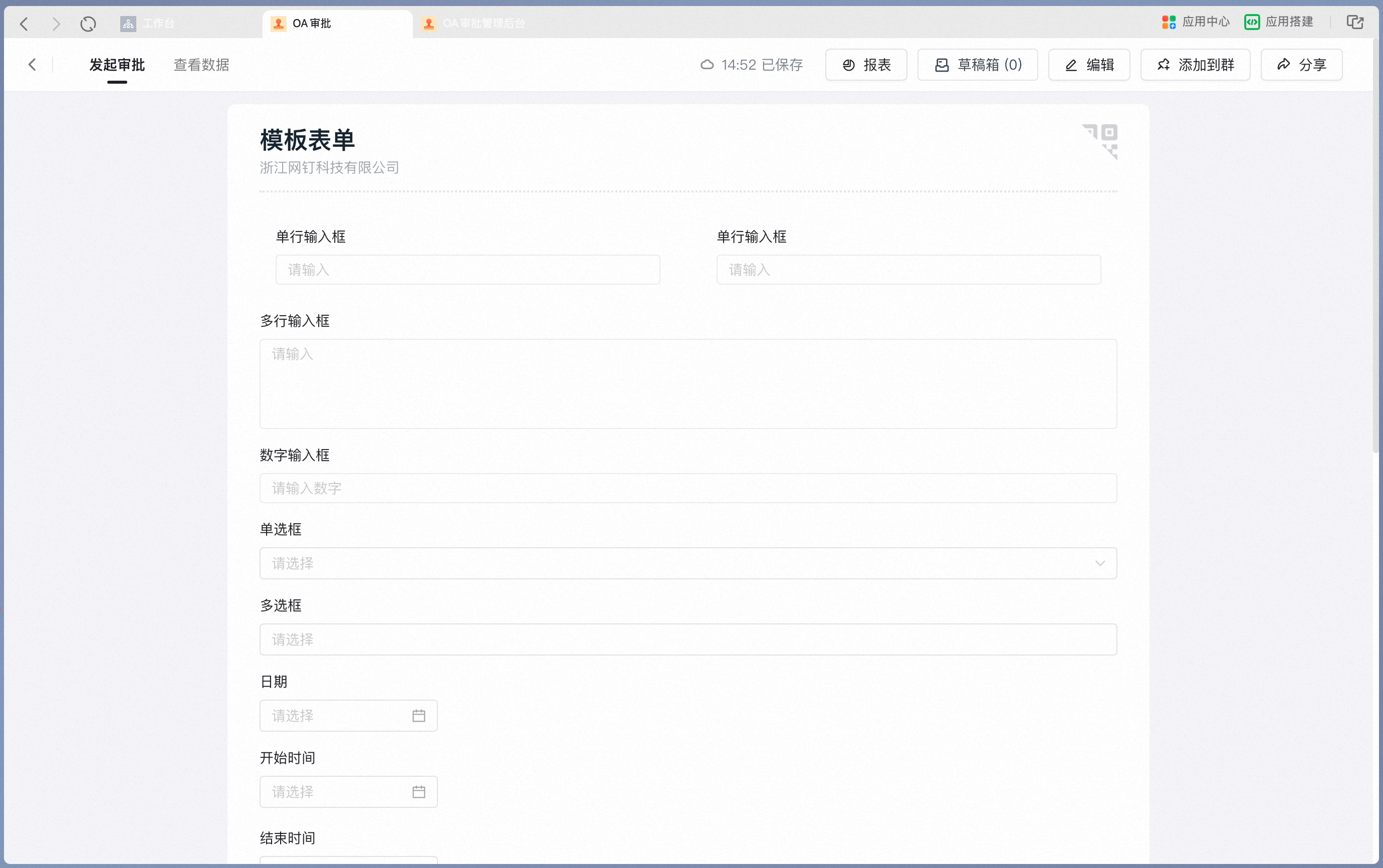
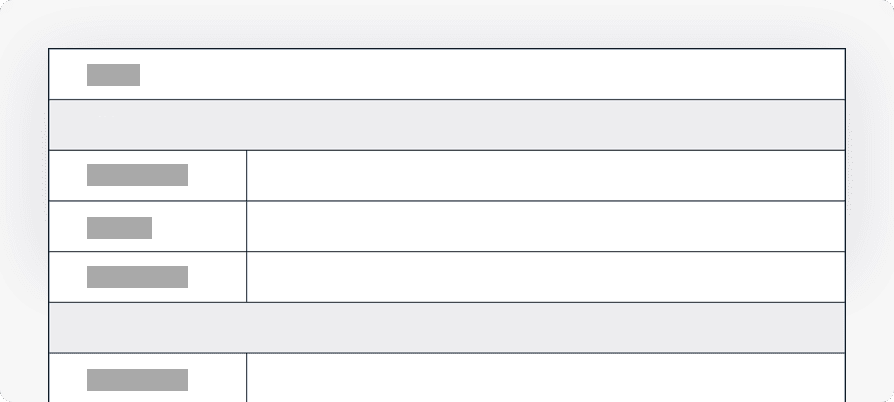
分割は、デスクトップ版での情報表示効率を最適化するために使用され、フォームフィールドを複数列に並べて表示できます。
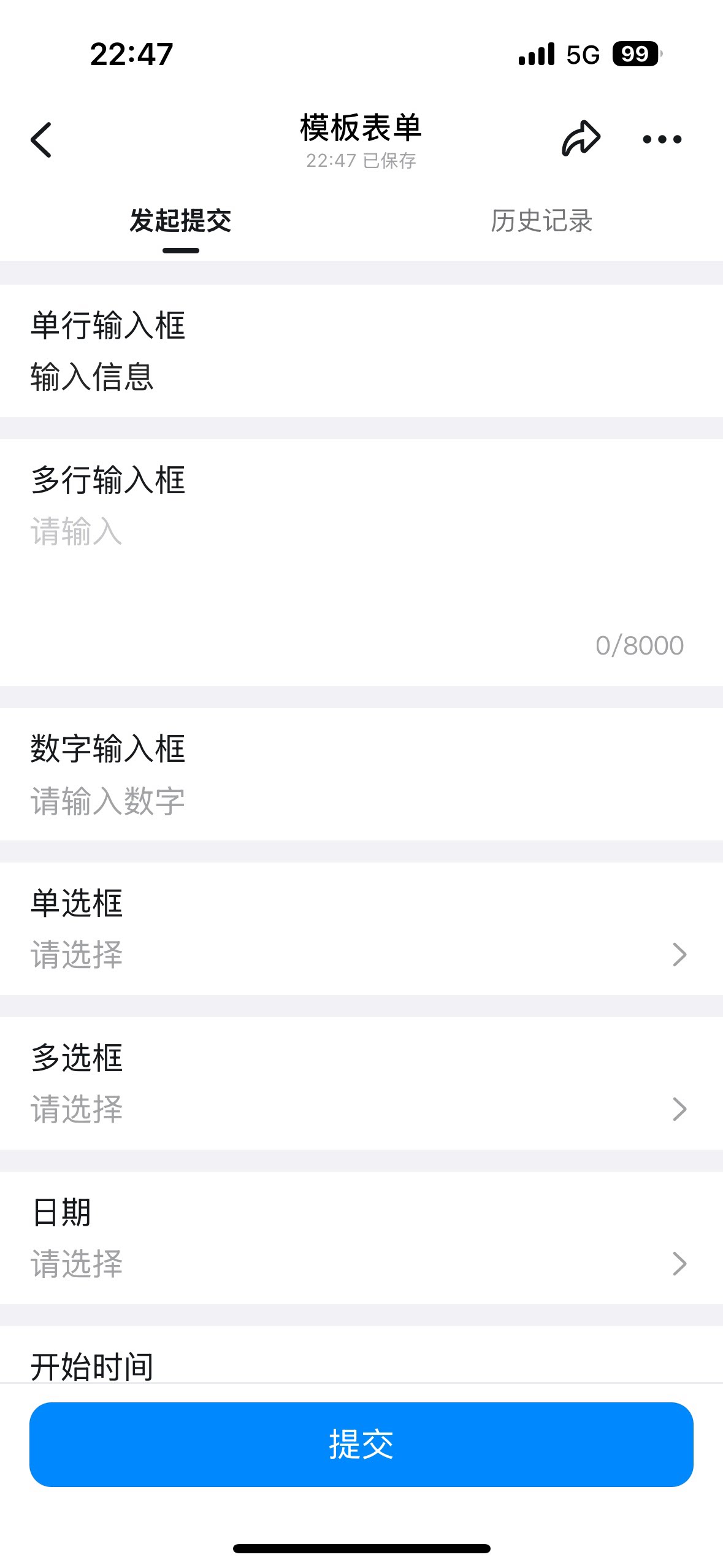
分割効果はデスクトップ版のみで有効です。スマートフォン版では引き続き1列で表示されます。本コントロールは属性設定、データ制約、検索の対象外です。
コントロールライブラリの分割コントロール:
コントロールライブラリの分割コントロール
フォームデザイナーで分割を使ってフィールドを整理:
フォームデザイナーで分割を使ってフィールドを整理
分割のデスクトップ版フォームでの表示効果:
分割のデスクトップ版フォームでの表示効果

1.2 ベーシックコントロール

ベーシックコントロールは、以下の共通設定項目を共有します。

1. 単一行入力欄

契約名や物品名など、シンプルなテキストの入力に使用します。 設定画面 フォームデザイナーで単一行入力欄を追加:
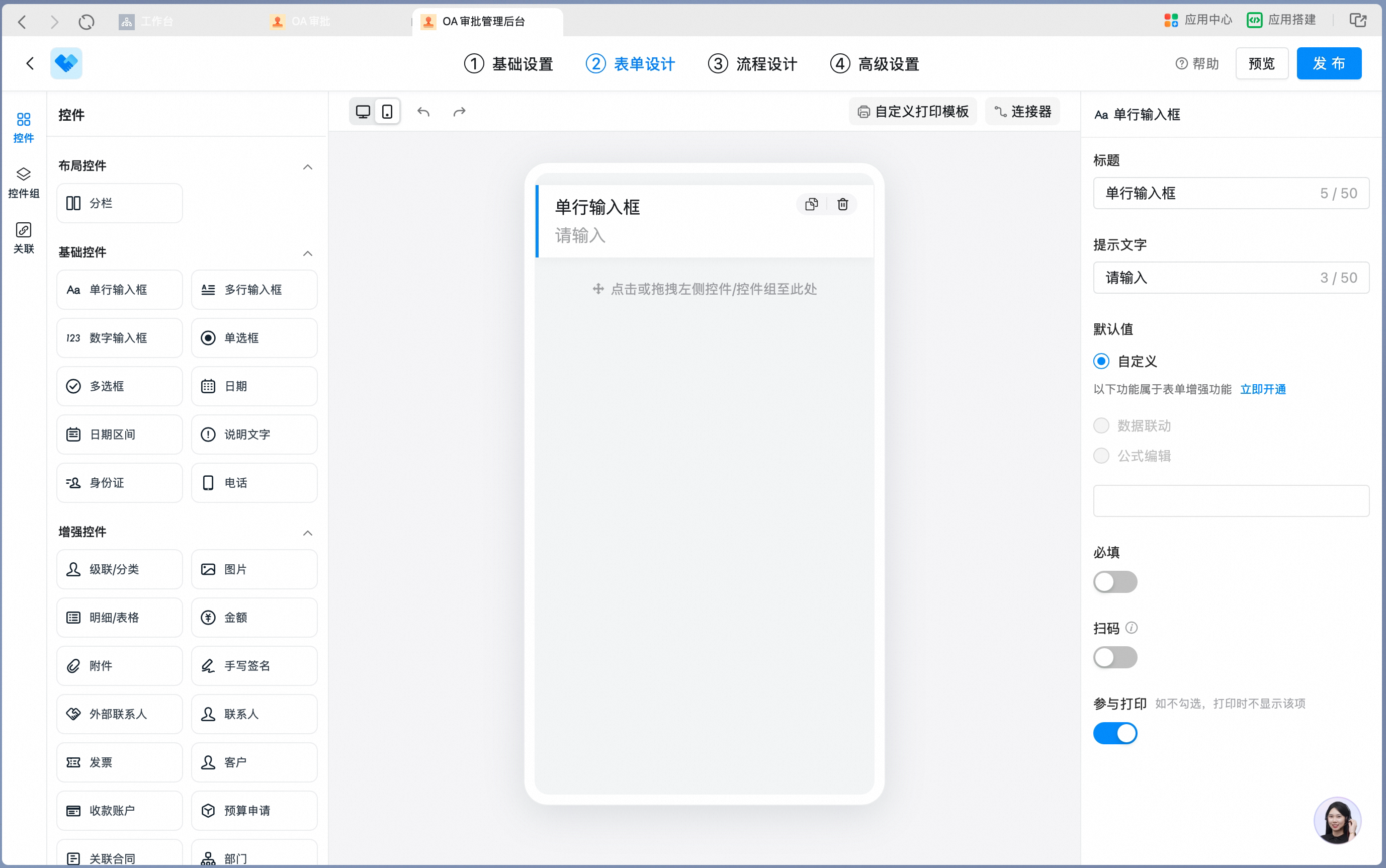
フォームデザイナーで単一行入力欄を追加
単一行入力欄の属性設定パネル:
単一行入力欄の属性設定パネル
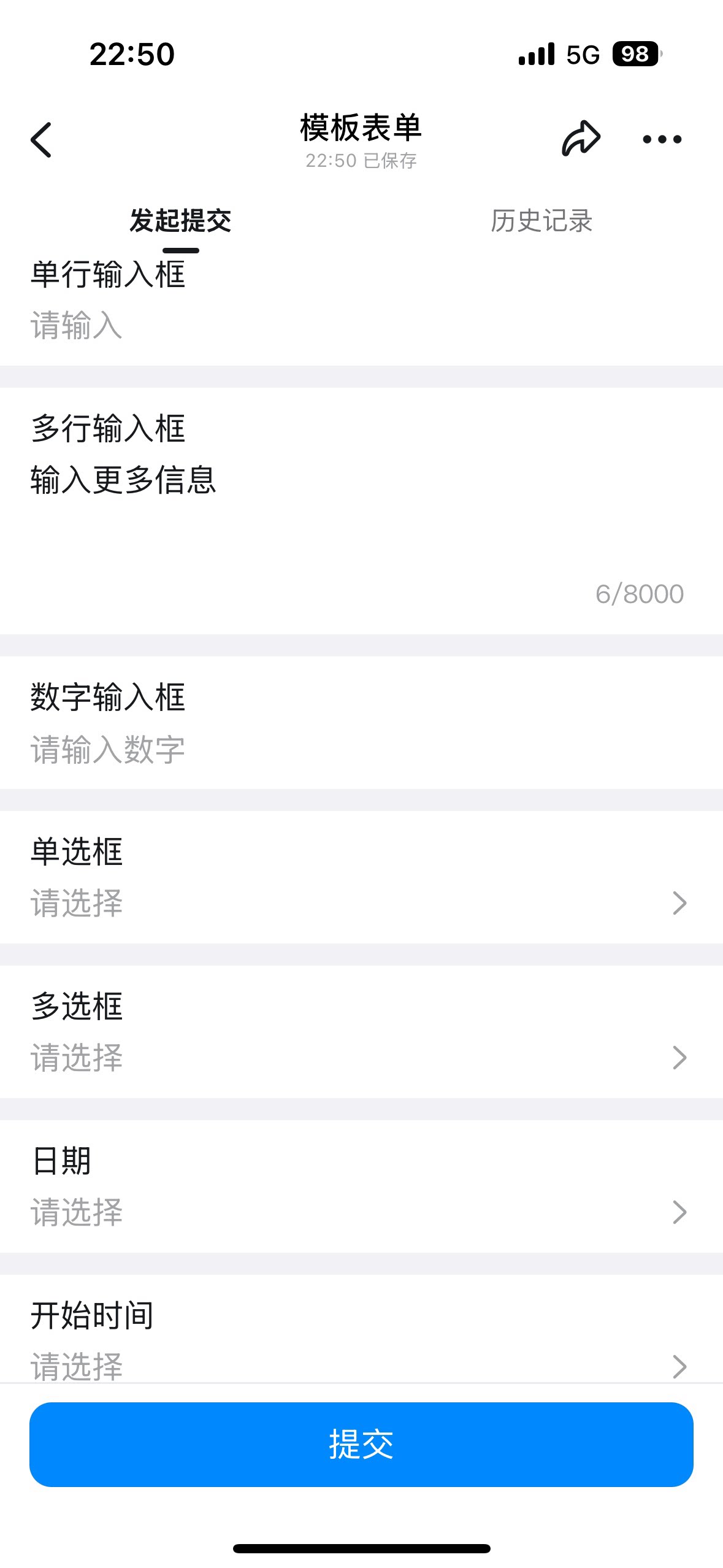
単一行入力欄のスマートフォン版フォームでの表示効果:
単一行入力欄のスマートフォン版フォームでの表示効果
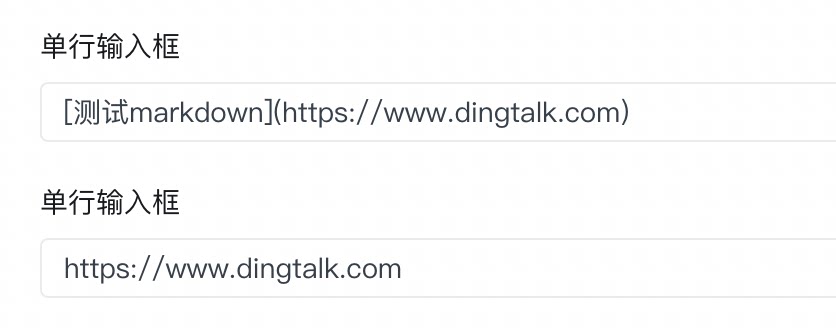
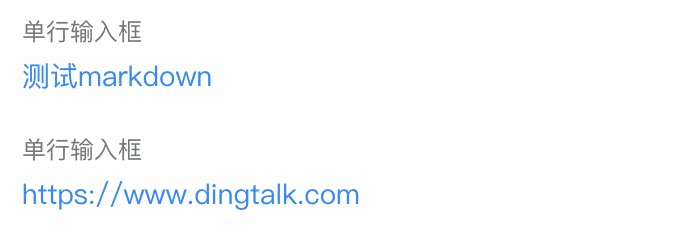
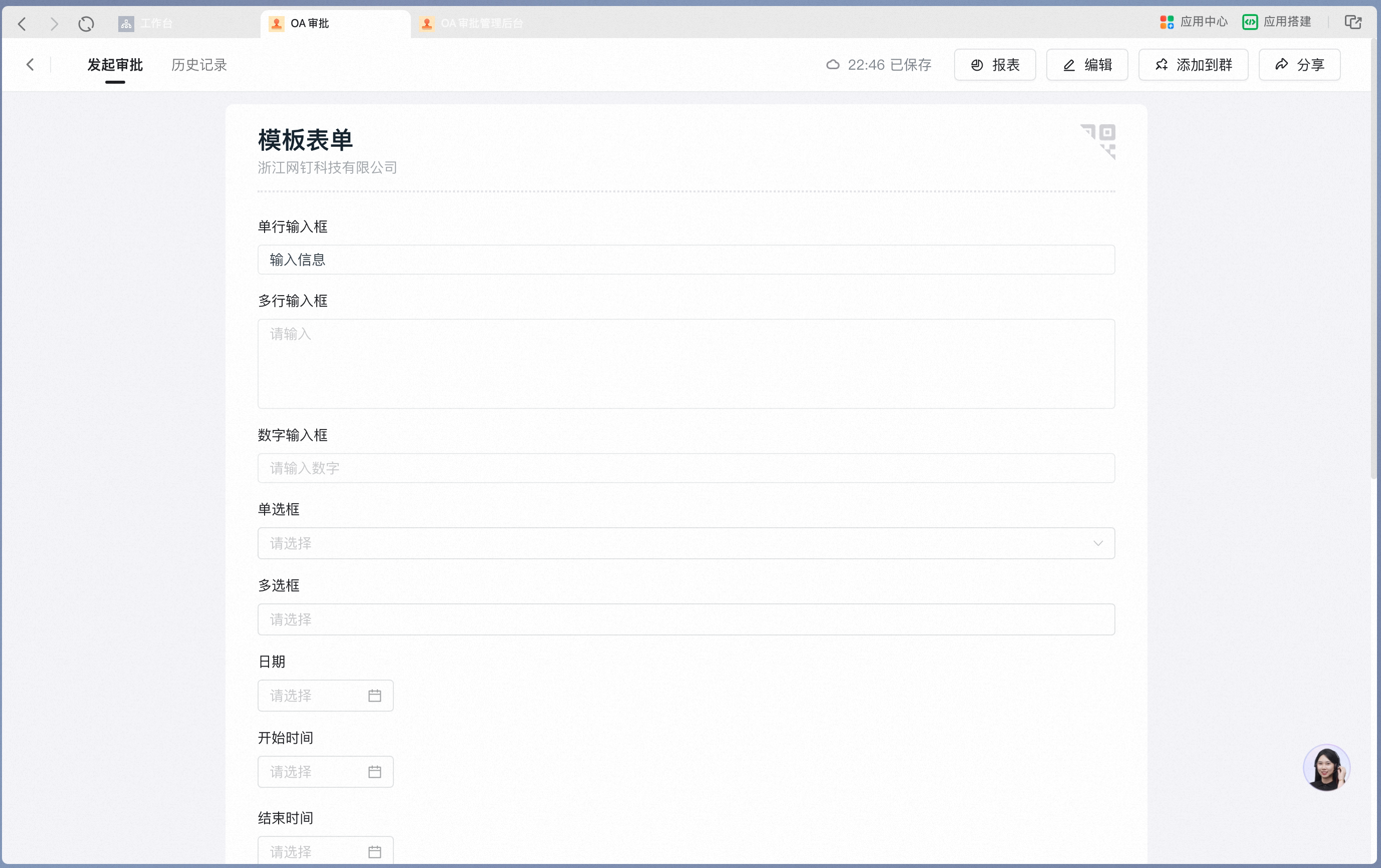
属性設定 単一行入力欄はリンクとMarkdown形式コンテンツの認識に対応:
単一行入力欄はリンクとMarkdown形式コンテンツの認識に対応
入力内容の承認詳細ページでの表示効果:
入力内容の承認詳細ページでの表示効果
データ制約と検索

2. 複数行入力欄

詳細な表示名、面談記録、面接評価など、複雑なテキストの入力に使用し、改行に対応します。 設定画面 フォームデザイナーで複数行入力欄を追加:
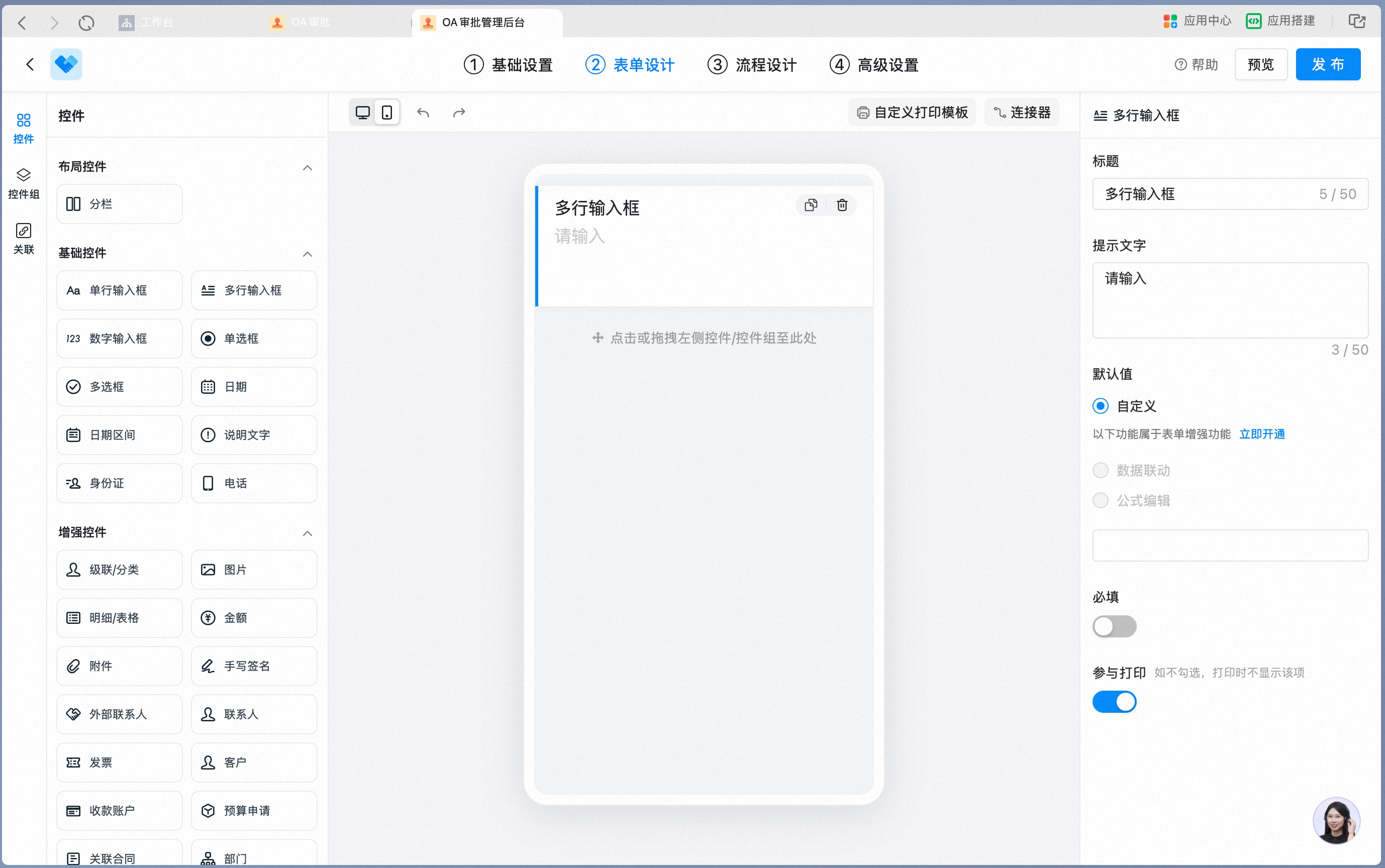
フォームデザイナーで複数行入力欄を追加
複数行入力欄の属性設定パネル:
複数行入力欄の属性設定パネル
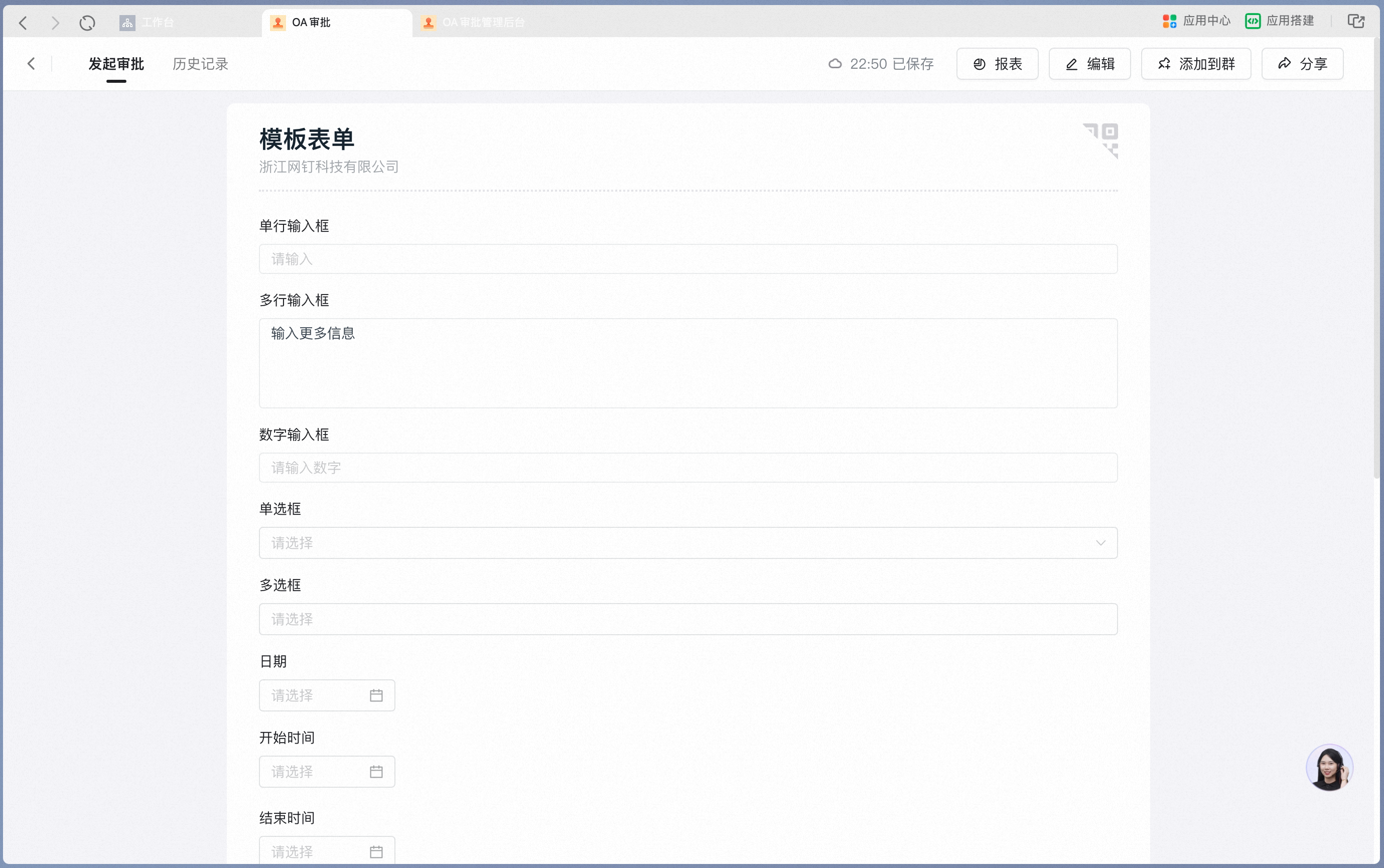
複数行入力欄のスマートフォン版フォームでの表示効果:
複数行入力欄のスマートフォン版フォームでの表示効果
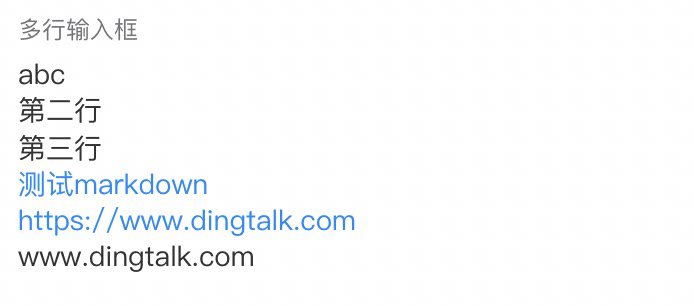
属性設定 複数行入力欄は、改行およびリンク、Markdown形式コンテンツの認識に対応:
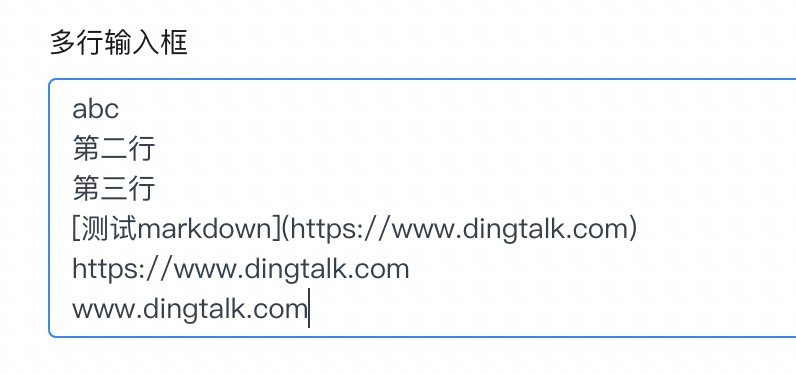
複数行入力欄は改行およびリンク、Markdown形式コンテンツの認識に対応
入力内容の承認詳細ページでの表示効果:
入力内容の承認詳細ページでの表示効果
データ制約と検索

3. 数値入力欄

購入数量、在庫数量、ポイントなど、数値の入力に使用します。 設定画面 フォームデザイナーで数値入力欄を追加:
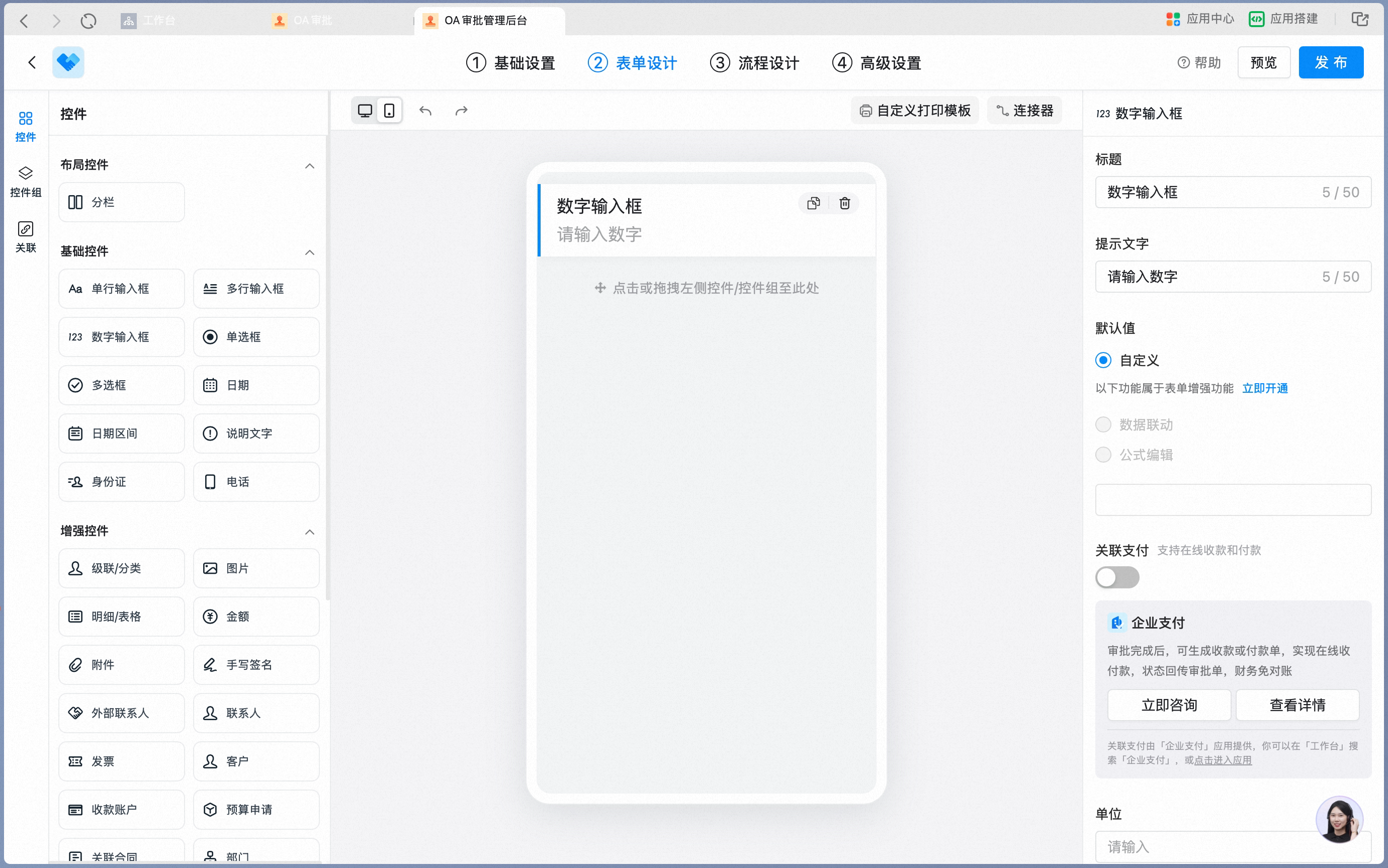
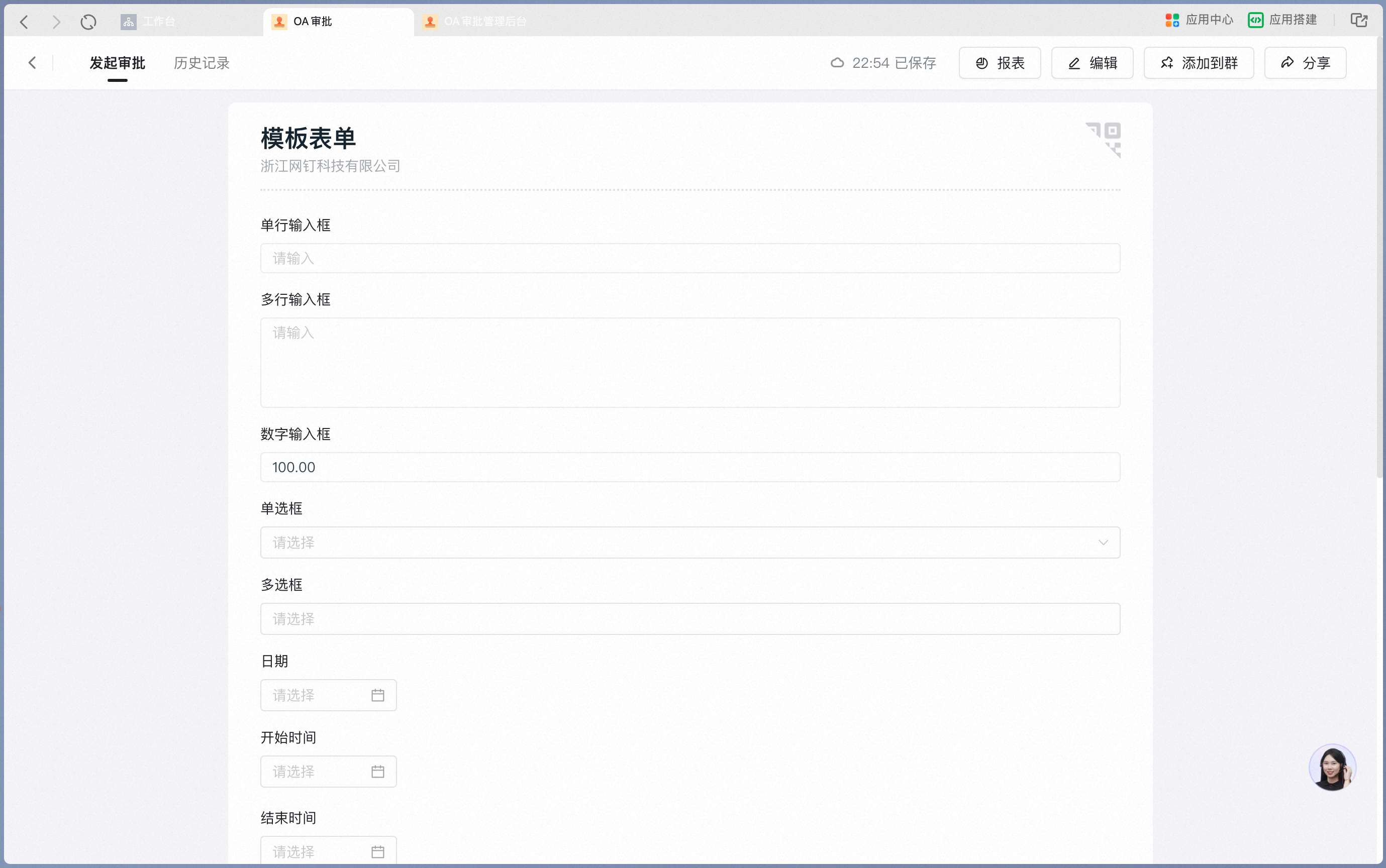
フォームデザイナーで数値入力欄を追加
数値入力欄の属性設定パネル:
数値入力欄の属性設定パネル
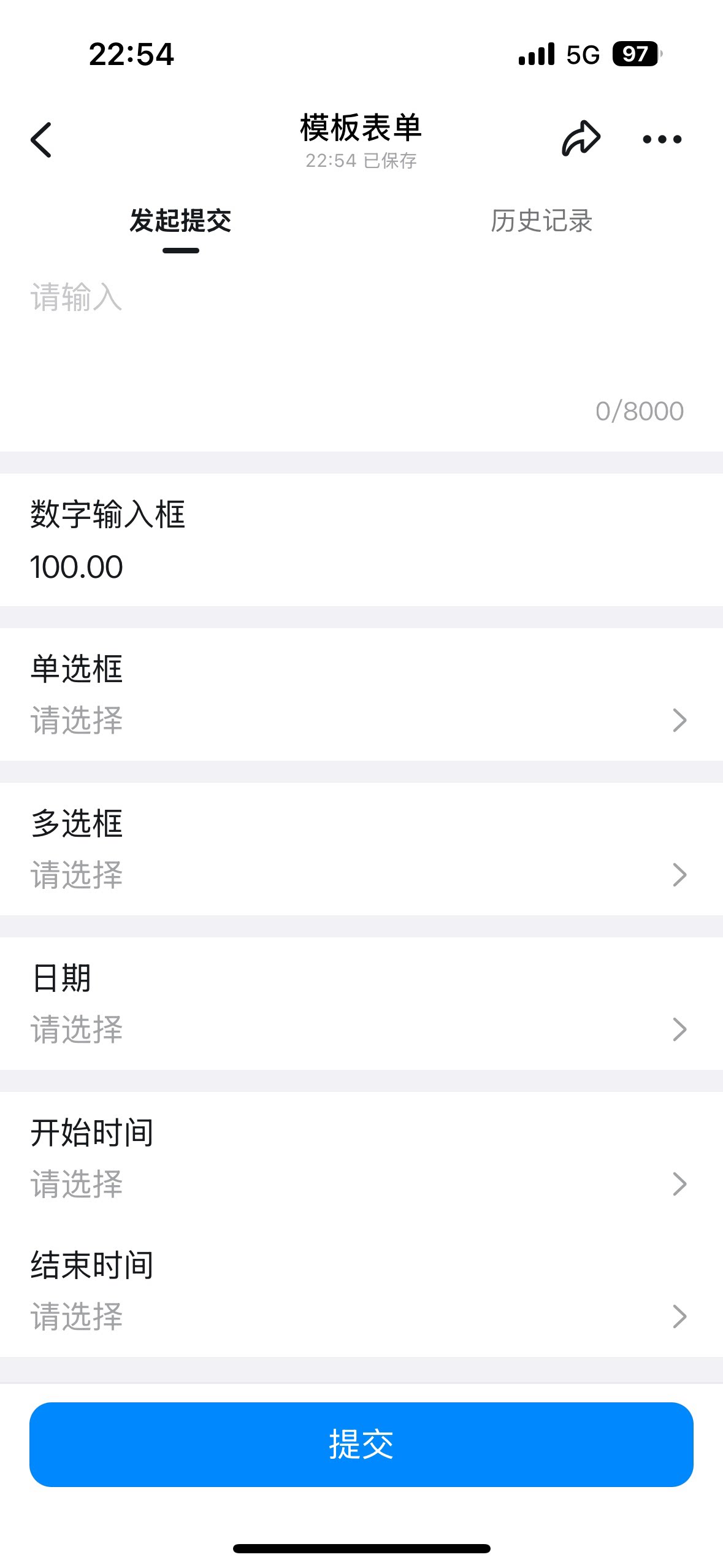
数値入力欄のスマートフォン版フォームでの表示効果:
数値入力欄のスマートフォン版フォームでの表示効果
属性設定 データ制約と検索

4. 単一選択

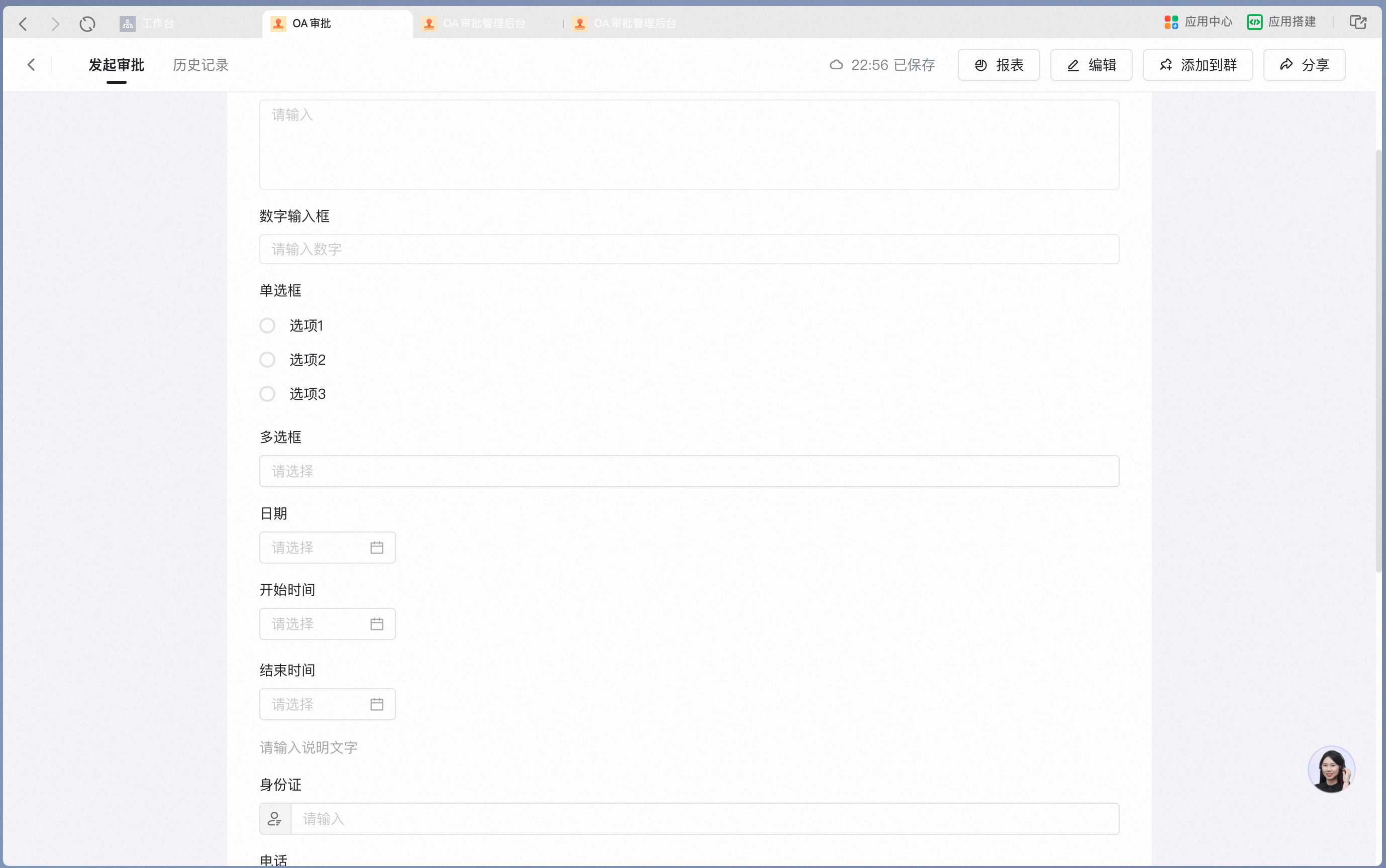
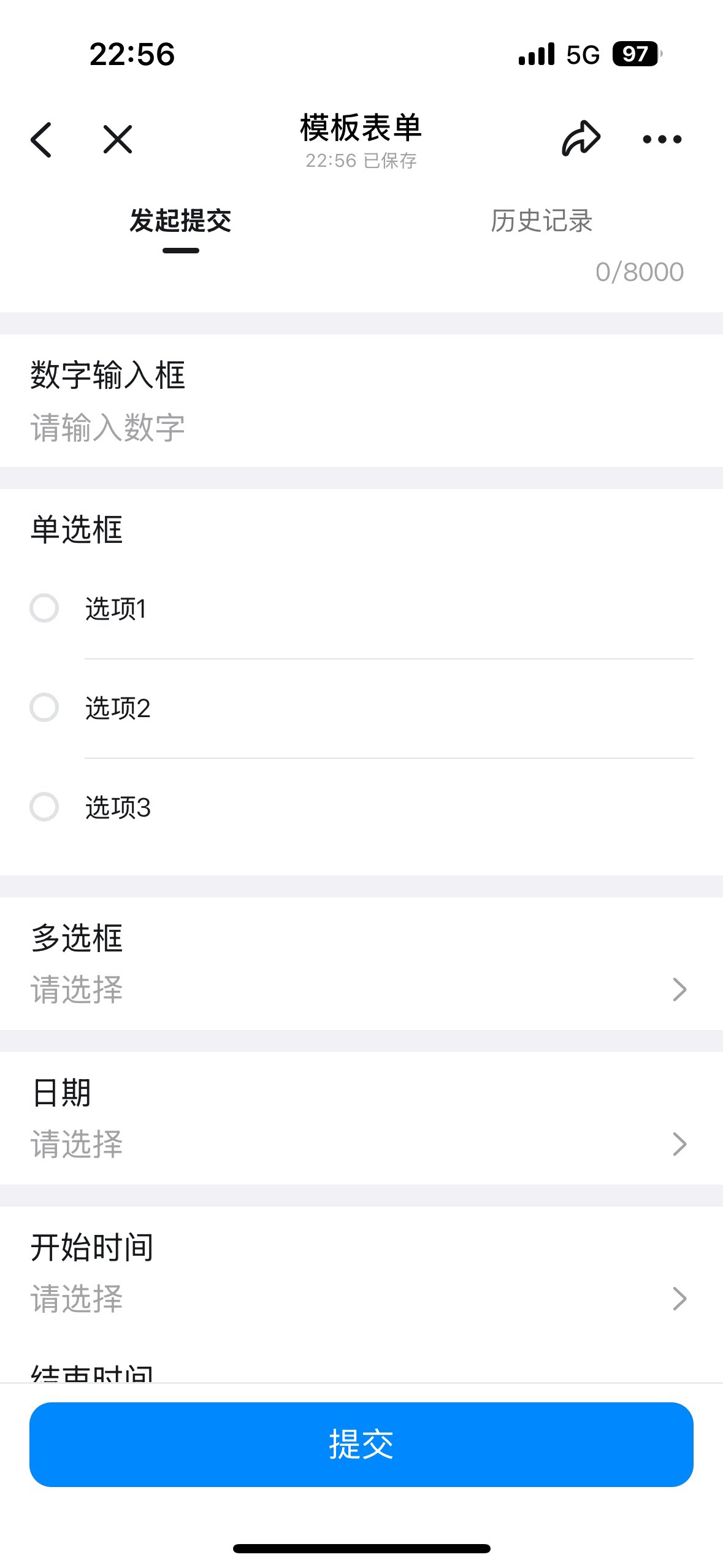
経費申請カテゴリ、貨物カテゴリなど、事前に設定された列挙値から1つを選択する場合に使用します。列挙値はフォーム内で直接編集することも、他のデータソースのデータを選択肢として参照することも可能です。 設定画面 フォームデザイナーで単一選択を追加:
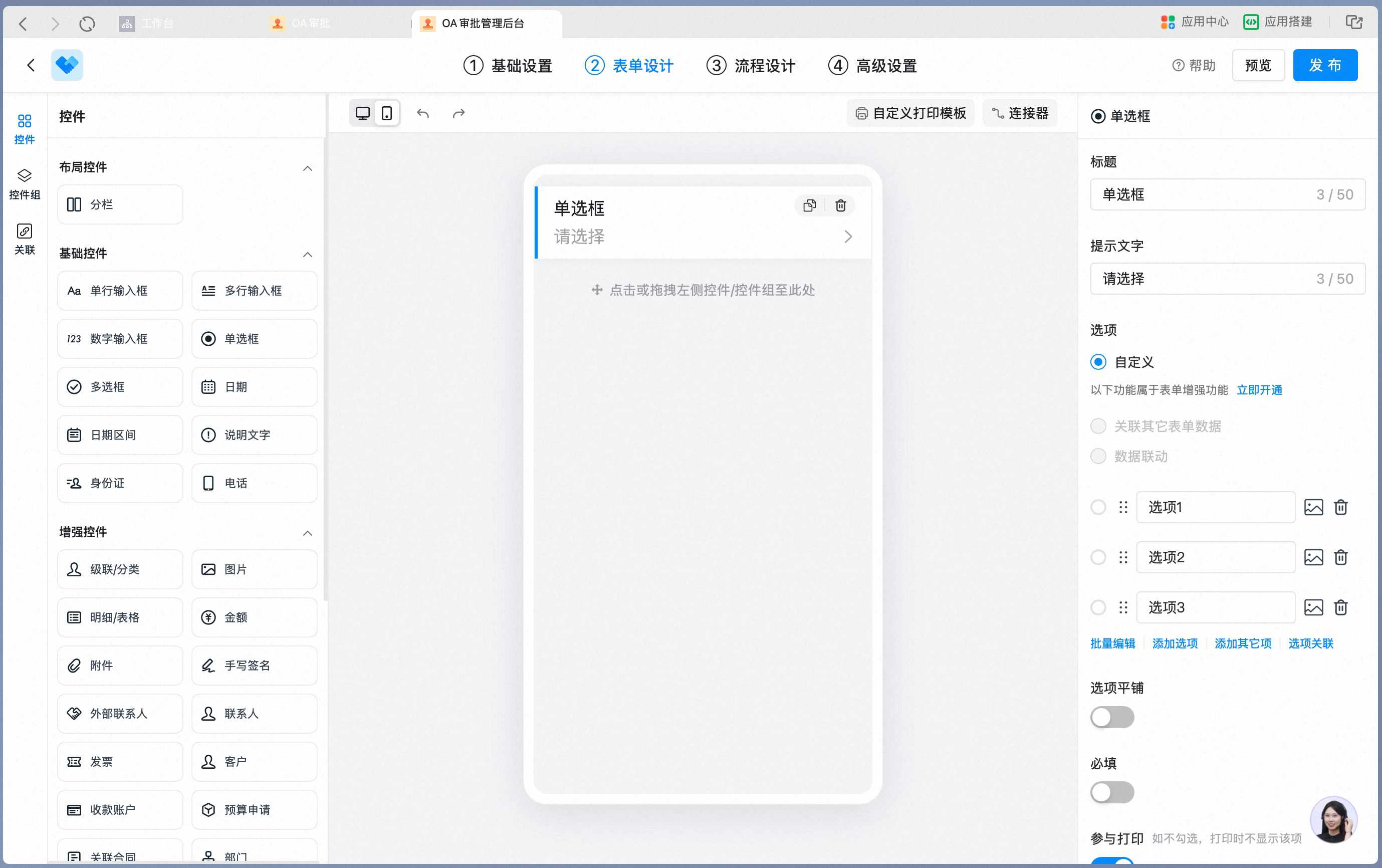
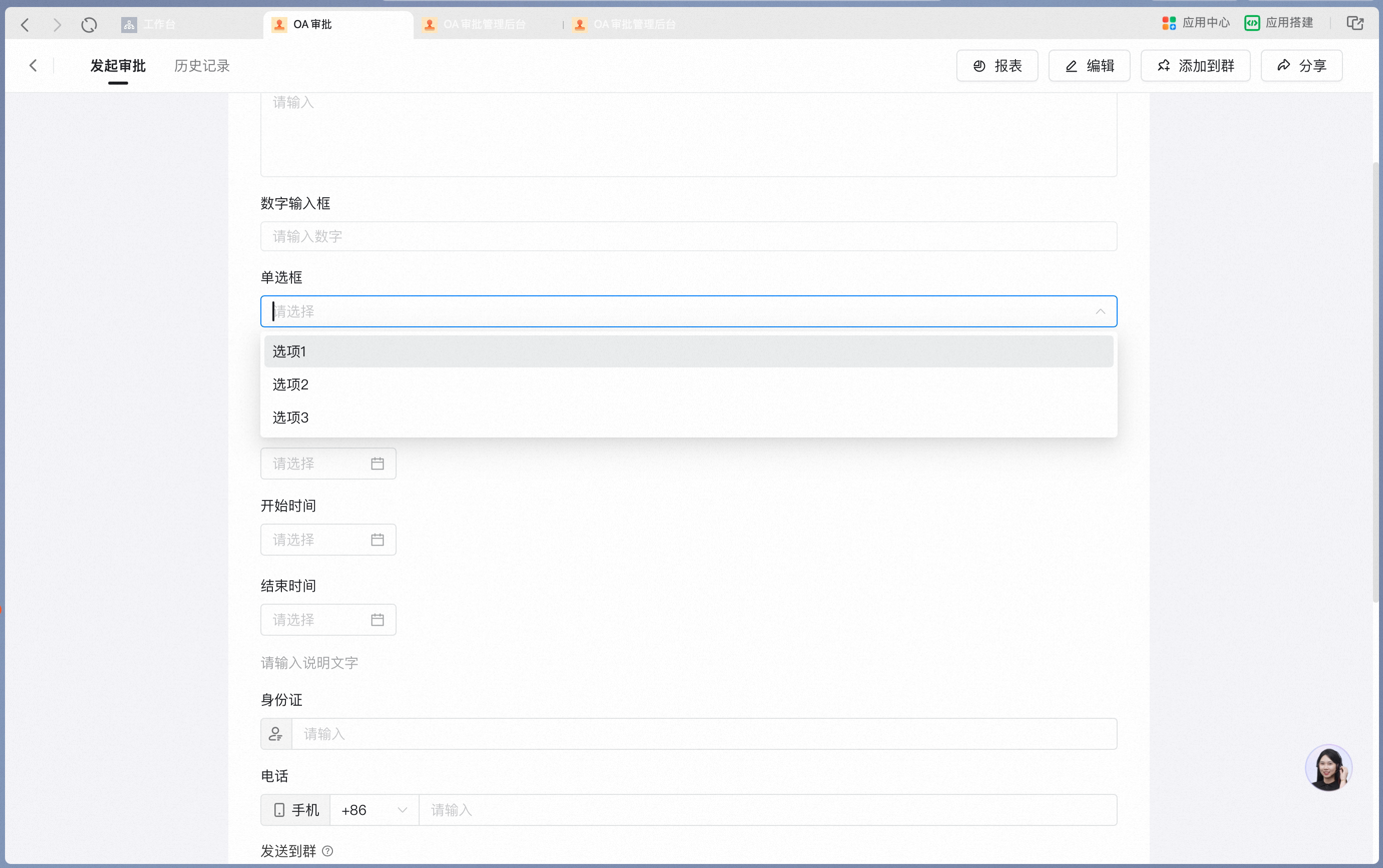
フォームデザイナーで単一選択を追加
単一選択の属性設定パネル。選択肢内容を編集可能:
単一選択の属性設定パネル
単一選択のスマートフォン版フォームでの選択効果:
単一選択のスマートフォン版フォームでの選択効果
「選択肢の並列表示」を有効にすると、選択肢はフォーム上に直接並列表示されます。 属性パネルで選択肢の並列表示を有効化:
属性パネルで選択肢の並列表示を有効化
選択肢の並列表示のスマートフォン版フォームでの表示効果:
選択肢の並列表示のスマートフォン版フォームでの表示効果
属性設定 データ制約と検索

5. 複数選択

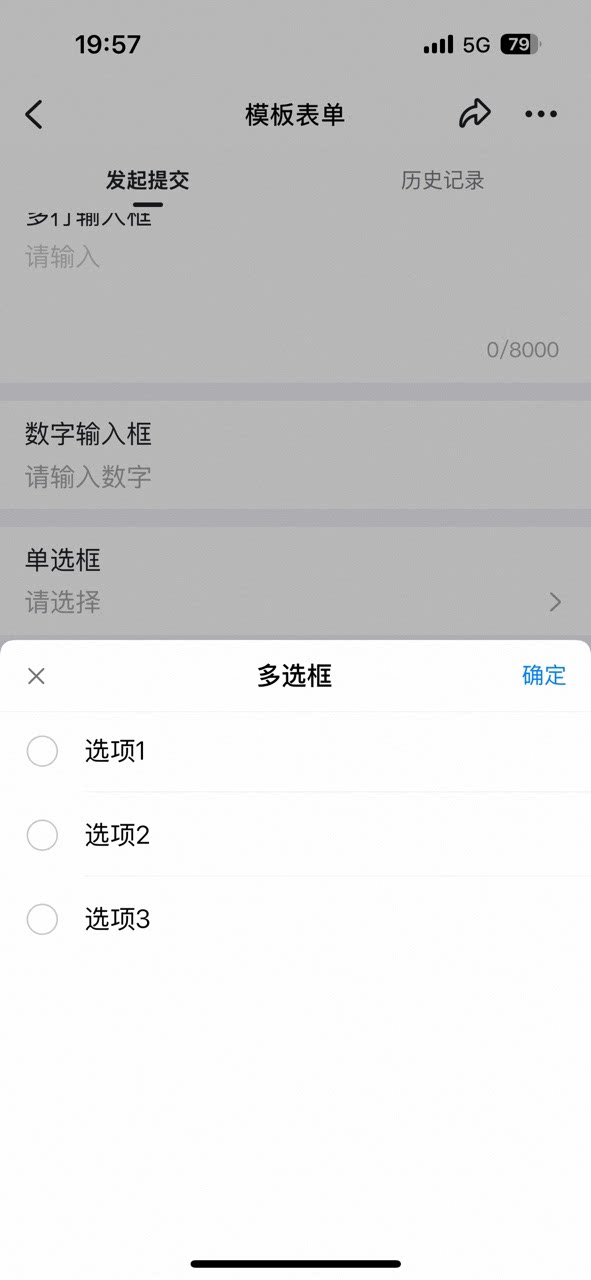
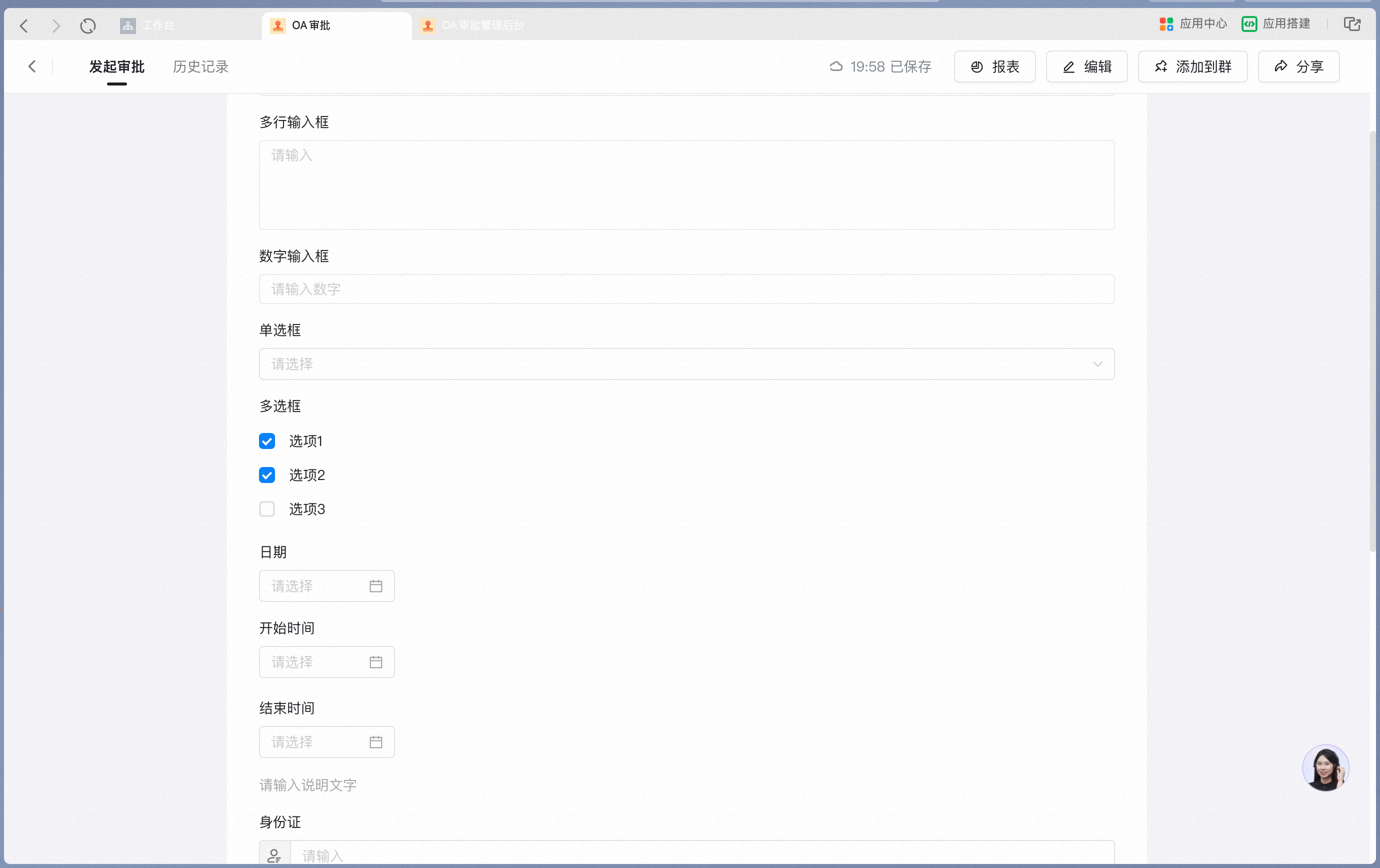
問題の原因タグなど、事前に設定された列挙値から複数を選択する場合に使用します。列挙値はフォーム内で直接編集することも、他のデータソースのデータを選択肢として参照することも可能です。 設定画面 フォームデザイナーで複数選択を追加:
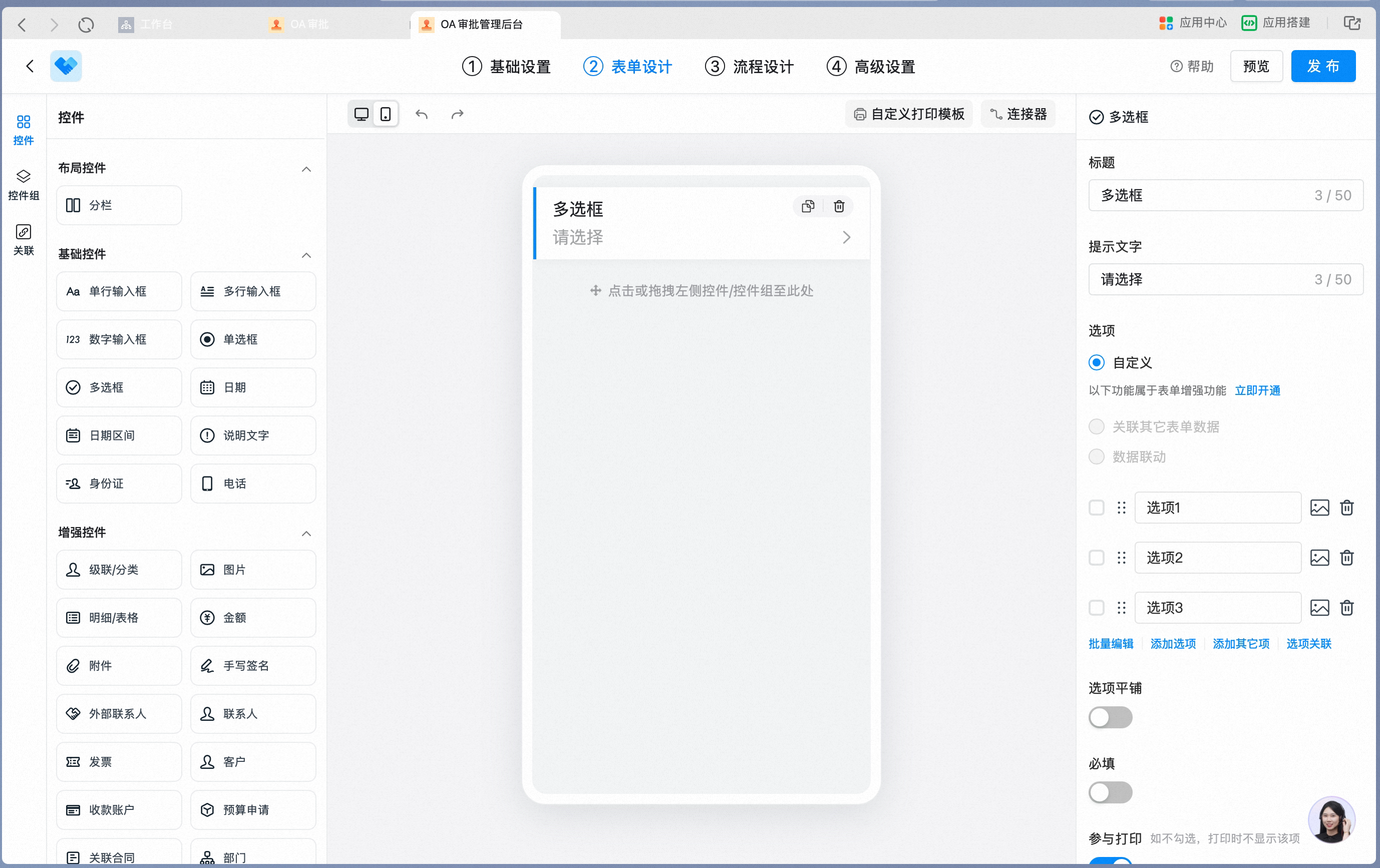
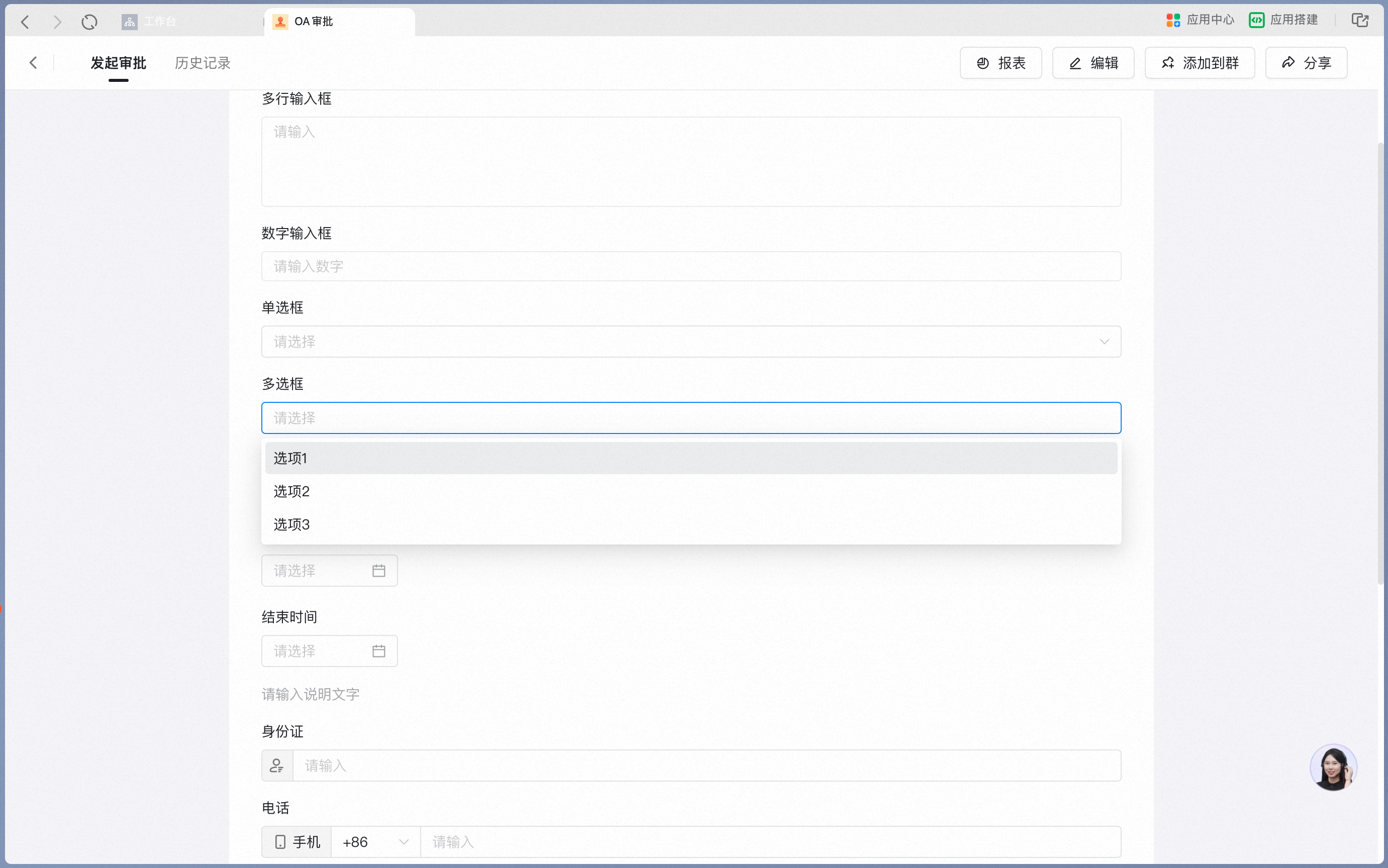
フォームデザイナーで複数選択を追加
複数選択の属性設定パネル。選択肢内容を編集可能:
複数選択の属性設定パネル
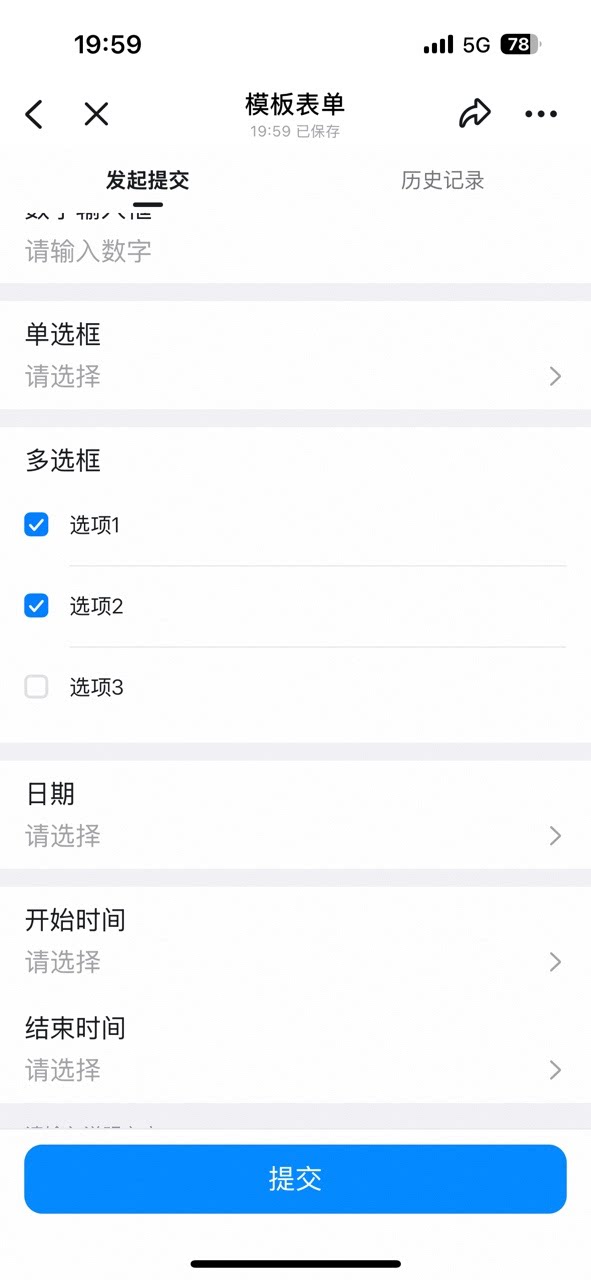
複数選択のスマートフォン版フォームでの選択効果:
複数選択のスマートフォン版フォームでの選択効果
「選択肢の並列表示」を有効にすると、選択肢はフォーム上に直接並列表示されます。 属性パネルで選択肢の並列表示を有効化:
属性パネルで選択肢の並列表示を有効化
選択肢の並列表示のスマートフォン版フォームでの表示効果:
選択肢の並列表示のスマートフォン版フォームでの表示効果
属性設定 データ制約と検索

6. 日付

購入物品の到着予定日など、特定の日付の設定に使用します。 設定画面 フォームデザイナーで日付コントロールを追加:
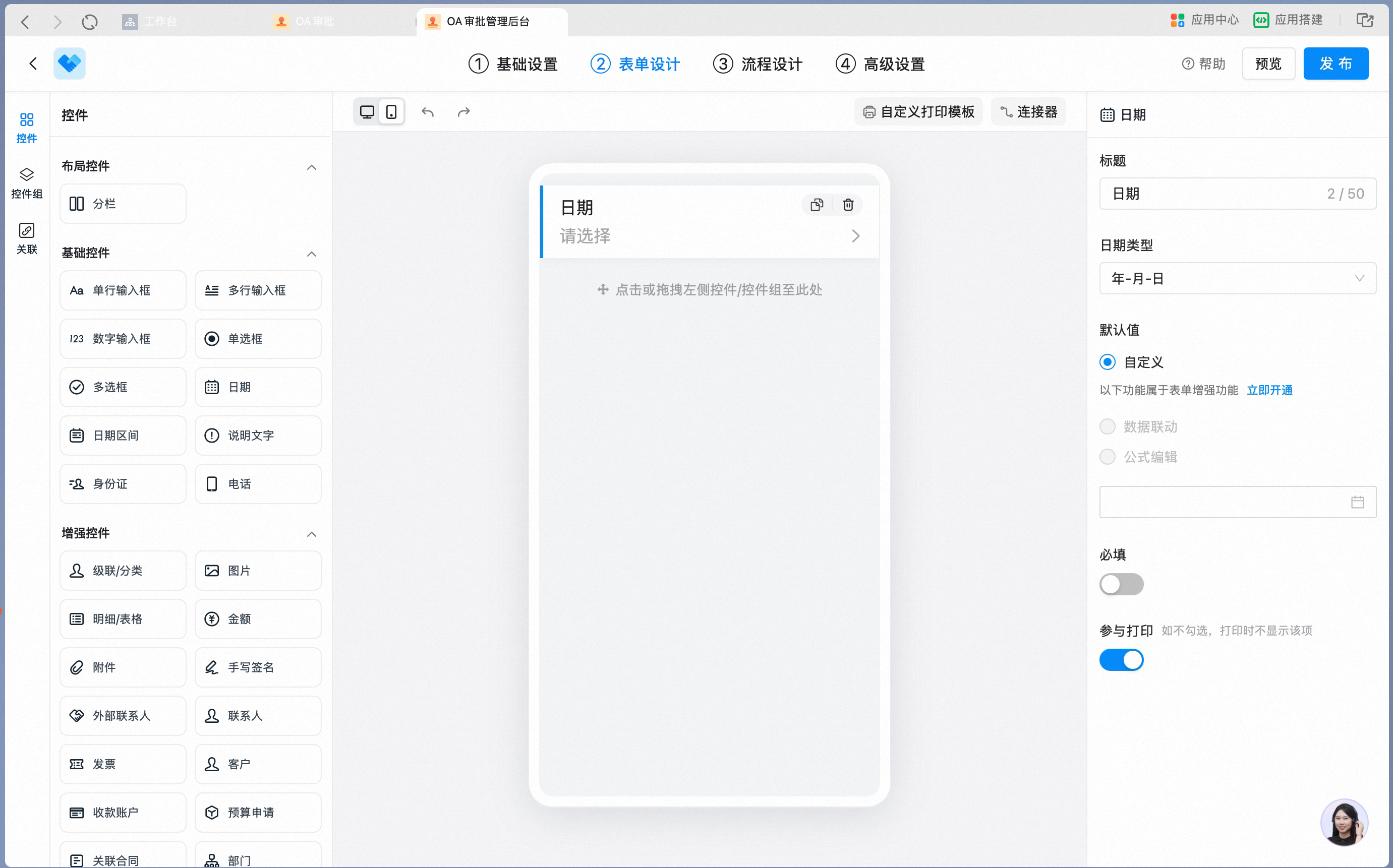
フォームデザイナーで日付コントロールを追加
日付コントロールの属性設定パネル:
日付コントロールの属性設定パネル
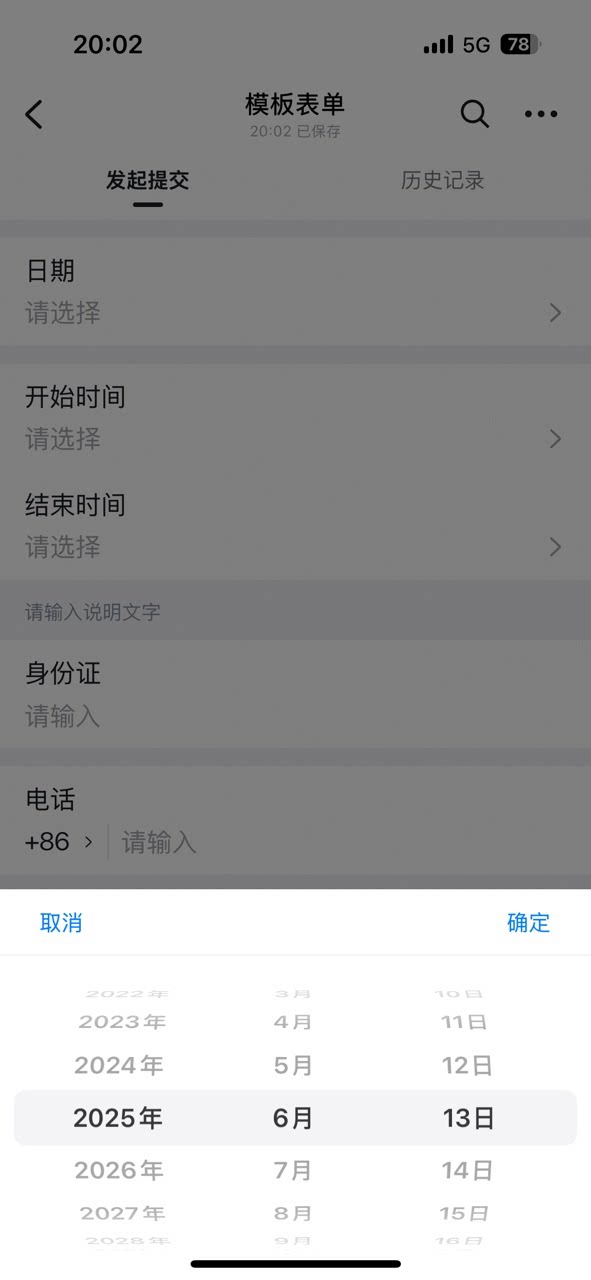
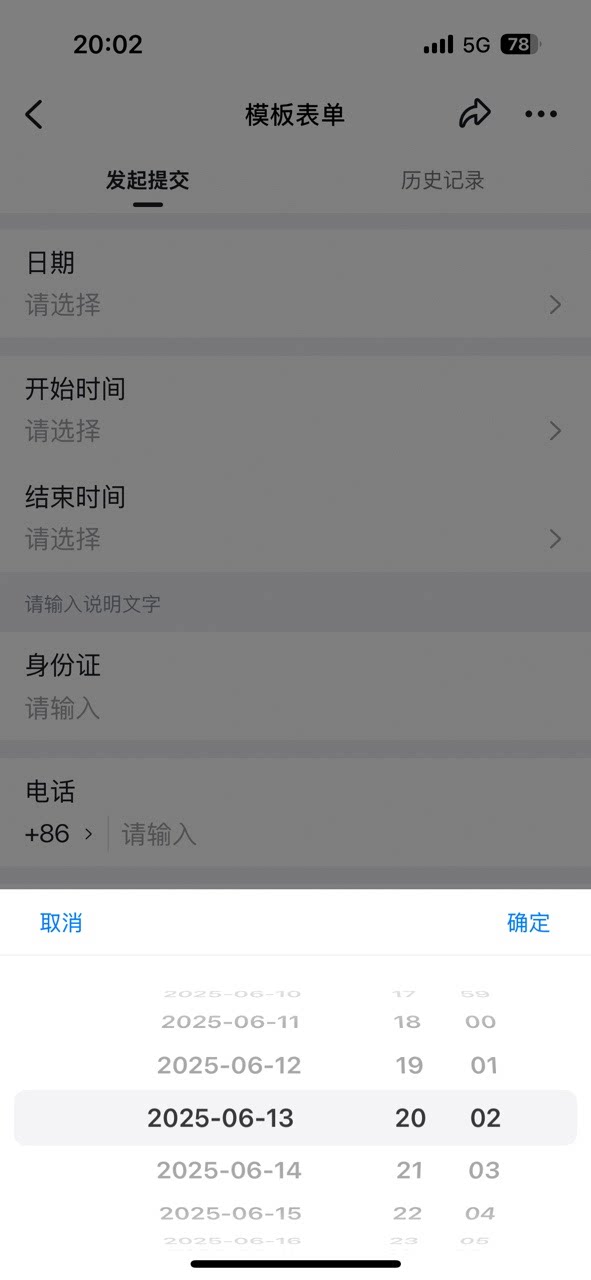
日付コントロールのスマートフォン版での日付選択効果:
日付コントロールのスマートフォン版での日付選択効果
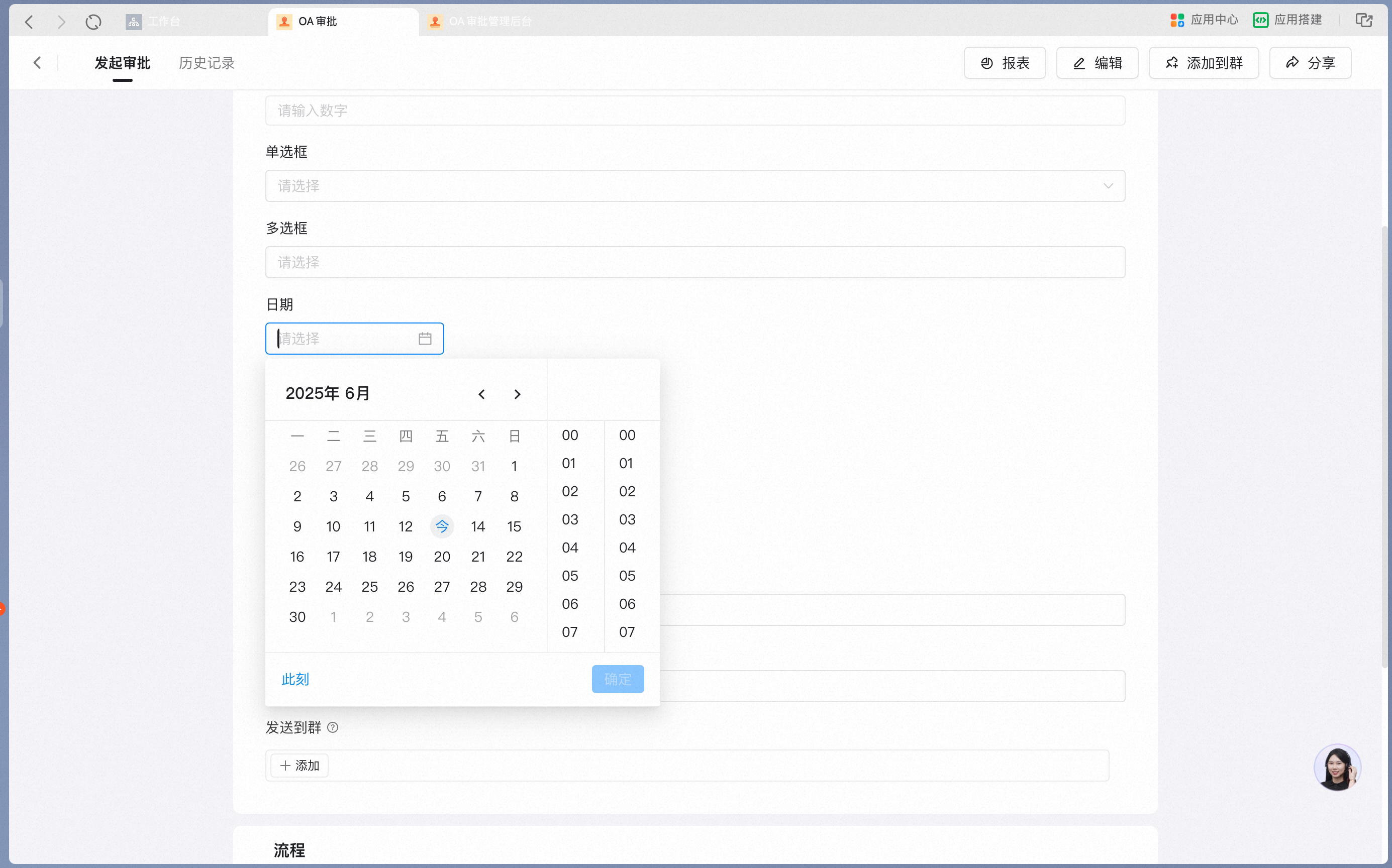
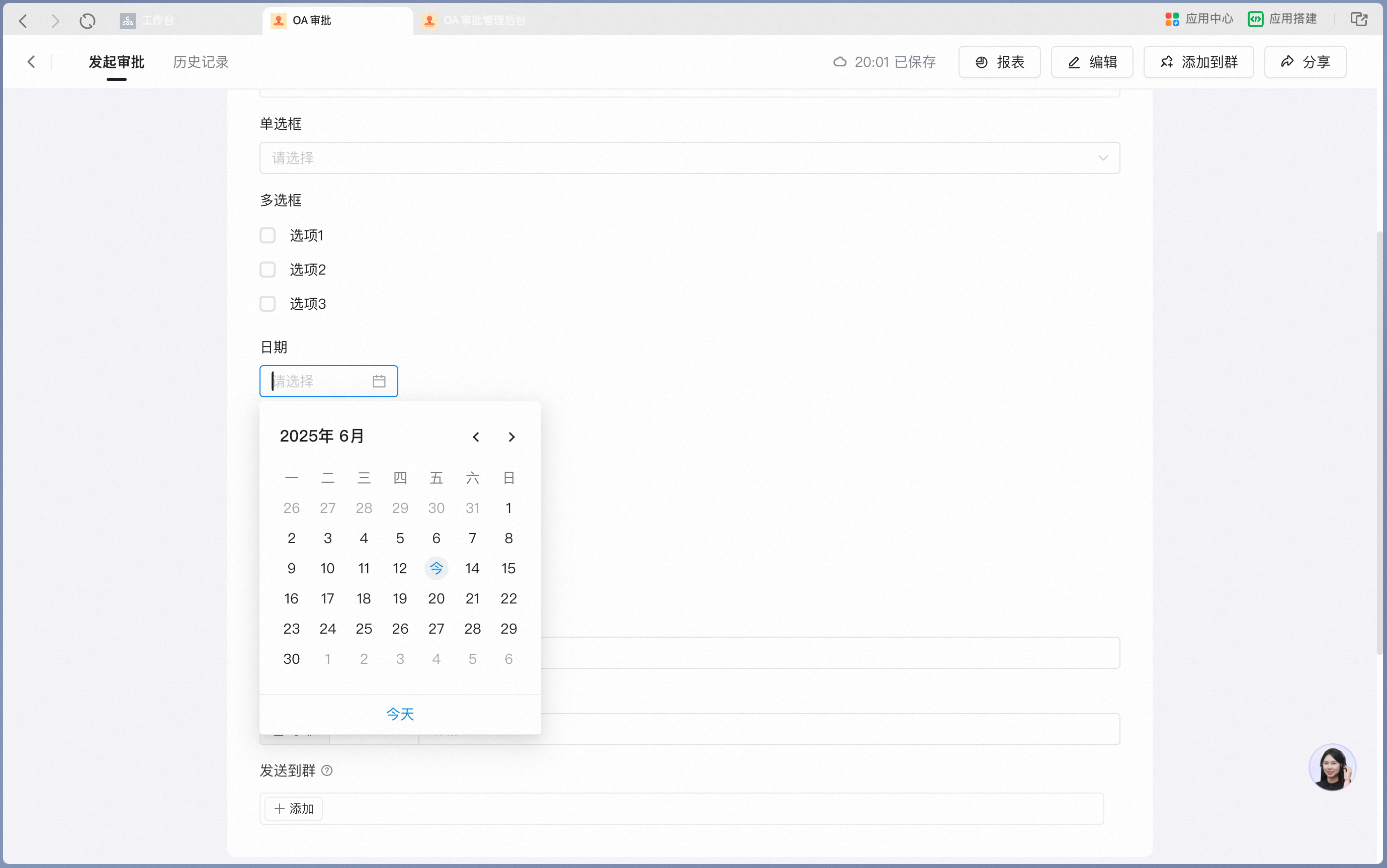
デスクトップ版で日付ピッカーから日付を選択:
デスクトップ版で日付ピッカーから日付を選択
日付入力後のスマートフォン版フォームでの表示効果:
日付入力後のスマートフォン版フォームでの表示効果
属性設定 データ制約と検索

7. 日付範囲

契約開始日から契約終了日まで、特定の期間の設定に使用します。 設定画面 フォームデザイナーで日付範囲コントロールを追加:
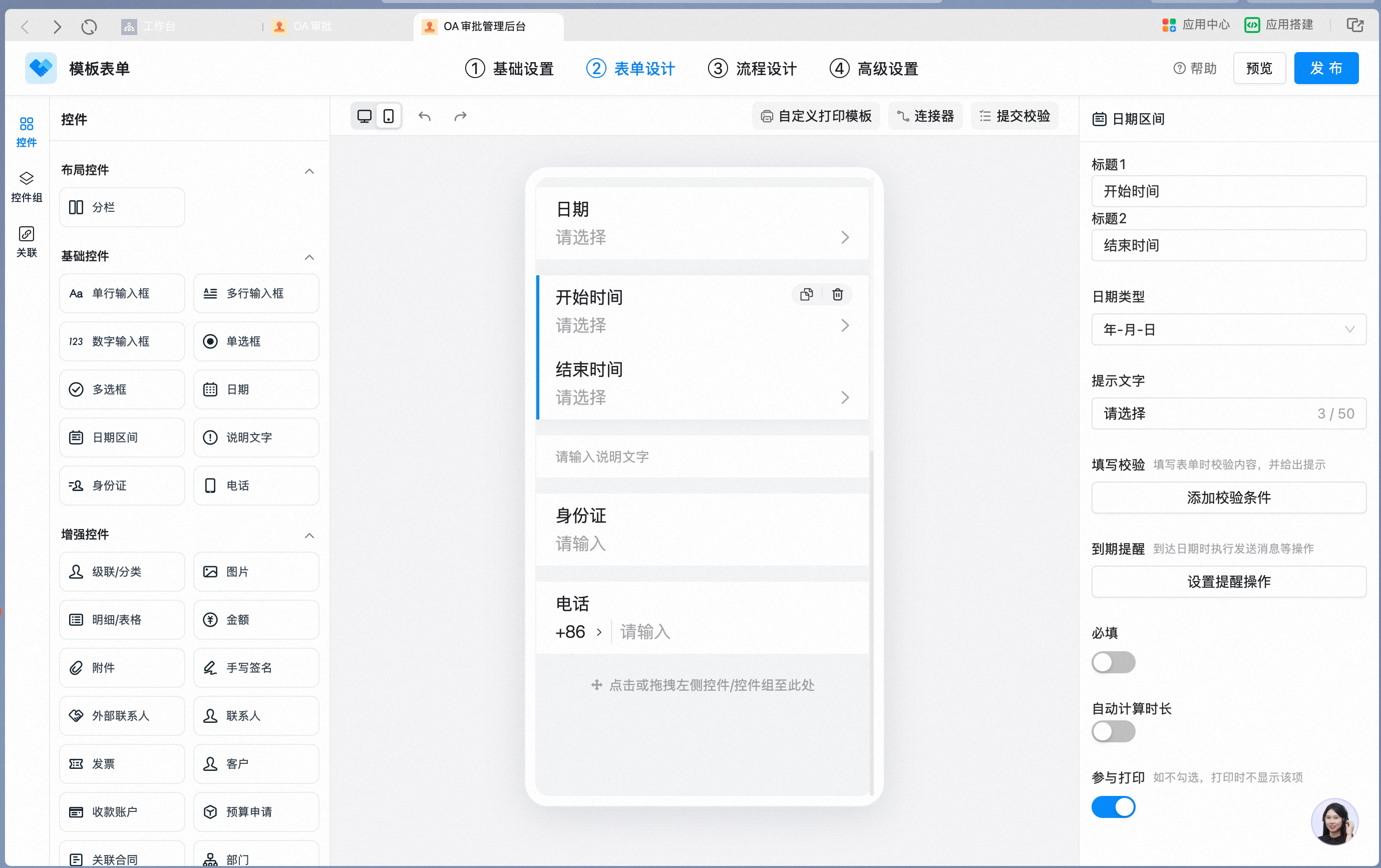
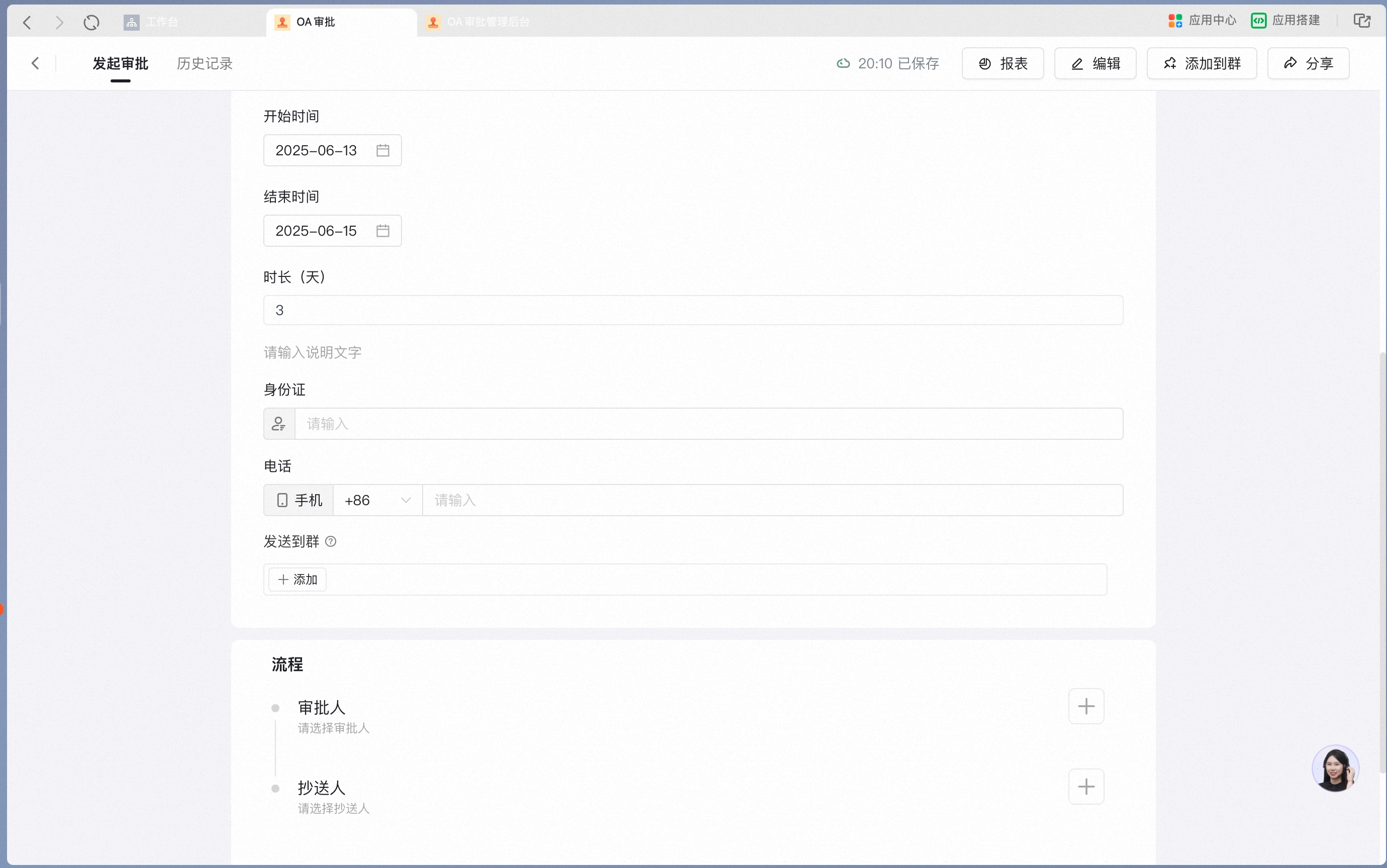
フォームデザイナーで日付範囲コントロールを追加
日付範囲の属性設定パネル:
日付範囲の属性設定パネル
日付範囲のスマートフォン版フォームでの表示効果:
日付範囲のスマートフォン版フォームでの表示効果
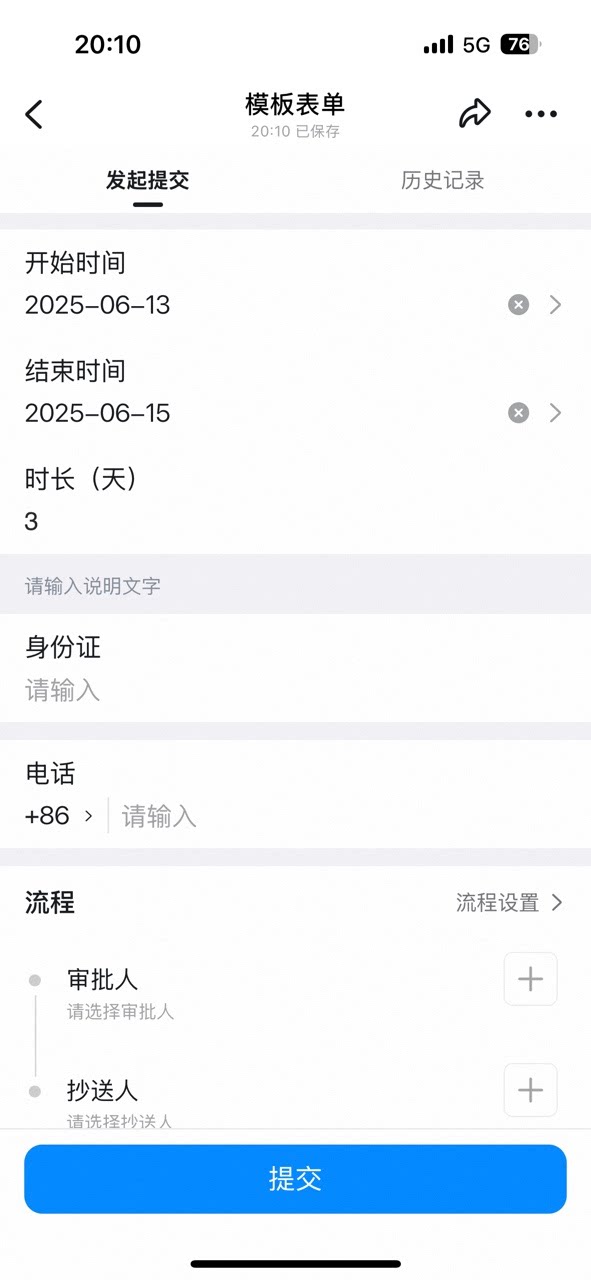
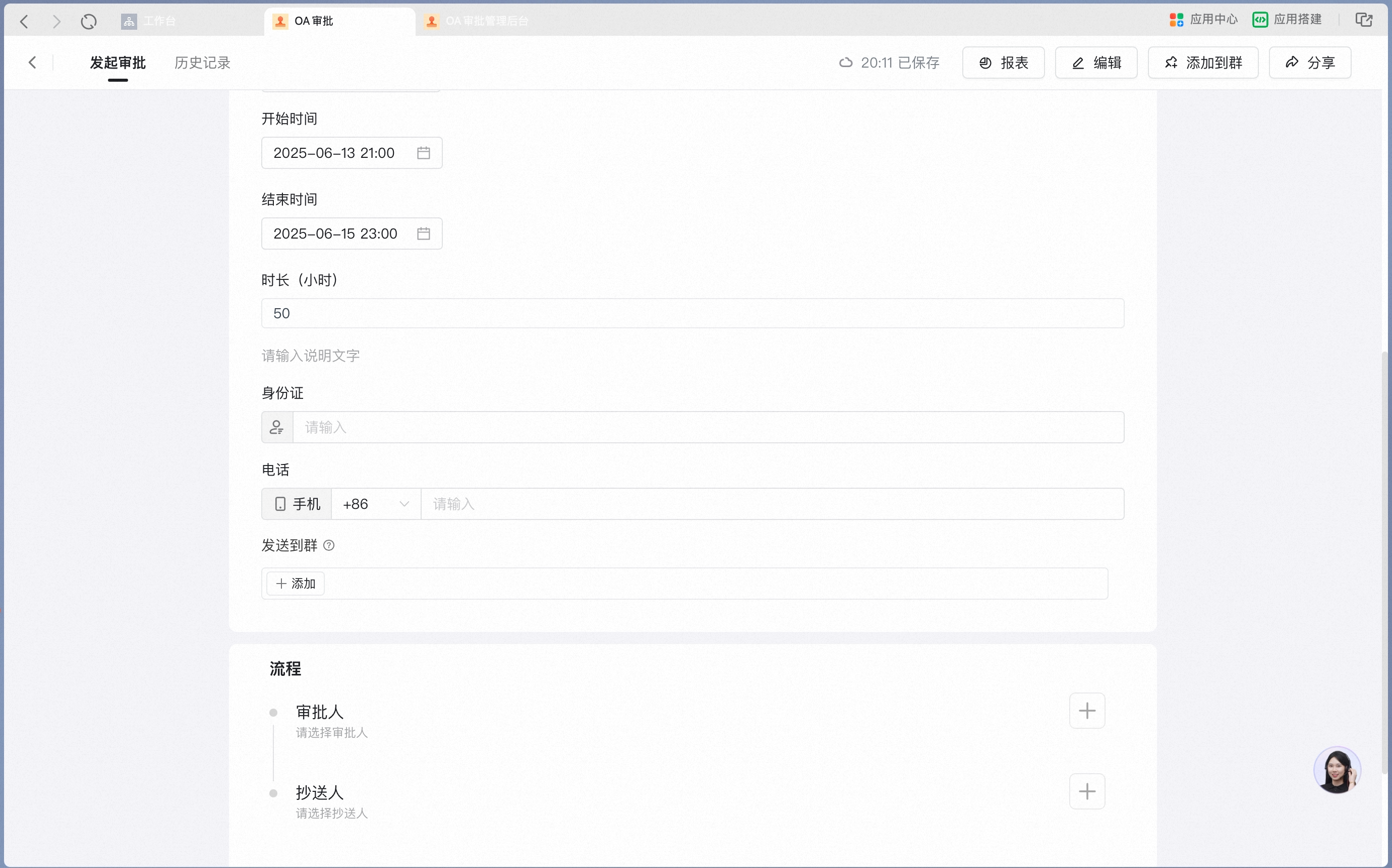
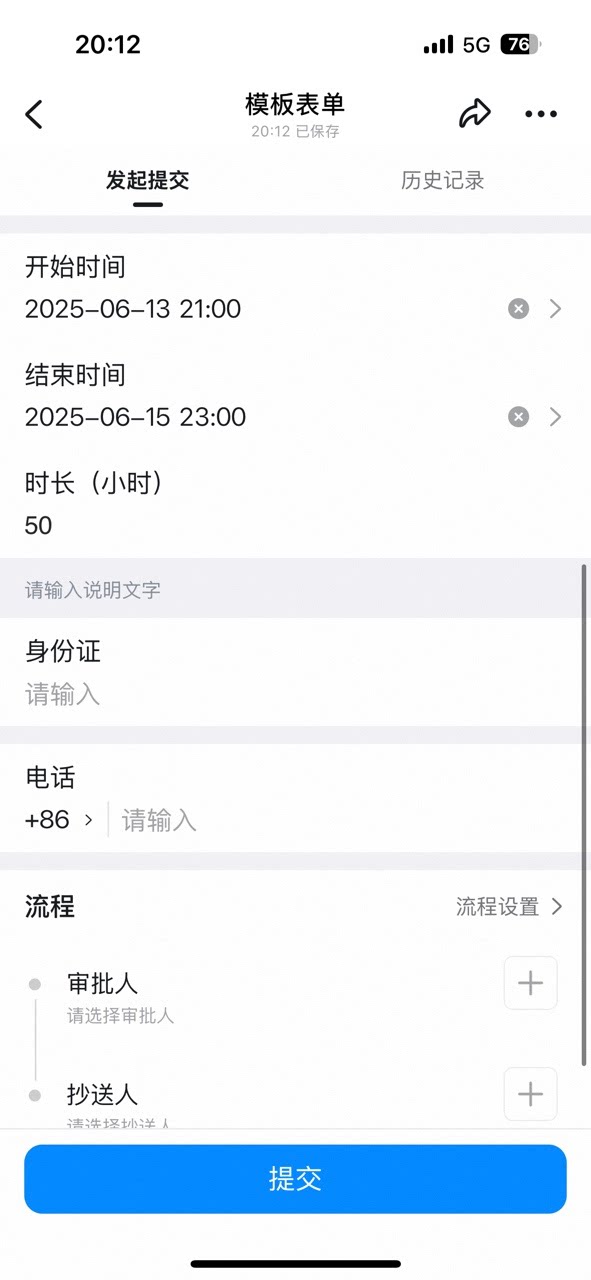
「時間の自動計算」を有効にすると、フォーム上に開始日時と終了日時の差分が自動的に表示されます。 属性パネルで時間の自動計算を有効化:
属性パネルで時間の自動計算を有効化
時間の自動計算のスマートフォン版フォームでの表示効果:
時間の自動計算のスマートフォン版フォームでの表示効果
属性設定 データ制約と検索

8. 説明文

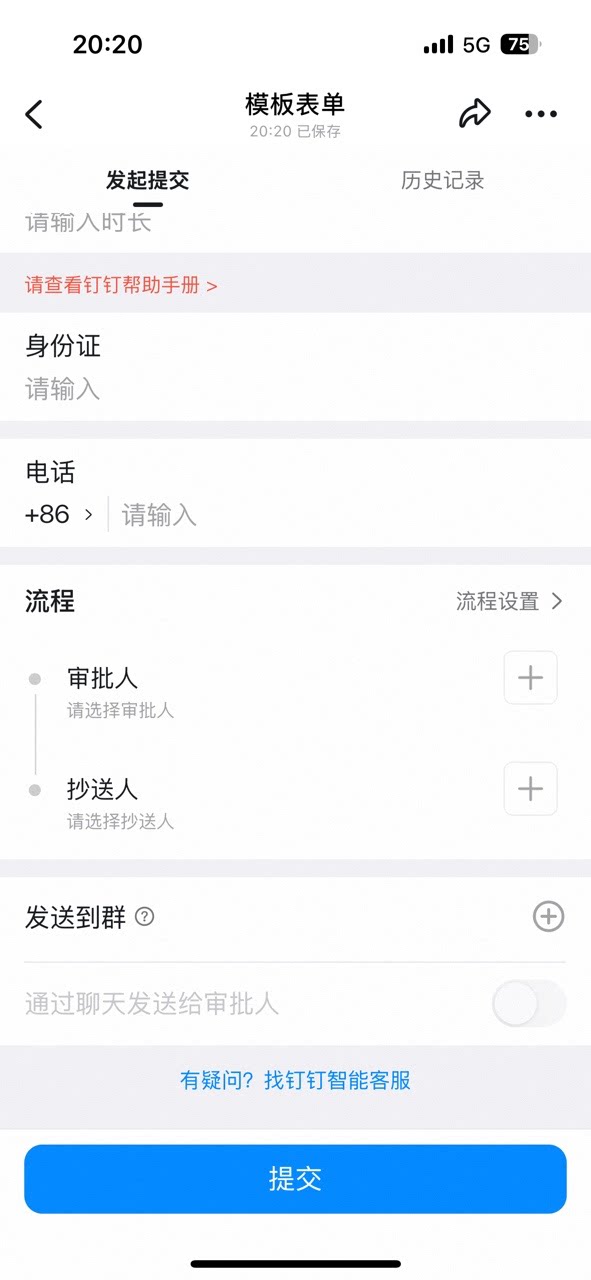
現在のフォームの用途を説明する際によく使われるコントロールです。リンクの追加や文字を赤字にするなどの方法で注意喚起を強化できます。規定・制度の表示や、記入者が確認する必要のある事項(誓約書リンクなど)に一般的に使用されます。 設定画面 フォームデザイナーで説明文コントロールを追加:
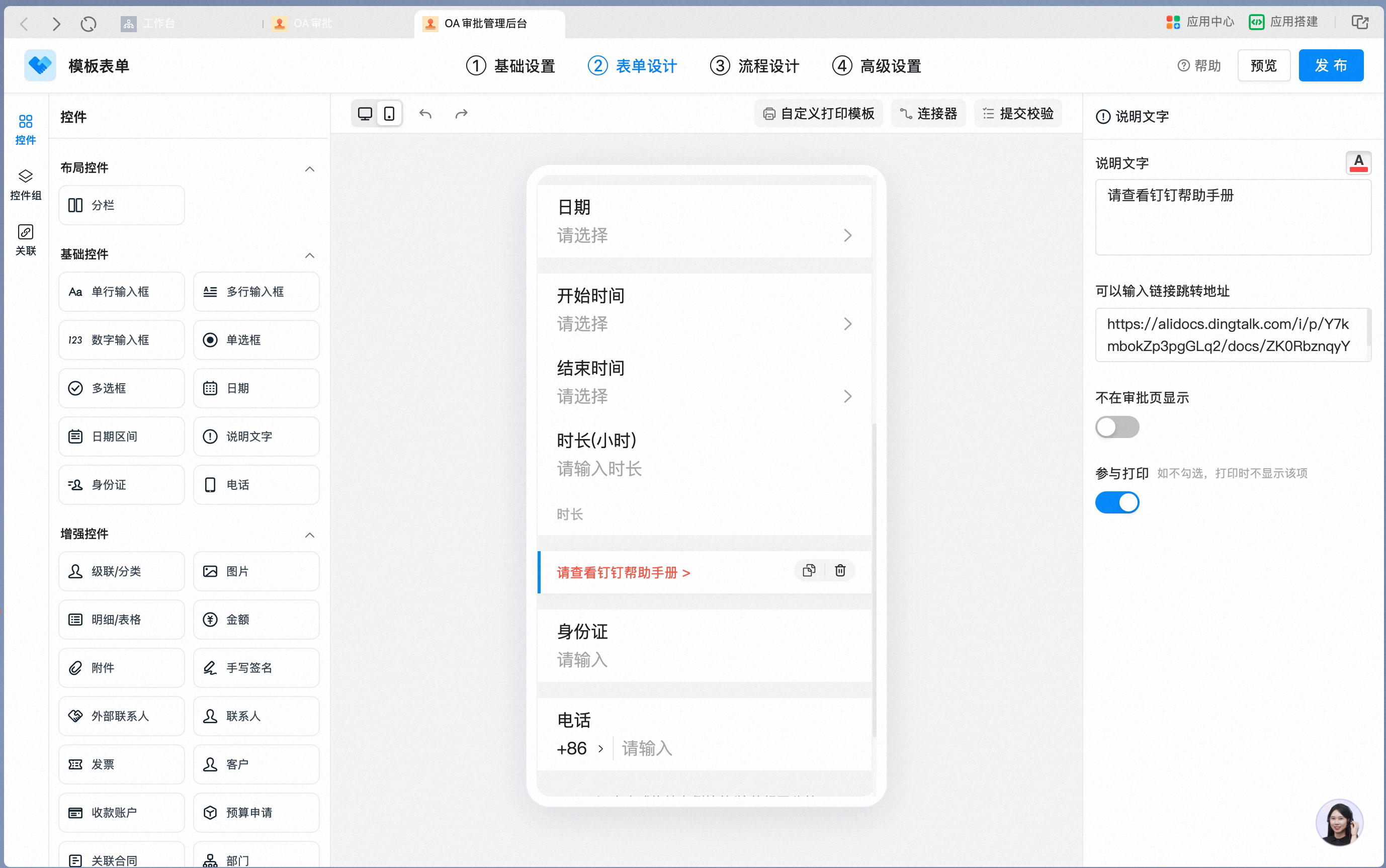
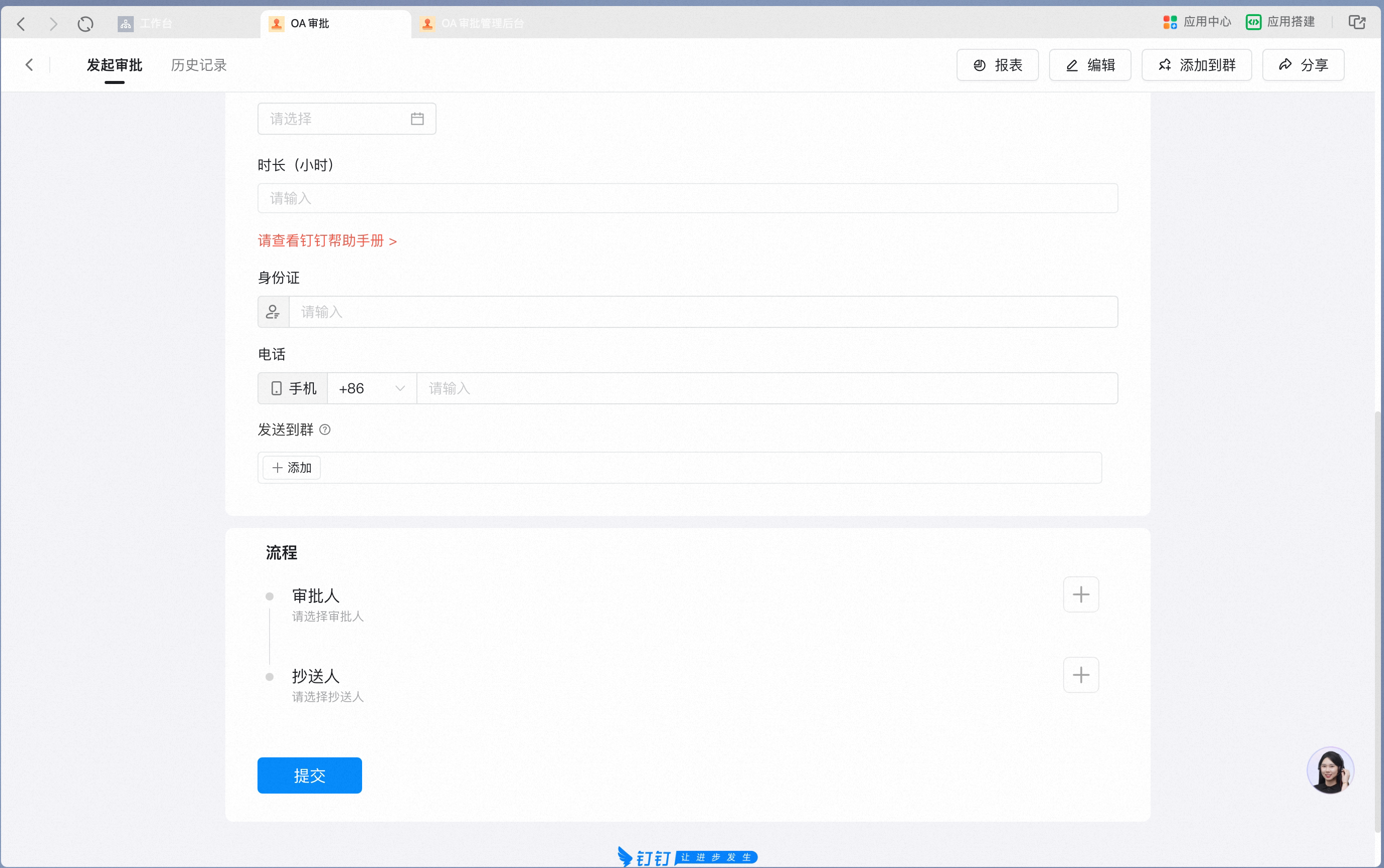
フォームデザイナーで説明文コントロールを追加
説明文の属性設定パネル。文字内容、色、リダイレクト先を設定可能:
説明文の属性設定パネル
説明文のスマートフォン版フォームでの表示効果:
説明文のスマートフォン版フォームでの表示効果
属性設定 データ制約と検索

9. 身分証

身分証番号を正確に入力する必要があるシーンで使用します。身分証情報に誤りがある場合、送信時にお知らせが表示されます。 設定画面 フォームデザイナーで身分証コントロールを追加:
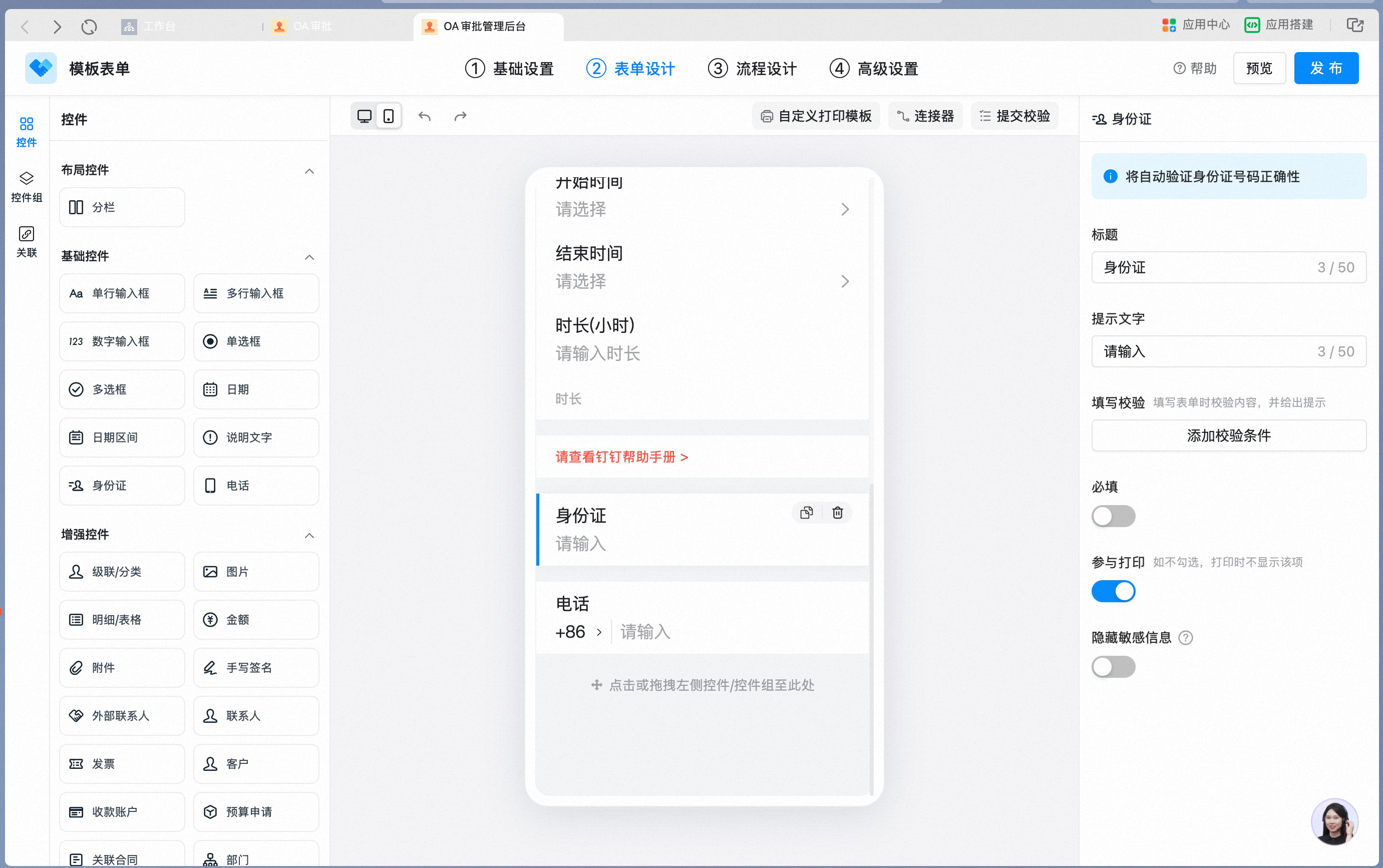
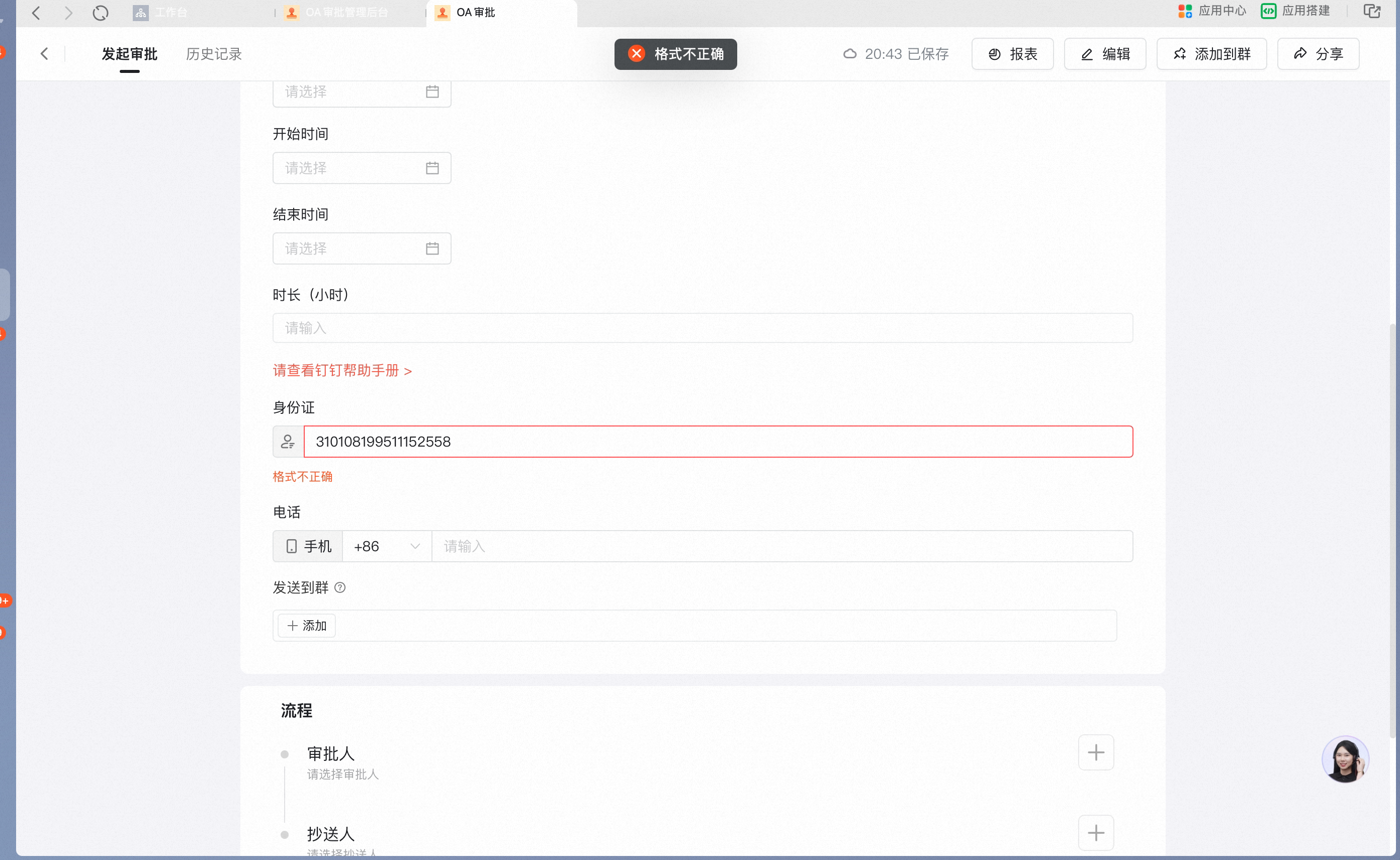
フォームデザイナーで身分証コントロールを追加
身分証コントロールの属性設定パネル:
身分証コントロールの属性設定パネル
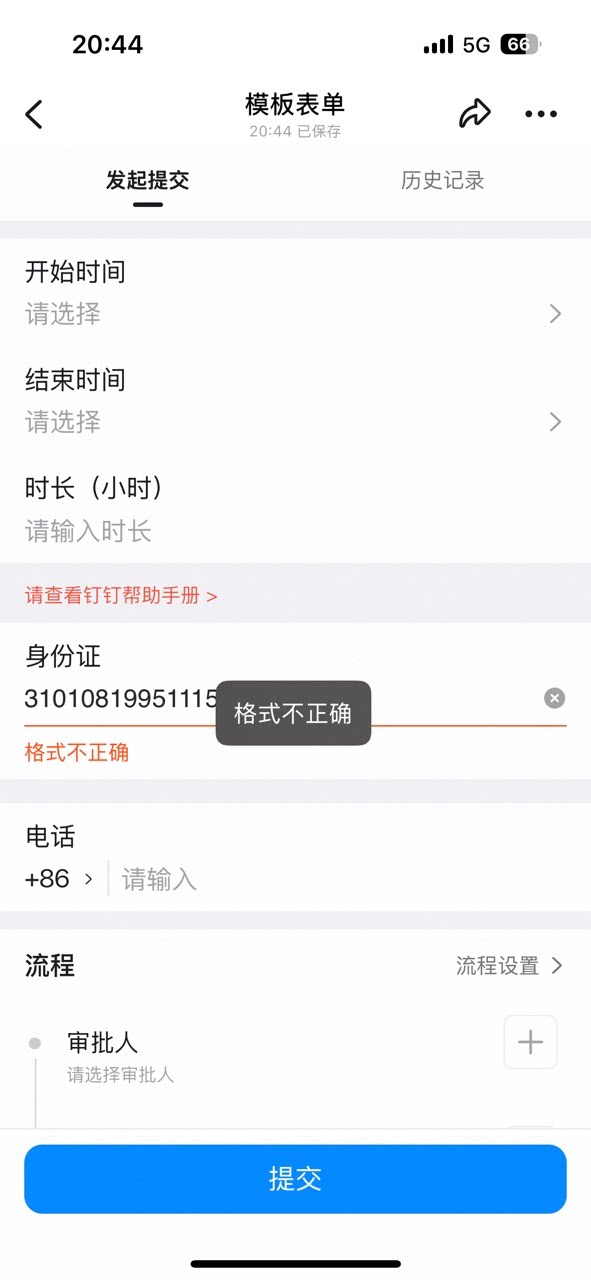
身分証番号の形式が誤っている場合のスマートフォン版での検証お知らせ:
身分証番号の形式が誤っている場合のスマートフォン版での検証お知らせ
属性設定 機密情報の非表示を有効にすると、身分証番号は承認フォーム上でマスキング表示されます。
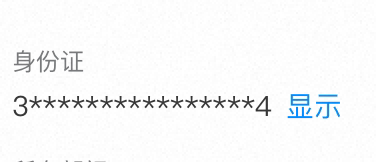
機密情報の非表示を有効化すると身分証番号はマスキング表示
データ制約と検索

10. 電話番号

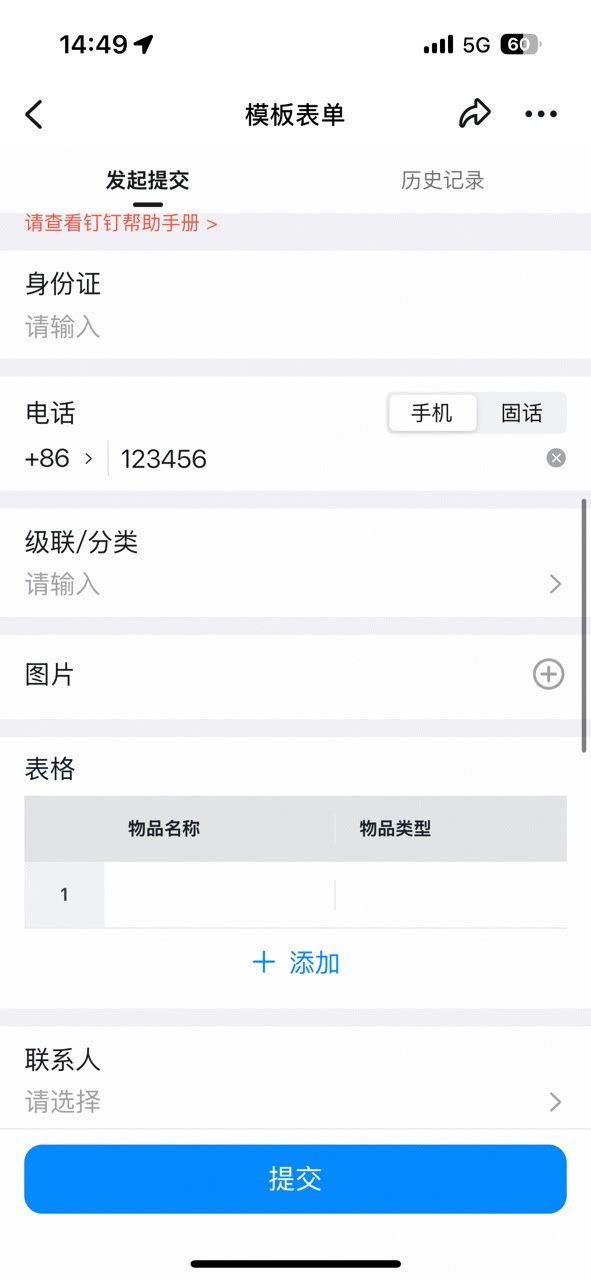
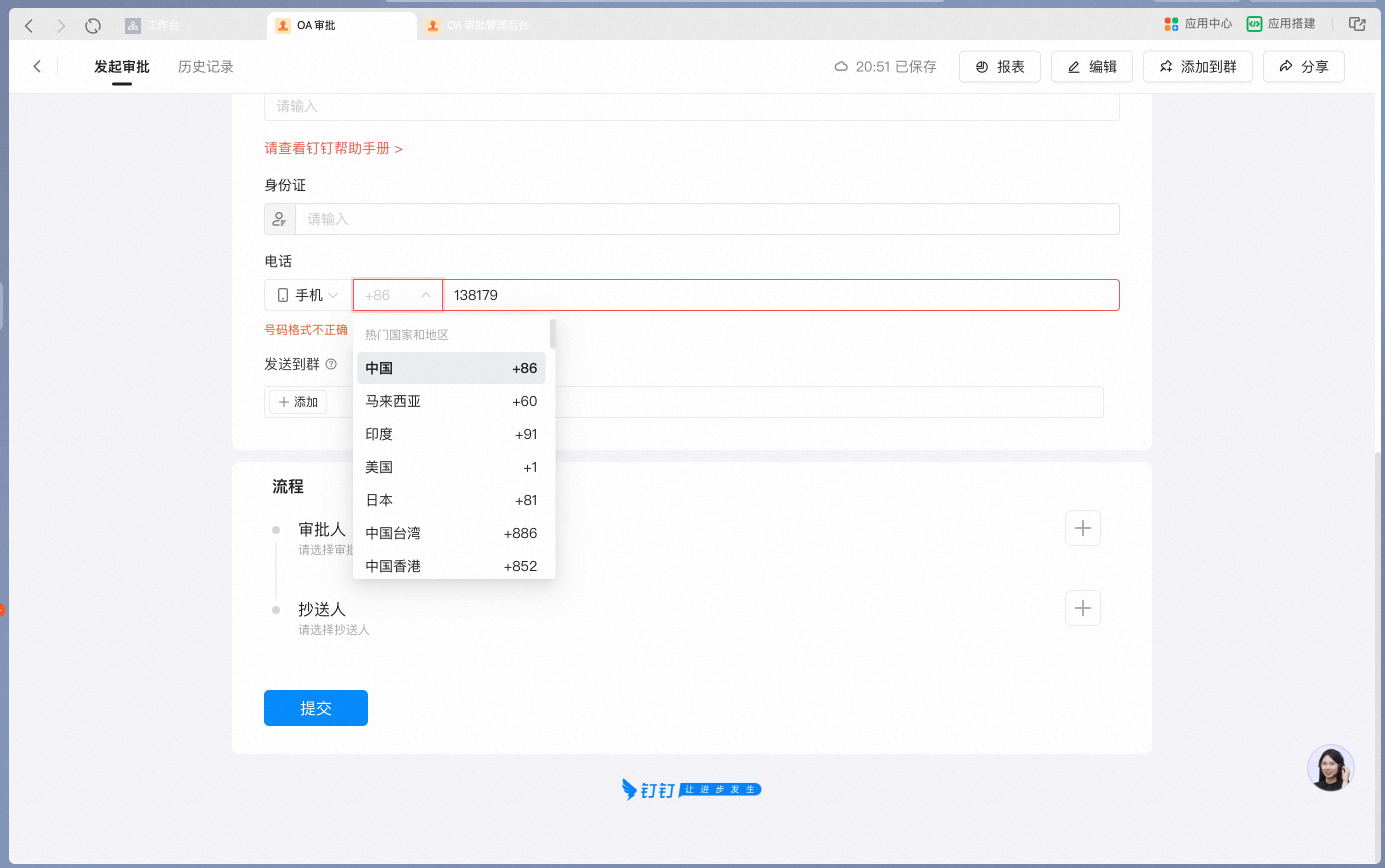
主要な国の携帯電話および固定電話の形式検証をサポートします。連絡先を入力する必要がある場合、送信時に一次検証が可能です。 設定画面 フォームデザイナーで電話番号コントロールを追加:
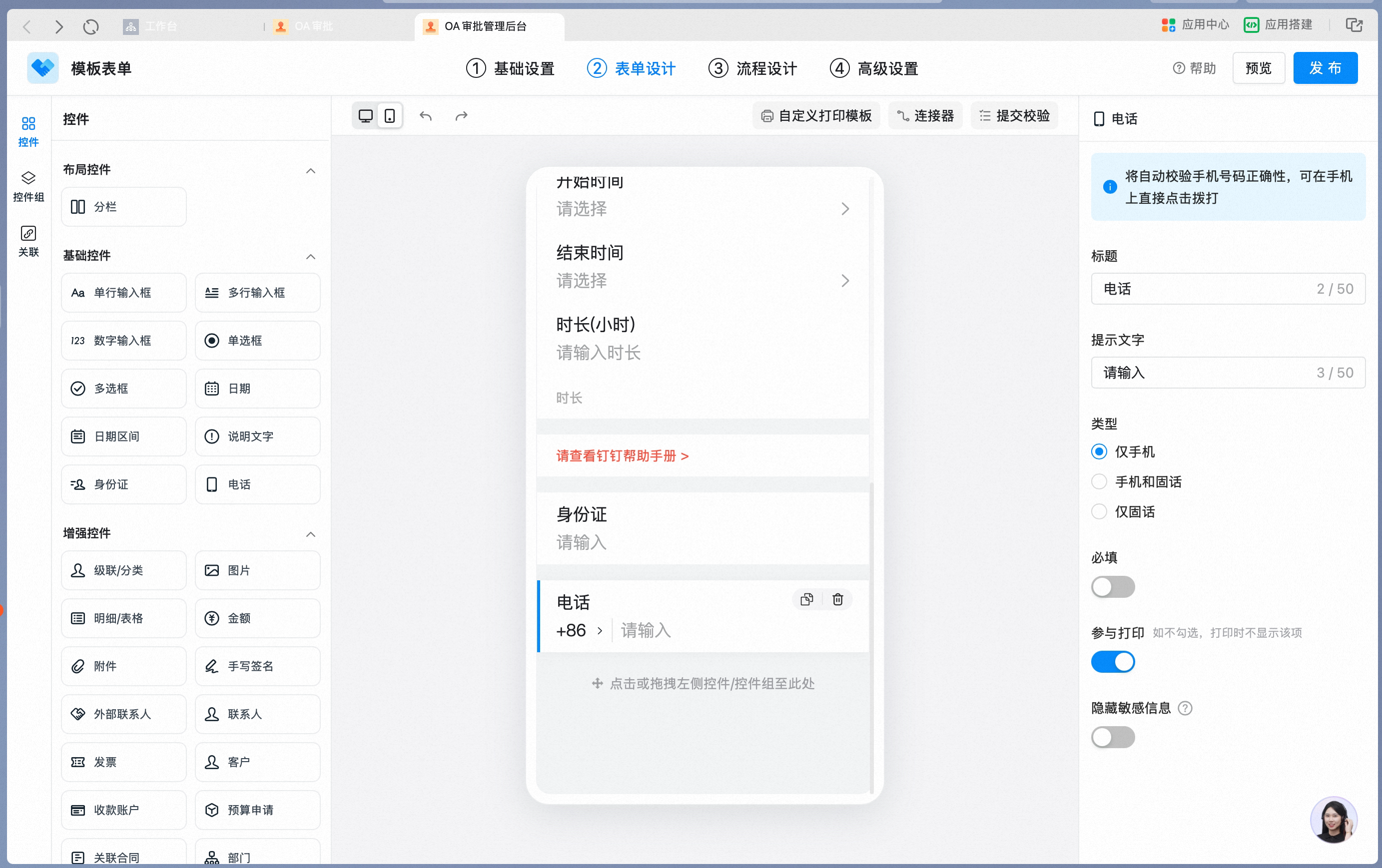
フォームデザイナーで電話番号コントロールを追加
電話番号コントロールの属性設定パネル。電話タイプを選択可能:
電話番号コントロールの属性設定パネル
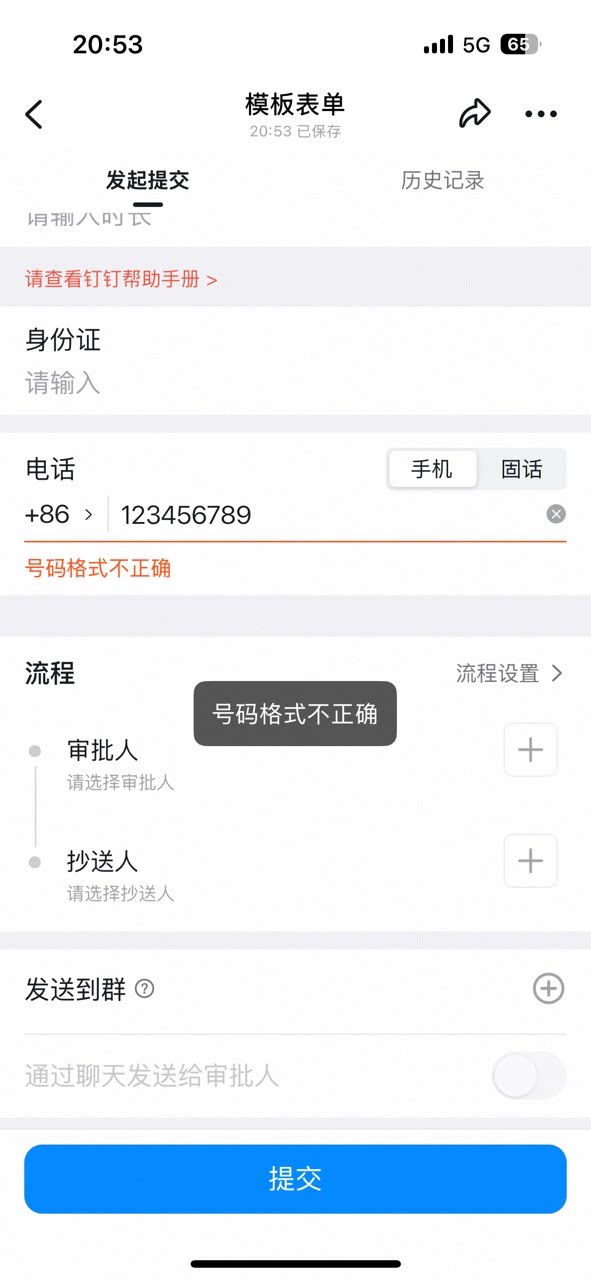
携帯番号の形式が誤っている場合のスマートフォン版での検証お知らせ:
携帯番号の形式が誤っている場合のスマートフォン版での検証お知らせ
属性設定 データ制約と検索

1.3 拡張コントロール

1. カスケード/分類

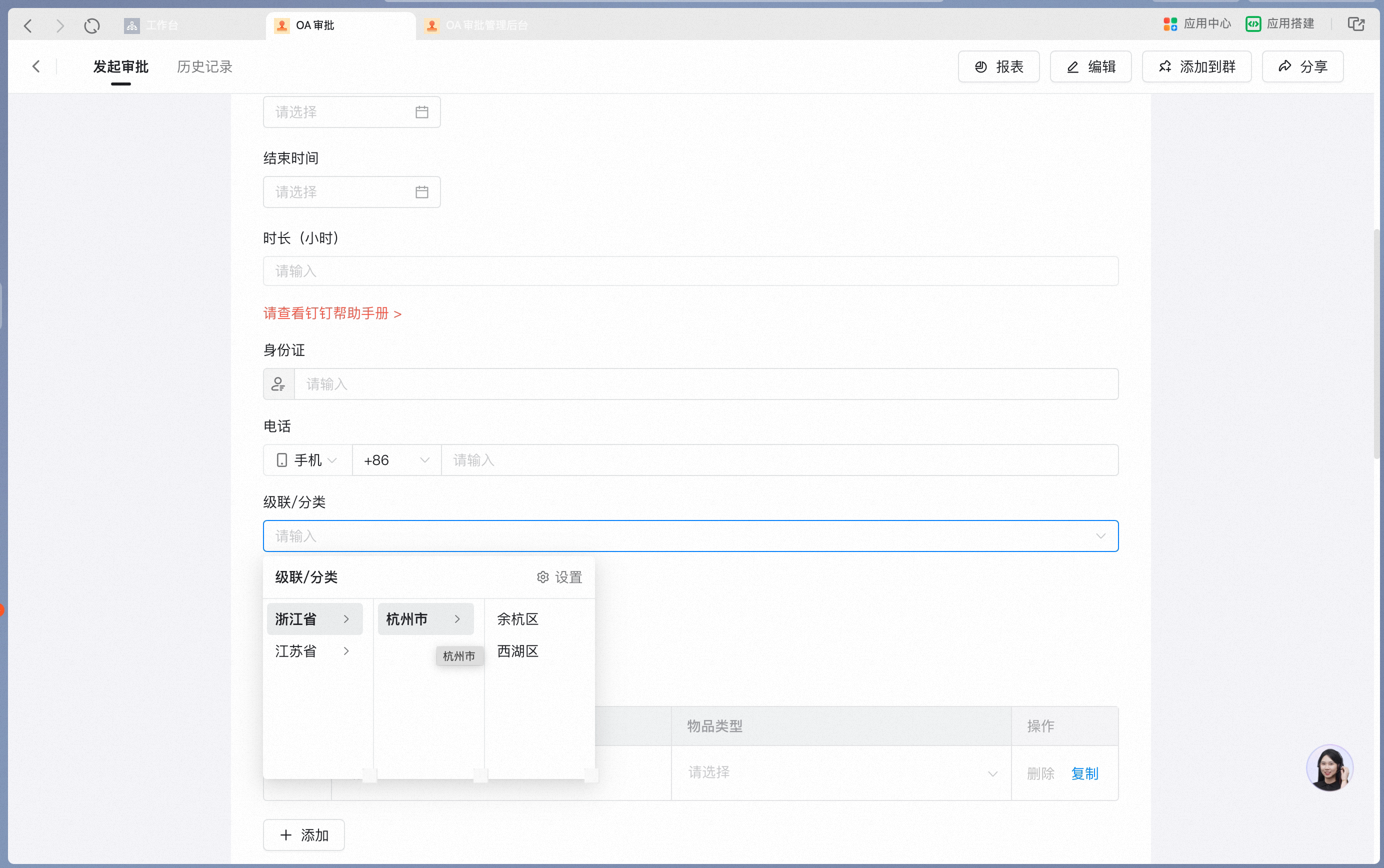
在庫管理などのシーンで物品情報を登録する必要がある場合や、都道府県/市区町村など、階層的にカテゴリを維持する必要があるシーンで使用します。 設定画面 フォームデザイナーでカスケード/分類コントロールを追加:
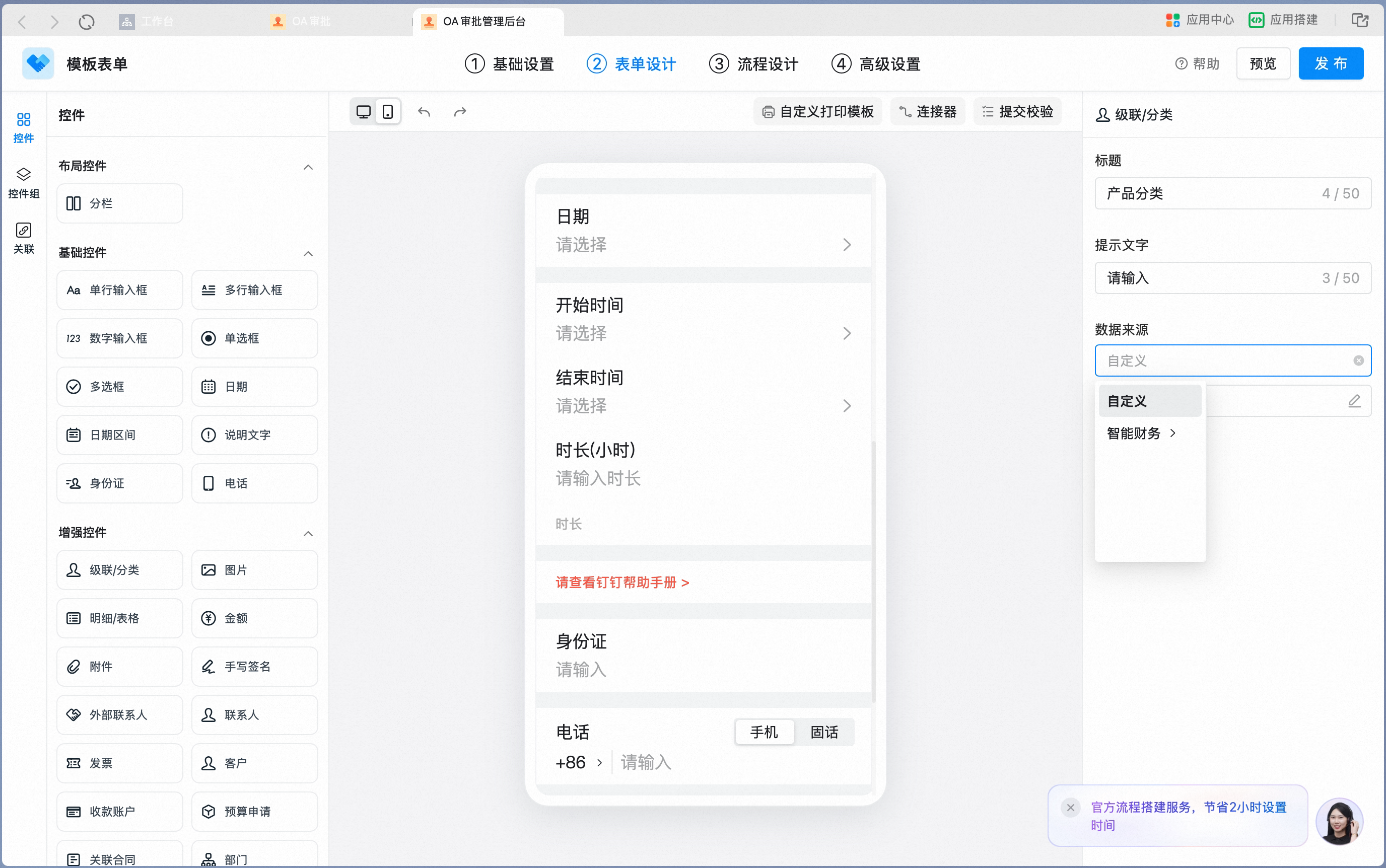
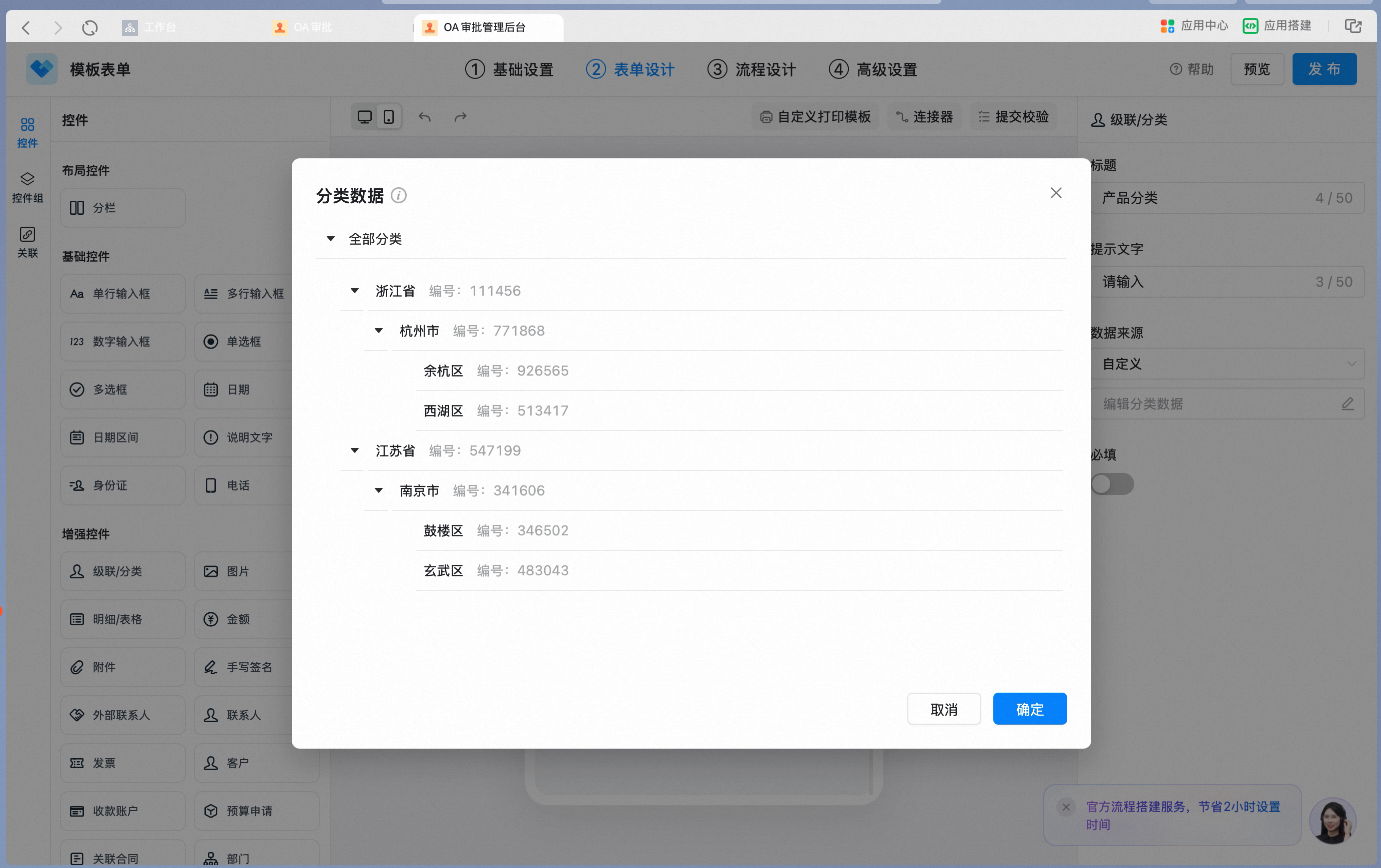
フォームデザイナーでカスケード/分類コントロールを追加
分類データを編集。多階層の分類目次の維持に対応:
分類データを編集
カスケード/分類の属性設定パネル。データソースを選択可能:
カスケード/分類の属性設定パネル
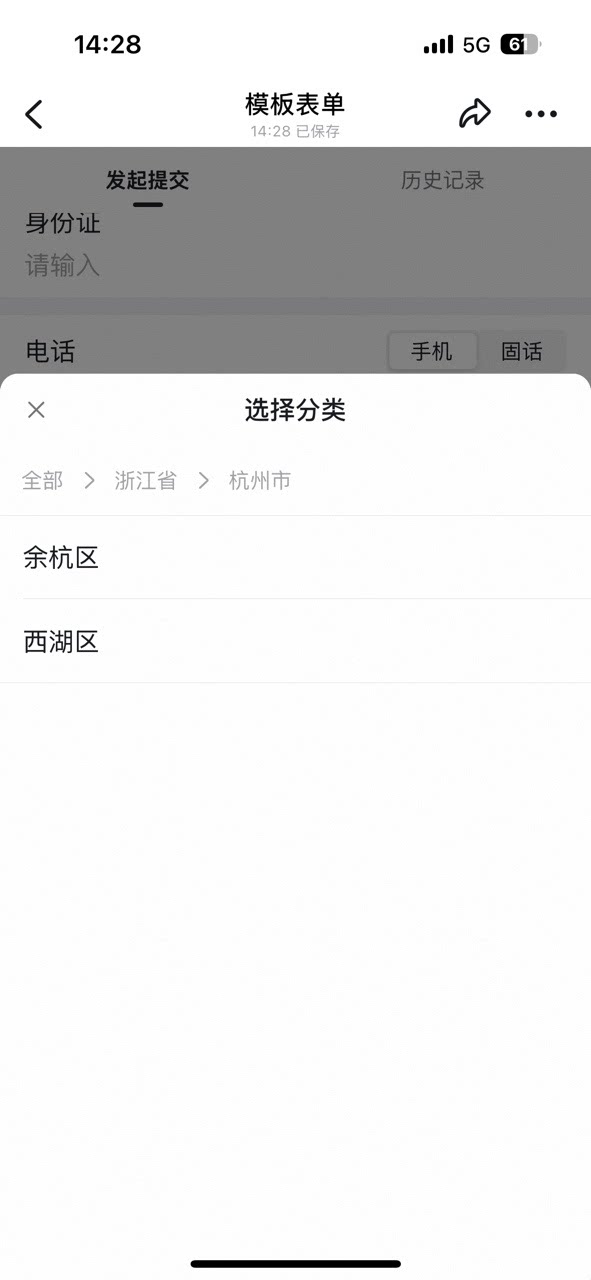
カスケード/分類のスマートフォン版での段階的な選択効果:
カスケード/分類のスマートフォン版での段階的な選択効果
属性設定 データ制約と検索

2. 画像

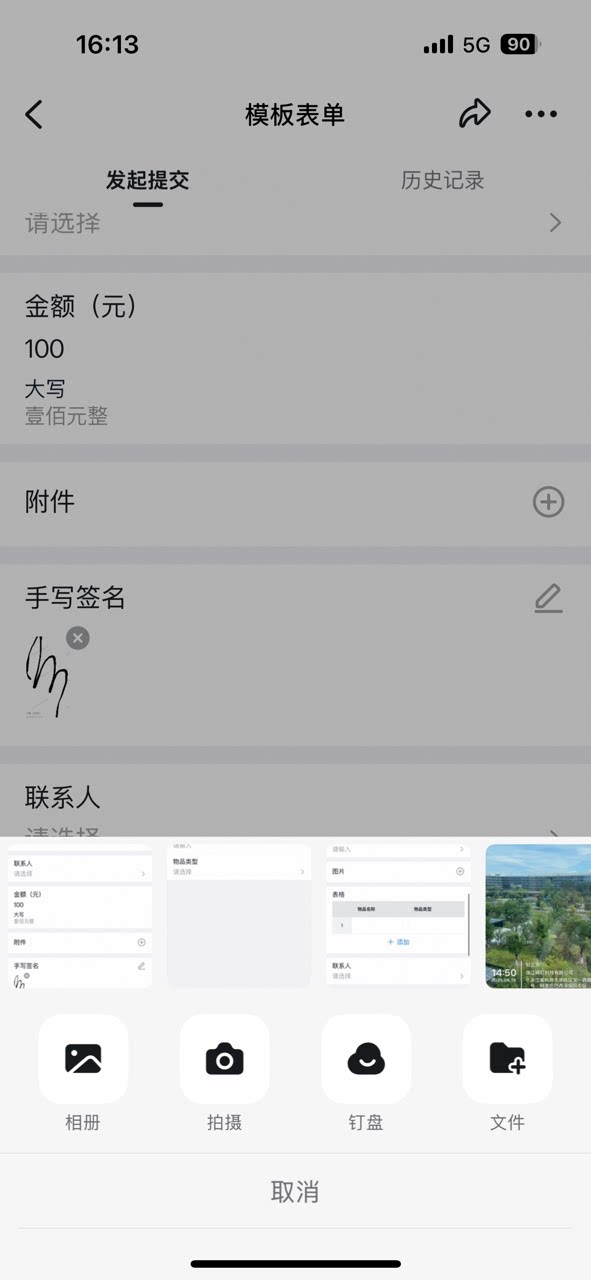
フォームデータ関連のシーンで、画像コントロールを通じて画像情報を登録します。たとえば顧客訪問記録において、画像を通じて顧客訪問現場の記録を入力するなどのケースです。 設定画面 フォームデザイナーで画像コントロールを追加:
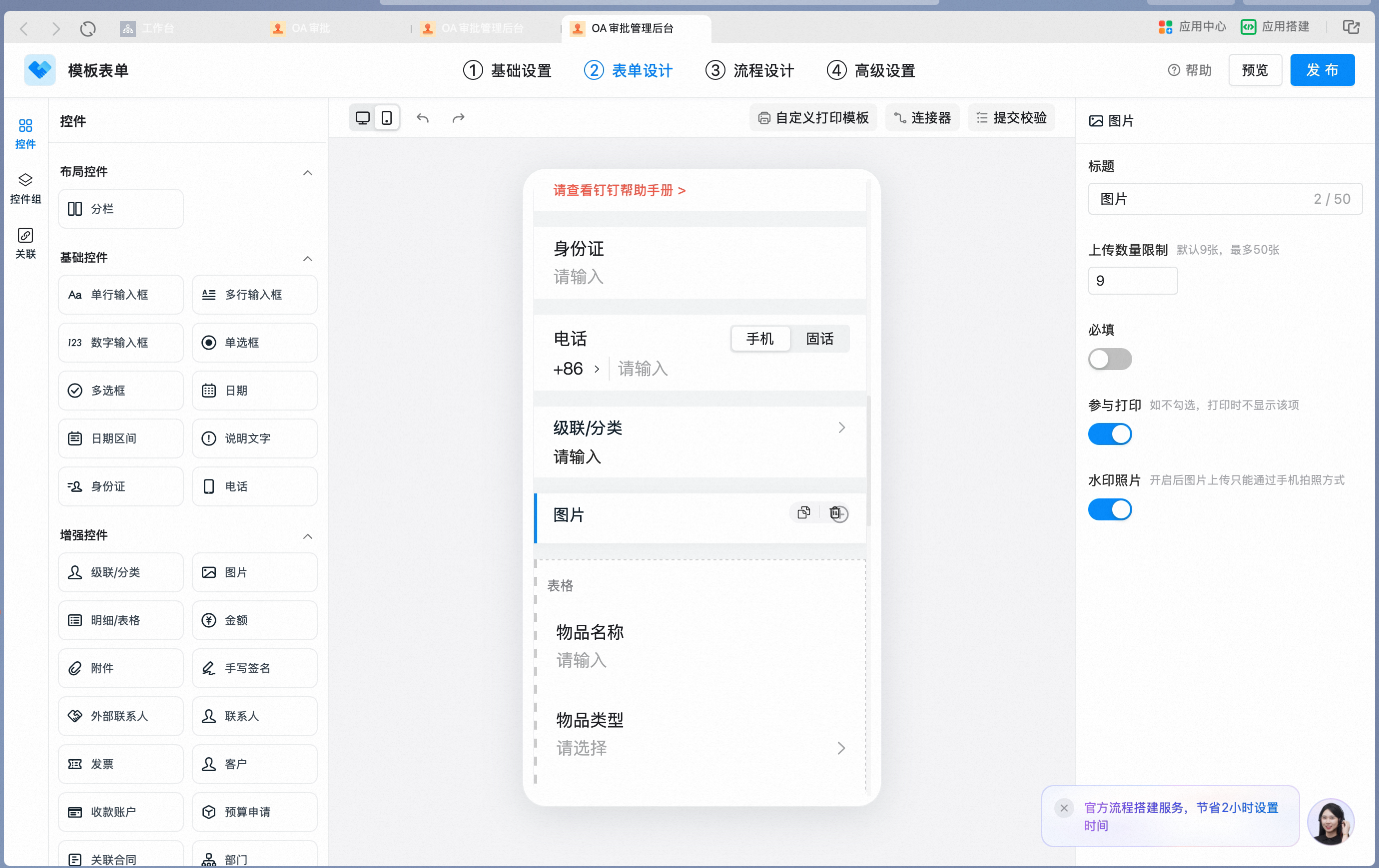
フォームデザイナーで画像コントロールを追加
画像コントロールの属性設定パネル。アップロード数量制限と透かし写真を設定可能:
画像コントロールの属性設定パネル
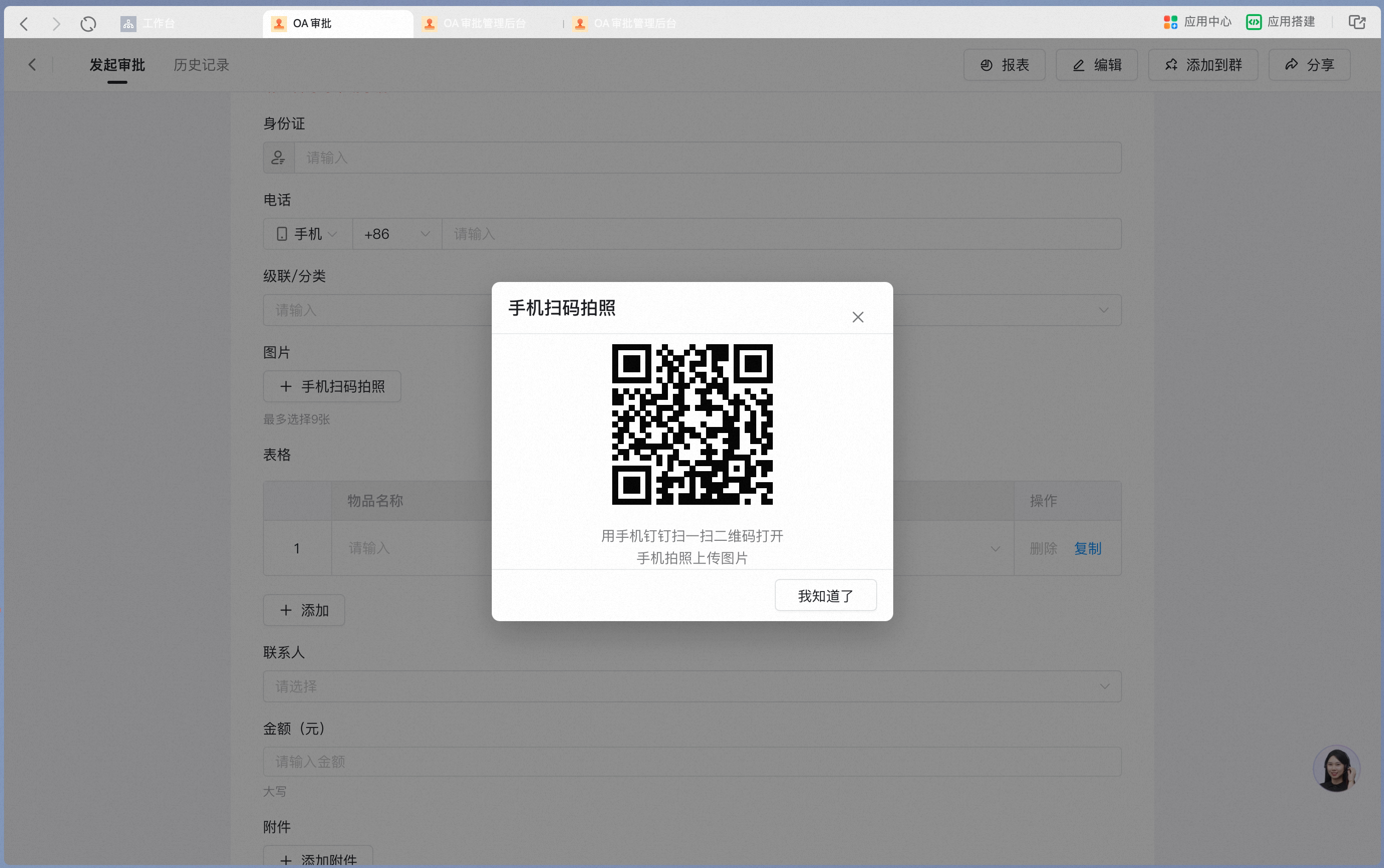
スマートフォン版で画像をアップロード:
スマートフォン版で画像をアップロード
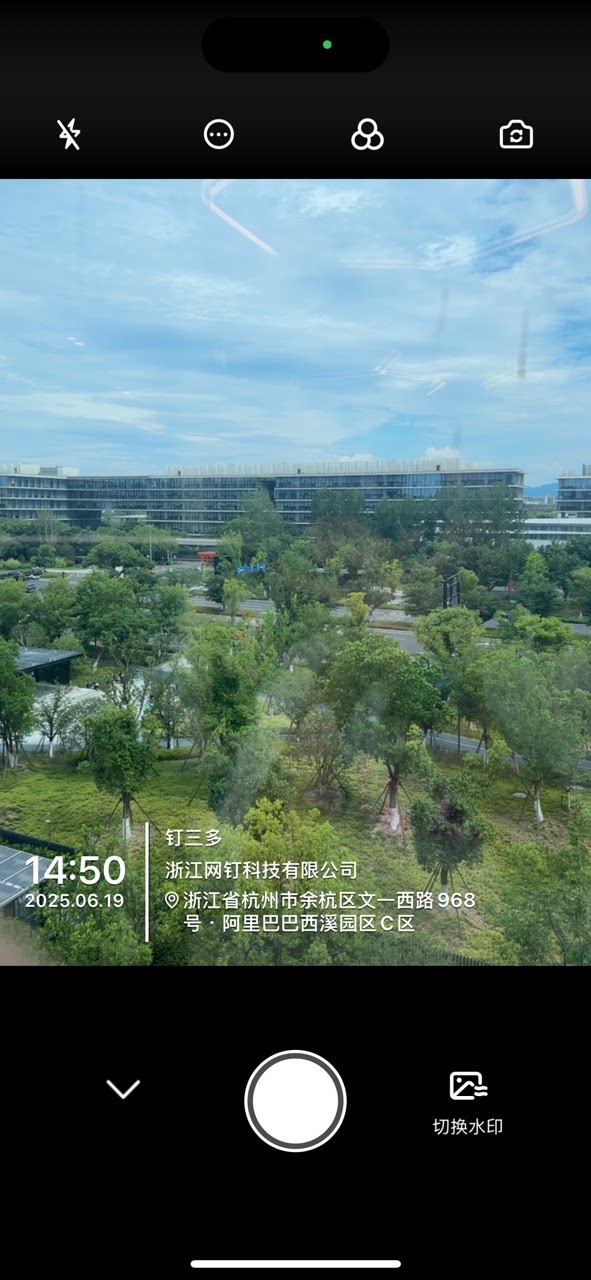
透かし写真を有効にすると、画像はカメラで撮影してアップロードする形式となり、透かし情報が付きます。
透かし写真を有効化するとカメラで撮影して透かし付きでアップロード
属性設定 データ制約と検索

3. 明細/テーブル

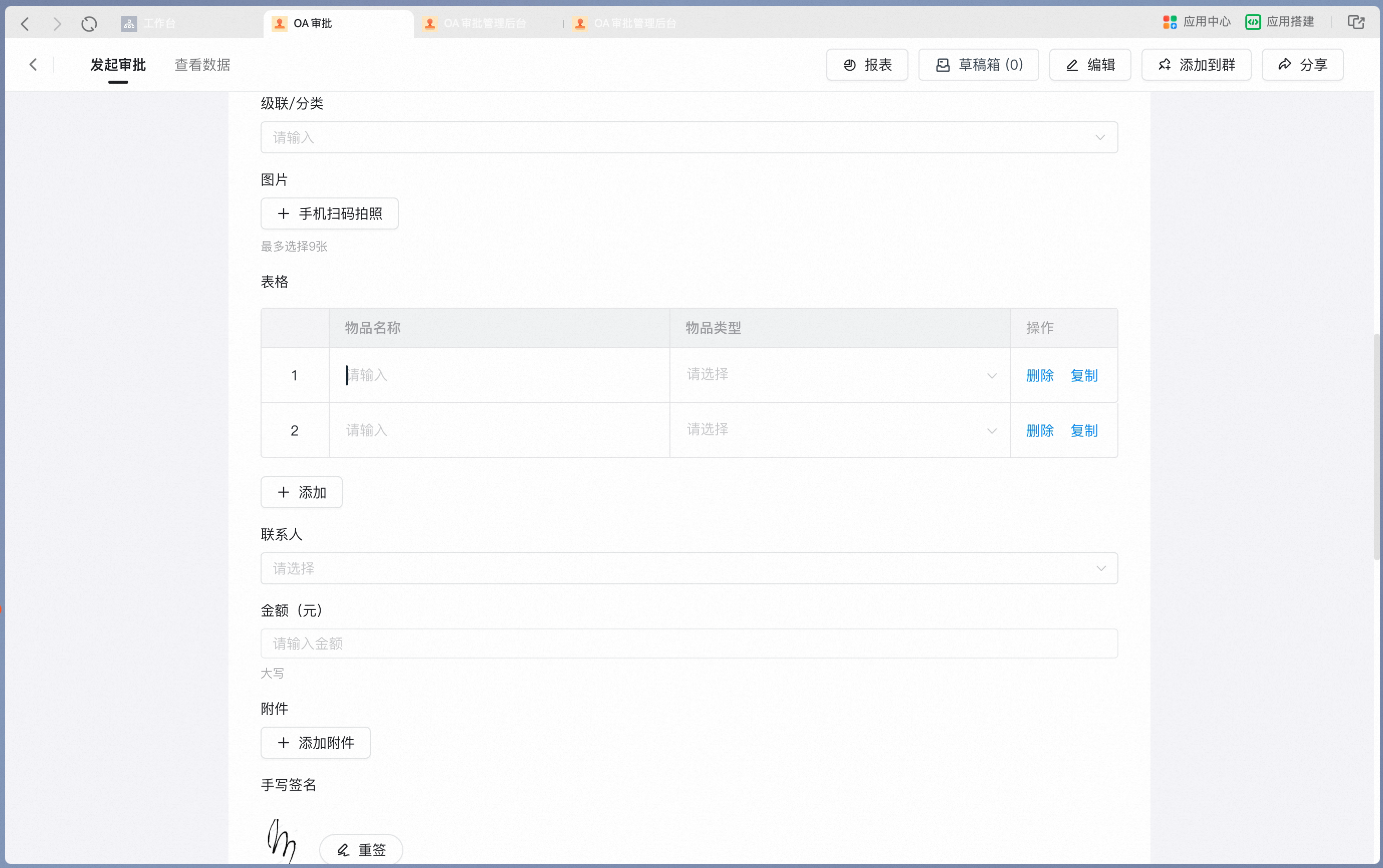
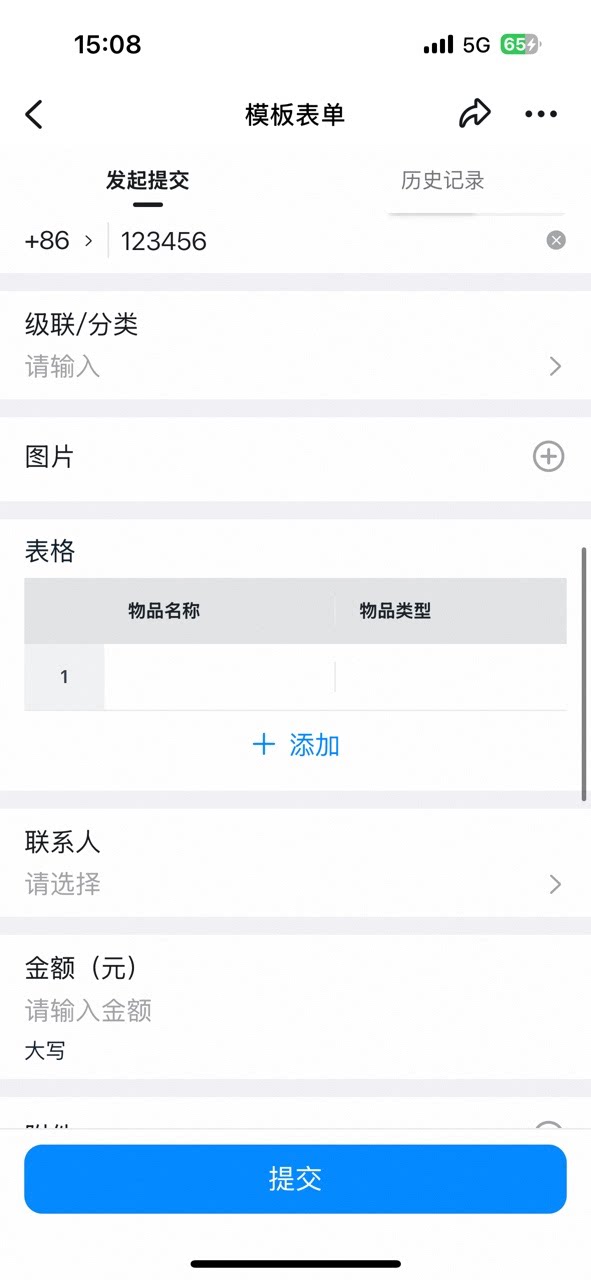
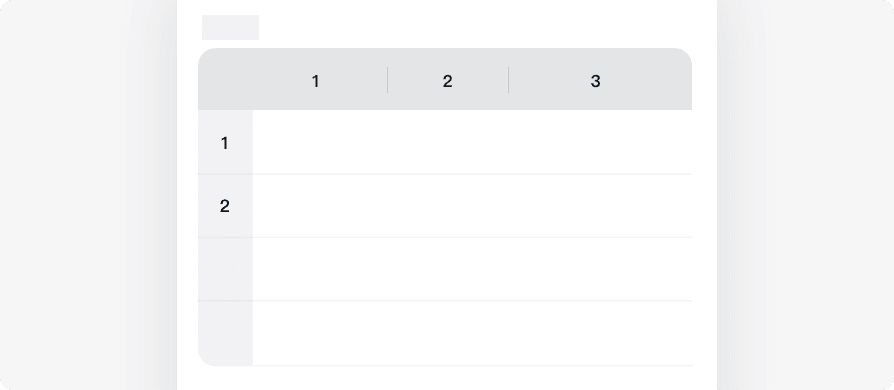
明細/テーブルは、行と列の形式でデータと情報を整理するコントロールです。主にヘッダーが同じ繰り返しデータの収集に使用されます。たとえば物品入庫明細、経費申請明細などです。
  • コントロール自体にはデータがなく、繰り返しデータを追加できるブロック、または空のテーブルと理解できます
  • 具体的にどのデータ項目を入力するか(テーブルのヘッダー)は、必要なコントロール(例:単一行入力欄、単一選択など)を明細コントロールに配置することで実現します
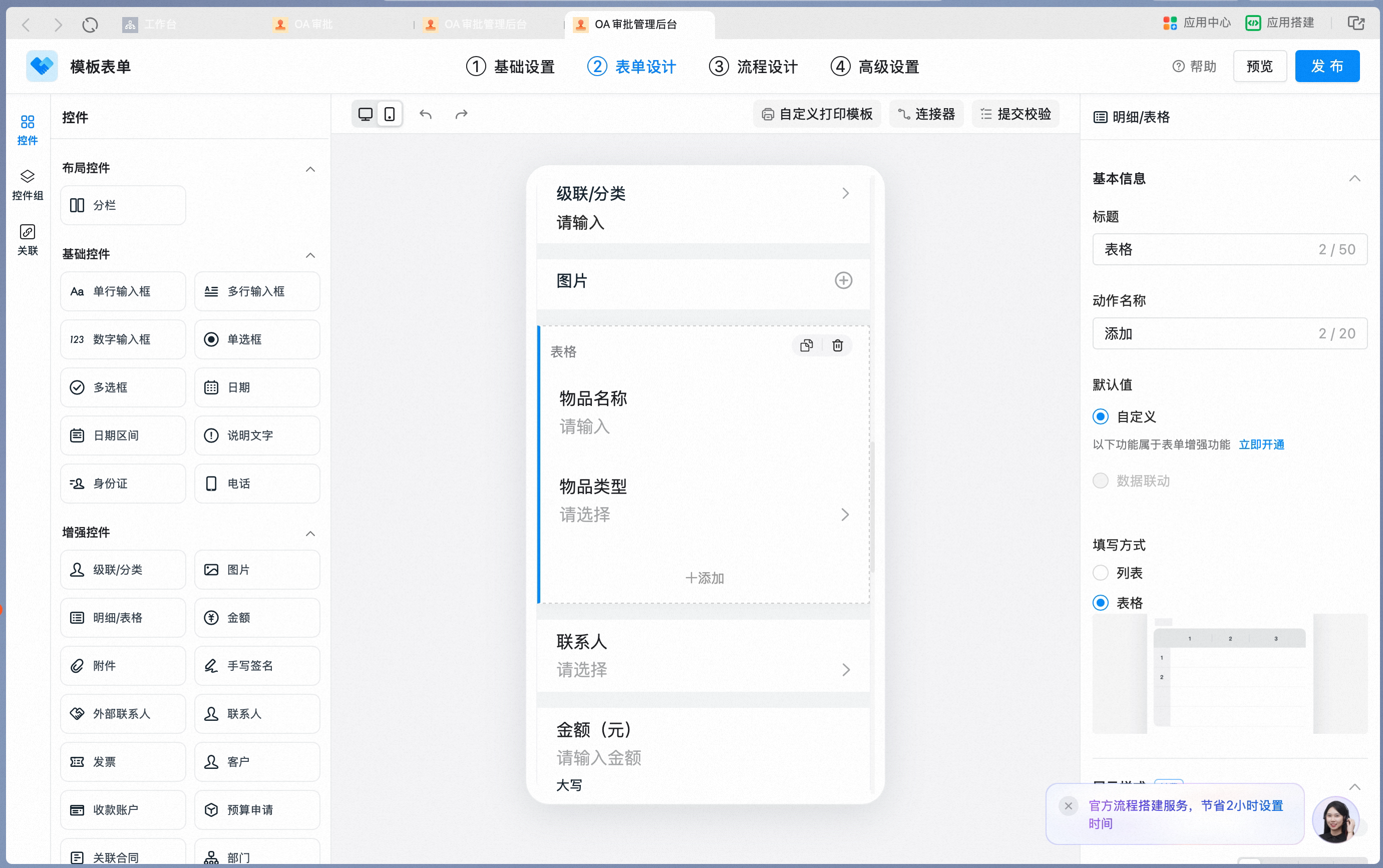
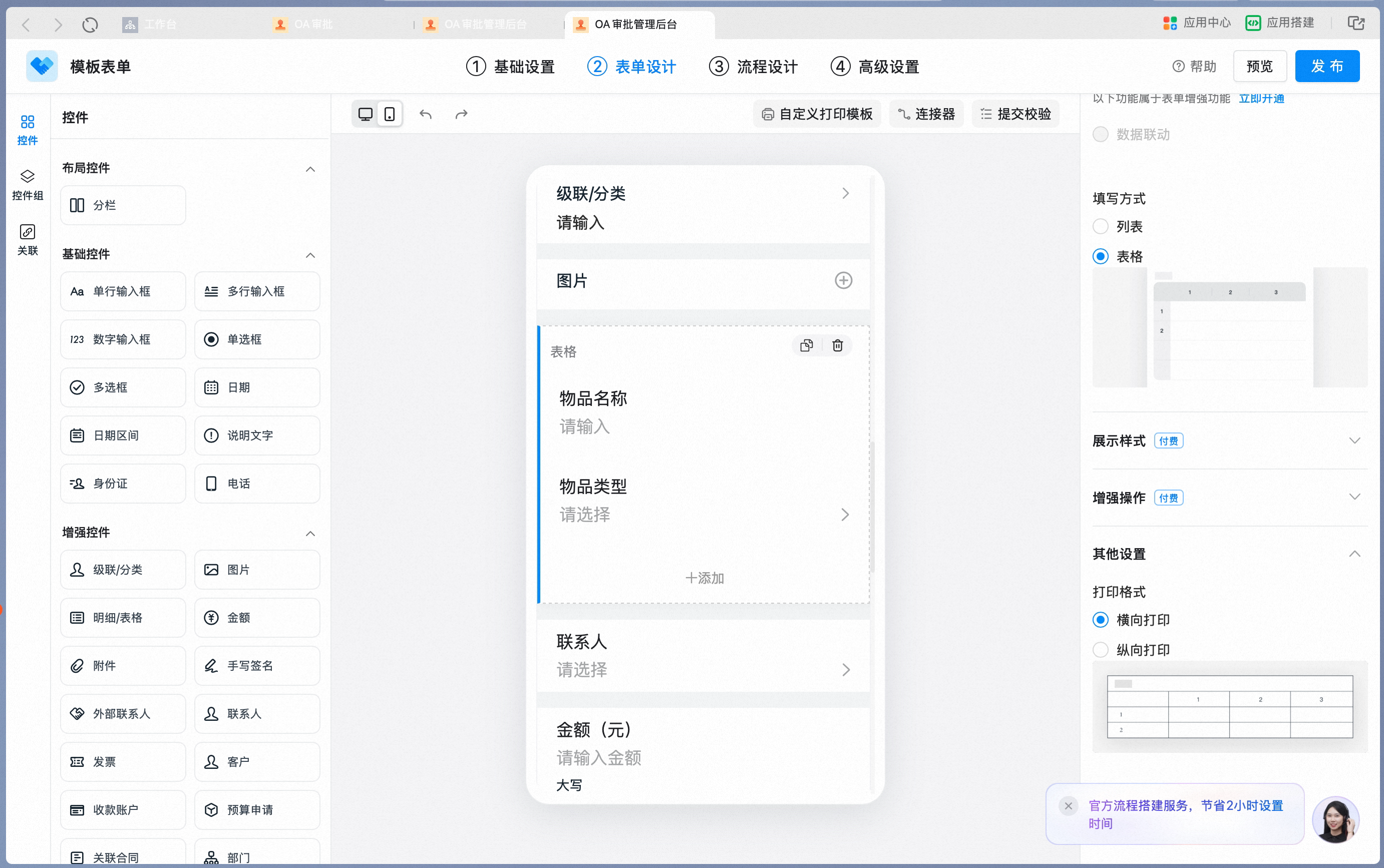
詳細操作は明細コントロールをご覧ください。 設定画面 フォームデザイナーで明細/テーブルコントロールを追加:
フォームデザイナーで明細/テーブルコントロールを追加
他のコントロールを明細にドラッグしてヘッダーを構成:
他のコントロールを明細にドラッグしてヘッダーを構成
明細/テーブルの属性設定パネル:
明細/テーブルの属性設定パネル
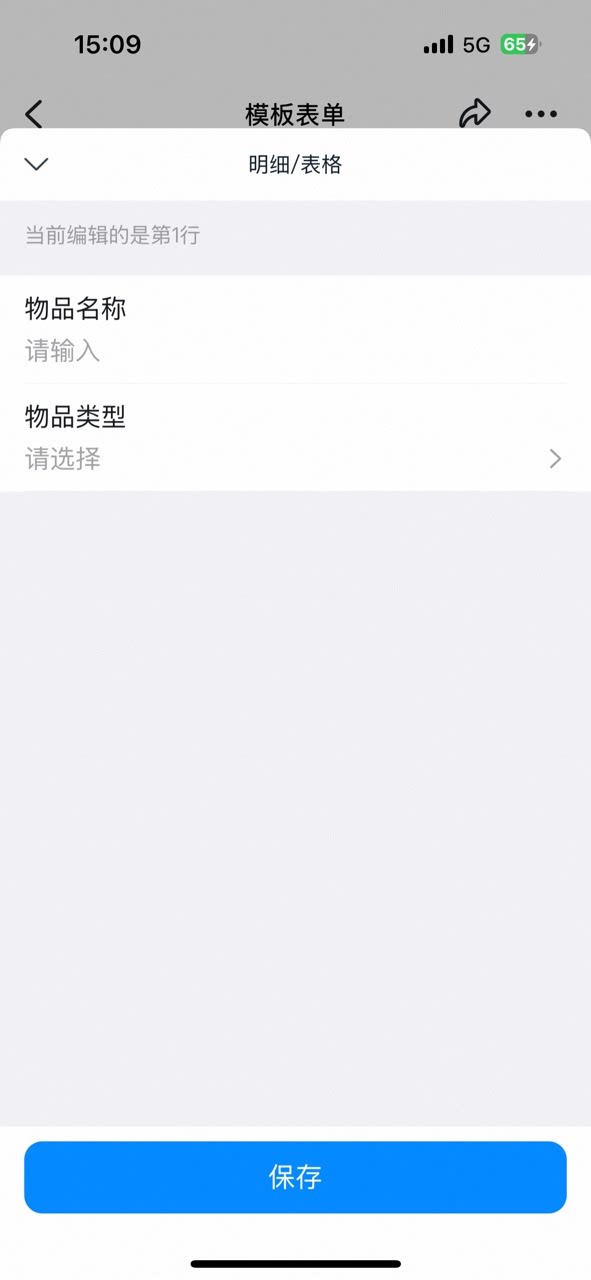
スマートフォン版で明細データを入力:
スマートフォン版で明細データを入力
明細のスマートフォン版承認フォームでの表示効果:
明細のスマートフォン版承認フォームでの表示効果
属性設定 データ連動の設定手順は以下のとおりです。 明細属性パネルでデータ連動を有効化:
明細属性パネルでデータ連動を有効化
連動のターゲットフォームと明細フィールドを選択:
連動のターゲットフォームと明細フィールドを選択
連動条件と入力ルールを設定:
連動条件と入力ルールを設定
表示するヘッダーフィールドを選択し、表示列の絞り込みを実現:
表示するヘッダーフィールドを選択
データ制約と検索

4. 金額

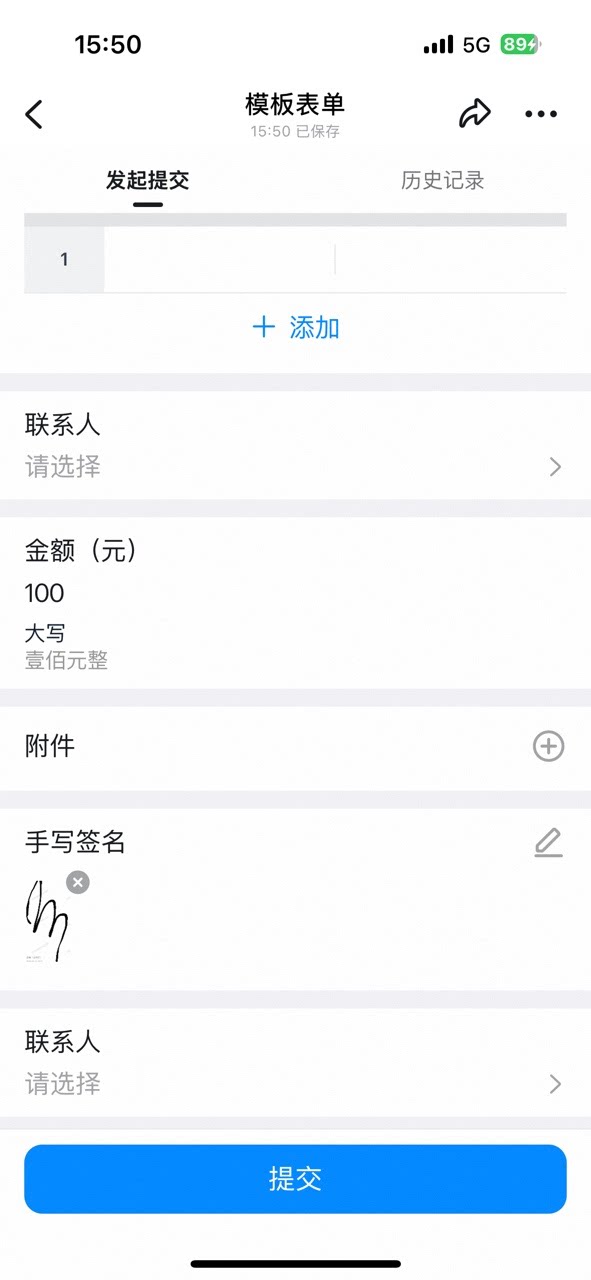
中国語大文字金額を使用する必要があるシーンや、支払い連動が必要なシーンで本コントロールを使用します。 設定画面 フォームデザイナーで金額コントロールを追加:
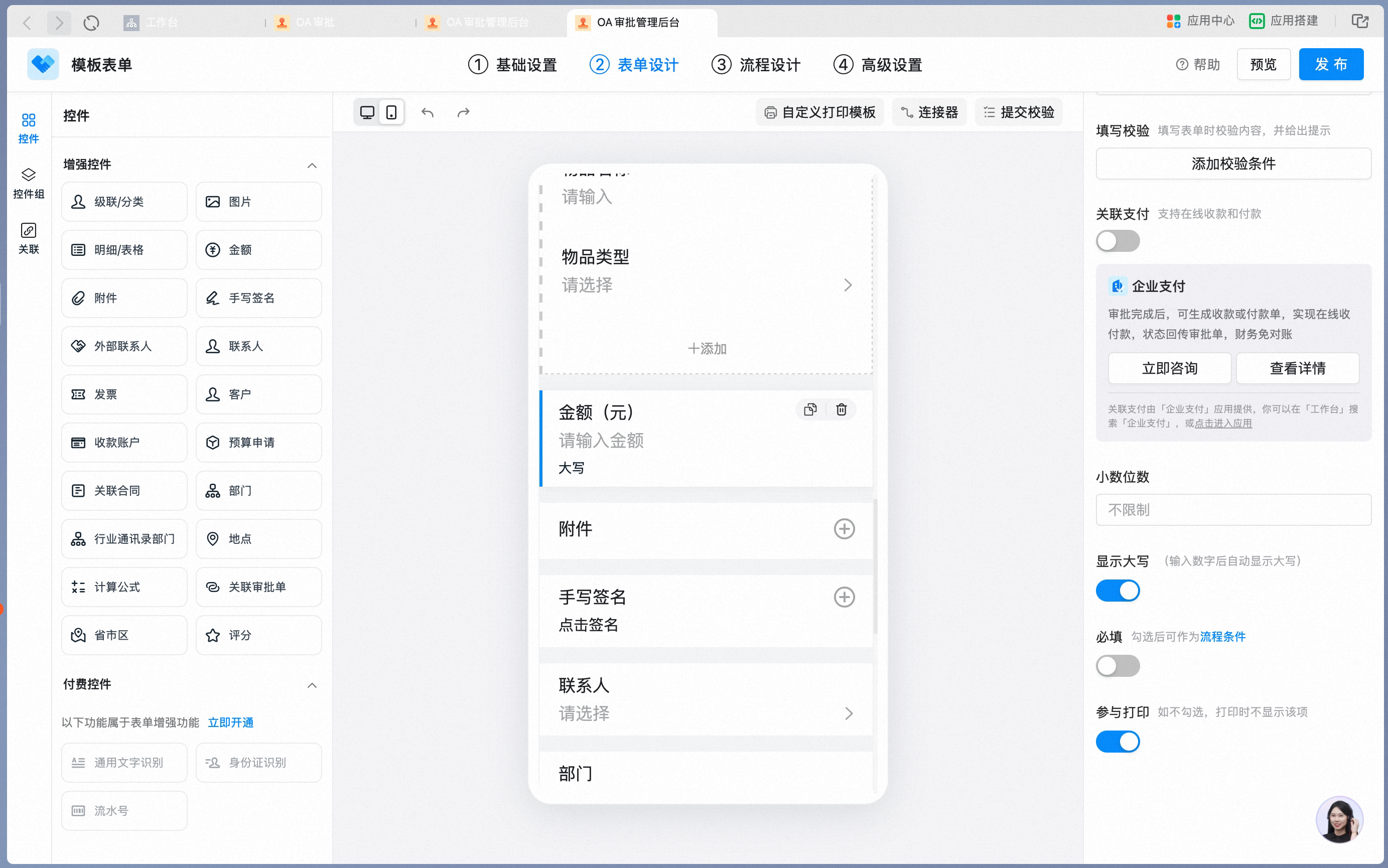
フォームデザイナーで金額コントロールを追加
金額コントロールの属性設定パネル:
金額コントロールの属性設定パネル
金額コントロールのスマートフォン版フォームでの表示効果:
金額コントロールのスマートフォン版フォームでの表示効果
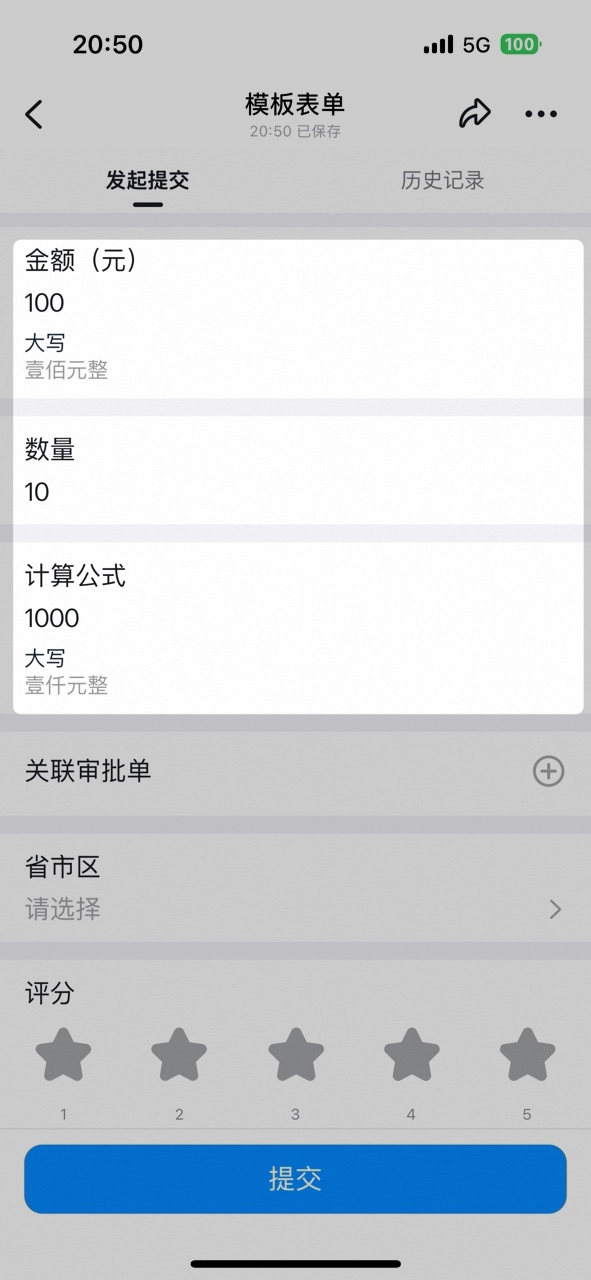
属性設定 大文字表示を有効にすると、金額は自動的に中国語大文字へ変換されて表示されます。
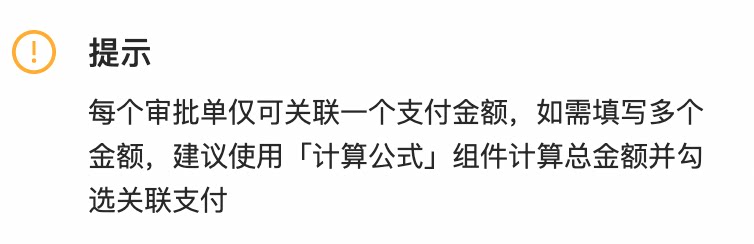
金額は自動的に中国語大文字に変換されて表示
データ制約と検索

5. 添付

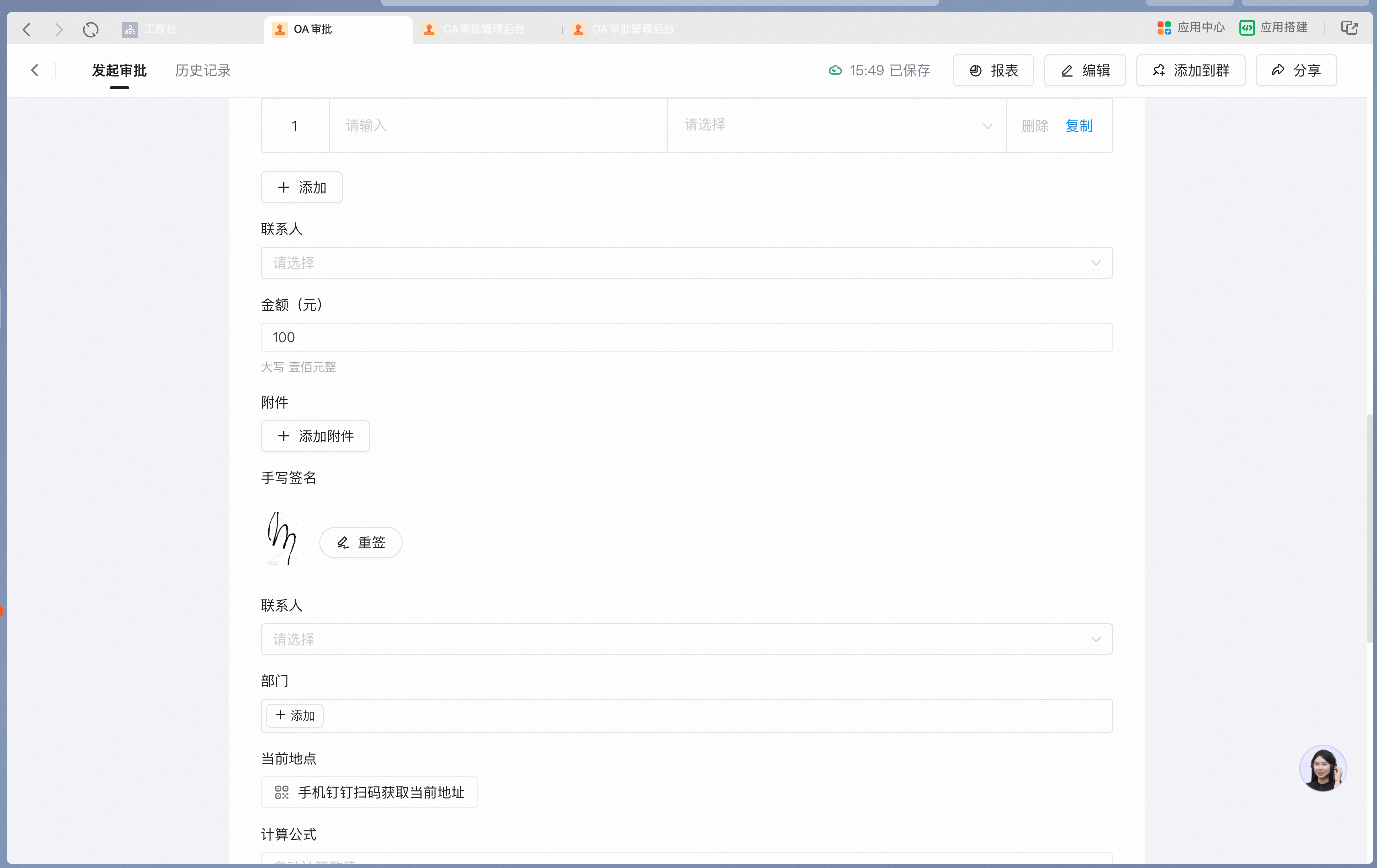
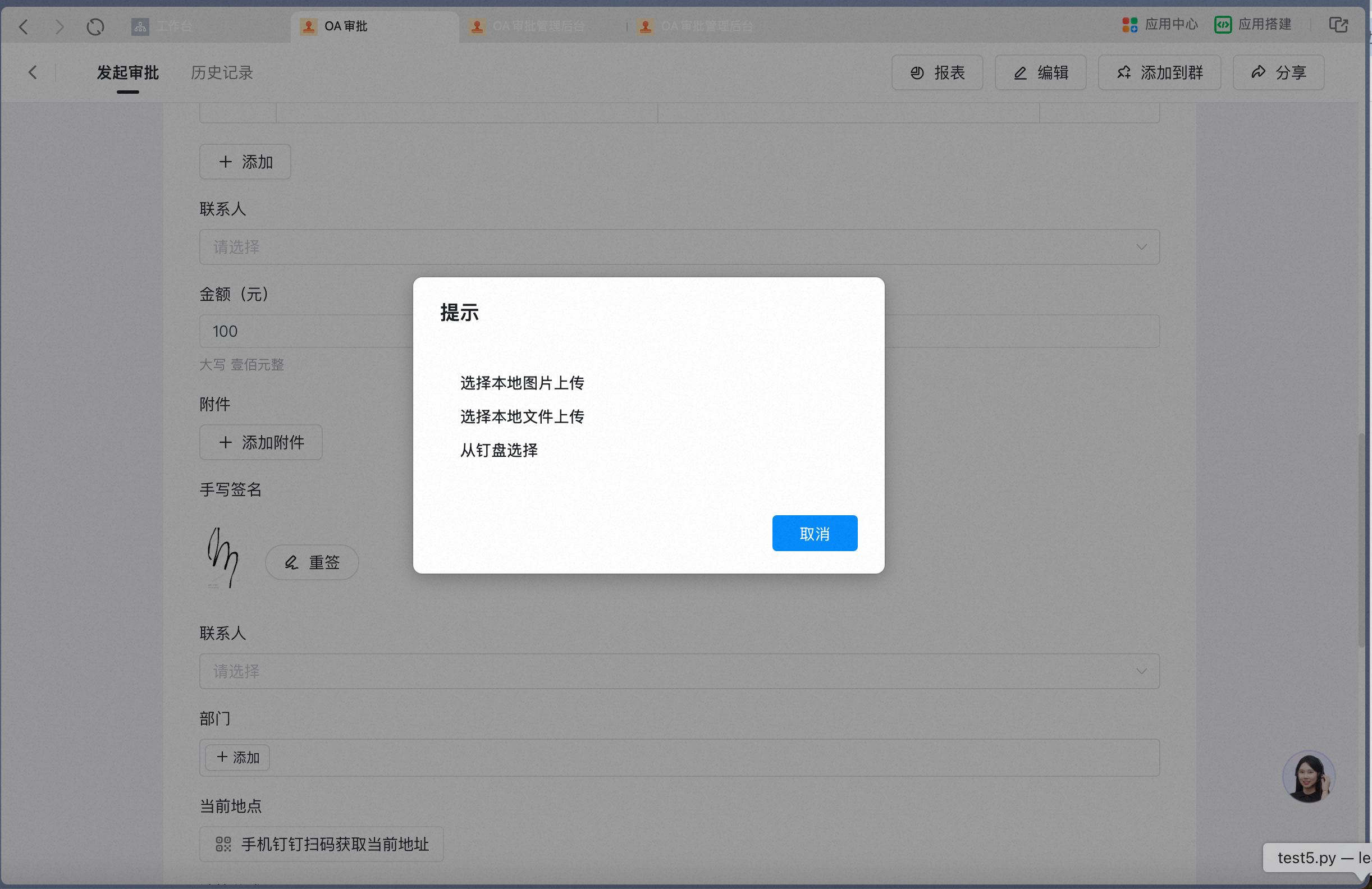
本コントロールはファイル情報のアップロードに使用され、docx、doc、pdfなどの一般的なテキストファイルや動画形式ファイルのプレビューに対応します。たとえば契約シーンで添付コントロールを通じて契約ファイルをアップロードしたり、購買シーンでexcelファイルをアップロードしたりするなどのケースです。 設定画面 フォームデザイナーで添付コントロールを追加:
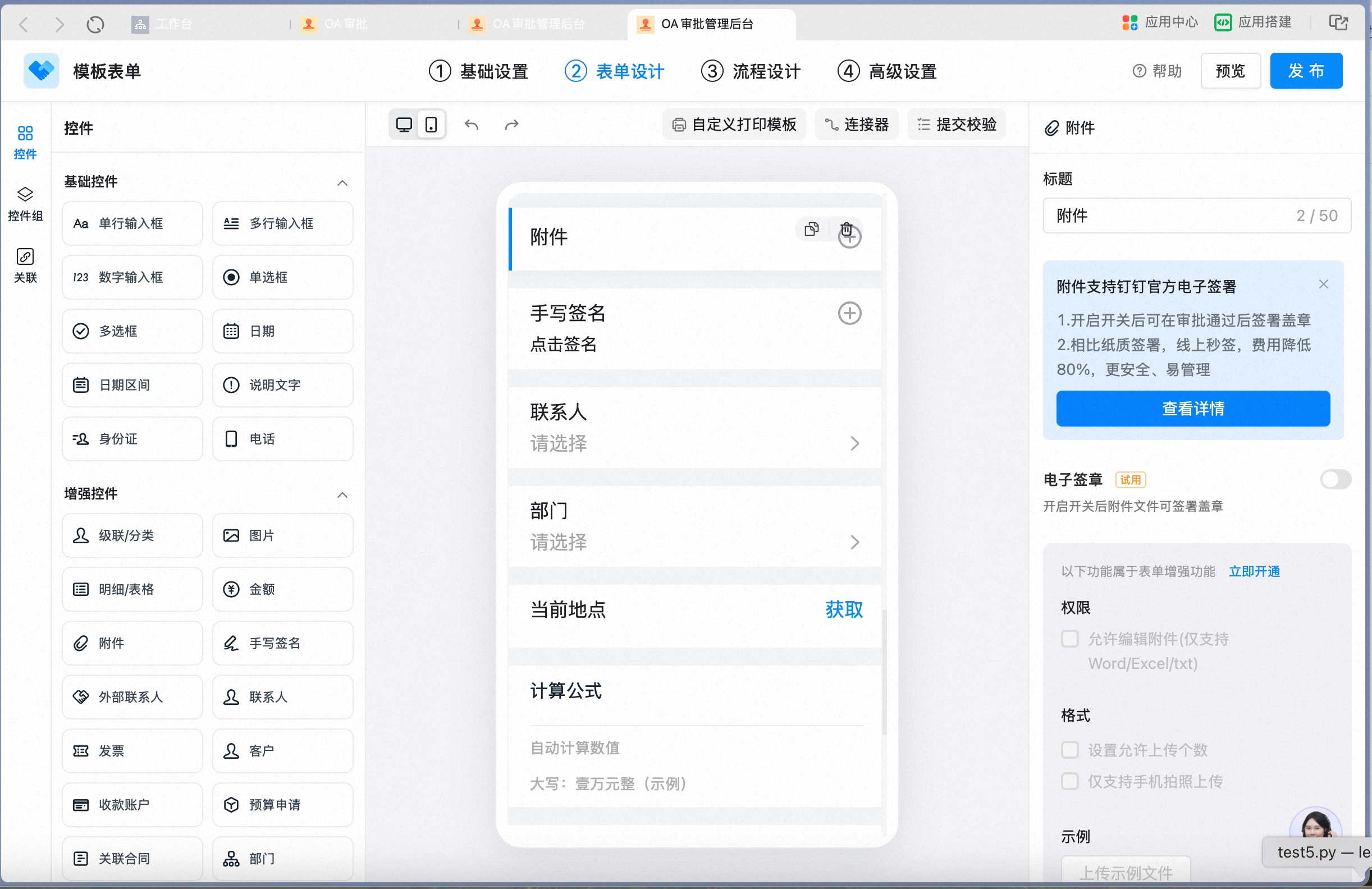
フォームデザイナーで添付コントロールを追加
添付コントロールの属性設定パネル:
添付コントロールの属性設定パネル
スマートフォン版で添付をアップロードする表示効果:
スマートフォン版で添付をアップロードする表示効果
属性設定 データ制約と検索

6. 手書き署名

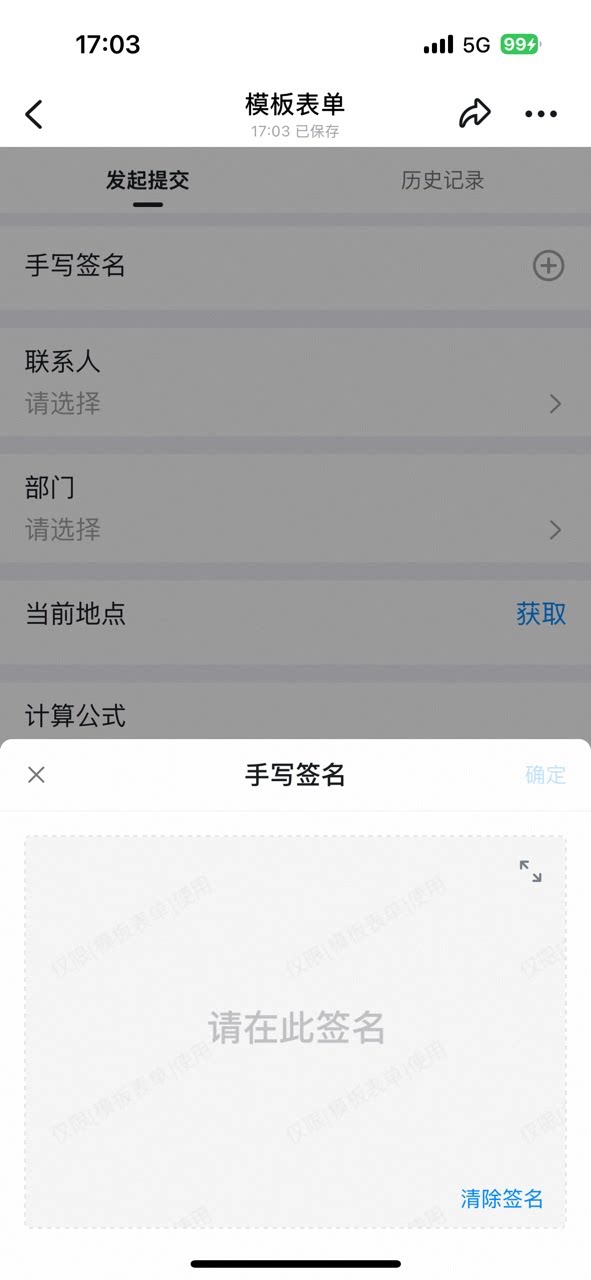
本コントロールは、フォーム内に手書き署名を追加できるコントロールです。送信時や変更時に手書き署名による確認プロセスを追加し、厳粛性を確保します。たとえば誓約書などのシーンで使用します。 設定画面 フォームデザイナーで手書き署名コントロールを追加:
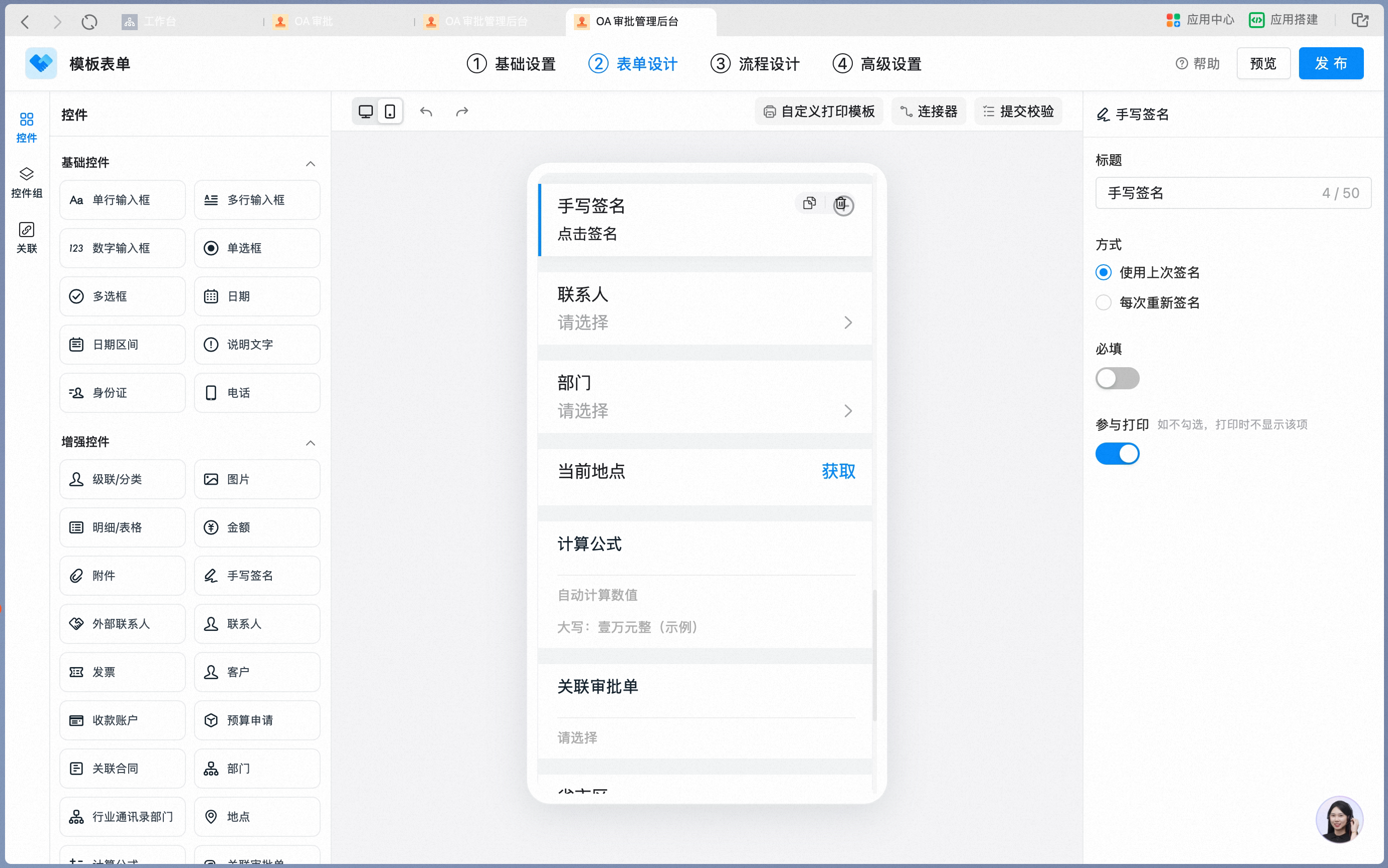
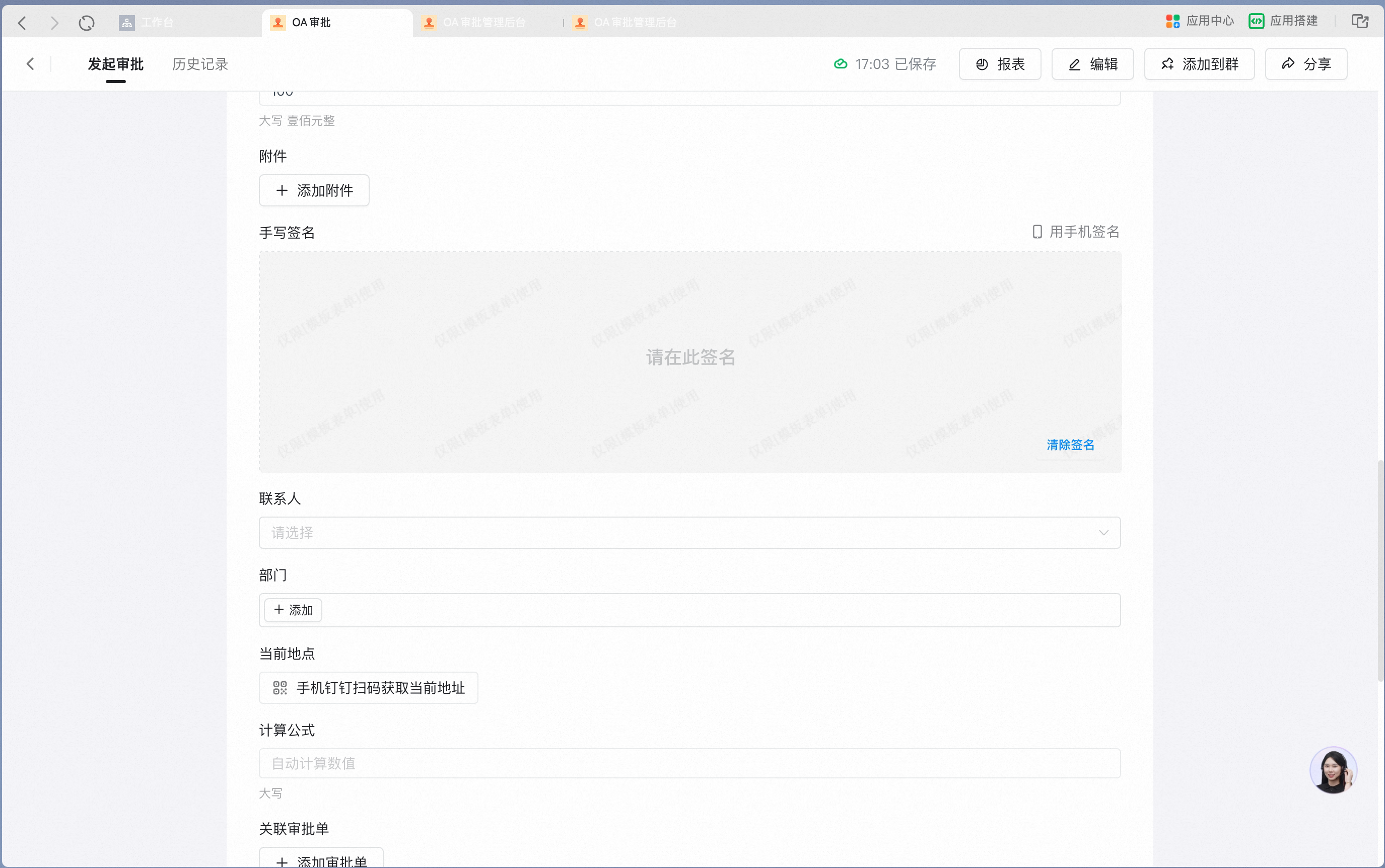
フォームデザイナーで手書き署名コントロールを追加
手書き署名の属性設定パネル。署名方式を選択可能:
手書き署名の属性設定パネル
スマートフォン版で手書き署名を入力する効果:
スマートフォン版で手書き署名を入力する効果
属性設定 データ制約と検索

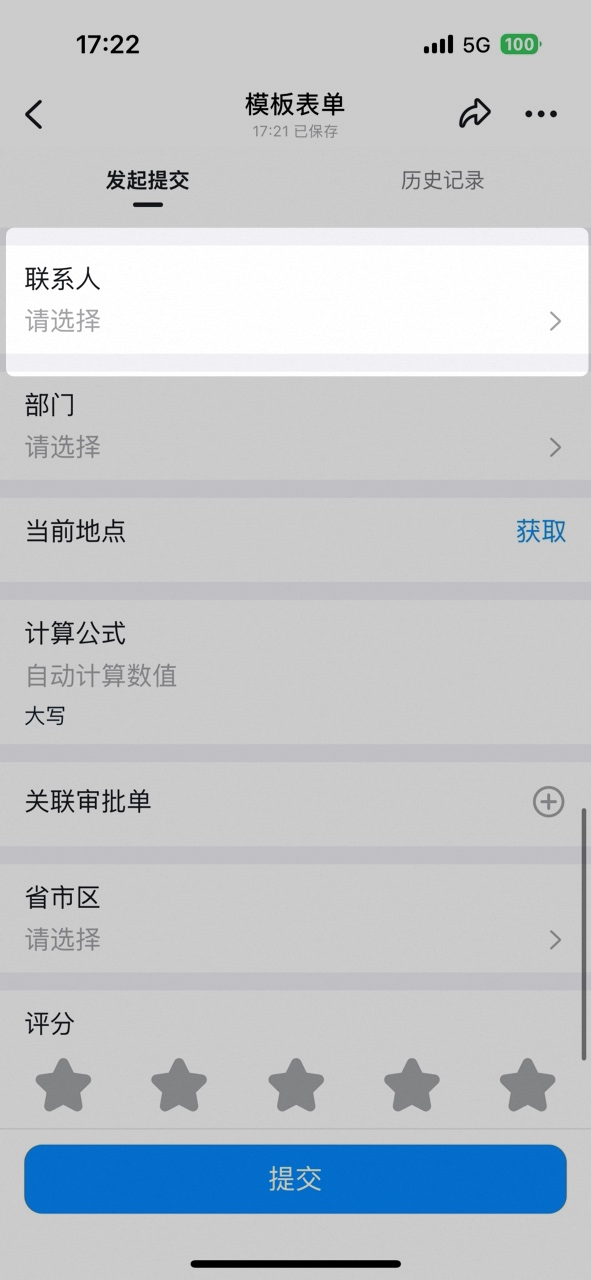
7. 連絡先

連絡先からメンバーを選択できるコントロールです。特定事項の責任者を表示する必要がある場合、連絡先コントロールを使用できます。フォーム内の連絡先を承認者として設定することも可能です。詳細操作はフォーム内の連絡先を承認者として設定する方法をご覧ください。 設定画面 フォームデザイナーで連絡先コントロールを追加:
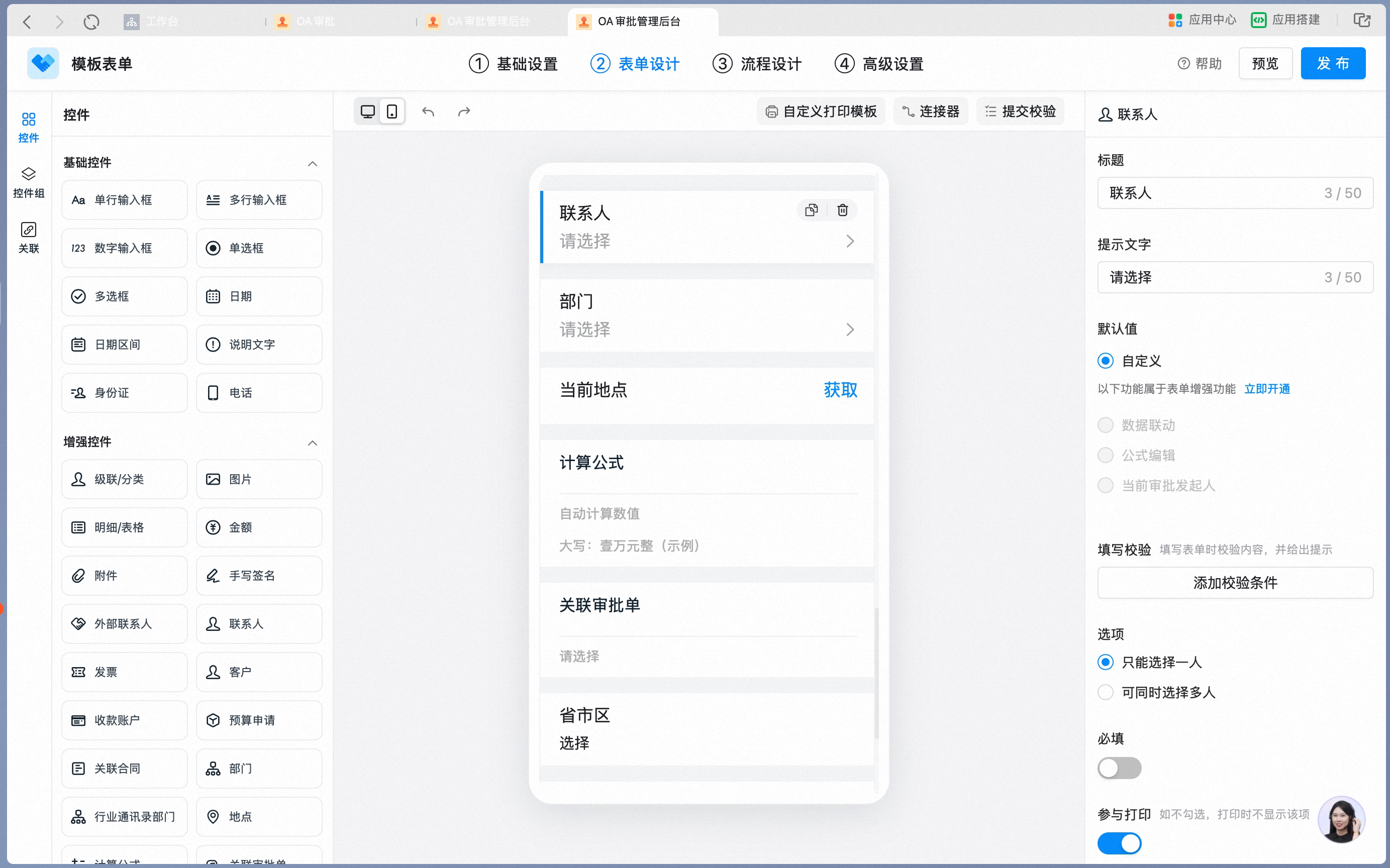
フォームデザイナーで連絡先コントロールを追加
連絡先コントロールの属性設定パネル:
連絡先コントロールの属性設定パネル
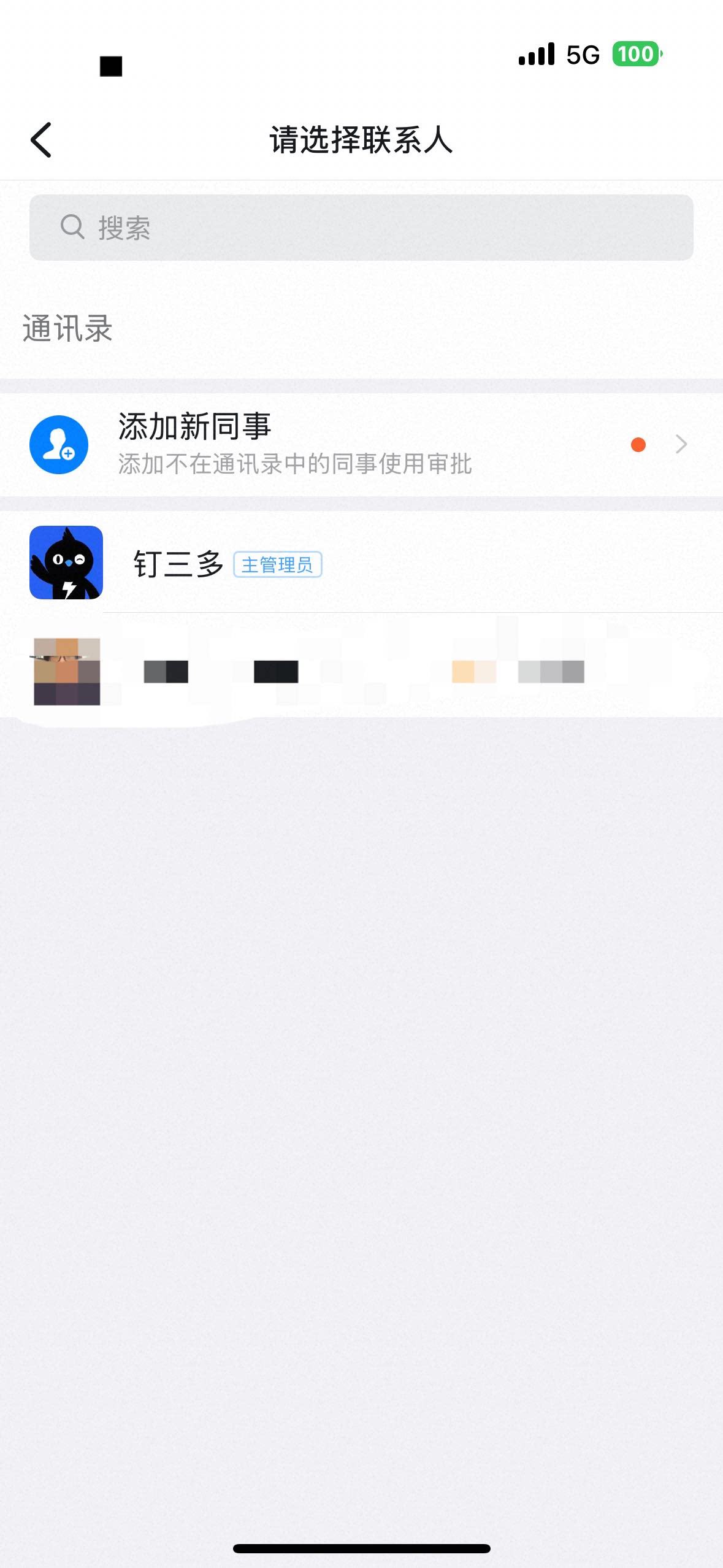
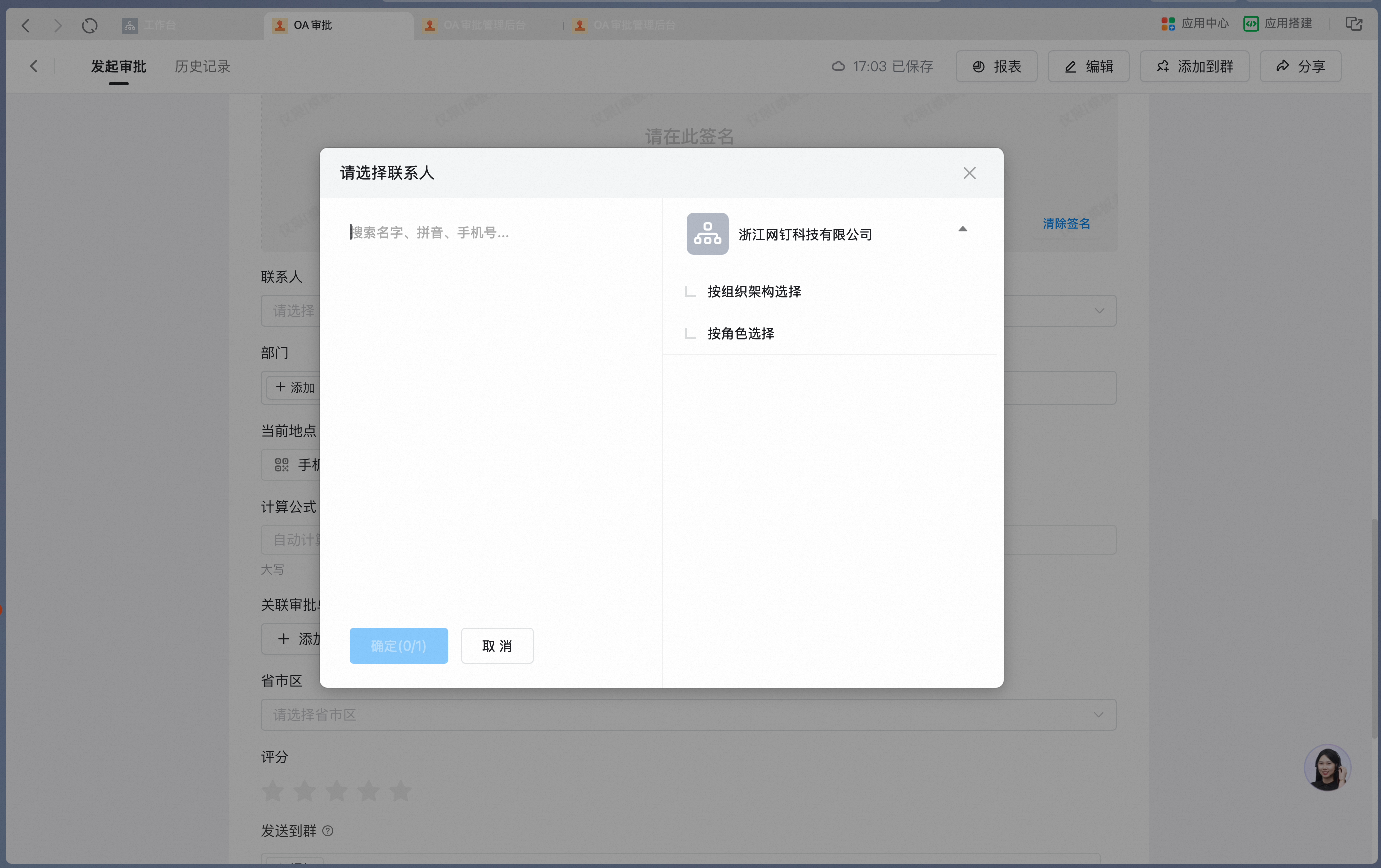
スマートフォン版で連絡先から連絡先を選択:
スマートフォン版で連絡先から連絡先を選択
連絡先のスマートフォン版フォームでの表示効果:
連絡先のスマートフォン版フォームでの表示効果
属性設定 データ制約と検索

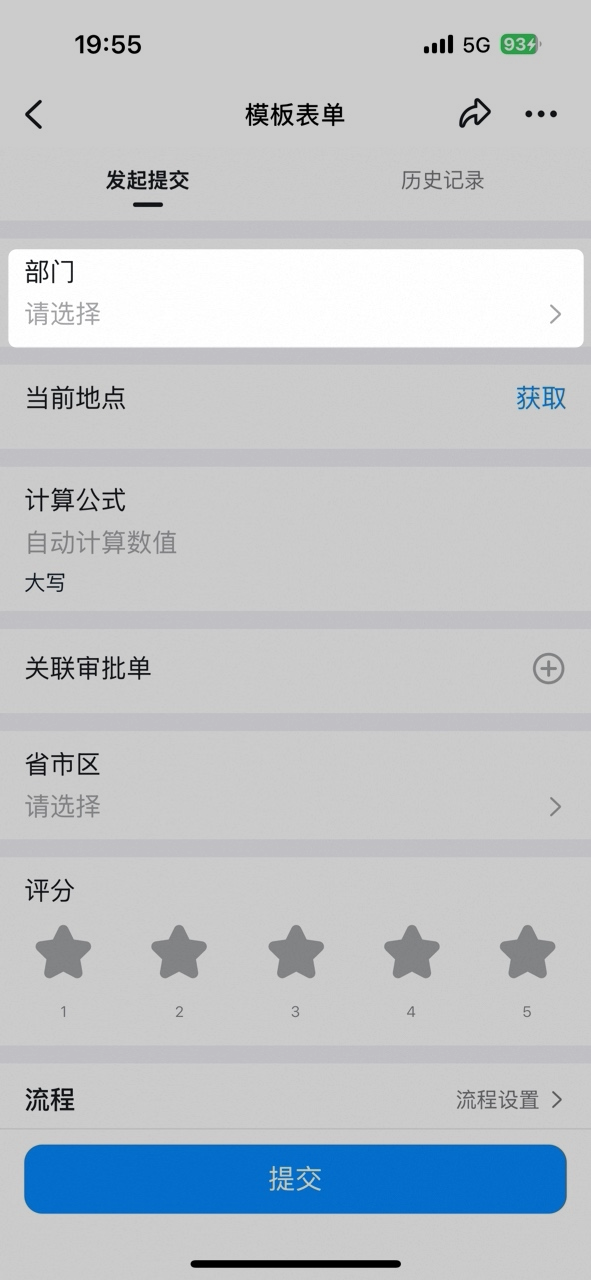
8. 部門

連絡先から作成済みの部門を選択できます。特定事項の責任部門を表示する必要がある場合、部門コントロールを使用できます。フォーム内の部門に対応する主管やロールを承認者として設定することも可能で、異動シーンや事項引き継ぎシーンでよく使用されます。 設定画面 フォームデザイナーで部門コントロールを追加:
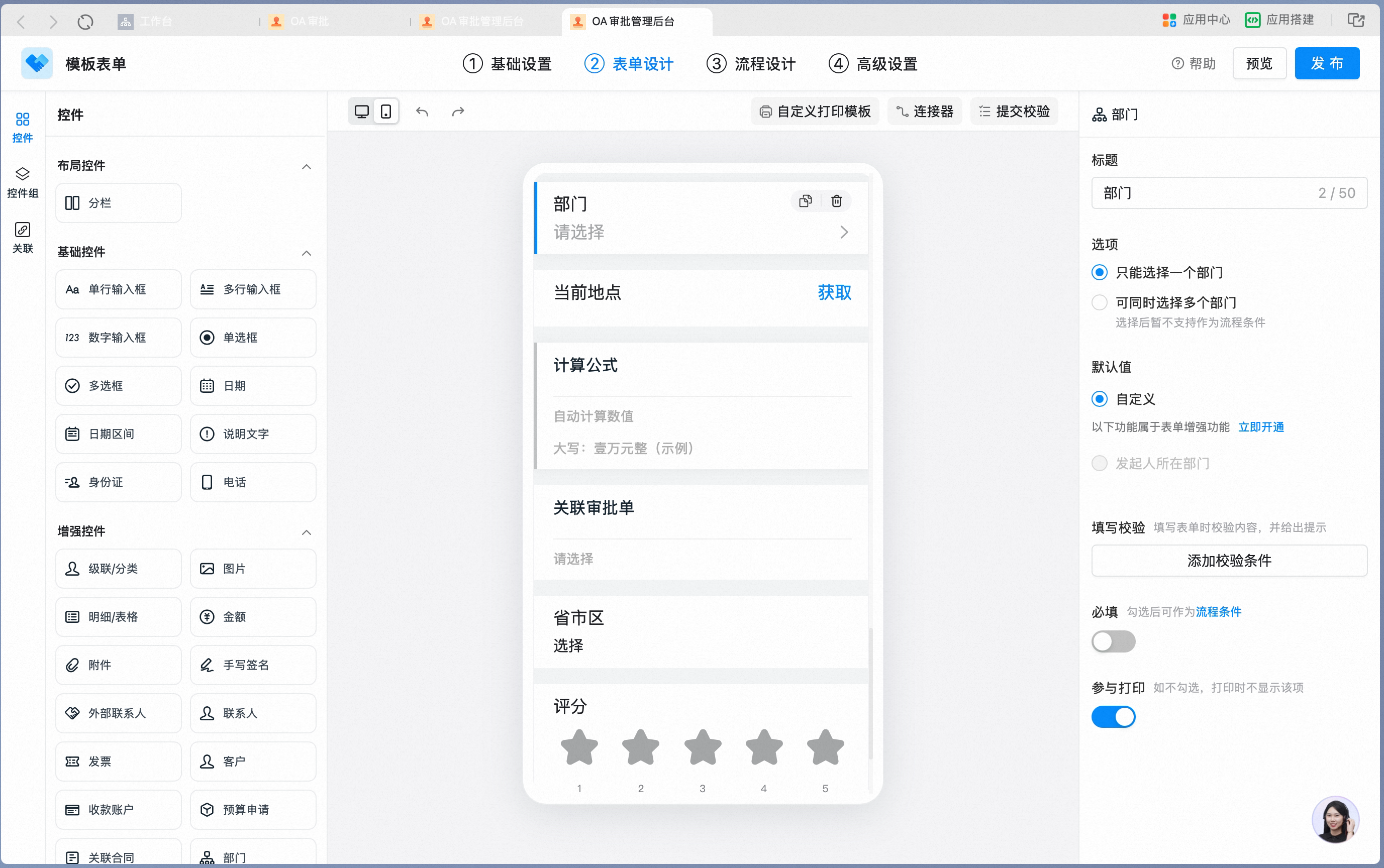
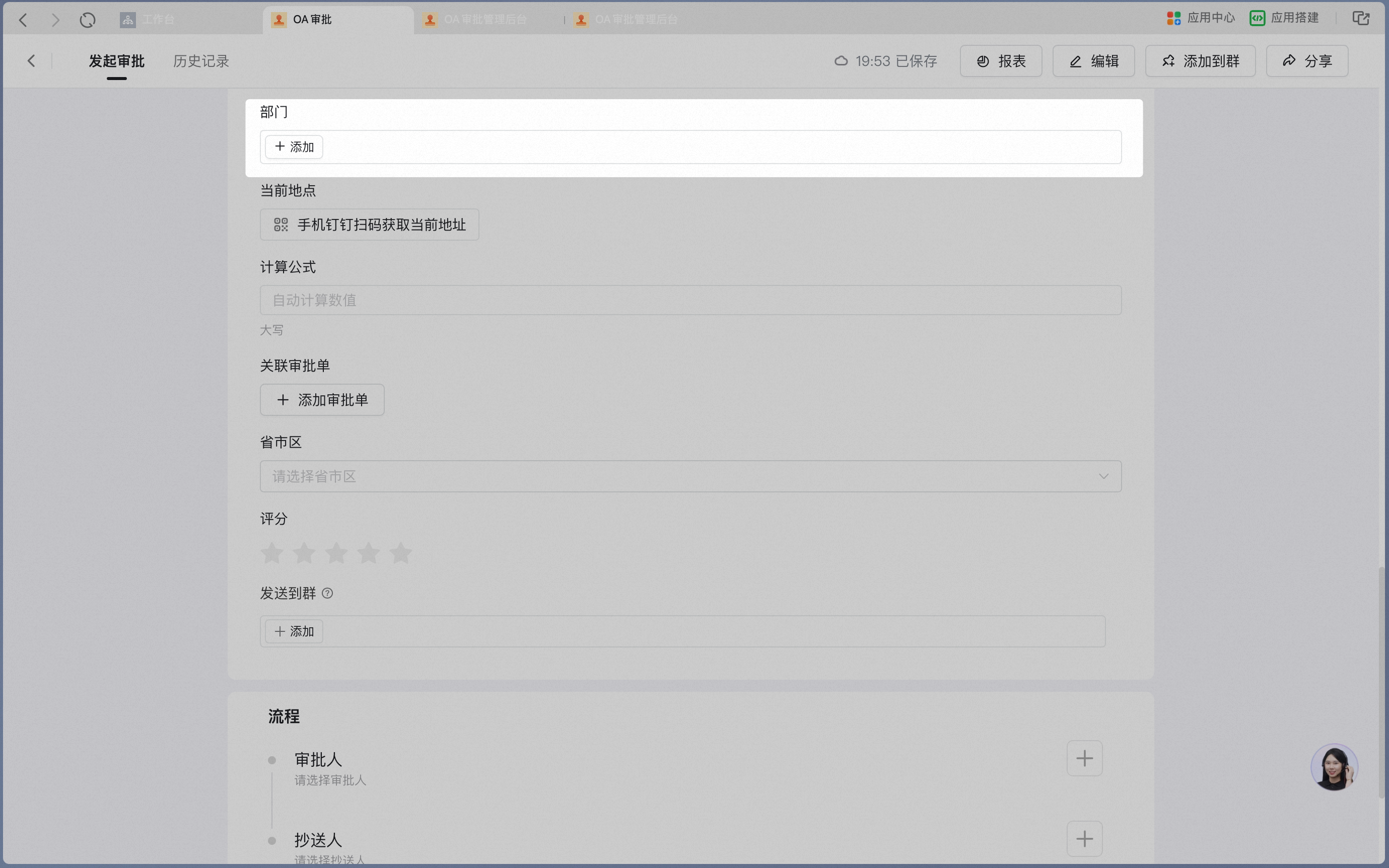
フォームデザイナーで部門コントロールを追加
部門コントロールの属性設定パネル:
部門コントロールの属性設定パネル
スマートフォン版で連絡先から部門を選択:
スマートフォン版で連絡先から部門を選択
属性設定 データ制約と検索

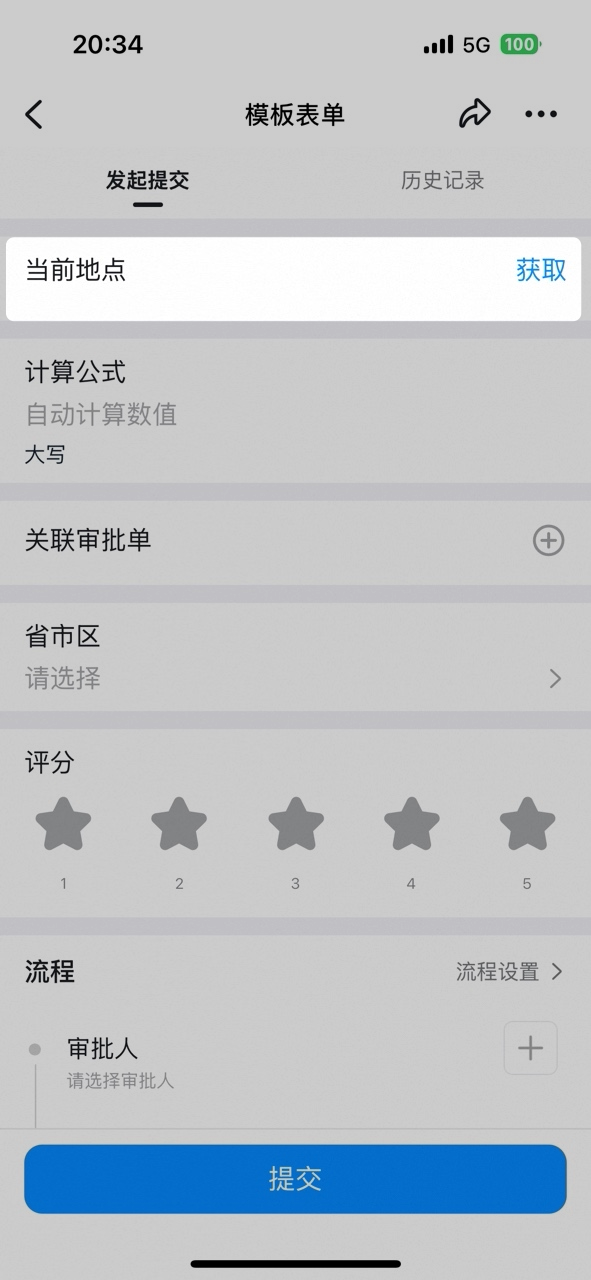
9. 現在地

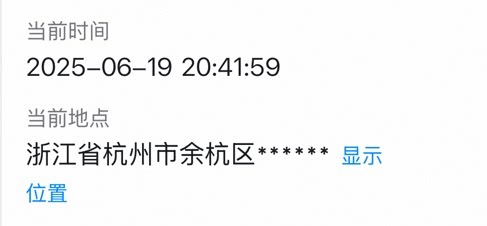
ユーザーの現在の位置情報の取得に対応します。顧客訪問などのシーンで位置情報をリアルタイムに取得する必要があり、同時にユーザーによる位置の手動微調整にも対応します。 設定画面 フォームデザイナーで現在地コントロールを追加:
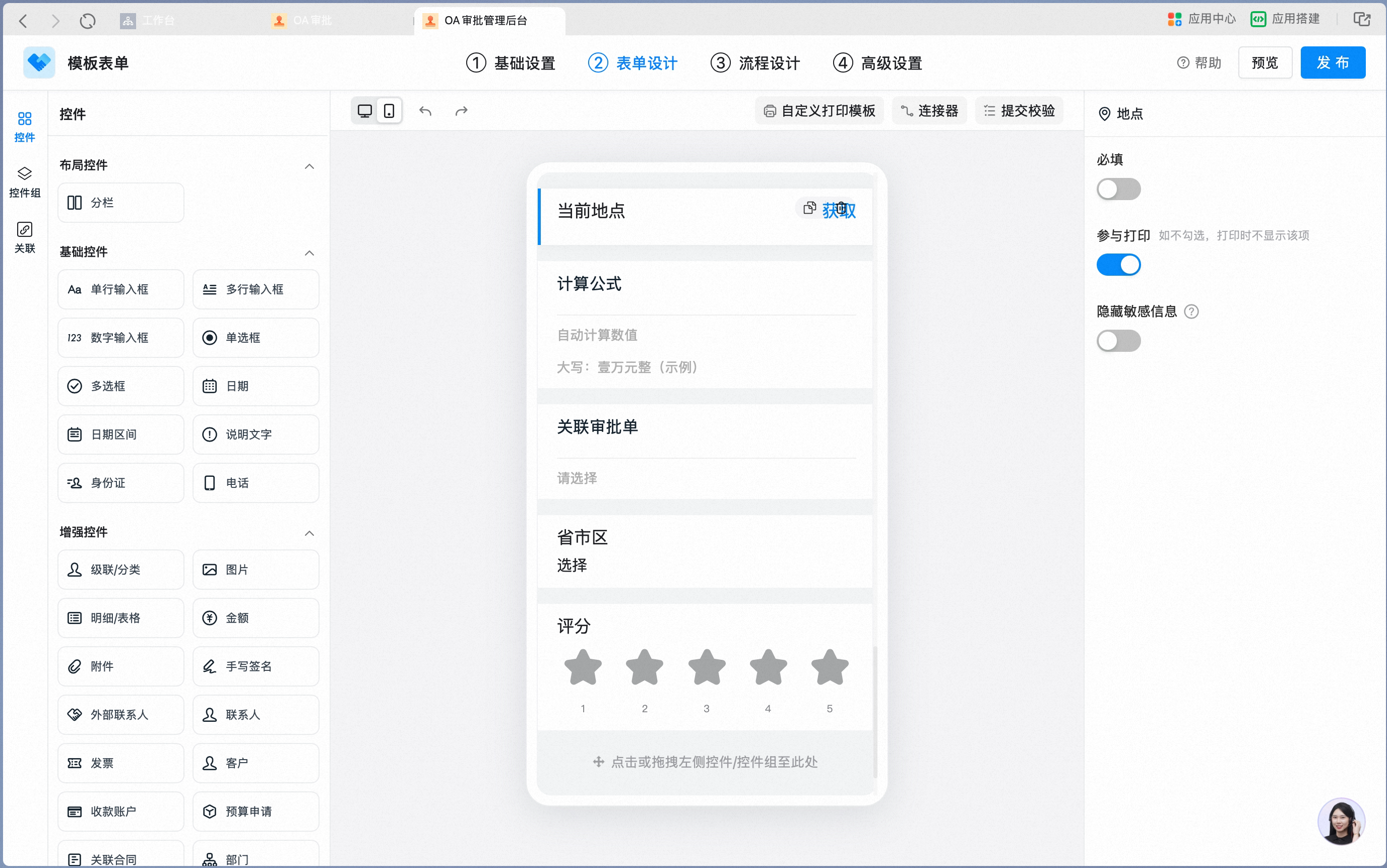
フォームデザイナーで現在地コントロールを追加
現在地の属性設定パネル:
現在地の属性設定パネル
スマートフォン版で現在地を取得。微調整に対応:
スマートフォン版で現在地を取得、微調整に対応
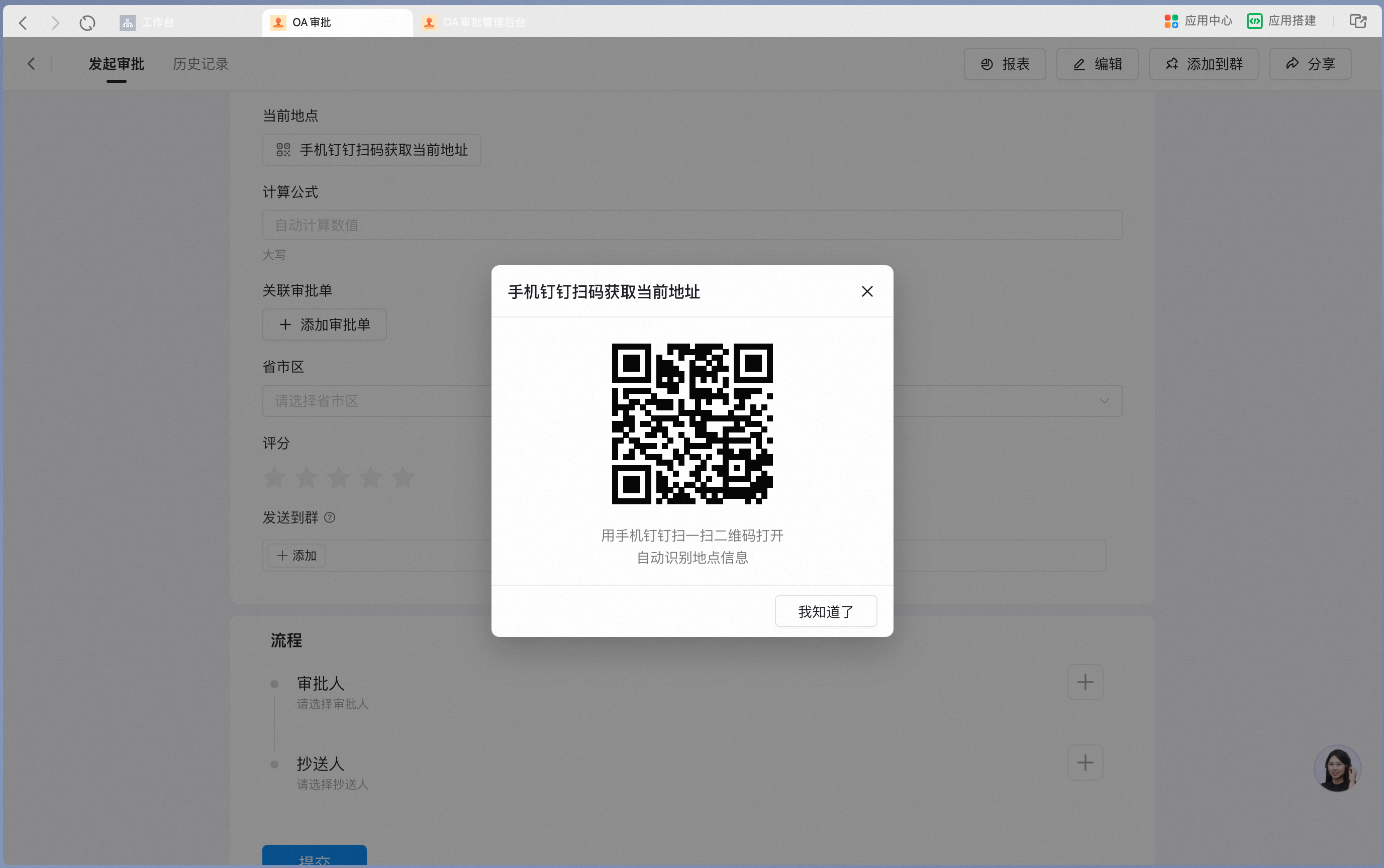
属性設定 データ制約と検索 デスクトップ版では、スマートフォン版DingTalkでスキャンして現在地を取得する必要がある旨のお知らせが表示されます。
デスクトップ版ではスマートフォン版DingTalkでスキャンして現在地を取得する必要がある旨のお知らせ
微調整が許可範囲を超えた際のエラーお知らせ:
微調整が許可範囲を超えた際のエラーお知らせ

10. 数式

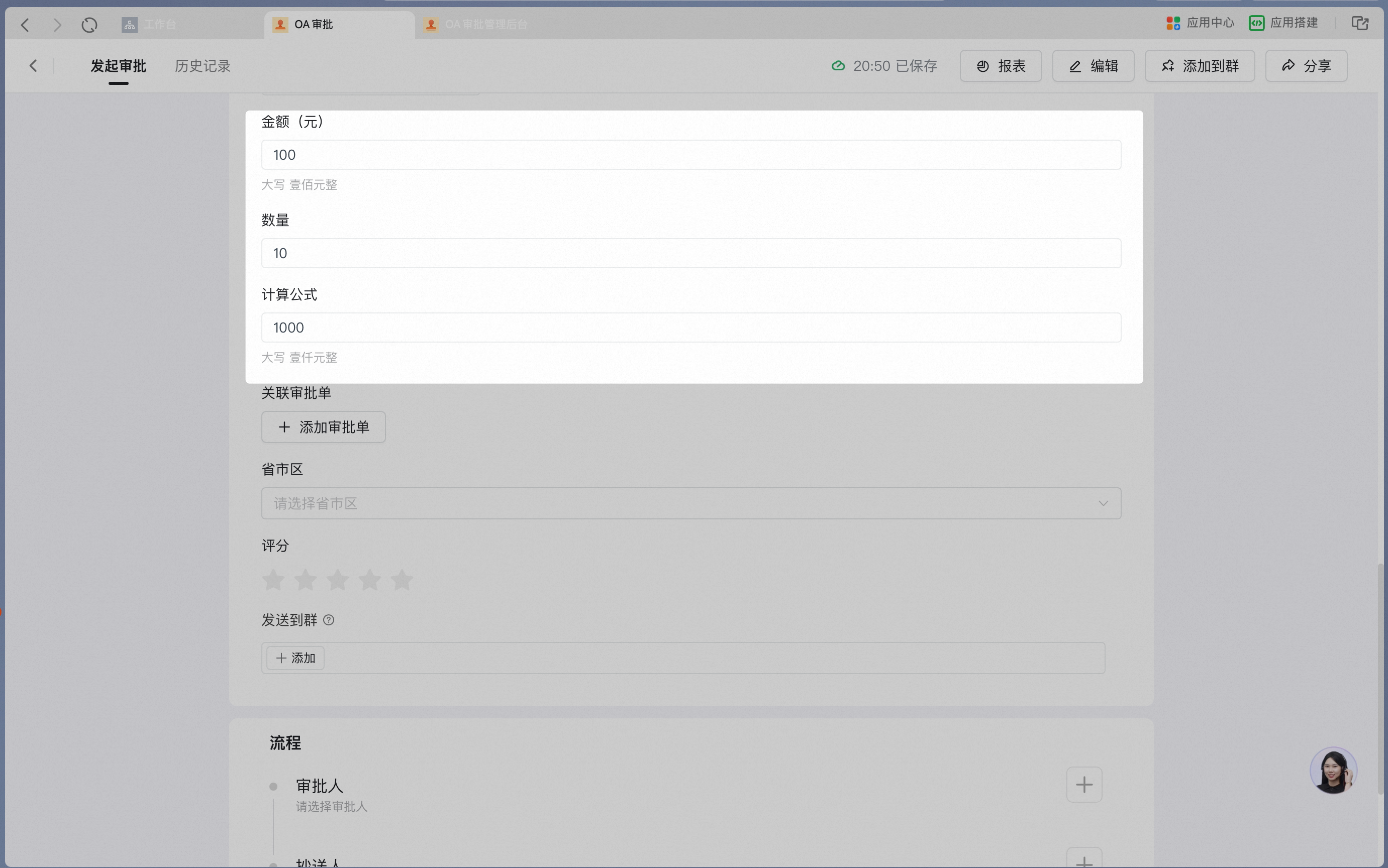
加減乗除などのシンプルな演算に対応します。注文や財務などの数値を自動計算する必要があるシーンで使用します。たとえば単価と数量から合計金額を計算するなどのケースです。 設定画面 フォームデザイナーで数式コントロールを追加:
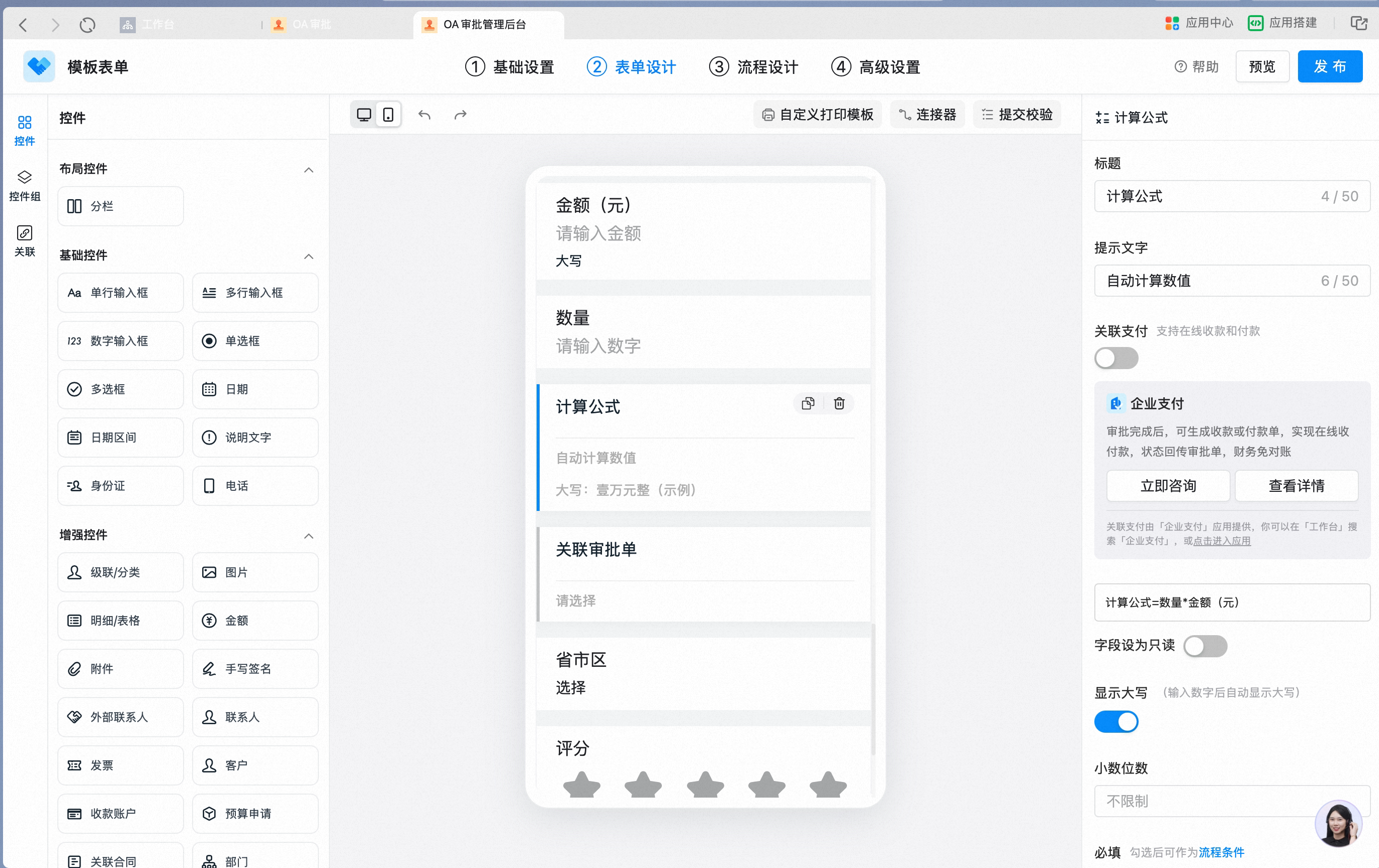
フォームデザイナーで数式コントロールを追加
数式を編集。フォームの金額と数値タイプのコントロールに対して四則演算が可能:
数式を編集
計算結果がスマートフォン版フォームに自動表示:
計算結果がスマートフォン版フォームに自動表示
属性設定 データ制約と検索

11. 関連承認フォーム

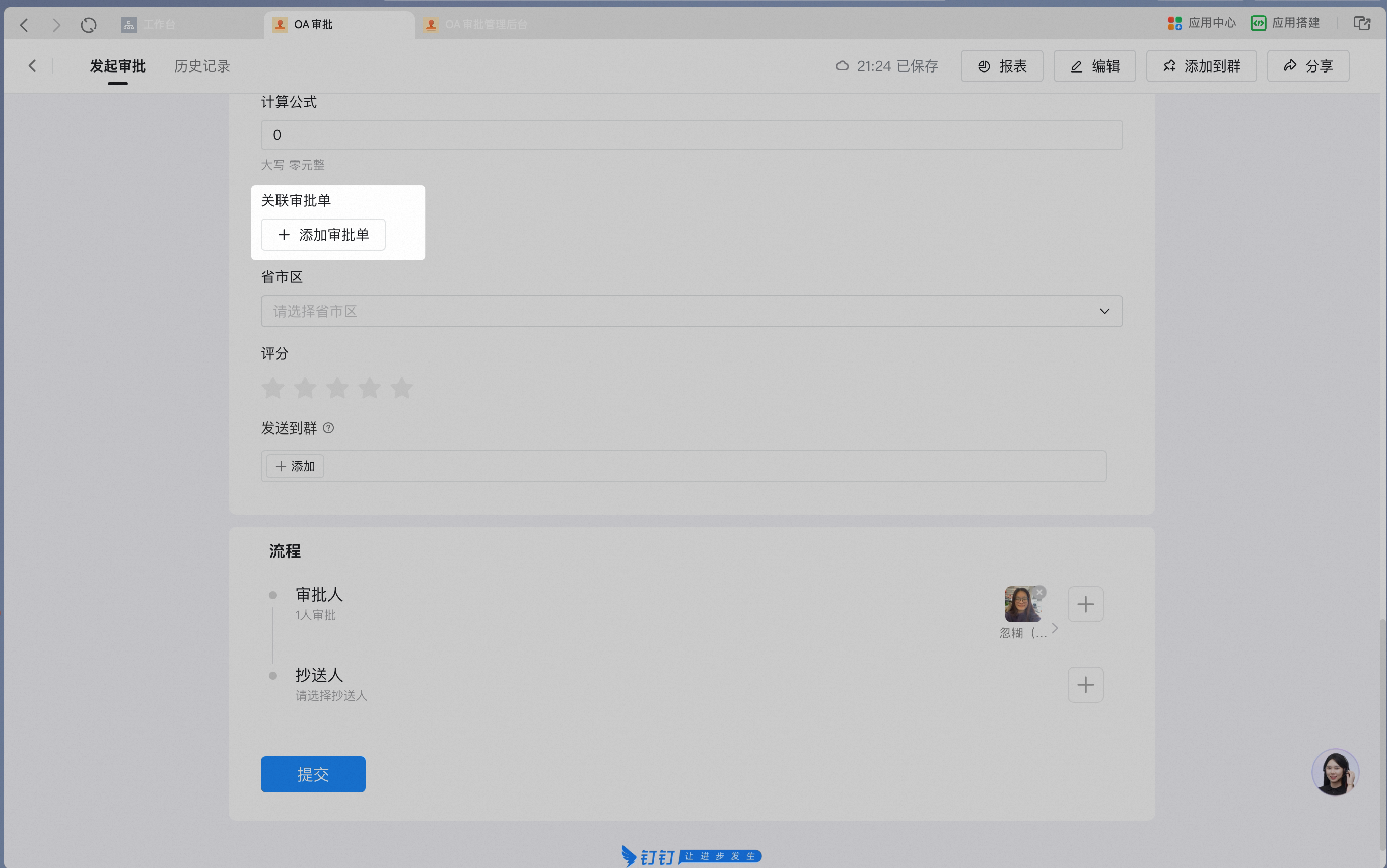
組織内の承認フォームから1件のデータを選択することに対応します。たとえば経費申請書内で購買書や出張書などを関連付けます。 設定画面 フォームデザイナーで関連承認フォームコントロールを追加:
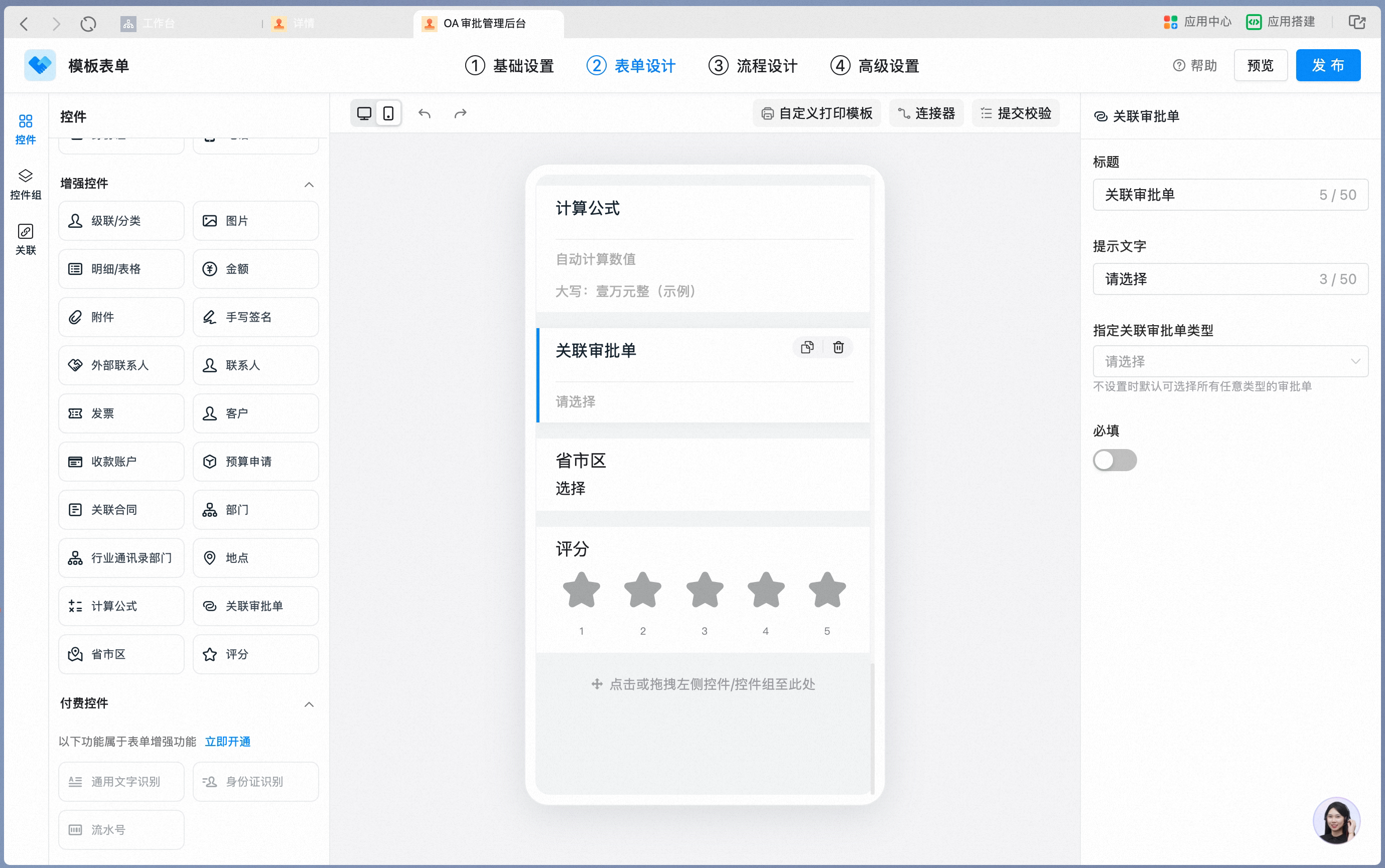
フォームデザイナーで関連承認フォームコントロールを追加
関連承認フォームの属性設定パネル。関連承認フォームタイプを指定可能:
関連承認フォームの属性設定パネル
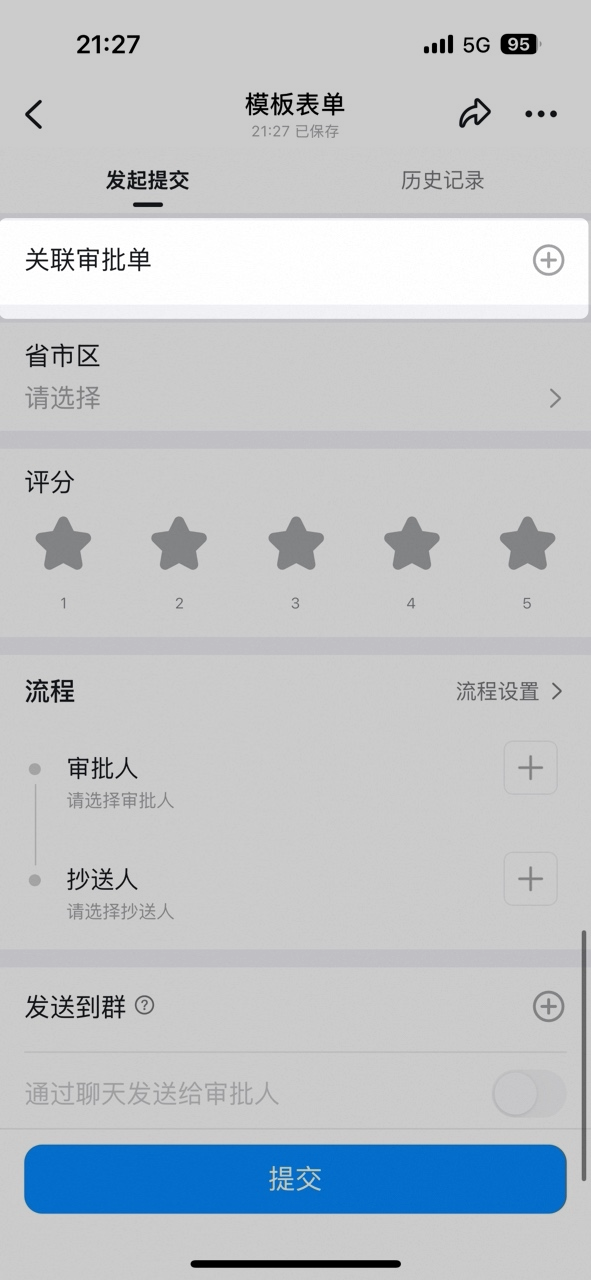
スマートフォン版で関連する承認フォームを選択:
スマートフォン版で関連する承認フォームを選択
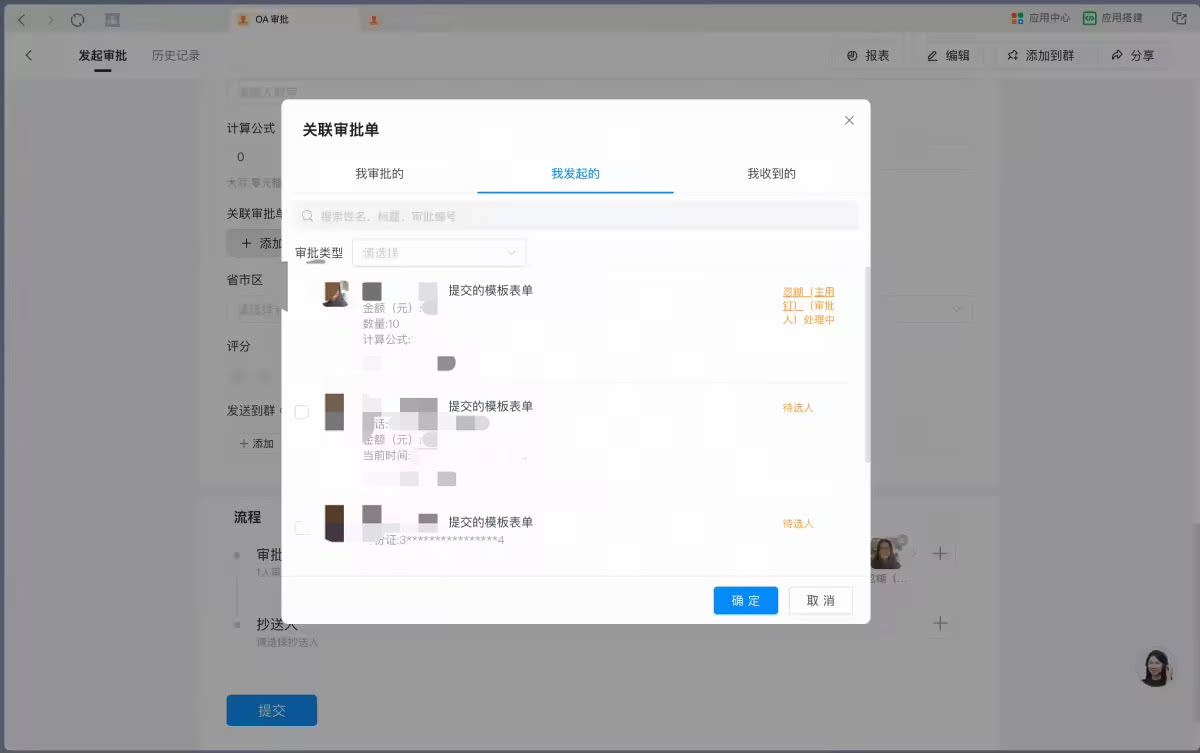
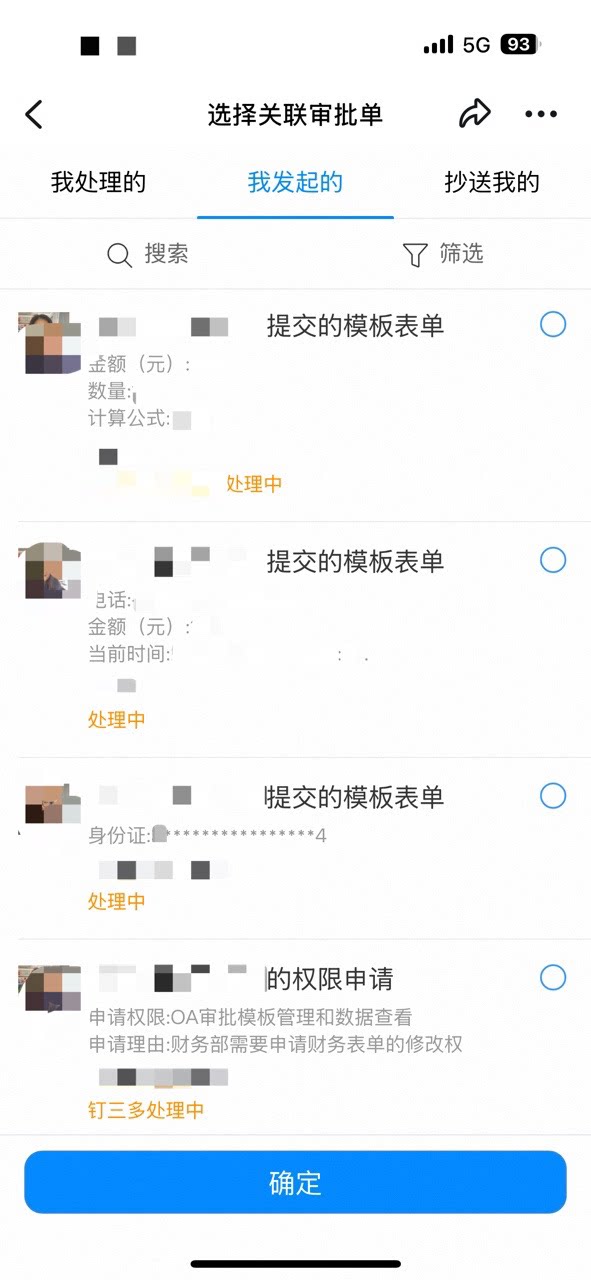
デスクトップ版で関連する承認フォームを選択:
デスクトップ版で関連する承認フォームを選択
関連した承認フォームのスマートフォン版フォームでの表示効果:
関連した承認フォームのスマートフォン版フォームでの表示効果
属性設定 データ制約と検索

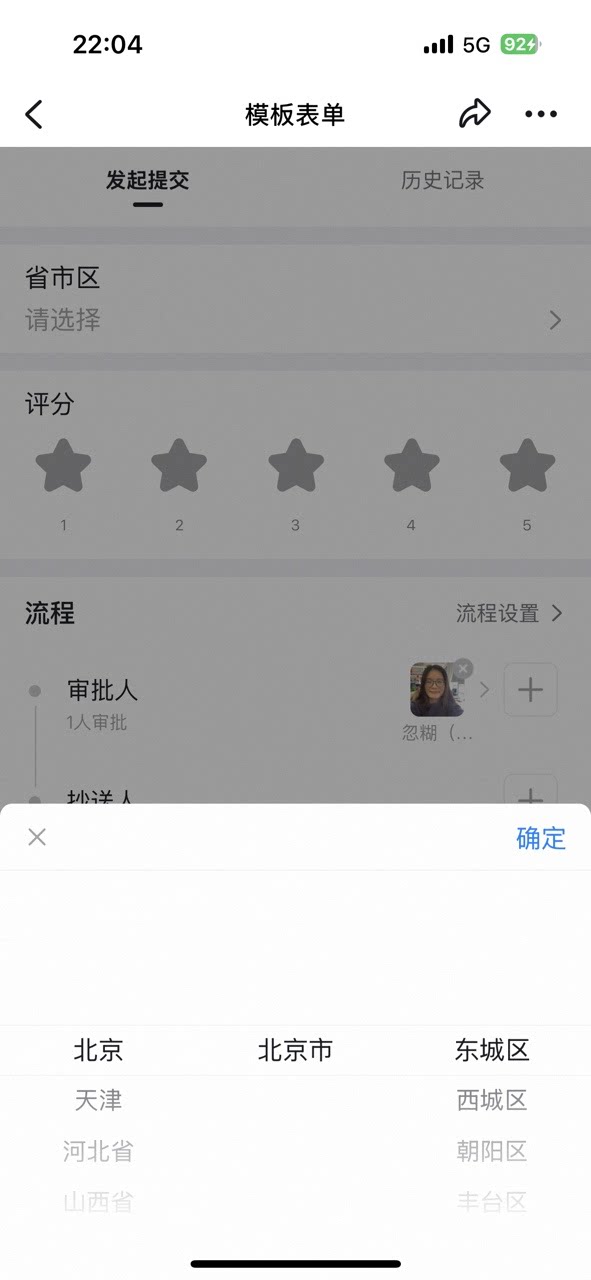
12. 都道府県/市区町村

ユーザーが住所情報を選択することに対応します。都道府県/市区町村、街区および詳細な住所情報の入力を含みます。通常、ユーザーに住所情報を提供してもらう必要があるシーンで使用し、ユーザーが素早く正確に住所情報を入力できるよう支援し、エラーや漏れを回避できます。 設定画面 フォームデザイナーで都道府県/市区町村コントロールを追加:
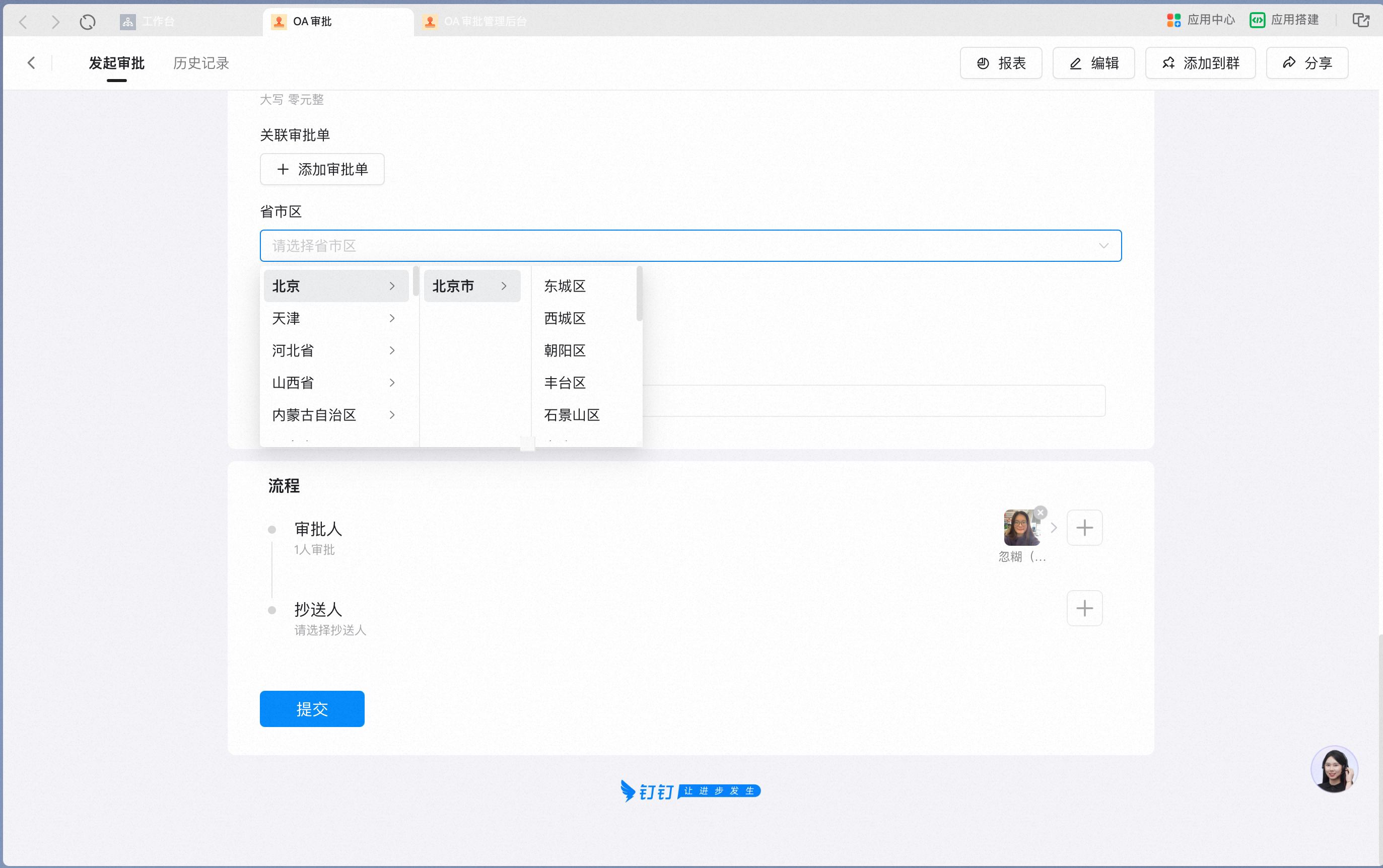
フォームデザイナーで都道府県/市区町村コントロールを追加
都道府県/市区町村の属性設定パネル。住所フォーマットを選択可能:
都道府県/市区町村の属性設定パネル
スマートフォン版で段階的に都道府県/市区町村を選択し詳細な住所を入力:
スマートフォン版で段階的に都道府県/市区町村を選択し詳細な住所を入力
属性設定 機密情報の非表示を有効にすると、詳細住所は承認詳細ページでマスキング表示されます。

機密情報の非表示を有効化すると詳細住所はマスキング表示
データ制約と検索

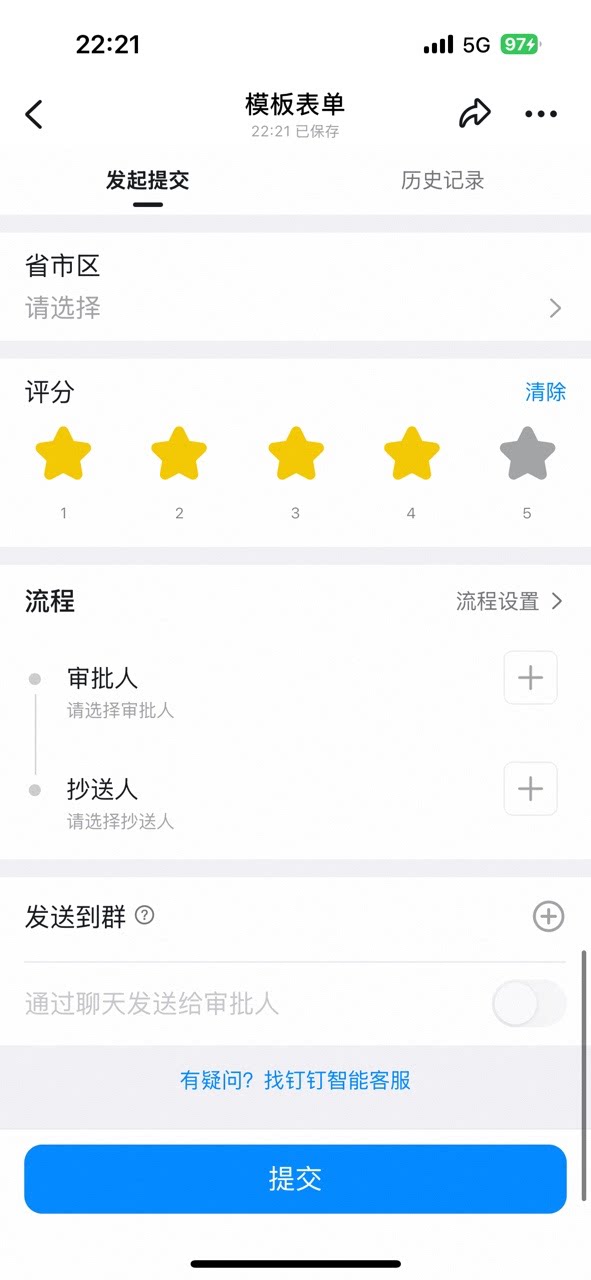
13. 評価点

星の数を評価情報として選択し、5点満点と10点満点に対応します。たとえば満足度調査や体験フィードバックなど、ユーザーが評価点をフィードバックする必要があるシーンで使用します。 設定画面 フォームデザイナーで評価点コントロールを追加:
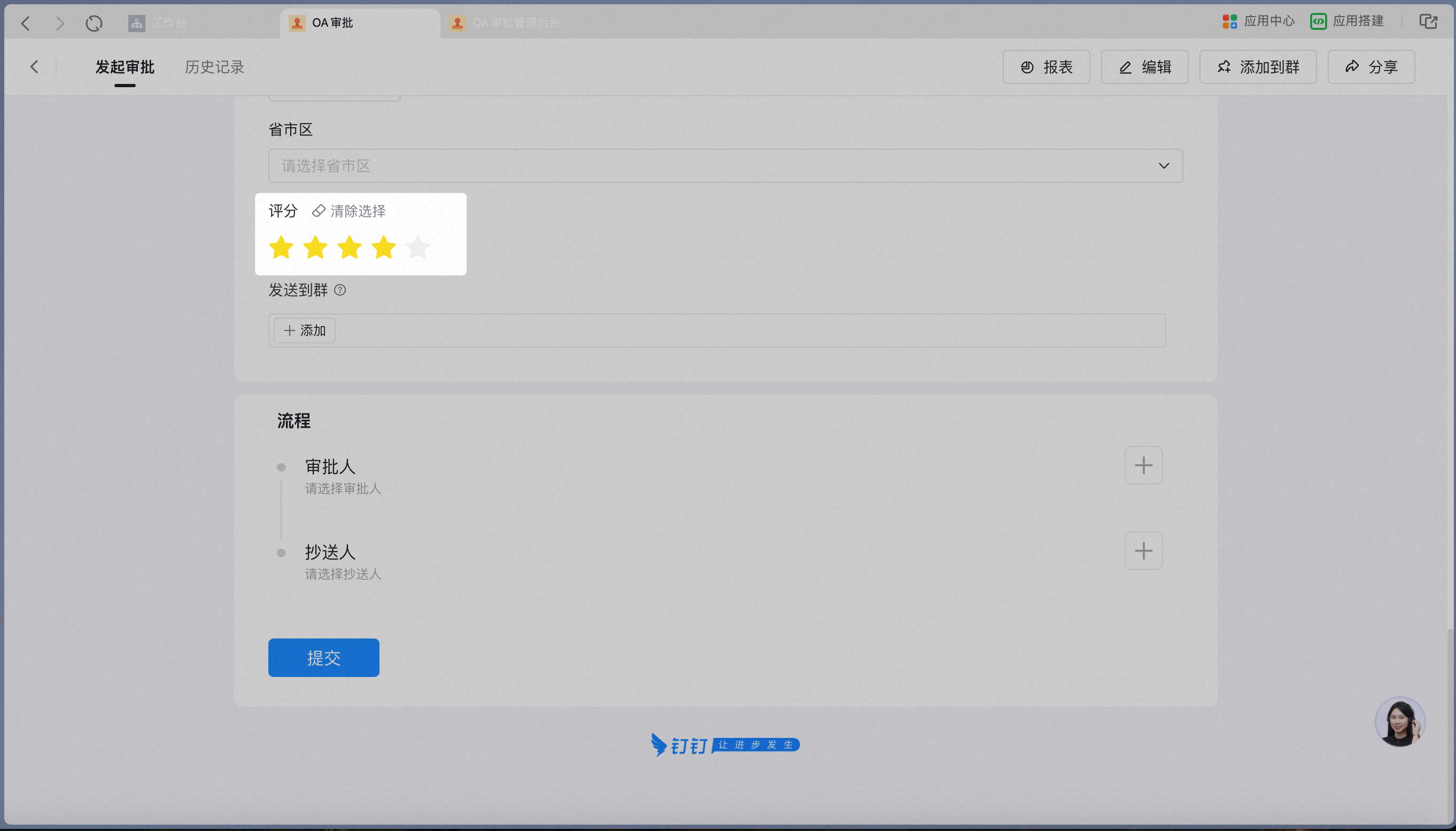
フォームデザイナーで評価点コントロールを追加
評価点コントロールの属性設定パネル。5点満点または10点満点を選択可能:
評価点コントロールの属性設定パネル
スマートフォン版で星の数をタップして評価:
スマートフォン版で星の数をタップして評価
属性設定 4つ星を選択した場合、承認詳細ページには4点と表示されます。
4つ星を選択した場合承認詳細ページに4点と表示
データ制約と検索

2. 関連ドキュメント

オプション連動

単一選択の選択肢と他のコントロールとの連動表示を設定

明細コントロール

明細/テーブルコントロールで同じフィールドの複数レコードを収集

プロセス設計

承認フローのノードと条件分岐を設計

AIコントロール

AIコントロールでフォーム記入と承認の効率を向上