

 メッセージ
メッセージ カレンダー
カレンダー 会議
会議 連絡先
連絡先 メール
メール ドキュメント
 ドライブ
ドライブ AI テーブル
 AI 議事録
 勤怠
勤怠 承認
承認 YiDA
YiDA 管理コンソール
1. 機能概要
一言価値:話すだけで起票、テキストのコピーや画像の貼り付けだけでフォーム入力対象ロール:全社員(特に申請頻度の高いユーザー)対応デバイス:スマートフォン|PC主要機能:音声起票|テキスト貼り付け|画像認識 → フォーム自動入力
2. 適用シーン
1. モバイル端末(音声)
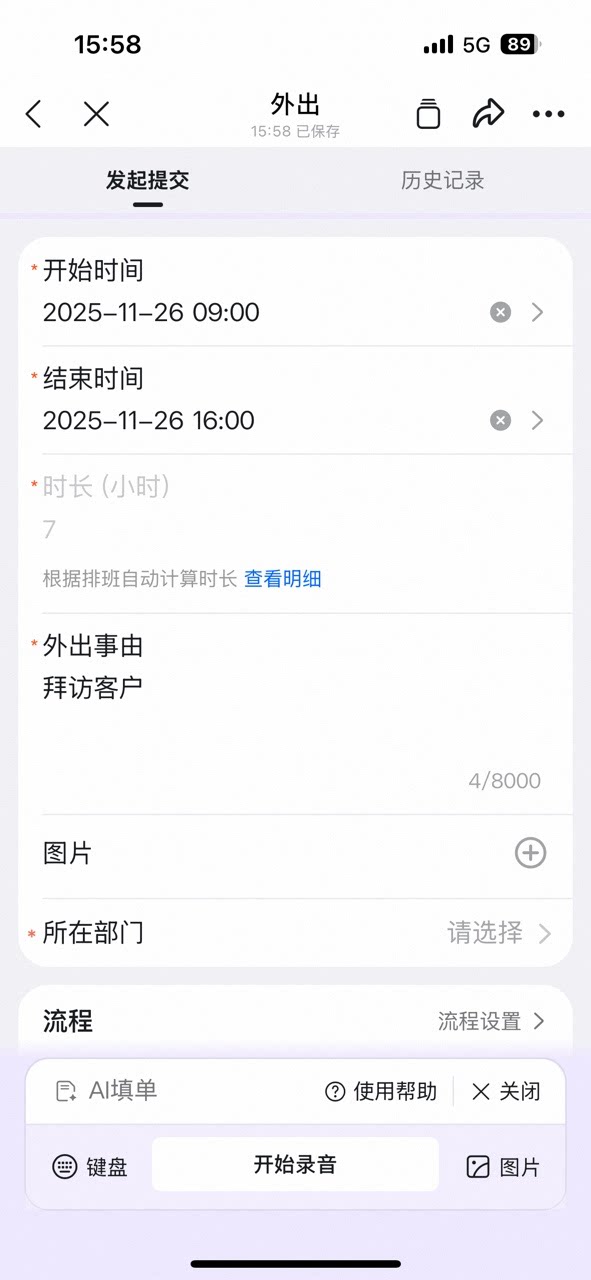
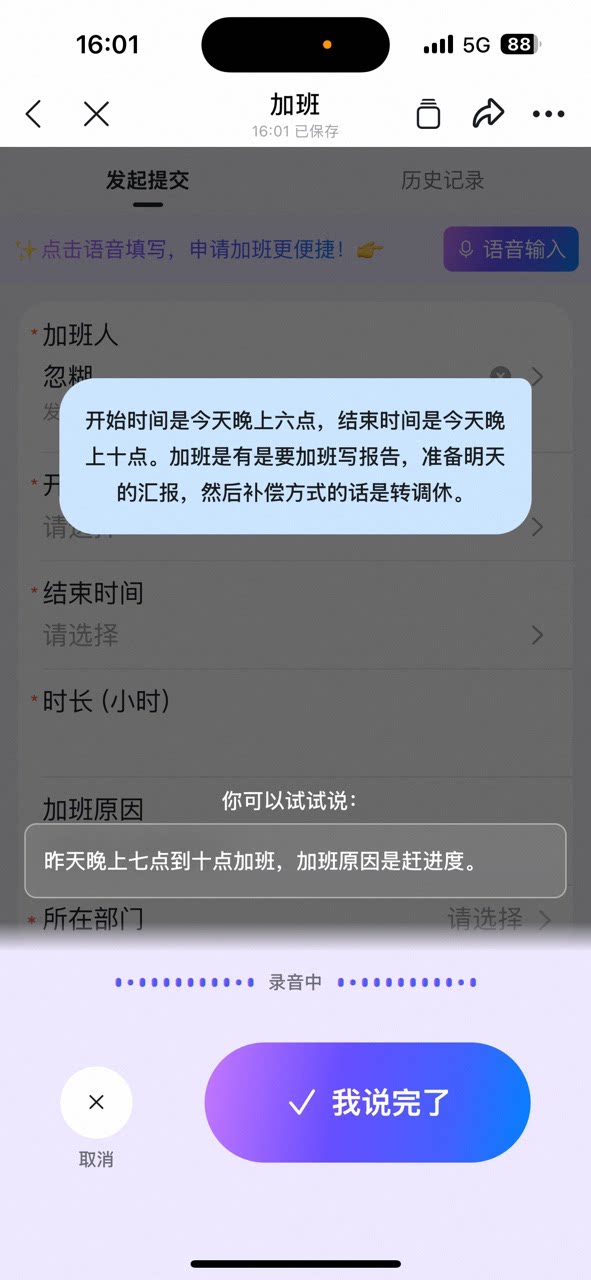
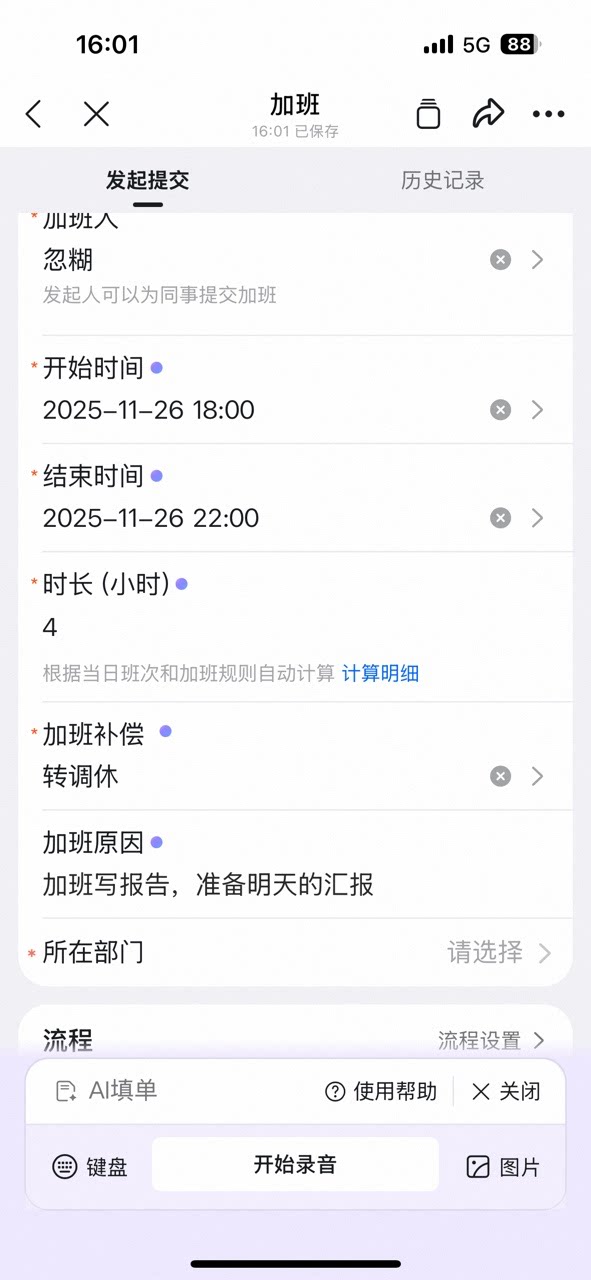
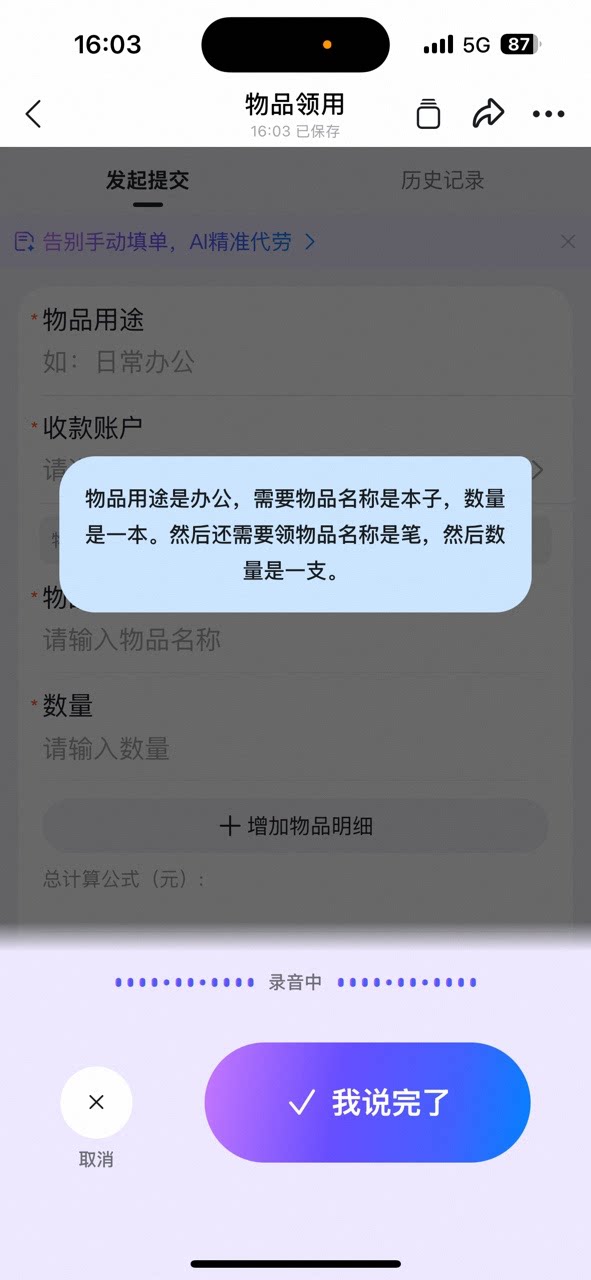
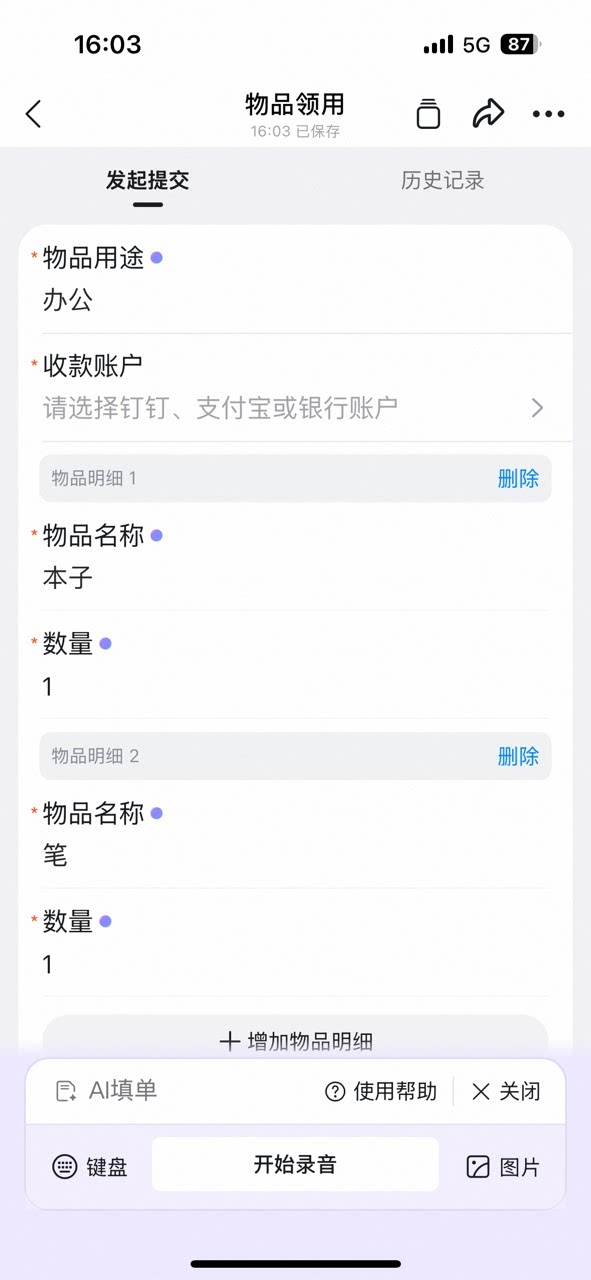
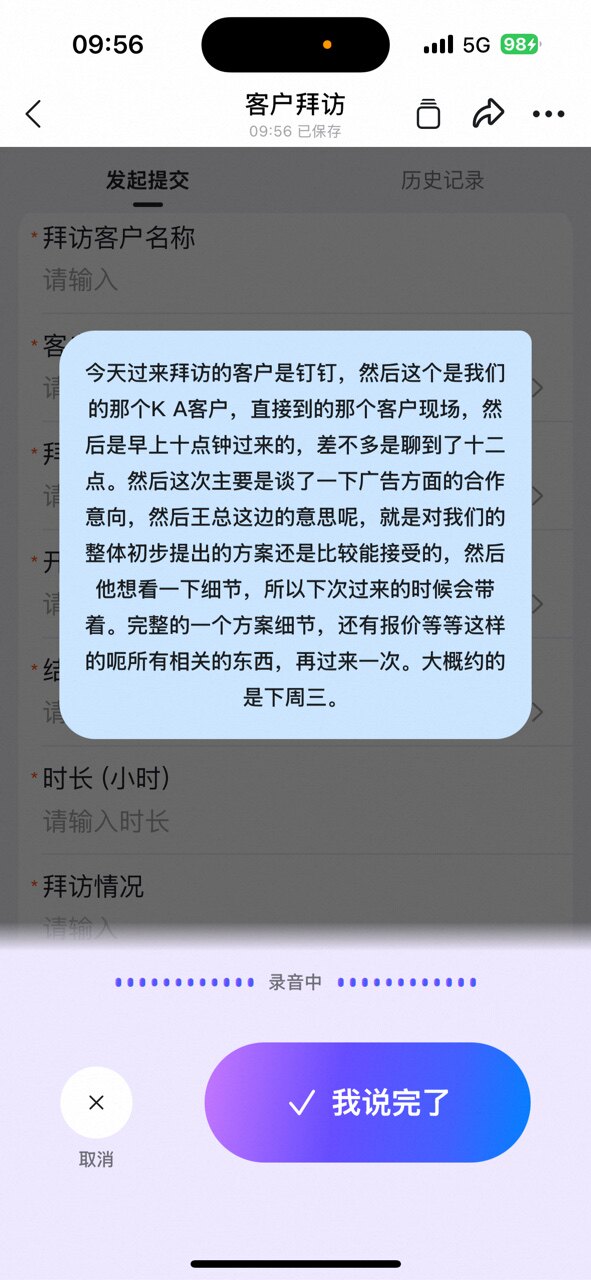
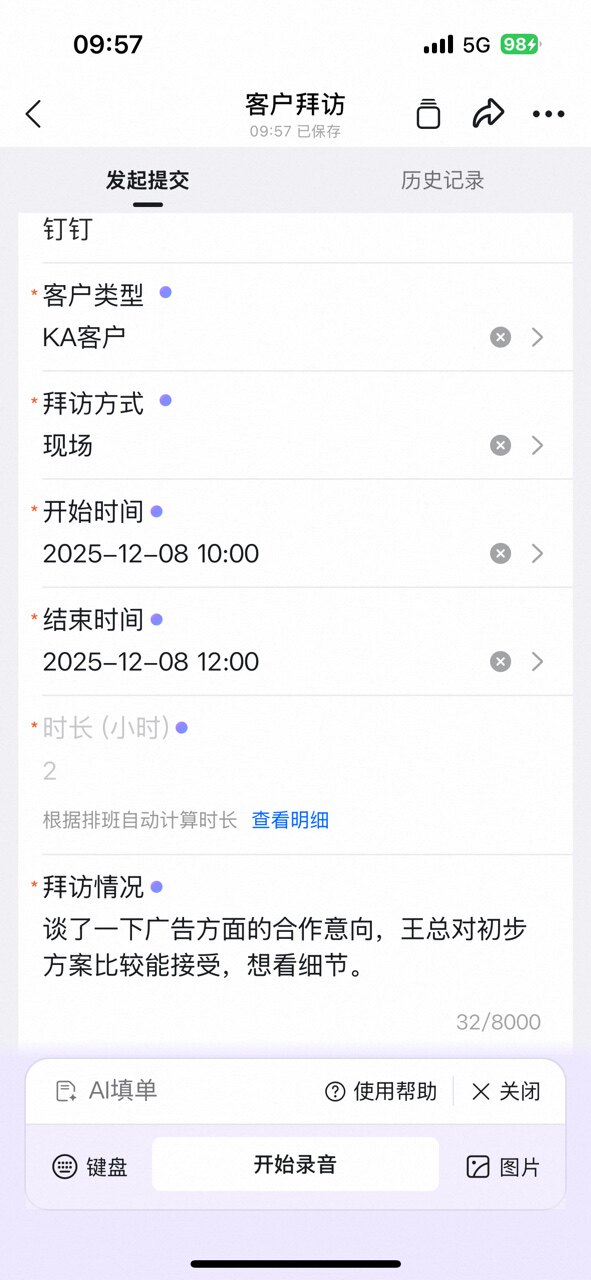
シーン 1:外出申請 スマホに向かって外出時間と用件を話すだけで、AI がリアルタイムに認識します。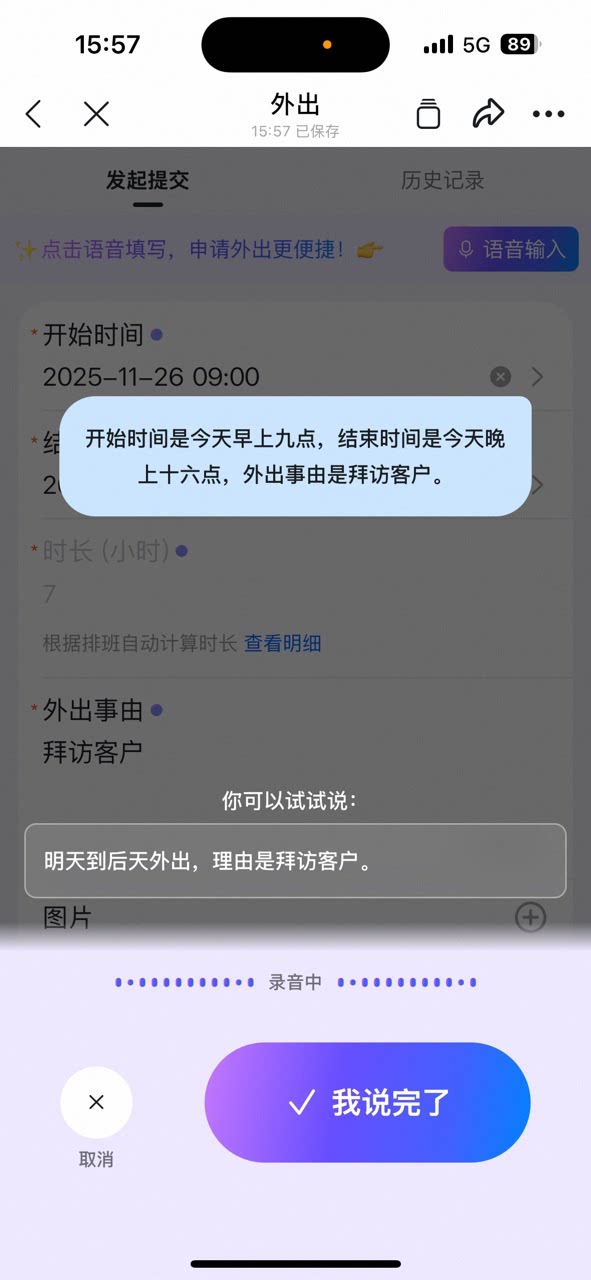
2. モバイル端末(テキスト/画像)
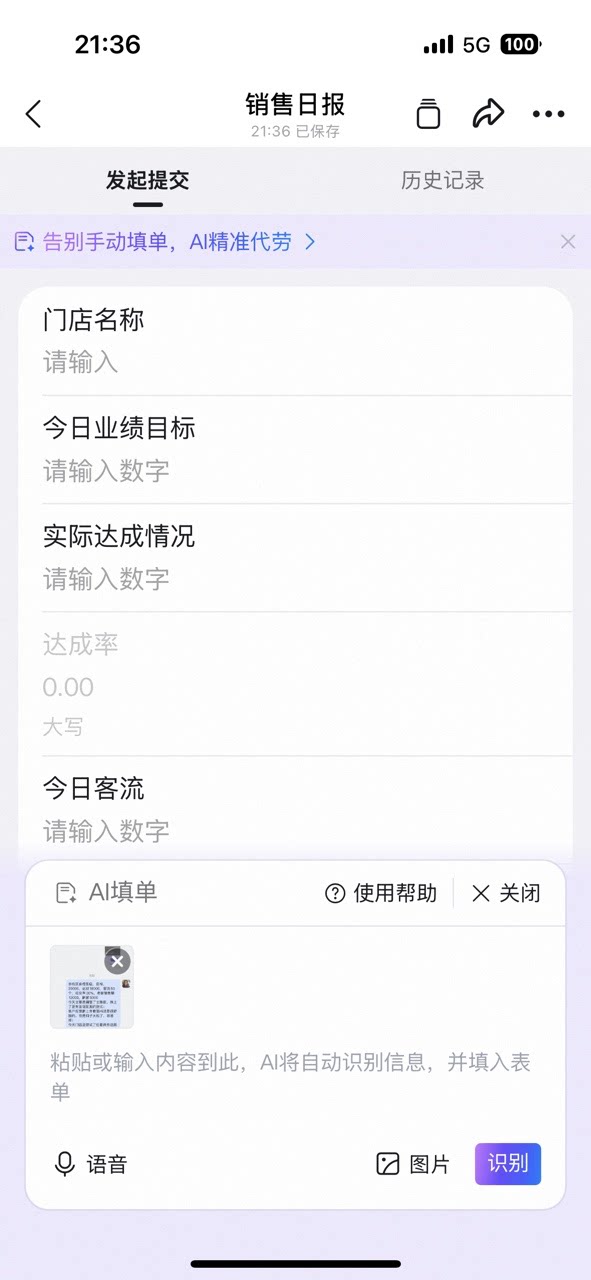
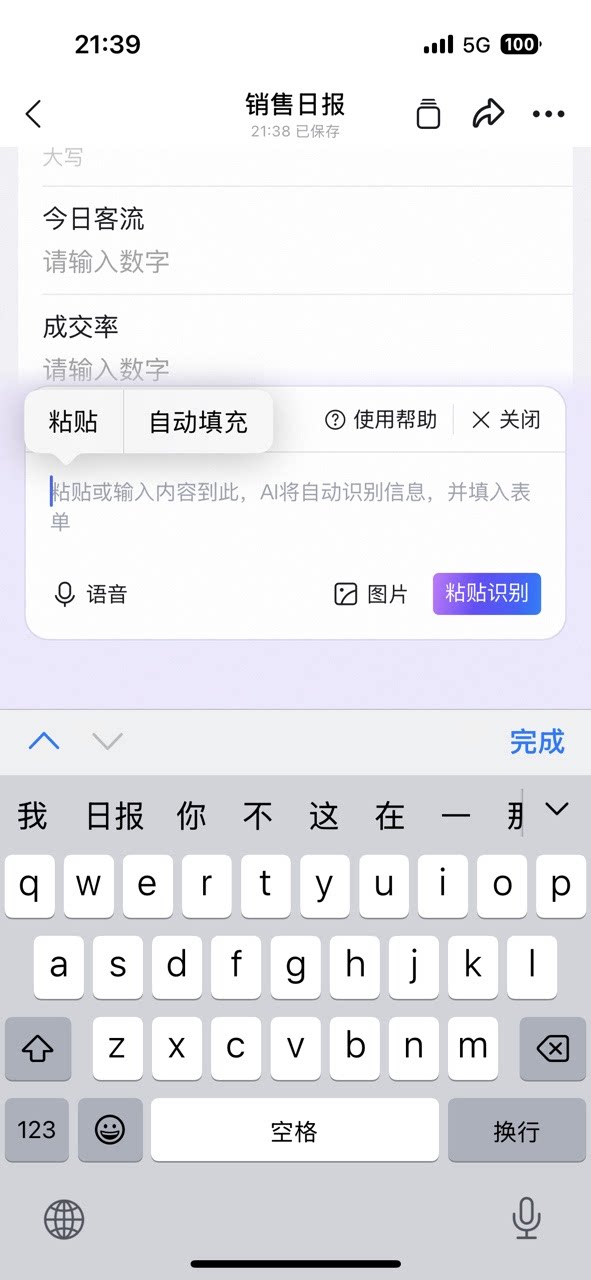
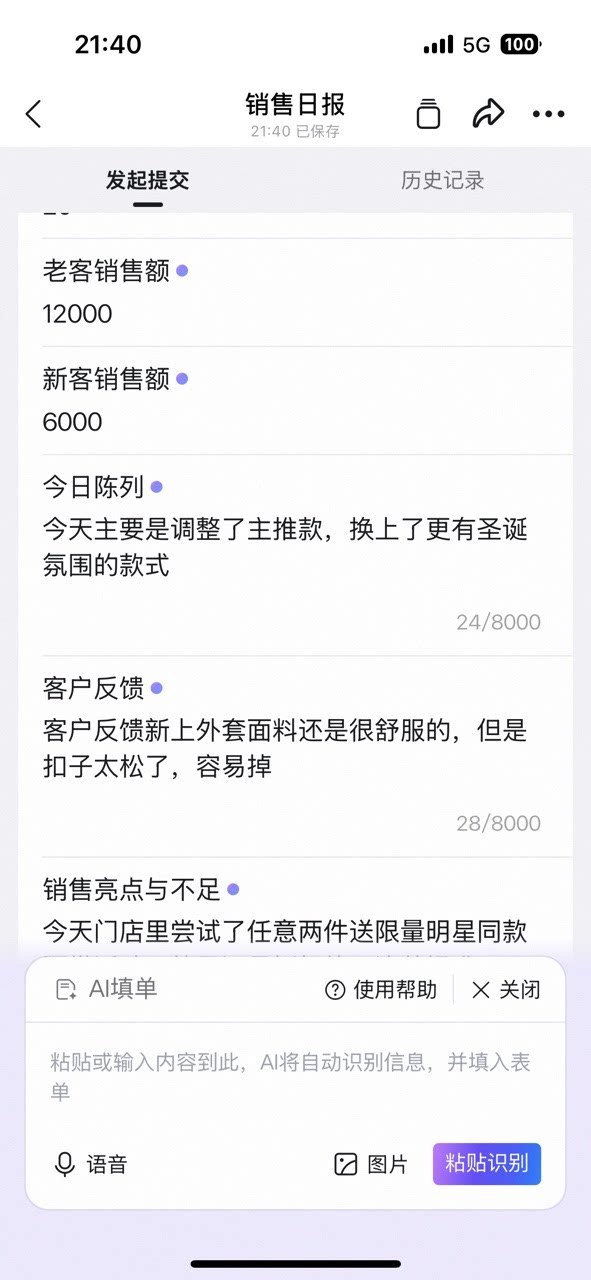
シーン:業績報告 チャットで送られてきた店舗業績データを、1 項目ずつフォームに書き写す必要はありません。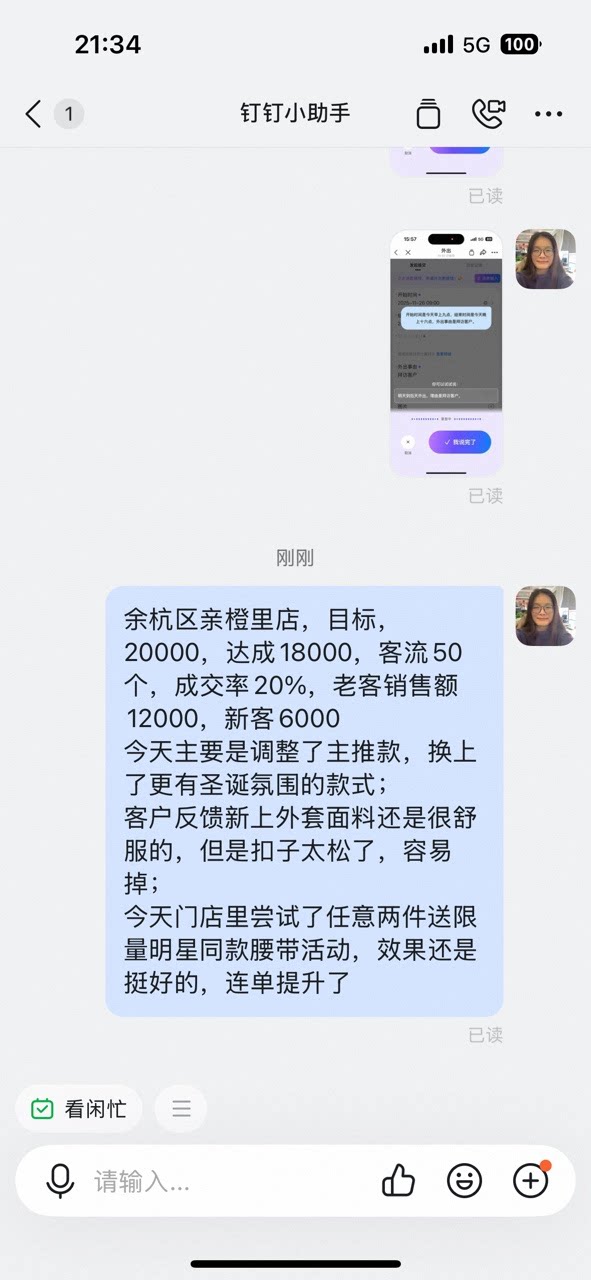
3. PC 端末(画像)
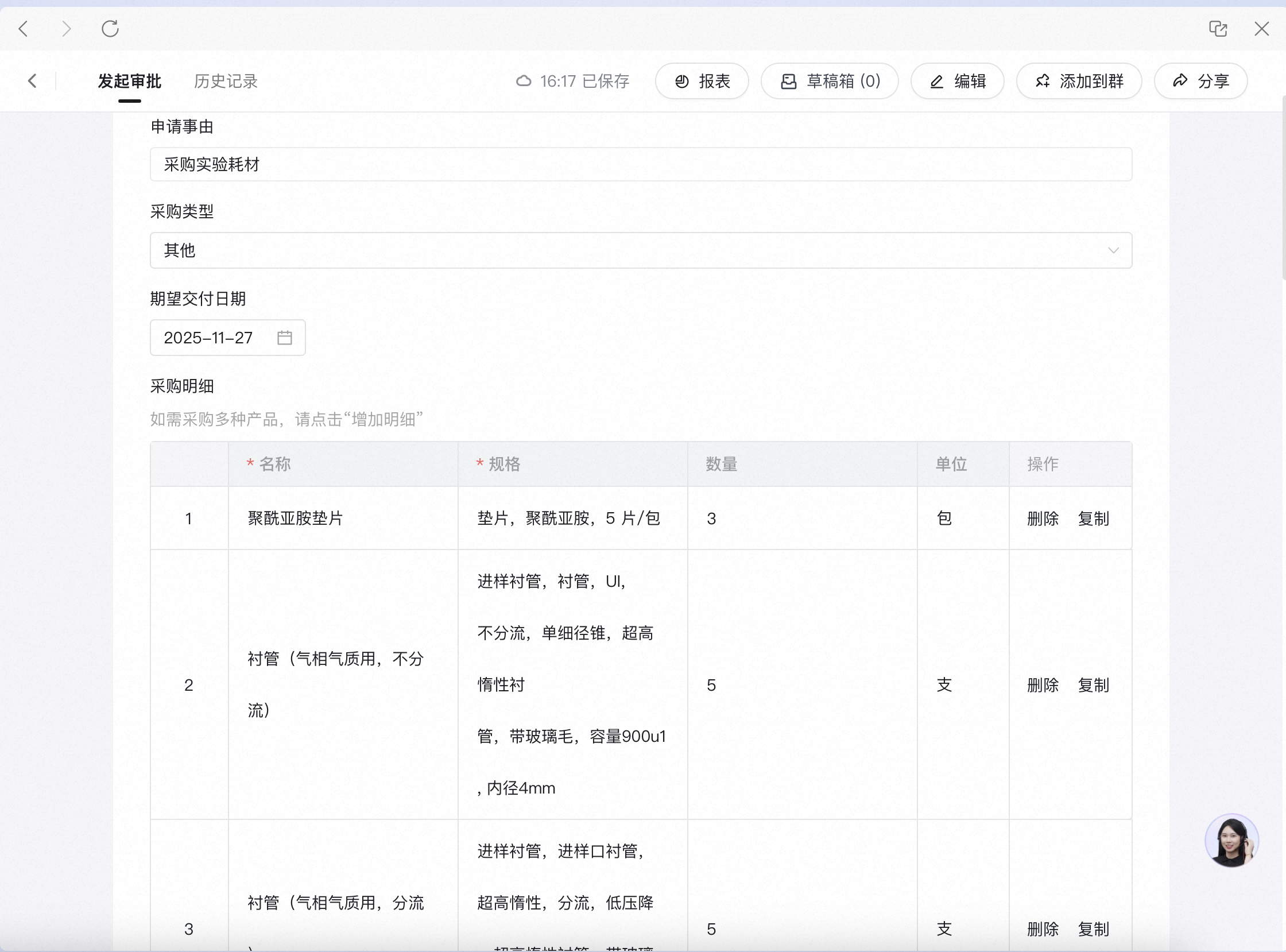
シーン:購買申請 紙の物品リストの写真をアップロードするだけで、スプレッドシートのデータを手動入力する必要はありません。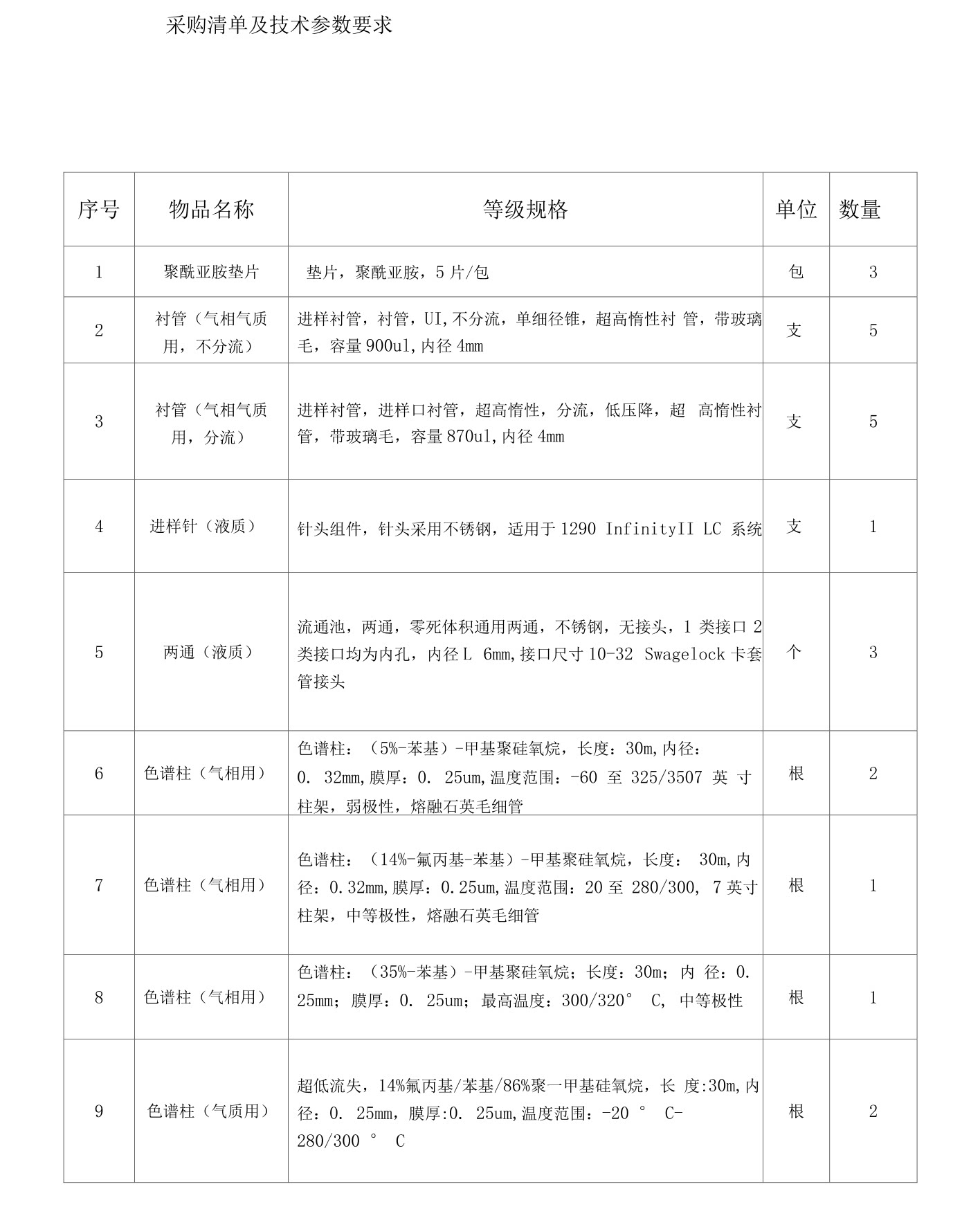
4. PC 端末(テキスト)
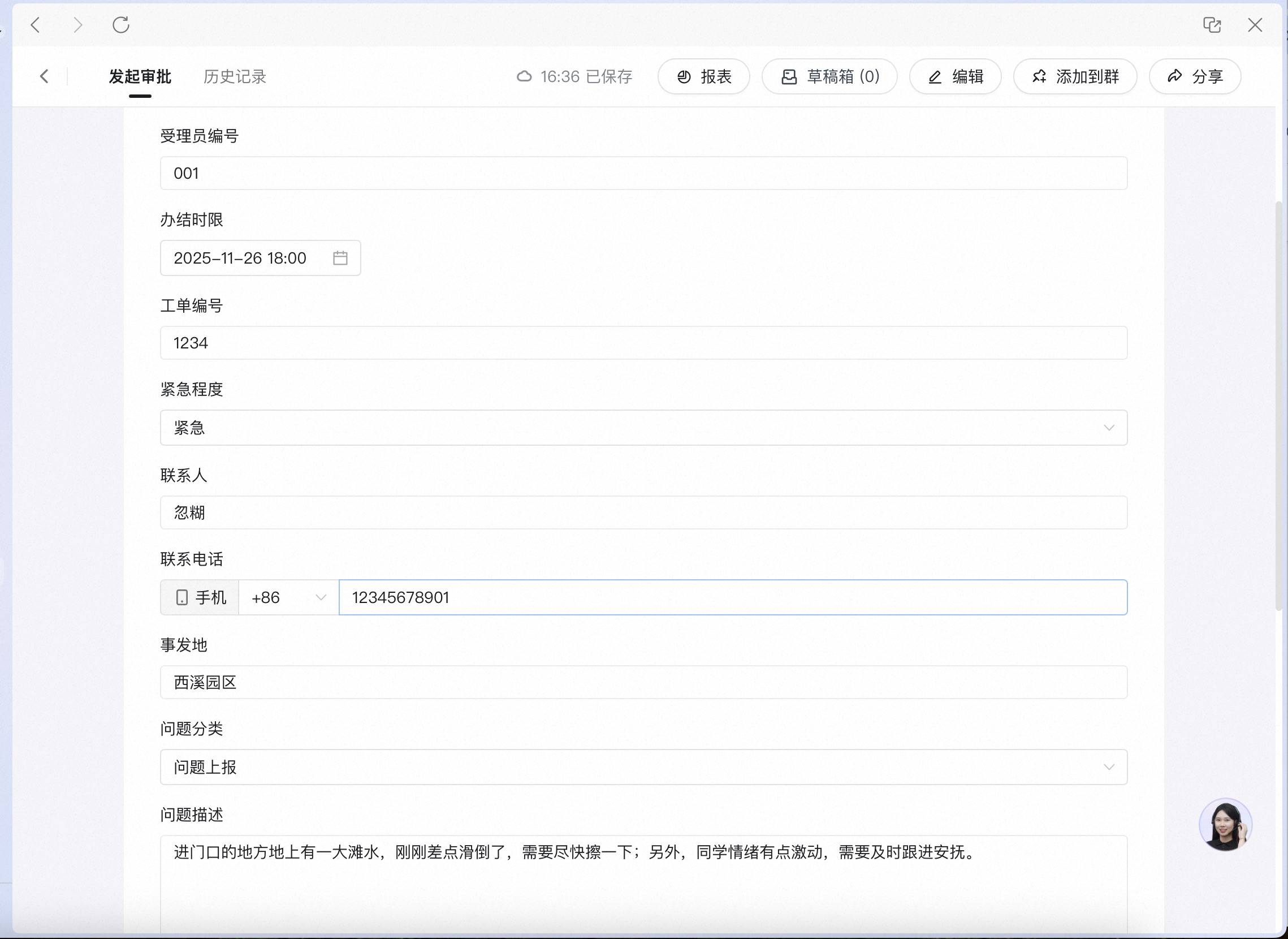
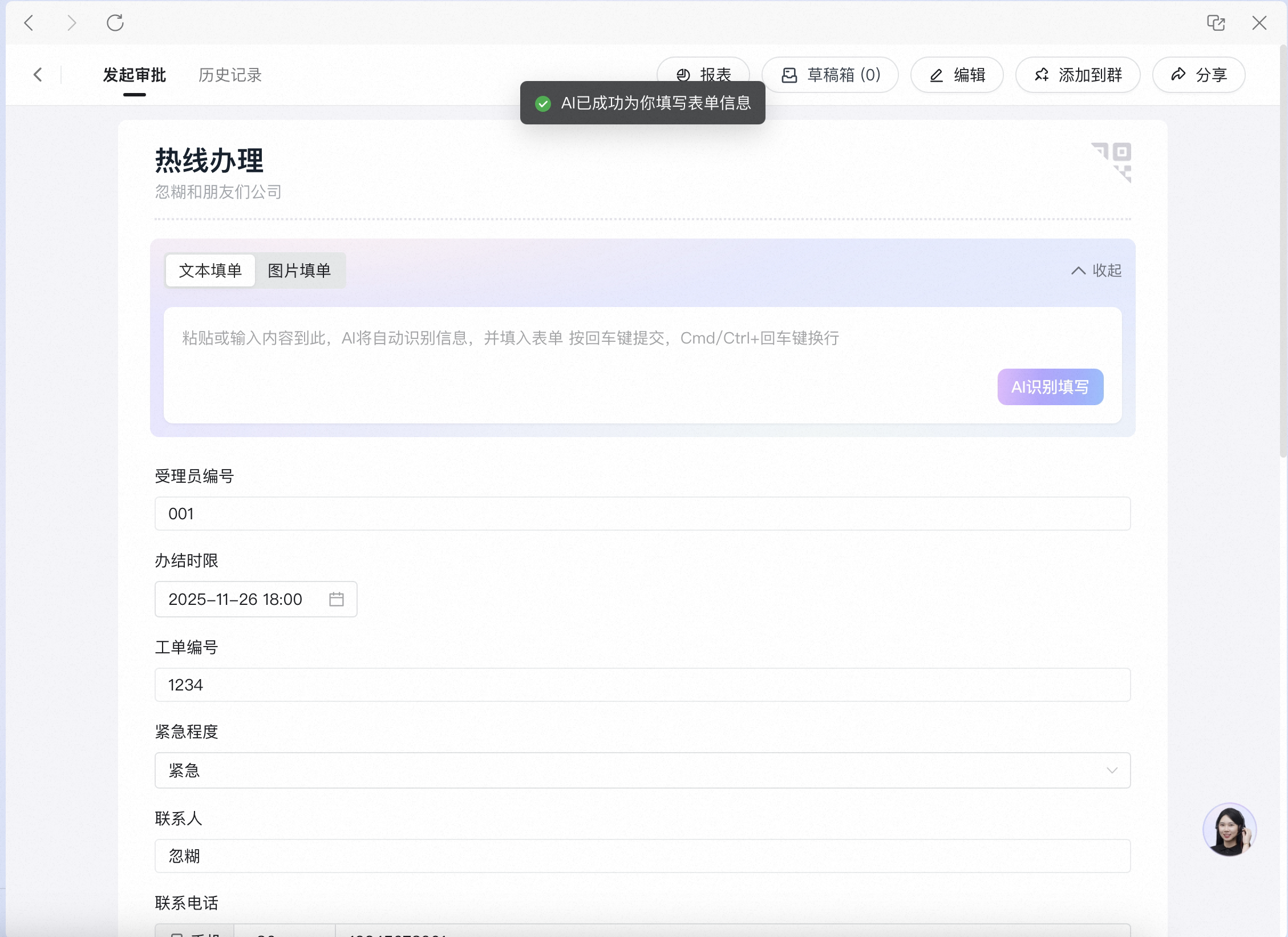
シーン:ホットライン対応 作業依頼のテキスト(受付担当者番号、案件番号、連絡先、問題内容など)を AI 認識ボックスに貼り付けます。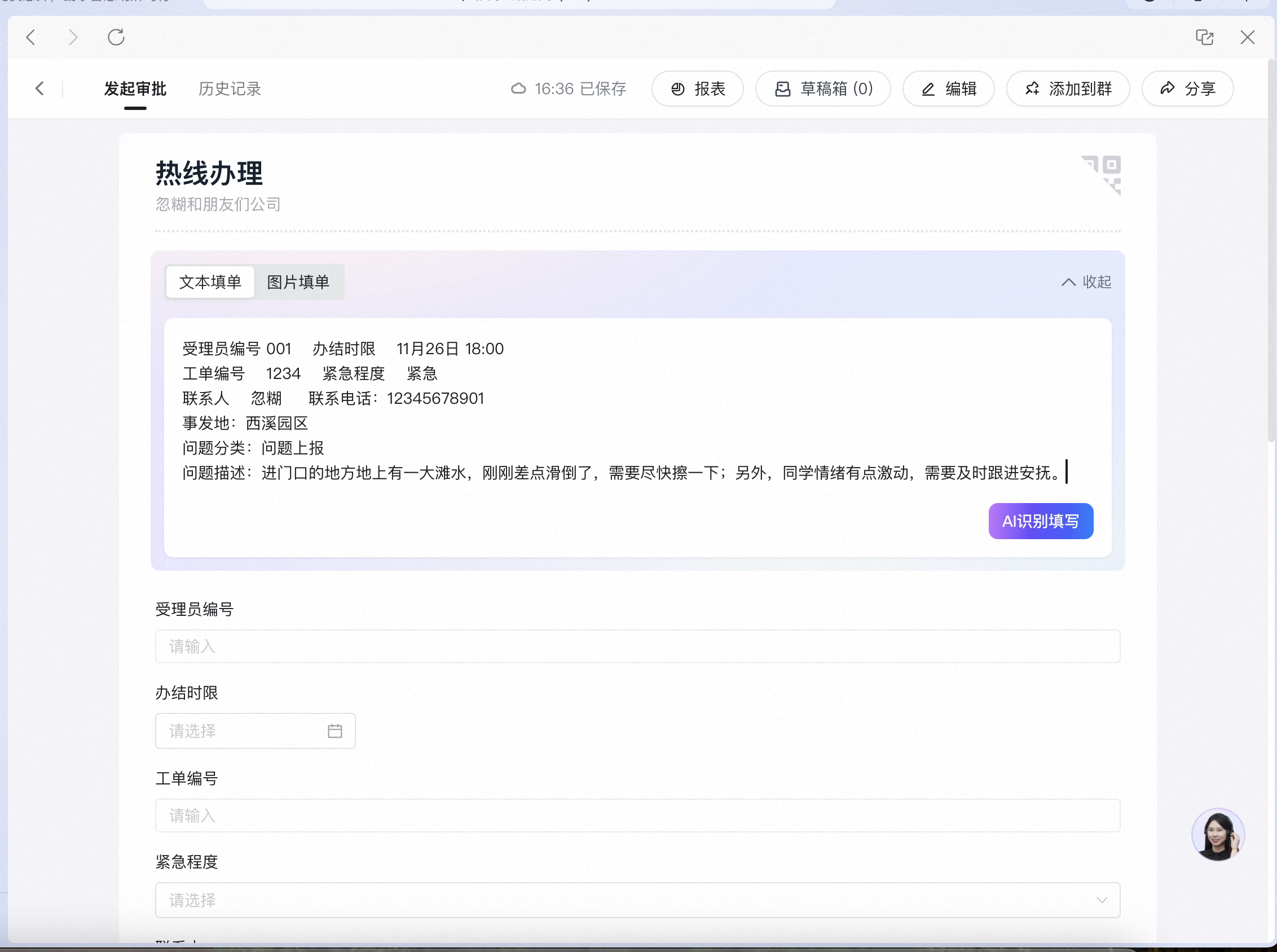
3. 操作手順
1. モバイル端末での音声起票
外出申請を例に、音声起票の操作フローは以下のとおりです。1
フォームを開き、【音声入力】をタップ
フォームを開くと上部に「タップして音声入力」と表示されるので、【音声入力】をタップします。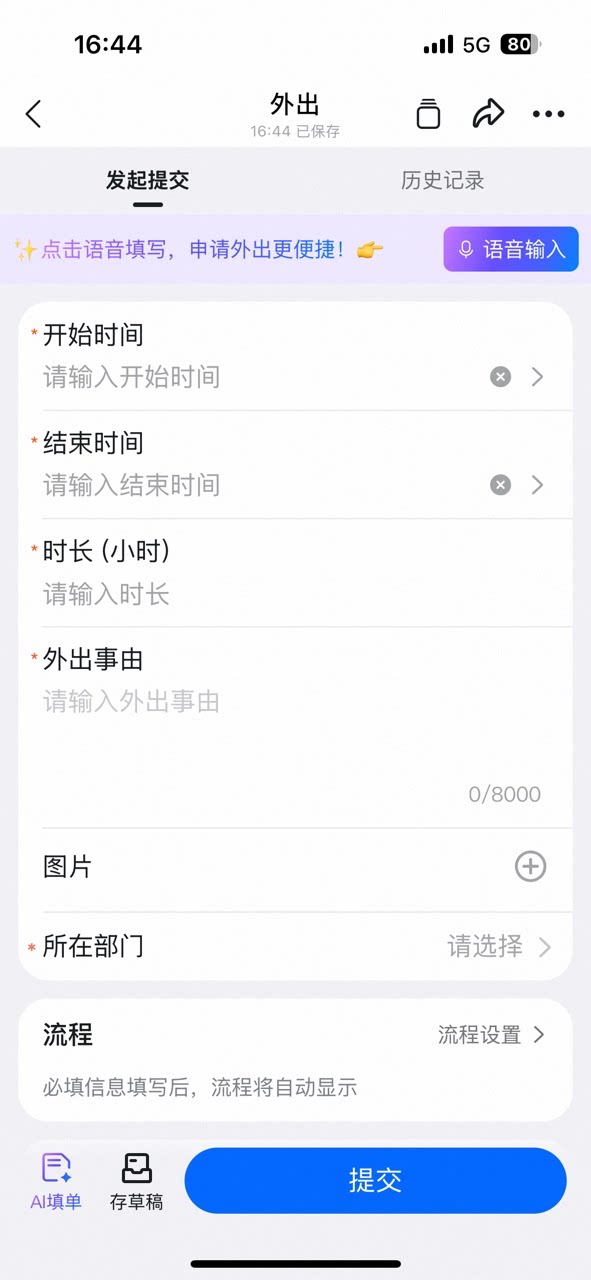
2
入力ボックスが起動したら話し始める
画面に参考例文が表示されます。例文どおりに話しても、自由に表現しても構いません。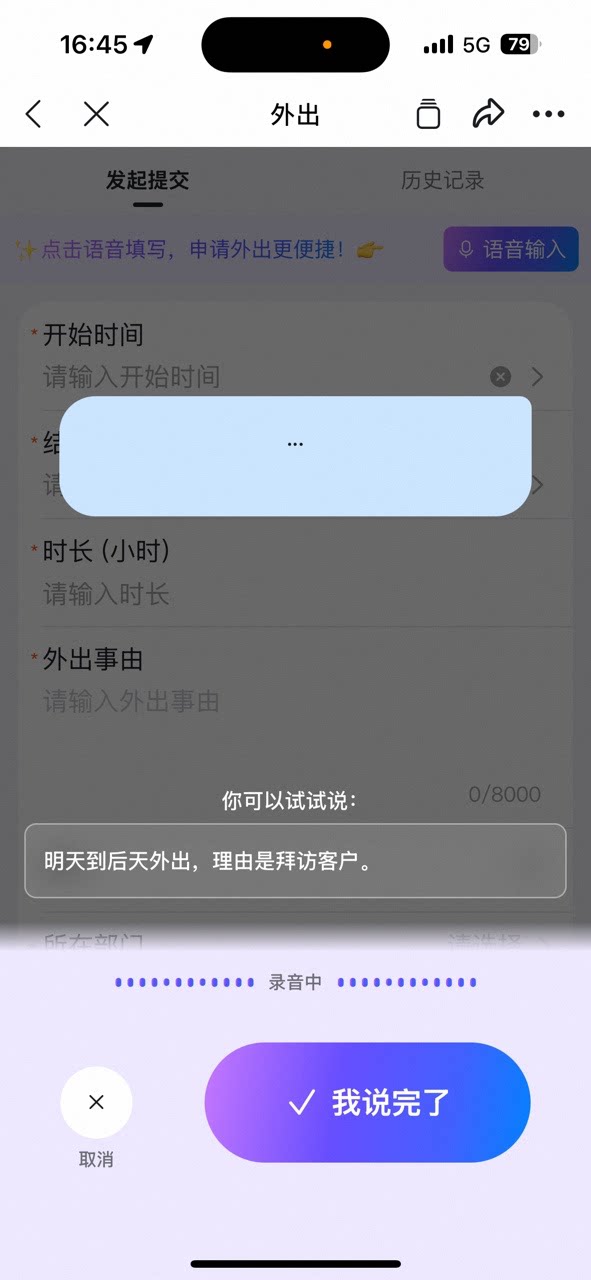
3
話し終えたら【入力完了】をタップ
発話内容はリアルタイムで表示されます。内容を確認してから【入力完了】をタップしてください。
4
フォーム入力の自動完了
AI が音声内容に基づき、時間や用件などのフィールドを自動で入力します。
2. モバイル端末での画像による起票
1
フォームを開き、【AI フォーム入力】をタップ
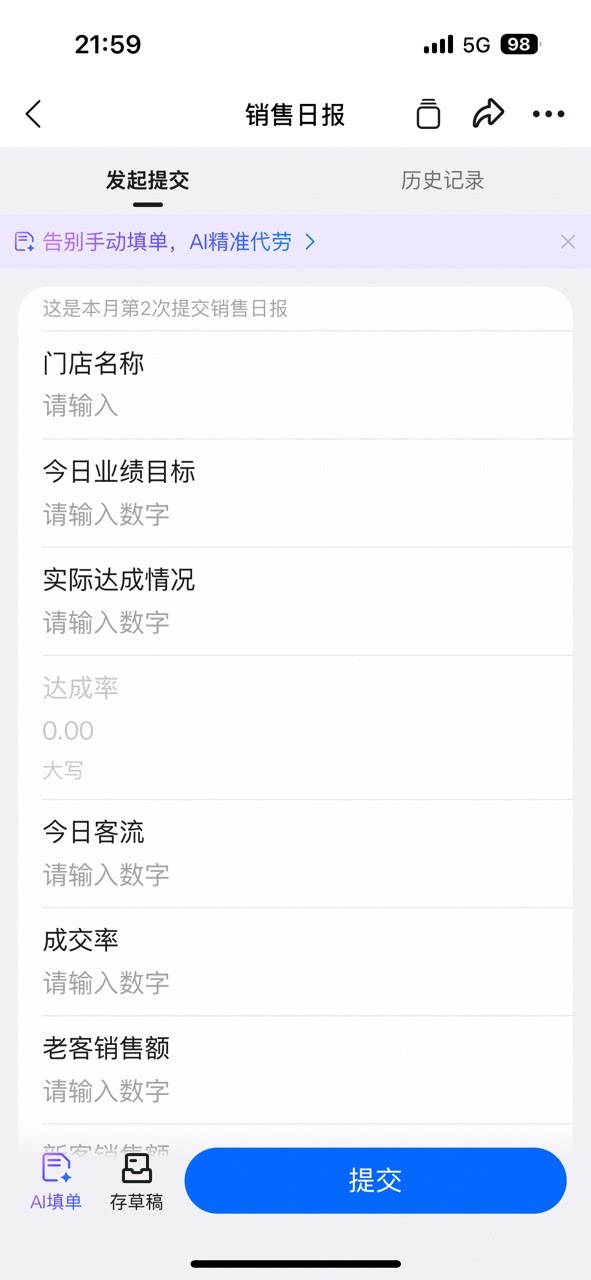
2
AI フォーム入力画面を起動し、【画像】をタップ
AI フォーム入力パネルで【画像】をタップすると、スマホのアルバムから画像を選択できます。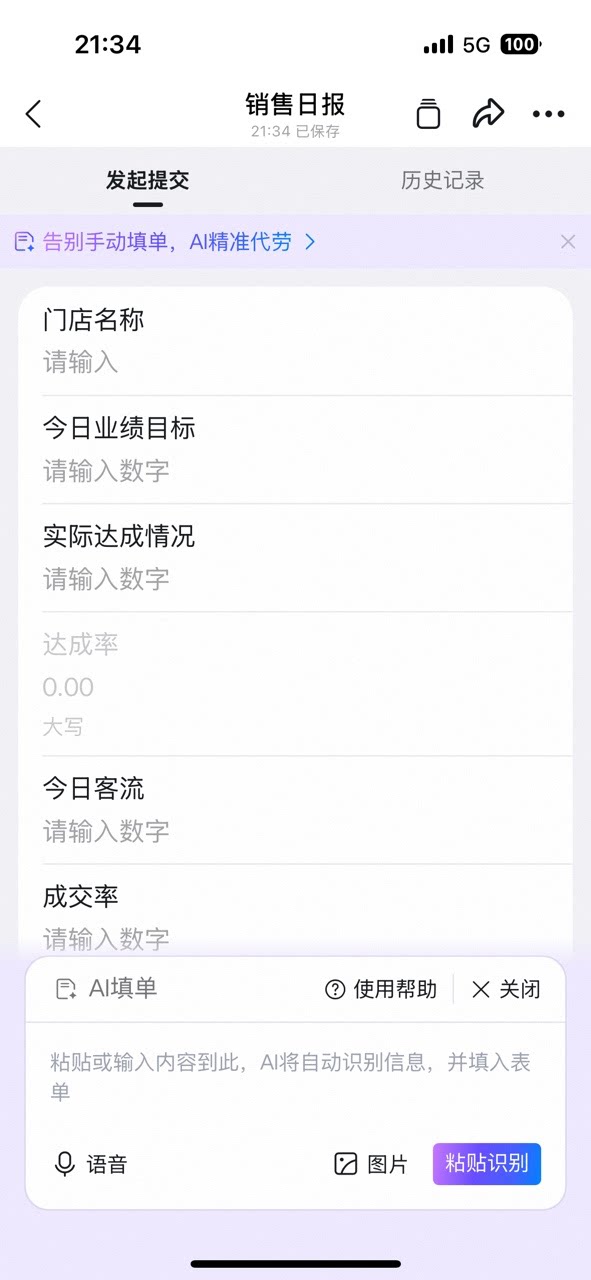
3
アップロード成功後、【認識】をタップ
4
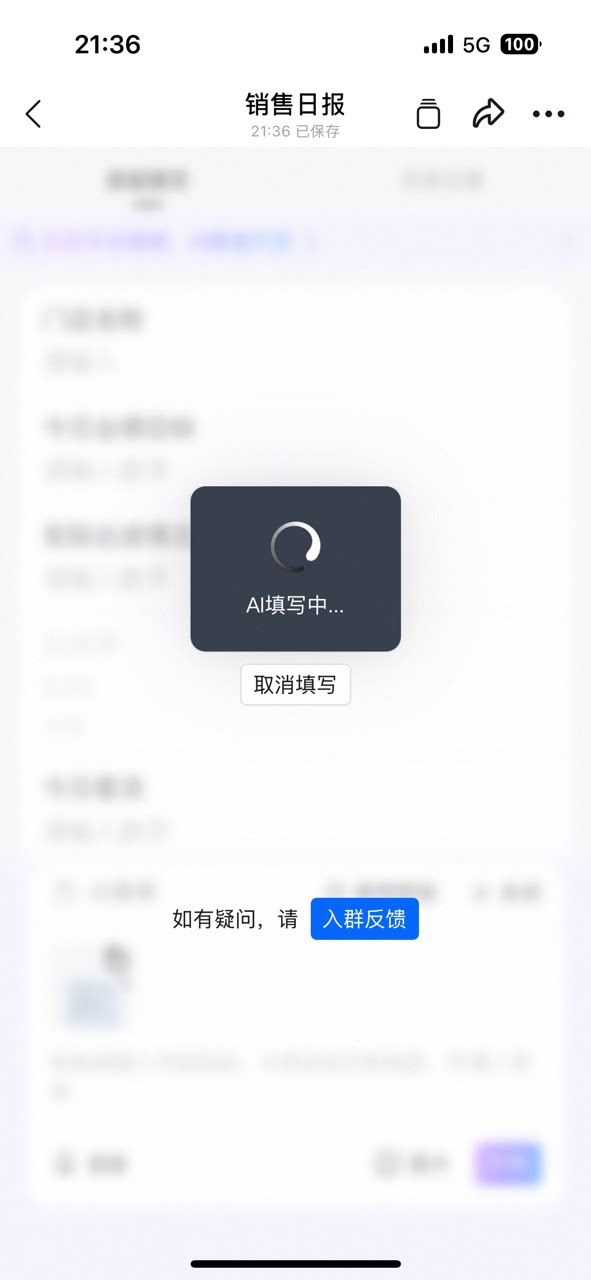
AI の認識を待つ
5
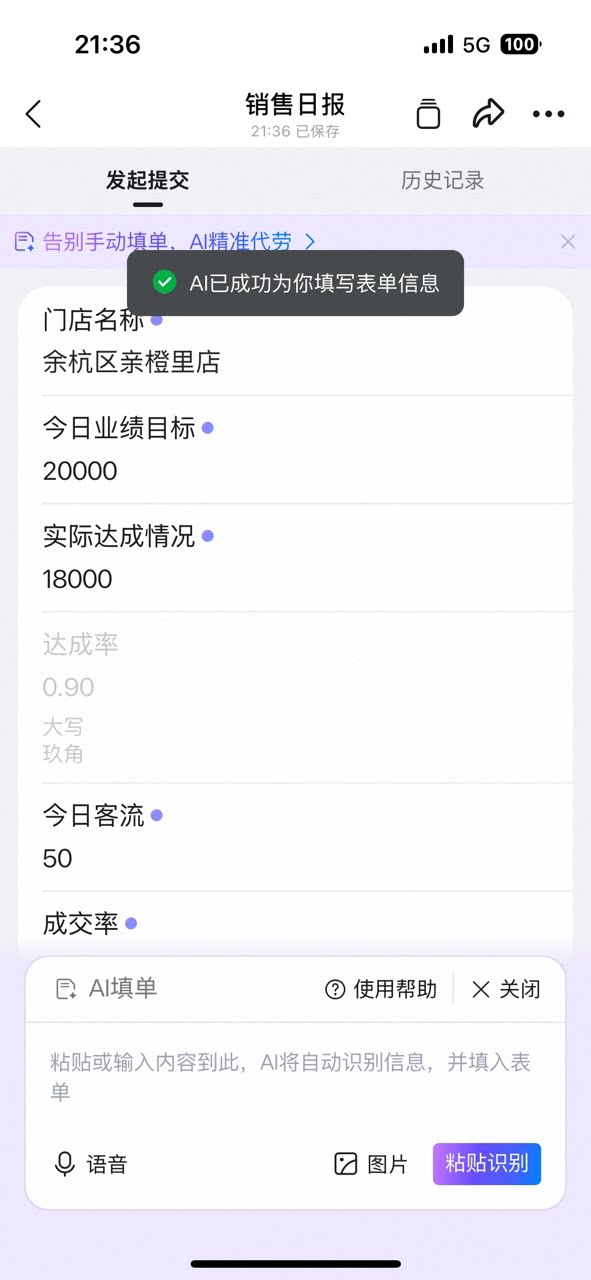
少し待つとフォーム入力が完了
3. モバイル端末でのテキスト貼り付け起票
1
フォームを開き、【AI フォーム入力】をタップ
2
AI フォーム入力画面を起動し、【貼り付けて認識】をタップ
コピーしたテキストを認識ボックスに貼り付け、【貼り付けて認識】をタップします。
3
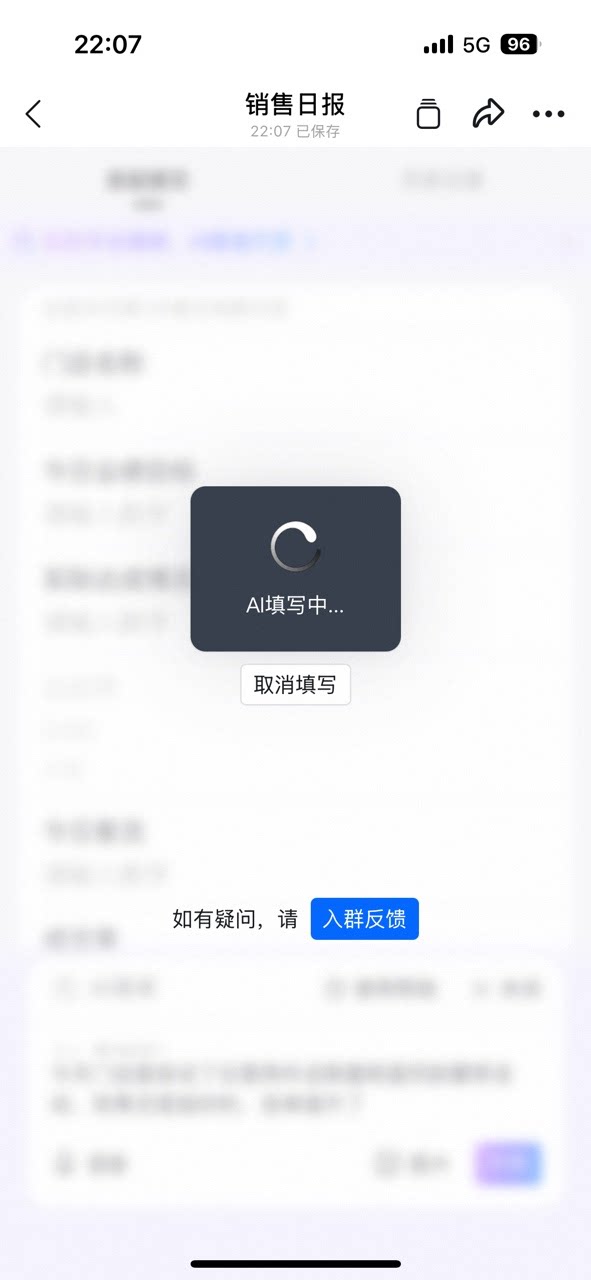
AI の認識を待つ
4
少し待つとフォーム入力が完了
4. PC 端末での画像による明細入力
1
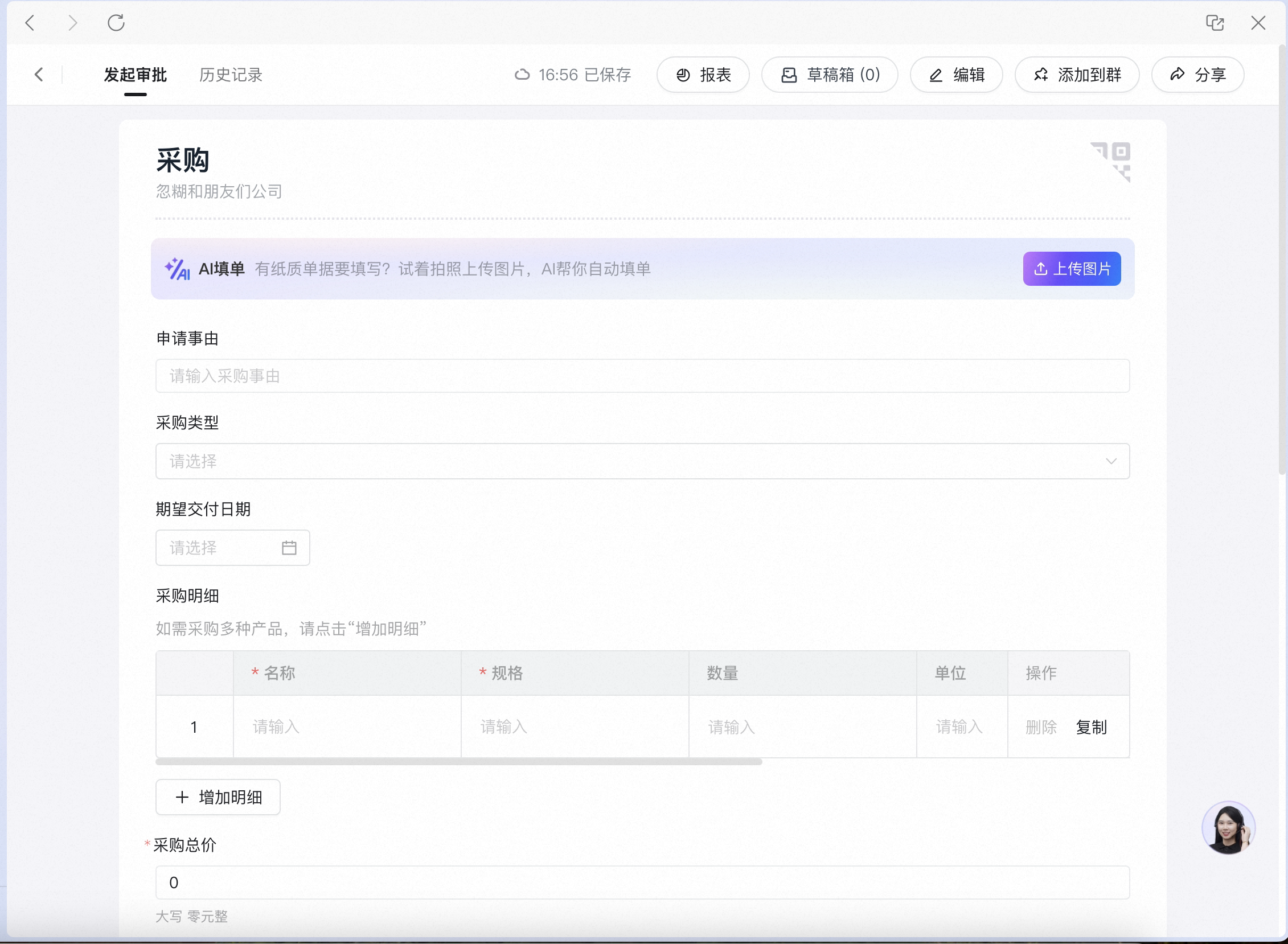
フォームを開き、【画像をアップロード】をクリック
2
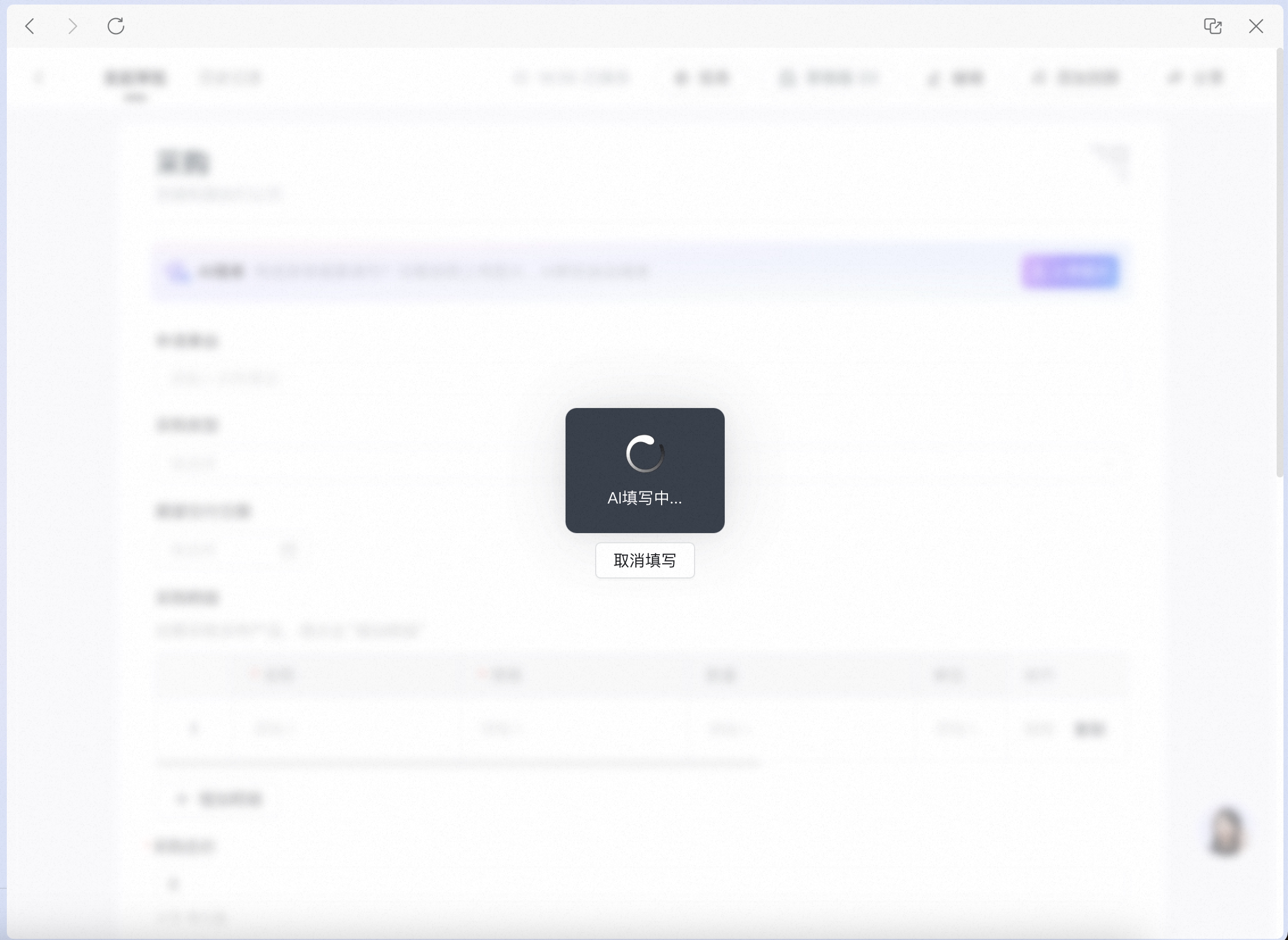
ローカルから画像を選択後、AI の認識を待つ
画像認識による入力には時間がかかります。認識中はフォームを閉じないでください。
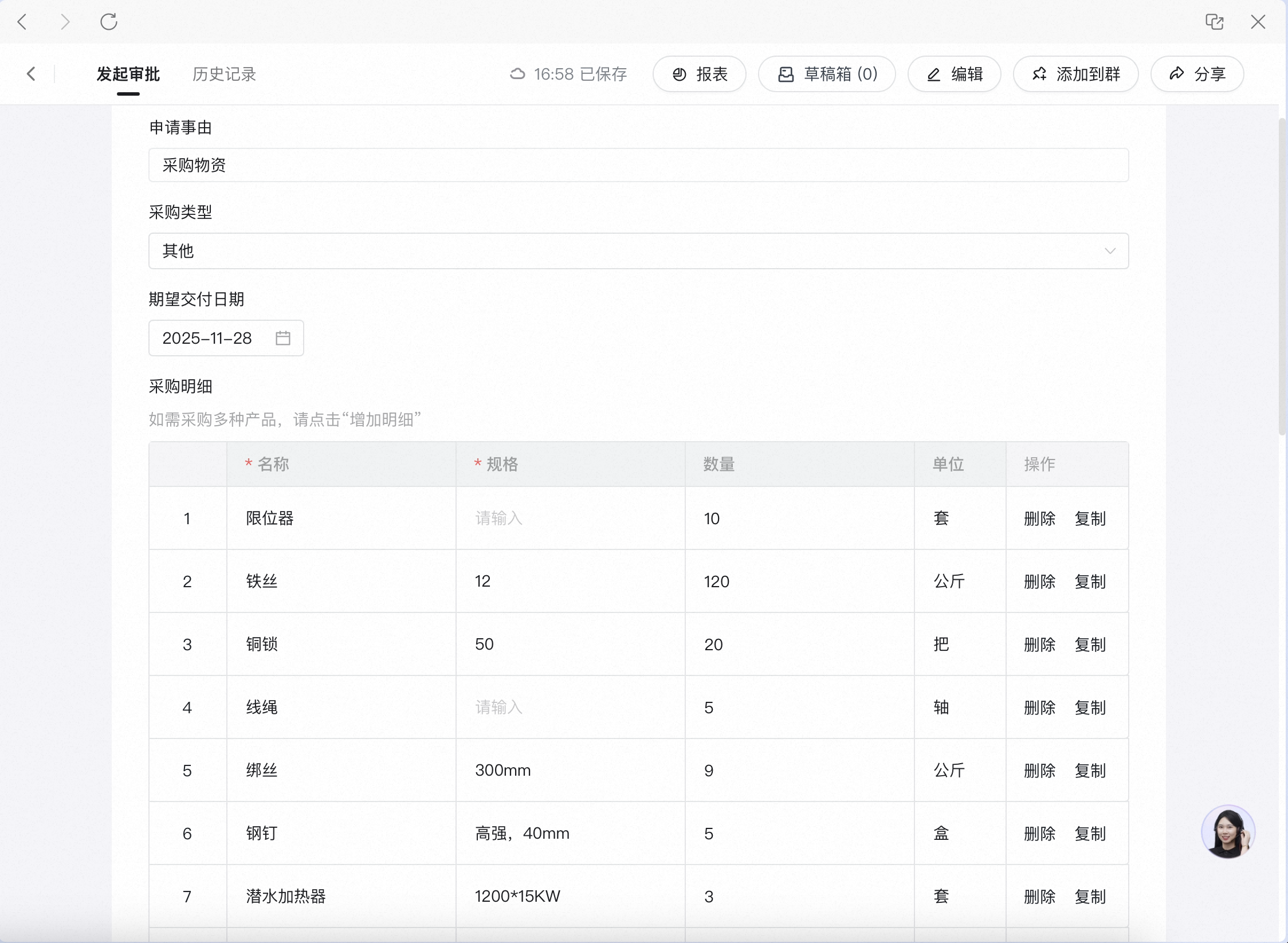
3
認識完了後、自動でフォームに入力
5. PC 端末でのテキストフォーム入力
1
内容を貼り付け、【AI で認識して入力】をクリック
フォームを開き、入力したい内容を AI 認識ボックスに直接貼り付けたら、【AI で認識して入力】をクリックします。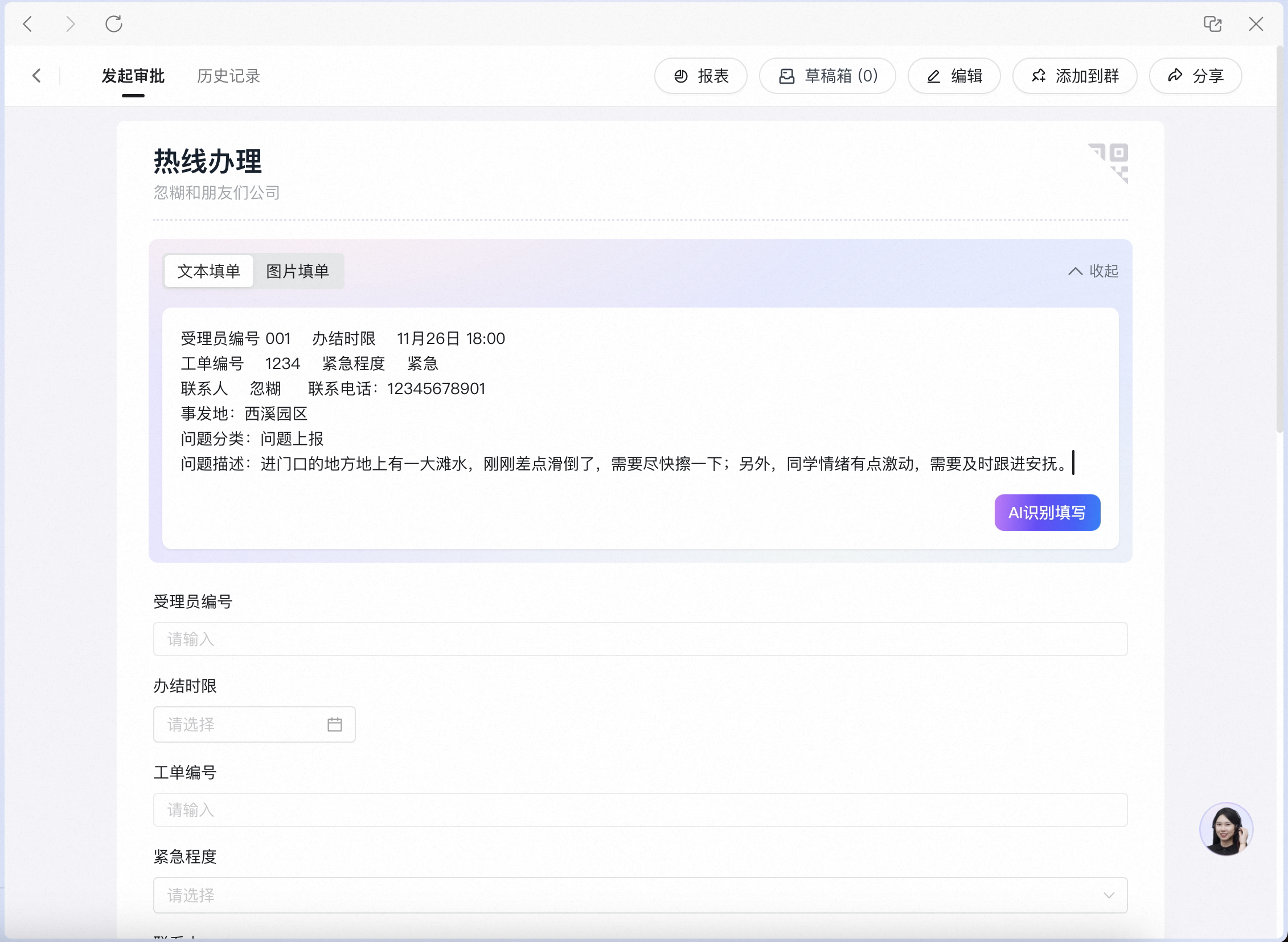
2
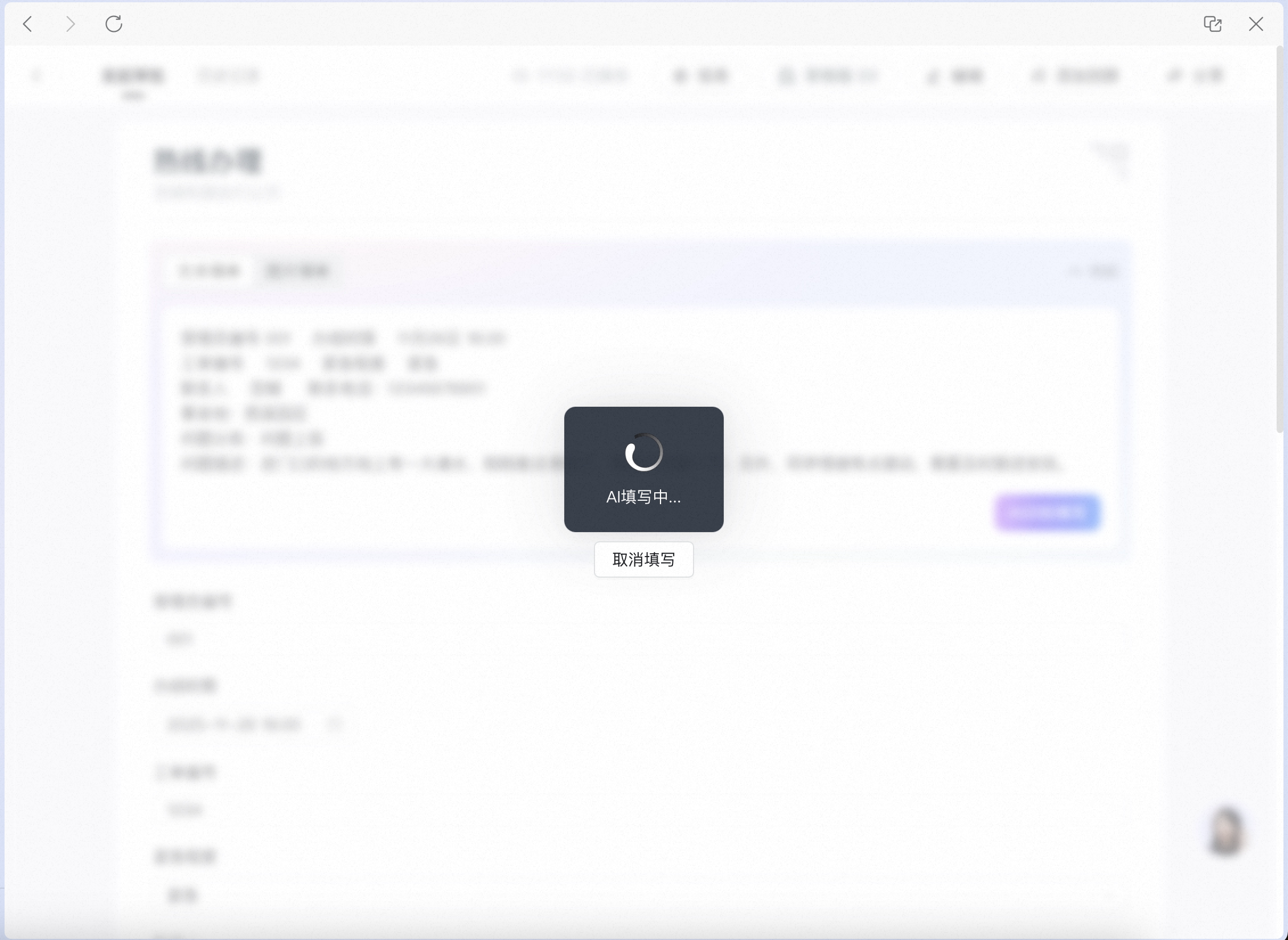
AI の認識を待つ(待ち時間は短め)
3
認識完了後、自動でフォームに入力
6. 機能設定
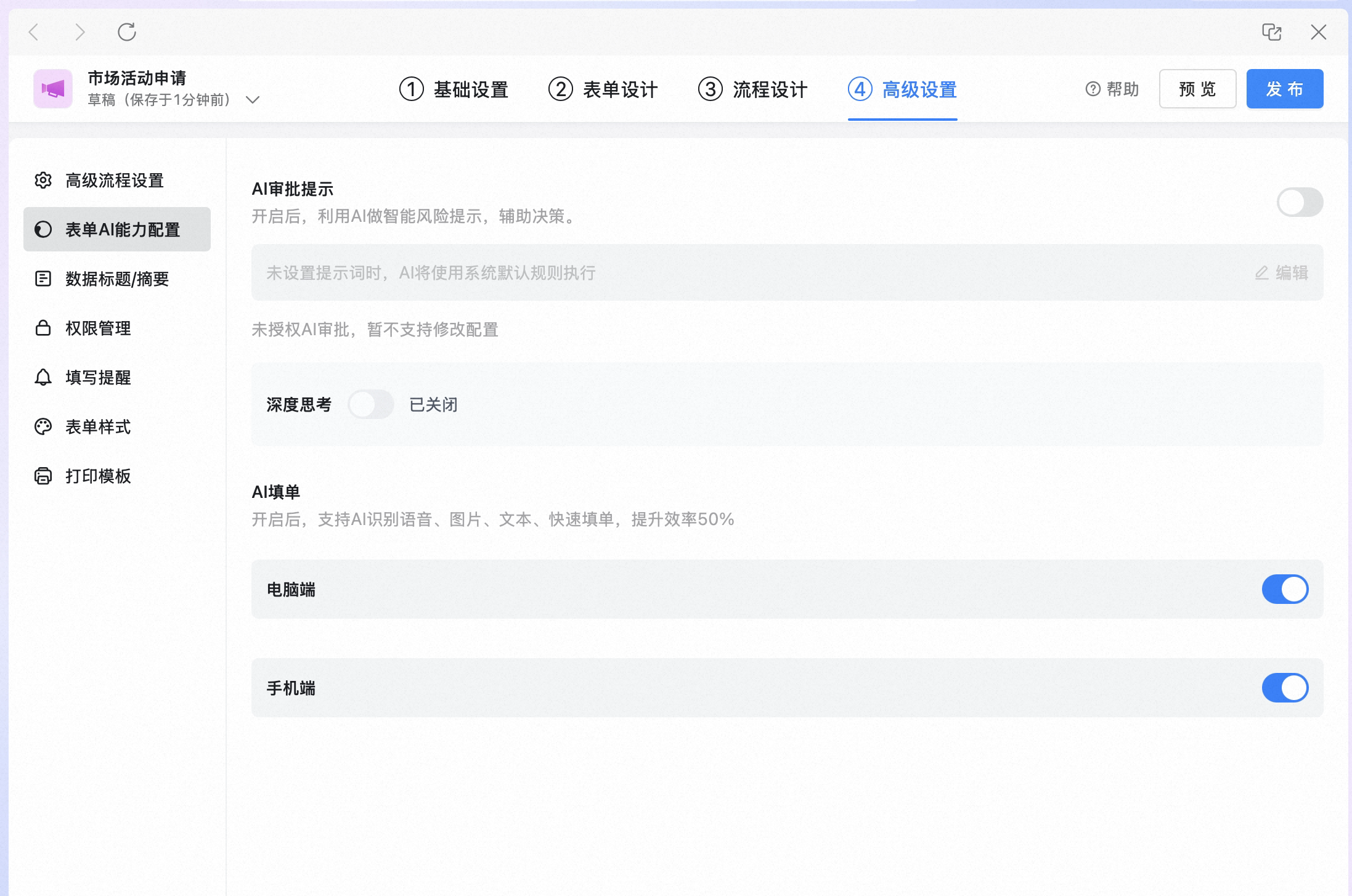
- 「フォーム設定 - プレミアム設定 - フォーム AI 能力設定 -【AI フォーム入力】」に進むと、当該フォームの AI フォーム入力機能をオフにできます。
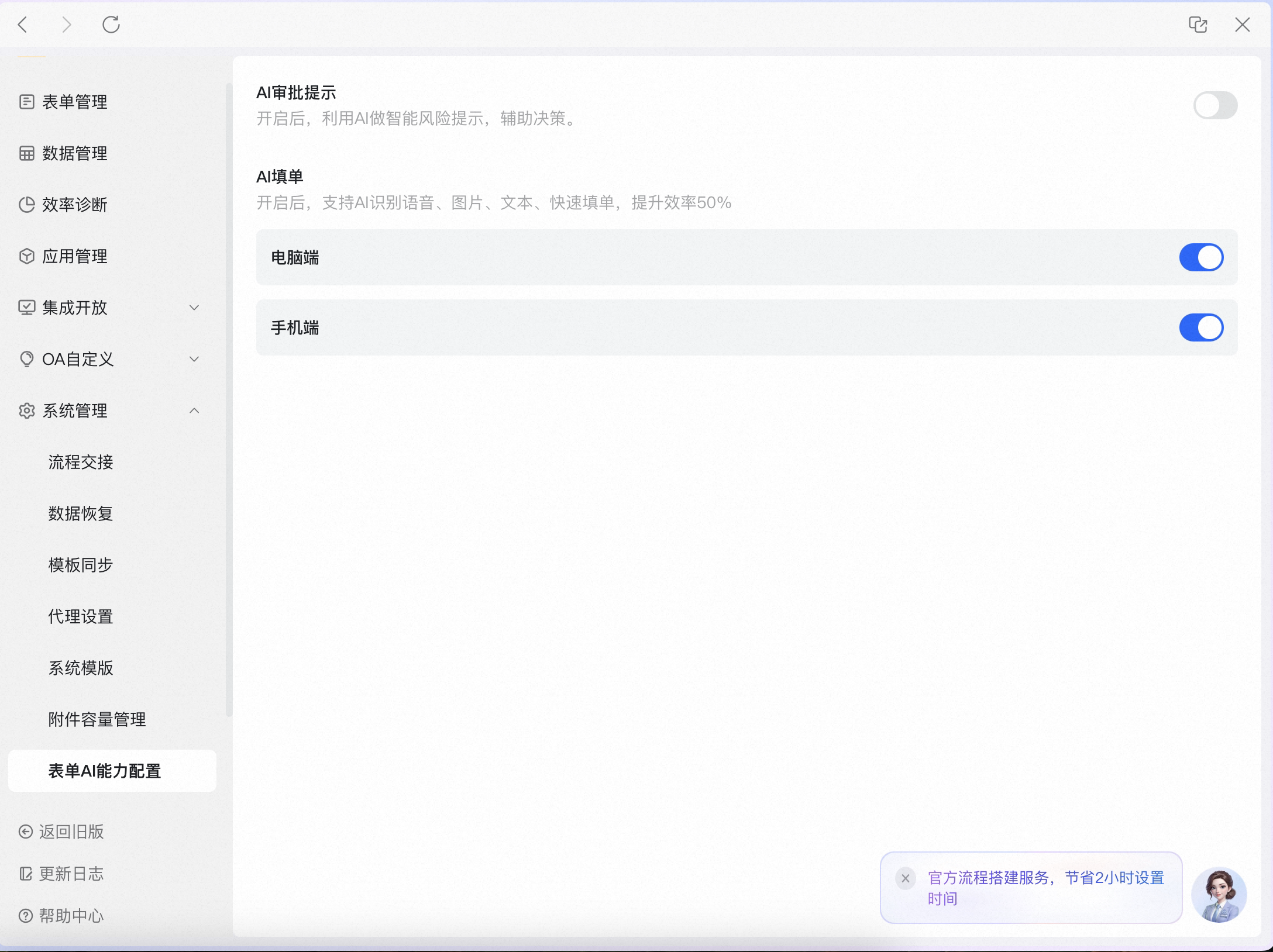
- 「管理コンソール - システム管理 - フォーム AI 能力設定 -【AI フォーム入力】」に進むと、すべてのフォームの AI フォーム入力機能をオフにできます。
- フォーム内の設定はグローバル設定より優先されます。例:
- グローバル設定がオフの場合でも、個別のフォームで AI フォーム入力をオンにできます。
- グローバル設定がオンの場合でも、個別のフォームで AI フォーム入力をオフにできます。
4. よくあるご質問
一部のフォームで AI フォーム入力が使えないのはなぜですか?
一部のフォームで AI フォーム入力が使えないのはなぜですか?
現在、AI フォーム入力は特定のコントロールグループや特定のコントロールを含むフォームには対応していません。フォームに以下のコントロールグループやコントロールが含まれる場合、AI フォーム入力はご利用いただけません。
- 非対応のコントロールグループ:休暇申請/代休、出張、人事契約承認、一括支払、すべての財務・税務コントロールグループ、すべての法務管理コントロールグループ、その他サードパーティ製コントロールグループ(工事、資産、車両利用など)
- 非対応のコントロール:カスケード/分類、工事プロジェクト、顧客、予算申請、関連契約
一部のフォームでテキスト入力が使えないのはなぜですか?
一部のフォームでテキスト入力が使えないのはなぜですか?
フォームに明細コントロールが含まれる場合、現在は画像入力のみに対応しています。
AI がデータを漏洩することはありませんか?
AI がデータを漏洩することはありませんか?
ありません。すべての音声、画像、テキストは呼び出し時にのみ一時的にモデルへ送信され、その後は保存も記録もされません。企業のデータ安全要件に準拠しています。
5. 関連ドキュメント
AI 能力概要
承認 AI の全機能について、製品価値と対象ロールをご紹介します
AI コントロール
AI が承認フォームの確認をサポートし、意思決定の高速化を実現します