

 メッセージ
メッセージ カレンダー
カレンダー 会議
会議 連絡先
連絡先 メール
メール ドキュメント
 ドライブ
ドライブ AI テーブル
 AI 議事録
 勤怠
勤怠 承認
承認 YiDA
YiDA 管理コンソール
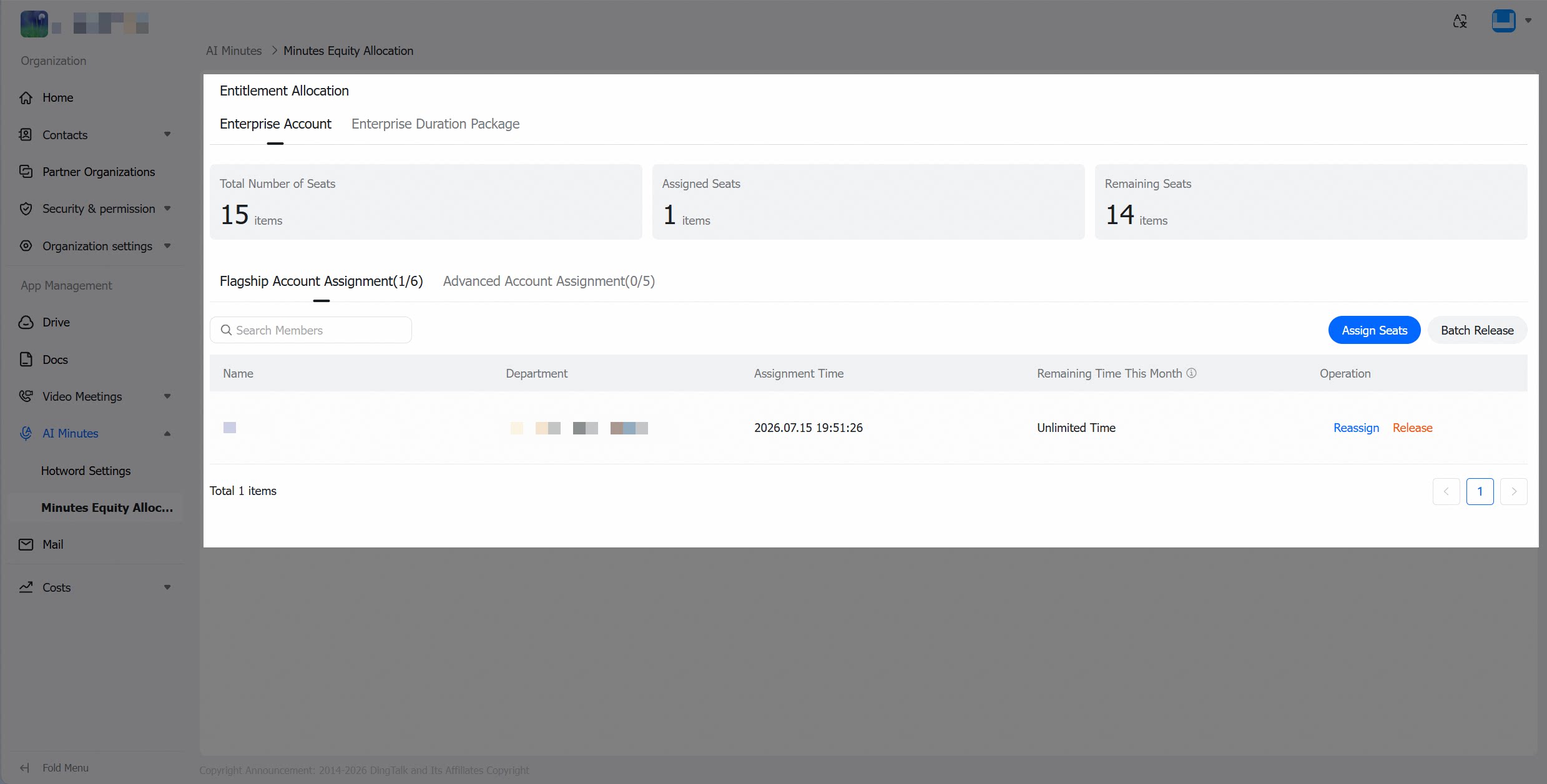
企業アカウントを割り当てる
- 企業管理者がアカウントを購入すると、購入者に自動的に 1 つのアカウントが割り当てられます(購入者がすでにアカウントを持っている場合、追加のアカウントは割り当てられません)。
- 企業アカウントはシート単位で割り当てられます。1 つのアカウントは 1 つのシートにのみ割り当てられます。利用者を変更するには、シートを再割り当てする必要があります。
企業の利用時間パッケージを割り当てる
- 企業の利用時間パッケージは、デフォルトで全従業員と共有されます。管理者は利用権限を割り当てて、認可されたメンバーのみが企業の利用時間パッケージのリソースを消費できるようにすることもできます。
- 利用上限を設定することで、特定のメンバー、部門、またはユーザーグループに柔軟にリソースを割り当てられます。
- メンバー上限:個々のメンバーに適用されます。
- 動的ユーザーグループ上限:グループ内のすべてのメンバーがこの上限を共有します。
- 部門上限:その部門とサブ部門がこの上限を共有します。
1
設定ページに入る
管理コンソールのナビゲーションペインで AI 議事録 > 議事録権益の割り当て に移動します。このページで、まず 全従業員 のトグルをオフにして、きめ細かな割り当てを有効にします。
2
利用上限を設定する
メンバーリストで、操作列の 上限 をクリックして、利用上限の設定ウィンドウを開きます。
3
ルールの詳細を設定する
- 上限を有効にする:利用を制限 のトグルをオンにします。
- 利用上限:許可する分数を入力します(最小 1 分)。
- 上限周期:
- 月次:暦月ごとに周期が切り替わります。上限を変更した場合、今月すでに消費した利用量が新しい上限に算入されます。
- カスタム:開始日と終了日を選択します(当日以降のみ)。上限を変更した場合、利用量は新しい日付から再開されます。
上限周期が終了すると、上限は失効し、対象は無制限の状態に戻ります。
優先順位のルール
あるメンバーが複数のルールに同時に該当する場合(たとえば部門 A と動的グループ B の両方に属している場合)、システムは次の優先順位に基づいて最終的な利用可能クォータを決定します。- 種類の優先順位:メンバー利用上限 > 動的ユーザーグループ上限 > 部門上限。
- 同レベルの競合:
- 複数の動的ユーザーグループ:メンバーが上限を持つ複数の動的グループに属する場合、最も高い上限値が適用されます。
- 複数の部門:
- 階層レベルが異なる場合、上位の部門の上限が優先されます(たとえば、第 2 レベルの部門が第 3 レベルの部門を上書きします)。
- 階層レベルが同じ場合、最も高い上限値が適用されます。
メンバーの権益利用
個々のユーザーは、AI 議事録アプリのホームページの マイ権益 から、現在利用可能な権益クォータを確認できます。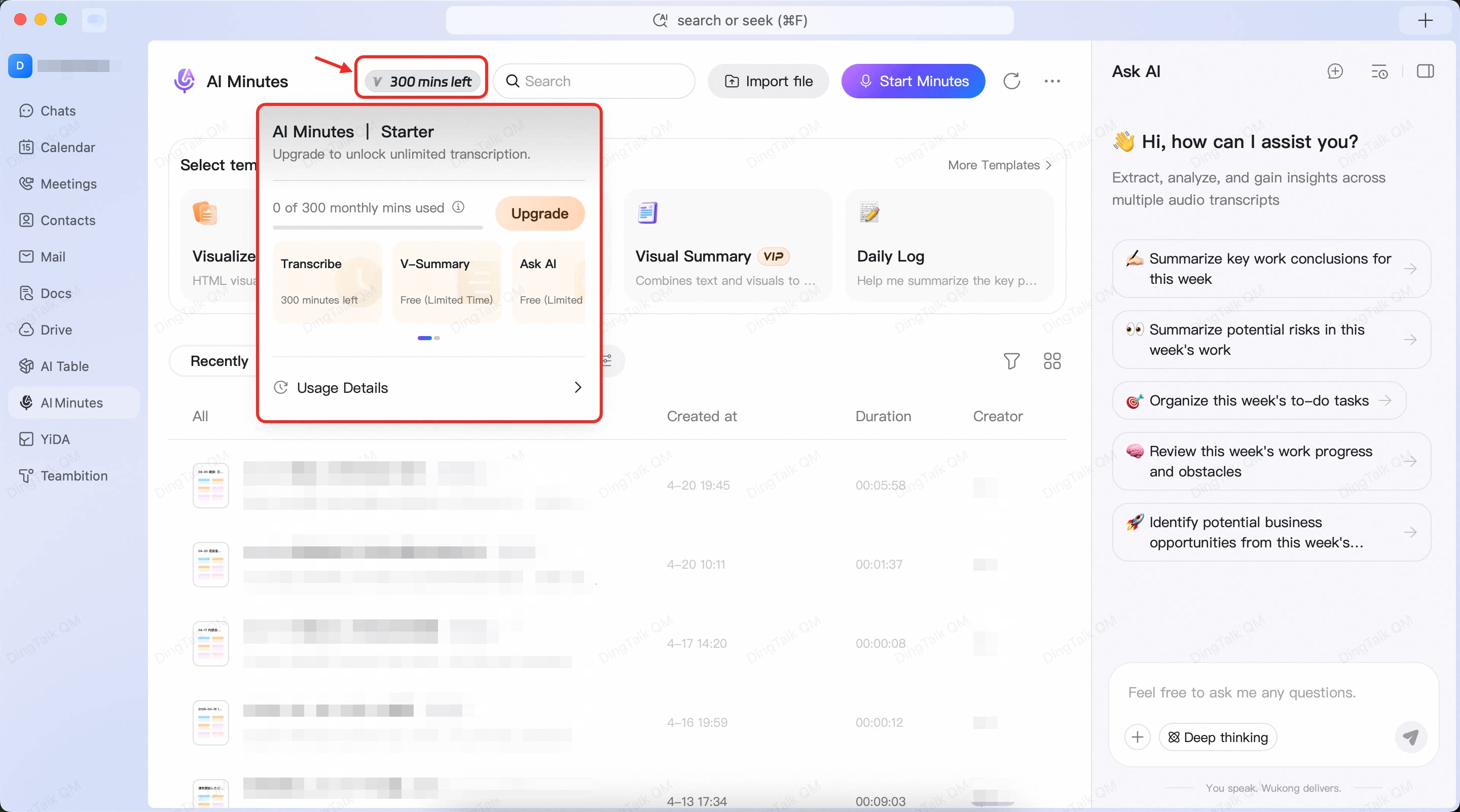
シーン別の権益利用ルール
- オフライン文字起こし(録音の開始、音声・動画のアップロード、スマートハードウェアの録音文字起こし):開始者/アップロード者の権益クォータを消費します。
- ビデオ会議から文字起こし(ビデオ会議のクラウド録画、会議中の AI 議事録):会議の開始者の権益クォータを消費します。
- ライブ配信から文字起こし(ライブのリプレイ):ライブ配信の開始者の権益クォータを消費します。
- Rooms から開始する文字起こし:文字起こしの受信者の権益クォータを消費します。受信者に権益がない場合、音声録音のみが利用可能で、文字起こしされたテキストコンテンツはありません。
権益の複合利用ルール
システムは、段階的な消費、シーンの優先順位、自動切り替え の原則に基づいてクォータを差し引きます。- 段階的な消費:「無料クォータ → 有料権益」の順に差し引きます。
- シーンのマッチング:企業シーンでは企業クォータを優先し、個人シーンでは個人クォータを優先します。
- 自動切り替え:主となるクォータプールを使い切ると、システムは自動的にもう一方のクォータプールに切り替えて消費を続け、文字起こしが中断されないようにします。
- 完全に使い切った場合:すべてのクォータを使い切ると、文字起こしは停止しますが、録音は続きます。権益が補充されると、文字起こしが再開されます。
例
- 企業の文字起こしシーン:無料クォータ → 企業アカウントのシート → 企業の利用時間パッケージ → 個人の有料権益に切り替え
- 個人の文字起こしシーン:無料クォータ → 個人メンバーシップ → 企業の有料権益に切り替え