

 メッセージ
メッセージ カレンダー
カレンダー 会議
会議 連絡先
連絡先 メール
メール ドキュメント
 ドライブ
ドライブ AI テーブル
 AI 議事録
 勤怠
勤怠 承認
承認 YiDA
YiDA 管理コンソール
II. 利用ガイド
1. 管理コンソールのナビゲーション
左側のナビゲーションペインで セキュリティと権限 > セキュリティ > データ保護 > 全体表示ウォーターマーク に移動します。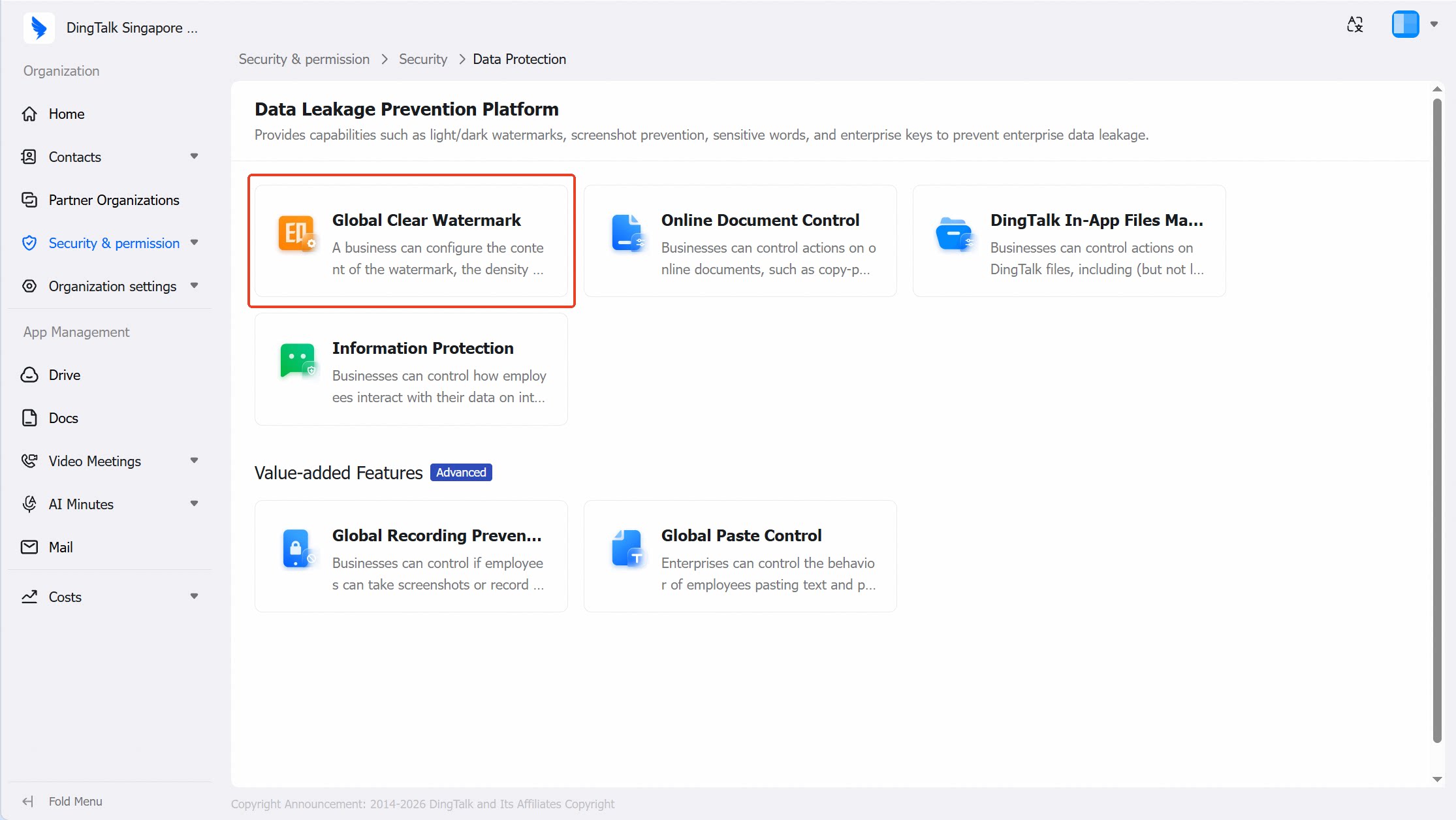
2. 管理者インターフェースと従業員側の表示
- 管理者インターフェース
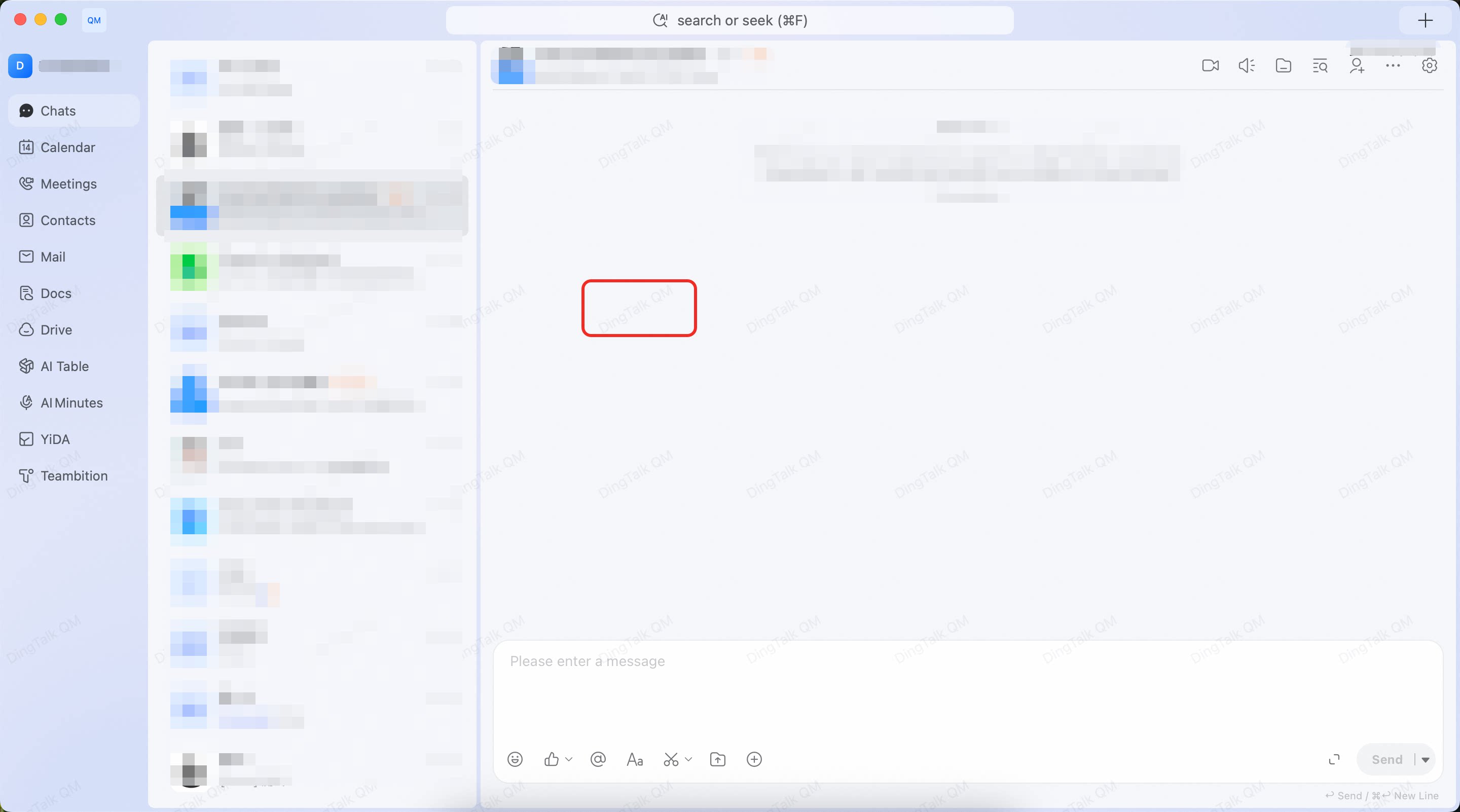
- 従業員インターフェース
次の設定に対応しています。
1) ウォーターマークの内容:アプリ名、従業員名、電話番号の下 4 桁、タイムスタンプ、従業員 ID、カスタムフィールド。
2) ウォーターマークの色:スライダーで淡色から濃色まで調整できます。
3) ウォーターマークの密度:まばら、中程度、密。
4) ウォーターマークの角度:-90° から +90° までの整数値。
5) ウォーターマークのサイズ:スライダーで小から大まで調整できます。
6) 対応クライアント:デスクトップ(Windows + Mac)とモバイル(Android + iOS)で個別に適用を切り替えられます。
7) 適用範囲:全従業員、特定の従業員のみ、または特定の従業員を除く全従業員。
管理者は、ウォーターマークの効果を強化して、チャット会話内のインタラクティブカードにも表示できます。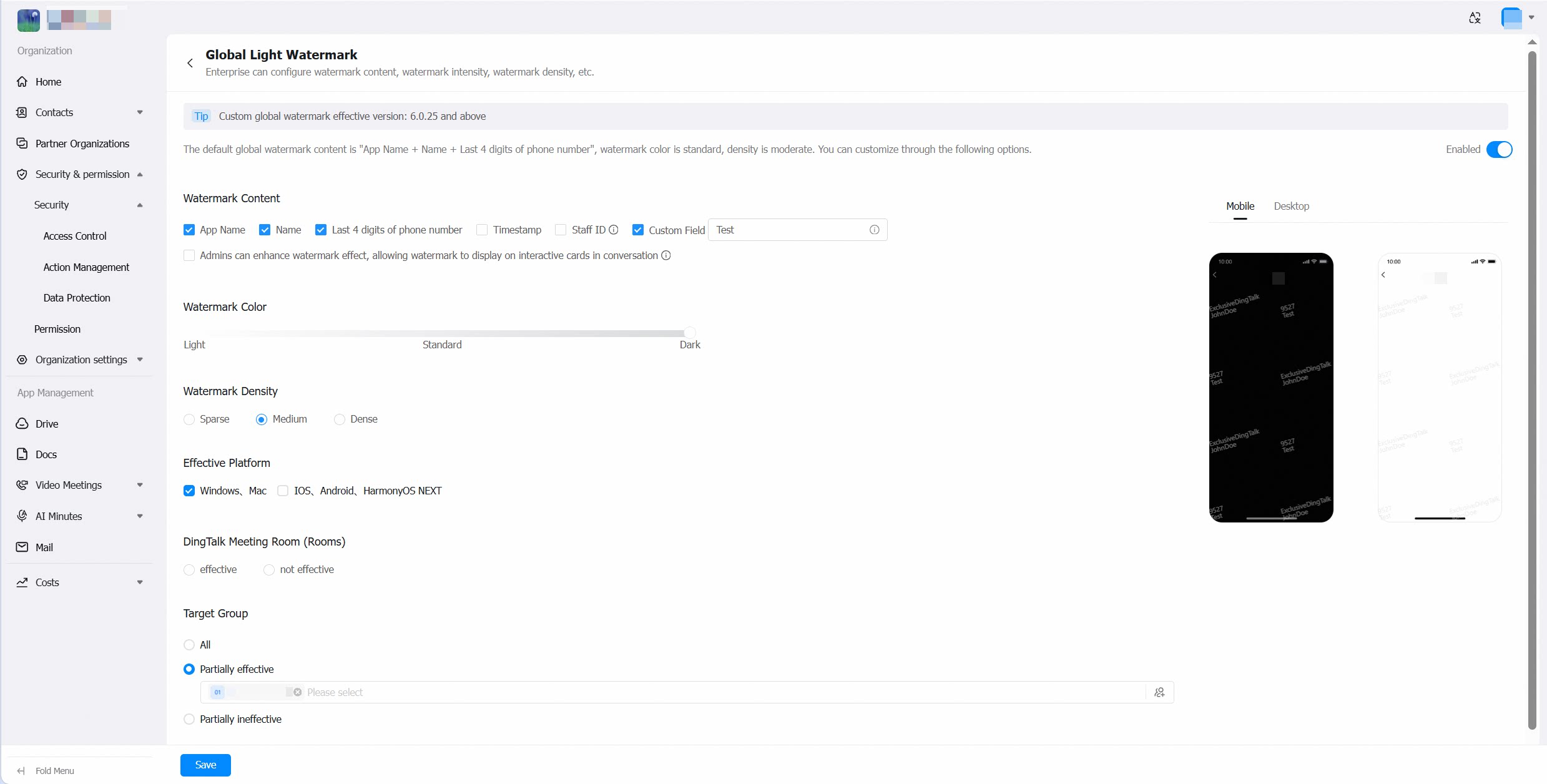
1) ウォーターマークの内容:アプリ名、従業員名、電話番号の下 4 桁、タイムスタンプ、従業員 ID、カスタムフィールド。
2) ウォーターマークの色:スライダーで淡色から濃色まで調整できます。
3) ウォーターマークの密度:まばら、中程度、密。
4) ウォーターマークの角度:-90° から +90° までの整数値。
5) ウォーターマークのサイズ:スライダーで小から大まで調整できます。
6) 対応クライアント:デスクトップ(Windows + Mac)とモバイル(Android + iOS)で個別に適用を切り替えられます。
7) 適用範囲:全従業員、特定の従業員のみ、または特定の従業員を除く全従業員。
管理者は、ウォーターマークの効果を強化して、チャット会話内のインタラクティブカードにも表示できます。
III. Q&A
全体表示ウォーターマークの適用範囲はどこまでですか?
全体表示ウォーターマークの適用範囲はどこまでですか?
A: 全体表示ウォーターマークは、DingTalk クライアント内で開かれるすべてのアプリに適用されます(以下のリストは主なアプリを含みますが、すべてを網羅しているわけではありません)。
- IM
- 連絡先
- ライブ配信
- ビデオ会議
- ファイル|ドキュメント
- ワークスペースアプリ(DingTalk クライアント内で開くもの)
- DingTalk Rooms の画面共有デバイス
管理者が全体表示ウォーターマークをオフにした場合、以前に設定した連絡先のウォーターマークも無効になりますか?
管理者が全体表示ウォーターマークをオフにした場合、以前に設定した連絡先のウォーターマークも無効になりますか?
A:
- 全体表示ウォーターマークが オン のとき:他のアプリで個別に設定されたウォーターマークを上書きし、全体ウォーターマークの設定に従います。
- 全体表示ウォーターマークが オフ のとき:他のアプリで個別に設定されたウォーターマークはそのまま有効です(全体表示ウォーターマークをオフにしても影響しません)。
エクスポートしたドキュメント、画像、その他のファイルにウォーターマークは付きますか?
エクスポートしたドキュメント、画像、その他のファイルにウォーターマークは付きますか?
A: いいえ。全体表示ウォーターマークはアプリ内のフォアグラウンドウォーターマークであり、コンテンツウォーターマークではありません。