

 メッセージ
メッセージ カレンダー
カレンダー 会議
会議 連絡先
連絡先 メール
メール ドキュメント
 ドライブ
ドライブ AI テーブル
 AI 議事録
 勤怠
勤怠 承認
承認 YiDA
YiDA 管理コンソール
管理コンソールのナビゲーション
左側のナビゲーションペインで セキュリティと権限 > セキュリティ > アクセス制御 > 信頼できるデバイス に移動します。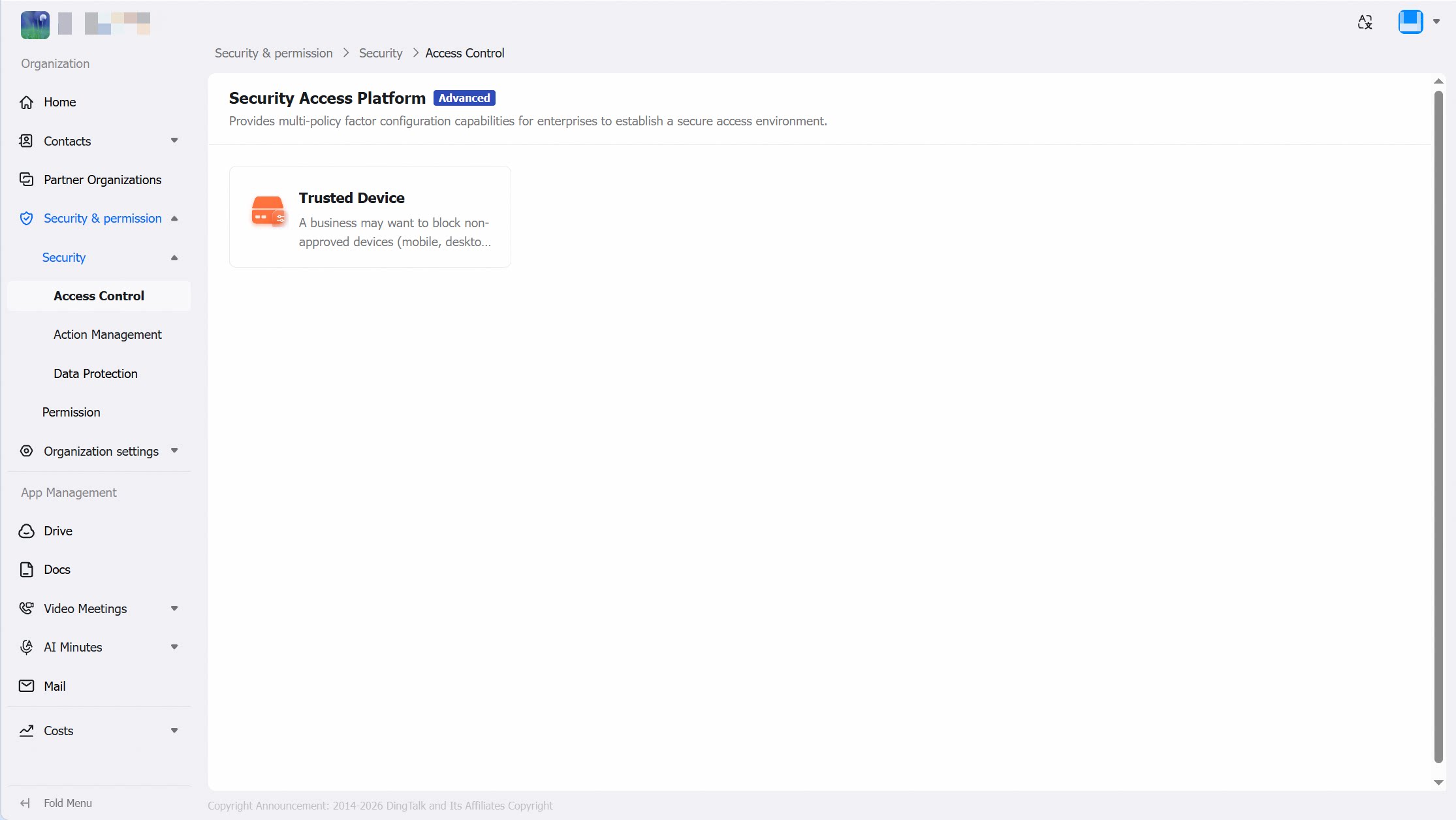
個人の信頼できるデバイスの管理
ナビゲーションパス:左側のナビゲーションペインで セキュリティと権限 > セキュリティ > アクセス制御 > 信頼できるデバイス > 個人デバイス に移動します。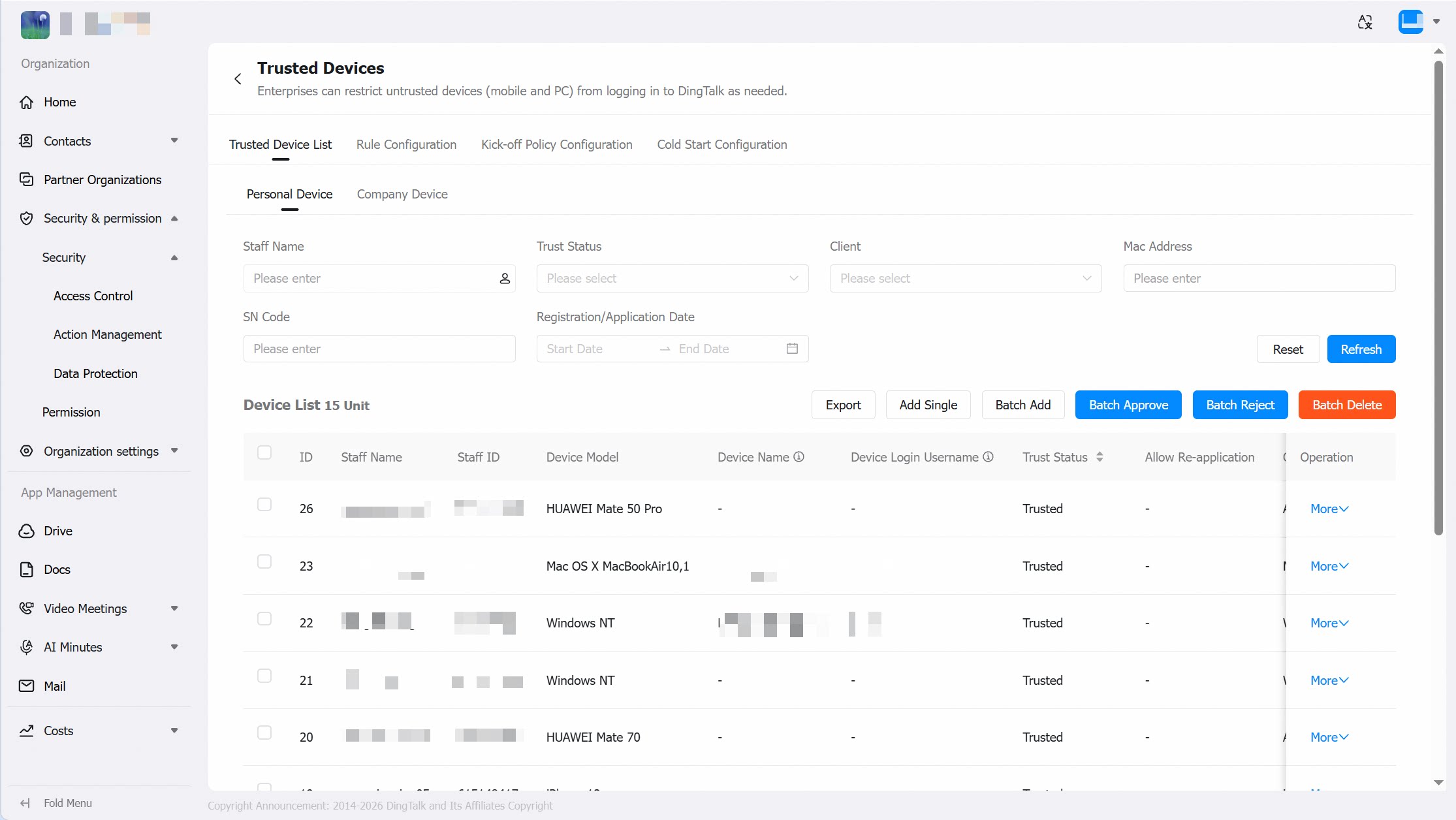
デスクトップの個人の信頼できるデバイスを追加する
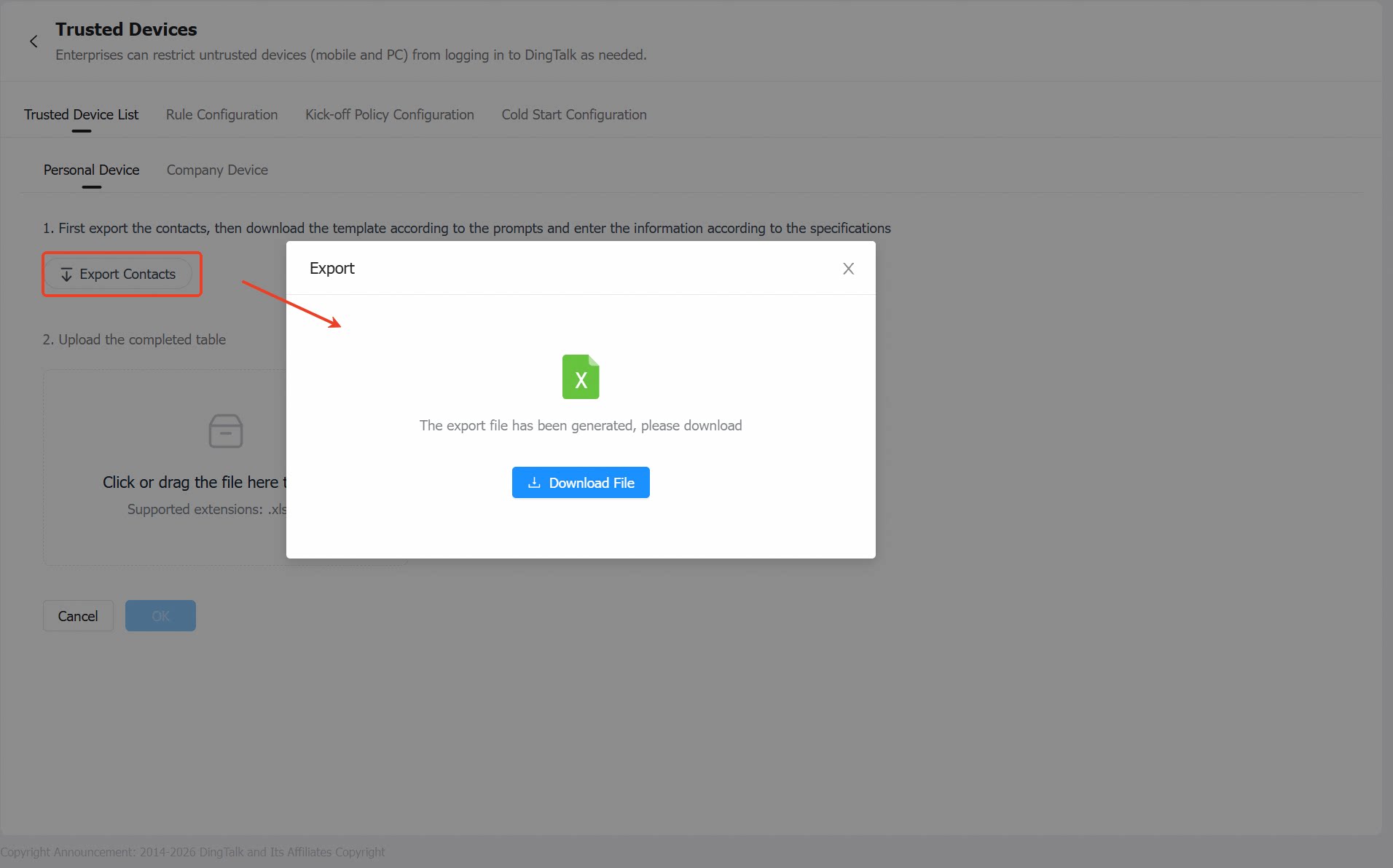
- 単一デバイスを追加
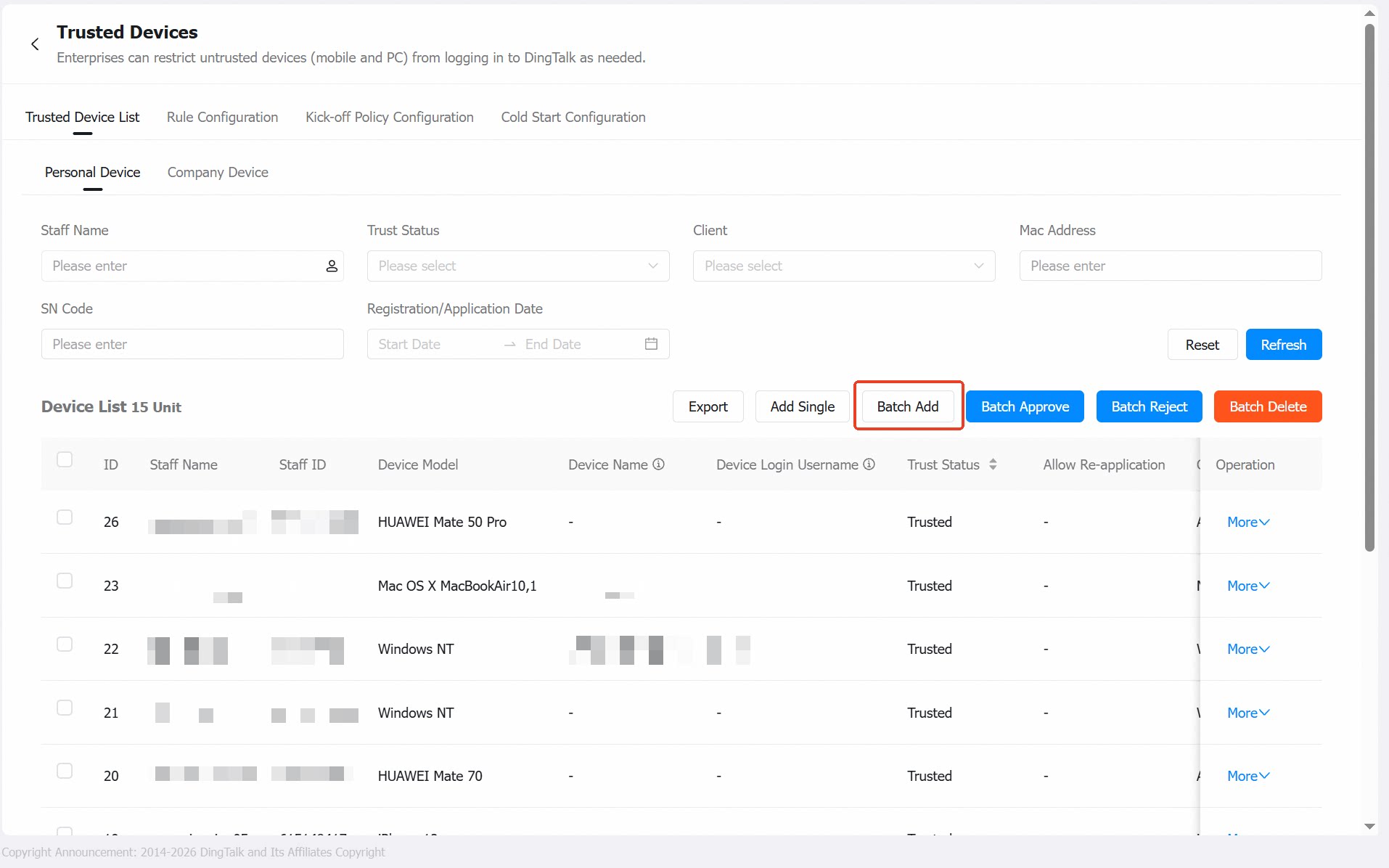
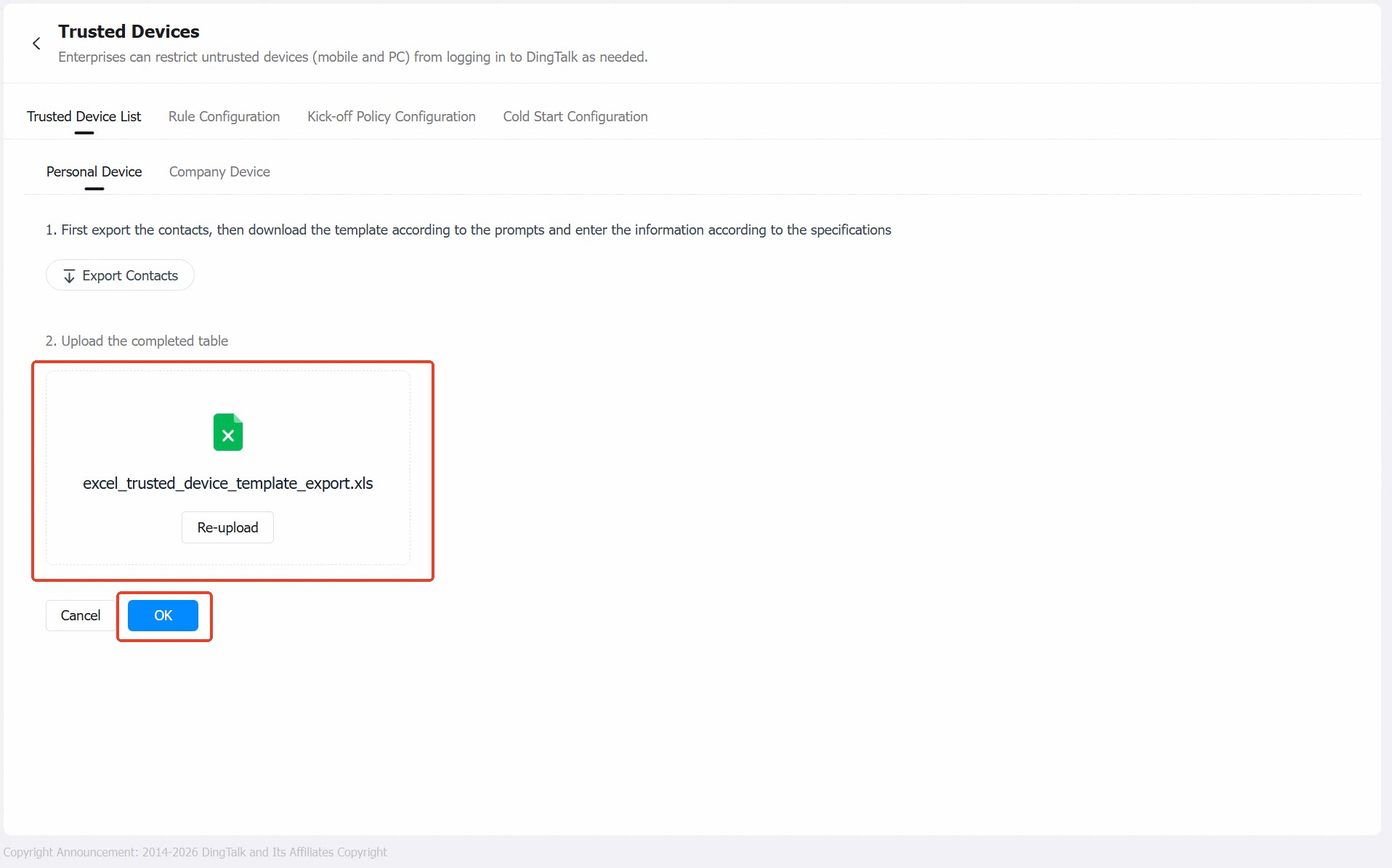
- デバイスを一括追加
管理者は、従業員名を入力し、プラットフォーム(Windows または Mac)を選択して、デバイスの MAC アドレス(形式:xx:xx:xx:xx:xx:xx)を入力できます。複数の MAC アドレスに対応しており、数に制限はありません。情報を入力して保存すると、デバイスが信頼済みになり(デフォルトで即座に反映)、従業員はそのデバイスで DingTalk にサインインできます。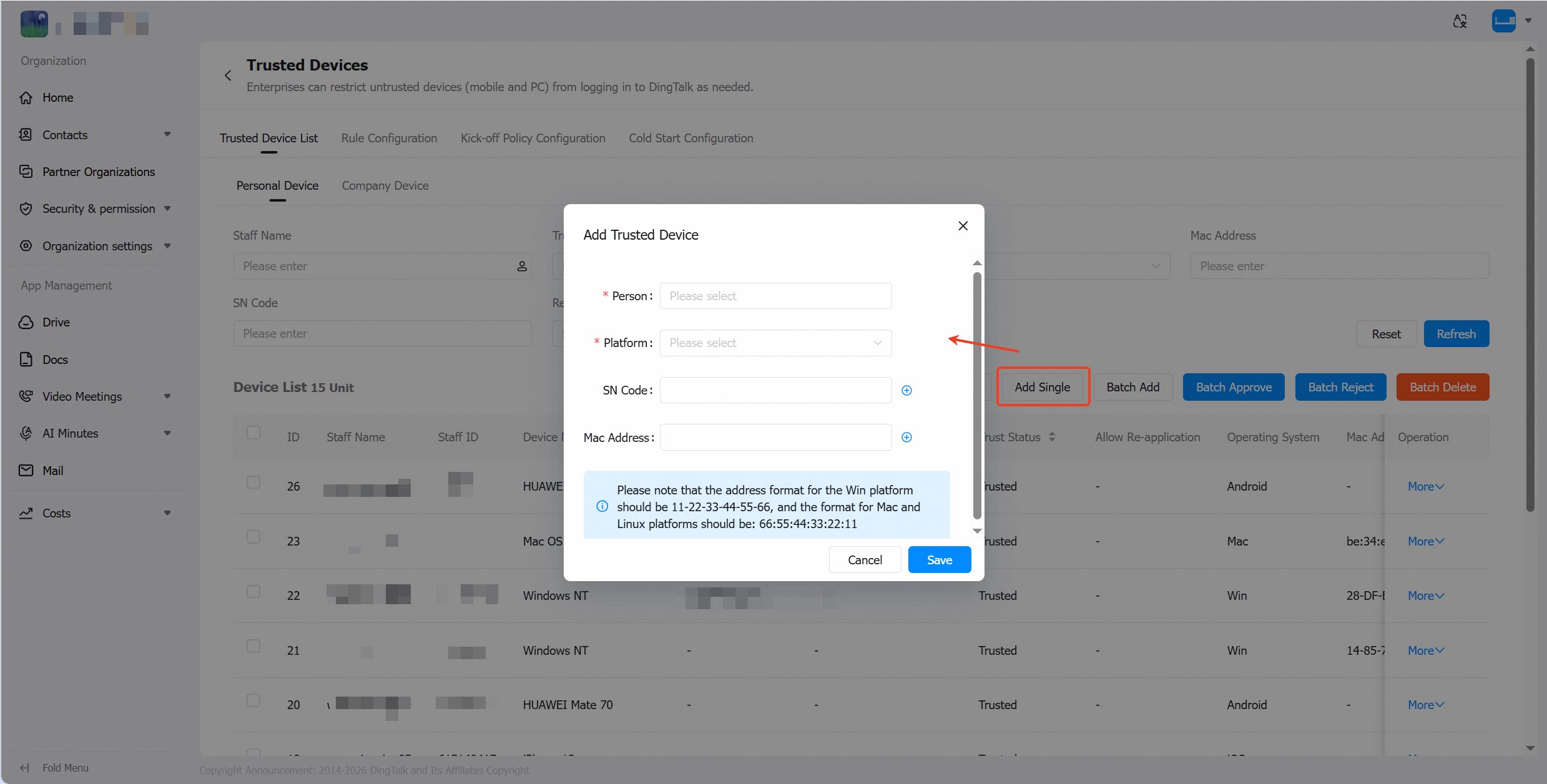
モバイルの個人の信頼できるデバイスを追加する
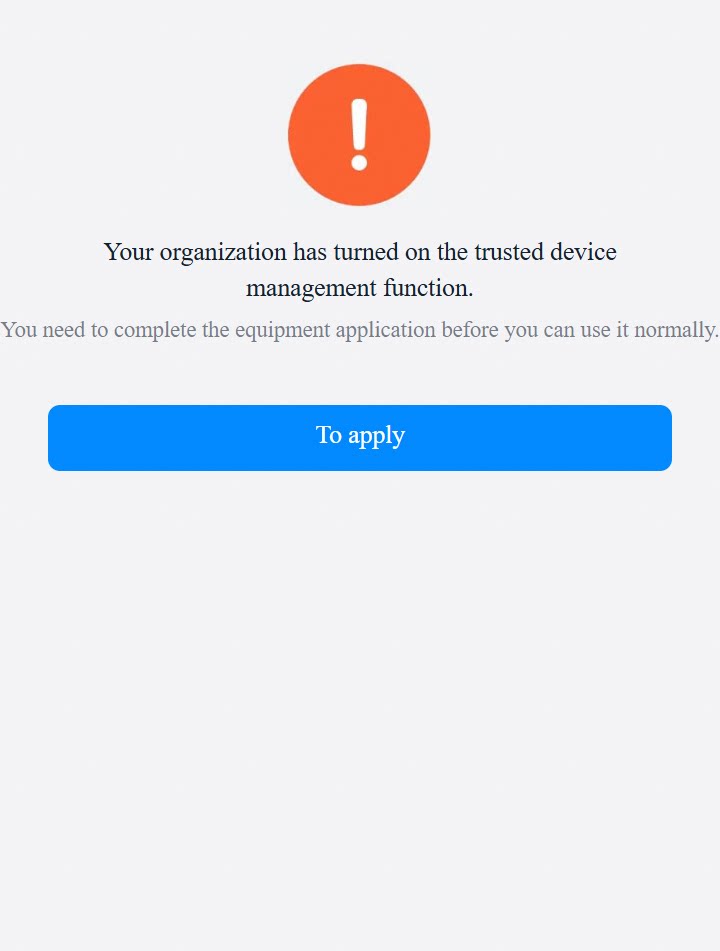
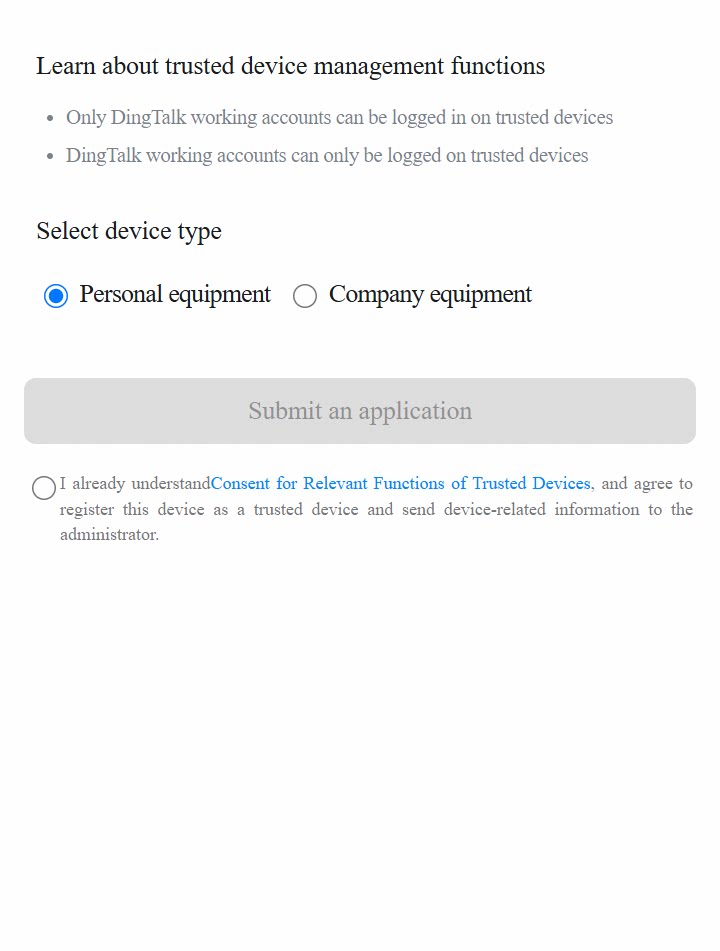
モバイルデバイスは管理コンソールから追加できません。従業員が信頼できないモバイルデバイスで DingTalk にサインインしようとすると、信頼できるデバイスとしての申請を求められます。 従業員側:「申請する」をクリックしてステップ 2 に進みます。デバイスの種類を選択し、規約に同意して申請を送信します。これで個人の信頼できるデバイスの申請が完了します。ここでの「会社のデバイス」オプションは、「共有の信頼できるデバイス」を指すものではありません。単に、そのデバイスが会社所有であることを示すだけです。
- メッセージから承認
- 管理コンソールで承認
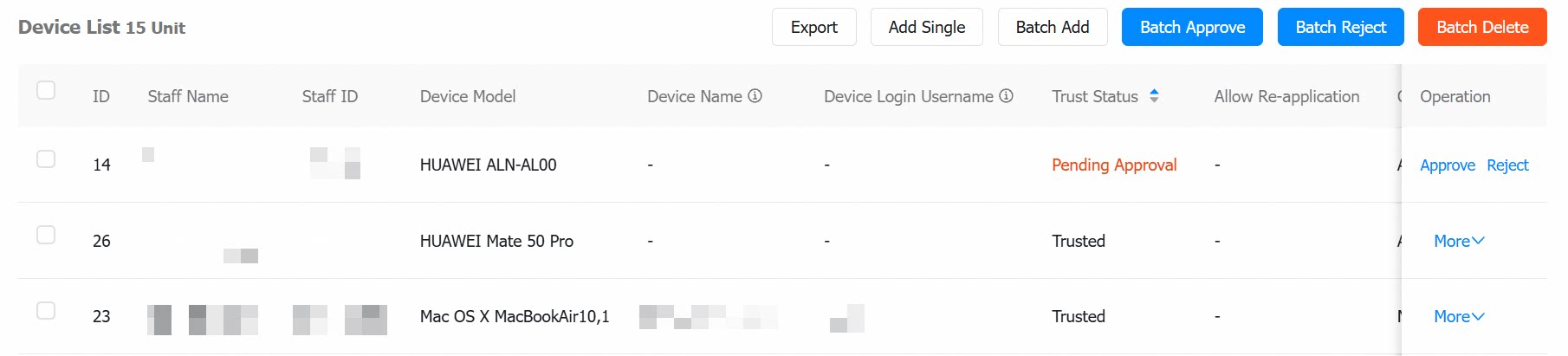
管理者は、従業員の信頼できるデバイスの申請を承認または却下できます。管理コンソールですでに処理されたデバイスは自動的にここへ同期されるため、重複した操作は不要です。次の項目が提供されます:会社、従業員名、従業員 ID、部門、デバイス名、申請日時、および現在の信頼済みデバイス数。管理者は各申請を承認または却下できます。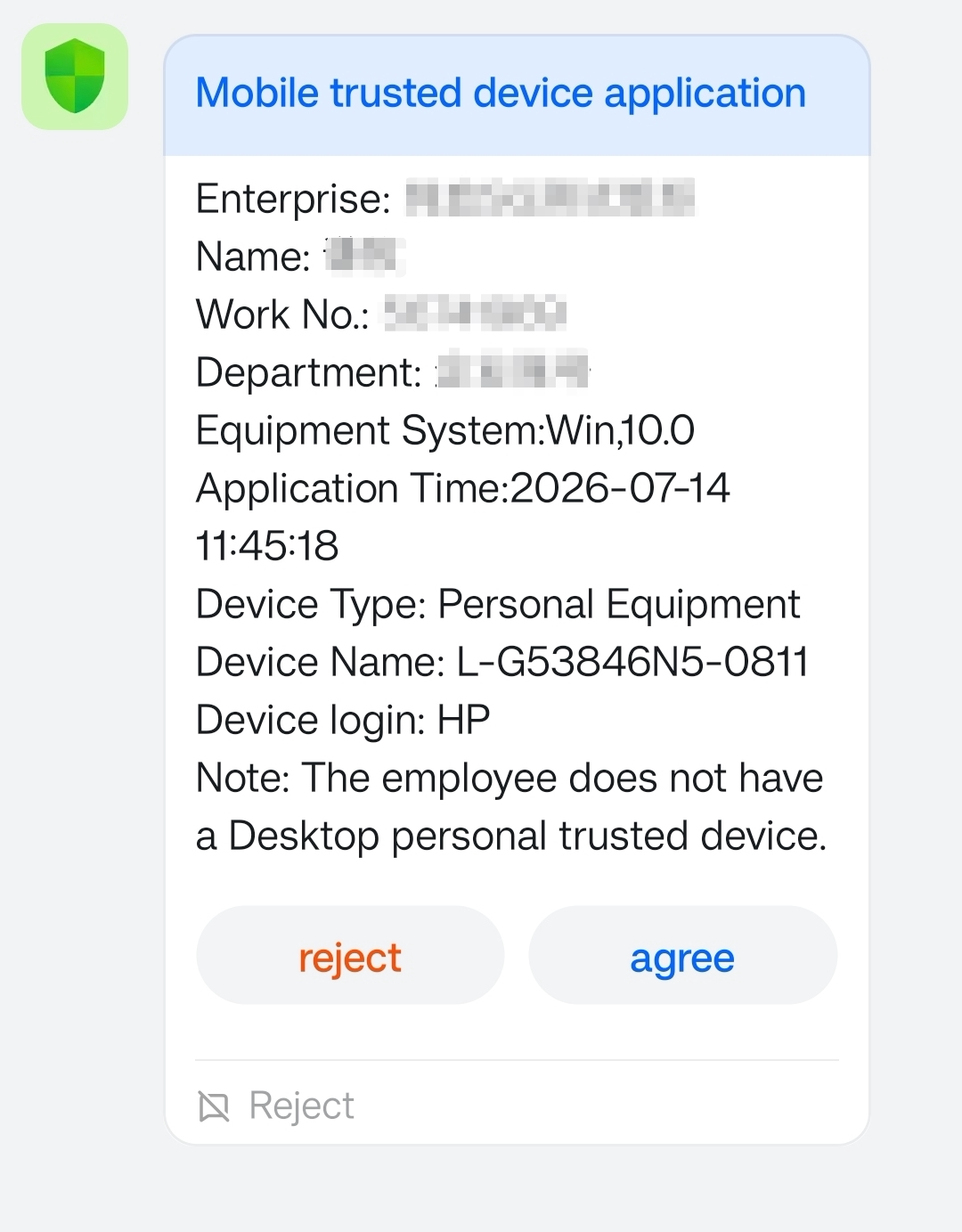
- 承認した場合: デバイスが信頼済みになり、従業員はそのデバイスで DingTalk にサインインできます。
- 却下した場合: デバイスは信頼できない状態のままで、従業員はそのデバイスで DingTalk にサインインできません。

個人の信頼できるデバイスリストを管理する
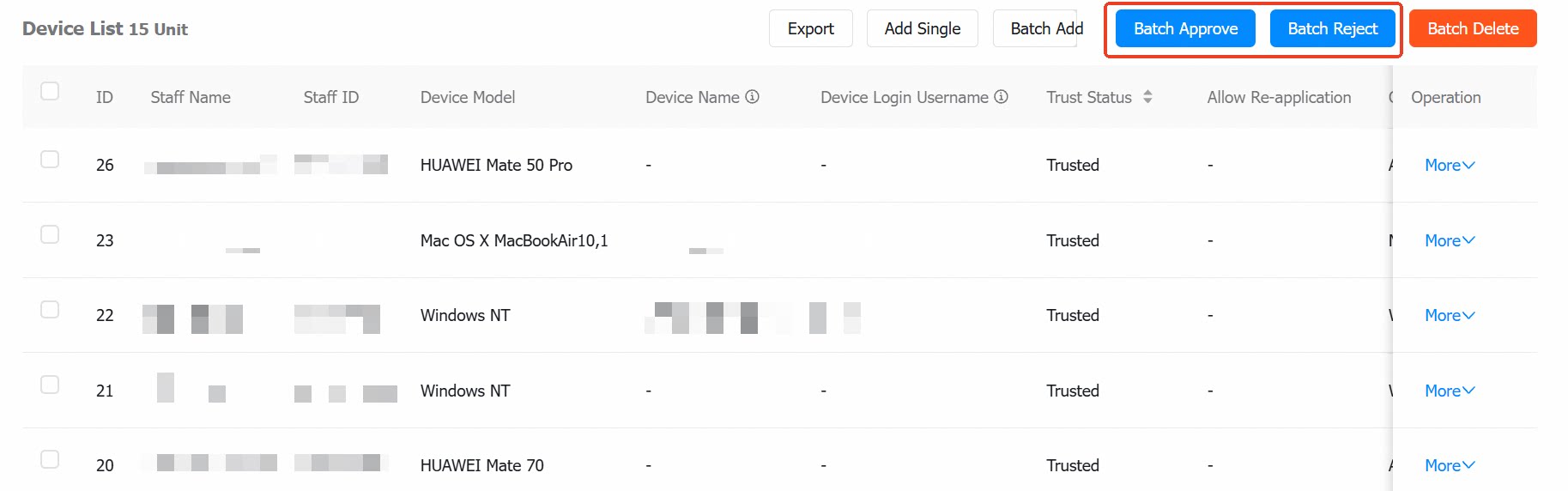
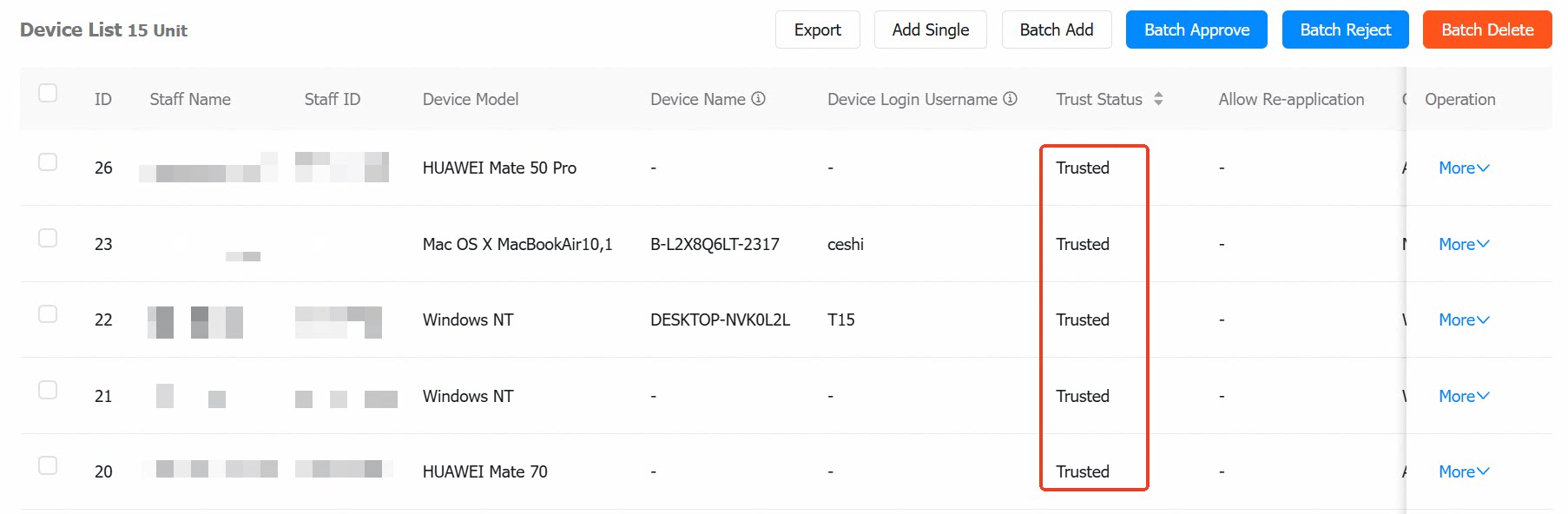
- 信頼できるデバイスリストは、従業員名、デバイスの信頼状態(すべて、承認待ち、信頼済み)、クライアントの種類(すべて、Windows、Mac、Android、iOS)、MAC アドレス(xx:xx:xx:xx:xx:xx、デスクトップのみ)、登録/申請日時など、複数の観点で検索できます。
- 紛失として報告、削除、一括削除、または共有の信頼できるデバイスへの昇格 を行えます(紛失または削除されたデバイスは、DingTalk から強制的にサインアウト されます)。デバイスリストはローカルにエクスポートすることもできます。

会社の信頼できるデバイスの管理
ナビゲーションパス:左側のナビゲーションペインで セキュリティと権限 > セキュリティ > アクセス制御 > 信頼できるデバイス > 会社デバイス に移動します。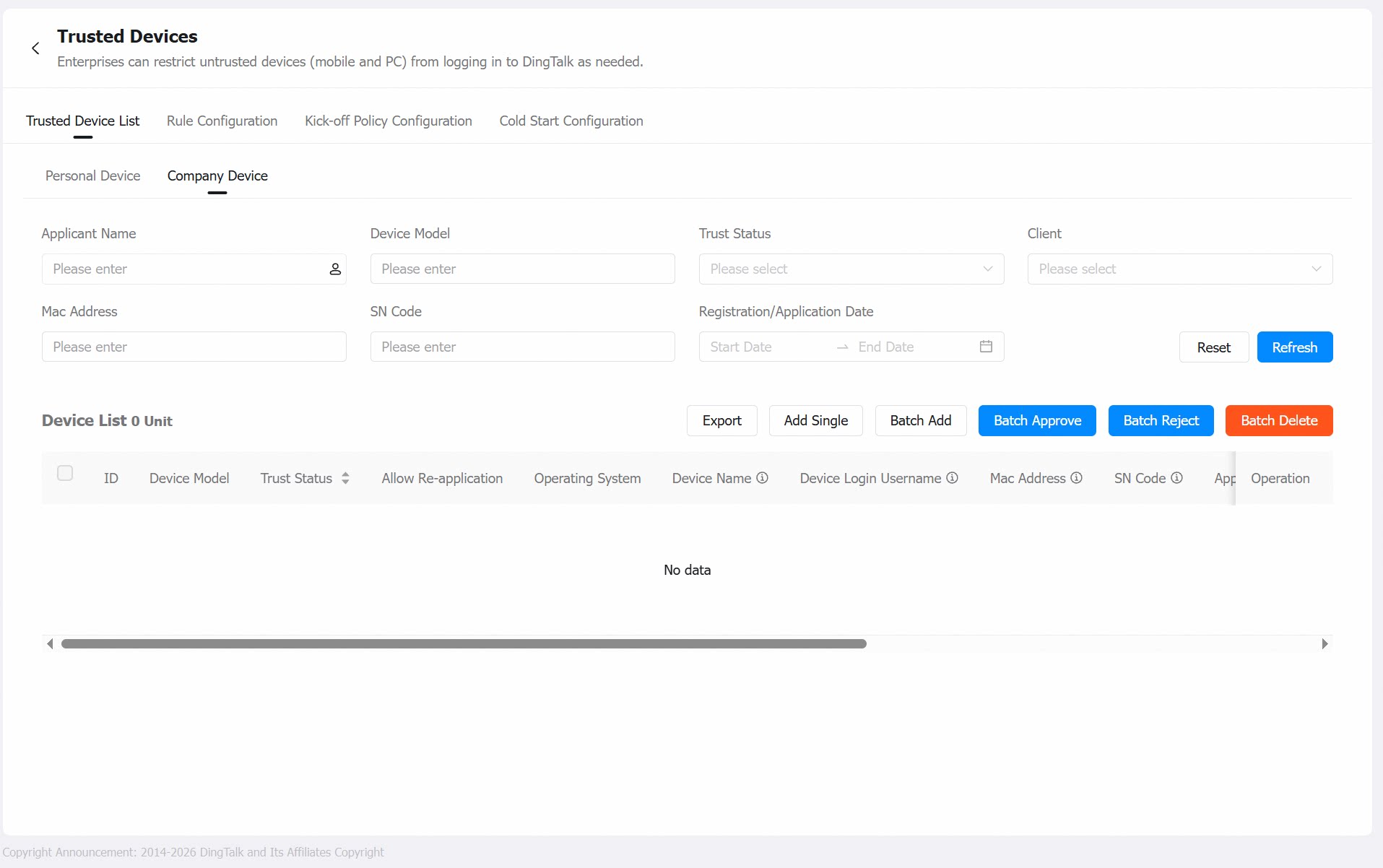
デスクトップの会社デバイスを追加する
- 単一デバイスを追加
- デバイスを一括追加
管理者は、デバイス名を入力し、プラットフォーム(Windows または Mac)を選択して、デバイスの MAC アドレス(形式:xx:xx:xx:xx:xx:xx、複数の MAC アドレスに対応、制限なし)を入力することで、デスクトップの共有の信頼できるデバイスを 1 台追加できます。情報を入力して保存すると、デバイスが信頼済みになります。指定された範囲内の従業員は、そのデバイスで DingTalk にサインインできます。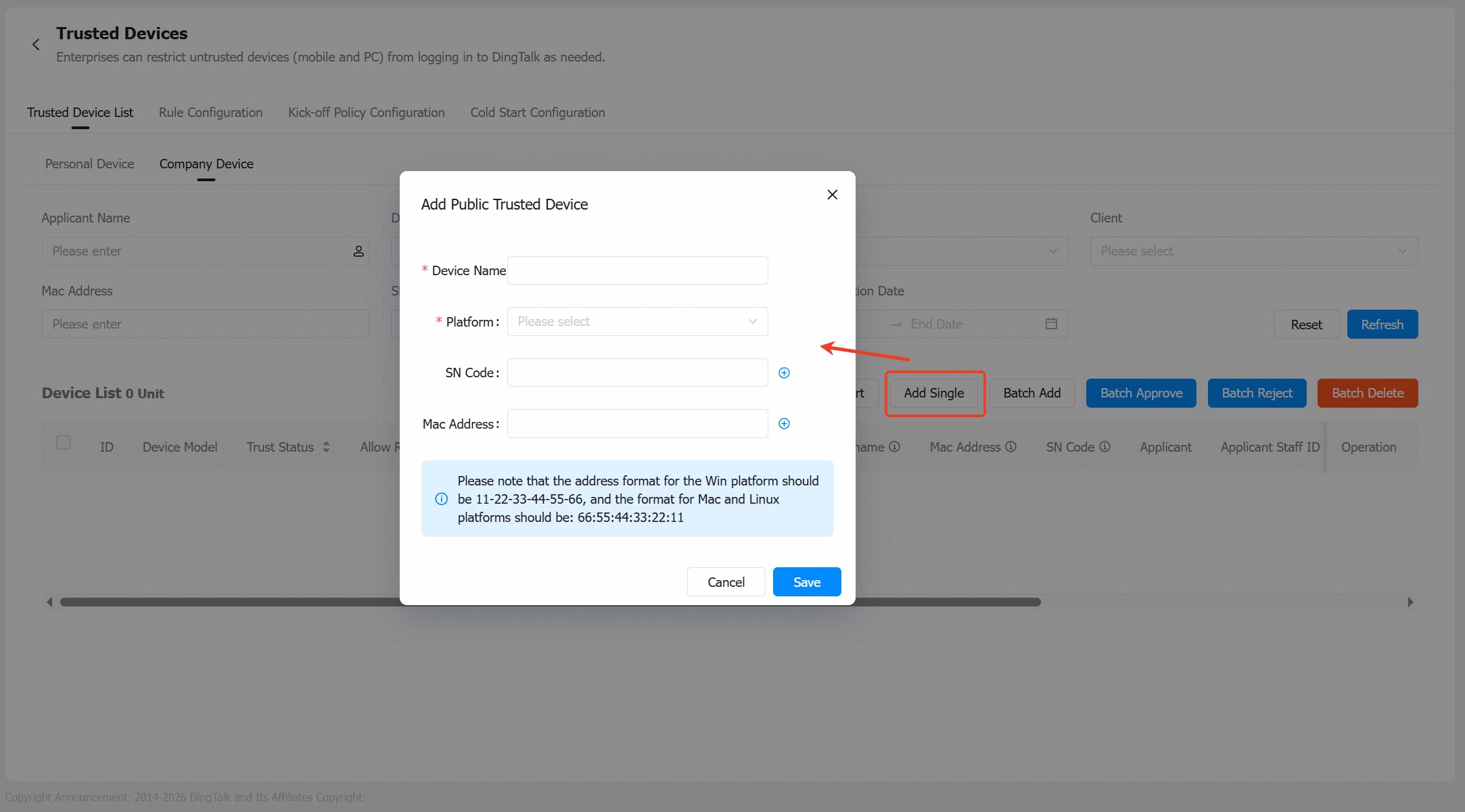
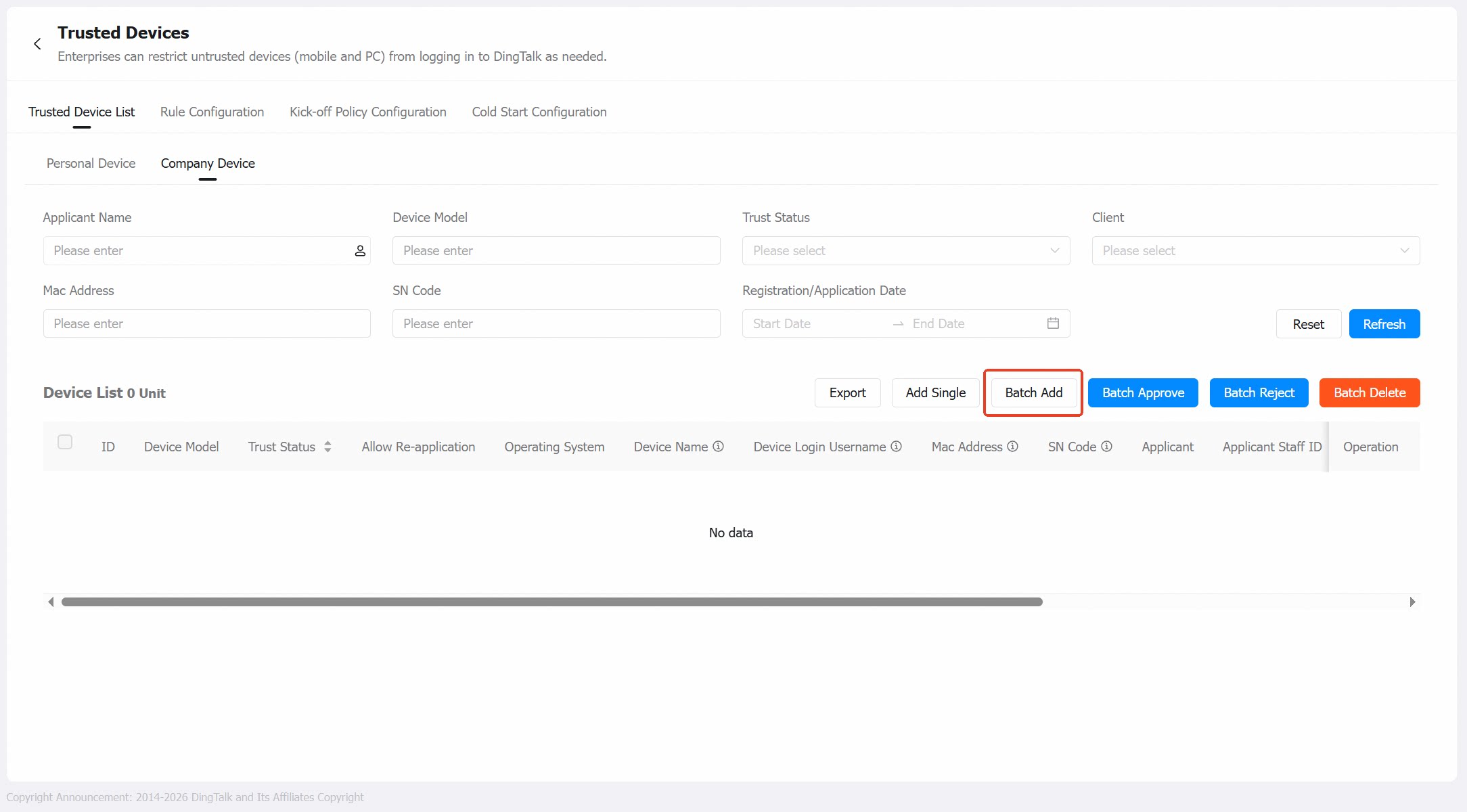
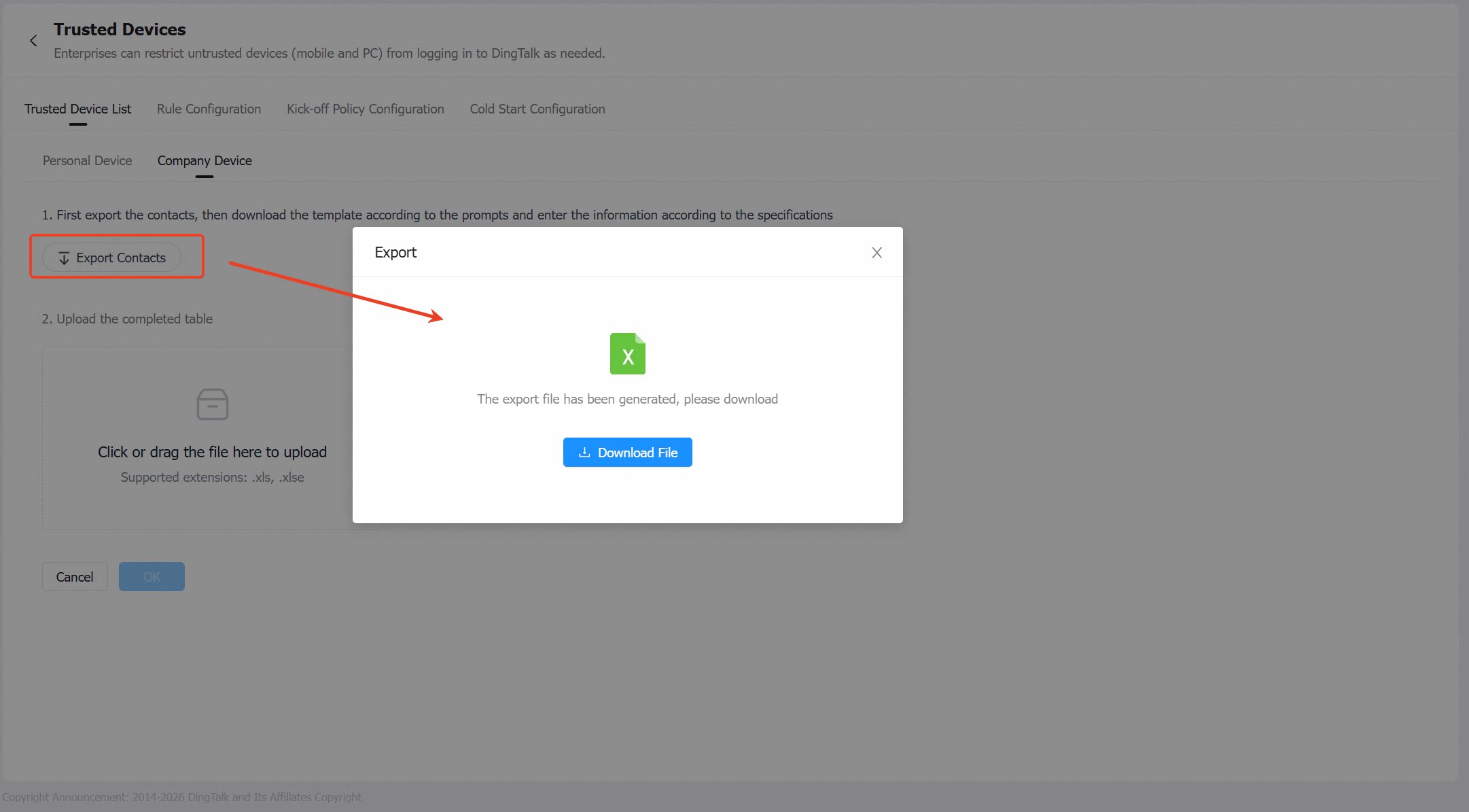
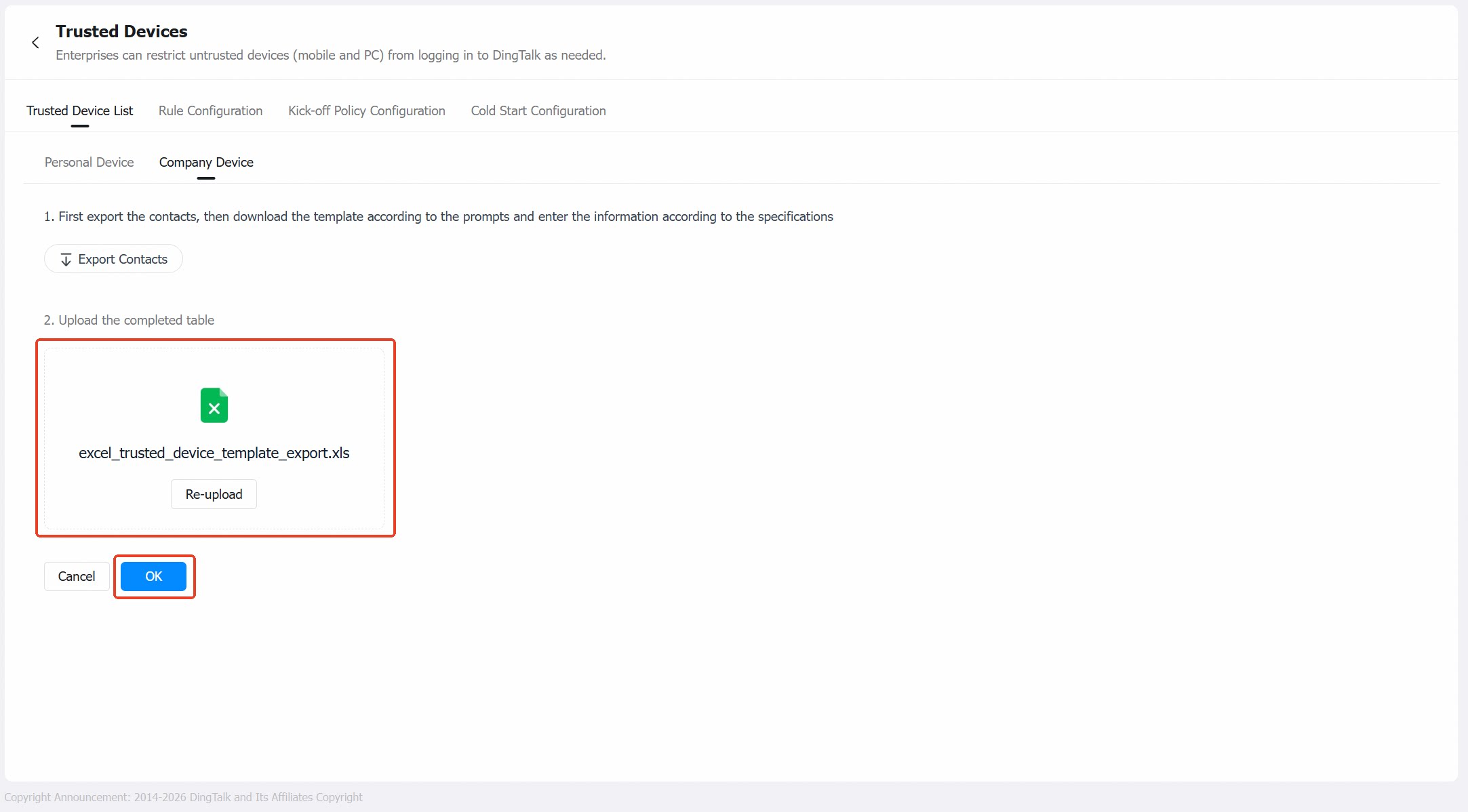
共有の信頼できるデバイスリストを管理する
- 信頼できるデバイスリストは、デバイス名、クライアントの種類(すべて、Windows、Mac)、MAC アドレス(xx:xx:xx:xx:xx:xx、デスクトップのみ)、登録/申請日時など、複数の観点で検索できます。
- 利用可能な従業員の範囲(全従業員/特定の従業員) を設定できるほか、信頼できるデバイスの 削除または一括削除 も行えます(削除されたデバイスは DingTalk から強制的にサインアウト されます)。デバイスリストはローカルにエクスポートすることもできます。
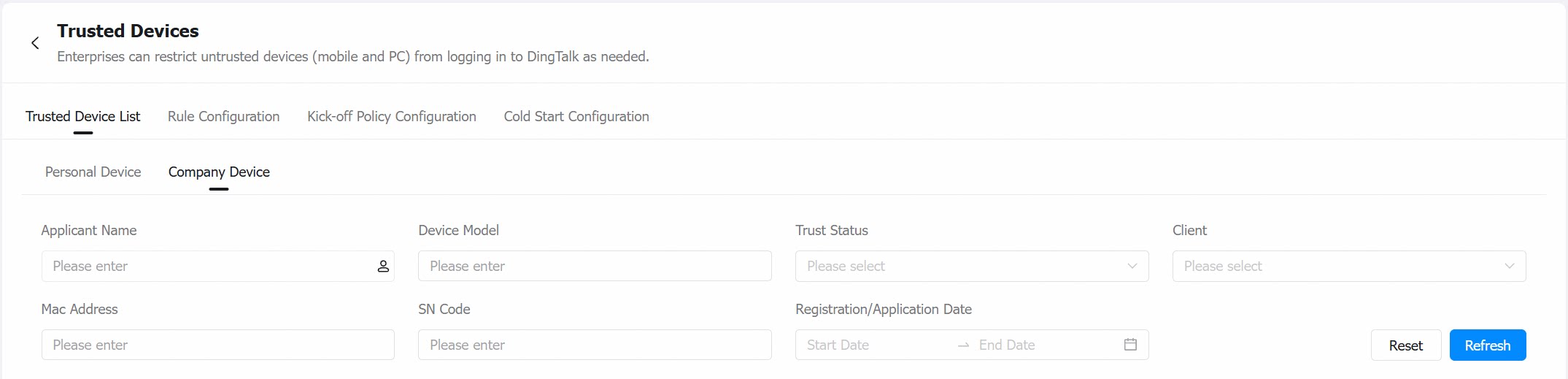

ルール設定
ナビゲーションパス:左側のナビゲーションペインで セキュリティと権限 > セキュリティ > アクセス制御 > 信頼できるデバイス > ルール設定 に移動します。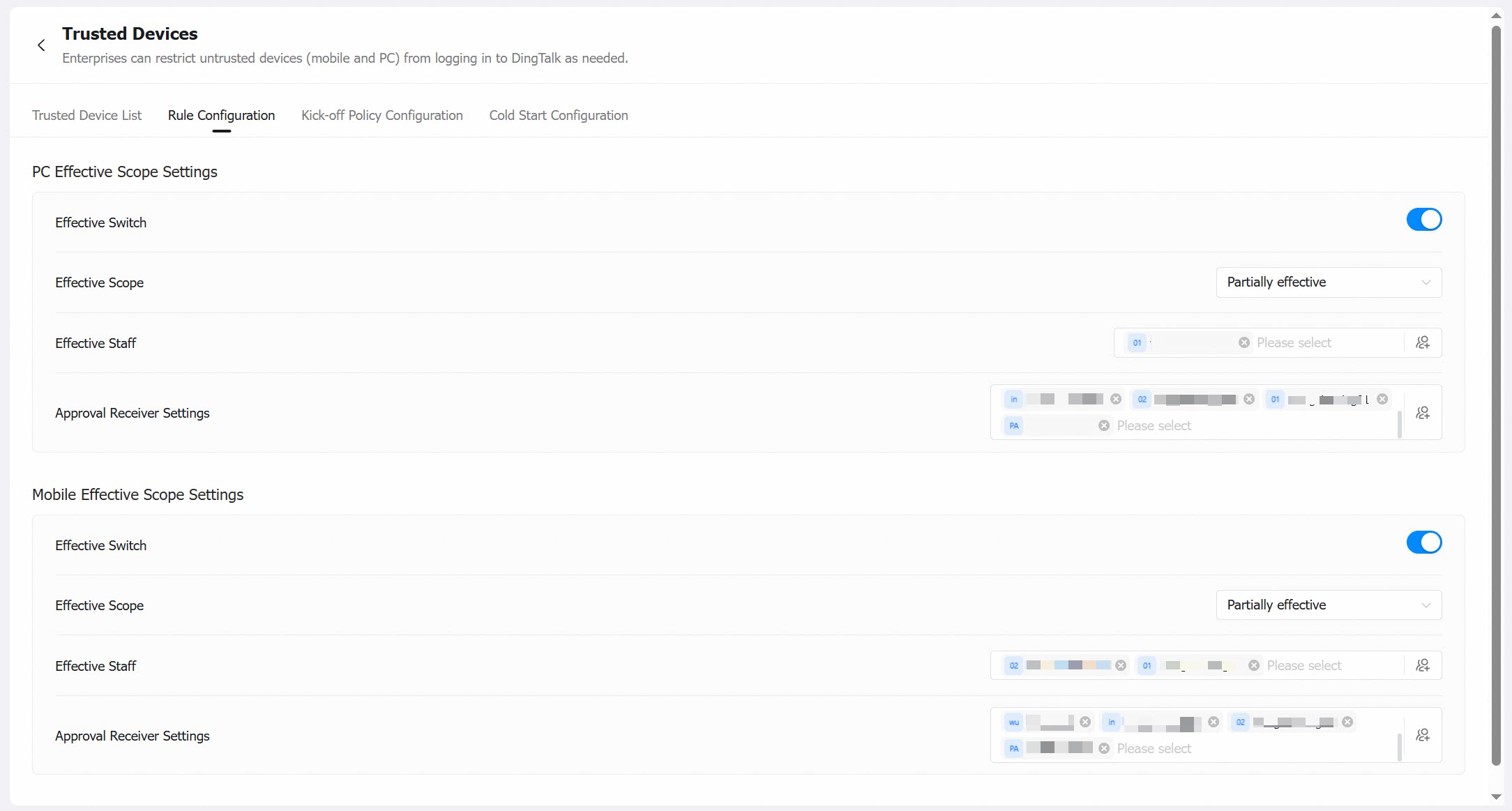
強制サインアウトポリシー設定
ナビゲーションパス:左側のナビゲーションペインで セキュリティと権限 > セキュリティ > アクセス制御 > 信頼できるデバイス > 強制サインアウトポリシー設定 に移動します。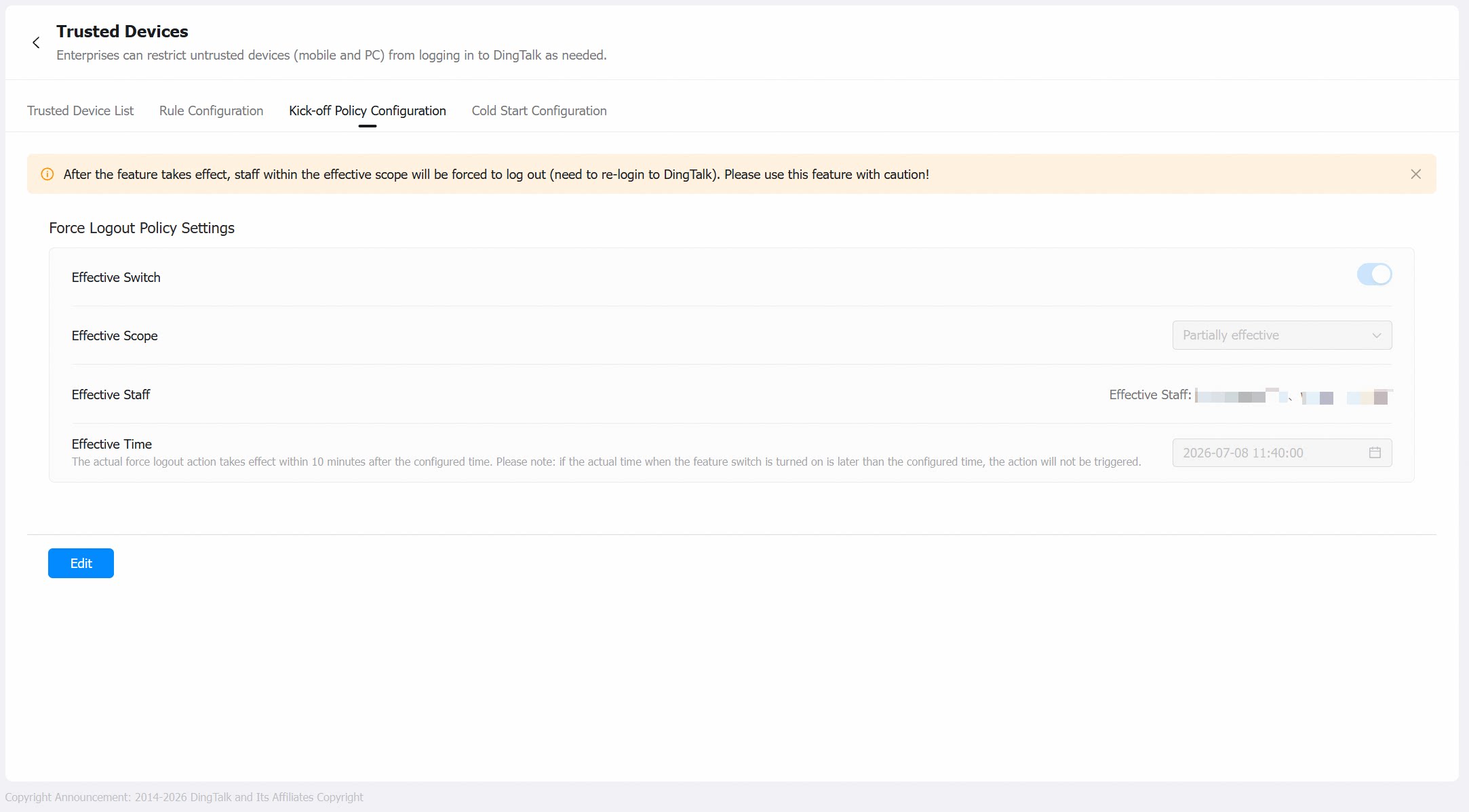
コールドスタート設定
ナビゲーションパス:左側のナビゲーションペインで セキュリティと権限 > セキュリティ > アクセス制御 > 信頼できるデバイス > コールドスタート設定 に移動します。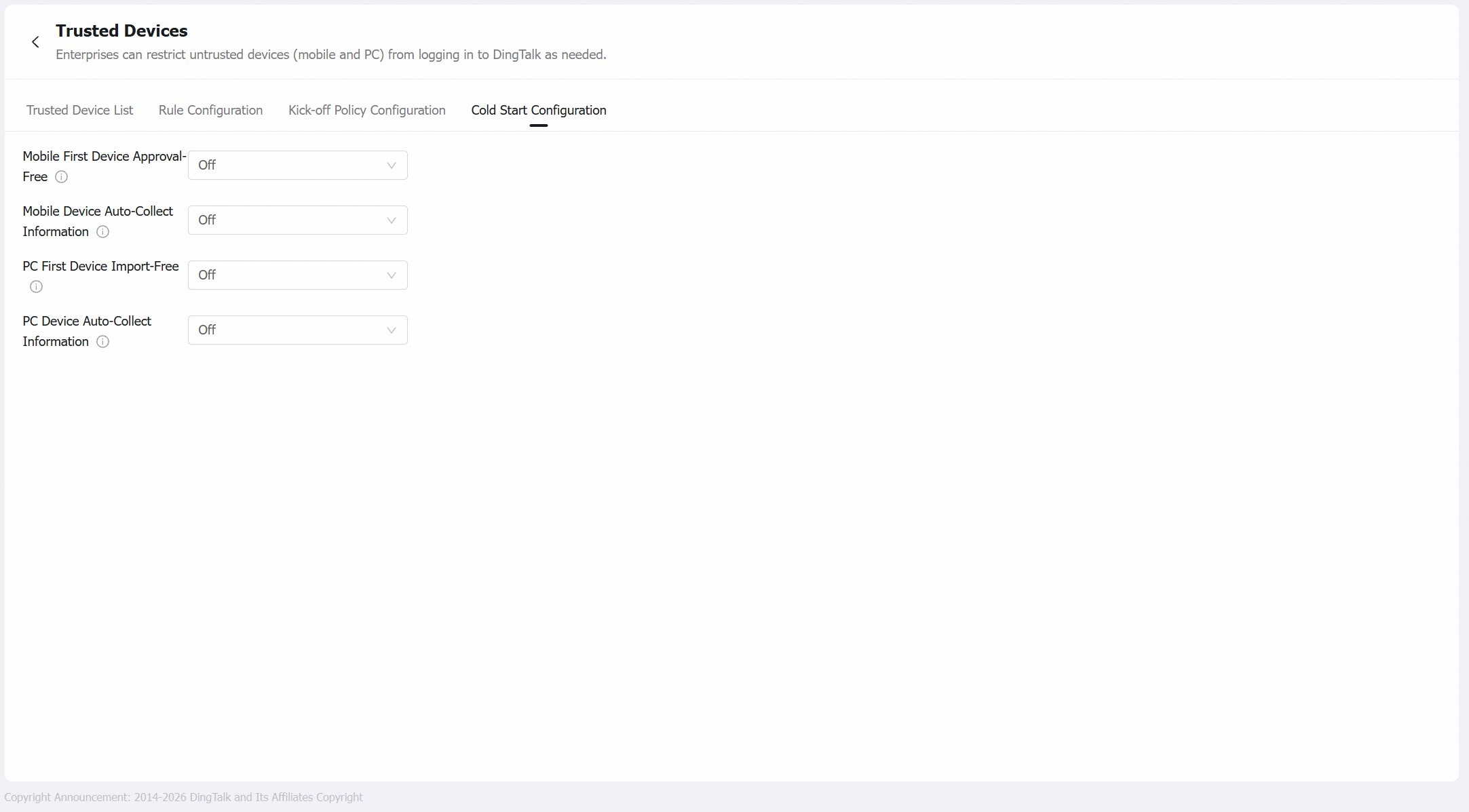
適用設定
- 最初のモバイルデバイスを自動承認し、情報を収集する: 有効にすると、従業員の最初のモバイル個人デバイスが自動承認され、信頼できるデバイスになります。
- モバイルデバイス情報を自動収集する: 有効にすると、従業員が信頼できないモバイルデバイスでサインインした場合、デバイス情報が自動的に収集されます。信頼状態は変わらず(信頼できないまま)、管理者はデバイスリストから承認できます。
- 最初のデスクトップデバイスを自動承認し、情報を収集する: 有効にすると、従業員の最初のデスクトップ個人デバイスが自動承認され、信頼できるデバイスになります。
- デスクトップデバイス情報を自動収集する: 有効にすると、従業員が信頼できないデスクトップデバイスでサインインした場合、デバイス情報が自動的に収集されます。信頼状態は変わらず(信頼できないまま)、管理者はデバイスリストから承認できます。
Q&A
Q1:ポリシー設定の「信頼できないデバイスのユーザーを削除」は何をするものですか?信頼できないデバイスはそもそもサインインできないのではないですか?
Q1:ポリシー設定の「信頼できないデバイスのユーザーを削除」は何をするものですか?信頼できないデバイスはそもそもサインインできないのではないですか?
組織がすでに DingTalk を使用していて、その後に信頼できるデバイスを購入した場合、この機能をどのようにコールドスタートすればよいですか?A1:ある従業員が、組織が信頼できるデバイス機能を購入する前の 2022 年 1 月 1 日に、デバイス A で DingTalk にサインインしました。組織は 2023 年 1 月 1 日に信頼できるデバイスを購入しました。しかし、その従業員は 2022 年 1 月 1 日にすでに信頼できないデバイスでサインインしていたため、デバイス A はデバイス管理の対象外です。「信頼できないデバイスのユーザーを削除」機能を使用すると、デバイス A から DingTalk を強制的にサインアウトさせることができます。強制サインアウト後、信頼できるデバイスの導入プロセスを最初から開始できます。
現在の信頼できるデバイスのポリシー設定は、使用する前に一部のデータをインポートする必要があります。これは今後最適化される予定です。
Q2:一括インポート用テンプレートで、同じデスクトップデバイスに複数の MAC アドレスを設定するにはどうすればよいですか?
Q2:一括インポート用テンプレートで、同じデスクトップデバイスに複数の MAC アドレスを設定するにはどうすればよいですか?
A2: この機能は開発中です。今しばらくお待ちください。
Q3:デスクトップデバイスの複数の MAC アドレスの検証ロジックはどのようになっていますか?
Q3:デスクトップデバイスの複数の MAC アドレスの検証ロジックはどのようになっていますか?
A3: サインイン時に使用された MAC アドレスが、管理コンソールに登録されているいずれかの MAC アドレスと一致していれば、そのデバイスは正常にサインインできます。
Q4:個人の信頼できるデバイスは、特定の従業員とどのように関連付けられますか?
Q4:個人の信頼できるデバイスは、特定の従業員とどのように関連付けられますか?
A4: 個人の信頼できるデバイスは、組織内の特定の個人に紐づけられます。たとえば、A 社が信頼できるデバイスモジュールを有効にし、A 社の従業員 A が個人の信頼できるデバイス(デバイス X)を申請した場合、A 社の他の従業員はデバイス X でサインインできません。
Q5:「モバイルデバイス情報を自動収集する」を有効にした後、従業員が申請を送信するとどうなりますか?
Q5:「モバイルデバイス情報を自動収集する」を有効にした後、従業員が申請を送信するとどうなりますか?
A5:「モバイルデバイス情報を自動収集する」が有効な場合、従業員が信頼できないモバイルデバイスで DingTalk にサインインしても、そのリクエストは承認フローを経由せず、管理者は申請を受け取りません。ただし、デバイス情報は管理コンソールのデバイスリストに表示され、管理者はそこで承認または却下を選択できます。管理者がコンソールから処理する前に従業員が正式な申請を送信した場合、管理者はその申請を受け取り、コンソールのリストは以前に自動収集されたデバイス情報を上書きします。
Q6:「モバイルデバイス情報を自動収集する」を有効にした後、組織が信頼できるデバイスを購入する前にすでに DingTalk にサインインしていたデバイスの情報も収集されますか?
Q6:「モバイルデバイス情報を自動収集する」を有効にした後、組織が信頼できるデバイスを購入する前にすでに DingTalk にサインインしていたデバイスの情報も収集されますか?
A6: いいえ。
Q7:信頼できるデバイスを一括インポートすると、以前にインポートしたデータは上書きされますか?インポートのロジックはどのようになっていますか?
Q7:信頼できるデバイスを一括インポートすると、以前にインポートしたデータは上書きされますか?インポートのロジックはどのようになっていますか?
A7: インポートは上書きではなく、追加のロジックに従います。ケース 1: 管理コンソールにすでに従業員 1〜5 の信頼できるデバイス情報が含まれていて、管理者がテンプレートに従業員 6〜15 の 10 件を追加した場合、テンプレートをアップロードすると従業員 6〜15 のエントリが追加され、合計 15 件になります。ケース 2: 従業員 1 にすでに Windows の信頼できるデバイスが 1 台あり、管理者がテンプレートで従業員 1 に別の Windows の信頼できるデバイスを追加した場合、アップロード後、従業員 1 には Windows の信頼できるデバイスが 2 台になります。
Q8:デバイス名フィールドを使ってデバイスの一意の識別子を取得できますか?
Q8:デバイス名フィールドを使ってデバイスの一意の識別子を取得できますか?
A8: コンプライアンスとシステムの制約により、一意の識別子は取得できません。