

 メッセージ
メッセージ カレンダー
カレンダー 会議
会議 連絡先
連絡先 メール
メール ドキュメント
 ドライブ
ドライブ AI テーブル
 AI 議事録
 勤怠
勤怠 承認
承認 YiDA
YiDA 管理コンソール
- グループ内コラボレーション:本社と海外拠点の緊密な連携。双方のメンバーが相互に表示され、連絡先ディレクトリを共有します。
- 親会社・子会社間コラボレーション:親会社と複数の子会社の間に協力関係を築き、統一的な管理と情報共有を実現します。
- 企業間コラボレーション:社外パートナーと軽量な連携を確立し、指定した範囲内のメンバー同士が相互に閲覧・連絡できるようにします。
管理者ガイド
協力関係を確立する
前提条件パートナー組織機能を利用する前に、次の条件を満たしていることを確認してください。
- 権益の要件:双方の組織がパートナー組織に関連する権益またはシートを保有している必要があります。
- 管理者権限:操作者は組織の主管理者、または関連する権限を持つサブ管理者である必要があります。
1
ステップ 1:招待を送信する(組織 A の管理者)
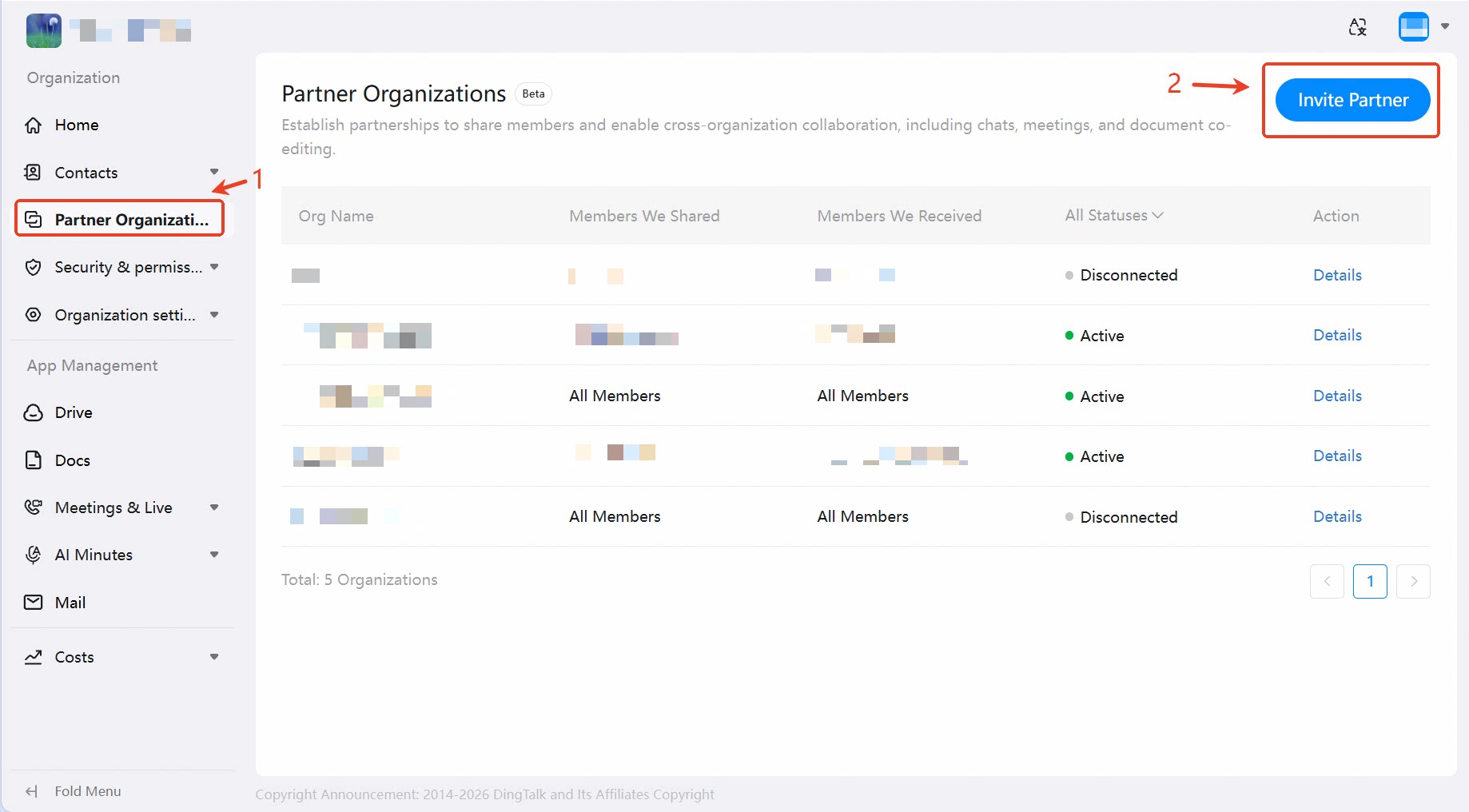
- 管理コンソールにログインし、ナビゲーションバーで パートナー組織(越境パートナー組織) をクリックします。
- ページで パートナーを招待 をクリックします。
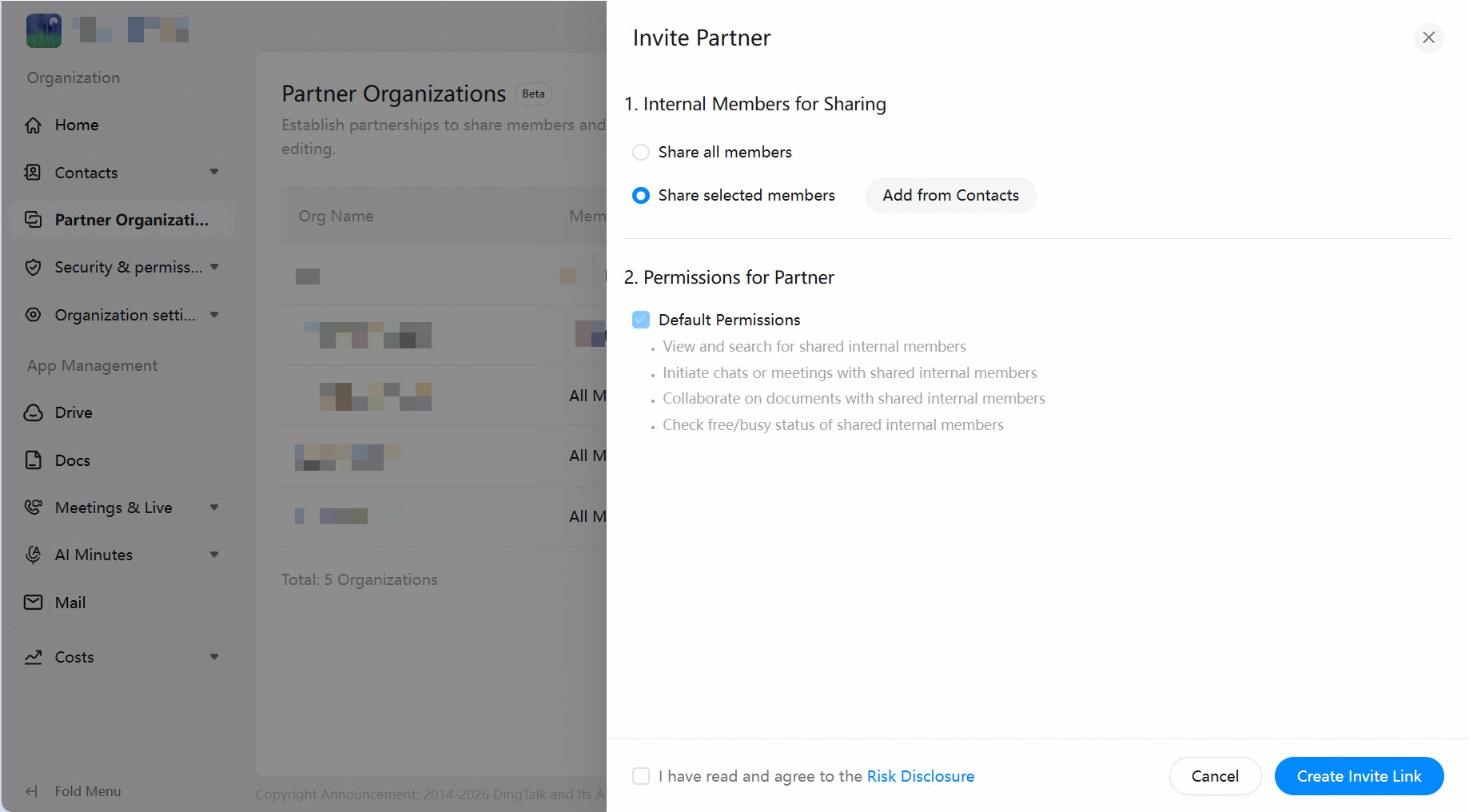
- 自組織から共有する協力メンバーを選択します(後述の「協力設定の説明」を参照)。
- リスク開示 を読んでチェックを入れます。
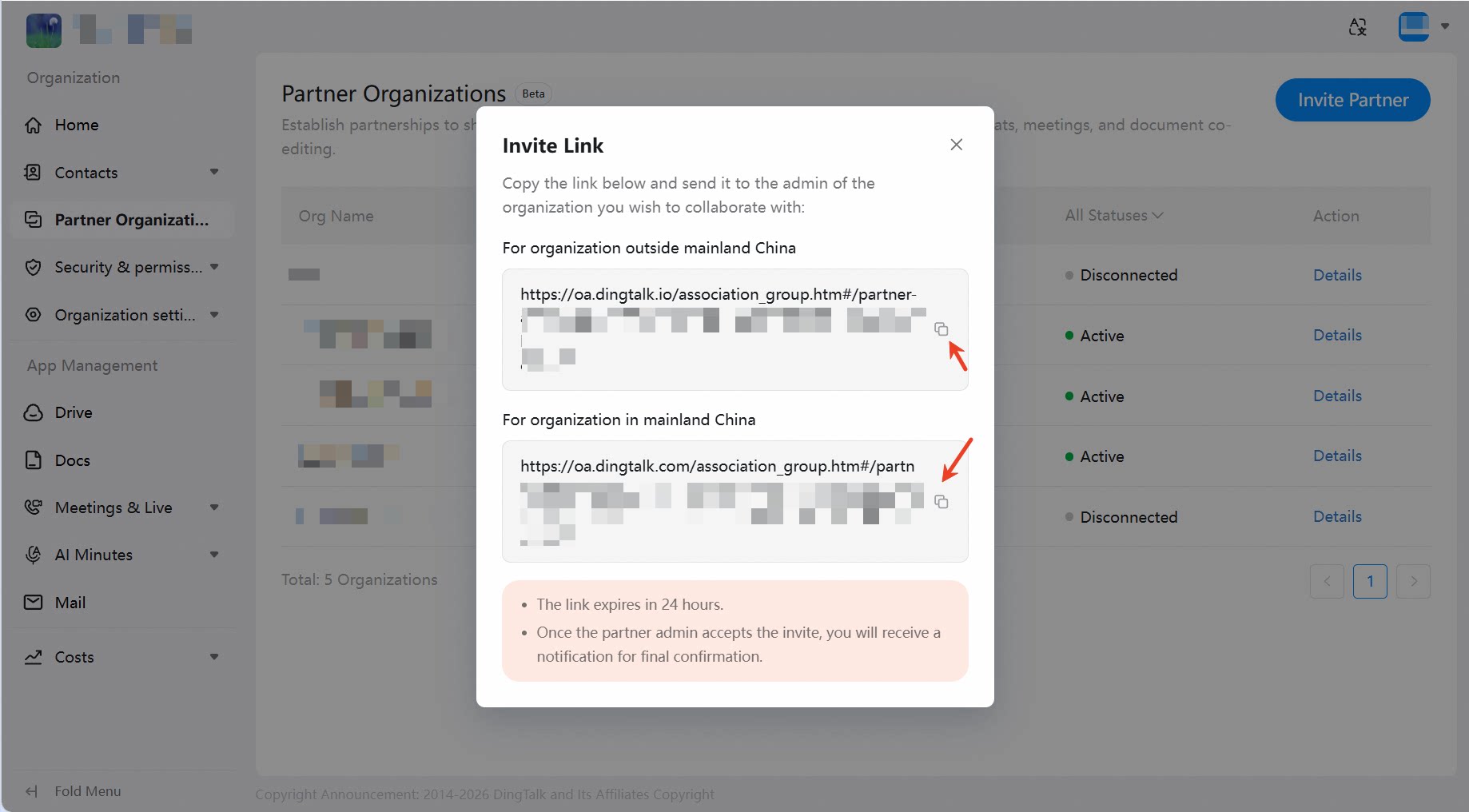
- 招待リンクを作成 をクリックすると、システムが招待リンクを生成します。
- リンクをコピーし、相手組織の管理者に送信します。
招待リンクは生成から 24 時間有効で、その後は自動的に失効します。
2
ステップ 2:招待を受諾する(組織 B の管理者)
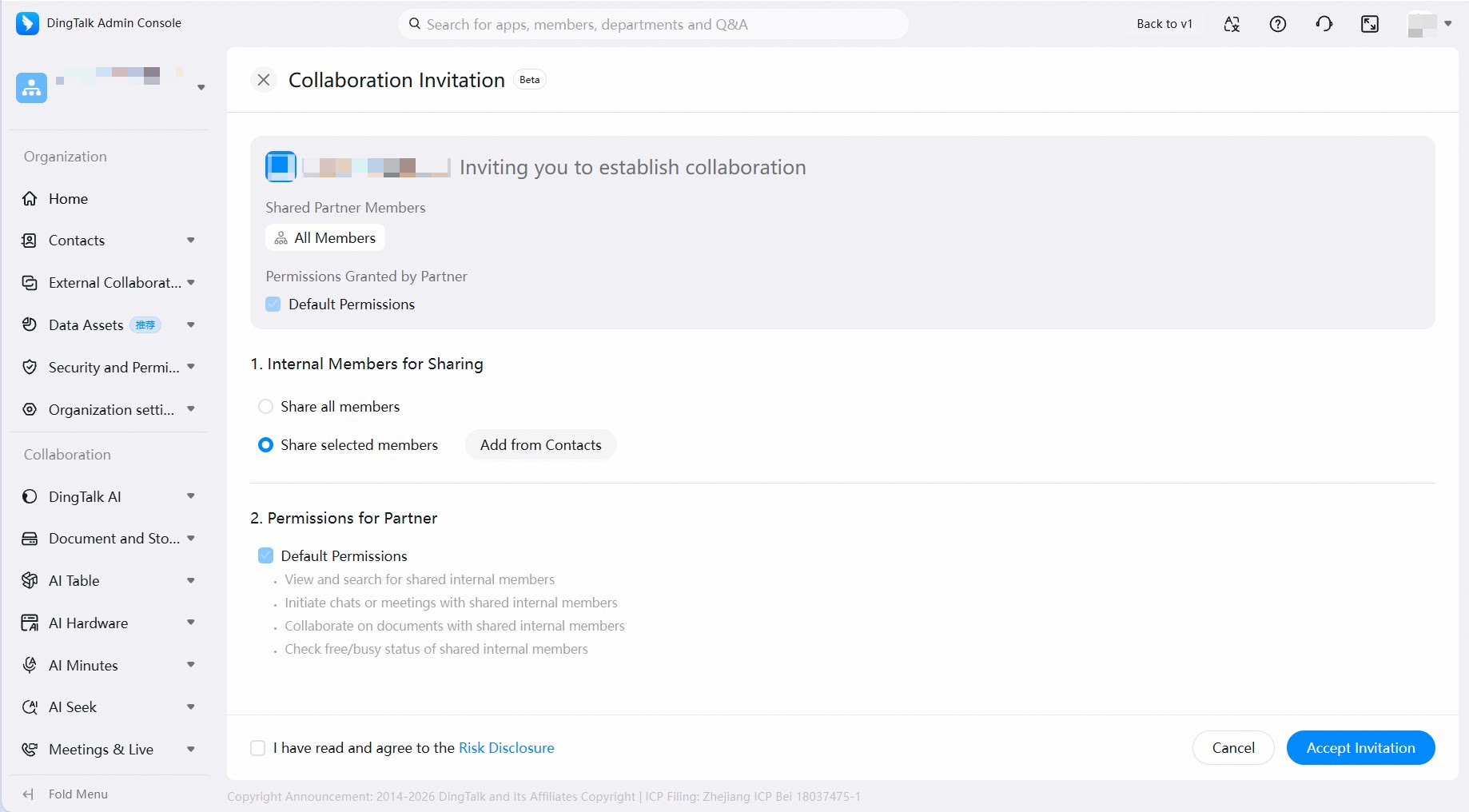
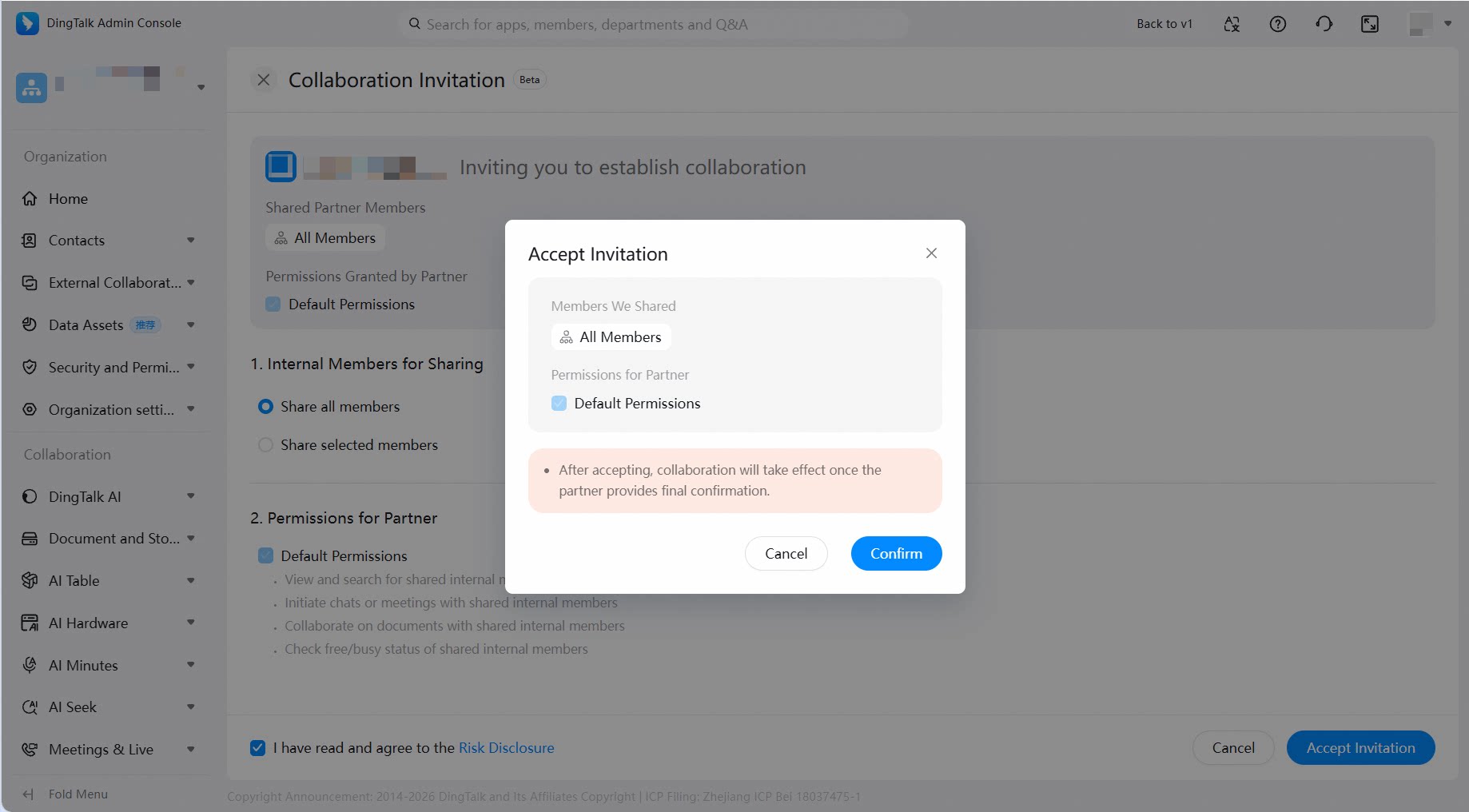
- 受け取った招待リンクをクリックし、管理コンソールにログインします。
- 相手の協力設定を確認し、自組織の協力設定を入力します。
- リスク開示 を読んでチェックを入れます。
- 招待を受諾 をクリックし、ポップアップで情報を確認してから 確認 をクリックします。
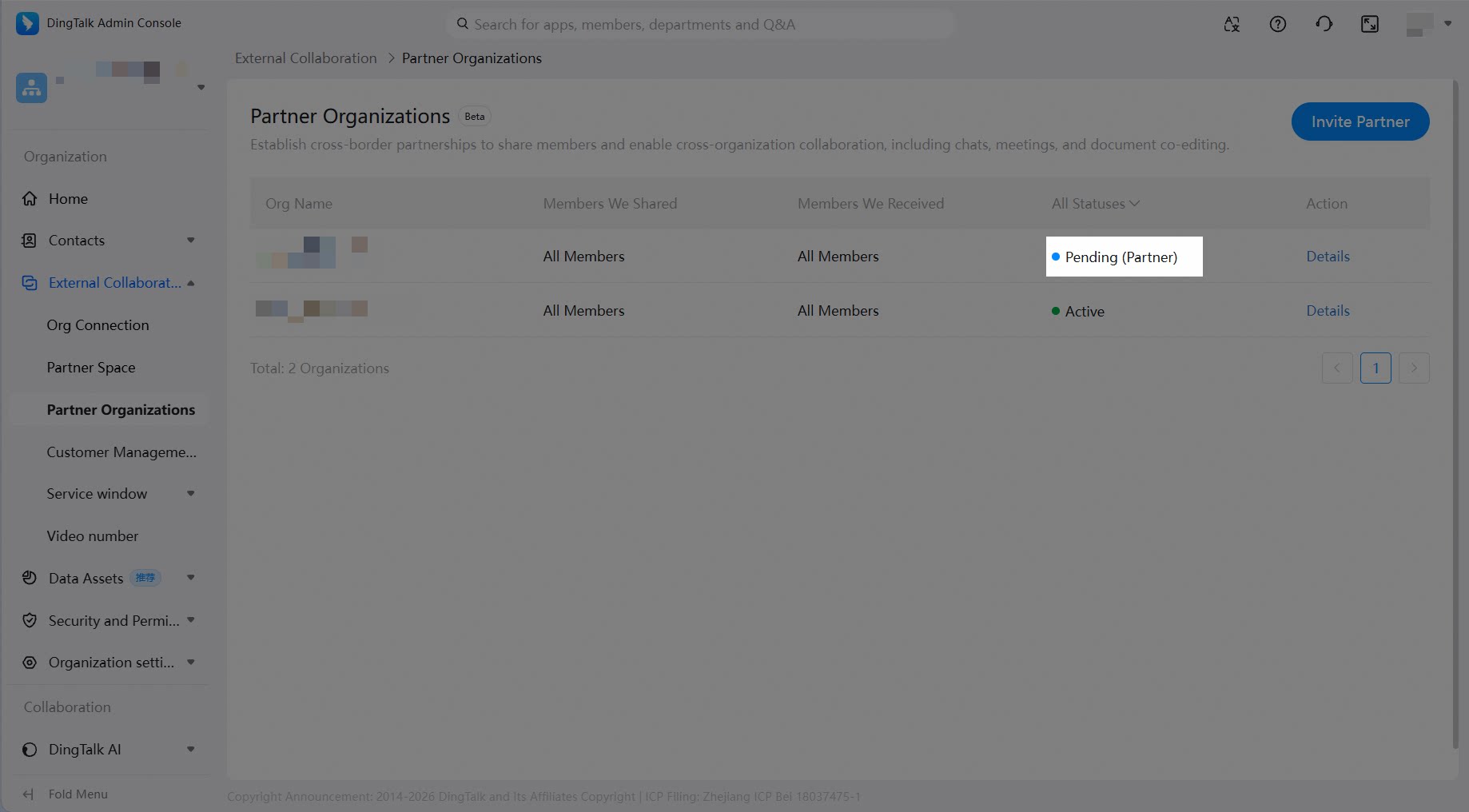
- 受諾後、自組織のリストではこの組織のステータスが 相手の確認待ち、相手のリストでは 確認待ち になります。
3
ステップ 3:最終確認(組織 A の管理者)
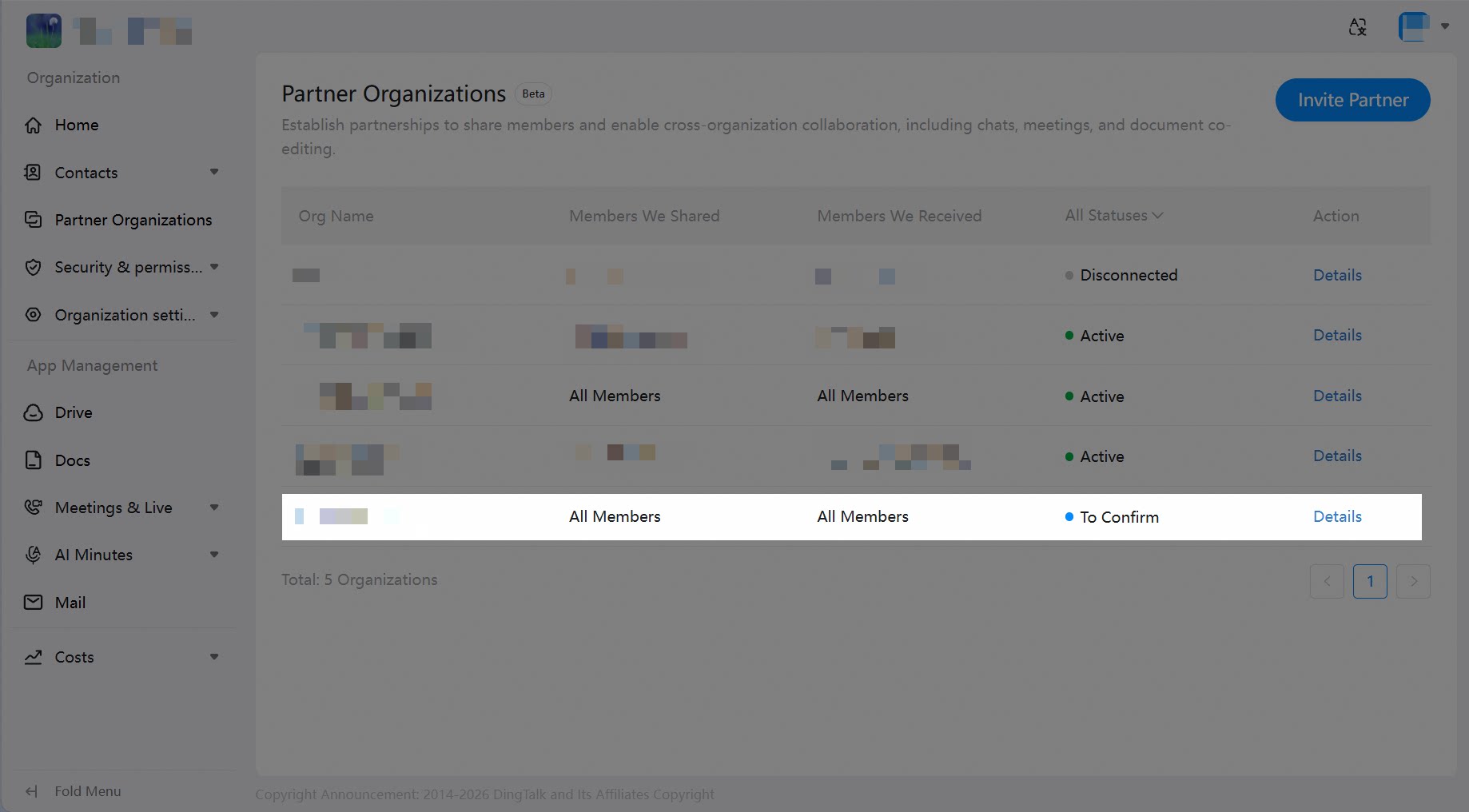
- 管理コンソールにログインし、パートナー組織(越境パートナー組織) に移動して、ステータスが「確認待ち」の組織を見つけます。
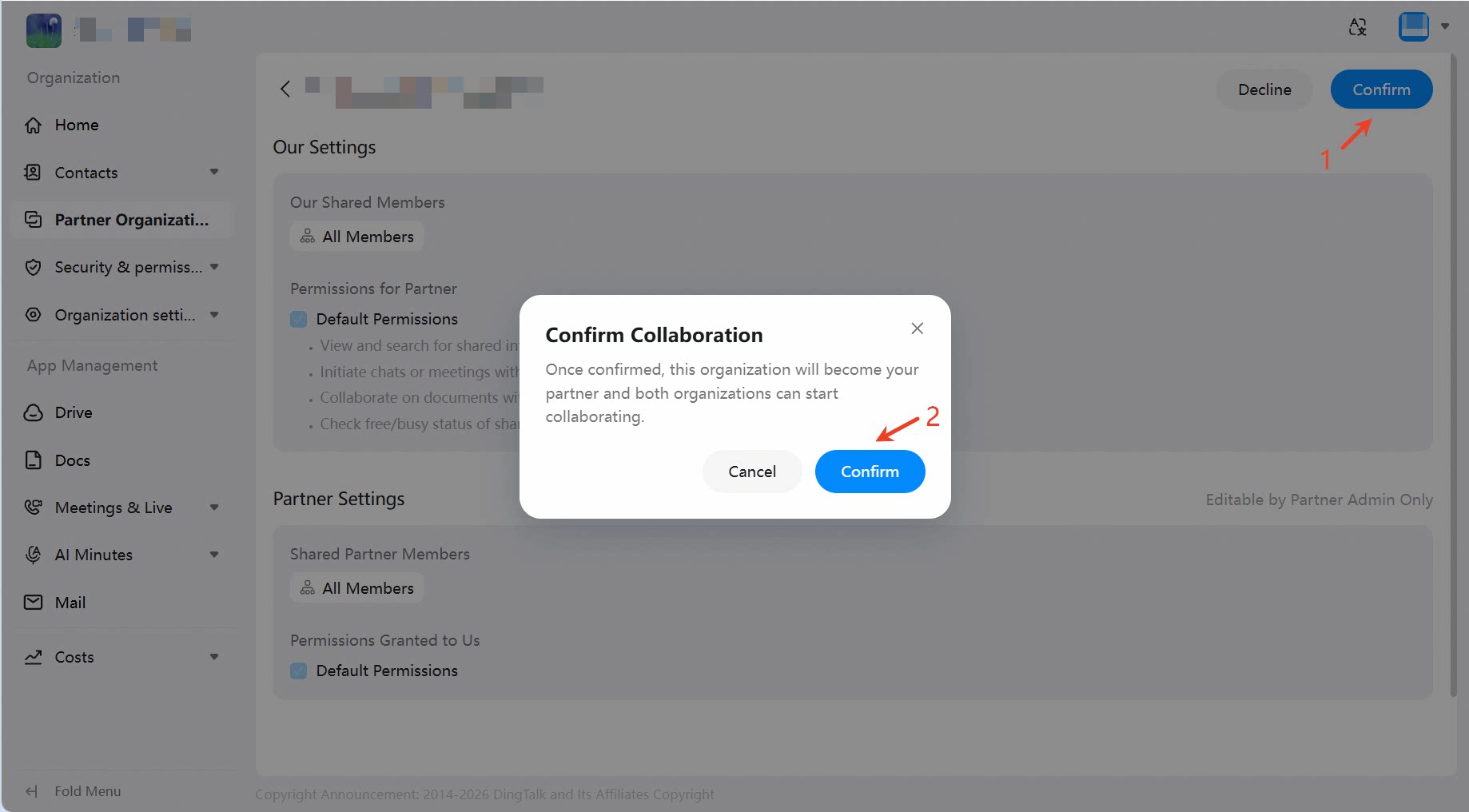
- クリックして詳細ページに入り、双方の協力設定を確認します。
- すべて問題ないことを確認したら、確認 をクリックし、ポップアップで最終確認を完了します。
- 協力関係が正式に確立され、双方の組織のステータスが 協力中 に変わります。
協力に同意しない場合は、辞退 をクリックできます。辞退後も、新しい招待リンクを送信すれば改めて協力関係を確立できます。
協力関係を管理する
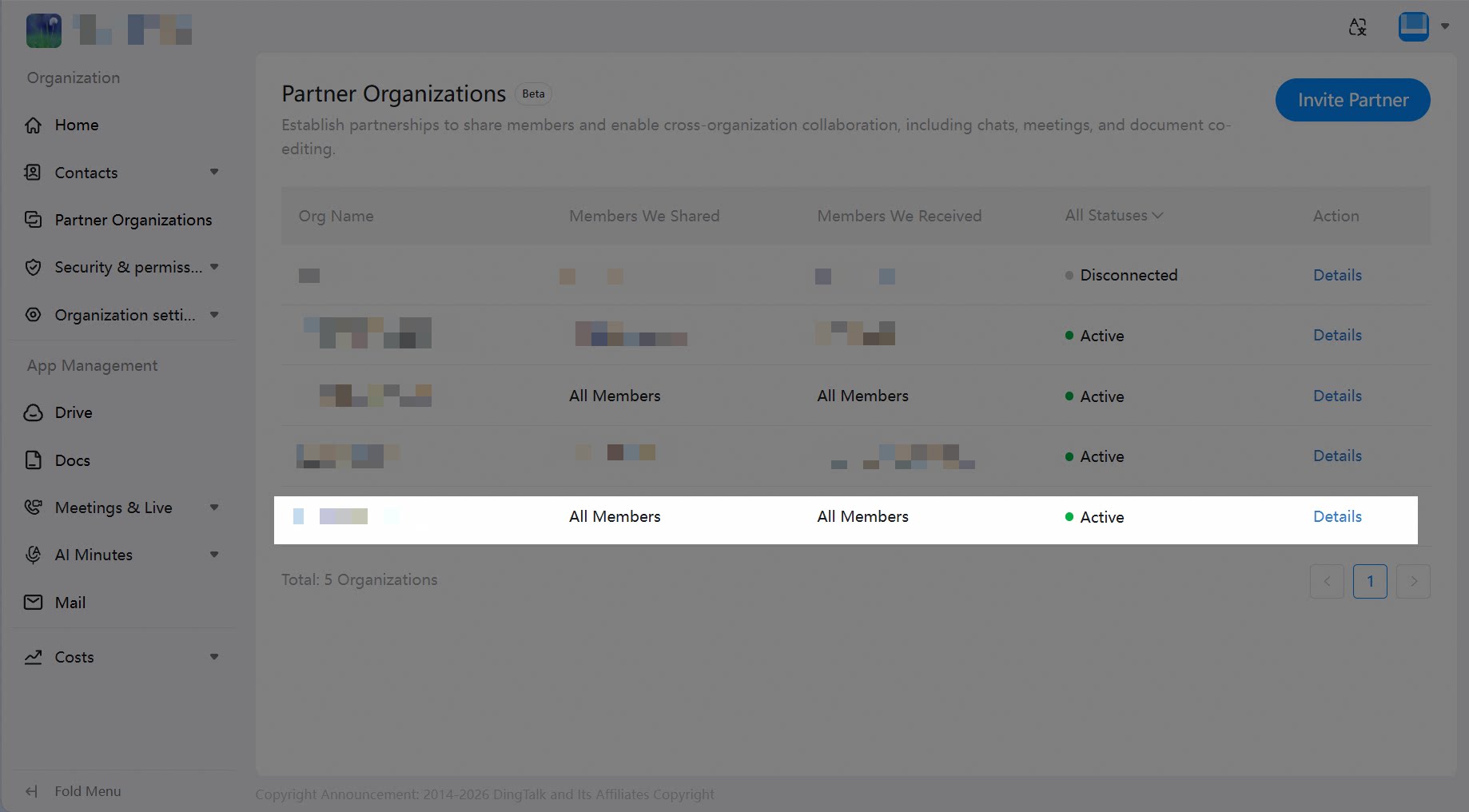
パートナー組織リストを確認する
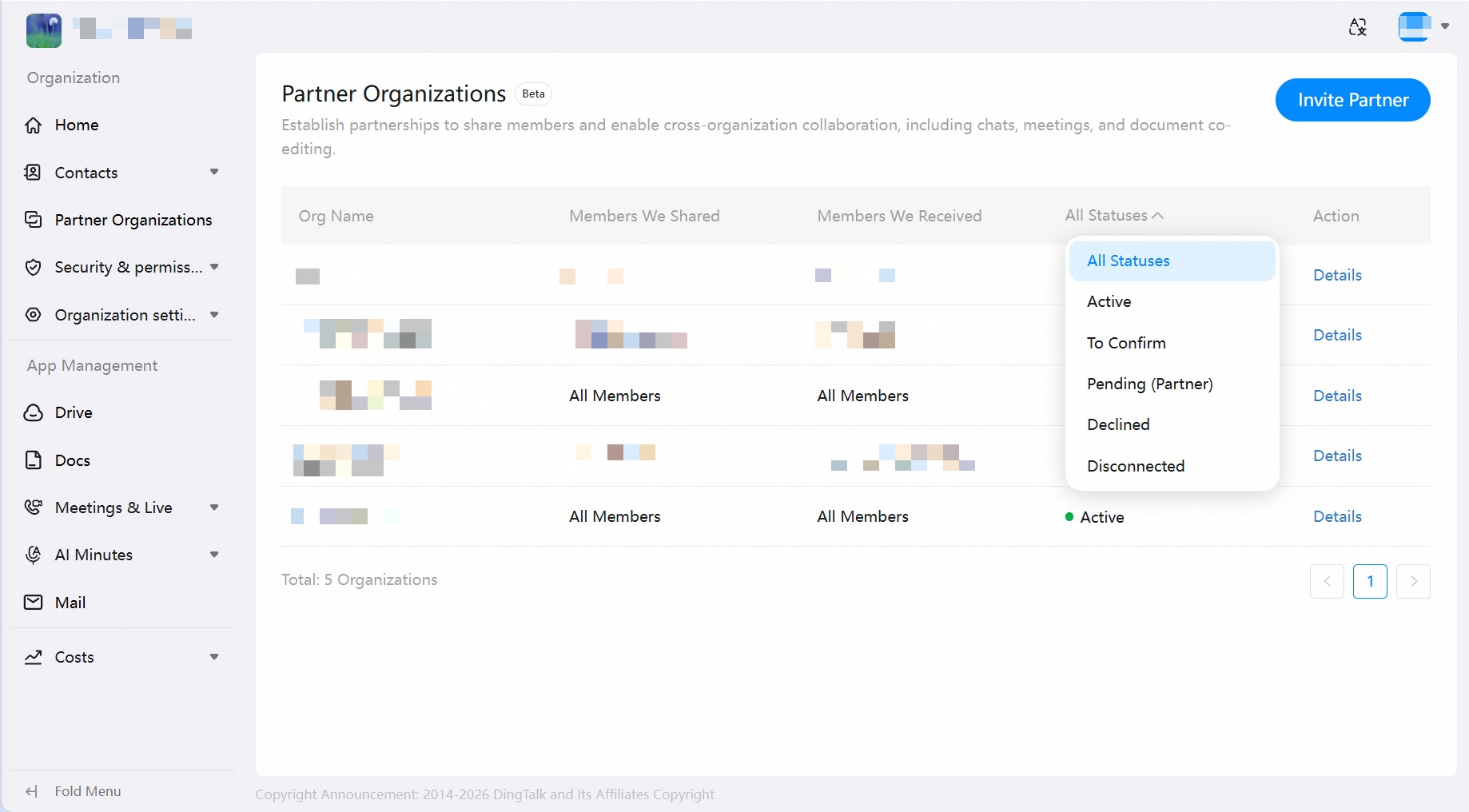
パス:管理コンソール > パートナー組織 パートナー組織リストページでは、次のことができます。- すべての協力組織と現在のステータスを確認する。
- ステータスフィルターボックスで組織を絞り込む。利用できるステータスは、協力中、確認待ち、相手の確認待ち、辞退済み、解除済みです。
- 任意の組織をクリックして詳細ページに入る。
協力設定
協力関係を確立するとき、または後から編集するときに、管理者は次の設定を行う必要があります。- 自組織から共有する協力メンバー
- 相手に付与する権限
- 編集方法
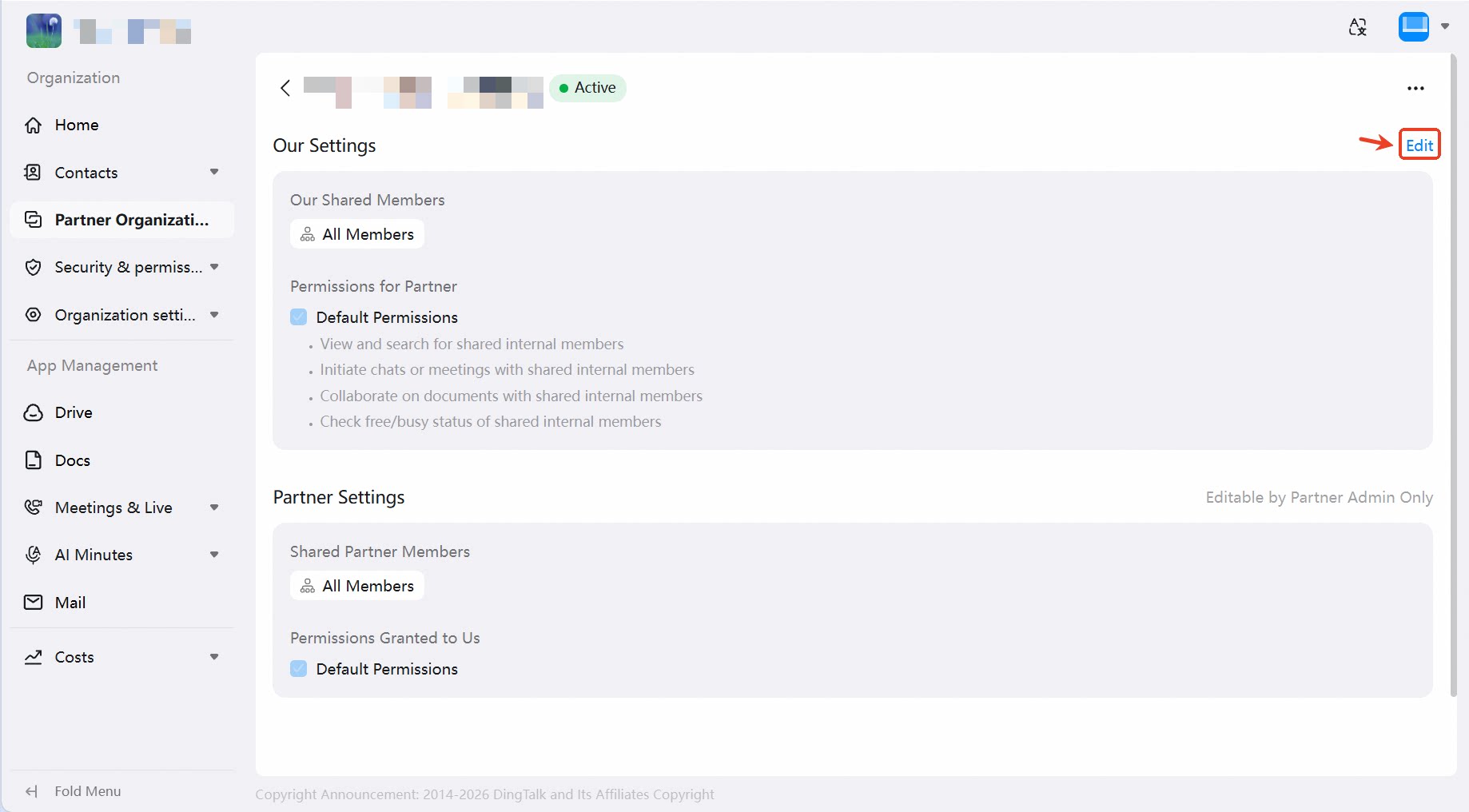
- パートナー組織の詳細ページに入ります。
- 編集 ボタンをクリックすると、「自組織の設定」セクションが編集可能になります。
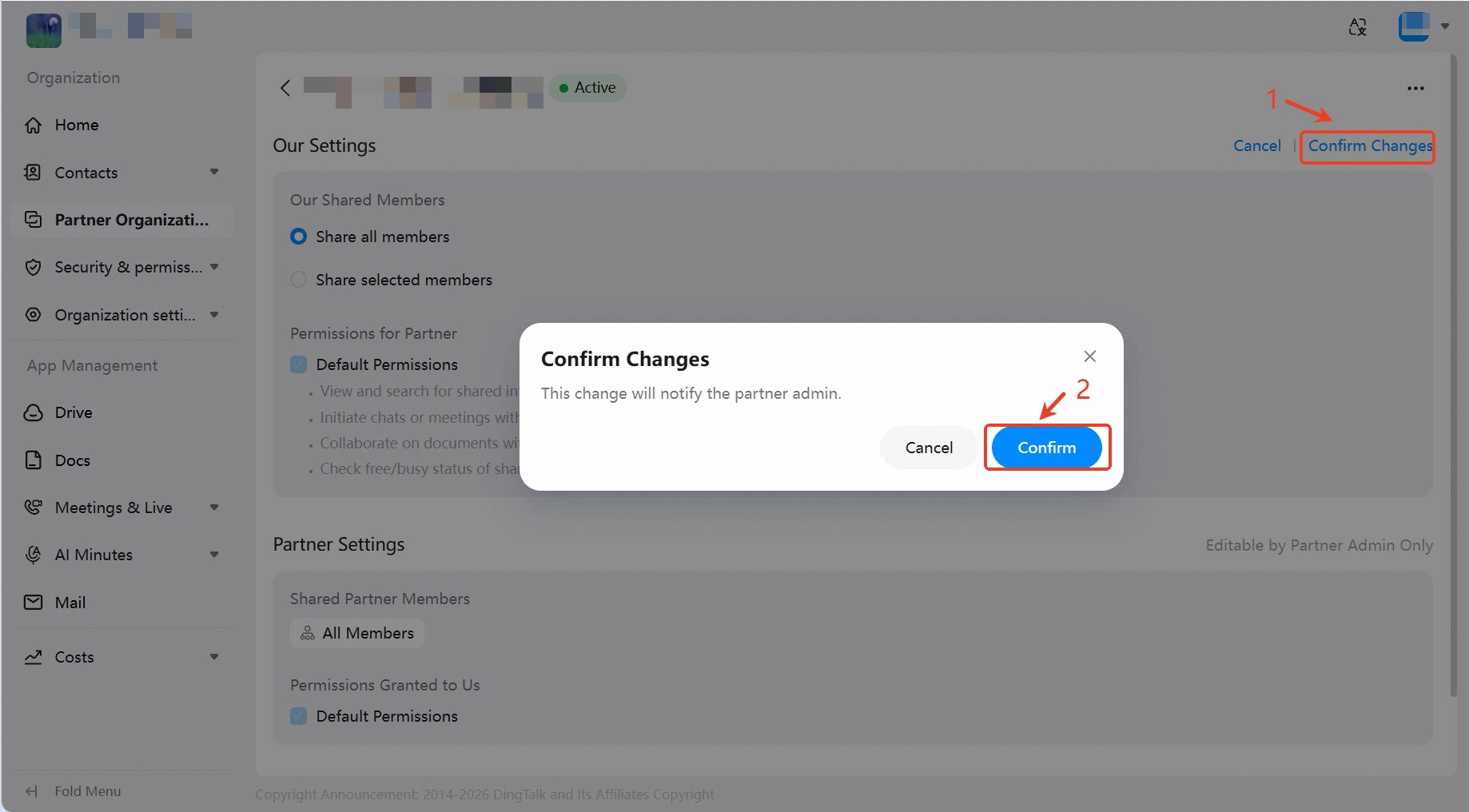
- 該当する設定を変更し、変更を確定 をクリックします。
- 二次確認後に保存を完了します。
- 編集できるのは自組織の設定のみで、相手の設定は読み取り専用です。
- 設定を変更すると、システムが自動的に相手の管理者に通知します。
協力関係を解除する
解除方法
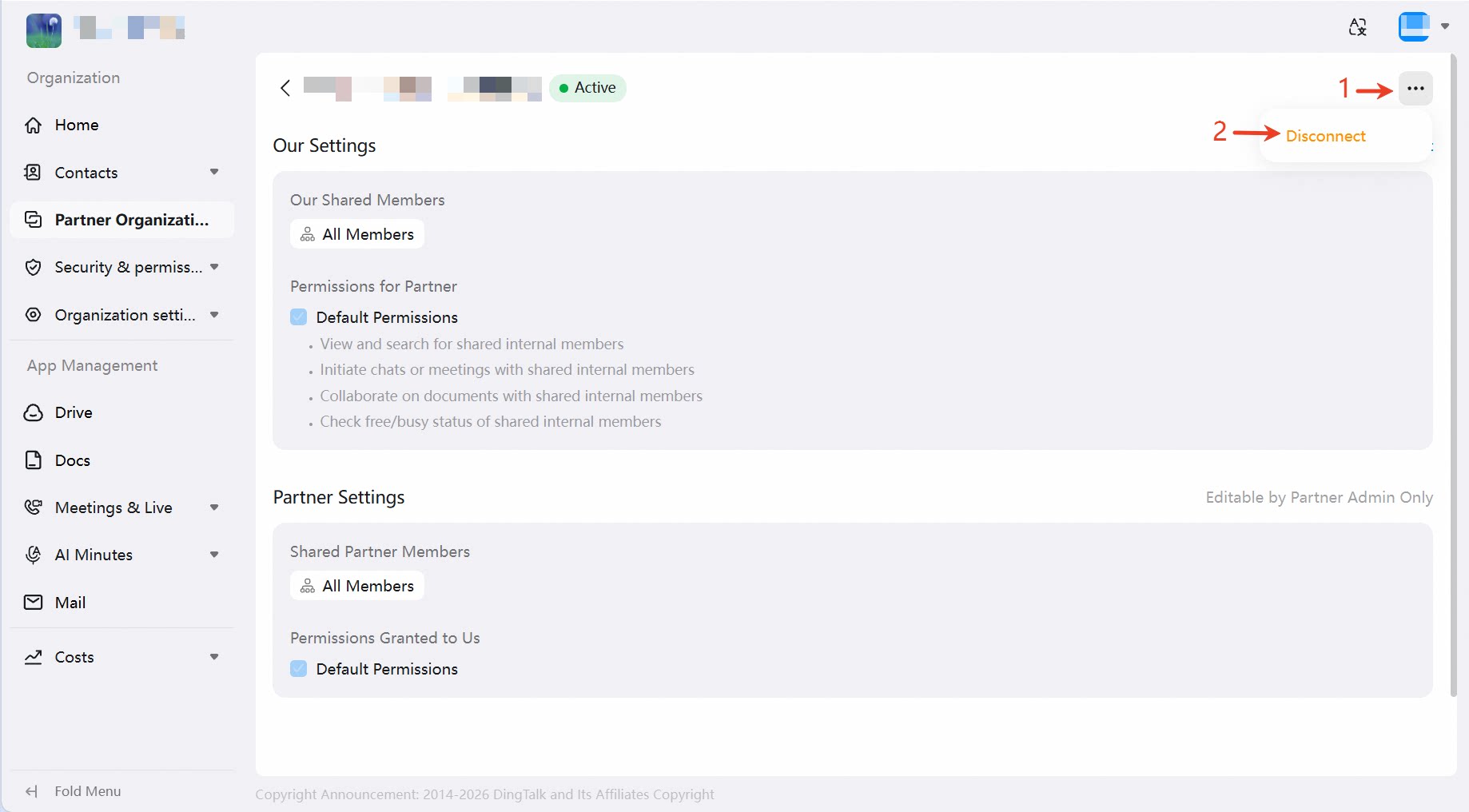
ある組織との協力関係を解除するには、次の手順に従います。- パートナー組織の詳細ページに入ります。
- 右上の その他(3 点メニュー) ボタンをクリックし、解除 を選択します。
- ポップアップで協力解除に関するリスクの説明を読みます。
- 入力ボックスに「confirm」と入力してリスクを承認します。
- 解除を確定 をクリックします。
解除後の影響
解除の前に、次の影響を十分に理解してください。
解除後は、双方の管理者にシステム通知が届きます。解除後に協力関係を再確立するには、招待の手順を改めて行う必要があります。
メンバーガイド
協力関係が確立されると、組織のメンバーは追加の設定なしで、クライアントで次の機能を利用できます。パートナー組織の連絡先ディレクトリを確認する
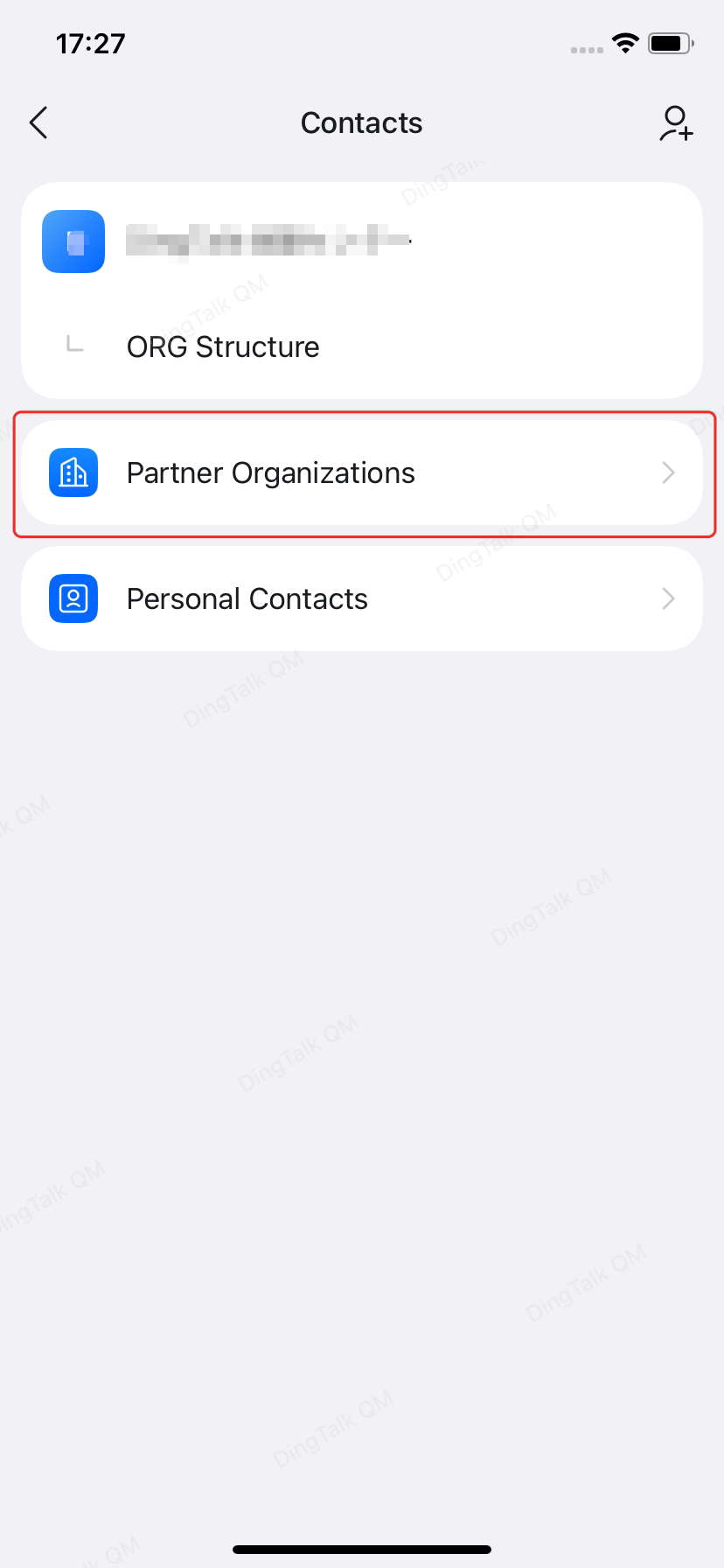
- モバイル
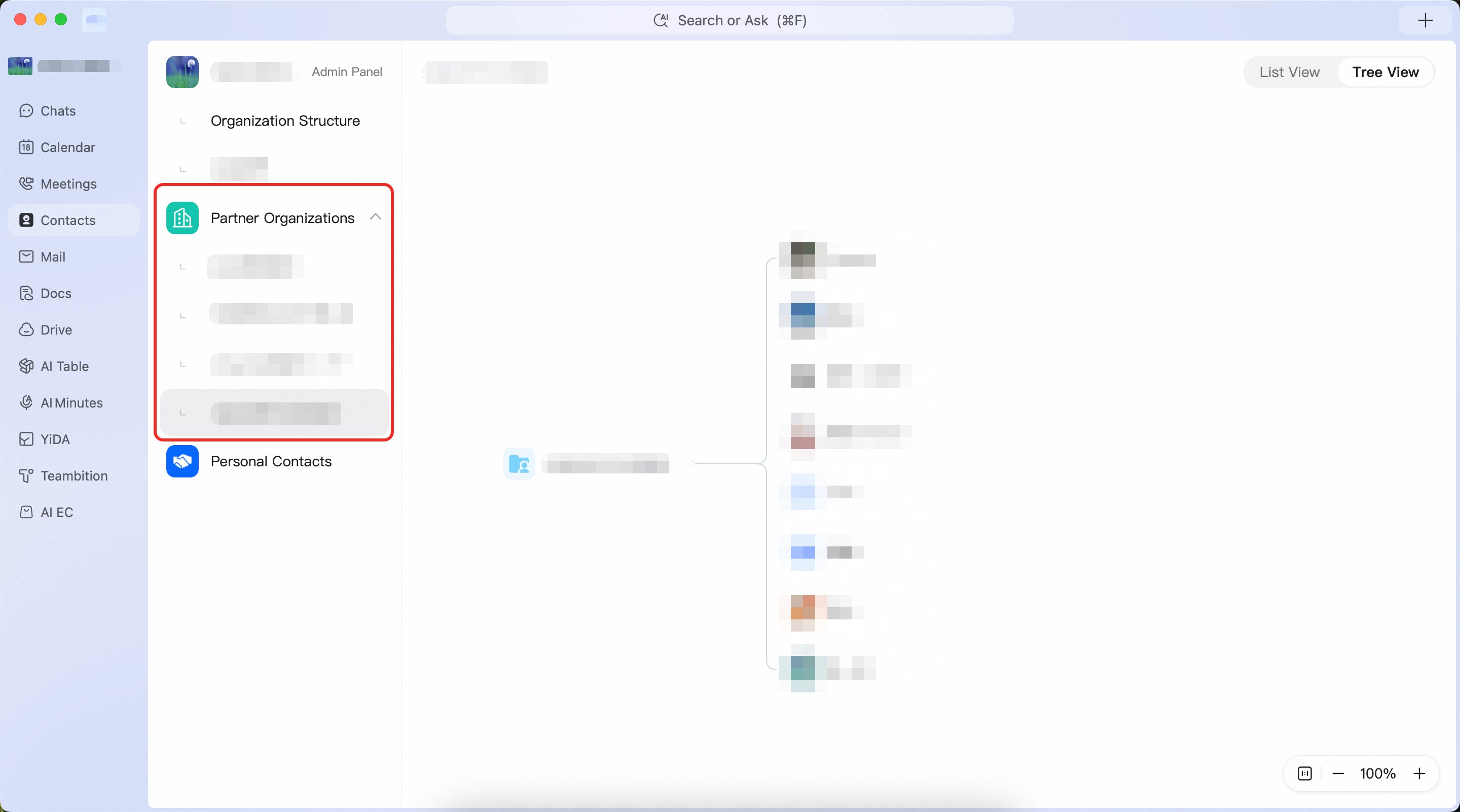
- PC
- 連絡先ページを開きます。
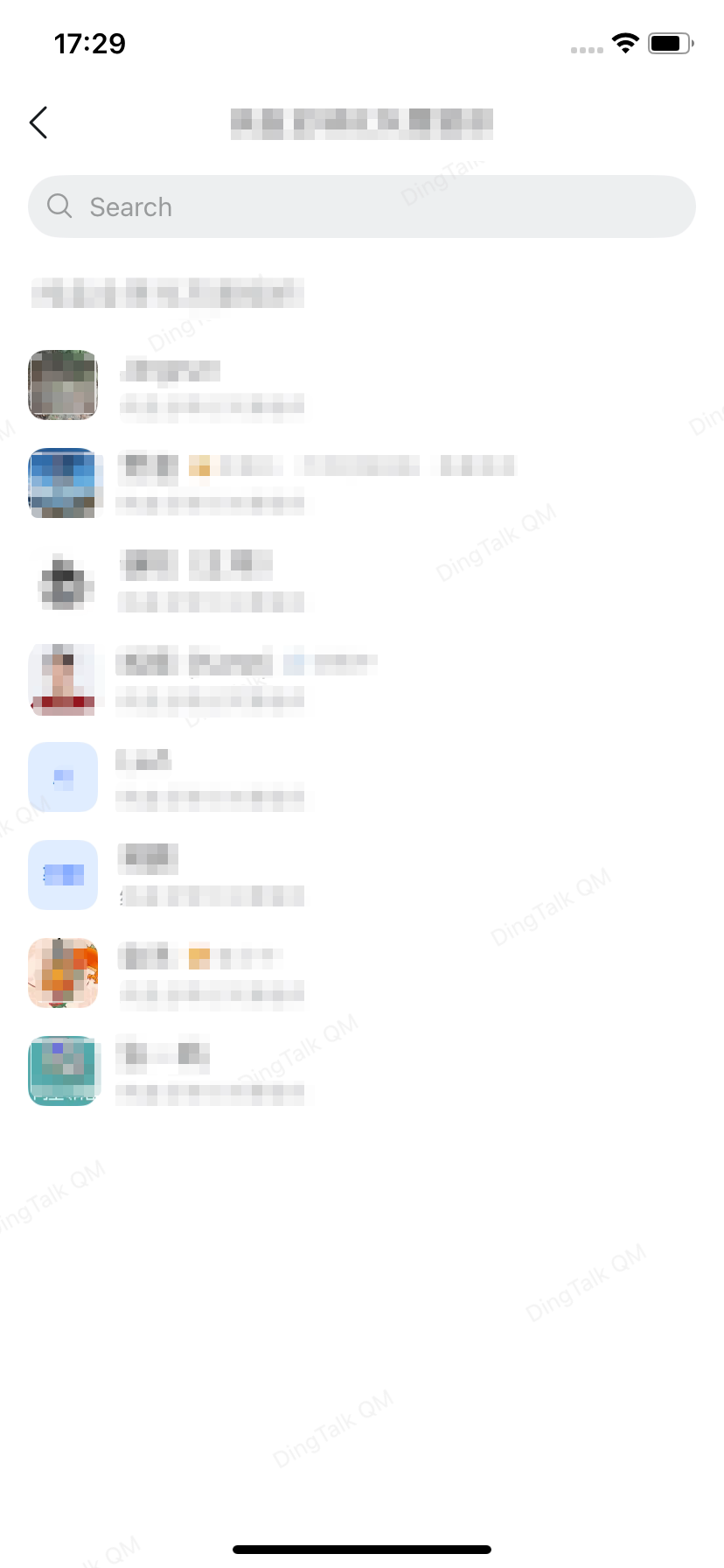
- パートナー組織 の入口をクリックして、協力組織リストに入ります。
- 対象の組織を選択して、その部門構成とメンバーリストを確認します。
- メンバーをクリックすると、個人情報を確認できます。
コラボレーション機能の概要
協力組織のメンバーとは、次の共同作業を行えます。- 連絡先を検索:ホームページの検索ボックスから相手のメンバーを検索します。
- チャットを開始:相手のメンバーと 1 対 1 またはグループでチャットします。
- 音声・ビデオ会議:相手のメンバーを音声・ビデオ会議に招待します。
- ドキュメントの共同編集:相手のメンバーを @メンションしたり、ドキュメントを共有したりして共同編集します。
- カレンダー:相手のメンバーの在席ステータスを確認し、スケジュールを作成して参加者として追加します。
- メール:相手のメンバーを宛先または CC に追加します。
- AI 議事録:相手のメンバーと AI 議事録を共有します。
- ドライブ:相手のメンバーとドライブのファイルを共有します。
よくある質問
1 つの組織は複数の組織と同時に協力関係を確立できますか?
1 つの組織は複数の組織と同時に協力関係を確立できますか?
はい。協力組織はメッシュ構造を形成し、1 つの組織は最大 20 の組織とそれぞれ協力関係を確立できます。各協力グループは独立して動作します。
招待リンクが期限切れになった場合はどうすればよいですか?
招待リンクが期限切れになった場合はどうすればよいですか?
招待リンクの有効期限は 24 時間です。期限切れ後は、招待した管理者が新しい招待リンクを生成する必要があります。
相手が協力の招待を辞退した場合、改めて招待できますか?
相手が協力の招待を辞退した場合、改めて招待できますか?
はい。辞退後も、招待者は新しい招待リンクを送信して協力関係を再確立できます。新しい協力設定は以前のデータを上書きします。
解除後に協力関係を再確立できますか?
解除後に協力関係を再確立できますか?
はい。解除後は招待の手順を改めて行う必要があります。協力関係を再確立すると、新しい協力設定が以前のデータを上書きします。
協力中に生成されたデータの所有者は誰ですか?
協力中に生成されたデータの所有者は誰ですか?
協力中に生成されたデータ(グループチャットのデータ、ドキュメント、音声・ビデオ会議、AI 議事録など)は、申請を開始したメンバーの組織に帰属します。権益の消費も、申請を開始した組織が負担します。