メッセージ
メッセージ カレンダー
カレンダー 会議
会議 連絡先
連絡先 メール
メール ドキュメント
 ドライブ
ドライブ AI テーブル
 AI 議事録
 勤怠
勤怠 承認
承認 YiDA
YiDA 管理コンソール
FCM を申請する
1
(1) Google Developer アカウントを申請する
2
(2) Firebase に登録する
Firebase でプロジェクトを作成し、アプリを登録します。登録 URL:https://console.firebase.google.com/プロジェクトを作成した後、Android のアイコンを選択して Android アプリを設定します。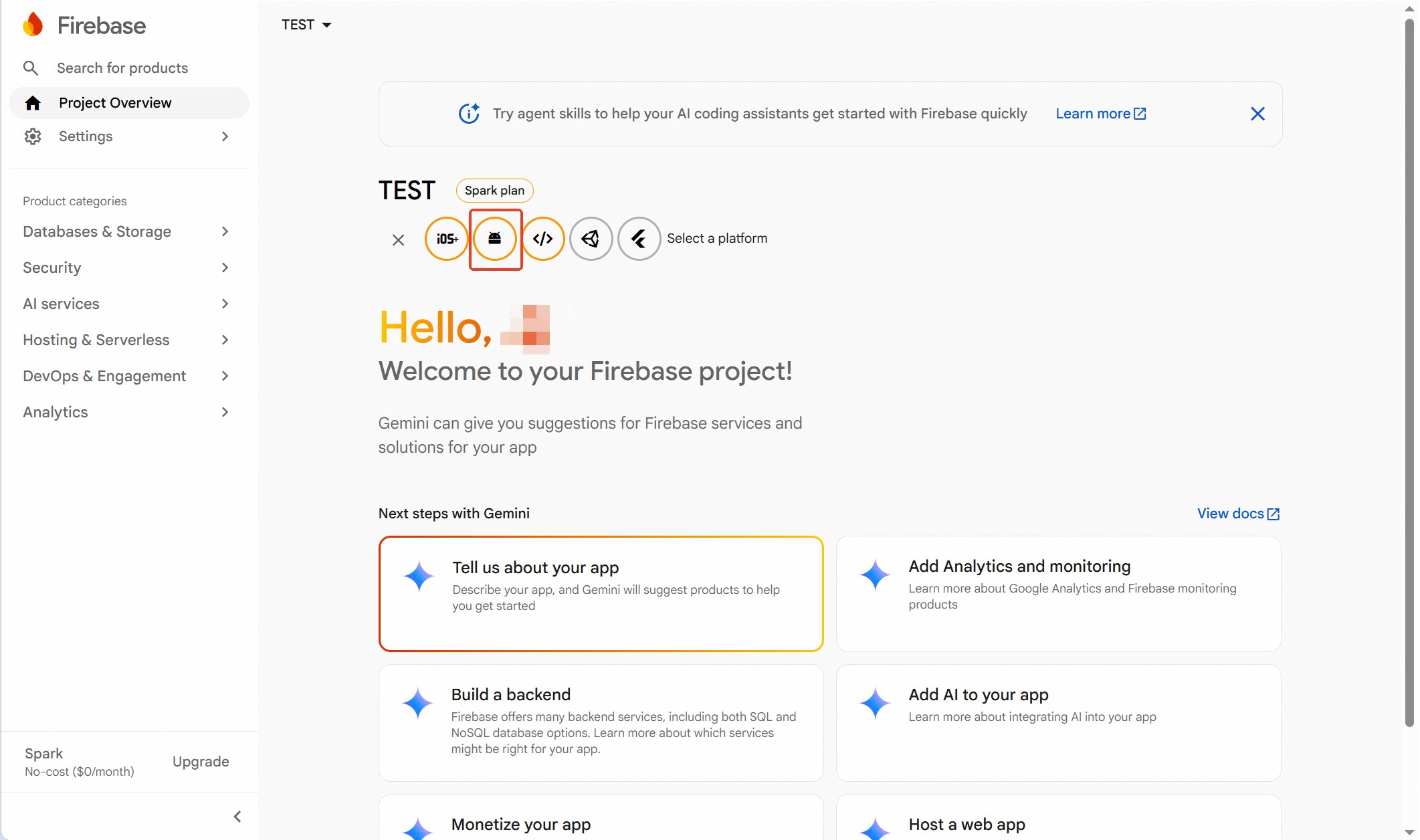
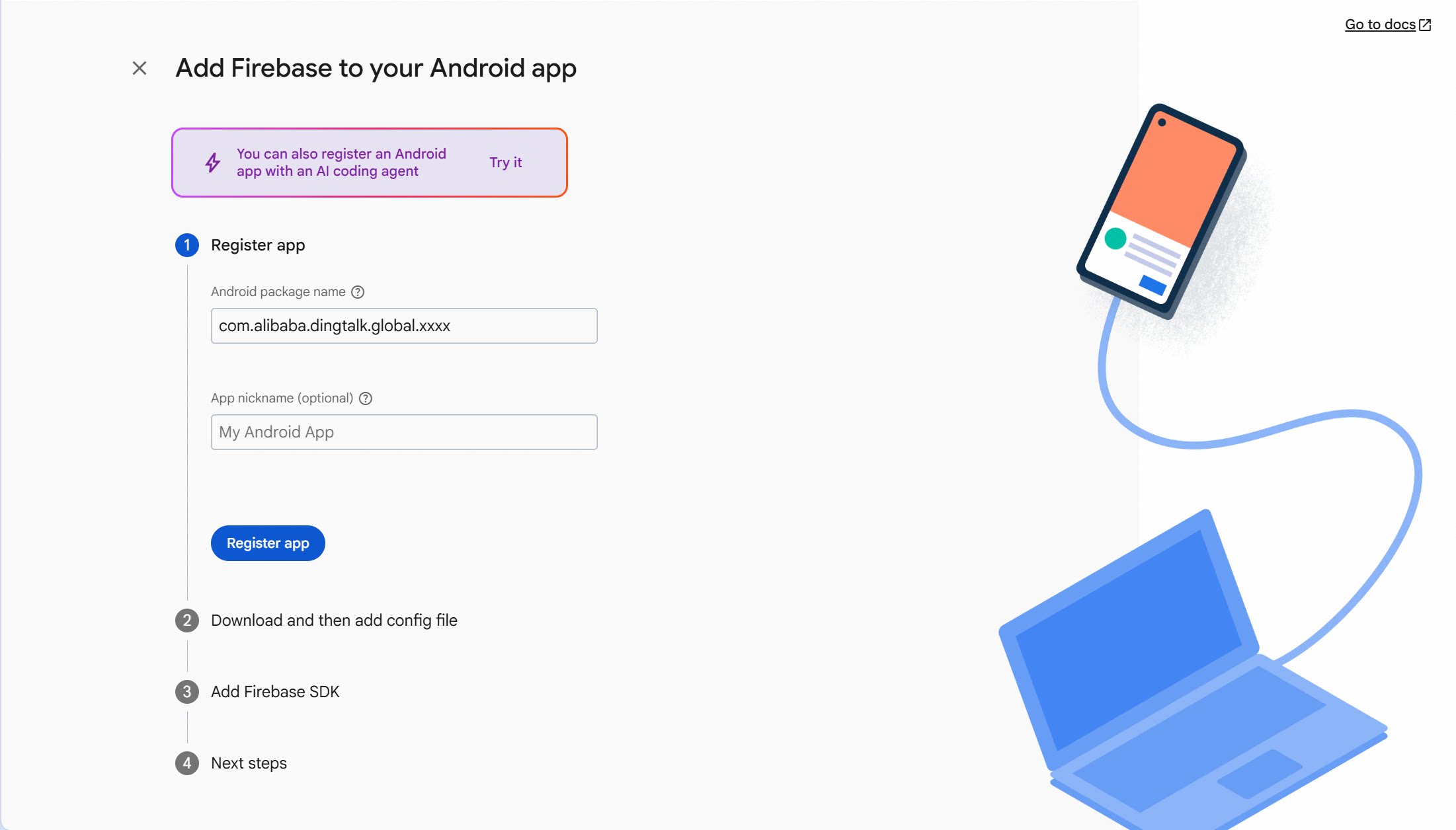
ご注意ください:
- Android パッケージ名:正しい専用 DingTalk のパッケージ名を入力します
- アプリのニックネーム(任意):専用 DingTalk のアプリ名を入力します
3
(3) 設定ファイルをダウンロードし、DingTalk パッケージングプラットフォームにアップロードする
クリックして google-services.json をダウンロードします。ファイルを保存し、DingTalk テクニカルサポートに送信して設定してもらいます。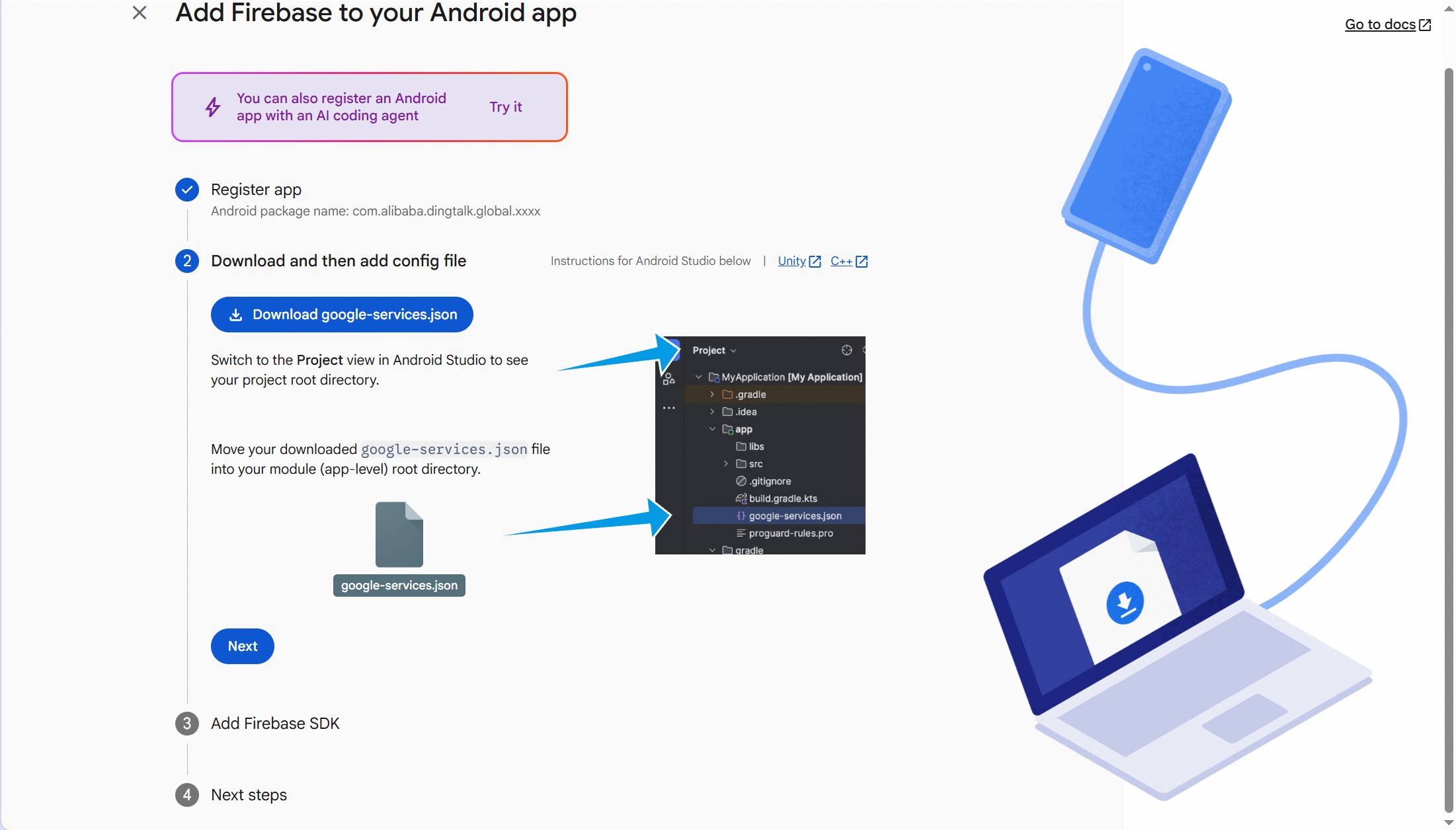
4
(4) コンソールにアクセスして追加パラメーターを設定する
最後のステップに進み、コンソールに移動します。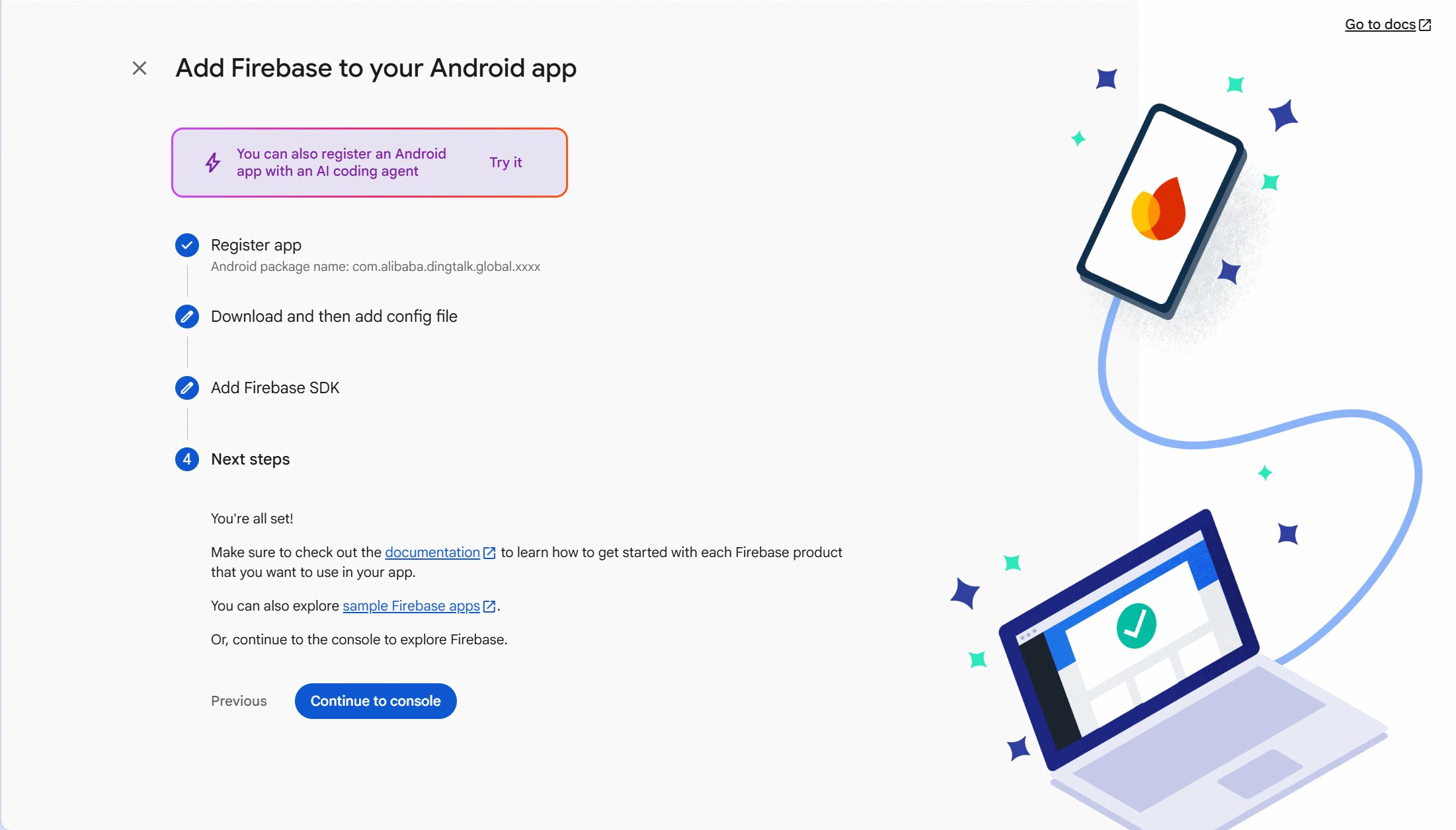
5
(5) サービスアカウントキーを作成する
Project settings > Service accounts > Generate new private key に移動します(下図参照)。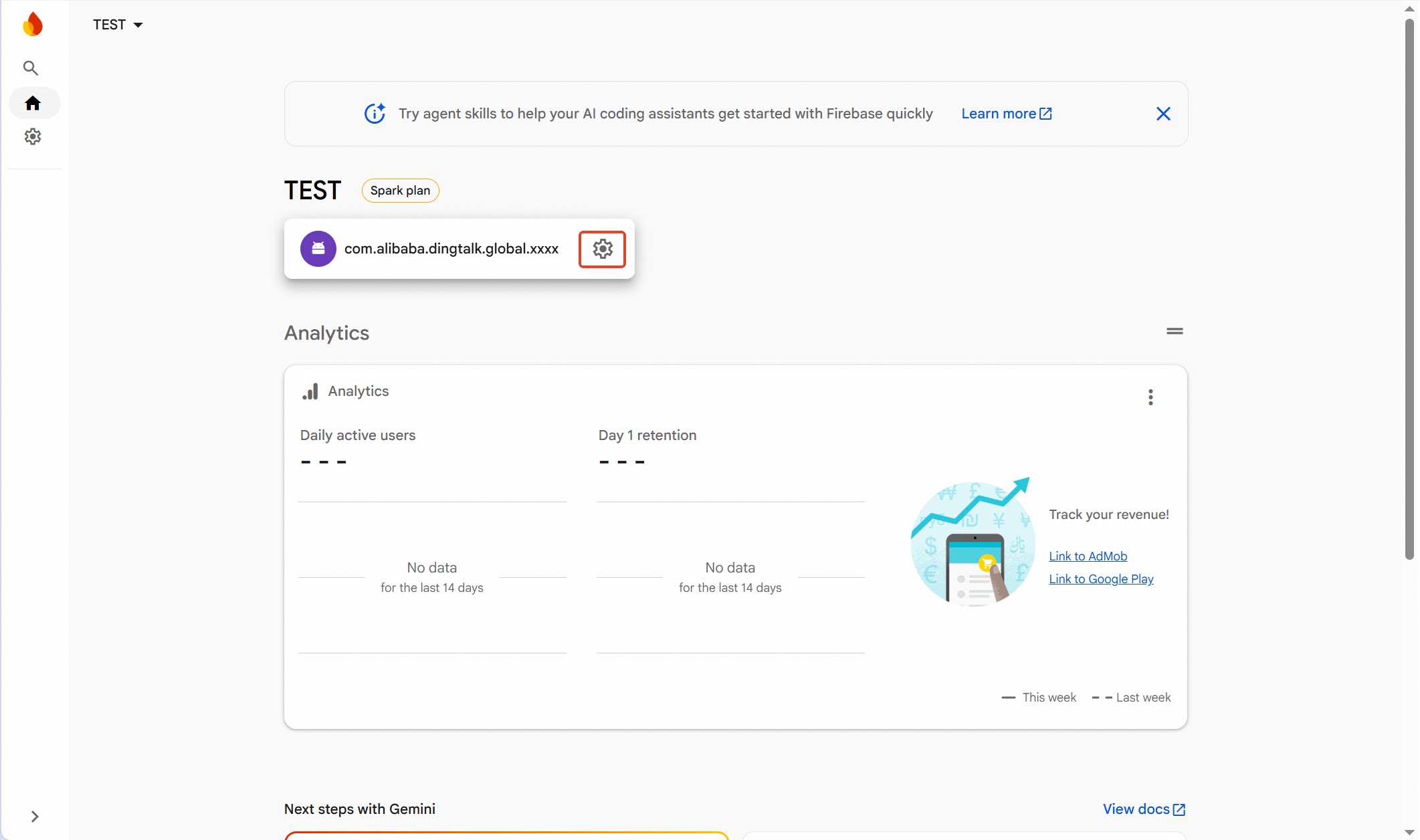

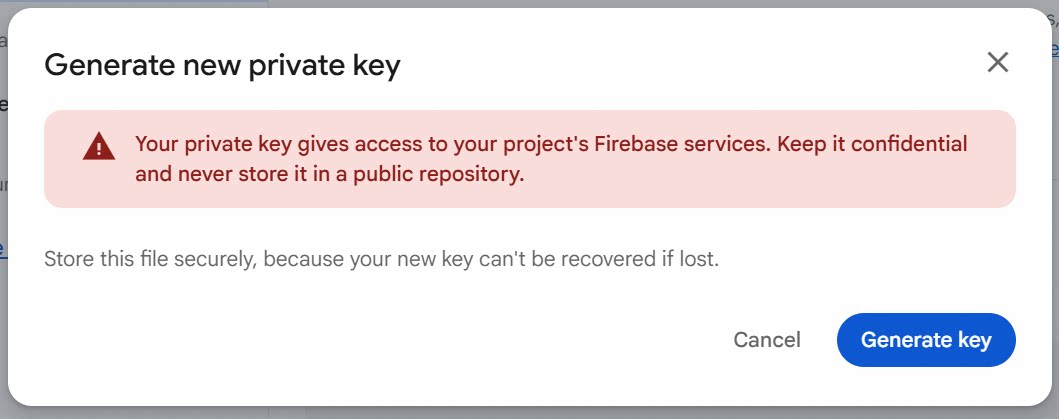 Generate key をクリックすると、JSON ファイルが自動的に生成されます。ファイルを保存し、DingTalk テクニカルサポートに送信します。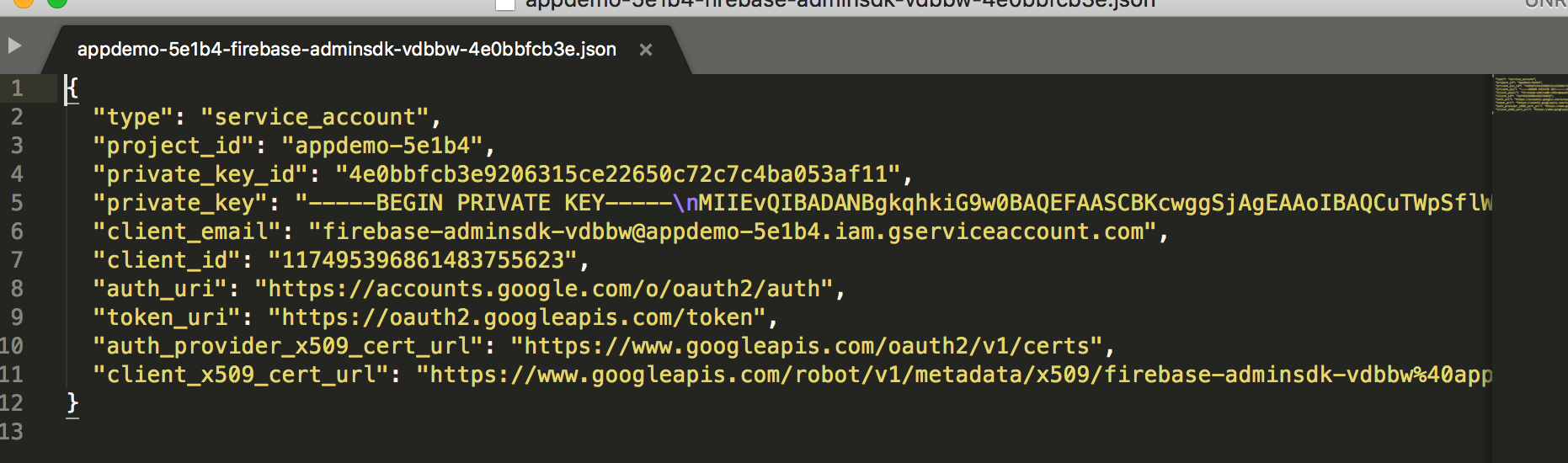
6
(6) Realtime Database を作成する
Create Database をクリックします。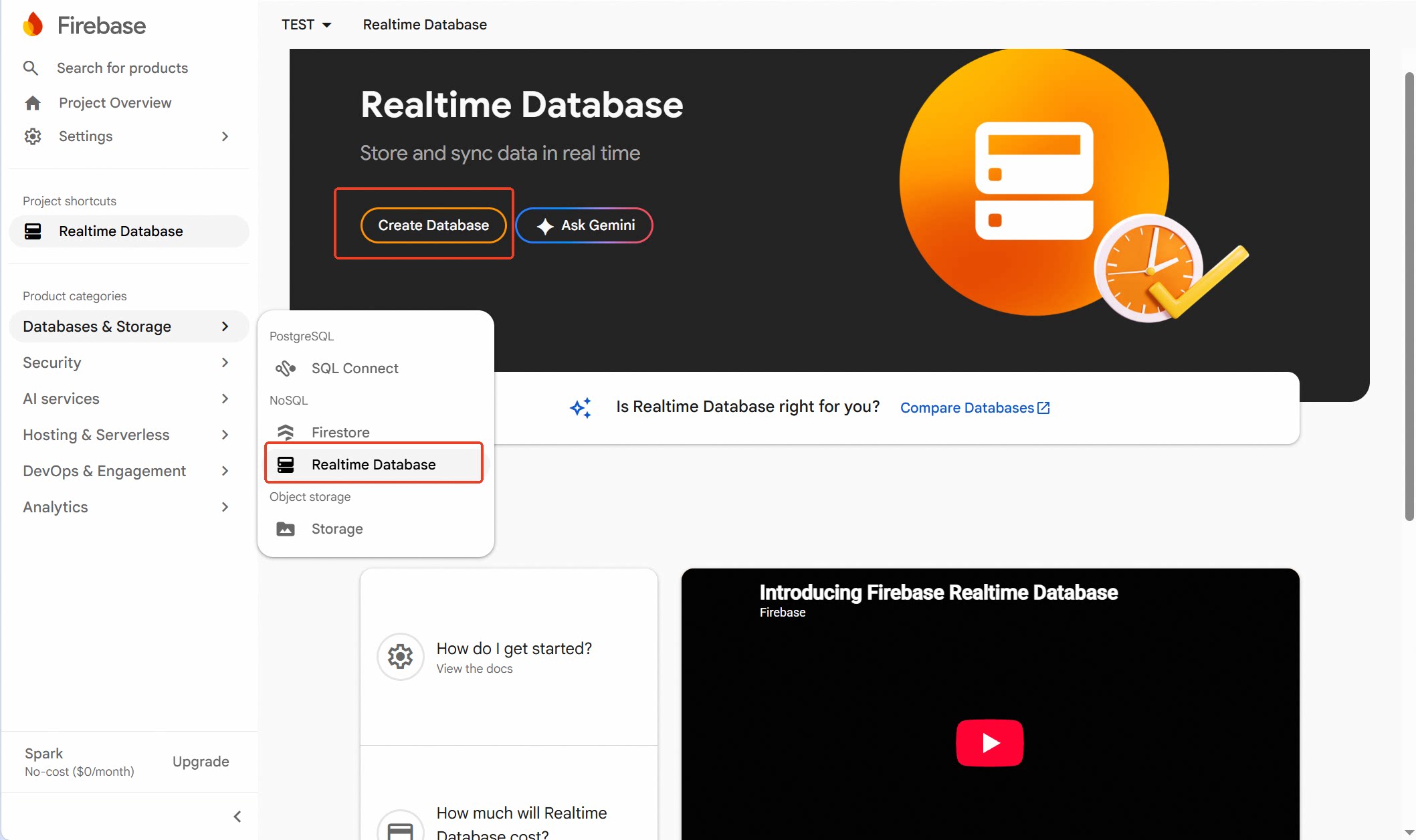
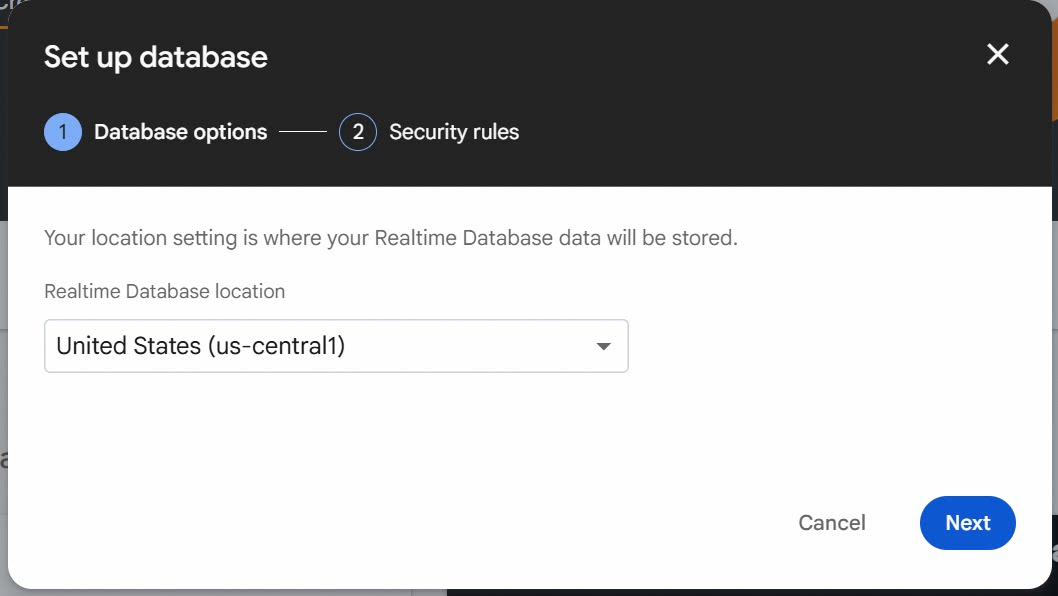
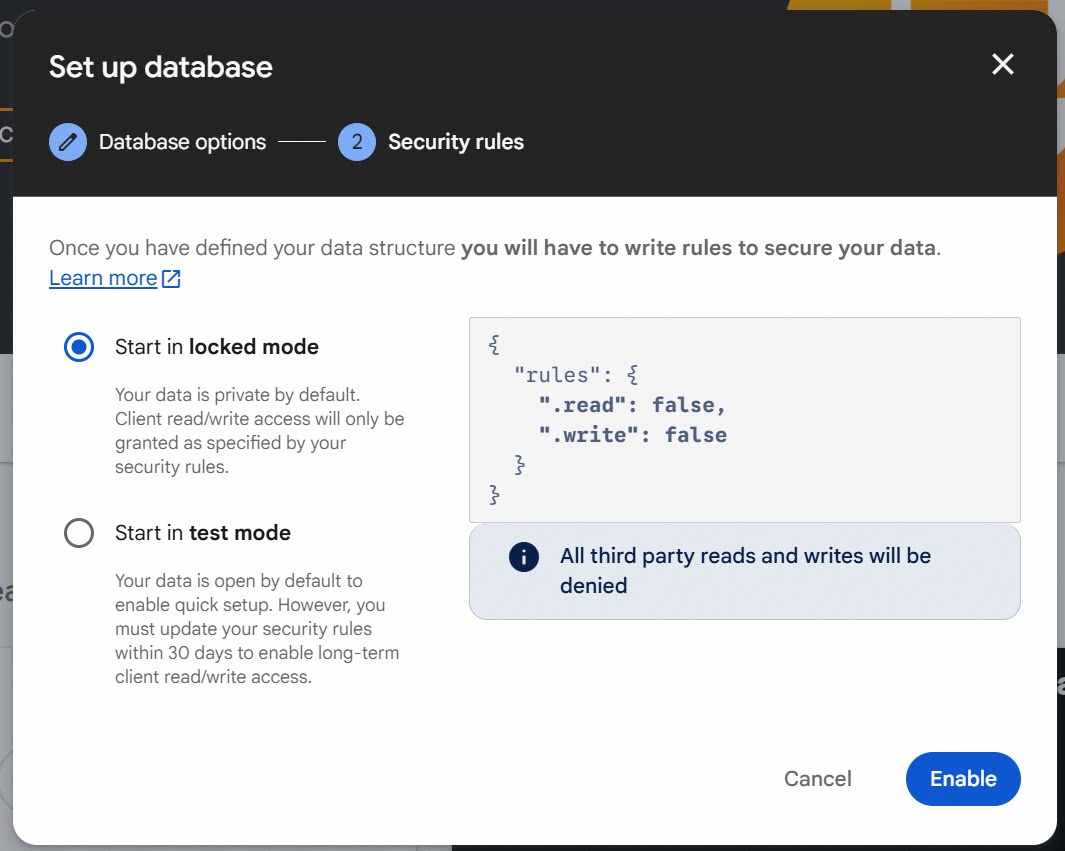 Enable をクリックし、データベースの URL をコピーしてパッケージング素材とします。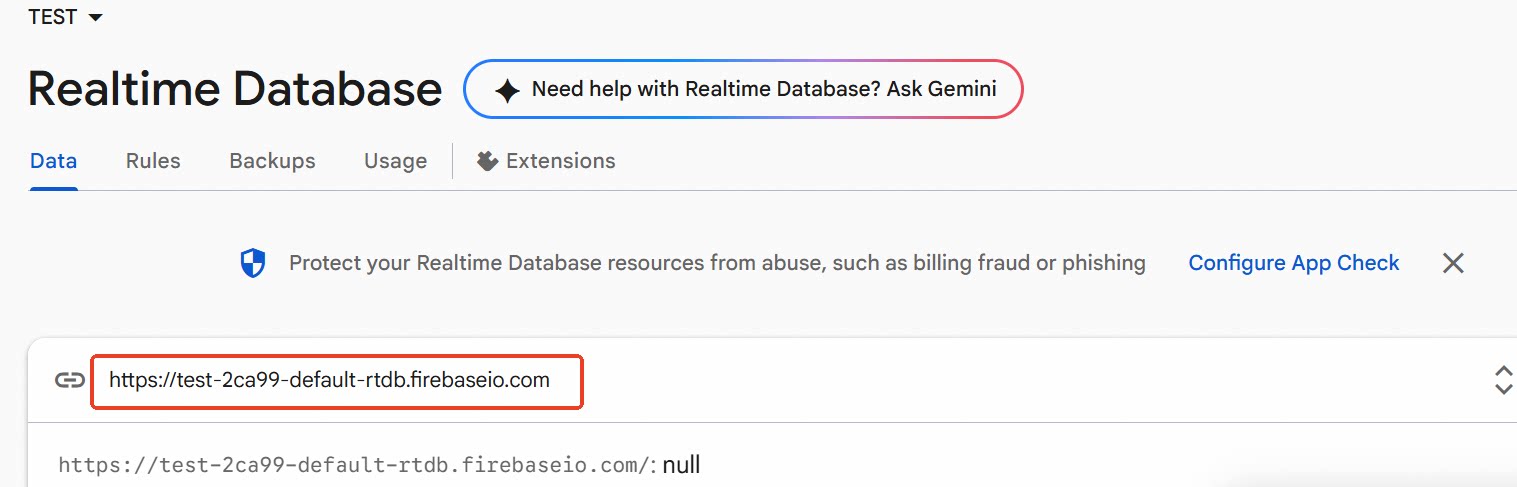
7
(7) 上記の素材を DingTalk に提供して設定してもらう
- google-services.json
- サービスアカウントキーの JSON ファイル
- Realtime Database の URL
8
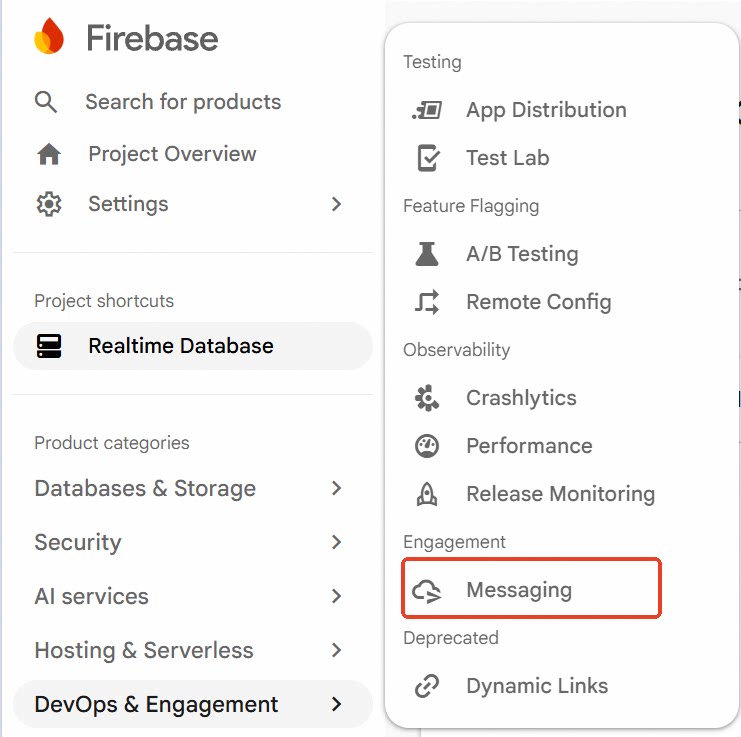
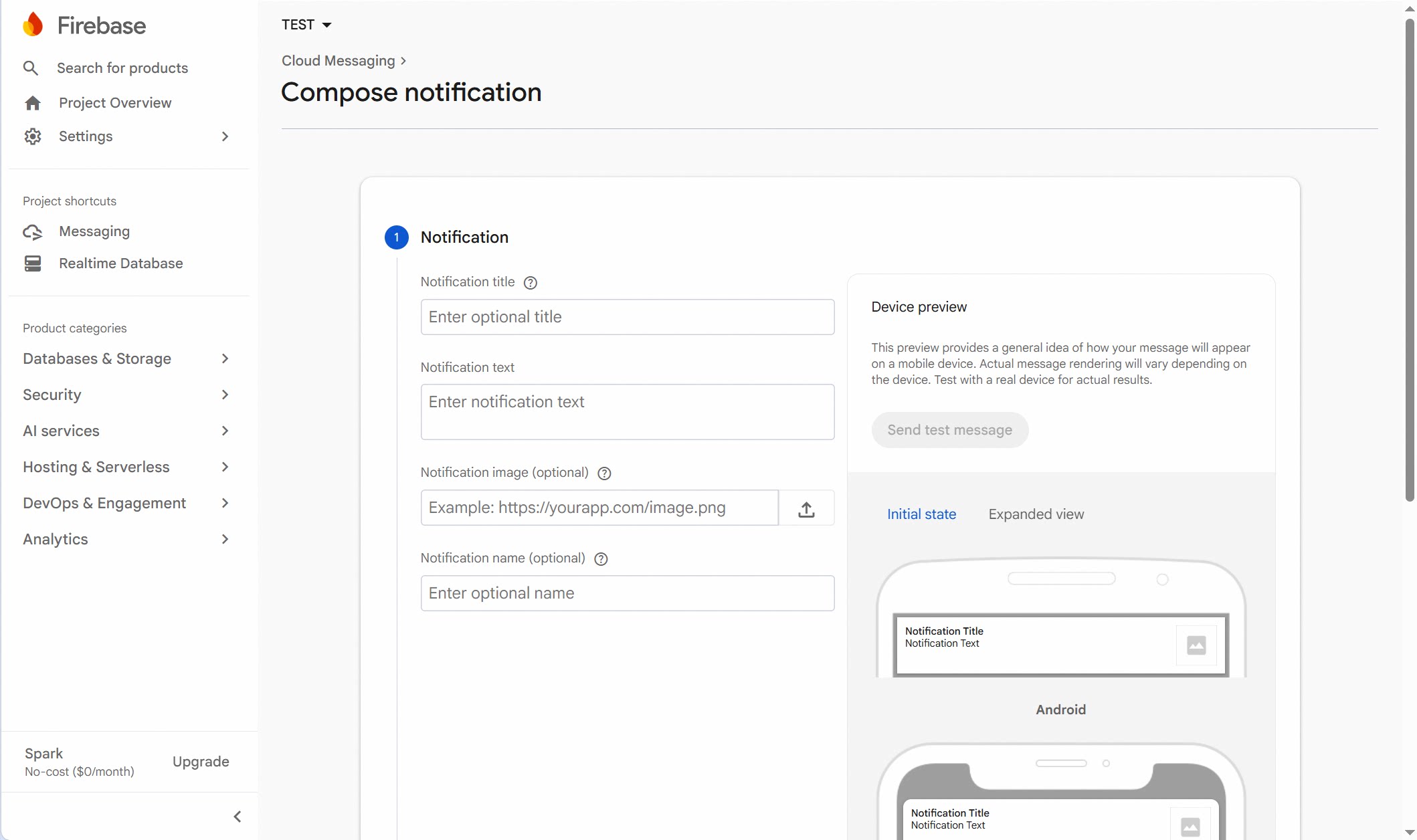
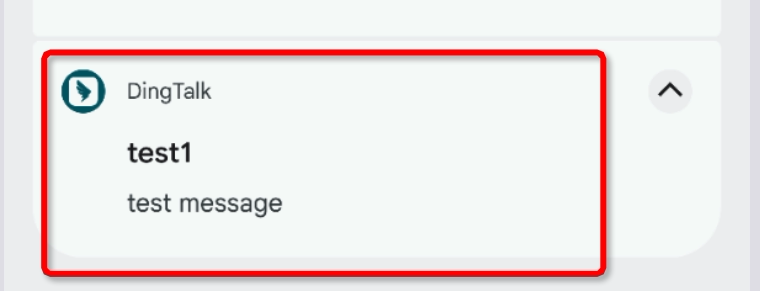
(8) Firebase コンソールで FCM をテストする(任意)
注意:このステップは任意です。