メッセージ
メッセージ カレンダー
カレンダー 会議
会議 連絡先
連絡先 メール
メール ドキュメント
 ドライブ
ドライブ AI テーブル
 AI 議事録
 勤怠
勤怠 承認
承認 YiDA
YiDA 管理コンソール
II. 利用ガイド
1. 管理コンソールのナビゲーション
左側のナビゲーションペインで セキュリティと権限 > セキュリティ > データ保護 > アプリ内ファイルの管理 に移動します。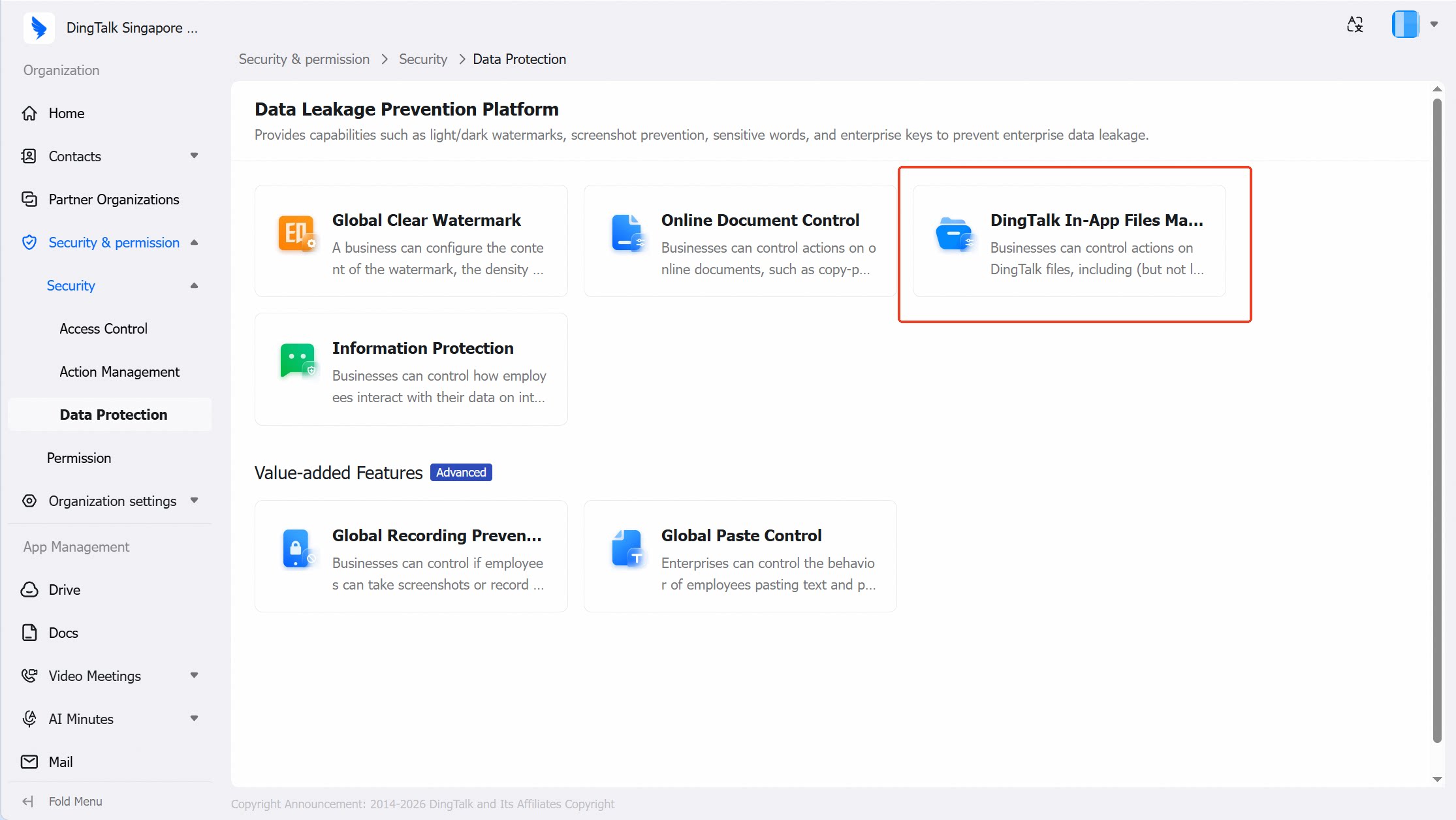
2. 管理者 — ルール未設定
アプリ内ファイルの管理には複数の機能があり、モバイルとデスクトップの両クライアントに対応し、さまざまなファイル操作に関わります。 「モバイル端末へのファイルのダウンロード」を例にとります。 未設定の場合、この機能は無効です。 無効の場合、動作は DingTalk のデフォルトの挙動と同じです。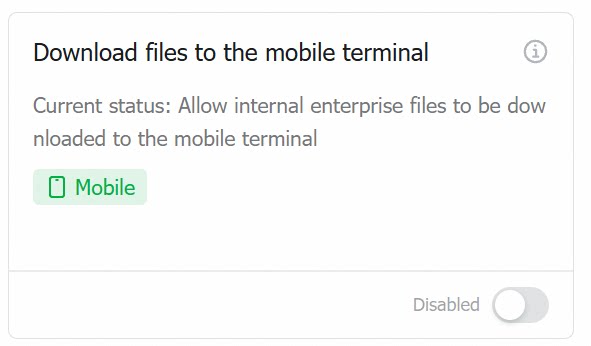
3. 管理者 — 設定例
1
カード設定をプレビューする
情報アイコンをクリックすると、カード設定の効果をプレビューできます。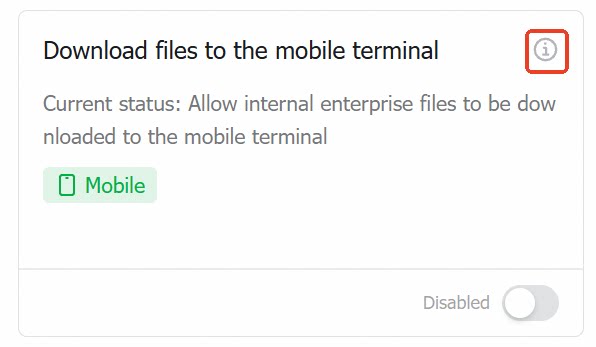
2
機能を有効にする
スイッチを切り替え、ダイアログで 確認 をクリックすると、機能が有効になります。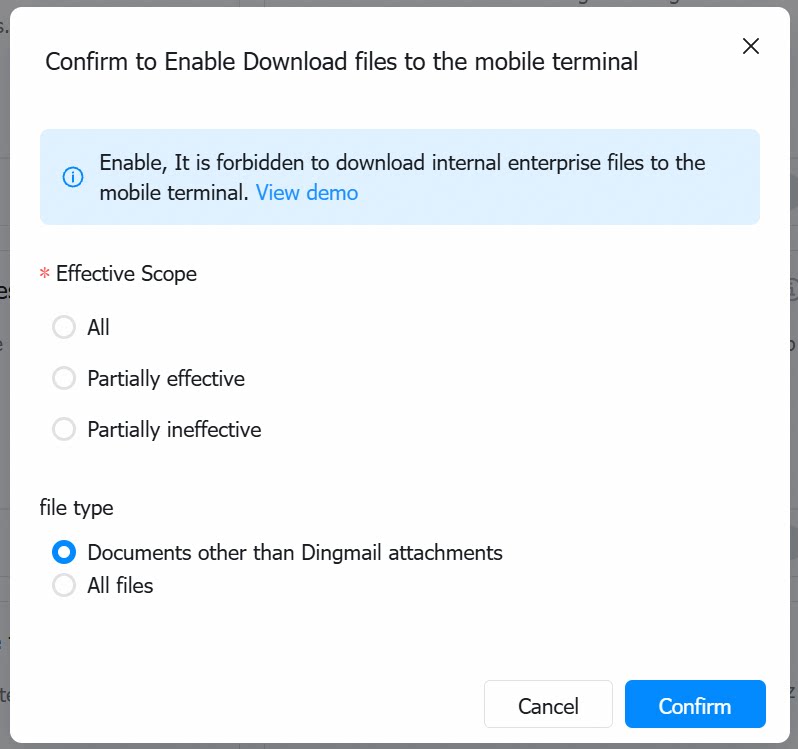
3
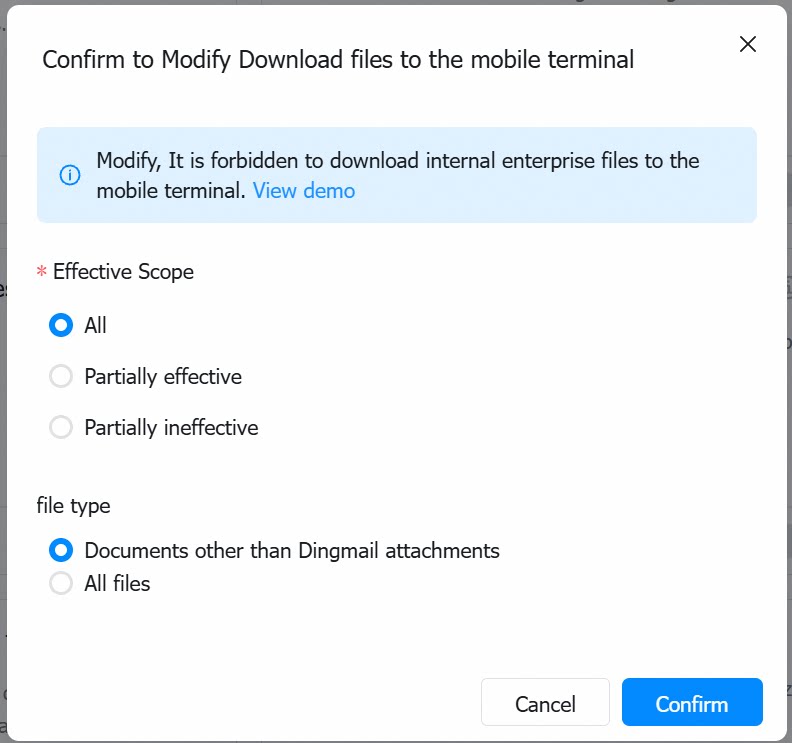
適用範囲を設定する
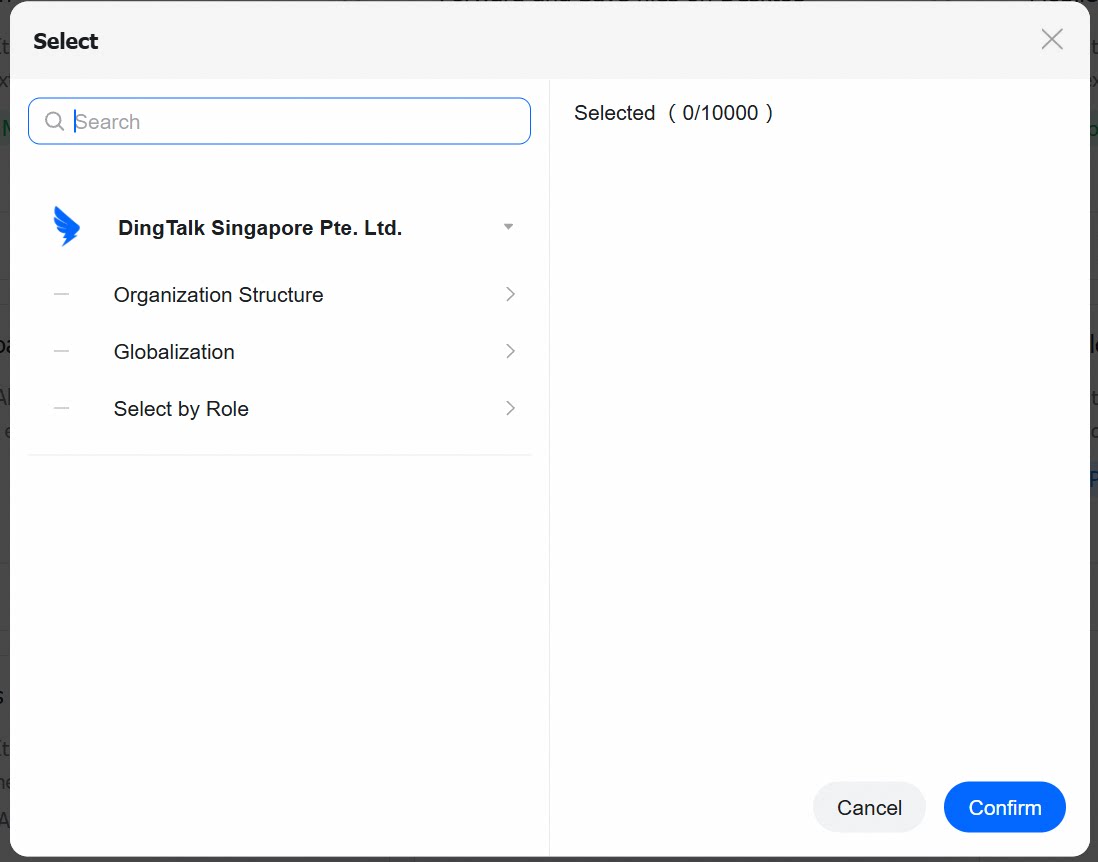
この機能はデフォルトで全従業員に適用されます。編集 をクリックして適用範囲を設定し、ポリシーを適用または除外する従業員を指定します。たとえば、エンジニアリング部門にのみポリシーを適用するには、特定の従業員 を選択し、連絡先ピッカーで部門を選択します。連絡先ピッカーはロール単位の選択にも対応しており、管理者は必要に応じて柔軟に設定できます。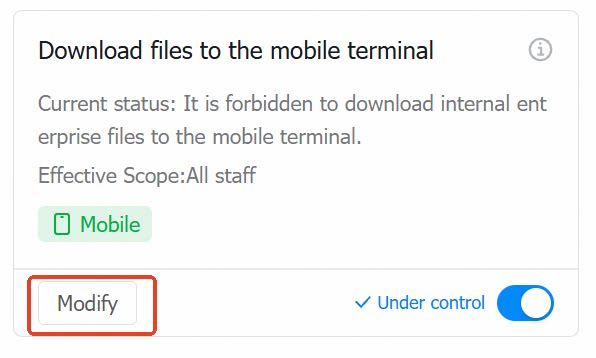
4. 従業員 — ポリシー適用下
従業員がファイルをダウンロードしようとすると、セキュリティのプロンプトが表示されます。