

 メッセージ
 カレンダー
 会議
 連絡先
 メール
 ドキュメント
 ドライブ
 AI テーブル
 AI 議事録
 勤怠
 承認
 YiDA
 管理コンソール
対象読者:DingTalk の企業 POC(概念実証)を推進するプロジェクト責任者、および最初の組織管理者。
フロー概要
1
公式サイトを開き、製品とプランを確認
DingTalk グローバル公式サイトを開き、Free / Basic / Standard / Premium の 4 つのプランを比較します。
2
無料トライアルを申請
適したプランを選び、30 日間の全機能無料トライアルを申請します。
3
最初の管理者を登録
新規登録し、本人確認を完了してパスワードを設定します。
4
企業組織を作成
組織情報を入力し、Org ID と Organization Code を記録します。
5
管理コンソールにログイン
管理コンソールに入り、組織の設定を行います。
6
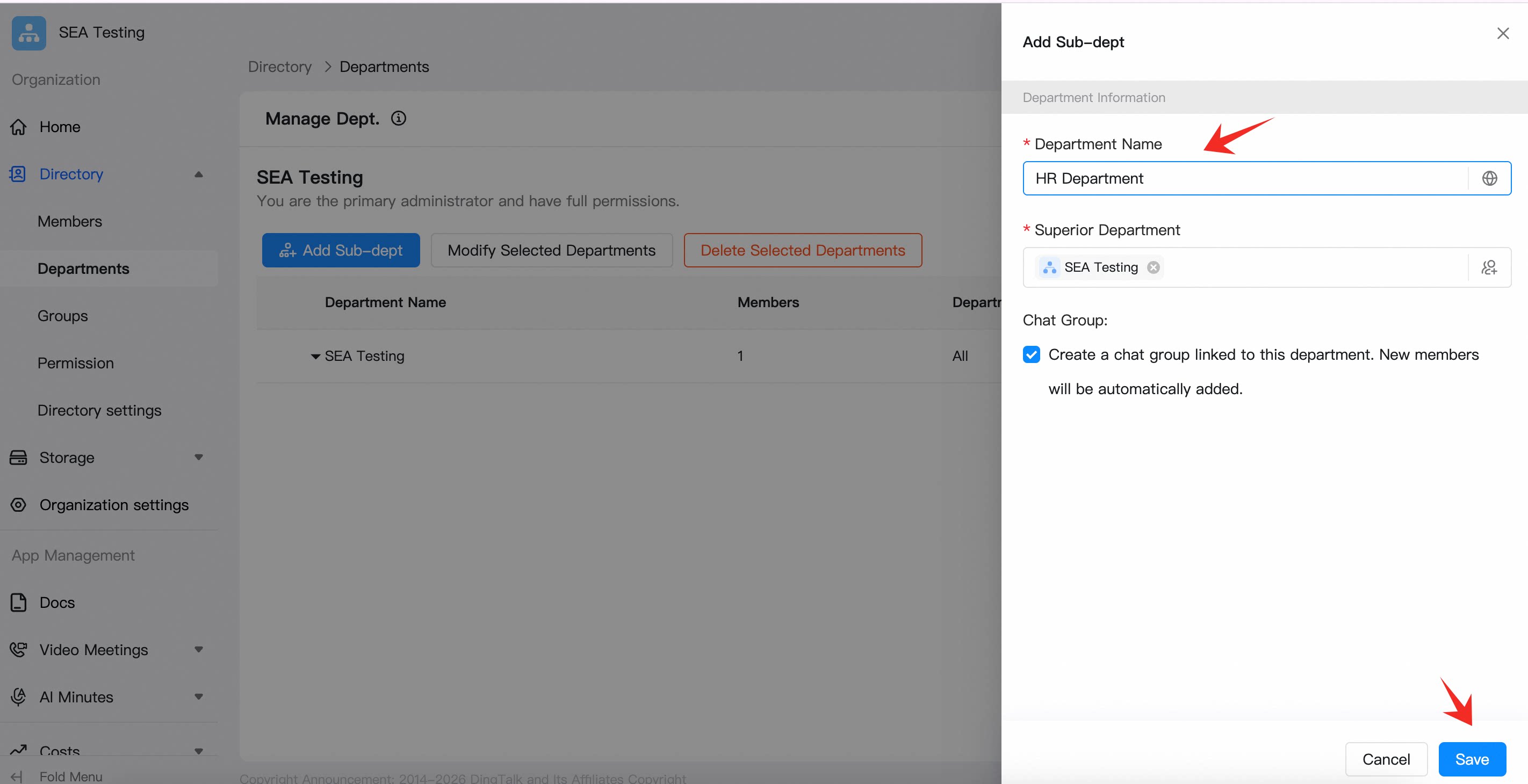
部門構成を作成
テスト範囲に応じて部門を作成します。
7
企業アカウントを一括インポート
Excel テンプレートをダウンロードし、一括インポートして結果を抜き取り確認します。
ステップ 1:公式サイトを開いてプランを選択
DingTalk グローバル公式サイトにアクセスします:https://www.dingtalk.io/(日本語ページ:https://www.dingtalk.co.jp/)。 公式サイトでは 4 つのプランを提供しています。POC のユーザー数、業務シナリオ、セキュリティ要件、ストレージ需要、システム連携の範囲に応じて選択してください: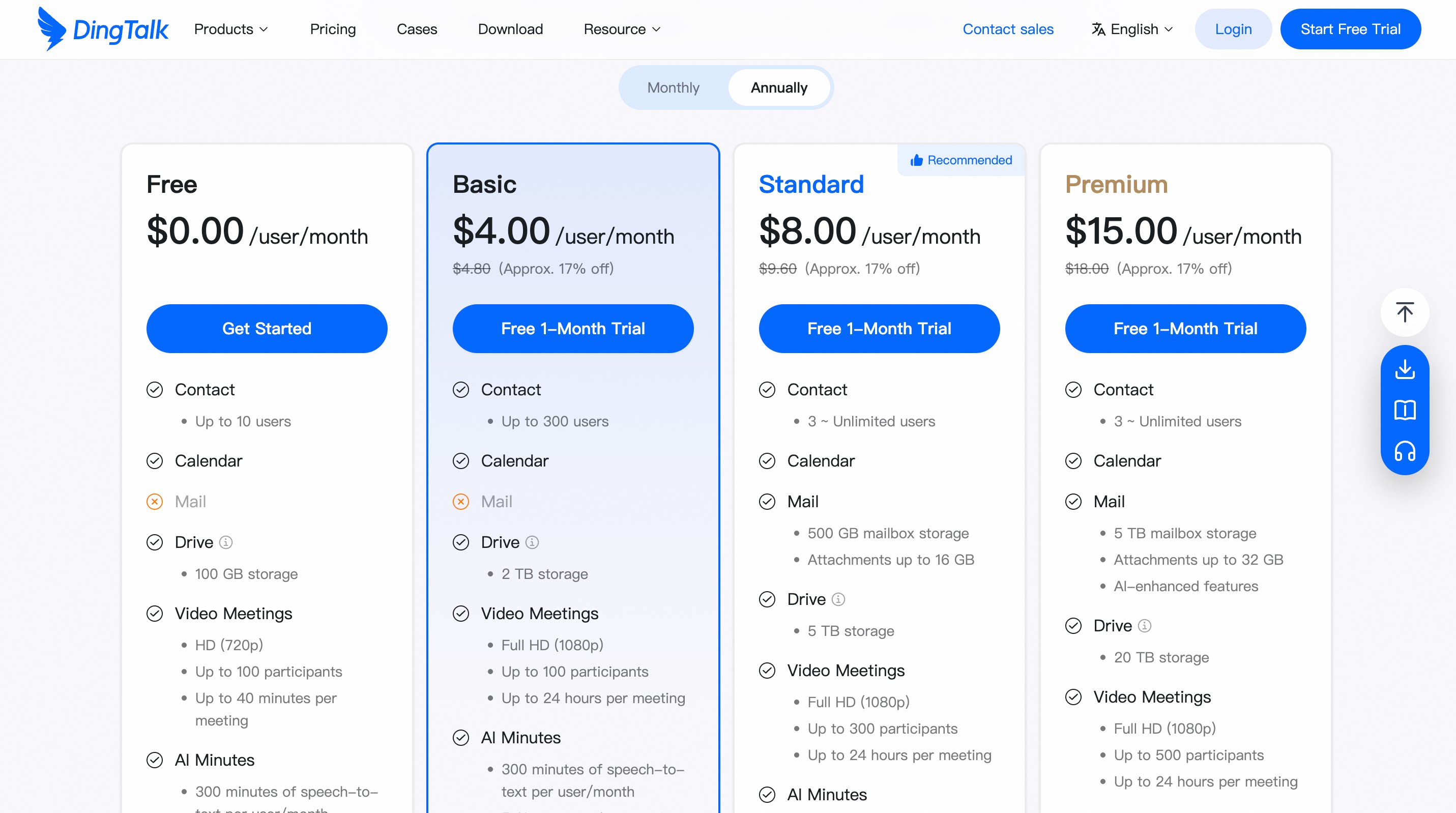
ステップ 2:無料トライアルを申請
公式サイトで 無料トライアル(Start Free Trial) をクリックします。すべてのプランで 30 日間の全機能無料トライアルを申請でき、クレジットカードは不要です。 申請前の準備:- 企業名と所在国・地域
- 予定される POC のユーザー数
- 予定開始時期とテスト期間
- 検証したい主な業務シナリオ
- スーパー管理者の氏名、メール、電話番号
推奨する申請メモ:DingTalk 企業 POC の申請、想定 XX 名、テスト期間 XX 日、組織管理・管理者ワークフロー・会議コラボレーション・従業員の一括開通を重点的に検証。
ステップ 3:管理者アカウントを登録
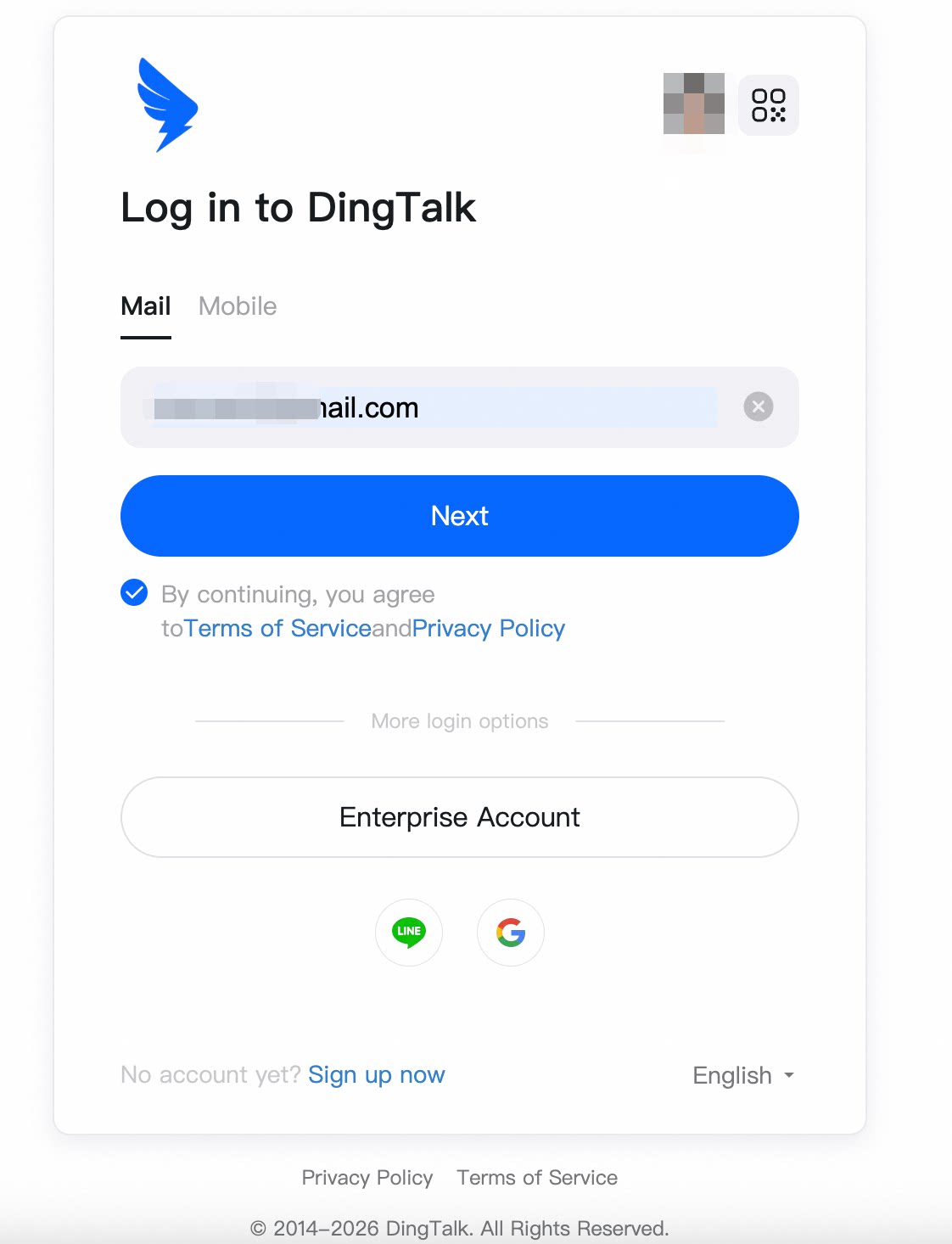
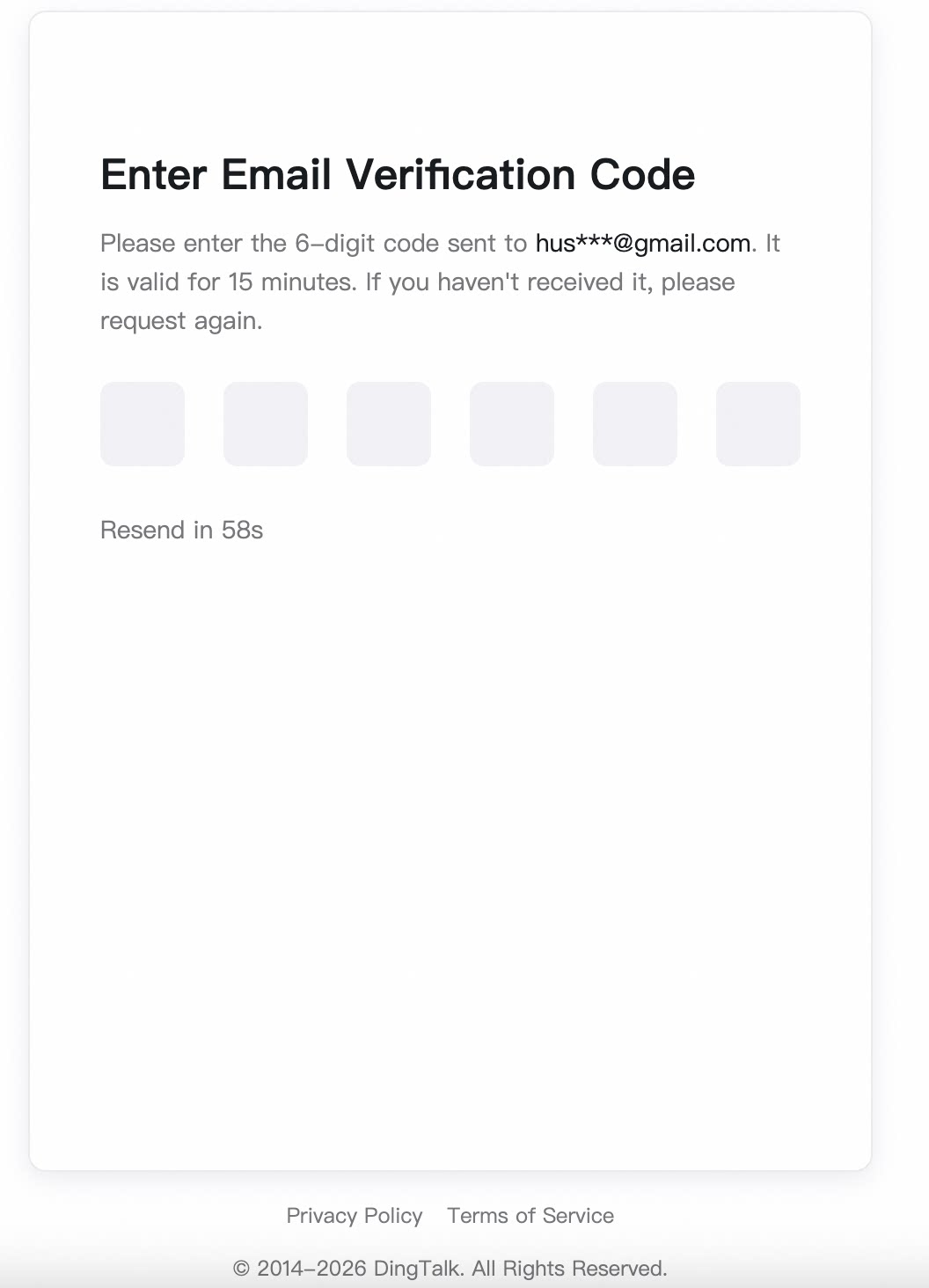
案内に従って、いずれかの方法で新規登録します:有効なメール / Google アカウント / 有効な電話番号と認証コード。本人確認を完了し、パスワードを設定して、利用規約とプライバシーポリシーに同意します。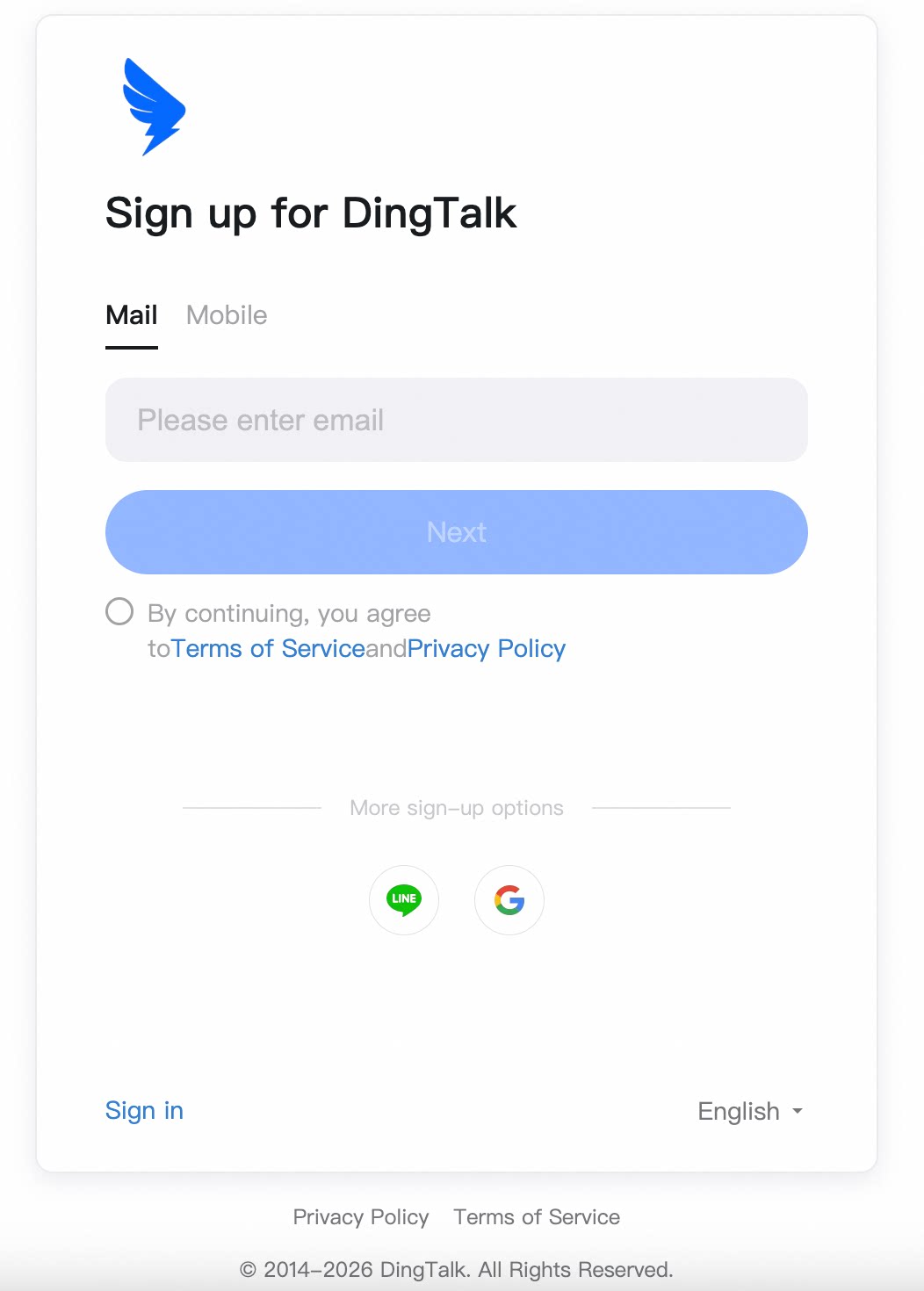
ステップ 4:企業組織を作成
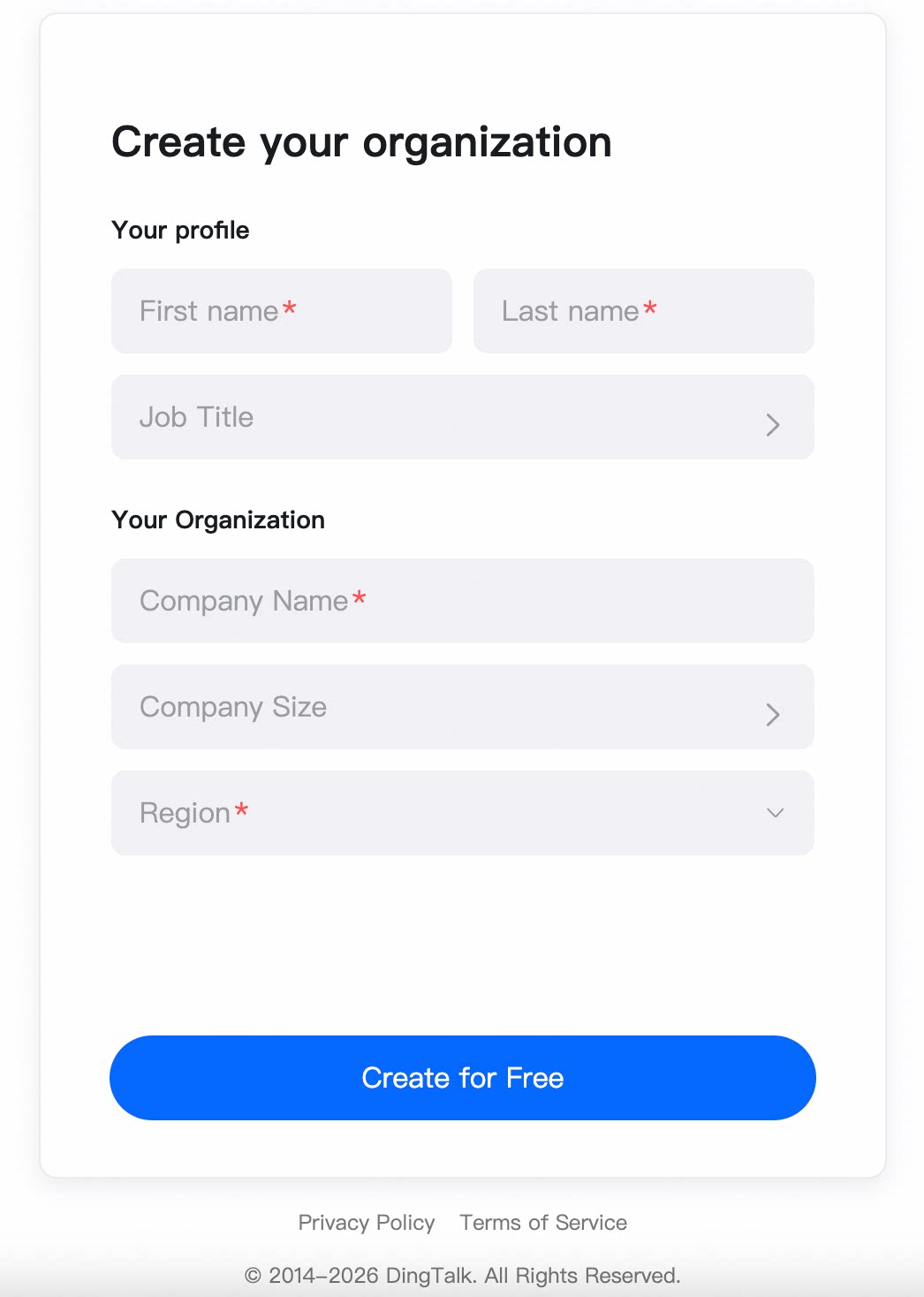
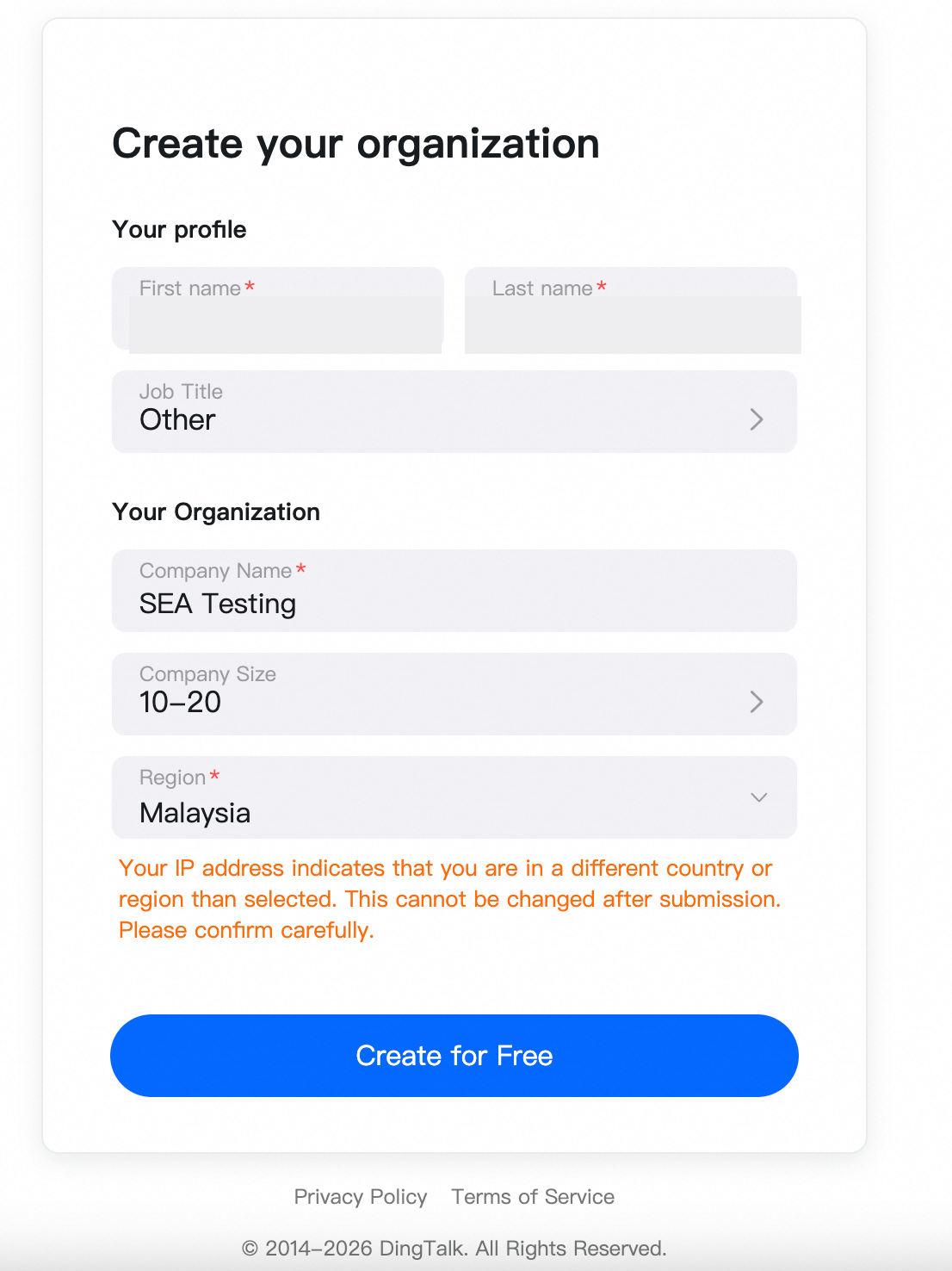
対象プランを選択し、案内に従って無料トライアルまたはサブスクリプションのフローを完了します。組織を作成する際は、以下の情報を準備してください:
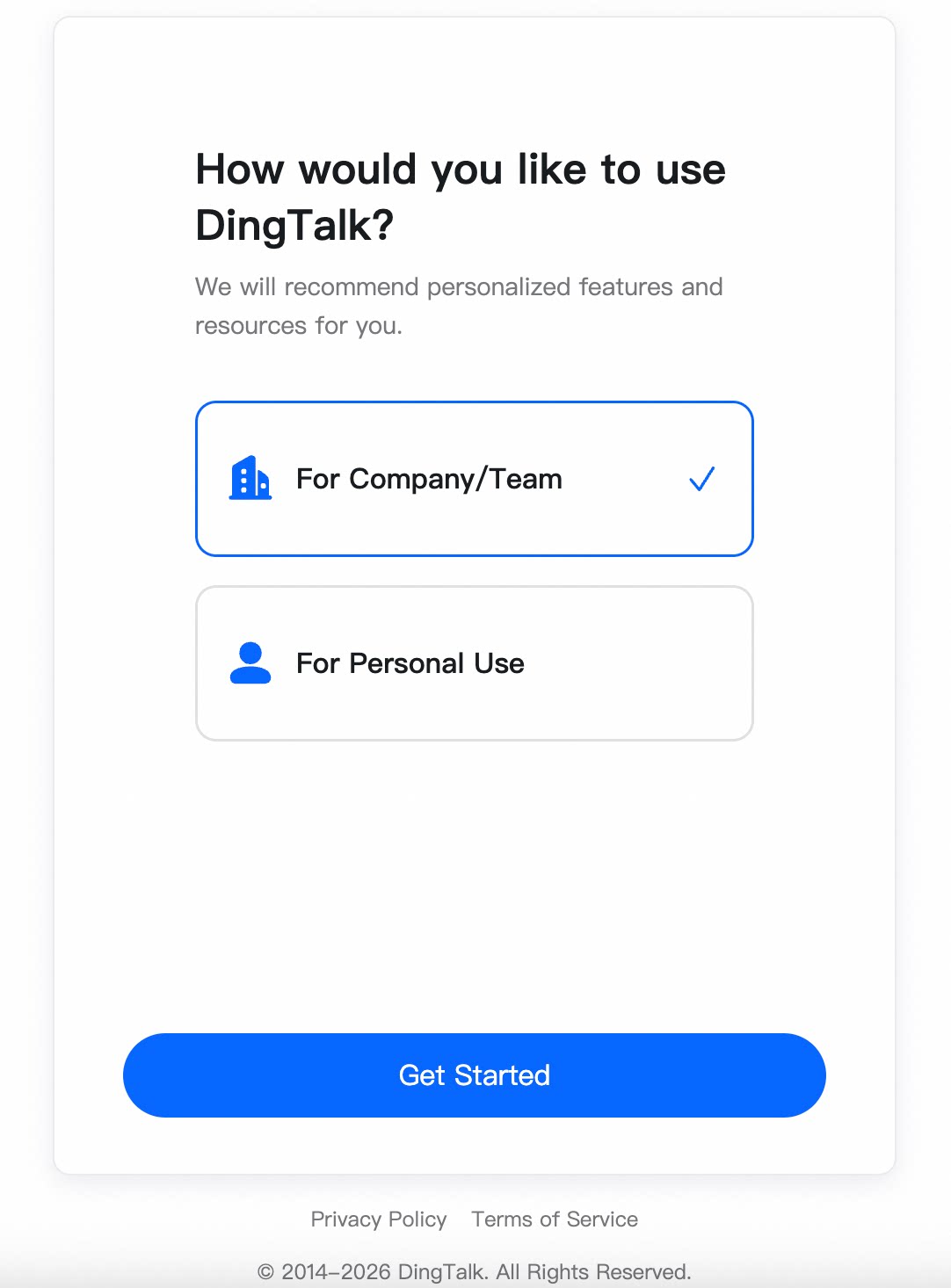
会社チームを選択し、Get Started をクリックします:
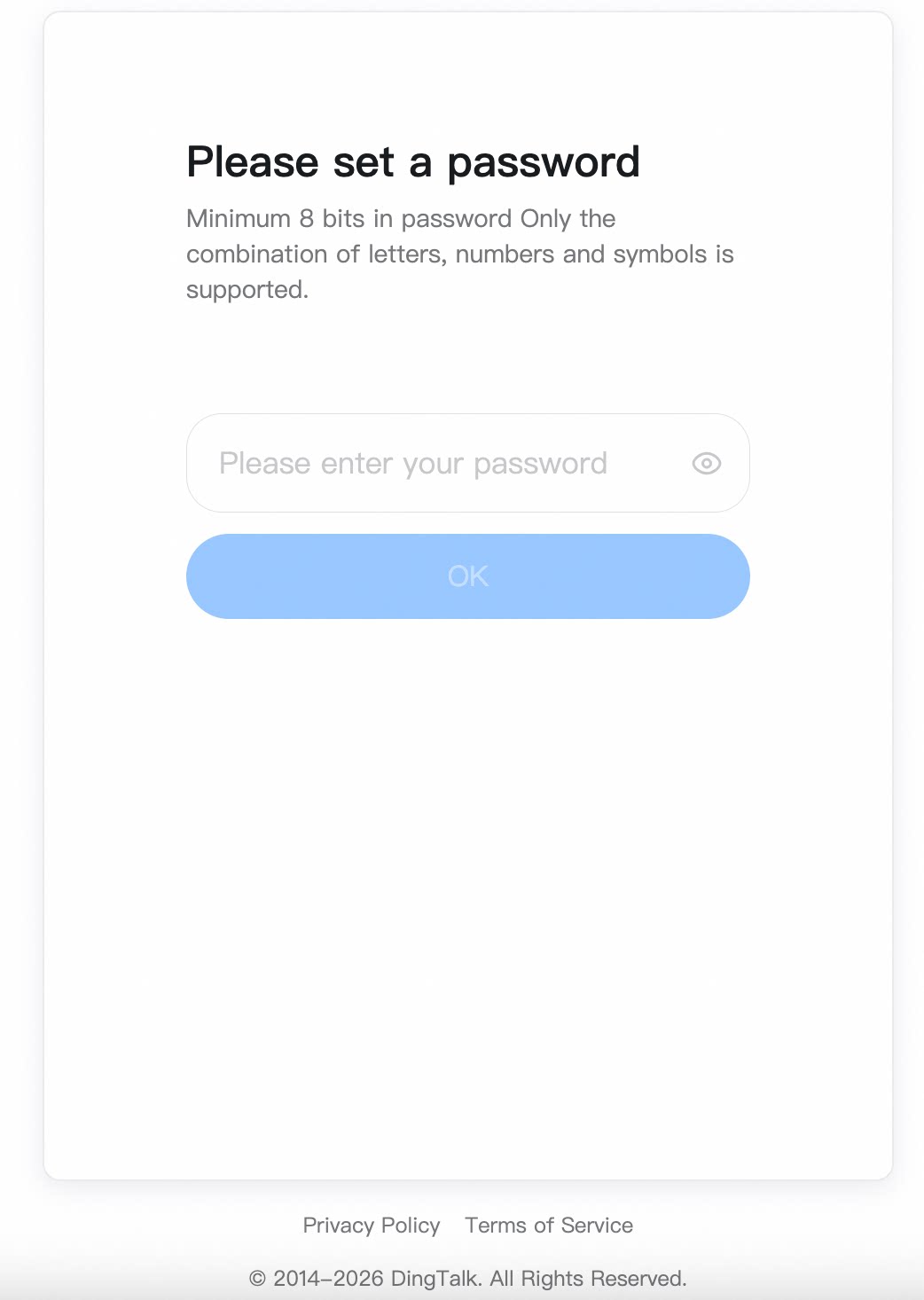
パスワードを設定
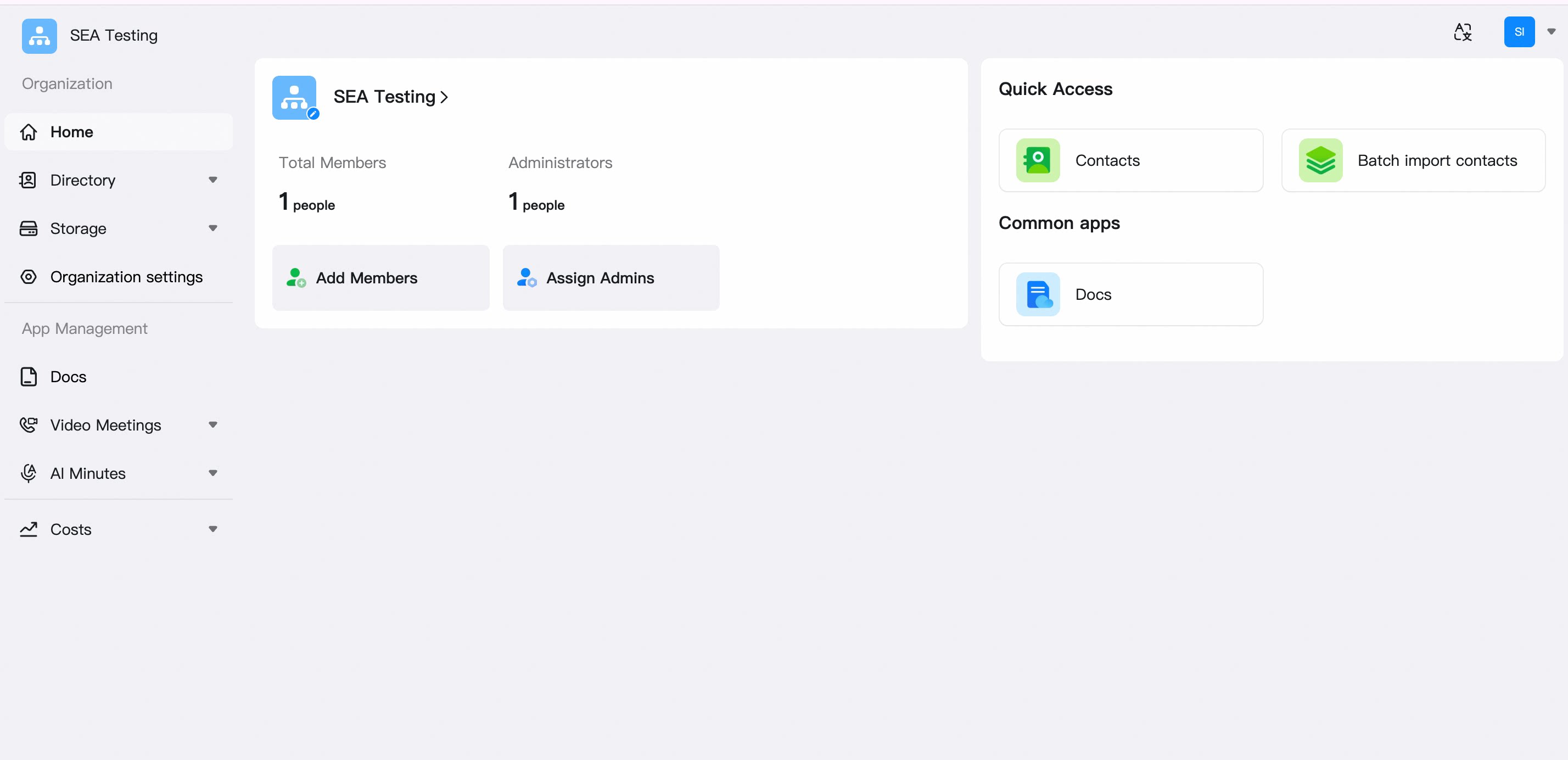
管理コンソールに自動ログイン
ステップ 5:管理コンソールにログイン
管理者は次の URL にアクセスします:https://oa.dingtalk.io/ 案内に従って組織情報を入力し、ログイン方法を選択します:- 登録済みメールまたは電話番号 + パスワード
- 電話番号 + 認証コード
- モバイル版 DingTalk で QR コードをスキャン
- 企業アカウント + Organization Code + パスワード
- 連携済みのサードパーティアカウント
アカウントが複数の組織に所属している場合は、今回の POC に対応する組織に入っていることを確認してください。
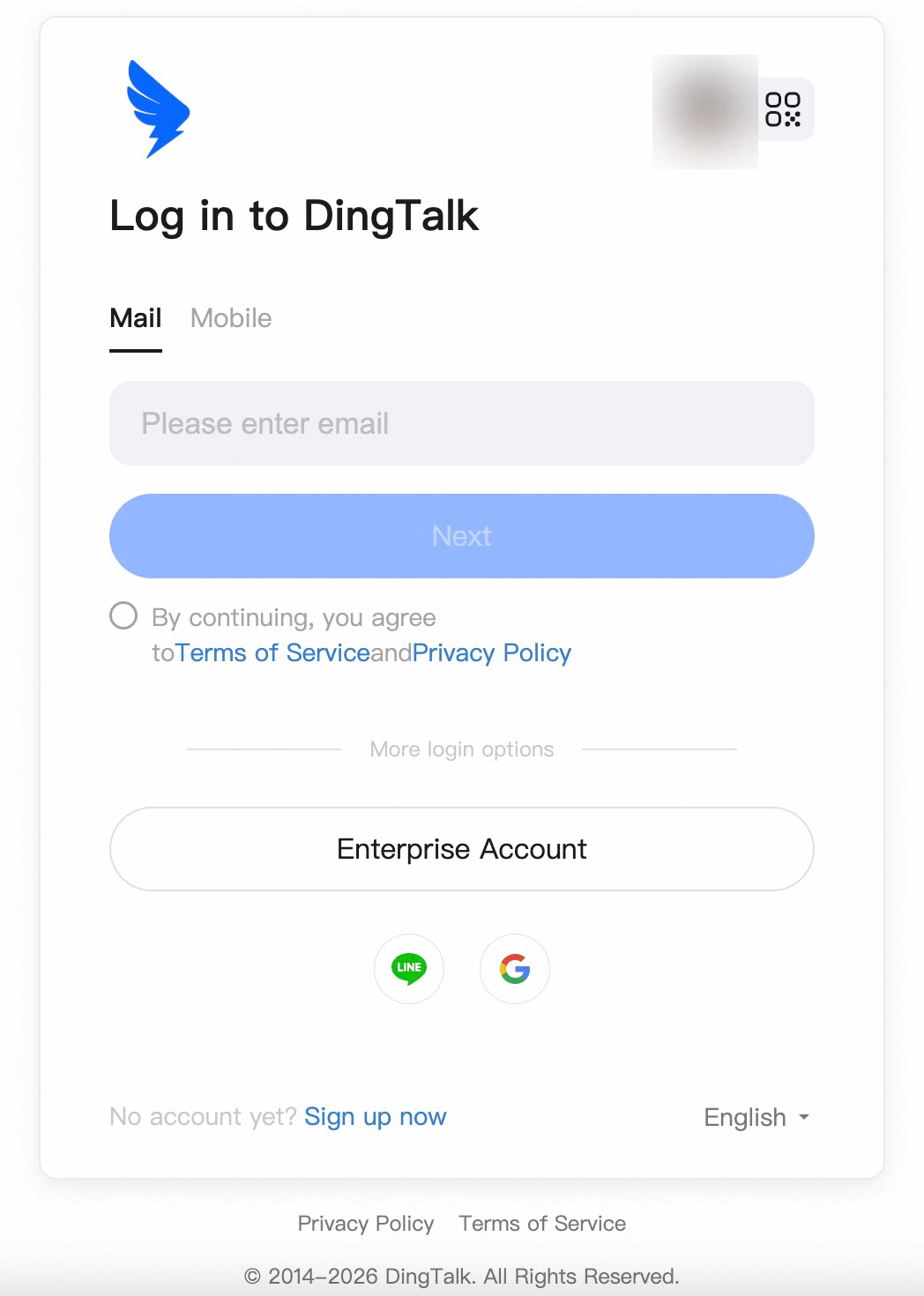
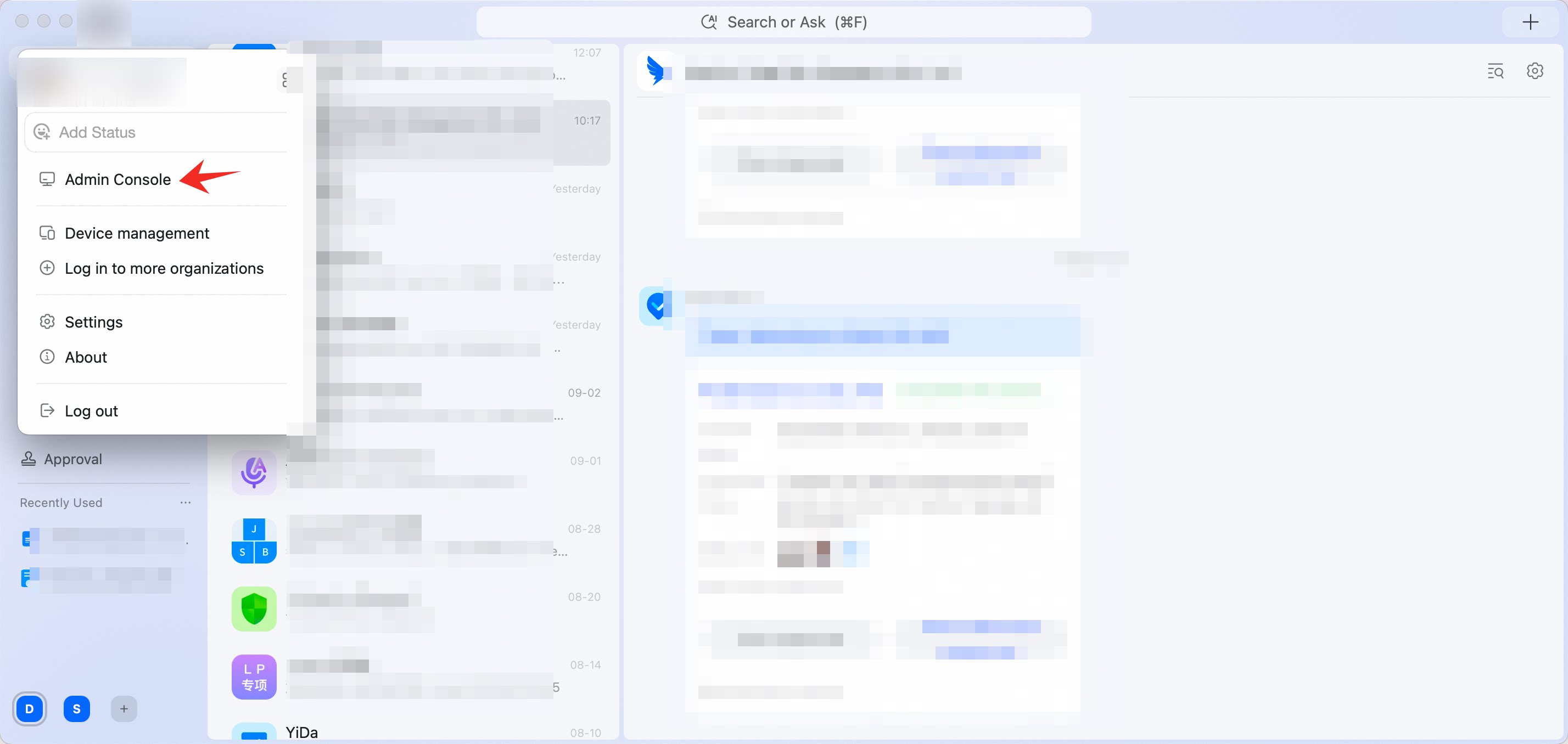
ステップ 6:部門構成を作成
管理コンソールで連絡先を開き、POC に必要な部門構成を作成します: 管理コンソール → 連絡先(Contacts)→ 部門管理 → 部門を追加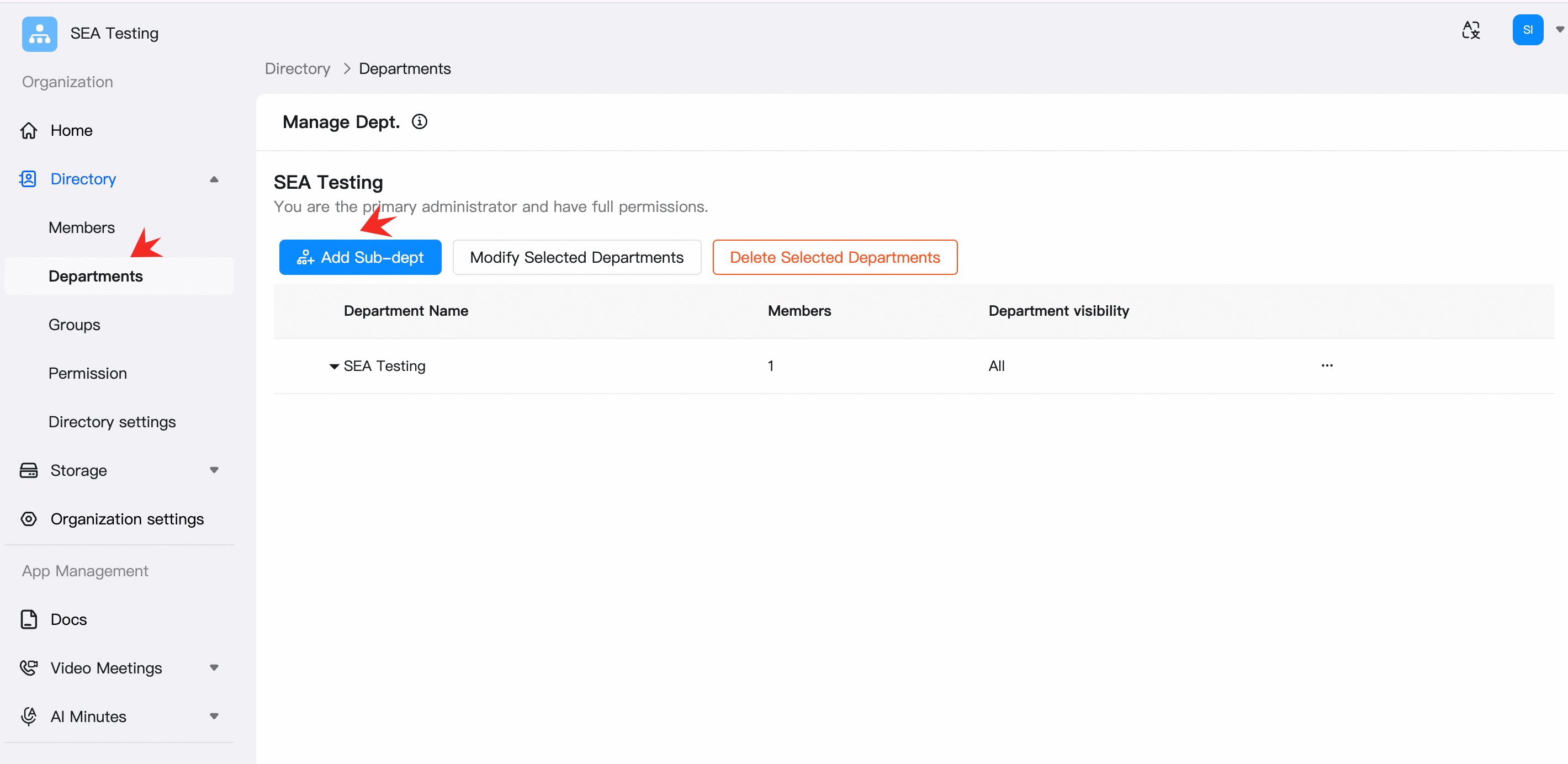
ステップ 7:Excel で企業アカウントを一括インポート
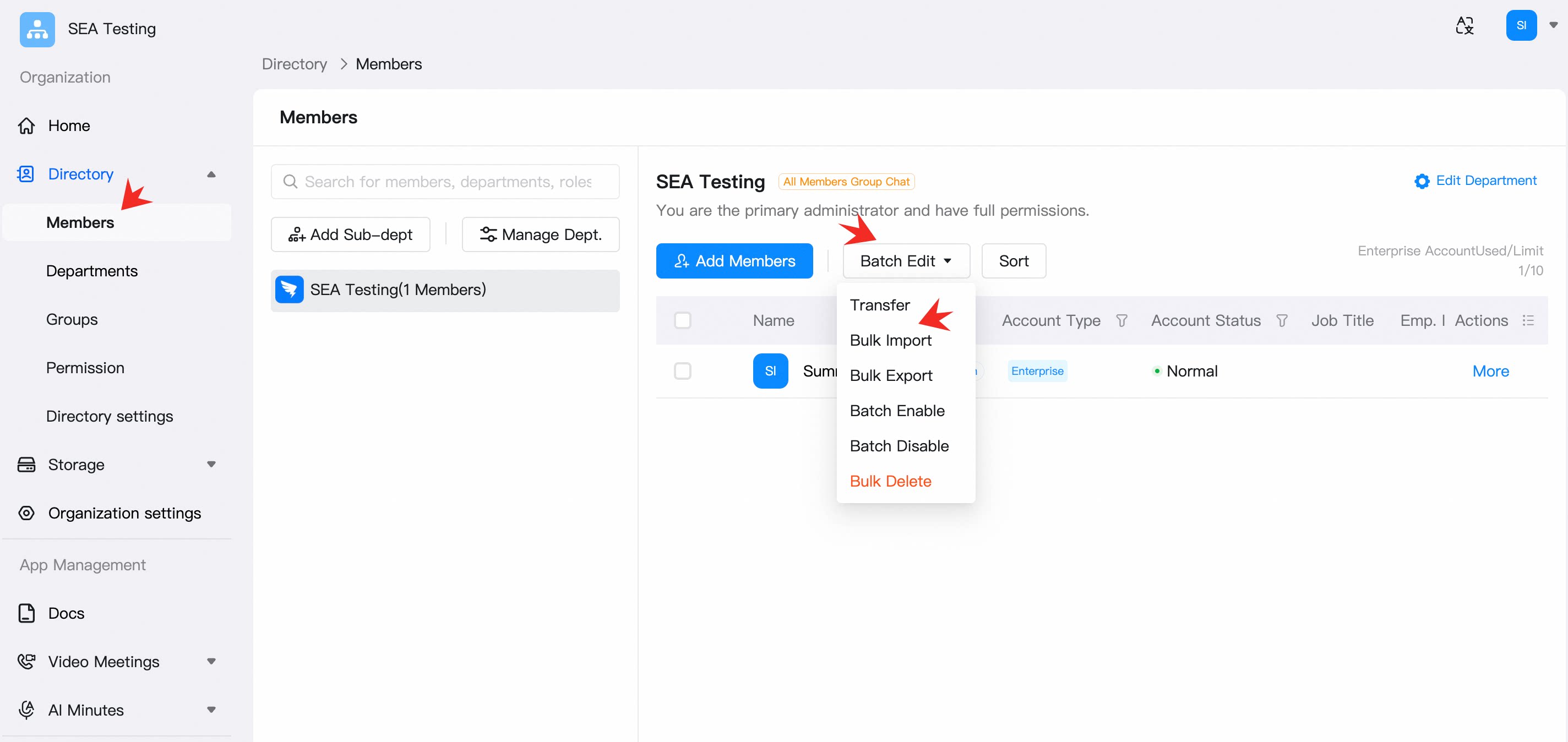
操作パス:管理コンソール(Admin Console)→ 連絡先(Contacts)→ メンバー(Members)→ 一括編集(Batch Edit)→ 一括インポート(Bulk Import)1
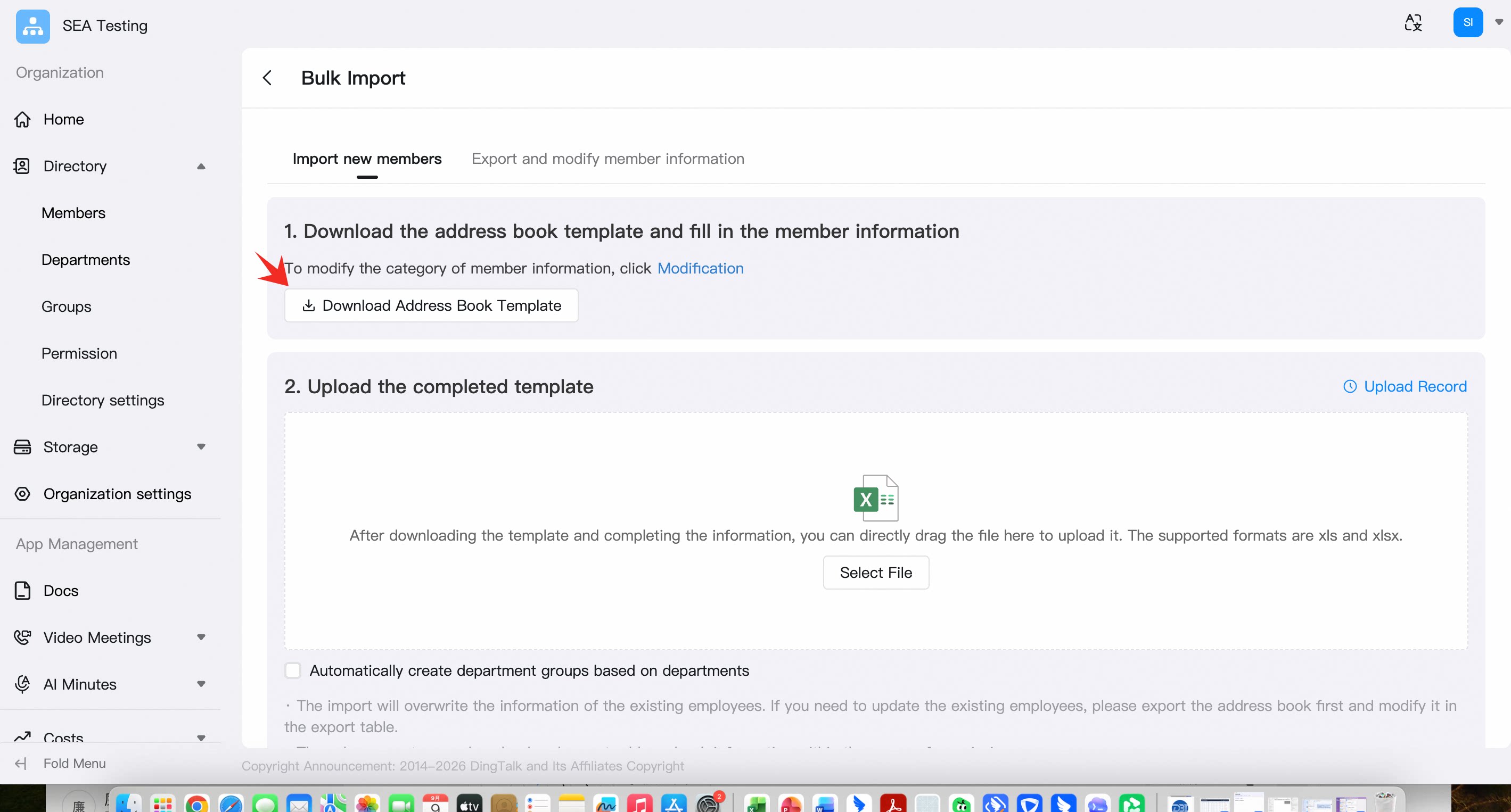
テンプレートをダウンロード
テンプレートをダウンロード(Download Template) をクリックし、現在の組織からダウンロードした Excel 標準テンプレートを使用します。
2
従業員情報を入力
テンプレートの先頭行の例と入力説明を参考に、従業員情報を入力します。アップロード前に先頭行の例データを削除します。
3
テンプレート構造を維持
列名、列の順序、ワークシート構造、ファイルタイプを変更しないでください。
4
ファイルをアップロード
インポートページに戻り、ファイルをアップロード(Upload File) をクリックして、入力済みの Excel ファイルを選択し、インポート(Import) をクリックします。
5
結果を抜き取り確認
インポート完了後、メンバー一覧を部門・氏名・メール・電話番号で抜き取り確認します。
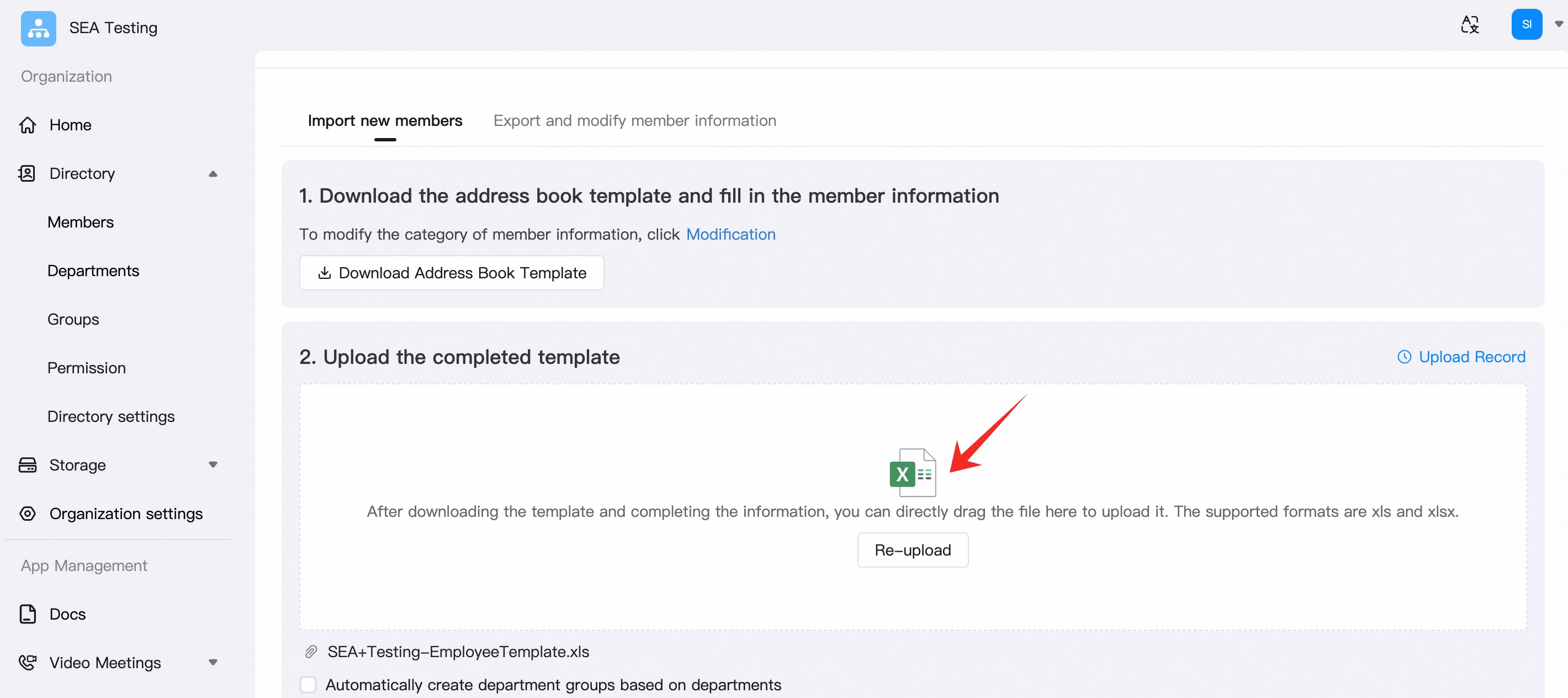
ファイルをアップロードしてインポートを完了
インポートの問題への対処
アップロードまたはインポートに失敗した場合:従業員レコードを確認
従業員レコードを確認
画面のエラーメッセージに従って、該当する従業員レコードを確認します。
項目と形式を確認
項目と形式を確認
必須項目と形式がテンプレートの説明に合っているか確認します。
テンプレート構造を確認
テンプレート構造を確認
テンプレートの列名、列の順序、ワークシート構造を変更していないか確認します。
修正して再試行
修正して再試行
誤ったレコードを修正して、もう一度アップロードします。
ページの異常に対処
ページの異常に対処
ページの動作がおかしい場合は、ページを更新するか、再度ログインするか、最新版の Google Chrome で再試行します。
POC 受け入れチェックリスト
以下のステップが完了したら、DingTalk 企業 POC の業務シナリオの設定とテストを開始できます。
- 対象プラン、地域、ユーザー数、トライアル期間が確認済み
- スーパー管理者が DingTalk クライアントと管理コンソールの両方にログインできる
- 企業名、地域、タイムゾーン、管理者情報が正確
- POC に必要な部門構成が作成済み
- テストアカウントが Excel で正常にインポートされ、正しい部門に割り当て済み
- 異なるロールのテストユーザーが 3 名以上、初回ログインを完了
- インポートエラーが修正またはクローズ済み