

 メッセージ
 カレンダー
 会議
 連絡先
 メール
 ドキュメント
 ドライブ
 AI テーブル
 AI 議事録
 勤怠
 承認
 YiDA
 管理コンソール
前提条件
作成者のみ操作可能
「組織を解散」の機能は組織の作成者にのみ表示されます。一般メンバーは操作できません。
事前にデータをバックアップ
ドキュメント、ファイル、チャット履歴など必要なデータは事前にバックアップしてください。解散後は復元できません。
操作手順
解散の入口を開く
1
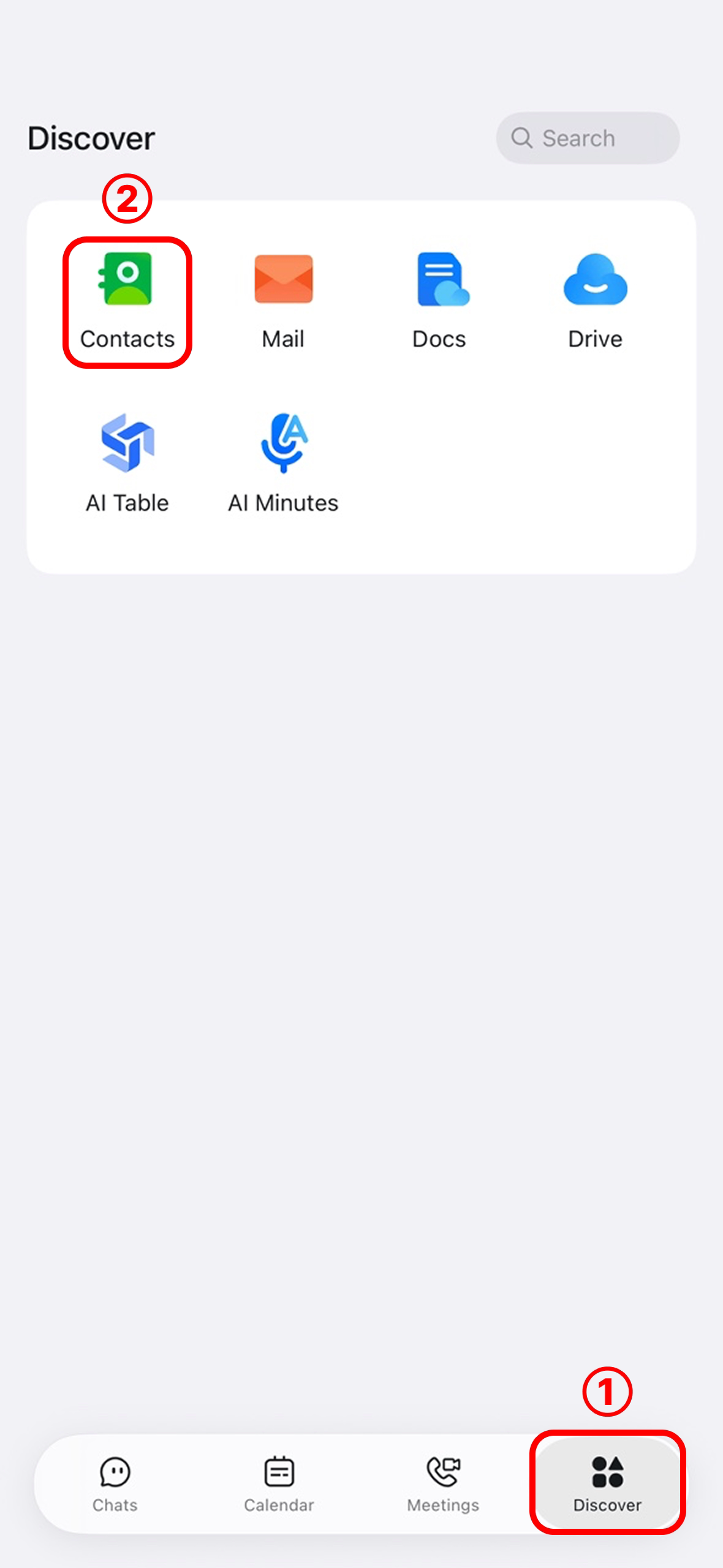
「発見」を開く
DingTalk アプリを開き、画面下部の「発見」タブをタップします。
2
連絡先を開く
「連絡先」をタップします。
3
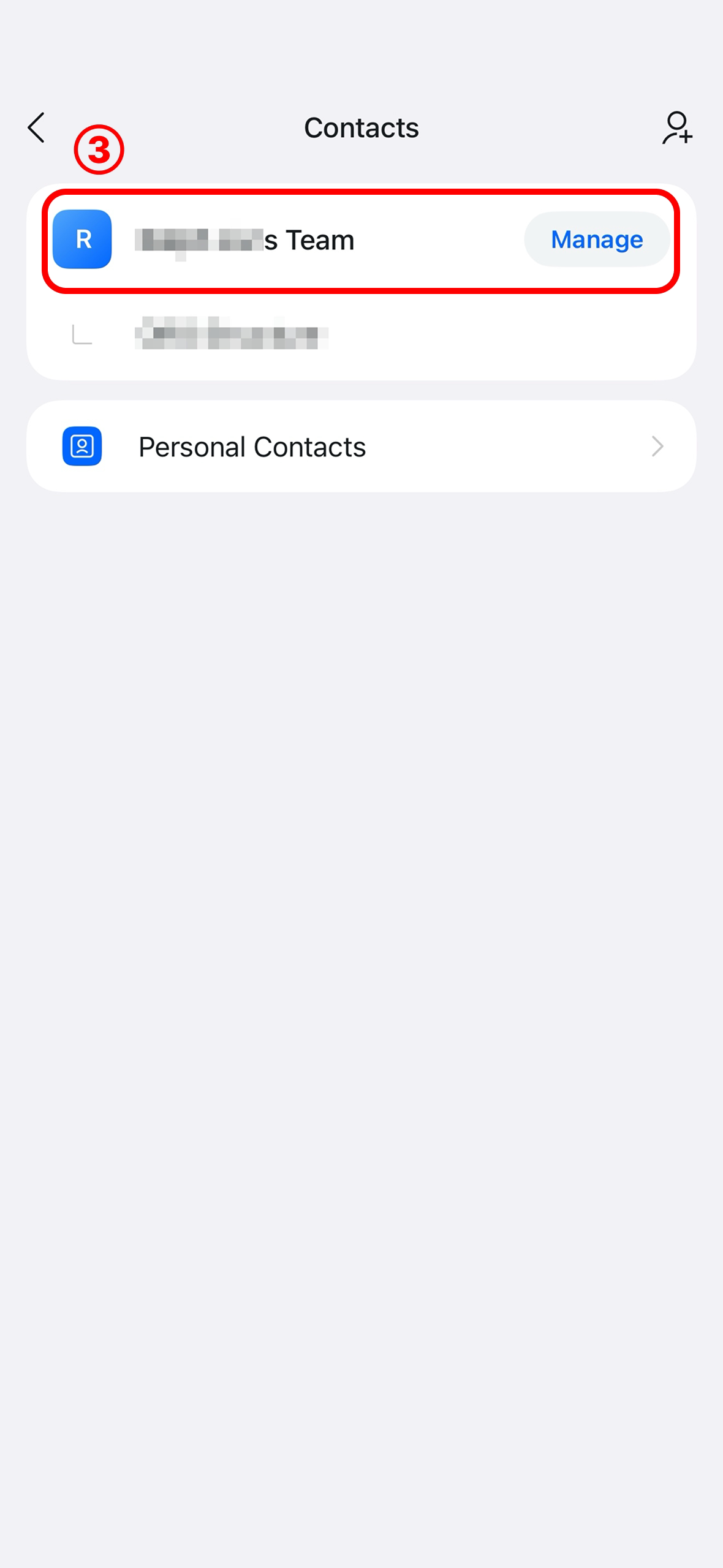
組織の詳細を開く
連絡先画面で、解散する組織名をタップして組織情報画面を開きます。
4
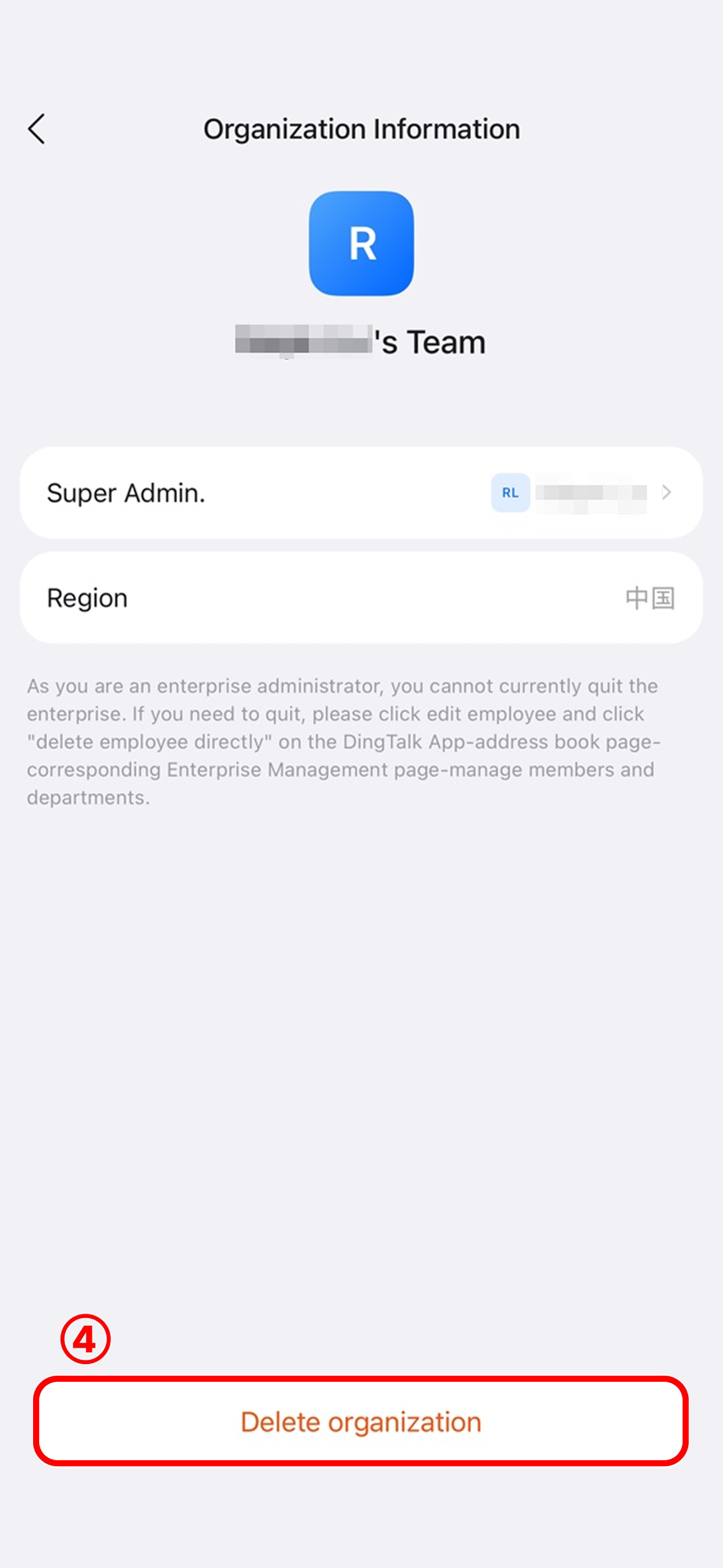
「組織を解散」をタップ
画面下部にある「組織を解散」をタップします。
解散を確認して申請する
5
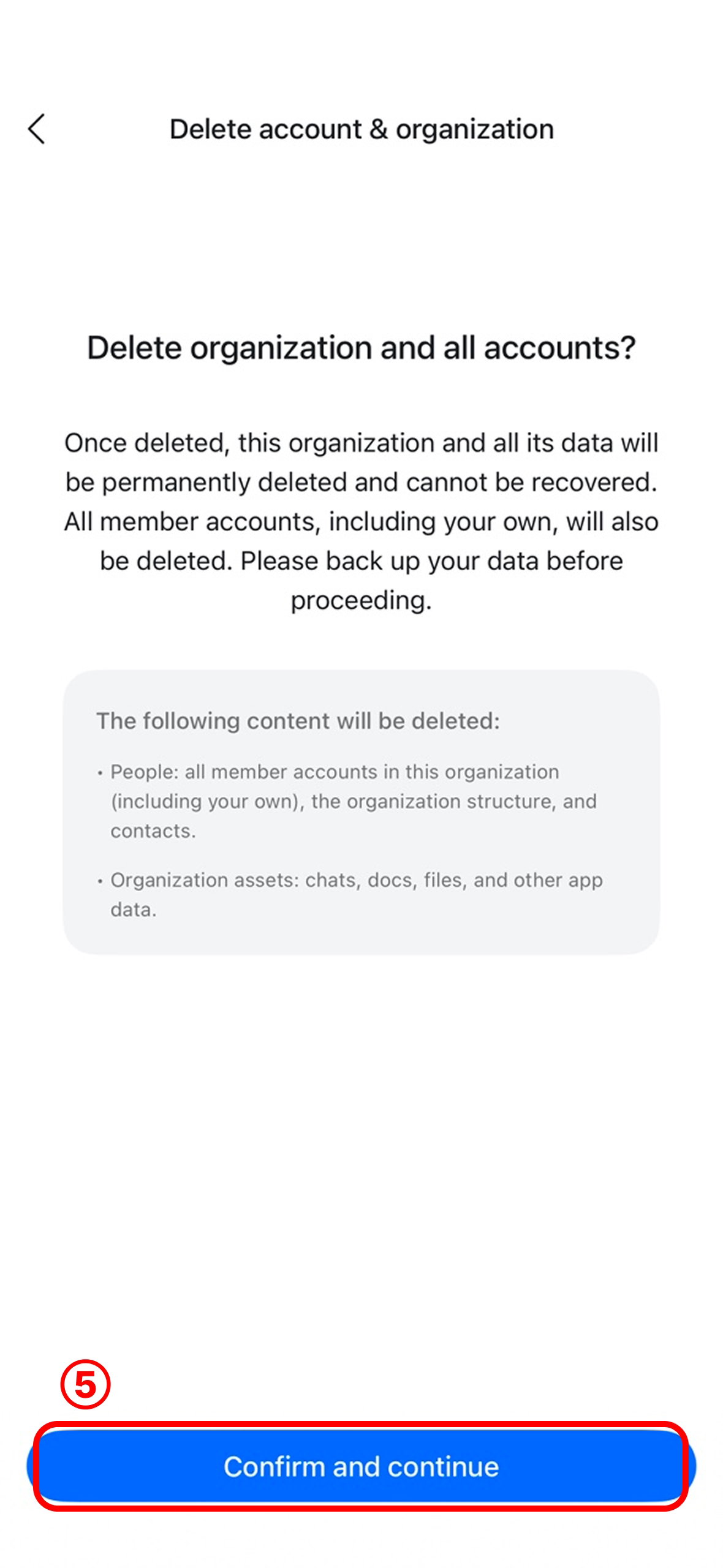
削除される内容を確認
「組織を解散し、すべてのアカウントを削除しますか?」という確認画面が表示されます。削除される内容を確認のうえ、「確認して続行」をタップします。
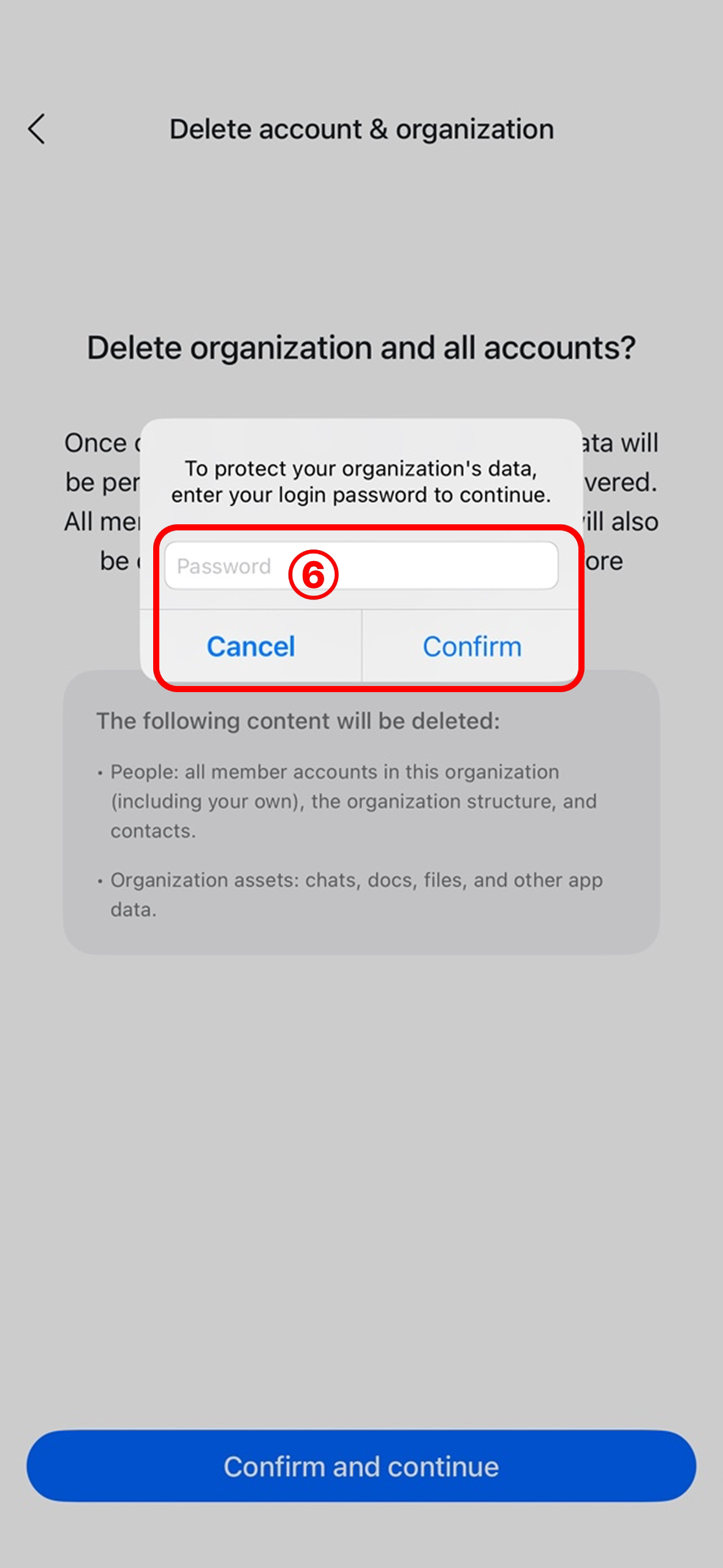
6
ログインパスワードを確認
パスワードの確認ダイアログでログインパスワードを入力し、「確認」をタップします。
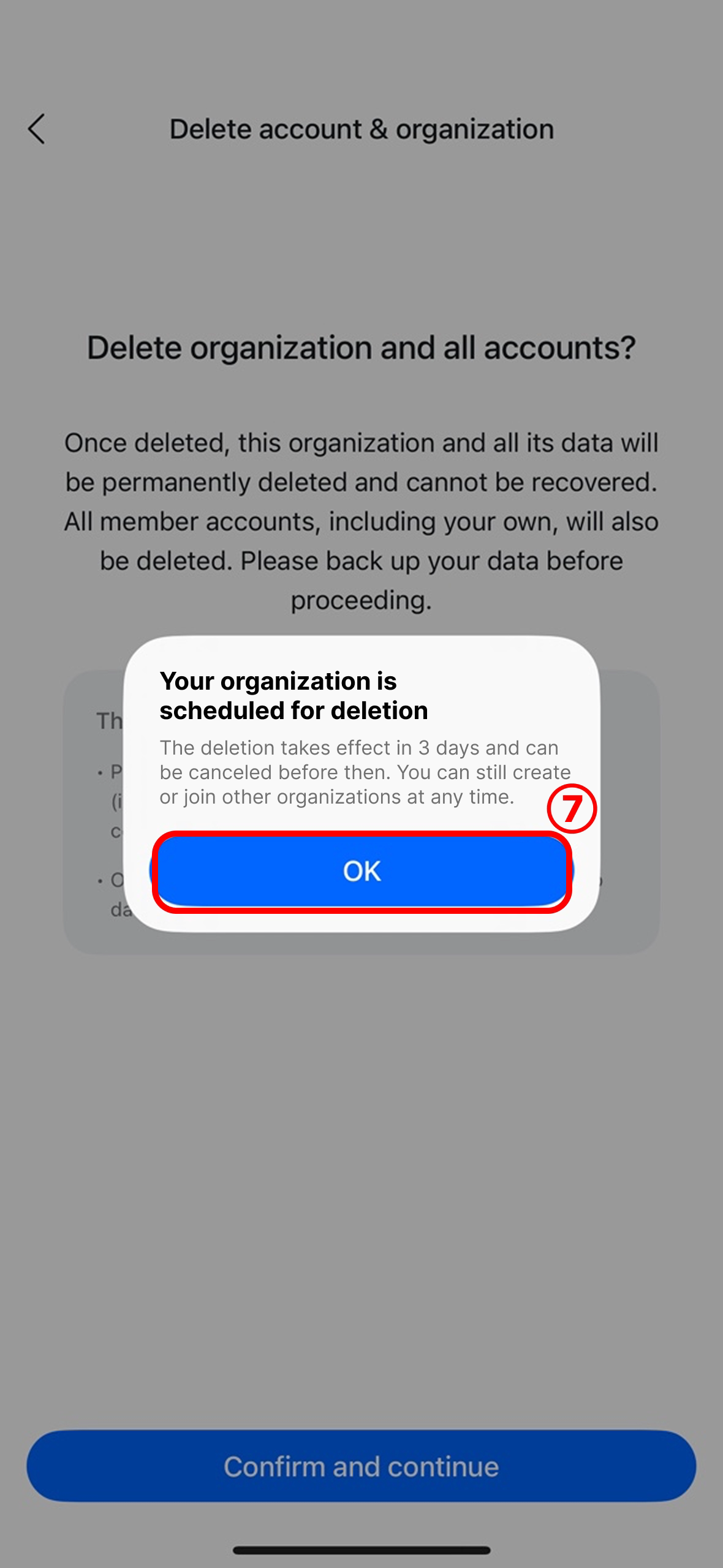
7
申請完了
「組織は解散する予定です」と表示されたら、「OK」をタップして画面を閉じます。解散は 3 日後に実行され、それまでの間は取り消しが可能です。
削除される内容
解散を取り消す
解散はすぐには実行されません。申請後に 3 日間の猶予期間が設けられ、期間終了後にシステムが自動で解散を実行します。この期間中は、次のいずれかの入口から取り消せます。- 連絡先から取り消す
- 設定から取り消す
「連絡先」>「組織情報」を開き、組織の解散を取り消すオプションをタップします。
よくある質問
作成者でなくても組織を解散できますか?
作成者でなくても組織を解散できますか?
できません。「組織を解散」は組織の作成者にのみ表示されます。作成者に依頼するか、作成者を変更する必要がある場合は、作成者が先に作成者 ID を移管してください。
解散後にデータを復元できますか?
解散後にデータを復元できますか?
できません。解散が確定すると、組織とそのすべてのデータが完全に削除されます。申請前に必ずデータをバックアップしてください。
申請後に解散をやめたい場合は?
申請後に解散をやめたい場合は?
3 日間の猶予期間中であれば、上記「解散を取り消す」のいずれかの入口から取り消せます。期間を過ぎると取り消しはできません。
解散後も他の組織を作成・参加できますか?
解散後も他の組織を作成・参加できますか?
はい。組織を解散した後も、いつでも他の組織を作成したり参加したりできます。