

 メッセージ
メッセージ カレンダー
カレンダー 会議
会議 連絡先
連絡先 メール
メール ドキュメント
 ドライブ
ドライブ AI テーブル
 AI 議事録
 勤怠
勤怠 承認
承認 YiDA
YiDA 管理コンソール
II. 利用ガイド
1
管理コンソールのナビゲーション
左側のナビゲーションペインで 組織設定 > アプリカスタマイズ > アプリパッケージング > パッケージを作成 に移動します。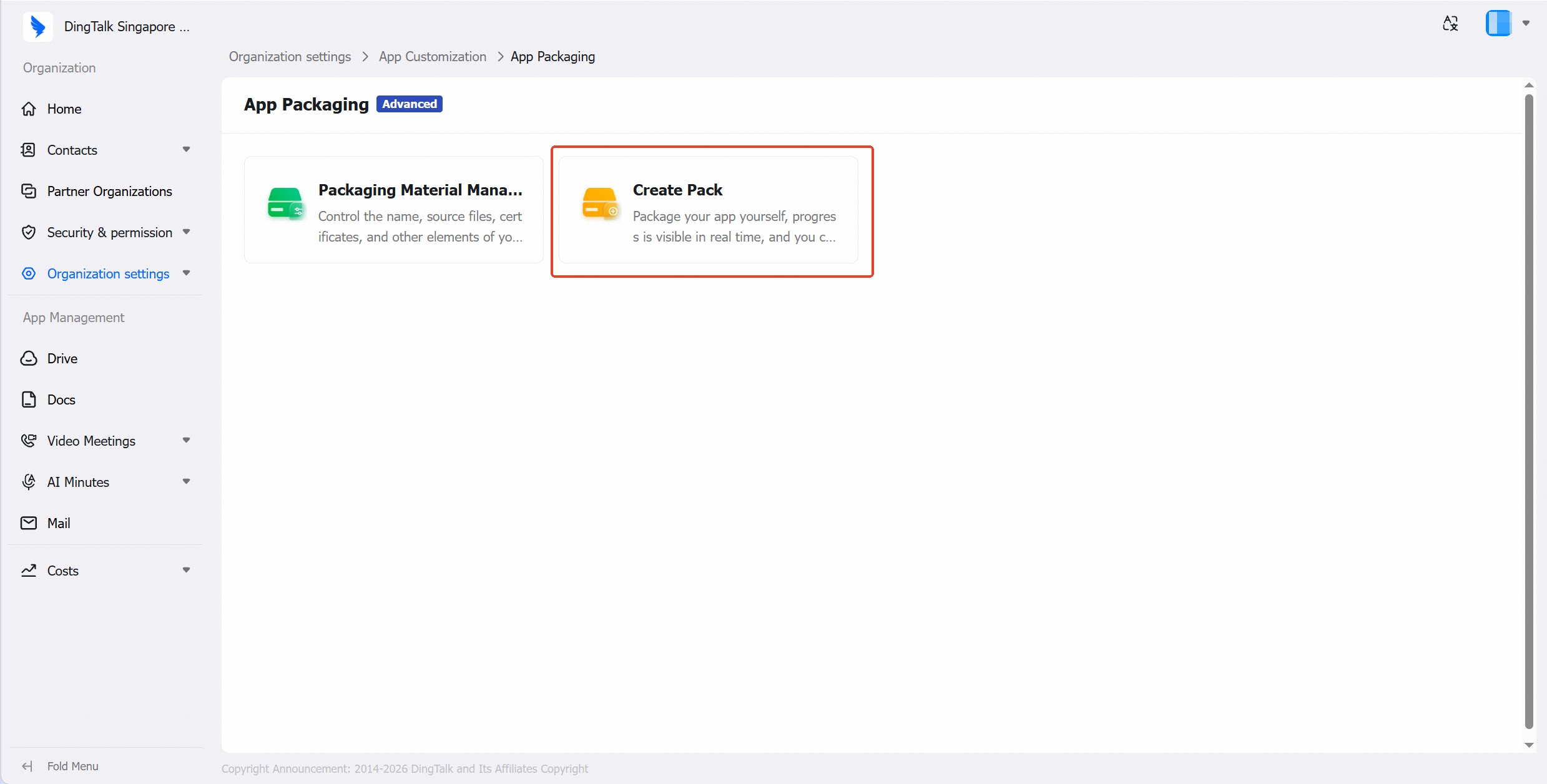
2
現在のベースラインバージョンを確認する
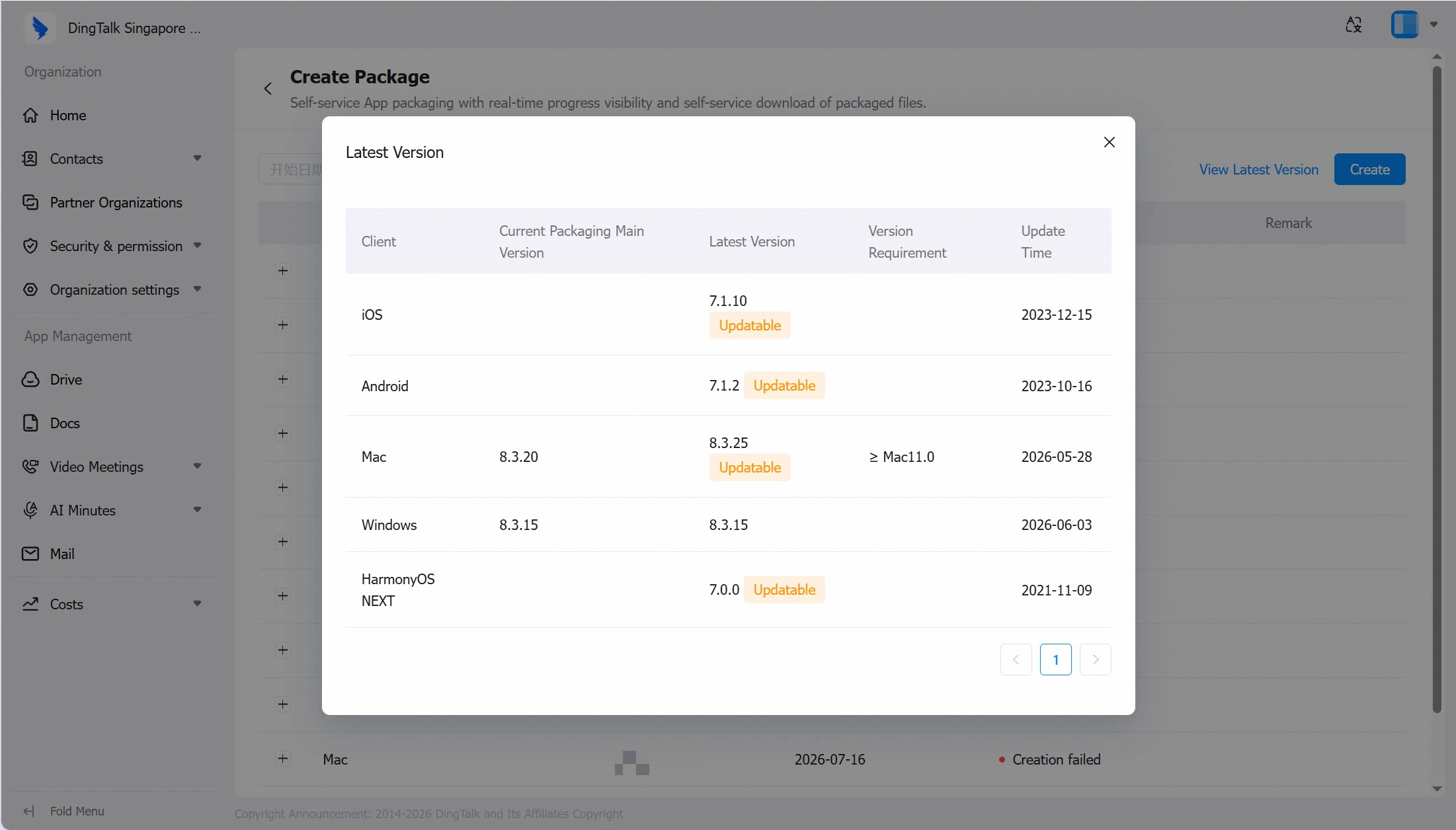
- パッケージ作成ページの右上で、新しいバージョンを確認します。
- 専用アプリは、標準版 DingTalk のバージョン番号をパッケージングのベースラインとして使用します。最新バージョンをクリックすると、全 5 プラットフォームにわたる現在の主要パッケージングバージョンと最新バージョンを確認できます。一般に、専用アプリは標準版 DingTalk のリリースより約 3 週間遅れます。
3
アプリを作成する
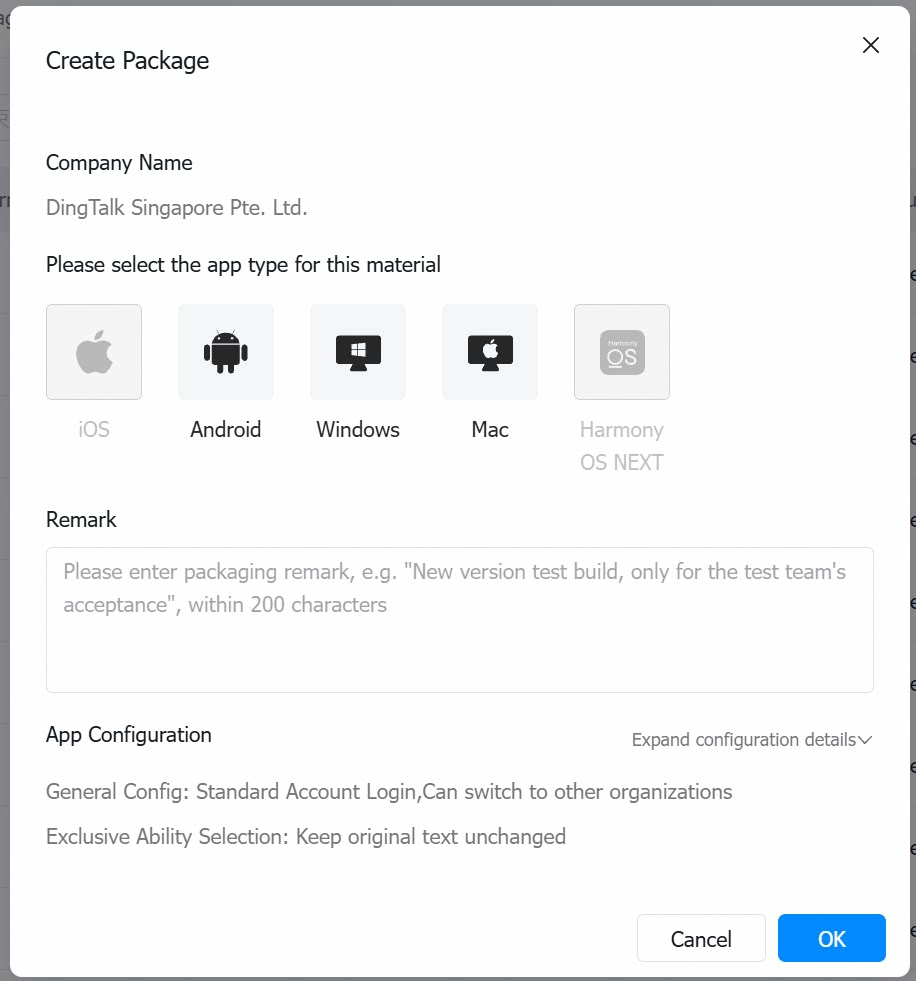
- 作成 をクリックした後、ビルドするクライアントの種類を選択します。選択したクライアントの素材が審査を通過していない場合、ビルドは実行できません。
- 単一のプラットフォームを選択することも、複数のプラットフォームを同時にチェックすることもできます。
- パッケージングのメモを追加でき、メモはパッケージング記録に保存されます。
- アプリ設定の概要はドロップダウンで確認できますが、このページでは編集できません。設定を変更するには、アプリ設定 ページに移動します。
- 注意: iOS で Apple の ABM/UAD によるパッケージング・配布方式を使用する場合、管理コンソールからビルドを作成することはできません(「ABM/UAD 設定により作成できません」というメッセージが表示されます)。サービスプロバイダーに連絡し、DingTalk 側でパッケージングと審査提出を行ってもらってください。承認されると、専用アプリは顧客の Apple Business アカウントの下に表示されます。
4
パッケージングリクエストの記録
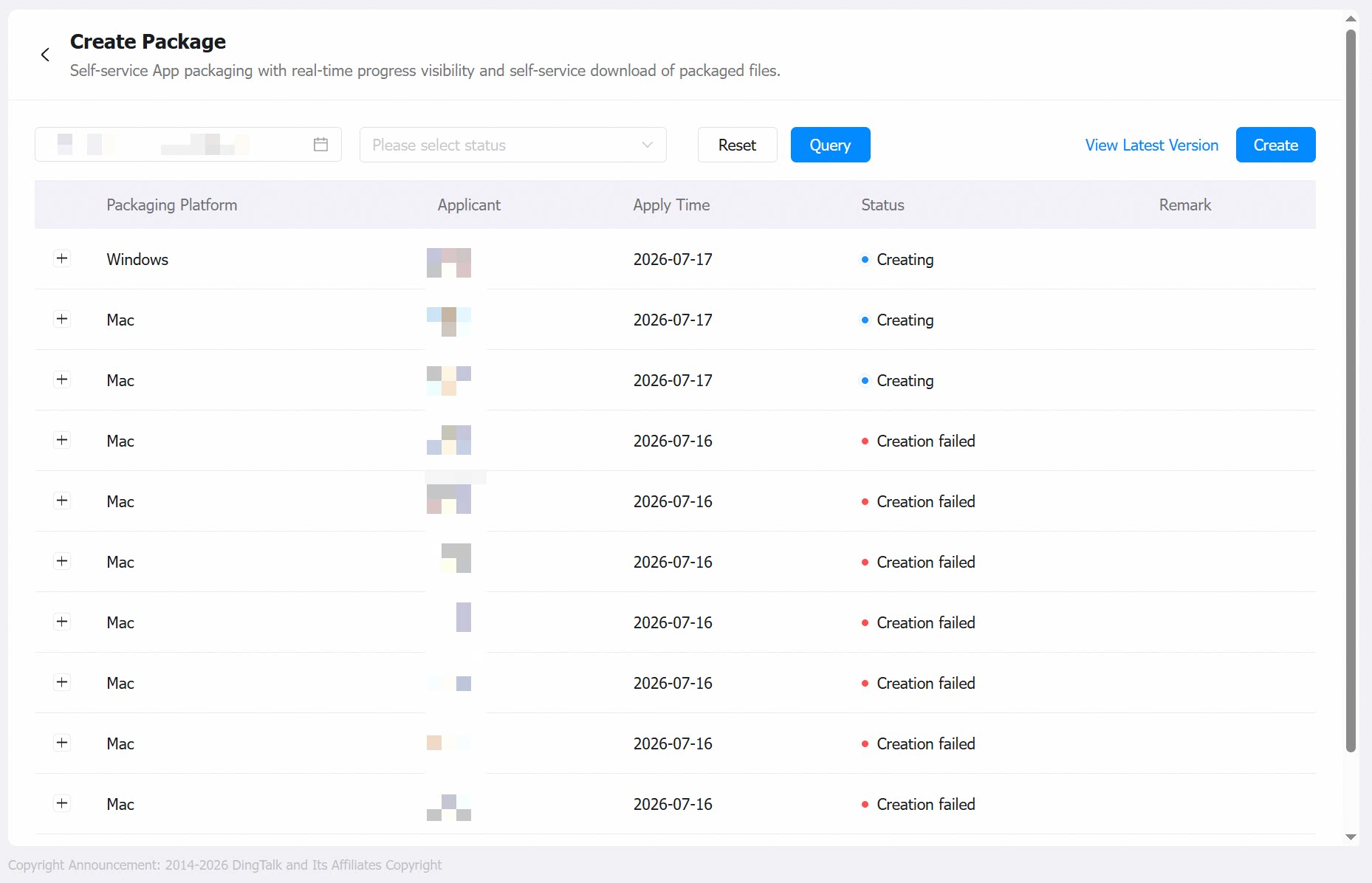
- パッケージングリクエストを送信した後、現在のパッケージング記録とステータスを確認できます。作成に成功すると、管理者に通知され、管理コンソールからダウンロードリンクまたは QR コードを確認して配布できます。
- インストールパッケージが複数のオペレーティングシステムまたはアーキテクチャに関わる場合、複数のインストールパッケージが個別に生成されます。
- 作成に成功した後、表示 をクリックすると、対応するクライアントのインストールパッケージのリンクを取得できます。
- 作成に失敗した場合は、表示 をクリックすると、失敗の理由と関連する操作ログを確認できます。
III. Q&A
前提条件: なし対応範囲: バージョン依存なし適用方法:
- デスクトップ:設定完了後、この企業を主組織とする従業員は、作成されたアプリをダウンロード・インストールすると利用できます。
- モバイル:設定完了後、この企業を主組織とする従業員は、作成されたアプリをダウンロード・インストールすると利用できます。