

 消息
消息 日历
日历 会议
会议 通讯录
通讯录 邮箱
邮箱 文档
文档 钉盘
钉盘 AI 表格
AI 表格 AI 听记
AI 听记 考勤
考勤 审批
审批 宜搭
宜搭 管理控制台
管理控制台一、操作前提
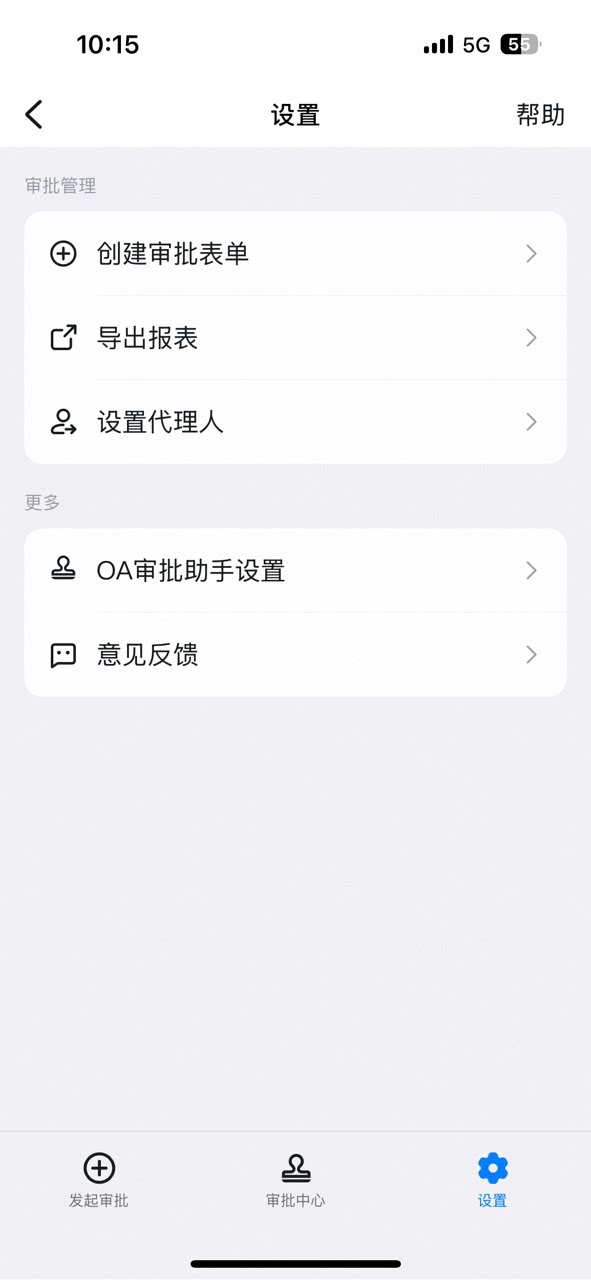
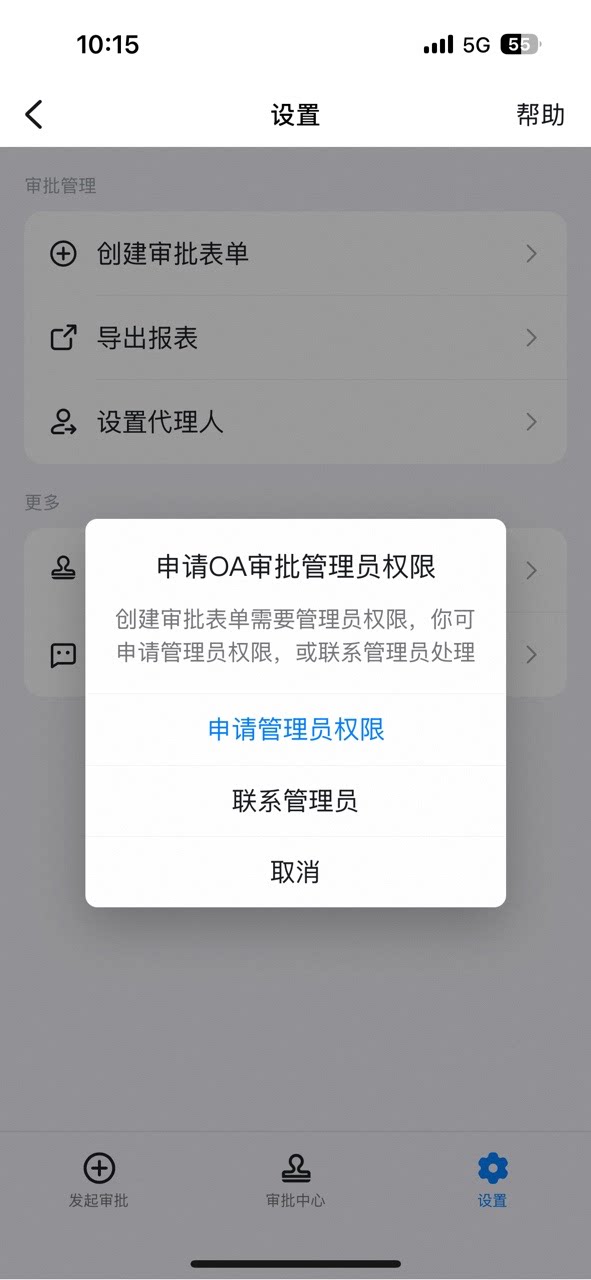
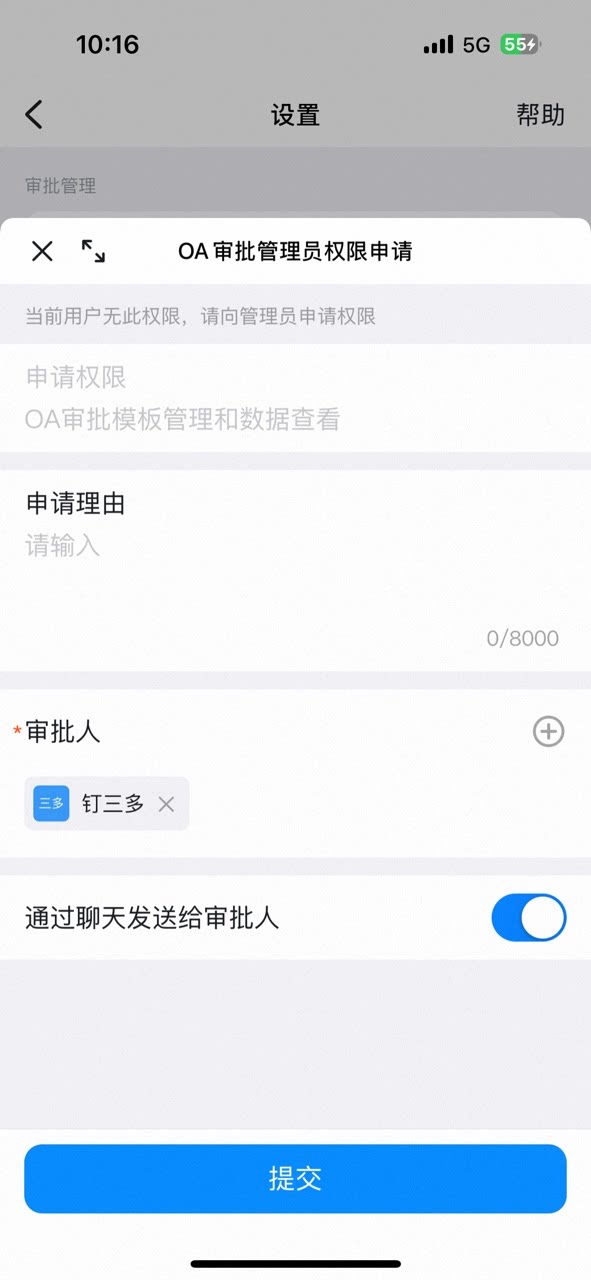
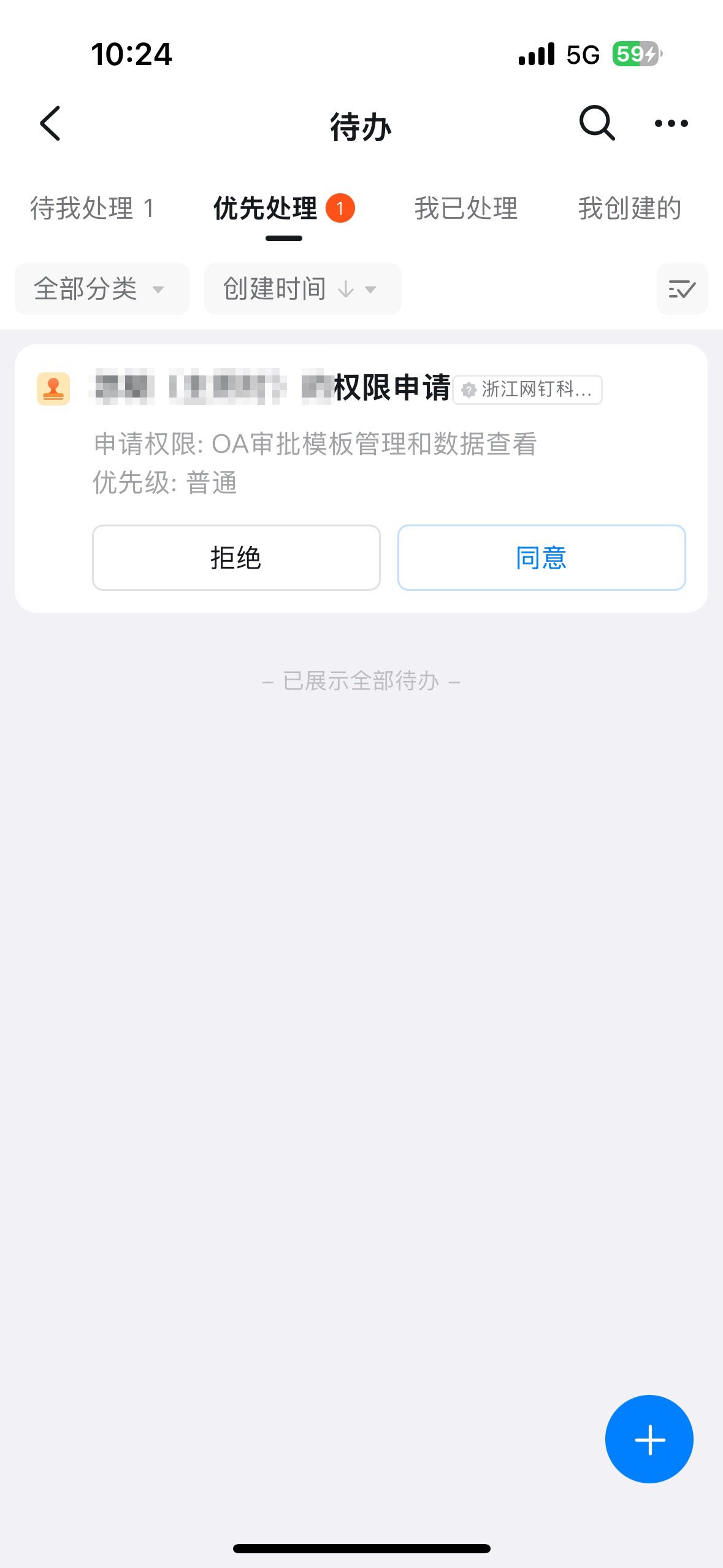
仅 审批管理员 才能进行流程设计,因此需要先成为审批管理员。
二、操作入口
1
进入表单编辑
在「审批管理后台」-「表单管理」页面,点击表单操作中的【编辑】。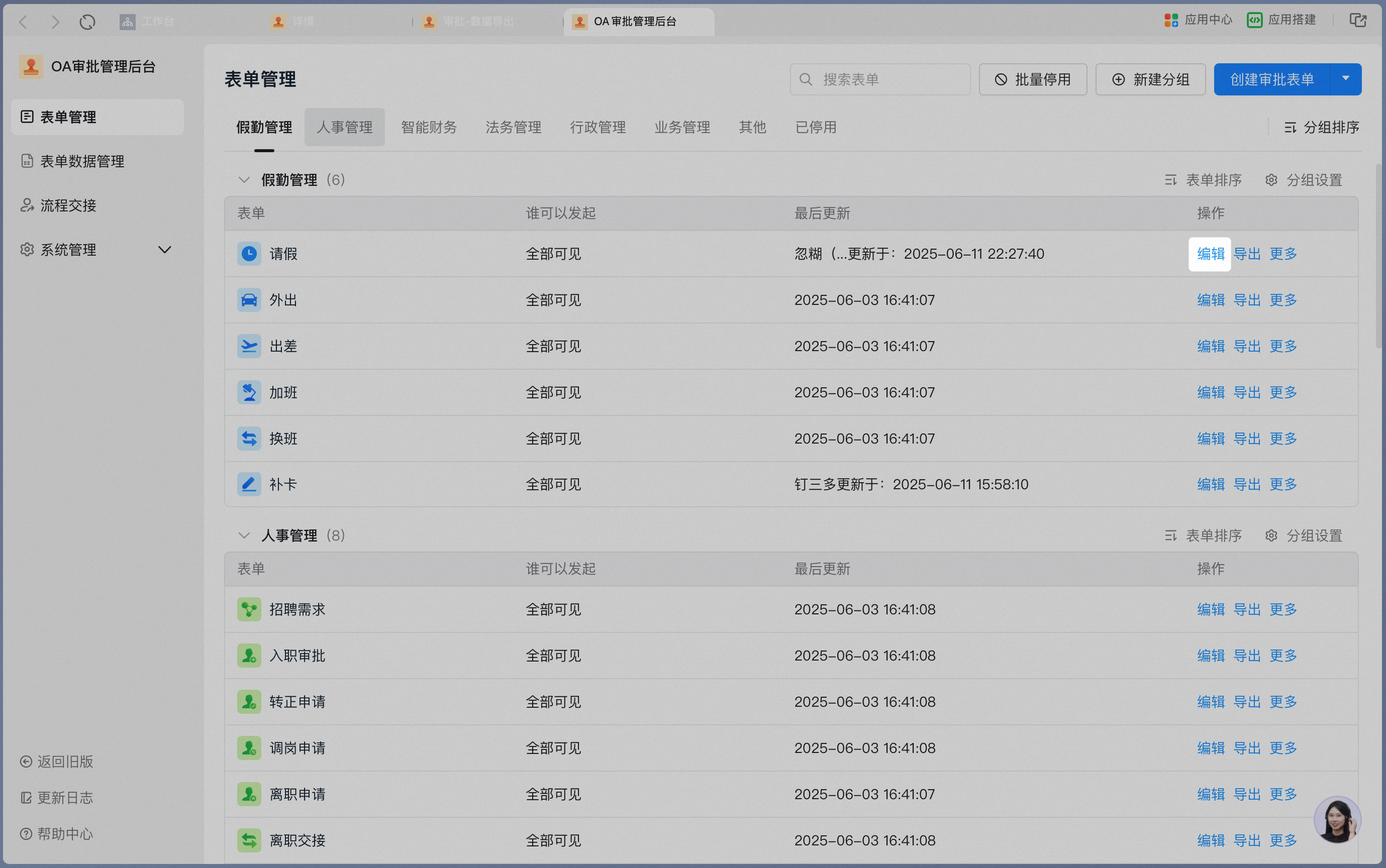
2
进入流程设计
点击【流程设计】进入流程设计的主界面。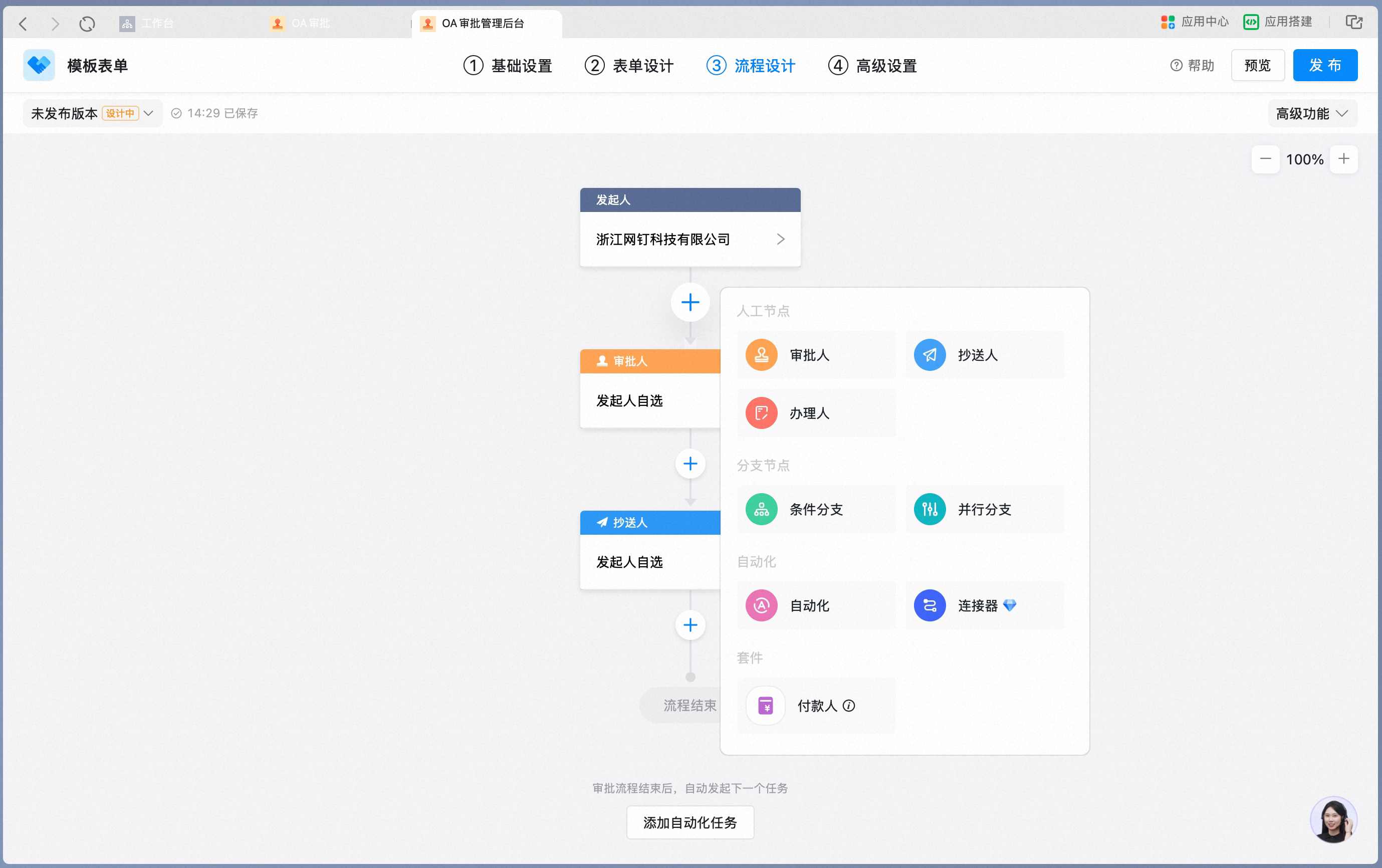
三、基本操作
流程设计包含以下四类基本操作:一)添加节点
点击 + 可添加审批人、抄送人、办理人、条件分支等。二)设置节点属性
1、发起人
发起人是业务事项的申请者,是审批流程的起始点,可以进行表单内容填写并提交。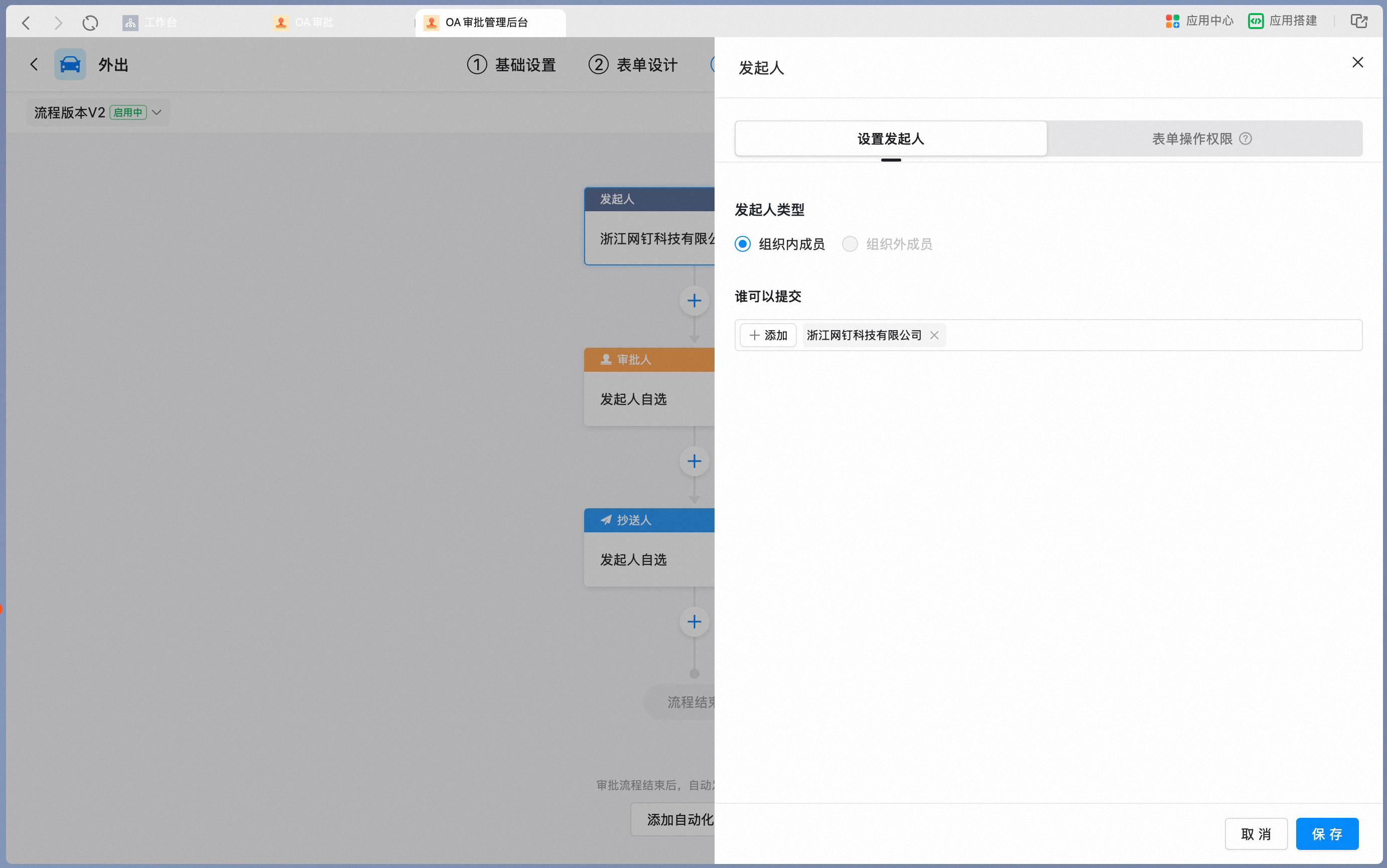
2、审批人
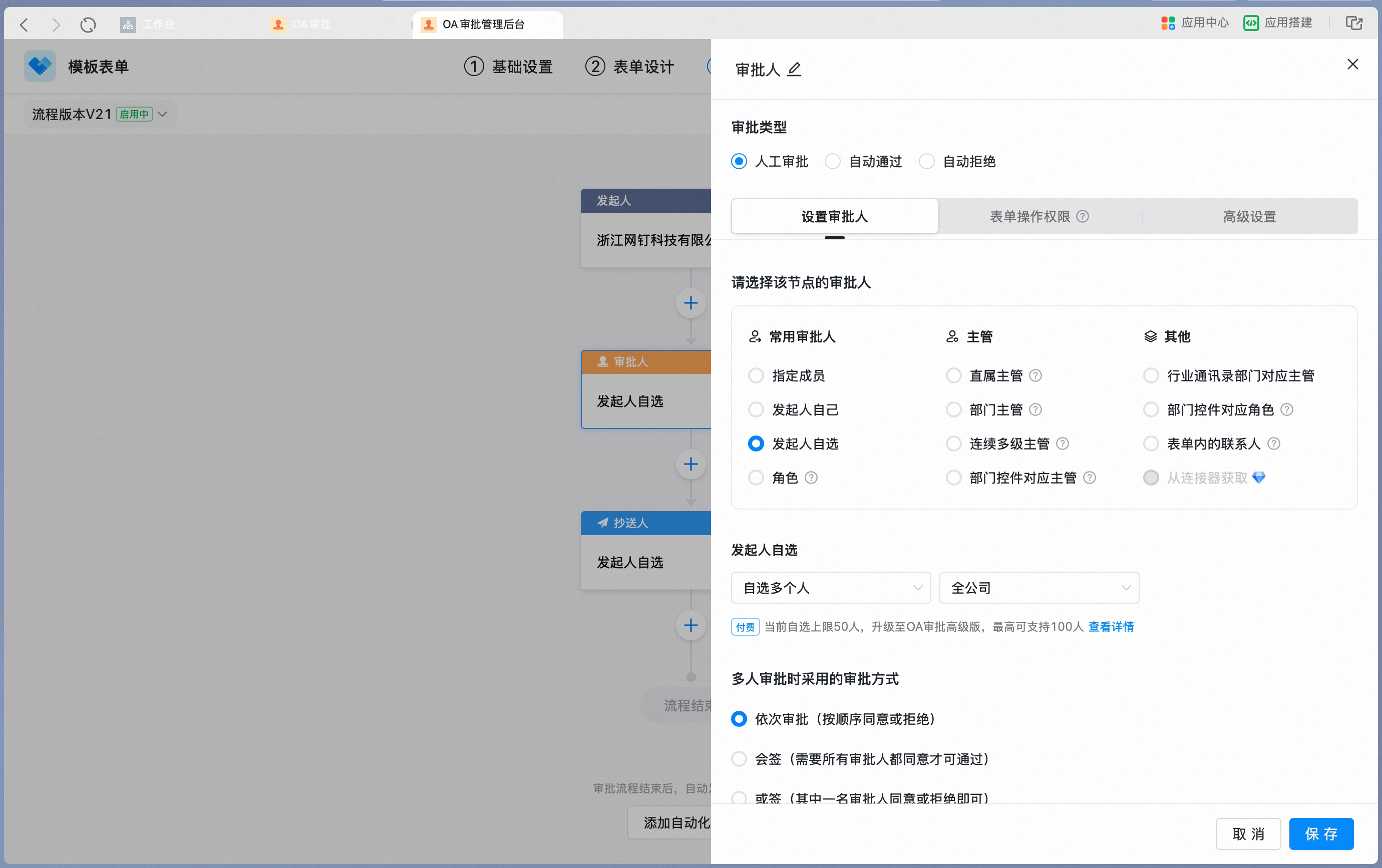
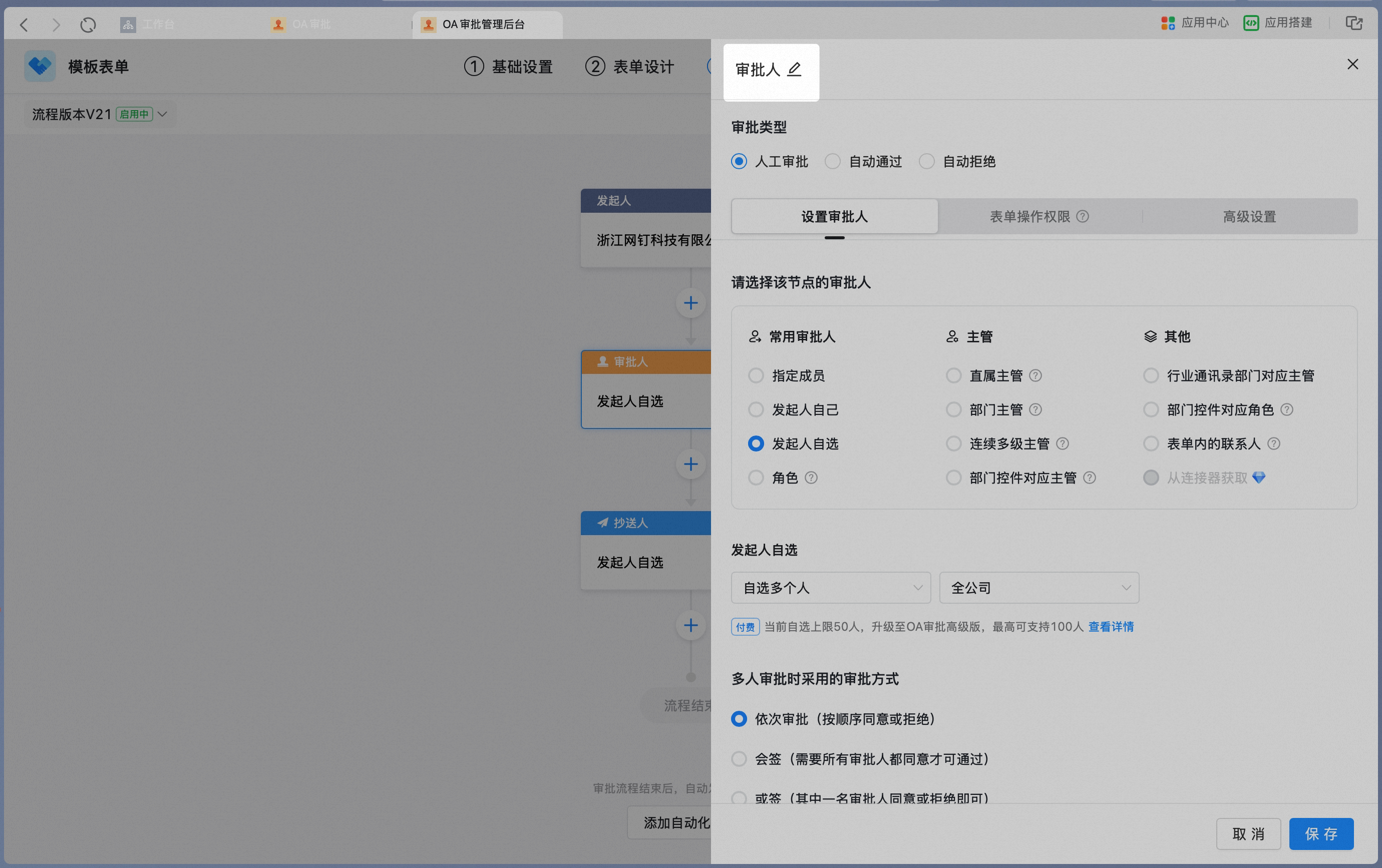
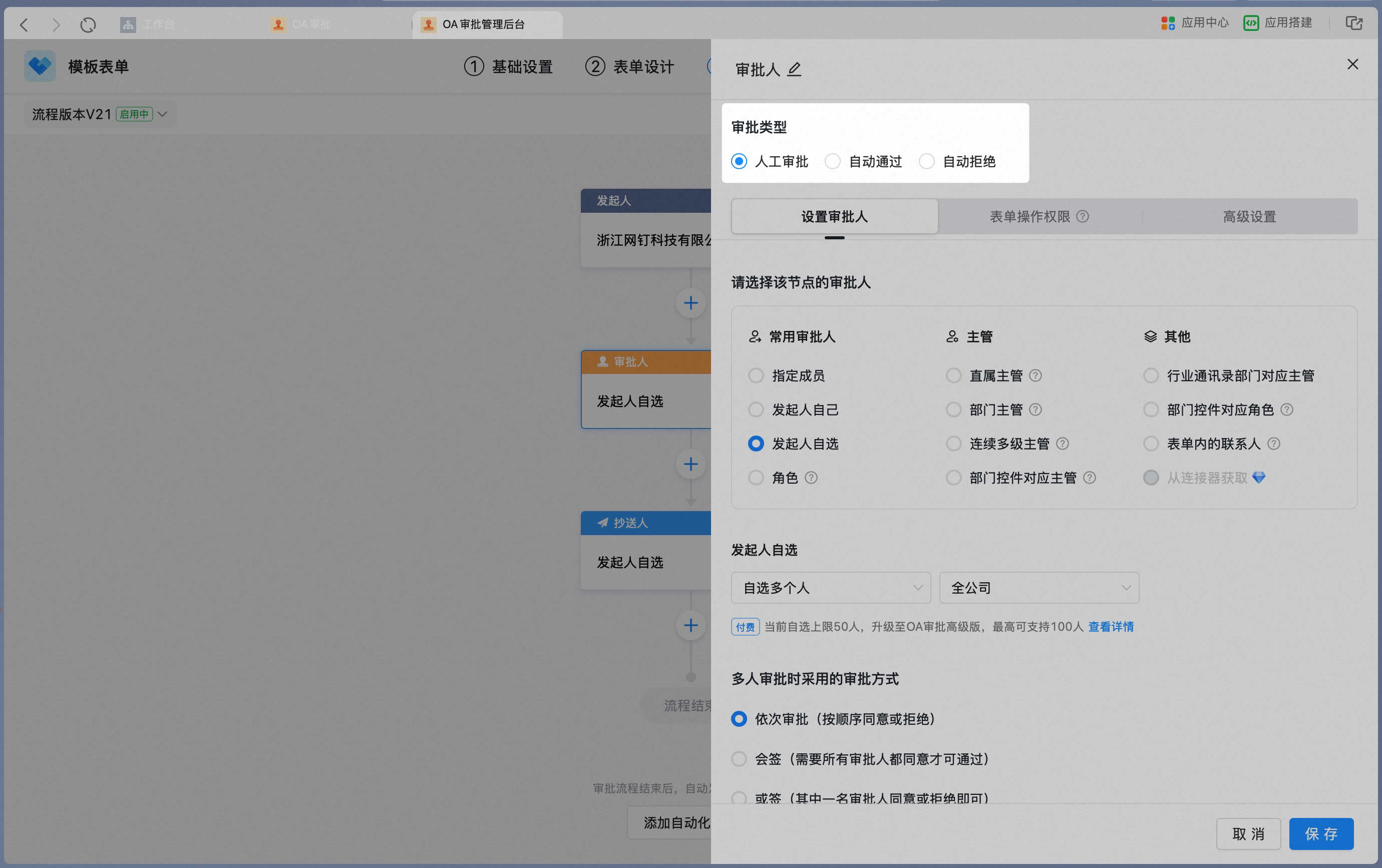
审批人是业务事项的审核、批准人,可以对审批单进行”同意”、“拒绝”、“转交”、“回退”、“加签”等操作。 1)审批人属性设置
审批人节点属性设置面板:
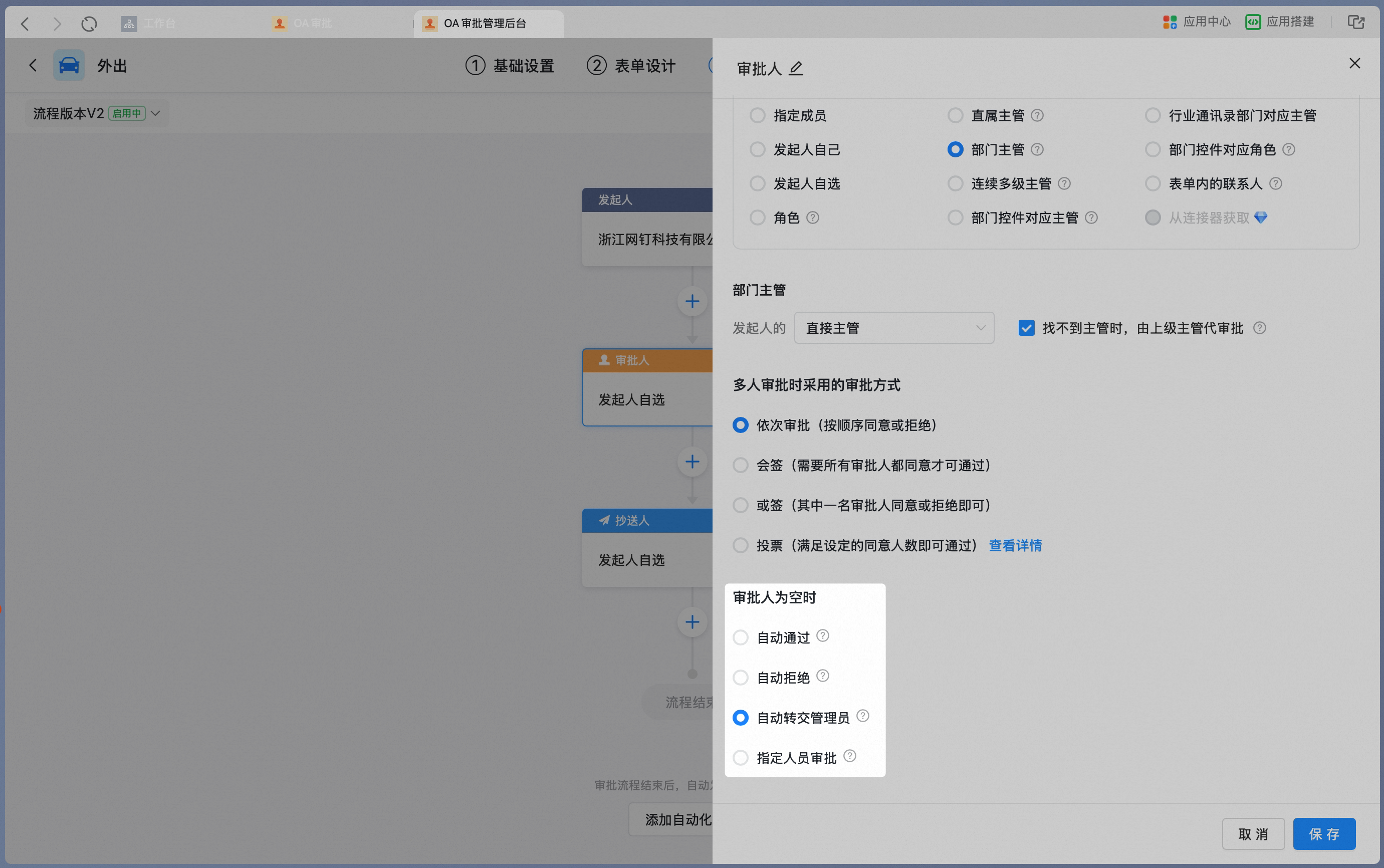
指定成员
指定成员
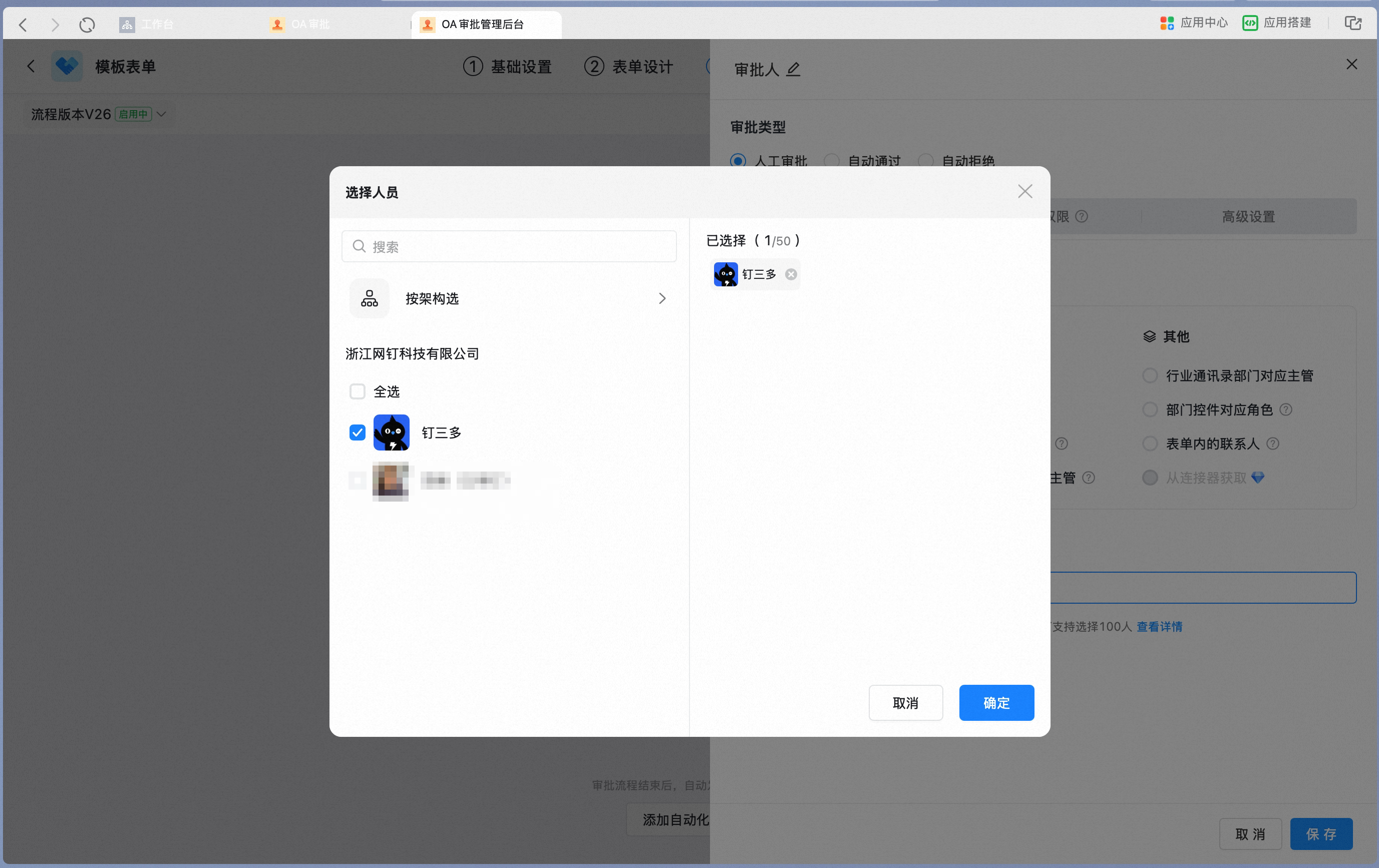
节点审批人选择”指定成员”时,需要”添加”指定成员作为审批人。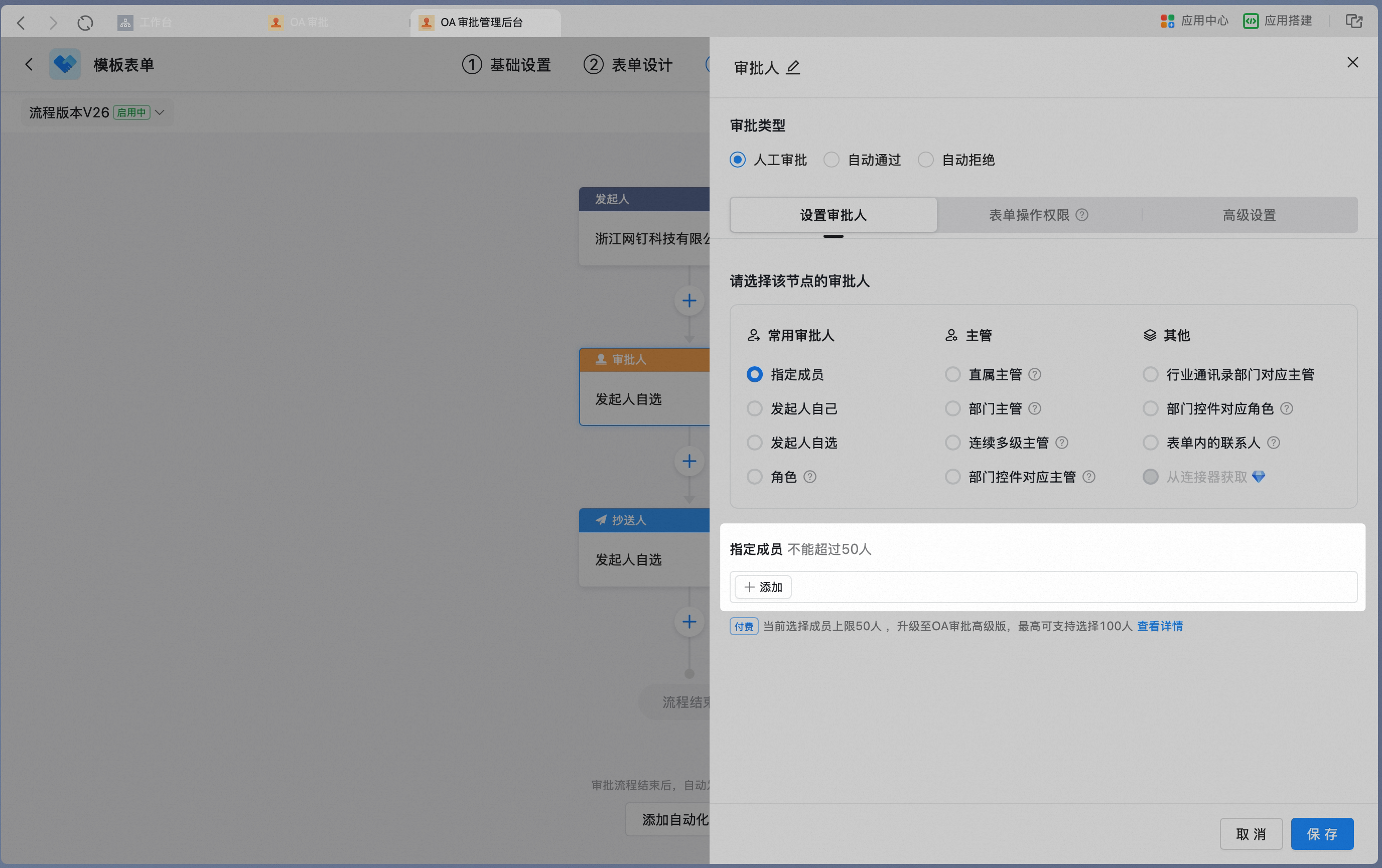 从通讯录中选择人员:
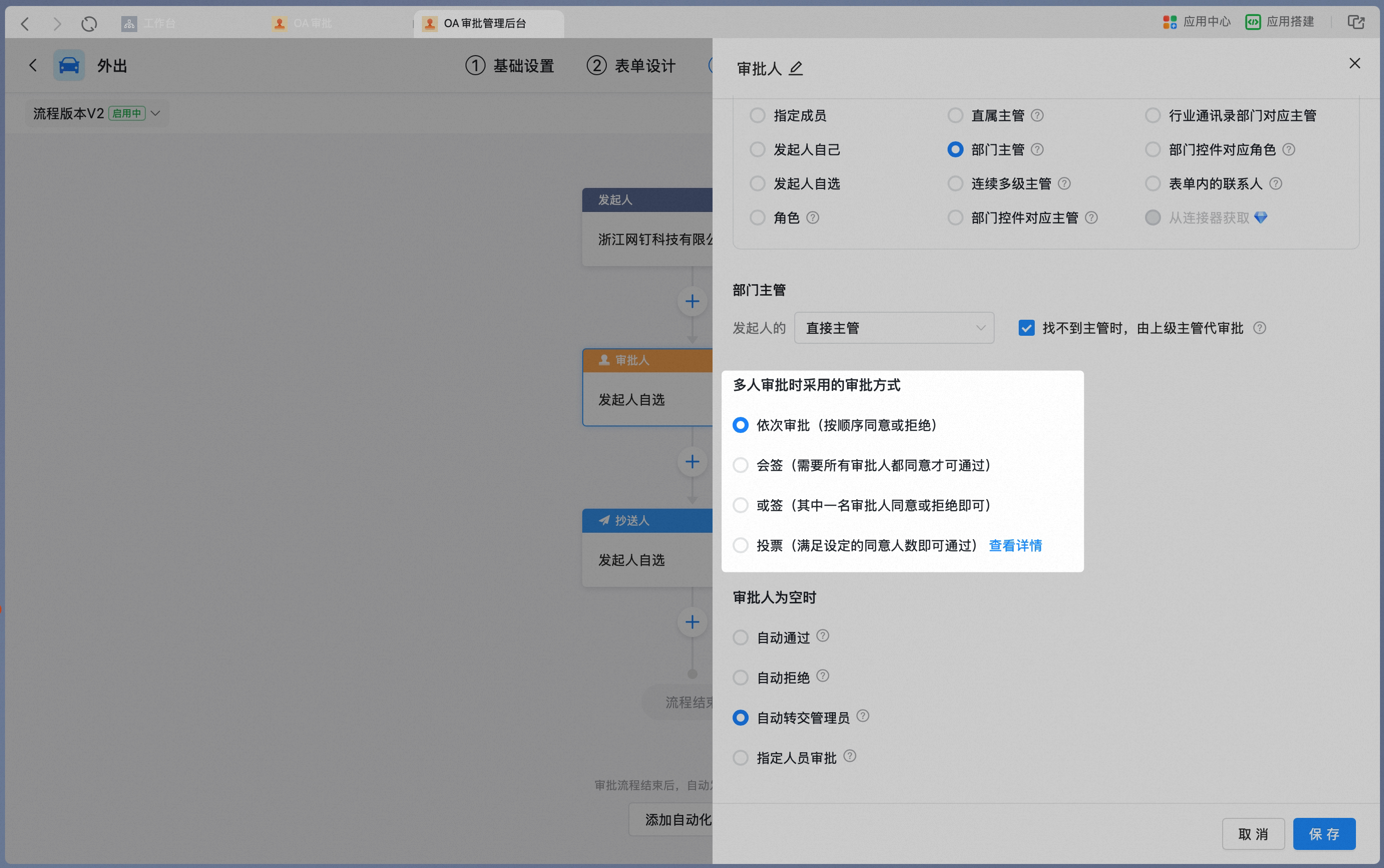
 选择多人时设置审批方式: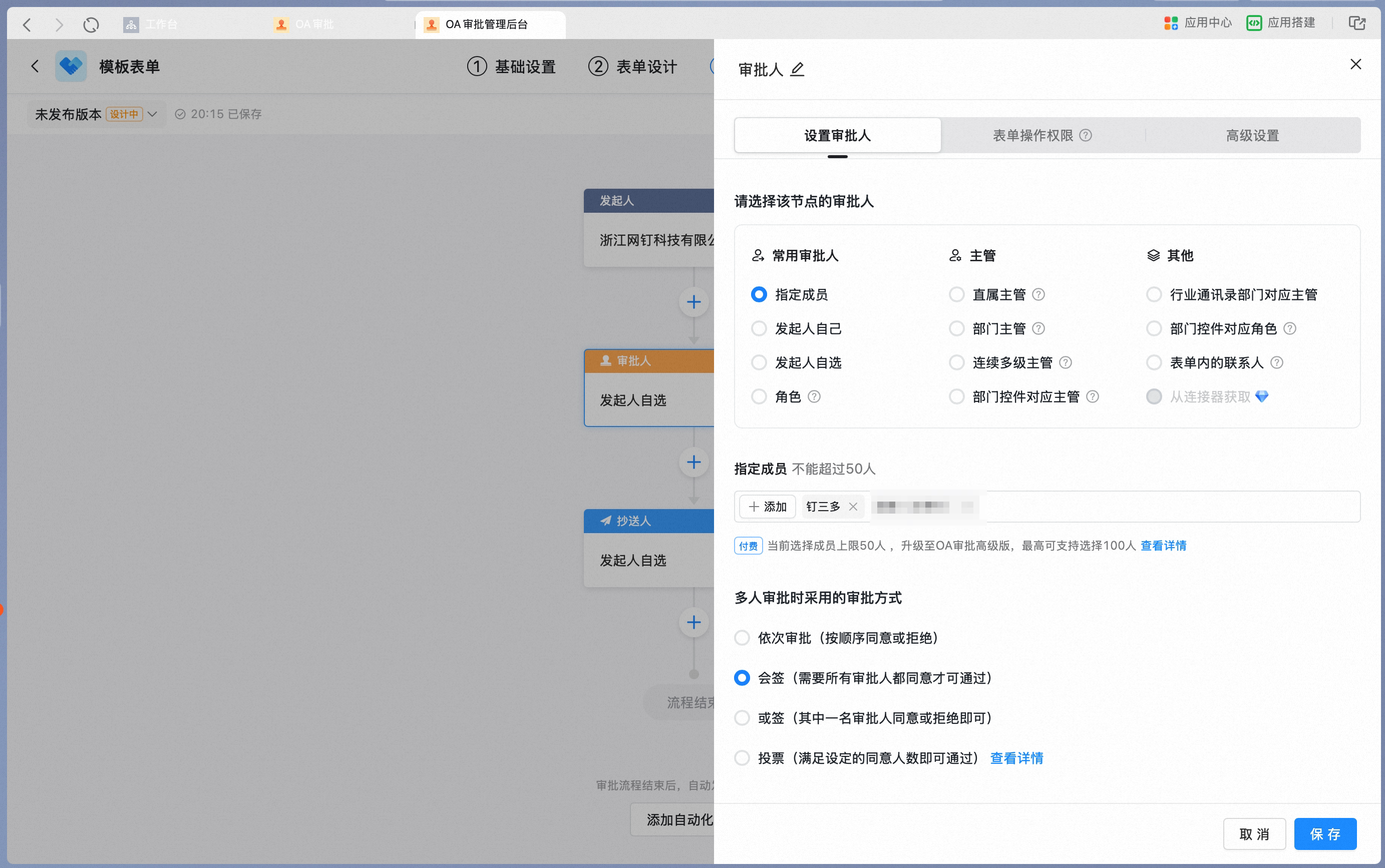
- 支持从通讯录中选择审批人,标准版单个节点最多支持选择50人;付费后可以升级到100人
- 当选择多人时,需要设置多人审批时采用的审批方式,默认是会签
发起人自己
发起人自己
节点审批人选择”发起人自己”时,发起人本人将作为该节点的审批人,通常在需要发起人确认审批结果时使用。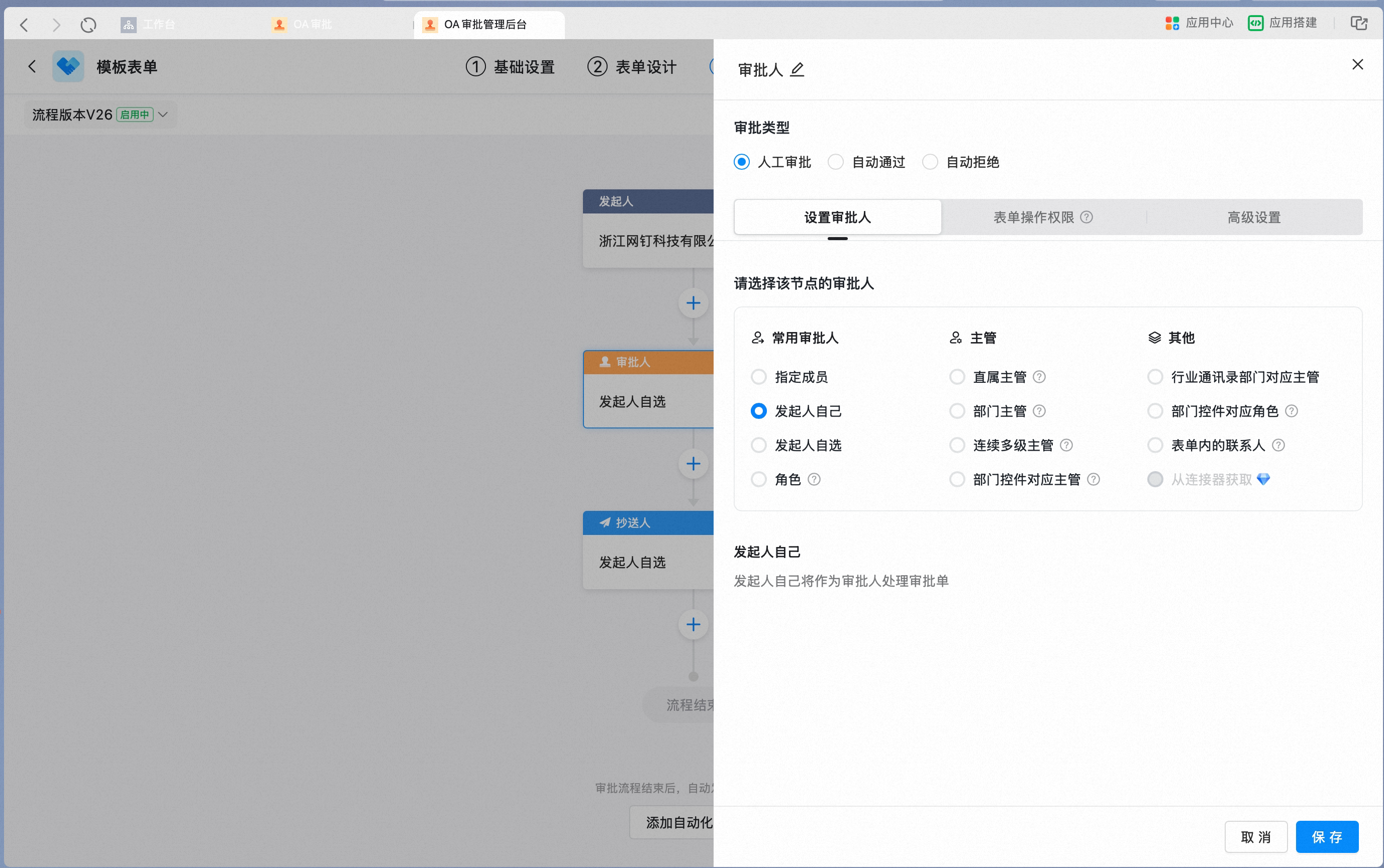
- 比如,提交采购申请后,采购执行完成,由采购发起人确认采购结果是否符合预期
- 提交工单后,工单执行完毕,由工单发起人确认问题是否得到解决
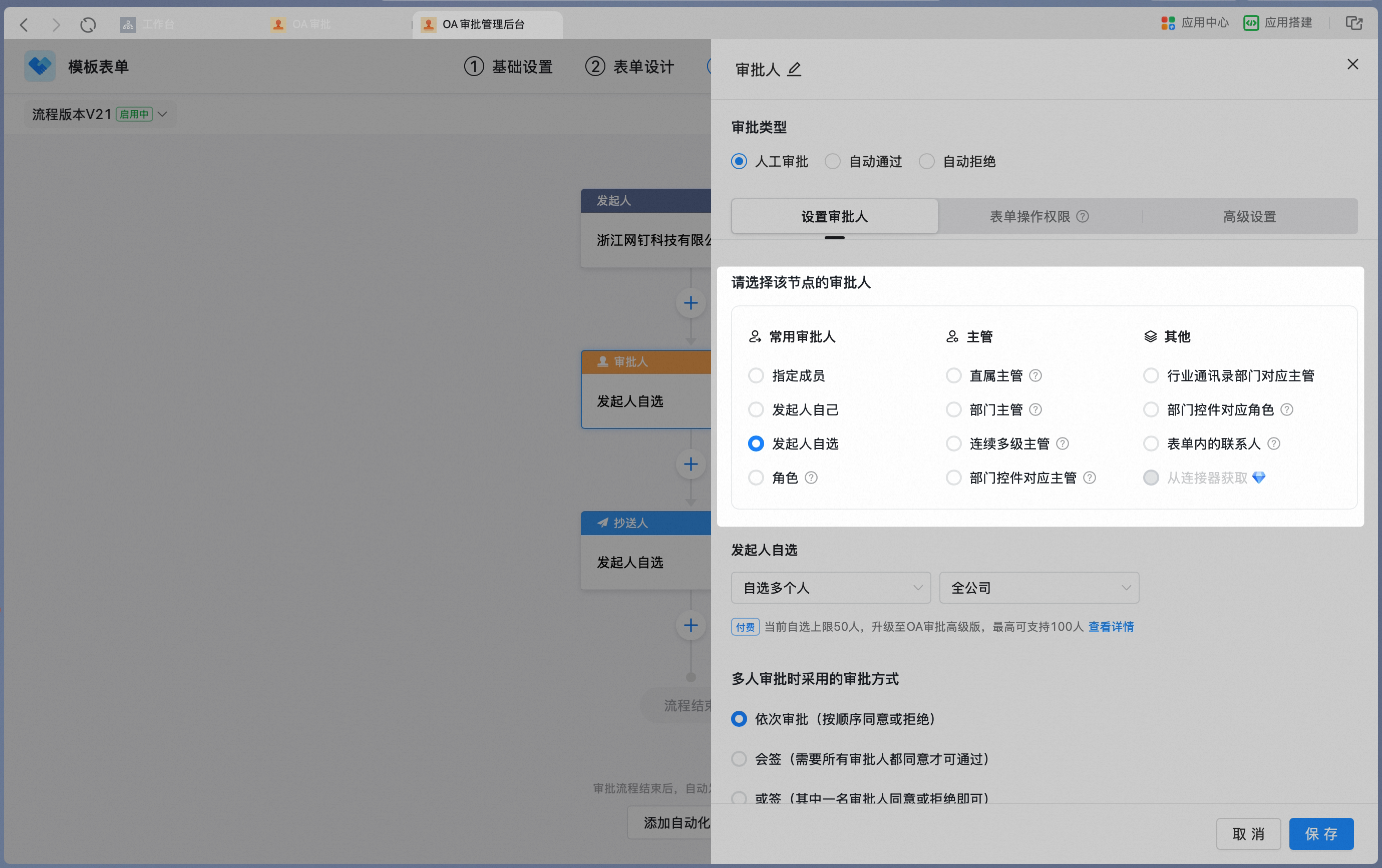
发起人自选
发起人自选
节点审批人选择”发起人自选”时,可以选择自选一个人,或者自选多个人。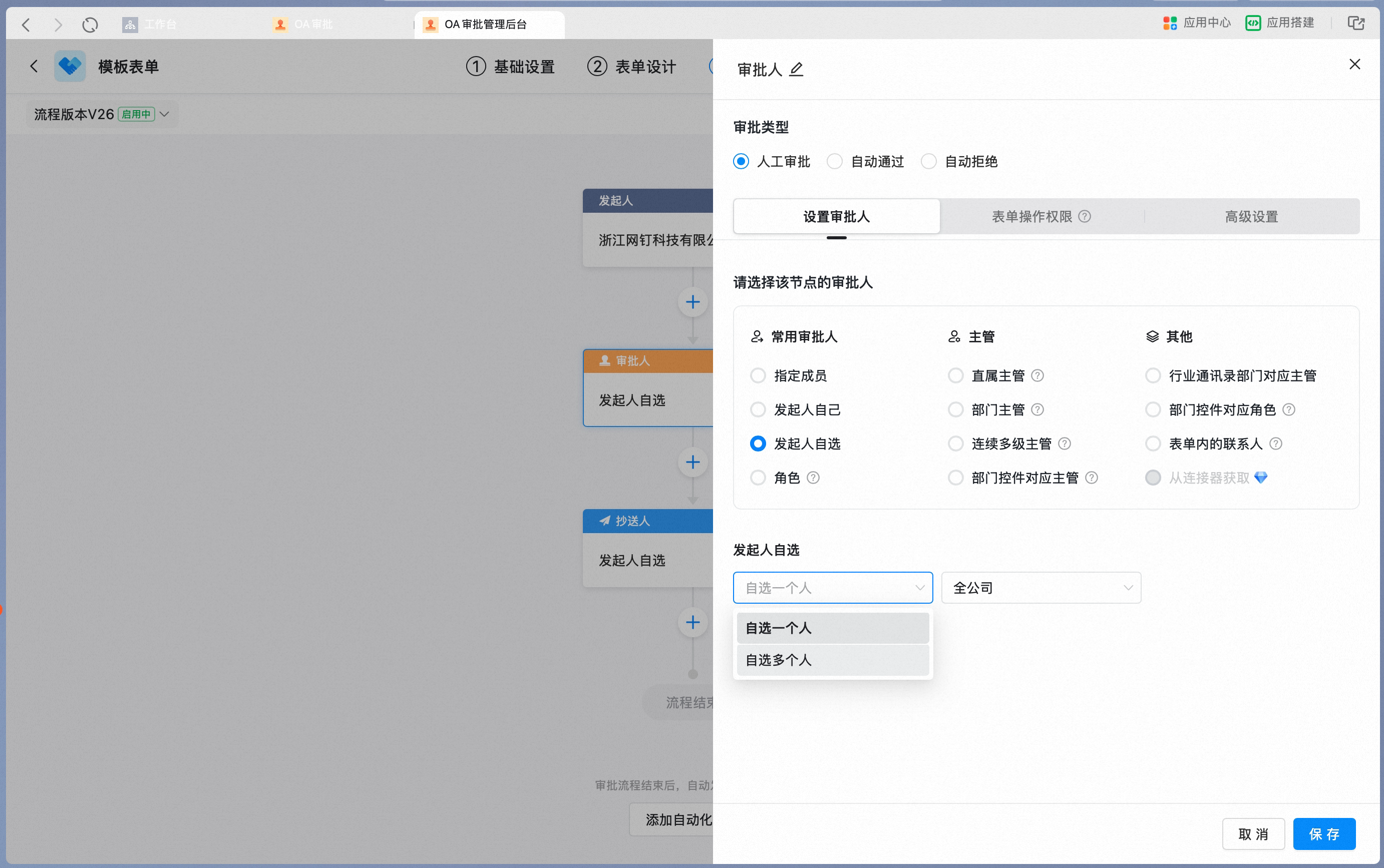 设置自选人员的范围,可选全公司、指定成员或角色:
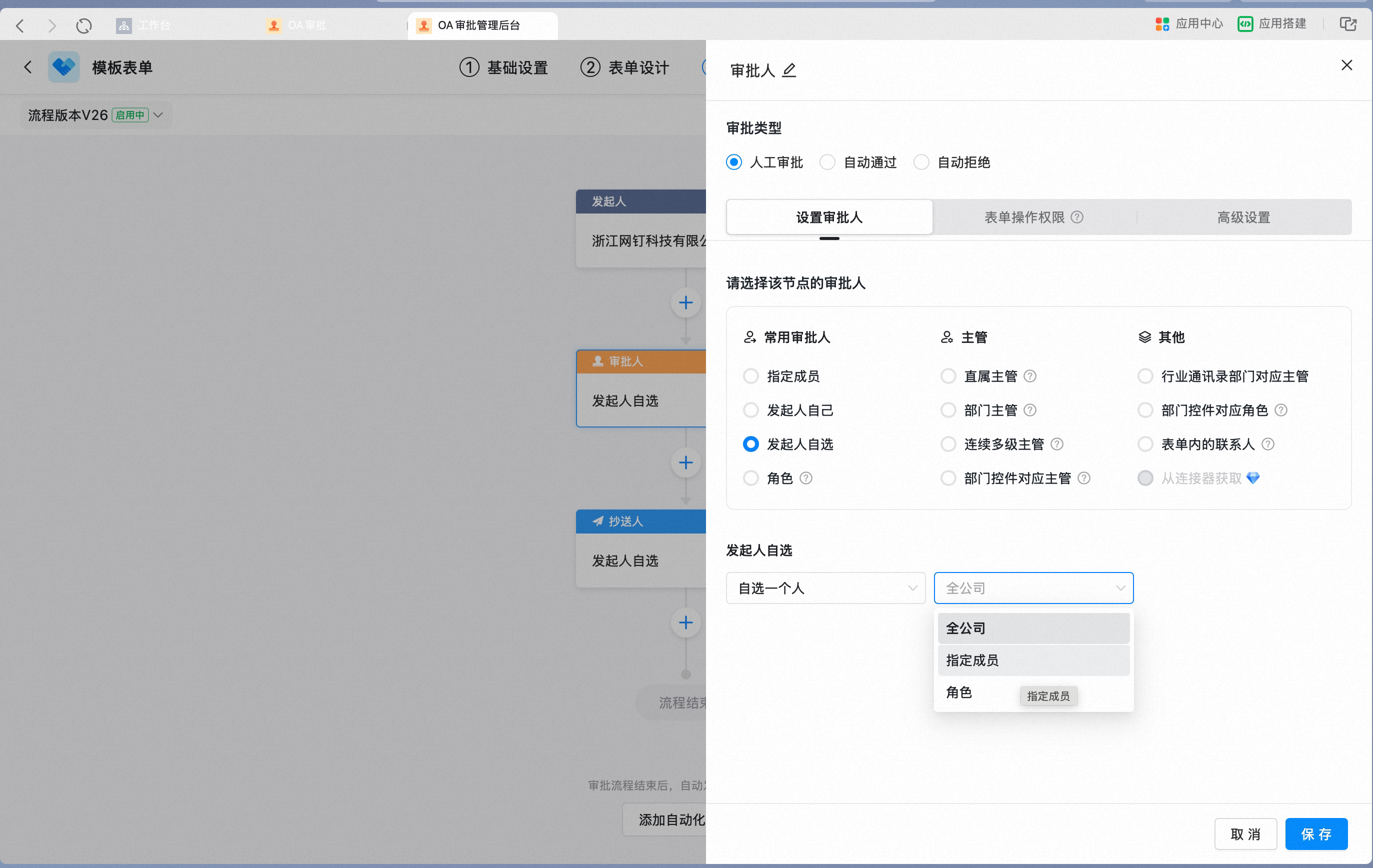 自选多人时设置审批方式: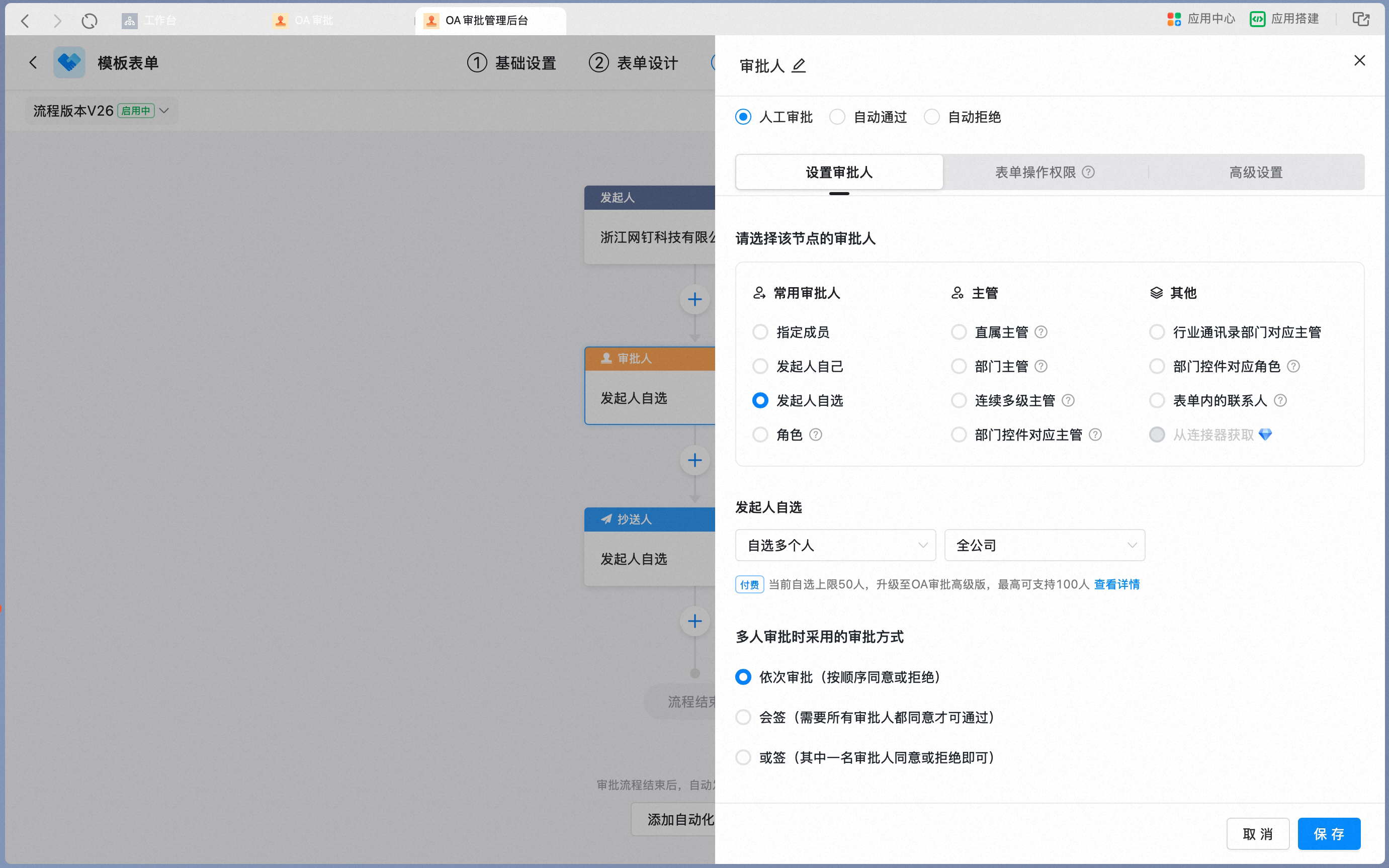
- 可以设置自选人员的范围,默认是全公司,也可以从角色或指定人员中选择。比如轮流值班的场景下,多个出纳或者IT服务,可以将这些角色或者指定人员设置为自选人员的范围,由发起人根据当天的排班进行选择
- 当设置为自选多人时,需要设置多人审批时采用的审批方式
角色
角色
节点审批人选择”角色”时,需要”添加”角色作为审批人。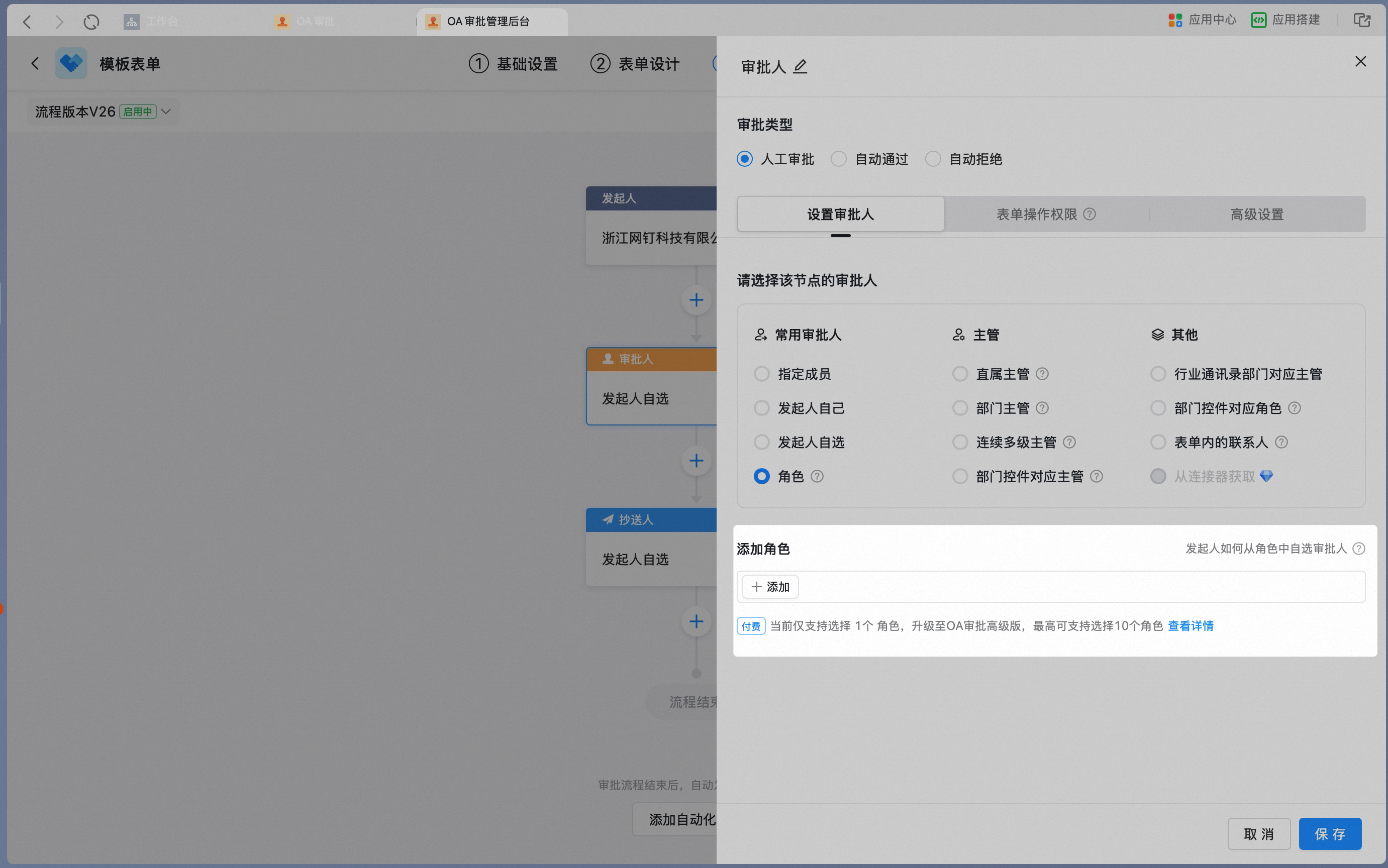 设置多人审批方式与审批人为空时的处理: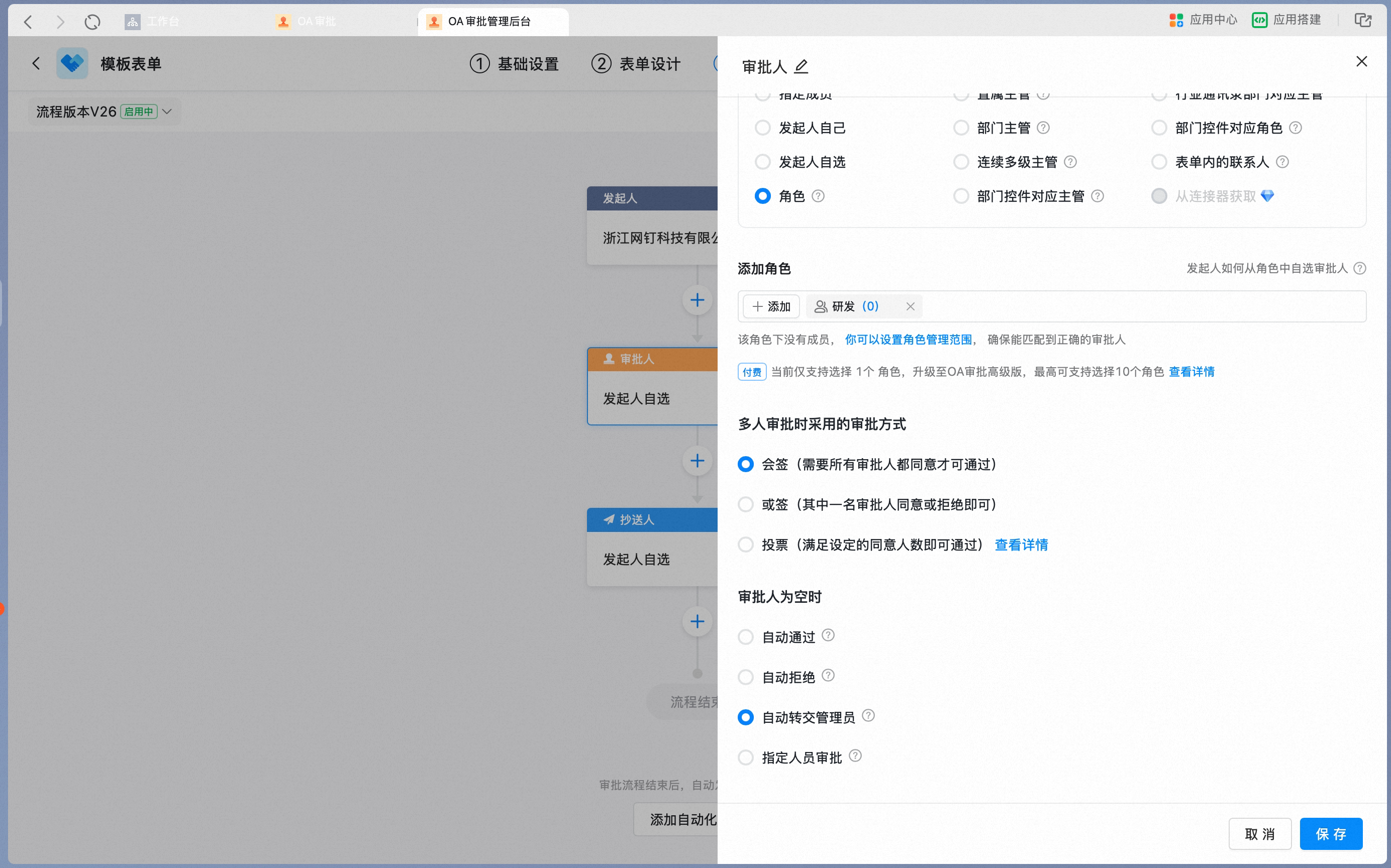
- 选择特定角色后,需要设置多人审批时采用的审批方式
- 由于角色可能由于管理范围设置等导致找不到审批人,因此需要设置审批人为空时的处理逻辑
- 详细操作可以查看>>>如何设置角色人员审批
直属主管
直属主管
节点审批人选择”直属主管”时,可以选择发起人向上第几级直属主管,最高支持第8级。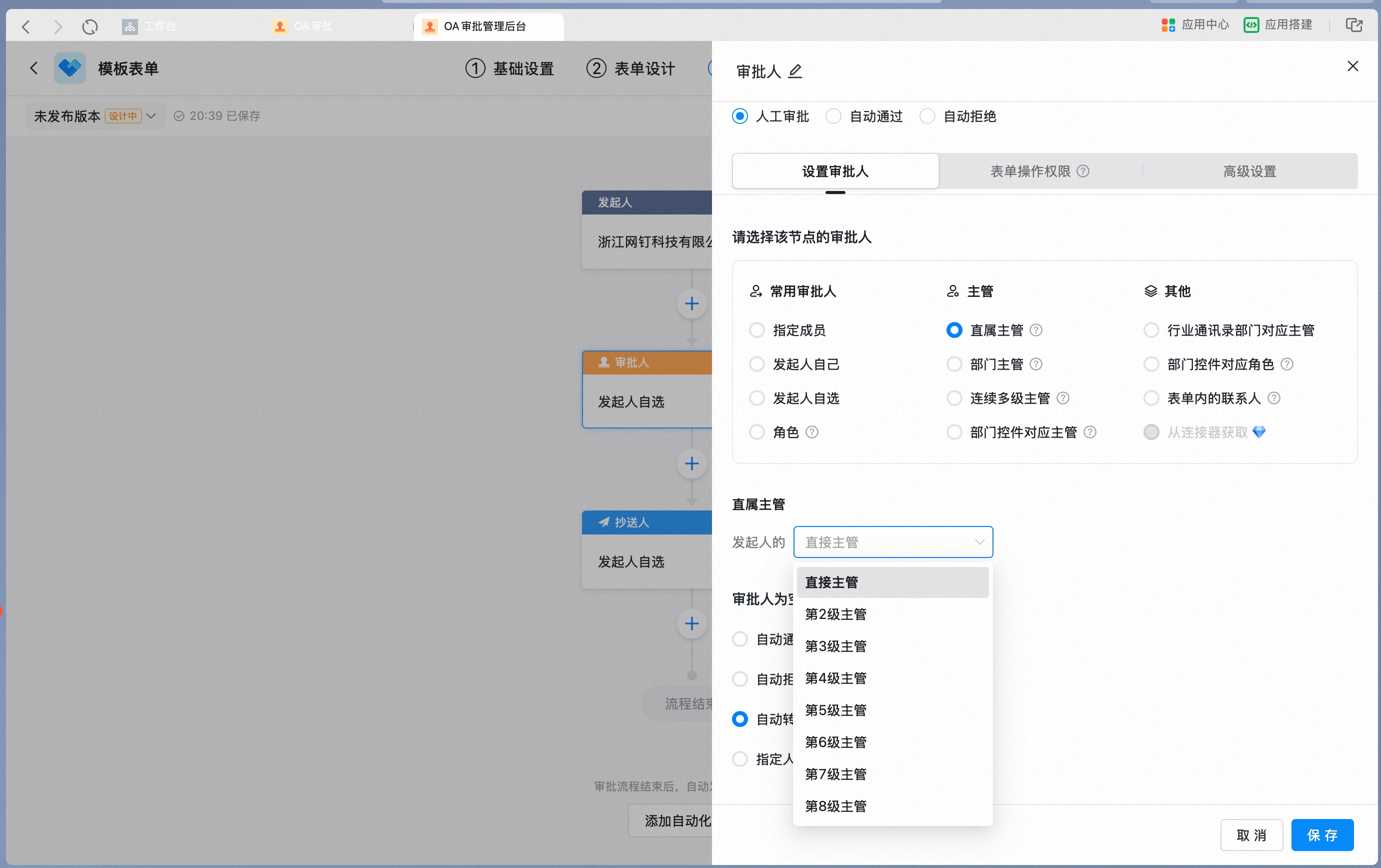
- 由于直属主管可能由于直属主管设置导致找不到审批人,因此需要设置审批人为空时的处理逻辑
- 详细操作可以查看>>>如何设置直属主管审批
部门主管
部门主管
节点审批人选择”部门主管”时,可以选择发起人向上第几级部门主管,最高支持第8级。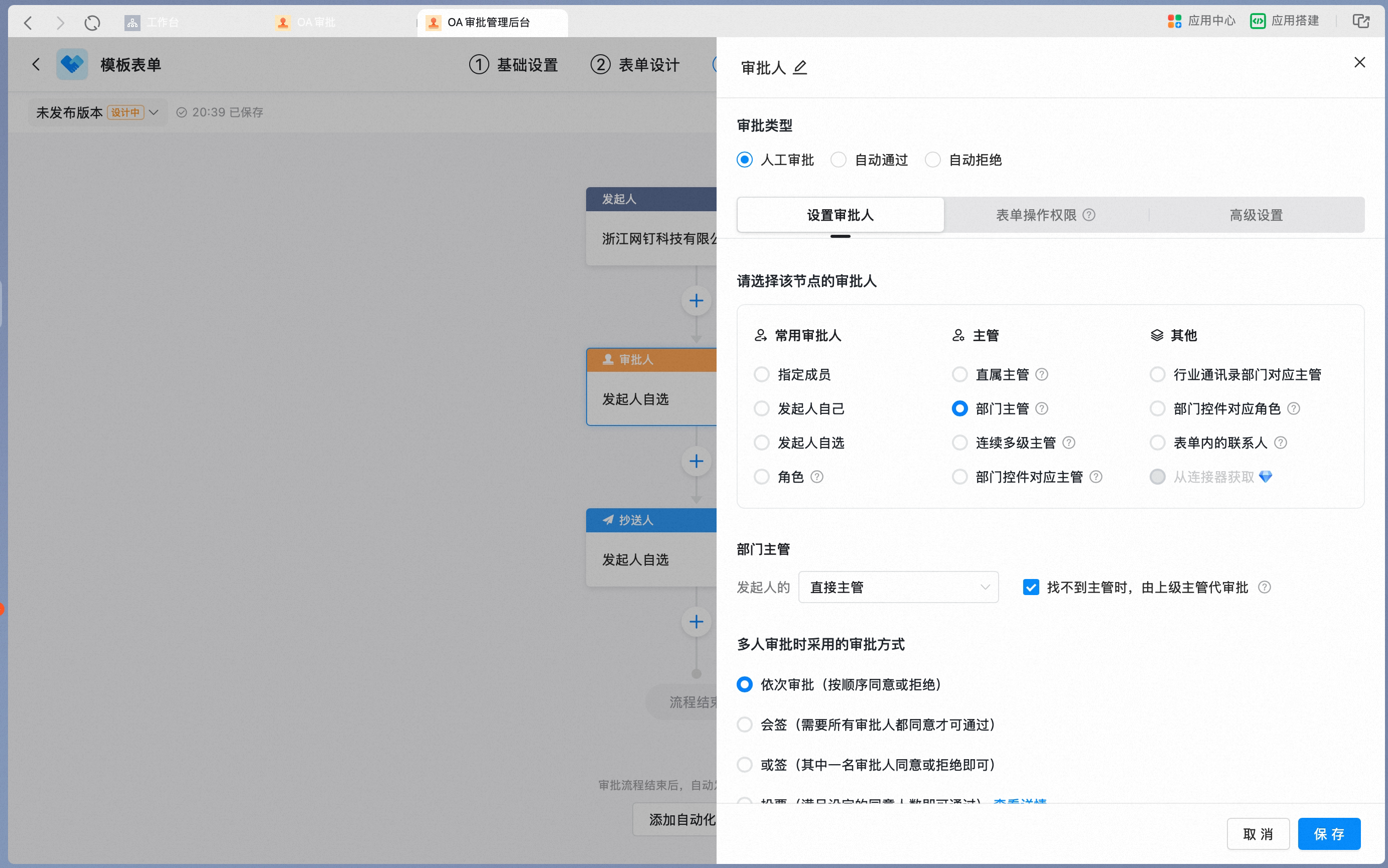 选择发起人向上第几级部门主管: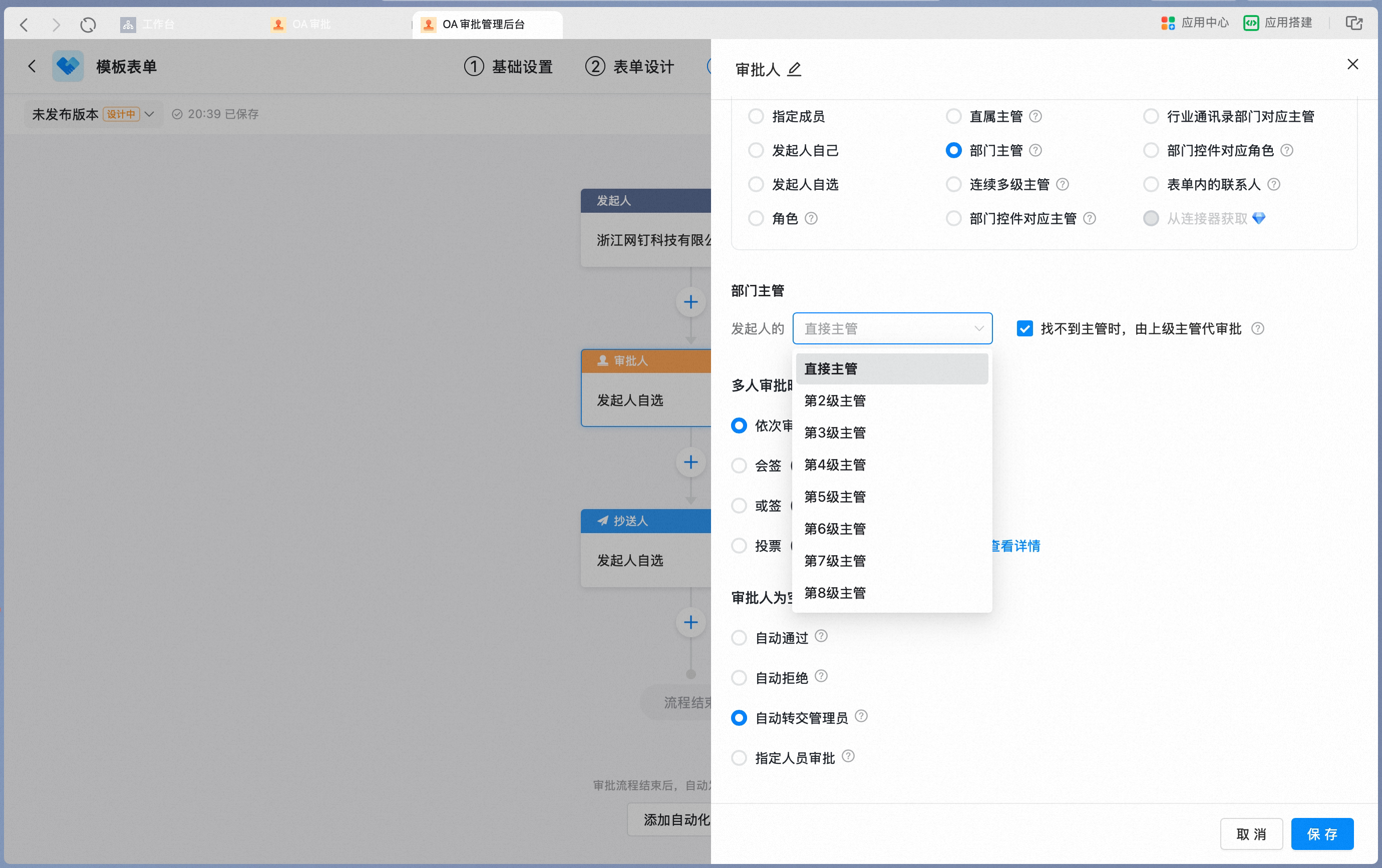
- 由于部门主管可能由于通讯录设置导致找不到审批人,因此需要设置审批人为空时的处理逻辑
- 详细操作可以查看>>>如何设置部门主管审批
连续多级主管
连续多级主管
节点审批人选择”连续多级主管”时,可以设置审批到发起人向上的第几个层级的主管。这样设置以后,流程会自动按照部门主管层级自动进行流转,先识别发起人的第一级部门主管,再识别发起人的第二级部门主管……直到发起人向上的第N级主管。也可以设置最高审批到通讯录的第几层级主管。这样设置后,流程同样会按照部门主管层级自动流转,直到通讯录里的第N级主管。设置不超过发起人向上的第几级主管: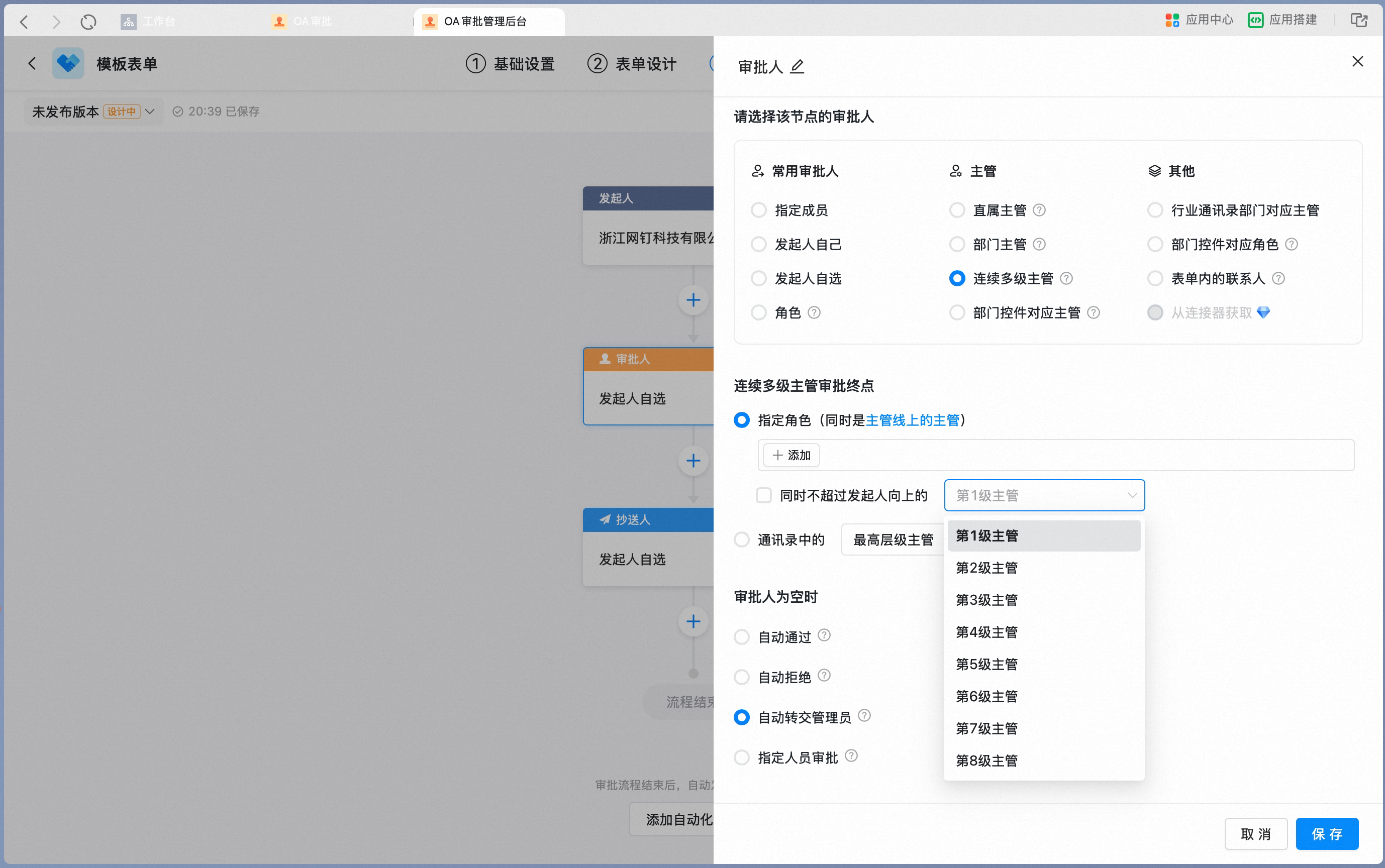 设置最高审批到通讯录中的第几层级主管: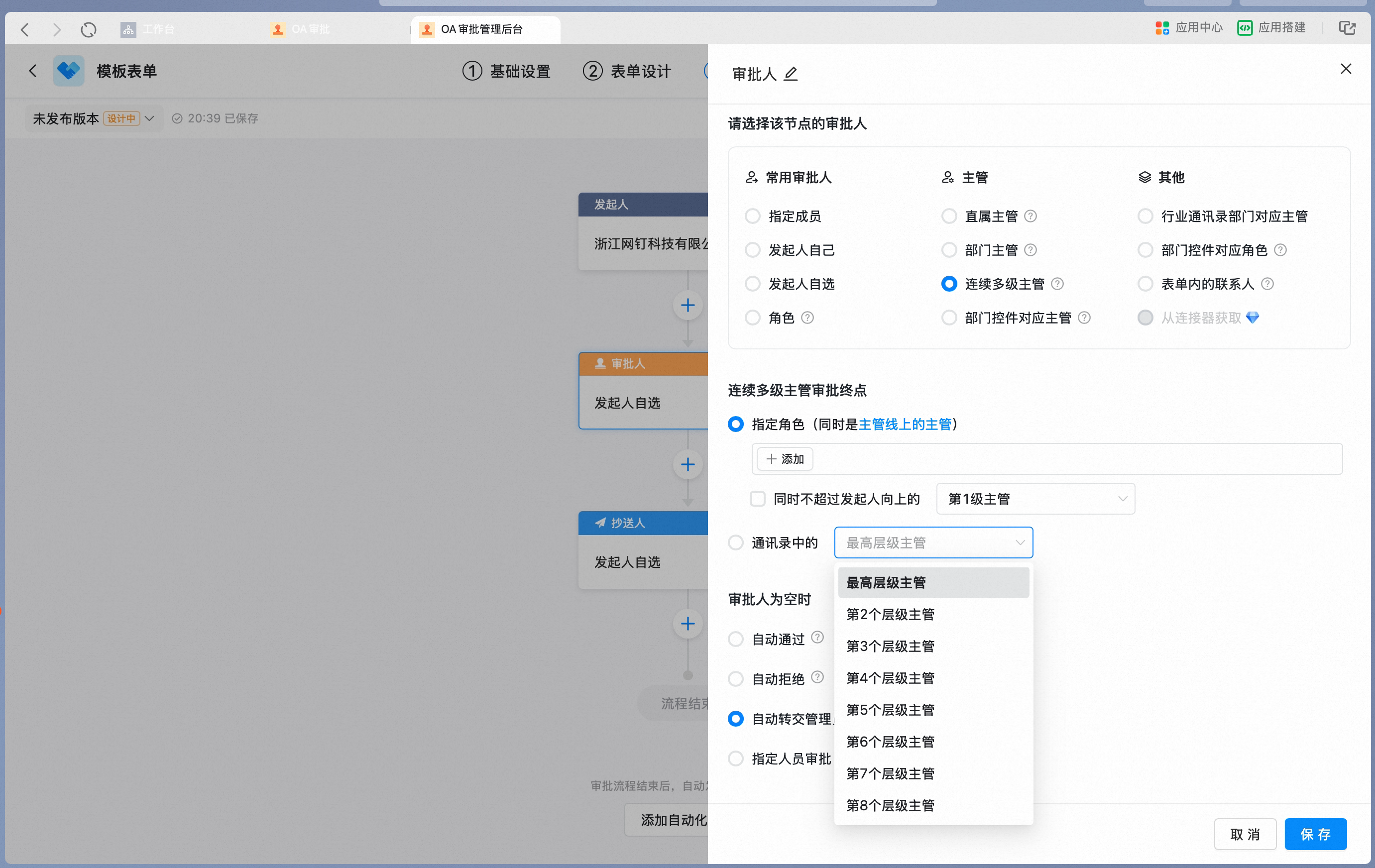
部门控件对应主管
部门控件对应主管
节点审批人选择”部门控件对应主管”时,需要先选择表单内的部门控件。这个审批人通常是在需要特定部门主管确认时使用,比如转岗审批。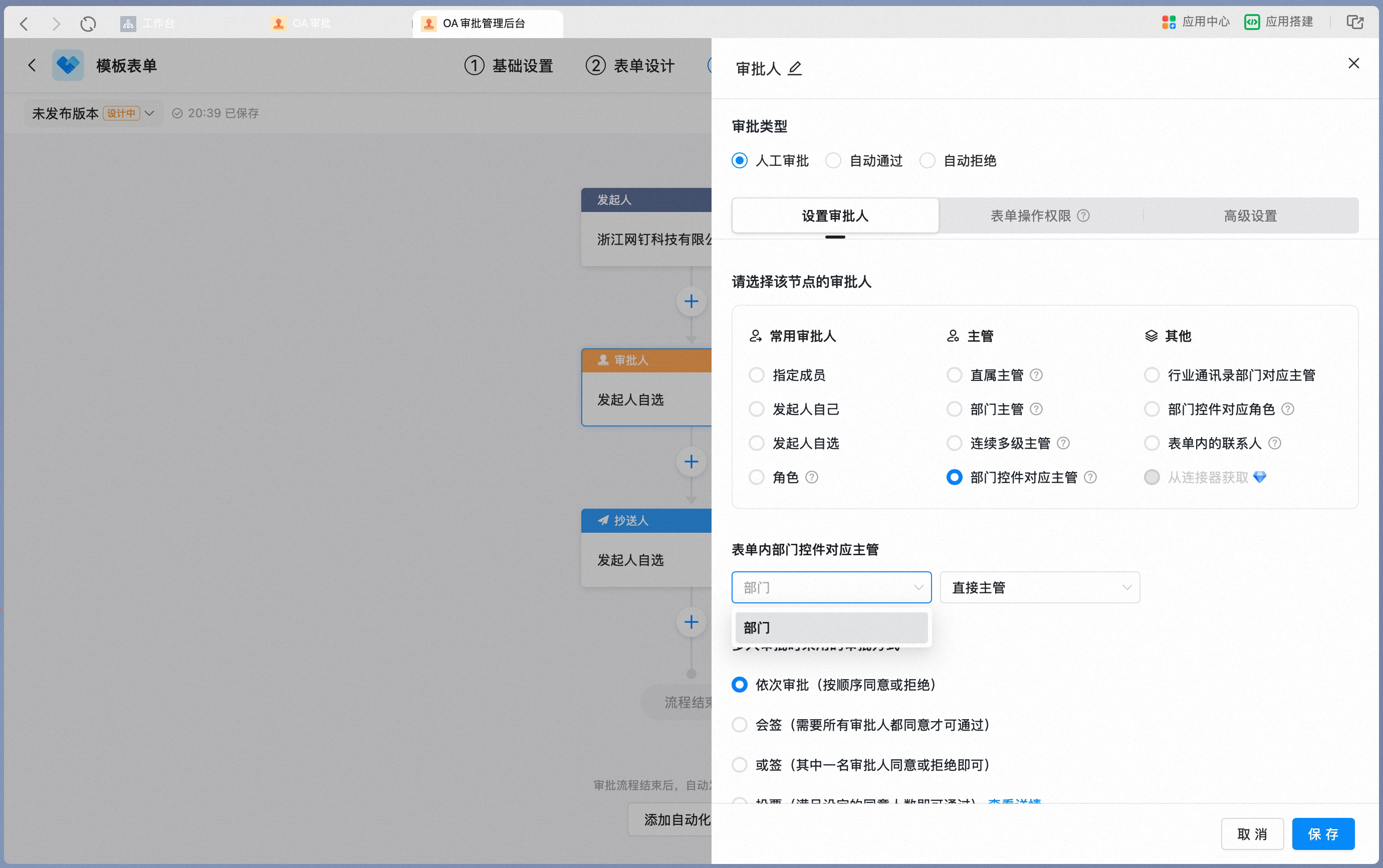 选择部门控件对应的第几级主管: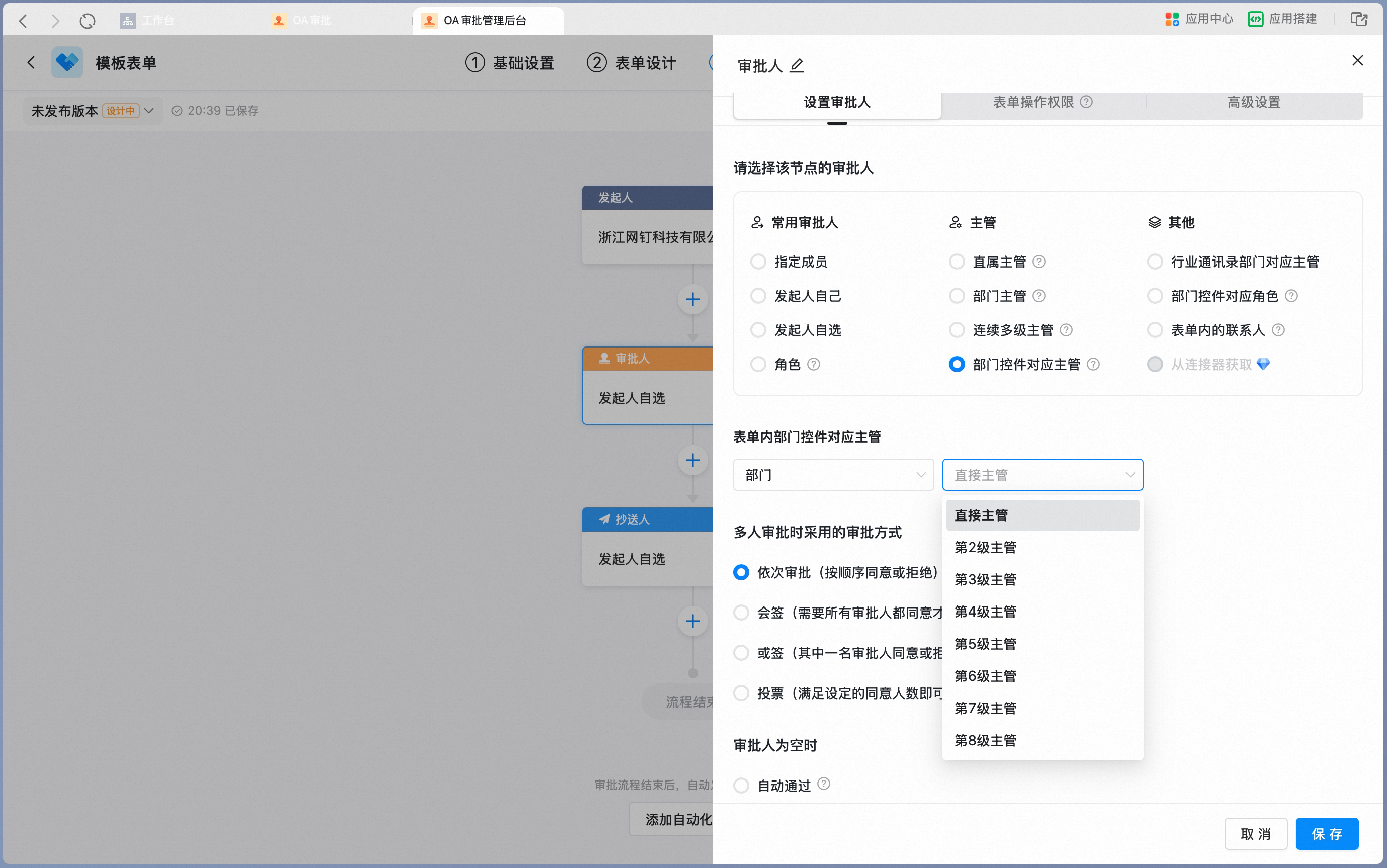
- 可以选择该部门向上第几级部门主管,最高支持第8级
部门控件对应角色
部门控件对应角色
节点审批人选择”部门控件对应角色”时,也需要先选择表单内的部门控件。这个审批人通常是在需要特定部门角色确认时使用,比如工序交接。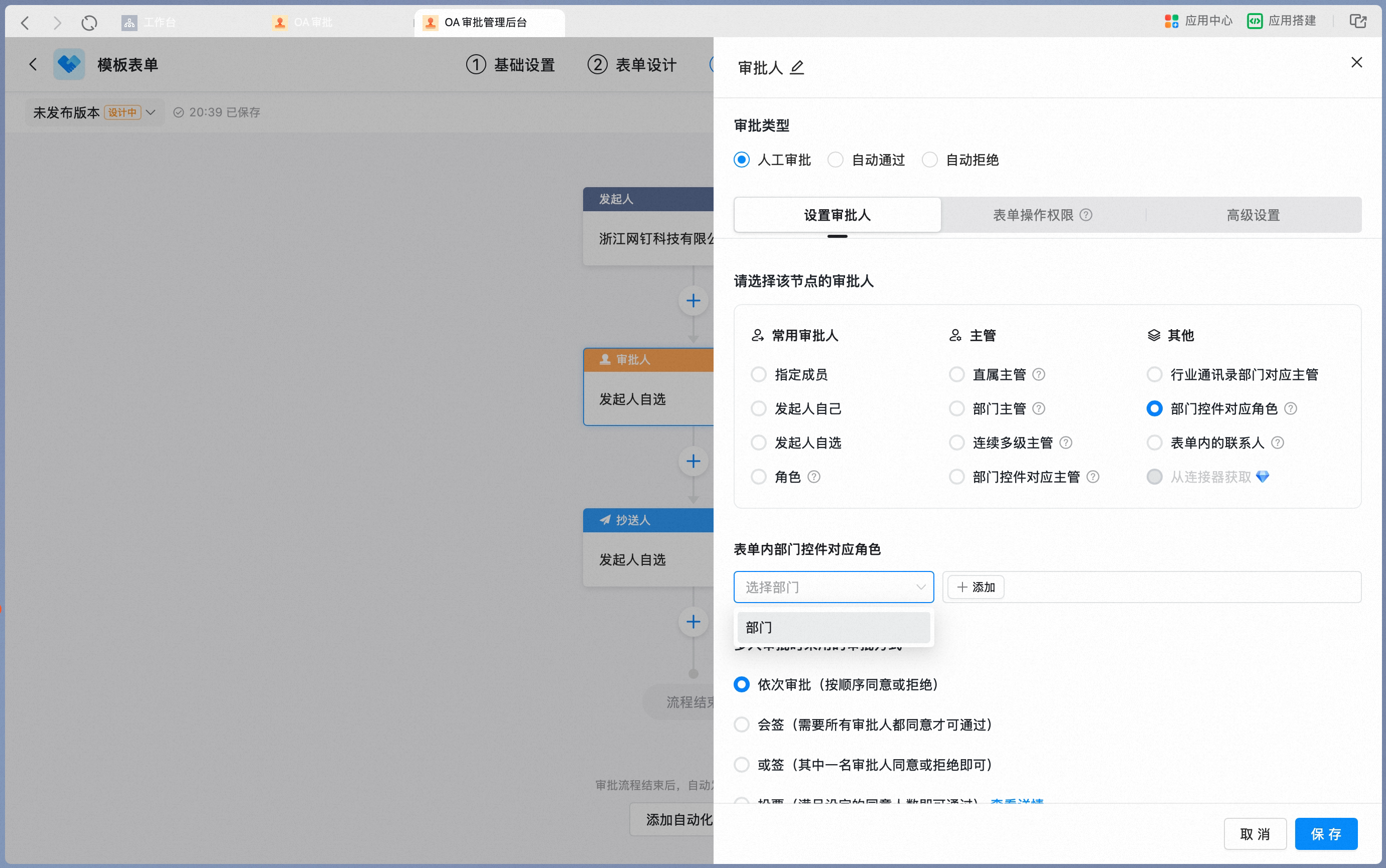 从角色列表中选择角色: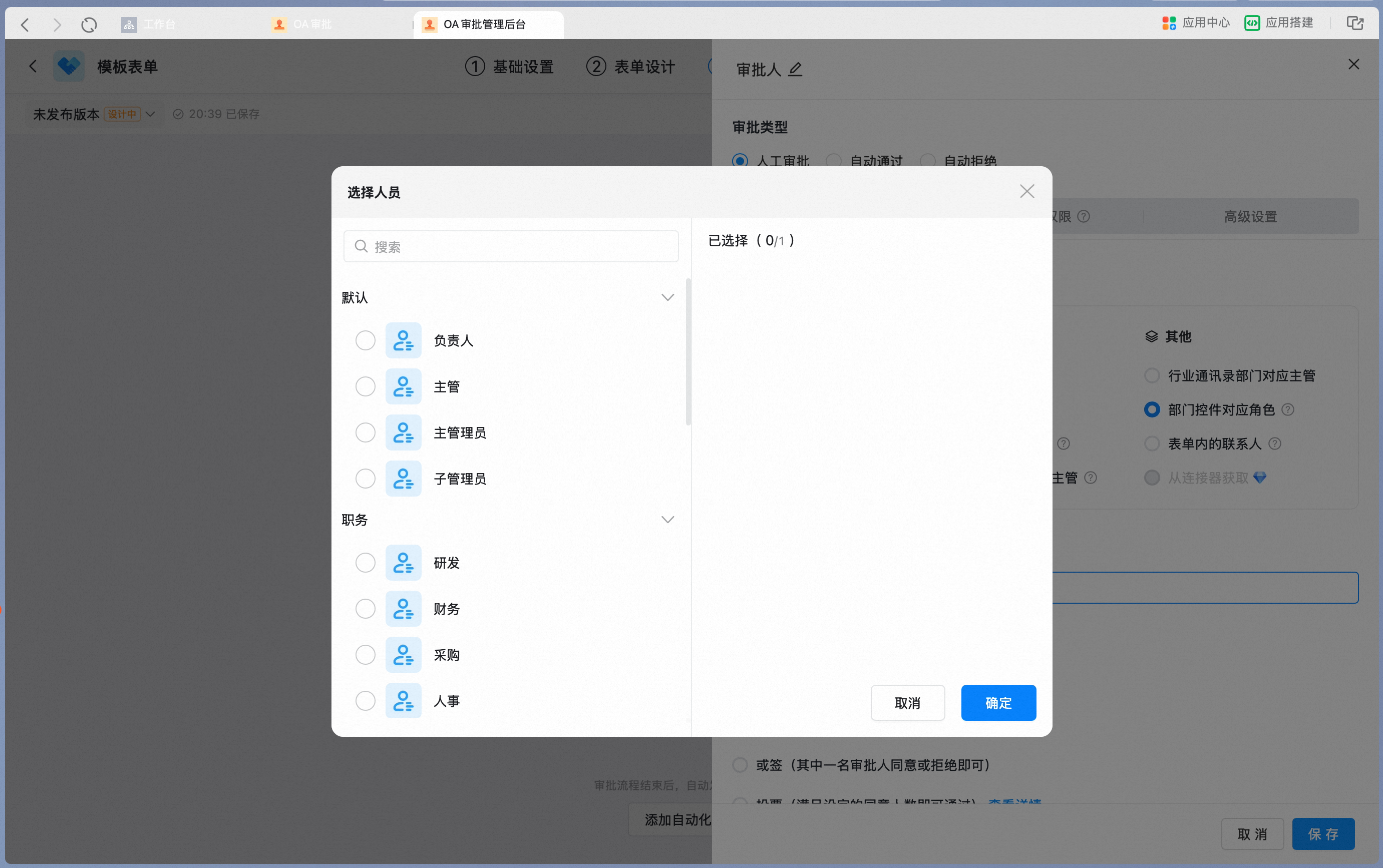
- 可以从角色列表中选择角色,关于角色和管理范围的设置,可以查看>>>如何设置角色人员审批
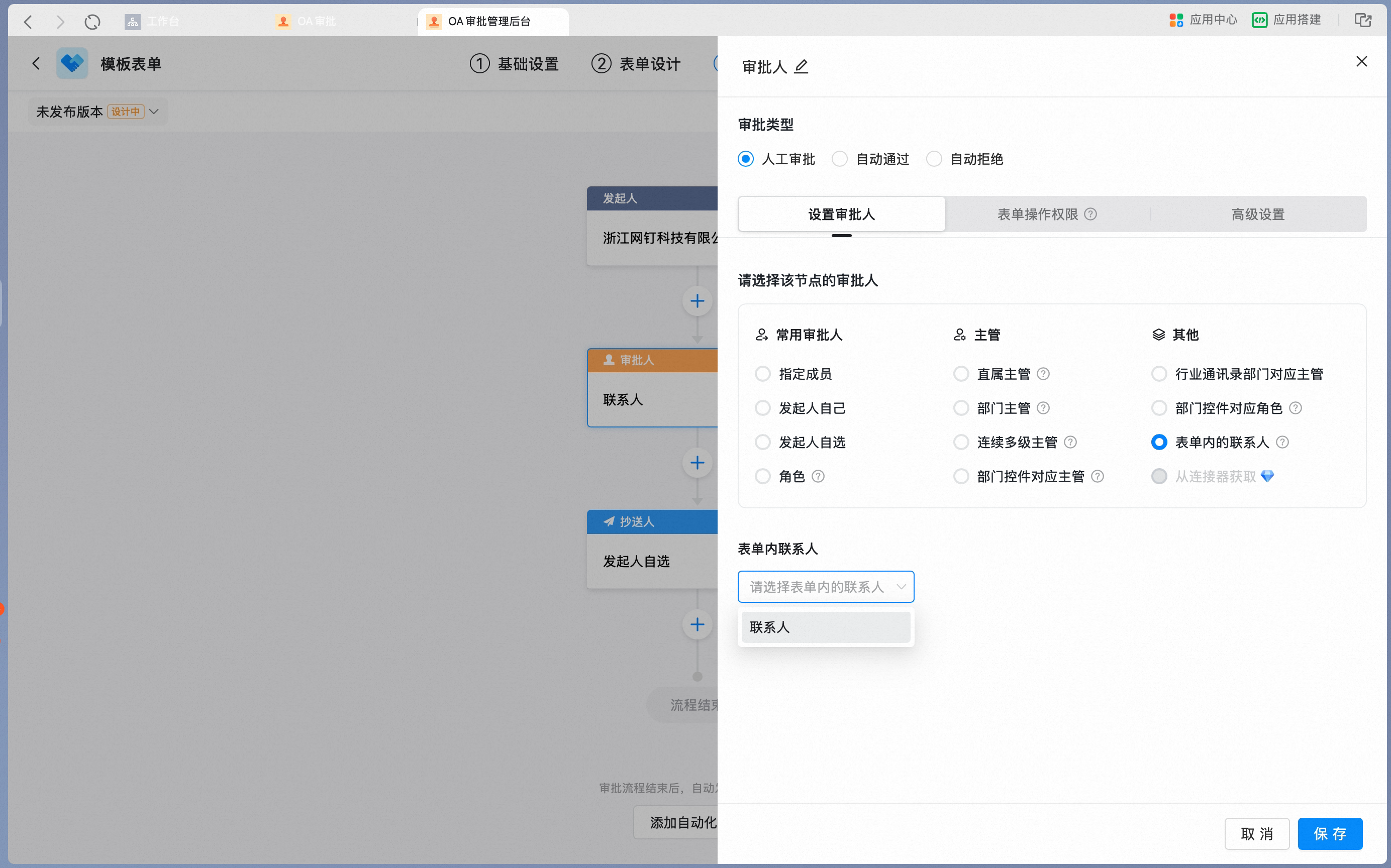
表单内联系人
表单内联系人
3、抄送人
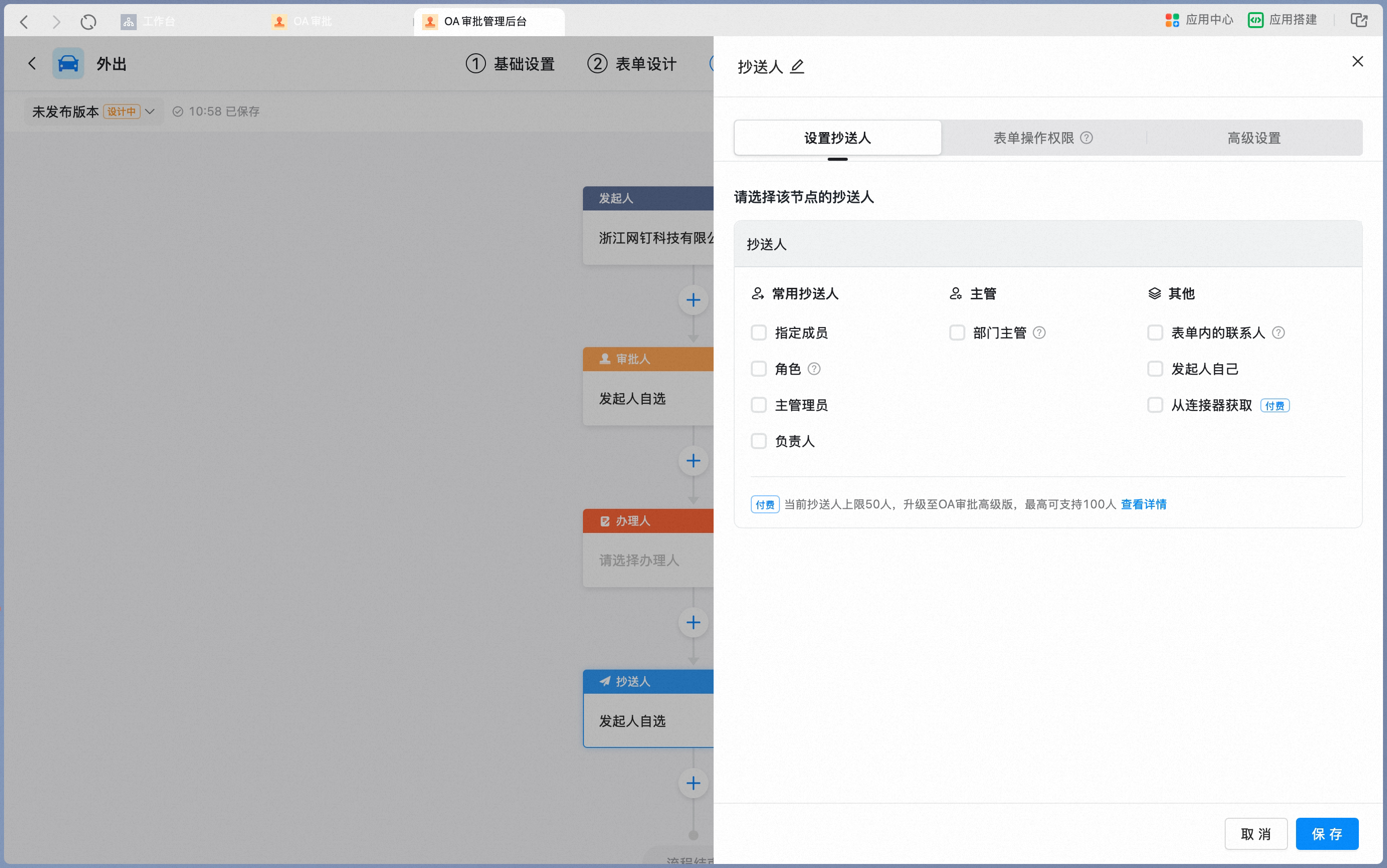
抄送人是业务事项的相关人员,需要了解事项,但不需要决策。流转到该节点时,没有审核的功能,可以收到对应的审批单,可以进行查看、评论操作。
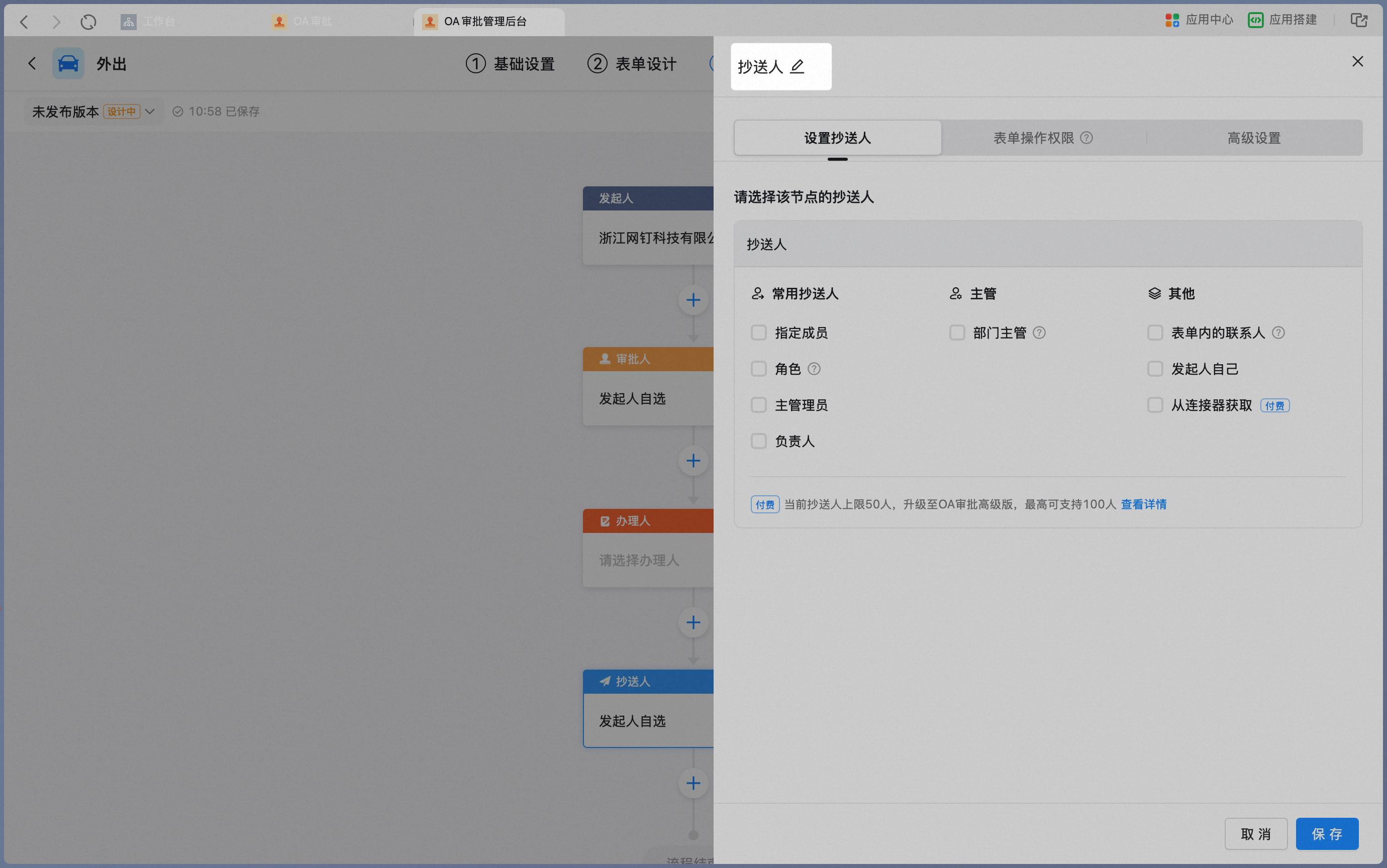
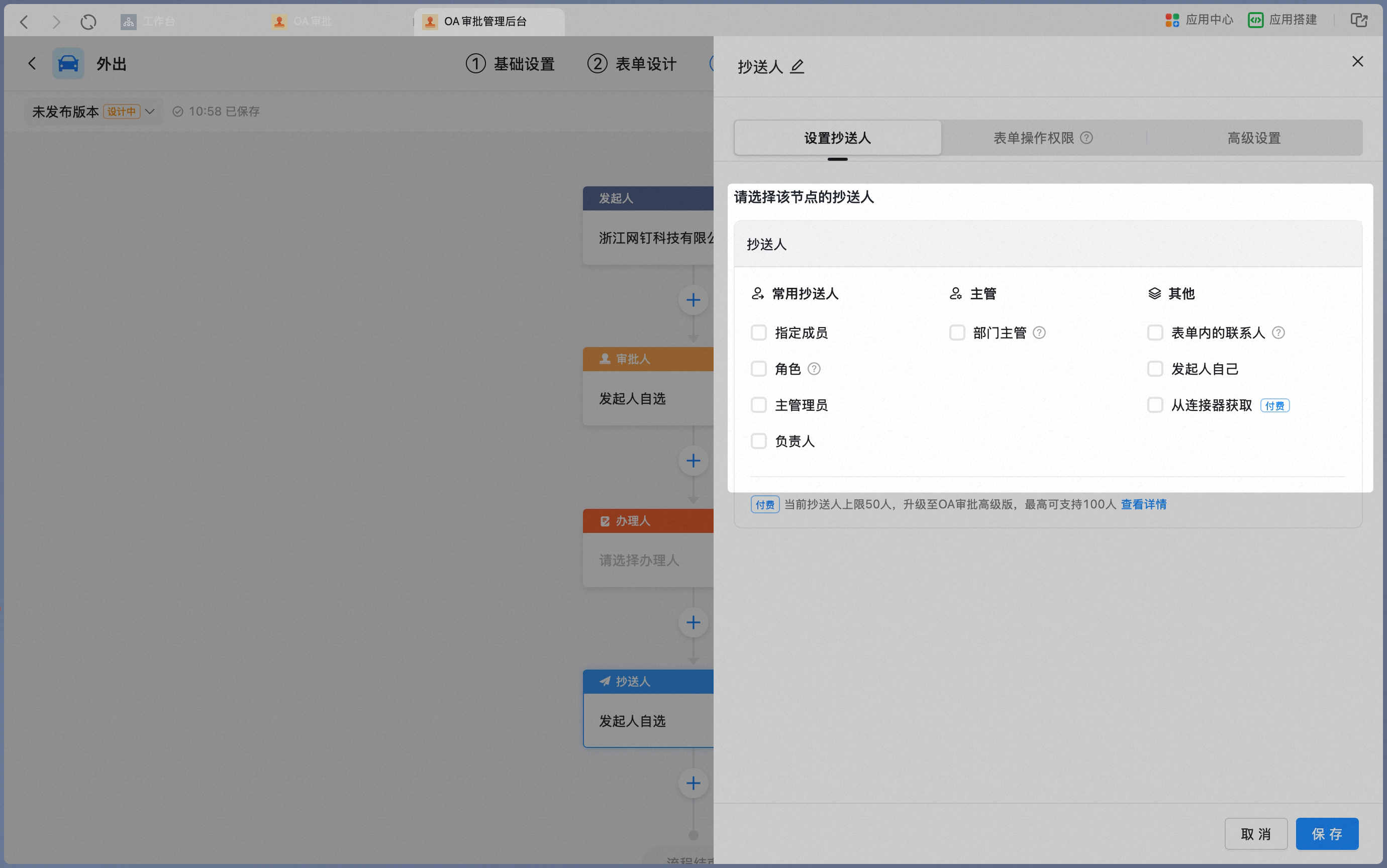
抄送人节点属性设置面板:
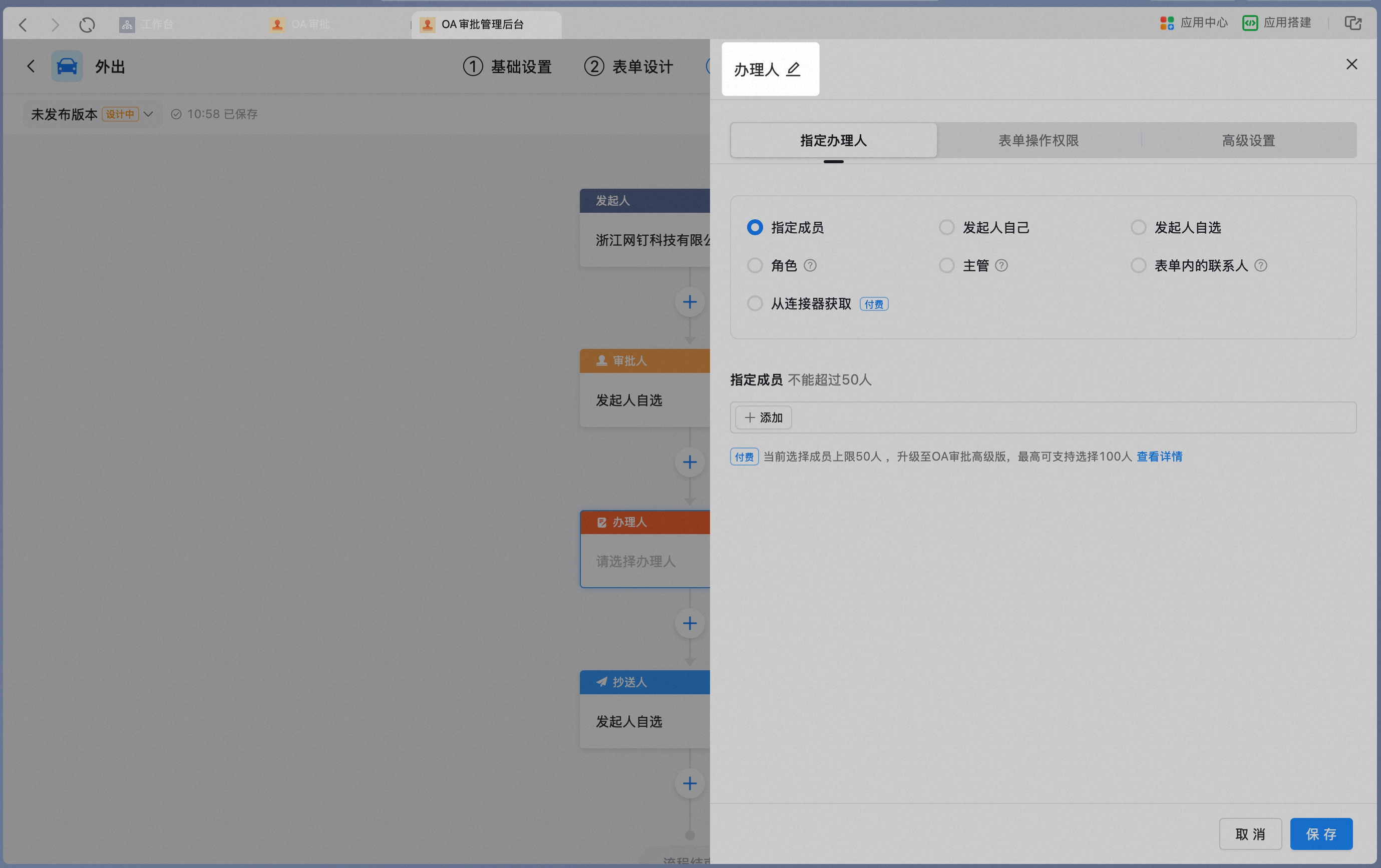
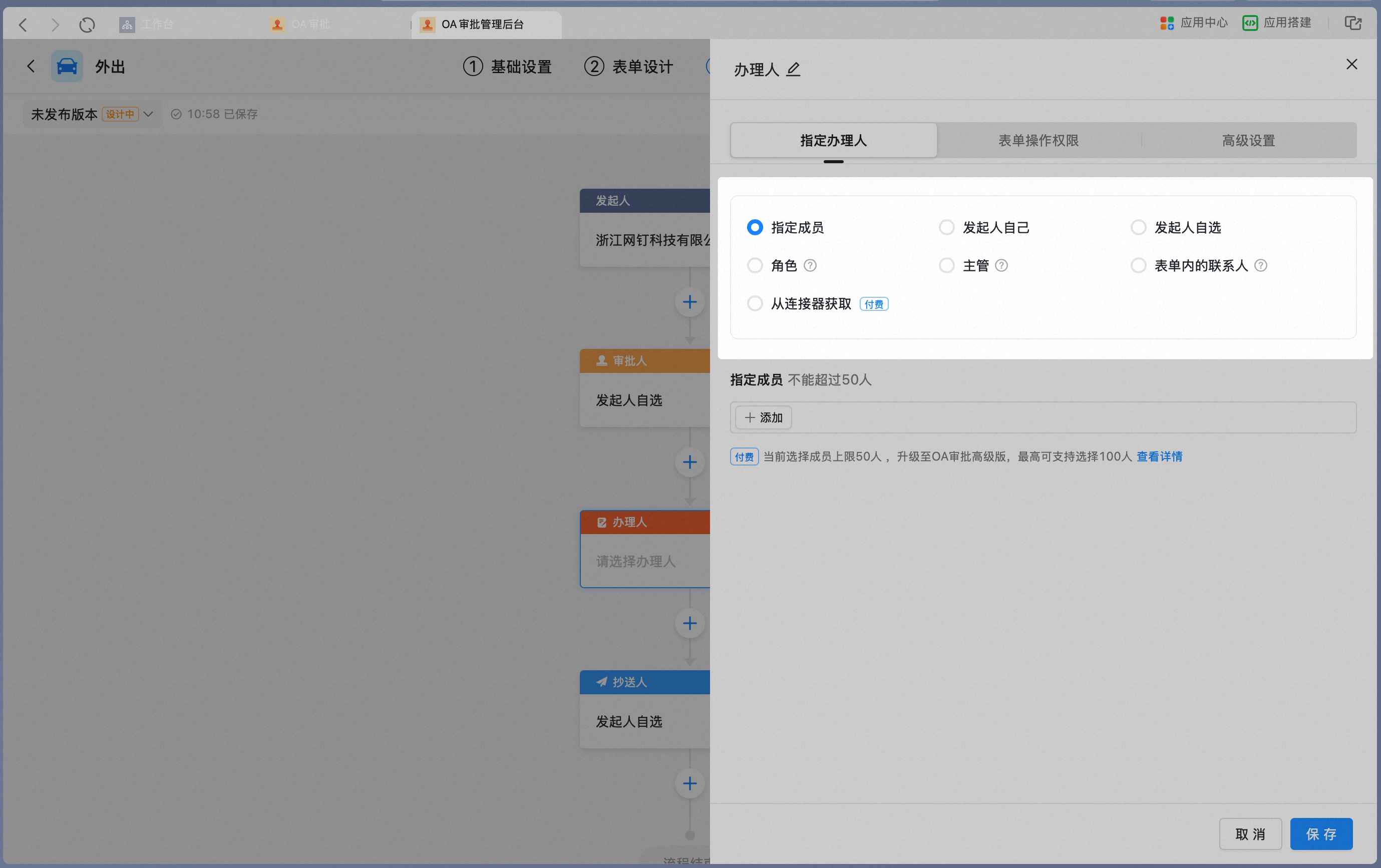
4、办理人
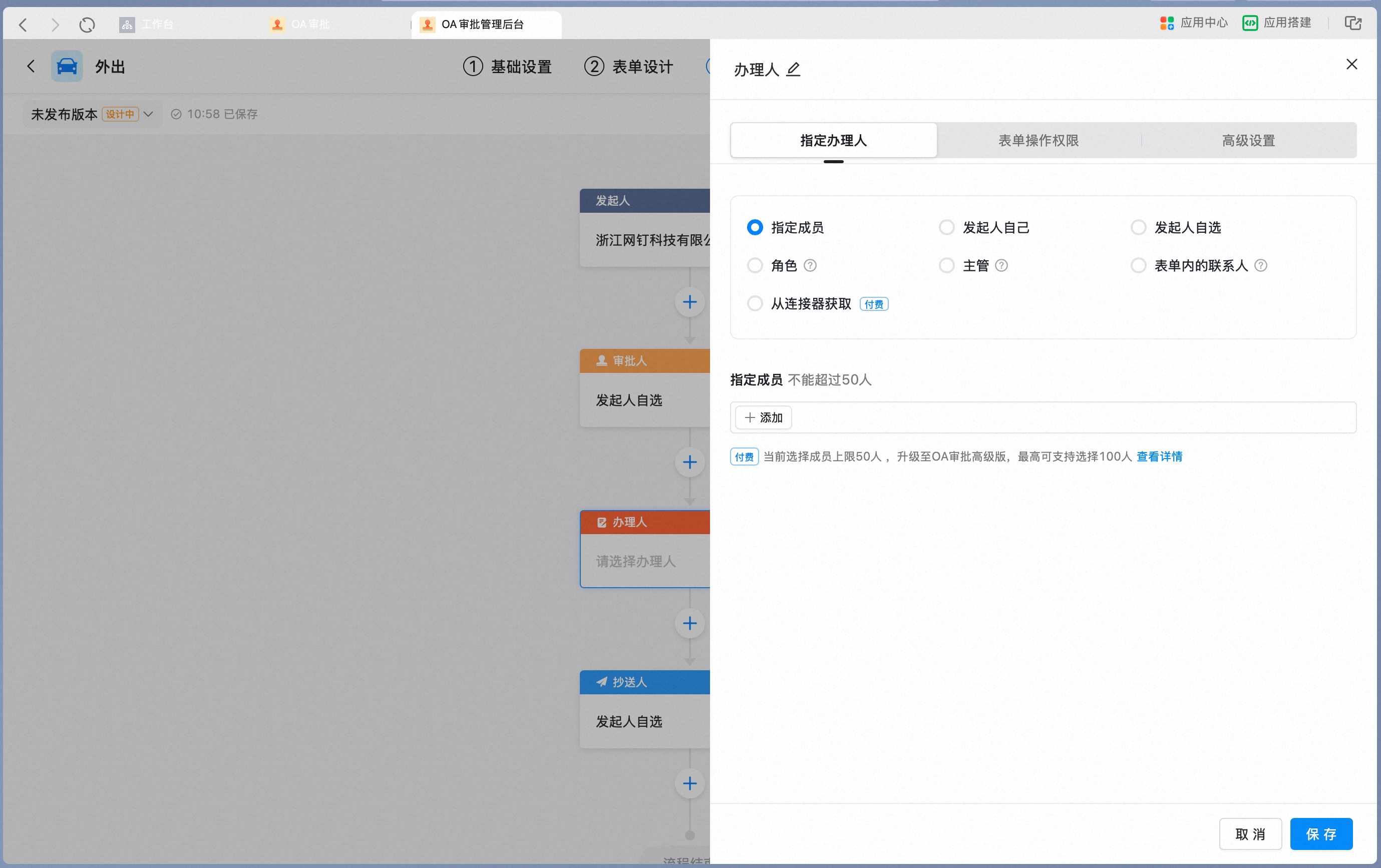
办理人是业务事项的具体执行人,没有审核、批准权限,可以对审批单进行”提交”、“转交”、“回退”、“加签”、“评论”等操作。
办理人节点属性设置面板:
三)设置节点操作权限
在节点属性面板中,切换到「表单操作权限」页签,可以设置该节点对表单中各字段的操作权限。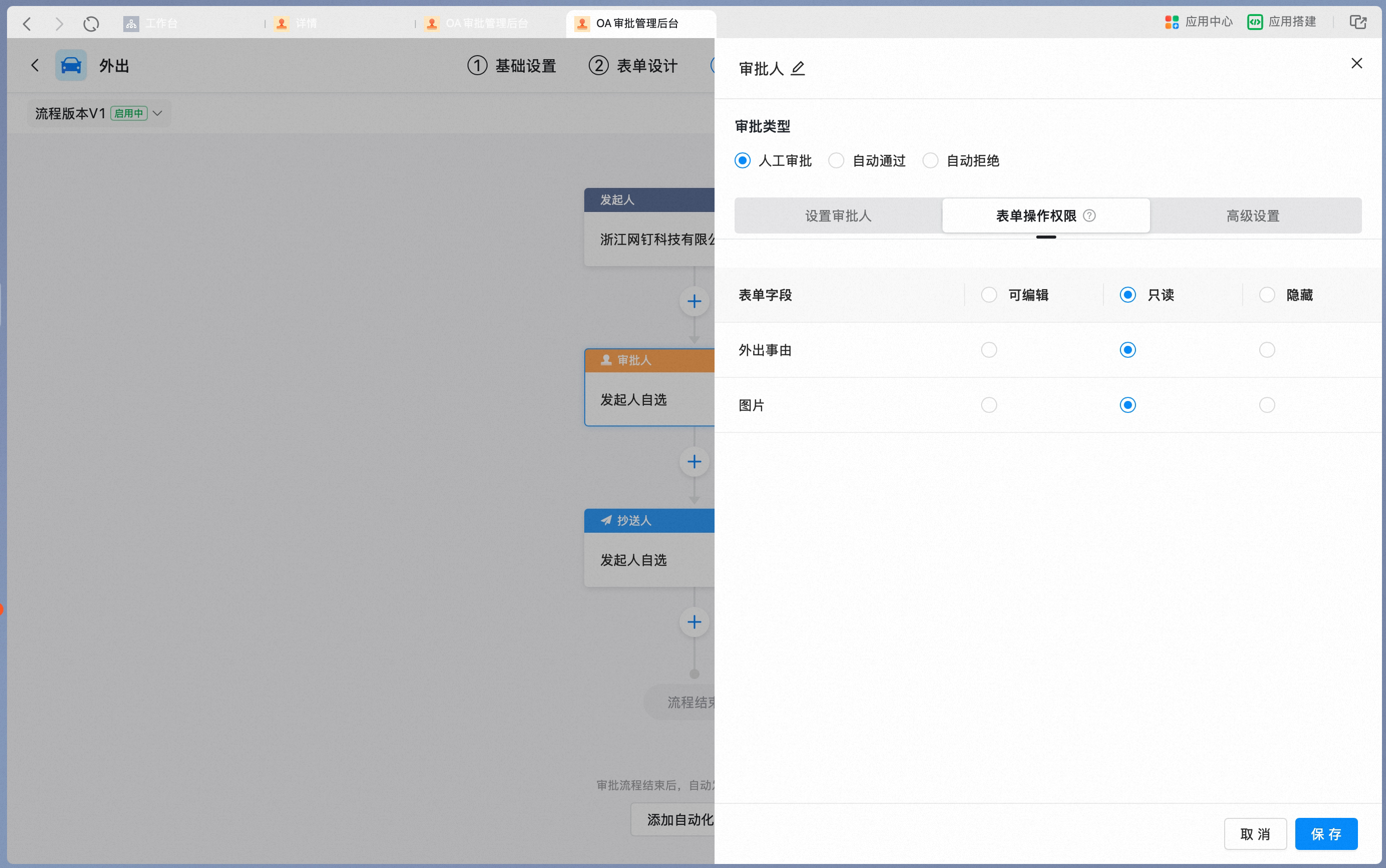
四)添加分支
条件分支不是传统意义的节点,它同样是流程配置必不可少的功能。执行时按照优先级依次运行,只要有一个分支规则执行通过,其他分支则不再继续尝试,有且最多有一个条件分支会被最终通过。
1、添加条件分支
点击”+“,点击条件分支。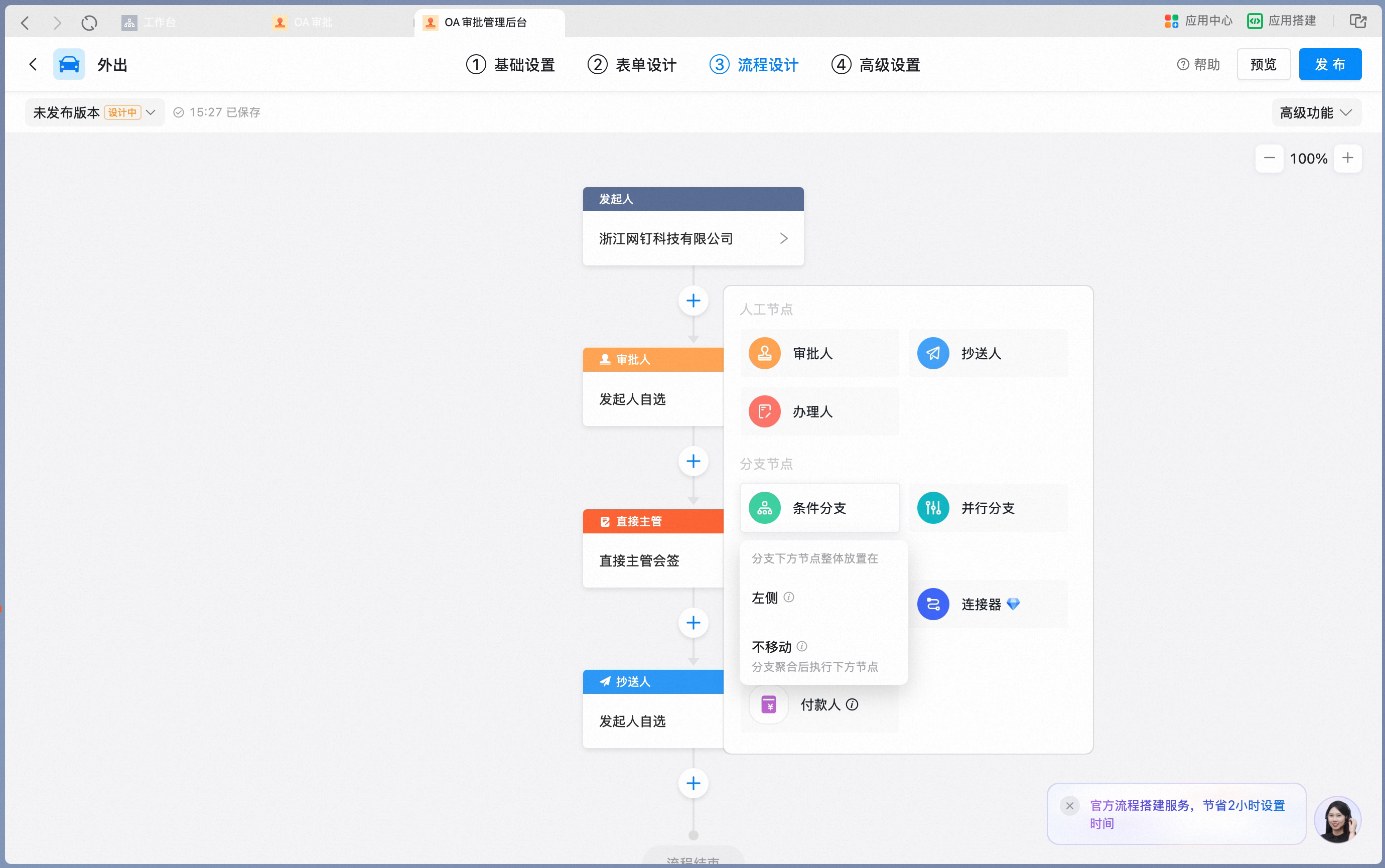
2、复制条件分支
点击”复制”,快速复制已经创建的条件分支。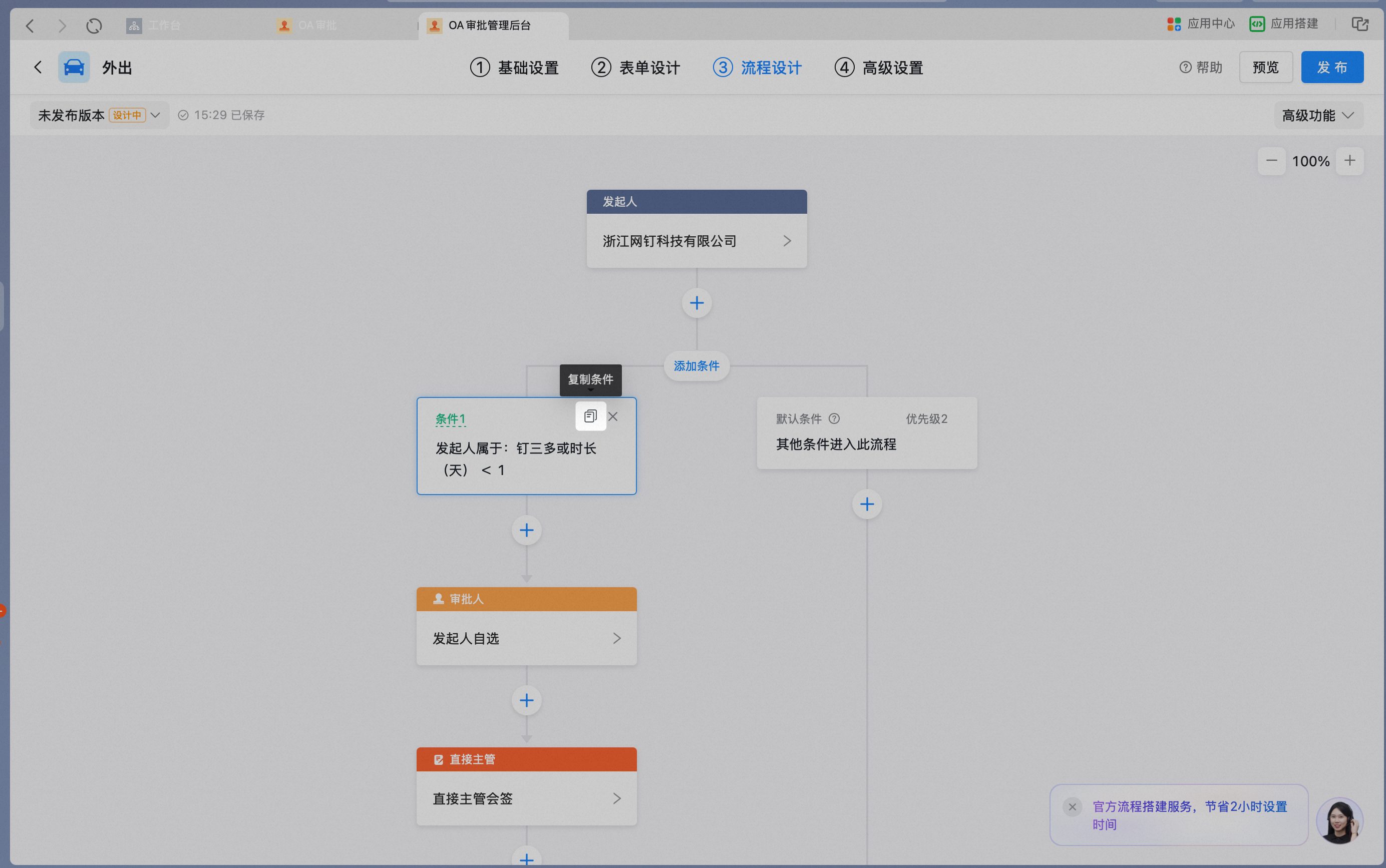
3、设置分支条件
点击流程图中的条件分支节点,在右侧面板中设置分支条件。 流程图中的条件分支节点与条件摘要: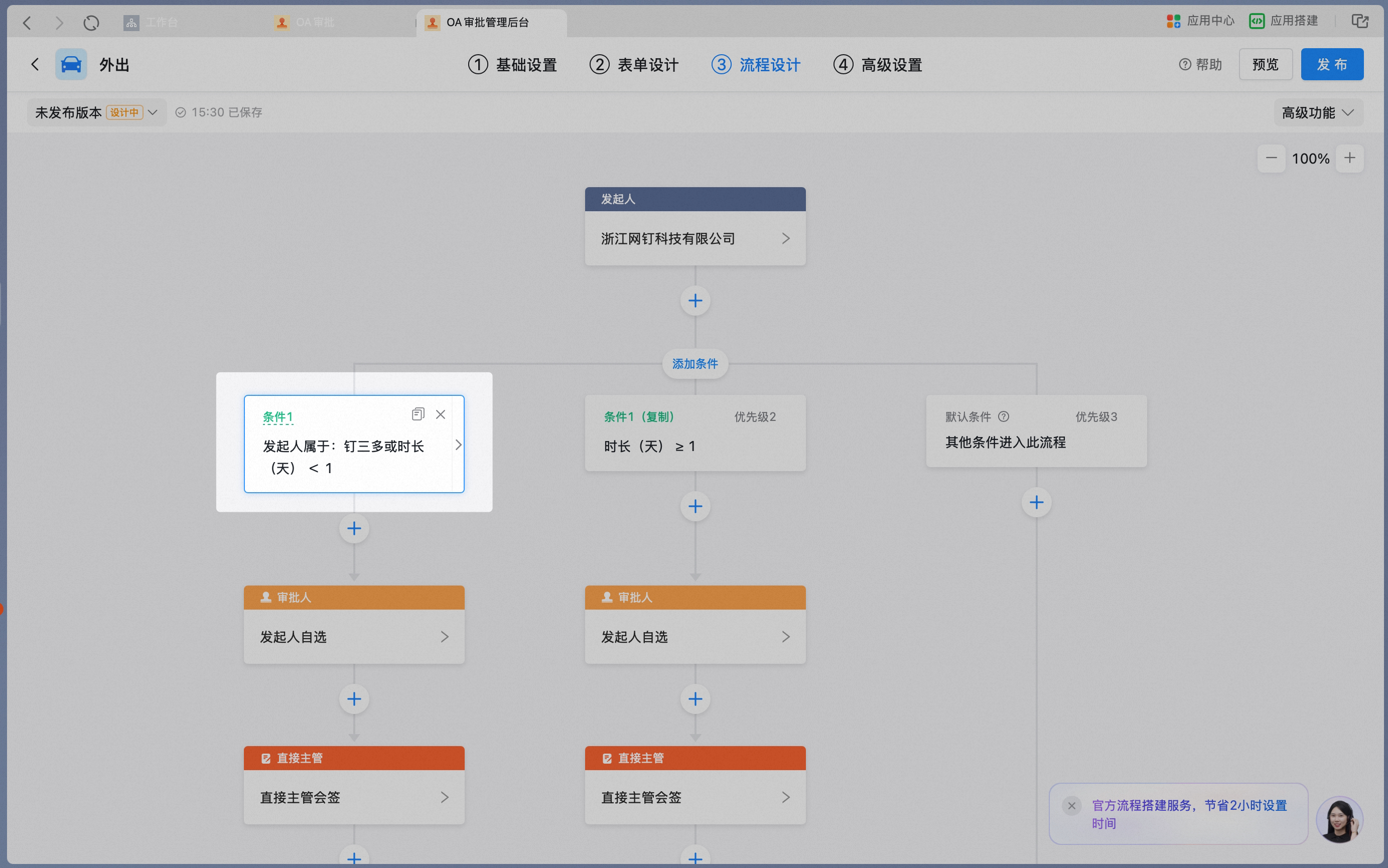
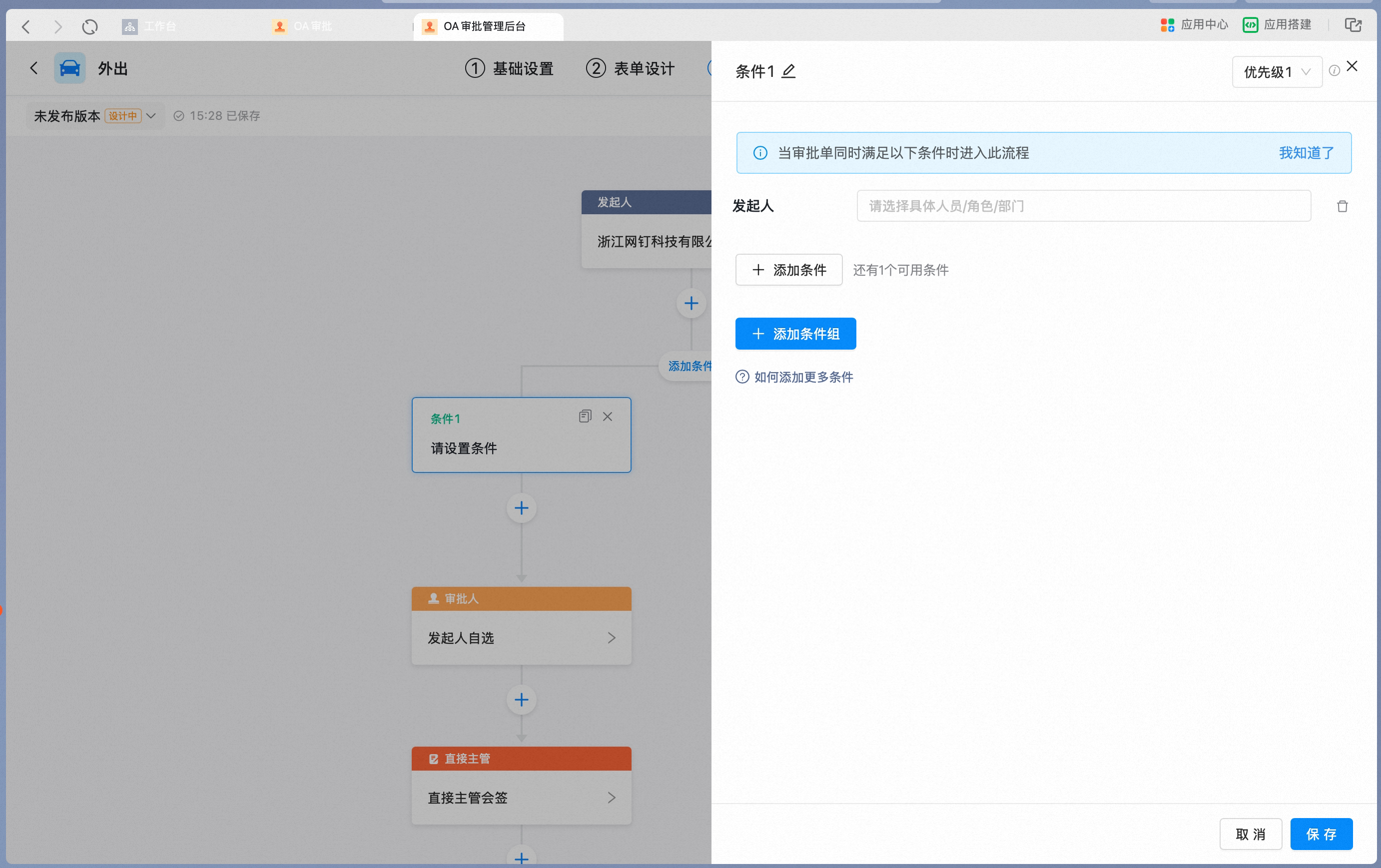
点击条件名称旁的编辑图标可修改条件名称:
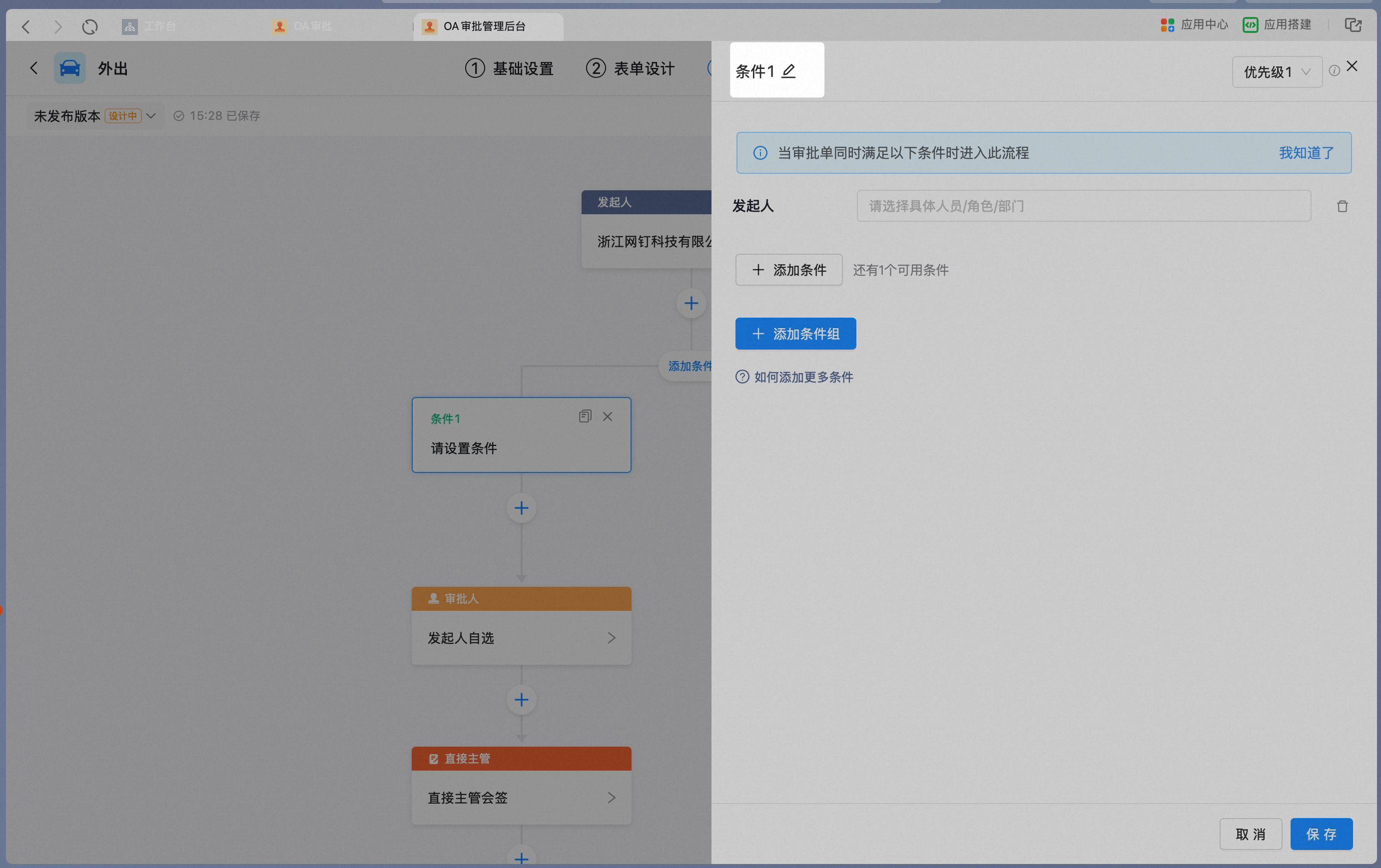
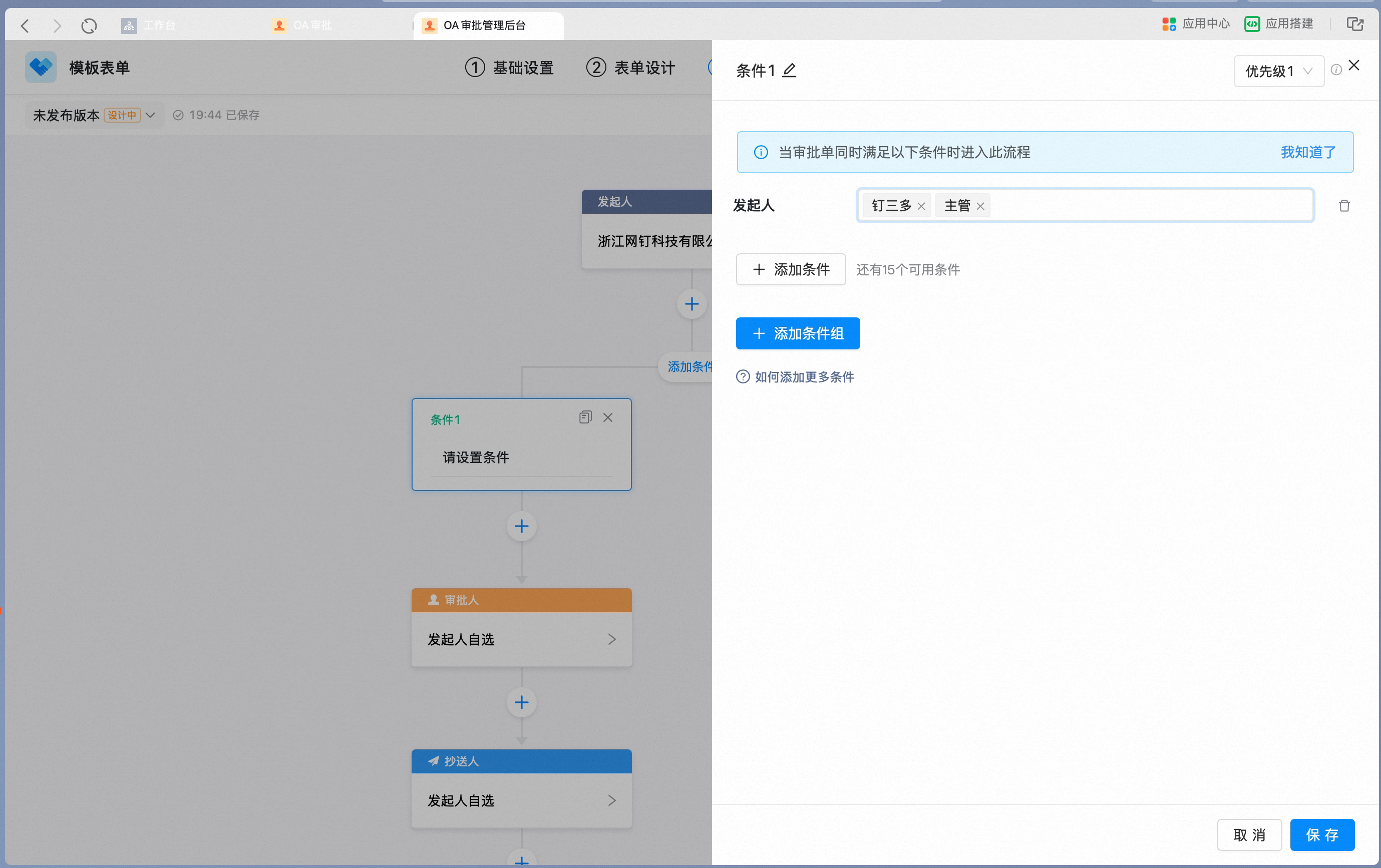
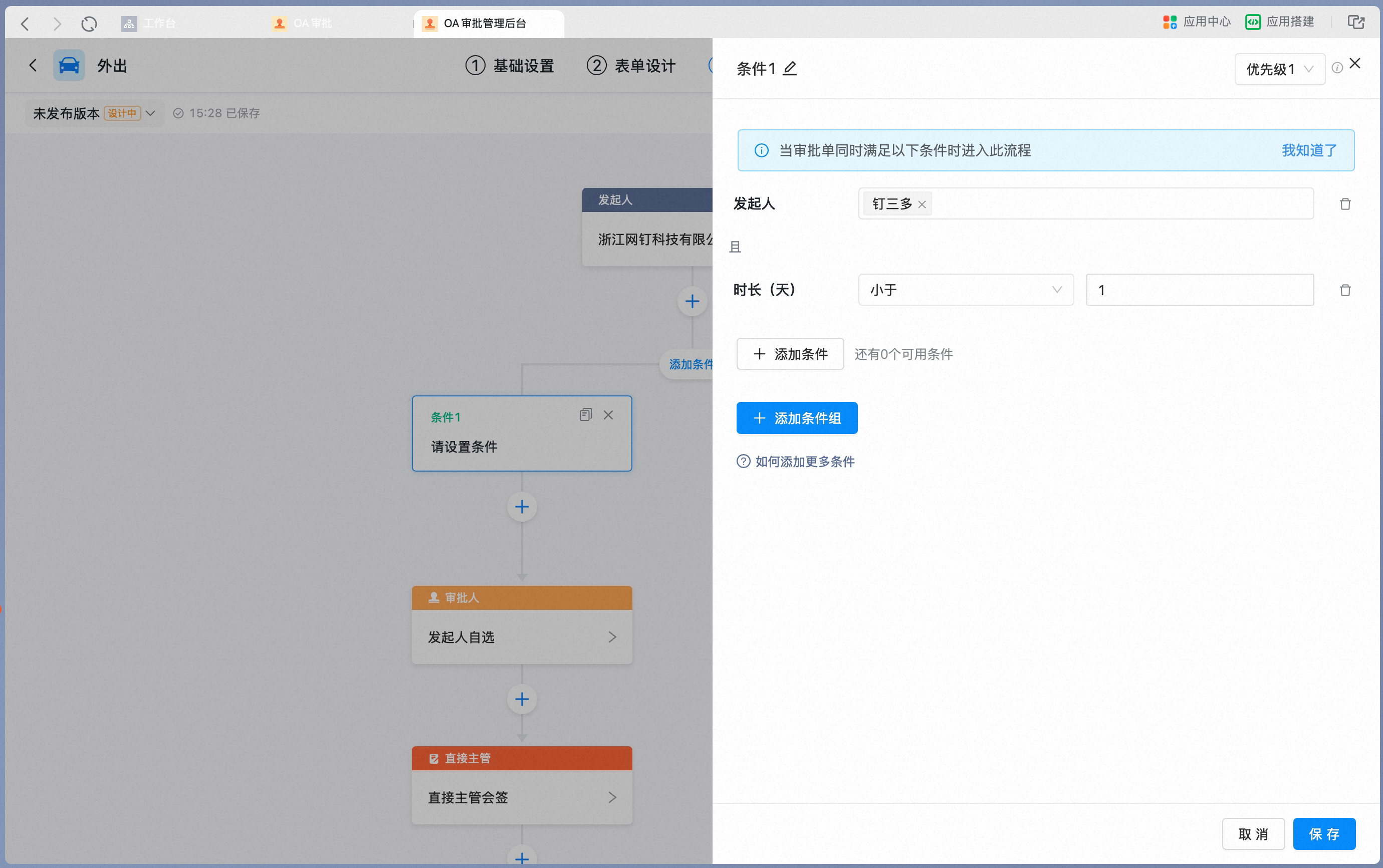
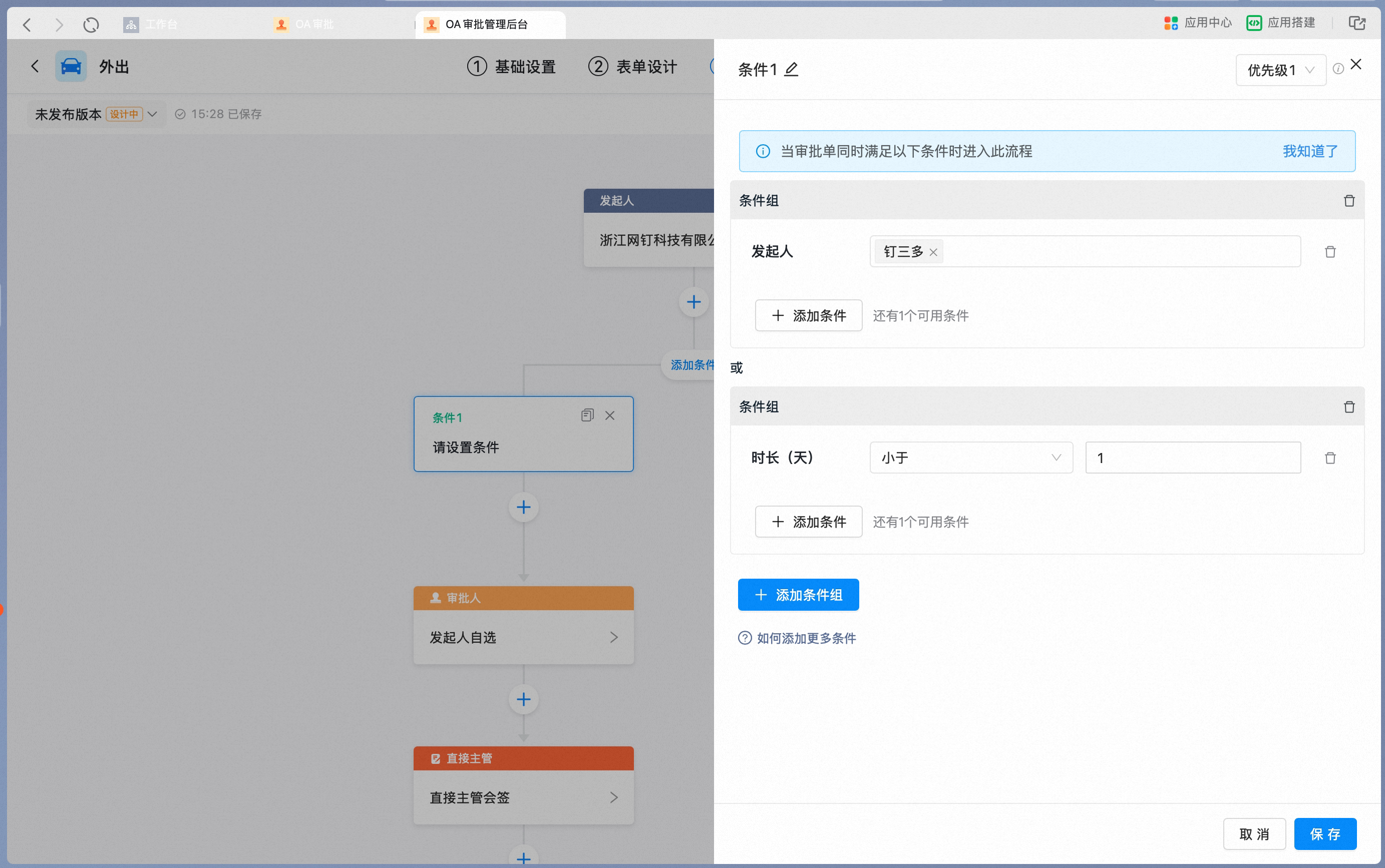
4、设置分支条件流程
设置完分支条件后,可以依次设置对应条件分支下的操作人,设置方式和流程设置方式一致。四、相关文档
如何设置分条件审批
按部门、金额等条件让审批单自动走不同分支
如何设置角色人员审批
设置角色作为审批人及管理范围
如何设置直属主管审批
设置直属主管逐级审批
如何设置节点操作权限
控制各节点对表单字段的编辑、只读、隐藏权限