消息
消息 日历
日历 会议
会议 通讯录
通讯录 邮箱
邮箱 文档
文档 钉盘
钉盘 AI 表格
AI 表格 AI 听记
AI 听记 考勤
考勤 审批
审批 宜搭
宜搭 管理控制台
管理控制台一、操作说明
管理员可以设置分条件审批;条件分支不是传统意义的节点,是用来进行复杂条件下的流程分流,当满足特定规则的条件分支才允许执行,按照流程设计图,同一层级的条件分支,按照 从左到右优先级运行, 只要有一个分支规则执行通过,其他分支则不再继续尝试, 有且最多有一个条件分支会被最终通过;使用场景:当发起审批时,选择不同条件,审批节点不同时,需要使用分条件审批( 请假3天以内主管审批,3天以上需要主管和分管领导审批 );当发起人部门、角色不同,审批节点不同时,需要使用分条件审批( 员工发起审批由部门主管审批,部门负责人发起审批由分管领导审批 );
二、操作前提
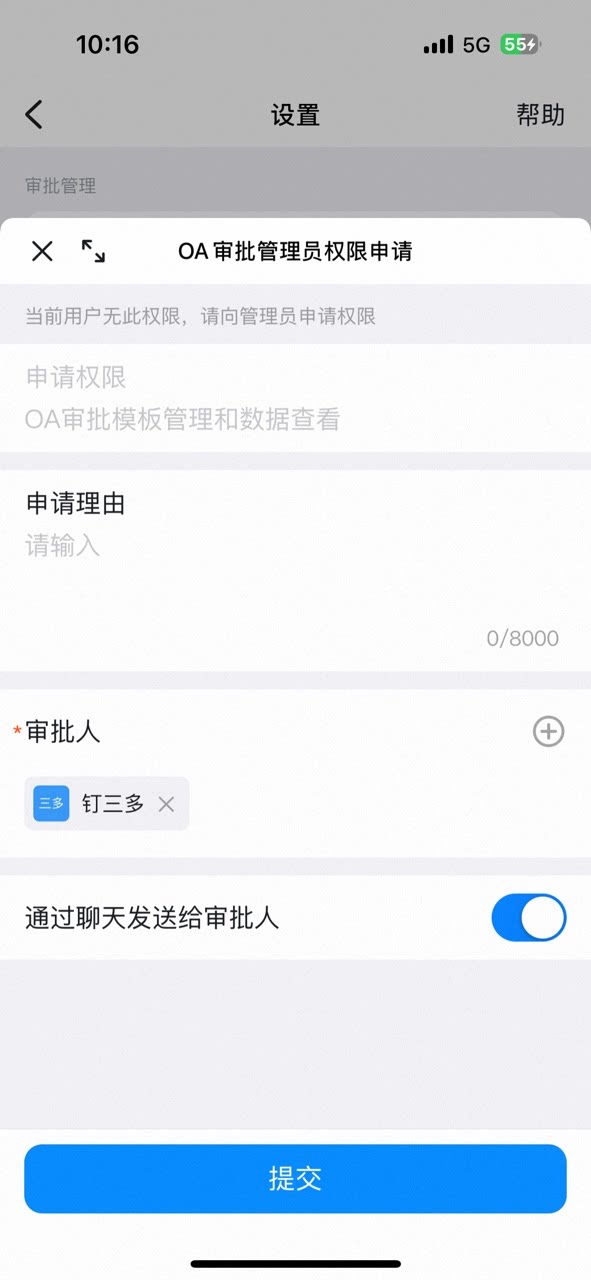
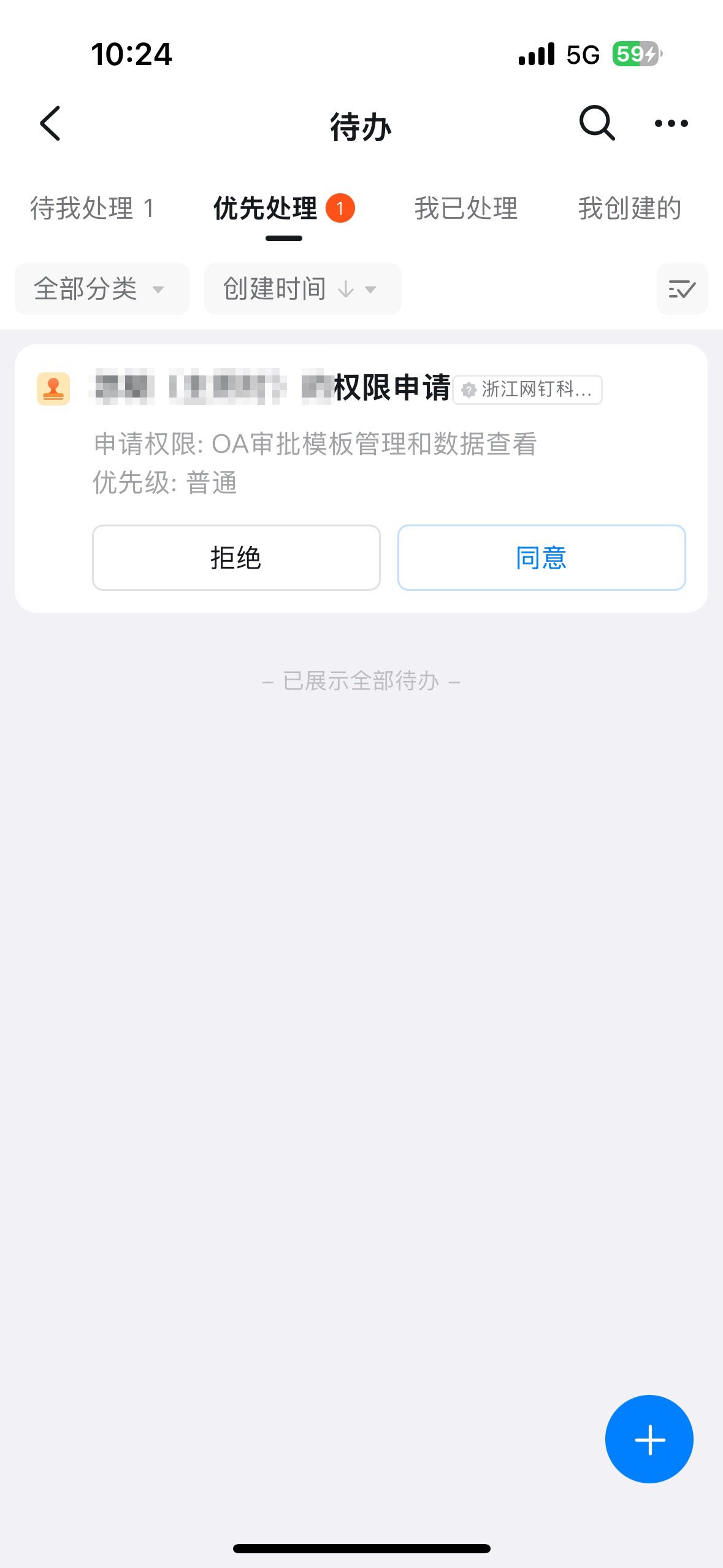
- 仅审批管理员才能进行流程设计,因此需要先成为审批管理员


三、操作步骤
1、进入审批设置
在 “ 审批管理后台” -“ 表单管理” 页面,点击表单操作中的【编辑】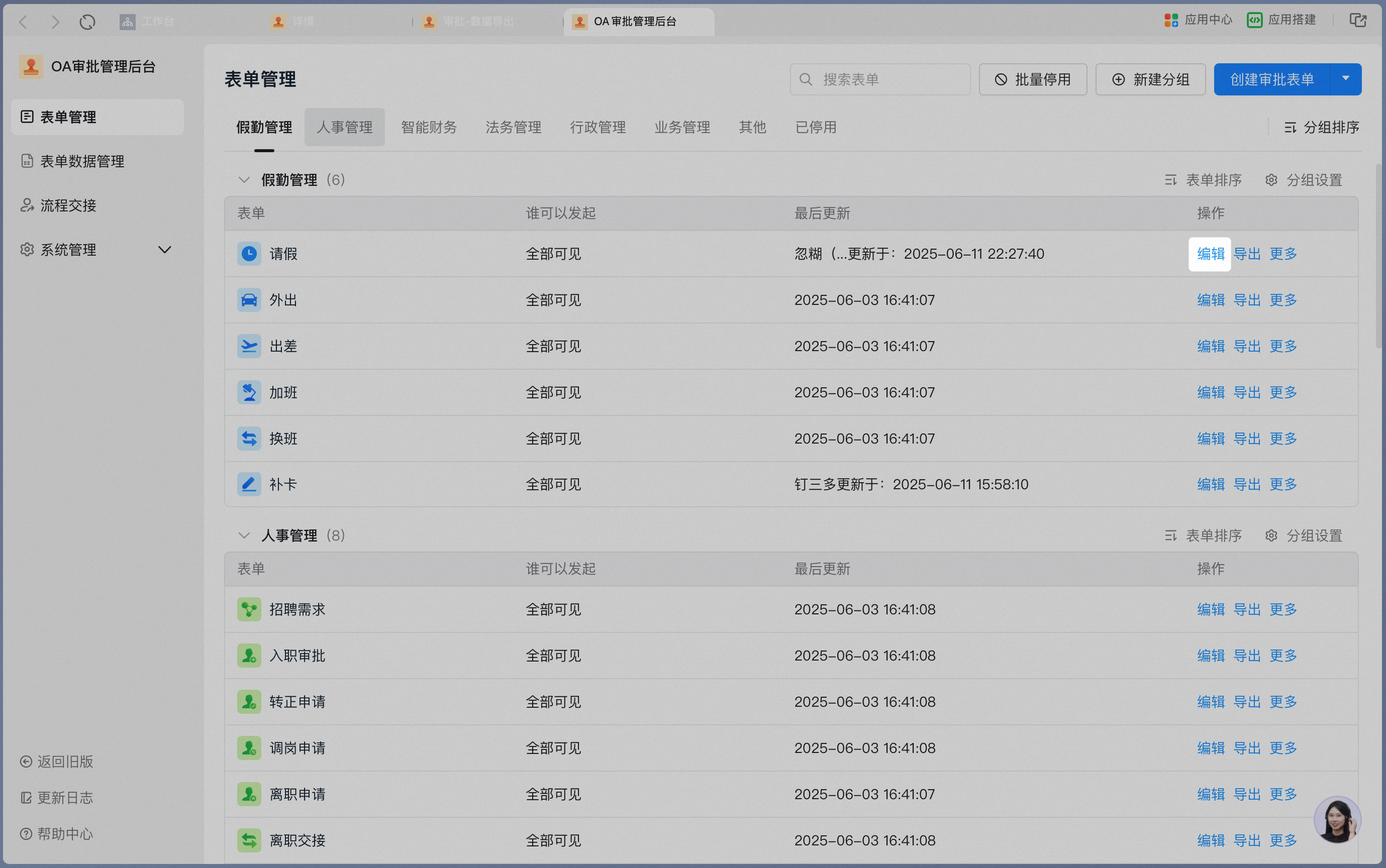
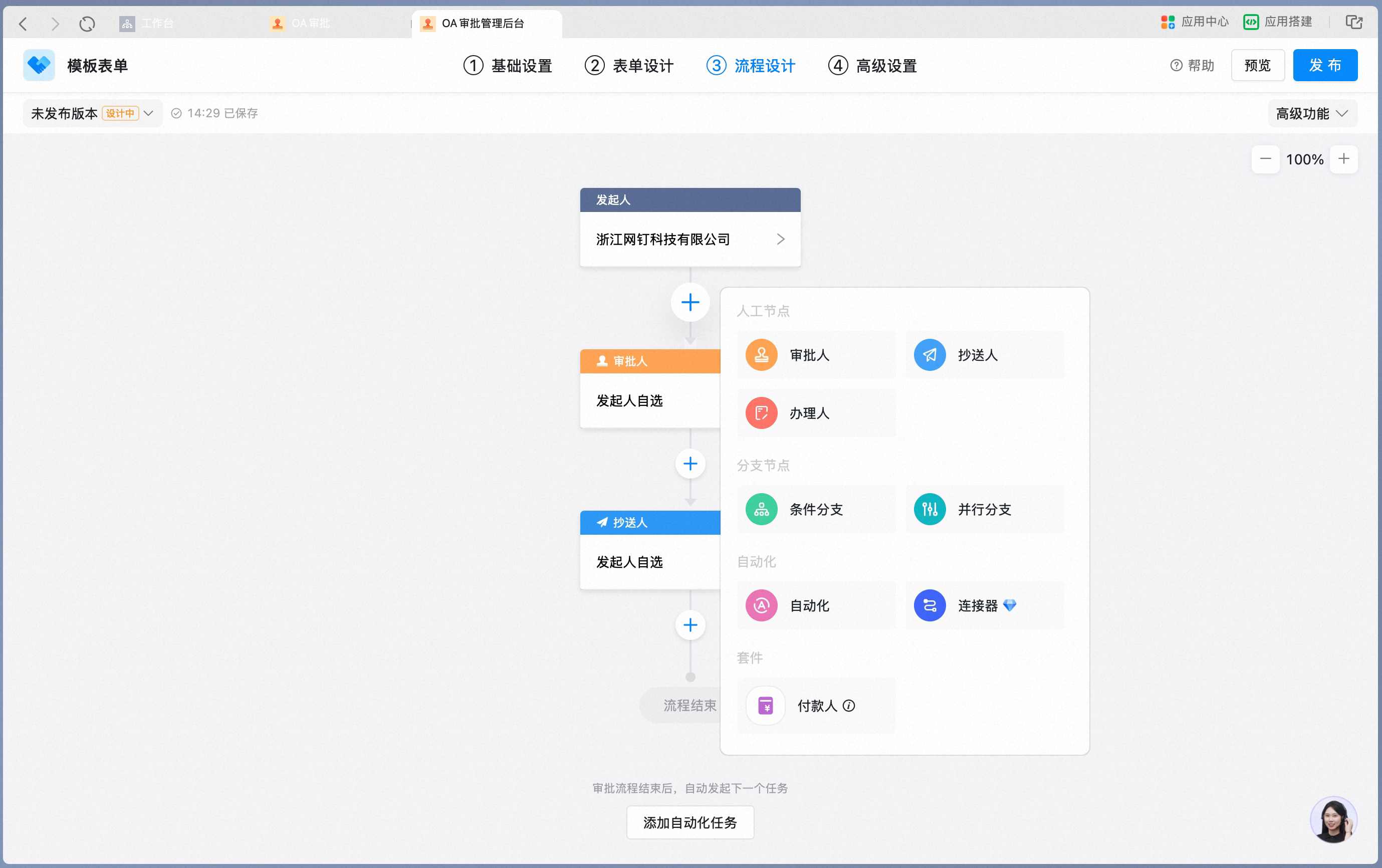
2、添加条件分支
点击“+”号,选择“条件分支”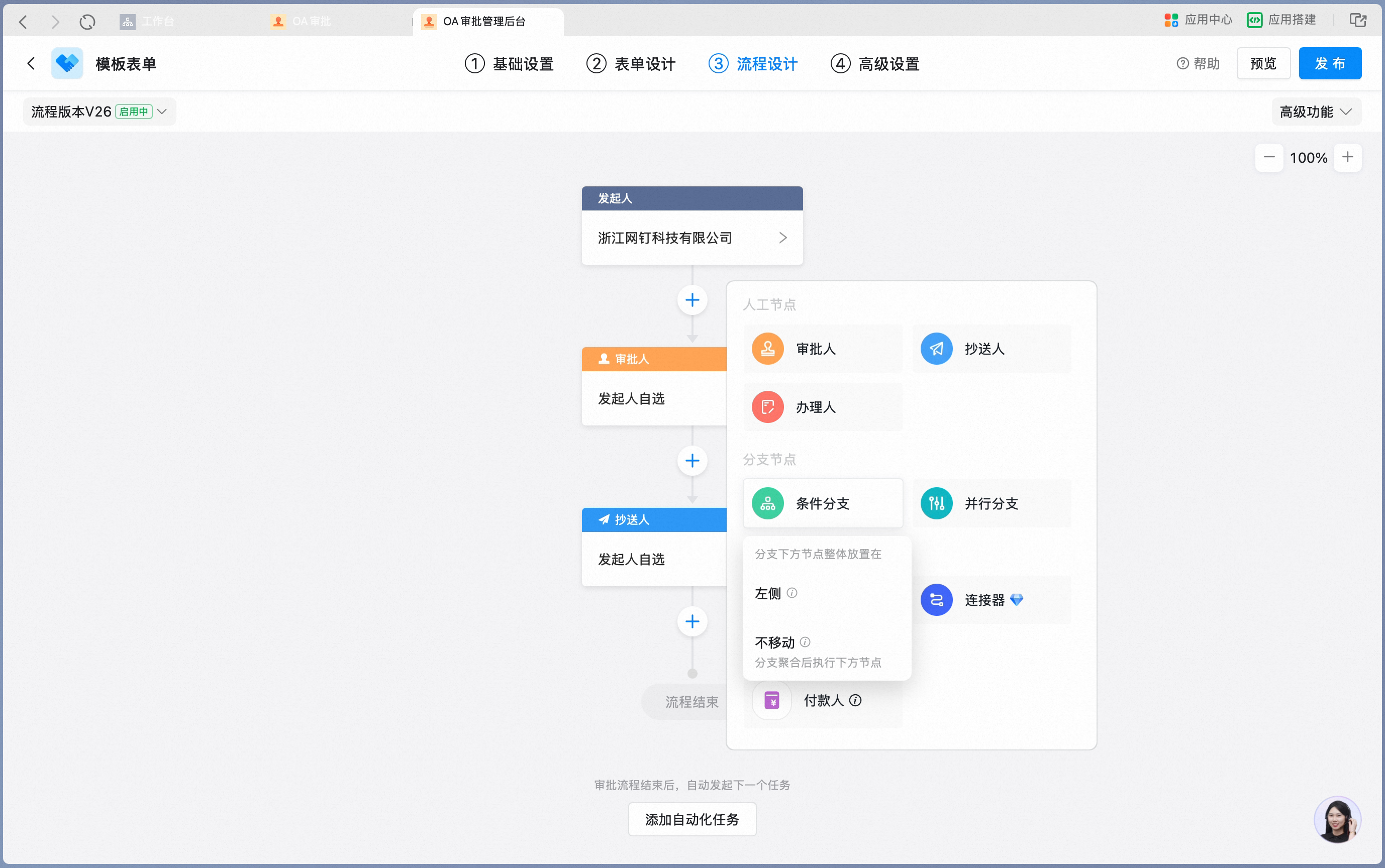
3、设置单个条件
点击条件卡片,打开侧边栏,开始条件设置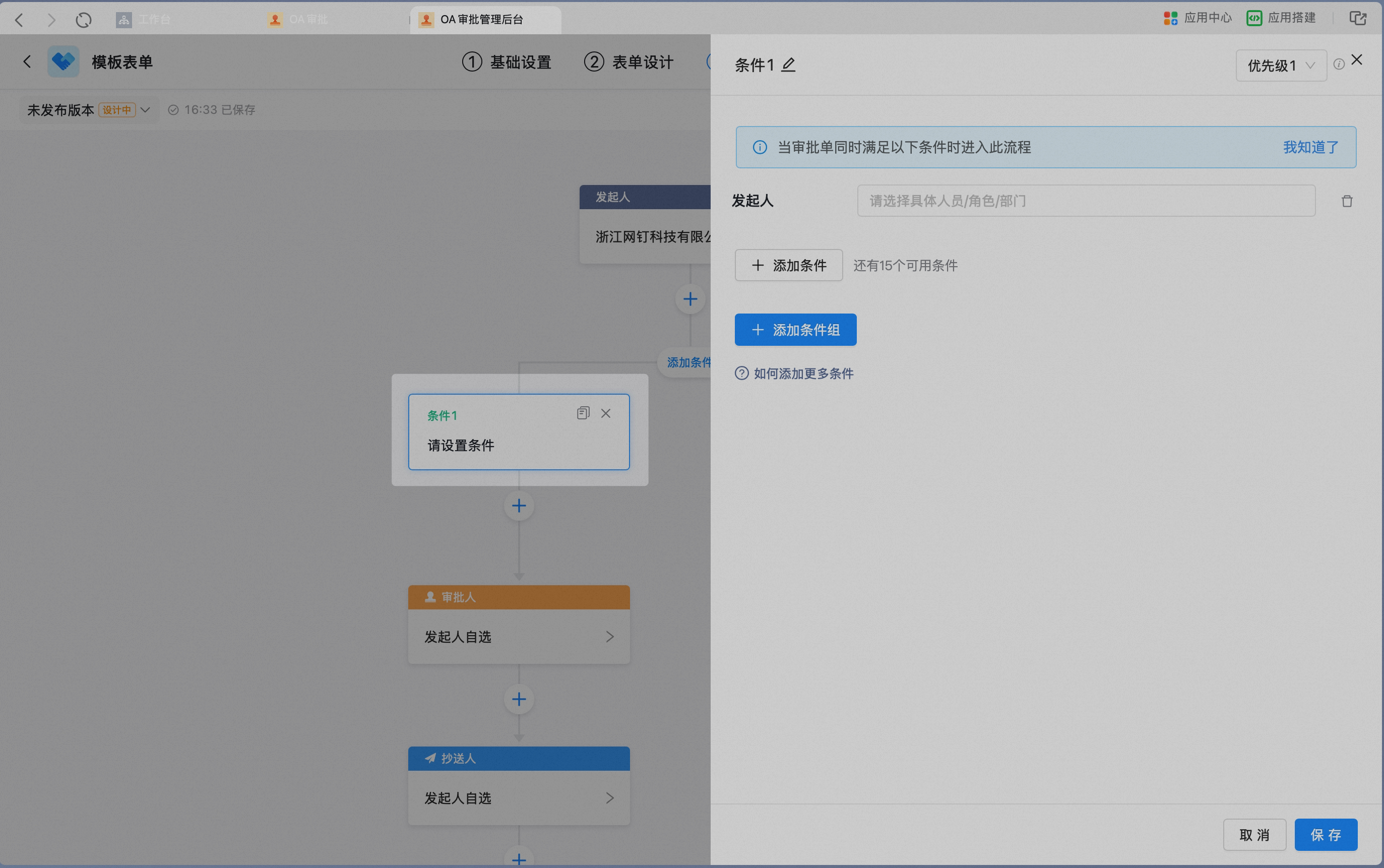
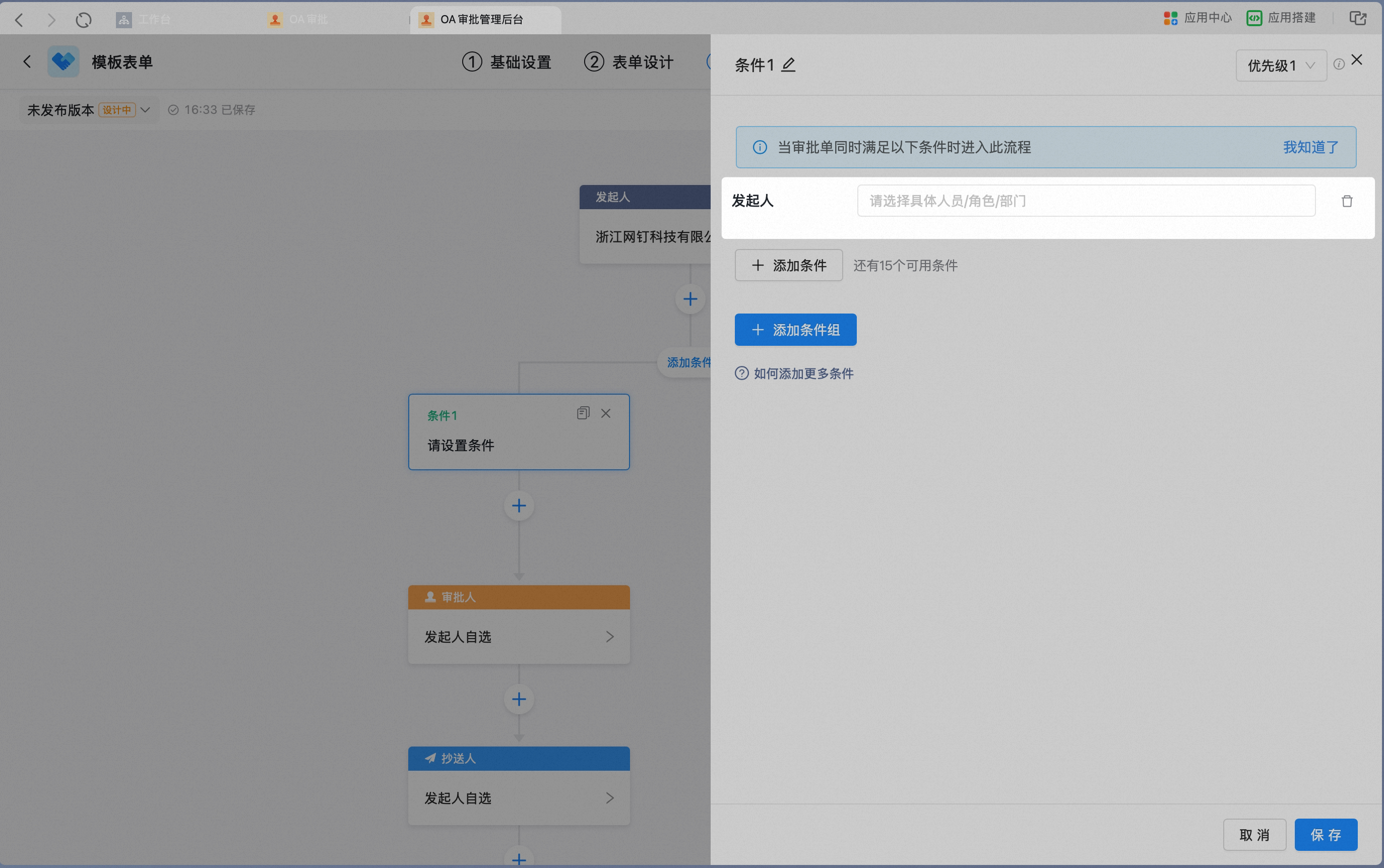
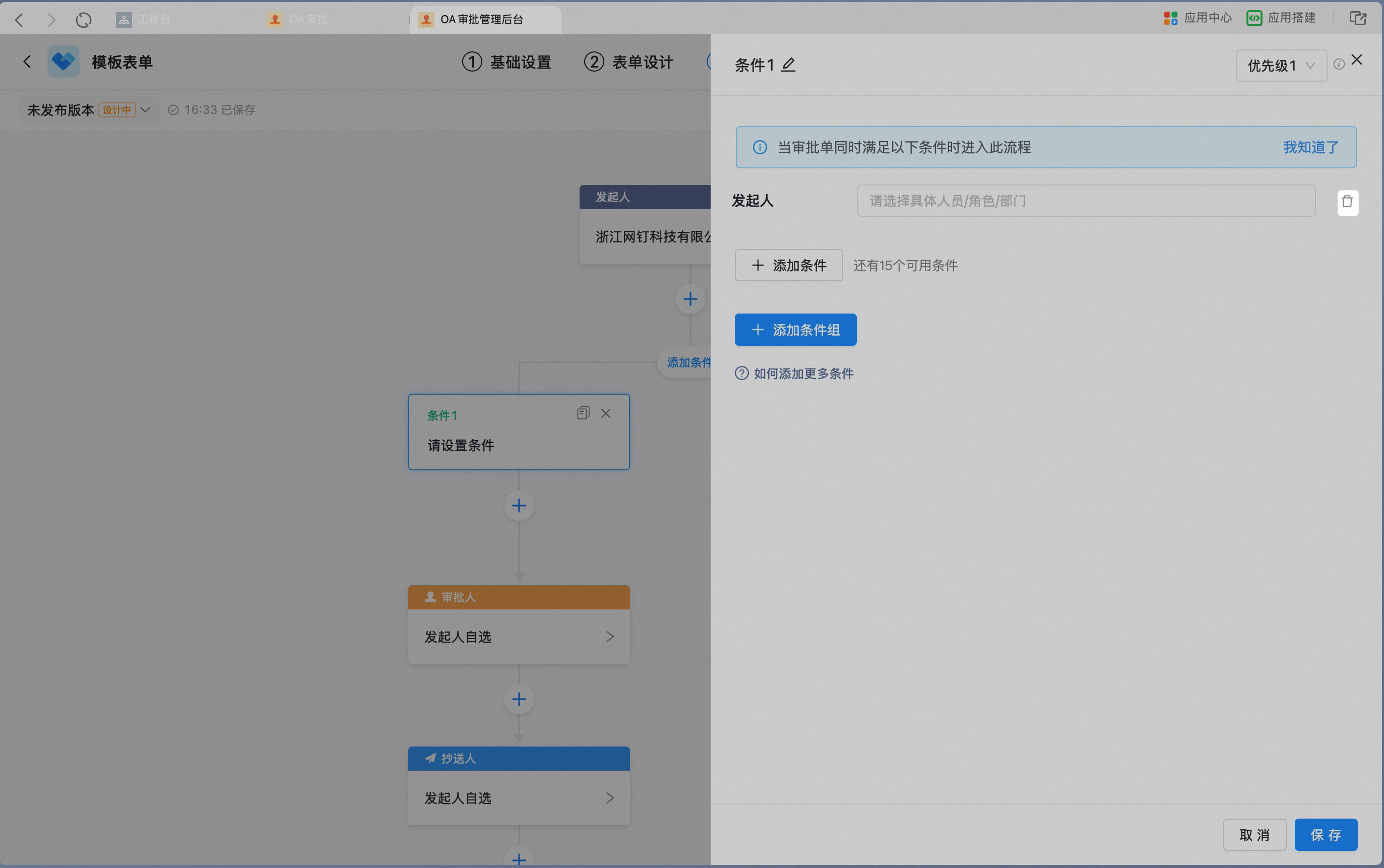
4、设置多个条件同时满足
点击【添加条件】,可以设置多个条件同时满足,条件之间是“且”关系。 在条件设置侧边栏中点击【添加条件】: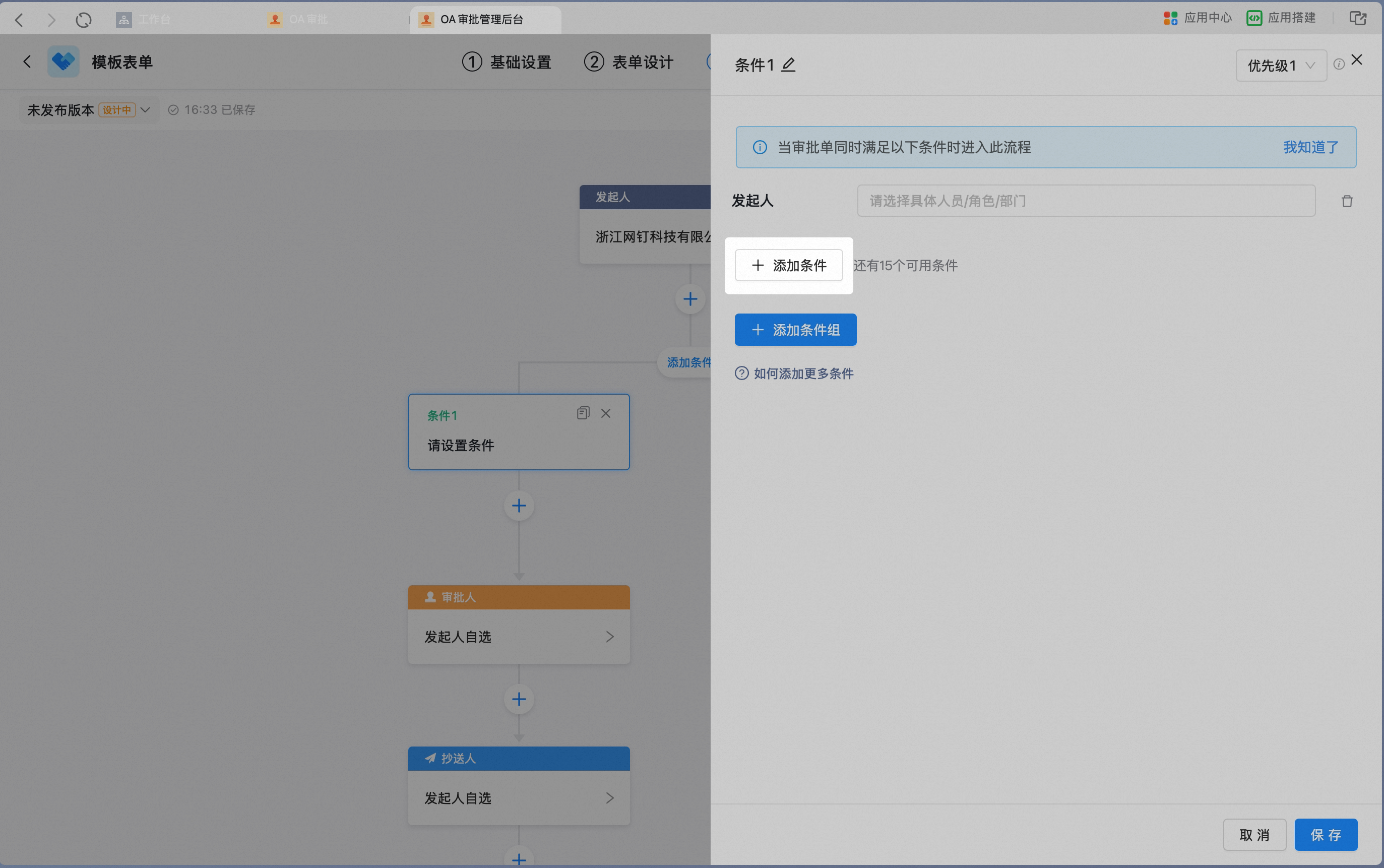
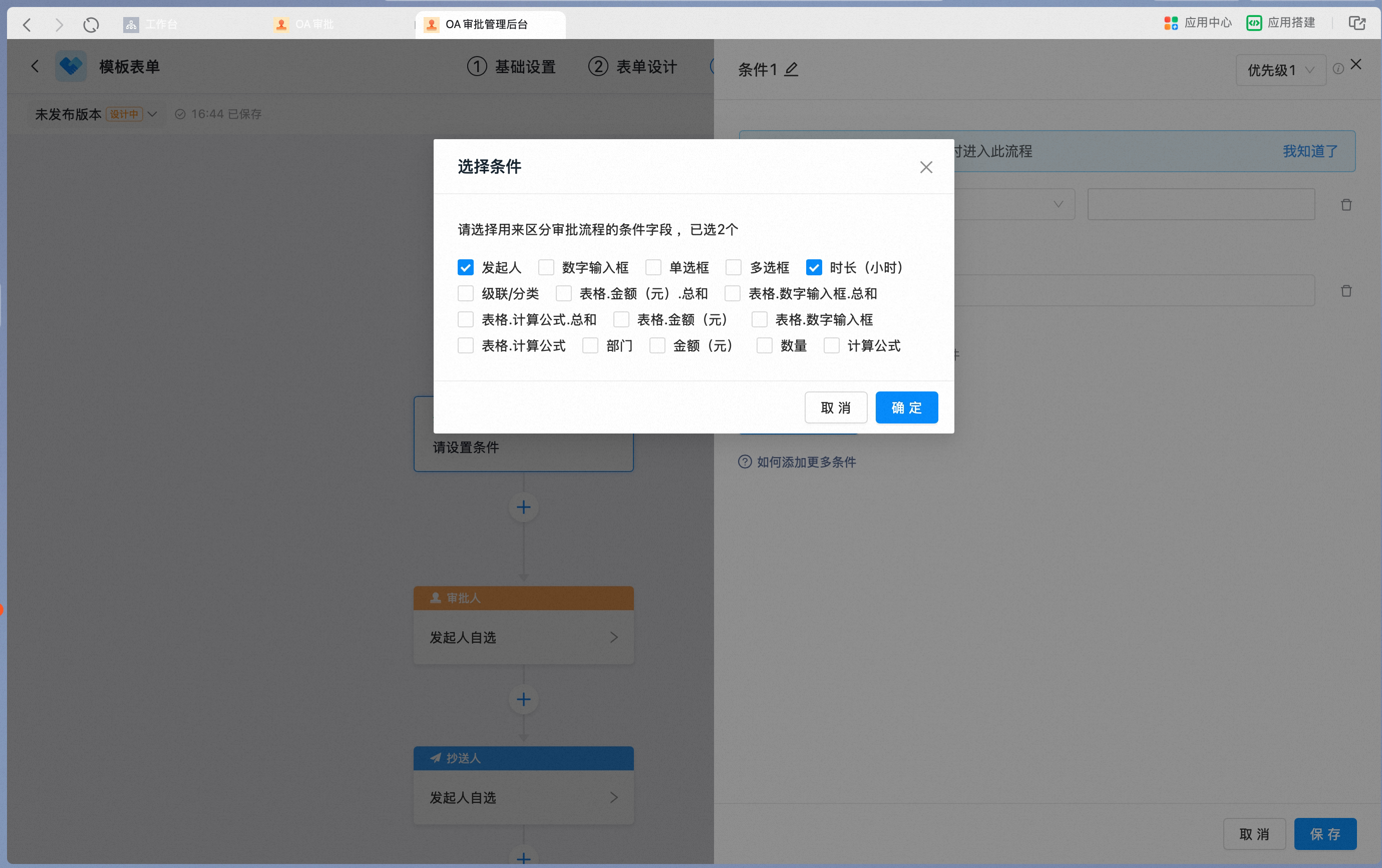
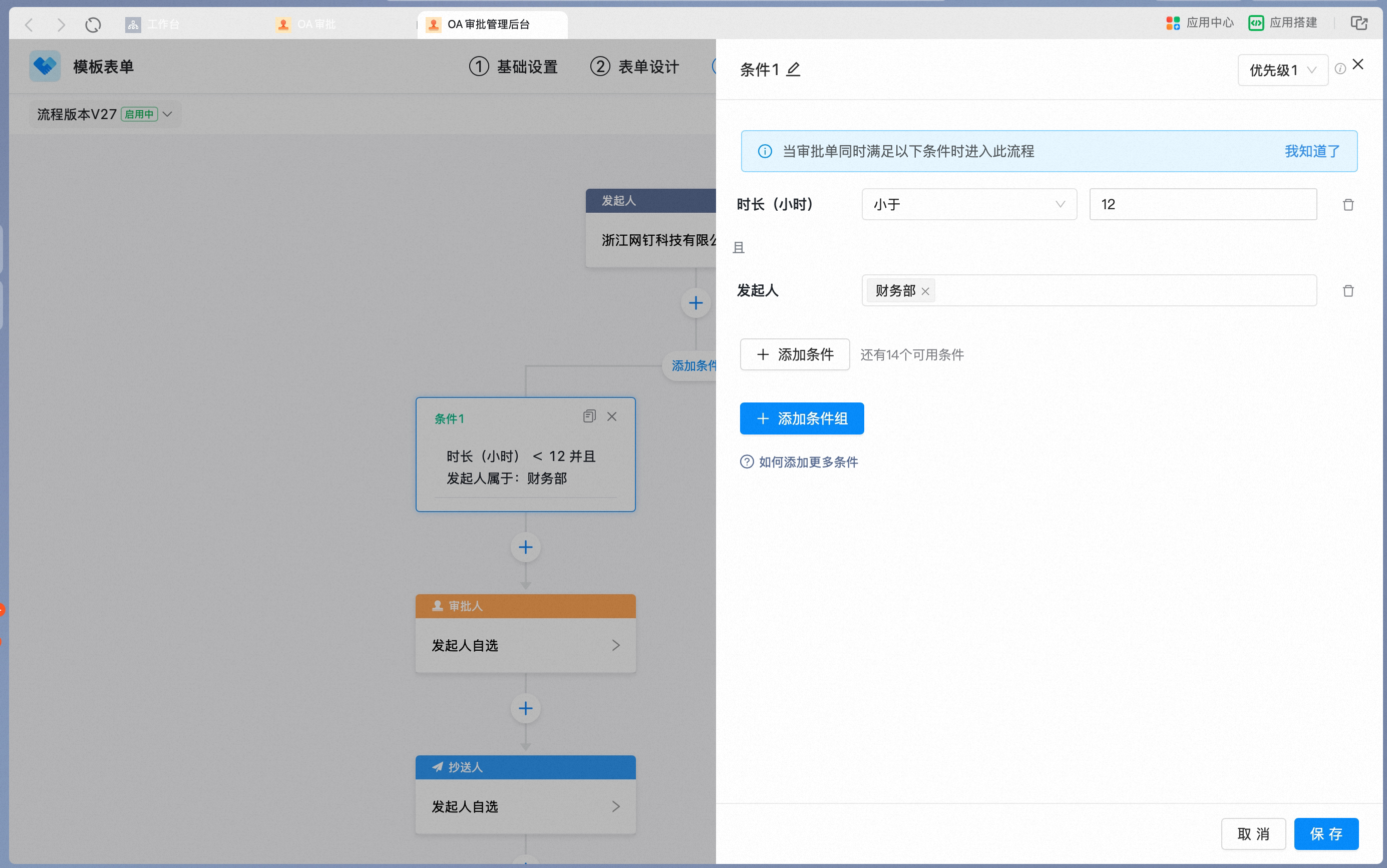
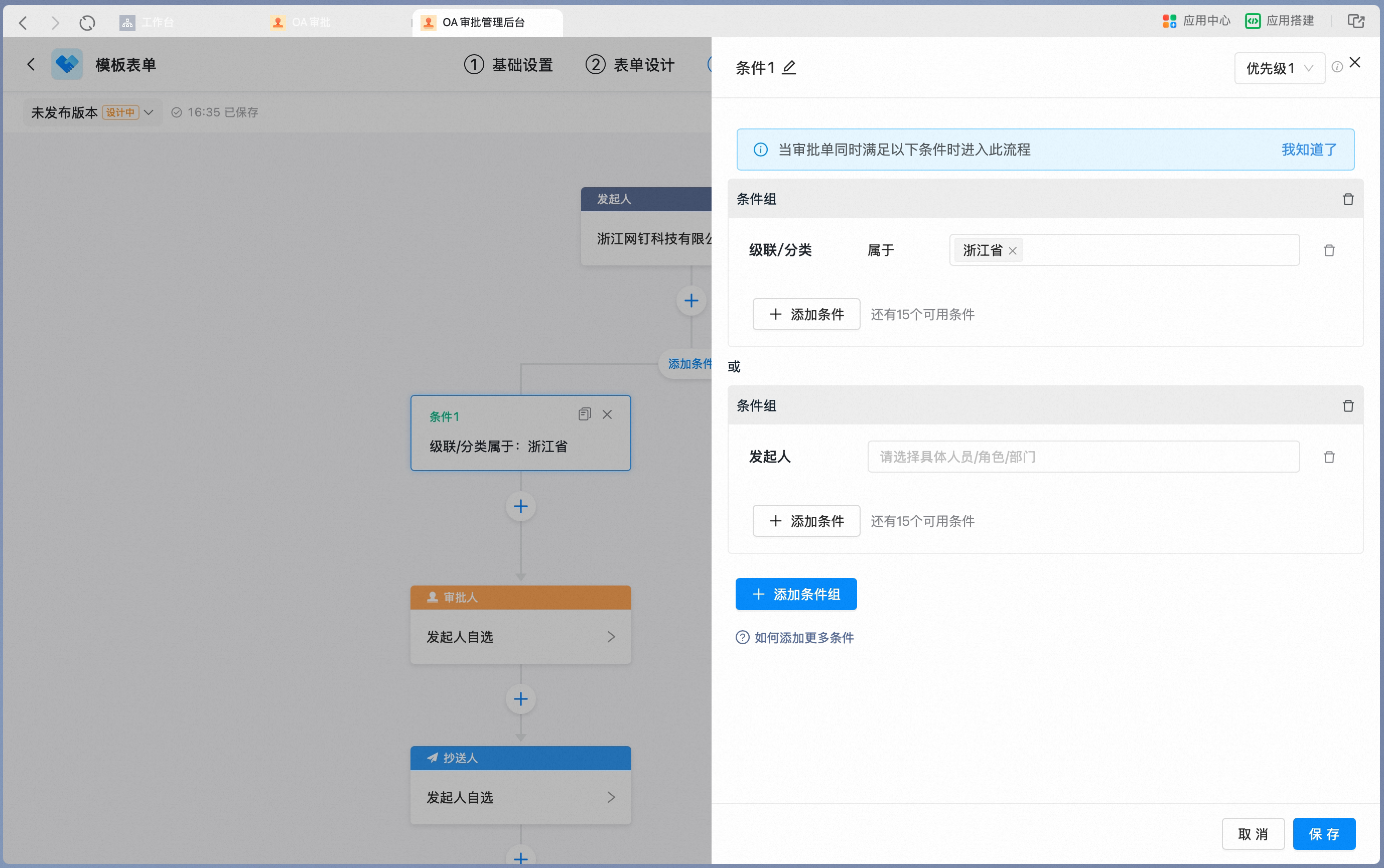
5、设置多个条件满足其中一个
点击【添加条件组】,可以设置多个条件满足其中一个,条件组之间是“或”关系。 在条件设置侧边栏中点击【添加条件组】: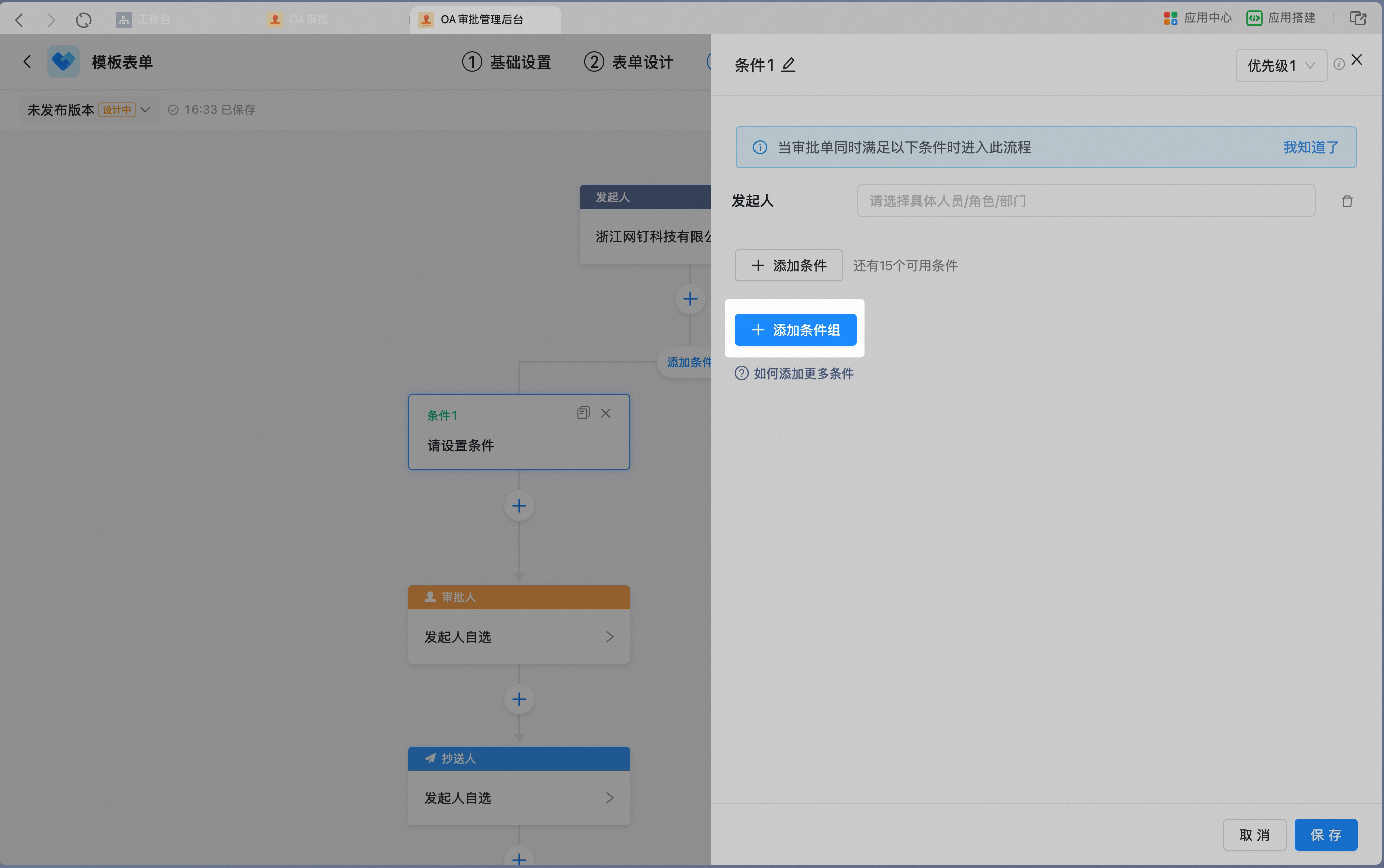
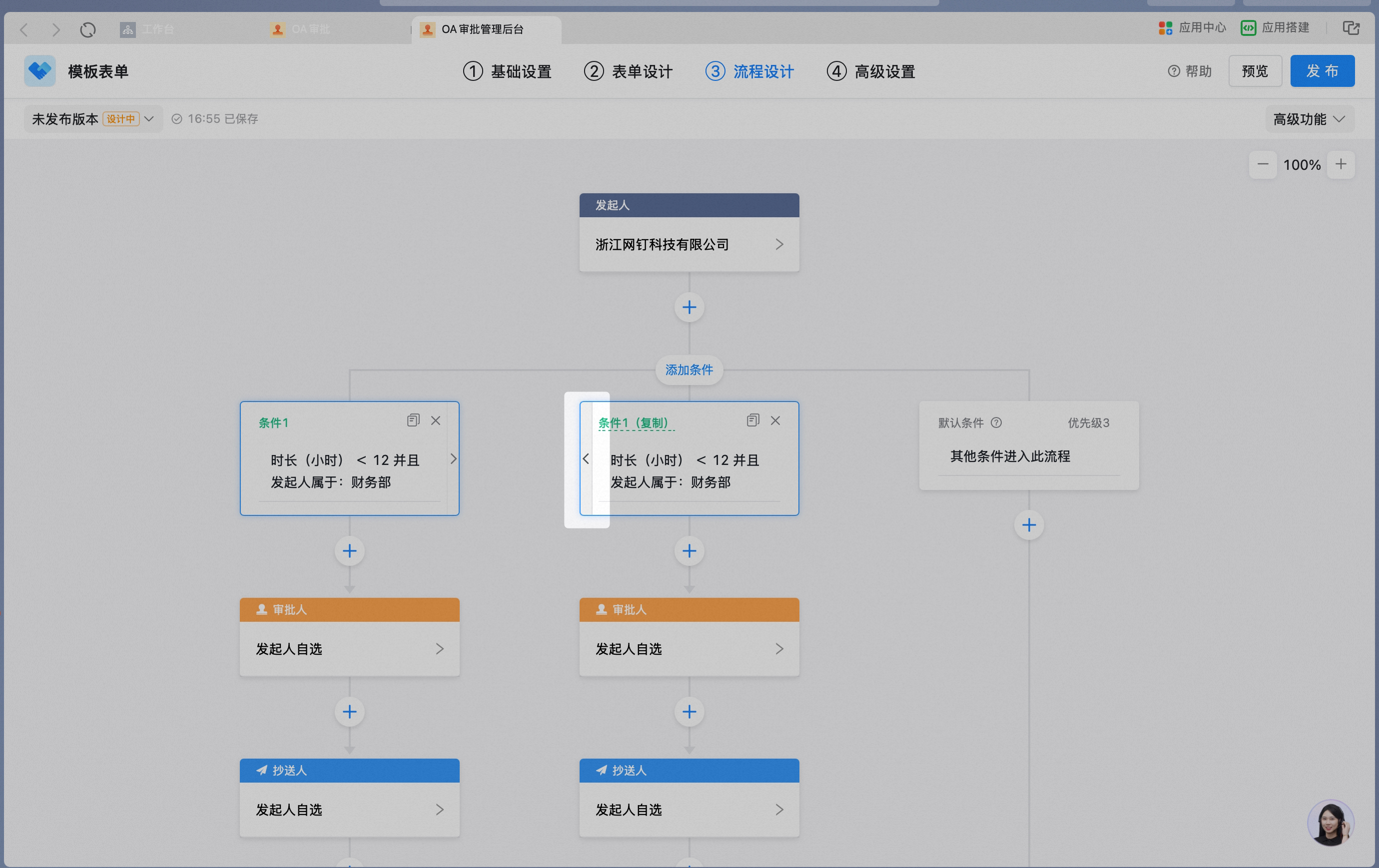
6、复制条件
点击条件卡片上的代表复制的图标,可以复制条件和条件下的流程节点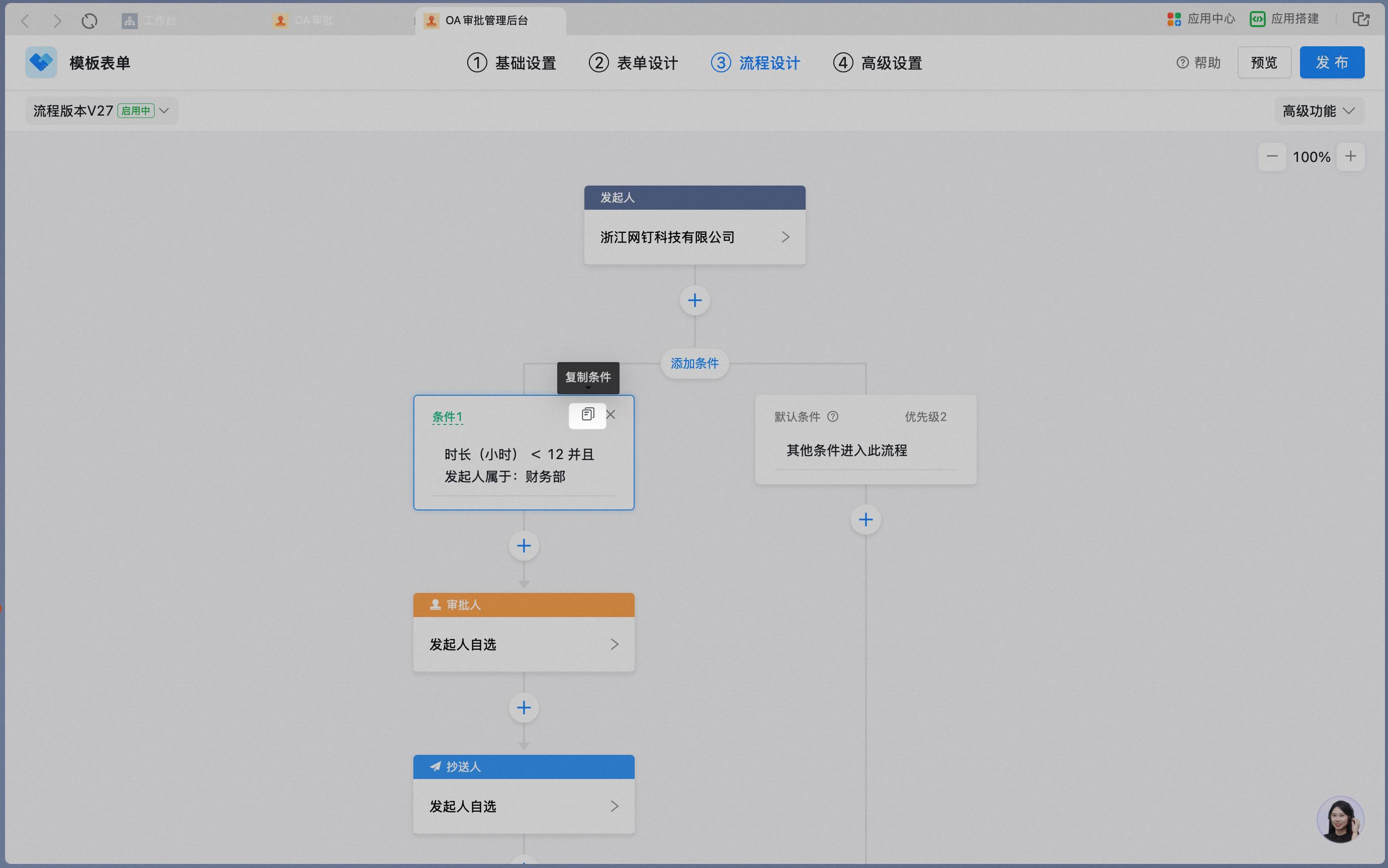
7、调整条件优先级
点击卡片上代表移动的箭头,可以调整条件卡片顺序,由于条件是按照从左到右的顺序执行的,因此调整了条件卡片顺序,就调整了分支执行的优先级