

 消息
消息 日历
日历 会议
会议 通讯录
通讯录 邮箱
邮箱 文档
文档 钉盘
钉盘 AI 表格
AI 表格 AI 听记
AI 听记 考勤
考勤 审批
审批 宜搭
宜搭 管理控制台
管理控制台将控件拖拽到表单内适合的位置,需要注意的是所有控件须 设置为必填 才可设为条件。
1、单选框
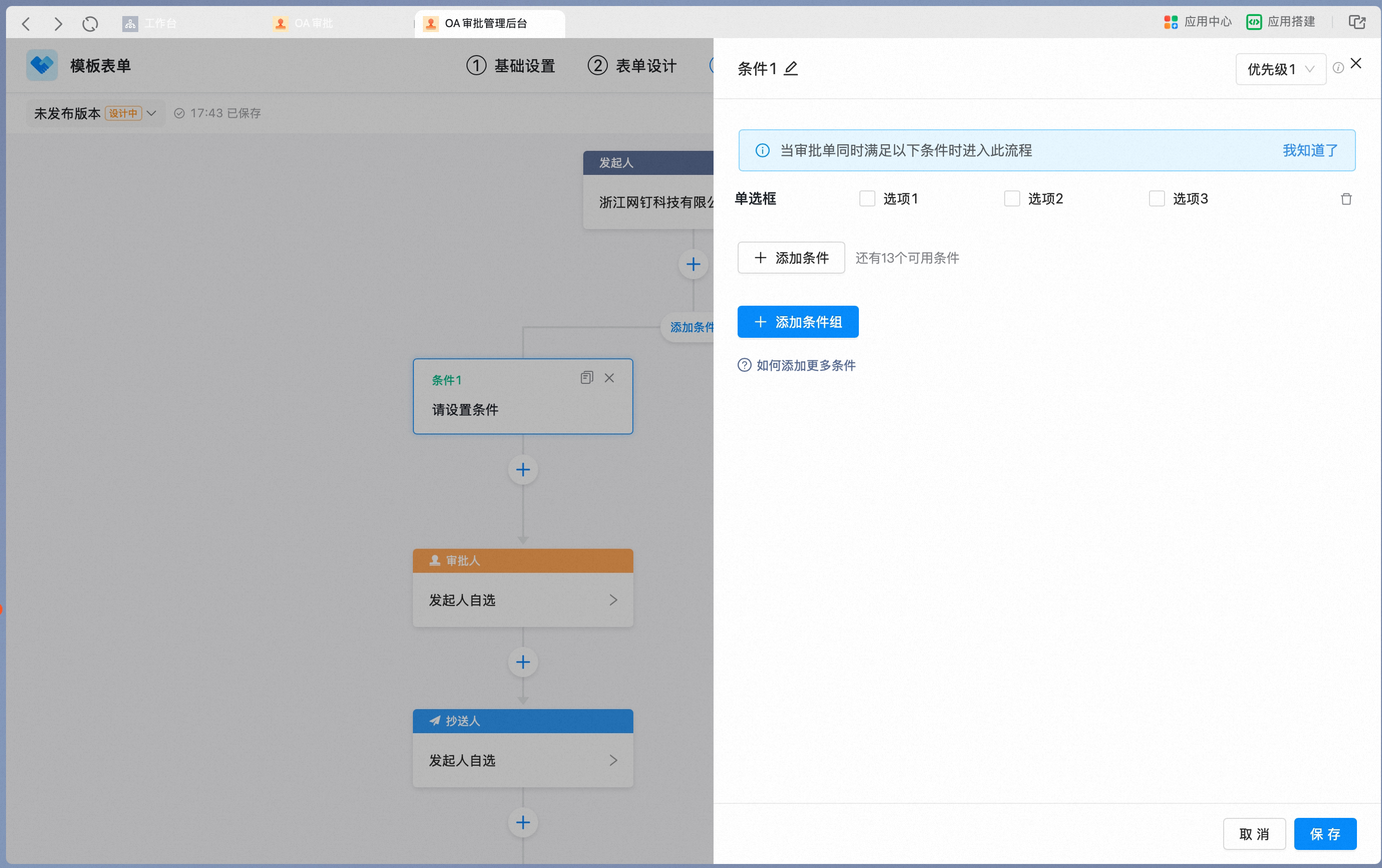
单选框作为条件时,通过勾选选项进行匹配,发起人在表单中选择了对应选项,审批单即进入该分支。 在表单设计中添加单选框控件,编辑选项并开启必填: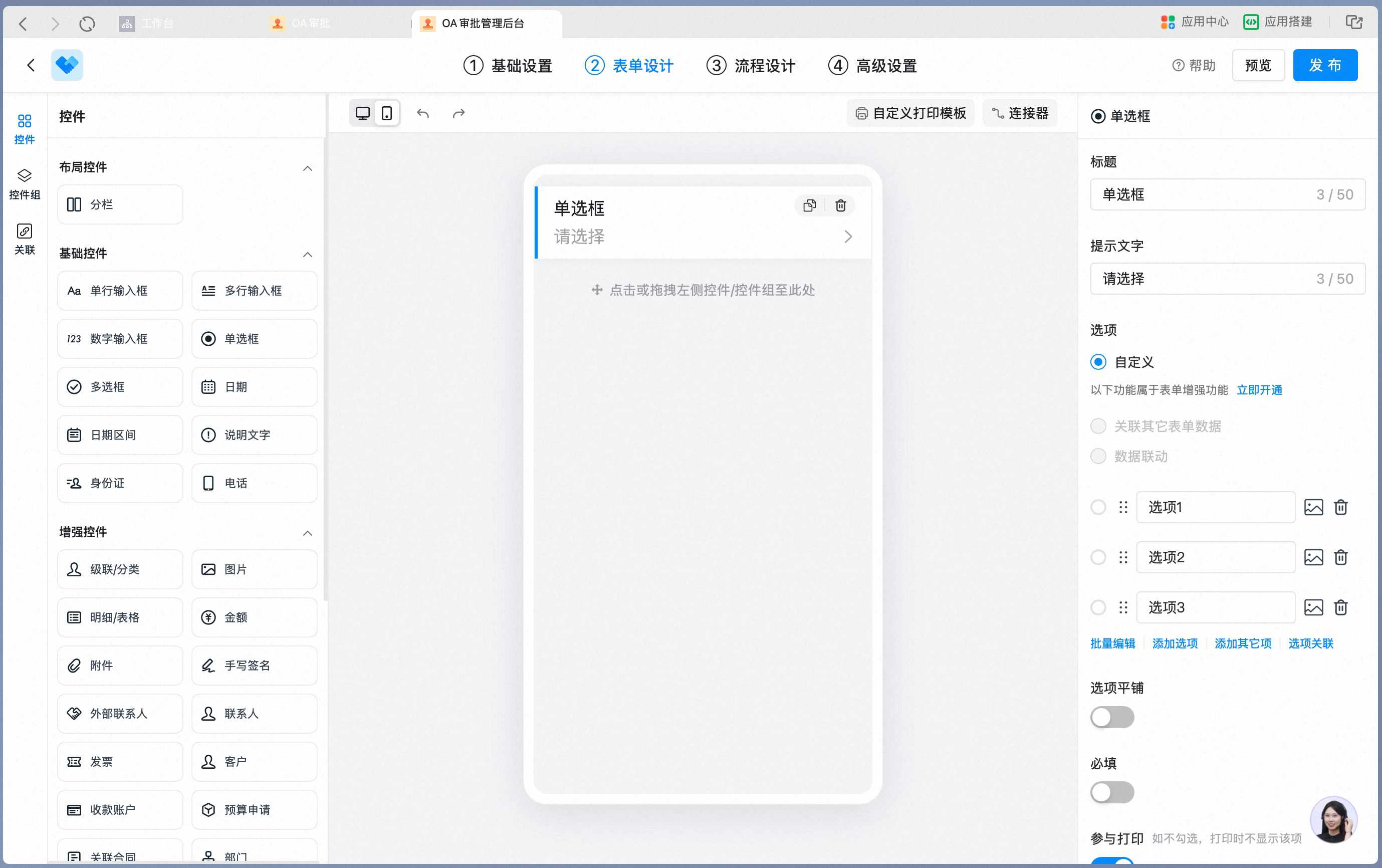
2、多选框
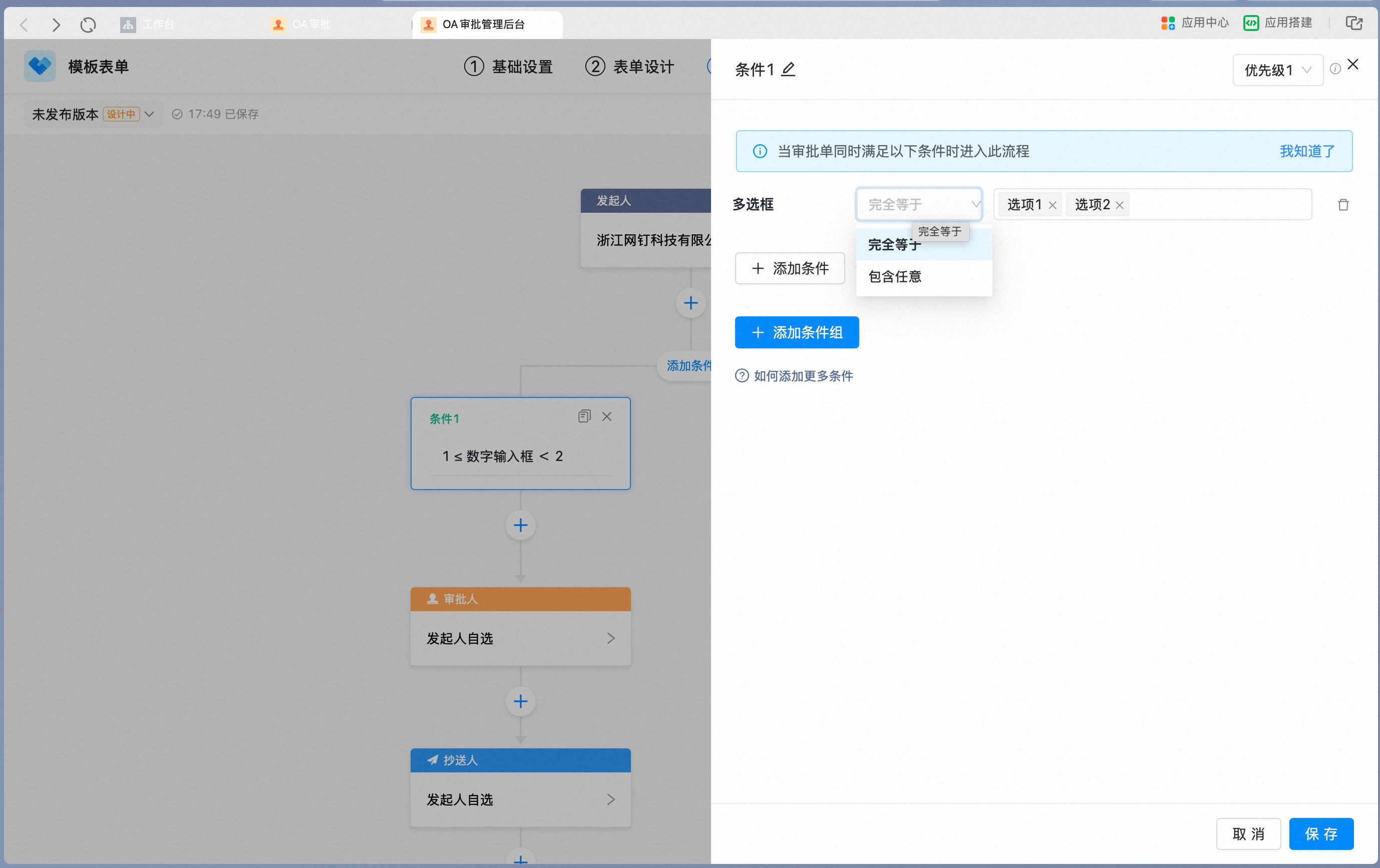
多选框作为条件时,支持”完全等于”和”包含任意”两种匹配方式:完全等于要求发起人勾选的选项与条件设置完全一致;包含任意则只要勾选了条件中的任一选项即可。 在表单设计中添加多选框控件,编辑选项并开启必填: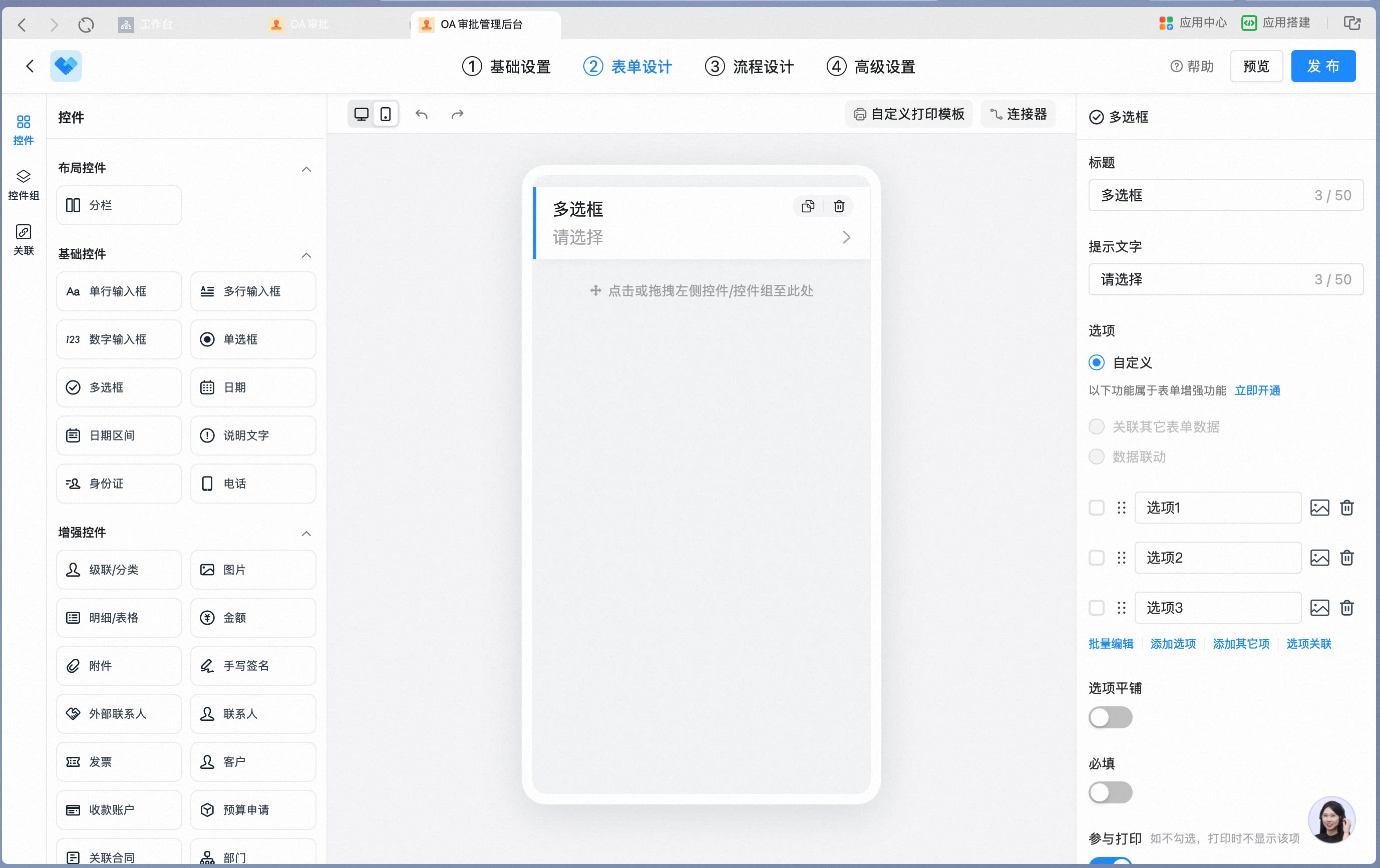
3、日期区间
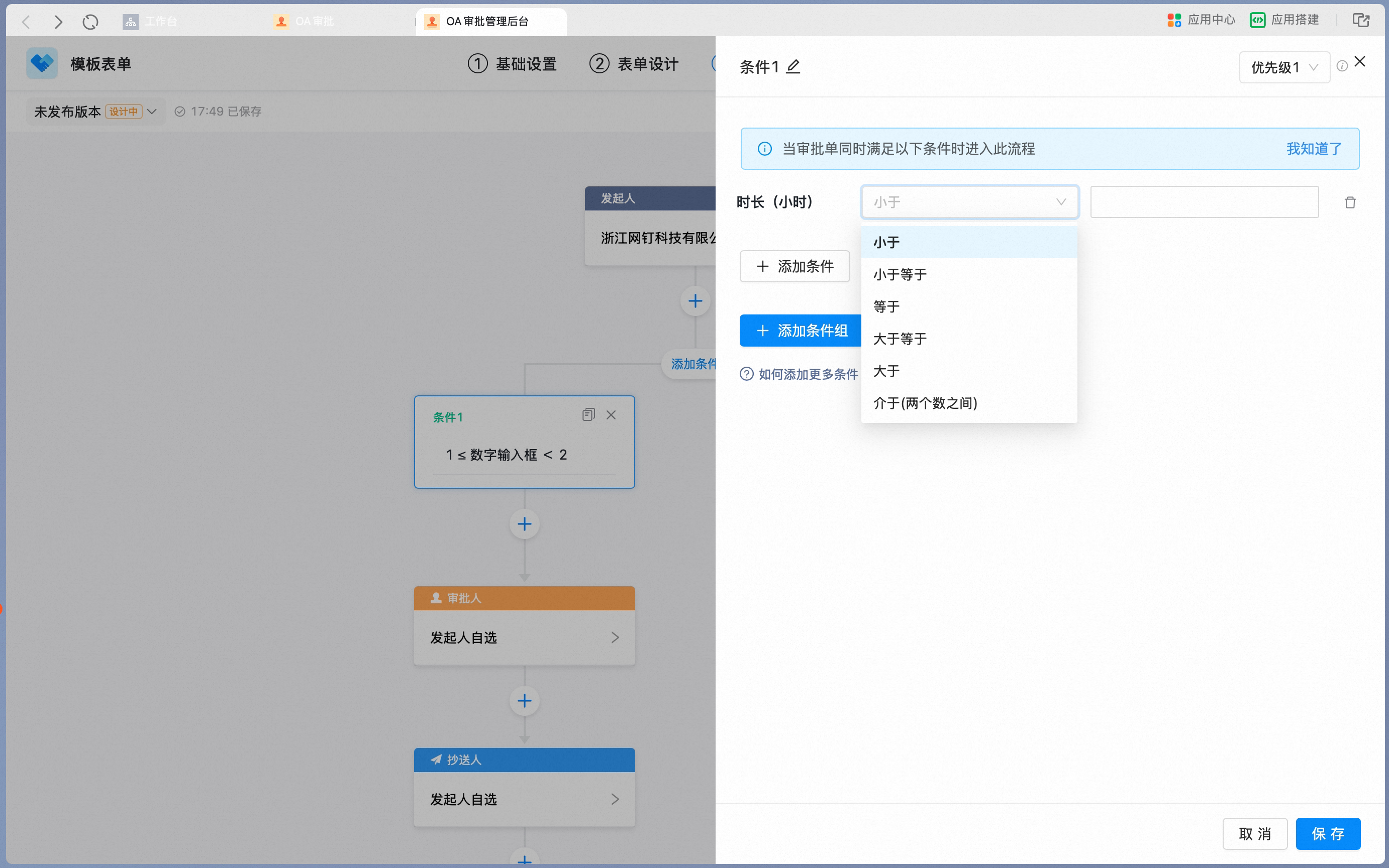
日期区间作为条件时,以开始时间和结束时间之间自动计算的”时长”进行判断,支持小于、小于等于、等于、大于等于、大于、介于(两个数之间)。典型场景:请假时长小于 12 小时走主管审批,超过则增加分管领导审批。 在表单设计中添加日期区间控件并开启必填: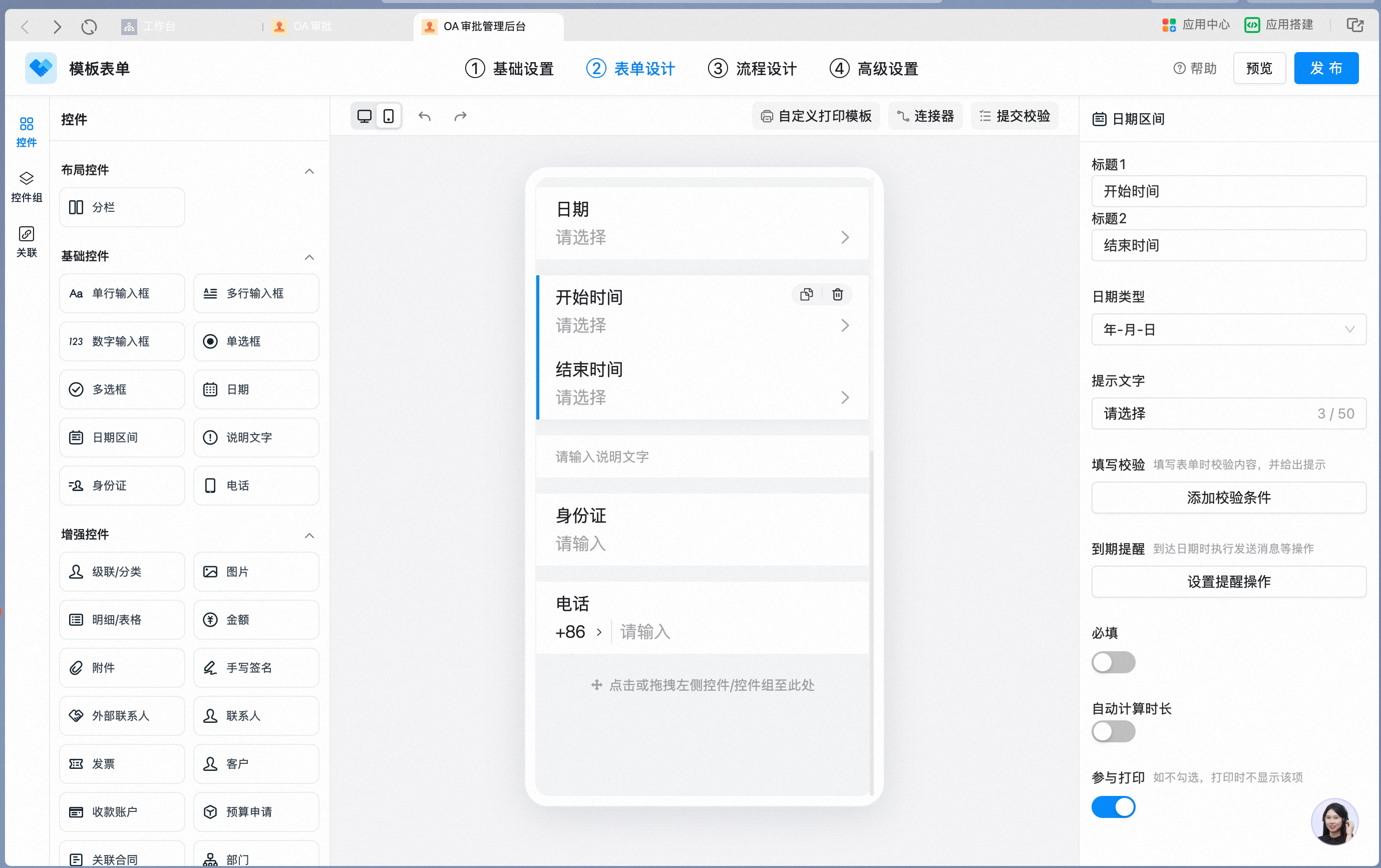
4、数字输入框
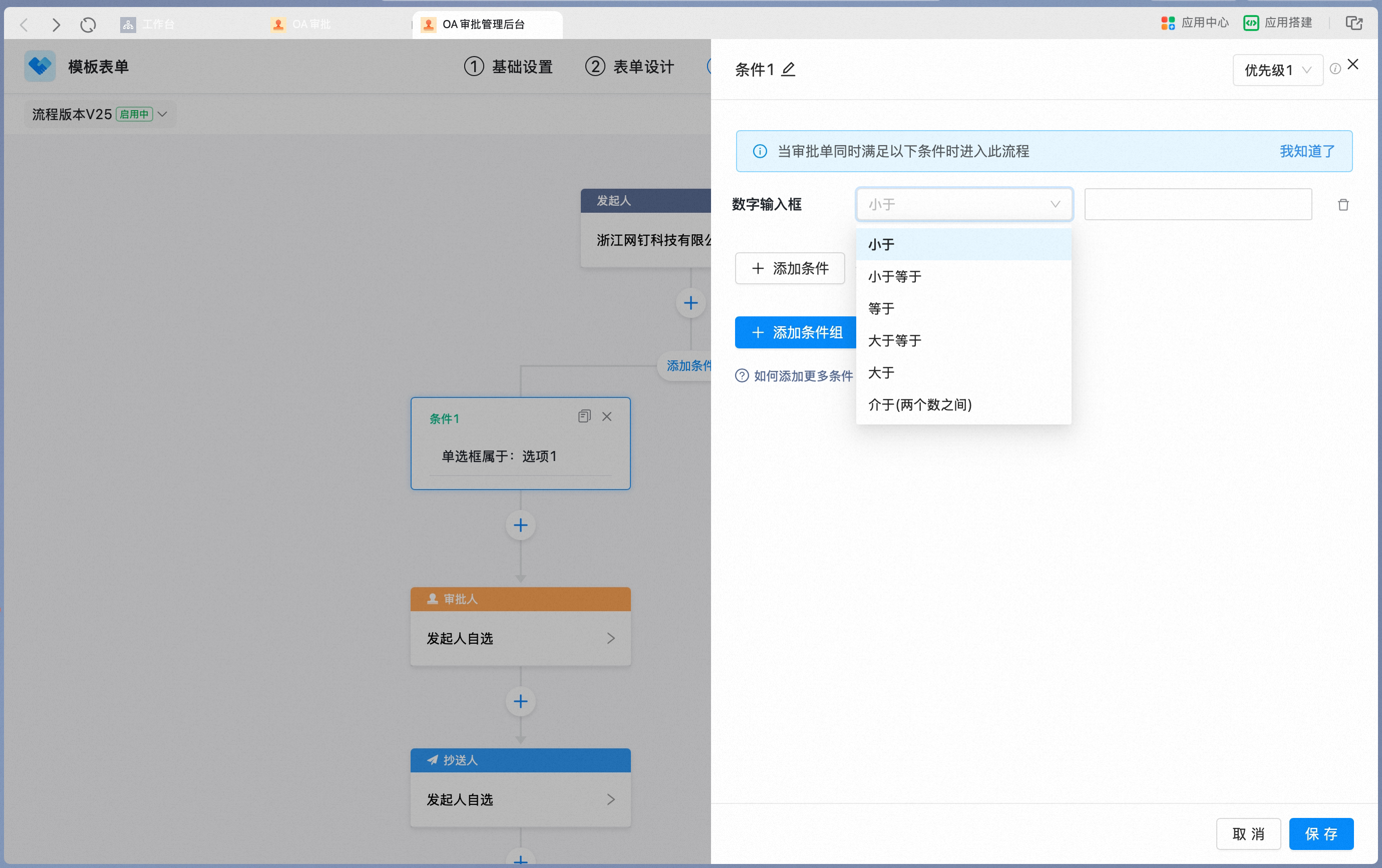
数字输入框作为条件时,按填写的数值进行判断,支持小于、小于等于、等于、大于等于、大于、介于(两个数之间)。 在表单设计中添加数字输入框控件并开启必填: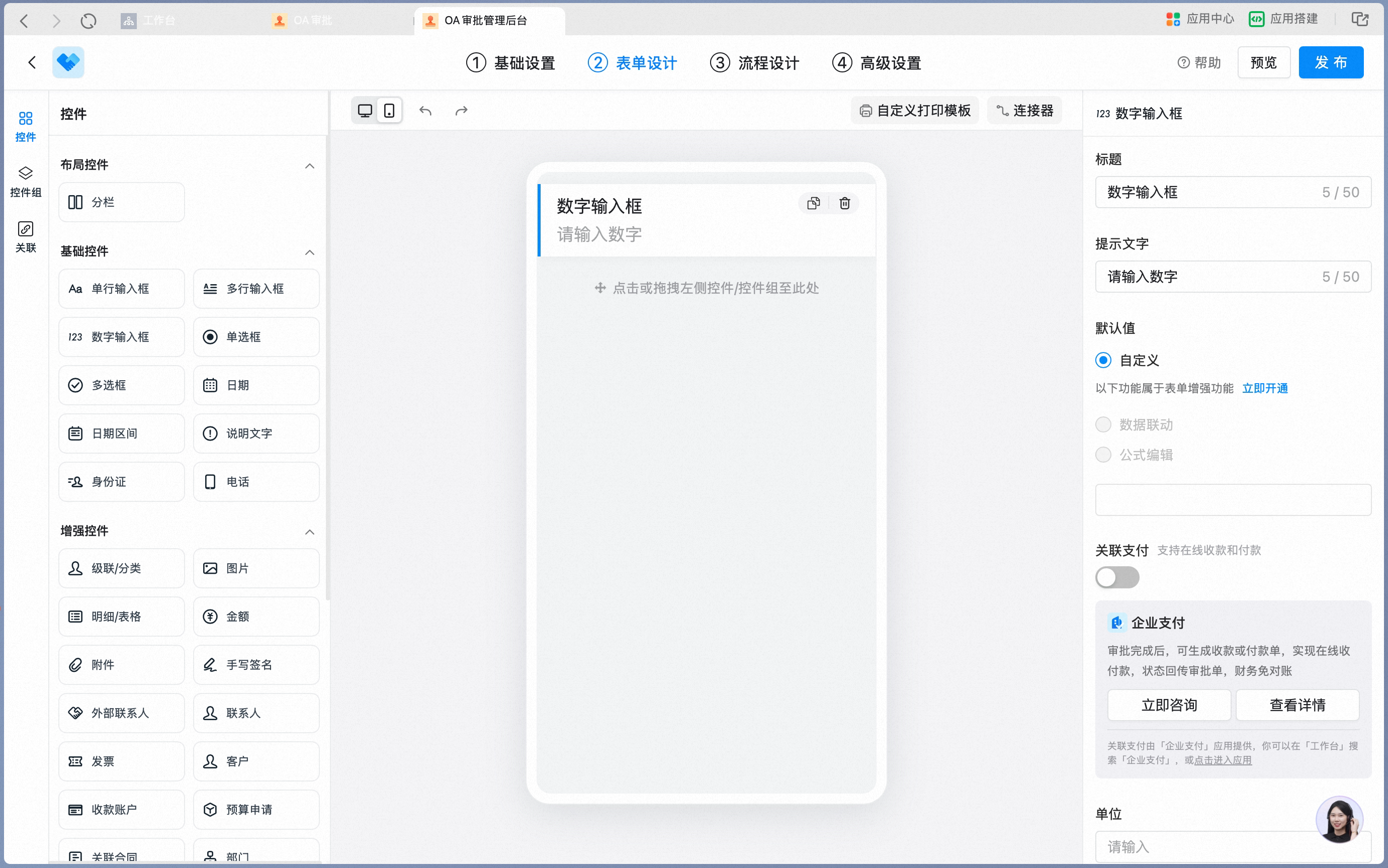
5、金额
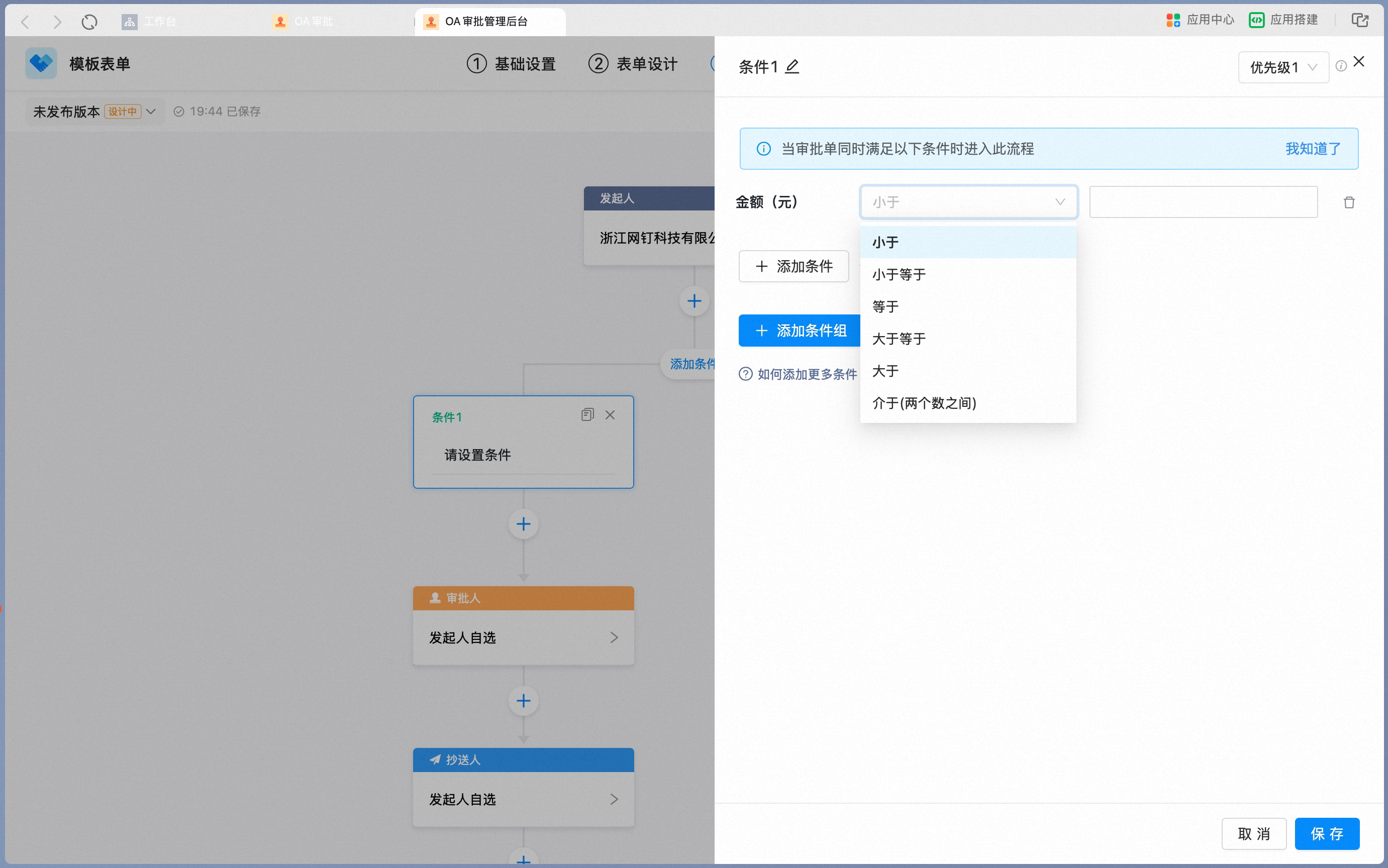
金额作为条件时,按填写的金额数值进行判断,支持小于、小于等于、等于、大于等于、大于、介于(两个数之间)。典型场景:报销金额 1000 元以内主管审批,超过则增加财务审批。 在表单设计中添加金额控件并开启必填: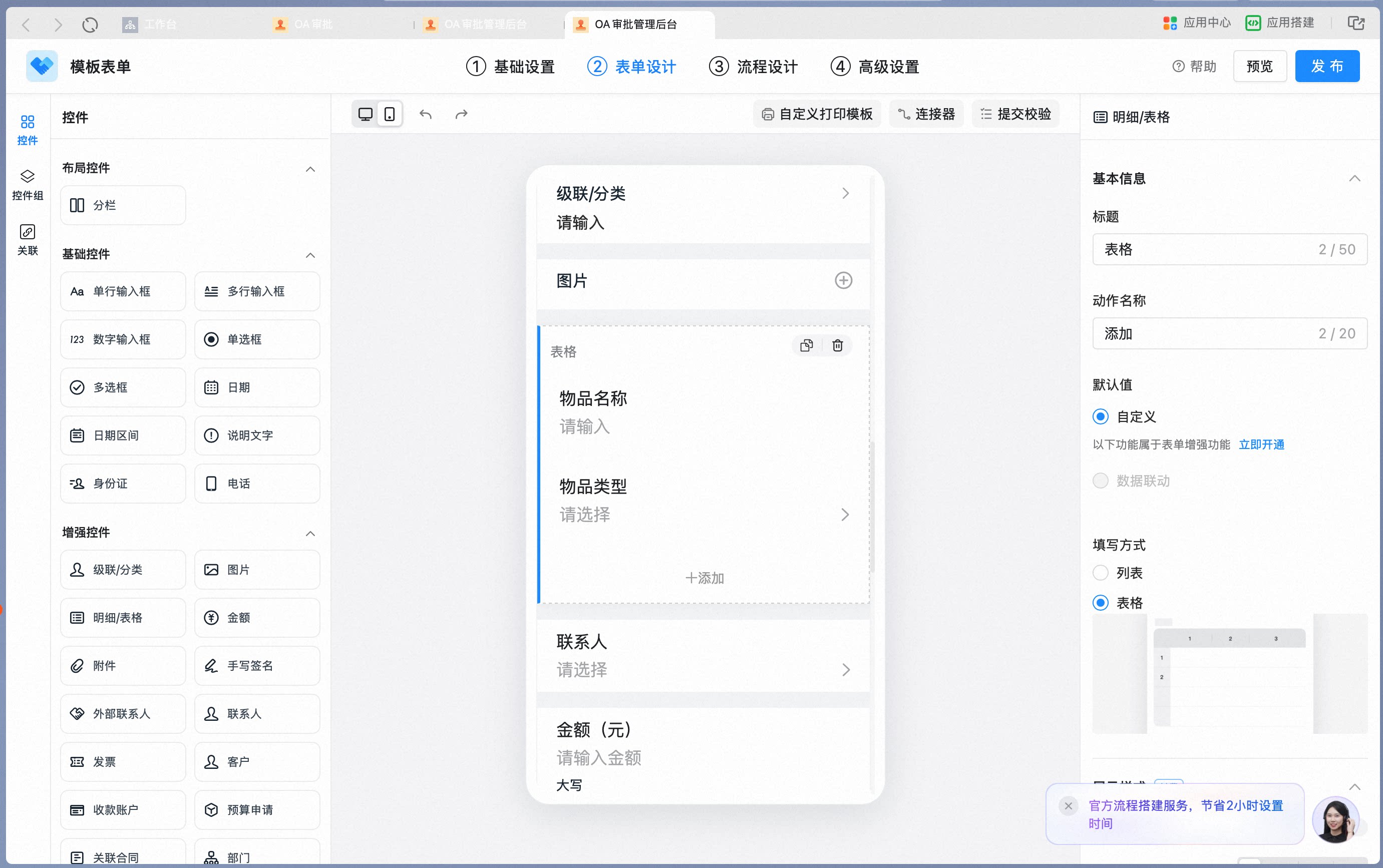
6、计算公式
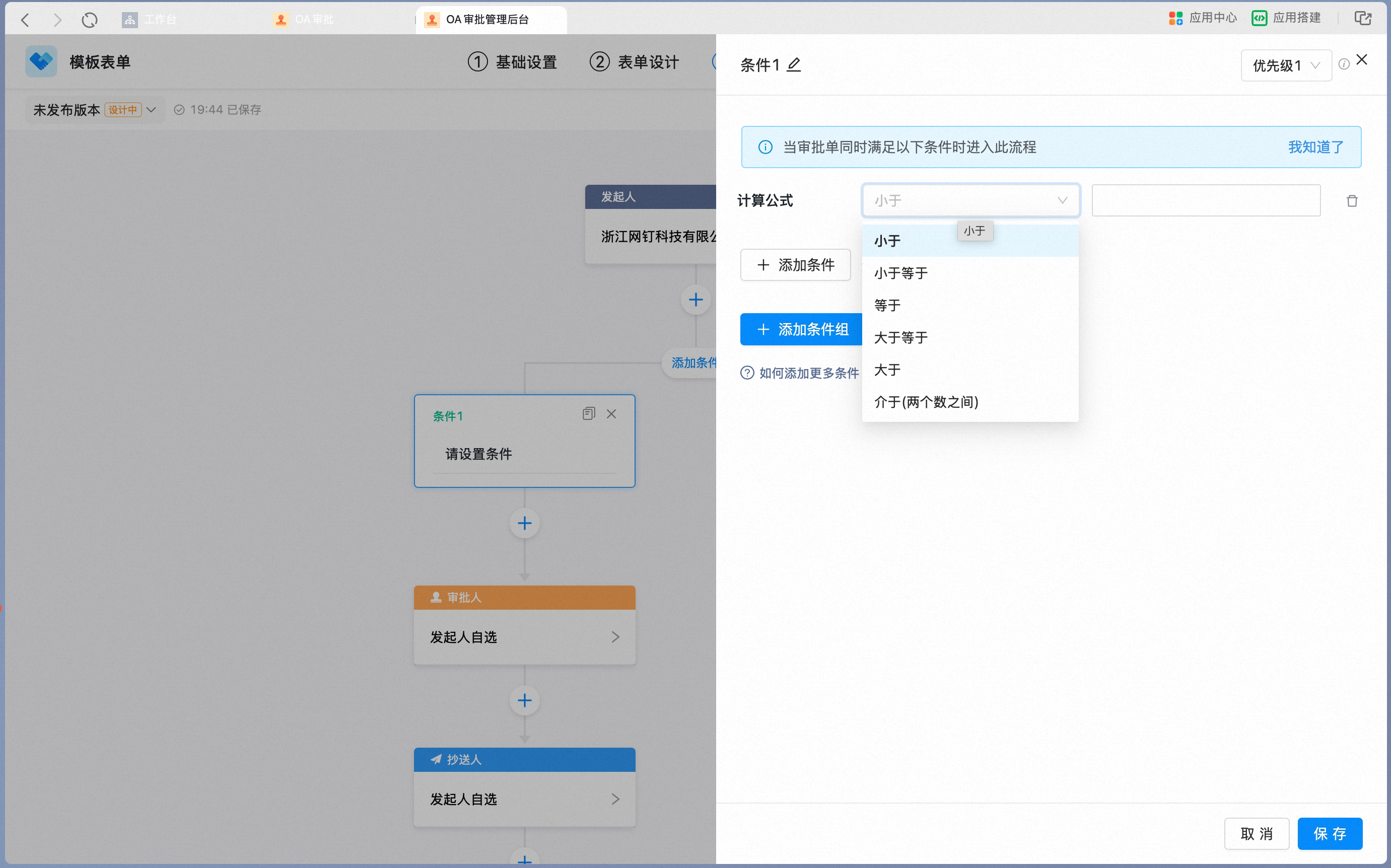
计算公式作为条件时,按公式的计算结果进行判断,支持小于、小于等于、等于、大于等于、大于、介于(两个数之间)。例如通过单价 × 数量计算总价,再按总价分流审批。 在表单设计中添加计算公式控件并配置公式: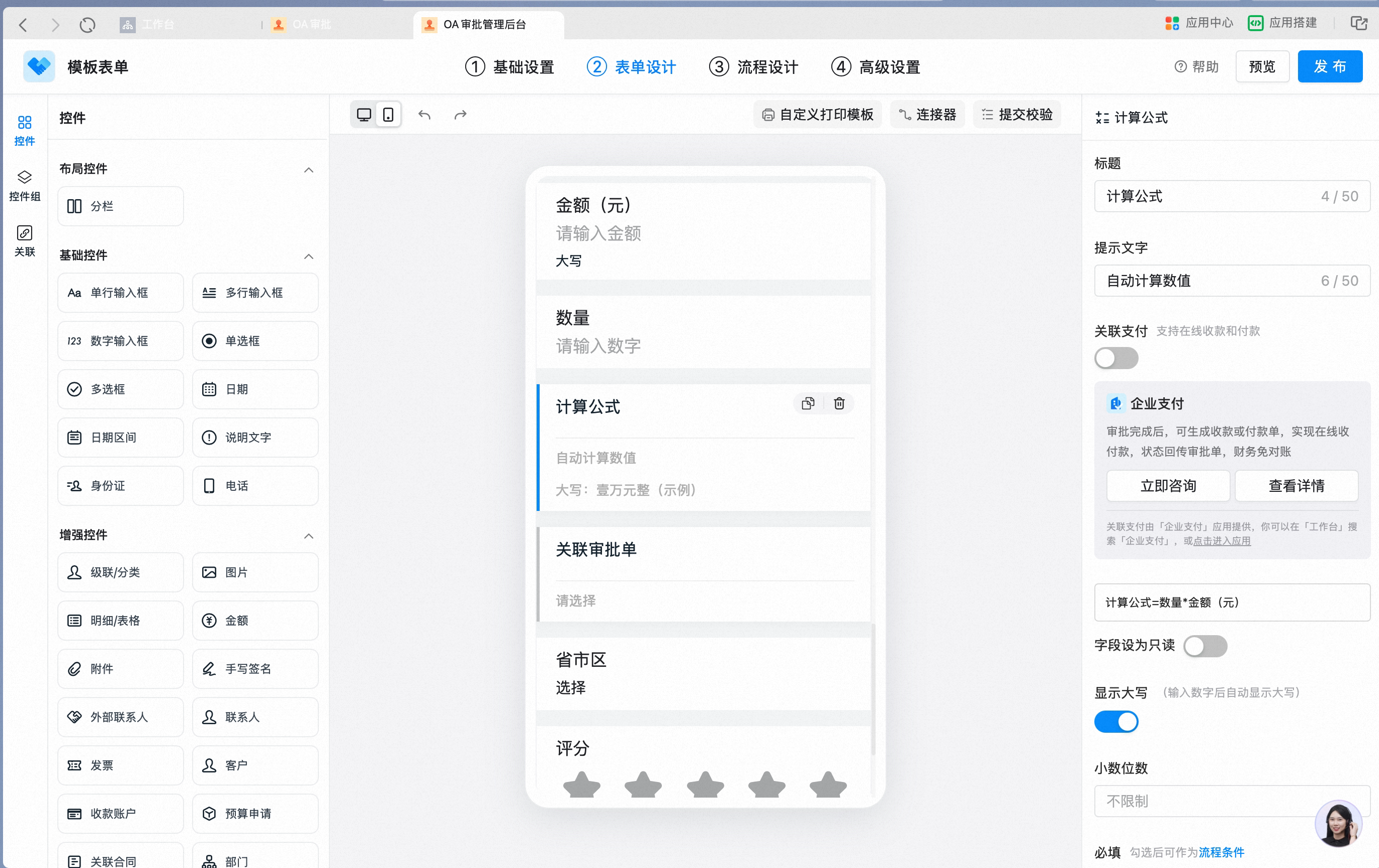
7、明细/表格内的控件
放入明细/表格中的金额、数字等控件也可以作为条件,支持两种汇总判断方式:按所有行的 总和 判断,或按 其中一个值 判断(任意一行满足即命中)。 在表单设计中添加明细/表格控件,并将金额等控件放入明细中: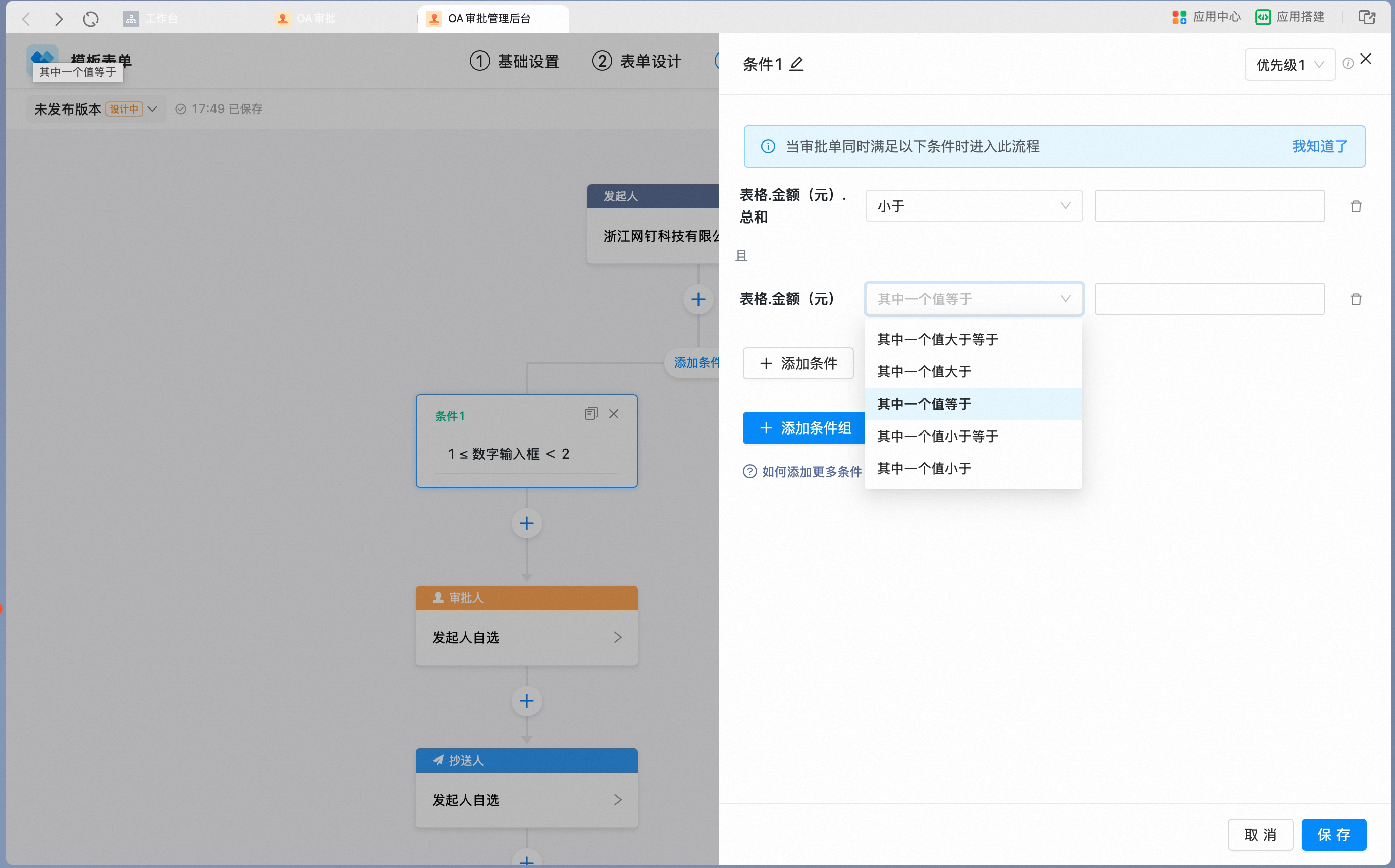
相关文档
分条件审批
添加条件分支并设置且/或条件规则
分条件审批排查
条件分支不生效时的排查方法