

 消息
消息 日历
日历 会议
会议 通讯录
通讯录 邮箱
邮箱 文档
文档 钉盘
钉盘 AI 表格
AI 表格 AI 听记
AI 听记 考勤
考勤 审批
审批 宜搭
宜搭 管理控制台
管理控制台一、操作说明
管理员可以设置角色作为审批人;角色指团队成员的专业分工类别,如人事、行政、财务等,每类角色可由一位或多位成员组成;设置角色作为审批人,当某角色中有成员离职变动时,只需要替换角色中的审批人、调整管理范围,流程就可以正常流转;角色调整同时对于未流转到当前节点的审批和审批模板中流程设置生效。
二、操作前提
- 仅审批管理员才能进行流程设计,因此需要先成为审批管理员
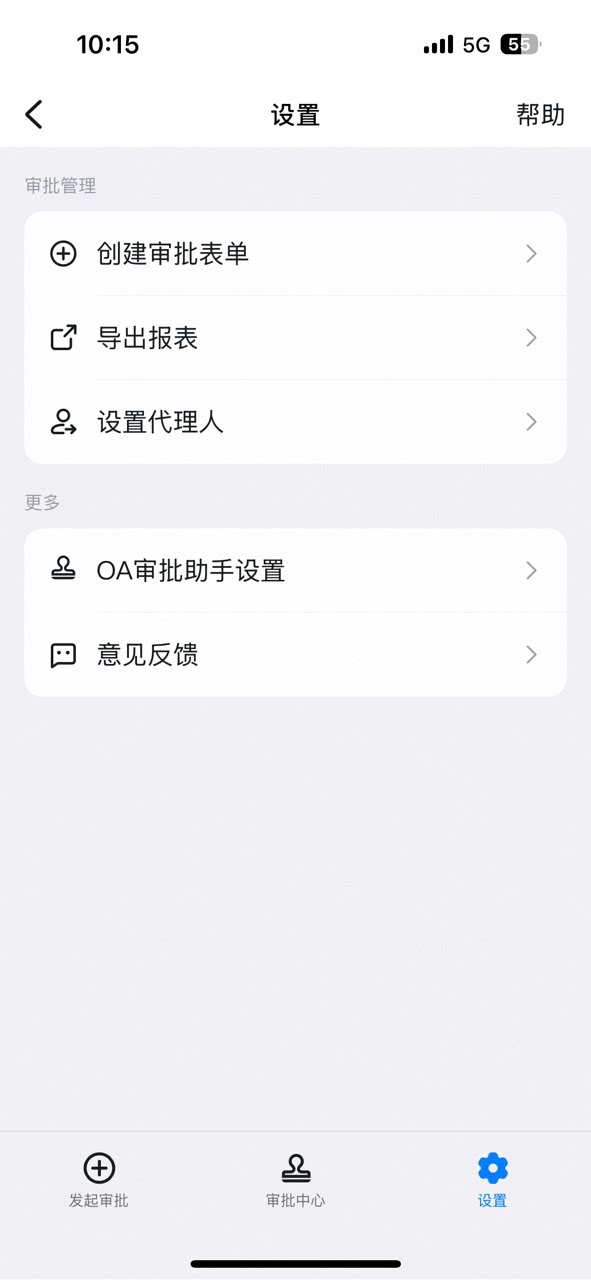
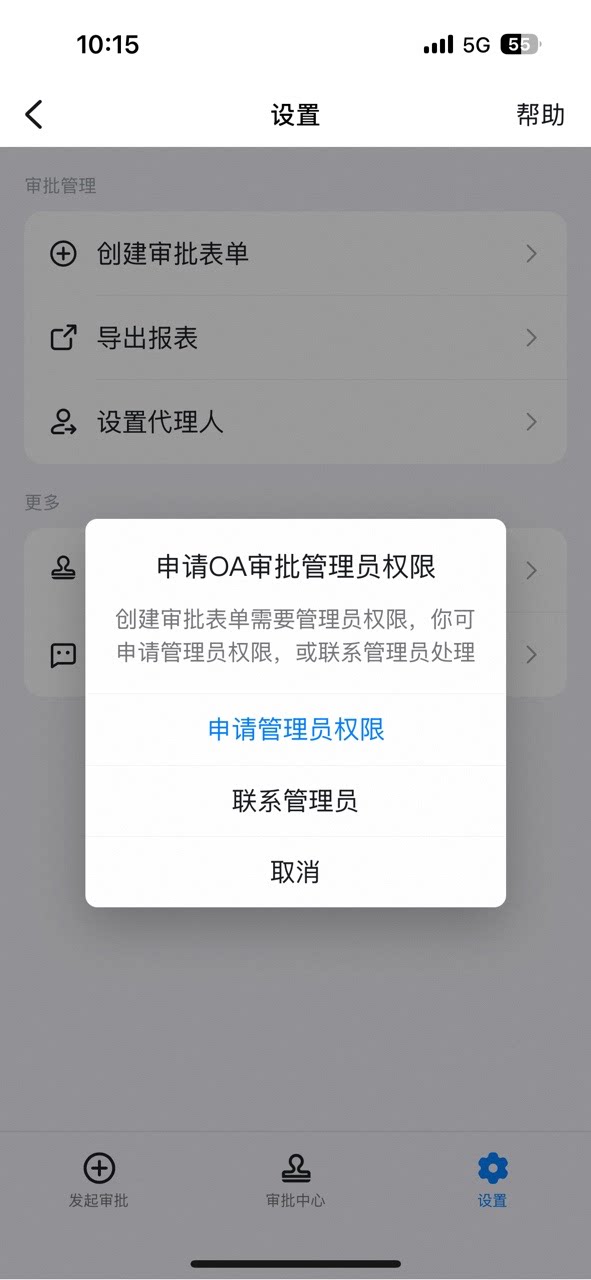
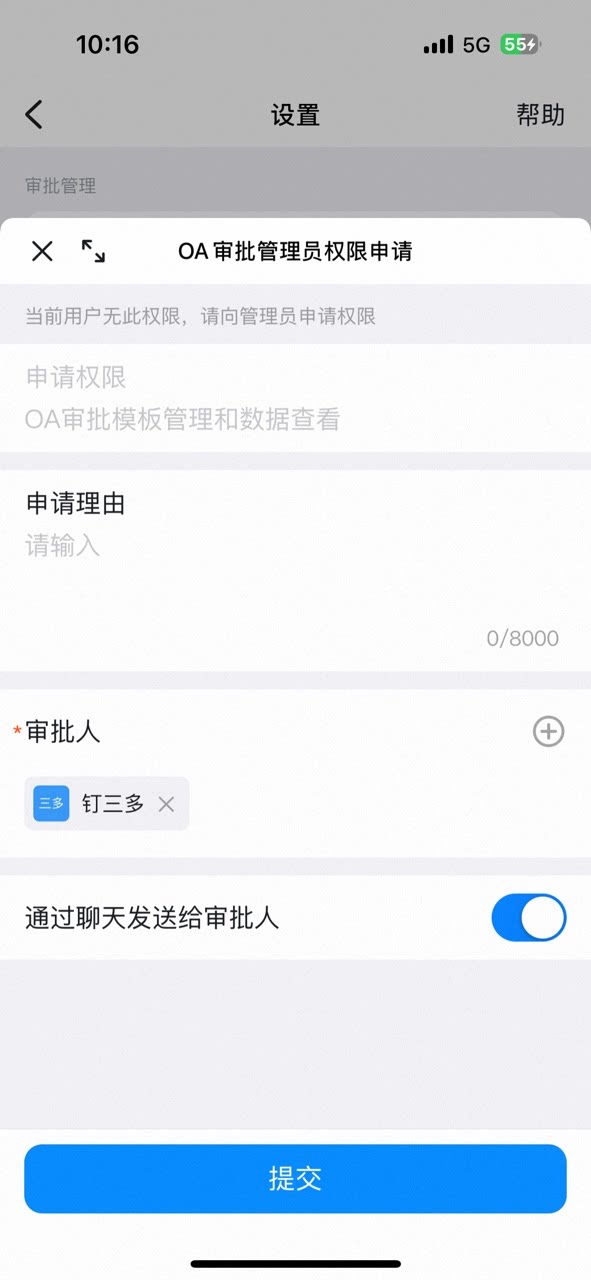
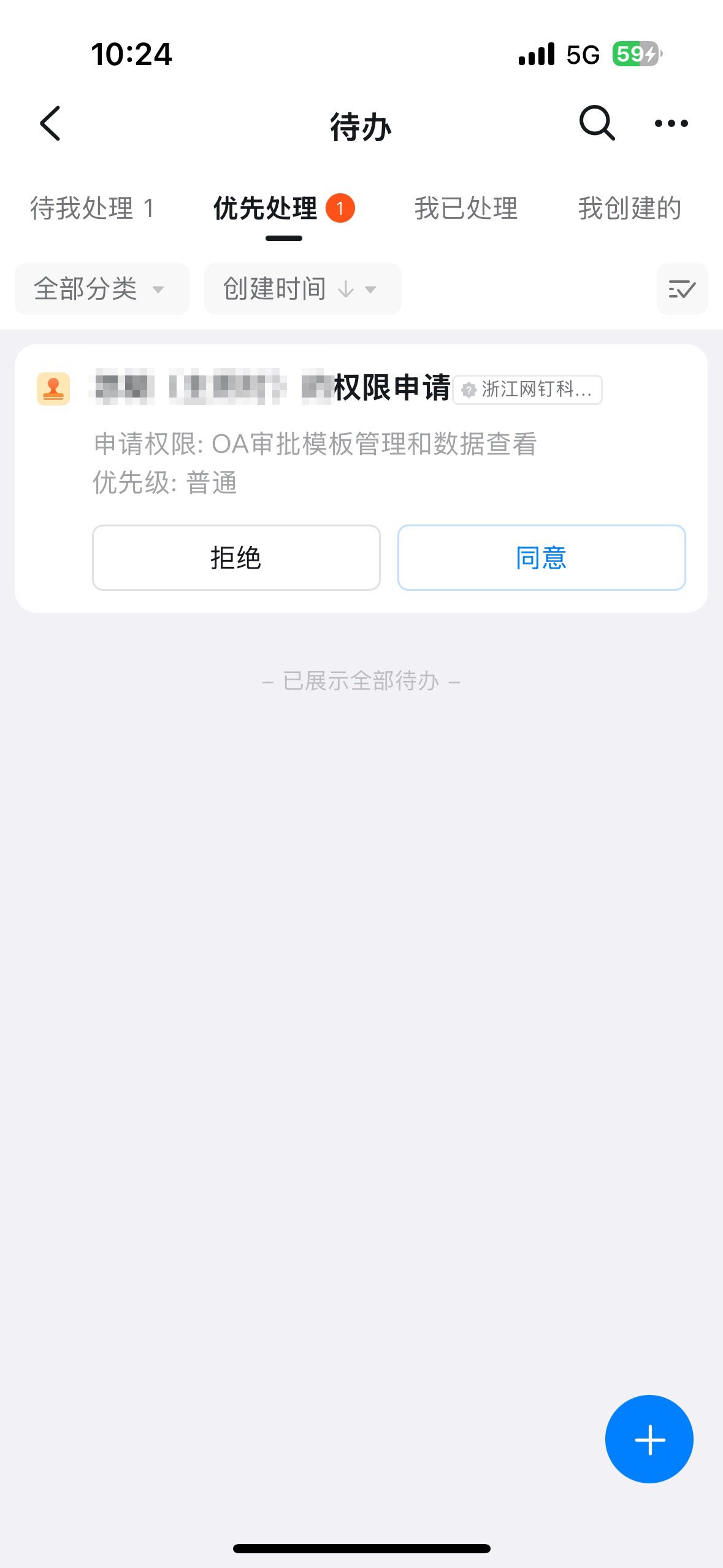
三、操作步骤
1、设置角色
管理员在浏览器中输入钉钉管理后台进入管理后台,点击“设置角色”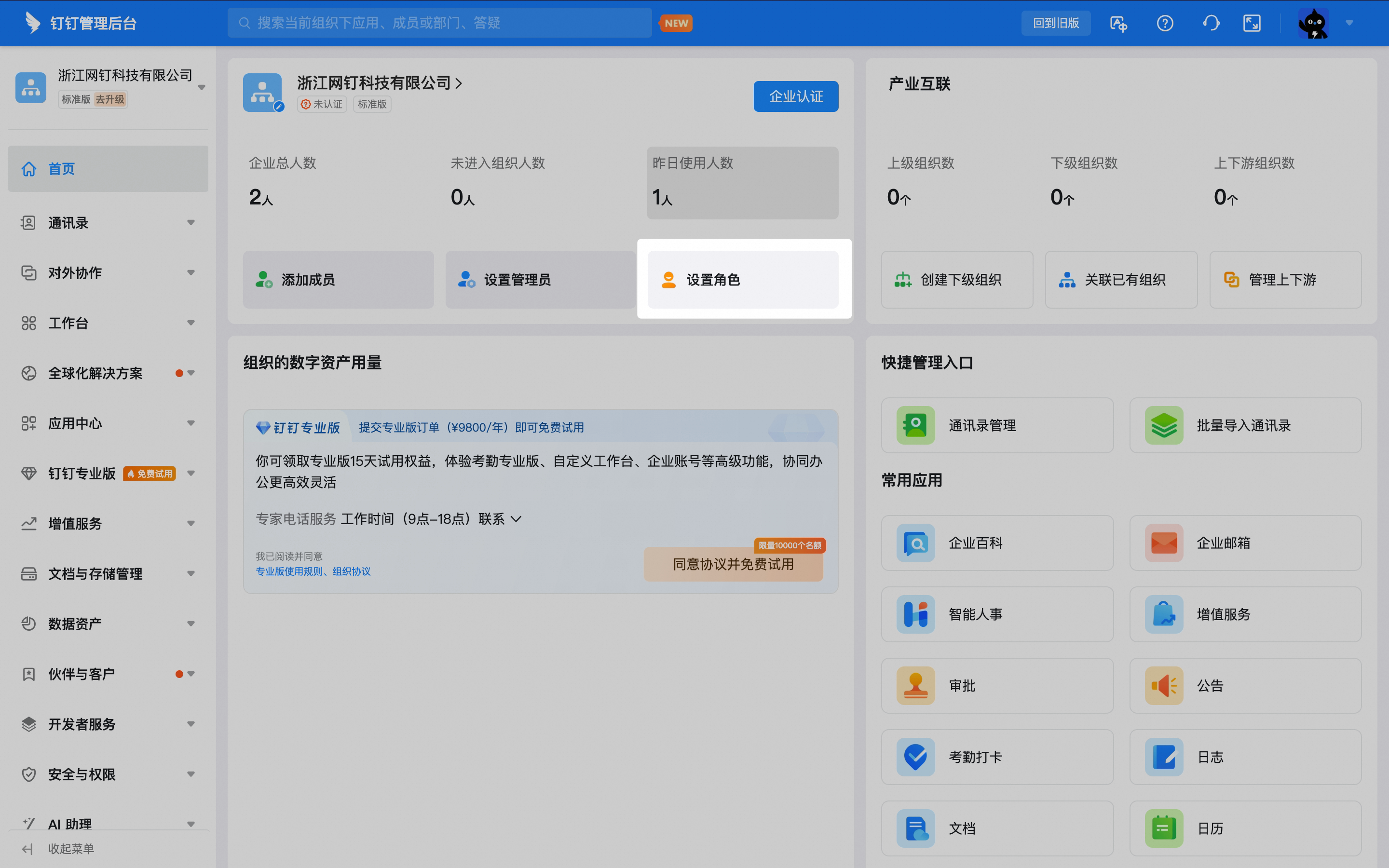
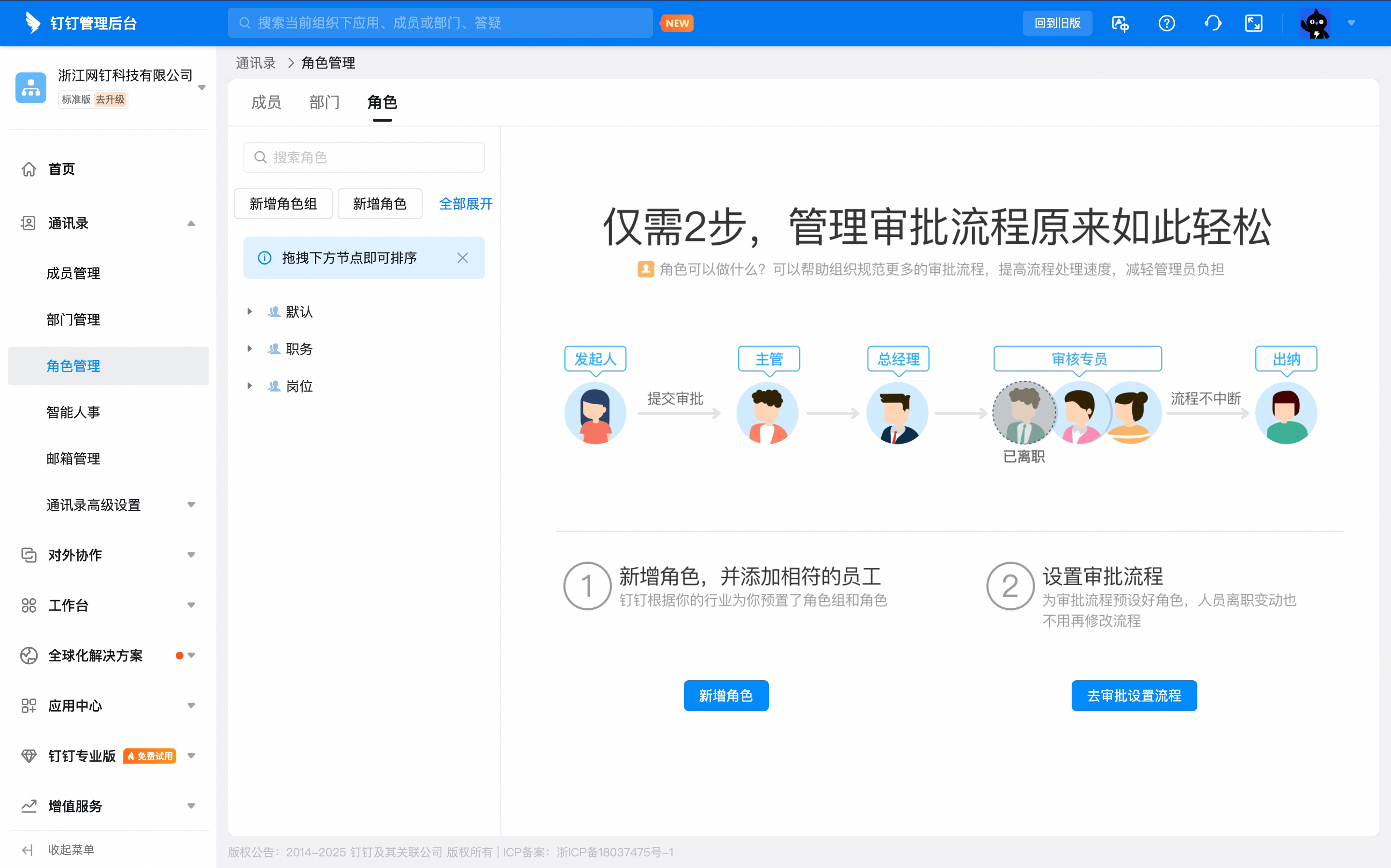
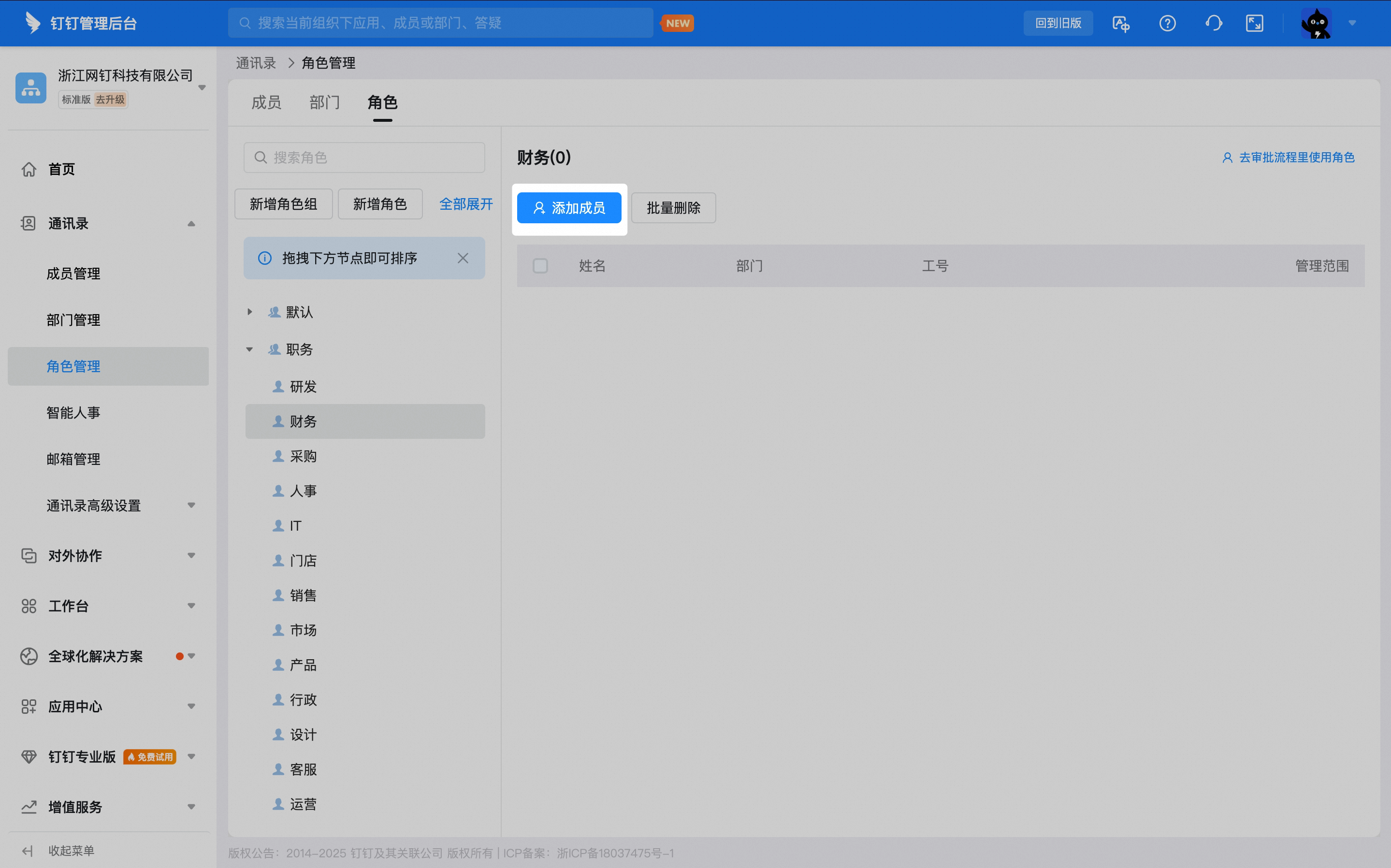
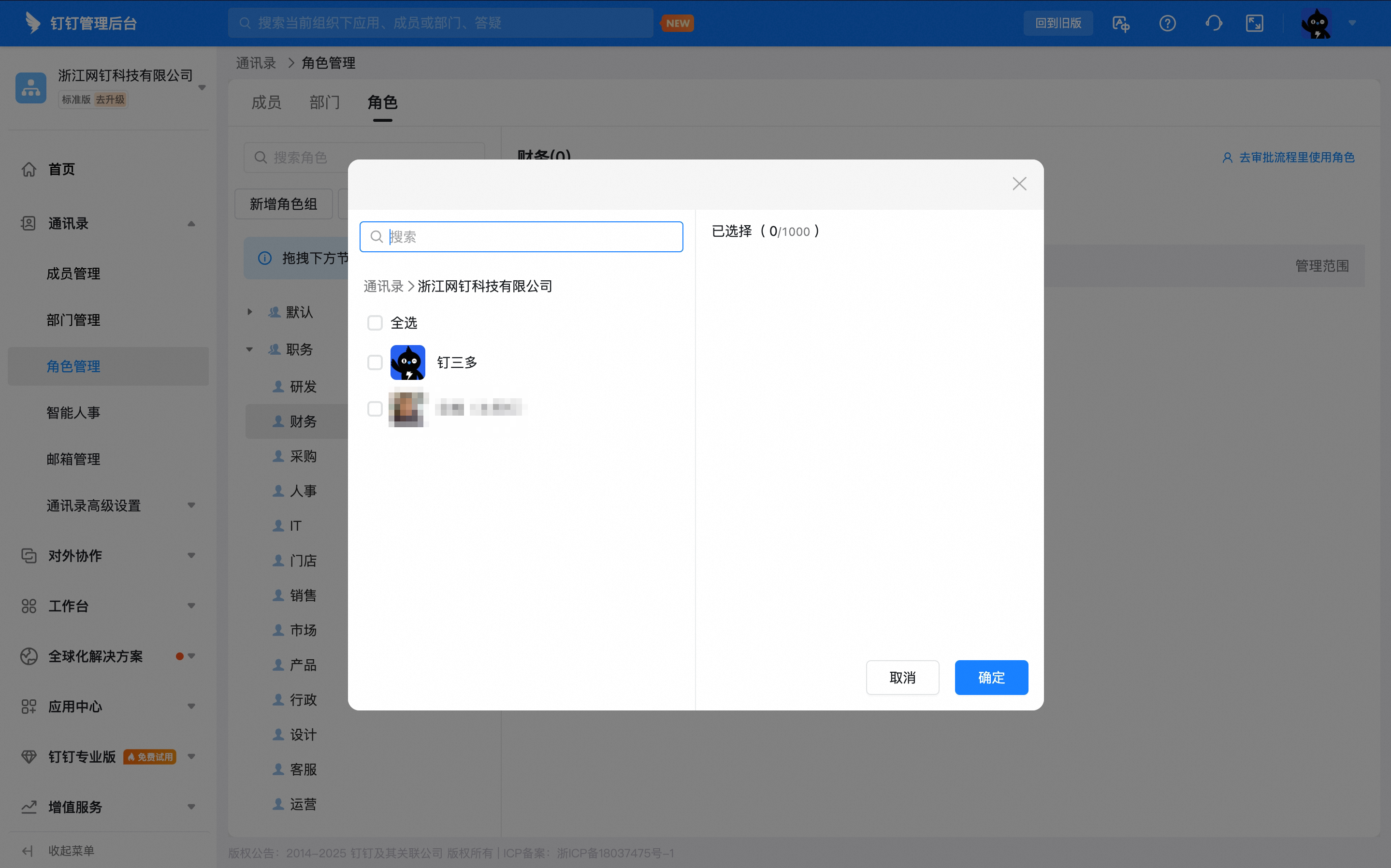
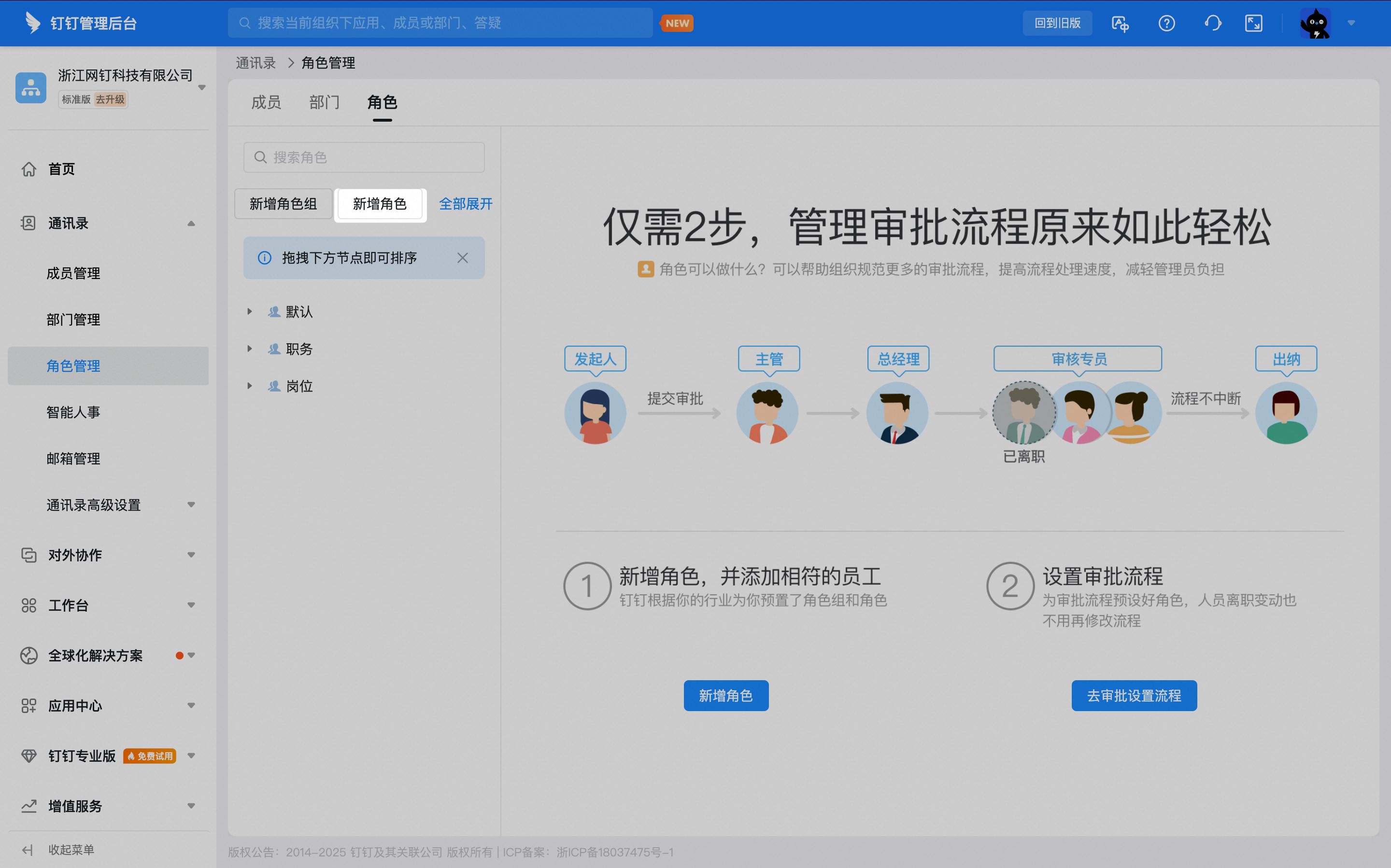
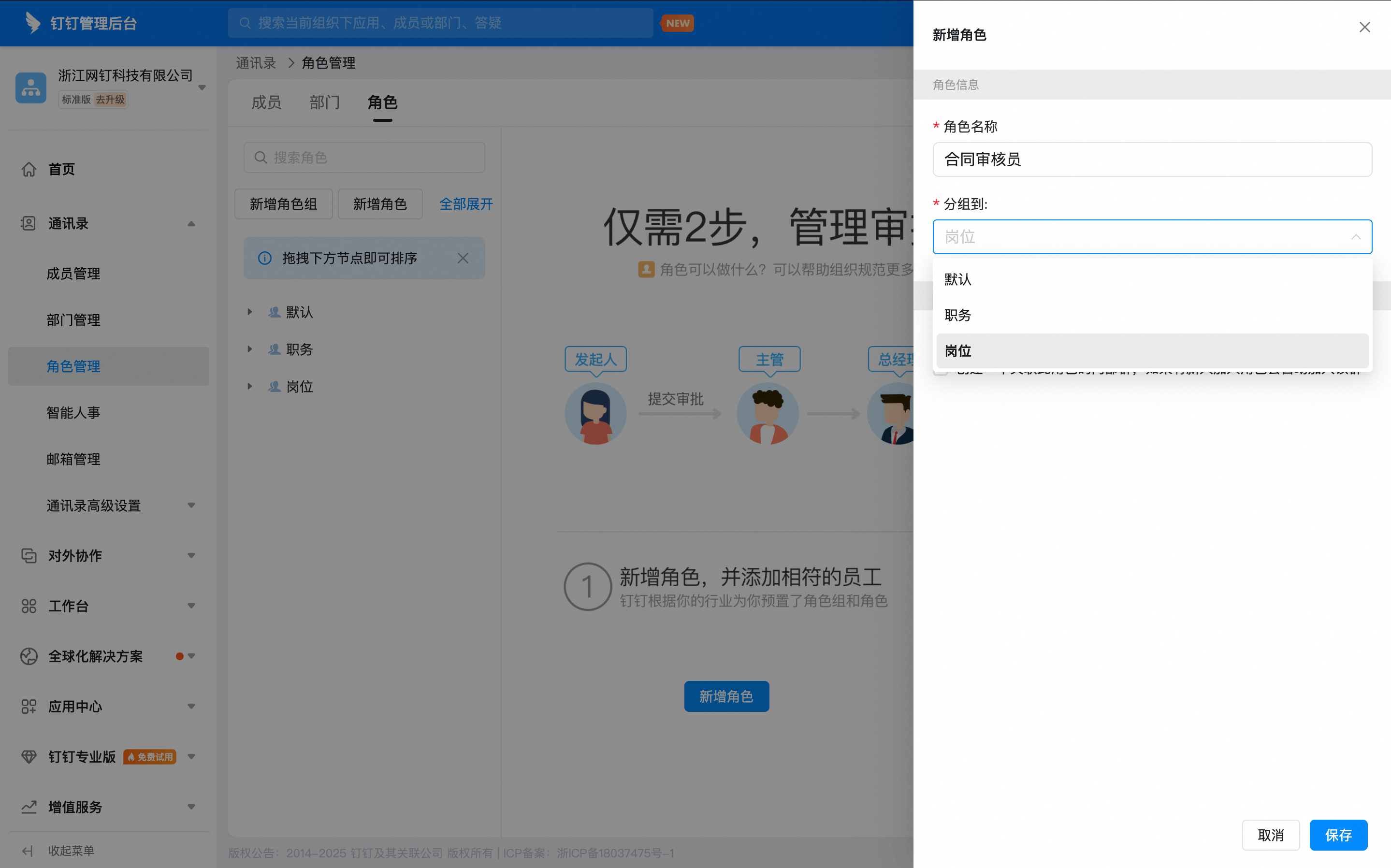
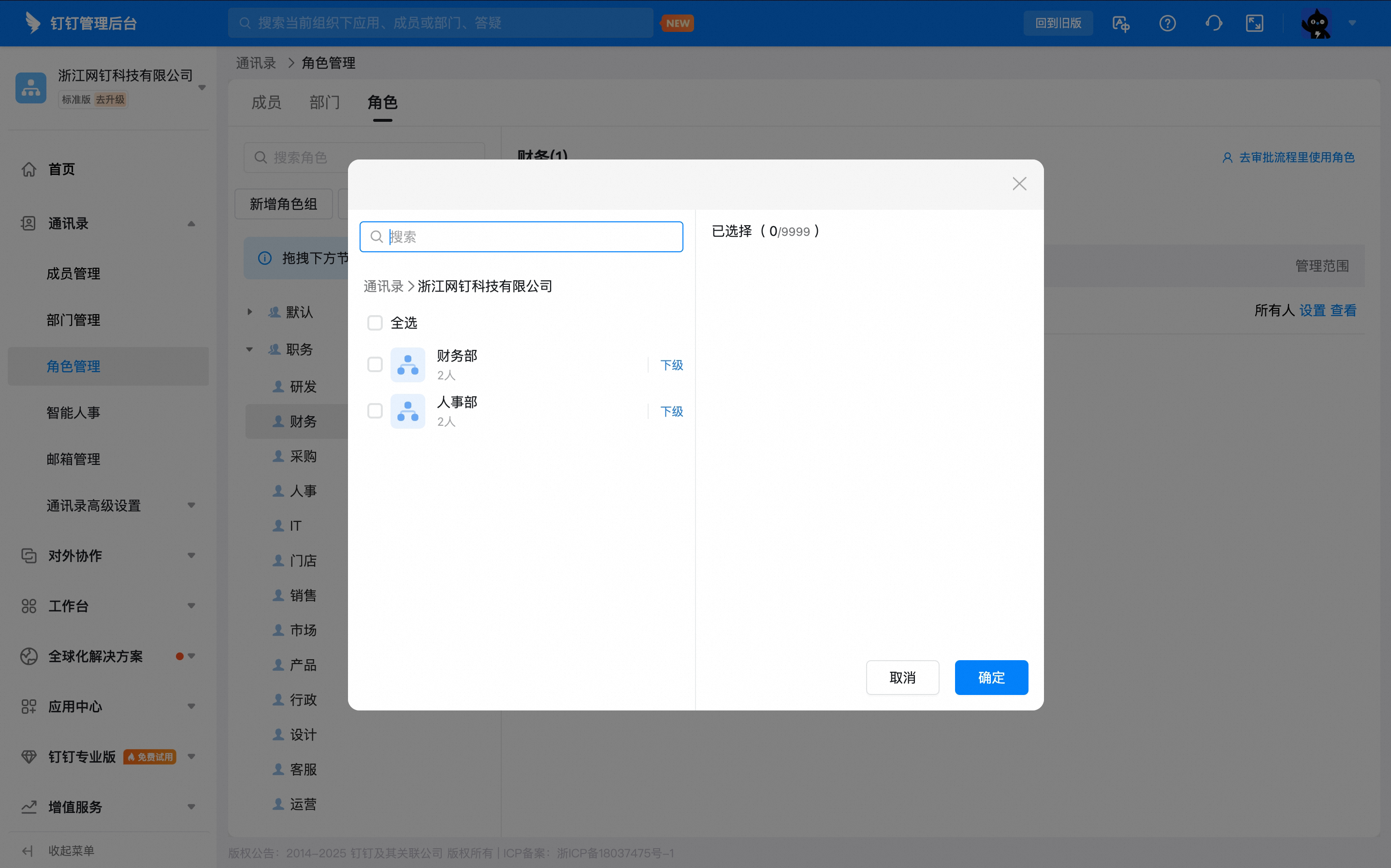
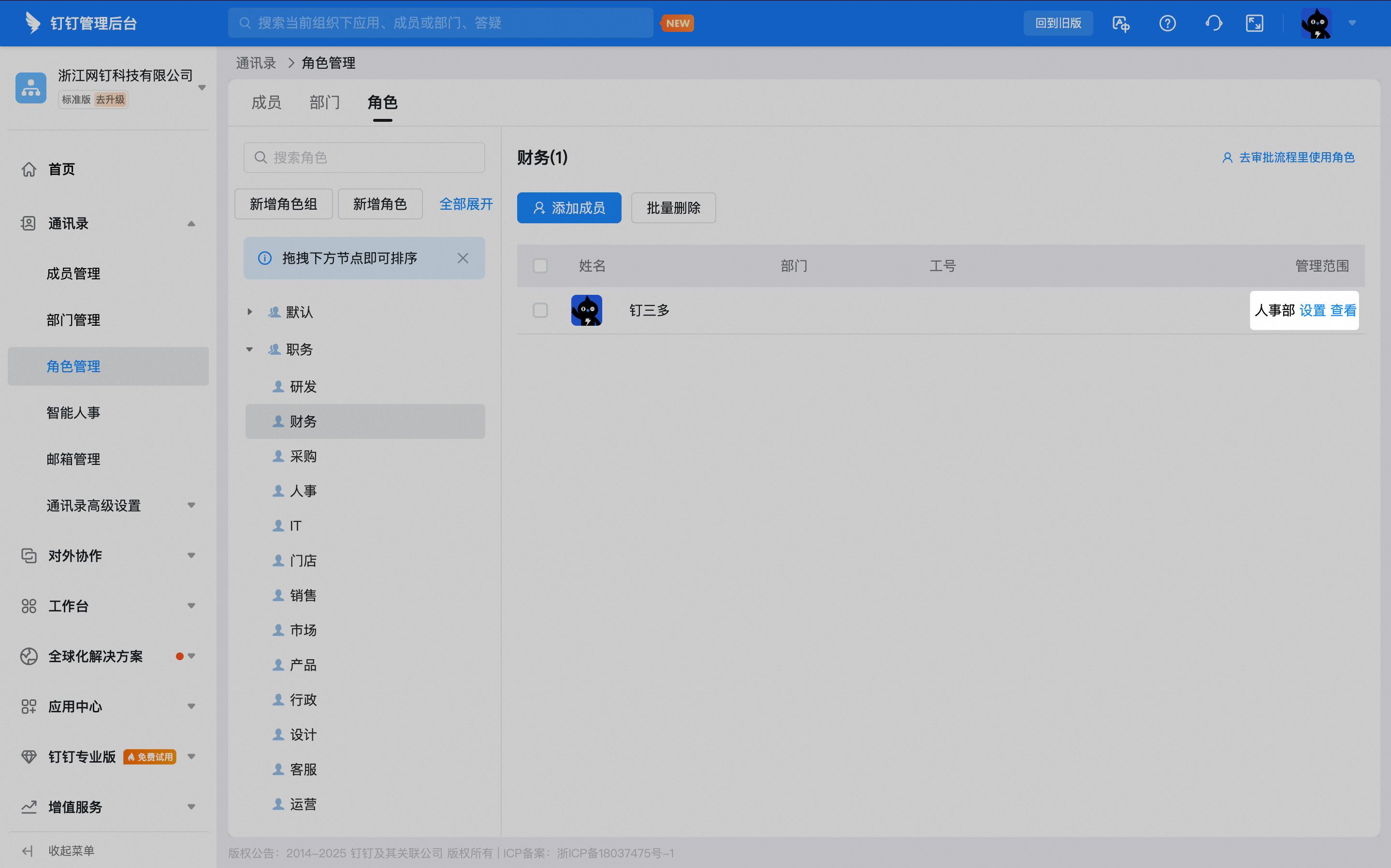
2、设置角色管理范围
当流程设置角色,并在通讯录中设置过角色管理范围后,发起人发起审批后,会自动按照发起人的部门 精确 匹配到符合管理范围的对应角色审批人
3、默认角色管理
默认角色包含负责人、主管、主管理员和子管理员等,不在角色列表中添加人员 1)负责人 需要企业的主管理员到手机钉钉-通讯录-企业管理-负责人设置中设置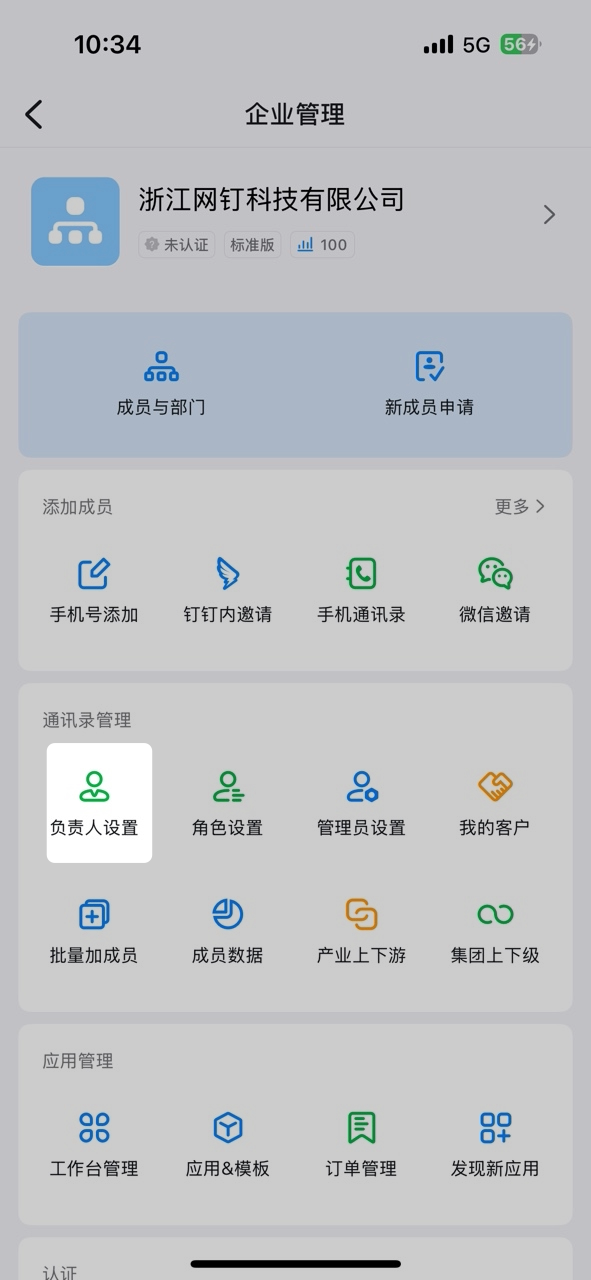
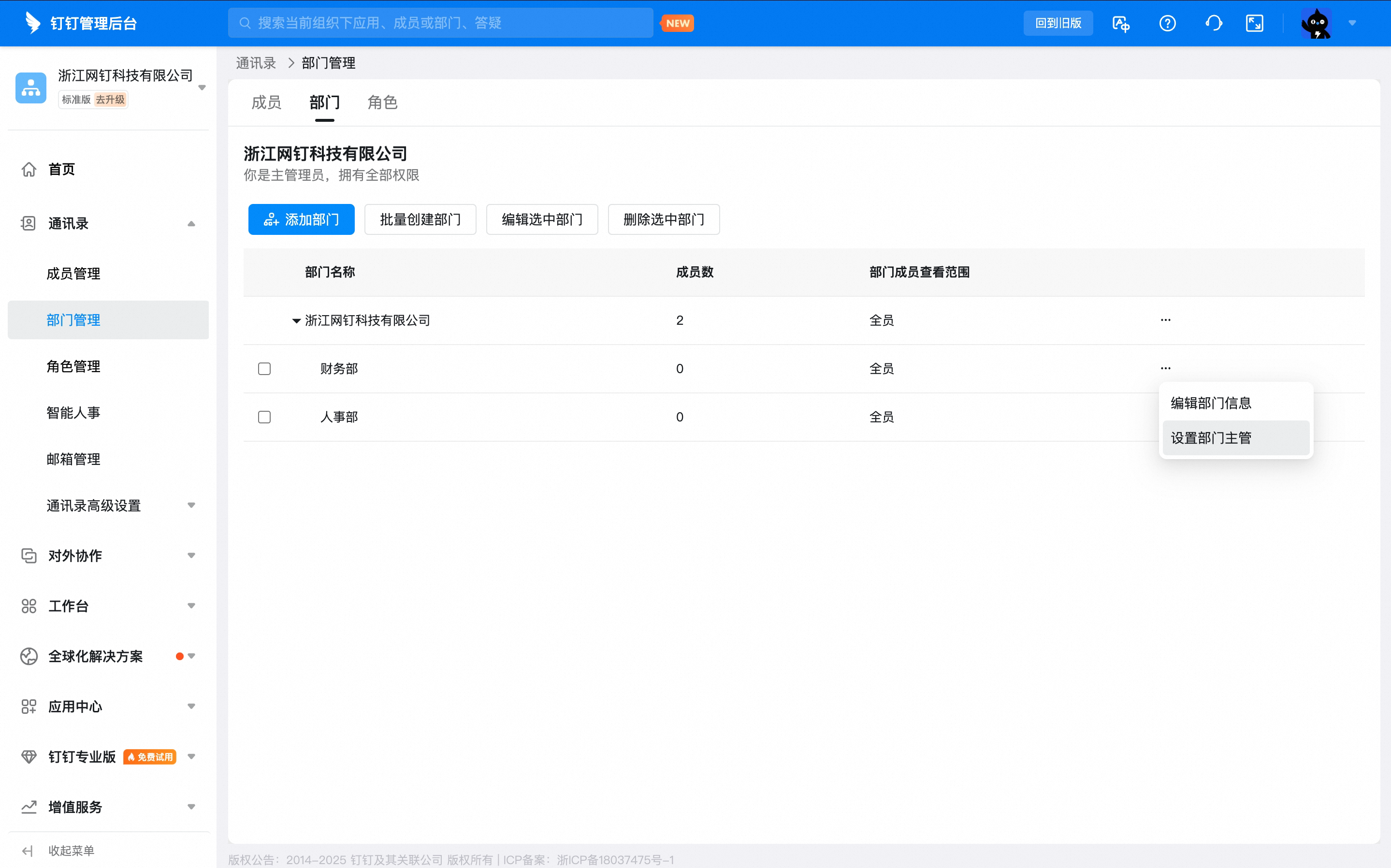
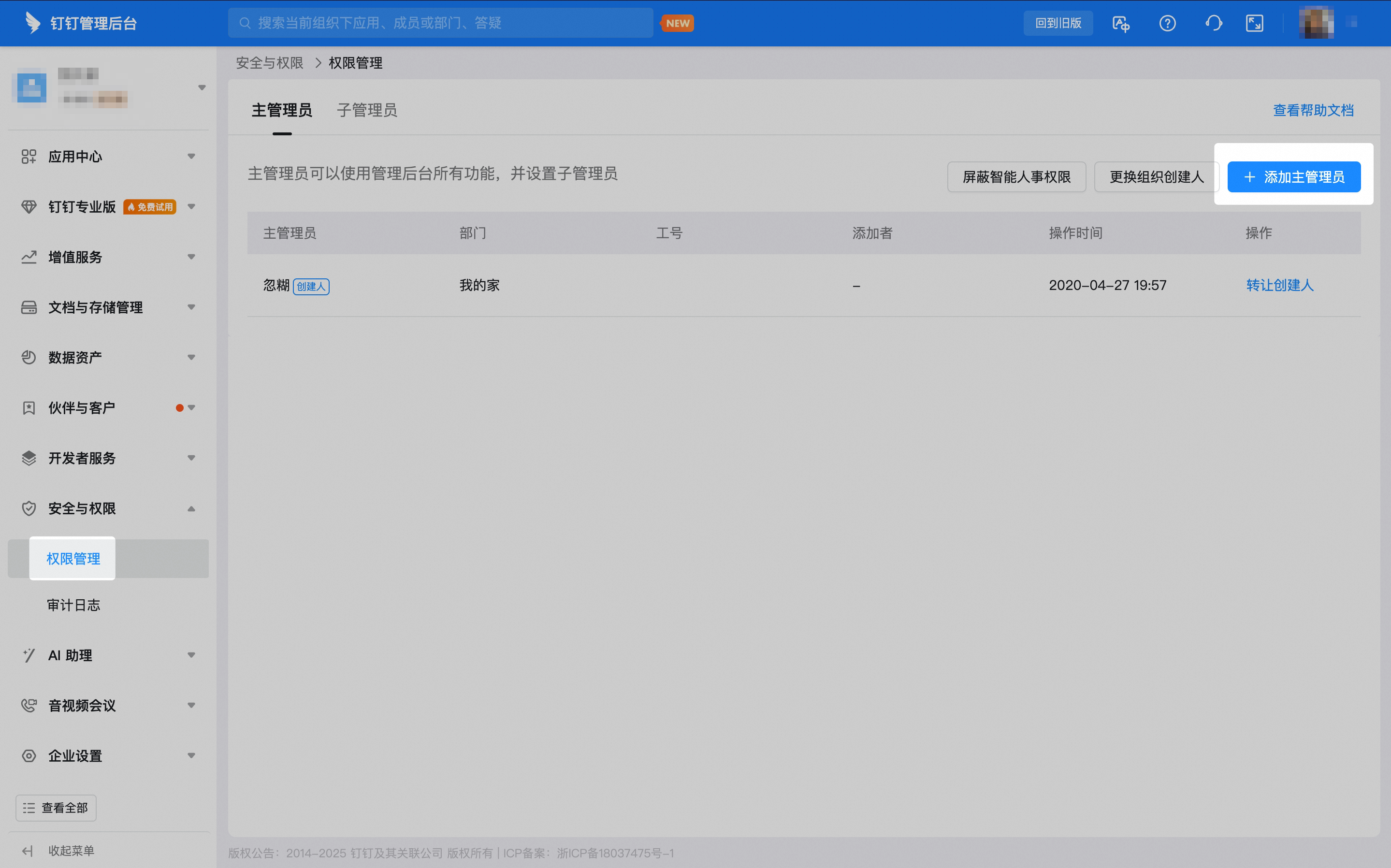
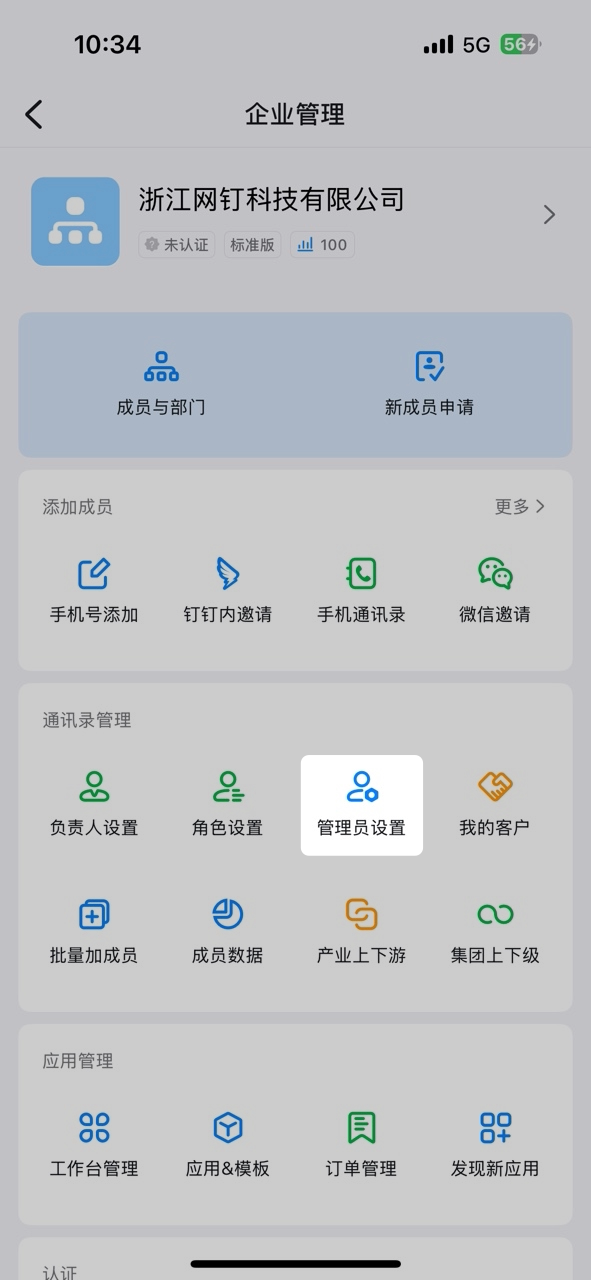
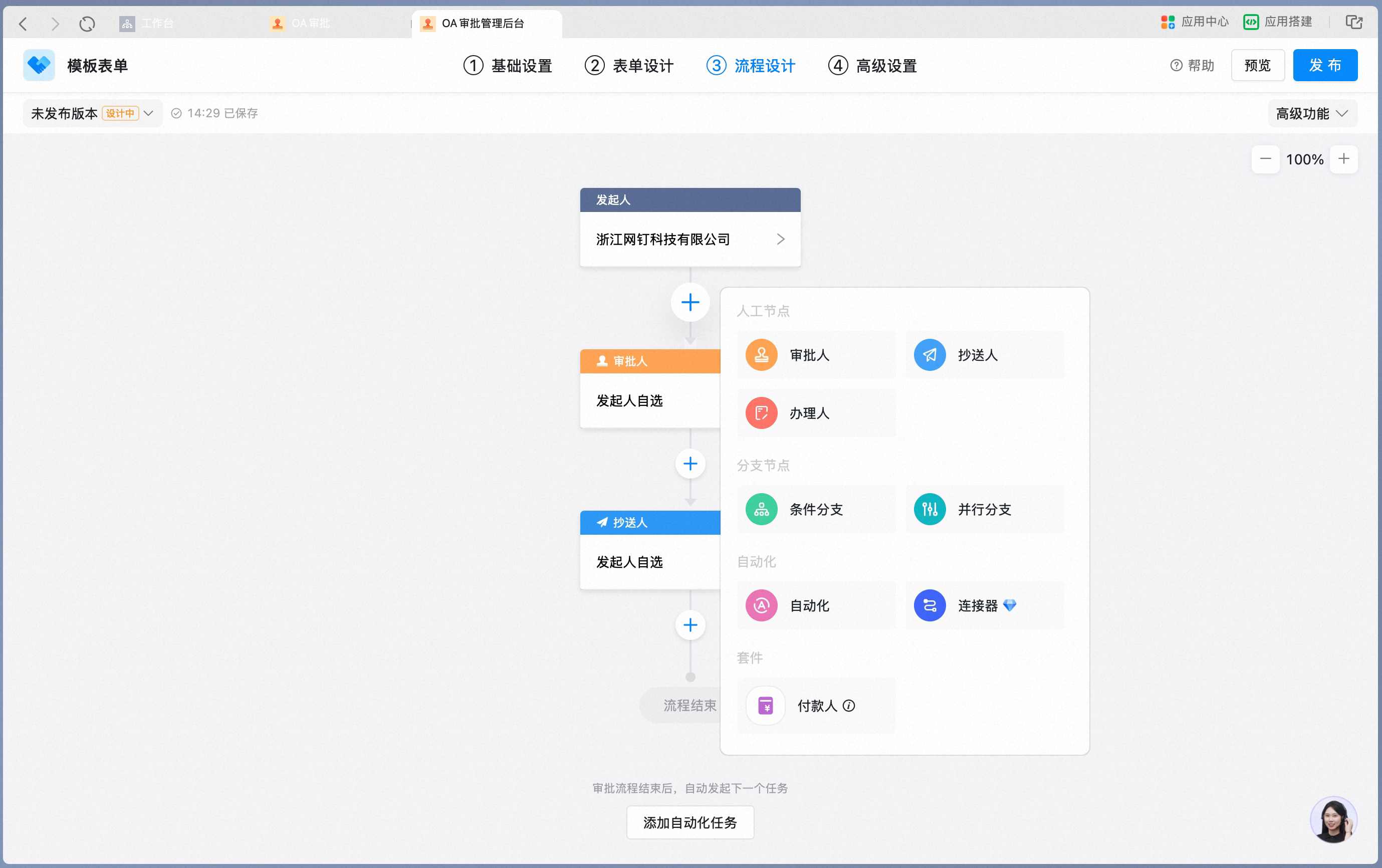
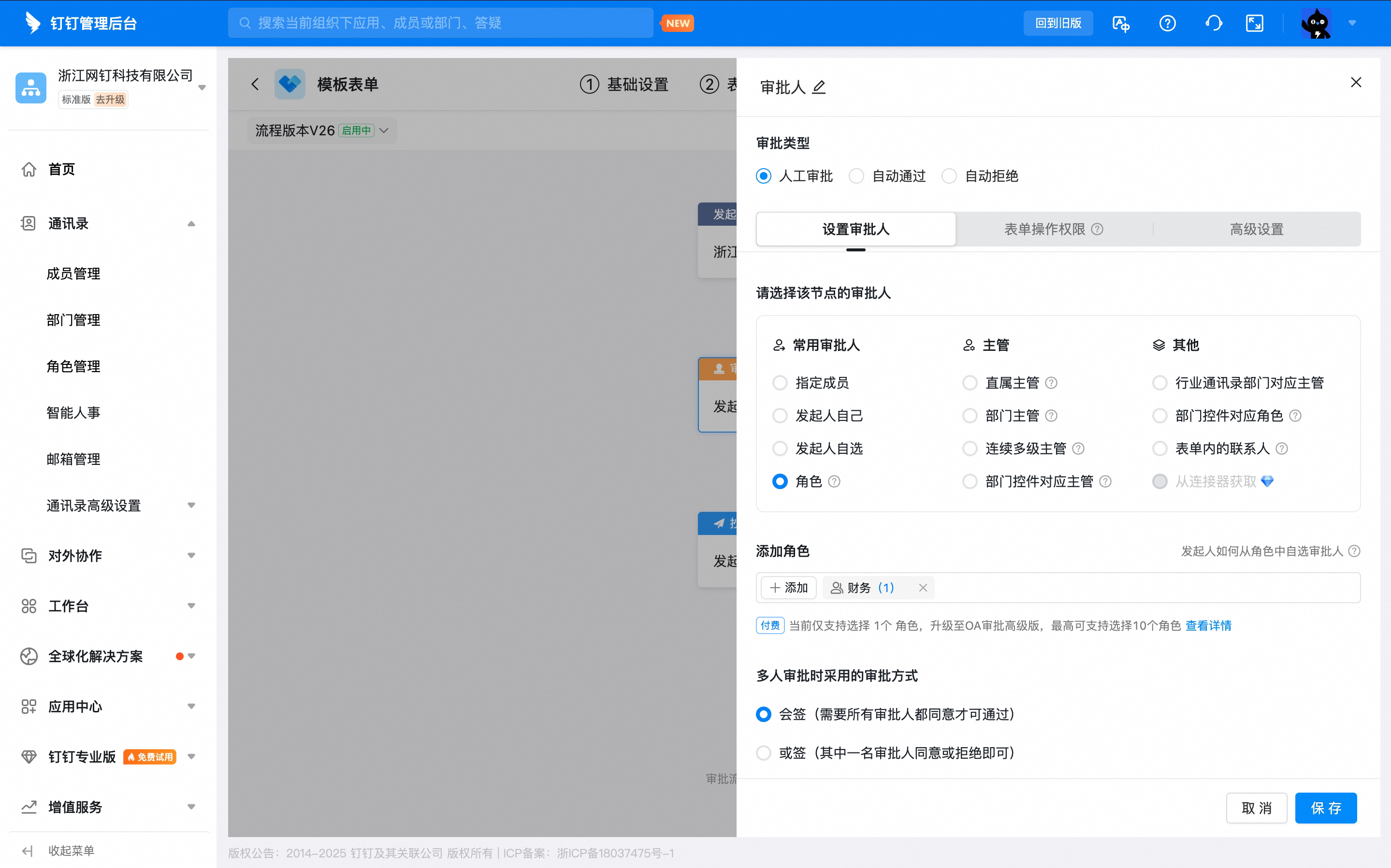
4、在审批流程中设置角色作为审批人
在 “ 审批管理后台” -“ 表单管理” 页面,点击表单操作中的【编辑】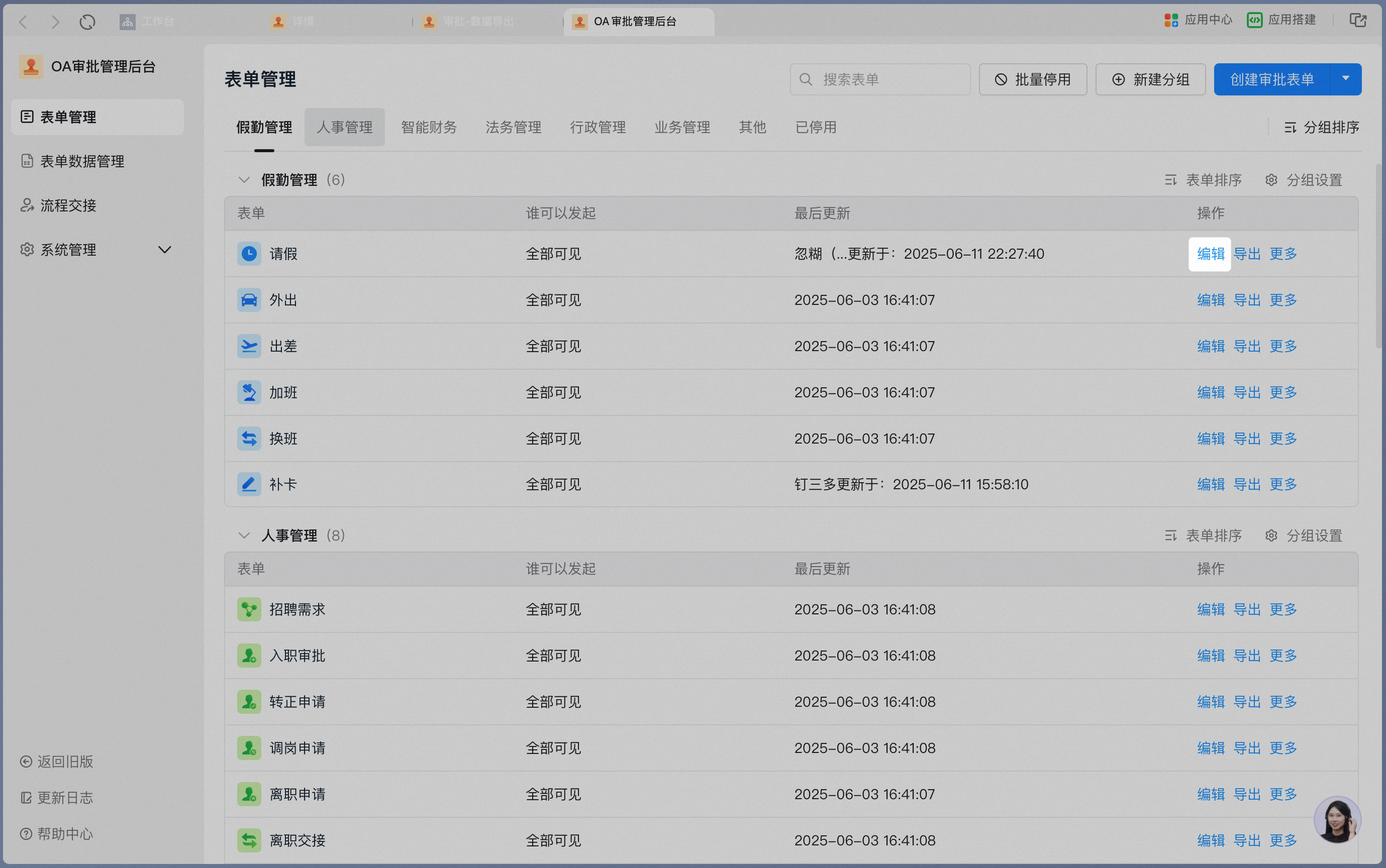
四、常见问题
设置角色审批,一个角色多个成员,审批顺序是什么?
设置角色审批,一个角色多个成员,审批顺序是什么?
若一个角色里有多个成员且未设置管理范围,审批单的审批方式设置为该角色审批,该角色里的成员审批顺序为随机。
一个审批节点可以添加几个角色?
一个审批节点可以添加几个角色?
标准版支持添加1个角色;高级版支持添加10个角色。
修改角色后会自动同步审批流程吗?
修改角色后会自动同步审批流程吗?
会。角色调整后,对未流转到当前节点的审批和审批模板中的流程设置同时生效。
审批流程中的表单内部门控件对应角色和角色有什么区别?
审批流程中的表单内部门控件对应角色和角色有什么区别?
两者的区别在于 管理范围 不同:
- 角色:设置审批人为角色,发起人提交审批单后,审批人的角色 管理范围 是按照发起人所在的部门
- 表单内部门控件对应角色:添加了部门控件,并设置审批人为部门控件对应角色,发起人提交审批单后,审批人角色管理范围是按照表单中选择的部门