消息
消息 日历
日历 会议
会议 通讯录
通讯录 邮箱
邮箱 文档
文档 钉盘
钉盘 AI 表格
AI 表格 AI 听记
AI 听记 考勤
考勤 审批
审批 宜搭
宜搭 管理控制台
管理控制台使用条件
- 需主持人/联席主持人才可配置分组讨论
- 免费用户仅支持 2 个分组,购买付费版本后将支持最多 50 个分组
主持人如何创建讨论组?
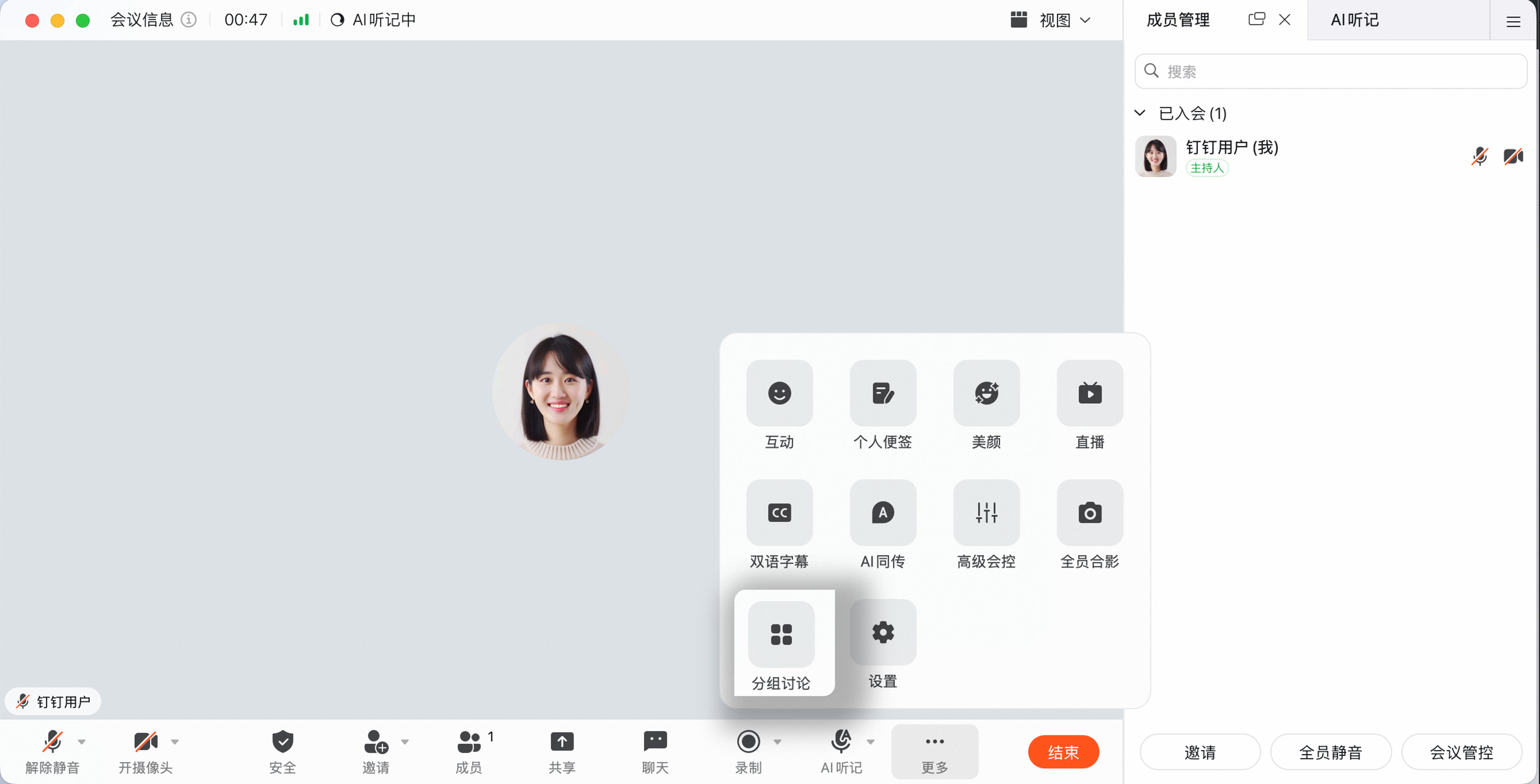
创建入口:会议进行中界面>>点击底部 更多>>点击
 分组讨论。
分组讨论。
 分组方式
根据会议需要,主持人可选择讨论组个数,并通过 自动分配、手动分配、成员自由选组3种方式分配讨论组。
分组方式
根据会议需要,主持人可选择讨论组个数,并通过 自动分配、手动分配、成员自由选组3种方式分配讨论组。
- 自动分配:参会者将被随机安排进不同的讨论组;
- 手动分配:主持人可根据会议需求安排参会者加入所需的讨论组;
- 成员自由选组:参会者可自行选择加入不同的讨论组。
如何编辑讨论组?
创建讨论组后,主持人可以根据会议需要,对讨论组进行进一步编辑。- 管理讨论组成员:自由安排各个讨论组中的成员配置;
- 管理讨论组:自由增添删除重命名讨论组;
- 分组讨论设置:可以进行分组讨论的时长、成员移动权限等设置。
管理讨论组成员
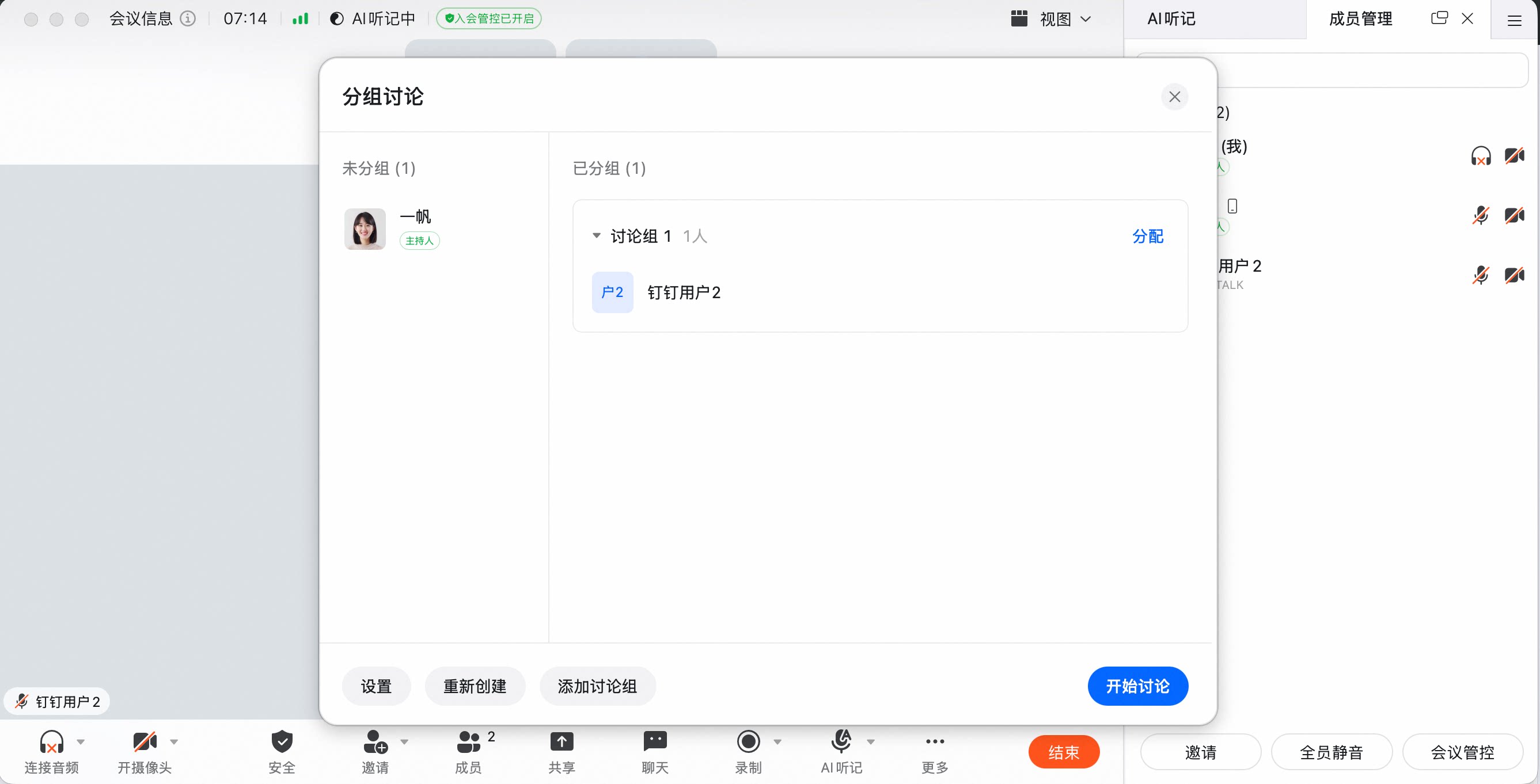
- 分配成员:鼠标移至讨论组名称一栏,点击【分配】,即可选择讨论组成员;
-
移动成员
- 将对应成员 拖拽 进入或移出讨论组;
- 鼠标移至成员上,点击右侧 移至 按钮,可选择将成员移至选择的讨论组。
添加/删除讨论组
- 添加讨论组:点击分组讨论面板左下角的添加讨论组按钮。
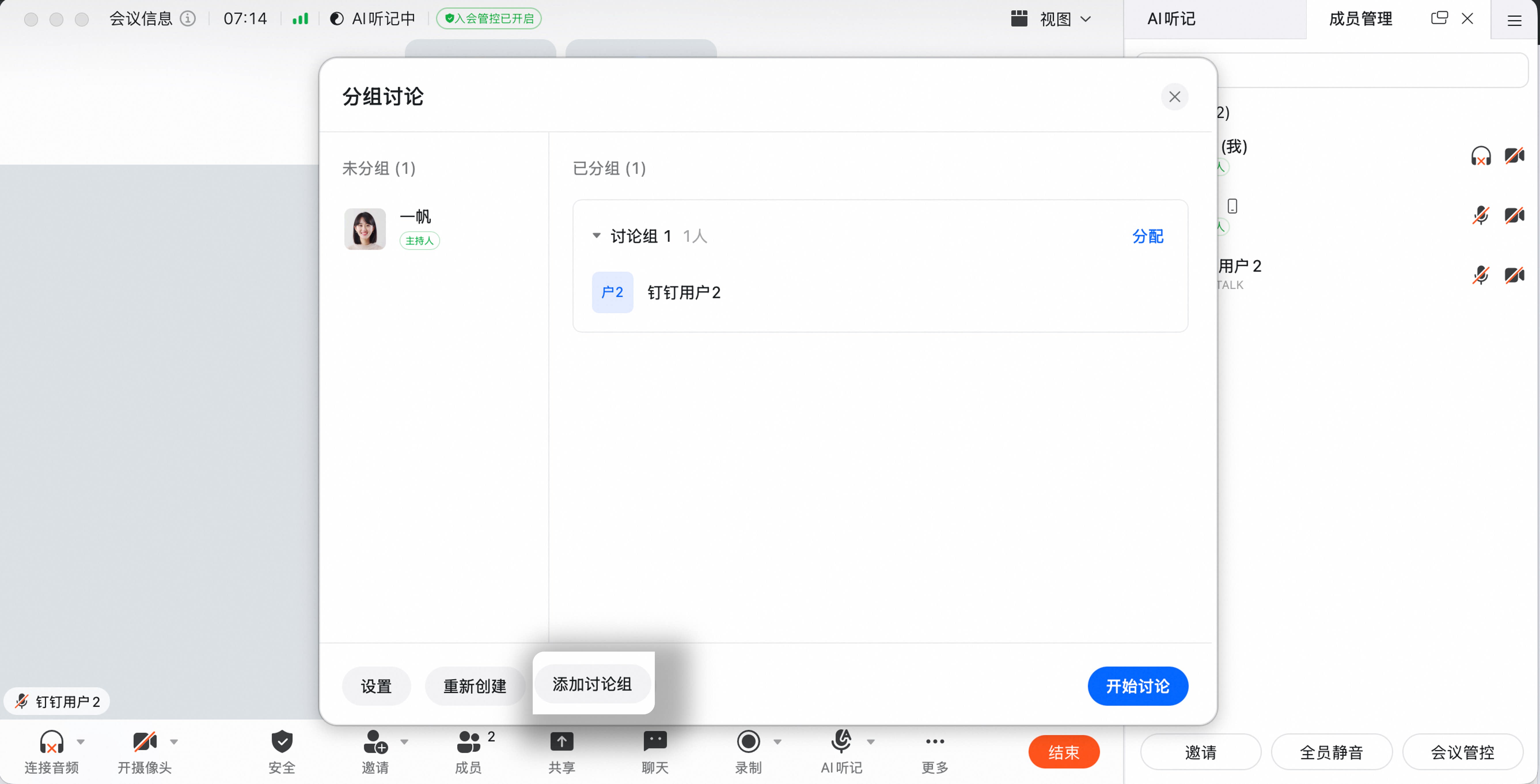
- 删除讨论组:鼠标移至讨论组名称一栏,点击右侧的删除按钮。
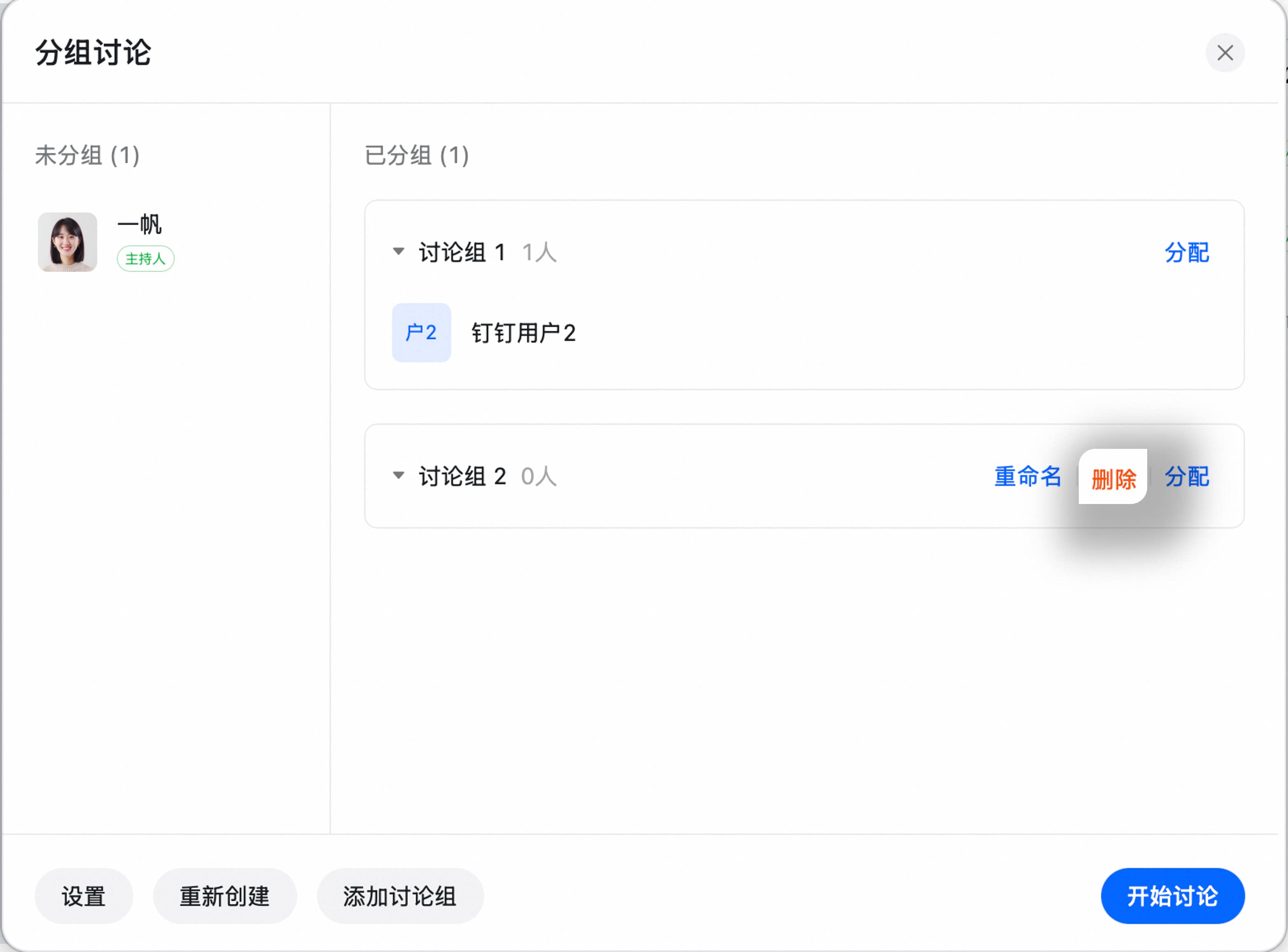
修改讨论组名称
鼠标移至讨论组名称一栏,点击右侧的 重命名 按钮,输入新的讨论组名称,点击空白处或按esc完成即可。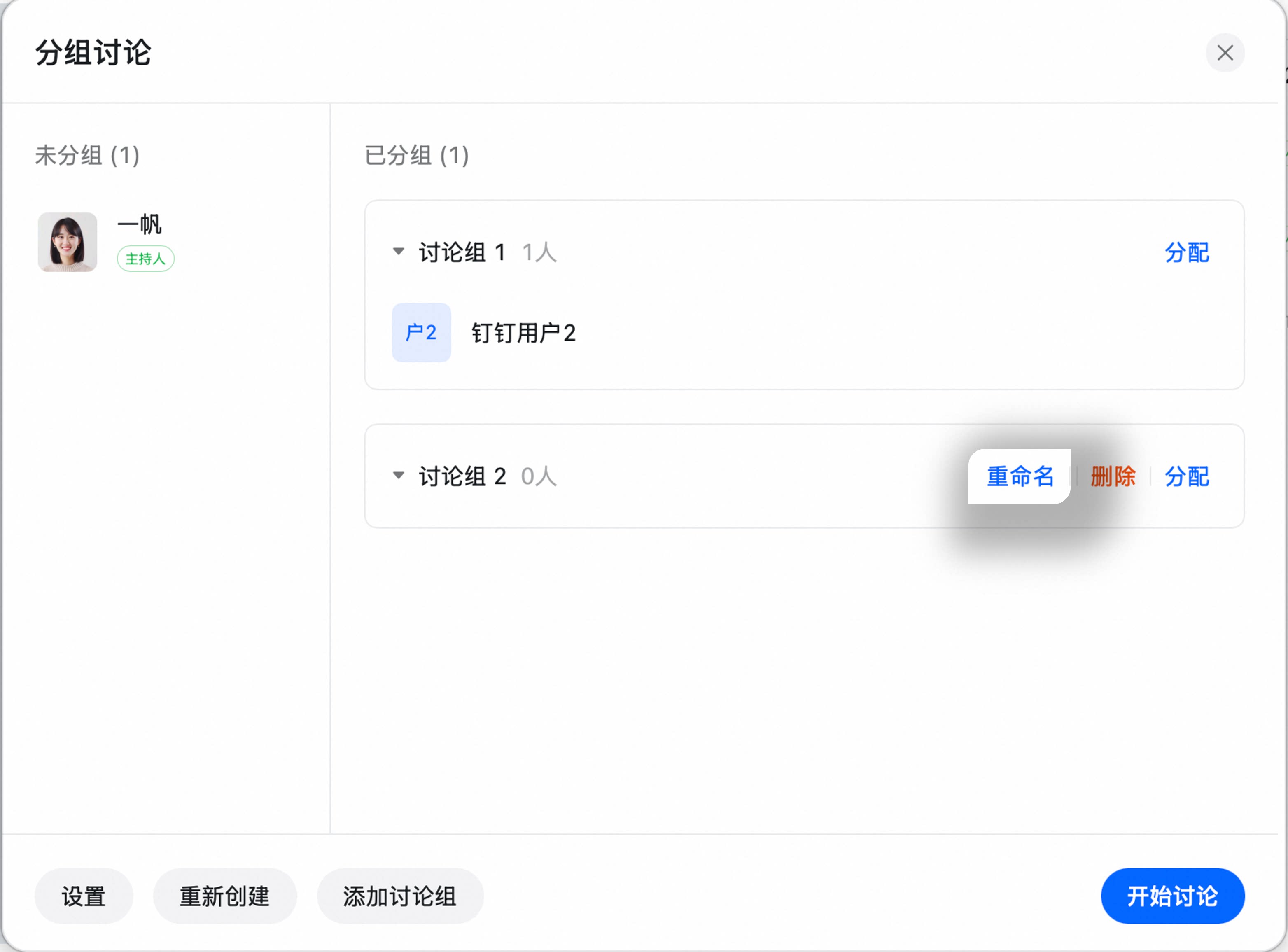
进行分组讨论设置
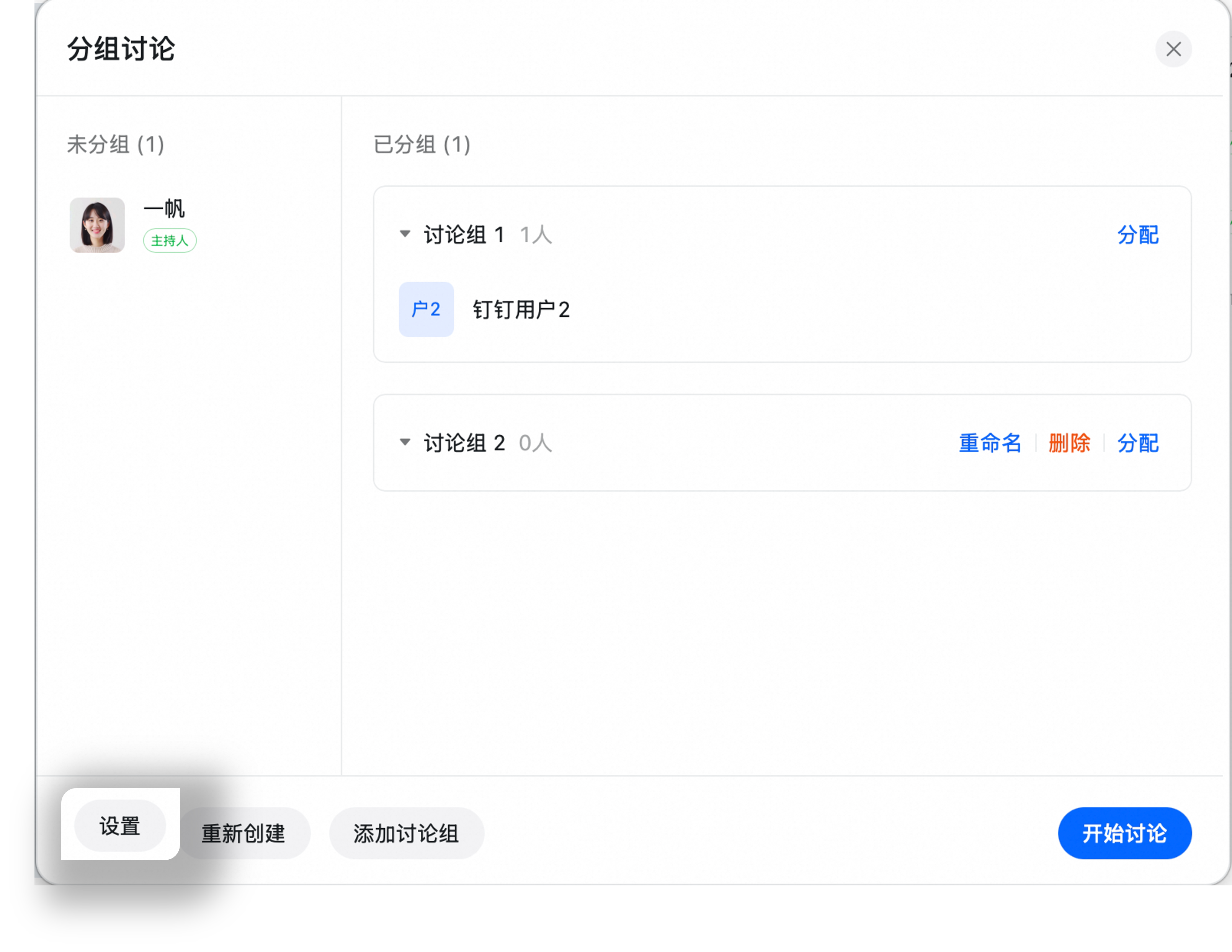
点击分组讨论面板左下角的 设置 按钮,可进行分组讨论的设置:- 成员如何加入讨论组:可以设置 需要成员确认 或 自动加入 分配好的讨论组;
- 成员移动权限:可以设置成员是否能够 随时返回主会场 和 自己选择讨论组;
- 返场倒计时:可以设置分组讨论进行多少分钟后自动结束讨论。
分组讨论过程中的操作
讨论过程中,组内讨论的信息仅小组可见,如聊天、视频会议、共享、表情等,任何小组外成员均不可见。如何查看当前所在的讨论组?
会议进行中界面的左上角有会场标识,显示用户当前所在的讨论组或主会场。
主持人如何加入讨论组?
会议进行中界面>>点击底部更多>>点击分组讨论,打开分组讨论面板。然后将鼠标移至讨论组名称一栏,点击右侧的 分配 勾选即可。
主持人如何广播信息?
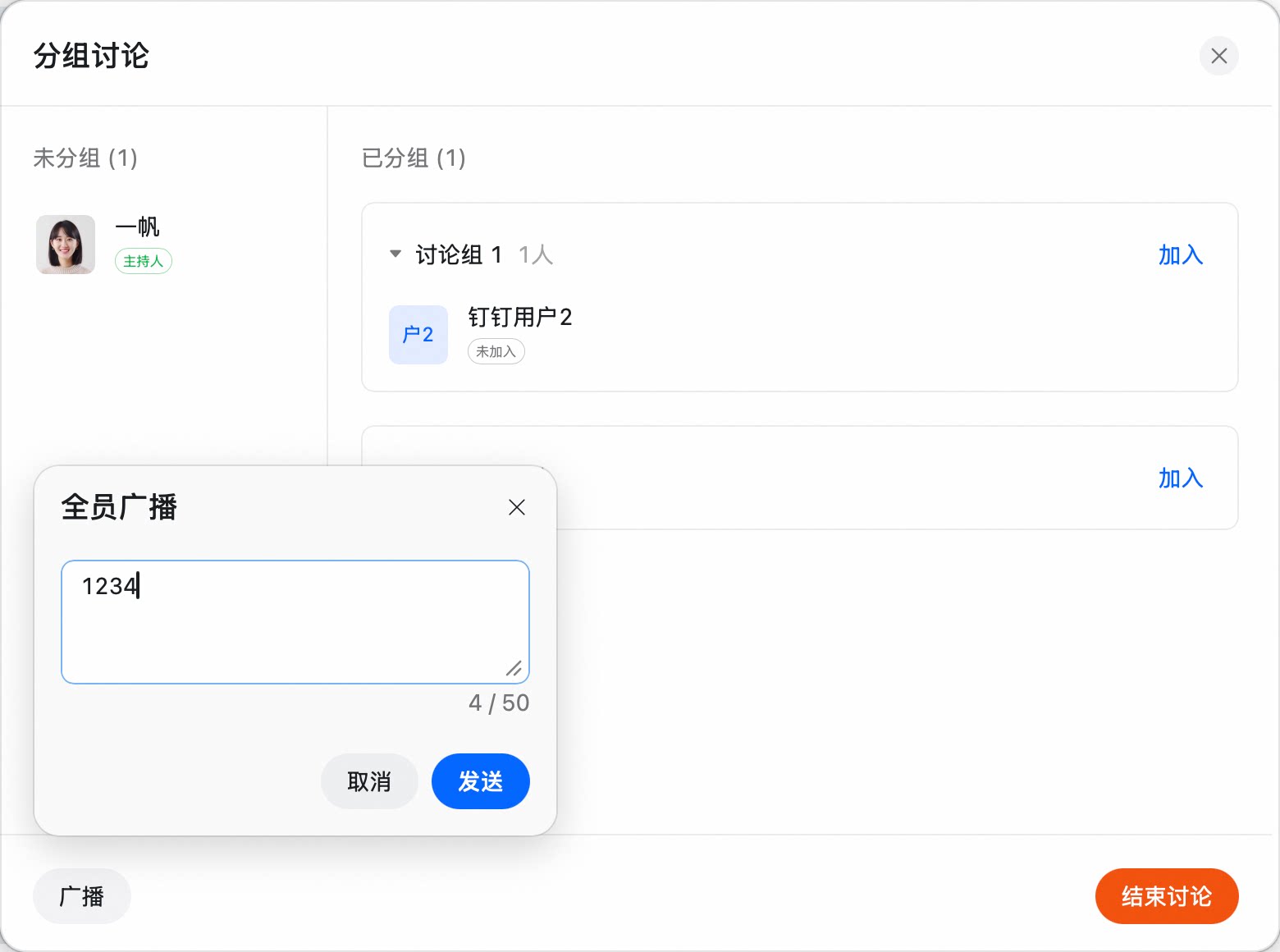
会议进行中界面>>点击底部更多>>点击分组讨论,打开分组讨论面板。开始讨论后 点击面板左下角的广播按钮,输入广播内容,再点击 发送 即可。发送广播信息后,全体参会成员都会收到广播信息。
如何结束分组讨论?
手动结束分组讨论
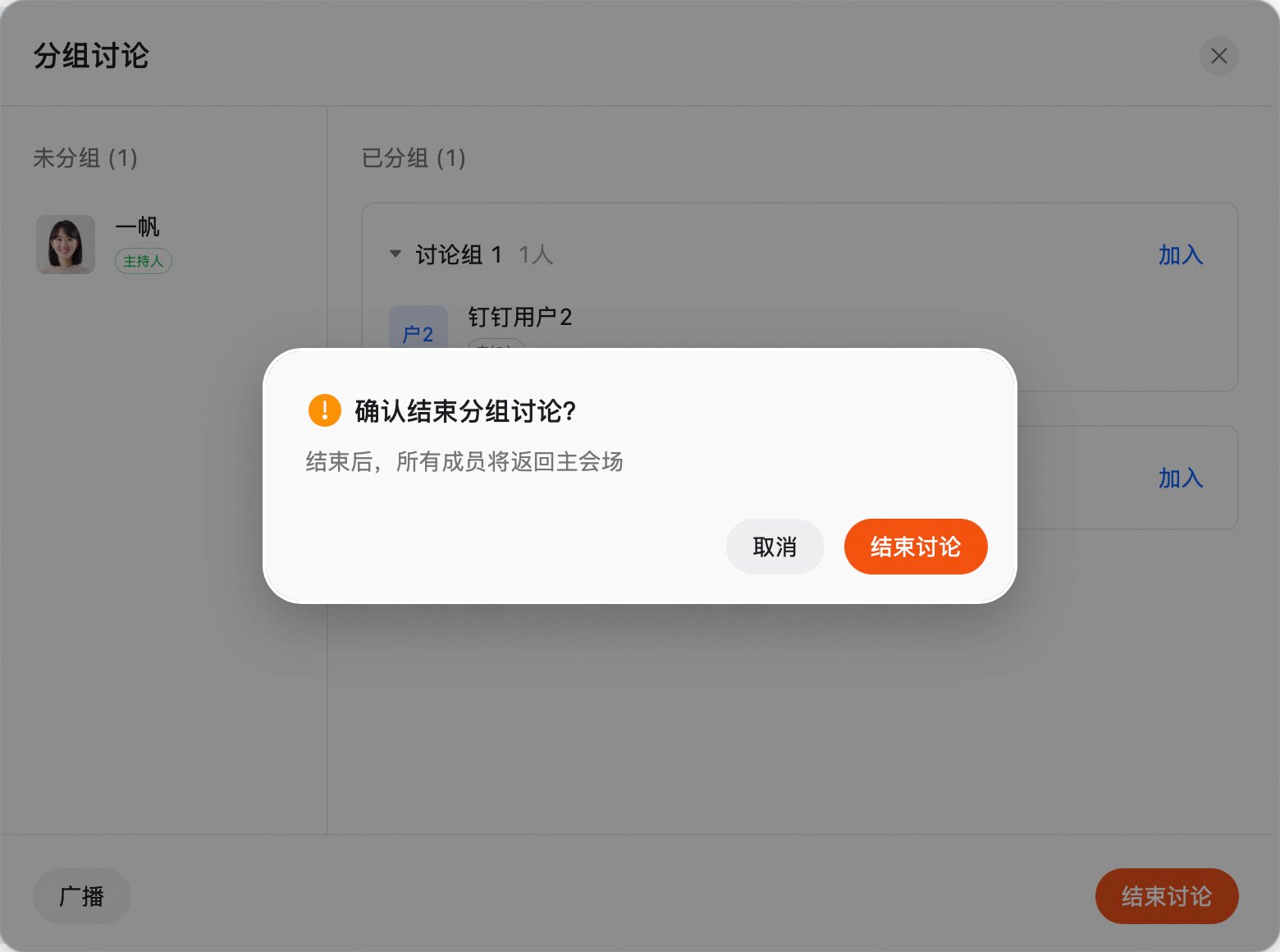
会议进行中界面>>点击底部更多>>点击分组讨论,打开分组讨论面板。点击面板右下角的 结束讨论 按钮,弹窗点击 结束讨论 确认即可。