

 消息
消息 日历
日历 会议
会议 通讯录
通讯录 邮箱
邮箱 文档
文档 钉盘
钉盘 AI 表格
AI 表格 AI 听记
AI 听记 考勤
考勤 审批
审批 宜搭
宜搭 管理控制台
管理控制台发起会议使用指南
电脑端发起会议
在会议页面发起会议
打开钉钉PC客户端并登录>>单击客户端 左侧会议 进入会议页面>>发起会议。
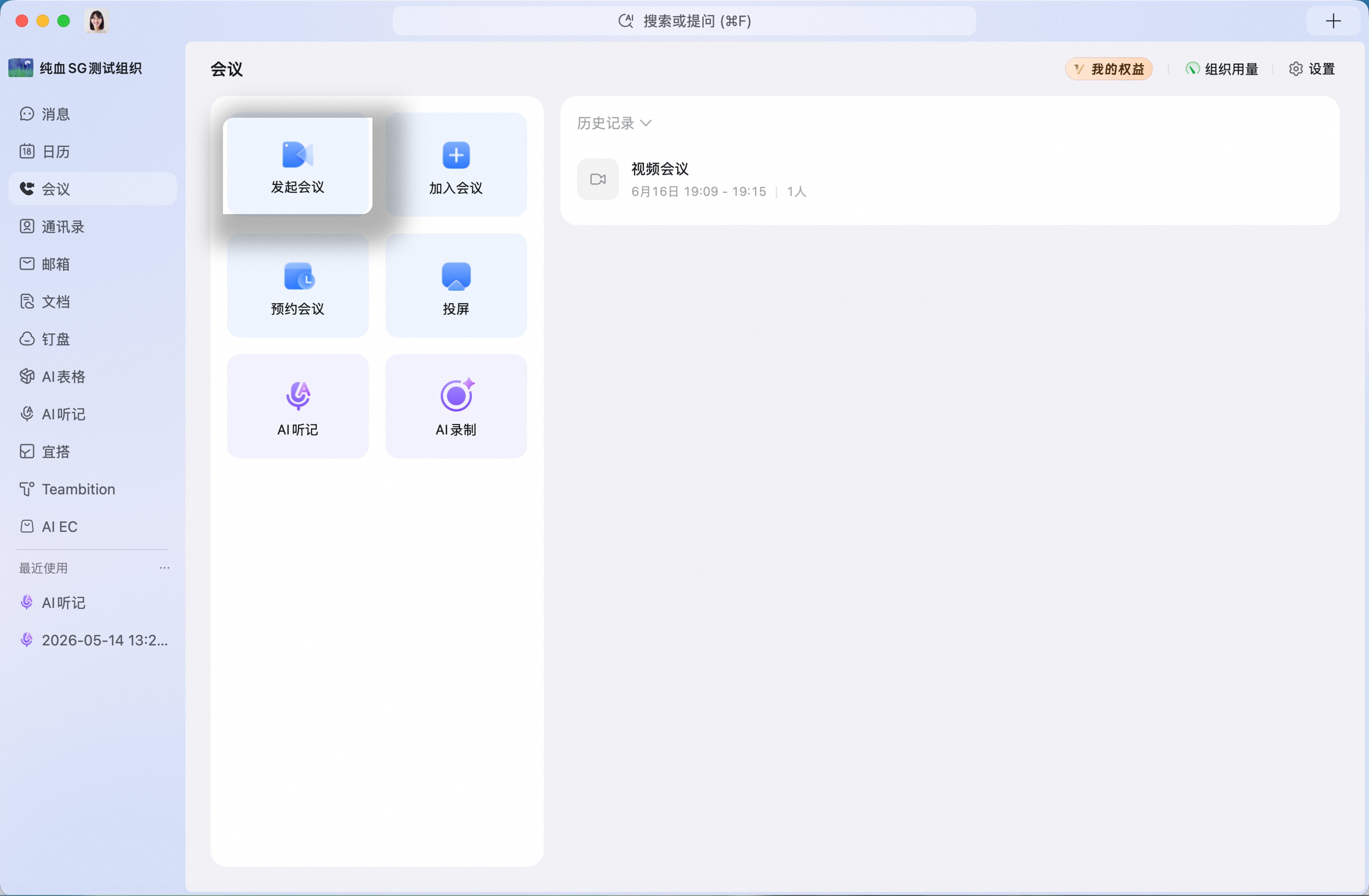
在聊天窗口发起会议
打开钉钉PC客户端并登录>>>点击聊天输入框下方 +号 图标>>视频与通话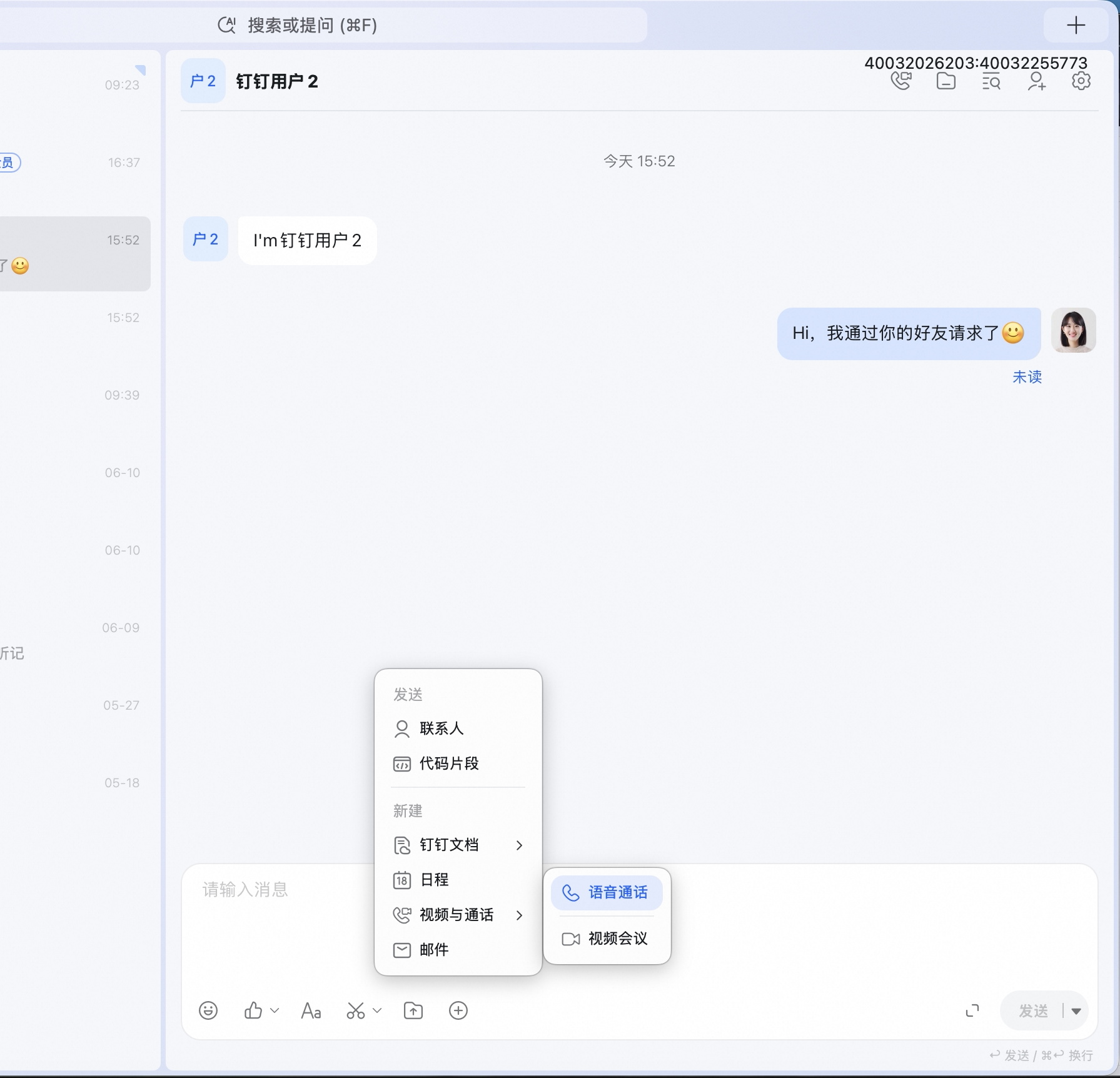
手机端发起会议
在会议页面发起会议
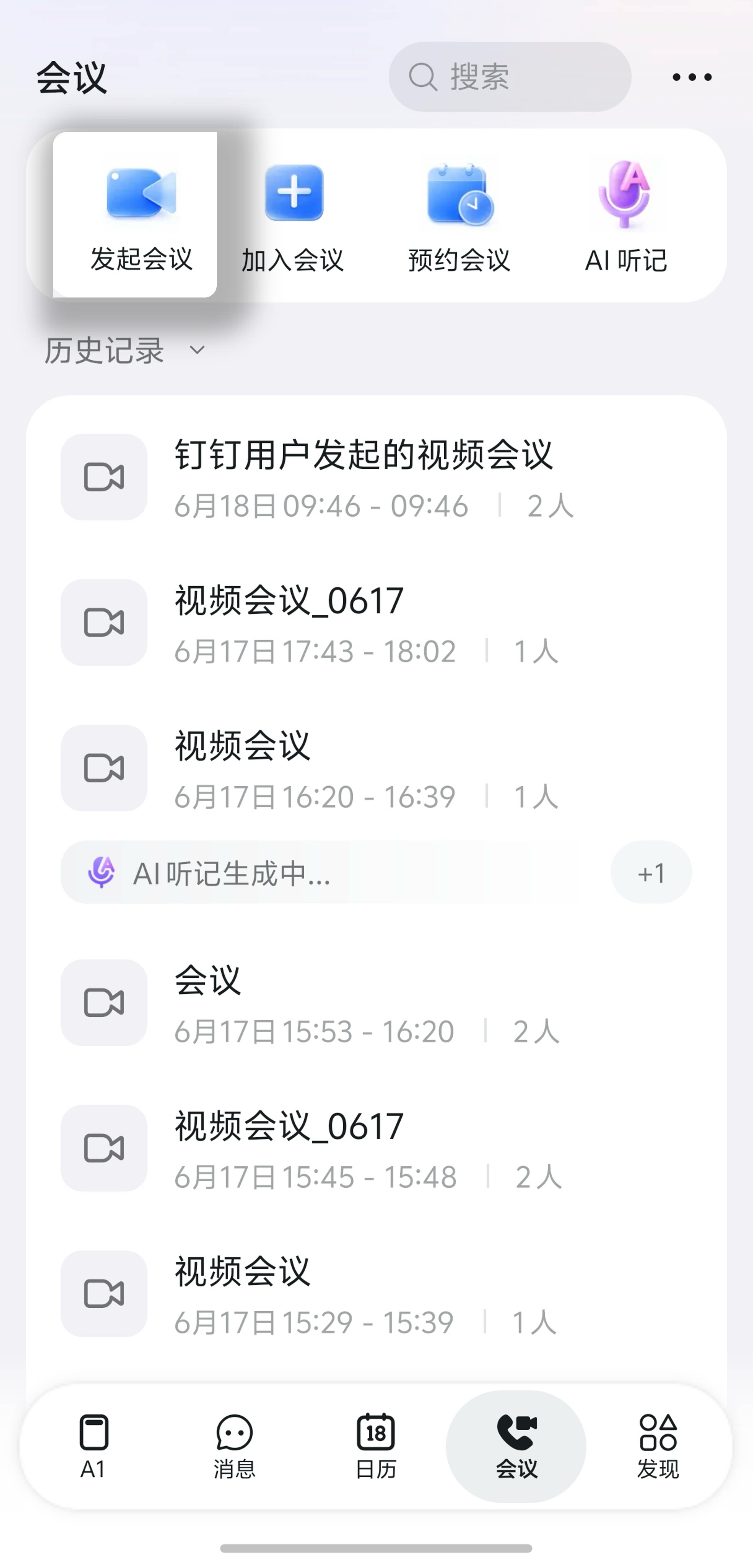
打开钉钉移动端App并登录>>点击 右上方通话 图标>>点击 发起会议。
预约会议使用指南
电脑端预约会议
在会议页面预约会议
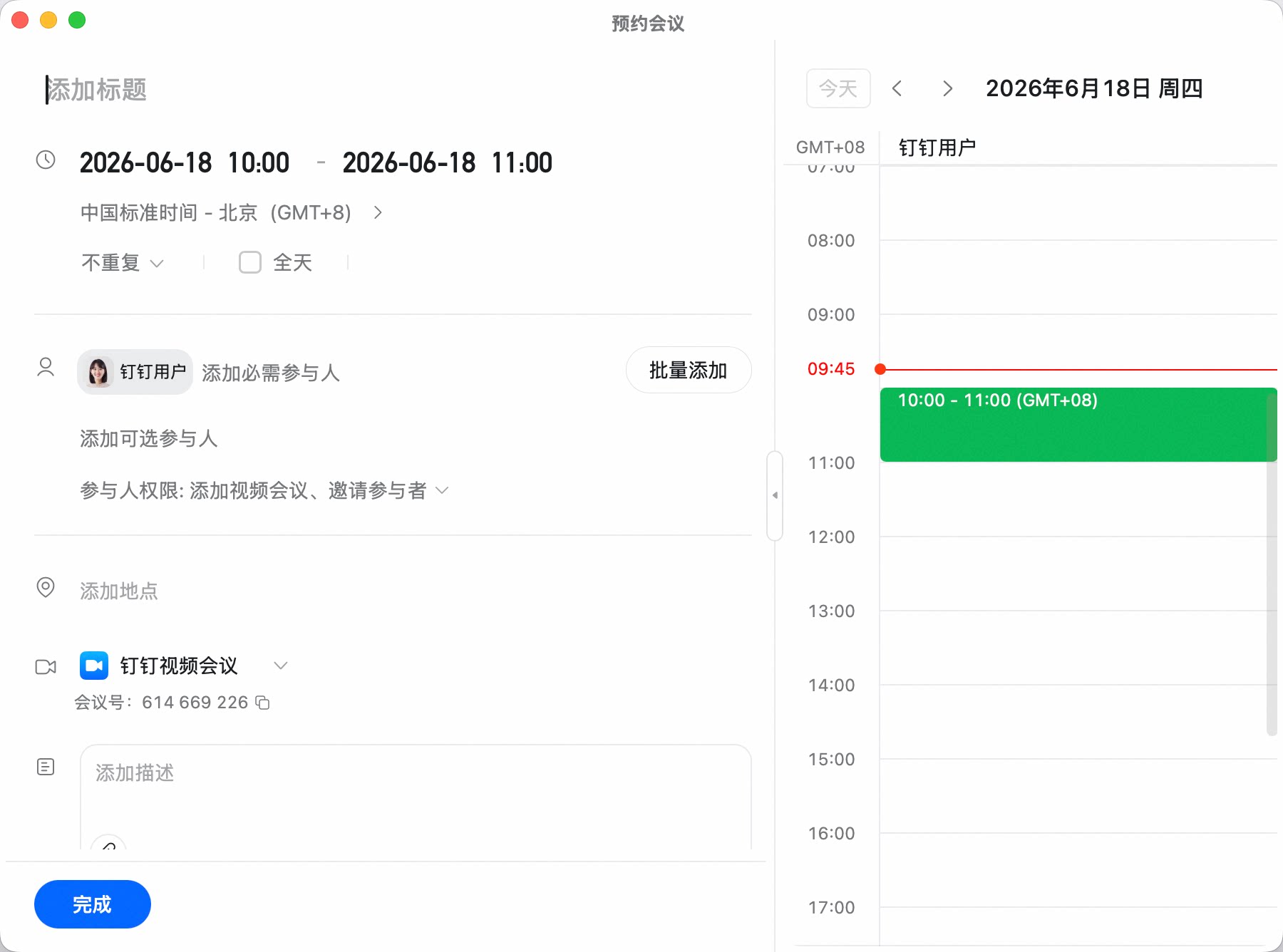
方式1:打开钉钉PC客户端>> 单击客户端 左侧会议 图标>>单击 预约会议>>设置好会议时间和参会人之后点击完成即可
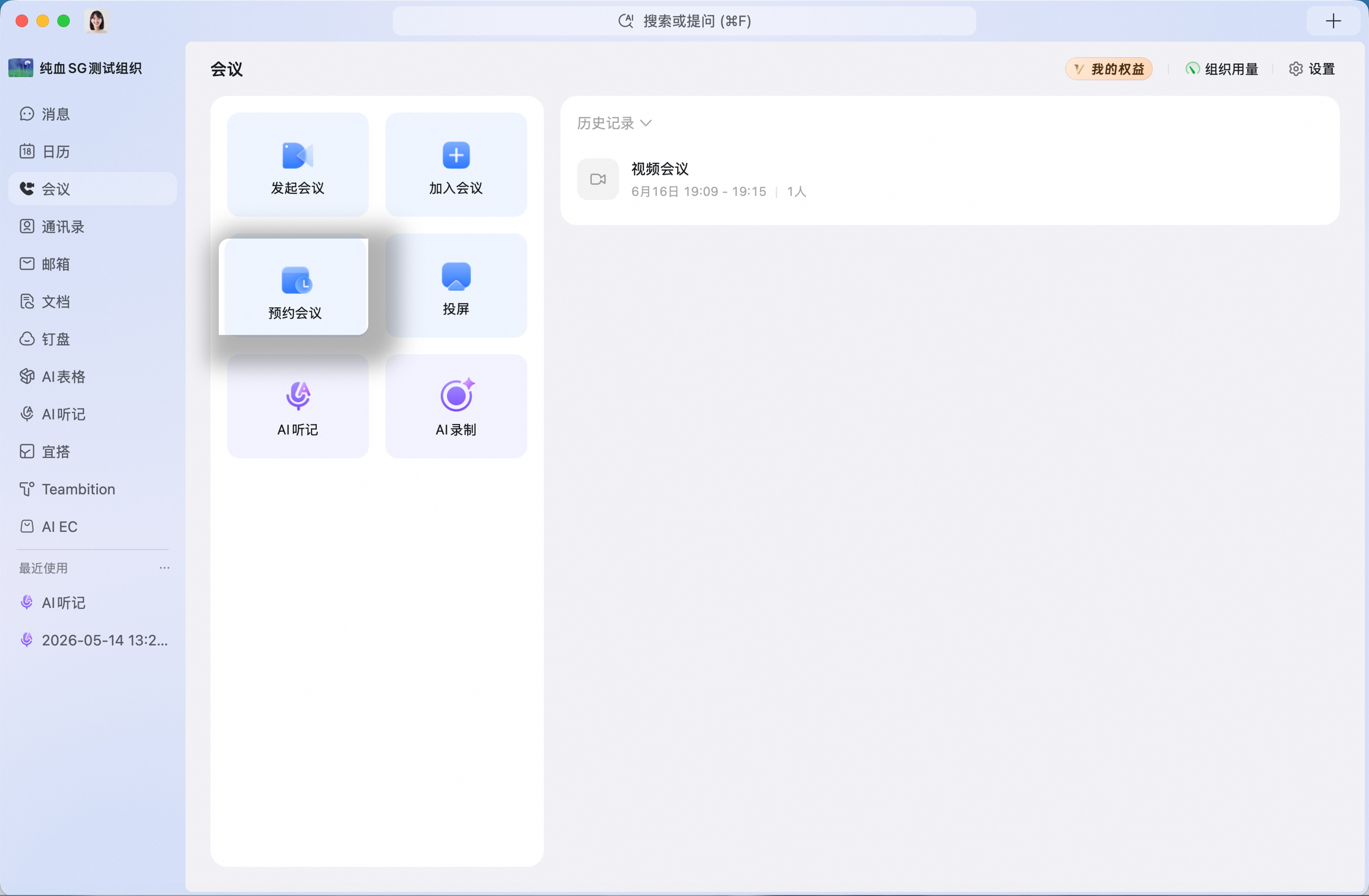
在日历页面预约会议
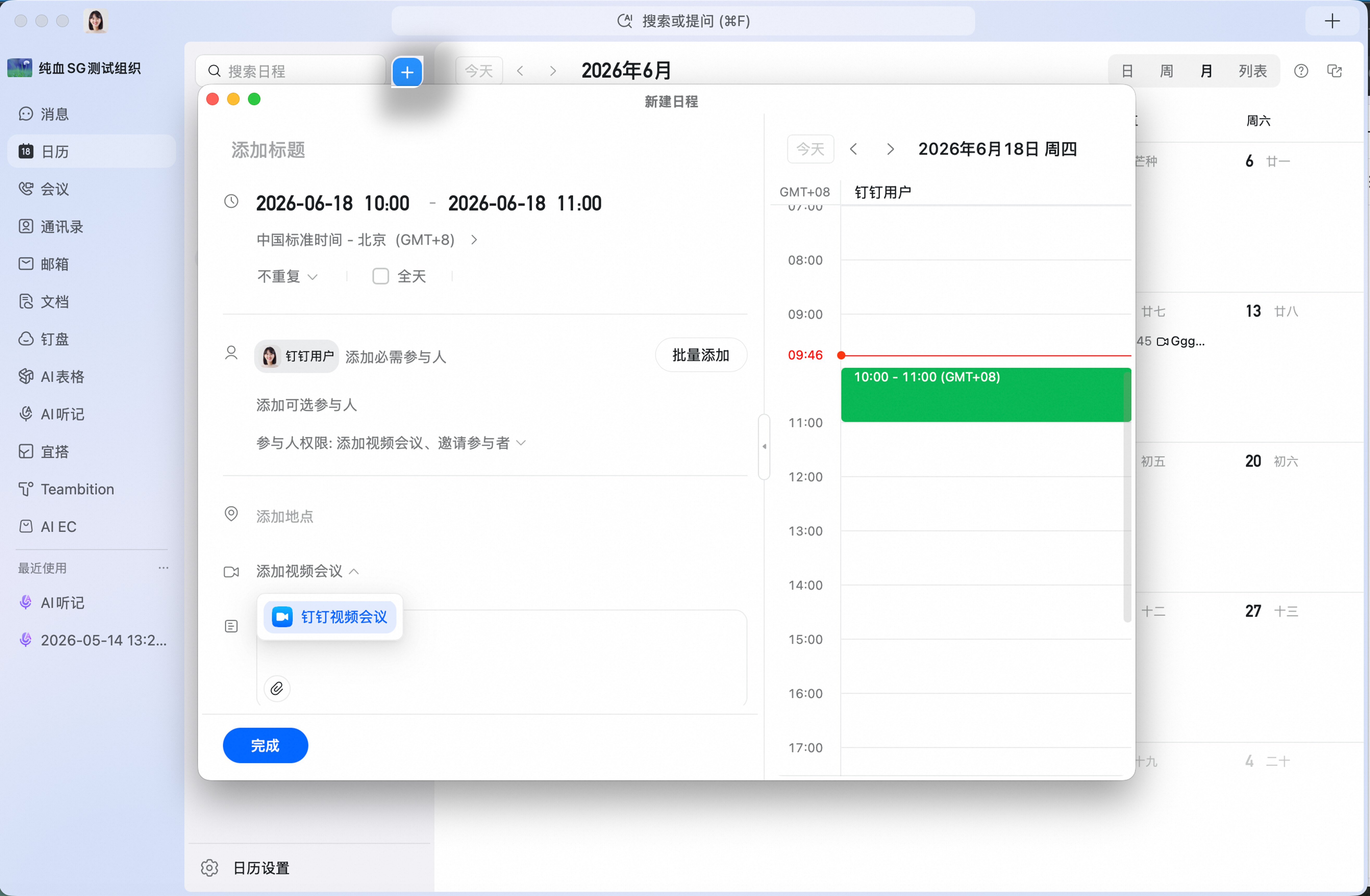
打开钉钉PC客户端>> 单击客户端 左侧日历 图标>>单击 左上端 加号>>选择会议时间和参会人等>>点击 添加视频会议>>选择 钉钉视频会议>>点击完成即可
在聊天窗口预约会议
单击聊天输入框下方的 +号 图标>>日程>>选择会议时间和参会人等>>点击 添加视频会议>>选择 钉钉视频会议>>点击完成即可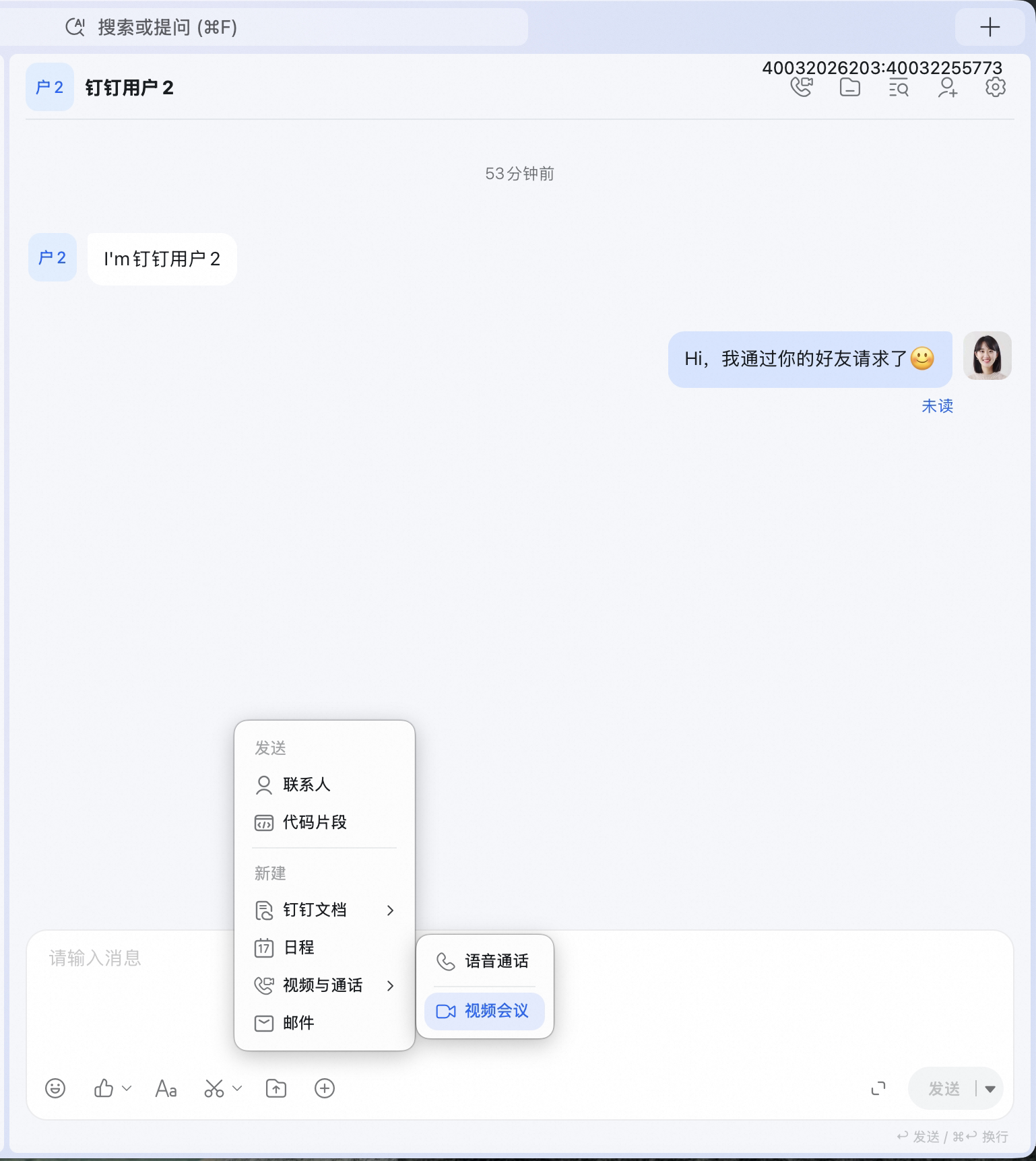
手机端预约会议
在会议页面预约会议
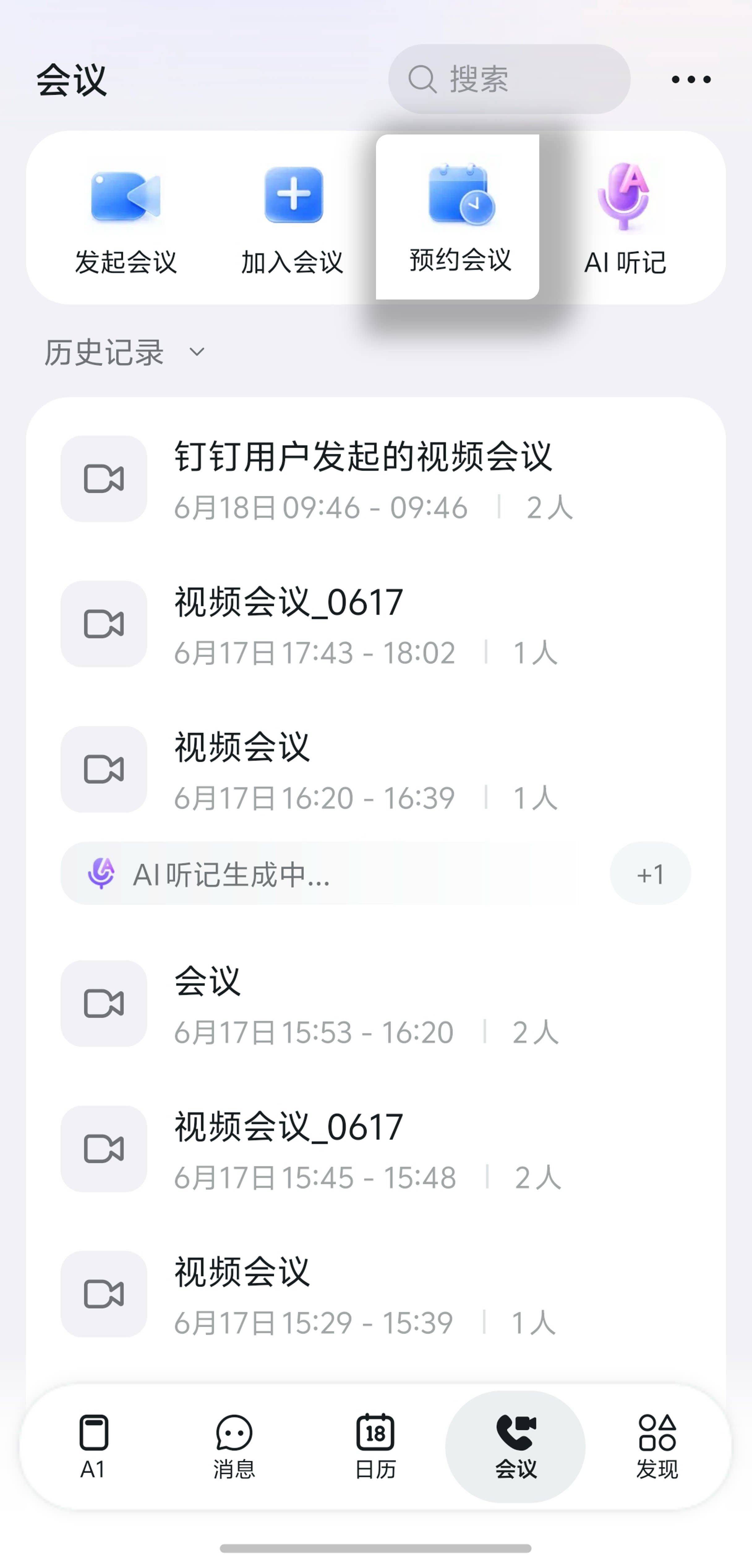
打开钉钉移动端App>>点击 右上方的通话 图标>>选择 预约会议。
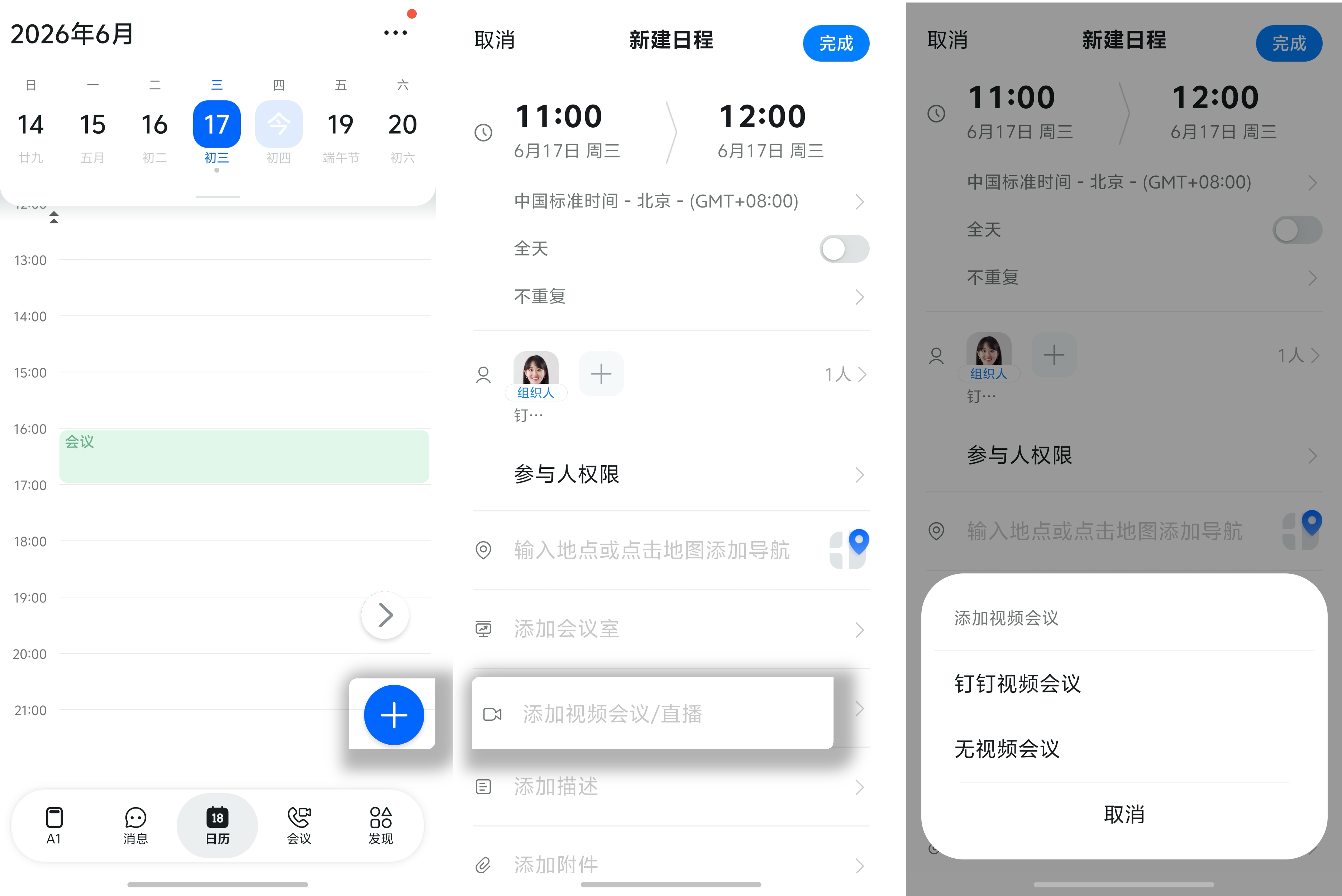
在日历页面预约会议
打开钉钉移动端APP>>点击左上方 日历 图标>>点击 右下角的 图标 进入新建日程页面>>下滑并点击 添加视频会议>>选择 钉钉视频会议
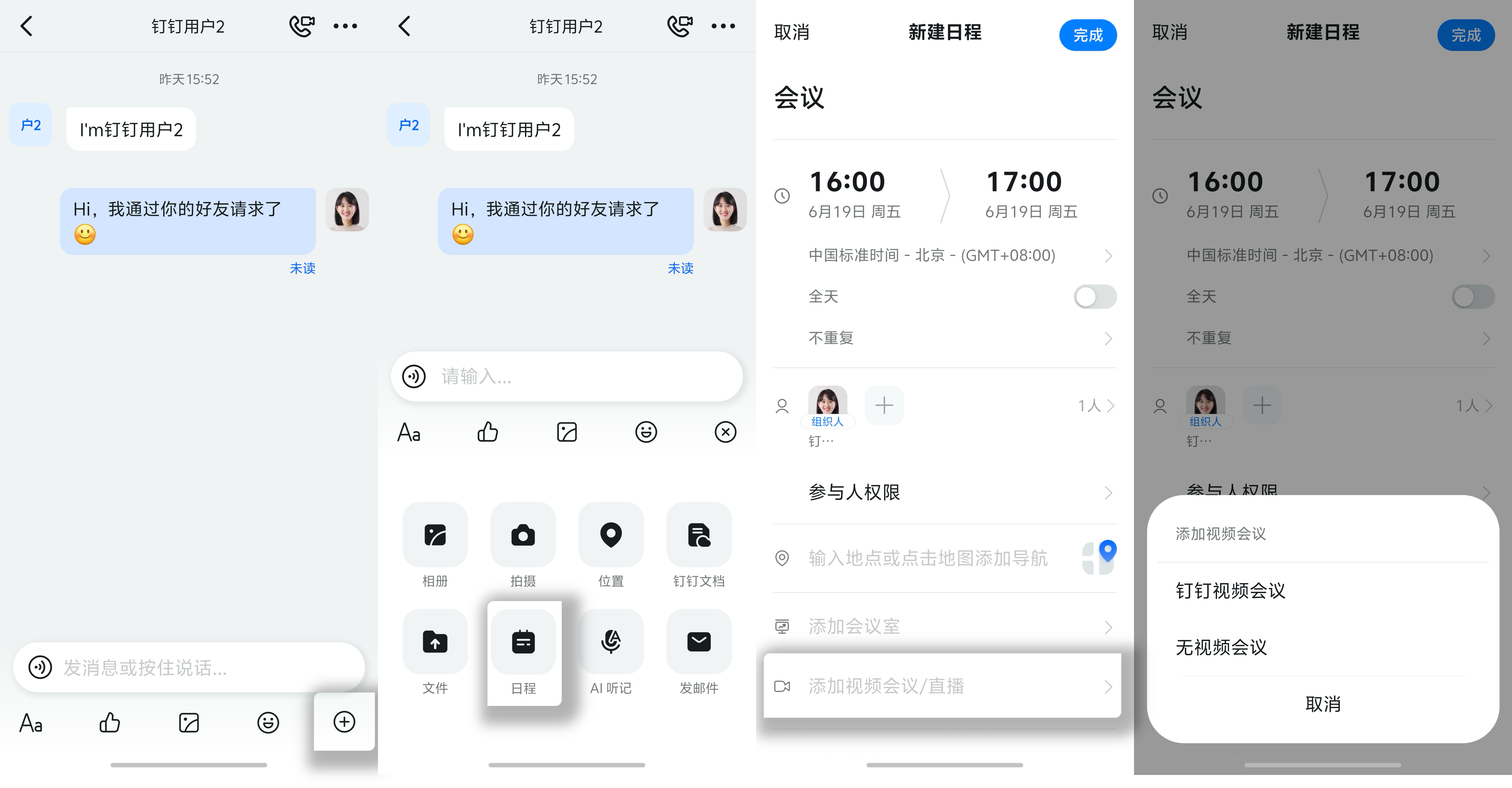
在聊天窗口预约会议
打开钉钉移动端App的 聊天窗口>>点击 右下方加号 图标>>点击 日程 进入新建日程页面>>下滑并点击 添加视频会议>>选择 钉钉视频会议
预约会议的可配置功能
- 可配置会议 标题、时间 和 参与人。单击完成预约会议后>>即可在 日历 中查看
- 当您需要设置 周期会议 时:单击不重复>>选择重复的规则>>即可自定义设置
- 添加 会议室(该功能不支持周期会议),当企业将线下会议室登记到钉钉智能会议室系统后,可以在该功能进行选择或预约线下会议室。
- 添加视频会议,可添加钉钉视频会议。
- 会议提醒(可设置在会议开始前的会议提醒或无提醒)
- 创建会议完成后,即可获取 会议号和入会信息