

 消息
消息 日历
日历 会议
会议 通讯录
通讯录 邮箱
邮箱 文档
文档 钉盘
钉盘 AI 表格
AI 表格 AI 听记
AI 听记 考勤
考勤 审批
审批 宜搭
宜搭 管理控制台
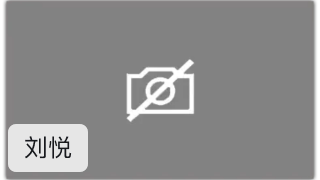
管理控制台摄像头画面显示“白色斜杠相机”
现象描述:用户在会议中打开摄像头后,摄像头窗口中不显示自身画面,仅显示一个“白色斜杠相机”图标。 解决方案:尝试下方任意一种方法以解决此问题。- 如果用户的电脑中安装了“电脑管家”软件,可能会导致摄像头无法正常调用。请尝试临时关闭电脑管家,以排除其干扰。
-
用户的笔记本电脑可能禁用了本地摄像头,导致摄像头在会议中无法正常使用。可以按以下步骤重新启用摄像头:
- 对于联想牌笔记本:前置摄像头旁边有一个滑动开关,将其打开即可重新启用摄像头。
- 对于其他品牌的笔记本:同时按下键盘上的FN键和带有相机图标的功能键,即可重新启用摄像头。
- 如果以上操作均无效,请联系您的电脑售后服务,安装最新版的摄像头驱动程序。
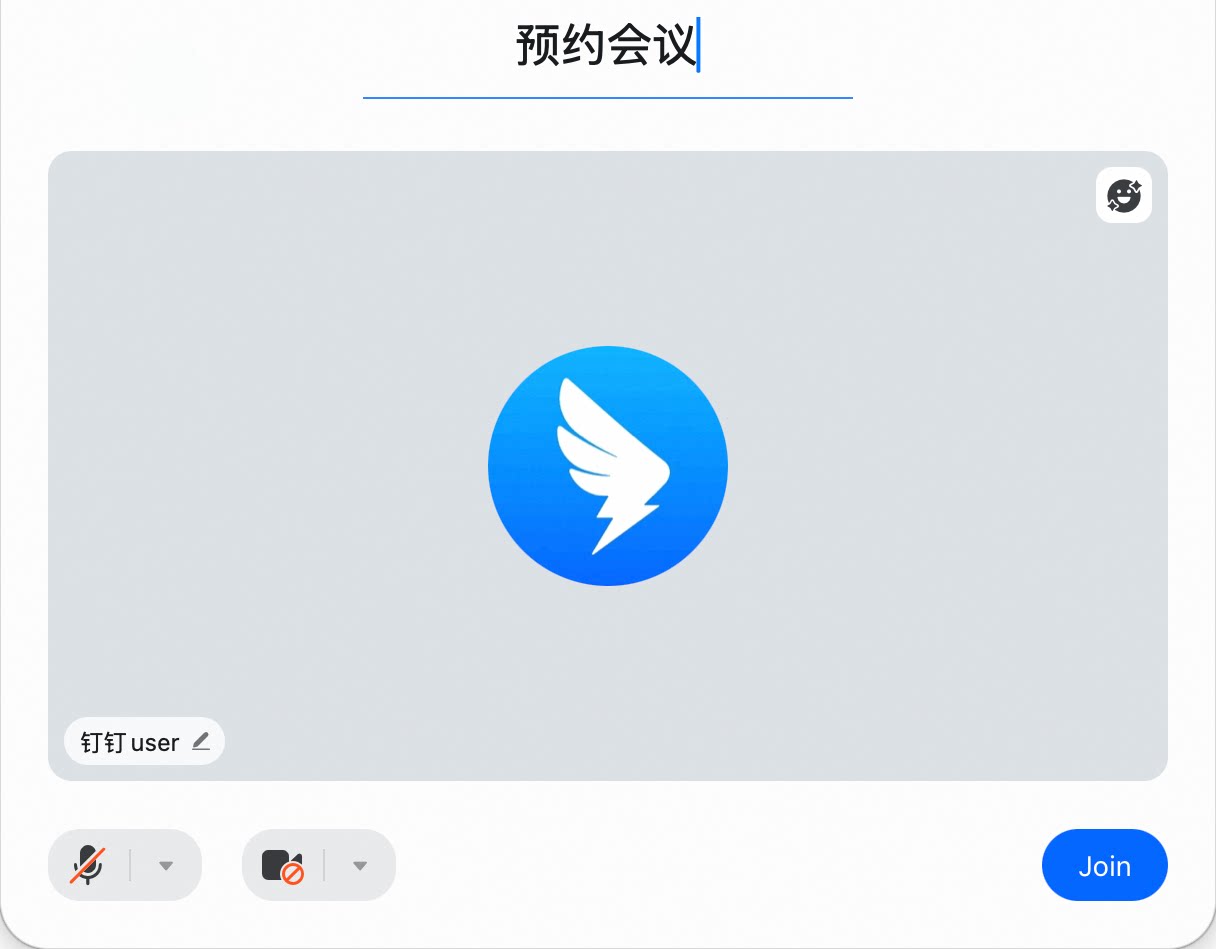
摄像头画面显示钉钉头像
现象描述:用户在会议中打开摄像头后,摄像头窗口中不显示自己的画面,而仅显示一个圆形的钉钉头像。 解决方案:出现这种情况是因为用户禁用了自己的摄像头。请用户在会议中启用摄像头,以恢复正常显示。 现象图:
摄像头画面全黑
现象描述:用户在会议中打开摄像头后,摄像头窗口不显示自己的画面,窗口呈现全黑状态。 解决方案:尝试下方任意一种方法以解决此问题。- 检查遮挡物:检查摄像头前方是否有遮挡物。
- 安装最新驱动:联系电脑售后服务,安装最新版摄像头驱动程序。

尝试打开摄像头,提示相机启用失败
现象描述:用户在会议中打开摄像头后,摄像头窗口中不显示自己的画面,提示相机启用异常或失败 解决方案:尝试下方任意一种方法以解决此问题。- 关闭其他软件:请确保电脑/手机上除钉钉会议之外,没有其他正在调用摄像头的软件。
- 退出防护程序:退出电脑中的所有杀毒软件和防护类程序,例如:360安全卫士、360杀毒软件、腾讯电脑管家、2345安全卫士、微软电脑管家、联想电脑管家。
-
启用相机权限:
- Windows 系统: 如果您使用的是Windows 10系统,请开启“允许应用访问你的相机”功能。(路径:点击桌面左下角菜单 → 进入左下角齿轮图标 → 选择“隐私” → 点击“相机” → 开启“允许应用访问你的相机”。)
- Mac 系统:如果您使用的是Mac电脑,请授权摄像头权限,并重启电脑。已授权的用户可以尝试重新授权后重启电脑。
- iOS 系统:系统设置 → 选择“隐私” → 点击“相机” → 开启“钉钉”
- 安卓系统:请以具体系统为准
摄像头画面昏暗
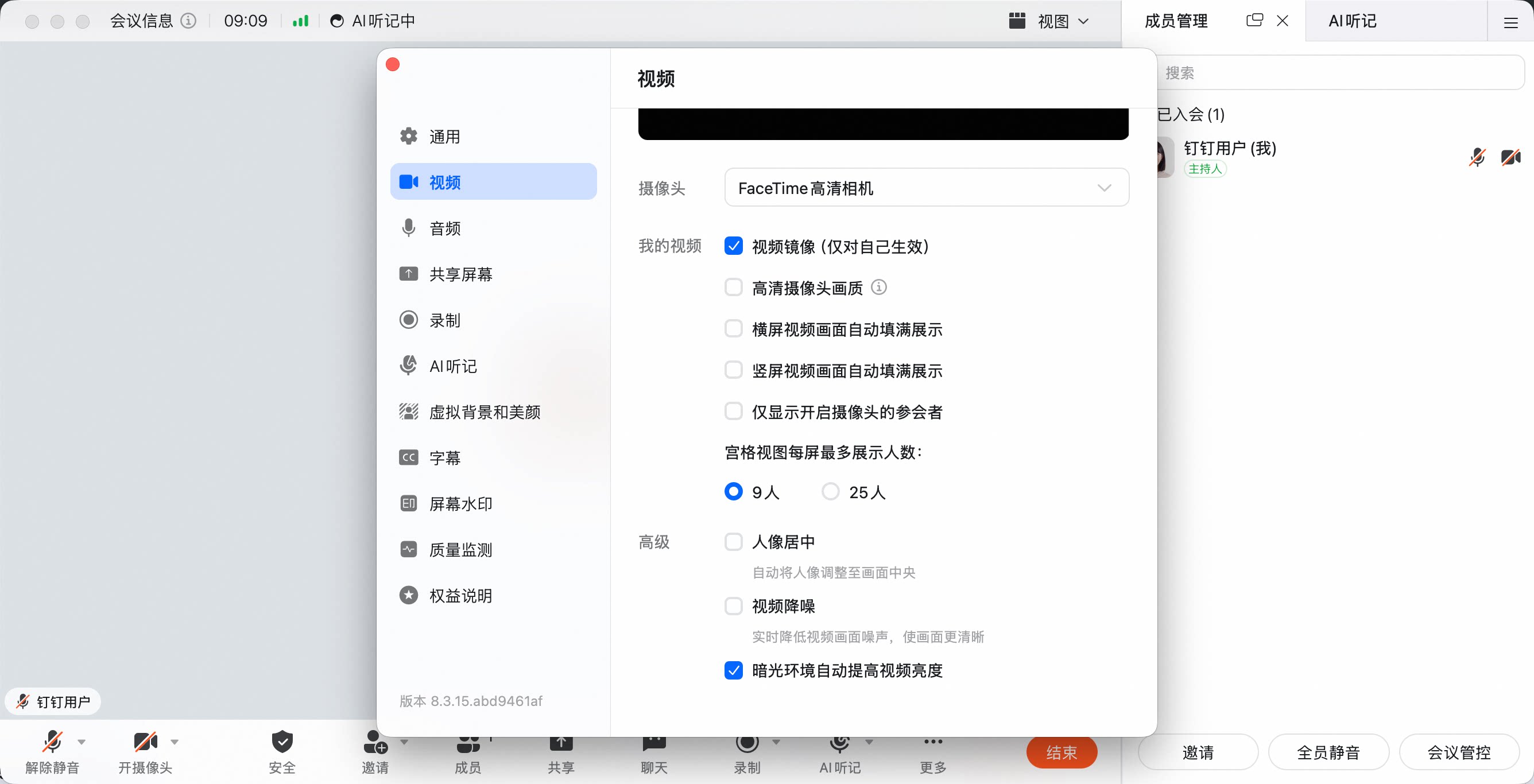
现象描述:用户在会议中打开摄像头后,画面显示较为昏暗。 解决方案:尝试下方任意一种方法以解决此问题。- 调整环境光线:确认会议环境光线较暗时,建议打开房间内的照明设备,以增加光线。
- 调整会议视频设置:桌面端打开会议设置,点击左侧「视频」,右侧滑到底部并勾选「暗光环境自动提高视频亮度」,以改善画面效果。
 现象图:
现象图:

打开摄像头后,自动关闭摄像头
现象描述:用户在会议中打开摄像头后,摄像头又自动关闭。 解决方案:可能是由于摄像头驱动程序损坏或版本过低所致。建议联系电脑售后服务部门,安装最新版本的摄像头驱动程序。摄像头画面倒置
现象描述:用户在会议中打开摄像头后,发现摄像头画面是倒置的。 解决方案:- 电脑用户:可以通过调整摄像头的角度来纠正画面倒置的现象。
- 手机/平板用户:可以尝试将设备上下旋转,以恢复正常的画面显示。

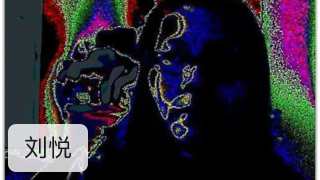
摄像头画面花屏
现象描述:用户在会议中打开摄像头后,摄像头画面出现了花屏现象。 解决方案:尝试下方任意一种方法以解决此问题。- 更换设备:对于外接摄像头,尝试重新插拔设备或更换USB接口连接。
- 更新驱动:确认摄像头无物理损坏的情况下,请联系电脑售后服务,更新并安装最新版摄像头驱动程序。(为确认摄像头是否损坏,可以在其他软件(例如:微信、QQ等)中使用视频功能检查摄像头画面。如果在这些软件中摄像头画面也出现花屏,可能表明摄像头已经损坏。)
摄像头画面全灰
现象描述:用户在会议中打开摄像头后,摄像头画面呈现灰色。 解决方案:这种情况通常是由于用户在笔记本电脑中禁用了本地摄像头,导致其无法正常工作。以下是针对不同品牌笔记本电脑的解决方法:- 联想笔记本电脑:前置摄像头旁边有一个滑动开关,将其滑动至打开位置,即可重新启用摄像头。
- 其他品牌笔记本电脑:同时按住键盘上的FN键和带有相机图标的按键,即可重新启用摄像头。

摄像头画面显示”笔记本“
现象描述:用户在会议中打开摄像头后,显示画面中出现一个类似于笔记本电脑的图标。 解决方案:该情况通常是由于用户在笔记本电脑的系统设置中禁用了摄像头功能,导致所有软件无法访问摄像头。- 联想笔记本电脑:前置摄像头旁边有一个滑动开关,将其滑动至打开位置,即可重新启用摄像头。
- 其他品牌笔记本电脑:同时按住键盘上的FN键和带有相机图标的按键,即可重新启用摄像头。

摄像头画面显示”锁图标“
现象描述:用户在会议中打开自己的摄像头之后,自己摄像头窗口中没有显示自己的人物画面,显示的是一个锁状图标。 解决方案:这种情况通常是因为本地系统禁用了摄像头功能,导致所有软件无法使用摄像头。- 联想笔记本电脑:前置摄像头旁边有一个滑动开关,将其滑动至打开位置,即可重新启用摄像头。
- 其他品牌笔记本电脑:同时按住键盘上的FN键和带有相机图标的按键,即可重新启用摄像头。

摄像头画面显示不全
现象描述:用户在使用华为手机或平板进入会议时,打开摄像头后发现画面显示异常,存在部分画面缺失的问题。 解决方案:请按照以下路径关闭设备中的平行视窗模式,然后重新进入会议即可恢复正常显示。路径:进入手机设置>视界> 平行视窗>更多设置>找到钉钉并关闭。 现象图:
附录
- Nvidia 显卡驱动更新地址:Official Drivers | NVIDIA
- AMD 显卡驱动更新地址:AMD 驱动程序与支持 | AMD
- intel 显卡驱动更新地址:Search - Intel.com