消息
消息 日历
日历 会议
会议 通讯录
通讯录 邮箱
邮箱 文档
文档 钉盘
钉盘 AI 表格
AI 表格 AI 听记
AI 听记 考勤
考勤 审批
审批 宜搭
宜搭 管理控制台
管理控制台使用条件
- 免费会议每场仅可使用字幕功能10分钟,购买付费版本后可享字幕不限时使用
如何在电脑端使用字幕
打开字幕
会议进行中界面 >> 点击底部「更多」>> 点击「字幕」,即可打开字幕功能。 开启字幕后,可在界面看到如下的字幕效果,将会中说话人的语音实时转写成文字: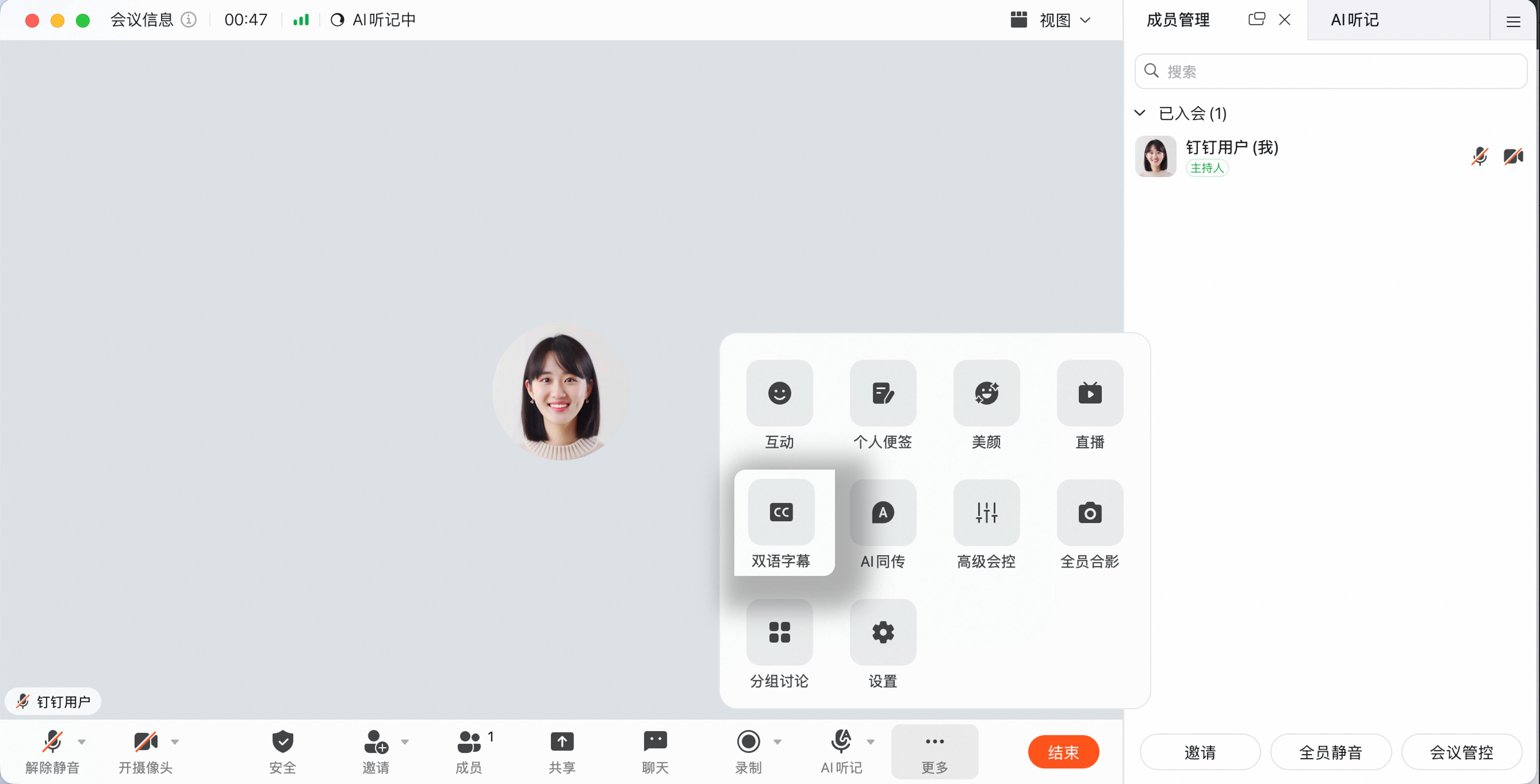
使用字幕翻译
在字幕块右上角 >> 点击翻译图标 >> 选择「你看的语言」,即可启用字幕翻译功能。当前支持中英日韩等 21 种小语种的双向实时互译能力。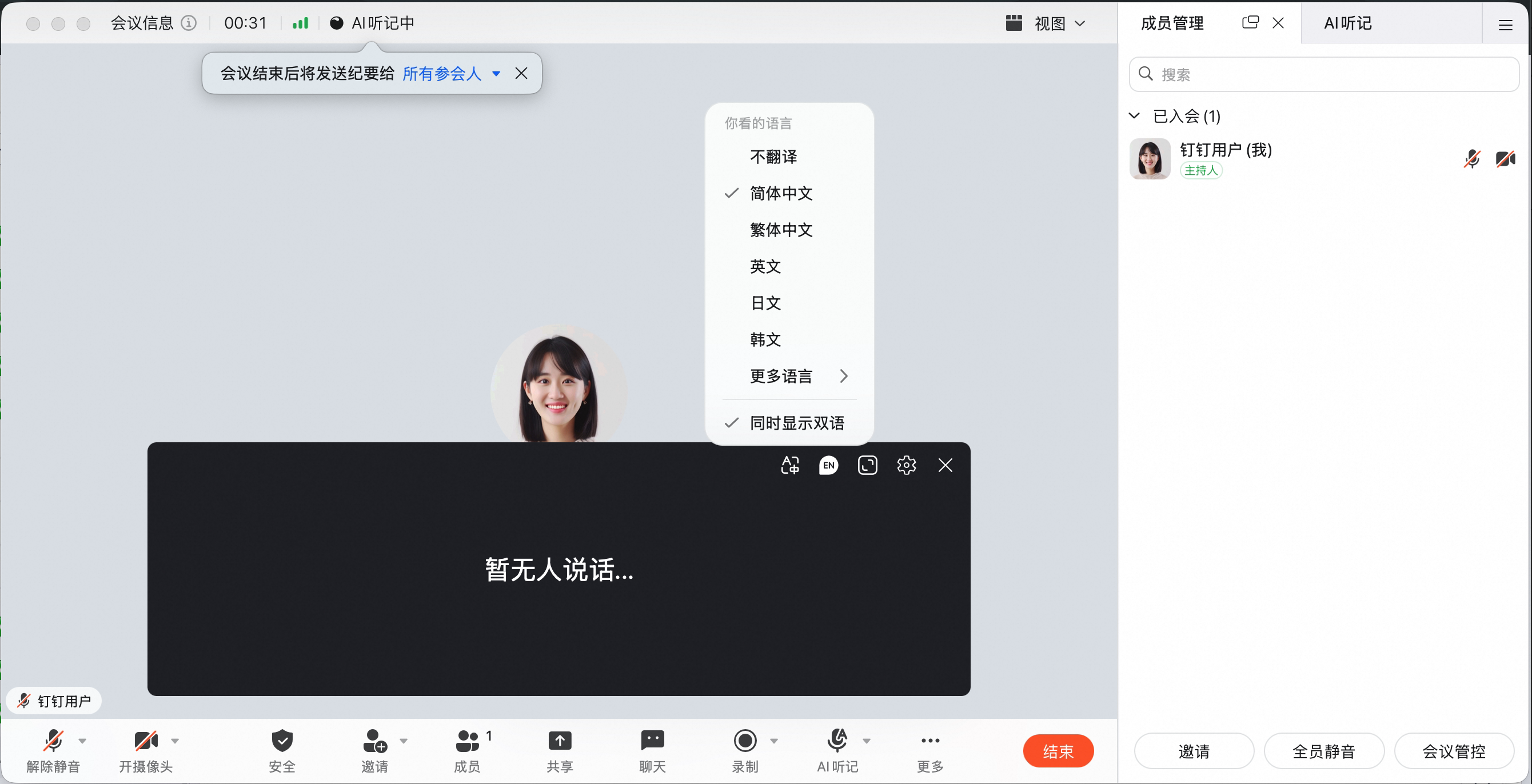 还可以选择「同时显示双语」,效果如下:
更具体的语言设置,可以点击底部「更多」>> 点击「设置」 >> 点击左侧「字幕」,即可调整。
还可以选择「同时显示双语」,效果如下:
更具体的语言设置,可以点击底部「更多」>> 点击「设置」 >> 点击左侧「字幕」,即可调整。
调整字幕字号大小
调节字号大小:打开字幕后,鼠标悬浮到字幕块,并点击右上方的设置图标,即可快速调节字幕字号大小 也可以点击底部「更多」>> 点击「设置」 >> 点击左侧「字幕」,即可调整字幕大小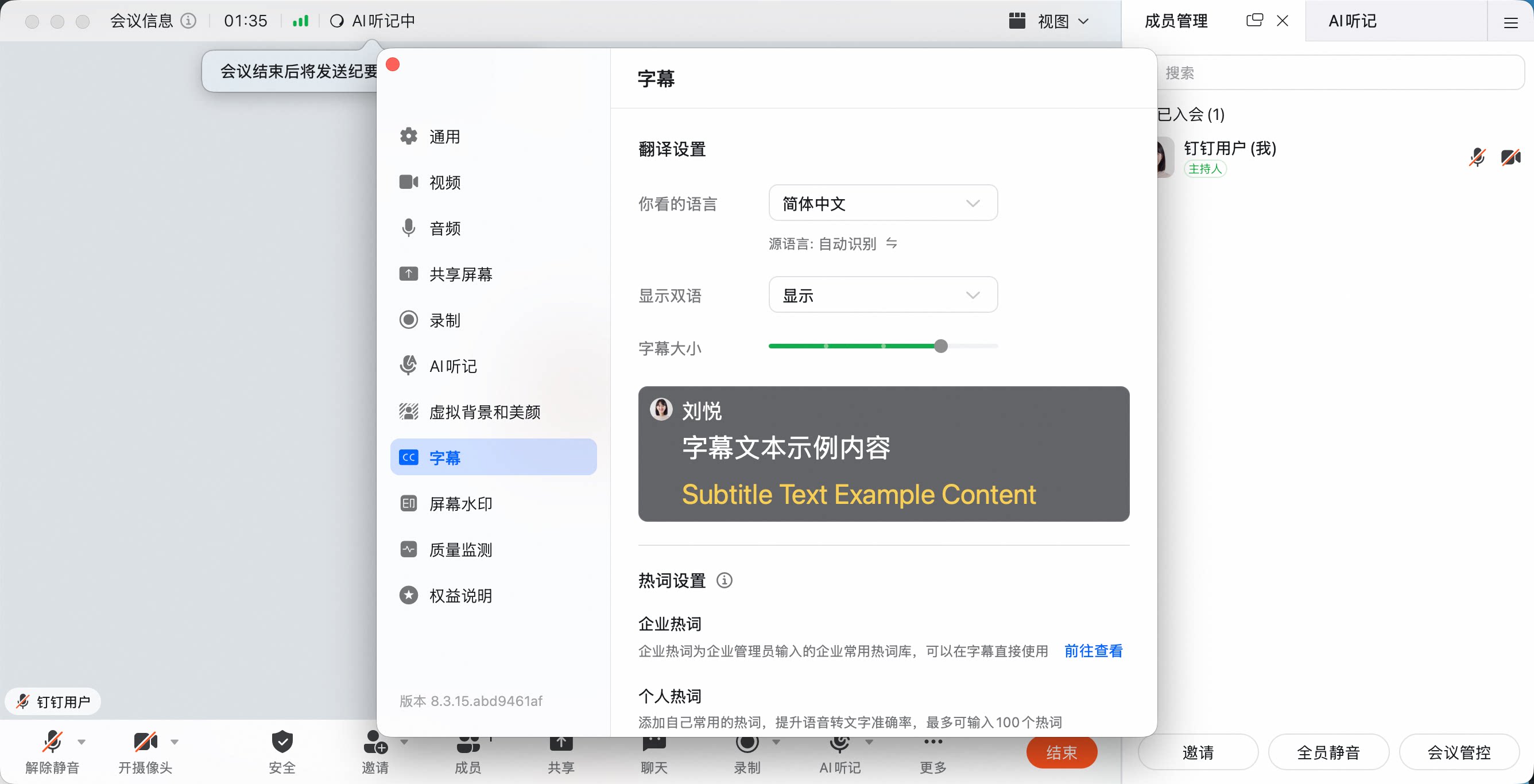
配置个人热词
会议中会用到一些自己常用的特殊词汇,比如自己负责的业务、品牌等,在字幕中想要提高这些专业词汇的识别正确率的时候,就可以用到个人热词自定义。 可以点击底部「更多」>> 点击「设置」 >> 点击左侧「字幕」>> 在右侧输入「个人热词」并点击「添加」,即可配置个人热词。 注:个人热词最多支持 50 个,支持中/英文热词配置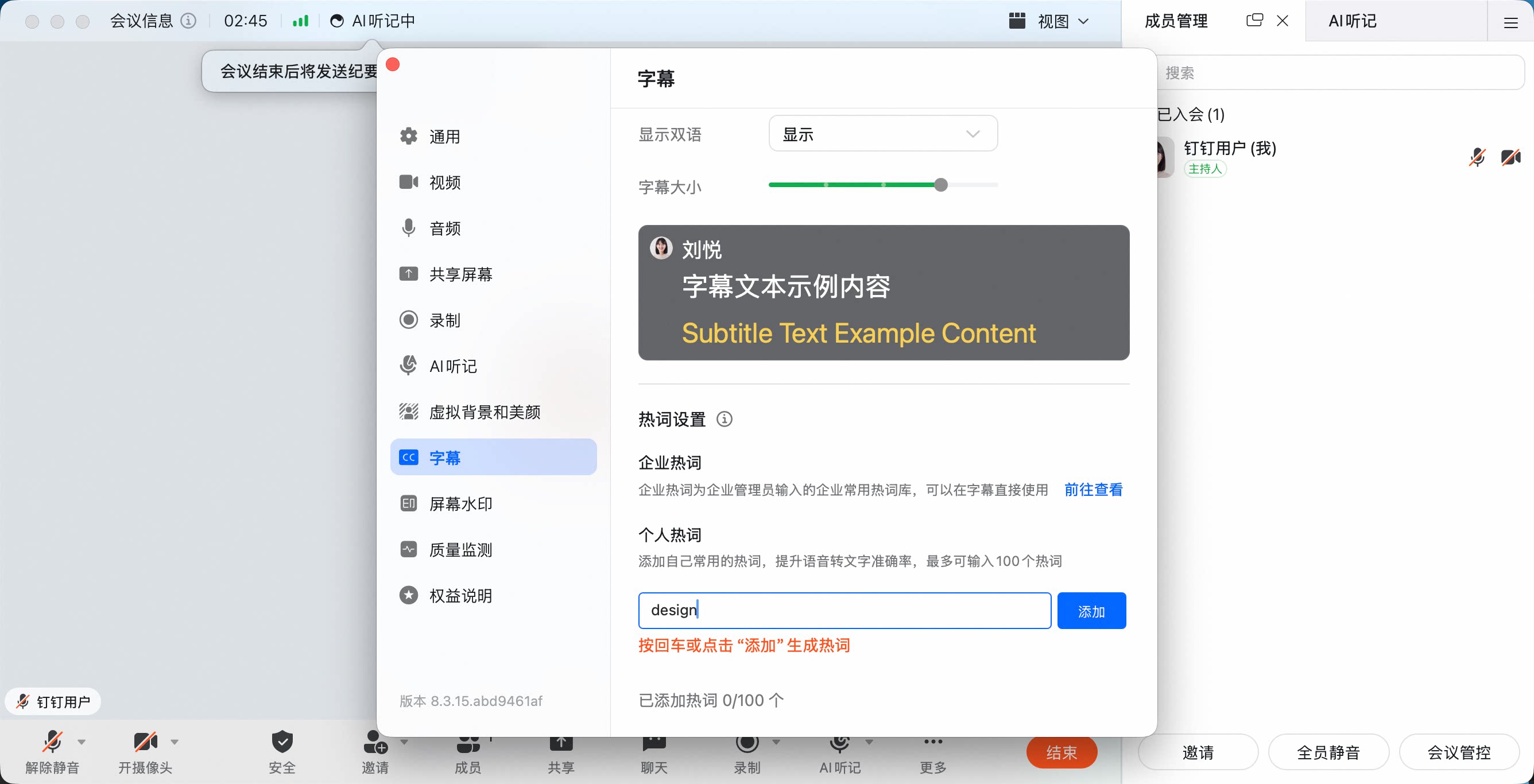
如何在手机端使用字幕
打开字幕
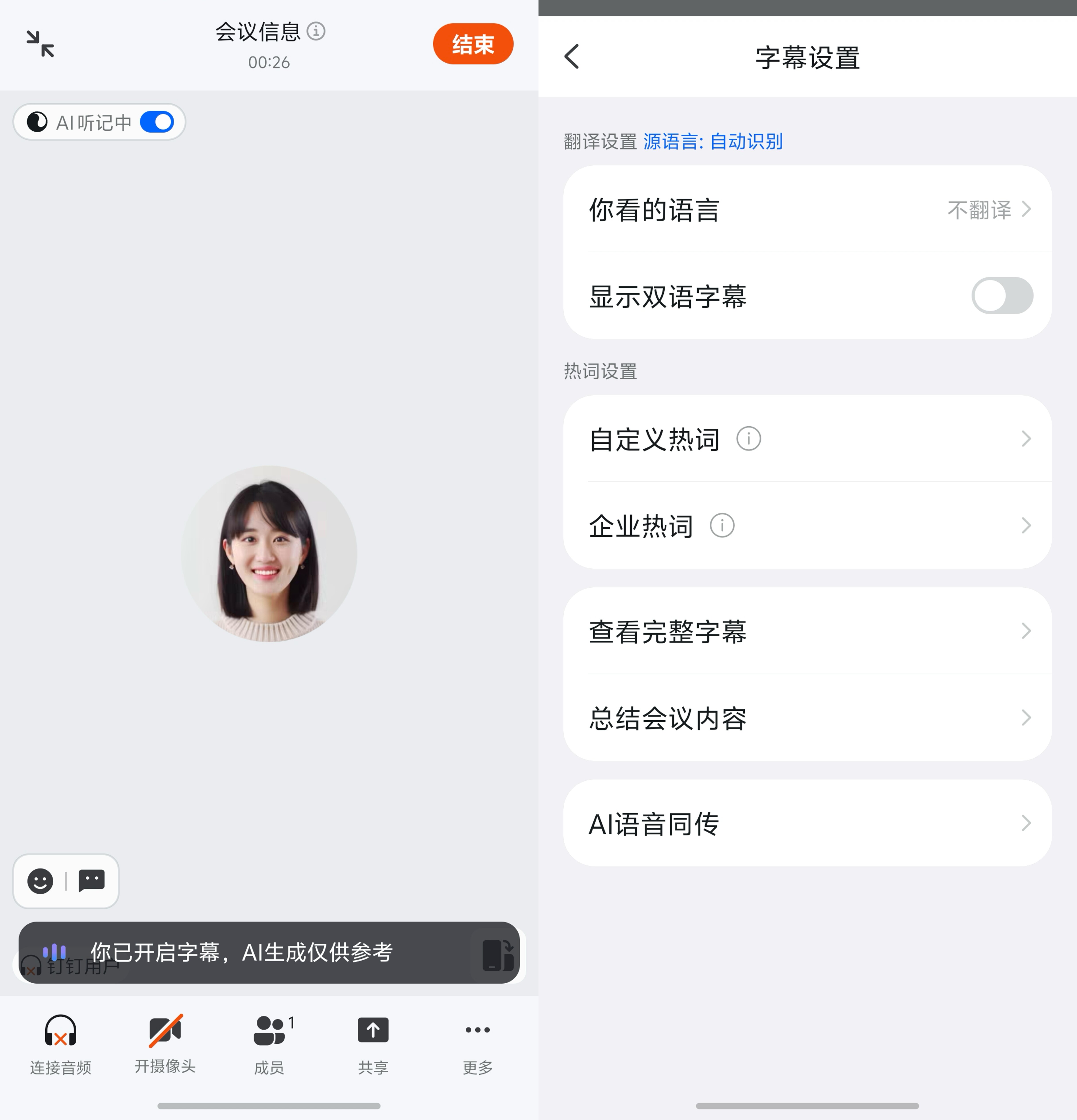
会议进行中界面 >> 点击底部「更多」>> 点击「字幕」,即可打开字幕功能。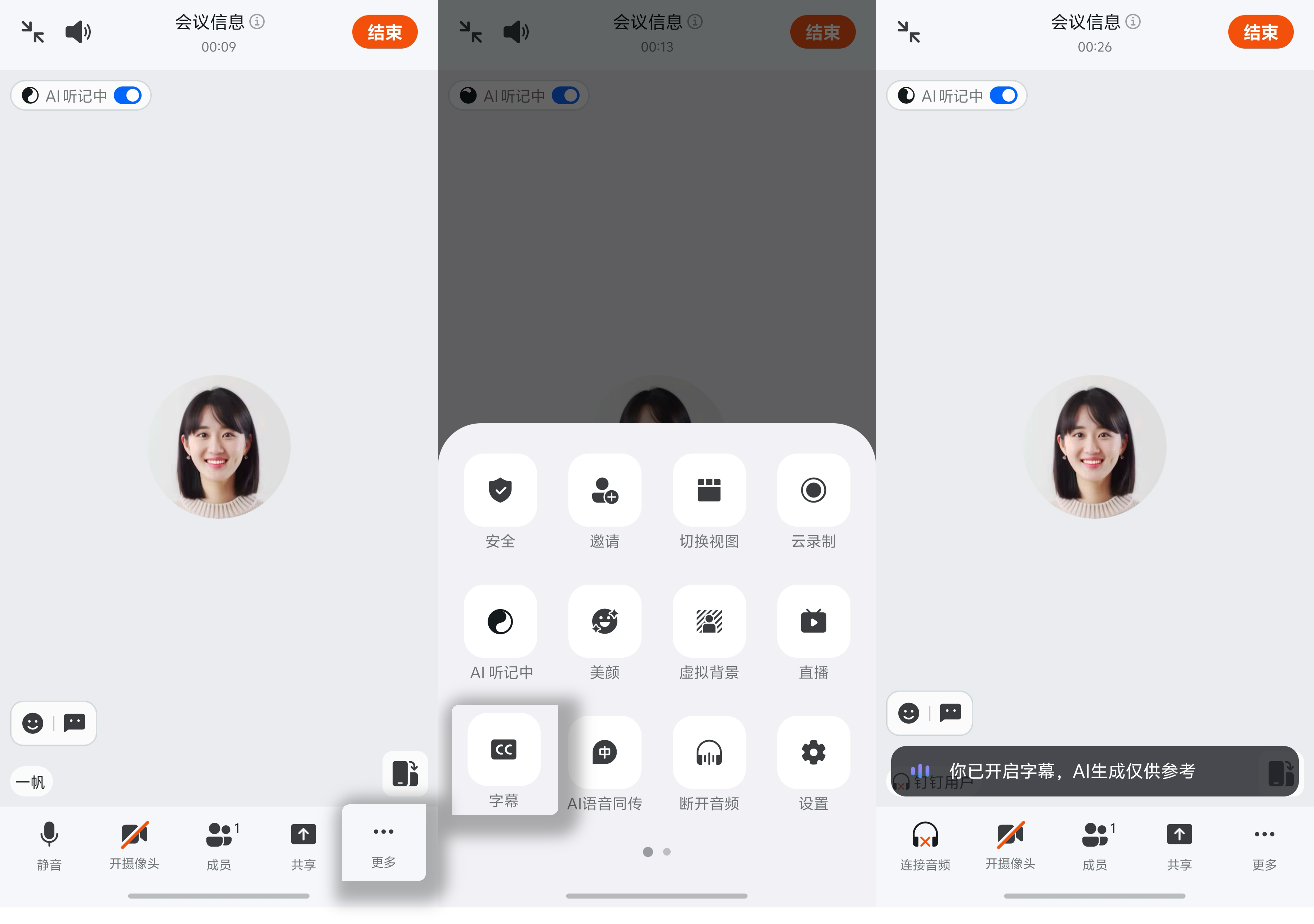
字幕设置(翻译、热词)
开启字幕后,点击界面底部的字幕块,即可打开字幕设置,以配置字幕翻译、字幕热词以及查看完整字幕