消息
消息 日历
日历 会议
会议 通讯录
通讯录 邮箱
邮箱 文档
文档 钉盘
钉盘 AI 表格
AI 表格 AI 听记
AI 听记 考勤
考勤 审批
审批 宜搭
宜搭 管理控制台
管理控制台浏览器授权麦克风和摄像头
摄像头与麦克风的授权非常相似,以下仅以麦克风为例 本文演示了Edge、Chrome、Safari浏览器打开授权的方法,也可以作为其他浏览器的参考Edge 浏览器
第一步 点击浏览器地址栏左侧图标,选择站点权限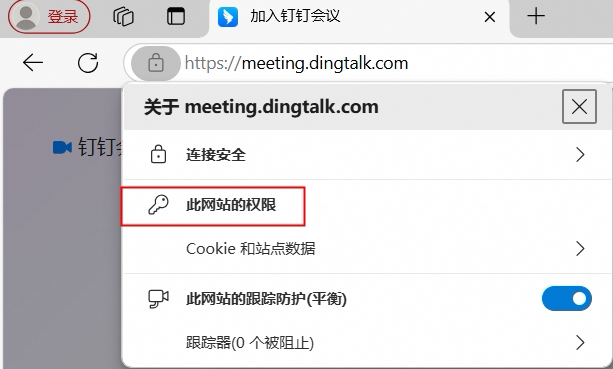 第二步
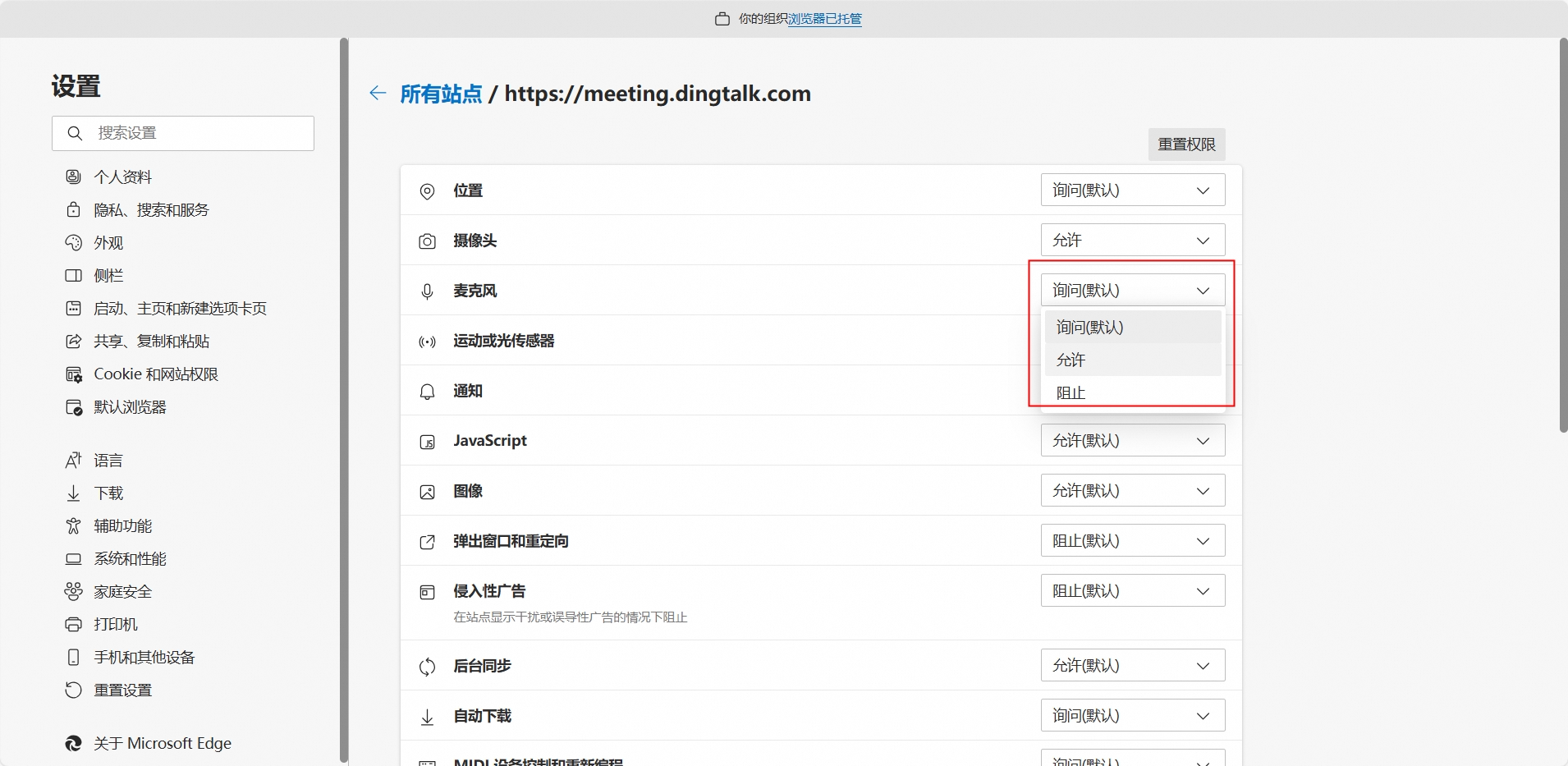
设置允许使用麦克风和摄像头,并刷新页面
第二步
设置允许使用麦克风和摄像头,并刷新页面
 第三步
刷新钉钉会议网页端的页面
第三步
刷新钉钉会议网页端的页面
Chrome 浏览器
第一步 点击浏览器地址栏左侧图标,选择站点权限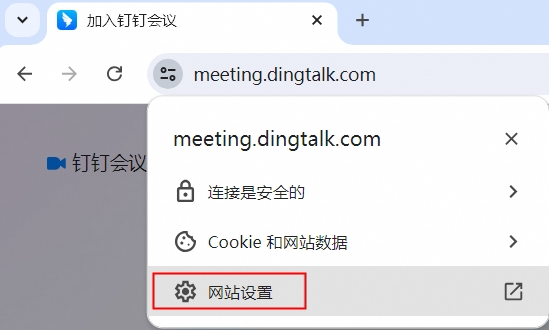 第二步
设置允许使用麦克风和摄像头,并刷新页面
第二步
设置允许使用麦克风和摄像头,并刷新页面
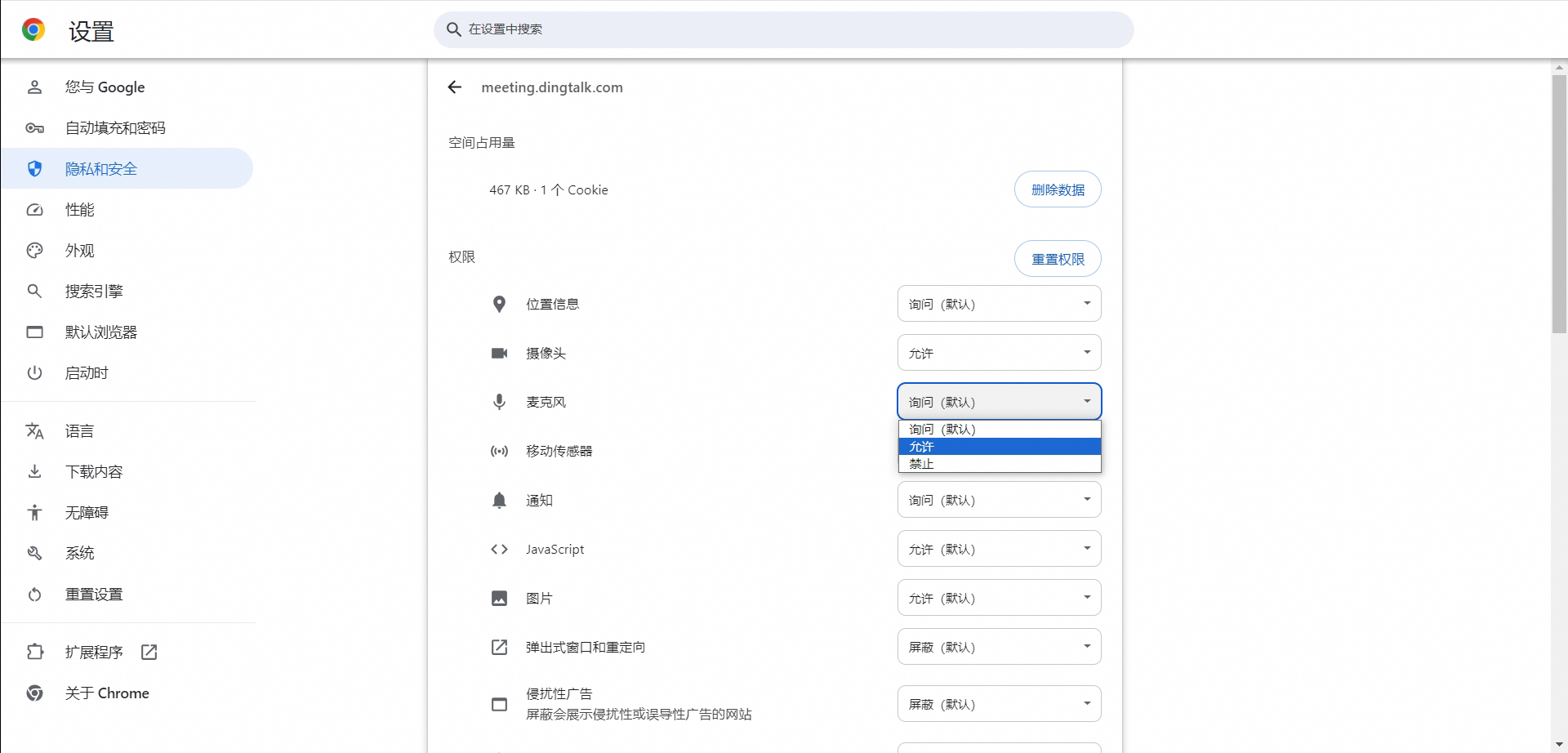 第三步
刷新钉钉会议网页端的页面
第三步
刷新钉钉会议网页端的页面
Safari 浏览器
第一步 点击顶部Safari菜单项,选择当前站点设置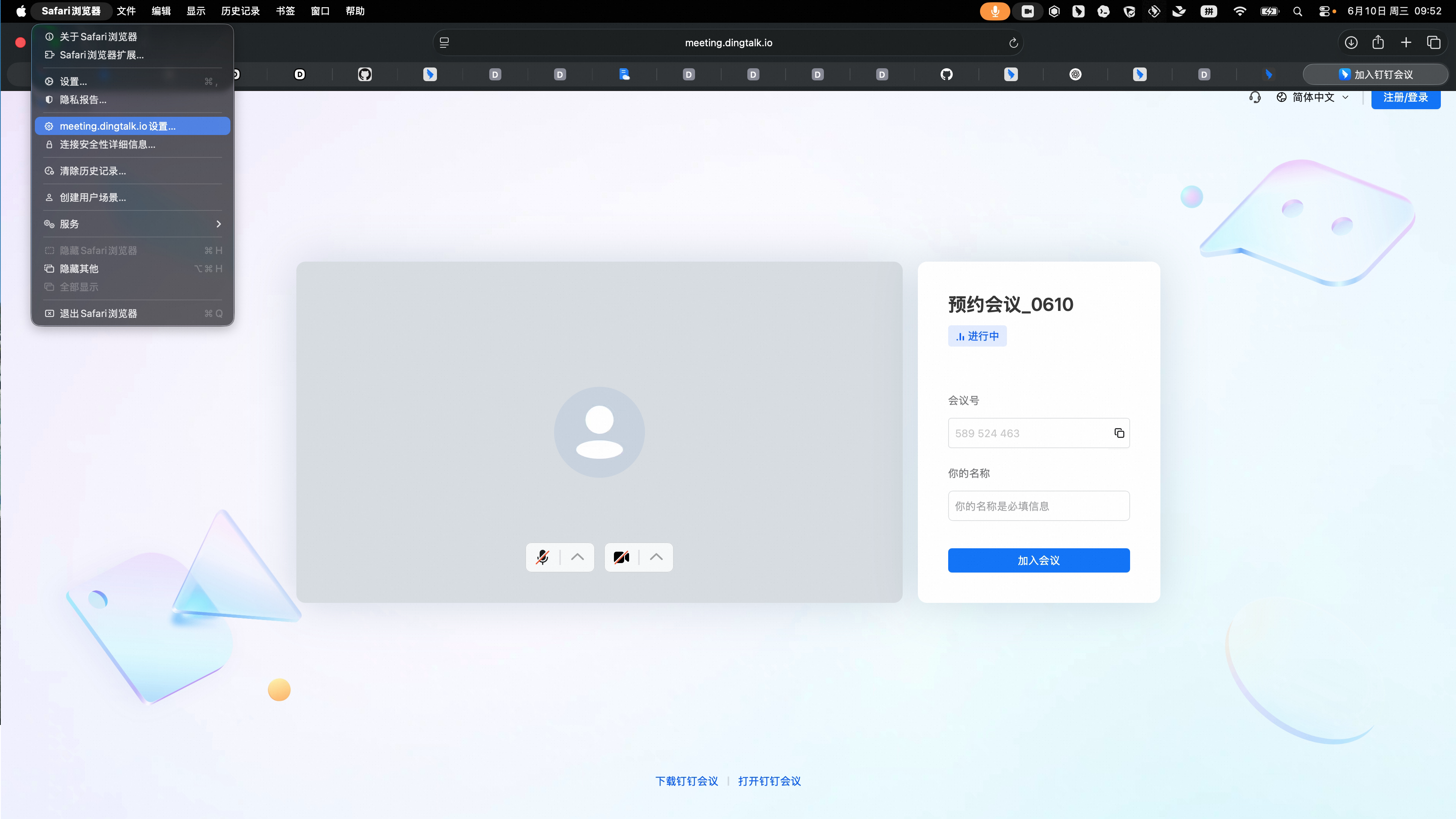 第二步
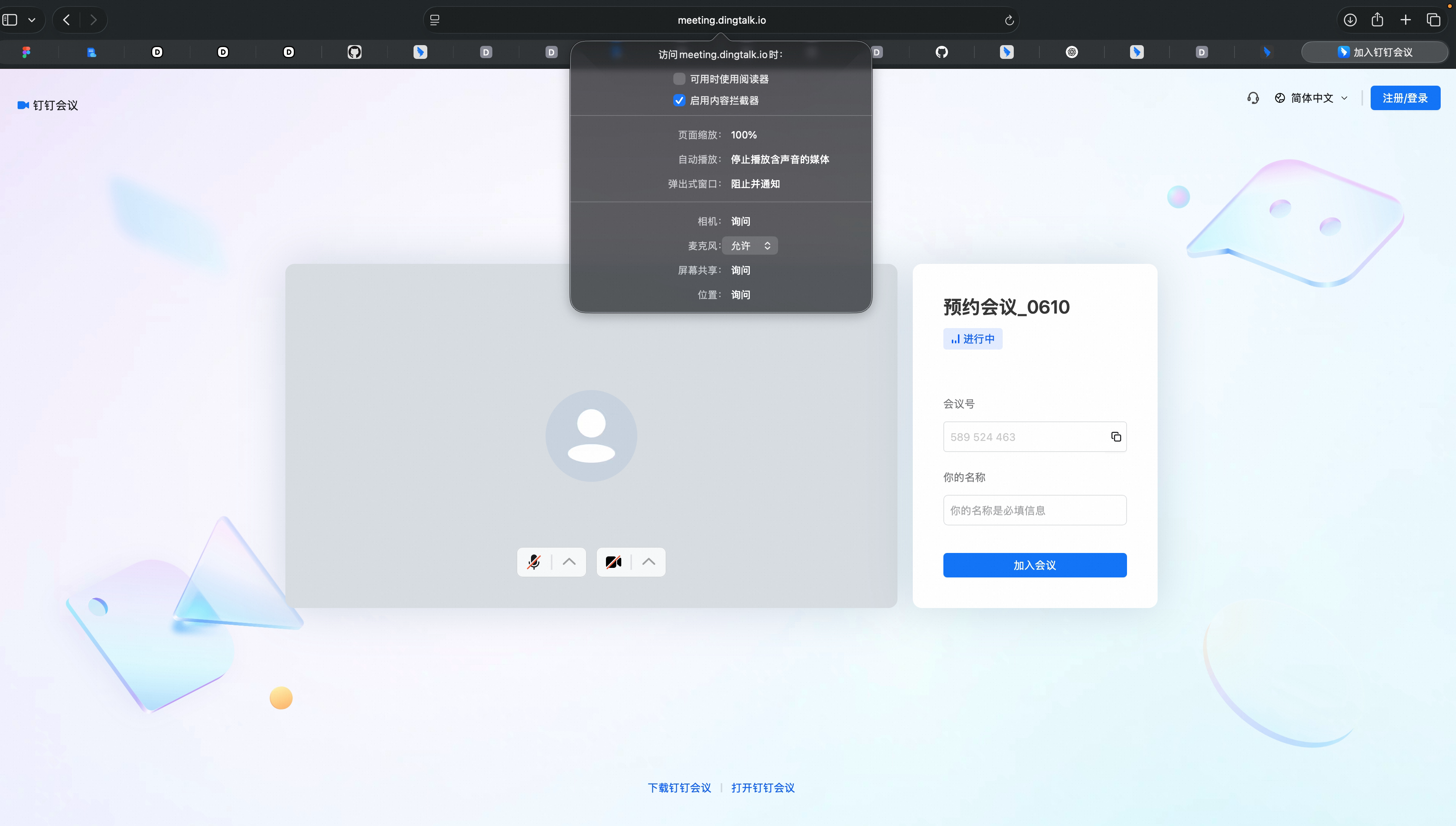
设置麦克风权限为“允许”
第二步
设置麦克风权限为“允许”
系统授权麦克风和摄像头
摄像头与麦克风的授权非常相似,以下仅以麦克风为例 如果浏览器已经授权后仍然无法打开麦克风、摄像头,考虑系统级别授权未打开,参考如下操作打开相应授权,必要时需要重启浏览器。Windows 10 系统授权
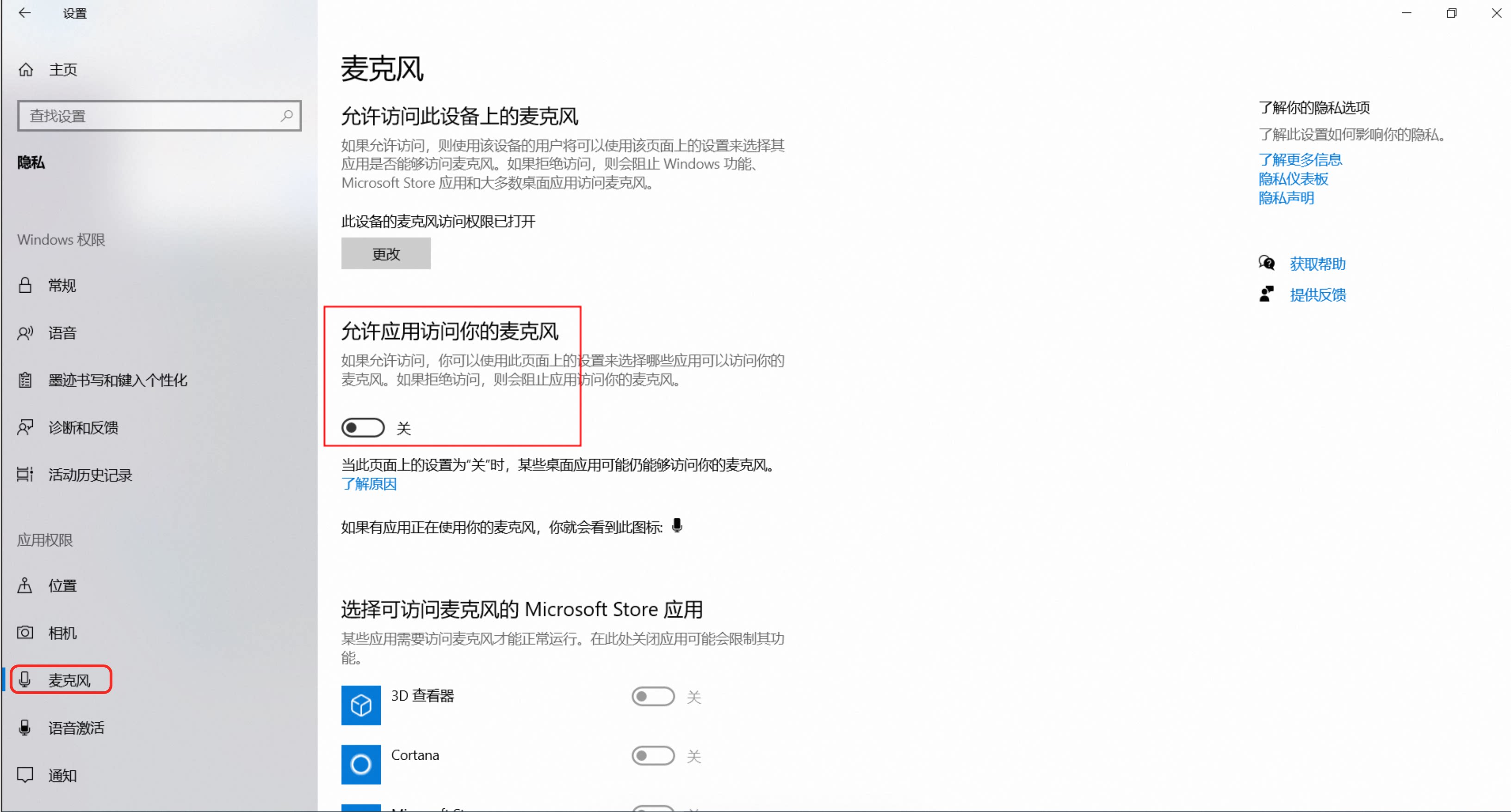
第一步 打开设置 - 隐私 - 麦克风,点击【更改】,打开此设备的麦克风访问权限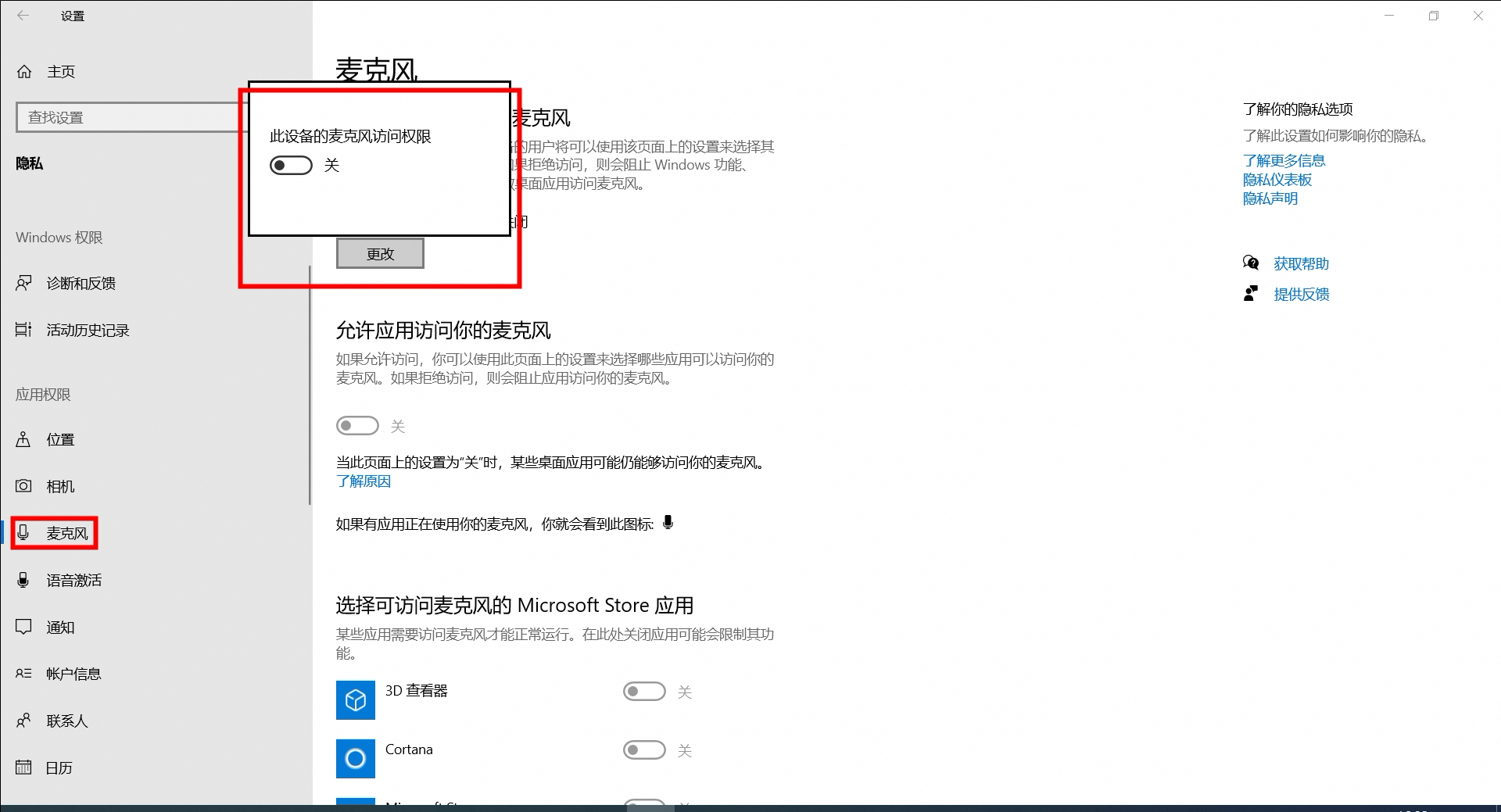 第二步
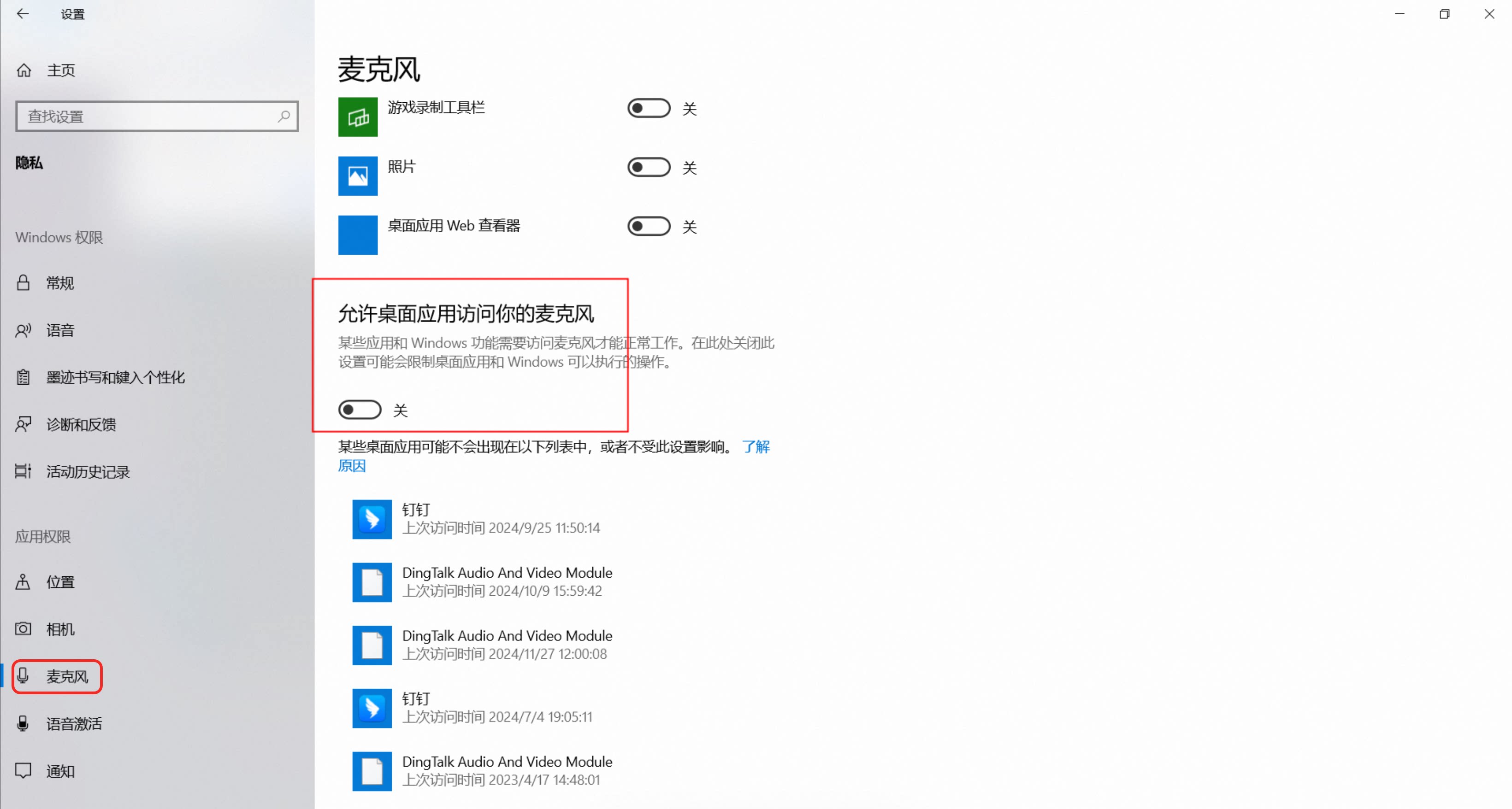
打开【允许应用访问你的麦克风】开关,下拉继续打开【允许桌面应用访问你的麦克风】开关,确保两个开关都打开
第二步
打开【允许应用访问你的麦克风】开关,下拉继续打开【允许桌面应用访问你的麦克风】开关,确保两个开关都打开
Mac OS 系统授权
第一步 打开设置 - 隐私与安全性 - 麦克风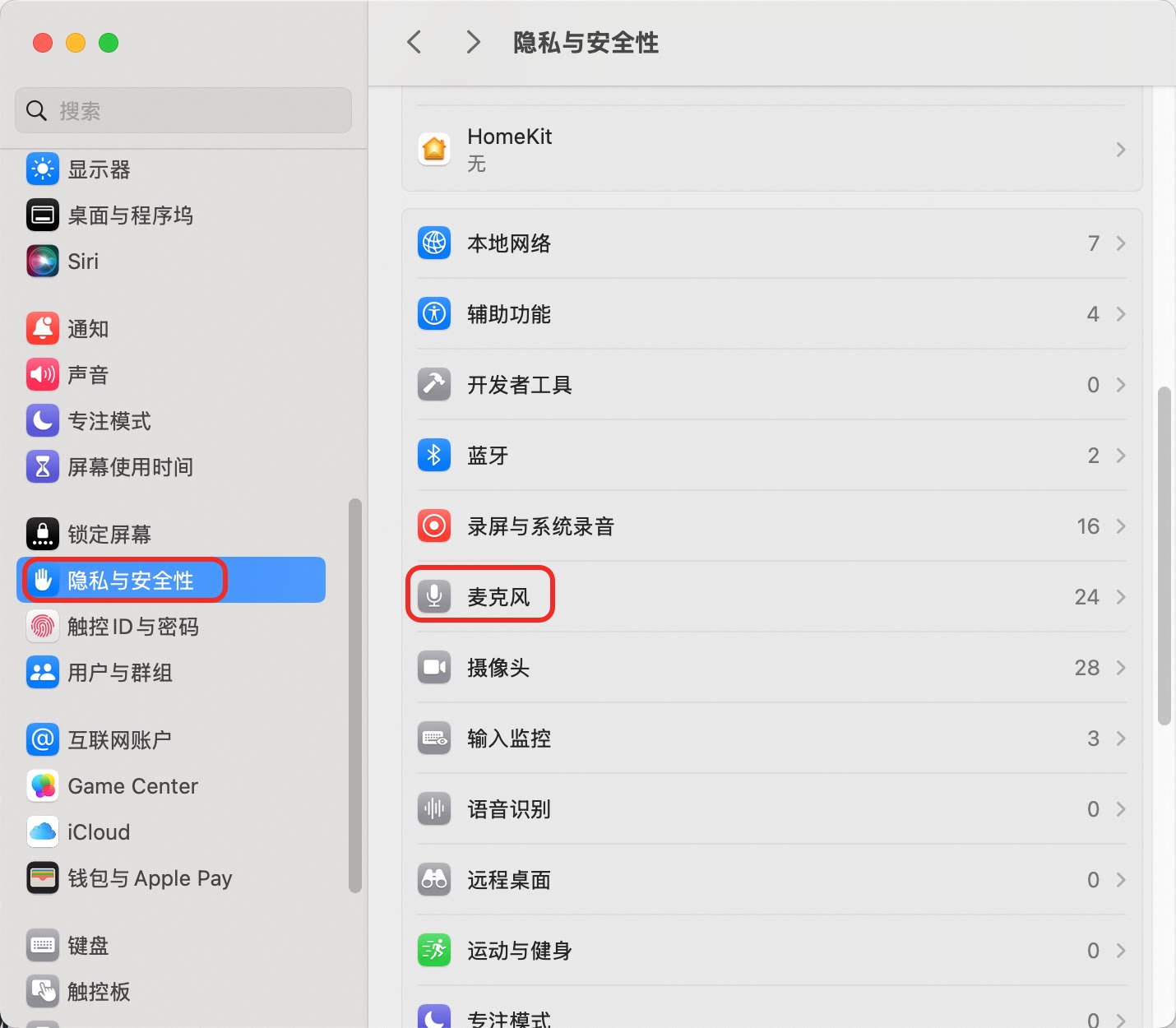 第二步
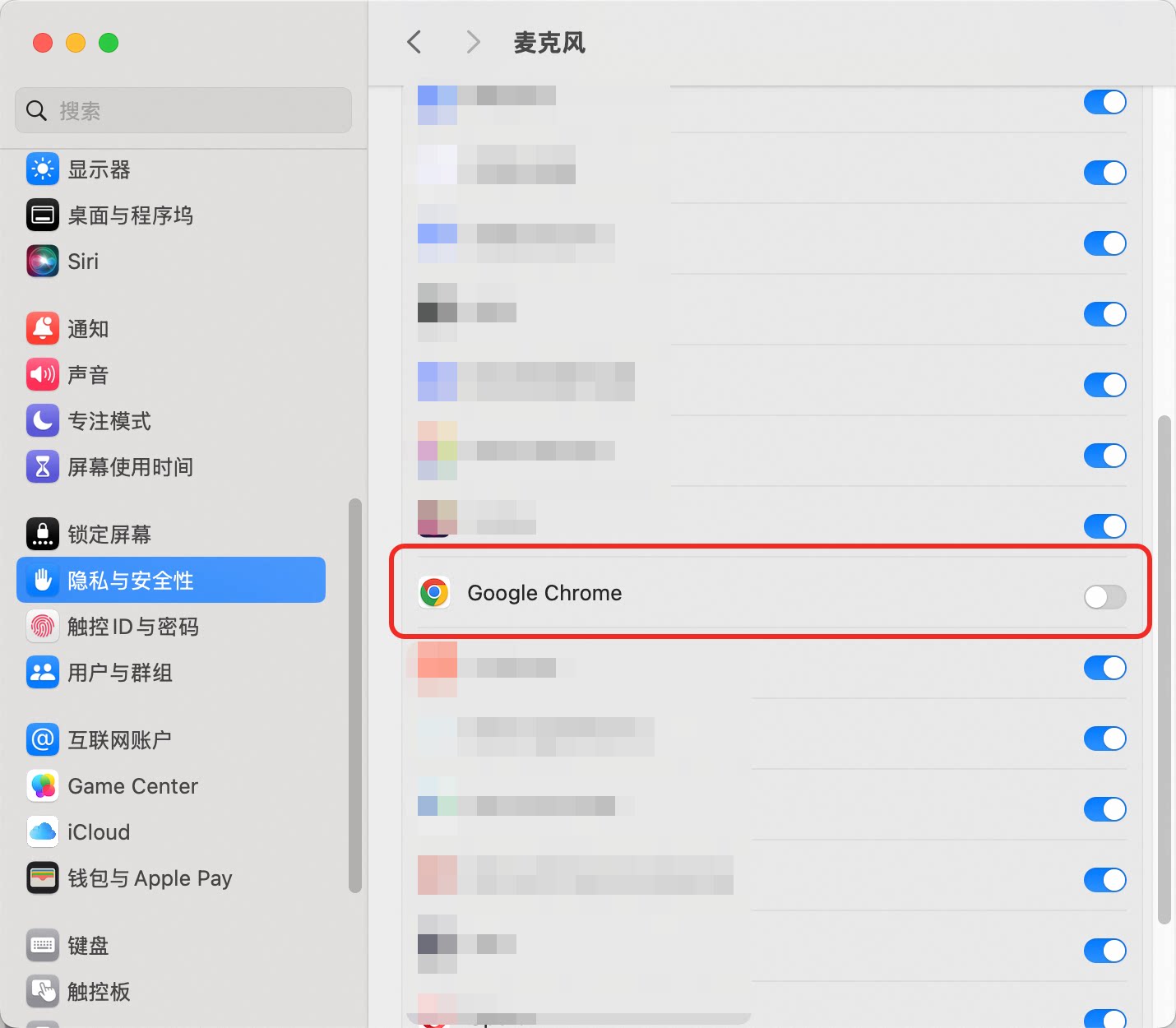
找到需要授权的应用,例如Chrome浏览器,打开授权开关
第二步
找到需要授权的应用,例如Chrome浏览器,打开授权开关
 第三步
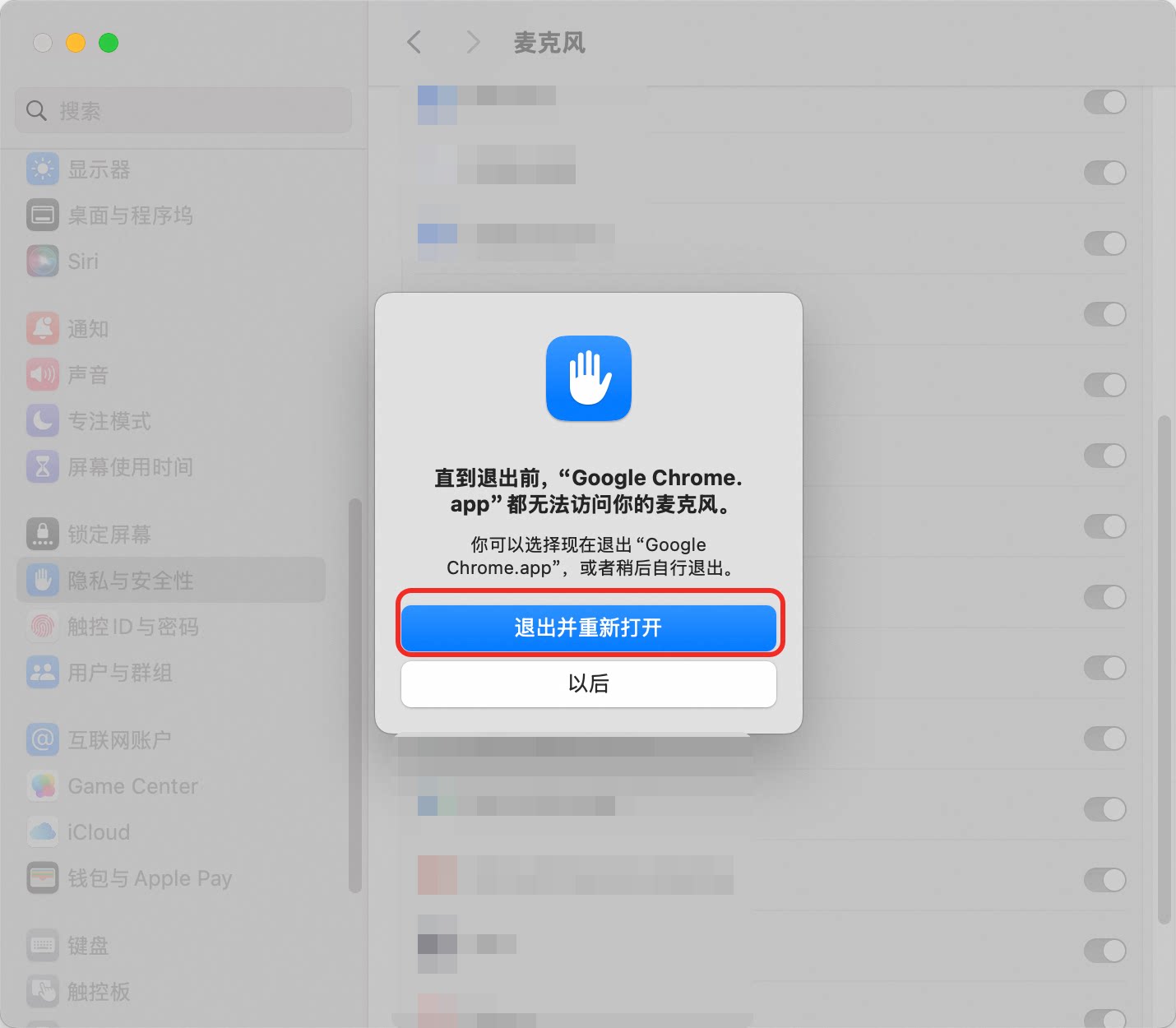
重启浏览器
第三步
重启浏览器
iOS 系统授权麦克风
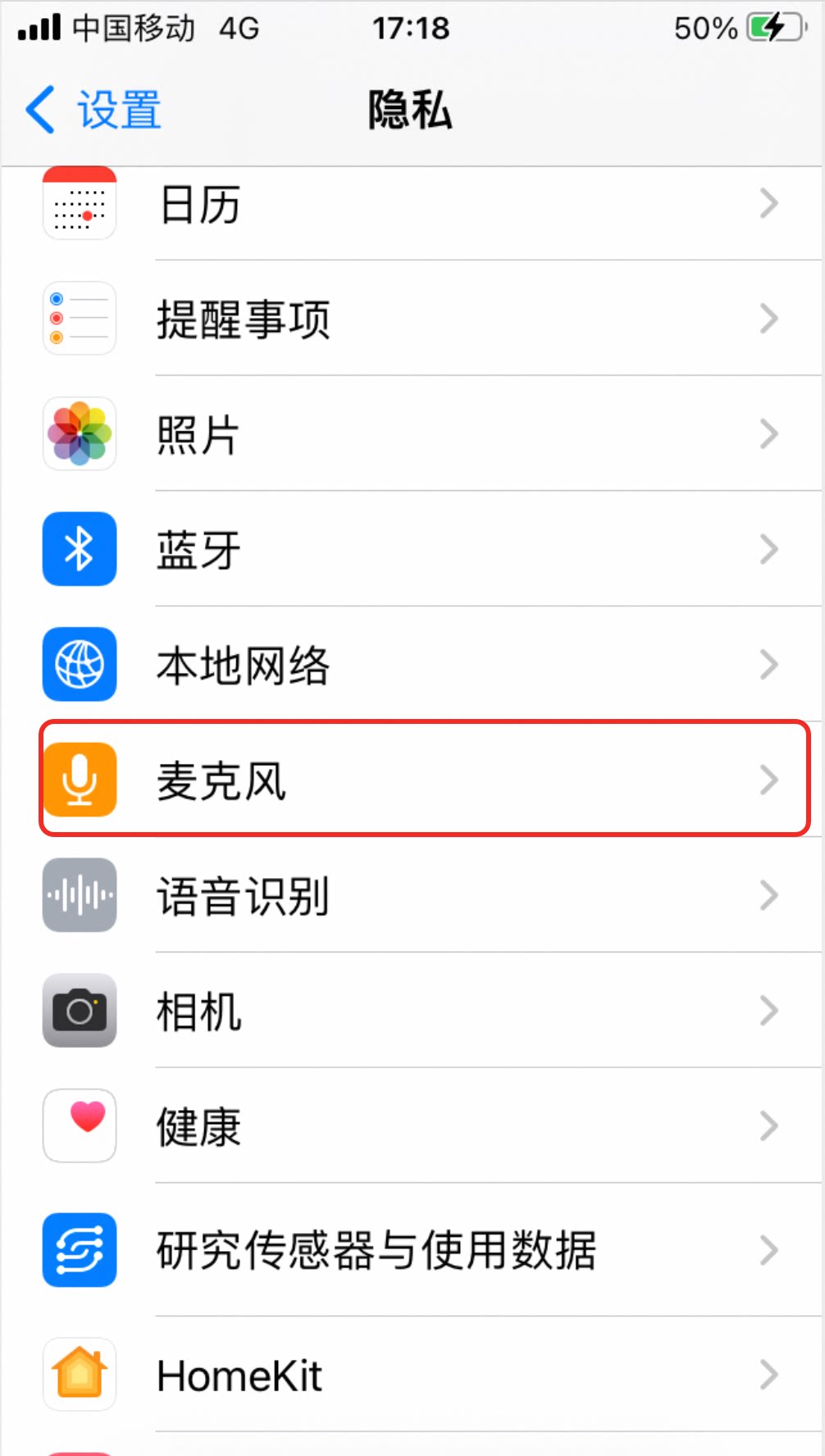
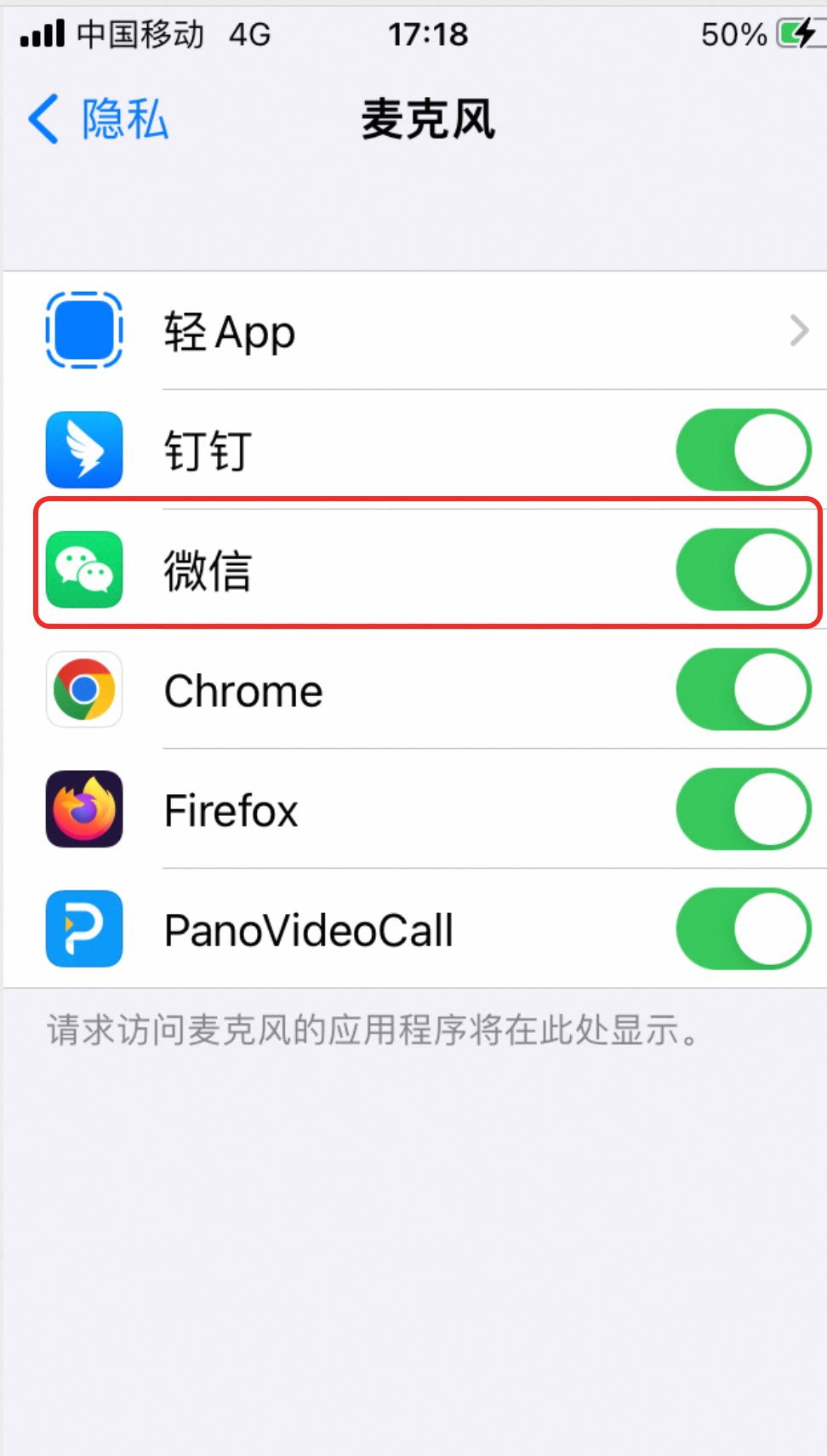
打开设置 - 隐私 - 麦克风,选择需要授权麦克风的App,例如微信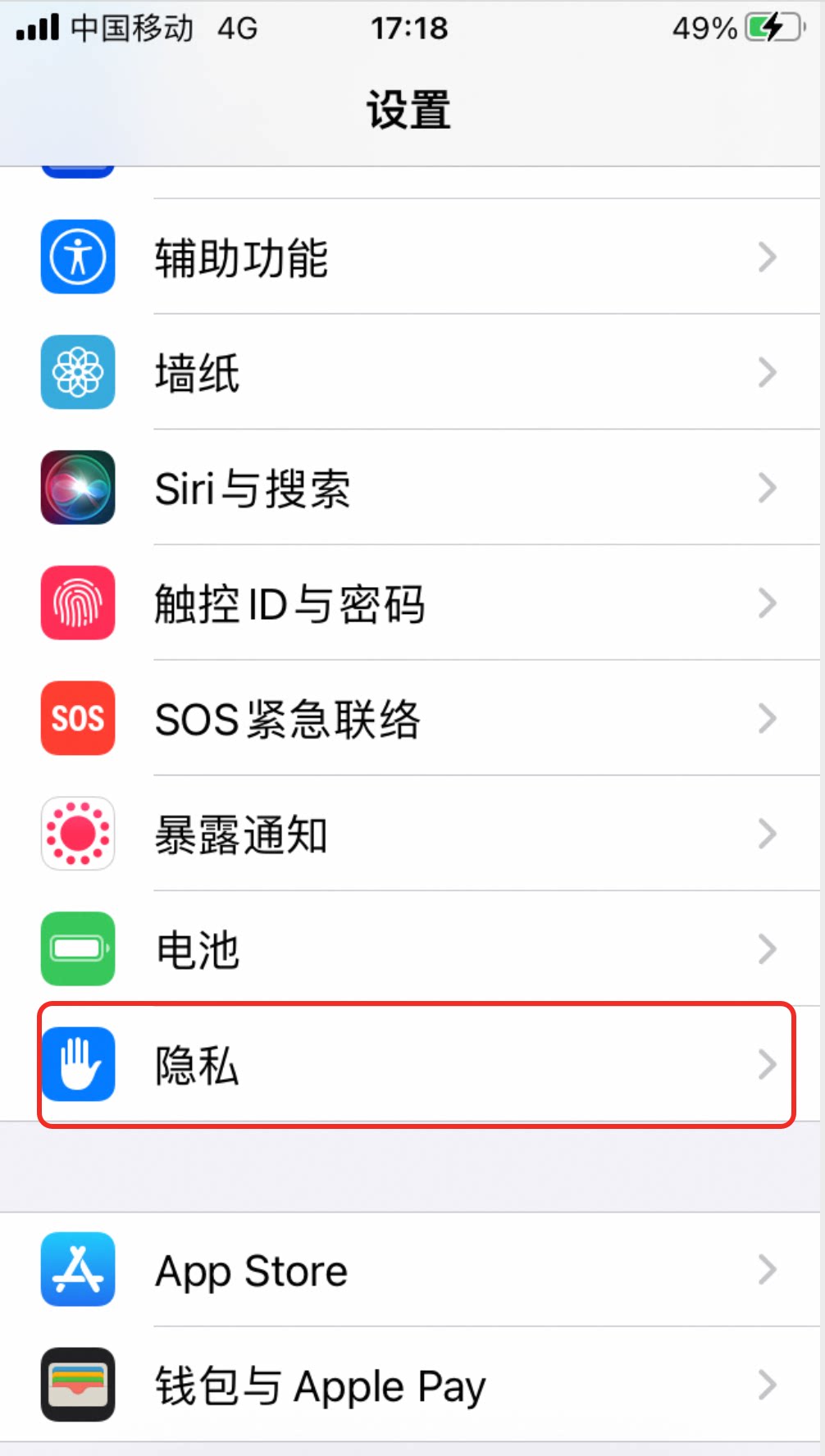
华为手机授权麦克风
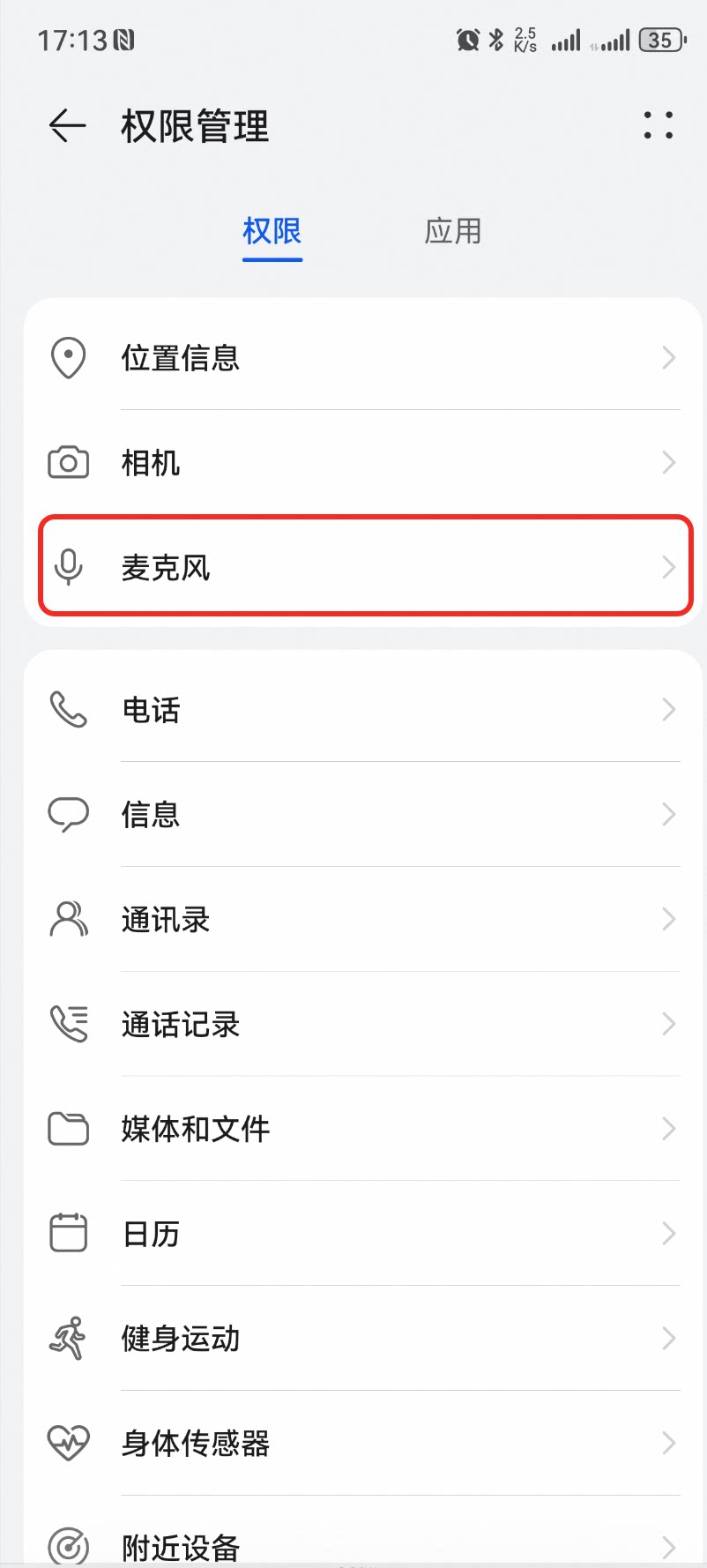
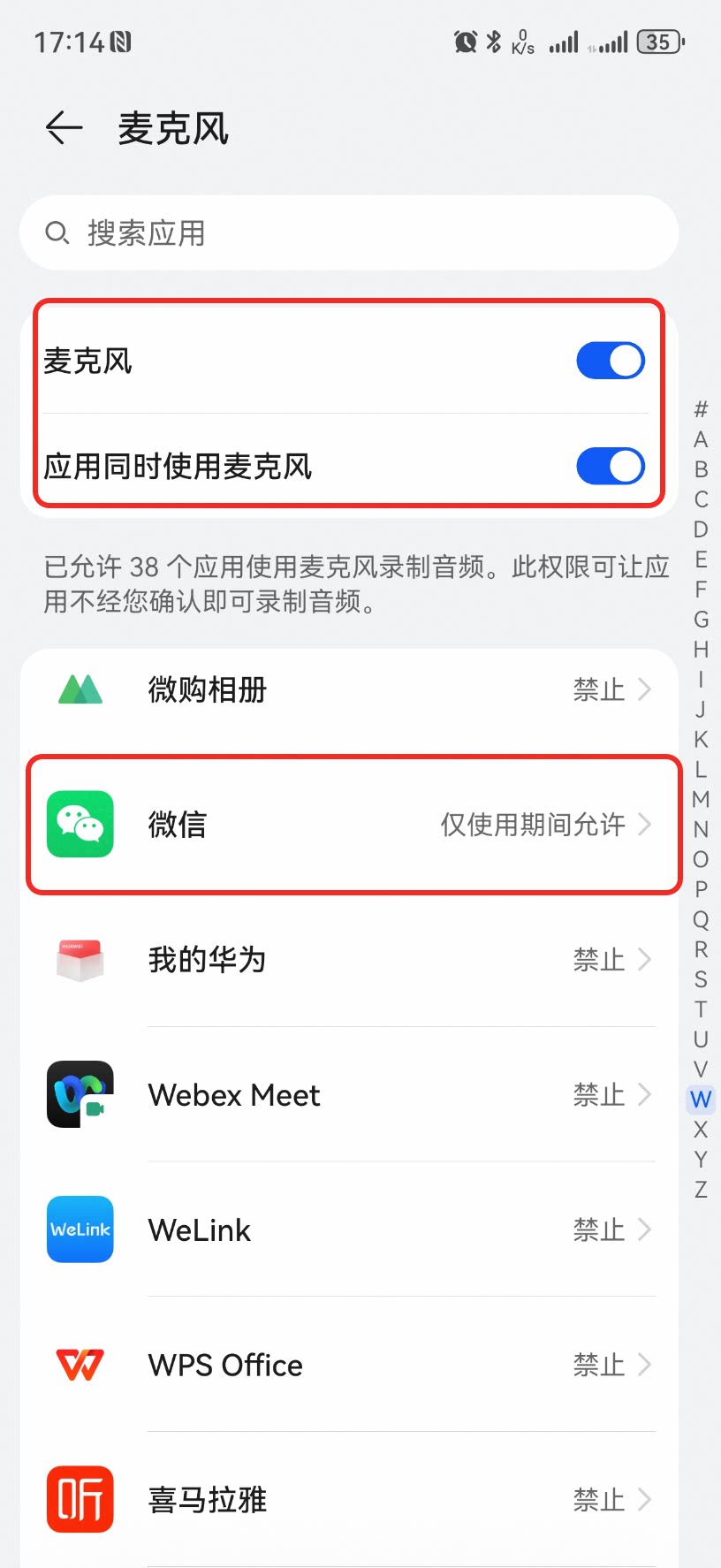
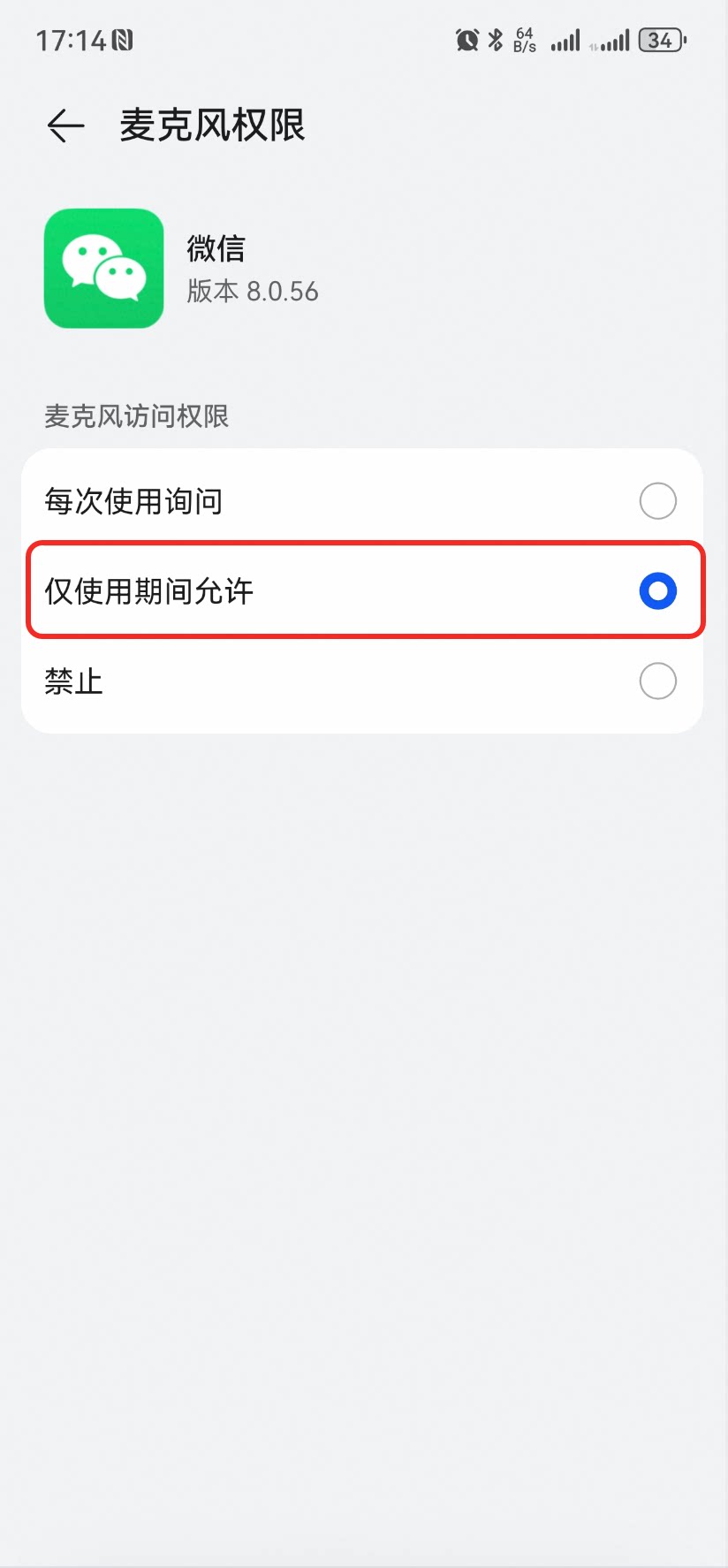
打开设置 - 隐私 - 权限管理 - 麦克风,确保【麦克风】开关打开,确保【应用同时使用麦克风】开关打开,选择要授权麦克风的App(例如微信),设置【仅使用期间允许】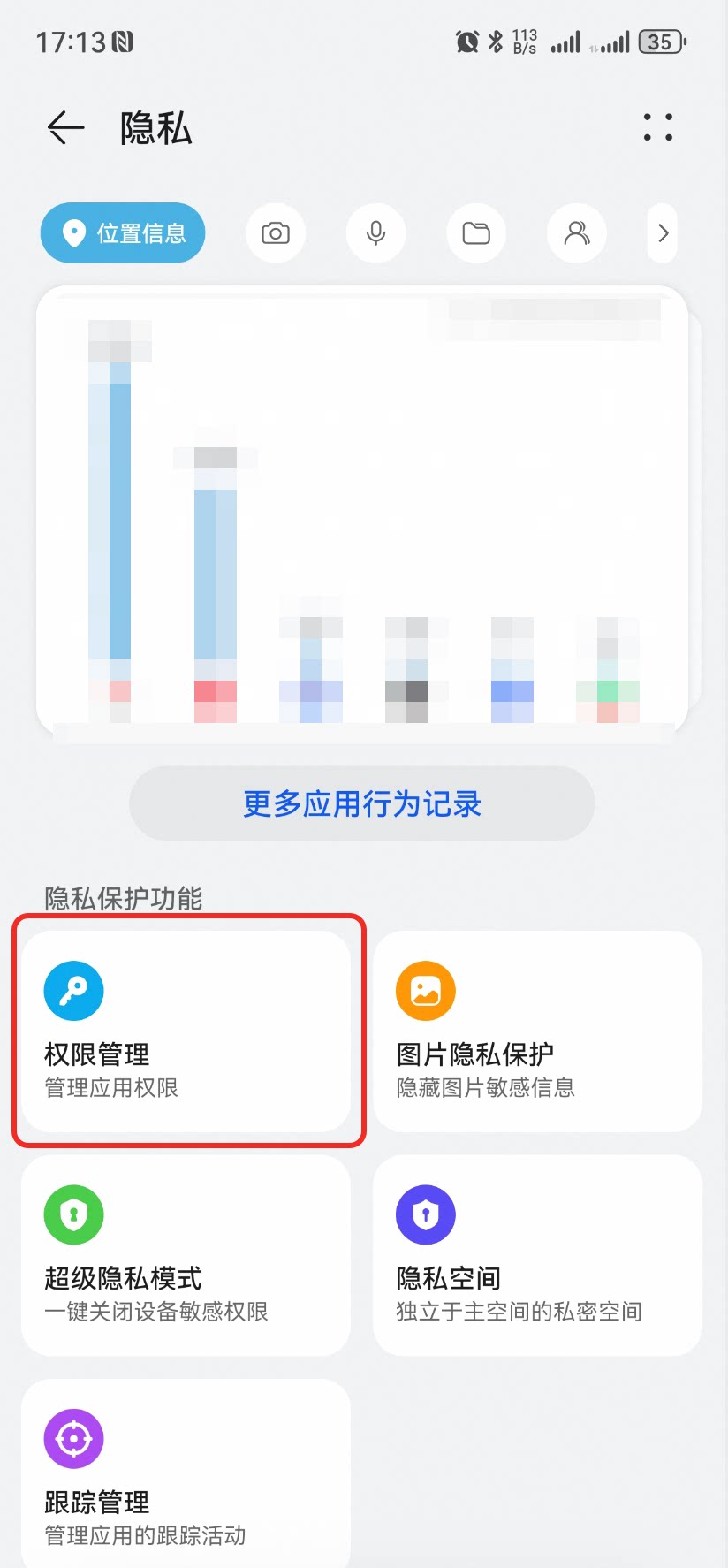
小米手机授权麦克风
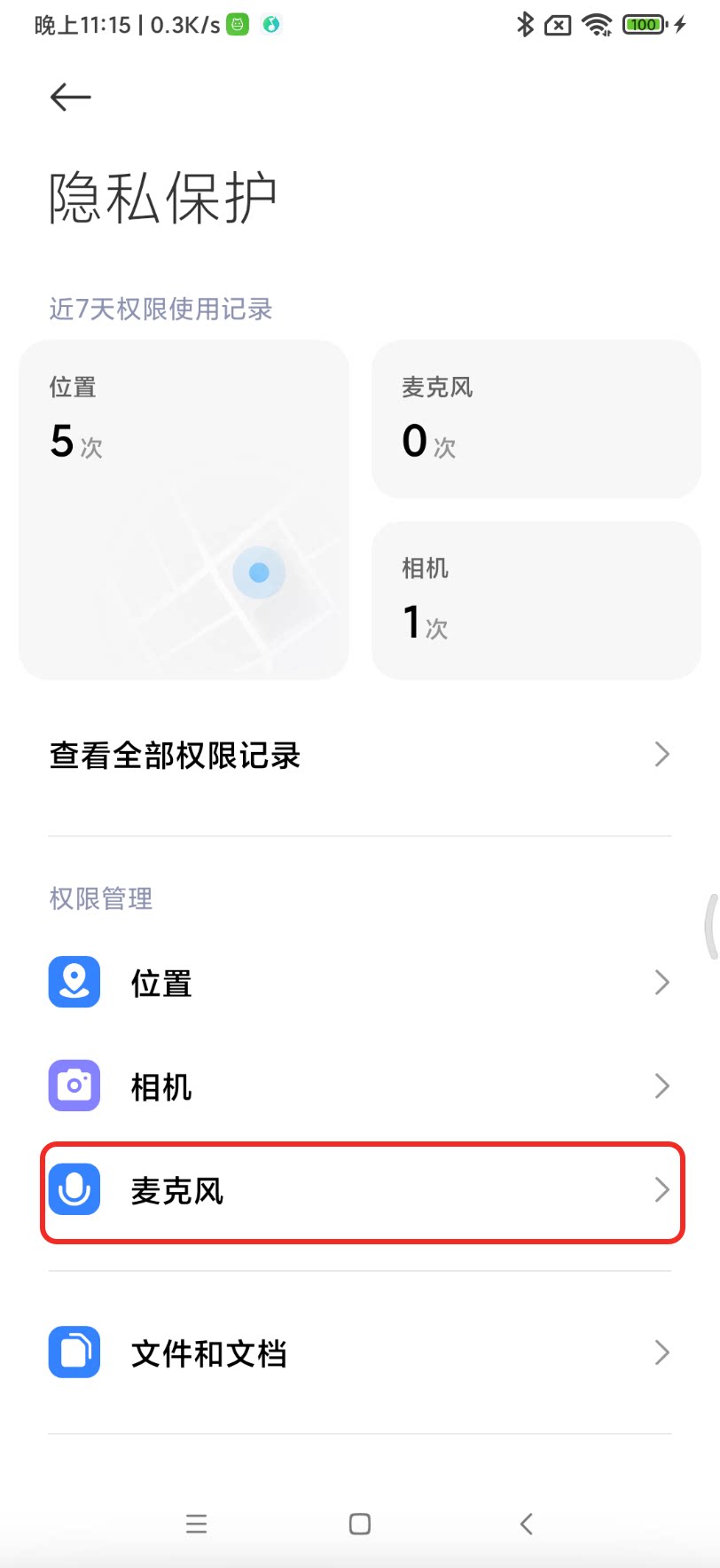
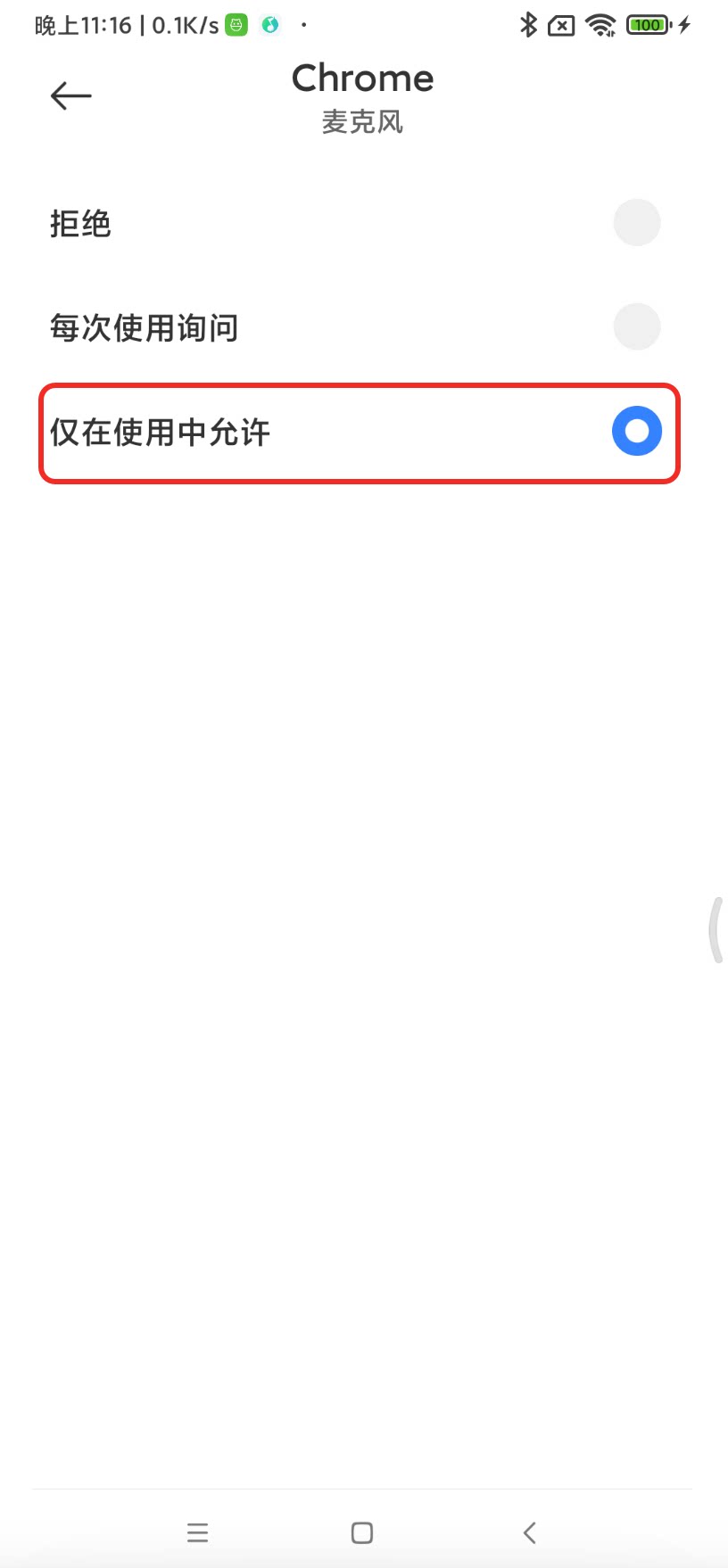
打开设置 - 隐私保护 - 麦克风,选择要授权麦克风的App(例如Chrome),选择“仅在使用中允许”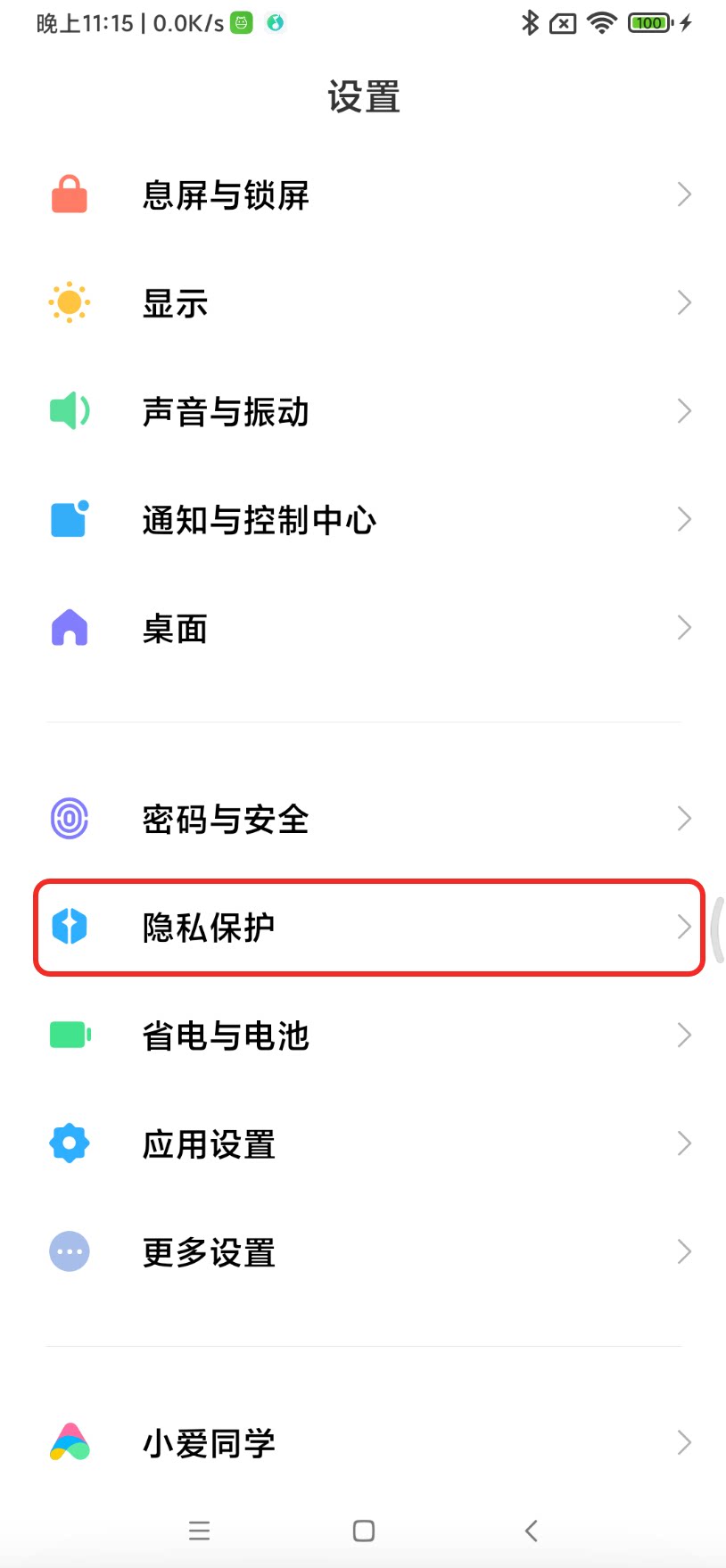

OPPO手机授权麦克风
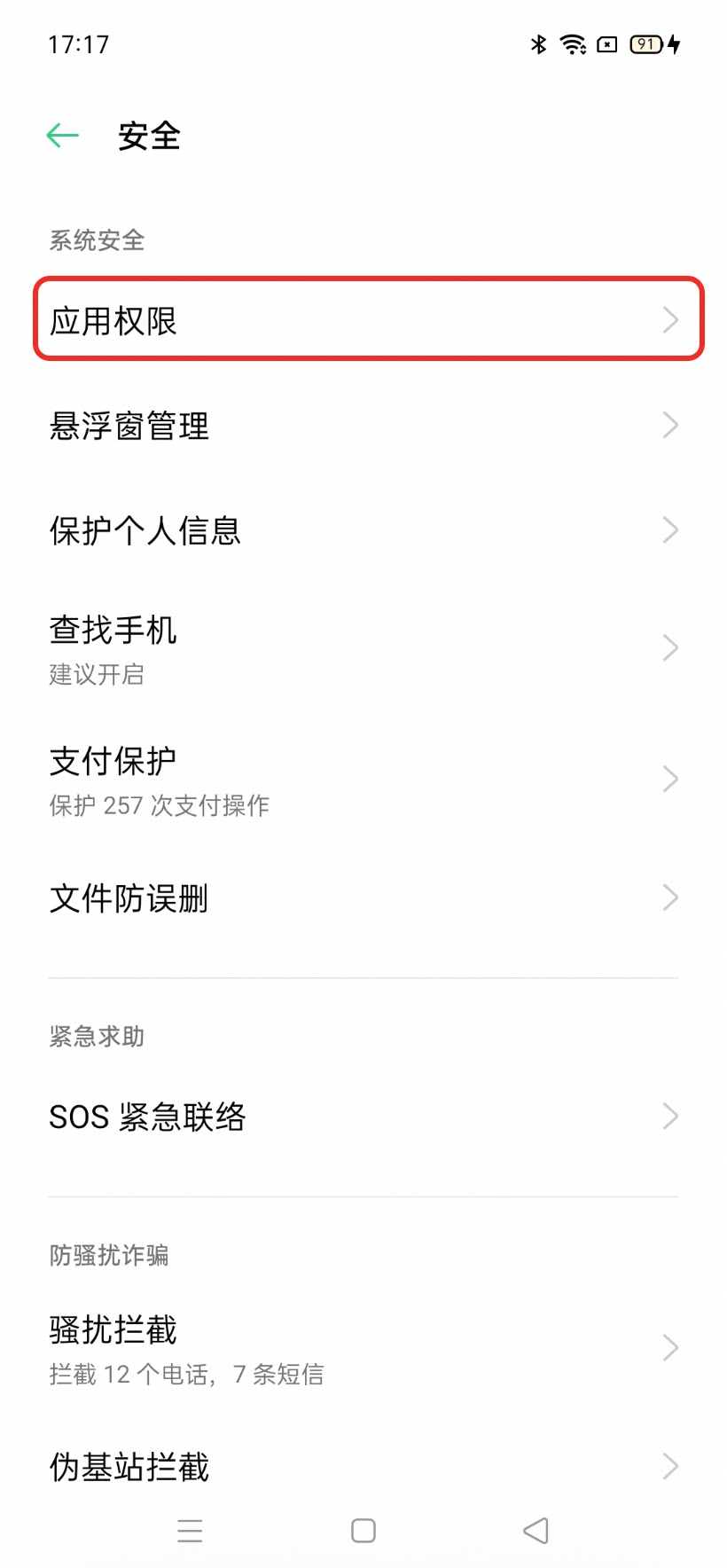
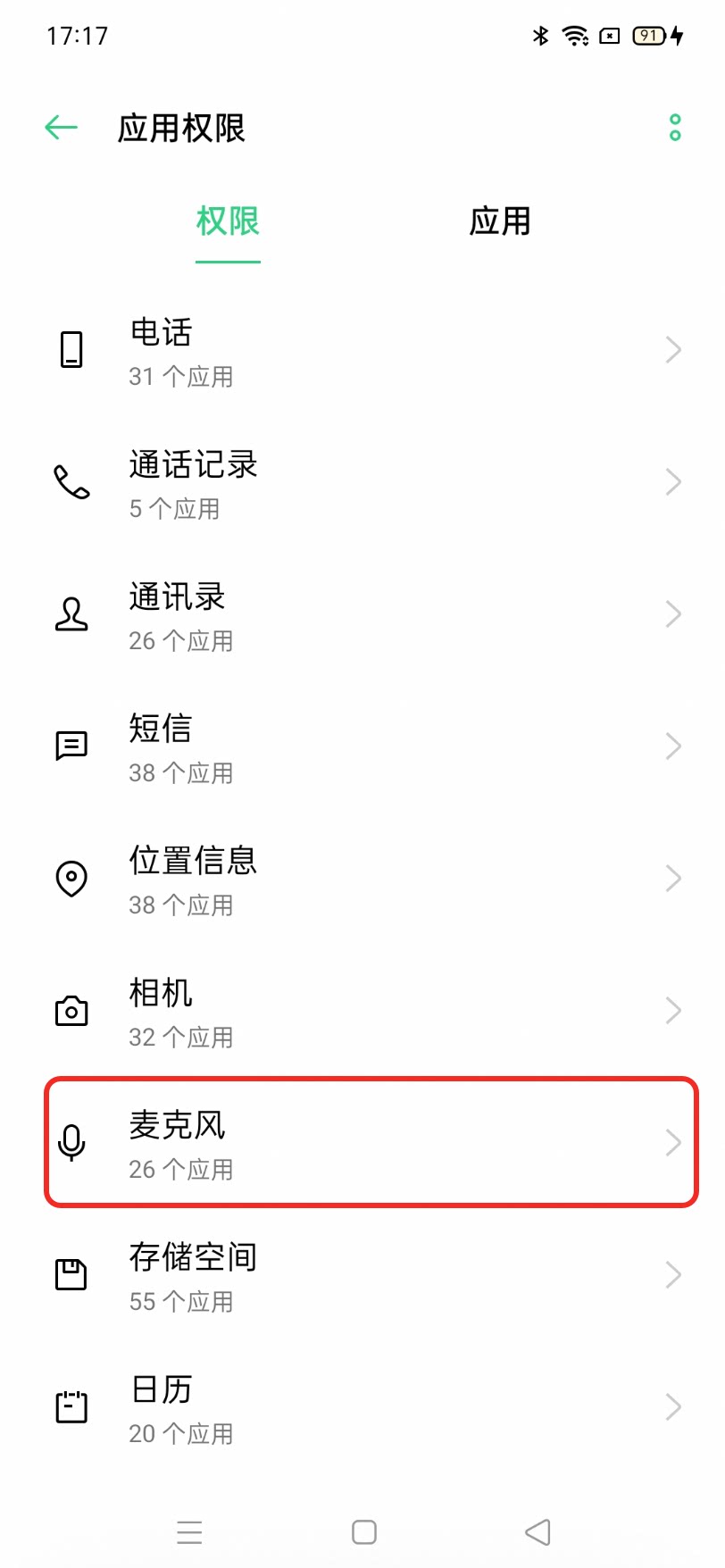
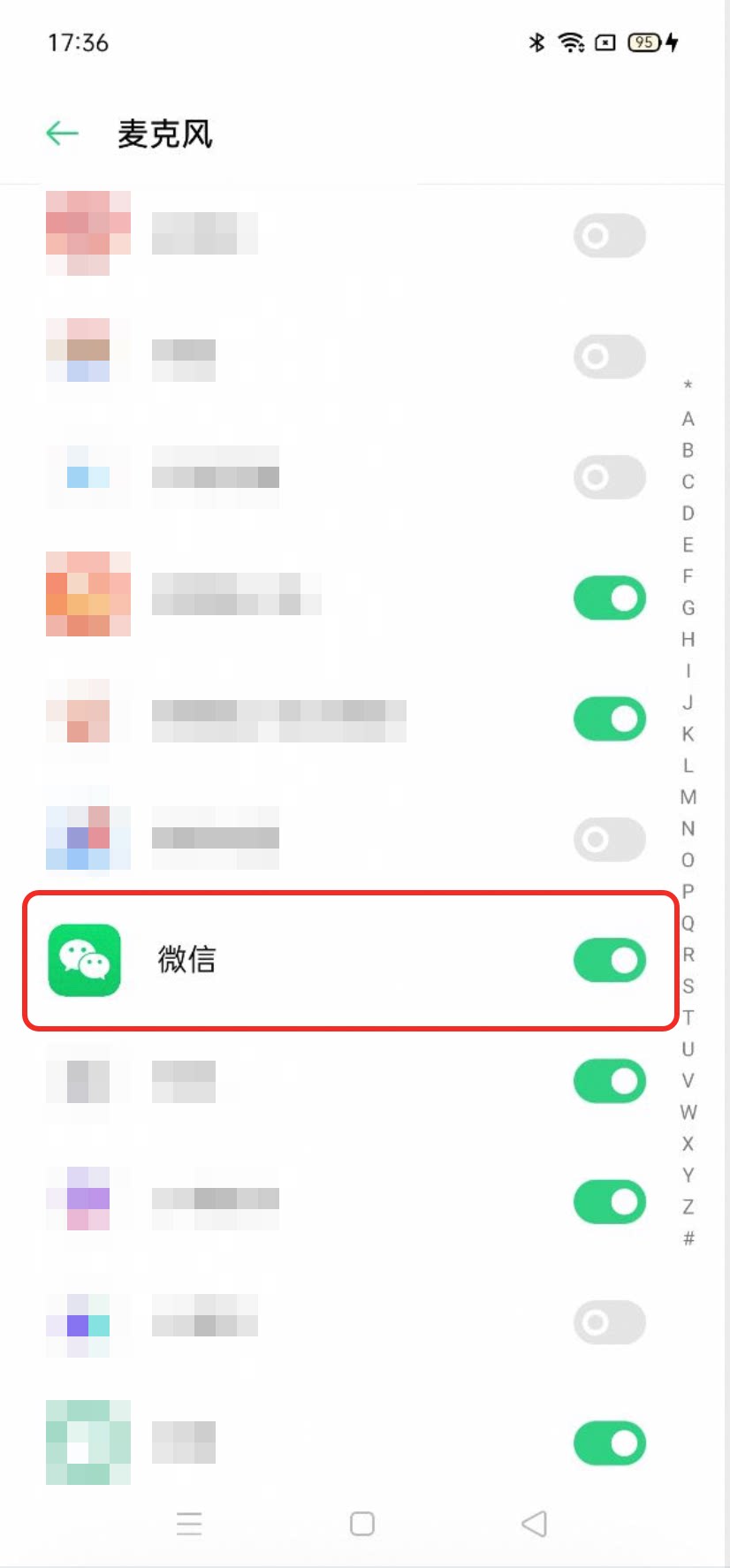
打开设置 - 安全 - 应用权限 - 麦克风,选择要授权麦克风的App(例如微信),打开授权开关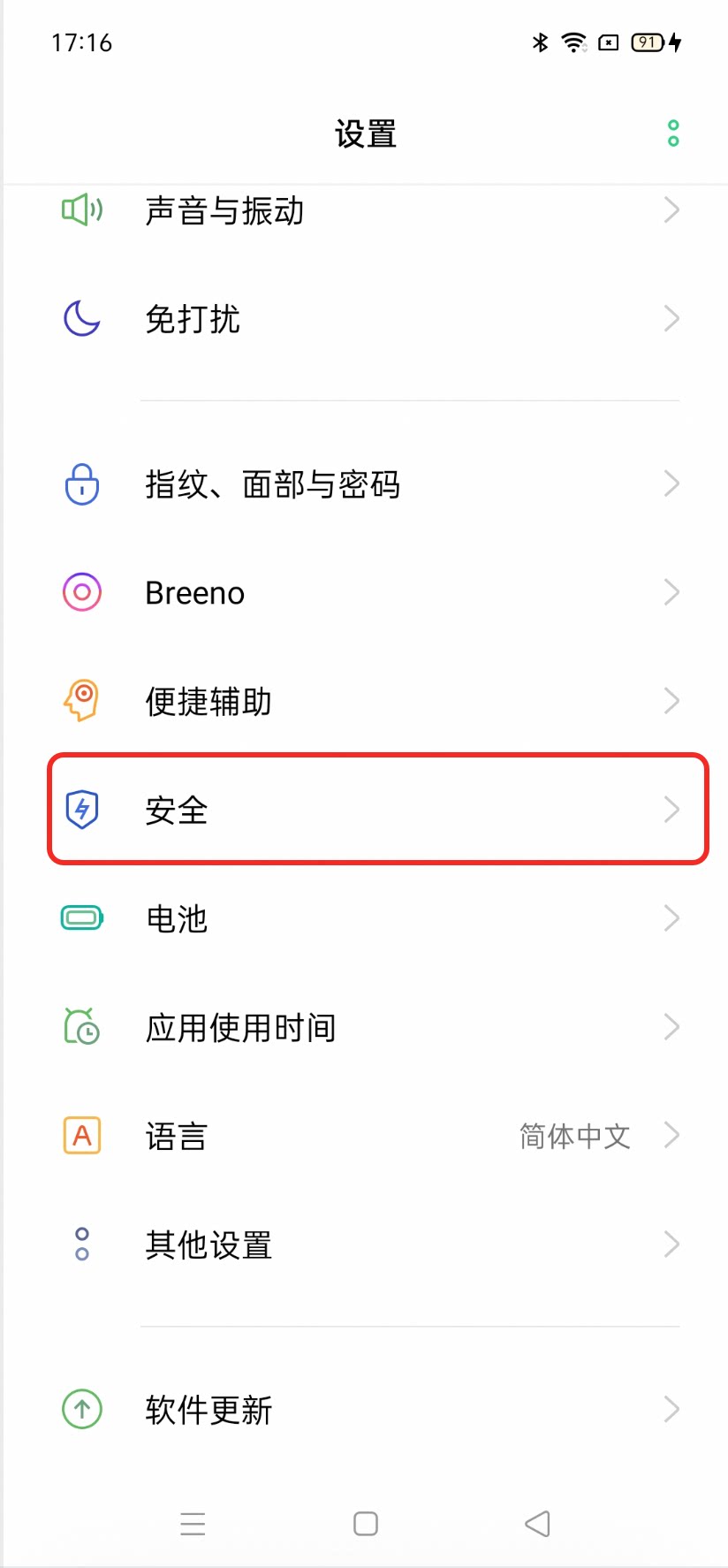
VIVO手机授权麦克风
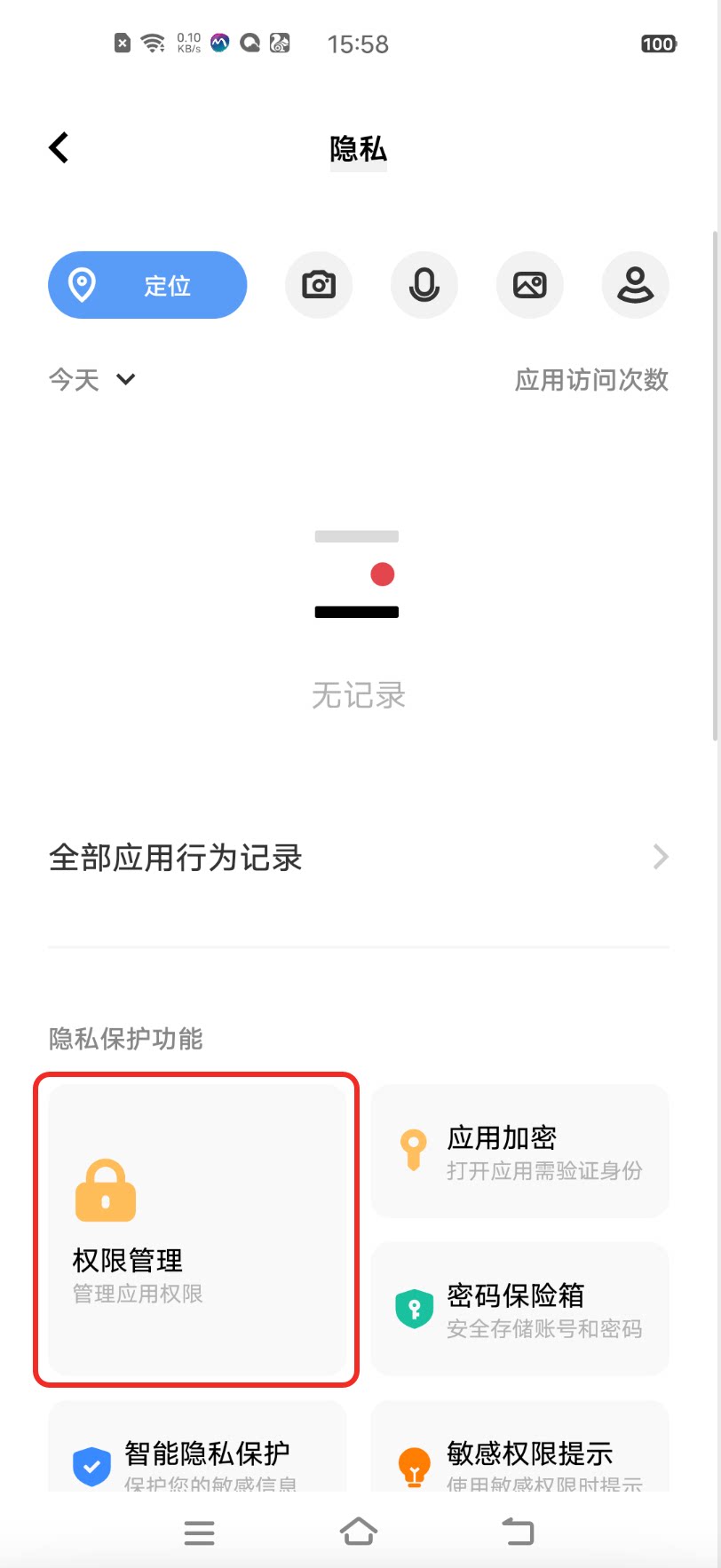
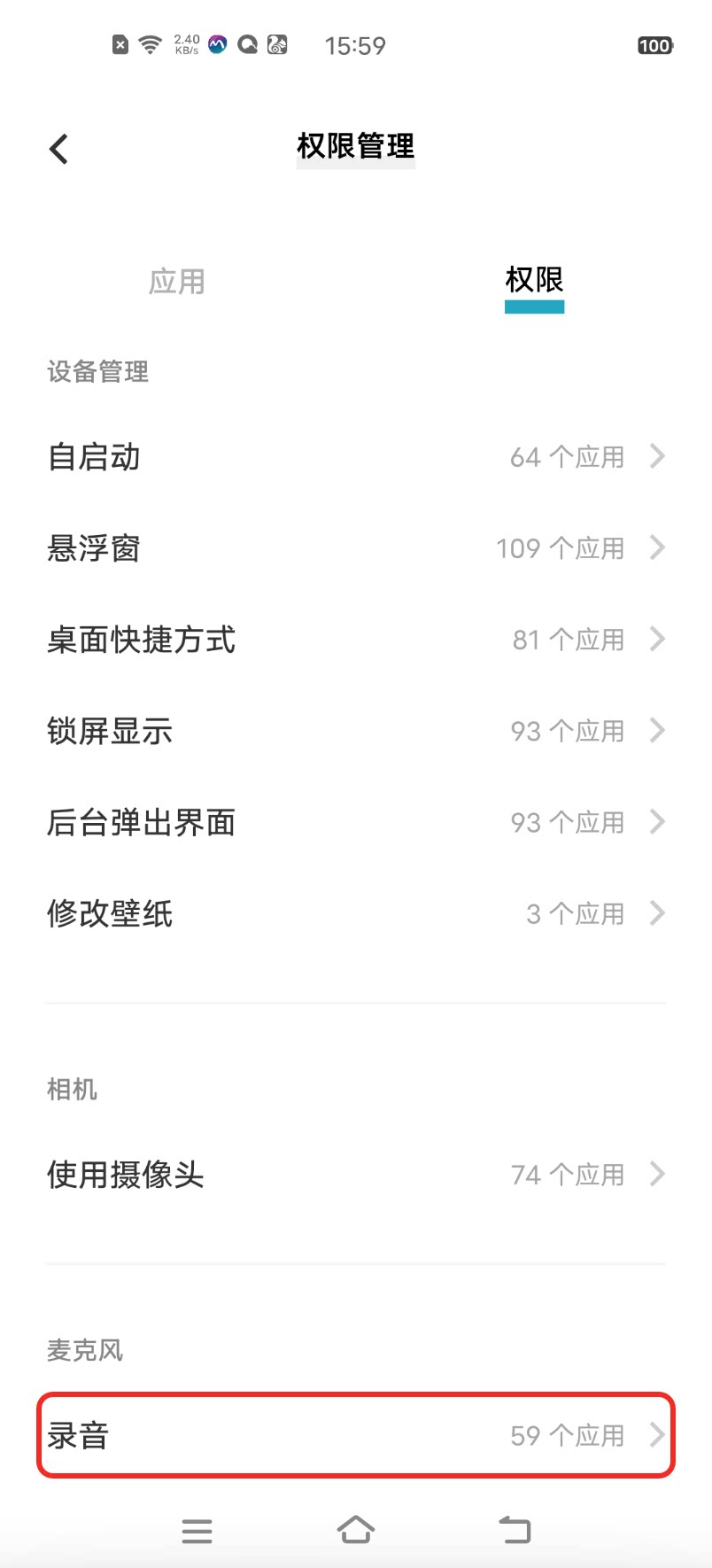
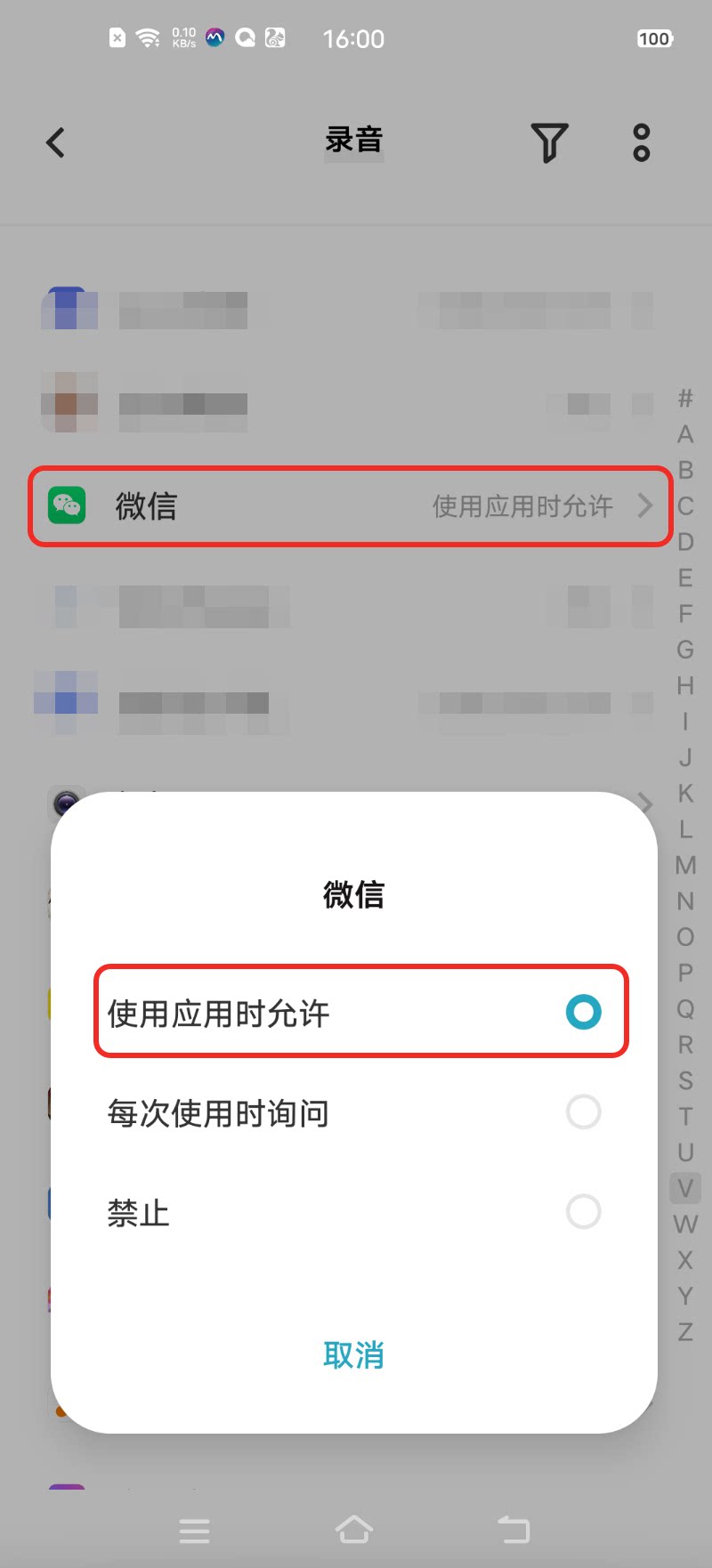
打开设置 - 隐私 - 权限管理 - 麦克风,选择要授权麦克风的App(例如微信),选择“使用应用是允许”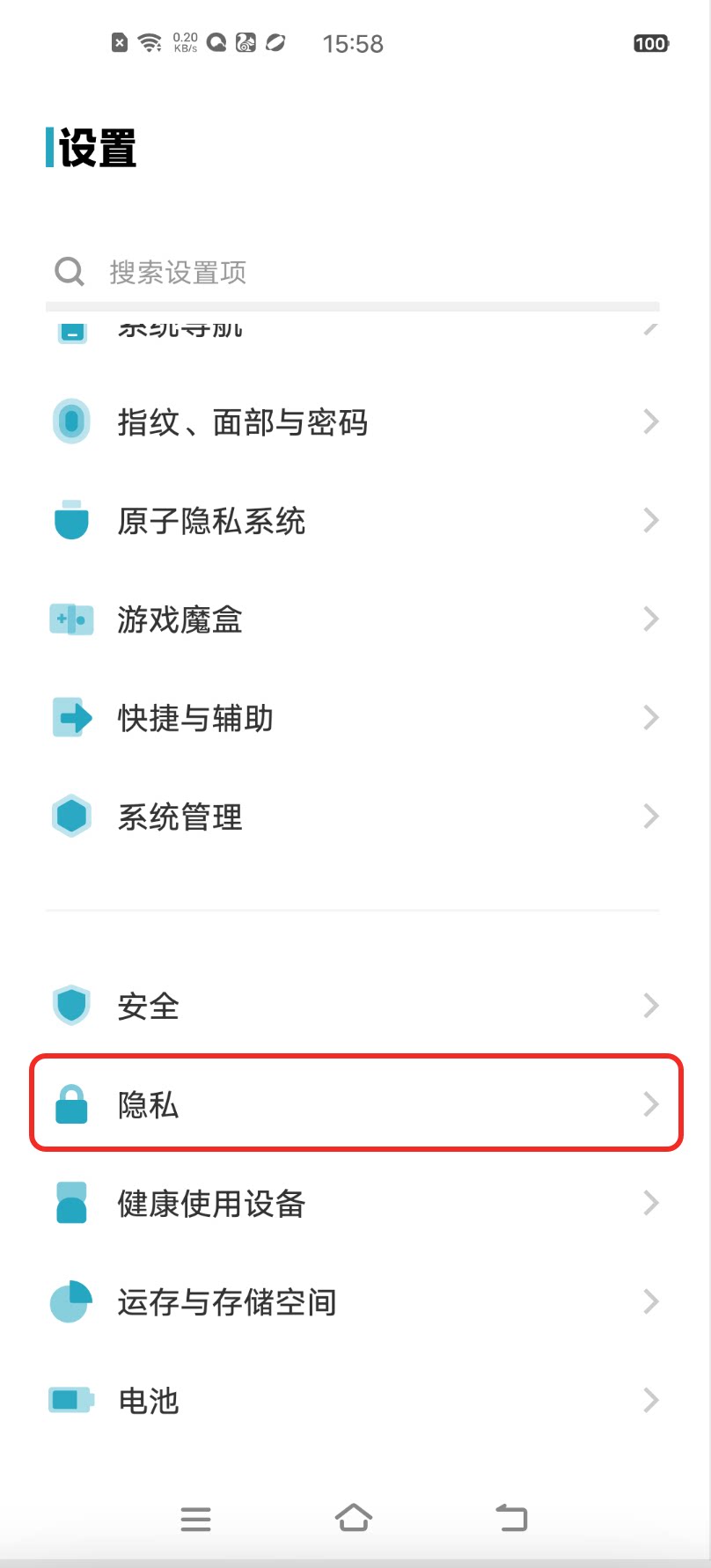
其他手机授权麦克风
其他厂商手机系统授权麦克风的步骤与上述厂商的操作步骤类似,打开设置 - 隐私(或安全)- 权限管理 - 麦克风,选择要授权麦克风的App(例如微信),选择“允许使用”系统授权屏幕共享
Mac OS 系统授权屏幕共享
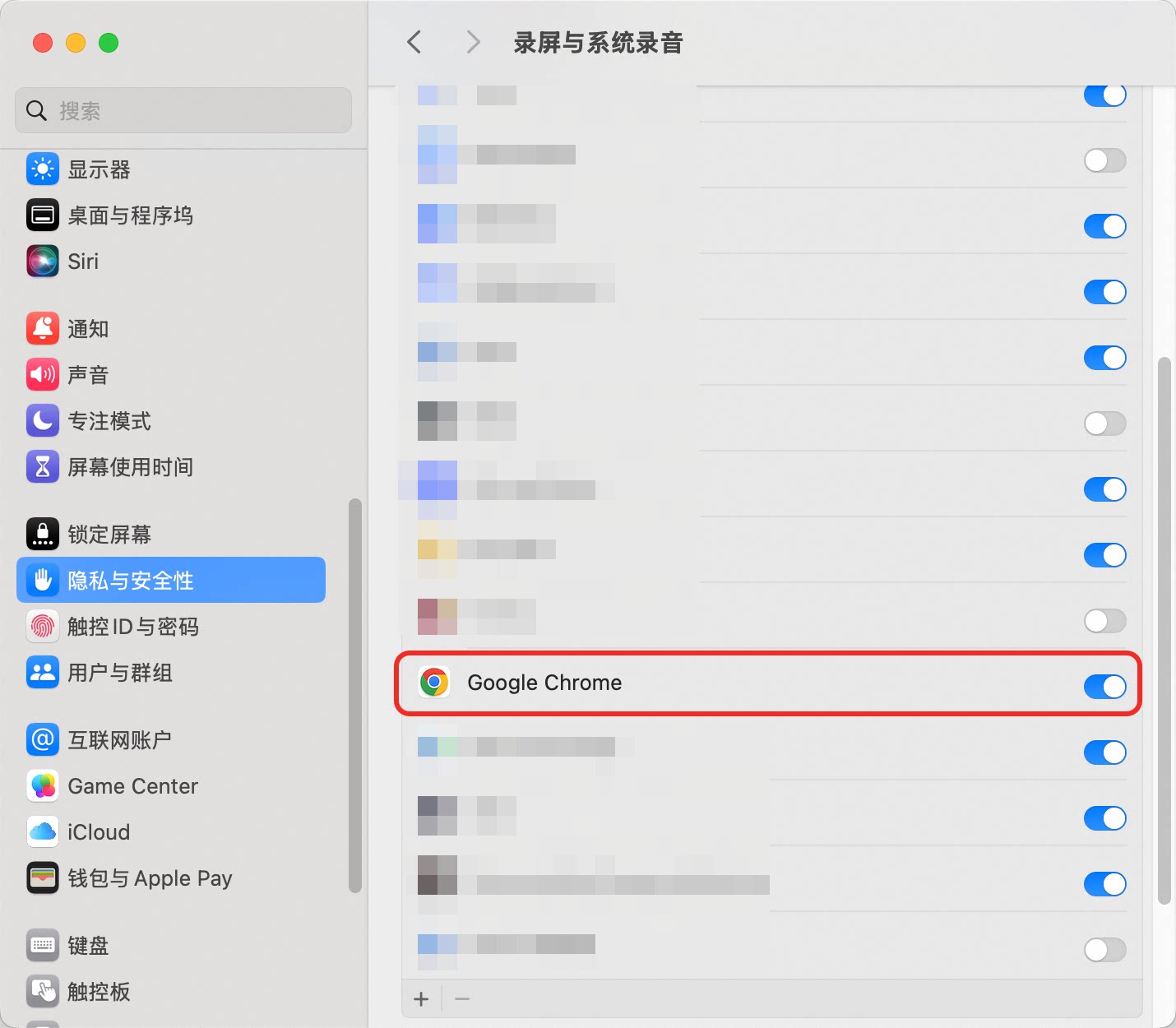
第一步 打开设置 - 隐私与安全性 - 录屏与系统录音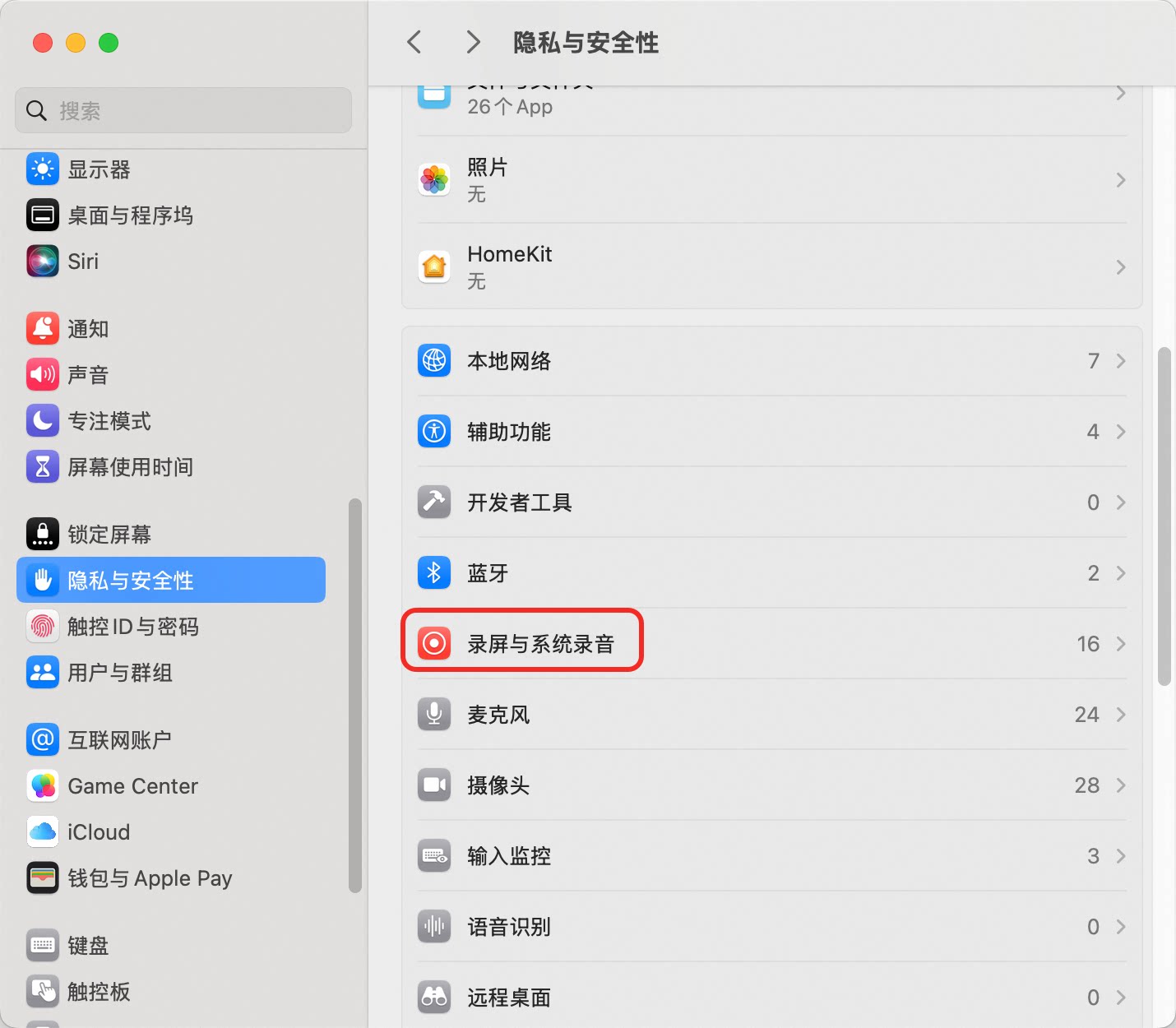 第二步
找到需要授权的应用,例如Chrome浏览器,打开授权开关
第二步
找到需要授权的应用,例如Chrome浏览器,打开授权开关
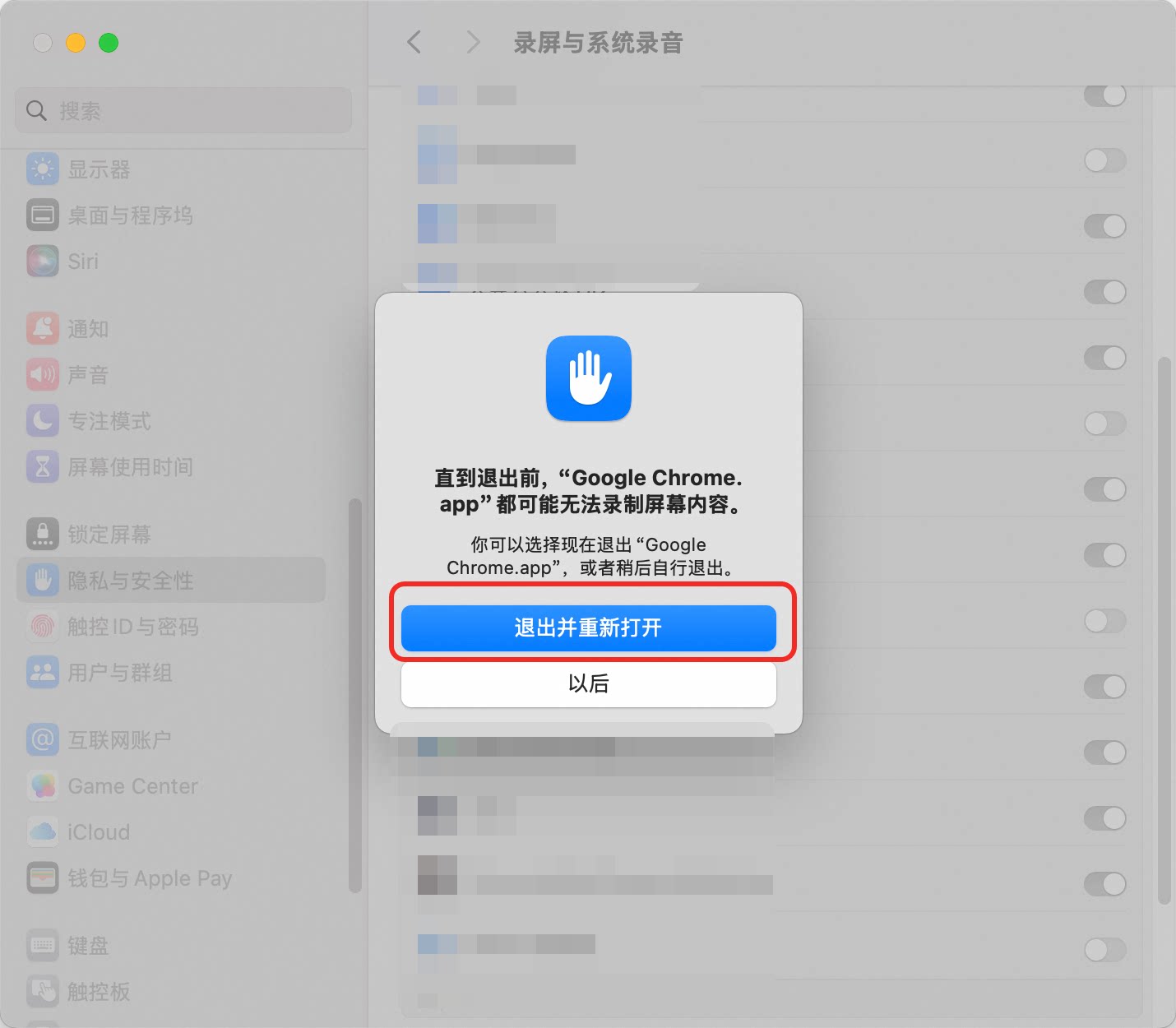
 第三步
重启浏览器
第三步
重启浏览器