消息
消息 日历
日历 会议
会议 通讯录
通讯录 邮箱
邮箱 文档
文档 钉盘
钉盘 AI 表格
AI 表格 AI 听记
AI 听记 考勤
考勤 审批
审批 宜搭
宜搭 管理控制台
管理控制台电脑端开启共享屏幕
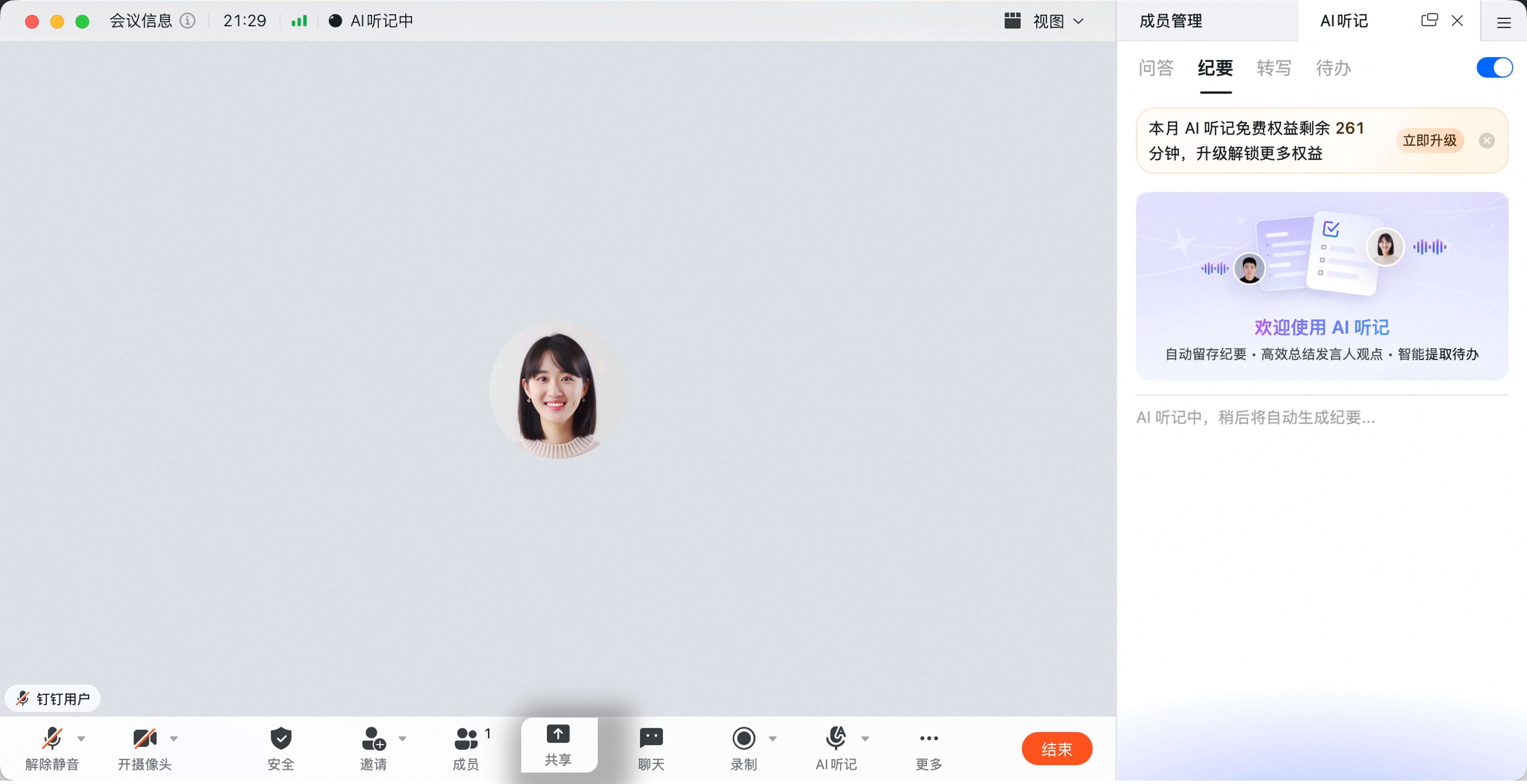
PC端 会议进行 界面>>单击屏幕下方菜单栏中的 共享 图标,进入共享面板。有如下两种共享模式可供选择:
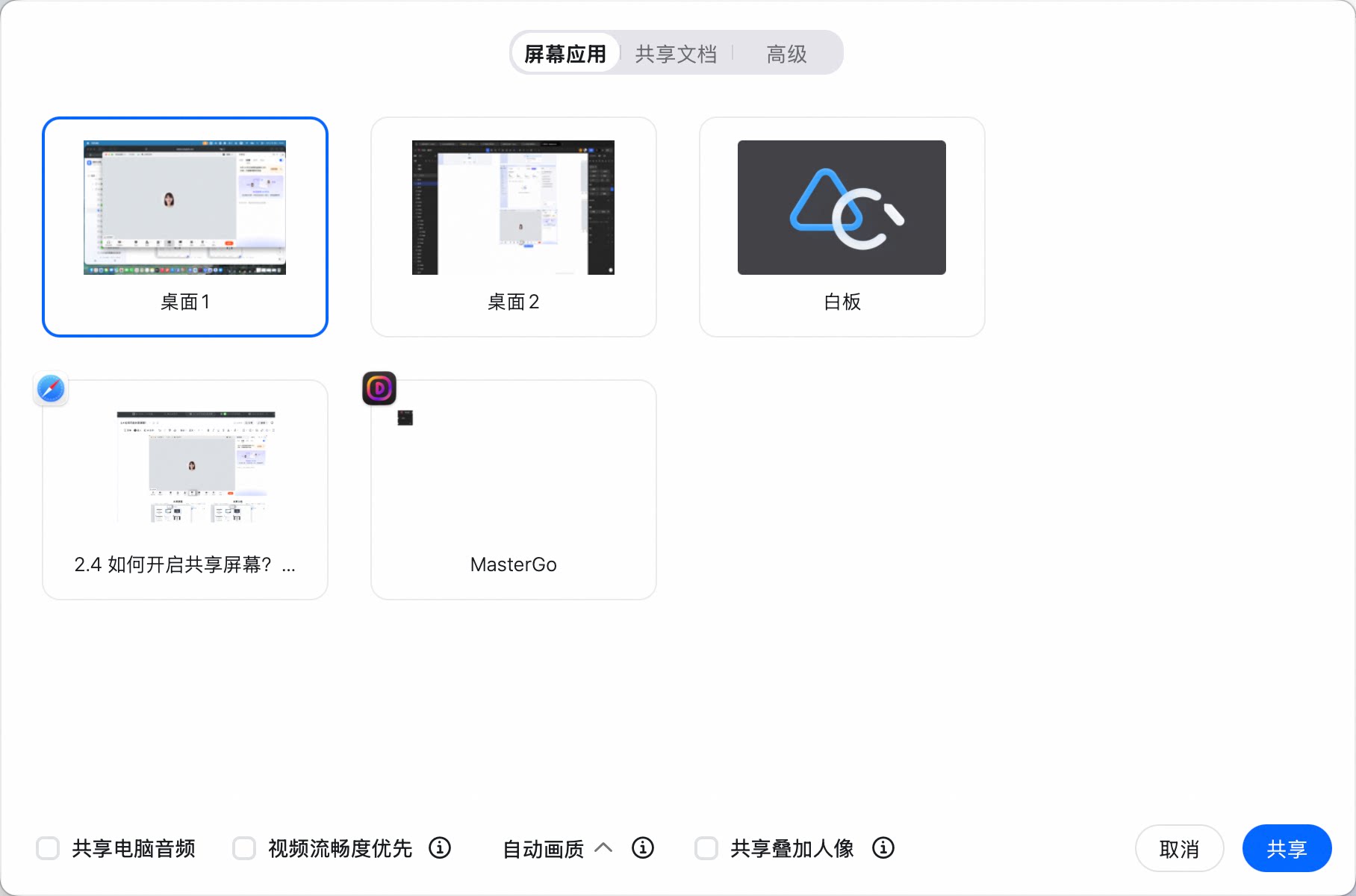
- 共享桌面:与参会成员共享当前桌面的内容 ,可以选择想要共享的窗口或者桌面。也可以选择共享 白板;
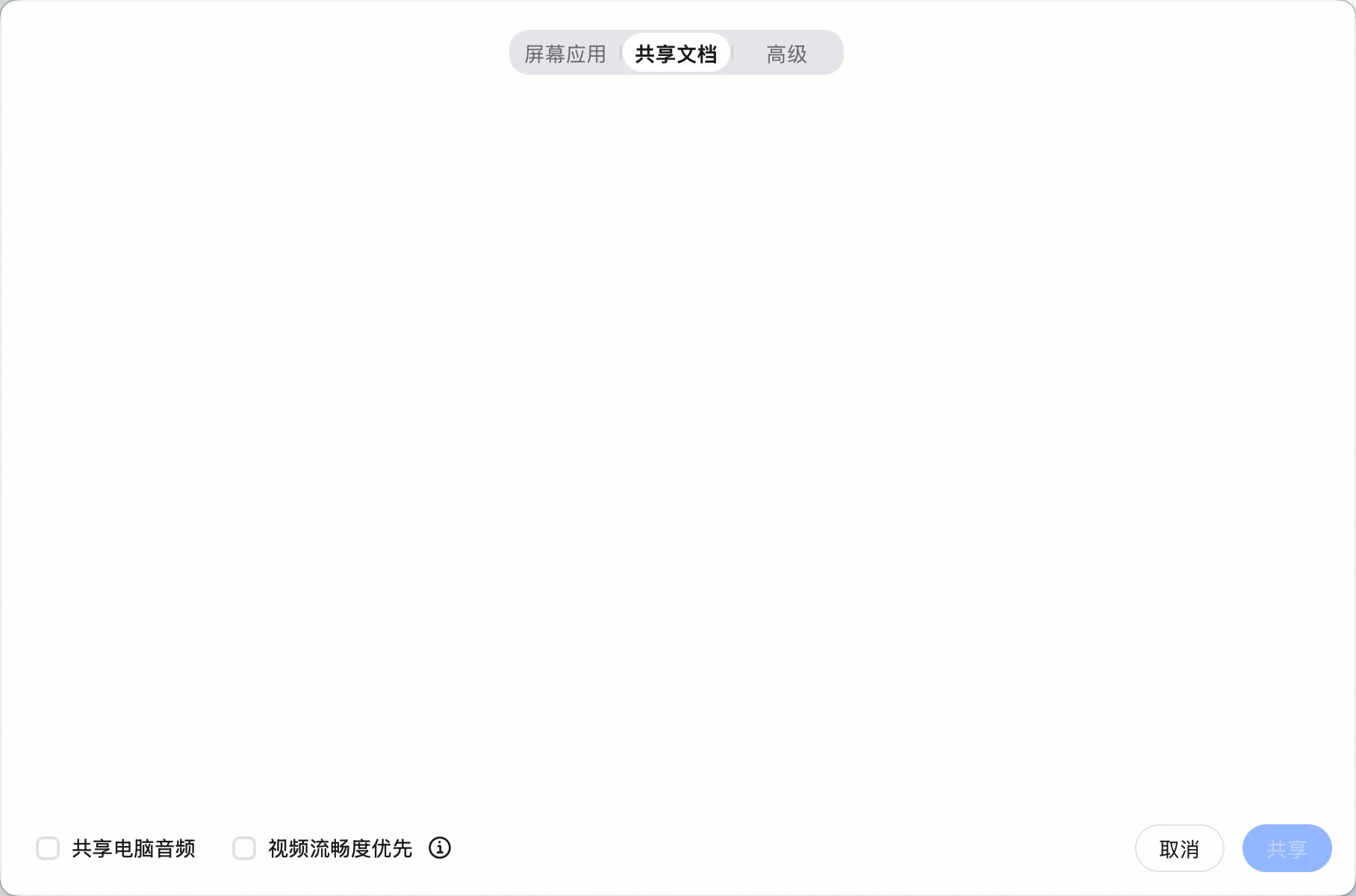
- 共享文档:共享选中的钉钉文档,支持文档协同编辑、切换自由浏览与跟随双模式。具体功能介绍可见如何使用共享文档? 可以选择共享的配置:
- 共享电脑音频:在进行共享桌面时,可选择是否共享电脑音频,共享音频后,参会人可听到共享人电脑发出的声音;
- 视频流畅度优先:共享内容中有播放视频文件时,可勾选此选项以提升流畅度。
 共享屏幕
共享屏幕
 共享文档
共享文档
共享工具条功能
共享屏幕时,会在屏幕上方显示 工具条,支持以下功能: 移动工具条:可以通过拖动最左侧的 图标,来改变工具条的位置防止遮挡。

手机端开启共享屏幕
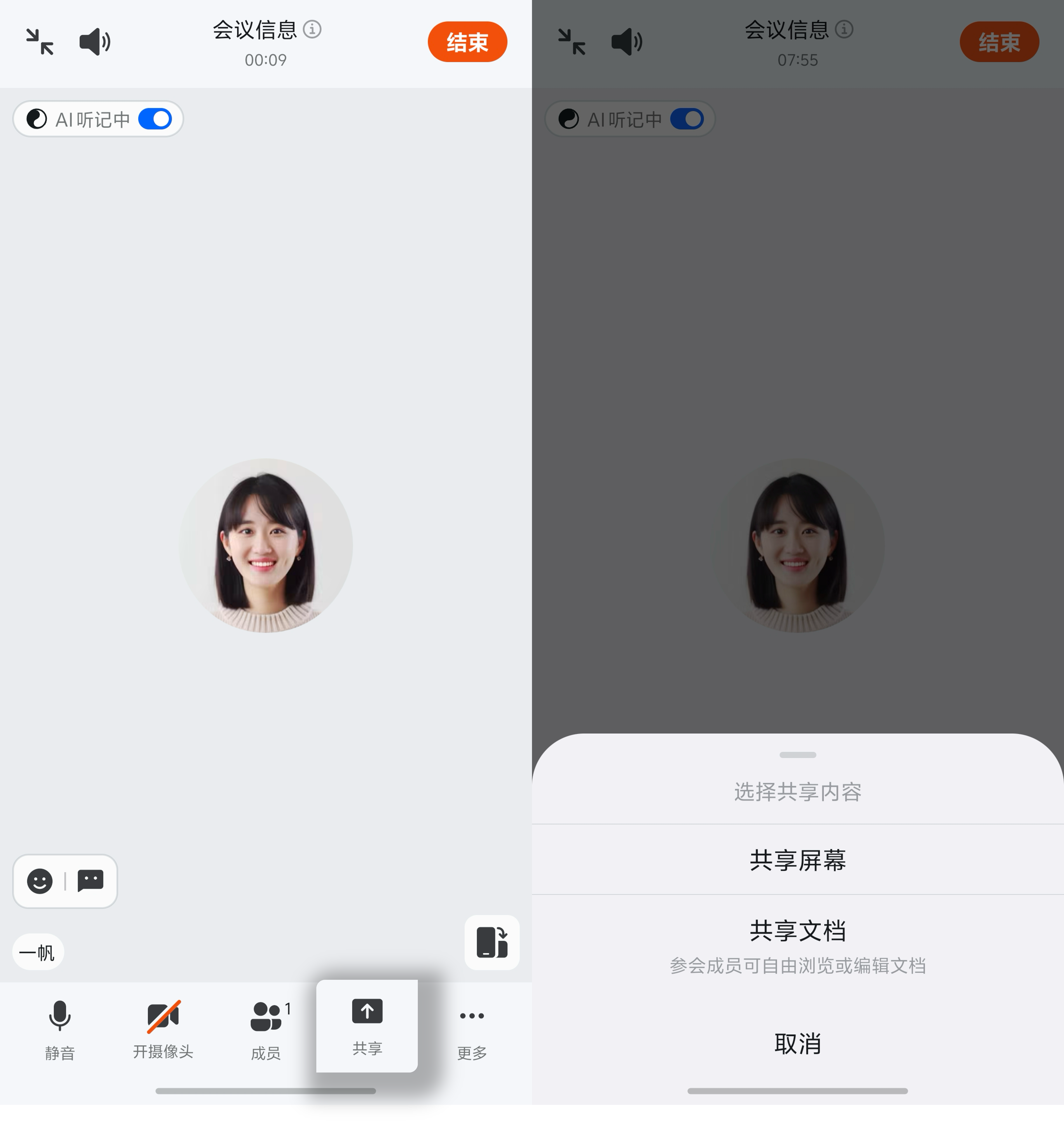
移动端 会议进行 界面>>点击屏幕下方菜单栏中的共享 图标>>选择共享屏幕,或者共享文档(如何使用共享文档?)。