消息
消息 日历
日历 会议
会议 通讯录
通讯录 邮箱
邮箱 文档
文档 钉盘
钉盘 AI 表格
AI 表格 AI 听记
AI 听记 考勤
考勤 审批
审批 宜搭
宜搭 管理控制台
管理控制台使用条件
需主持人/联席主持人才可开启等候室如何开启等候室?
在需要多轮面试、绩效面谈、商务谈判等场景下,等候室功能可以创建一个隔离参会者的理想空间,保护参会者隐私不外泄。电脑端如何开启等候室?
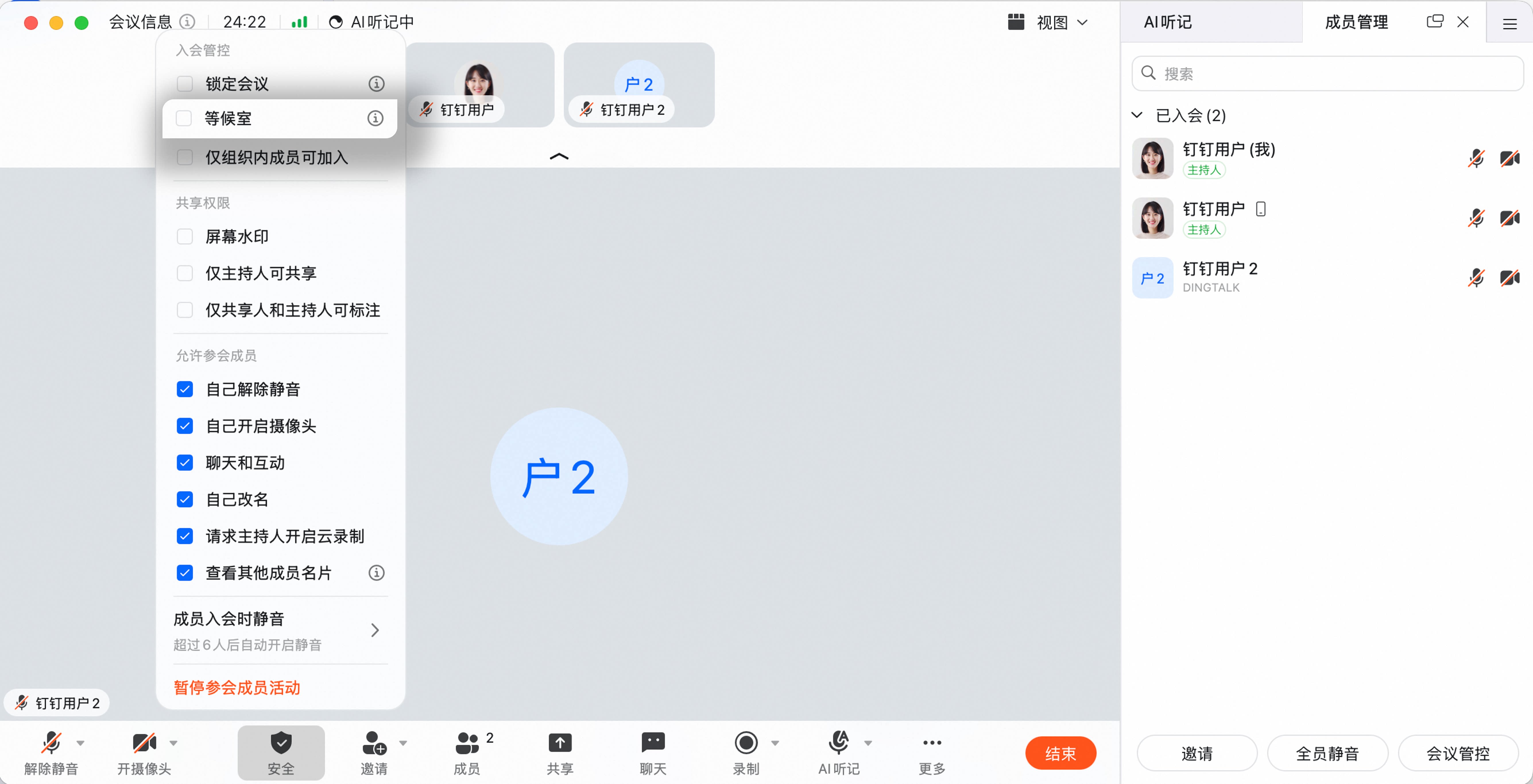
方式1:会议进行中界面>>单击底部 安全 图标>>开启 等候室。
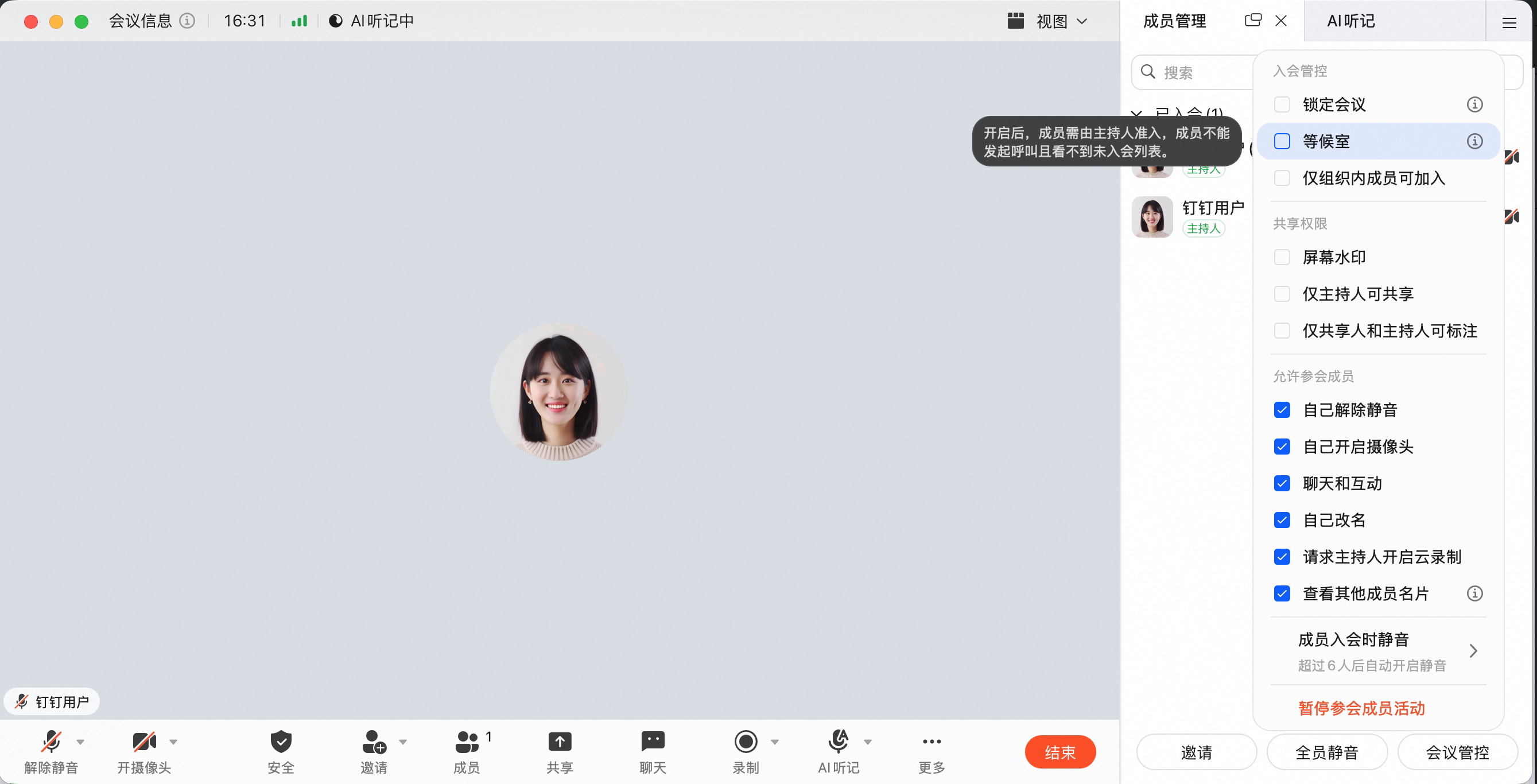
 方式2:会议进行中界面>>单击底部
 成员 图标打开成员管理面板>>单击成员管理面板右下角 会议管控 按钮>>开启 等候室。
 开启等候室后,成员入会会先进入到等候室中进行等待,直到主持人准入会议,同时主持人会收到用户进入等候室的通知。
手机端如何开启等候室?
会议进行中界面>>点击右下角 更多>>点击安全>>安全设置里,开启 等候室。
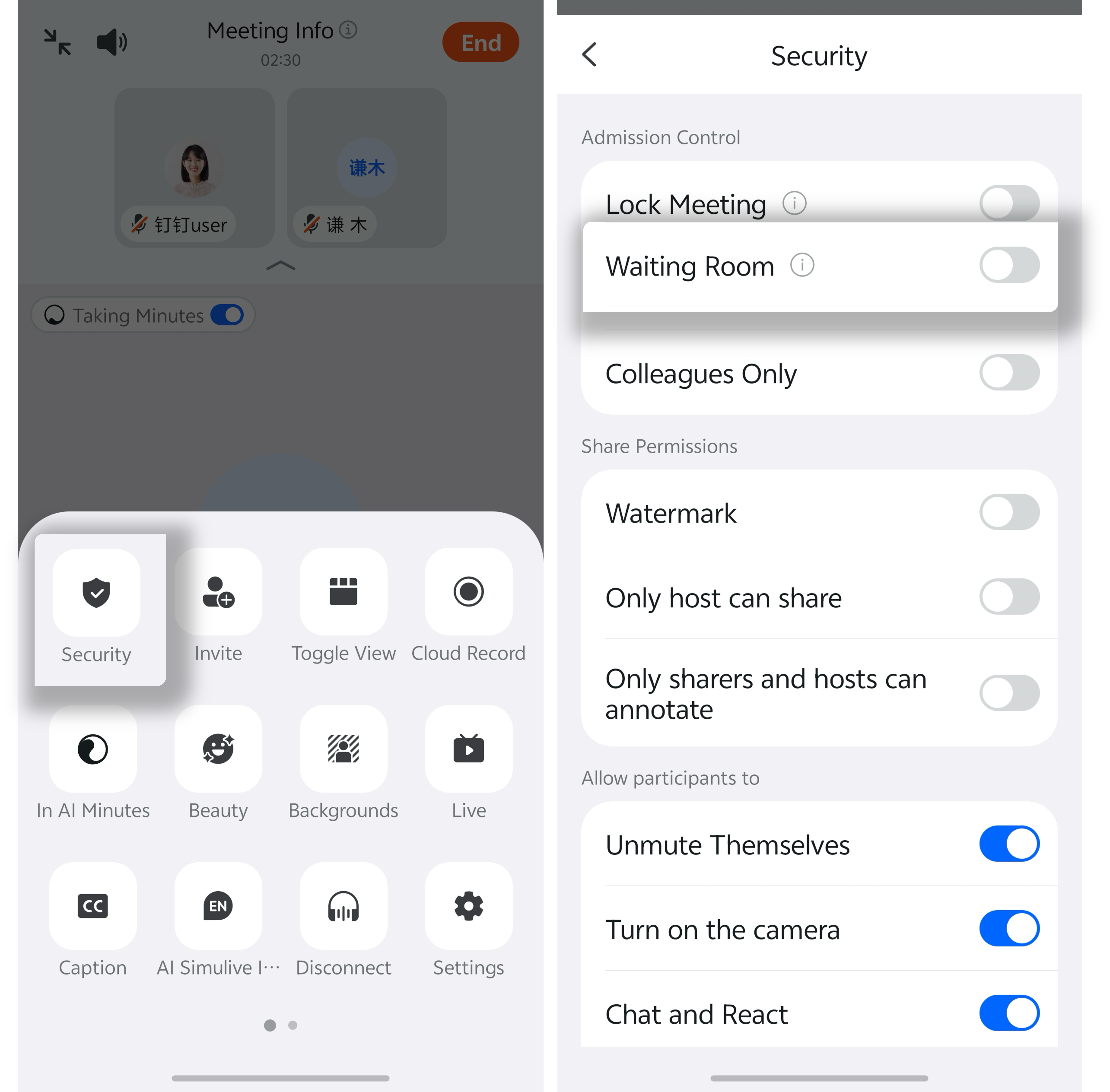 开启等候室后,成员入会会先进入到等候室中进行等待,直到主持人准入会议,同时主持人会收到用户进入等候室的通知。
主持人如何管理等候室成员?
电脑端如何准入/移除等候室成员
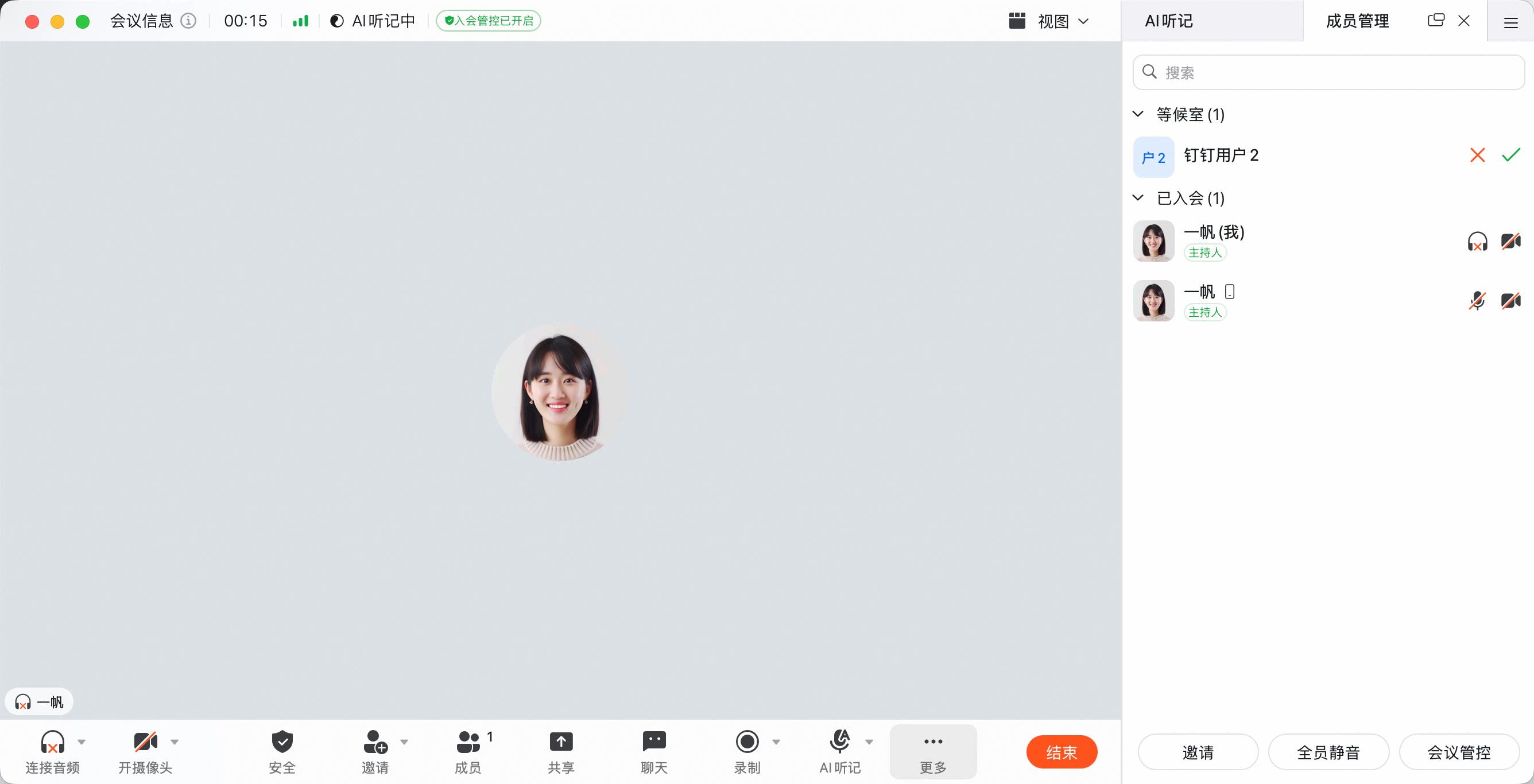
方式1 - 成员管理面板中准入/移除 前提:已打开等候室功能,且有成员在等候室等待中 会议进行中界面>>单击底部成员 图标打开成员管理面板>>在等候室分组中选择 准入 或
准入 或 移除 等候室成员。
 方式2 - 收到通知时准入
当主持人收到用户进入等候室的通知时,点击通知的 准入 按钮即可准入该用户
方式2 - 收到通知时准入
当主持人收到用户进入等候室的通知时,点击通知的 准入 按钮即可准入该用户
手机端如何准入/移除等候室成员?
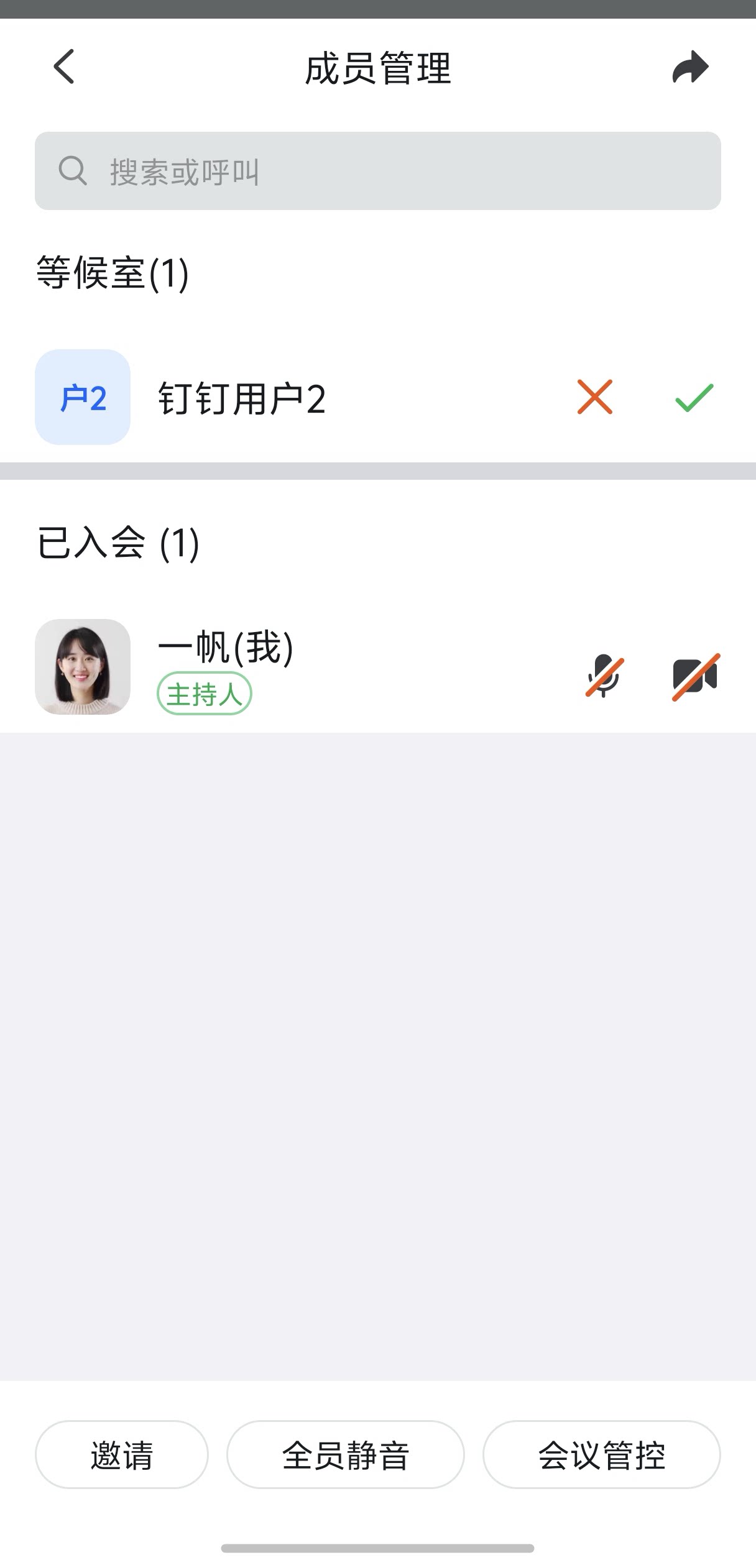
方式1 - 成员管理面板中准入/移除 前提:已打开等候室功能,且有成员在等候室等待中 会议进行中界面>>单击底部成员 图标打开成员管理面板>>在等候室分组中选择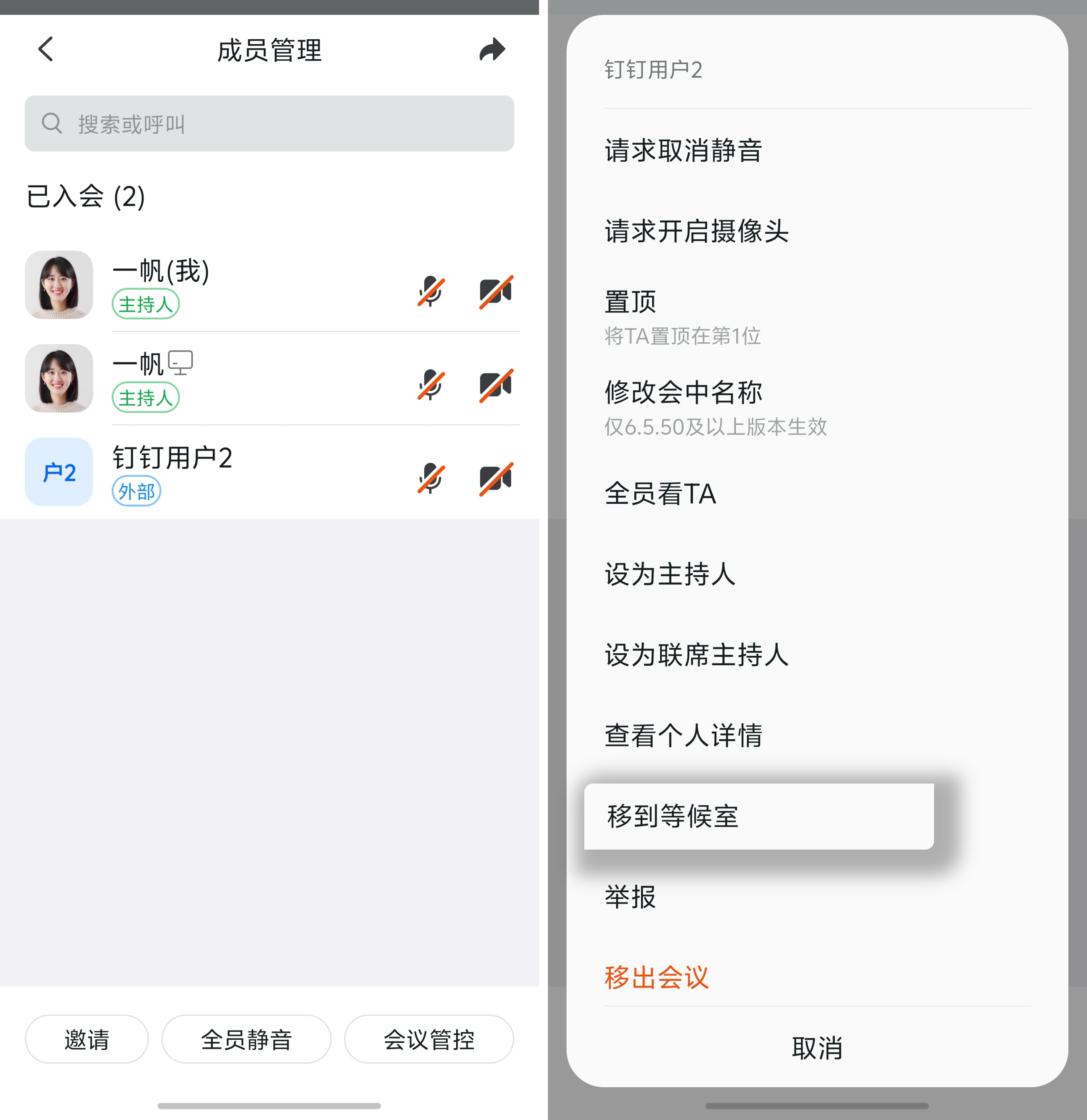 准入 或 移除 等候室成员。
方式2 - 收到通知时准入
当主持人收到用户进入等候室的通知时,点击通知的 准入 按钮即可准入该用户
准入 或 移除 等候室成员。
方式2 - 收到通知时准入
当主持人收到用户进入等候室的通知时,点击通知的 准入 按钮即可准入该用户
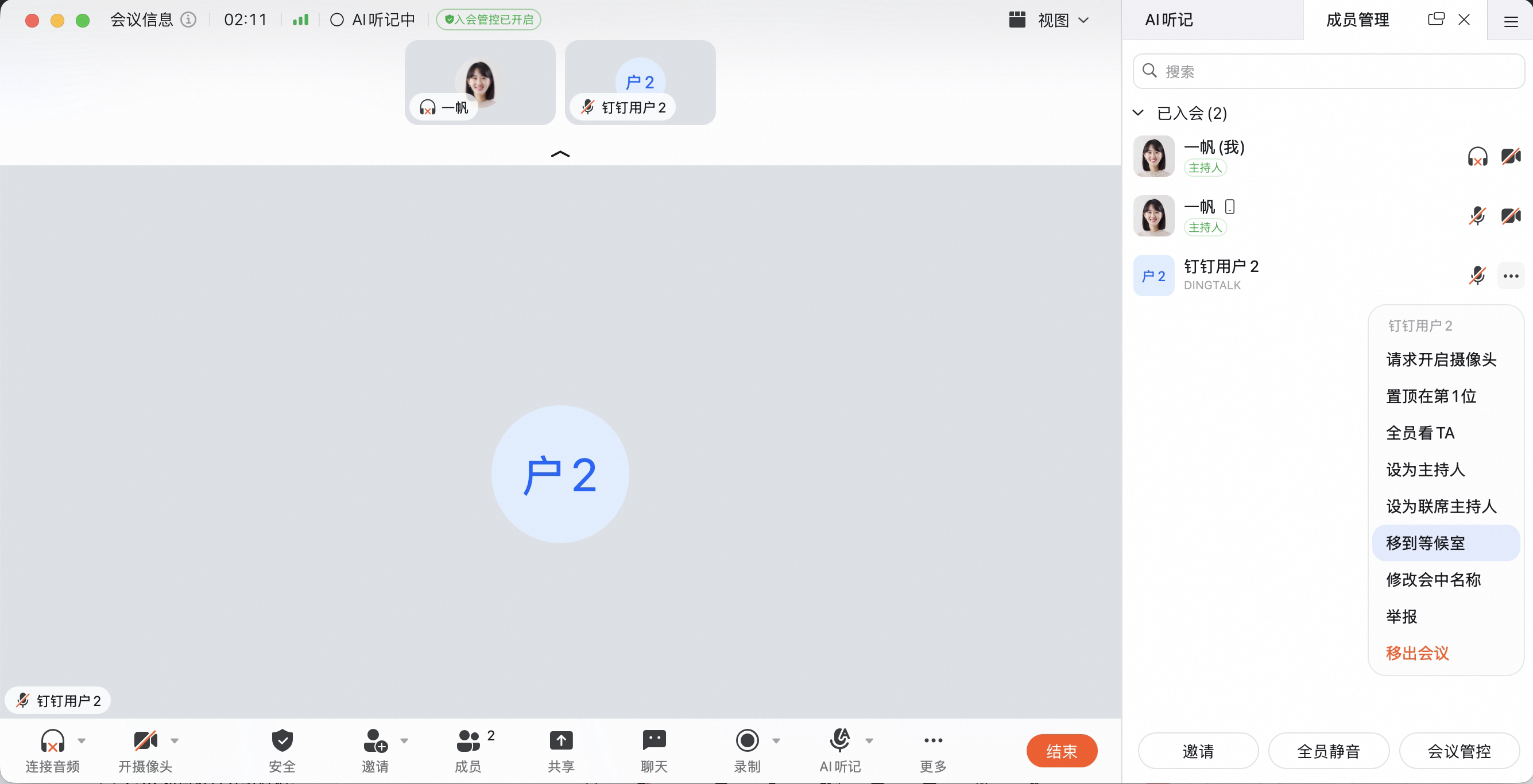
电脑端如何把会中成员移到等候室?
会议进行中界面>>单击底部成员 图标打开成员管理面板>>在已入会分组中点击成员右侧的 图标>>选择 移到等候室