消息
消息 日历
日历 会议
会议 通讯录
通讯录 邮箱
邮箱 文档
文档 钉盘
钉盘 AI 表格
AI 表格 AI 听记
AI 听记 考勤
考勤 审批
审批 宜搭
宜搭 管理控制台
管理控制台电脑端加入会议
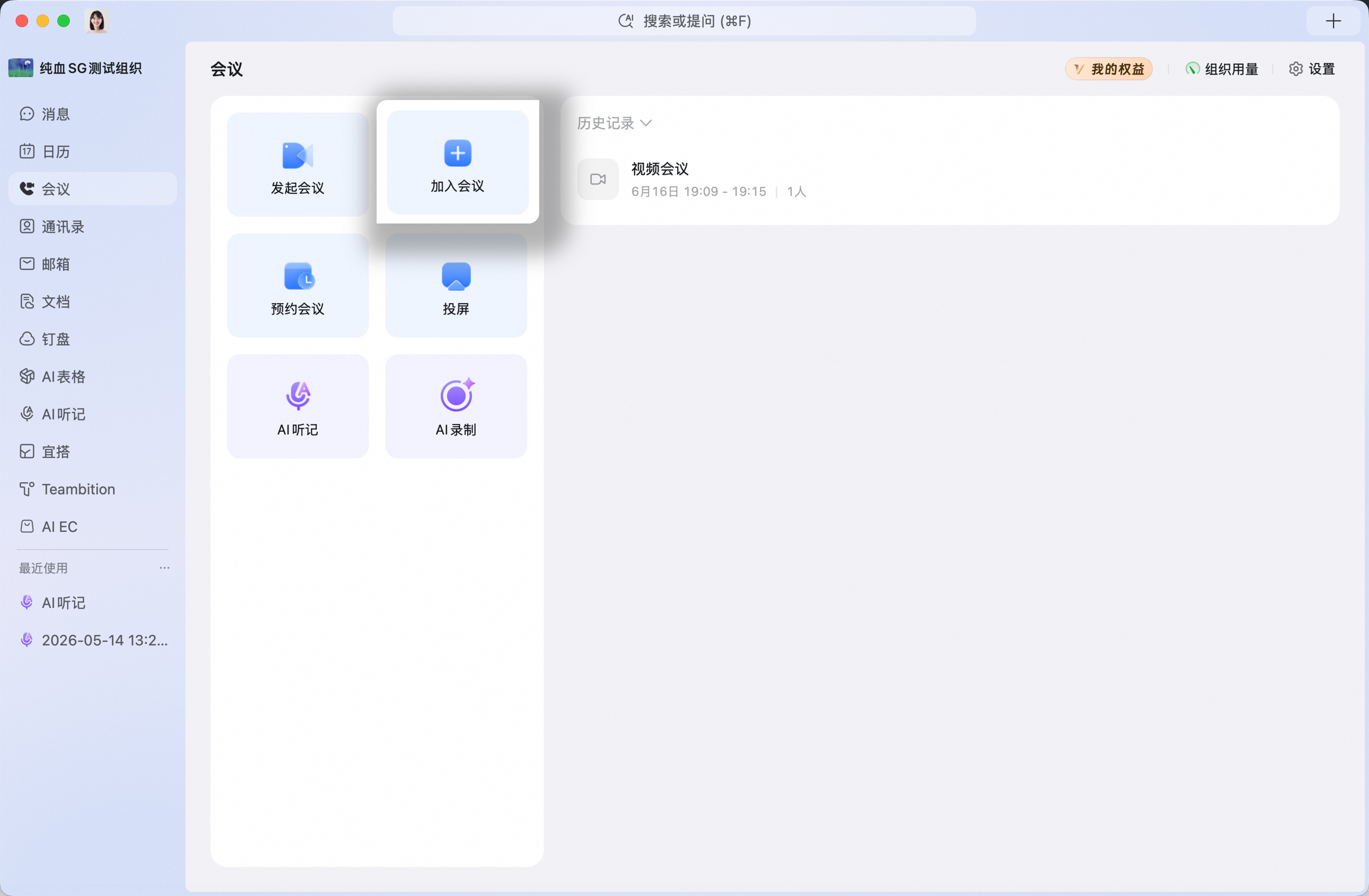
使用会议号加入会议
打开Dingtalk PC客户端并登录>>单击客户端 左侧会议 图标>>单击 加入会议>>输入 会议号>>单击 进入会议
使用入会链接加入会议
浏览器入会需要开启电脑摄像头和麦克风权限 打开 入会链接>>输入「你的名称」>>点击「加入会议」。如需唤起钉钉客户端入会,请点击界面底部的「打开钉钉」链接。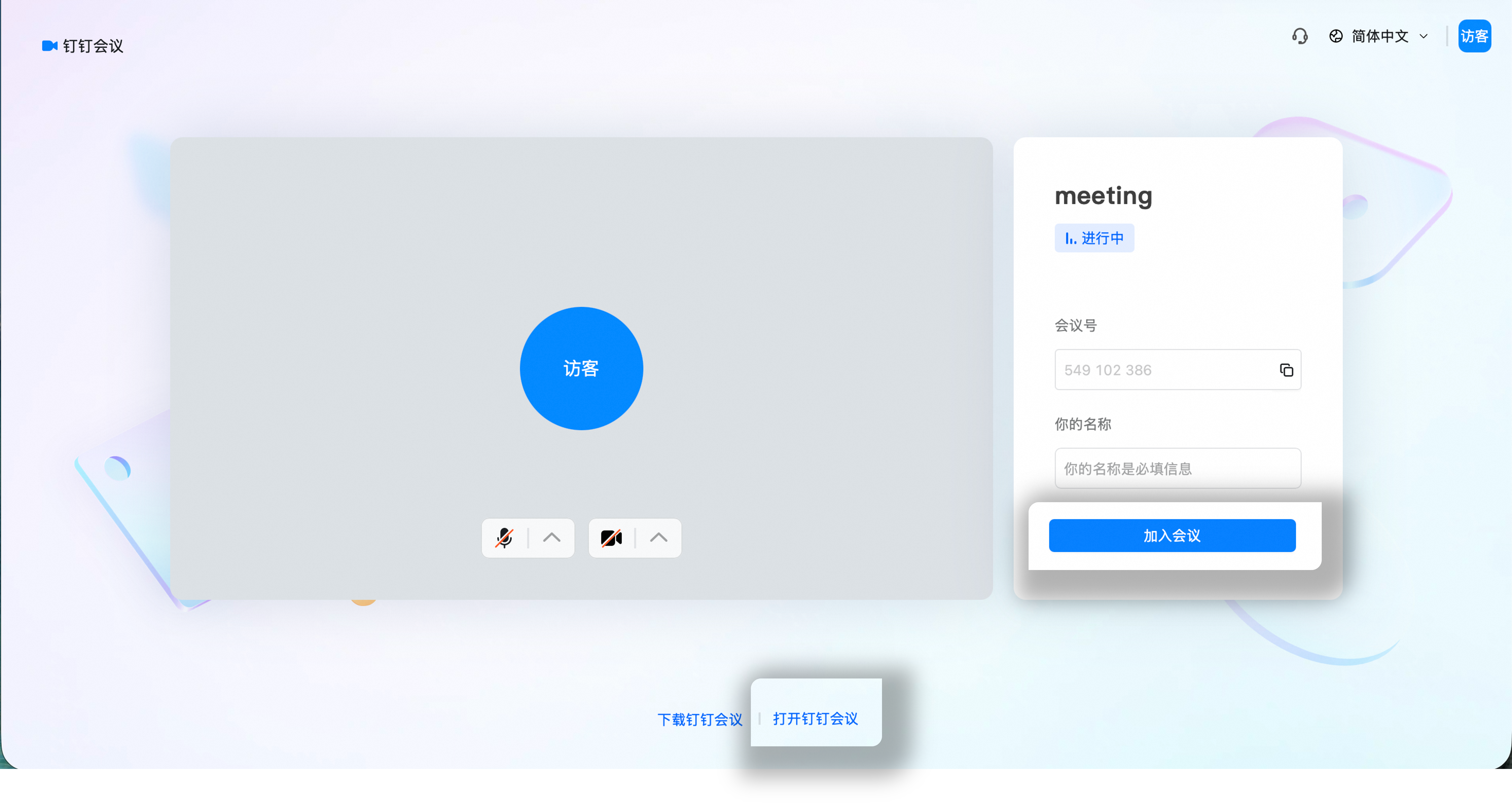
使用会议卡片加入会议
点击 聊天窗口 中对方发送的 会议卡片>>单击下方 加入会议
使用会议列表加入会议
打开钉钉PC客户端并登录>>单击客户端左侧 会议 图标>>在右侧会议列表中查看想要进入的会议>>单击 入会 对于预约会议、正在进行中的会议、中途加入又退出的会议,都会在右侧会议列表中显示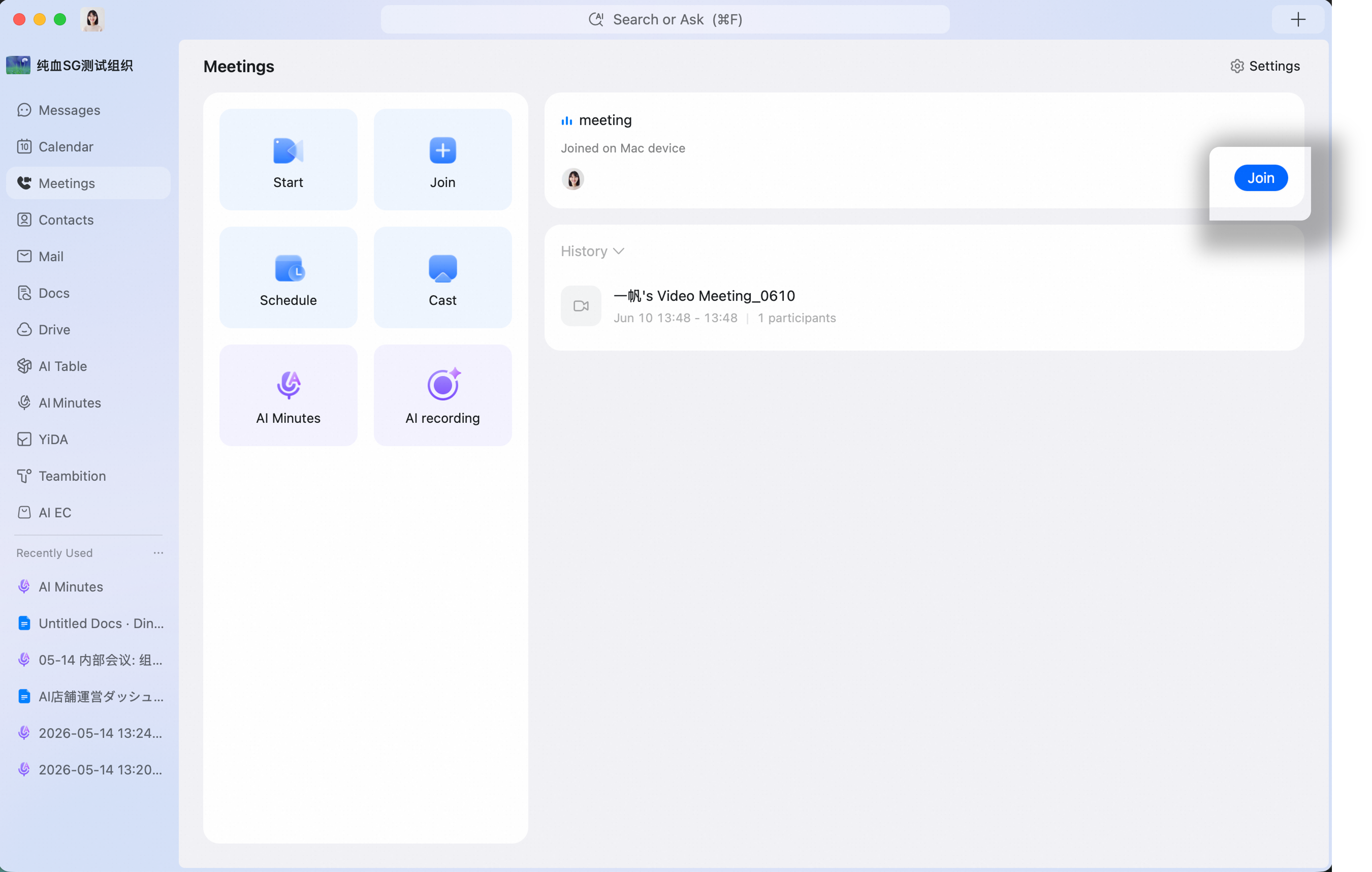
使用日历加入会议
打开钉钉PC客户端并登录>>单击左侧 日历 图标>>单击选择想要进入的会议>>单击 加入会议 按钮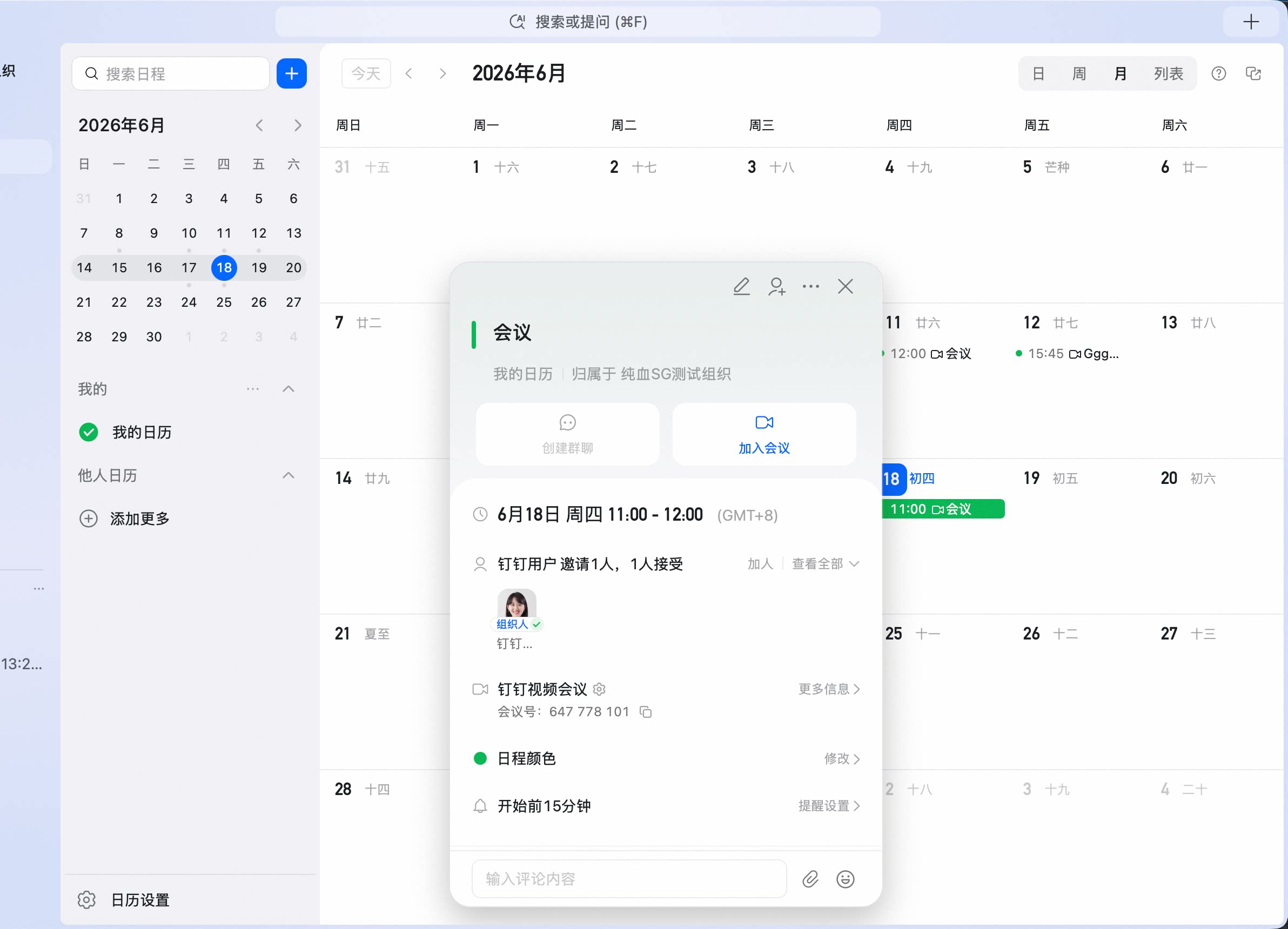
在右上角加号面板加入会议
打开钉钉PC客户端并登录>>单击客户端右上角+号图标进入加号面板>>点击加入会议。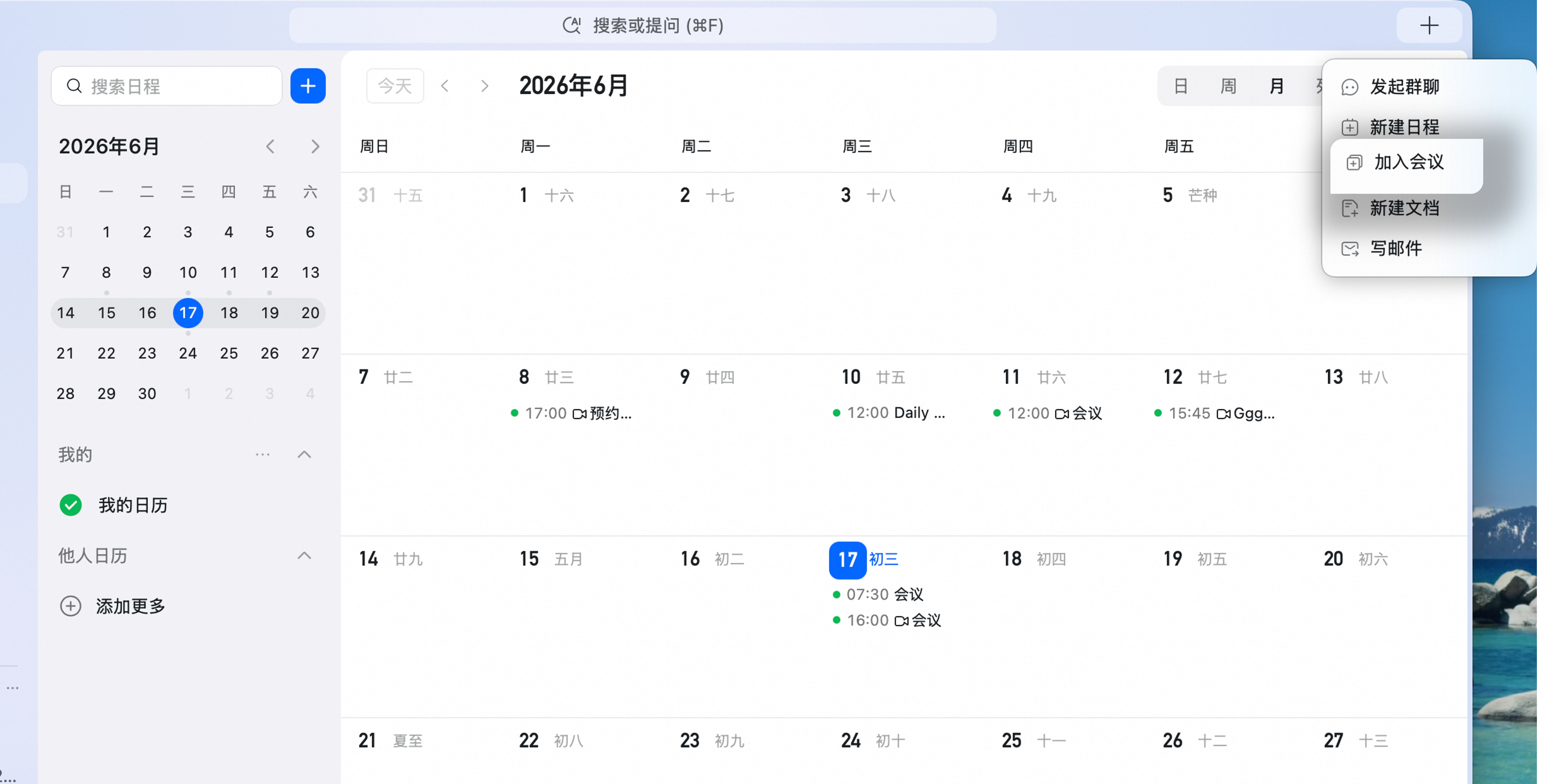
手机端加入会议
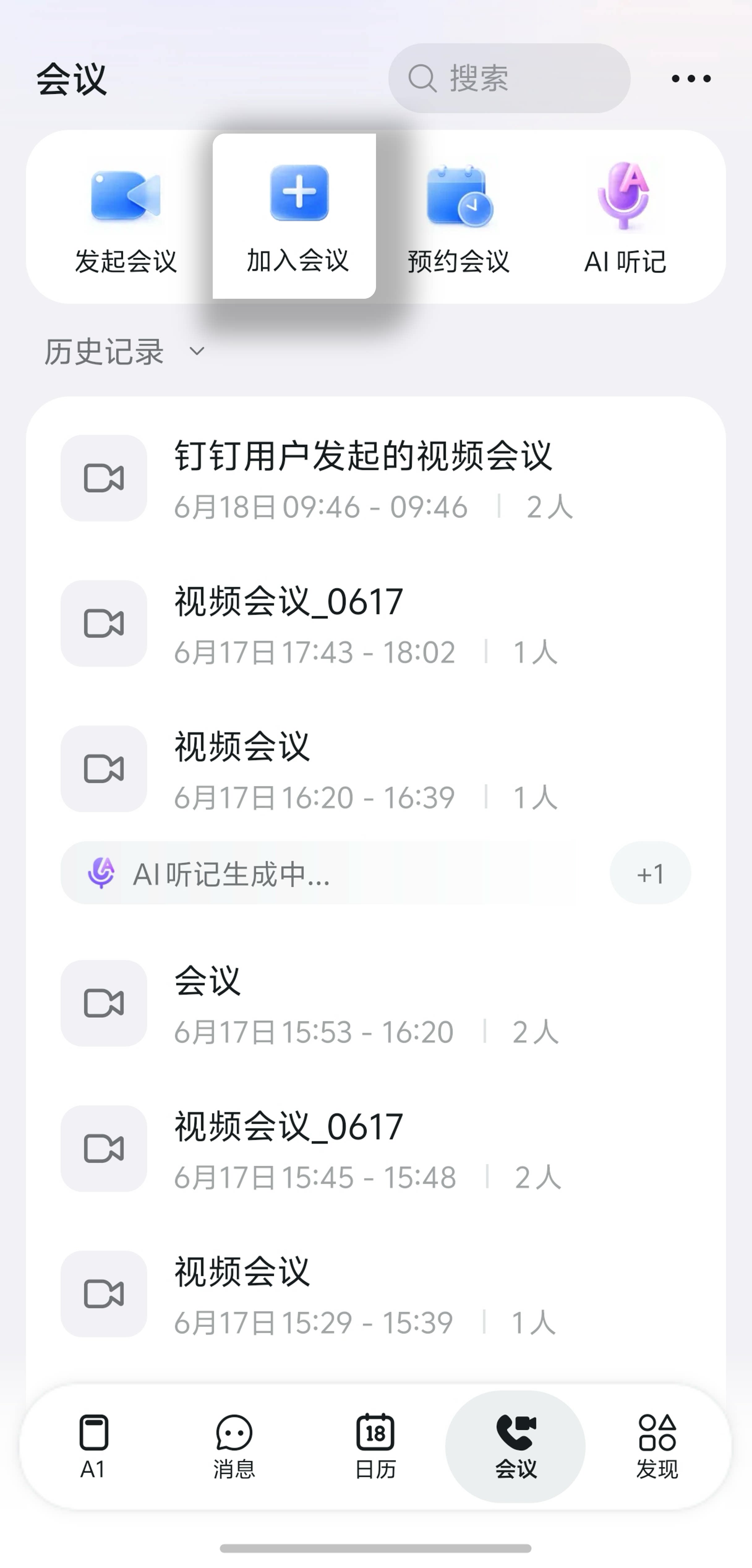
使用会议号加入会议
打开钉钉移动端App>>点击 右上方通话 图标>>点击 加入会议>>输入 会议号 加入会议
使用入会链接加入会议
浏览器入会需要开启电脑摄像头和麦克风权限 在移动端聊天窗口选择对方发送的 入会链接>>点击 进入会议>>输入「你的名称」>>点击「进入会议」。如需唤起钉钉客户端入会,请点击界面底部的「打开钉钉」链接。
使用会议卡片加入会议
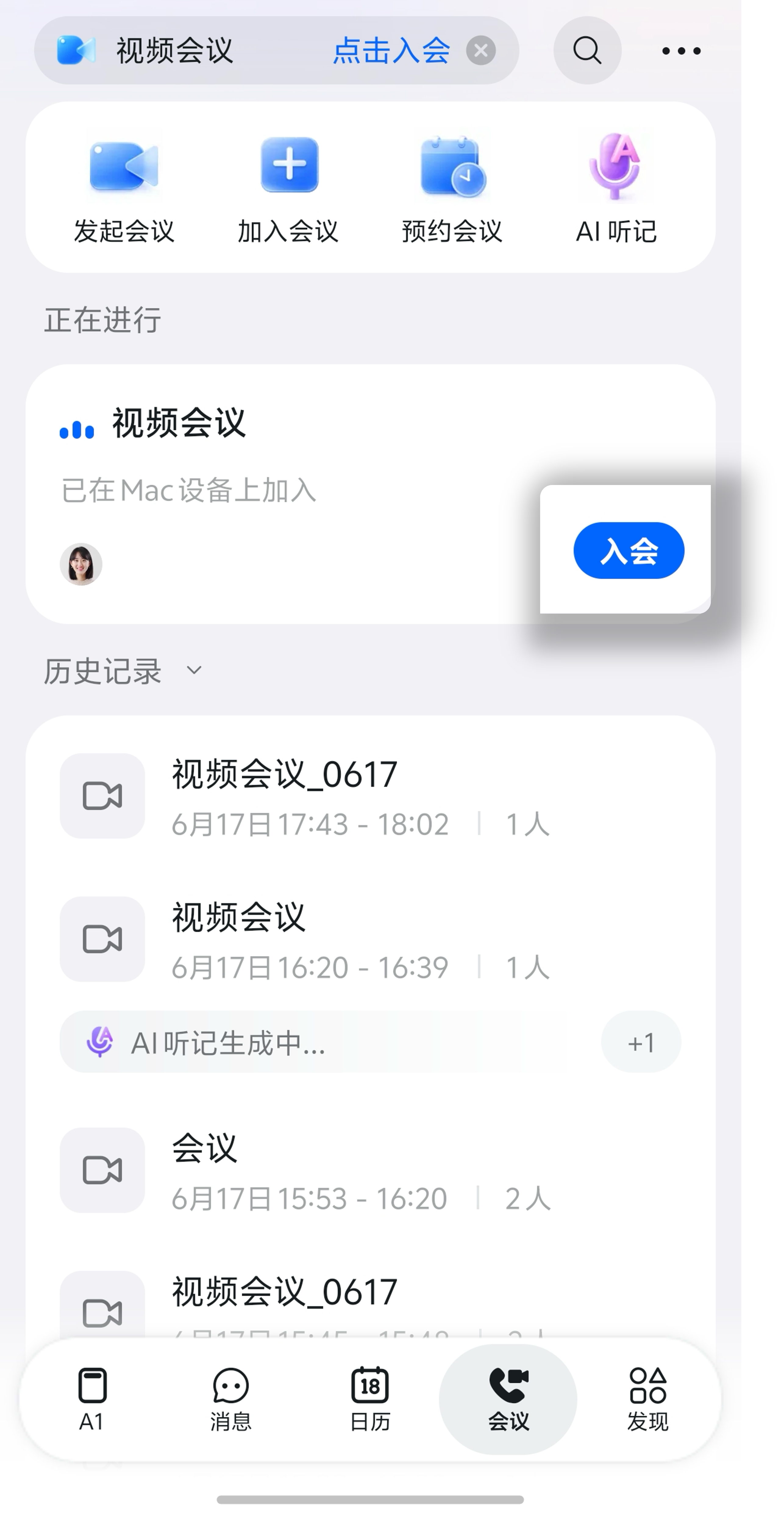
打开移动端APP>>在聊天窗口选择对方发送的 会议卡片>>点击 加入会议使用会议列表加入会议
打开Dingtalk移动端APP>>点击 右上方通话 图标>>在会议列表中查看想要进入的会议>>点击 入会
对于预约会议、正在进行中的会议、中途加入又退出的会议,都会在会议列表中显示
使用日历加入会议
打开Dingtalk移动端APP>>点击下方 日历 图标>>点击日历中想要进入的会议>>选择 加入会议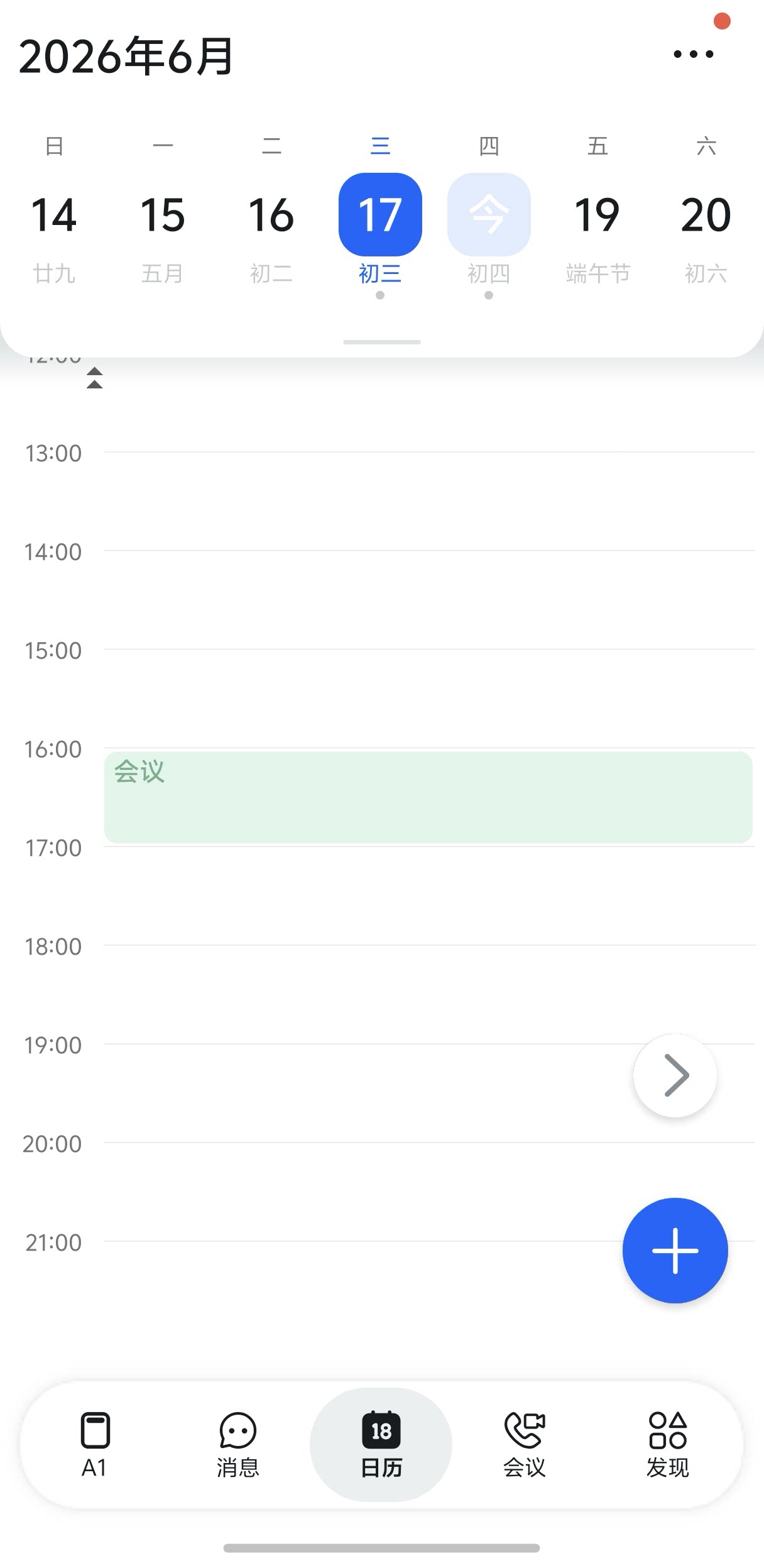
使用提示栏加入会议
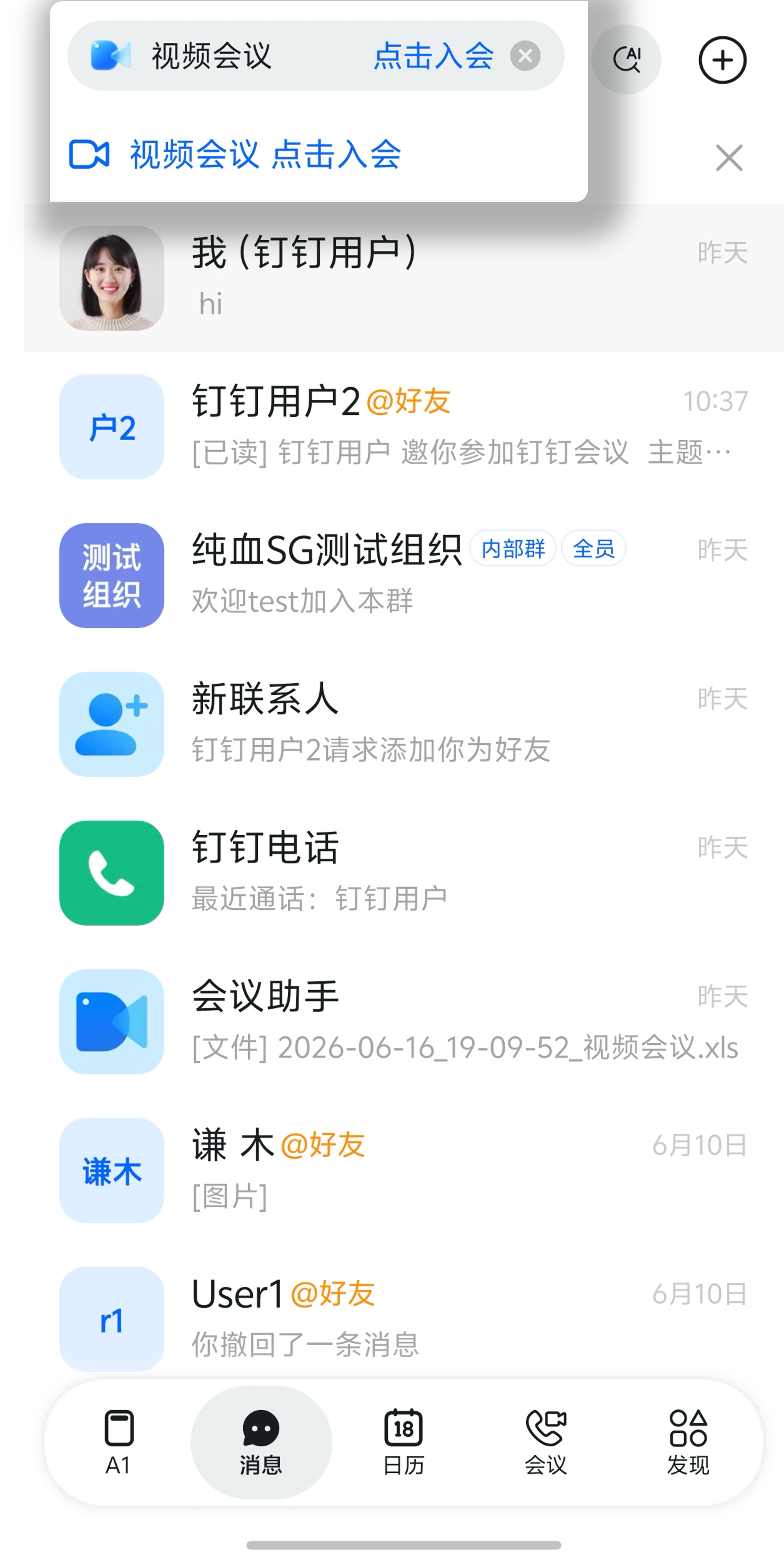
已经开始的会议,可以通过移动端 聊天列表顶部的提示栏 快速入会