

 消息
消息 日历
日历 会议
会议 通讯录
通讯录 邮箱
邮箱 文档
文档 钉盘
钉盘 AI 表格
AI 表格 AI 听记
AI 听记 考勤
考勤 审批
审批 宜搭
宜搭 管理控制台
管理控制台如何在会议过程中查看当前网络状态
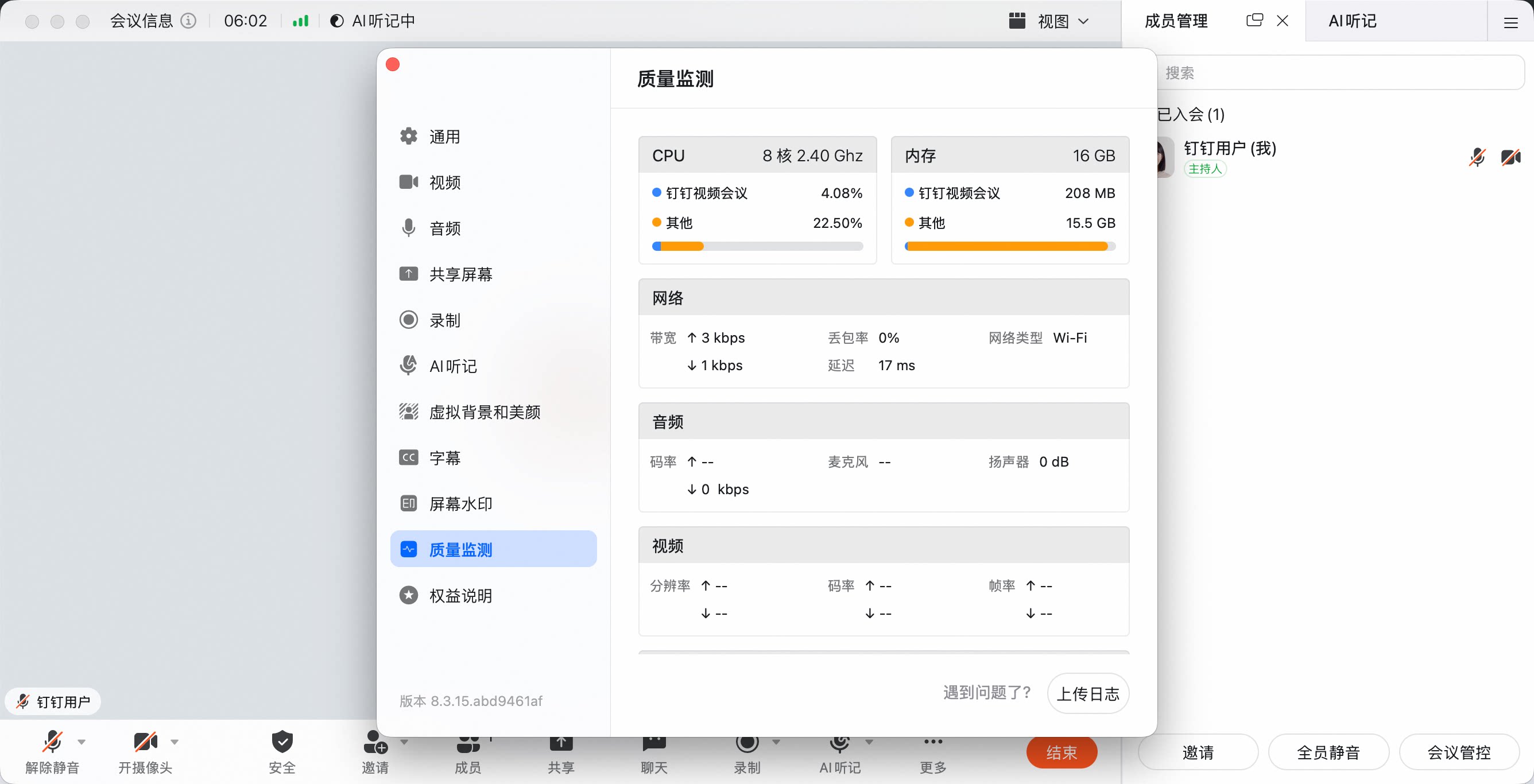
入口一:将鼠标移动至 左上角的信号图像上,将自动弹窗展示当前的网络状态、带宽上下行、丢包率、网络延迟数据,可点击「详情」 查看更多检测数据。
 入口二:我们还可以从底部的 更多-设置-质量监测 中进入。手机端视频会议可点击顶部的三角形图标,在「网络检测」中查看,配合弱网提示,快速了解当前网络情况,协助解决卡顿、延迟等问题。
如何在会议前检测网络状态
可使用视频会议网络检测小工具:DingTalk Network Test Tool 选择离你最近的网络节点,并点击开始,等待检测完成即可查看网络检测报告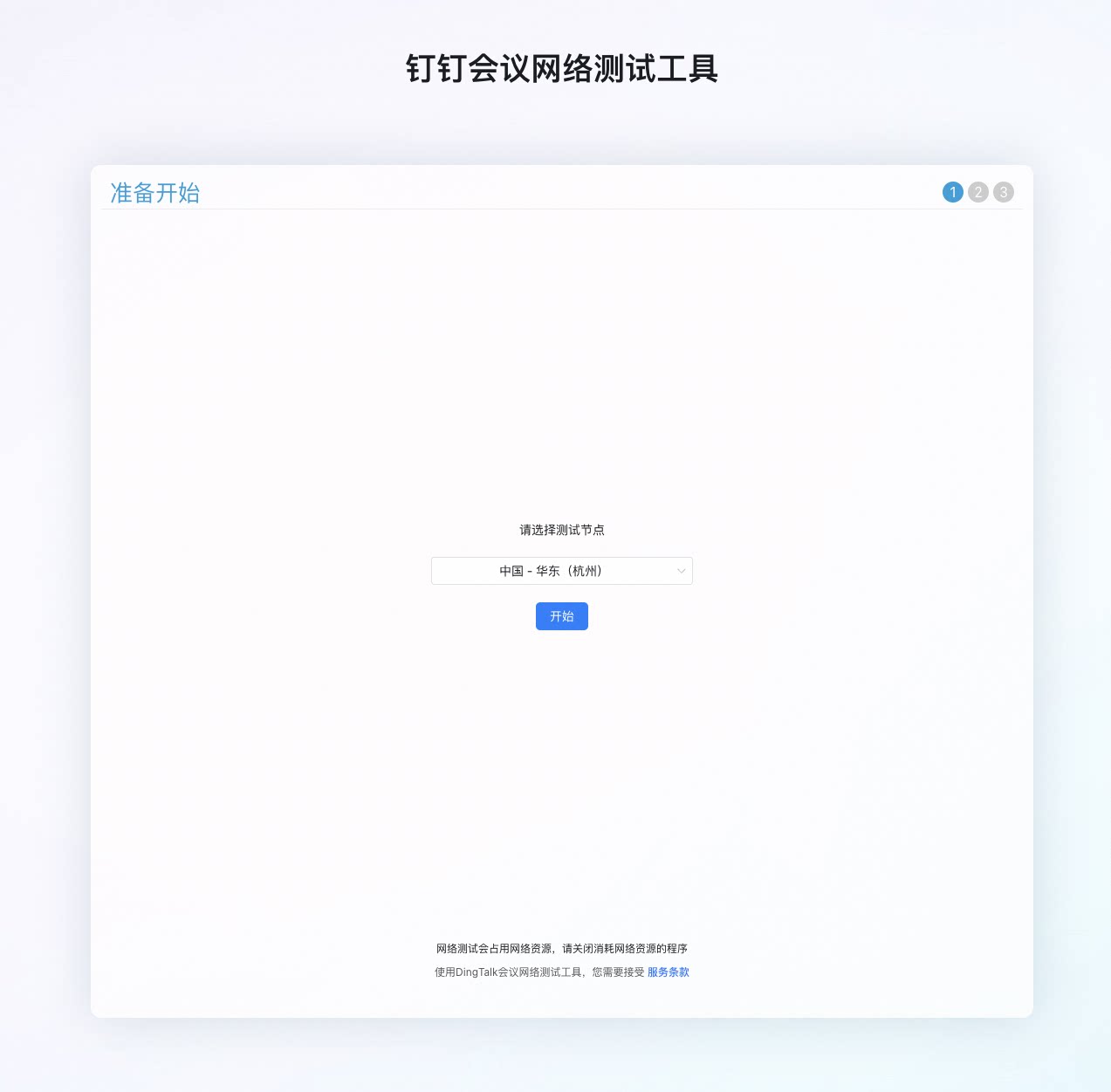
建议的网络条件
各客户端加入会议,带宽建议如下:
为确保会议质量,客户端接入互联网的丢包建议小于5%,延时小于100ms。