Pesan
Pesan Kalender
 Rapat
Rapat Kontak
 Email
Email Dokumen
 Drive
Drive AI Table
 AI Minutes
 Absensi
 Persetujuan
 YiDA
YiDA Konsol Admin
1. Langkah pemeriksaan umum
1
Perbarui aplikasi DingTalk ke versi terbaru
Perbarui ke versi terbaru untuk mendapatkan pengalaman lokasi yang optimal.
2
Aktifkan sakelar Wi-Fi
Anda tidak perlu terhubung ke jaringan nirkabel, cukup aktifkan sakelarnya. Pemindaian Wi-Fi dapat mengoreksi deviasi jarak dekat berdasarkan hotspot di sekitar.
3
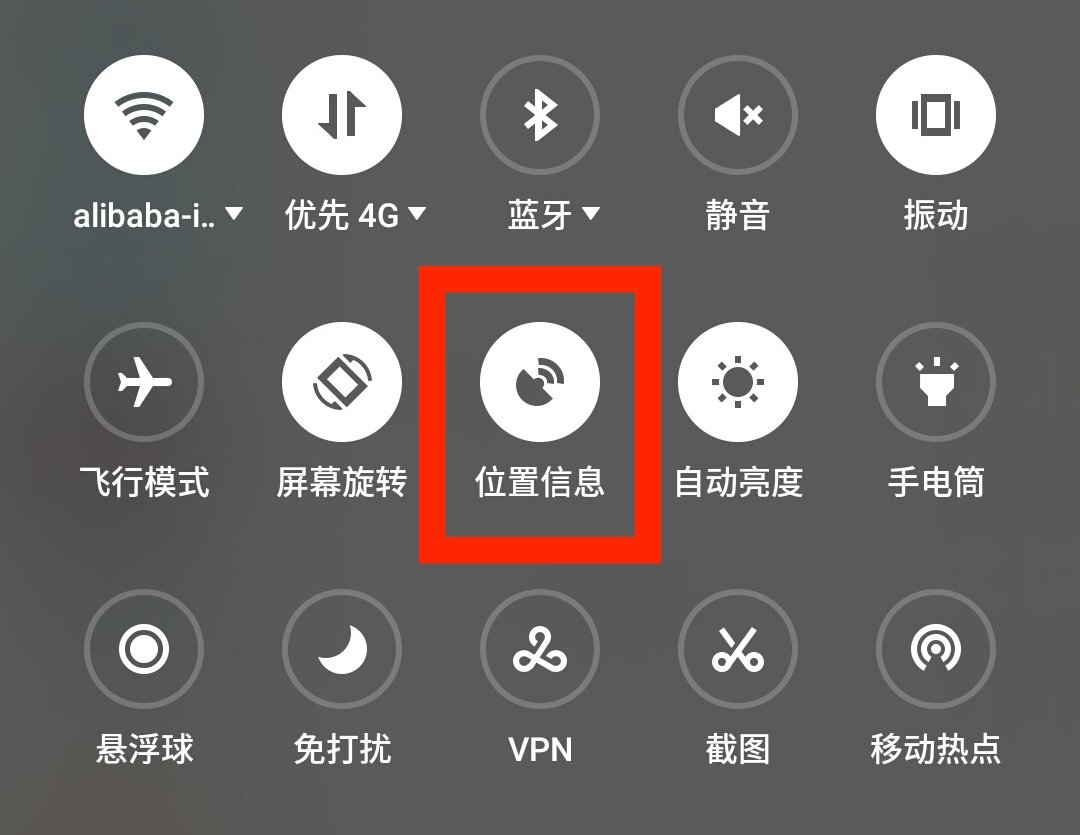
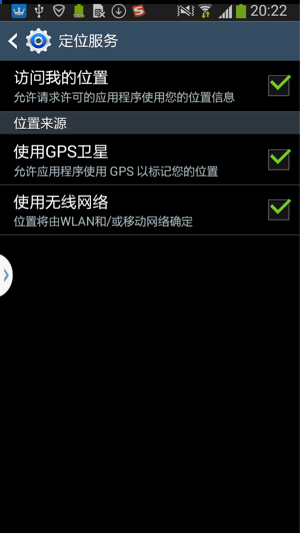
Aktifkan sakelar layanan Lokasi
4
Periksa izin Lokasi aplikasi DingTalk
Buka “Pengaturan ponsel → Kelola Aplikasi → Kelola izin → Akses lokasi”, lalu pastikan akses lokasi telah diizinkan.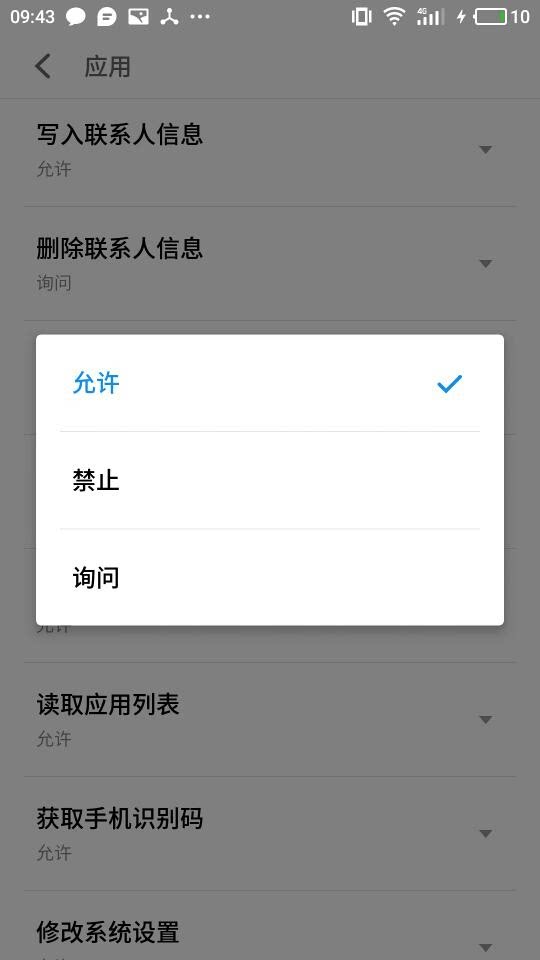
5
Periksa apakah software keamanan menonaktifkan izin Lokasi
Periksa apakah software manajemen keamanan yang terpasang di ponsel menonaktifkan izin Lokasi aplikasi. Software semacam ini biasanya merupakan aplikasi bawaan pabrikan, seperti pada ponsel Huawei, OPPO, vivo, Xiaomi, dan lainnya.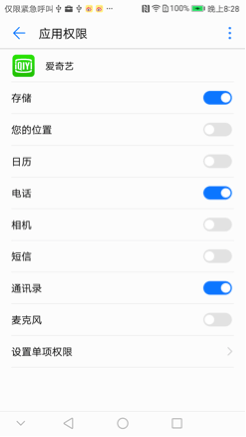
2. Pengaturan Lokasi latar belakang untuk ponsel Huawei
Baru-baru ini ditemukan bahwa Lokasi latar belakang pada sebagian ponsel Huawei dibatasi (meskipun sudah dijalankan sebagai foreground service, Lokasi latar belakang tetap tidak berjalan). Penyebab utamanya adalah software keamanan Huawei “Phone Manager” yang membatasi aktivitas latar belakang aplikasi. Berikut langkah penyelesaiannya.
1
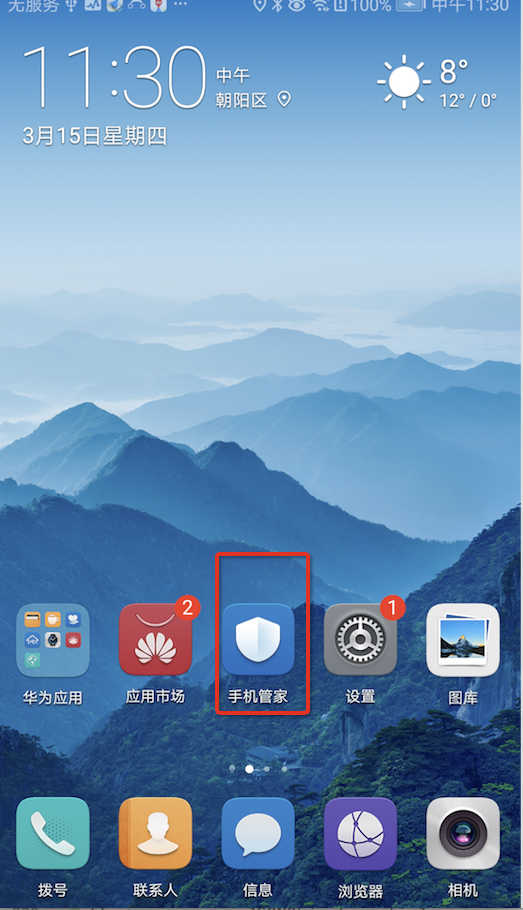
Buka aplikasi "Phone Manager" Huawei
2
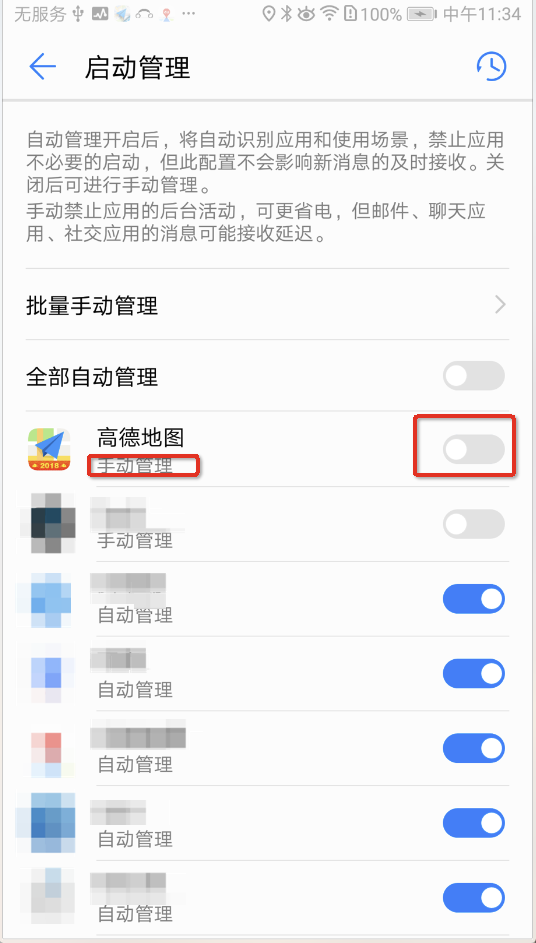
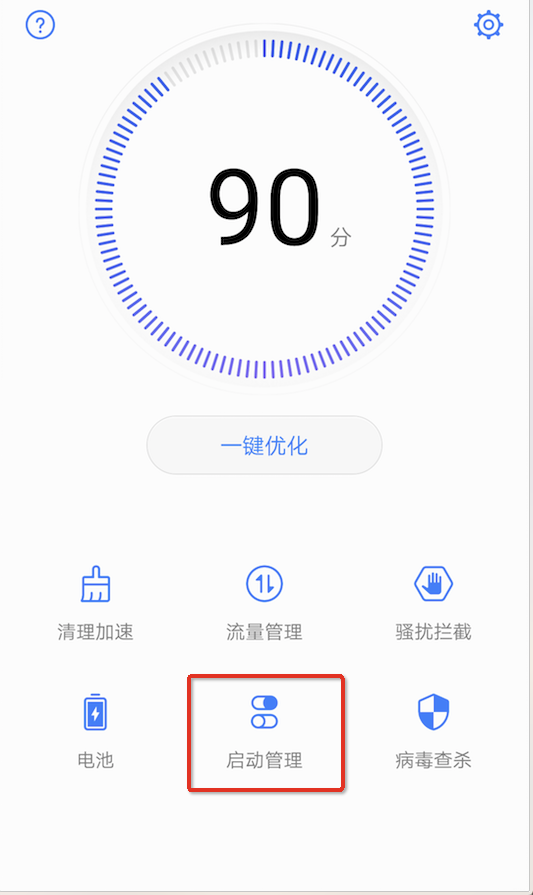
Masuk ke antarmuka manajemen peluncuran
3
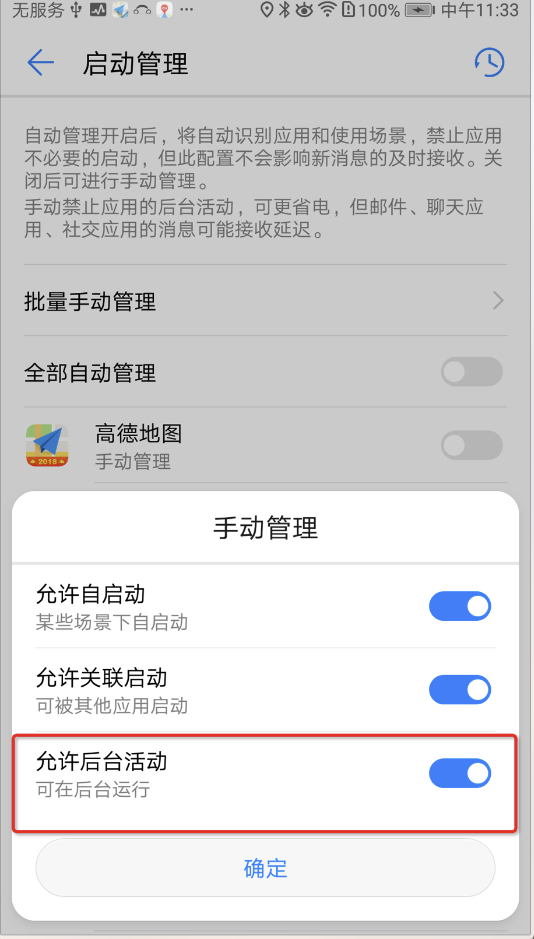
Masuk ke antarmuka manajemen manual
Periksa apakah aplikasi berada dalam status manajemen otomatis. Jika ya, klik sakelar (atau nama aplikasi) untuk masuk ke antarmuka manajemen manual.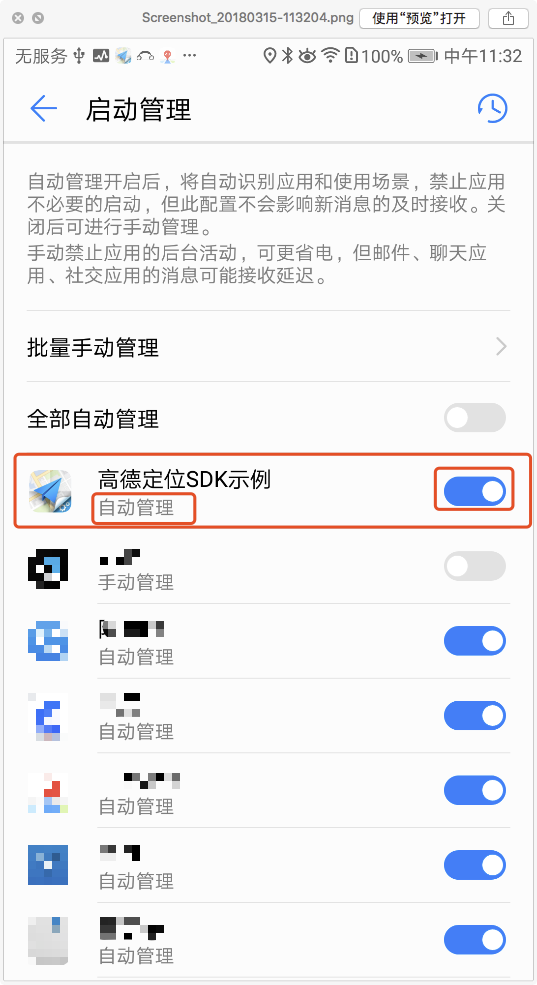
4
Aktifkan "Izinkan aktivitas latar belakang"
5
Konfirmasi status manajemen manual
Setelah Anda mengklik Konfirmasi, aplikasi akan berada dalam status manajemen manual.